Podobne tematy
[Windows 11/10] Rozwiązywanie problemów – Problemy z przewodową siecią komputerową (Ethernet)
Produkty objęte zastosowaniem: Notebook, Desktop, All-in-One PC, Gaming Handheld, MiniPC, ASUS NUC
Musimy sprawdzić, czy problemy są spowodowane przez komputer, sprzęt internetowy [modem/kabel internetowy/urządzenie do współdzielenia sieci bezprzewodowej] lub dostawców usług internetowych, zanim rozwiążemy problem z internetem.
Ta procedura rozwiązywania problemów oferuje rozwiązanie tylko dla problemów z internetem spowodowanych przez komputer.
W przypadku innych pytań dotyczących sprzętu internetowego / usługi, prosimy o kontakt z dostawcami w celu uzyskania dalszych informacji.
Załóżmy, że posiadasz zarówno Notebook (A) jak i PC (B) i podłączasz je do sieci internetowej przewodowo, zamiast przez internet bezprzewodowy:
Zarówno (A), jak i (B) nie mogą połączyć się z internetem -> problemy zazwyczaj wynikają ze sprzętu internetowego lub dostawców usług internetowych.
(A) nie może połączyć się z internetem, ale (B) może -> Proszę zapoznać się z poniższym rozwiązaniem.
Uwaga: Poprawa wydajności systemu może pomóc w problemach z prędkością sieci. Tutaj możesz dowiedzieć się więcej o [Jak zmienić tryb i plan zasilania].
Przejdź do odpowiedniej instrukcji w zależności od aktualnego systemu operacyjnego Windows na Twoim komputerze:
System operacyjny Windows 11
Upewnij się, że kabel internetowy jest poprawnie podłączony
- Sprawdź, czy w gnieździe na kabel sieciowy nie utknęło coś, co może powodować słaby kontakt kabla sieciowego.
Uwaga: Jeśli używasz adaptera USB-do-Ethernet, upewnij się, że adapter jest właściwie podłączony i sprawdź, czy wtyczki nie są poluzowane lub kable uszkodzone.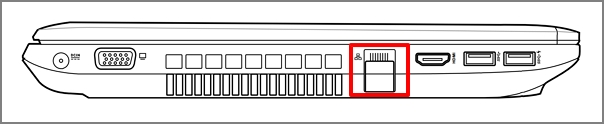
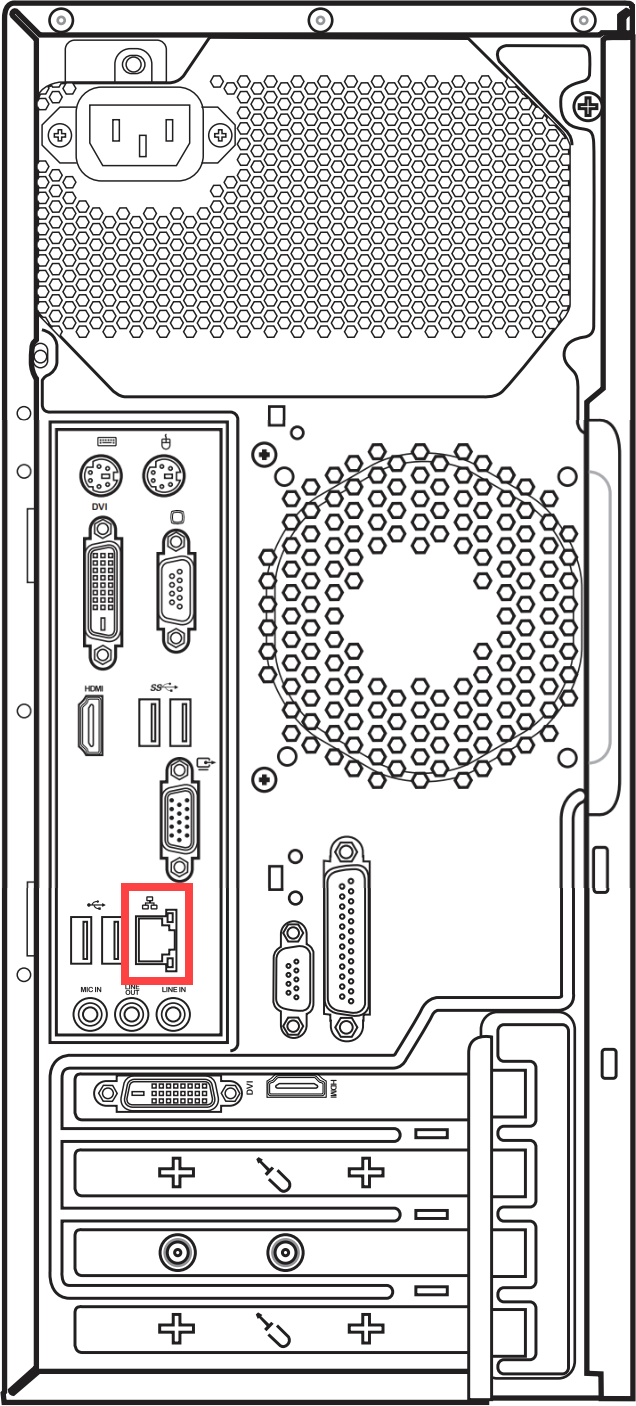
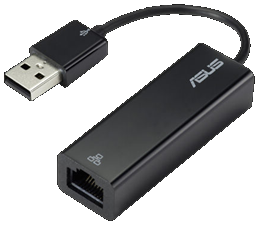
- Sprawdź, czy zatrzask w gnieździe kabla internetowego nie jest złamany, ponieważ uszkodzony może powodować poluzowanie kabla. Jeśli kabel jest luźny, spróbuj przetestować go z nowym kablem internetowym.
- Kliknij [Menu Start]
 ①, a następnie wybierz [Ustawienia]
 ②.
②. 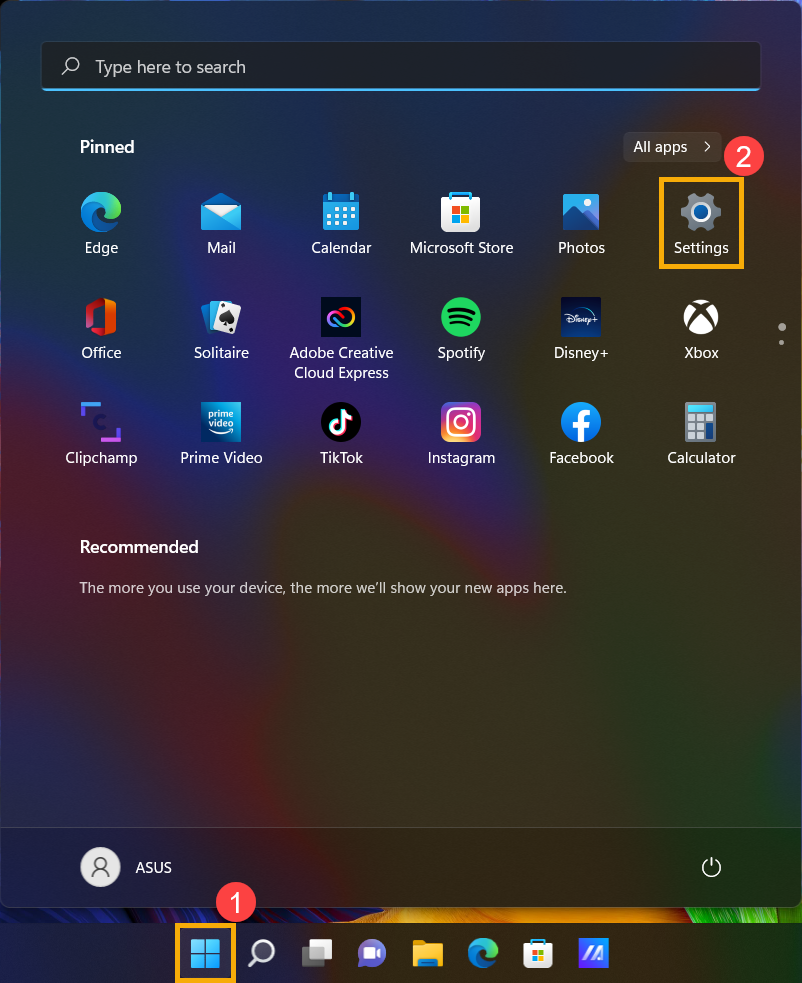
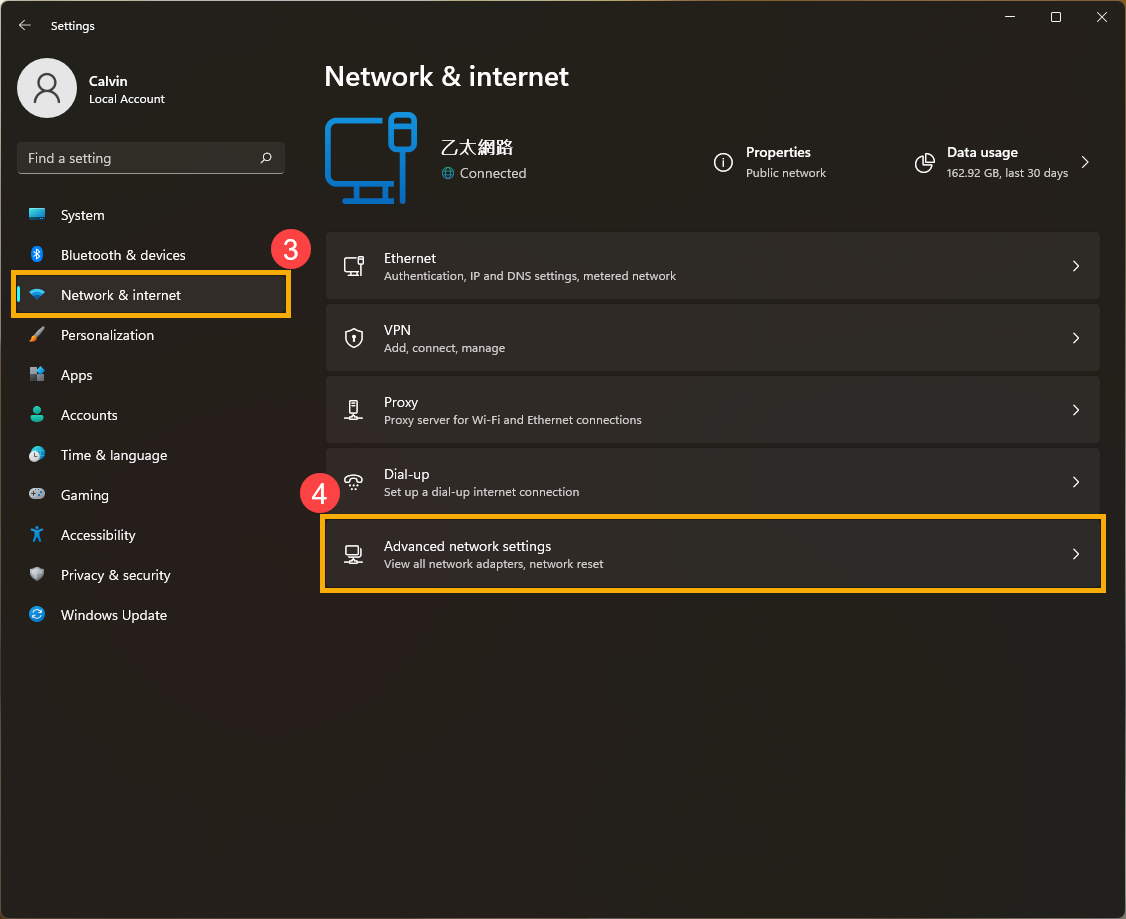
- Wybierz [Sieć i internet]③, następnie wybierz [Zaawansowane ustawienia sieci]④.
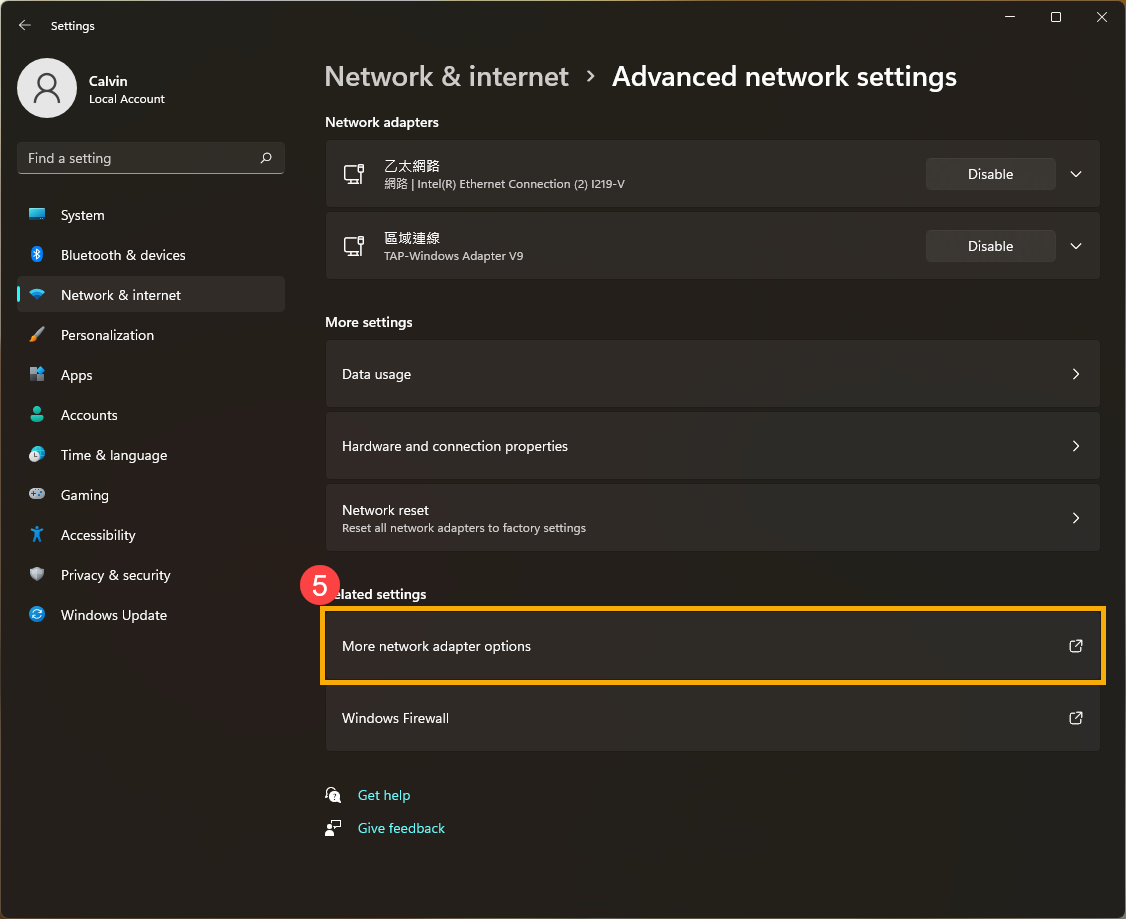
- Wybierz [Więcej opcji karty sieciowej]⑤.
- Jeśli pojawi się komunikat [Kabel sieciowy odłączony] jak na poniższym obrazku, najczęściej oznacza to, że kabel sieciowy nie jest dobrze podłączony. Proszę podłączyć go dokładnie lub wymienić na nowy kabel sieciowy i spróbować ponownie.
Uwaga: Proszę sprawdzić czy [kabel sieciowy od modemu do koncentratora sieciowego] oraz [kabel sieciowy od koncentratora sieciowego do portu sieciowego w komputerze] są dobrze podłączone.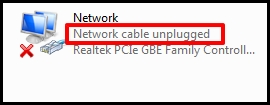
Zaktualizuj sterowniki sieciowe przez Menedżer urządzeń
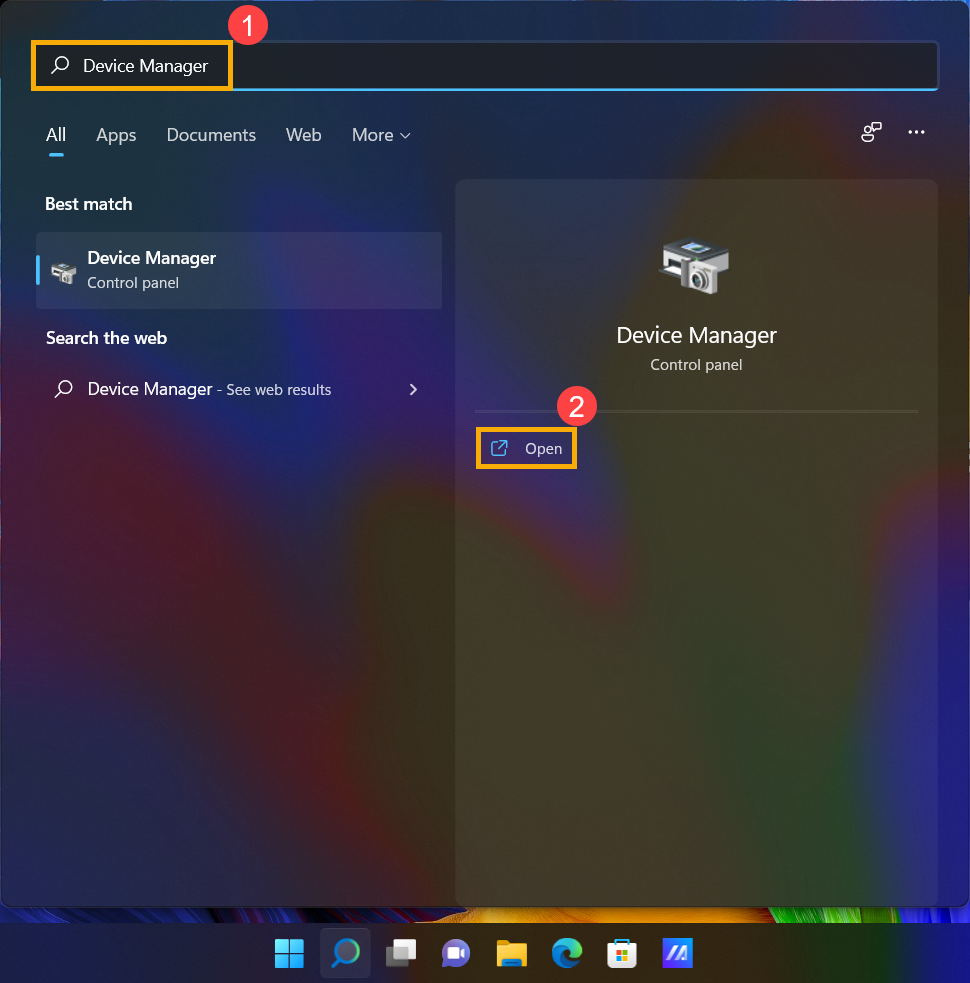
- Wpisz i wyszukaj [Menedżer urządzeń] w pasku wyszukiwania Windows①, następnie kliknij [Otwórz]②.
- Sprawdź strzałkę obok [Karty sieciowe]③, następnie kliknij prawym przyciskiem myszy [Twoje urządzenie sieciowe przewodowe]④ i wybierz [Odinstaluj urządzenie]⑤.
Uwaga: Nazwa urządzenia może się różnić w zależności od modelu.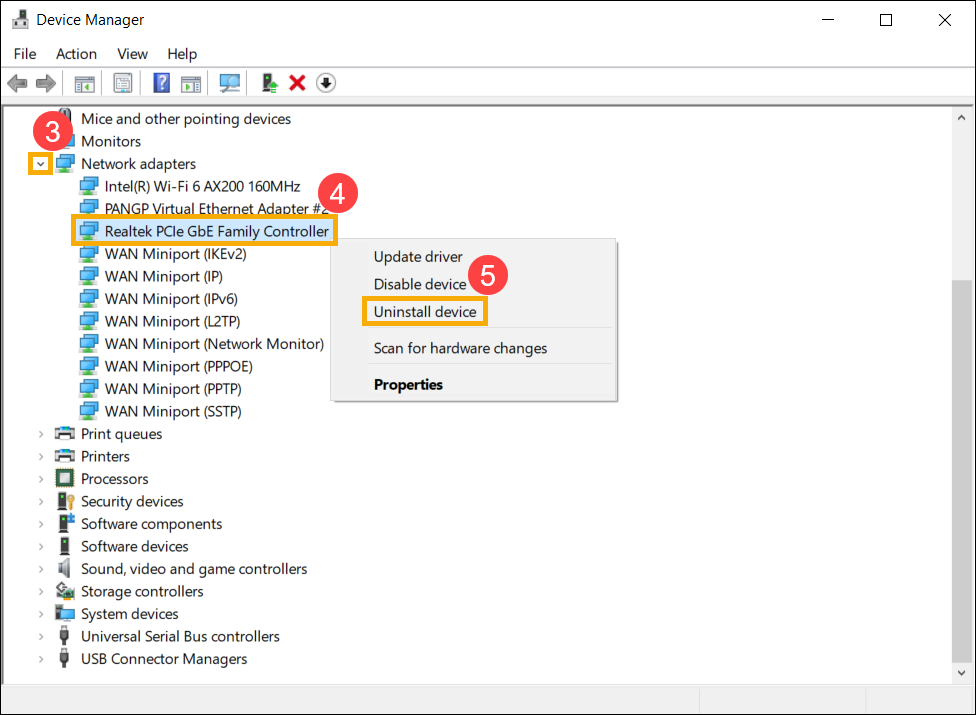
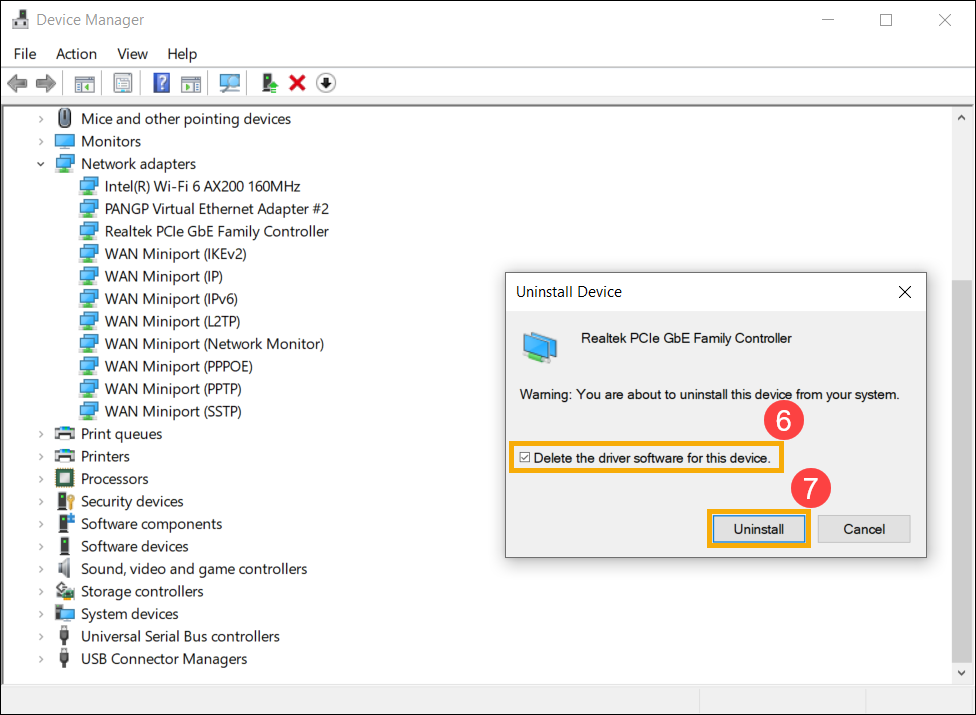
- Wybierz [Usuń oprogramowanie sterownika dla tego urządzenia]⑥, a następnie kliknij [Odinstaluj]⑦.
- Po odinstalowaniu karty sieciowej kliknij [Akcja]⑧ i wybierz [Skanuj w poszukiwaniu zmian sprzętu]⑨.
Komputer ponownie zainstaluje sieć przewodową, a urządzenia wyświetlą się w kategorii Karty sieciowe.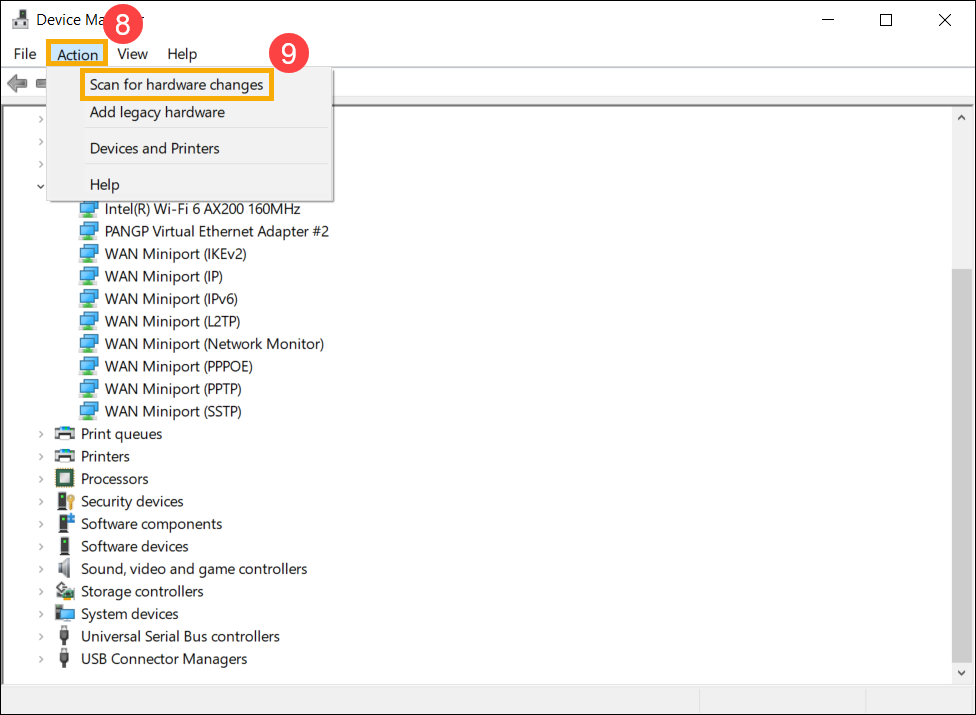
- Jeśli nie uda się zaktualizować sterownika sieci przewodowej przez Menedżer urządzeń, możesz pobrać i zainstalować najnowszy sterownik z ASUS Support Site. Tutaj możesz dowiedzieć się więcej o Jak wyszukiwać i pobierać sterowniki.
Uwaga: Wyszukaj sterownik sieci przewodowej sparowany z nazwą dostawcy, który jest używany na Twoim komputerze. Nazwa dostawcy urządzenia bezprzewodowego to [Realtek] jako przykład.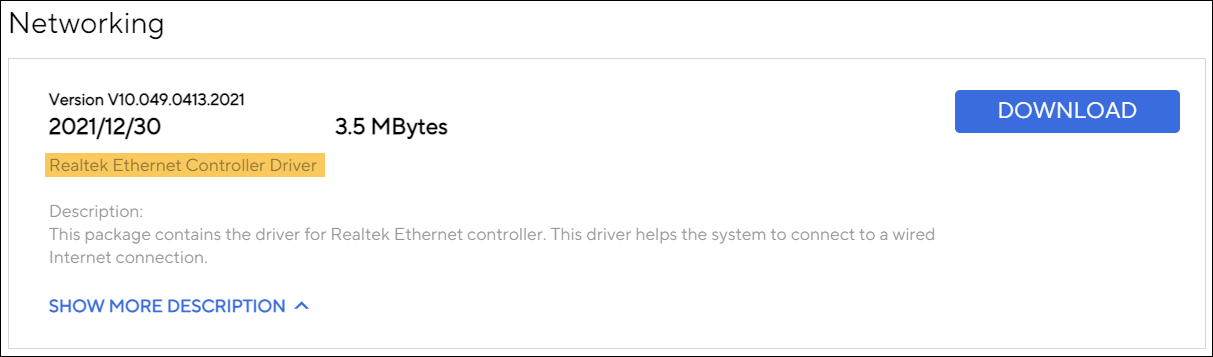
Użyj narzędzia do rozwiązywania problemów w Windows
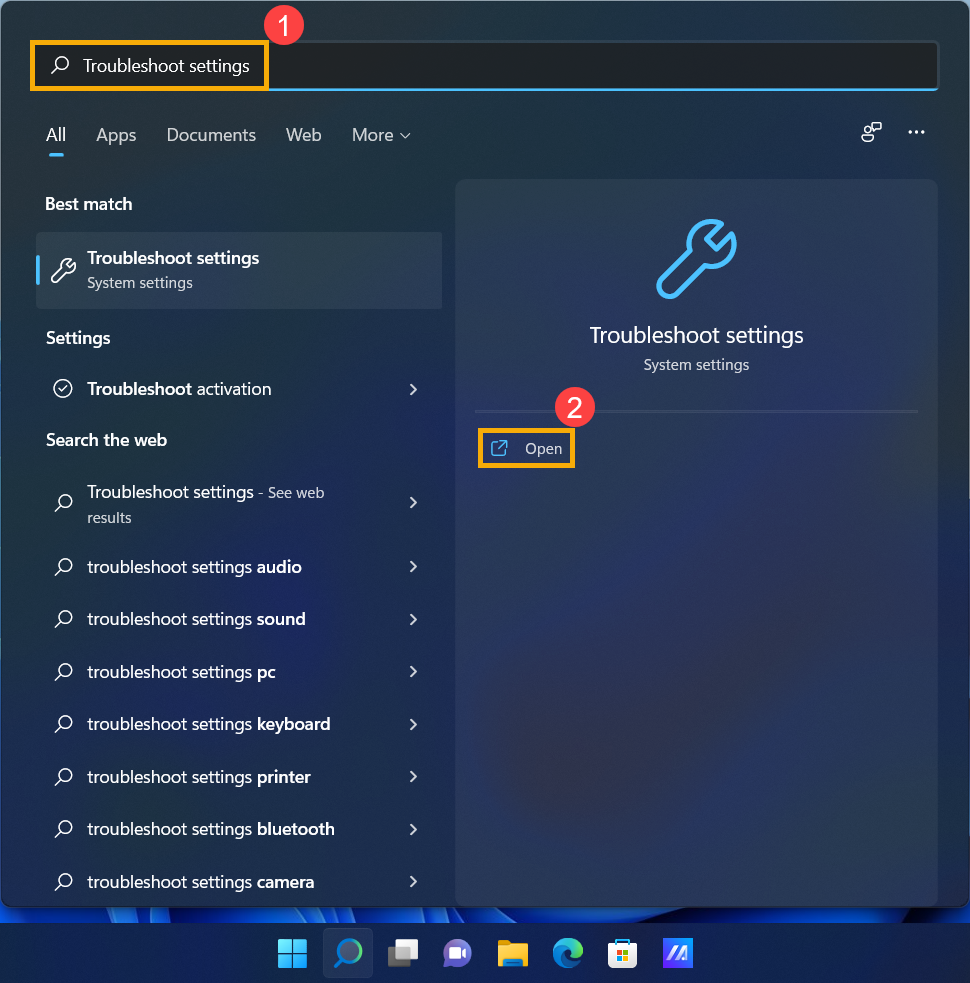
- Wpisz i wyszukaj [Ustawienia rozwiązywania problemów] w pasku wyszukiwania Windows①, a następnie kliknij [Otwórz]②.
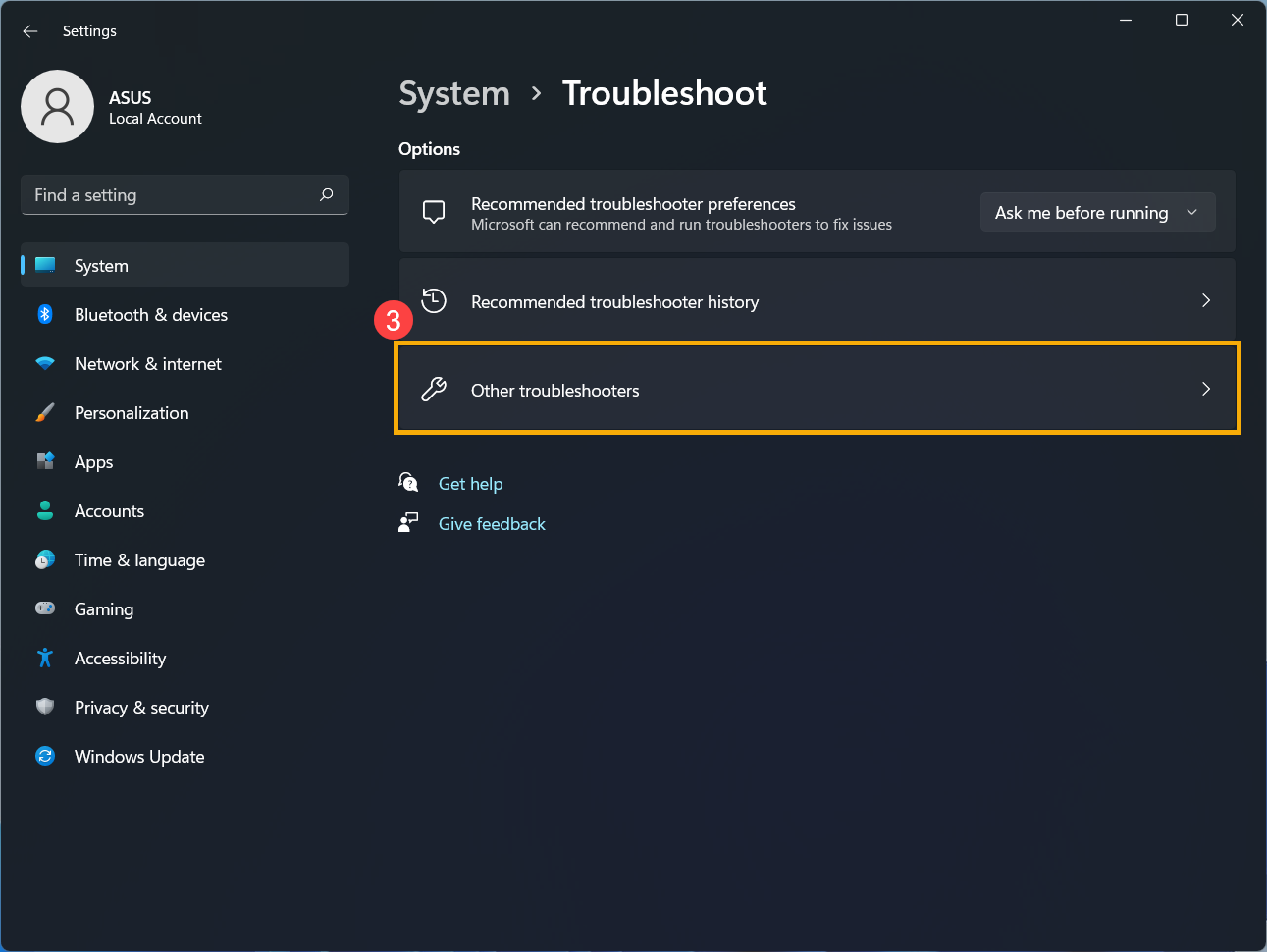
- Wybierz [Inne narzędzia do rozwiązywania problemów]③.
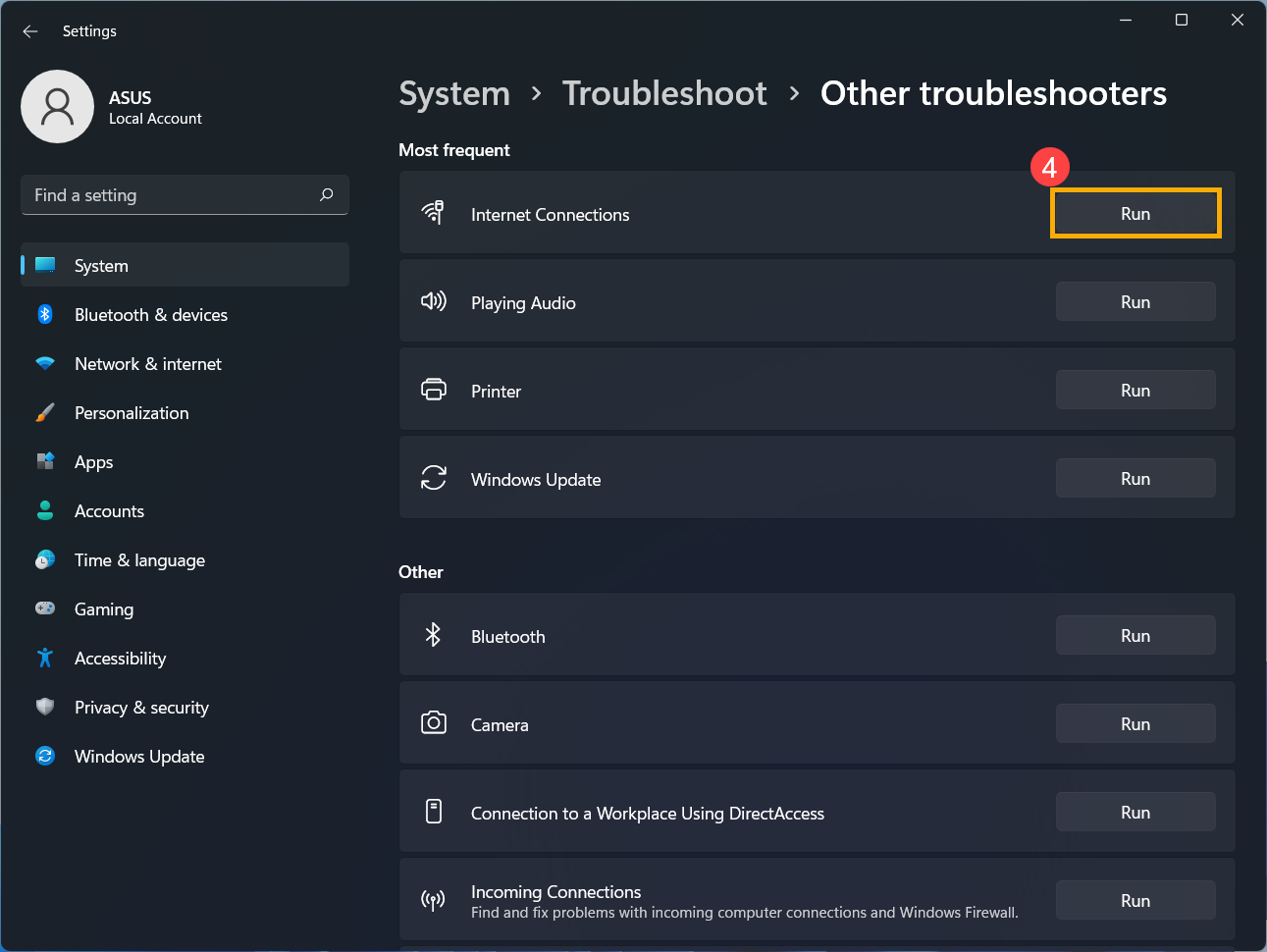
- Kliknij [Uruchom] przy opcji Połączenia internetowe④, następnie postępuj zgodnie z instrukcjami wyświetlanymi na ekranie, aby zakończyć proces rozwiązywania problemów.
Przywróć domyślne ustawienia Internetu
- Kliknij [Menu Start]
 ①, następnie wybierz [Ustawienia]
 ②.
②. 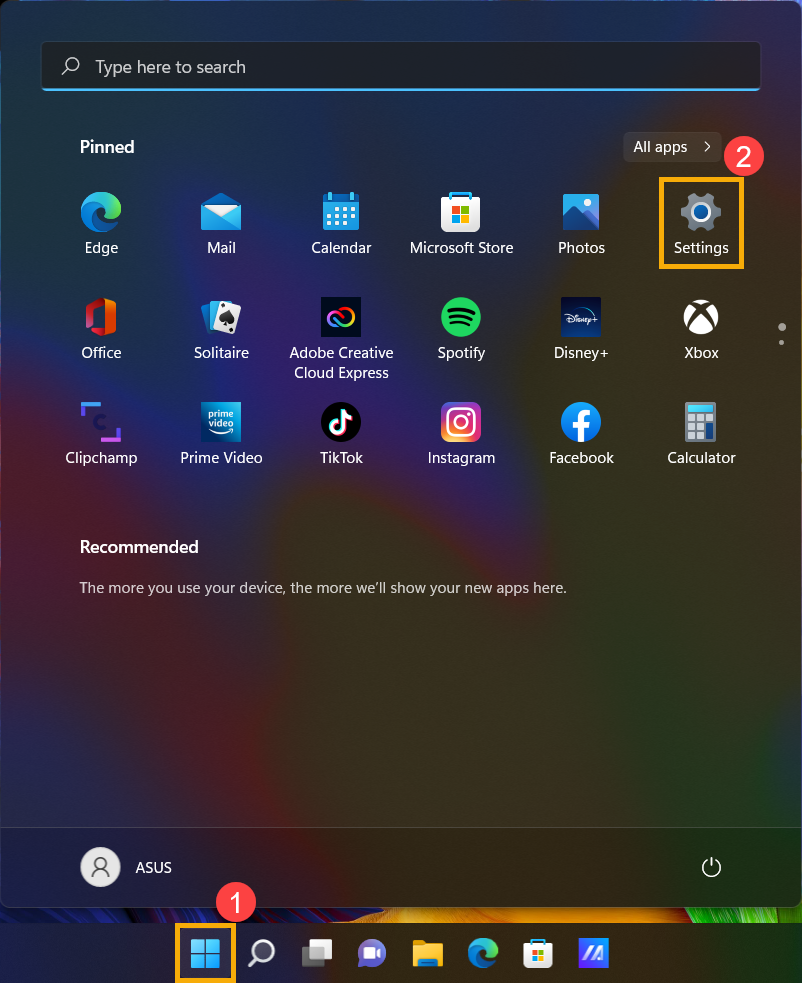
- Wybierz [Sieć i internet]③, następnie wybierz [Zaawansowane ustawienia sieci]④.
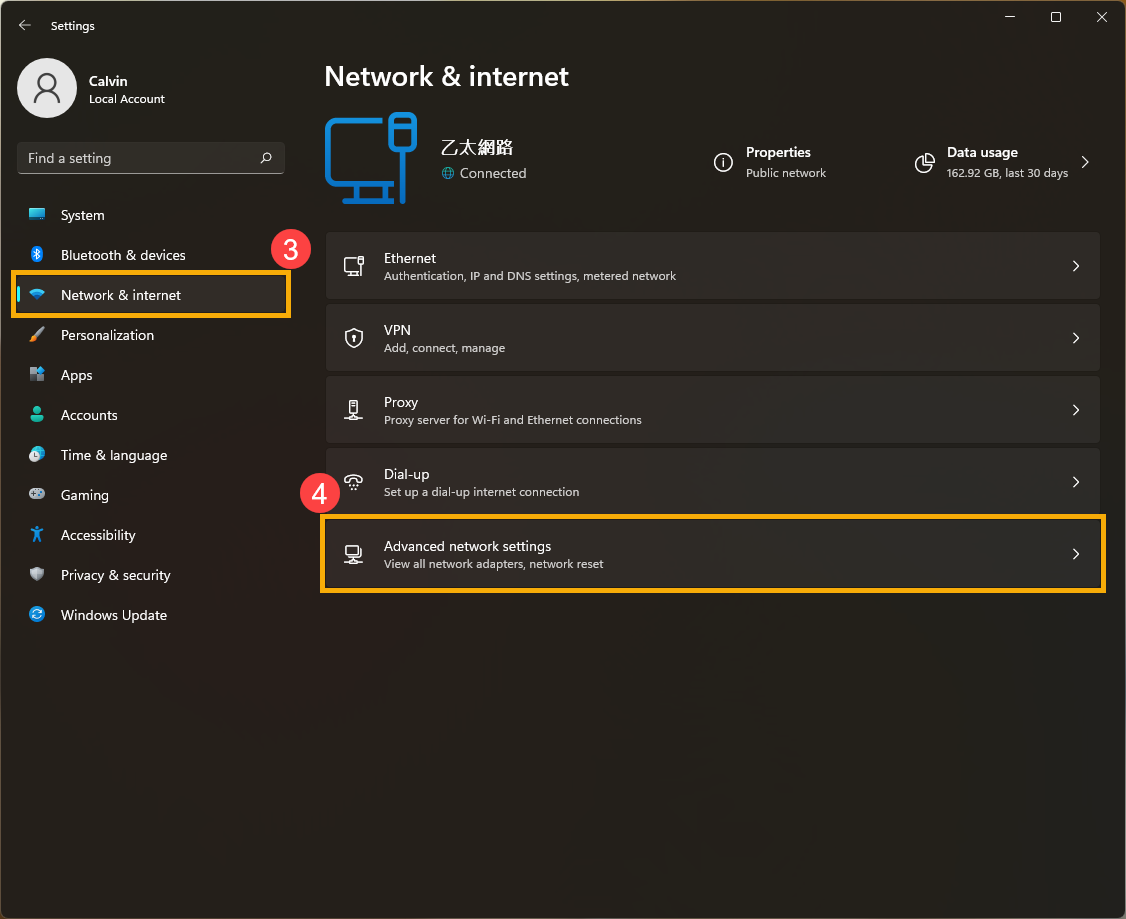
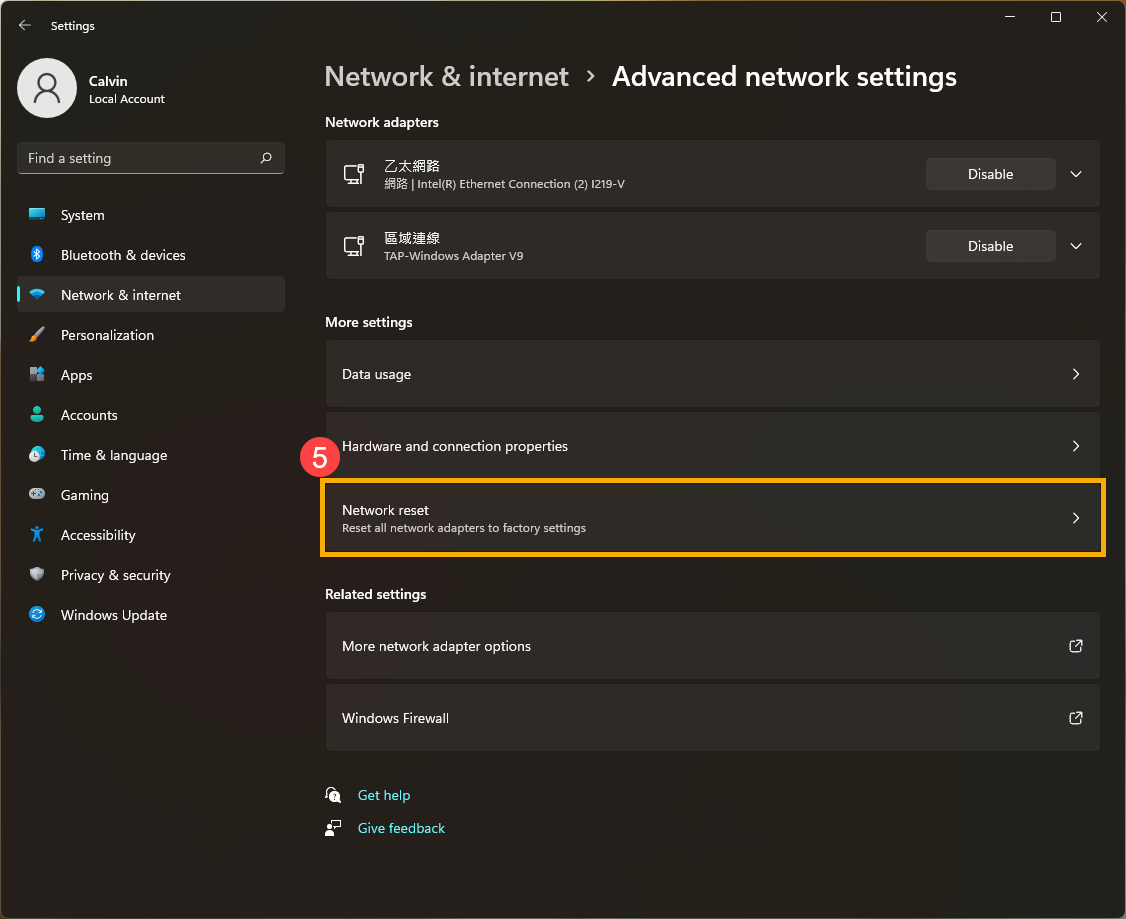
- Wybierz [Resetowanie sieci]⑤.
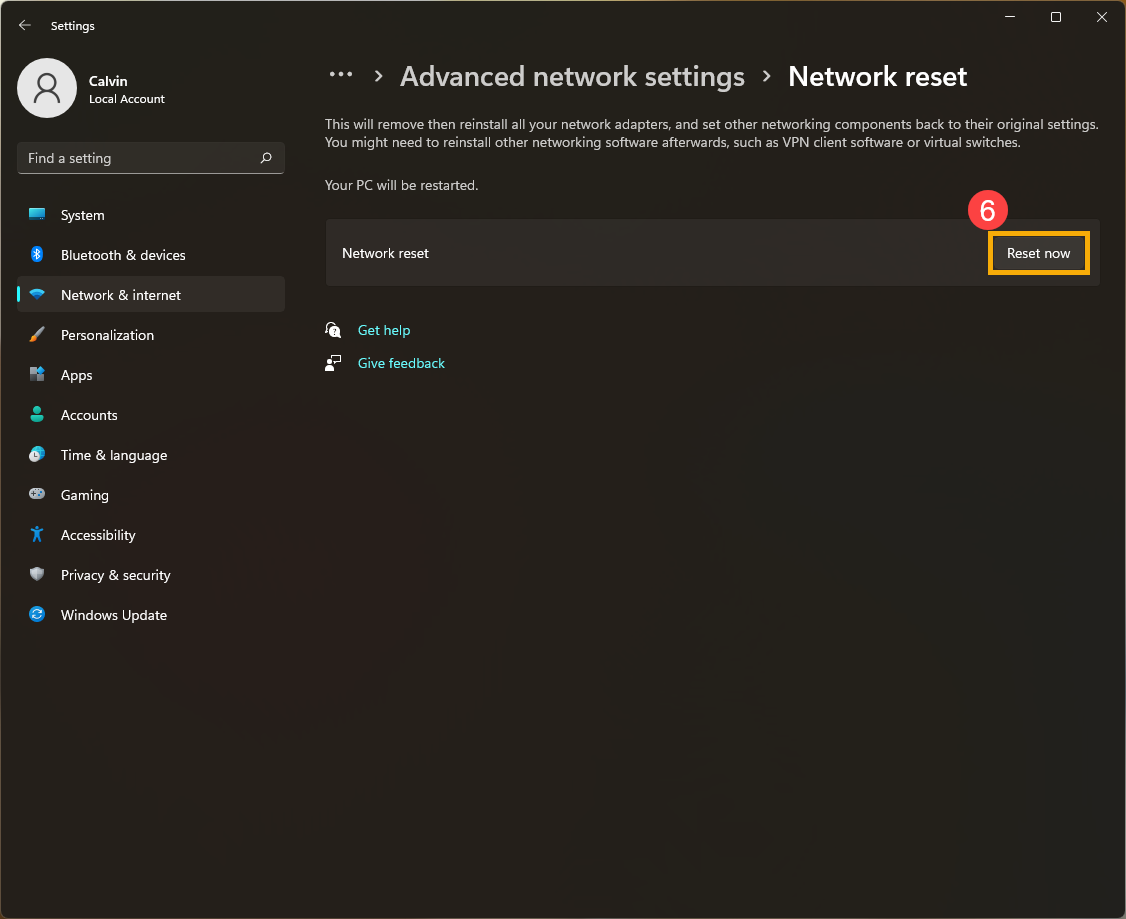
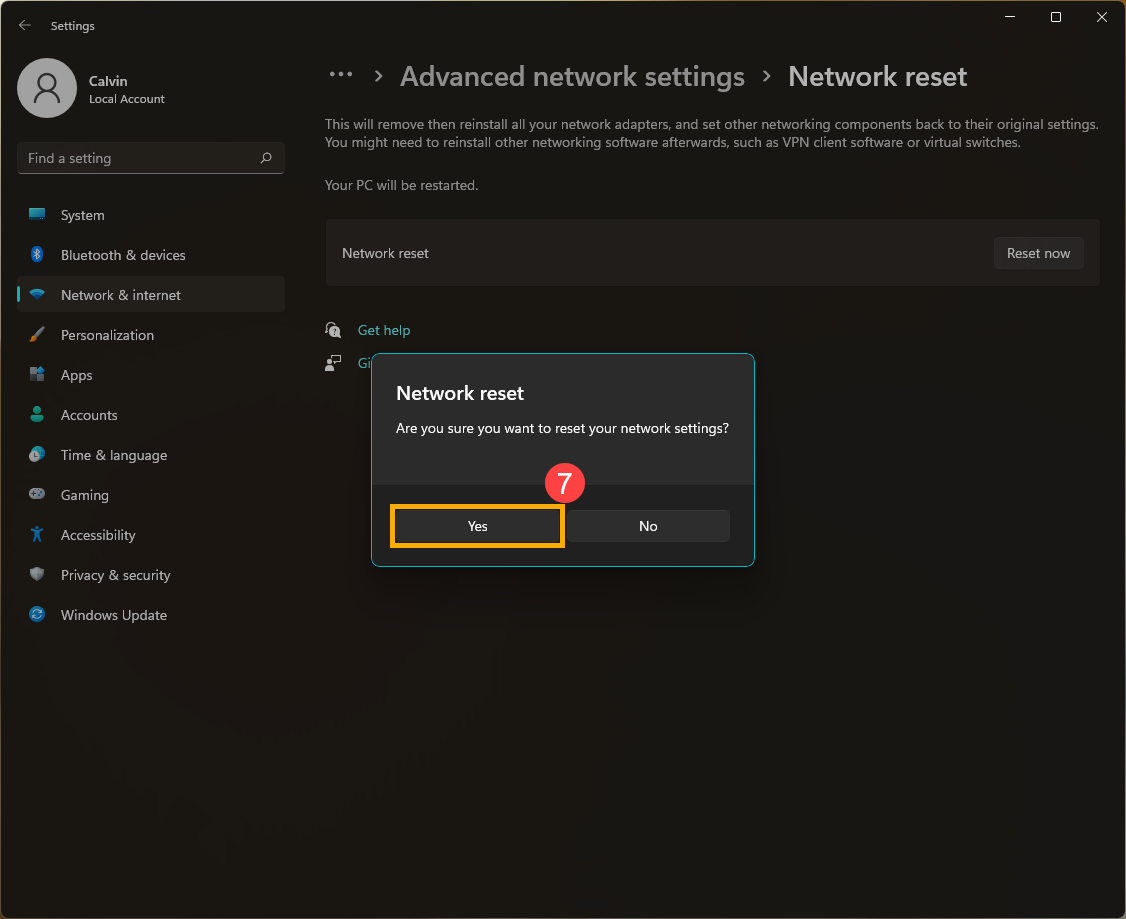
- Kliknij [Resetuj teraz]⑥, a następnie wybierz [Tak]⑦. Twój komputer zostanie ponownie uruchomiony po zakończeniu resetowania.
Brak dostępu do internetu z powodu przeglądarki
Jeśli nie możesz połączyć się z internetem przez przeglądarkę, ale aplikacja do czatowania działa normalnie, możesz spróbować zresetować przeglądarkę, aby rozwiązać ten problem.
- Na przykładzie Microsoft Edge. Kliknij ikonę [Ustawienia i więcej]
 ① w prawym górnym rogu, a następnie wybierz [Ustawienia]②.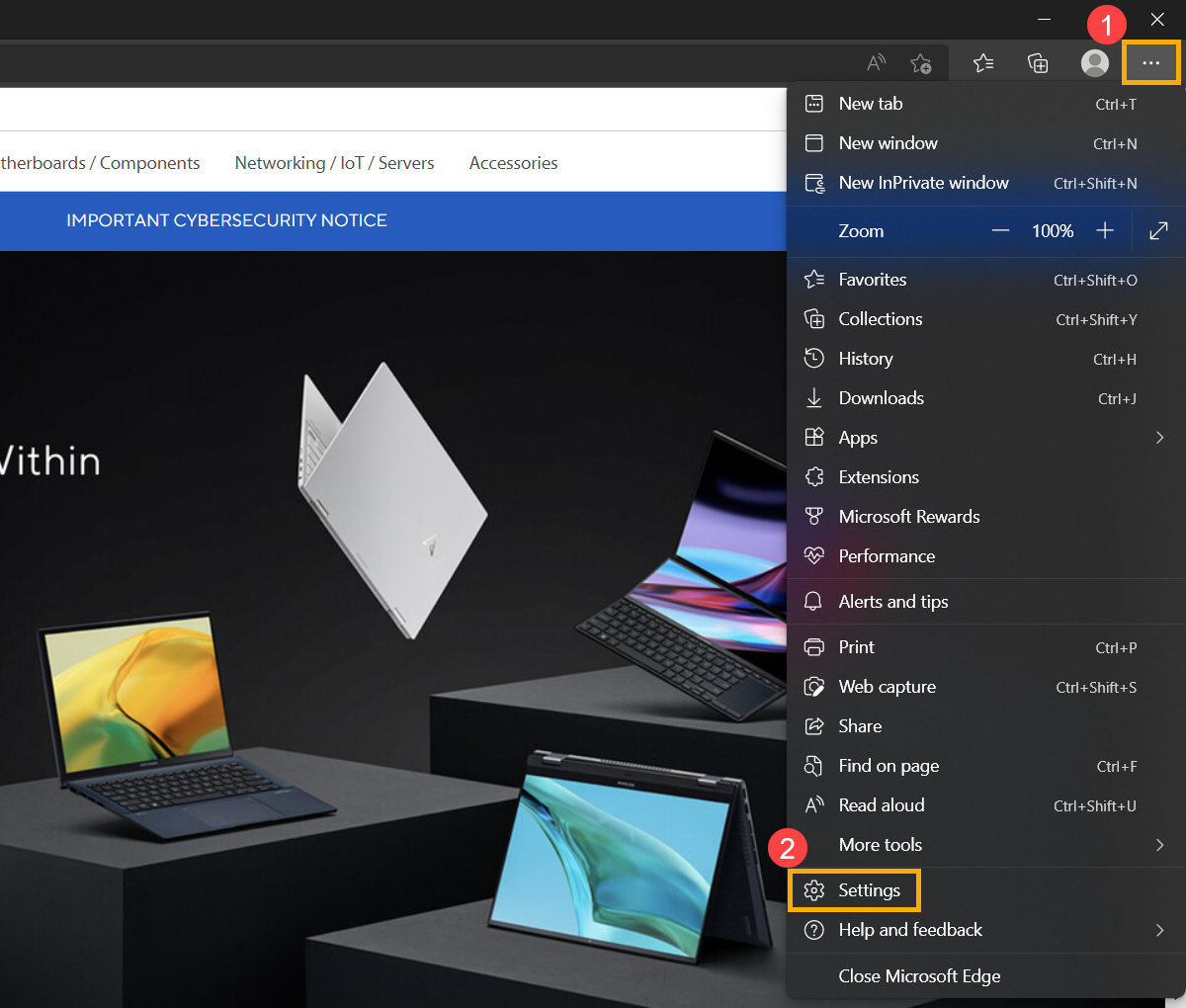
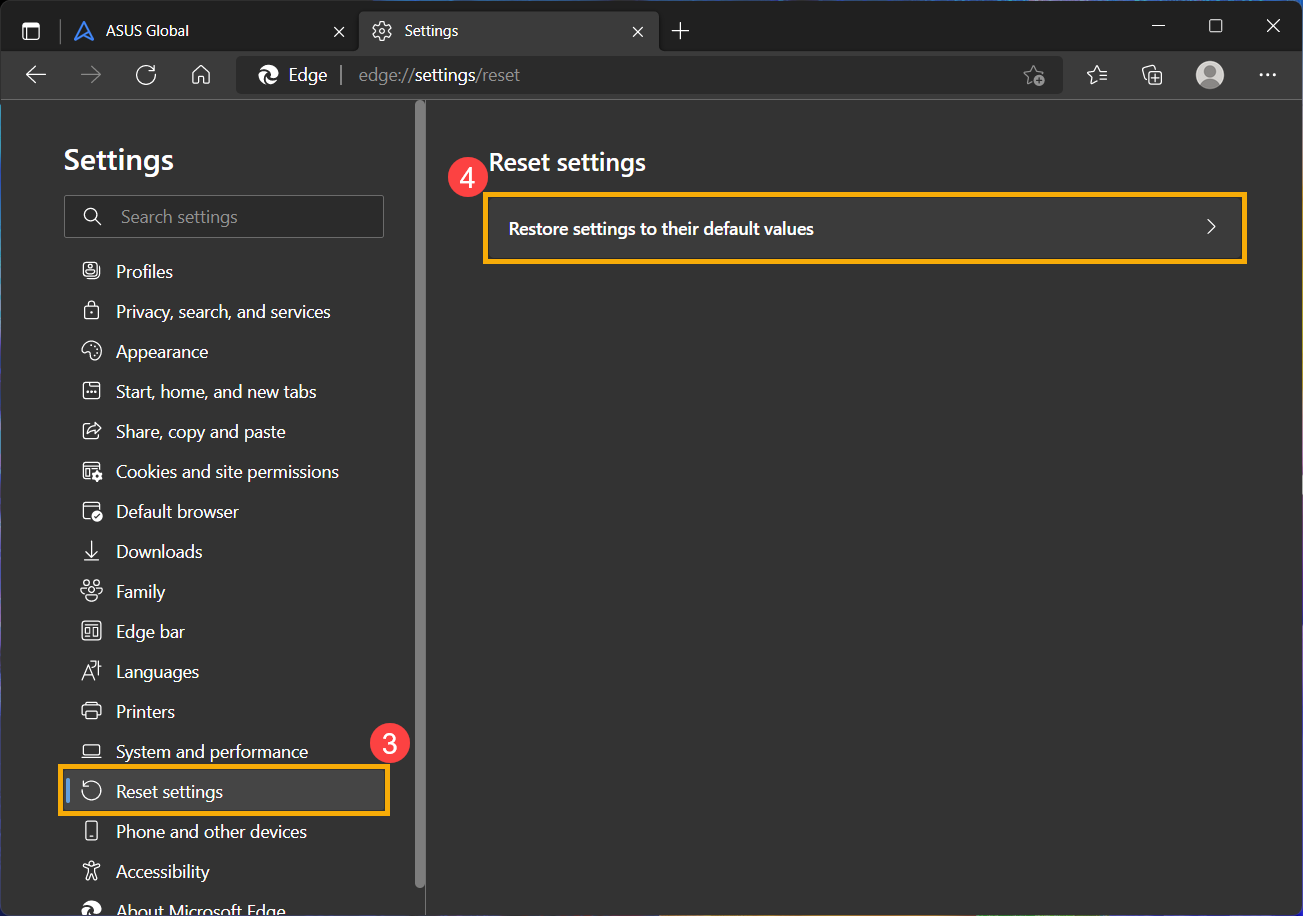
- Wybierz [Resetuj ustawienia]③ i kliknij [Przywróć ustawienia do wartości domyślnych]④.
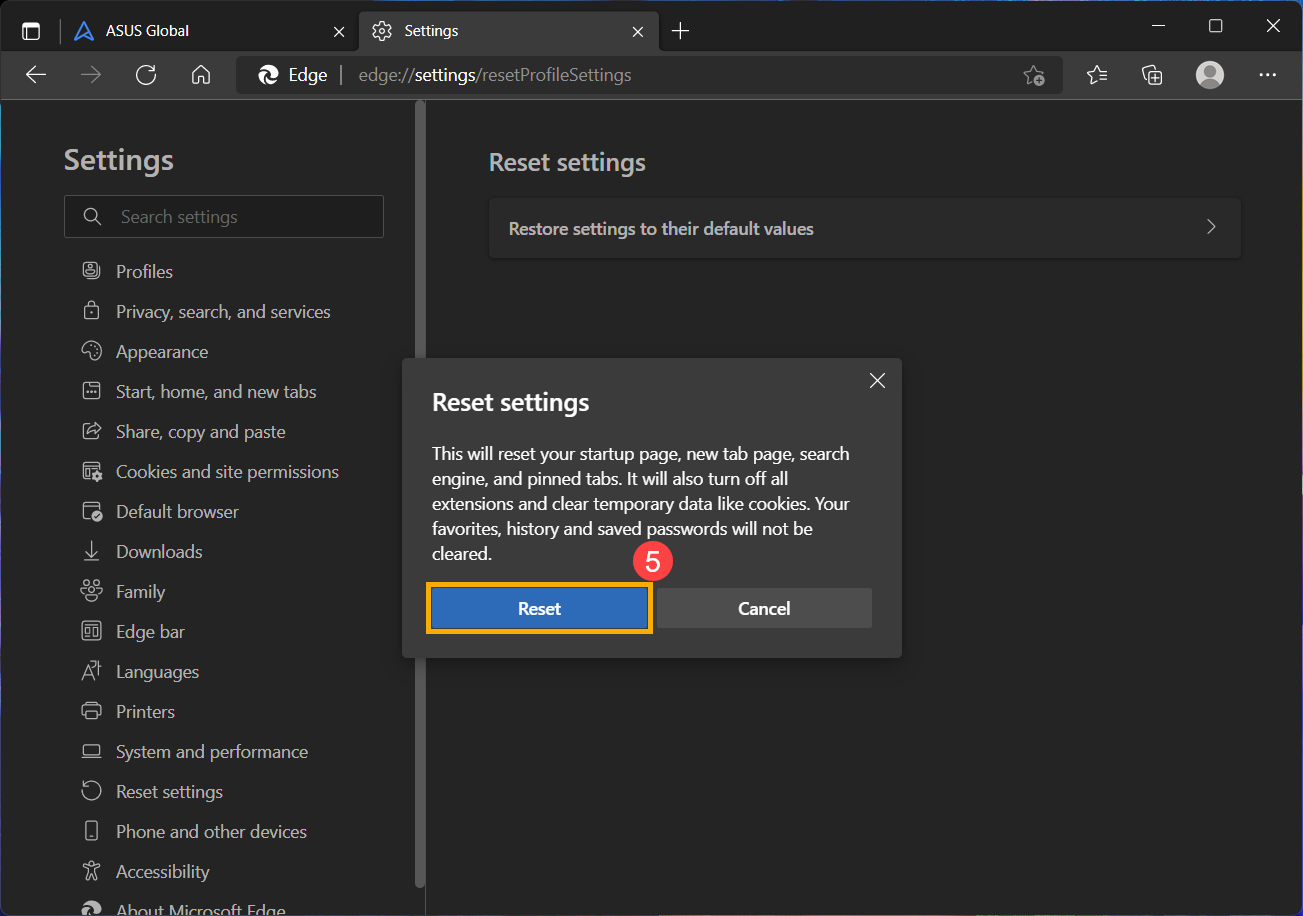
- Wybierz [Resetuj]⑤.
Aktualizuj i potwierdź wersje BIOS / Windows / sterowników do najnowszej wersji na swoim komputerze
Regularne aktualizowanie BIOS, Windows oraz sterowników może poprawić stabilność i wydajność systemu. Upewnij się, że Twoje urządzenie korzysta z najnowszych wersji. Dowiedz się więcej o aktualizacji BIOS:
Jak zaktualizować wersję BIOS w systemie Windows
Jak zaktualizować BIOS za pomocą ASUS Firmware Update/EZ Flash
(Dla produktów stacjonarnych, proszę sprawdzić Wprowadzenie do ASUS Motherboard EZ Flash 3.)
Dowiedz się więcej o aktualizacji Windows i sterowników:
Jak zaktualizować sterowniki przez System Update w MyASUS
Jeśli problem nadal występuje po zaktualizowaniu pakietów BIOS/Windows/sterowników do najnowszej wersji, proszę przejść do kolejnego kroku rozwiązywania problemów.
Przywróć system z punktu przywracania
Jeśli problem z siecią kablową pojawił się niedawno i jeśli wcześniej utworzono punkt przywracania lub istnieje automatyczne przywracanie systemu, spróbuj przywrócić komputer do punktu sprzed wystąpienia problemu, aby go rozwiązać. Tutaj możesz dowiedzieć się więcej o Jak użyć punktu przywracania do przywrócenia systemu.
Jeśli problem nadal występuje, przejdź do następnego kroku rozwiązywania problemów.
Przywróć ustawienia systemu
Jeśli problem utrzymuje się po wykonaniu wszystkich kroków rozwiązywania problemów. Proszę wykonać kopię zapasową swoich plików osobistych, a następnie zresetować komputer do jego oryginalnej konfiguracji. Tutaj możesz dowiedzieć się więcej o Jak zresetować system.
Możesz również odnieść się do sugestii Microsoft, tutaj możesz dowiedzieć się więcej o jak rozwiązać problemy z połączeniem Ethernet w Windows.
Jeśli Twój problem nadal występuje po wykonaniu powyższych kroków rozwiązywania problemów, przyczyną może być dostawca usług internetowych (ISP) lub sprzęt internetowy (modem/kabel internetowy/urządzenie do udostępniania sieci bezprzewodowej).
System operacyjny Windows 10
Upewnij się, czy kabel internetowy jest prawidłowo podłączony
- Sprawdź, czy w gnieździe kabla sieciowego nie ma żadnych przeszkód, może to powodować słaby kontakt kabla sieciowego.
Uwaga: Jeśli używasz adaptera USB-do-Ethernet, upewnij się, że adapter jest prawidłowo podłączony oraz sprawdź, czy nie ma luźnych wtyczek lub uszkodzonych kabli.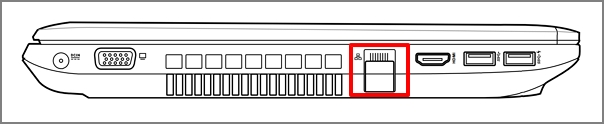
- Sprawdź, czy zatrzask w gnieździe na kabel internetowy nie jest złamany, złamany może powodować obluzowanie kabla. Jeśli kabel jest luźny, spróbuj użyć nowego kabla internetowego.
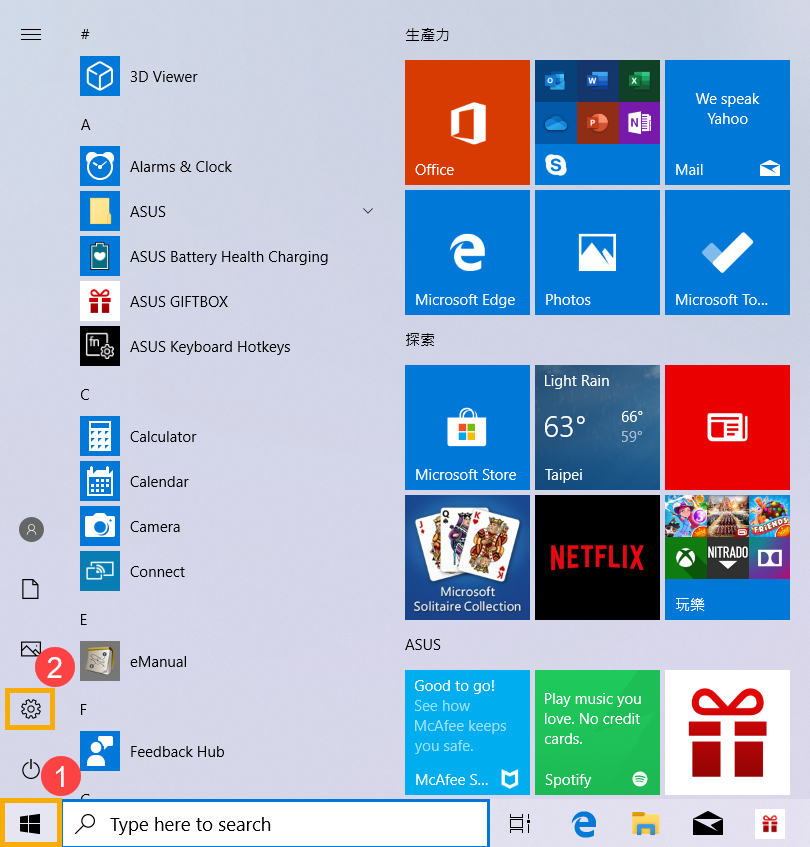
- Kliknij [Menu Start]①, następnie wybierz [Ustawienia]②.
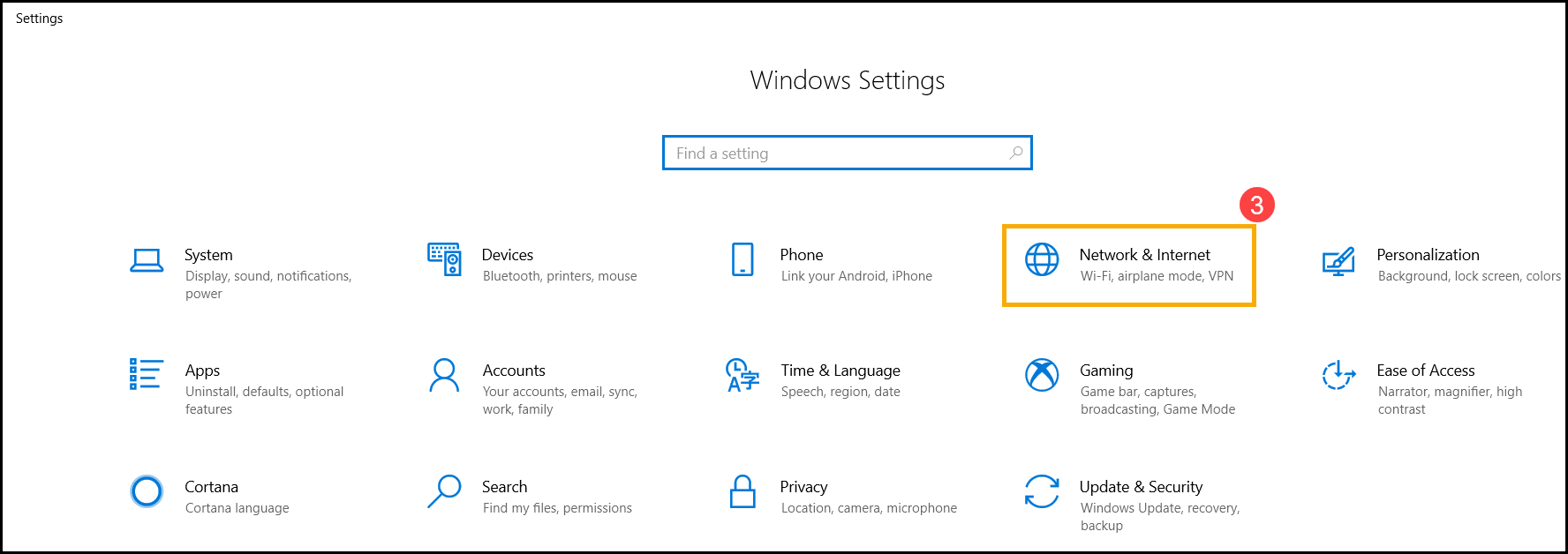
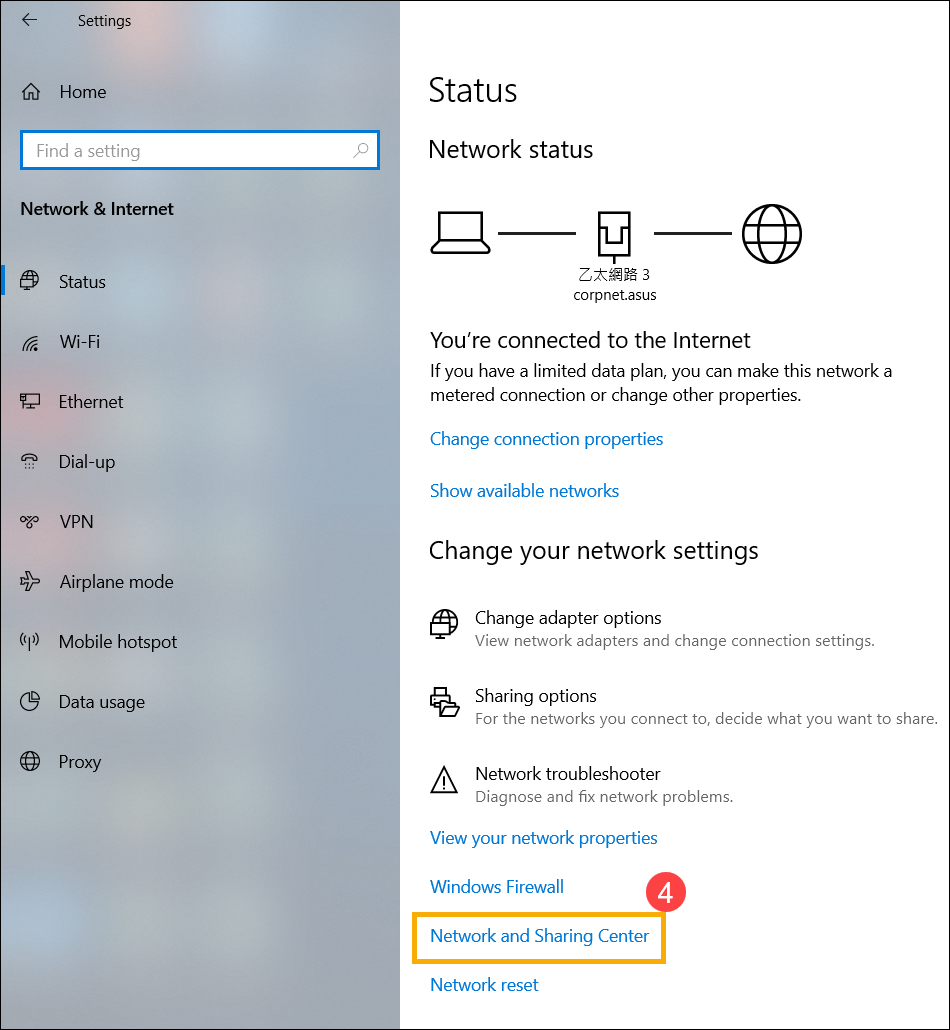
- Wybierz [Sieć i Internet]③, a następnie kliknij [Centrum sieci i udostępniania]④.
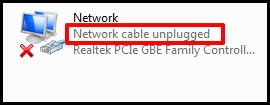
- Kliknij [Zmień ustawienia karty sieciowej]⑤. Jeśli pojawi się [Kabel sieciowy odłączony] jak na poniższym obrazku, najczęściej oznacza to, że kabel sieciowy nie jest prawidłowo podłączony. Proszę podłączyć go mocno lub wymienić na nowy kabel sieciowy i spróbować ponownie.
Uwaga: Proszę sprawdzić, czy [kabel sieciowy od modemu do huba sieciowego] oraz [kabel sieciowy od huba sieciowego do portu sieciowego w komputerze] są dobrze podłączone.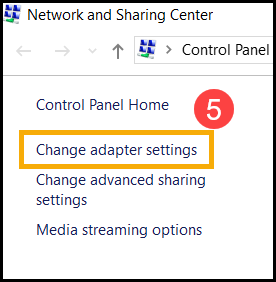
Zaktualizuj sterowniki sieciowe poprzez Menedżera urządzeń
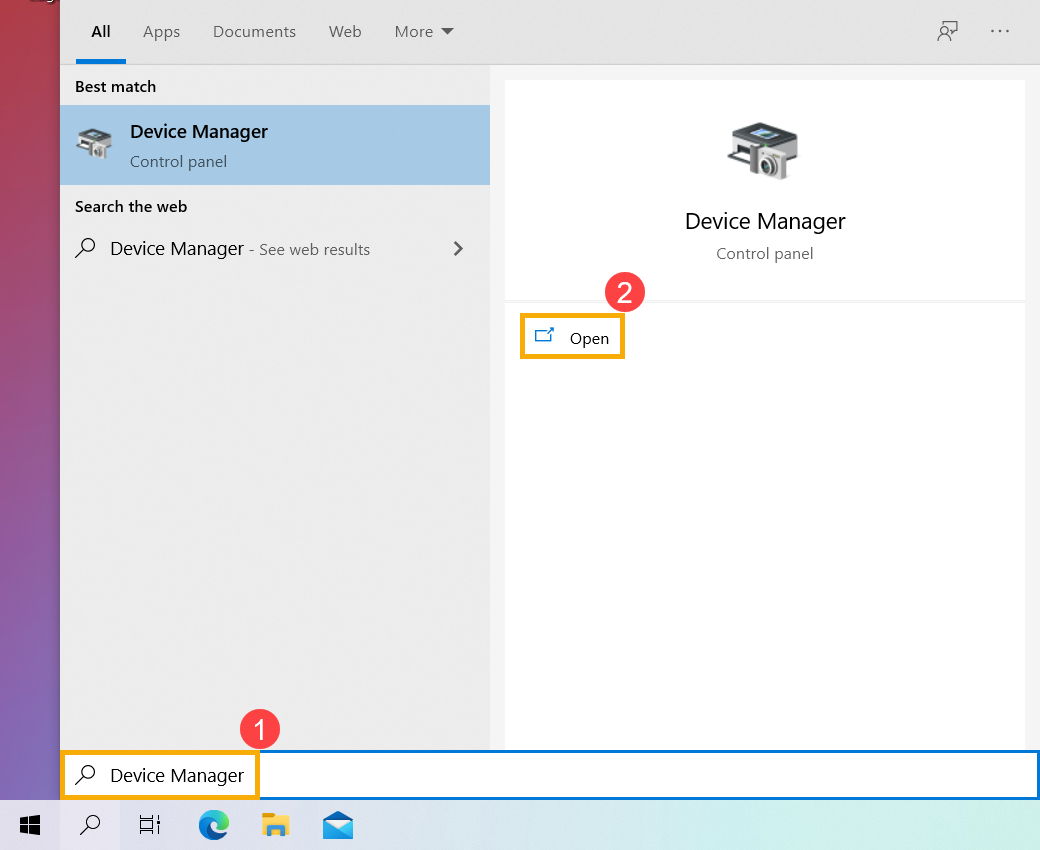
- Wpisz i wyszukaj [Menedżer urządzeń] w pasku wyszukiwania Windows①, następnie kliknij [Otwórz]②.
- Sprawdź strzałkę obok [Karty sieciowe]③, a następnie kliknij prawym przyciskiem [Twoje urządzenie sieciowe przewodowe]④ i wybierz [Odinstaluj urządzenie]⑤.
Uwaga: Nazwa urządzenia może się różnić w zależności od modelu. - Wybierz [Usuń oprogramowanie sterownika dla tego urządzenia]⑥, a następnie kliknij [Odinstaluj]⑦.
- Po odinstalowaniu karty sieciowej kliknij [Akcja]⑧ i wybierz [Skanuj w poszukiwaniu zmian sprzętu]⑨.
Komputer ponownie zainstaluje przewodową sieć, a urządzenia pojawią się w kategorii Karty sieciowe. - Jeśli nie uda się zaktualizować sterownika przewodowej sieci przez Menedżer urządzeń, możesz pobrać i zainstalować najnowszy sterownik ze Strony wsparcia ASUS. Tutaj możesz dowiedzieć się więcej o jak wyszukiwać i pobierać sterowniki.
Uwaga: Wyszukaj sterownik przewodowej sieci powiązany z nazwą dostawcy używaną na Twoim komputerze. Nazwa dostawcy urządzenia bezprzewodowego to [Realtek] jako przykład.
Użyj narzędzia do rozwiązywania problemów w Windows
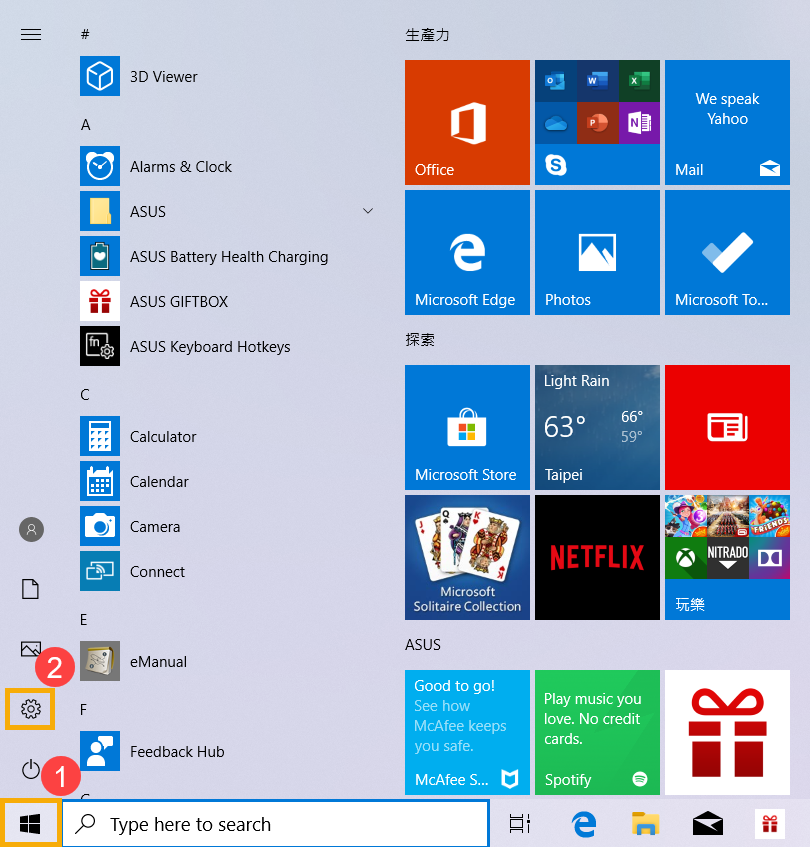
- Kliknij [Menu Start]①, a następnie wybierz [Ustawienia]②.
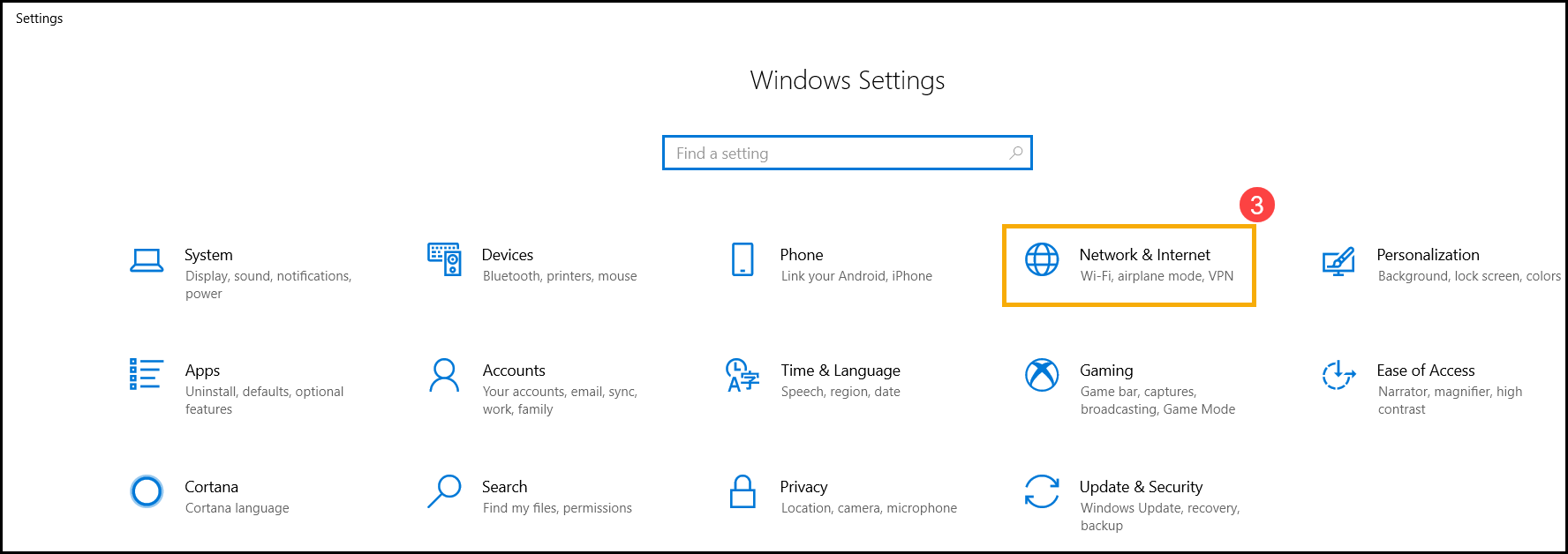
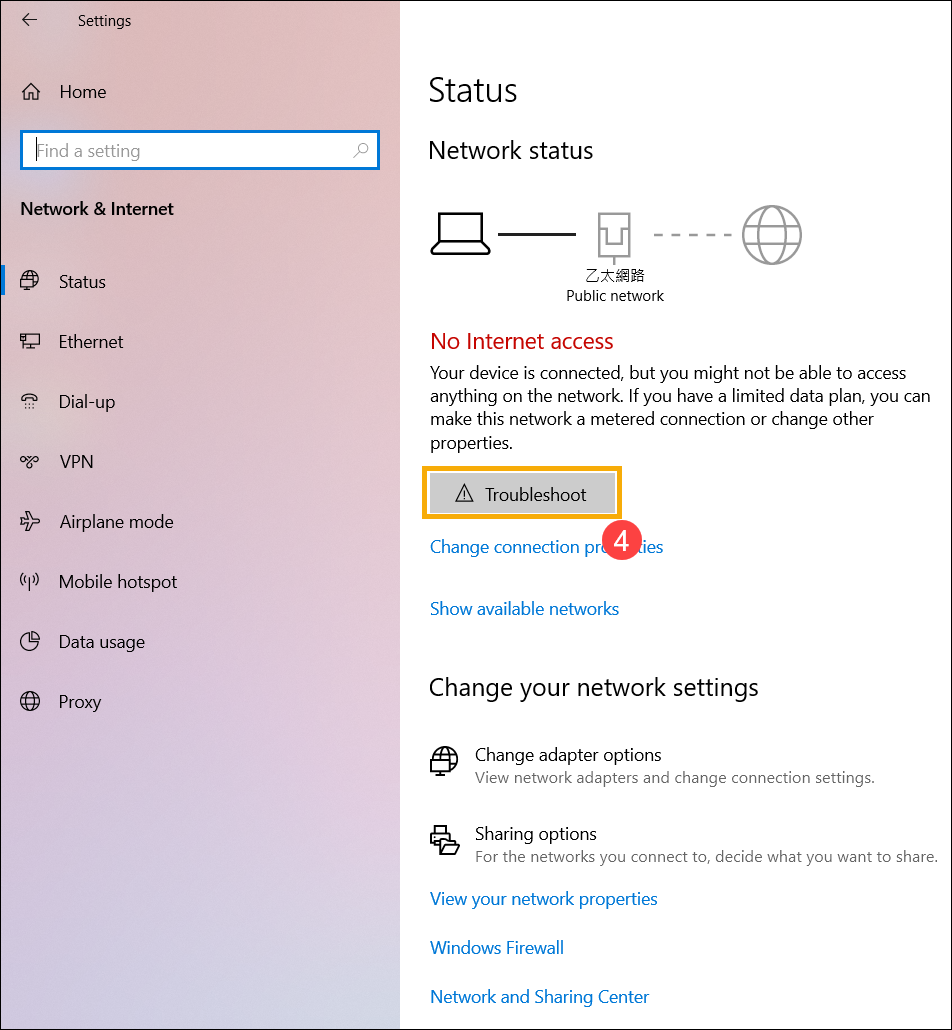
- Wybierz [Sieć i Internet]③, sprawdź podstawowe informacje o sieci.
- Jeśli pojawi się [Brak dostępu do Internetu], możesz kliknąć i przeprowadzić [Rozwiązywanie problemów]④ w celu rozwiązania problemów z internetem w Windows.
Przywróć domyślne ustawienia Internetu
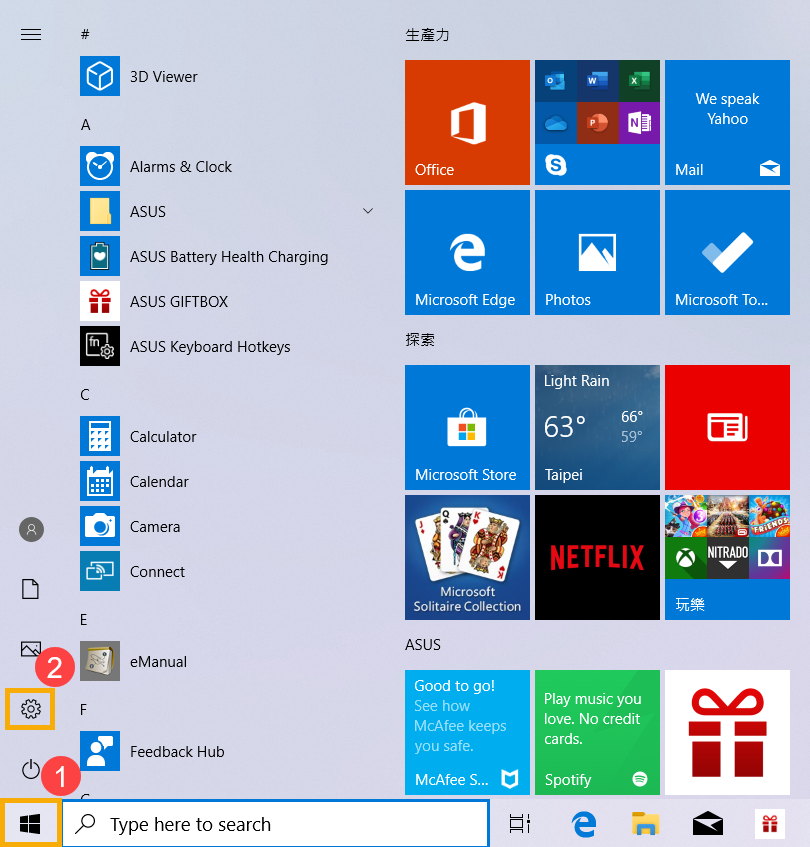
- Kliknij [Menu Start]①, następnie wybierz [Ustawienia]②.
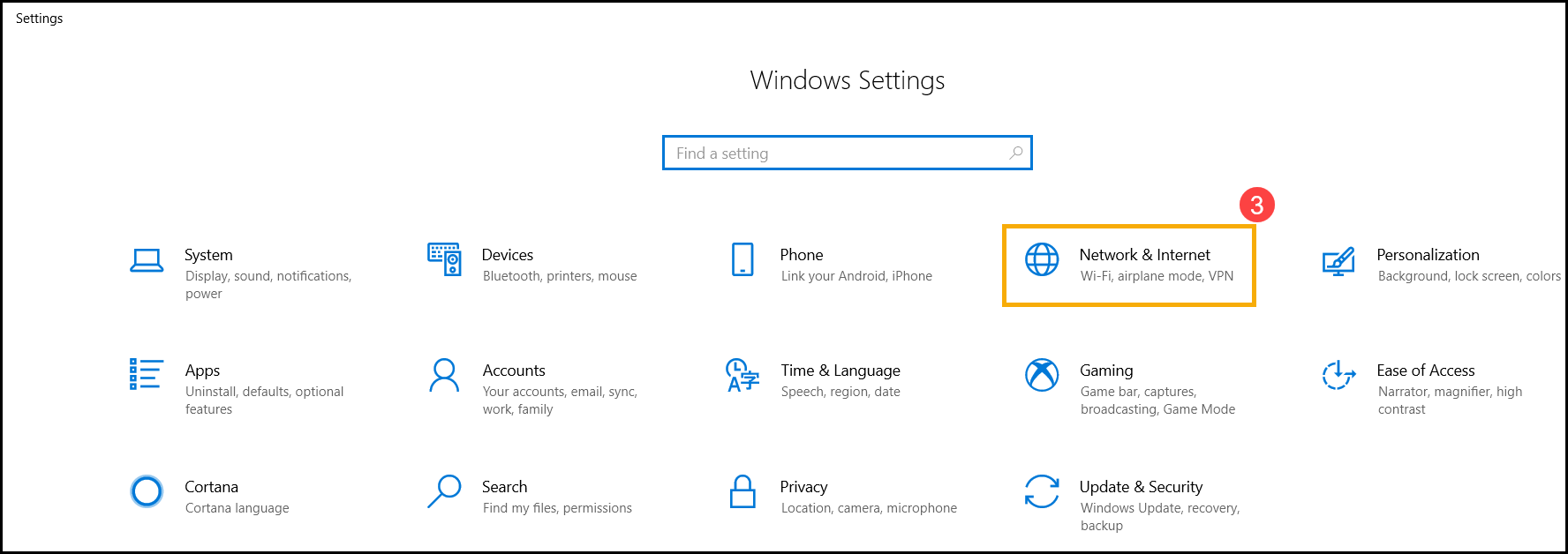
- Wybierz [Sieć i Internet]③, a następnie kliknij [Resetowanie sieci]④.
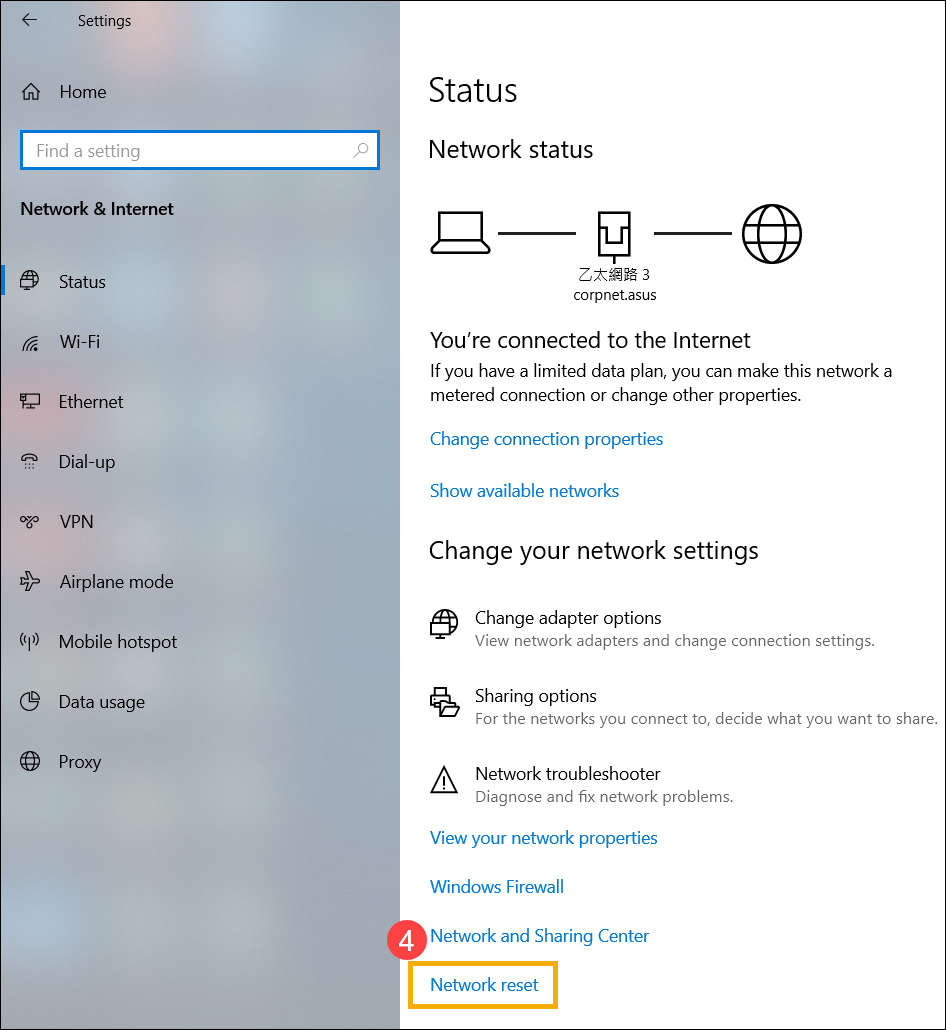
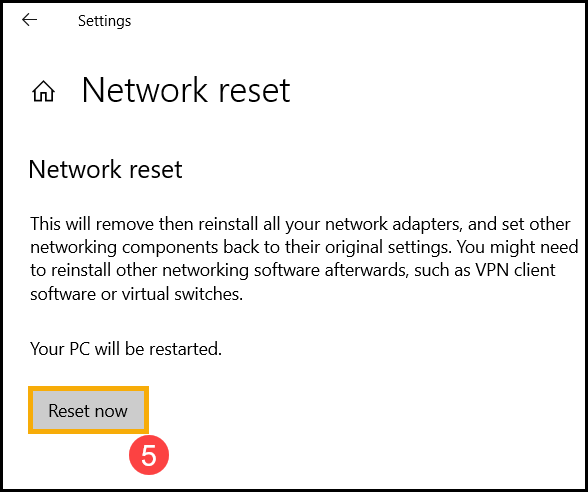
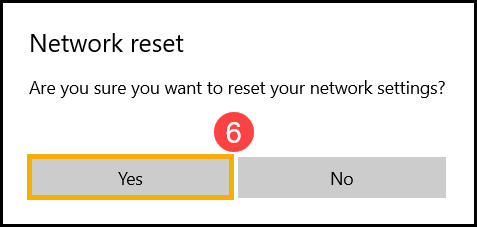
- Kliknij [Zresetuj teraz]⑤, następnie wybierz [Tak]⑥. Twój komputer zostanie ponownie uruchomiony po zakończeniu resetowania.
Brak dostępu do internetu z powodu przeglądarki
Jeśli nie możesz połączyć się z internetem przez przeglądarkę, ale aplikacja do czatu działa normalnie, możesz spróbować zresetować / przywrócić domyślne ustawienia przeglądarki, aby rozwiązać ten problem.
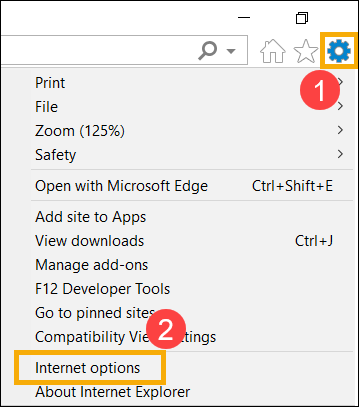
- Na przykład Internet Explorer 11 (IE11). Kliknij [Ikona koła zębatego]① w prawym górnym rogu i wybierz [Opcje internetowe]②.
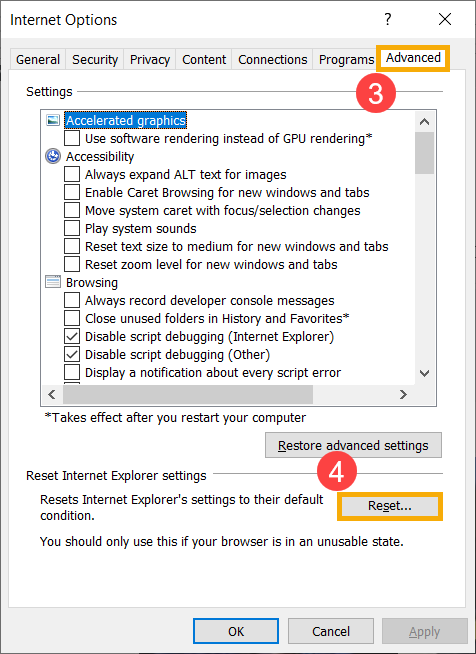
- Wybierz [Zaawansowane]③ i kliknij [Resetuj]④ , aby kontynuować.
Aktualizuj i potwierdź wersje BIOS / Windows / sterowników do najnowszej wersji na swoim komputerze
Regularne aktualizowanie BIOS, Windows i sterowników może poprawić stabilność i wydajność systemu. Upewnij się, że Twoje urządzenie korzysta z najnowszych wersji. Dowiedz się więcej o aktualizacji BIOS:
Jak zaktualizować wersję BIOS w systemie Windows
Jak zaktualizować BIOS za pomocą ASUS Firmware Update/EZ Flash
(W przypadku produktów stacjonarnych, proszę sprawdzić Wprowadzenie do ASUS Motherboard EZ Flash 3.)
Aby wykonać aktualizację Windows i sterowników, tutaj możesz dowiedzieć się więcej:
Jak wykonać aktualizację Windows
Jak zaktualizować sterowniki przez System Update w MyASUS
Jeśli problem nadal występuje po aktualizacji BIOS/Windows/sterowników do najnowszej wersji, przejdź do kolejnego kroku rozwiązywania problemów.
Przywróć system z punktu przywracania
Jeśli problem z siecią kablową pojawił się niedawno, a wcześniej utworzono punkt przywracania lub istnieje automatyczne przywracanie systemu, spróbuj przywrócić komputer do momentu sprzed wystąpienia problemu, aby rozwiązać problem. Tutaj możesz dowiedzieć się więcej o Jak użyć punktu przywracania do przywrócenia systemu.
Jeśli problem nadal występuje, przejdź do kolejnego kroku rozwiązywania problemów.
Resetuj system
Jeśli problem nadal występuje po wykonaniu wszystkich kroków rozwiązywania problemów. Proszę wykonać kopię zapasową swoich plików osobistych, a następnie zresetować komputer do jego pierwotnej konfiguracji. Tutaj możesz dowiedzieć się więcej o Jak zresetować system.
Możesz również skorzystać z sugestii Microsoft, tutaj dowiesz się więcej o jak naprawić problemy z połączeniem Ethernet w Windows.
Jeśli problem nadal występuje po wykonaniu powyższych kroków rozwiązywania problemów, przyczyną może być dostawca usług internetowych (ISP) lub sprzęt internetowy (modem/kabel internetowy/urządzenie udostępniające bezprzewodowo).
Jeśli Twój problem nie został rozwiązany, skontaktuj się z centrum obsługi klienta ASUS w celu uzyskania dalszej pomocy.