Podobne tematy
- Jak zaktualizować oprogramowanie MyASUS?
- Rozwiązywanie problemów podczas korzystania z MyASUS
- [MyASUS dla Windows] Jak zainstalować aplikację MyASUS?
- MyASUS – Ustawienia urządzenia
- [Notebook] MyASUS — Centrum użytkownika
- MyASUS — Dlaczego w aplikacji MyASUS widzę tylko częściowe funkcje?
- MyASUS - Diagnostyka systemu
- MyASUS - Moje urządzenia ASUS
- MyASUS - ASUS Switch
- [Płyta główna] Wprowadzenie do MyASUS
- MyASUS - Wprowadzenie
MyASUS - Wprowadzenie
Dotyczące produktów: Notebook, komputer stacjonarny, komputer All-in-One, przenośna konsola do gier, płyta główna
Nowe doświadczenie w MyASUS
- Nowy design interfejsu
- Szybkie opcje dostępu
- Szybka rejestracja konta/produktu
- Łatwe monitorowanie stanu systemu
- *Funkcje mogą się różnić w zależności od struktury oprogramowania lub modeli. (dowiedz się więcej tutaj)
Strona główna MyASUS
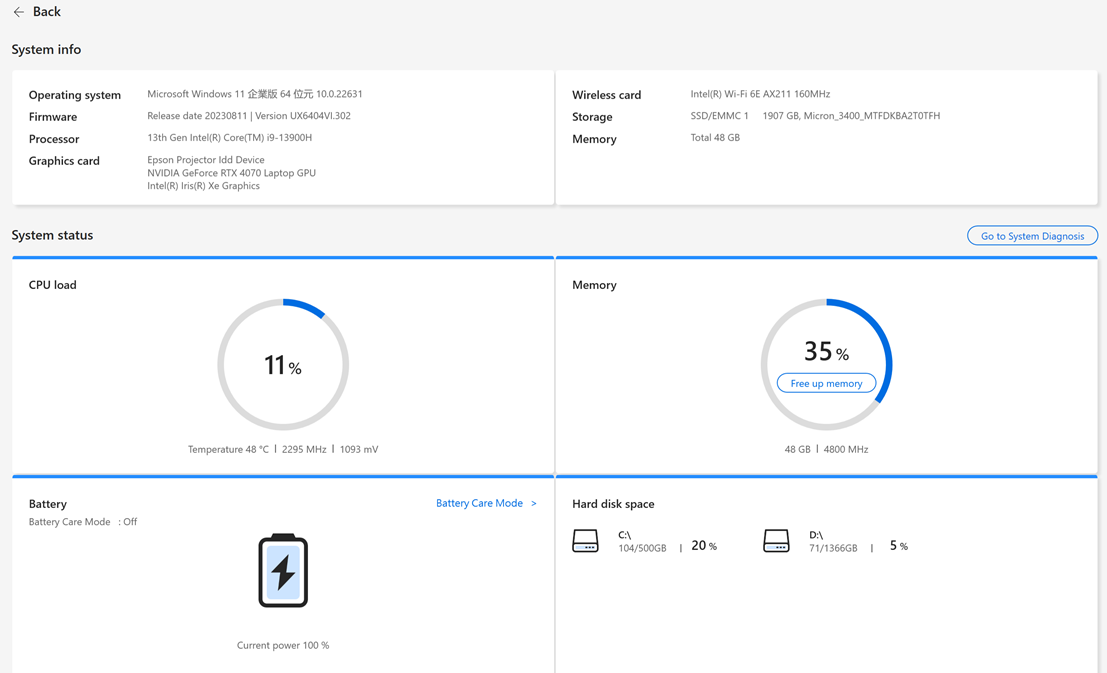
Informacje o systemie
Użytkownik może znaleźć informacje o oprogramowaniu i sprzęcie systemu, klikając „Informacje o systemie”.
Szczegółowy stan systemu można również znaleźć tutaj.
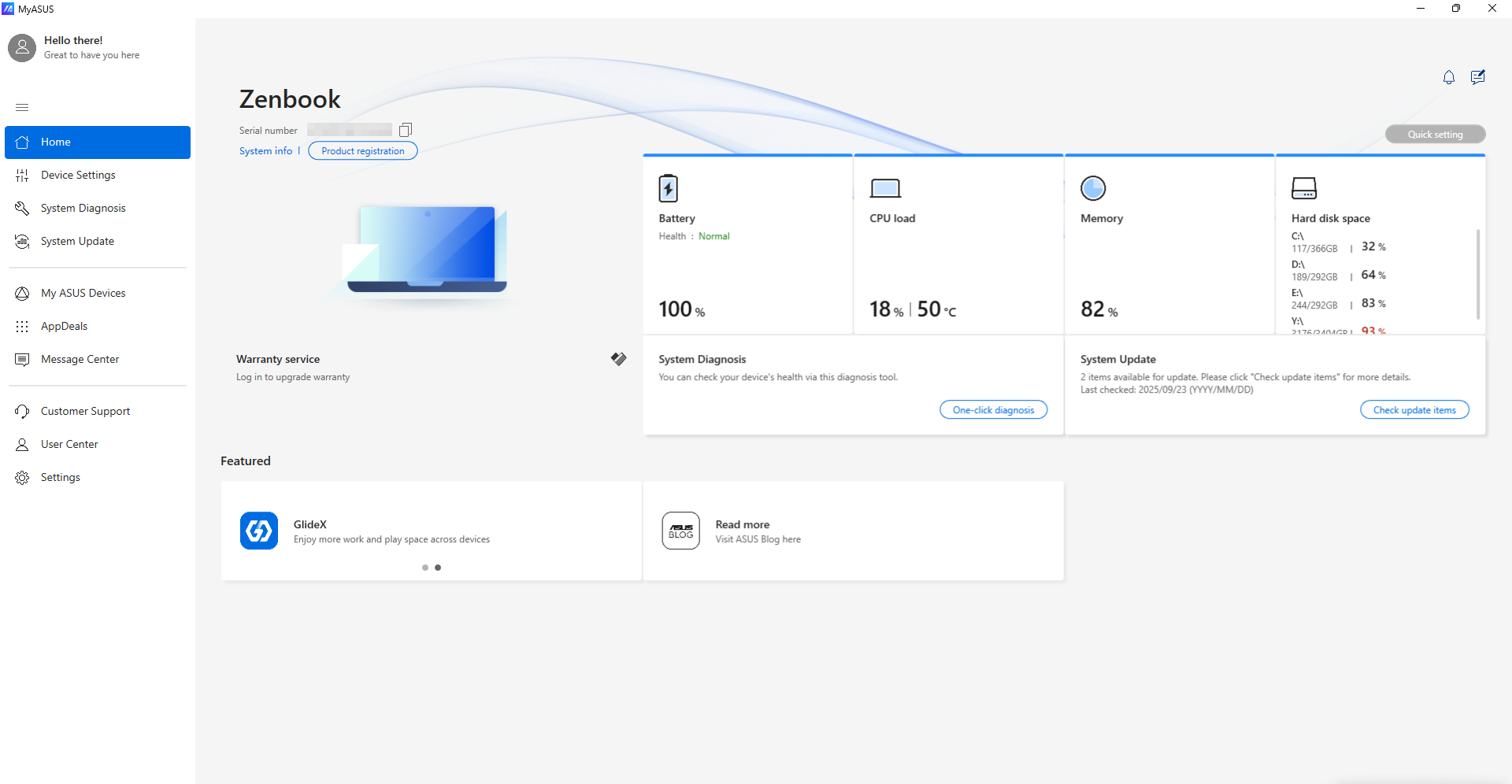
1. Strona główna
Strona główna wyświetla główne funkcje MyASUS, użytkownicy mogą przejść do odpowiednich stron, klikając przyciski na stronie głównej, aby uzyskać dostęp do dalszych ustawień i szczegółów.
Oprócz tego użytkownik może kliknąć „Diagnostyka jednym kliknięciem”, aby uruchomić bezpośrednio diagnostykę systemu.
2. Ustawienia urządzenia
Menu Ustawienia urządzenia pozwala użytkownikom na precyzyjne dostosowanie laptopów do ich indywidualnych potrzeb — niezależnie od tego, czy chodzi o personalizację doświadczenia użytkowania, zapewnienie najwyższej wydajności, czy zwiększenie żywotności baterii i całego urządzenia.
• [Zasilanie i wydajność]
• [Dźwięk i obraz]
• [Łączność]
• [Ustawienia urządzenia wejściowego]
• [Prywatność i bezpieczeństwo]
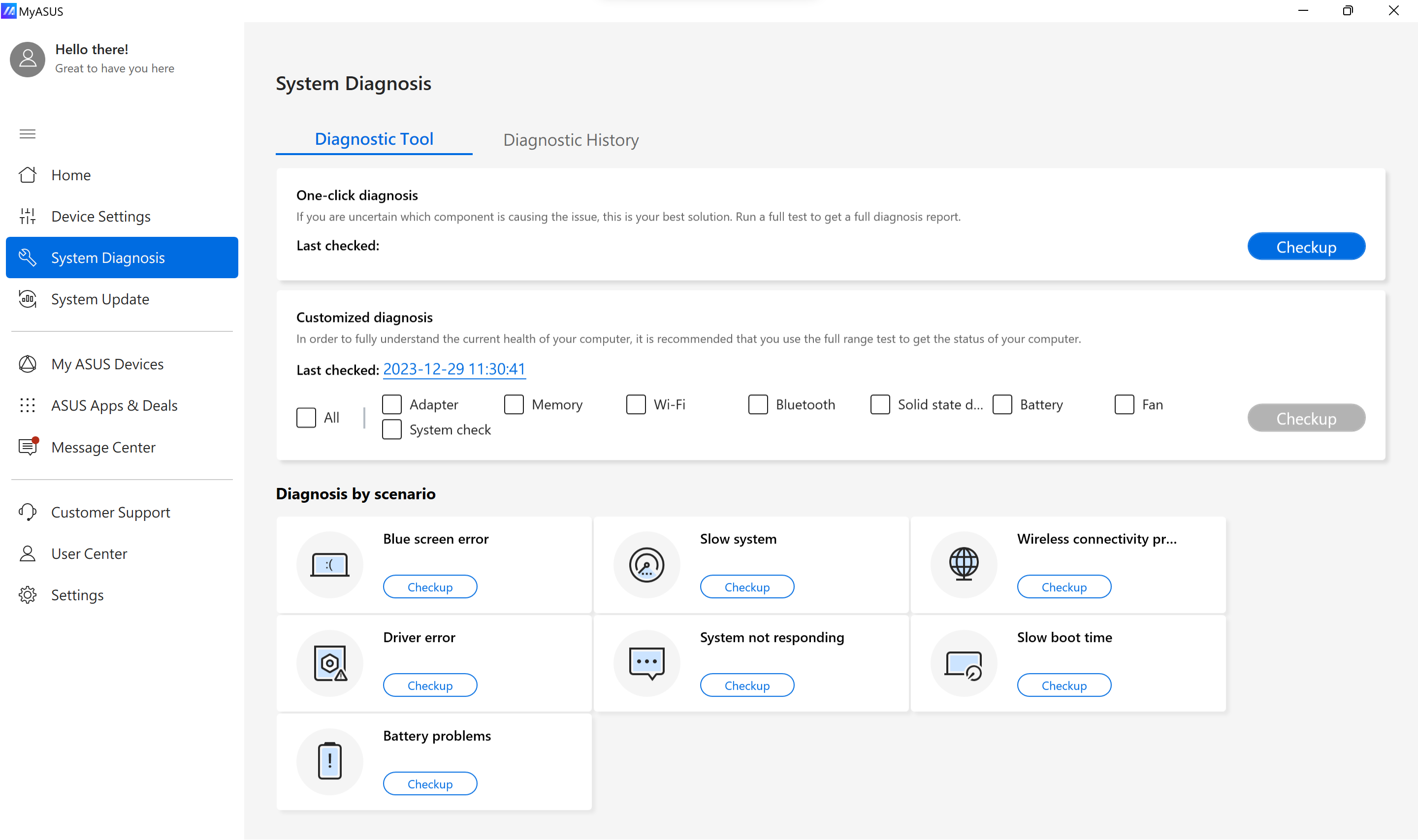
3. Diagnostyka systemu
Na stronie [Diagnostyka systemu] można zidentyfikować wszelkie problemy, z którymi użytkownicy mogą się spotkać podczas korzystania z laptopa. Automatycznie raportuje źródła problemów i zapewnia natychmiastowe sugestie naprawy. Pomaga także naszym przedstawicielom obsługi klienta szybko i sprawnie zidentyfikować problemy podczas naprawy laptopa.(*Niedostępne w trybie Windows S)
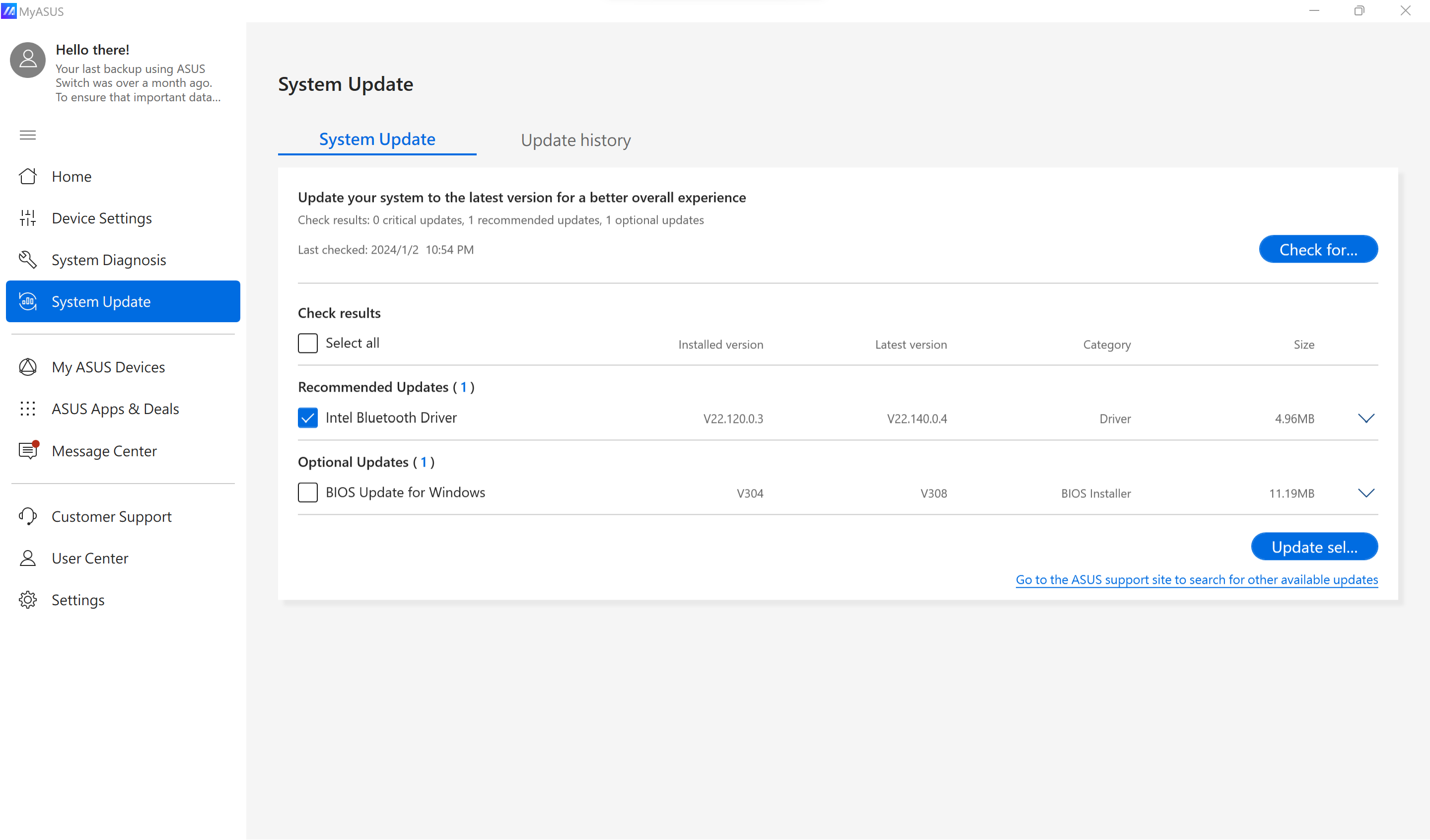
4. Aktualizacja systemu
Na stronie Aktualizacja systemu użytkownicy mogą zaktualizować najnowsze oprogramowanie, w tym BIOS, sterowniki i firmware, za pomocą jednego kliknięcia. (*Niedostępne w trybie Windows S)
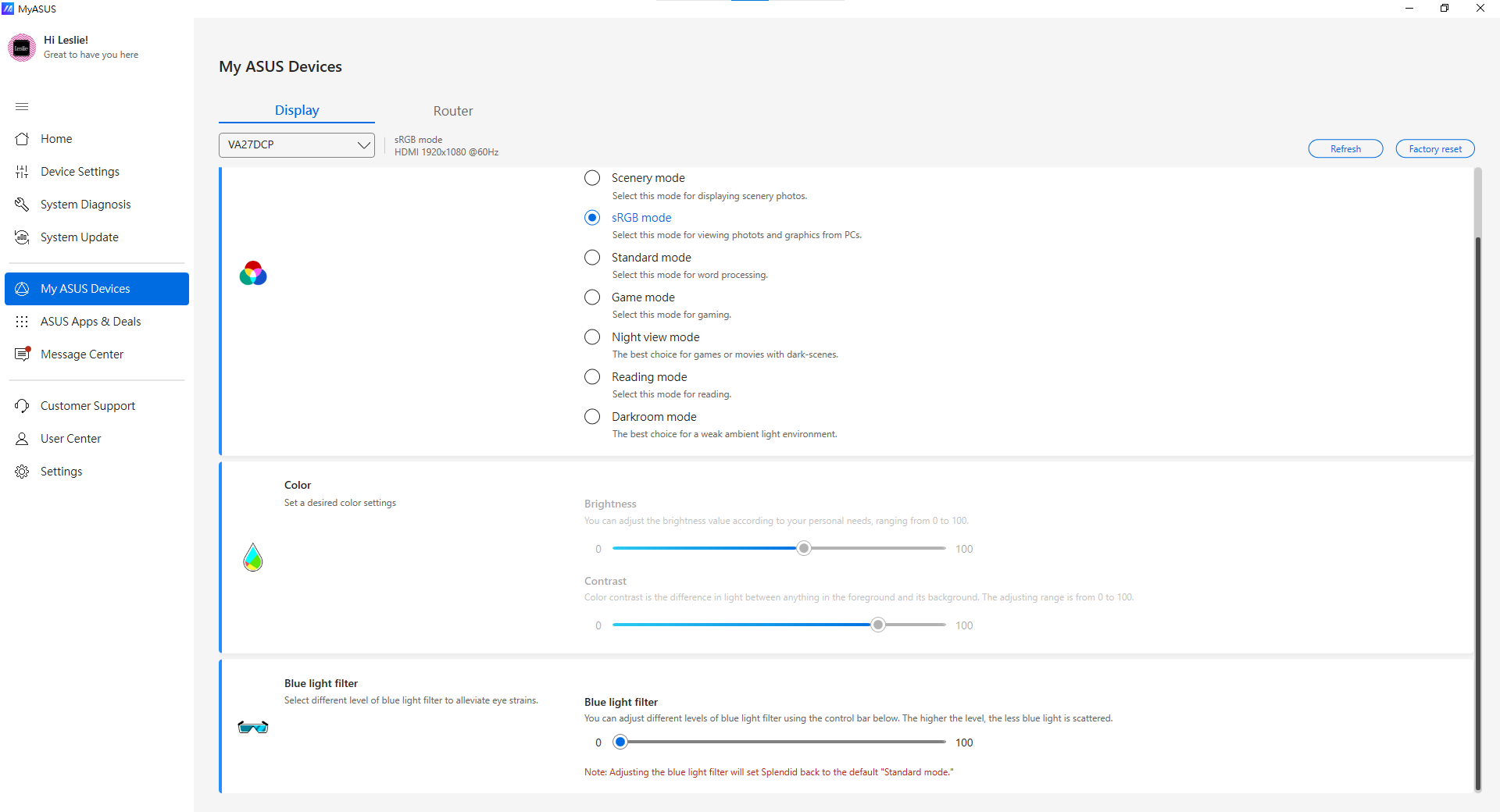
5. Moje urządzenia ASUS
Na tej stronie możesz szybko i wygodnie skonfigurować swoje routery ASUS oraz monitor ASUS, gdy są podłączone do twojego komputera osobistego.
6. AppDeals
AppDeals pozwala użytkownikom szybko i wygodnie pobierać różne aplikacje firm trzecich. Dodatkowo, możesz znaleźć aktualizacje dotyczące najnowszych ekskluzywnych ofert, zniżek oraz rekomendacji dopasowanych do Ciebie. (*Nie dostępne w trybie Windows S) 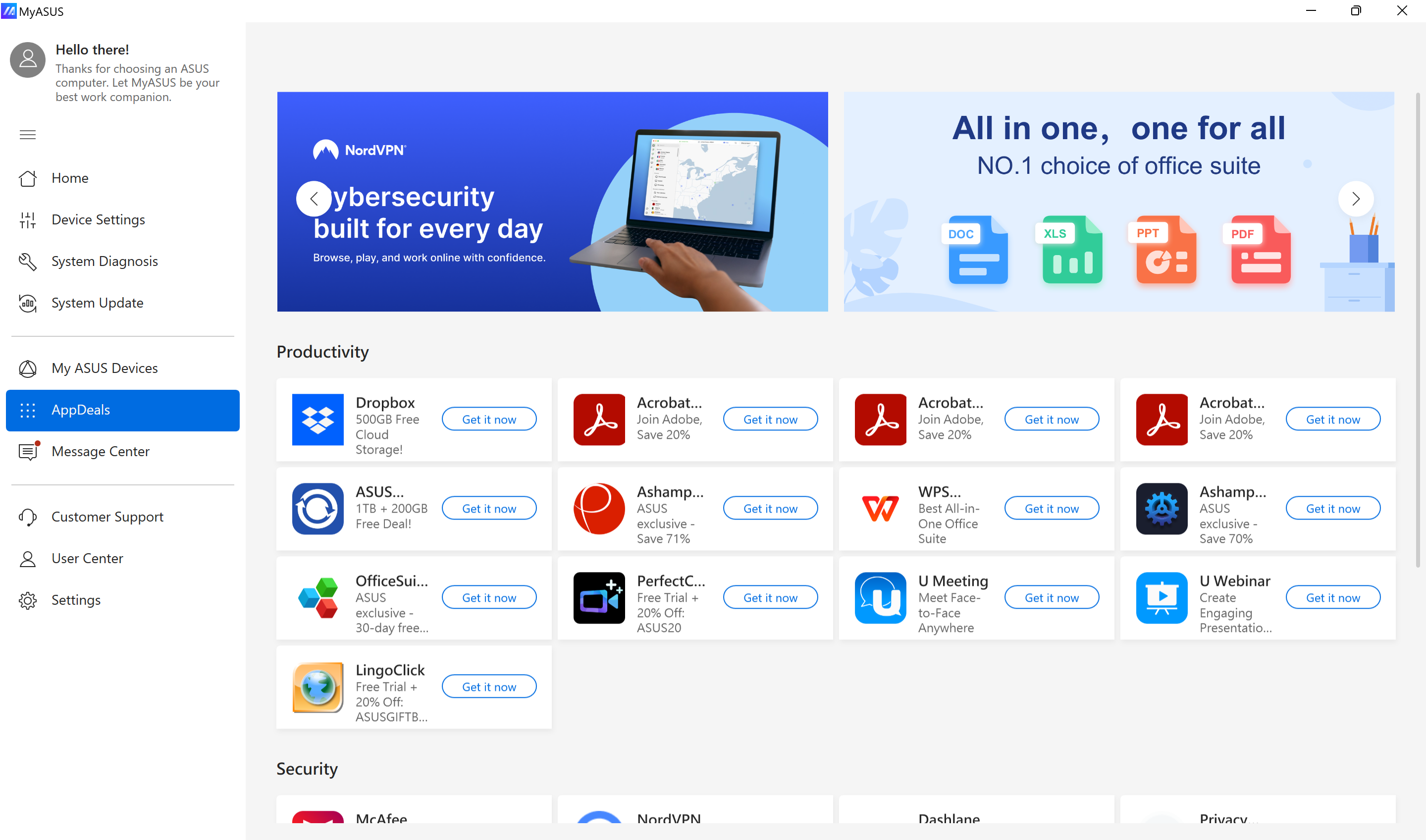
Aby uzyskać dostęp do aplikacji, których chcesz użyć, po prostu wybierz je z menu i kliknij przycisk [Pobierz teraz], aby pobrać i zainstalować.
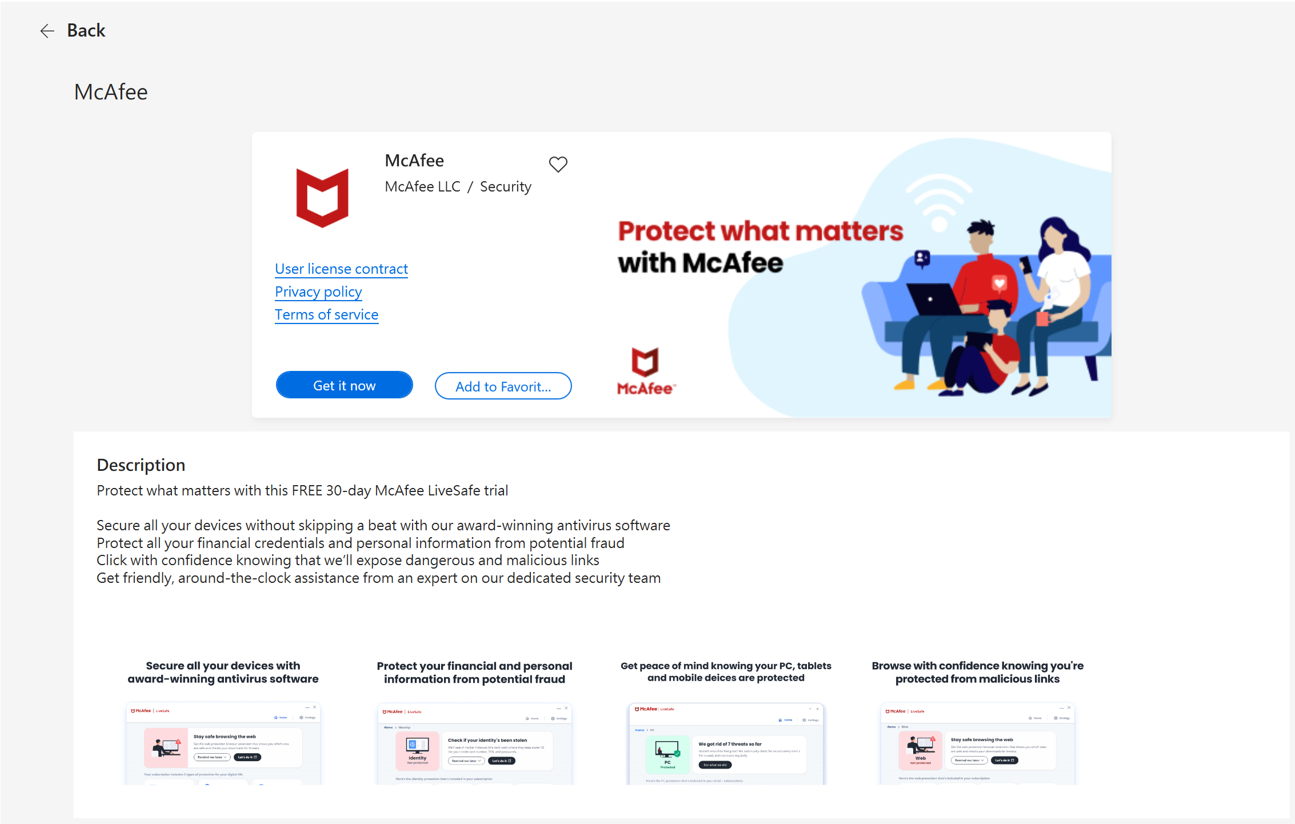
*Uwaga: W MyASUS V2.0.17.0 lub nowszym, Giftbox został przemianowany na AppDeals.
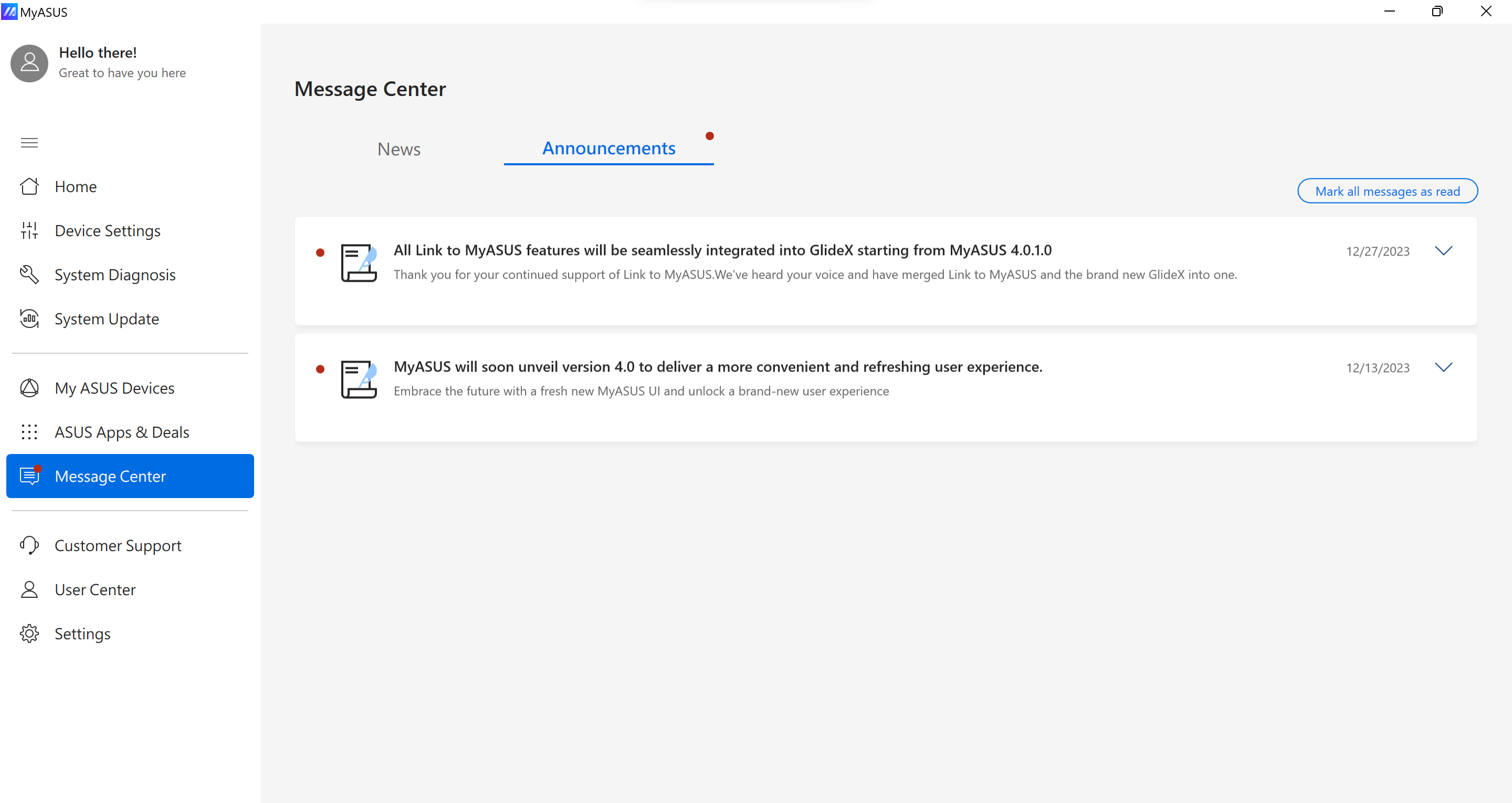
7. Centrum Wiadomości
Na tej stronie możesz szybko zobaczyć najnowsze wydarzenie ASUS lub wiadomości powiązane z MyASUS.
[Aktualności]: W zakładce [Aktualności] użytkownicy mogą znaleźć najnowsze informacje o nowych produktach, wydarzeniach i innych.
Możesz zaakceptować ustawienia polityki prywatności MyASUS, aby subskrybować wiadomości ASUS. 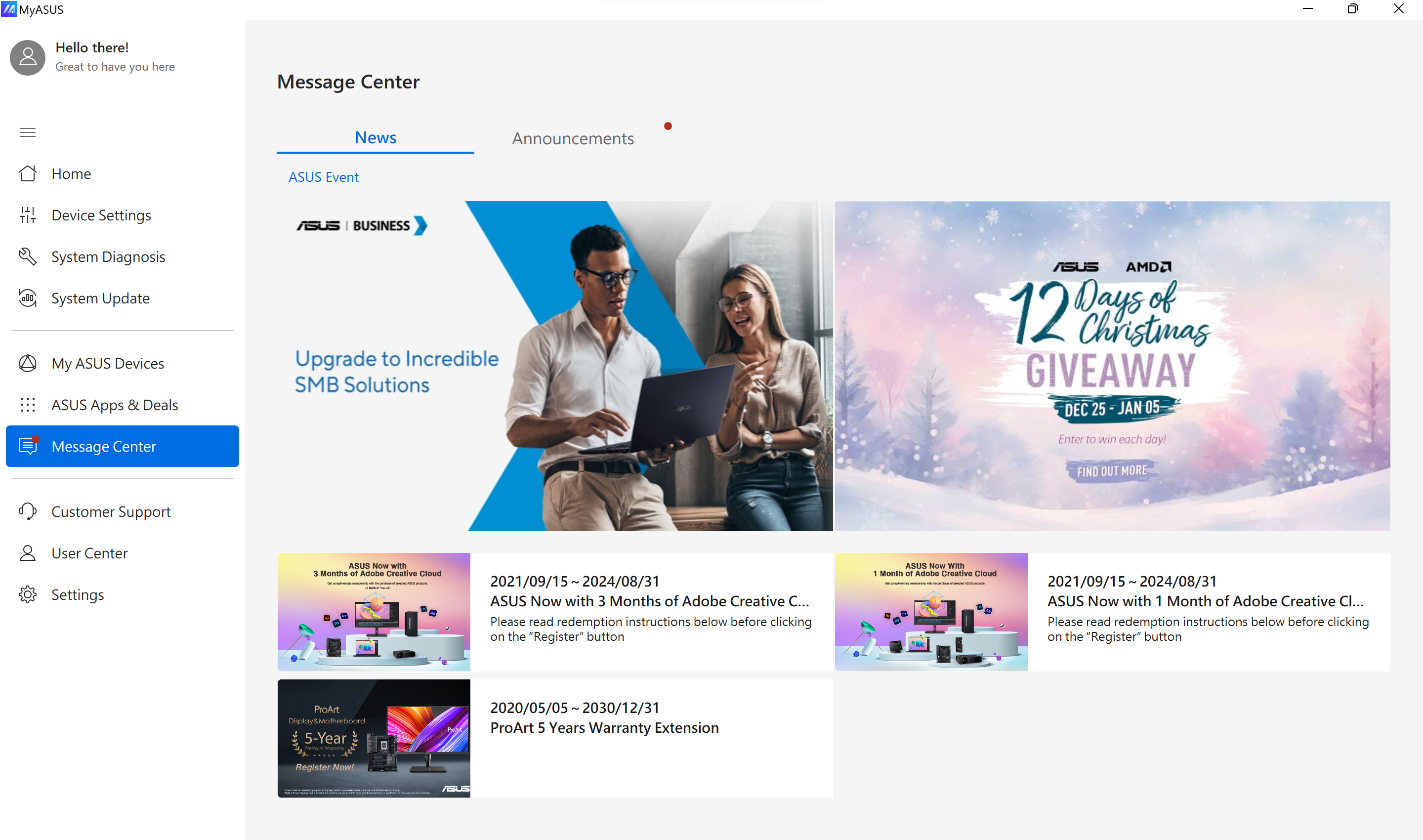
W zakładce [Ogłoszenia] użytkownicy mogą zobaczyć ważne ogłoszenia związane z MyASUS.
8. Obsługa klienta
Menu Obsługa klienta to miejsce, gdzie można znaleźć pomoc w przypadku napotkania problemów z urządzeniem — niezależnie czy korzystasz z ASUS Switch do tworzenia kopii zapasowej plików, używasz FAQ do samodzielnego rozwiązywania problemów, czy szukasz pomocy specjalistów. Na tej stronie możesz także sprawdzić status naprawy lub wyszukać pobliskie centrum naprawy. 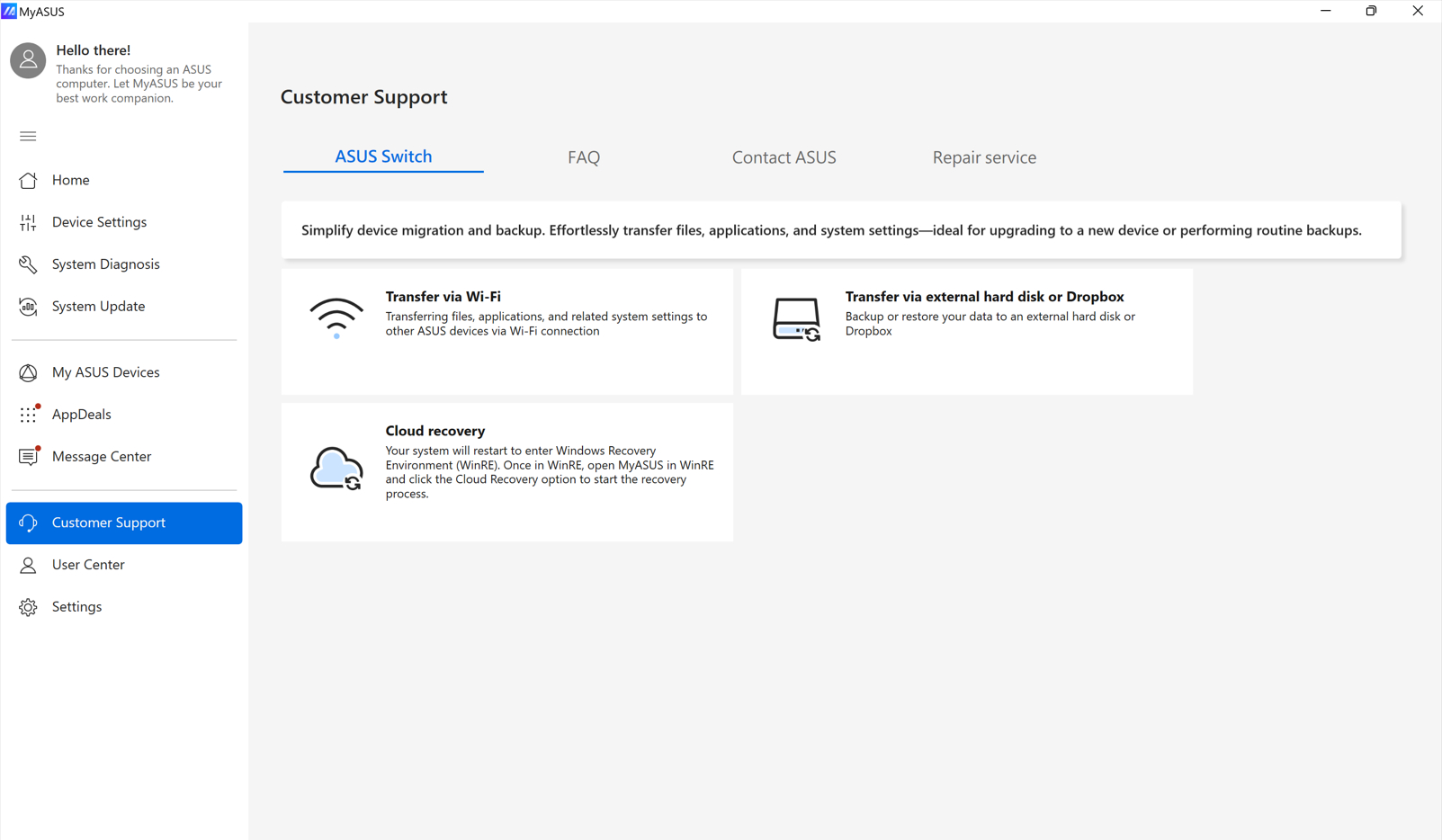
9. Centrum użytkownika
Menu Centrum użytkownika to miejsce, gdzie poznajesz doświadczenie posiadania produktów ASUS.
Sekcja [Mój produkt] pozwala szybko i łatwo zarejestrować swoje produkty ASUS.
W sekcji [Oferty specjalne] użytkownicy mogą zostać przekierowani do ASUS Store, aby skorzystać z najlepszych ofert na produkty ASUS. 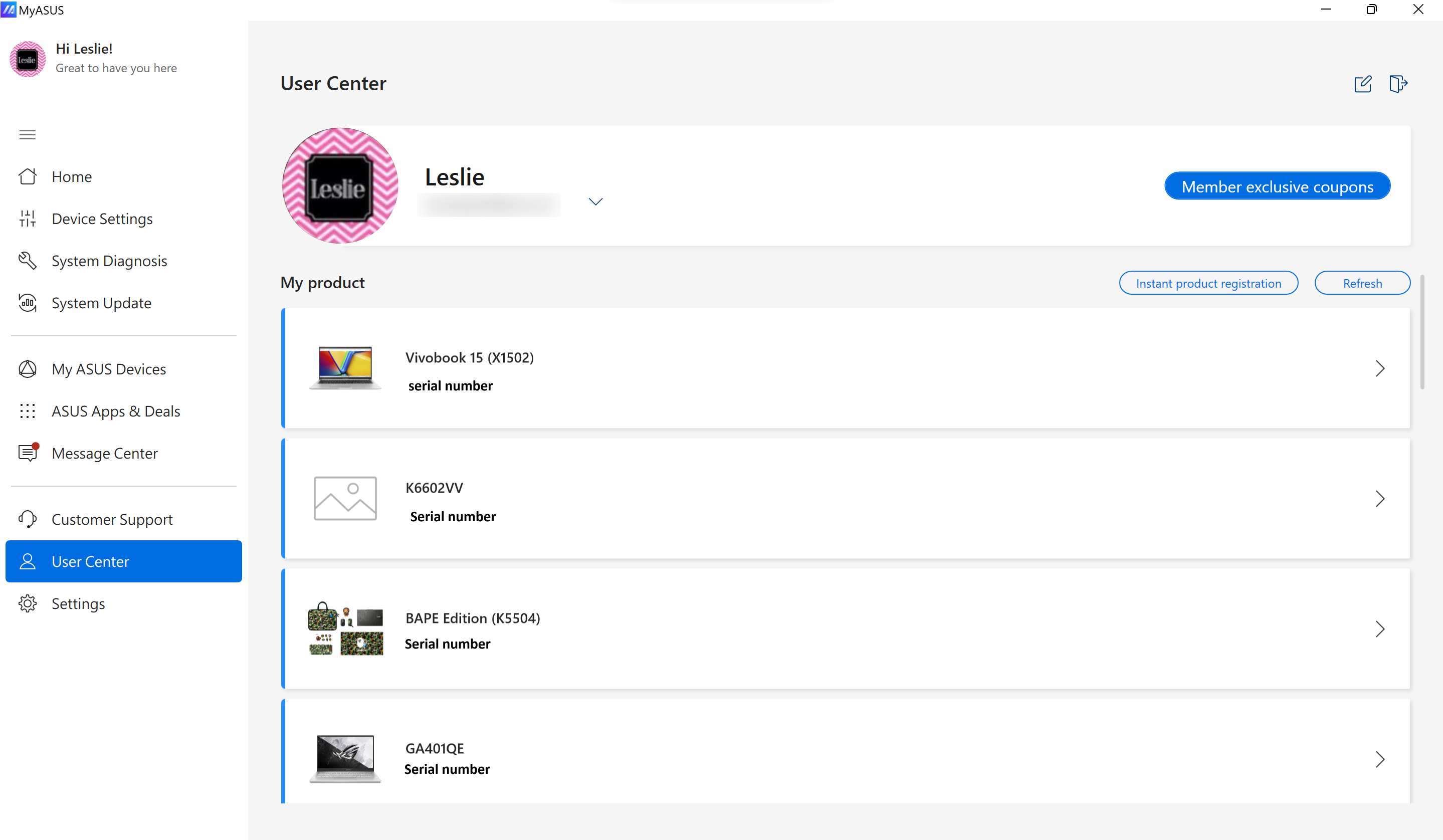
10. Ustawienia
Menu Ustawienia to miejsce, gdzie możesz dostosować swoje doświadczenie z MyASUS.
W zakładce [Ogólne], użytkownicy mogą dostosować ustawienia języka, zobaczyć warunki prywatności, zmodyfikować swoją subskrypcję ASUS i inne.
W zakładce [Instrukcje MyASUS] możesz odtworzyć szybkie wskazówki MyASUS pokazane na stronie głównej, sprawdzić powiązane z MyASUS Najczęściej zadawane pytania lub wysłać opinię do zespołu MyASUS.
W zakładce [O aplikacji] użytkownicy mogą sprawdzić aktualną wersję aplikacji, zobaczyć Politykę Prywatności lub przeczytać Informację o Warunkach Użytkowania.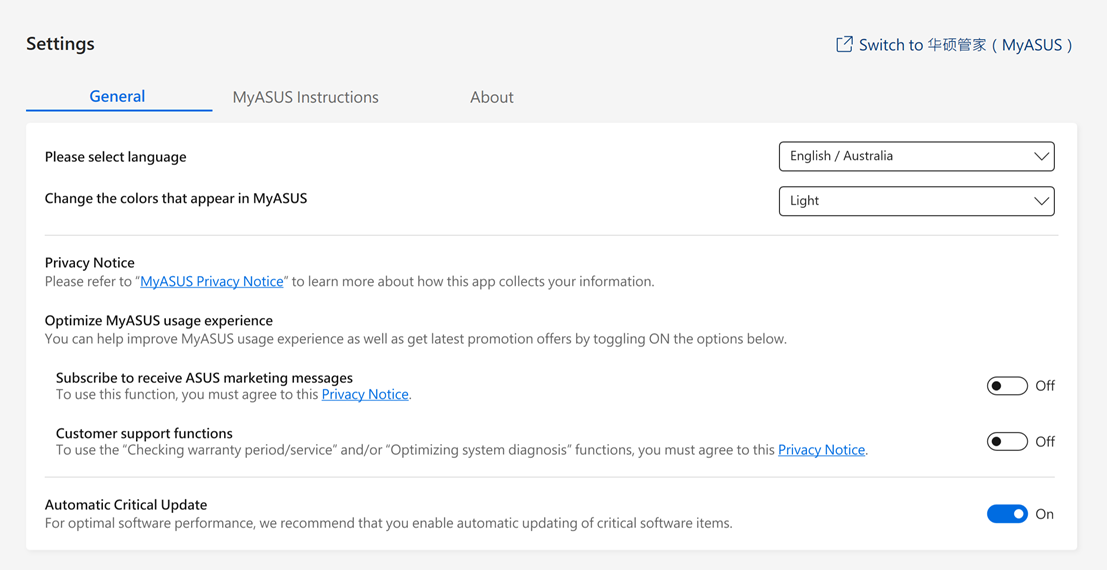
11. Jak zdobyć MyASUS?
MyASUS jest fabrycznie zainstalowany na wszystkich komputerach ASUS kompatybilnych z MyASUS. Możesz także pobrać go ze sklepu Microsoft Store: MyASUS - Oficjalna aplikacja w Microsoft Store
12. Jak odinstalować MyASUS.
Jeśli chcesz odinstalować aplikację, zapoznaj się z poniższym linkiem: [Windows 11/10] Jak odinstalować aplikacje, zaktualizowane wersje Windows, sterowniki | Oficjalne wsparcie | ASUS Global
13. Rozwiązywanie problemów
P1: Jak sprawdzić, którą wersję sterownika należy zainstalować na moim urządzeniu?
O: Otwórz „Menedżer urządzeń” > Sprawdź nieznane urządzenia > Kliknij prawym przyciskiem na Właściwości > Przejdź do zakładki Szczegóły > Wybierz Identyfikatory sprzętu z menu właściwości > Sprawdź czy jest to ASUS2018 czy ASUS1000
Jeśli ASUS1000, zainstaluj ASUS System Control Interface
jeśli ASUS2018, zainstaluj ASUS System Control Interface V3 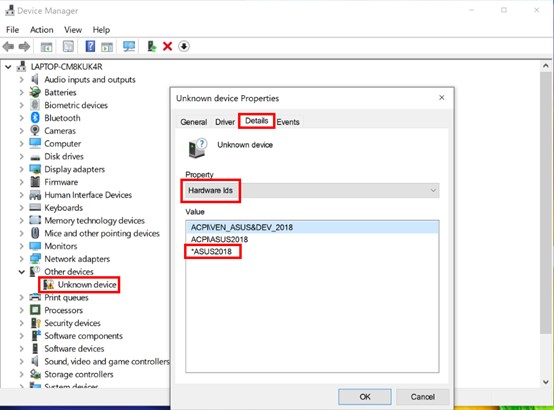
P2: Dlaczego widzę tylko częściowe funkcje w aplikacji MyASUS?
O: Proszę zapoznać się z : MyASUS - Dlaczego widzę tylko częściowe funkcje w aplikacji MyASUS? | Oficjalne wsparcie | ASUS Global
P3: Jak uzyskać najnowszą wersję aplikacji MyASUS lub ASUS System Control Interface V3?
O: Możesz zaktualizować sterowniki przez Windows Update. Alternatywnie, możesz zaktualizować aplikację MyASUS ze sklepu Windows Store.
Więcej szczegółów znajdziesz tutaj: [Notebook/Desktop/AIO] Jak korzystać z Windows Update w systemie operacyjnym oraz jak zaktualizować BIOS przez Windows update | Oficjalne wsparcie | ASUS Global
P4: Rozwiązywanie typowych problemów podczas korzystania z MyASUS
O: Większość problemów można rozwiązać poprzez aktualizację lub ponowną instalację sterowników lub aplikacji MyASUS. Proszę najpierw spróbować kroków opisanych w poniższych artykułach podczas napotykania typowych problemów z aplikacją MyASUS:
1. Aktualizacja sterowników Windows10: Proszę zapoznać się z Jak korzystać z Windows Update w systemie operacyjnym?
2. Jak sprawdzić aktualizacje sterownika MyASUS: Proszę zapoznać się z Jak zaktualizować MyASUS?
3. Odinstaluj i ponownie zainstaluj MyASUS: Proszę zapoznać się z instrukcją Jak zainstalować MyASUS?
P5: Jak powiększyć czcionkę MyASUS?
O: Przejdź do ustawień windows ①

System②>Wyświetlacz③

Dostosuj skalowanie proporcjonalnie④ w Skali [Skalowanie i układ]

Jeśli problem nie zostanie rozwiązany po powyższych czynnościach, możesz bezpośrednio zgłaszać problemy i sugestie do ASUS poprzez funkcję Przekaż opinię w MyASUS.
Aby uzyskać więcej informacji, proszę zapoznać się z Przekaż opinię w menu.
Pobierz MyASUS już teraz, aby doświadczyć perfekcyjnej obsługi. Kliknij baner poniżej!
