Podobne tematy
[Windows 11/10] Rozwiązywanie problemów – problemy z dyskiem SSD
Produkty, których to dotyczy: Notebook, Komputer stacjonarny, Komputer All-in-One, Gaming Handheld, MiniPC, ASUS NUC
Jeśli napotkasz problemy z dyskiem SSD w swoim urządzeniu, postępuj zgodnie z opisanymi poniżej objawami i metodami rozwiązywania problemów.
Przejdź do odpowiedniej instrukcji w zależności od aktualnego systemu operacyjnego Windows na Twoim urządzeniu:
System operacyjny Windows 11
SSD nie jest rozpoznawany
Aktualizacja BIOS, pakietów Windows i sterowników
Regularna aktualizacja BIOS, Windows i sterowników może poprawić stabilność i wydajność systemu. Upewnij się, że Twoje urządzenie korzysta z najnowszych wersji. Dowiedz się więcej o aktualizacji BIOS:
Jak zaktualizować wersję BIOS w systemie Windows
Jak zaktualizować BIOS za pomocą ASUS Firmware Update/EZ Flash
(Dla produktów stacjonarnych, proszę zajrzeć do Wprowadzenie do ASUS Motherboard EZ Flash 3.)
Dowiedz się więcej o aktualizacji Windows Update i sterowników:
Jak zaktualizować sterowniki poprzez System Update w MyASUS
Jeśli zaktualizowałeś BIOS, pakiety Windows oraz sterowniki do najnowszej wersji, ale problem nadal występuje, przejdź do kolejnego kroku rozwiązywania problemów.
Sprawdź SSD w Zarządzaniu dyskami
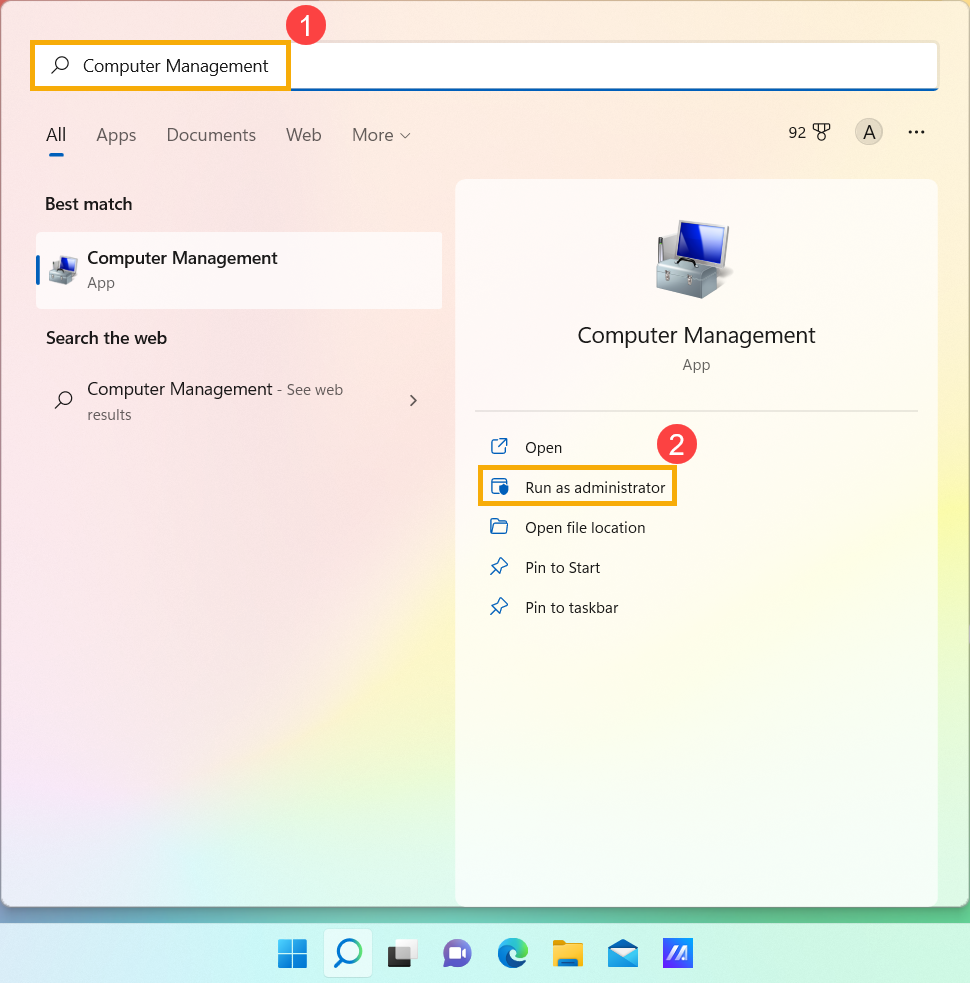
- Wpisz i wyszukaj [Zarządzanie komputerem][①] w pasku wyszukiwania Windows, następnie kliknij [Uruchom jako administrator][②].
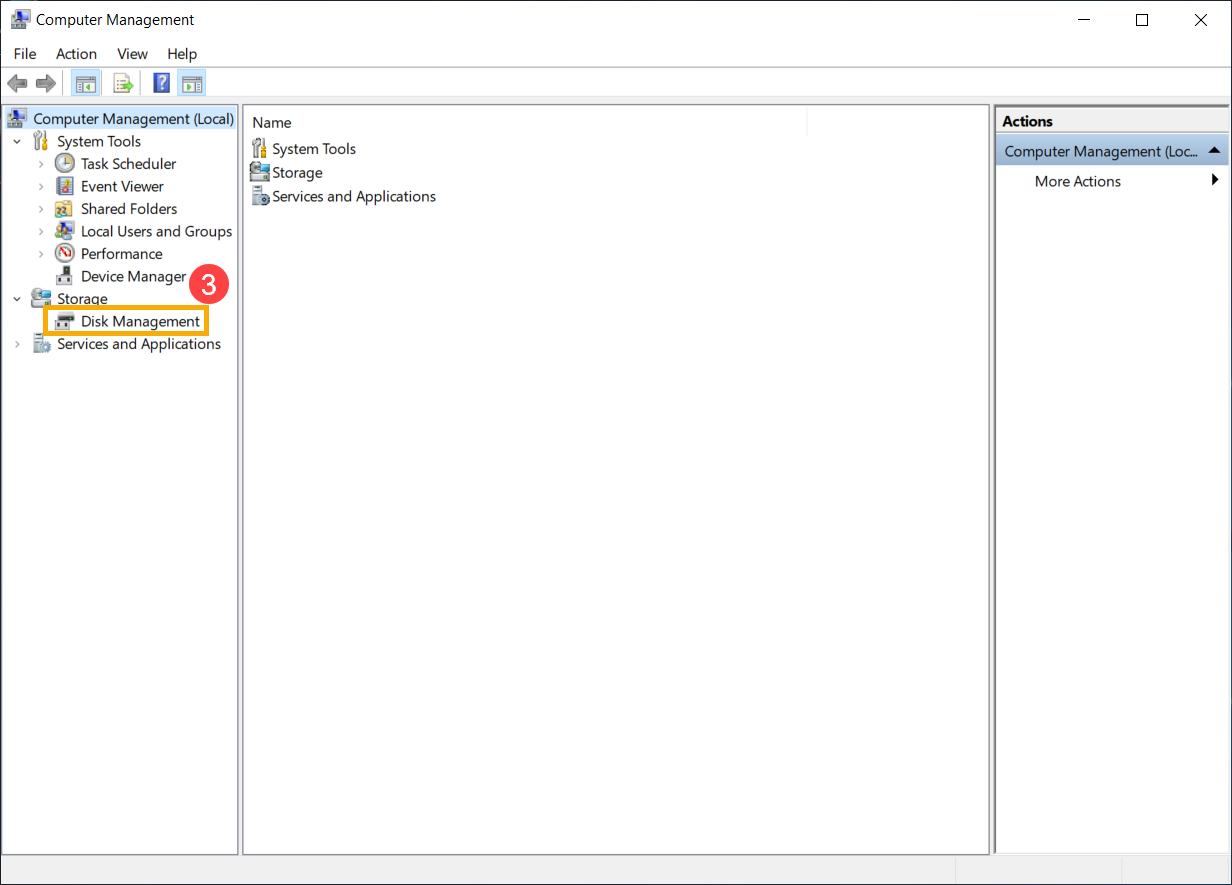
- W oknie Zarządzanie komputerem wybierz [Zarządzanie dyskami][③].
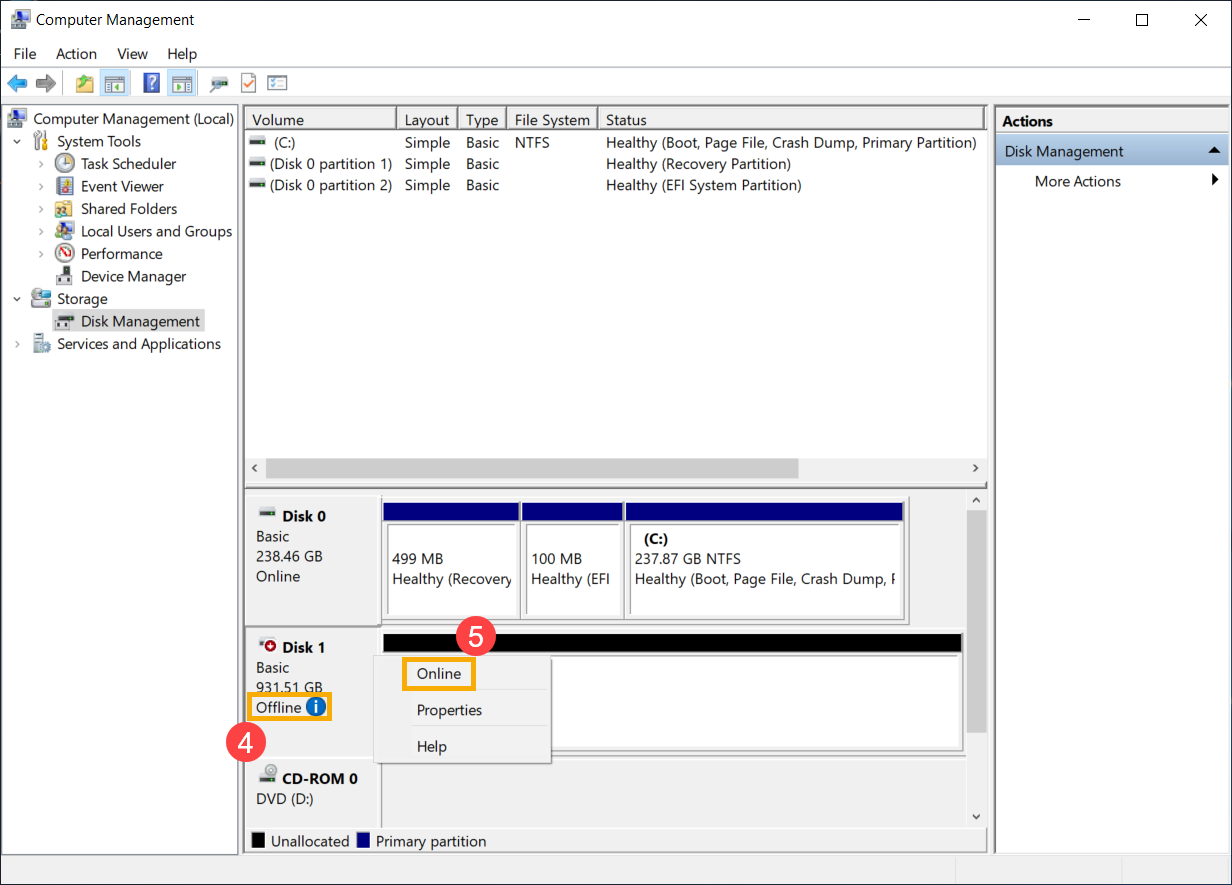
- Sprawdź dysk w Zarządzaniu dyskami. Jeśli pojawia się [Offline][④], spróbuj kliknąć prawym przyciskiem myszy i wybrać [Online][⑤].
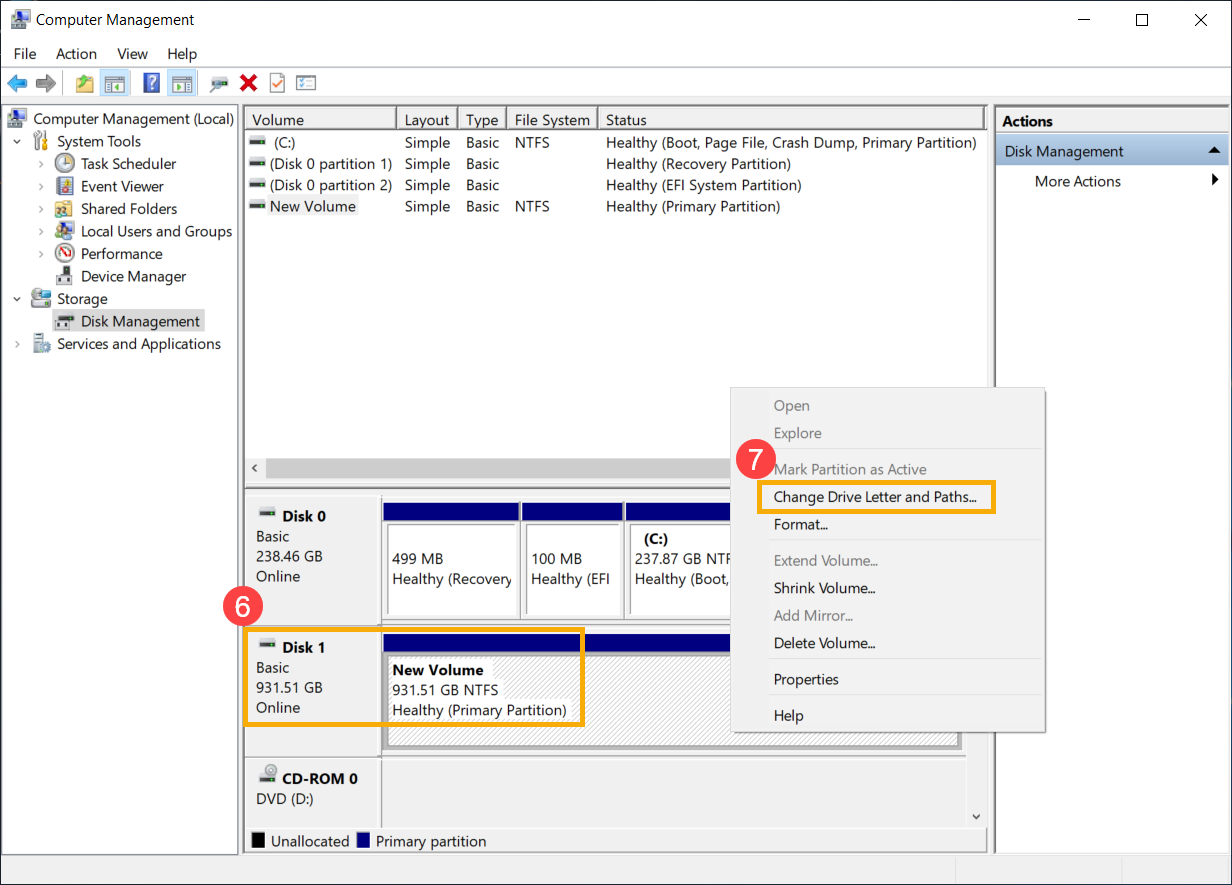
- Jeśli ukazuje się online, ale brak litery dysku (takiej jak E:)⑥. Proszę spróbować kliknąć prawym przyciskiem myszy i wybrać [Zmień literę dysku i ścieżki]⑦.
Kliknij [Dodaj]⑧.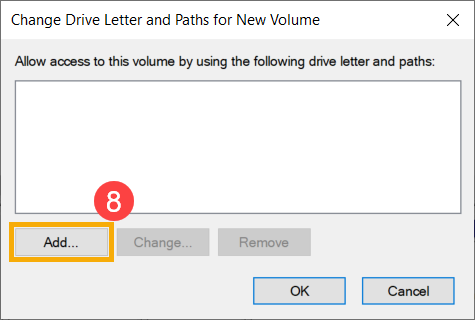
Potwierdź literę dysku i wybierz [Przypisz następującą literę dysku]⑨, a następnie kliknij [OK]⑩.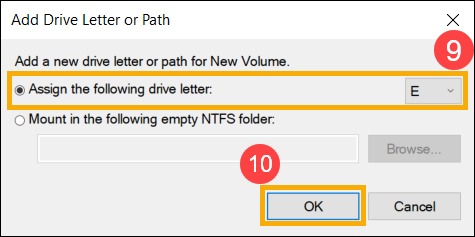
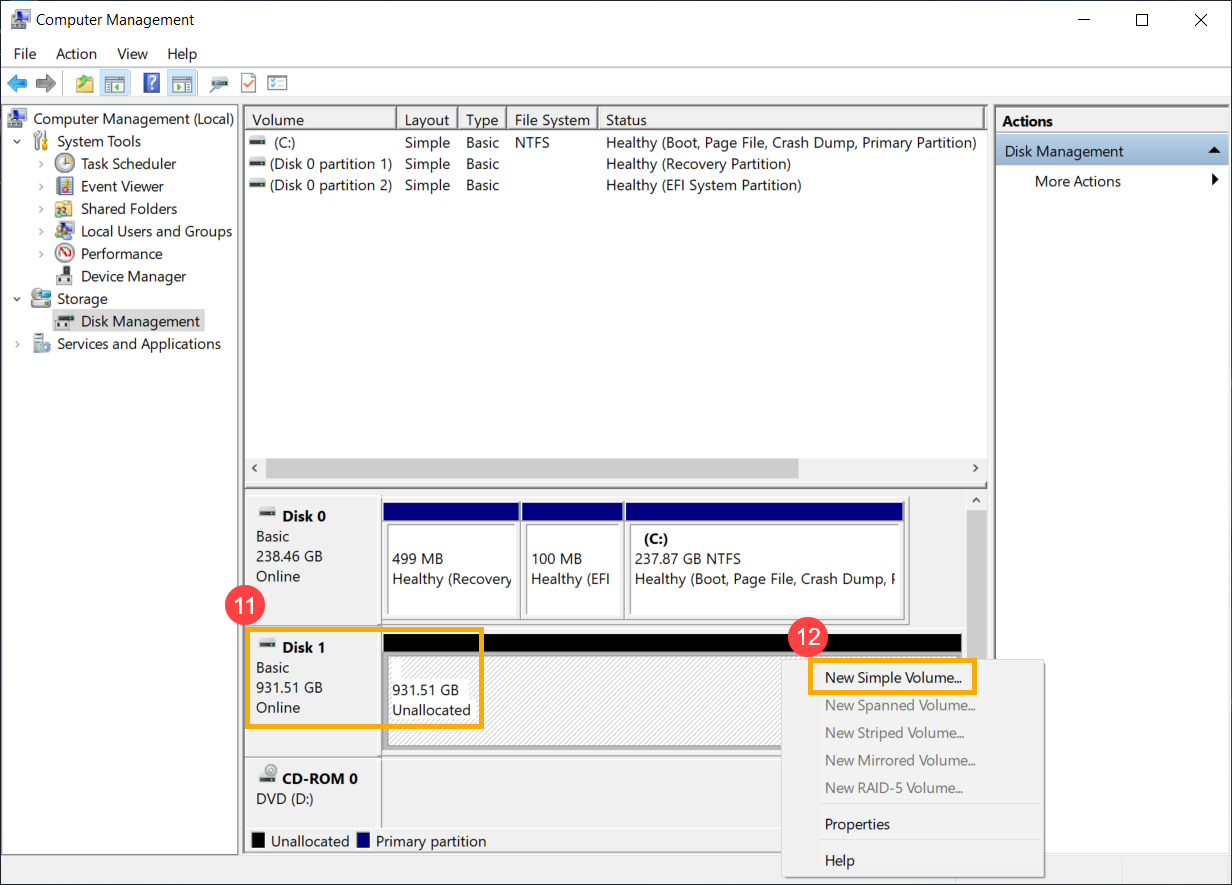
- Jeśli partycja jest wyświetlana jako [Nieprzydzielone]⑪, i wiesz, że partycja jest pusta. Proszę kliknąć ją prawym przyciskiem myszy i wybrać [Nowy wolumin prosty]⑫, a następnie postępuj zgodnie z instrukcjami, aby utworzyć wolumin w wolnym miejscu.
- Sprawdź dysk w Zarządzaniu dyskami. Jeśli pojawia się [Offline][④], spróbuj kliknąć prawym przyciskiem myszy i wybrać [Online][⑤].
- Jeśli problem będzie się utrzymywać, przejdź do następnego kroku rozwiązywania problemów.
Włącz i ponownie zainstaluj driver w Menedżerze urządzeń
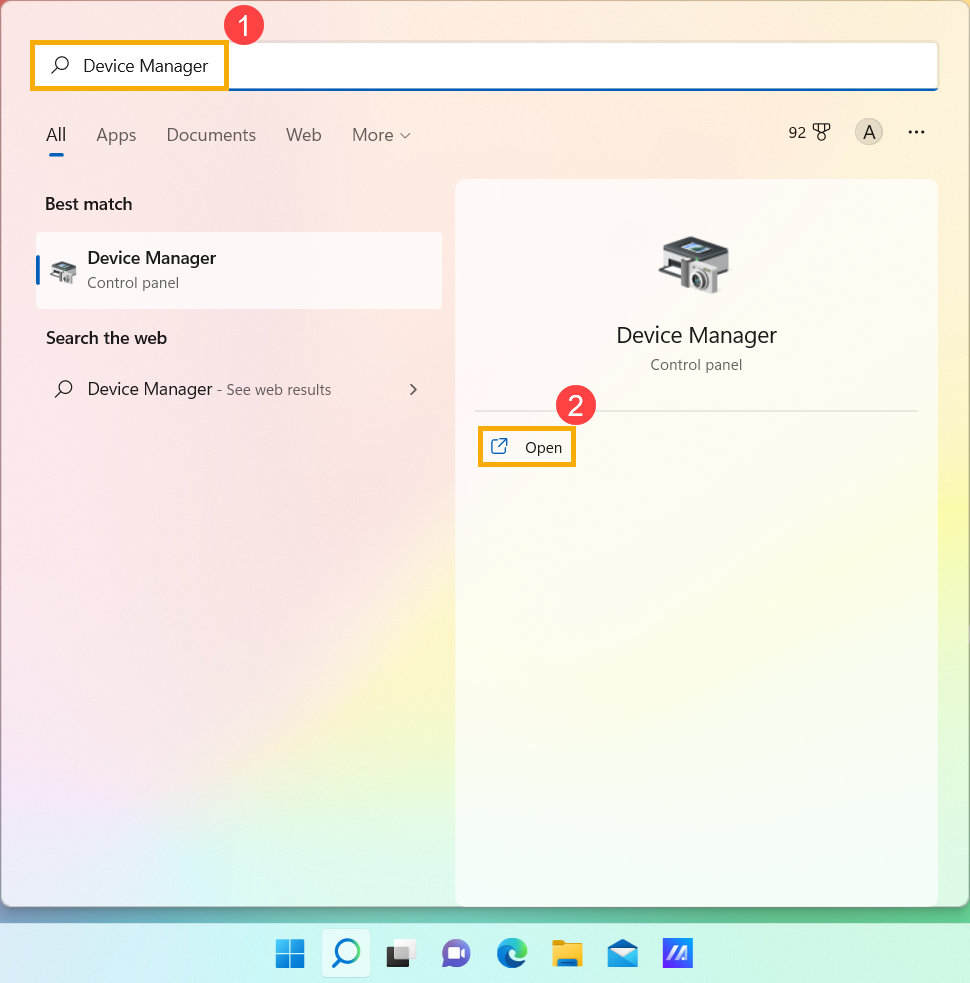
- Wpisz i wyszukaj [Menedżer urządzeń] w pasku wyszukiwania Windows①, następnie kliknij [Otwórz]②.
- Sprawdź strzałkę obok [Stacje dysków]③, następnie kliknij prawym przyciskiem myszy dysk, który nie został rozpoznany④ i wybierz [Włącz urządzenie]⑤. Aby sprawdzić, czy Windows jest w stanie rozpoznać dysk.
Jeśli opcja [Włącz urządzenie] nie wyświetla się, oznacza to, że dysk jest już włączony. Przejdź do następnego kroku rozwiązywania problemów.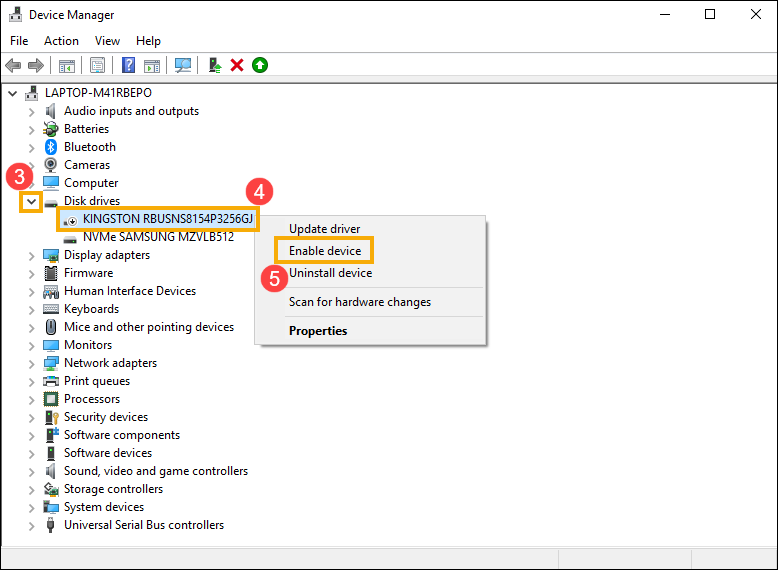
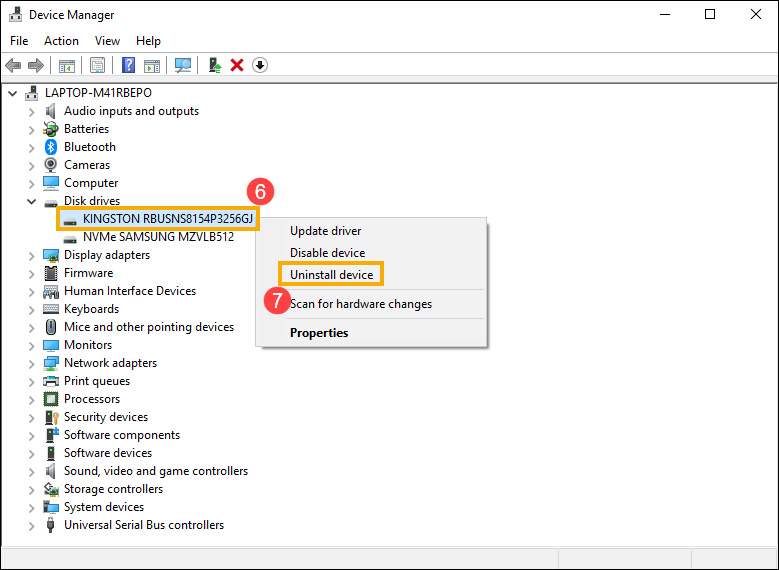
- Odinstaluj driver dysku. Kliknij prawym przyciskiem myszy dysk, który nie został rozpoznany⑥ i wybierz [Odinstaluj urządzenie]⑦.
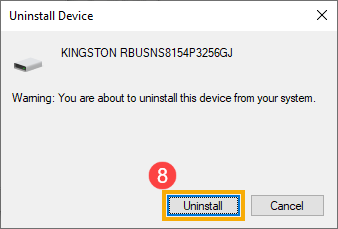
- Kliknij [Odinstaluj]⑧.
- Uruchom ponownie urządzenie. Sterownik zostanie automatycznie zainstalowany po ponownym uruchomieniu urządzenia. Proszę potwierdzić, czy Windows jest w stanie rozpoznać napęd dysku. Jeśli problemy nadal występują, proszę przejść do kolejnego kroku rozwiązywania problemów.
Uruchom diagnozę sprzętu w MyASUS
- Wpisz i wyszukaj [MyASUS] w pasku wyszukiwania Windows①, następnie kliknij [Otwórz]②.
Uwaga: Jeśli nie możesz znaleźć MyASUS, może nie być zainstalowany na Twoim urządzeniu. Zobacz Jak zainstalować MyASUS.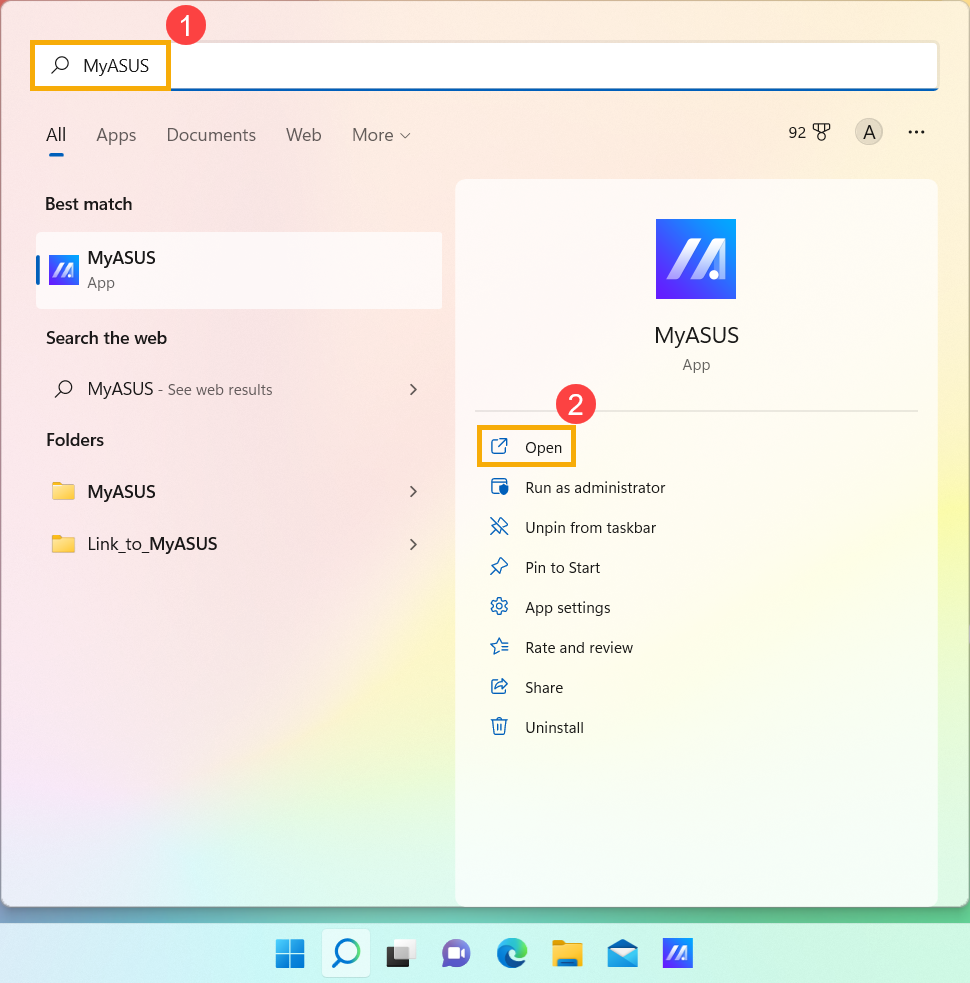
- W aplikacji MyASUS kliknij [Diagnoza systemu]③.
Uwaga: Następujący interfejs MyASUS może się nieznacznie różnić w zależności od produktu.
Uwaga: Jeśli Twoje urządzenie nie wyświetla strony diagnozy systemu w oprogramowaniu MyASUS, oznacza to, że Twoje urządzenie nie obsługuje tej funkcji. Przejdź do następnej sekcji, aby kontynuować rozwiązywanie problemów. Tutaj możesz dowiedzieć się więcej o Dlaczego widzę tylko częściowe funkcje w aplikacji MyASUS.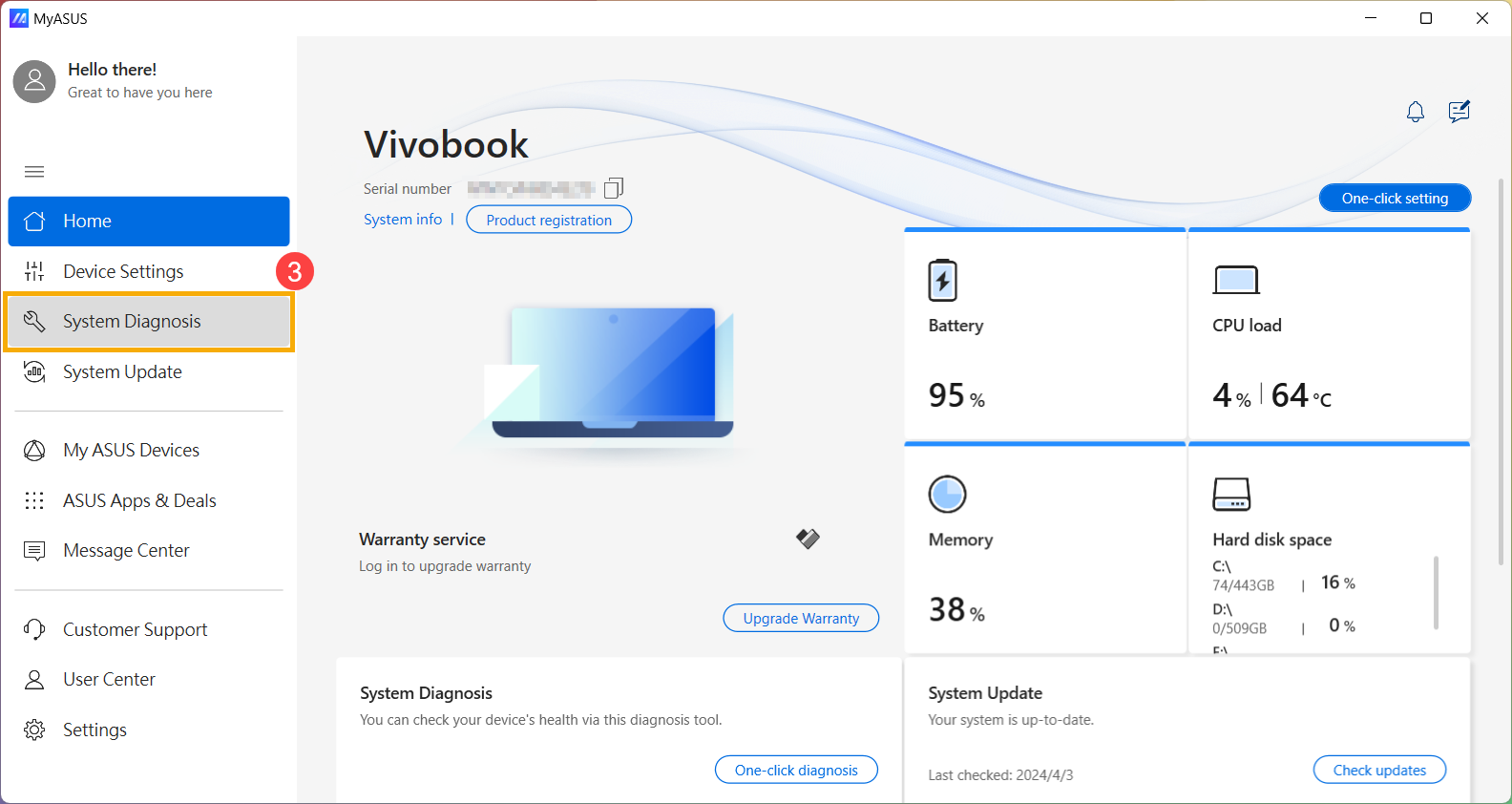
- W [Narzędzie diagnostyczne]④, wybierz [Dysk półprzewodnikowy] elementy kontroli diagnozy niestandardowej⑤, a następnie kliknij [Przegląd]⑥. Tutaj możesz dowiedzieć się więcej o MyASUS Diagnoza Systemu - Wprowadzenie.
Uwaga: Następujące Narzędzie diagnostyczne może się nieznacznie różnić w zależności od produktu.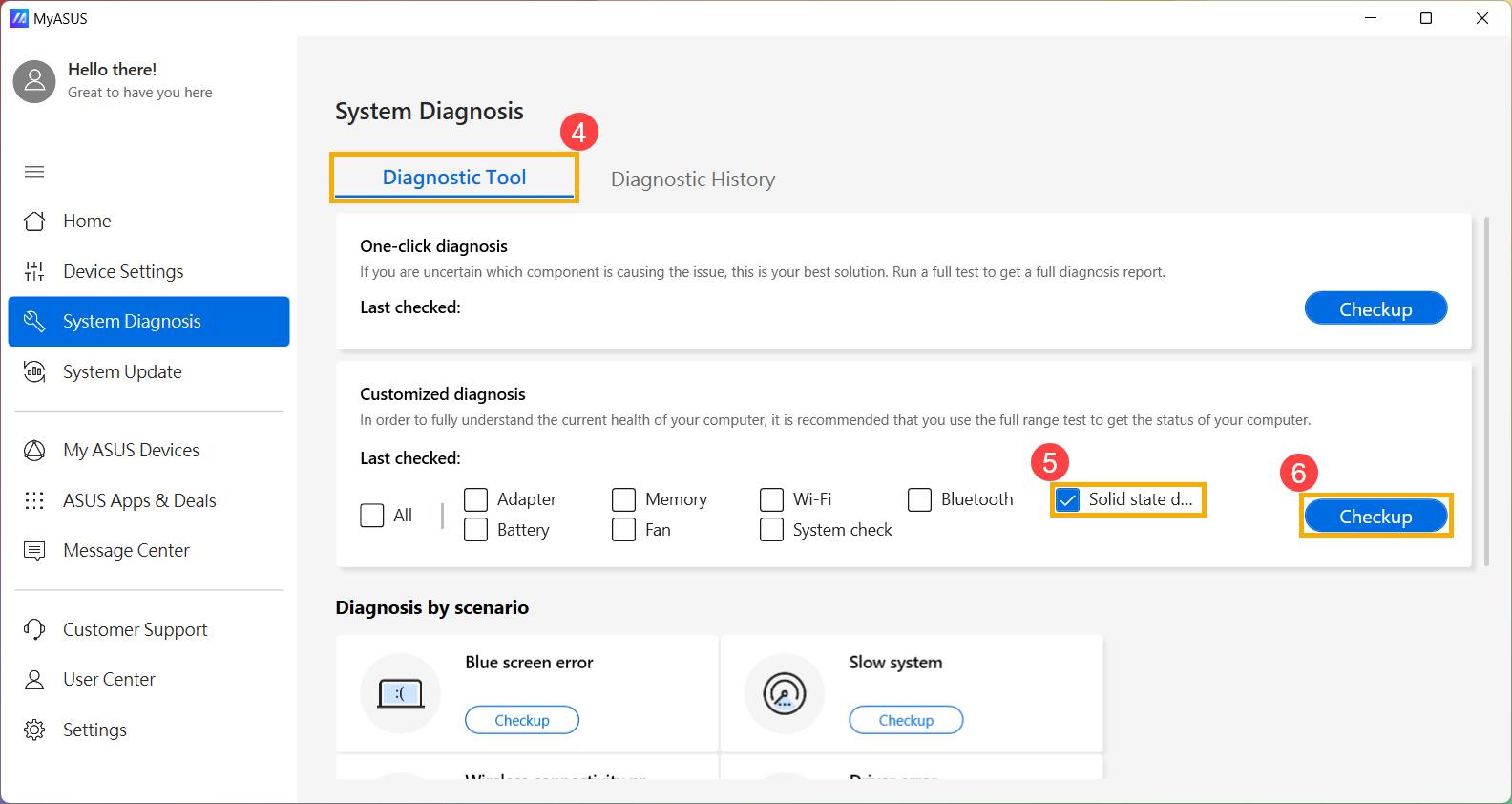
- Jeśli wystąpi jakikolwiek błąd, spróbuj skorzystać z sugestii dotyczących rozwiązywania problemów i możliwych sposobów rozwiązania problemu w MyASUS. Jeśli problem będzie się powtarzał, przejdź do następnego kroku rozwiązywania problemów.
Przywróć system z punktu przywracania
Jeśli problem pojawił się niedawno i jeśli kiedykolwiek utworzyłeś punkt przywracania lub istnieje automatyczne przywracanie systemu, spróbuj przywrócić urządzenie do punktu sprzed wystąpienia problemu, aby go rozwiązać. Tutaj możesz dowiedzieć się więcej o Jak użyć punktu przywracania do przywrócenia systemu.
Jeśli problem nadal występuje, przejdź do następnego kroku rozwiązywania problemów.
Zresetuj system
Jeśli problem nadal występuje po wykonaniu wszystkich kroków rozwiązywania problemów. Proszę wykonać kopię zapasową swoich plików osobistych, a następnie zresetować urządzenie do pierwotnej konfiguracji. Tutaj możesz dowiedzieć się więcej o Jak zresetować system.
SSD działa wolno lub pojawia się komunikat o błędzie
Aktualizuj BIOS, pakiety Windows i sterowniki
Regularna aktualizacja BIOS, Windows oraz sterowników może poprawić stabilność i wydajność systemu. Upewnij się, że urządzenie korzysta z najnowszych wersji. Dowiedz się więcej o aktualizacji BIOS:
Jak zaktualizować wersję BIOS w systemie Windows
Jak zaktualizować BIOS za pomocą ASUS Firmware Update/EZ Flash
(Dla produktów stacjonarnych, proszę zobaczyć Wprowadzenie do ASUS Motherboard EZ Flash 3.)
Dowiedz się więcej o aktualizacji Windows Update i sterowników:
Jak zaktualizować sterowniki przez System Update w MyASUS
Jeśli zaktualizowałeś BIOS, pakiety Windows oraz sterowniki do najnowszej wersji, ale problem nadal występuje, przejdź do następnego kroku rozwiązywania problemów.
Aktualizacja sterownika w Menedżerze urządzeń
- Wpisz i wyszukaj [Menedżer urządzeń] w pasku wyszukiwania Windows ①, następnie kliknij [Otwórz] ②.
- Sprawdź strzałkę obok [Stacje dysków] ③, następnie kliknij prawym przyciskiem myszy dysk, który ma problemy④ i wybierz [Aktualizuj sterownik]⑤.
Uwaga: Upewnij się, że Twoje urządzenie znajduje się w dostępnym środowisku sieciowym, a następnie połącz się z internetem, ponieważ jest to proces aktualizacji online.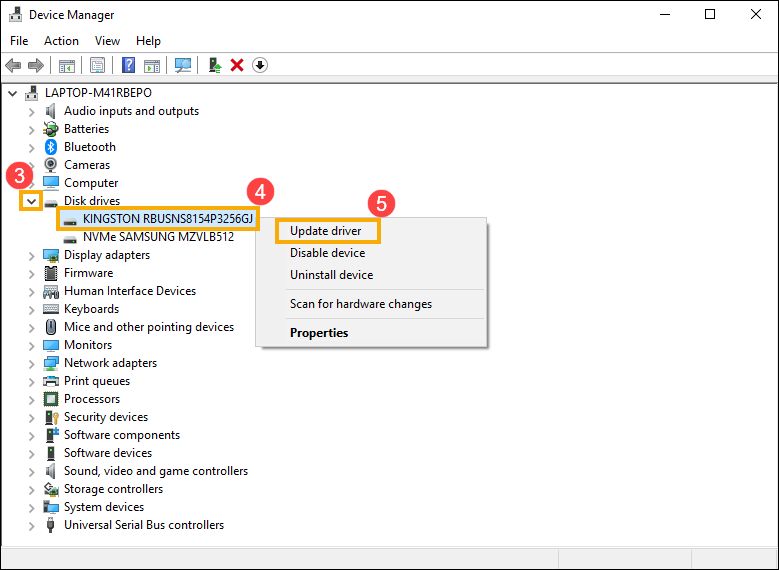
- Kliknij [Wyszukaj automatycznie zaktualizowane oprogramowanie sterownika]⑥.
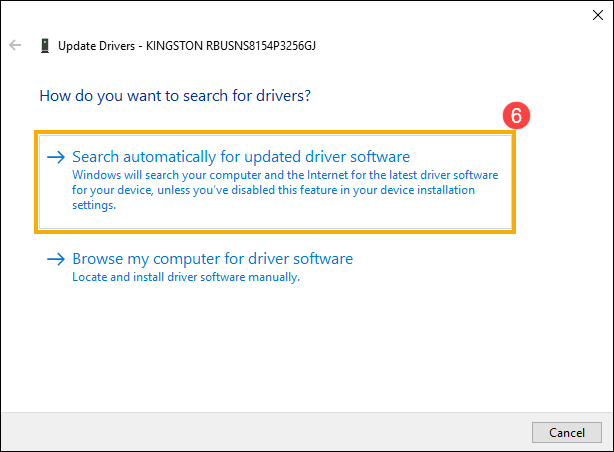
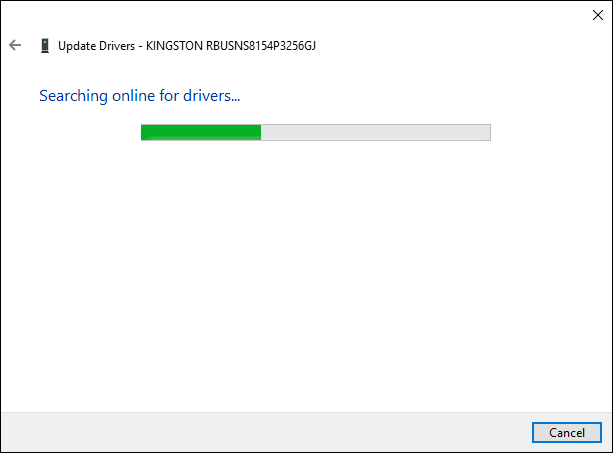
- Windows wyszukuje sterowniki online i zainstaluje odpowiedni sterownik.
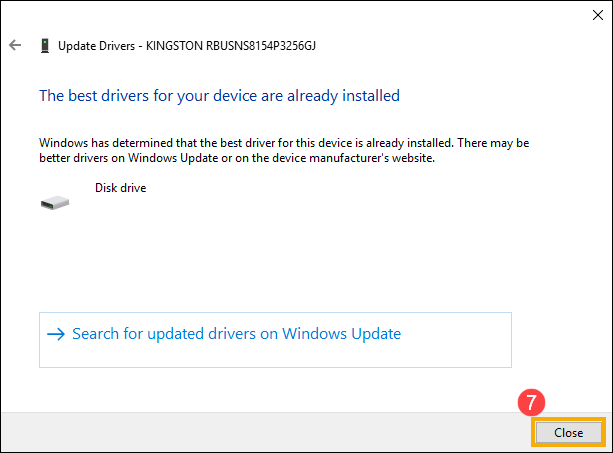
- Automatyczna aktualizacja została zakończona, proszę kliknij [Zamknij]⑦.
- Jeśli problemy nadal występują, przejdź do następnego kroku rozwiązywania problemów.
Uruchom sprawdzanie błędów dysku w Windows
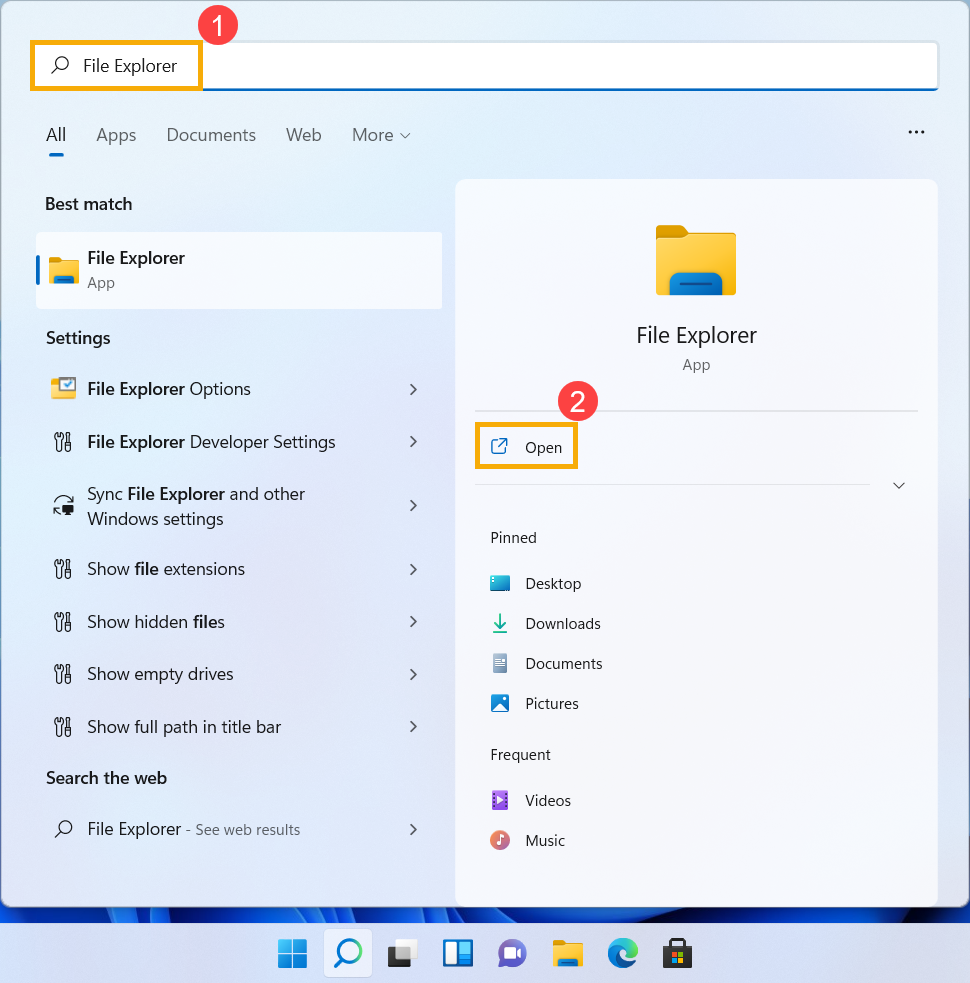
- Wpisz i wyszukaj [Eksplorator plików]① w pasku wyszukiwania Windows, następnie kliknij [Otwórz]②.
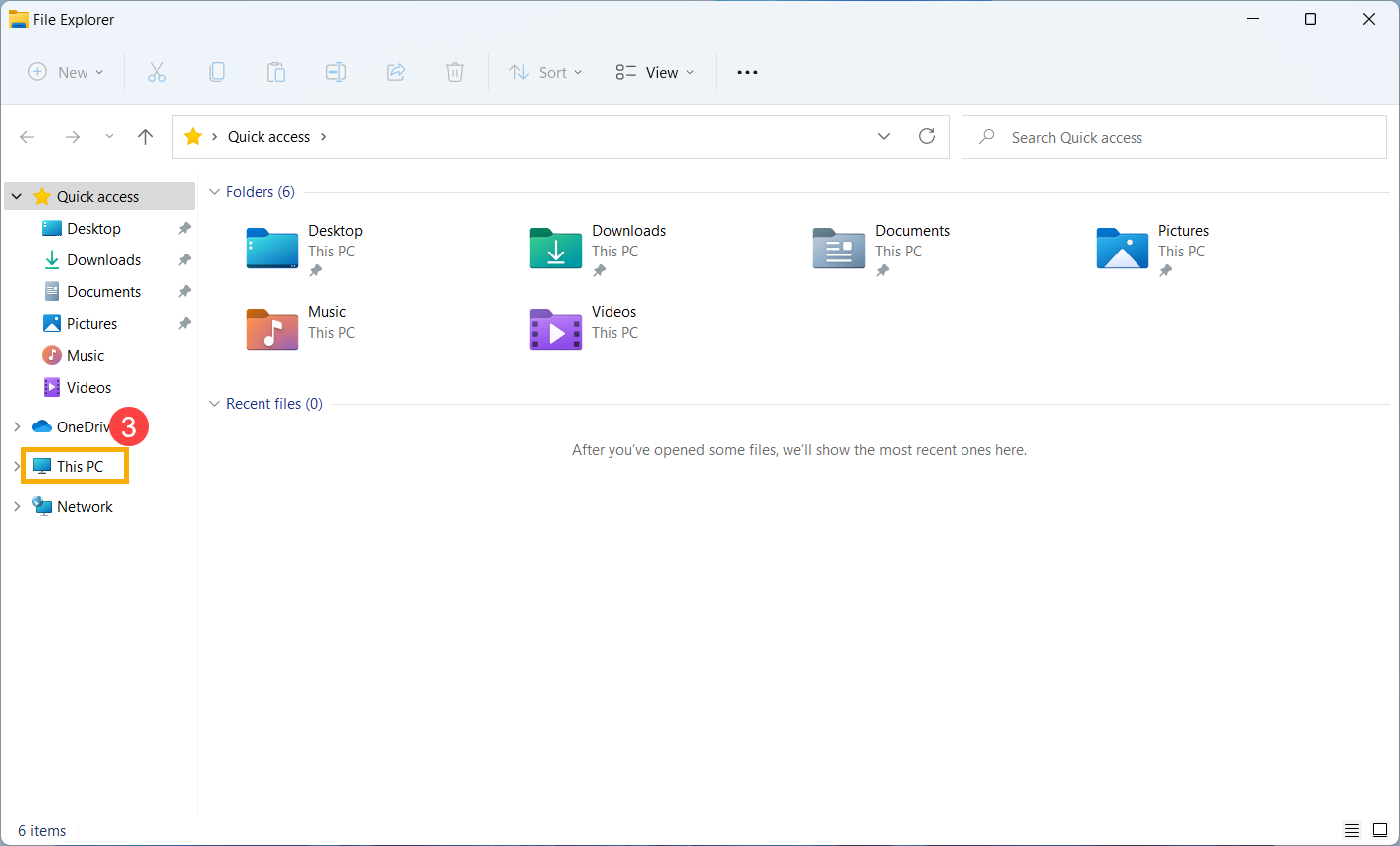
- W oknie Eksploratora plików, kliknij [Ten komputer]③.
- W oknie Ten komputer, wybierz dysk, na którym występują problemy i kliknij prawym przyciskiem myszy④, następnie wybierz [Właściwości]⑤.
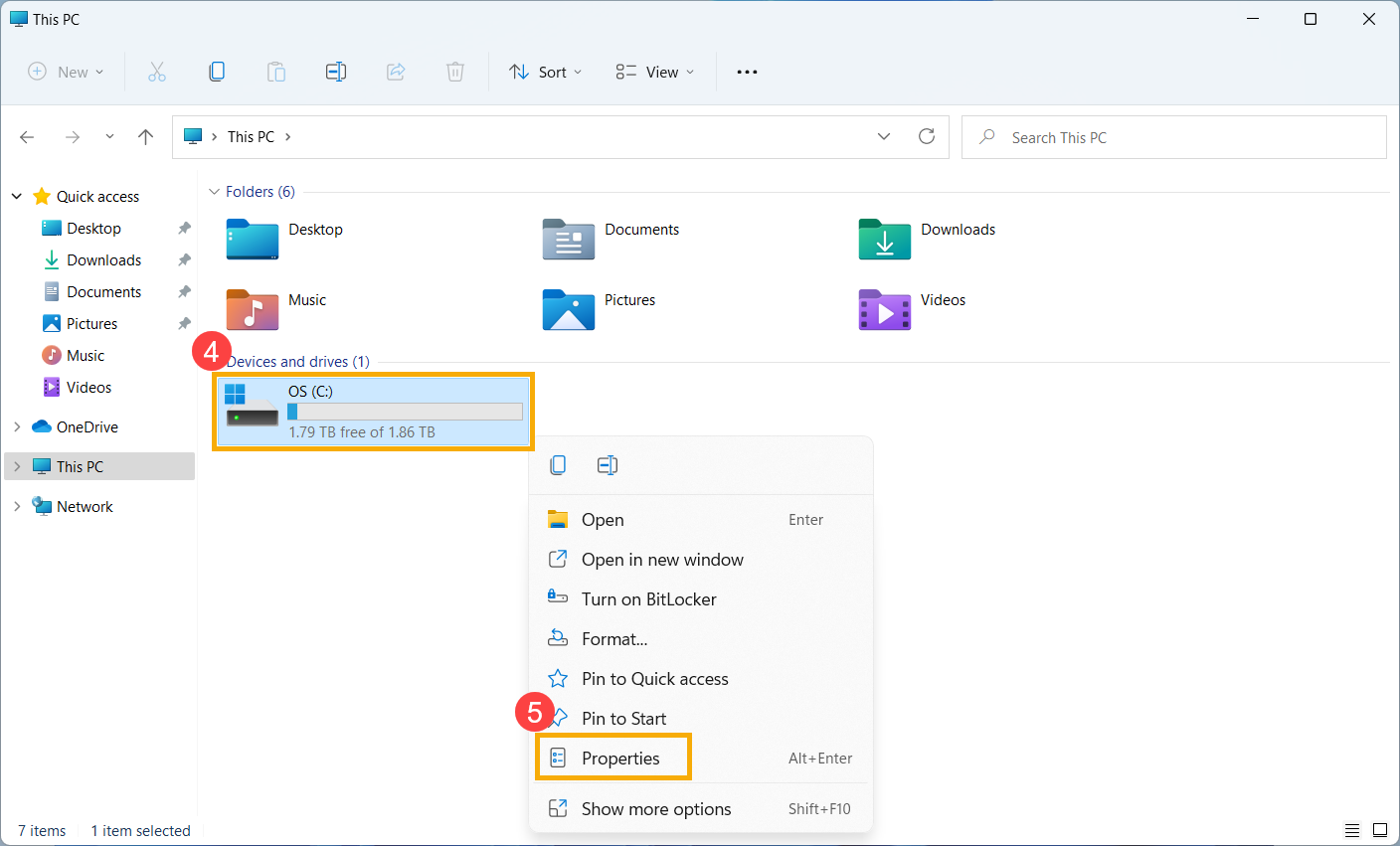
- Wybierz [Narzędzia] zakładkę⑥, a następnie kliknij [Sprawdź] w sekcji sprawdzania błędów⑦.
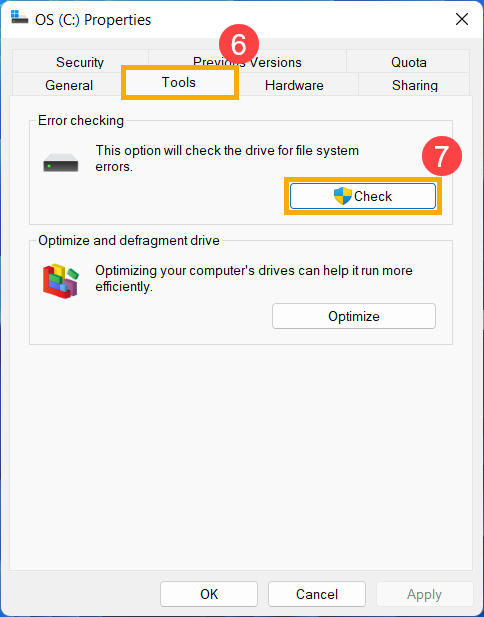
- Kliknij [Skanuj dysk]⑧, Windows rozpocznie sprawdzanie dysku pod kątem błędów.
W niektórych przypadkach może rozpocząć sprawdzanie po ponownym uruchomieniu urządzenia, więc proszę postępować zgodnie z instrukcjami wyświetlanymi na ekranie, aby zeskanować dysk.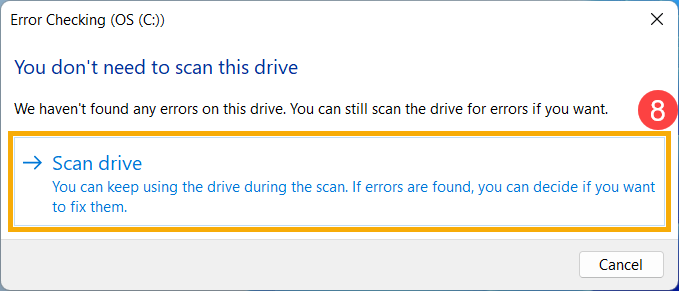
- Jeśli problemy nadal występują, przejdź do kolejnego kroku rozwiązywania problemów.
Optymalizuj i defragmentuj dysk w Windows
- Wpisz i wyszukaj [Eksplorator plików]① w pasku wyszukiwania Windows, następnie kliknij [Otwórz]②.
- W oknie Eksploratora plików kliknij [Ten komputer]③.
- W oknie Ten komputer wybierz dysk twardy, który ma problemy i kliknij prawym przyciskiem myszy④, następnie wybierz [Właściwości]⑤.
- Wybierz [Narzędzia] zakładkę⑥, a następnie kliknij [Optymalizuj] w sekcji Optymalizuj i defragmentuj dysk⑦.
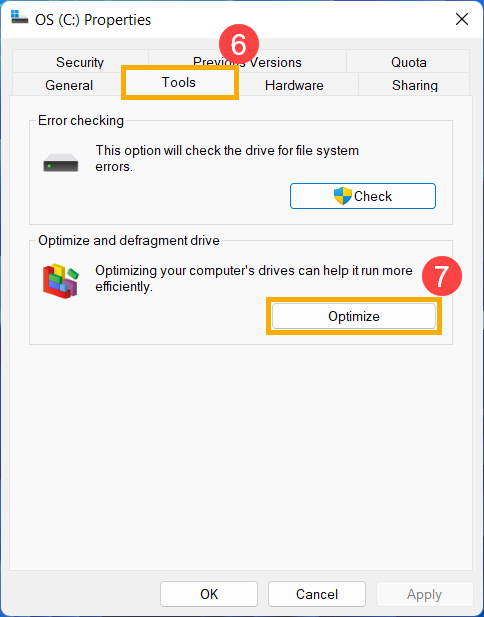
- Wybierz dysk, który ma problemy⑧, a następnie kliknij [Optymalizuj]⑨. System automatycznie rozpocznie optymalizację twoich dysków.
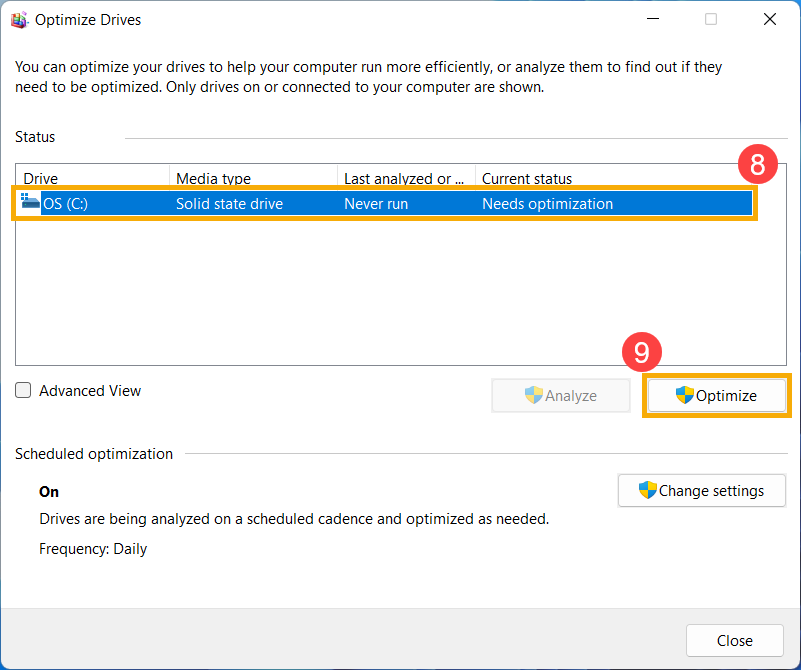
- Jeśli problemy będą się utrzymywać, przejdź do następnego kroku rozwiązywania problemów.
Uruchom Diagnostykę Sprzętu w MyASUS
- Wpisz i wyszukaj [MyASUS] w pasku wyszukiwania Windows①, a następnie kliknij [Otwórz]②.
Note: Jeśli nie możesz znaleźć MyASUS, prawdopodobnie nie jest zainstalowany na Twoim urządzeniu. Zobacz Jak zainstalować MyASUS. - W aplikacji MyASUS kliknij [Diagnoza systemu]③.
Uwaga: Poniższy interfejs MyASUS może się nieznacznie różnić w zależności od produktu.
Uwaga: Jeśli Twoje urządzenie nie wyświetla strony diagnozy systemu w oprogramowaniu MyASUS, oznacza to, że Twoje urządzenie nie obsługuje tej funkcji. Przejdź do następnej sekcji, aby kontynuować rozwiązywanie problemów. Tutaj możesz dowiedzieć się więcej o Dlaczego mogę widzieć tylko niektóre funkcje w aplikacji MyASUS. - W [Narzędzie diagnostyczne]④ wybierz [Dysk półprzewodnikowy] w opcjach Spersonalizowanej diagnozy⑤, a następnie kliknij [Sprawdź]⑥. Tutaj możesz dowiedzieć się więcej o Diagnostyka systemu MyASUS - Wprowadzenie.
Uwaga: Następujące Narzędzie Diagnostyczne może się nieznacznie różnić w zależności od produktu. - Jeśli wystąpi jakikolwiek błąd, spróbuj zaproponowanych rozwiązań diagnostycznych i możliwych sposobów rozwiązania problemu w MyASUS. Jeśli problem nadal występuje, przejdź do kolejnego kroku rozwiązywania problemów.
Przywróć system z punktu przywracania
Jeśli problem pojawił się niedawno i utworzyłeś punkt przywracania lub istnieje automatyczne przywracanie systemu, spróbuj przywrócić urządzenie do momentu sprzed wystąpienia problemu, aby go rozwiązać. Tutaj możesz dowiedzieć się więcej o Jak użyć punktu przywracania, aby przywrócić system.
Jeśli problem nadal występuje, przejdź do kolejnego kroku rozwiązywania problemów.
Resetuj system
Jeśli problem nadal występuje po wykonaniu wszystkich kroków rozwiązywania problemów. Wykonaj kopię zapasową swoich plików osobistych, a następnie zresetuj urządzenie do pierwotnej konfiguracji. Tutaj możesz dowiedzieć się więcej o Jak zresetować system.
System operacyjny Windows 10
SSD nie jest rozpoznawany
Zaktualizuj BIOS, pakiety Windows oraz sterowniki
Regularne aktualizowanie BIOS, Windows oraz sterowników może poprawić stabilność i wydajność systemu. Upewnij się, że Twoje urządzenie korzysta z najnowszych wersji. Dowiedz się więcej o aktualizacji BIOS:
Jak zaktualizować wersję BIOS w systemie Windows
Jak zaktualizować BIOS za pomocą ASUS Firmware Update/EZ Flash
(Dla produktów stacjonarnych, proszę zapoznać się z Wprowadzenie do ASUS Motherboard EZ Flash 3.)
Dowiedz się więcej o aktualizacji Windows Update i sterowników:
Jak zaktualizować sterowniki przez System Update w MyASUS
Jeśli zaktualizowałeś BIOS, pakiety Windows i sterowniki do najnowszej wersji, ale problem nadal występuje, przejdź do następnego kroku rozwiązywania problemów.
Sprawdź SSD w Zarządzaniu dyskami
- Wpisz i wyszukaj [Zarządzanie komputerem]① w pasku wyszukiwania Windows, a następnie kliknij [Uruchom jako administrator]②.
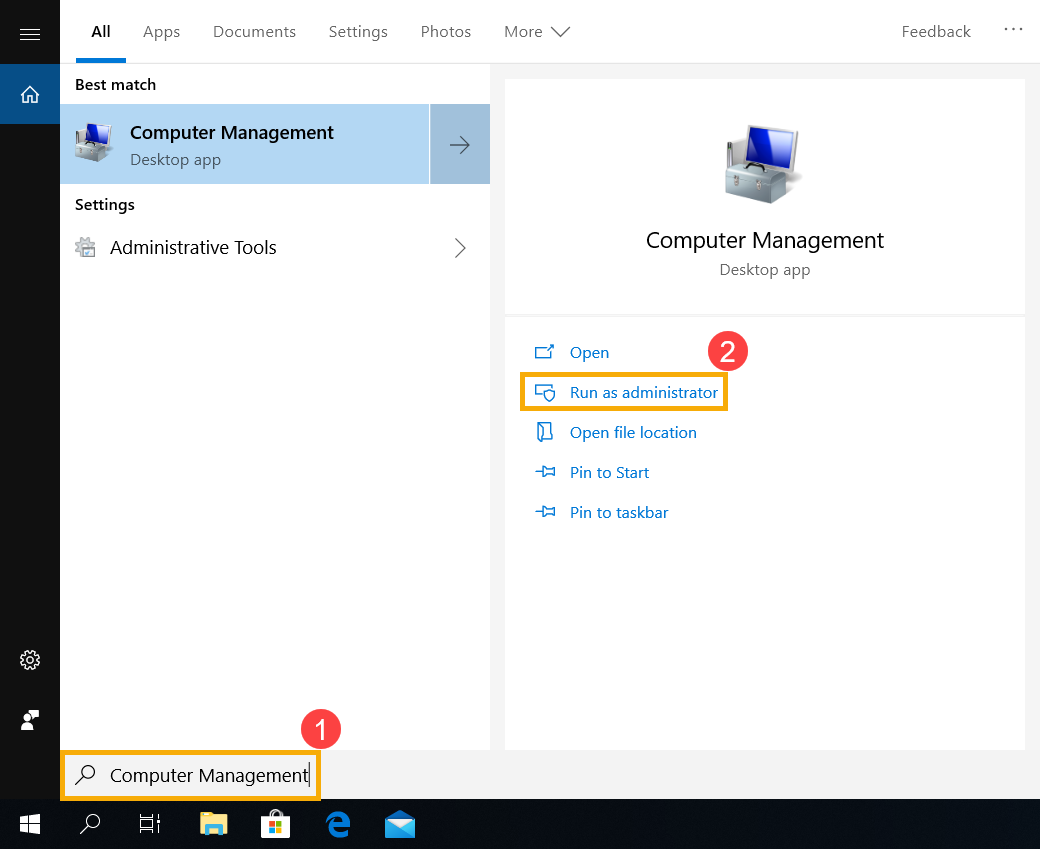
- W oknie Zarządzanie komputerem wybierz [Zarządzanie dyskami]③.
- Sprawdź dysk w Zarządzaniu dyskami. Jeśli wyświetla się [Offline]④, spróbuj kliknąć go prawym przyciskiem myszy i wybierz [Online]⑤.
- Jeśli jest widoczny jako online, ale brak litery dysku (np. E:)⑥. Proszę spróbować kliknąć prawym przyciskiem myszy i wybrać [Zmień literę dysku i ścieżki]⑦.
Kliknij [Dodaj]⑧.
Potwierdź literę dysku i wybierz [Przypisz następującą literę dysku]⑨, następnie kliknij [OK]⑩. - Jeśli partycja jest oznaczona jako [Nieprzydzielone]⑪, i wiesz, że partycja jest pusta. Kliknij ją prawym przyciskiem myszy i wybierz [Nowy prosty wolumin]⑫, a następnie postępuj zgodnie z instrukcjami, aby utworzyć wolumin w wolnej przestrzeni.
- Sprawdź dysk w Zarządzaniu dyskami. Jeśli wyświetla się [Offline]④, spróbuj kliknąć go prawym przyciskiem myszy i wybierz [Online]⑤.
- Jeśli problem nadal występuje, przejdź do następnego kroku rozwiązywania problemu.
Włącz i ponownie zainstaluj driver w Menedżerze urządzeń
- Wpisz i wyszukaj [Menedżer urządzeń] w polu wyszukiwania Windows①, następnie kliknij [Otwórz]②.
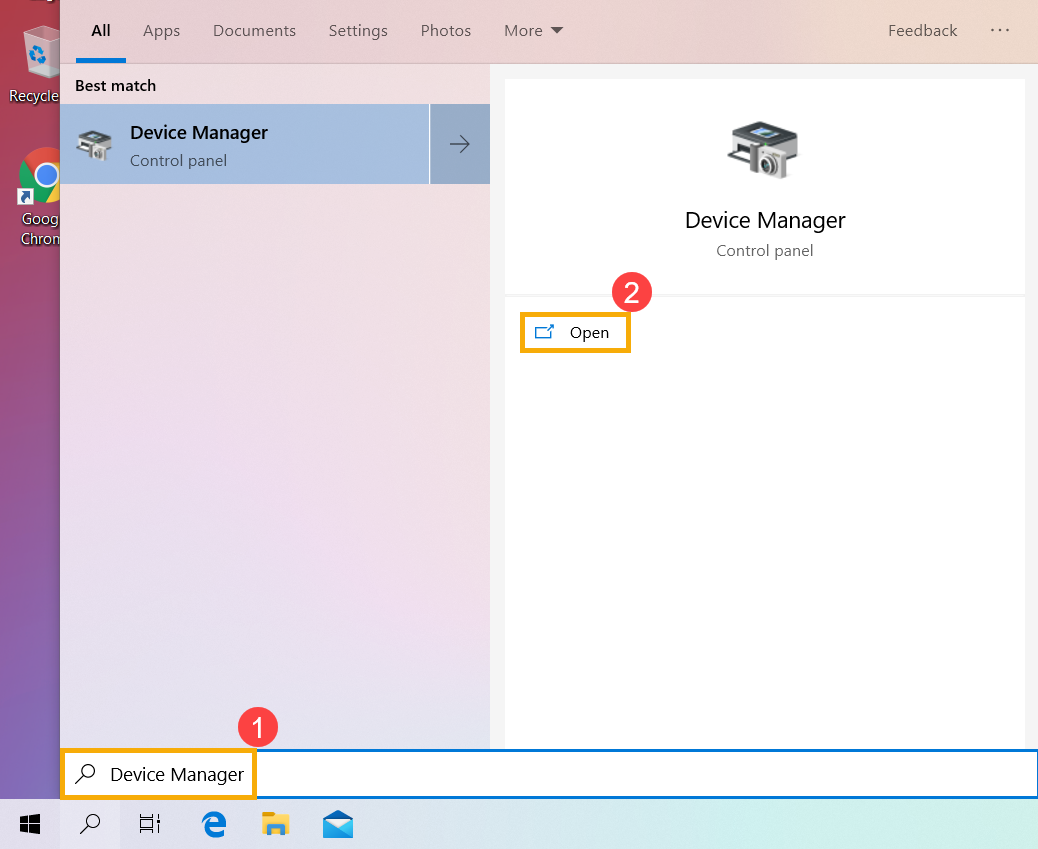
- Sprawdź strzałkę obok [Stacje dysków]③, następnie kliknij prawym przyciskiem dysk, który nie jest rozpoznawany④ i wybierz [Włącz urządzenie]⑤. Aby sprawdzić, czy Windows rozpoznaje dysk.
Jeśli opcja [Włącz urządzenie] się nie pojawia, oznacza to, że dysk jest już włączony, przejdź do następnego kroku. - Odinstaluj sterownik dysku. Kliknij prawym przyciskiem dysk, który nie jest rozpoznawany⑥ i wybierz [Odinstaluj urządzenie]⑦.
- Kliknij [Odinstaluj]⑧.
- Restartuj urządzenie. Sterownik zostanie automatycznie zainstalowany po ponownym uruchomieniu urządzenia. Proszę potwierdzić, czy Windows jest w stanie rozpoznać napęd dysku. Jeśli problemy będą się utrzymywać, przejdź do następnego kroku rozwiązywania problemów.
Uruchom diagnozę sprzętu w MyASUS
- Wpisz i wyszukaj [MyASUS] w pasku wyszukiwania Windows①, a następnie kliknij [Otwórz]②.
Uwaga: Jeśli nie możesz znaleźć MyASUS, aplikacja może nie być zainstalowana na Twoim urządzeniu. Zobacz Jak zainstalować MyASUS.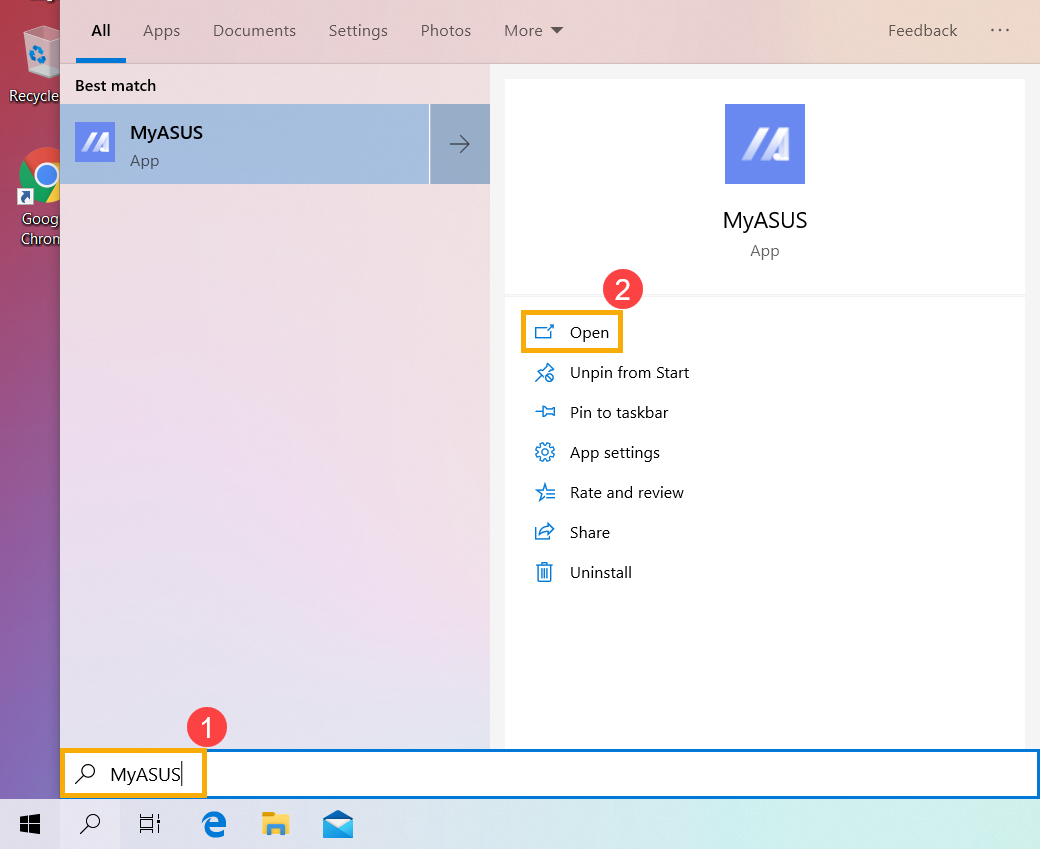
- W aplikacji MyASUS kliknij [Diagnostyka systemu]③.
Uwaga: Interfejs MyASUS może się nieco różnić w zależności od modelu produktu.
Uwaga: Jeśli Twoje urządzenie nie wyświetla strony diagnostyki systemu w oprogramowaniu MyASUS, oznacza to, że urządzenie nie obsługuje tej funkcji. Przejdź do kolejnej sekcji, aby kontynuować rozwiązywanie problemów. Tutaj możesz dowiedzieć się więcej o Dlaczego widzę tylko niektóre funkcje w aplikacji MyASUS. - W [Narzędzie diagnostyczne]④, wybierz [Dysk półprzewodnikowy] jako elementy kontroli w ramach Spersonalizowanej diagnozy⑤, a następnie kliknij [Sprawdź]⑥. Tutaj możesz dowiedzieć się więcej o Wprowadzenie do diagnostyki systemu MyASUS.
Uwaga: Poniższe Narzędzie diagnostyczne może się nieznacznie różnić w zależności od produktu. - Jeśli wystąpi jakikolwiek błąd, wypróbuj sugerowane sposoby rozwiązania problemu oraz możliwe podejścia do usunięcia usterki w MyASUS. Jeśli problem nadal występuje, przejdź do kolejnego kroku rozwiązywania problemów.
Przywróć system z punktu przywracania
Jeśli problem pojawił się niedawno, a wcześniej został utworzony punkt przywracania lub istnieje automatyczne przywracanie systemu, spróbuj przywrócić urządzenie do stanu sprzed wystąpienia problemu. Tutaj możesz dowiedzieć się więcej o Jak użyć punktu przywracania do przywrócenia systemu.
Jeśli problem nadal występuje, przejdź do kolejnego kroku rozwiązywania problemów.
Resetuj system
Jeśli problem nadal występuje po wykonaniu wszystkich kroków rozwiązywania problemów. Wykonaj kopię zapasową swoich plików osobistych, a następnie zresetuj urządzenie do pierwotnej konfiguracji. Tutaj możesz dowiedzieć się więcej o Jak zresetować system.
SSD działa wolno lub pojawia się komunikat o błędzie
Aktualizuj BIOS, Windows oraz sterowniki
Regularna aktualizacja BIOS, Windows oraz sterowników może poprawić stabilność i wydajność systemu. Upewnij się, że Twoje urządzenie korzysta z najnowszych wersji. Dowiedz się więcej o aktualizowaniu BIOS:
Jak zaktualizować wersję BIOS w systemie Windows
Jak zaktualizować BIOS za pomocą ASUS Firmware Update/EZ Flash
(Dla produktów stacjonarnych, proszę zapoznać się z Wprowadzenie do ASUS Motherboard EZ Flash 3.)
Dowiedz się więcej o aktualizowaniu Windows Update oraz sterowników:
Jak zaktualizować sterowniki przez System Update w MyASUS
Jeśli zaktualizowałeś BIOS, pakiety Windows i sterowniki do najnowszej wersji, ale problem nadal występuje, przejdź do następnego kroku rozwiązywania problemów.
Aktualizacja sterownika w Menedżerze urządzeń
- Wpisz i wyszukaj [Menedżer urządzeń] w pasku wyszukiwania Windows[①], następnie kliknij [Otwórz][②].
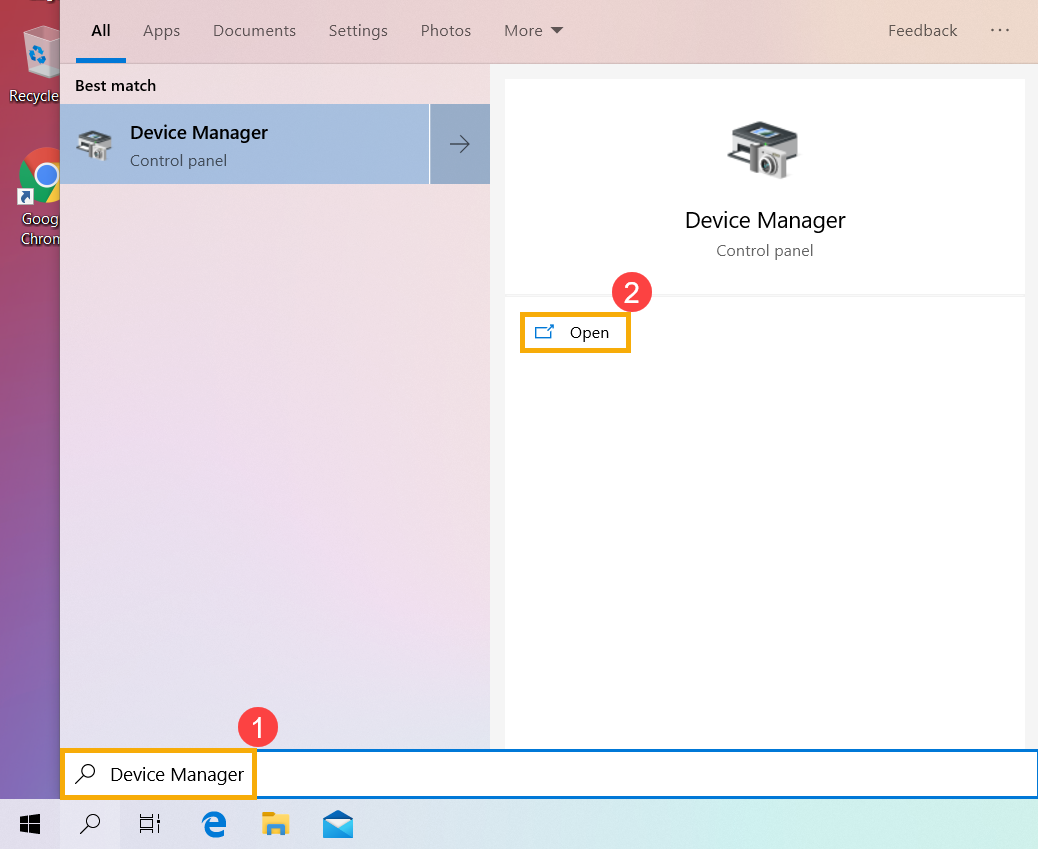
- Sprawdź strzałkę obok [Stacje dysków][③], następnie kliknij prawym przyciskiem dysk, który ma problemy[④] i wybierz [Aktualizuj sterownik][⑤].
Uwaga: Upewnij się, że twoje urządzenie znajduje się w dostępnym środowisku sieciowym, a następnie połącz się z internetem, ponieważ jest to proces aktualizacji online. - Kliknij [Wyszukaj automatycznie zaktualizowane oprogramowanie sterownika]⑥.
- Windows wyszukuje sterowniki online i zainstaluje odpowiedni sterownik.
- Automatyczna aktualizacja została zakończona, proszę kliknąć [Zamknij]⑦.
- Jeśli problemy nadal występują, przejdź do następnego kroku rozwiązywania problemów.
Uruchom sprawdzanie błędów dysku w Windows
- Wpisz i wyszukaj [Eksplorator plików]① w pasku wyszukiwania Windows, następnie kliknij [Otwórz]②.
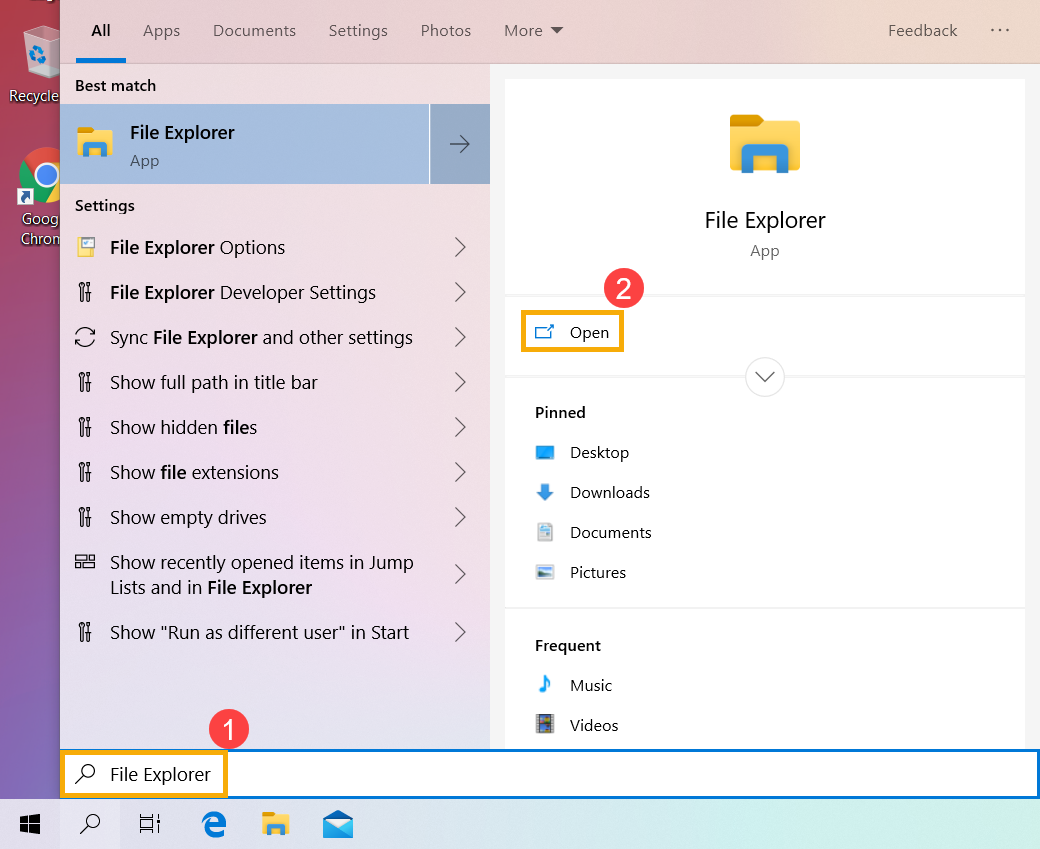
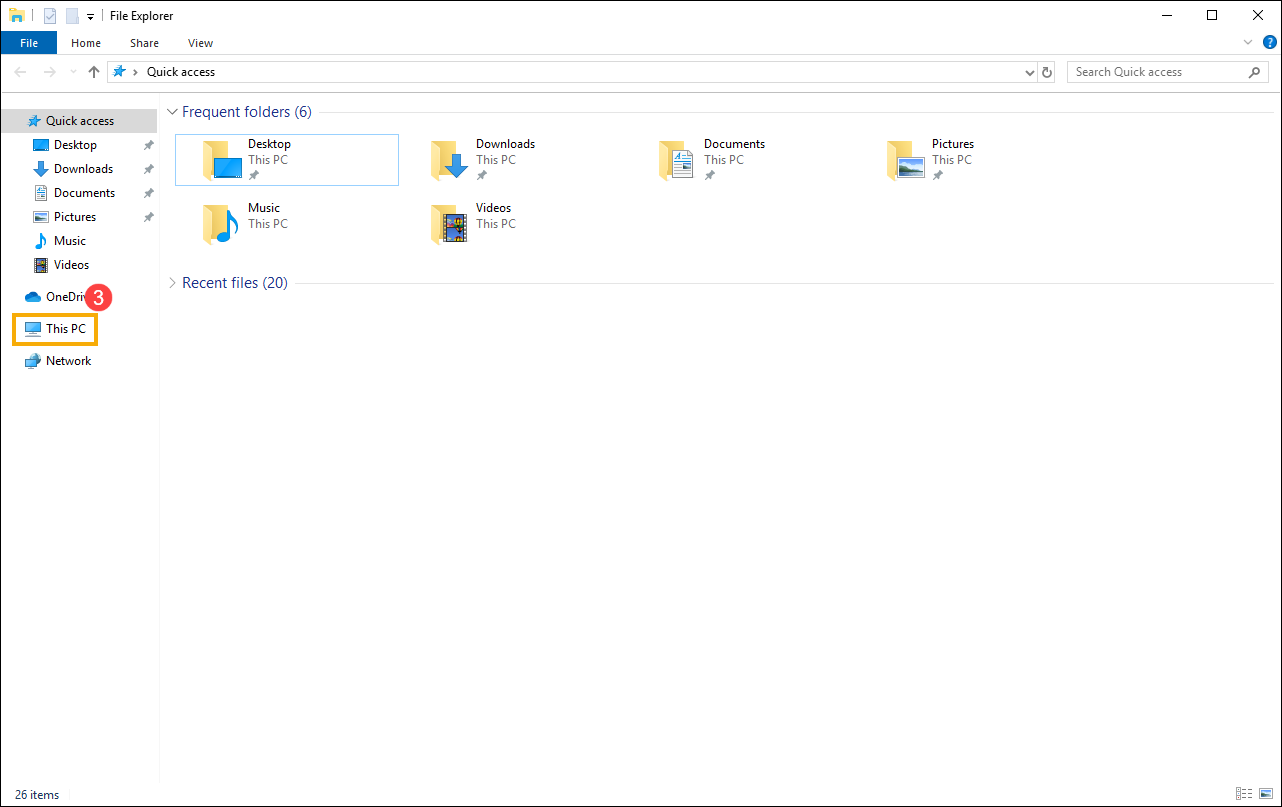
- W oknie Eksploratora plików kliknij [Ten komputer]③.
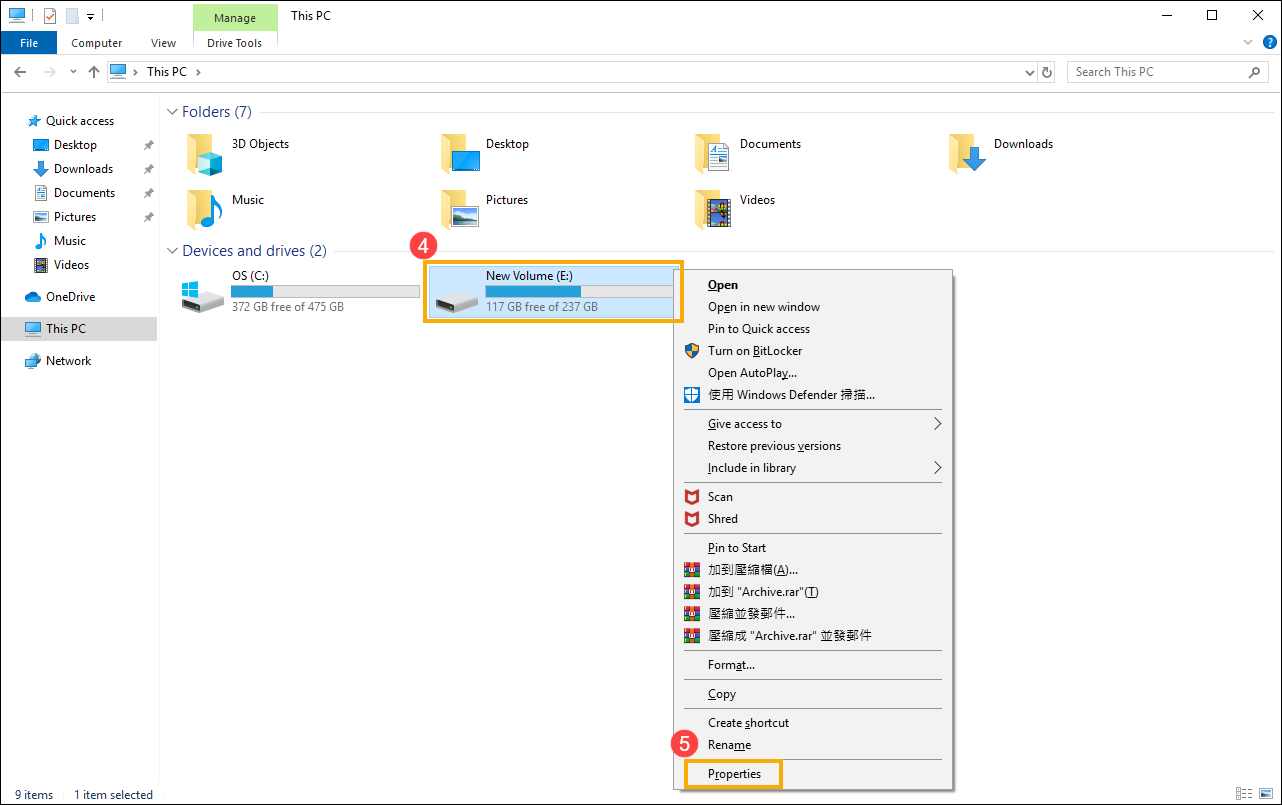
- W oknie Ten komputer wybierz dysk, który sprawia problemy i kliknij prawym przyciskiem myszy④, następnie wybierz [Właściwości]⑤.
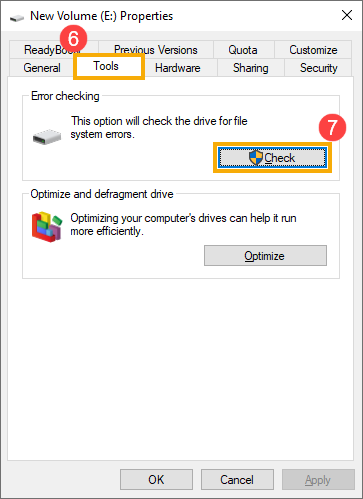
- Wybierz [Narzędzia] zakładkę⑥, a następnie kliknij [Sprawdź] w sekcji sprawdzania błędów⑦.
- Kliknij [Skanuj dysk]⑧, Windows rozpocznie sprawdzanie dysku pod kątem błędów.
W niektórych przypadkach może rozpocząć sprawdzanie po ponownym uruchomieniu urządzenia, dlatego postępuj zgodnie z instrukcjami wyświetlanymi na ekranie, aby zeskanować dysk.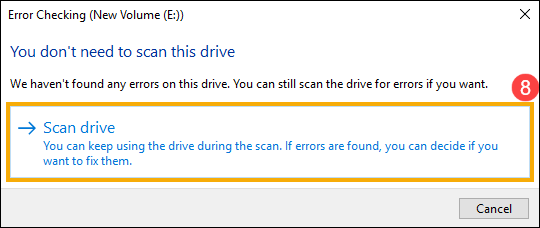
- Jeśli problemy będą się powtarzać, przejdź do kolejnego kroku rozwiązywania problemów.
Optymalizuj i defragmentuj dysk w Windows
- Wpisz i wyszukaj [Eksplorator plików]① w pasku wyszukiwania Windows, następnie kliknij [Otwórz]②.
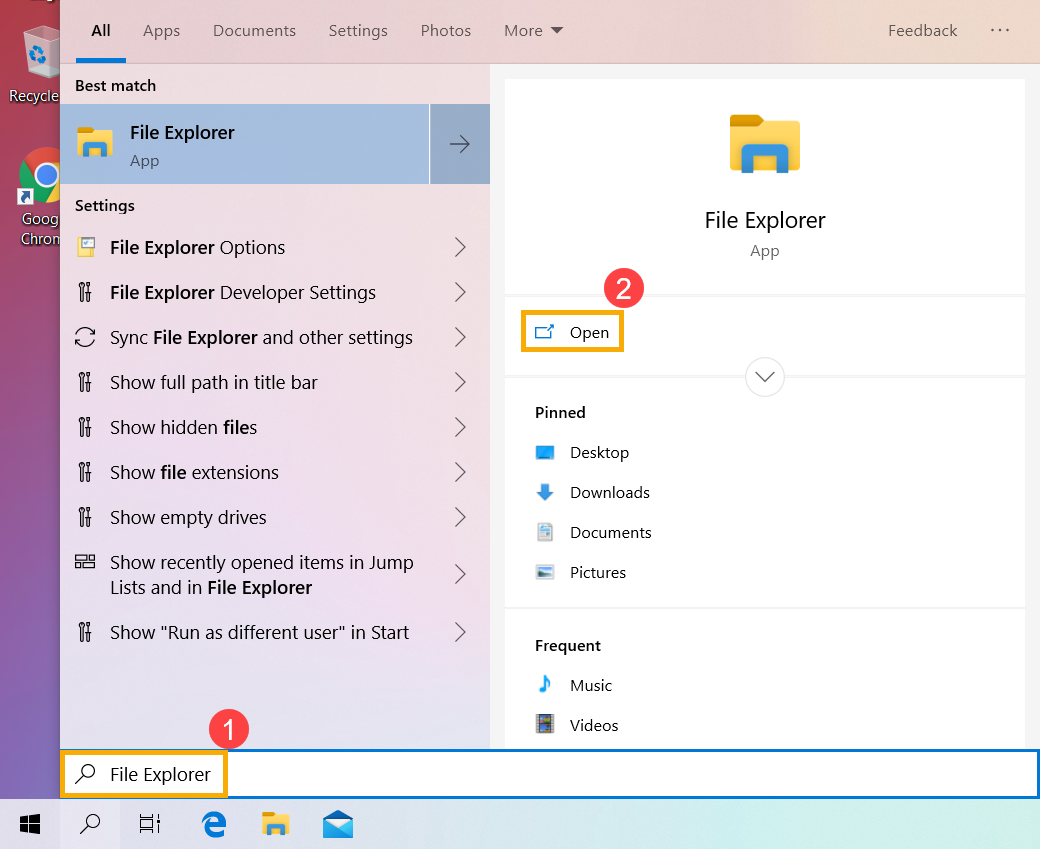
- W oknie Eksploratora plików kliknij [Ten komputer]③.
- W oknie Ten komputer wybierz dysk, który ma problemy i kliknij prawym przyciskiem myszy④, następnie wybierz [Właściwości]⑤.
- Wybierz kartę [Narzędzia]⑥, następnie kliknij [Optymalizuj] w sekcji Optymalizuj i defragmentuj dysk⑦.
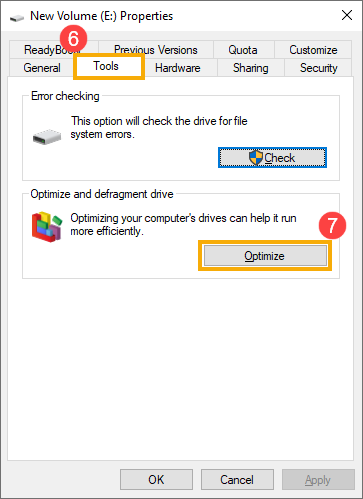
- Wybierz dysk, który ma problemy⑧, następnie kliknij [Optymalizuj]⑨. System zacznie automatycznie optymalizować twoje dyski.
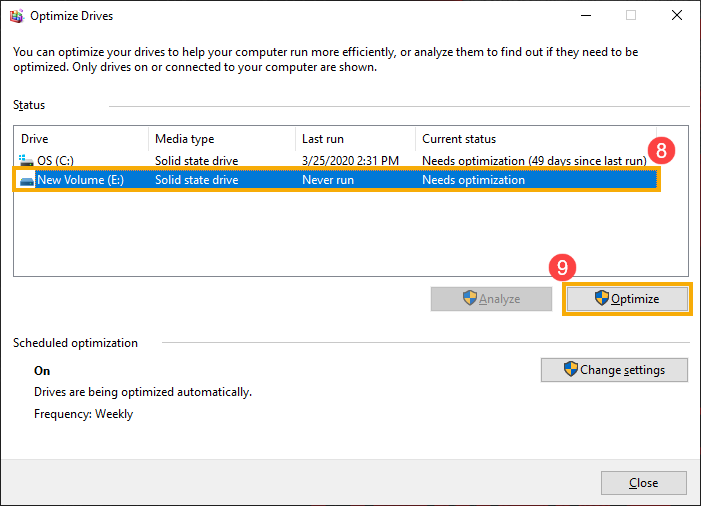
- Jeśli problemy nadal występują, przejdź do następnego kroku rozwiązywania problemów.
Uruchom diagnozę sprzętu w MyASUS
- Wpisz i wyszukaj [MyASUS] w pasku wyszukiwania Windows[①], następnie kliknij [Otwórz][②].
Uwaga: Jeśli nie możesz znaleźć MyASUS, prawdopodobnie nie jest zainstalowany na twoim urządzeniu. Zobacz Jak zainstalować MyASUS.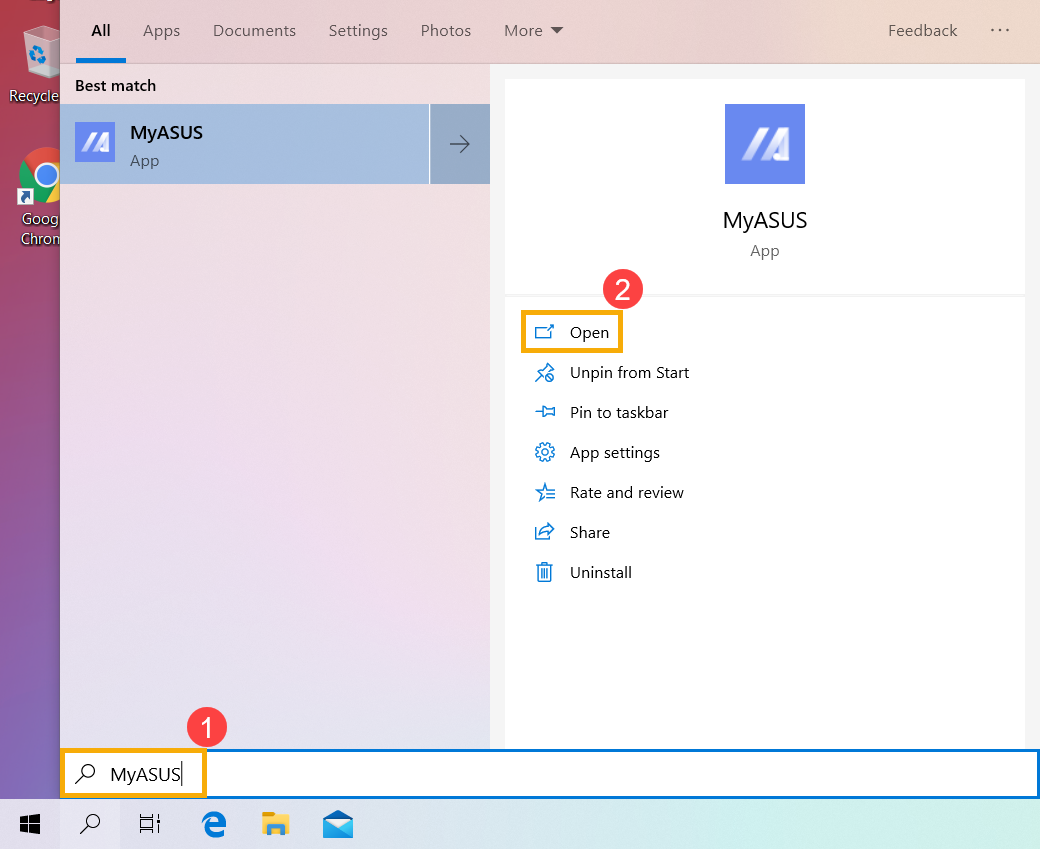
- W aplikacji MyASUS kliknij [Diagnoza systemu][③].
Uwaga: Interfejs MyASUS może się nieznacznie różnić w zależności od produktu.
Uwaga: Jeśli twoje urządzenie nie wyświetla diagnozy systemupage w oprogramowaniu MyASUS oznacza, że twoje urządzenie nie obsługuje tej funkcji. Przejdź do następnej sekcji, aby kontynuować rozwiązywanie problemu. Tutaj możesz dowiedzieć się więcej o Dlaczego widzę tylko część funkcji w aplikacji MyASUS. - W [Narzędzie diagnostyczne]④, wybierz [Dysk półprzewodnikowy] elementy do sprawdzenia w Diagnozie niestandardowej⑤, a następnie kliknij [Sprawdź]⑥. Tutaj możesz dowiedzieć się więcej o MyASUS Diagnostyka systemu - Wprowadzenie.
Uwaga: Następujące Narzędzie diagnostyczne może się nieznacznie różnić w zależności od produktu. - Jeśli wystąpi jakikolwiek błąd, wypróbuj sugestie dotyczące rozwiązywania problemów i możliwe podejścia do rozwiązania problemu w MyASUS. Jeśli problem nadal występuje, przejdź do kolejnego kroku rozwiązywania problemów.
Przywróć system z punktu przywracania
Jeśli problem pojawił się niedawno, a [jeśli kiedykolwiek utworzyłeś punkt przywracania] lub [istnieje automatyczne przywracanie systemu], spróbuj przywrócić urządzenie do punktu sprzed wystąpienia problemu, aby rozwiązać problem. Tutaj możesz dowiedzieć się więcej o Jak użyć punktu przywracania do przywrócenia systemu.
Jeśli problem nadal występuje, przejdź do następnego kroku rozwiązywania problemów.
Zresetuj system
Jeśli problem nadal występuje po wykonaniu wszystkich kroków rozwiązywania problemów. [Proszę wykonać kopię zapasową swoich plików osobistych], a następnie zresetować urządzenie do pierwotnej konfiguracji. Tutaj możesz dowiedzieć się więcej o Jak zresetować system.
Jeśli Twój problem nie został rozwiązany powyższym rozwiązaniem i informacjami, skontaktuj się z centrum obsługi klienta ASUS w celu uzyskania dalszych informacji.