[Motherboard] Rozwiązywanie problemów – Jak rozwiązać problem awarii/zawieszania się/BSOD systemu operacyjnego (Niebieski Ekran)
Podczas działania Windows system może być niestabilny z powodu niezgodności oprogramowania lub sprzętu, co powoduje błąd niebieskiego ekranu, znany jako niebieski ekran lub białe znaki na niebieskim tle (jak pokazano na poniższym przykładowym obrazku) lub awarię/zawieszenie się

Może być kilka przyczyn błędów BSOD:
- BSOD występuje nieregularnie po zainstalowaniu systemu operacyjnego
- Słabe dopasowanie pomiędzy rozszerzonym sprzętem a płytą główną lub awaria sprzętu
- BSOD jest spowodowany zmianą ustawień opcji BIOS na płycie głównej
- Występuje problem z pakietem aktualizacji systemu, taki jak błąd BSOD spowodowany przez pakiet Windows Update
- Samodzielnie zainstalowane oprogramowanie jest niezgodne z samym systemem
- Może to być spowodowane zainfekowaniem systemu
Proszę postępować według poniższych kroków rozwiązywania problemów, aby spróbować rozwiązać problem
- Aktualizuj i potwierdź, że BIOS, Windows i sterowniki na Twoim komputerze są w najnowszych wersjach
- BSOD spowodowany zmianą ustawień BIOS (overclocking lub tryb dysku twardego)
- Sprawdź używany sprzęt zewnętrzny lub czy nastąpiła instalacja/wymiana sprzętu
- Sprawdź, czy ostatnio zainstalowano lub zaktualizowano oprogramowanie lub aplikacje
- Przywróć system za pomocą punktu przywracania systemu
- Wykonaj Windows Przywracanie Systemu
- Wykonaj pełne skanowanie w poszukiwaniu wirusów
- Windows uruchamia się w trybie awaryjnym
Aktualizacje oprogramowania zazwyczaj są pomocne dla stabilności i optymalizacji systemu, dlatego zaleca się regularnie potwierdzać, że Twoje urządzenie korzysta z najnowszej wersji
Więcej informacji o tym, jak zaktualizować BIOS, znajdziesz w FAQ: [Płyta główna] Jak zaktualizować BIOS płyty głównej?
Aby uzyskać więcej informacji na temat aktualizacji sterownika, zapoznaj się z FAQ: [Płyta główna] Jak zainstalować sterowniki i narzędzia płyty głównej?
Jeśli BIOS, Windows Suite oraz sterownik zostały zaktualizowane do najnowszej wersji, ale problem nadal występuje, przejdź do poniższych kroków rozwiązywania problemów.
BSOD spowodowany zmianą ustawień BIOS (podkręcanie lub tryb dysku twardego)
Poniższe 2 zmiany ustawień BIOS mogą powodować BSOD
1. Podkręcanie: Jeśli możesz regulować opcje BIOS dotyczące podkręcania CPU lub pamięci, takie jak częstotliwość i napięcie,
Jeśli regulacja będzie zbyt wysoka lub zbyt niska, system będzie niestabilny i pojawi się BSOD. Zaleca się przywrócenie ustawień BIOS do domyślnych, a następnie dostosowanie ustawień BIOS. Zapoznaj się z FAQ: [Płyta główna] Jak przywrócić ustawienia BIOS?
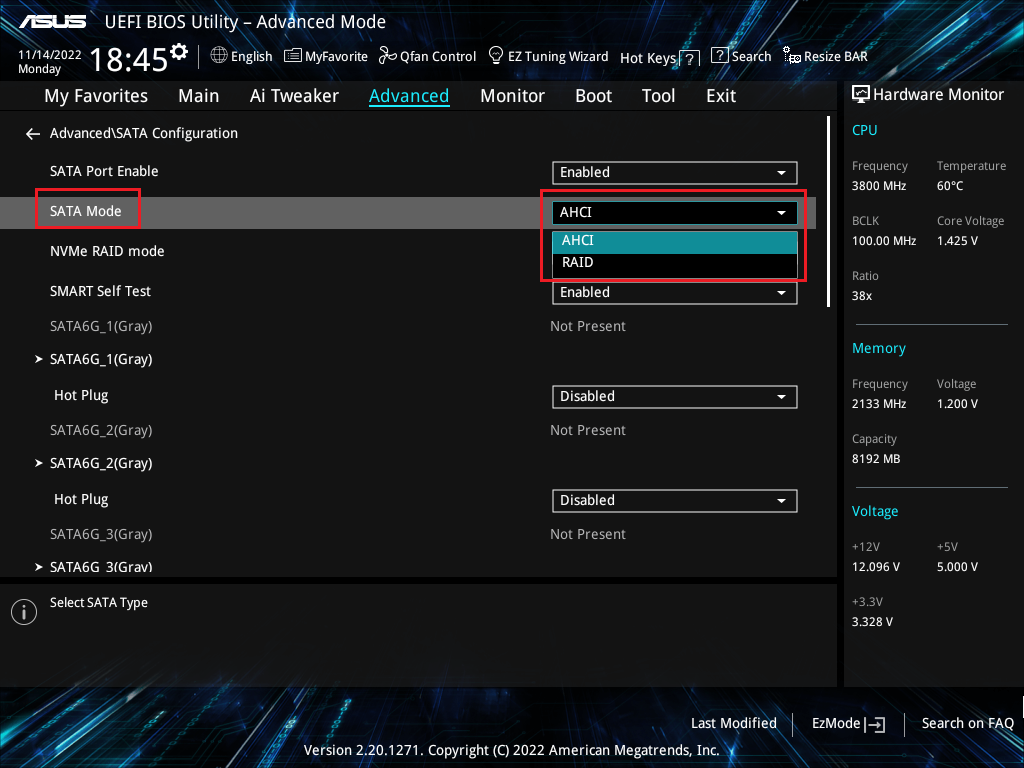
2. Tryb dysku twardego: Jeśli podczas instalacji pierwotnego systemu w BIOS został wybrany tryb dysku twardego AHCI lub RAID, a po instalacji system zostanie zmieniony na inny tryb, spowoduje to BSOD, dlatego zaleca się przywrócenie trybu dysku twardego wybranego podczas instalacji pierwotnego systemu
W BIOS\Advanced\SATA Configuration\SATA Mode, wybierz opcję BIOS AHCI lub RAID
Jeśli problem nadal występuje po wykonaniu powyższych kroków, proszę kontynuować rozwiązywanie problemów według instrukcji w następnej części.
Urządzenie zewnętrzne komputera może czasami być przyczyną błędu niebieskiego ekranu
1. BSOD występuje nieregularnie po instalacji systemu operacyjnego. Proszę spróbować odłączyć urządzenia zewnętrzne, takie jak zewnętrzna karta dźwiękowa, karta sieciowa, dysk twardy itp., a następnie ponownie uruchomić komputer
Jeśli po ponownym uruchomieniu komputera nie występuje problem, przyczyną może być urządzenie zewnętrzne. Zaleca się najpierw odłączyć urządzenie i skontaktować się z producentem urządzenia w celu uzyskania wsparcia.
2. Jeśli nie używasz urządzenia zewnętrznego lub problem nadal występuje po jego usunięciu, potwierdź, czy ostatnio zainstalowałeś lub wymieniłeś nowe urządzenie sprzętowe, takie jak GPU, pamięć, dysk twardy.
Możliwe, że nowe urządzenie sprzętowe jest niekompatybilne z hostem ASUS lub urządzeniem Windows
- Jeśli jest to GPU, potwierdź, czy zasilacz jest wystarczający, aby obsłużyć zużycie energii przez kartę graficzną i zainstaluj driver GPU udostępniony przez oficjalną stronę. Zapoznaj się z FAQ: [Płyta główna/Karta graficzna]Jak zainstalować kartę graficzną na płycie głównej
- Jeśli rozbudowujesz inne urządzenia sprzętowe, spróbuj usunąć nowe urządzenia. Jeśli po usunięciu nie występuje problem, zaleca się odłączyć sprzęt i skontaktować się z producentem sprzętu w celu uzyskania wsparcia.
Uwaga: Zaleca się korzystać z odpowiedniego modelu na oficjalnej stronie internetowej w celu wyświetlenia zweryfikowanych przez ASUS urządzeń QVL, w tym pamięci, karty graficznej, dysku twardego, karty dźwiękowej i innych urządzeń
Jeśli problem nadal występuje po wykonaniu powyższych kroków, przejdź do kroków rozwiązywania problemów w następnym rozdziale.
Sprawdź ostatnio zainstalowane lub zaktualizowane oprogramowanie lub aplikacje
Czasami problem może być związany z Windows Update Kit lub z zainstalowanym oprogramowaniem aplikacyjnym, co może obejmować kompatybilność pomiędzy oprogramowaniem aplikacyjnym a systemem, lub może zostać uszkodzony główny program Windows.
Możesz sprawdzić historię aktualizacji Windows Update, aby zobaczyć ostatnio zainstalowane elementy aktualizacji.
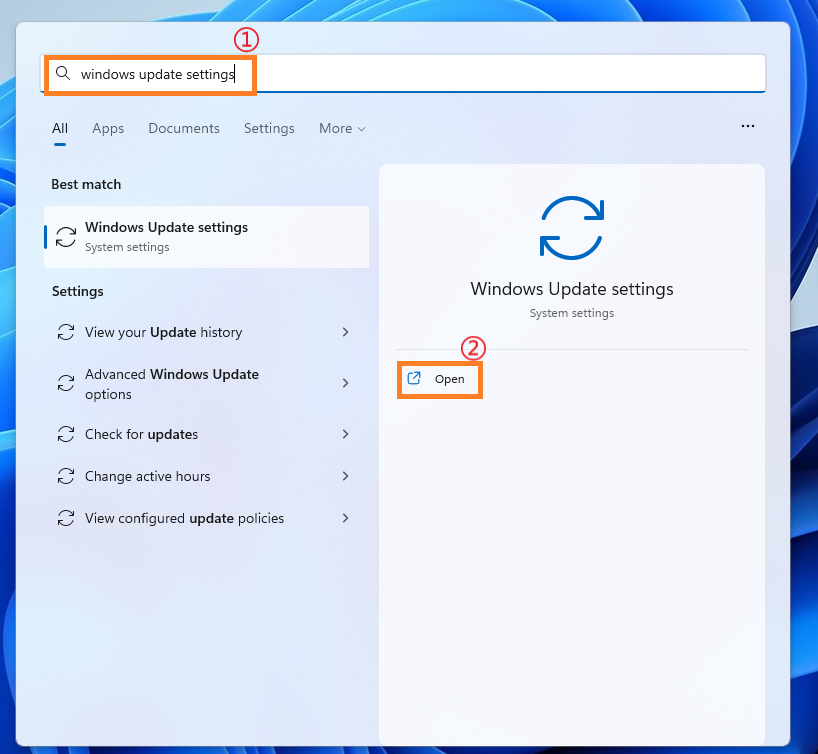
Wpisz [Ustawienia Windows Update] ① w pasku wyszukiwania Windows, a następnie kliknij [Otwórz] ②.
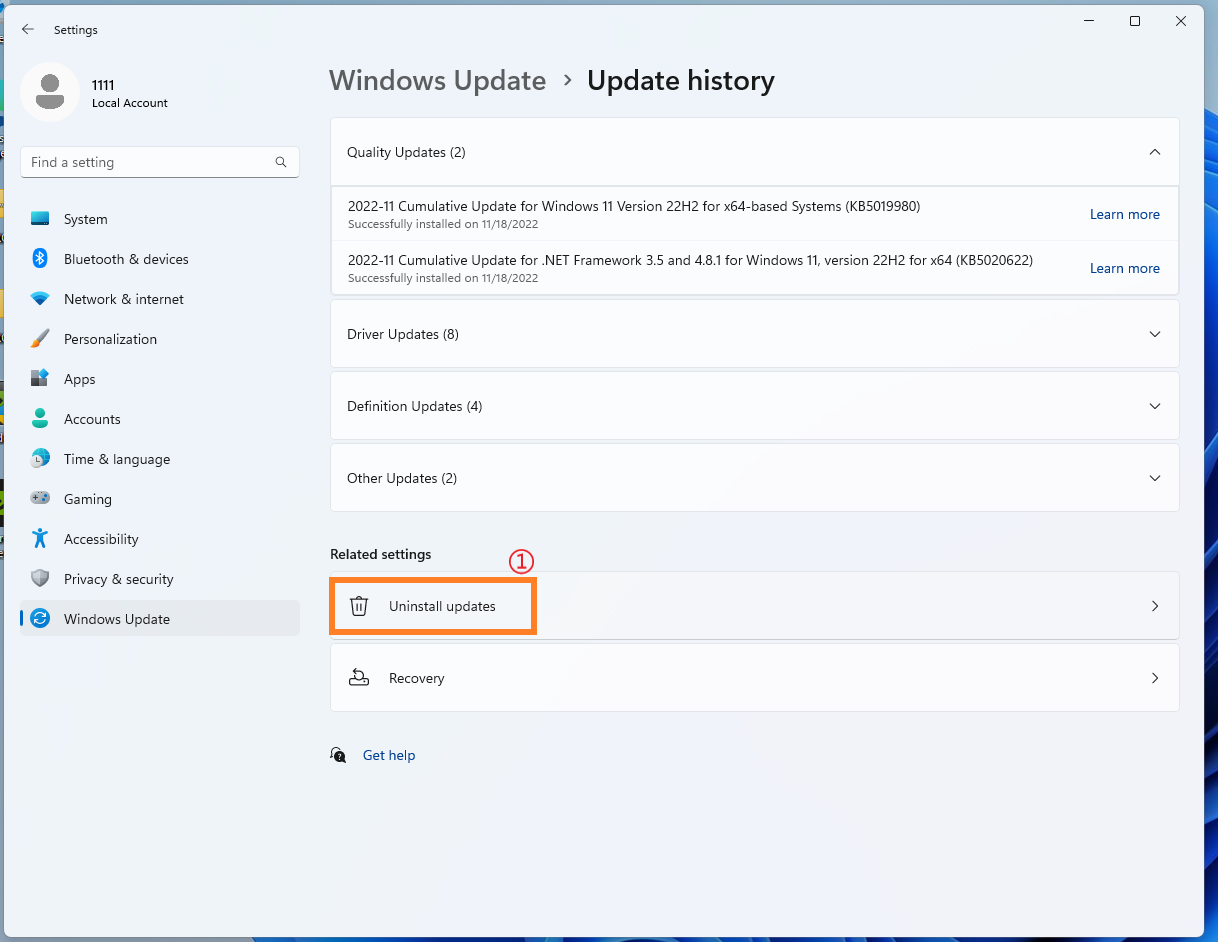
2. Kliknij [Historia aktualizacji] ③.
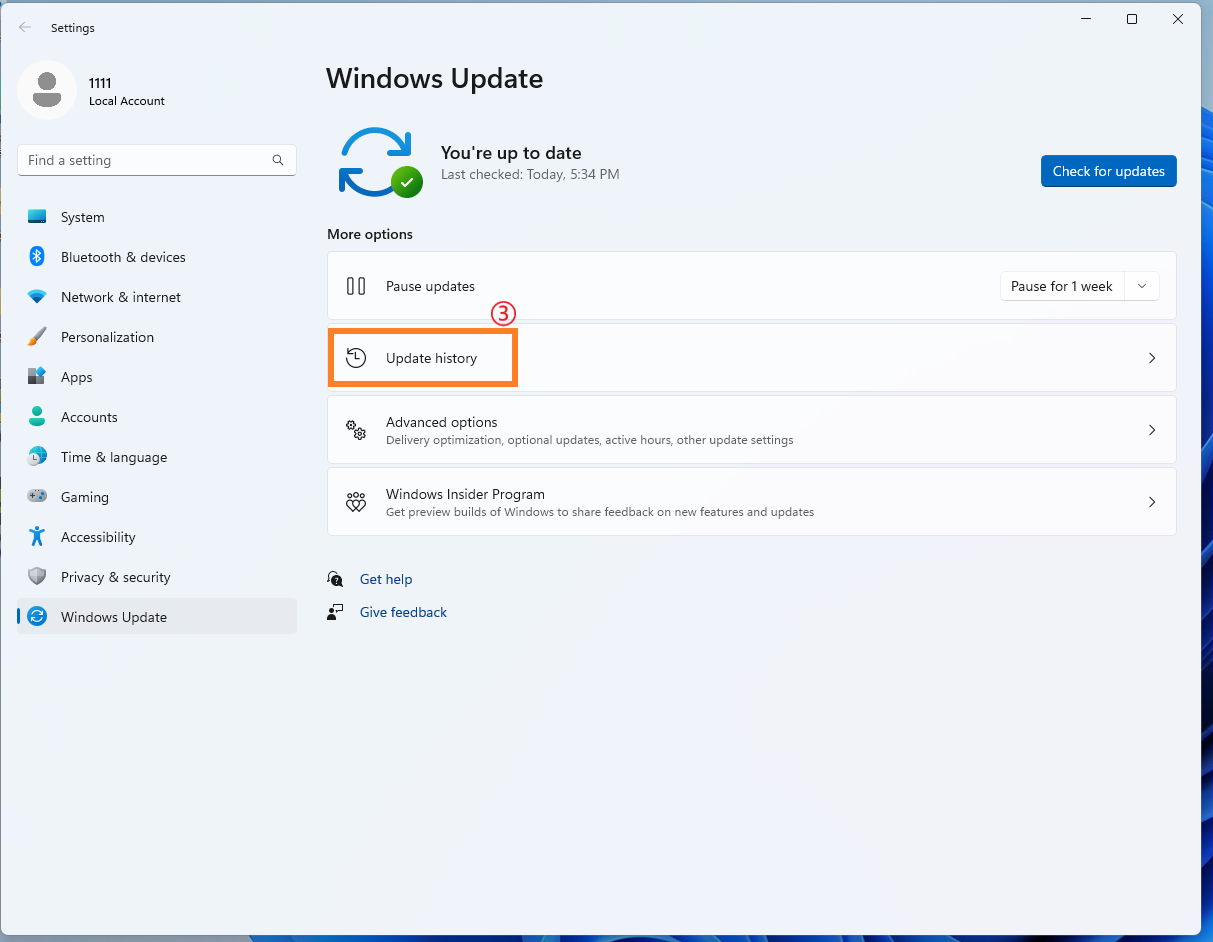
3. W historii aktualizacji zostaną wymienione aktualizacje jakościowe, aktualizacje driverów oraz inne elementy przez Windows Update.
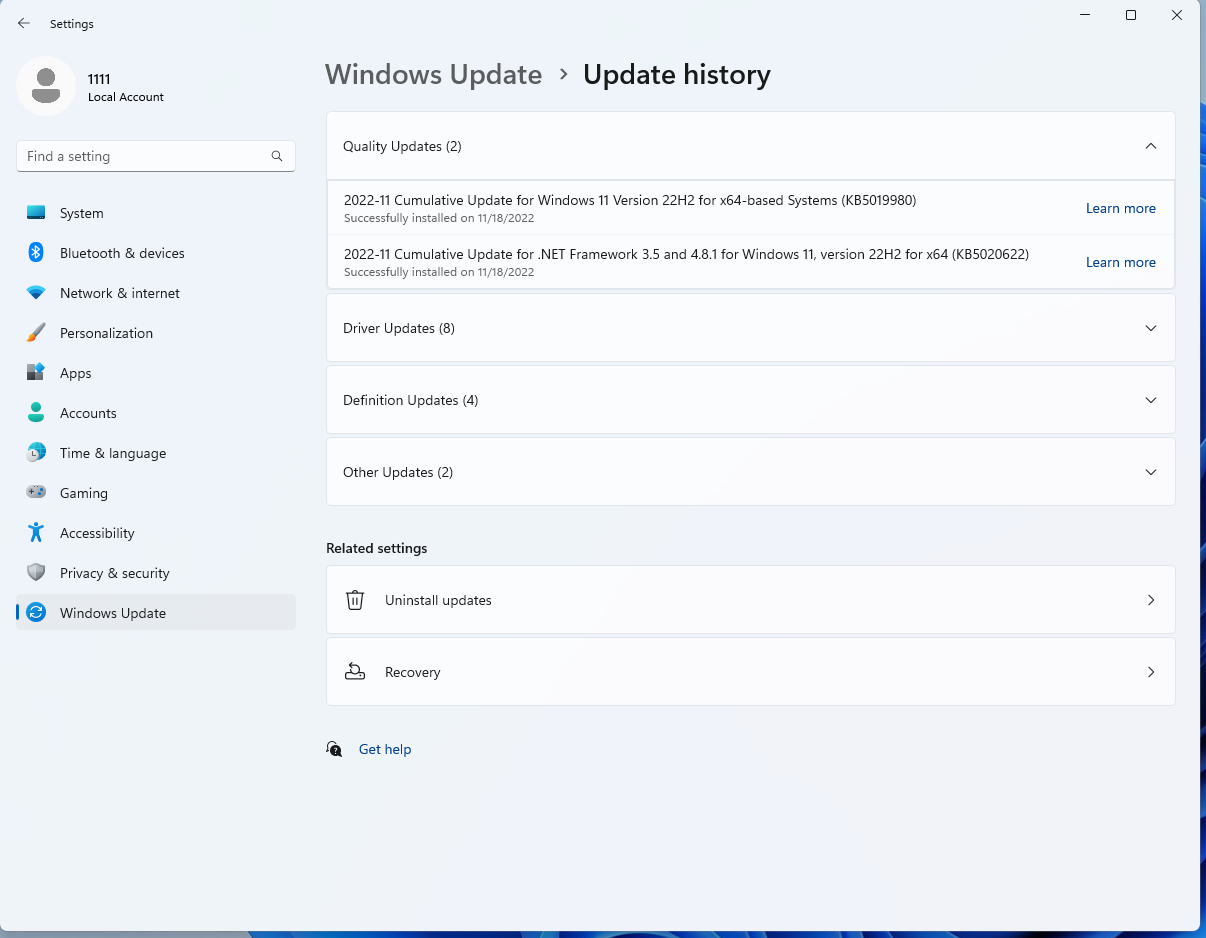
4. Możesz sprawdzić datę aktualizacji i potwierdzić, czy aktualizacja projektu w określonym dniu spowodowała wystąpienie błędów BSOD. Postępuj zgodnie z poniższymi krokami, aby dowiedzieć się, jak odinstalować lub wrócić do poprzedniej wersji.
Przywracanie aktualizacji funkcji Windows
Jeśli masz błąd BSOD po aktualizacji funkcji Windows, zaleca się najpierw powrót do poprzedniej wersji Windows i poczekanie na kolejne poprawki Windows, aby uniknąć początkowej niestabilności. Dowiedz się więcej: [Windows 11/10] Jak wrócić do poprzedniej wersji Windows.
Jeśli nie możesz wrócić do poprzedniej wersji Windows, zaleca się przywrócenie systemu poprzez punkt przywracania Windows, aby dowiedzieć się więcej: [Windows 11/10] Punkt przywracania systemu.
Rozwiązanie dla Aktualizacji Jakości Windows
Jeśli wystąpi błąd BSOD po aktualizacji jakości Windows, zaleca się najpierw odinstalować aktualizację jakości Windows i poczekać na kolejne poprawki Windows. Zapoznaj się z poniższymi krokami, aby dowiedzieć się, jak odinstalować.
1. W Historii aktualizacji, kliknij [Odinstaluj aktualizacje] ①.
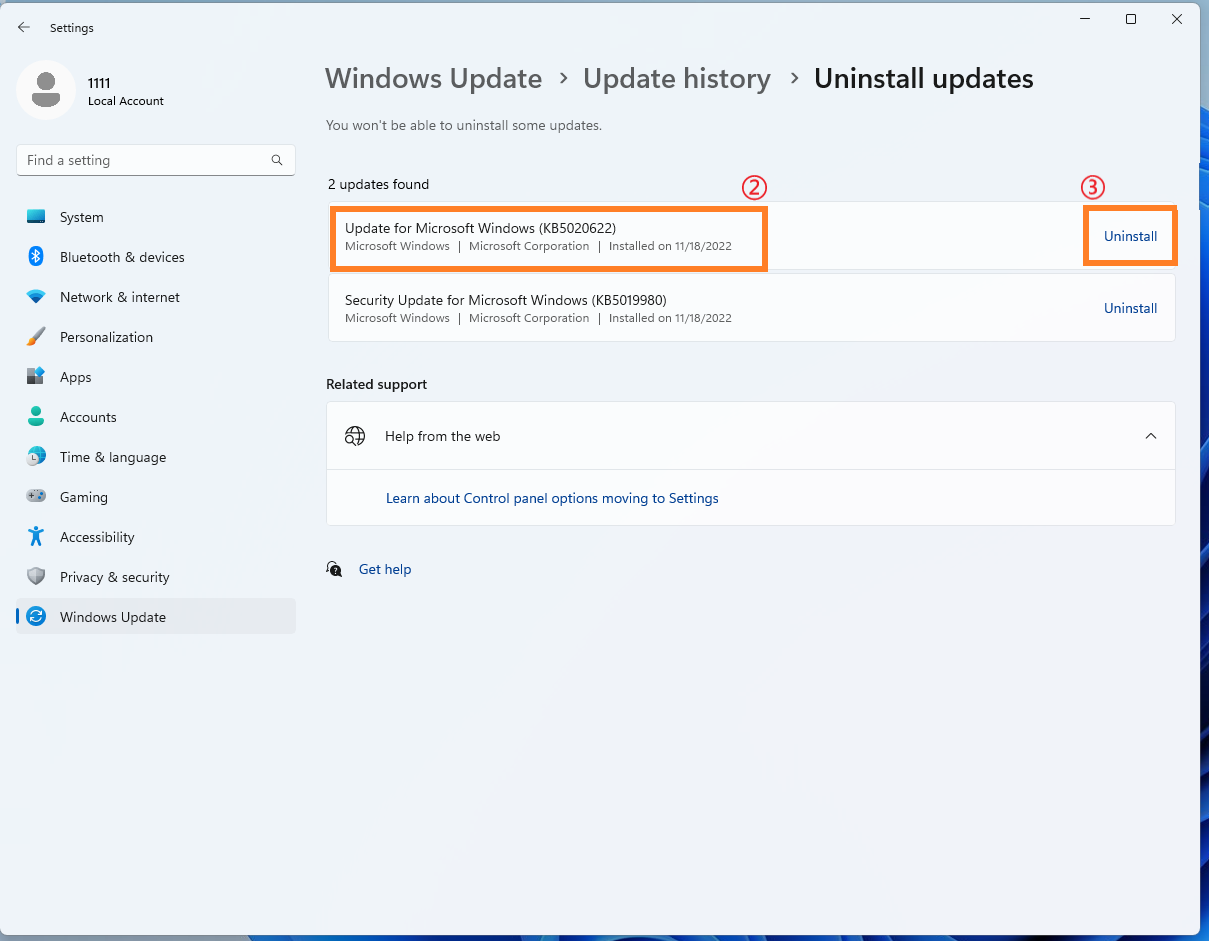
2. Kliknij element, który chcesz usunąć②, a następnie kliknij [Odinstaluj] ③.
Przywracanie aktualizacji driverów
Jeśli wystąpi błąd BSOD po aktualizacji drivera, zaleca się najpierw przywrócić driver do poprzedniej wersji i poczekać na kolejne poprawki. Zapoznaj się z poniższymi krokami, aby dowiedzieć się, jak przywrócić driver do poprzedniej wersji.
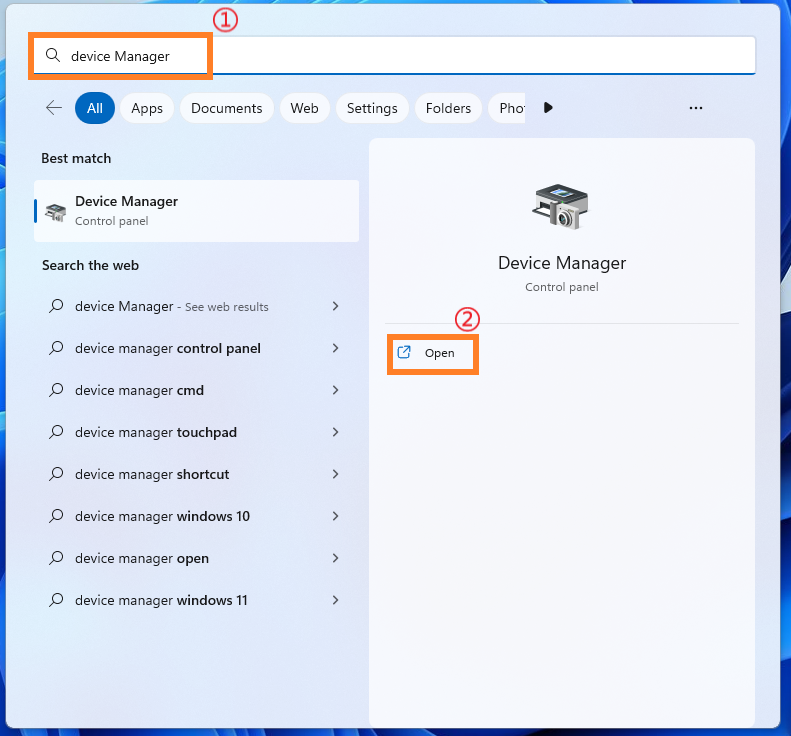
1. Wpisz [Menedżer urządzeń] ① w pasku wyszukiwania Windows, a następnie kliknij [Otwórz] ②.
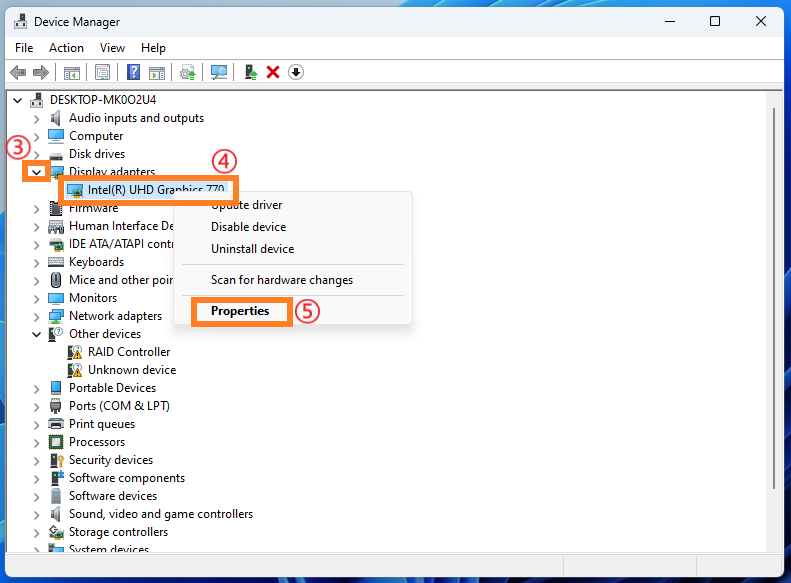
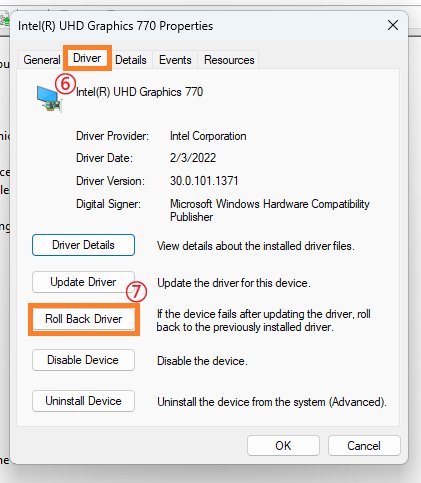
2. Kliknij strzałkę obok typu urządzenia [Karty graficzne]③, a następnie kliknij prawym przyciskiem myszy na [Intel (R) UHD Graphics 770]④ i kliknij [Właściwości]⑤.
Ten krok pokazuje przykład sterownika karty graficznej Intel. W rzeczywistości przywróć wersję zgodnie z błędami sterownika, które napotykasz.
3. Kliknij [Sterownik]⑥, a następnie kliknij [Przywróć sterownik]⑦.
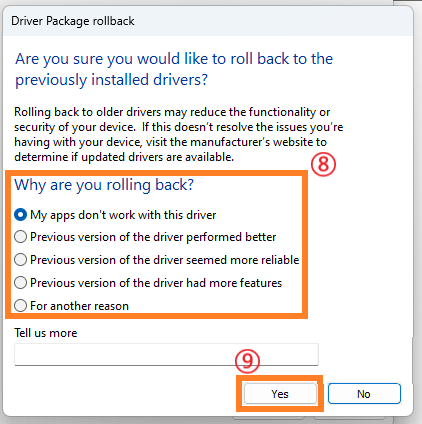
4. Wybierz [Dlaczego przywracasz?] ⑧, a następnie kliknij [Tak] ⑨. System rozpocznie przywracanie sterownika do poprzedniej wersji.
Odinstalowanie aplikacji
Błąd BSOD może być również spowodowany problemem kompatybilności pomiędzy niedawno zainstalowaną aplikacją a systemem Windows. Zaleca się najpierw odinstalować tę aplikację, aby dowiedzieć się więcej: [Windows 11/10] Jak wyszukać niedawno zainstalowane aplikacje.
Jeśli po odinstalowaniu nie występują żadne problemy, sugerujemy potwierdzić obsługiwany system operacyjny i odpowiednie specyfikacje na oficjalnej stronie aplikacji lub skontaktować się z jej deweloperem w celu uzyskania wsparcia.
Przywracanie systemu przez punkt przywracania systemu
Jeśli problem wystąpił niedawno, a wcześniej został utworzony punkt przywracania systemu lub automatyczny punkt przywracania utworzony przez system, możesz spróbować przywrócić system do punktu, w którym nie występował problem. Dowiedz się więcej: [Windows 11/10] Punkt Przywracania Systemu.
Jeśli problem nadal występuje, kontynuuj rozwiązywanie problemów w następnych rozdziałach.
Wykonaj Przywracanie Systemu Windows
Jeśli wszystkie kroki rozwiązywania problemów zostały zakończone, ale problem nadal występuje, najpierw wykonaj kopię zapasową swoich plików osobistych, a następnie przeprowadź przywracanie systemu, aby przywrócić komputer do pierwotnego stanu. Dowiedz się więcej:
[Windows 11/10] Jak zresetować komputer
Wykonaj pełne skanowanie antywirusowe
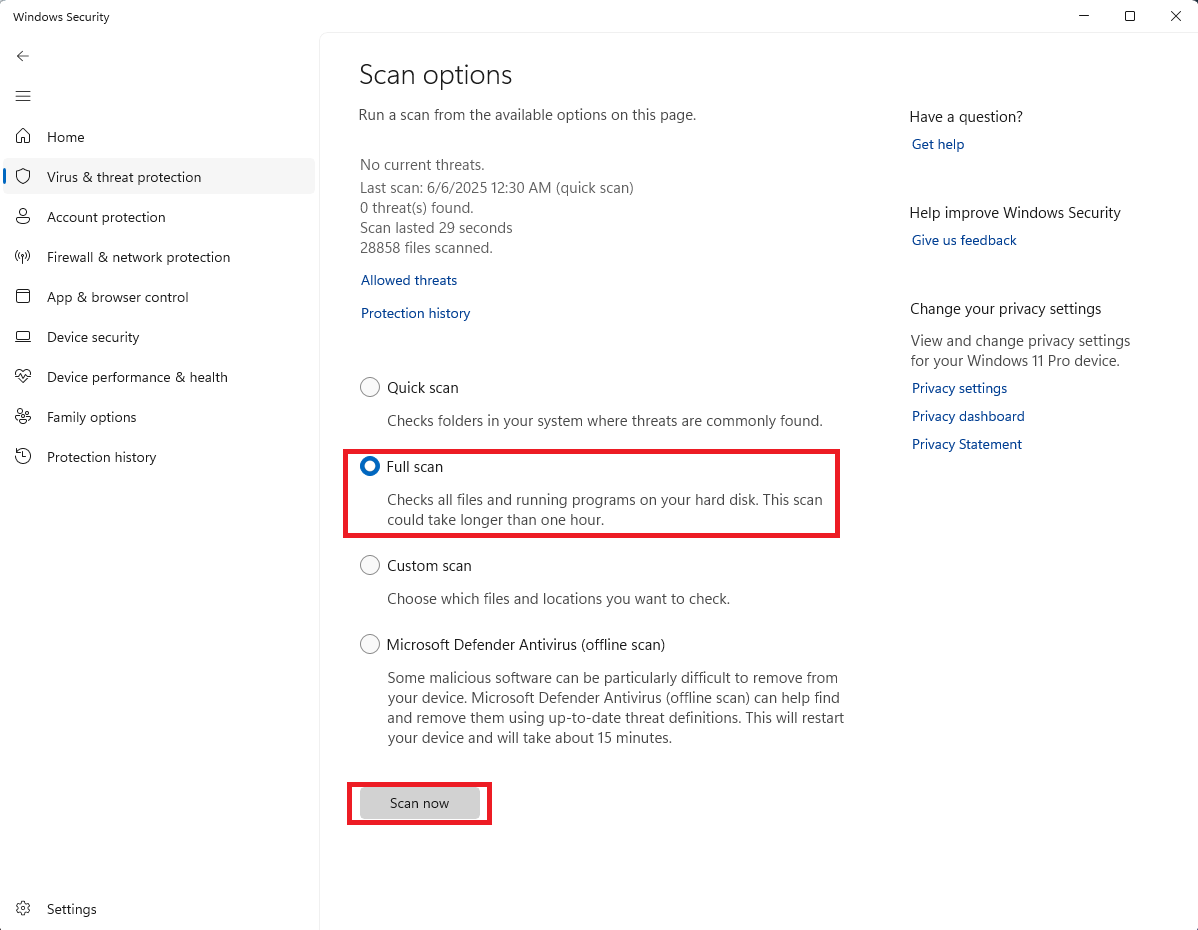
Czasami problemy mogą wynikać z złośliwego oprogramowania lub infekcji wirusowych na komputerze. Jeśli wystąpi taka sytuacja, zaleca się natychmiastowe odinstalowanie lub usunięcie tego typu oprogramowania lub plików z komputera, a następnie użycie Windows Defender do wykonania pełnego skanowania antywirusowego systemu.
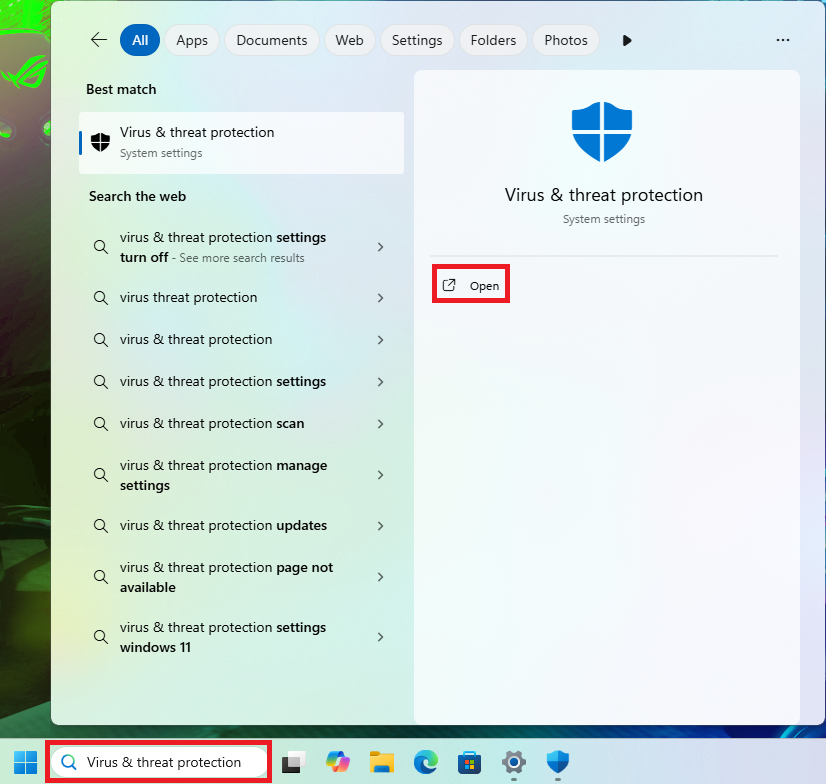
1. Wpisz [Ochrona przed wirusami i zagrożeniami] w pasku wyszukiwania Windows i kliknij [Otwórz].
2. Kliknij na [Opcje skanowania].
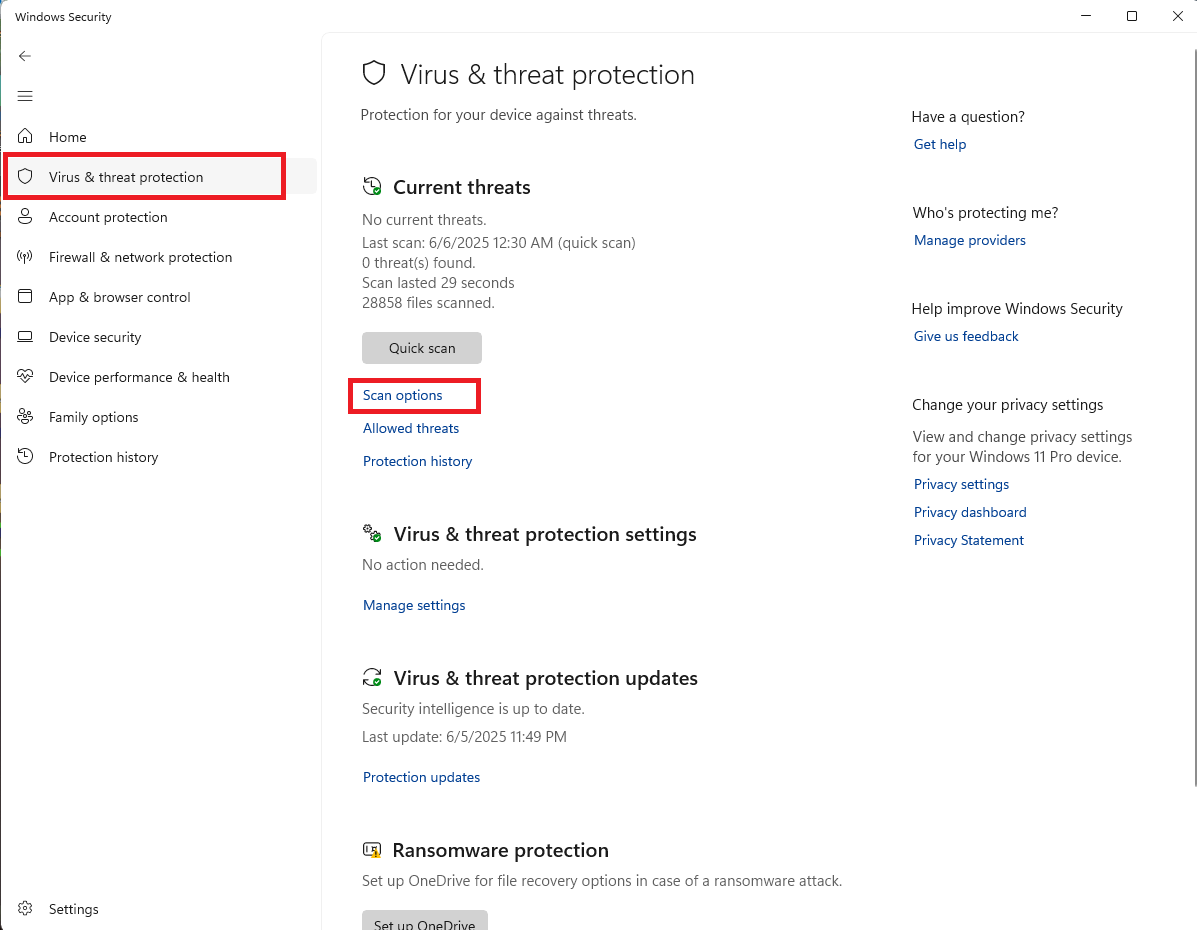
3. Wybierz [Pełne skanowanie] i kliknij [Skanuj teraz], aby rozpocząć sprawdzanie wszystkich plików na swoim dysku twardym.
Windows uruchamia się z trybu awaryjnego
Uruchomienie z trybu awaryjnego może skutecznie zapobiec problemowi BSOD. W trybie awaryjnym system ładuje tylko najbardziej podstawowe sterowniki i usługi systemowe, co pomaga wyeliminować problemy związane z konfliktami oprogramowania lub sterowników. Proszę zapoznać się z poniższymi krokami:
1. Naciśnij „Win+I”, aby otworzyć ustawienia. W zakładce „System”, przewiń w dół i kliknij opcję „Odzyskiwanie”.
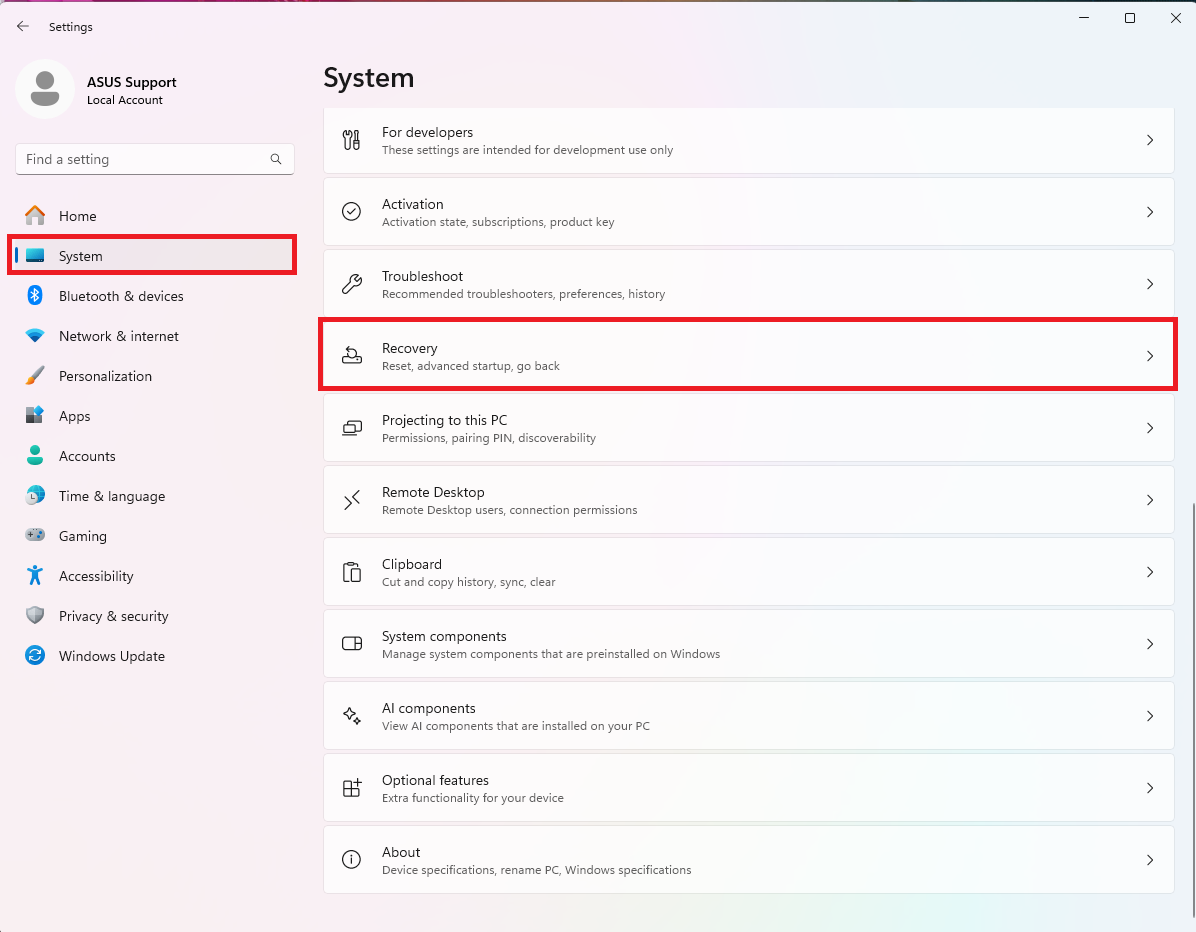
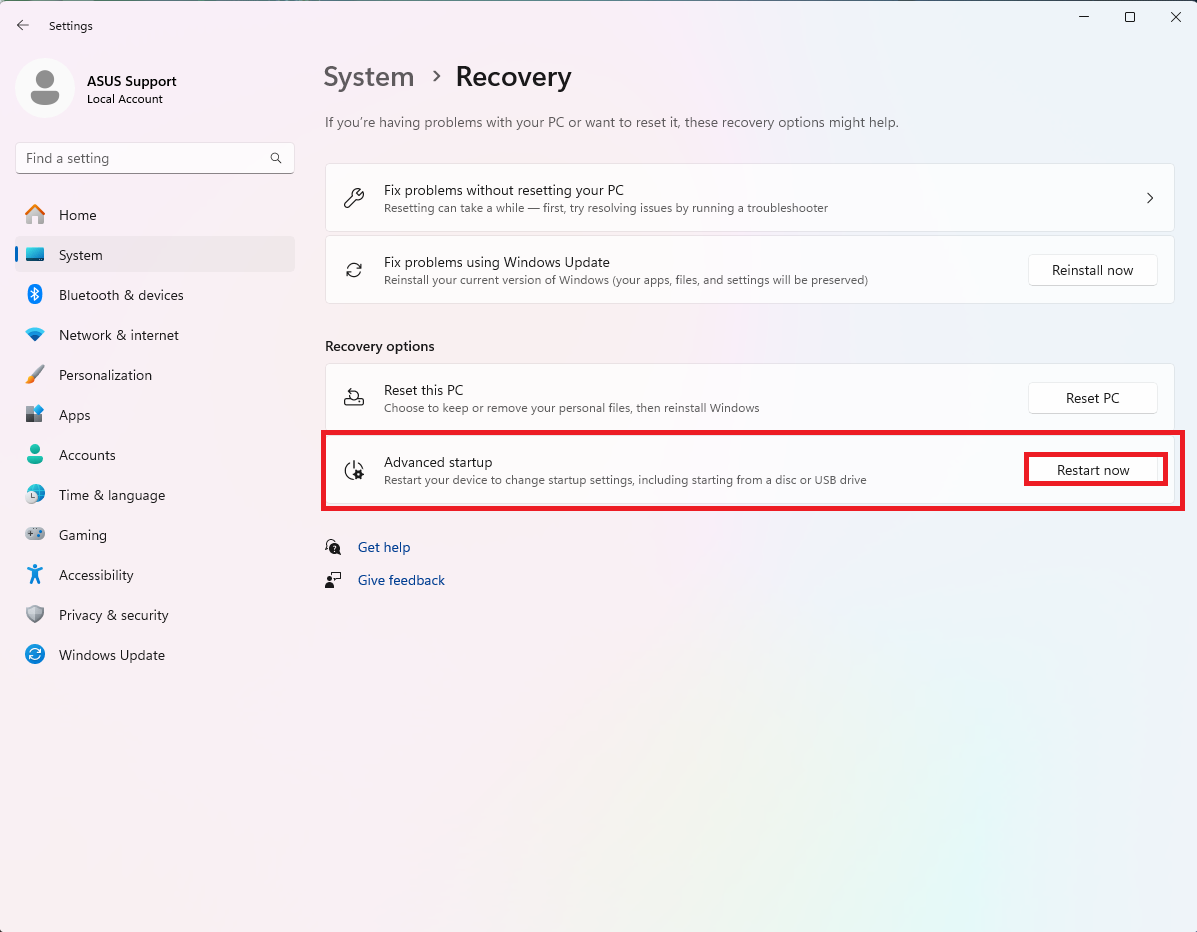
2. Kliknij przycisk 'Uruchom ponownie teraz', aby wejść do zaawansowanego uruchamiania.
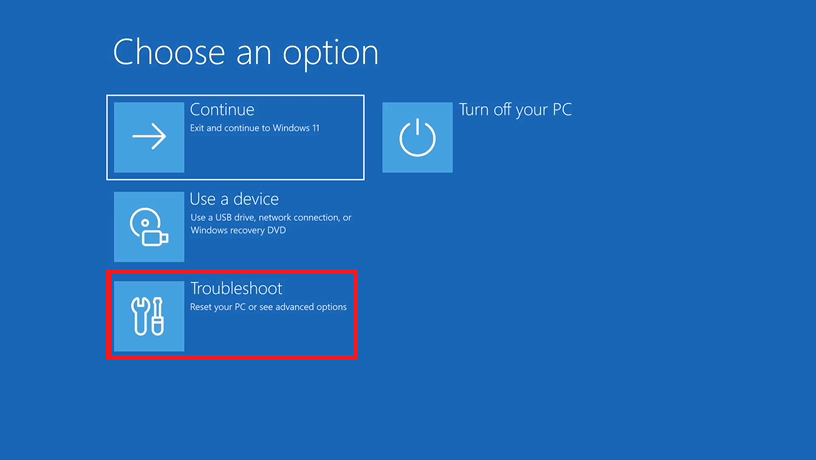
3. Kliknij „Rozwiązywanie problemów”.
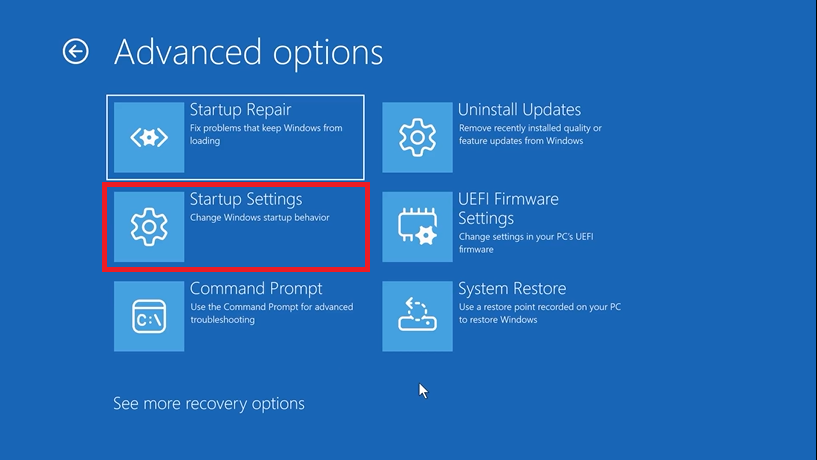
4. Kliknij „Opcje zaawansowane”.
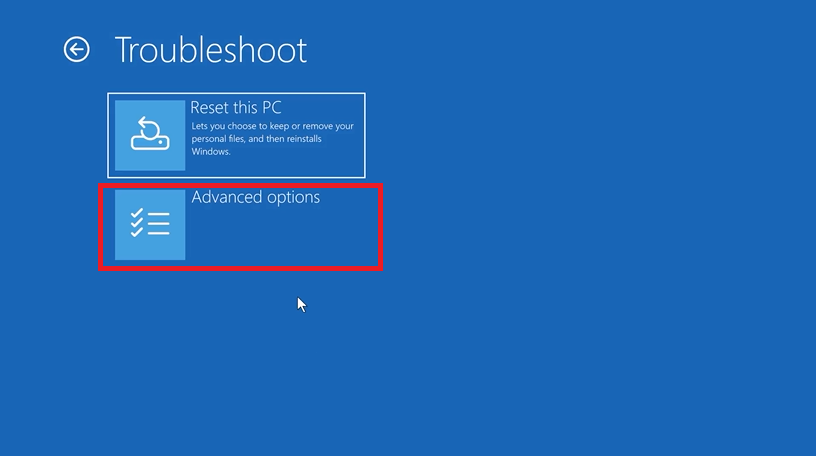
5. Kliknij 'Ustawienia uruchamiania' w 'Opcjach zaawansowanych'.
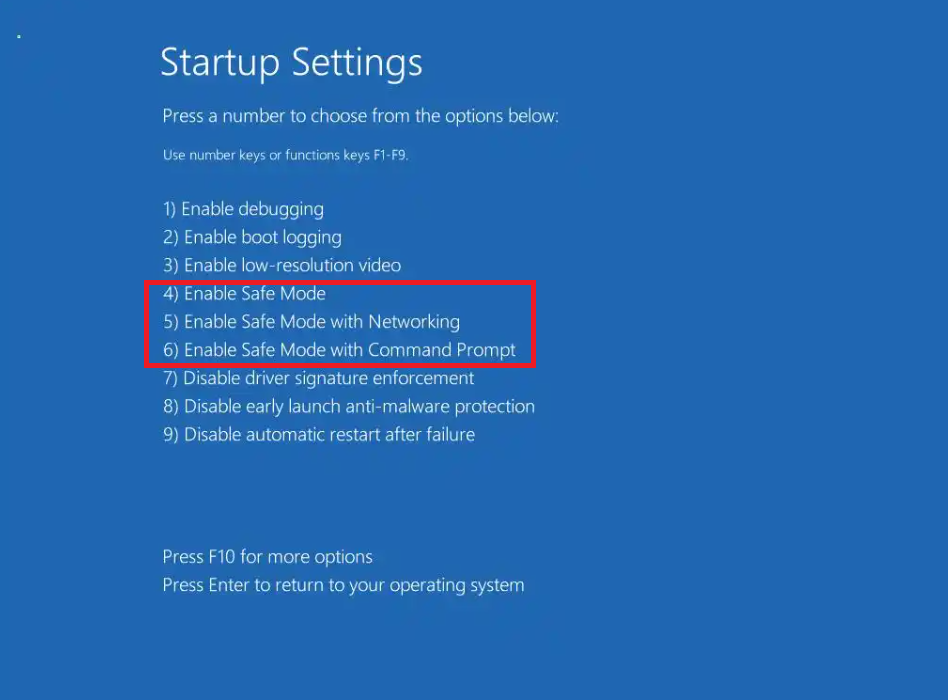
6. Naciśnij F4, F5 lub F6 w zależności od trybu awaryjnego, który chcesz uruchomić Windows zostanie ponownie uruchomiony i przejdzie w tryb awaryjny.
Jeśli powyższe metody nie rozwiązują problemu, prosimy o kontakt z Centrum Serwisowym ASUS.