Temas relacionados
- Resolução de problemas - A bateria do dispositivo não está a fornecer energia/carregamento, a bateria não está a carregar totalmente, não é possível ligar através da bateria
- Centro de Informações da Bateria ASUS
- Resolução de problemas - Carregamento lento / Esgotamento da bateria quando ligado à corrente
- [Windows 11/10] Solução de problemas - Curta duração da bateria (Drenagem rápida da bateria)
Especificações da bateria e do adaptador de alimentação (carregador) e recomendações de utilização
Produtos aplicáveis: Portátil, Consola de Jogos Portátil
Neste artigo, iremos fornecer especificações detalhadas para as baterias originais ASUS e adaptadores de energia (carregadores), juntamente com orientações para a sua utilização ideal. Este guia foca-se especialmente em cenários onde as tomadas de energia podem ou não fornecer energia suficiente ao adaptador de energia do dispositivo em situações específicas, como num avião, tomadas de parede comuns e até mesmo tomadas de energia em extensões. O objetivo é garantir que o adaptador de energia do dispositivo funcione corretamente e satisfaça adequadamente as necessidades energéticas em vários ambientes.
Especificação do Adaptador CA
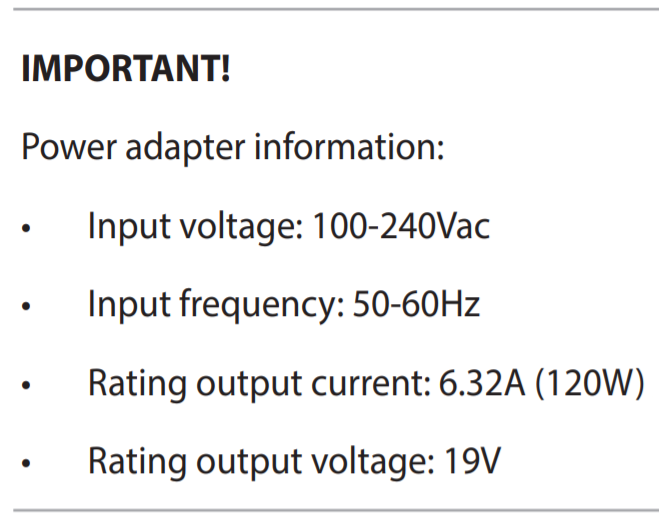
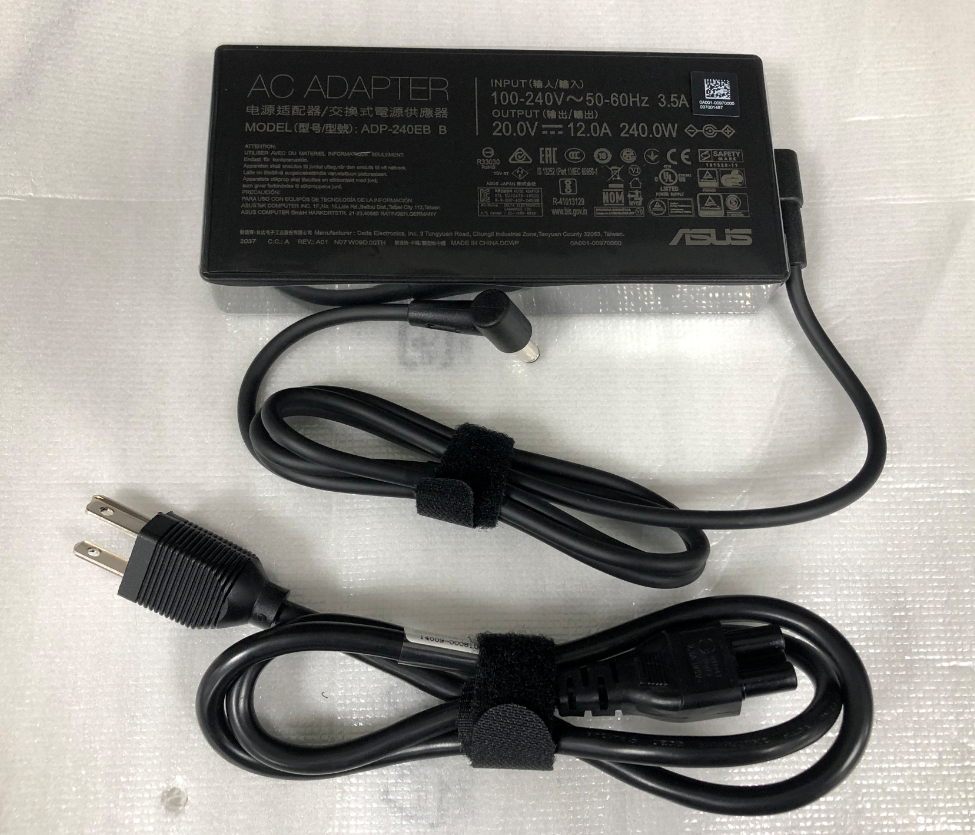
O adaptador CA do produto ASUS mostra a voltagem/corrente de entrada/saída (como indicado pela marca quadrada vermelha na imagem abaixo) e as certificações de segurança na parte traseira.
ENTRADA: A voltagem aplicável é 100~240V em CA (Corrente Alternada), 50~60Hz como frequência, e 2A como corrente.
SAÍDA: A voltagem aplicável é 19V em CC (Corrente Contínua) e 6.32A como corrente. A potência máxima é 19V * 6.32A = 120W.

Pode também verificar a especificação do Adaptador CA no Manual do Utilizador. Aqui pode saber mais sobre Como descarregar o Manual do Utilizador.
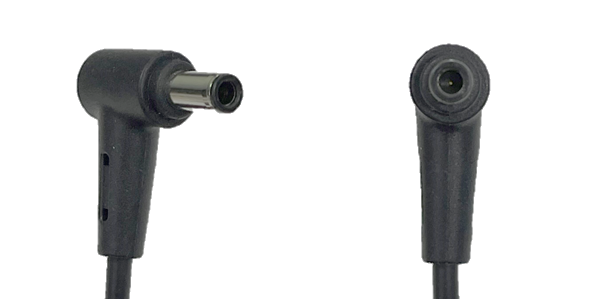
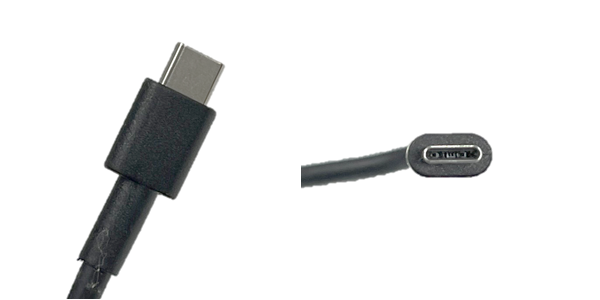
Especificação do conector do adaptador CA
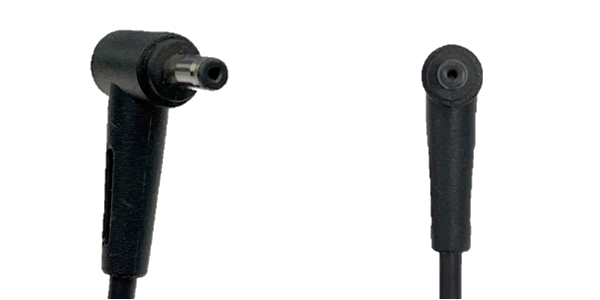
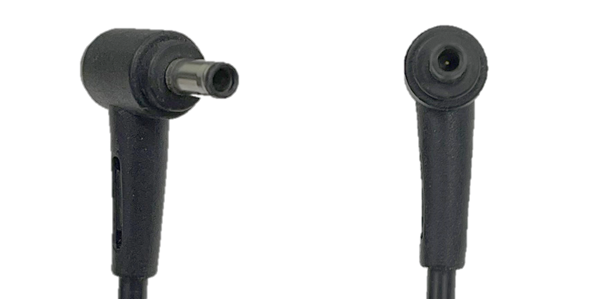
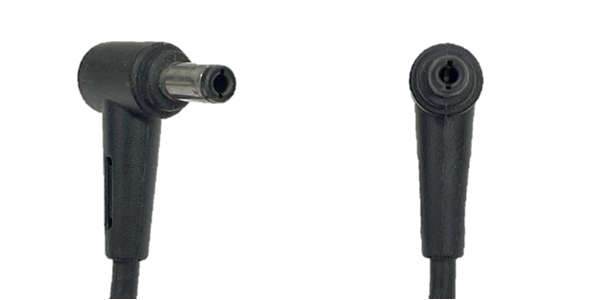
A seguir estão as especificações comuns dos conectores do adaptador CA dos produtos ASUS:
| Especificação do conector | 4,0 Ø | 4,5 Ø |
 |  | |
| 5,5 Ø | 6,0 Ø | |
 |  | |
| USB Tipo-C | Retangular | |
 |
|

Como verificar a especificação do adaptador AC no site oficial da ASUS
- Aceda ao site oficial da ASUS, clique em [Pesquisar
 ]①, depois introduza [Nome do modelo] e pressione a tecla Enter no teclado②. Aqui pode saber mais sobre Como verificar o nome do modelo. (O exemplo seguinte utiliza o UX482EA.)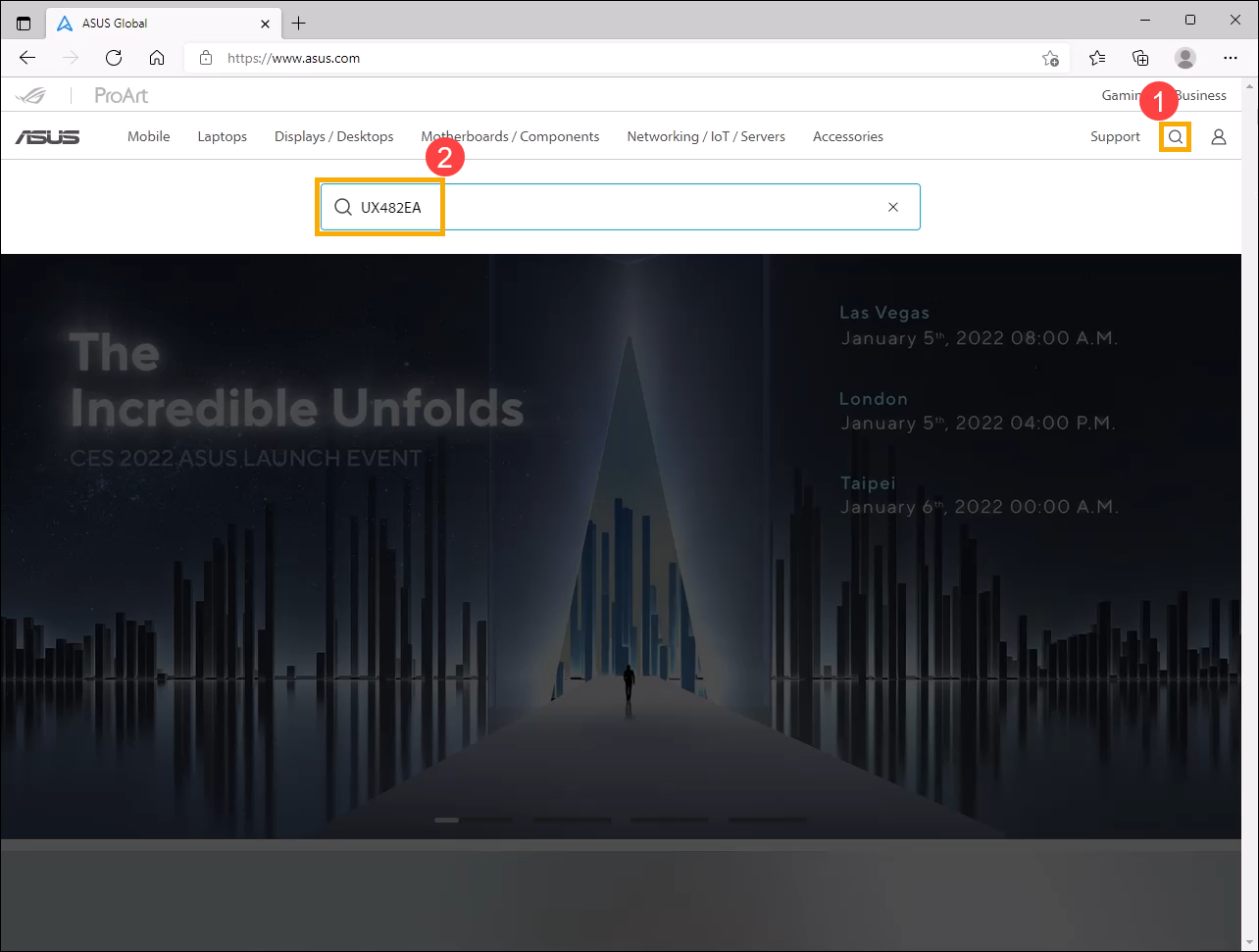
- Selecione [Saber mais]③.
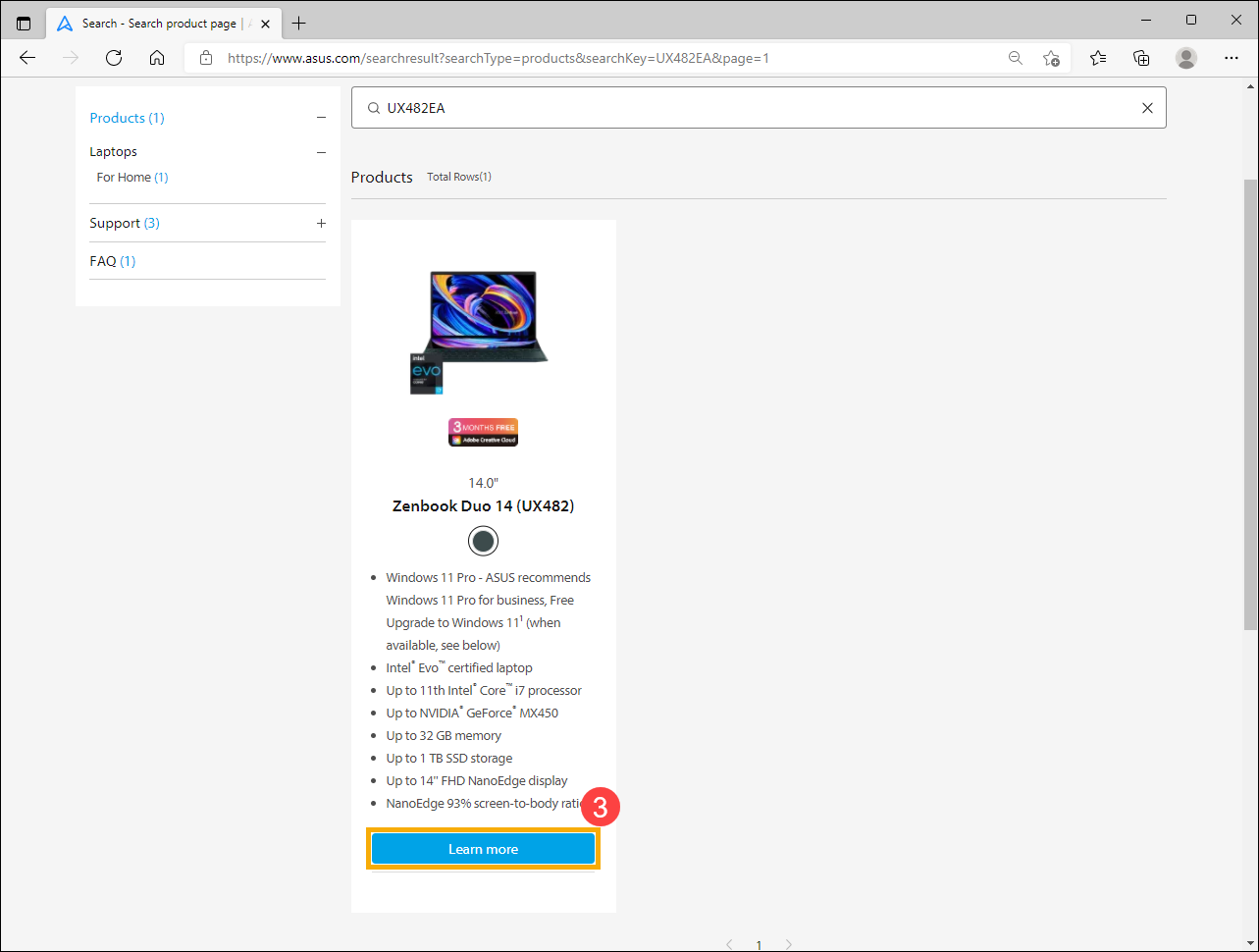
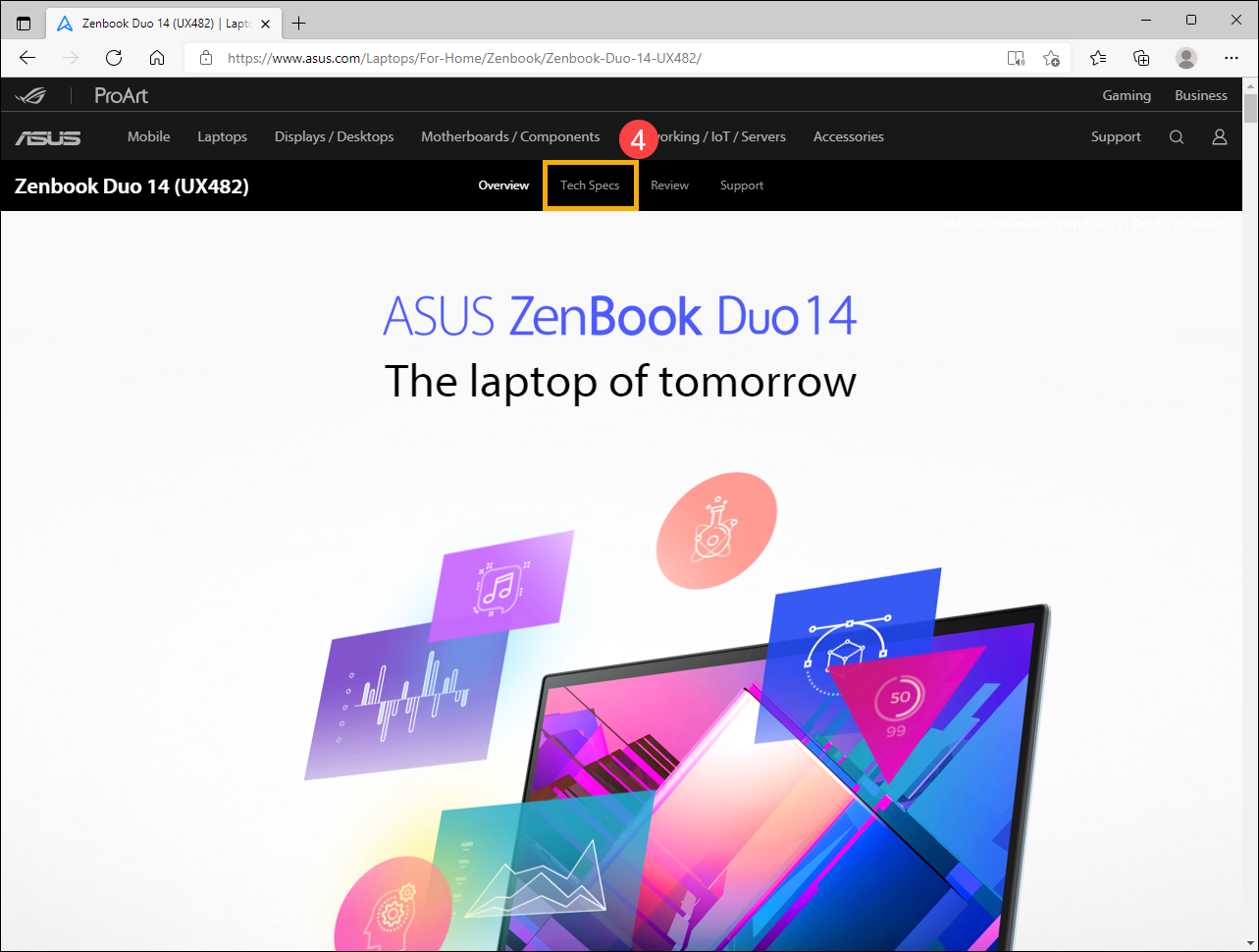
- Depois de aceder à página do produto, selecione [Especificações Técnicas]④.
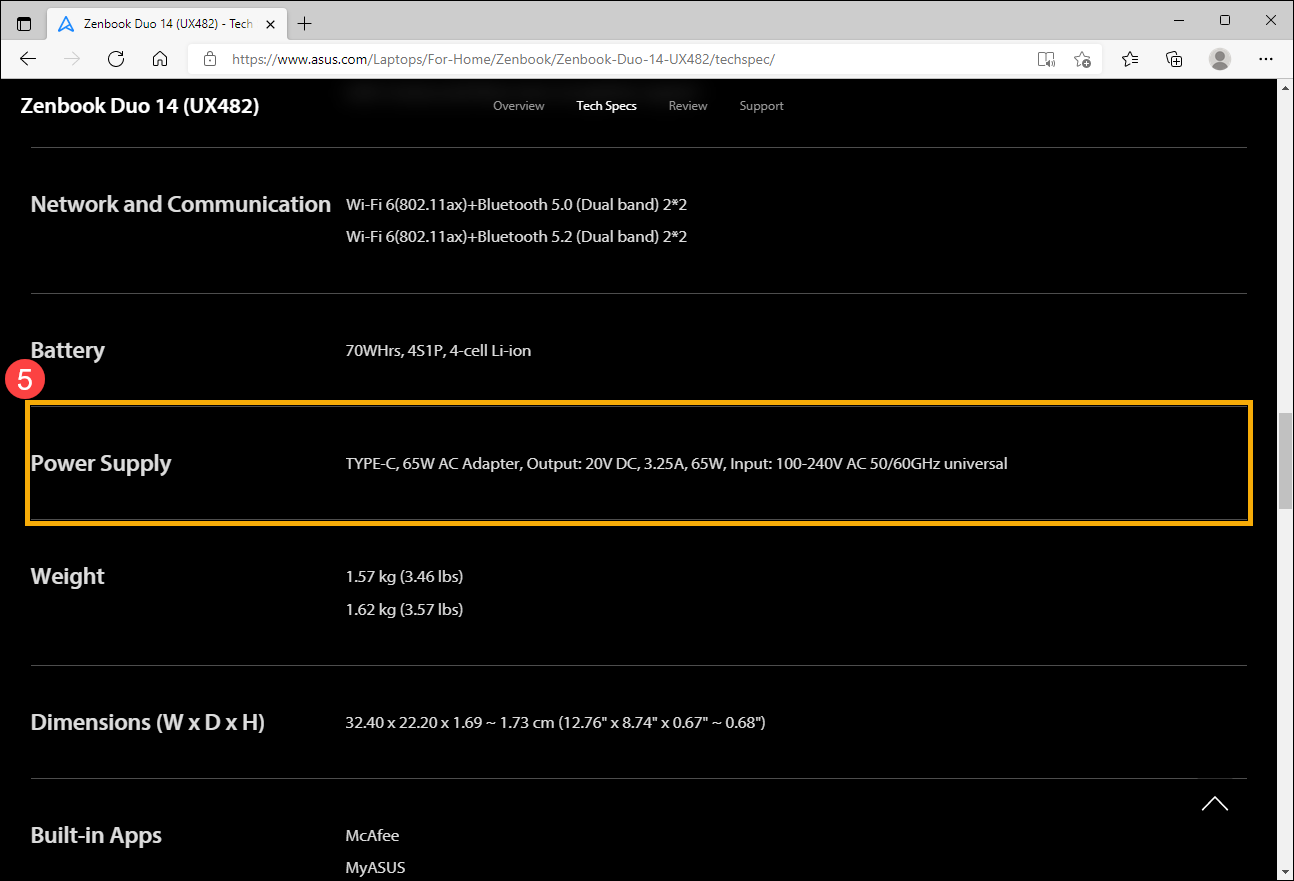
- Na página das Especificações Técnicas, pode encontrar a informação do adaptador CA no campo de especificação Fonte de Alimentação⑤.
Como verificar a potência do carregador recomendada no MyASUS, Armoury Crate e ProArt Creator Hub
Nota: O ecrã de exibição de cada aplicação pode variar consoante o modelo. Se a potência recomendada do carregador não for apresentada, consulte as instruções em Como verificar a especificação do adaptador CA no site oficial da ASUS.
- MyASUS: Página Inicial > Informações do sistema > Estado do sistema

- Armoury Crate: Início

- ProArt Creator Hub: Painel de controlo

A manutenção e utilização recomendada do adaptador de corrente e cabo de alimentação
Por favor, consulte os seguintes itens para utilizar corretamente o adaptador de corrente e o cabo de alimentação do produto ASUS, evitando possíveis danos ao dispositivo.
- Para garantir o desempenho ideal e evitar problemas de compatibilidade, utilize o adaptador de corrente original e o cabo de alimentação fornecidos com o seu produto ASUS para carregamento. Se precisar de utilizar outro carregador, escolha um produto certificado com uma potência de saída superior à potência recomendada para garantir o funcionamento adequado do seu dispositivo.
- Não utilize adaptadores diferentes em modelos diferentes, nem ligue conectores de tamanhos diferentes, pois pode causar danos. Mesmo que o tamanho da ficha DC seja igual, certifique-se de que a especificação do adaptador (por exemplo, 19V / 4.74A) é a mesma. Caso contrário, o adaptador ou o dispositivo poderão ser danificados devido ao uso incorreto.
- Antes de carregar o dispositivo com o adaptador, certifique-se de que não há nada anormal (como pó ou pequenos pedaços de algodão) dentro dos conectores do adaptador CA e do dispositivo. Se houver algo preso, limpe antes de utilizar o adaptador CA.
- Certifique-se de que todas as portas, incluindo o cabo de alimentação, o adaptador e a tomada, estão completamente inseridas e bem conectadas ao ligar o adaptador de alimentação, para evitar problemas como carregamento deficiente devido a ligações soltas.
- Não coloque o adaptador no chão enquanto o utiliza, pois as rodas das cadeiras de escritório podem facilmente danificar o cabo de alimentação e causar curto-circuitos ou fuga de eletricidade no cabo.
- Durante a utilização do adaptador CA: Estique o cabo de alimentação do adaptador CA e não o prenda ao próprio adaptador CA ou a qualquer outra coisa.
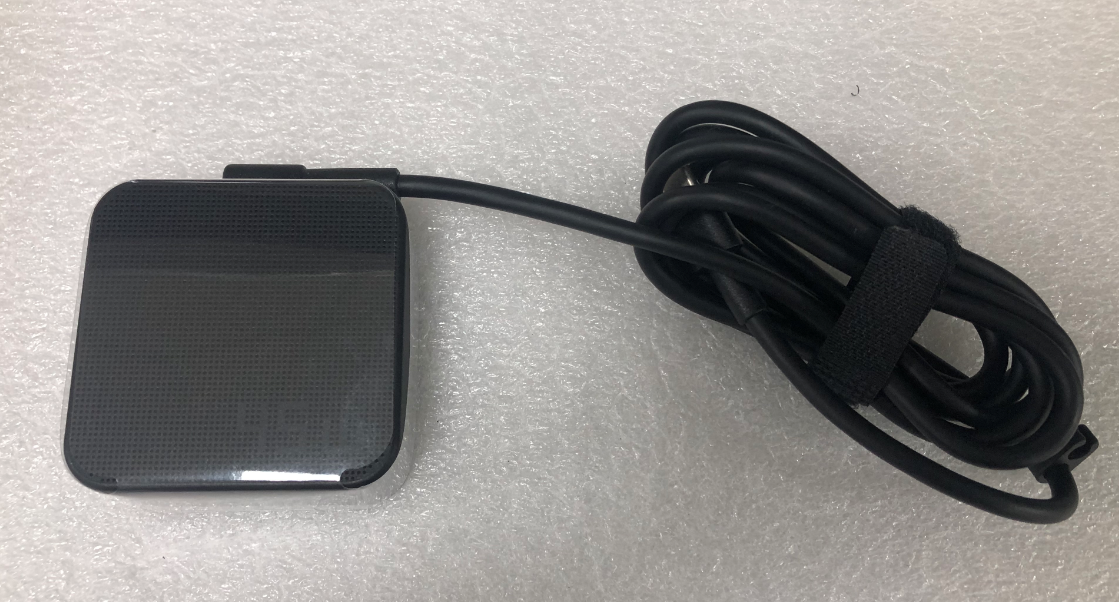
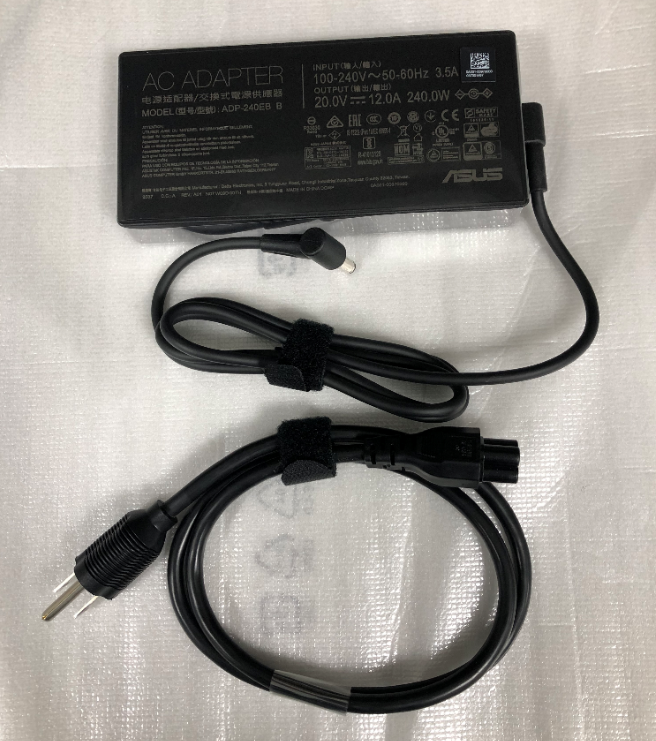
- Guardar o adaptador CA ou quando não estiver a ser utilizado: Consulte as ilustrações seguintes para guardar corretamente o cabo de alimentação e utilize Velcro para o prender. Desta forma, não só protege facilmente o cabo, como também evita que se parta.
Nota:
- A geração de calor pelo adaptador durante o processo de carregamento é um fenómeno normal. No entanto, se os cabos estiverem partidos ou danificados, pode ocorrer um curto-circuito entre o interior do dispositivo e o adaptador, conduzindo a potenciais perigos, como choque elétrico, sobreaquecimento ou até mesmo incêndio.
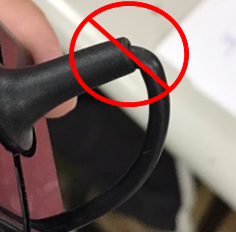
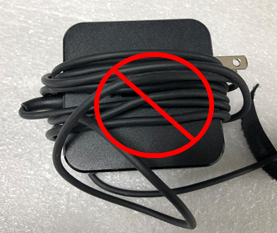
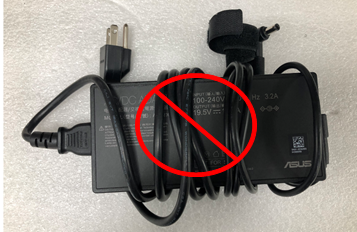
- Por favor, não prenda o cabo ao adaptador AC ou a qualquer outra coisa, porque prender de forma inadequada pode partir o fio de cobre interior do cabo. As ilustrações seguintes mostram os métodos incorretos de prender o cabo.
Instruções da bateria
A bateria ASUS dos dispositivos utiliza uma bateria de iões de lítio (Li-ion), que não tem efeito memória de bateria, e o sistema é capaz de evitar sobrecarga/descarga excessiva/controlo de temperatura de carregamento.
Uma coisa a salientar é que a bateria Li-ion irá 'autodescarregar' e o nível da bateria irá baixar ligeiramente mesmo que não seja utilizada.
Se a bateria tiver sido armazenada durante muito tempo e descarregada até 0%, isso pode fazer com que a voltagem da bateria fique abaixo da especificação de Subtensão, e a bateria ficará danificada e deixará de ser recarregável. Por isso, deve manter sempre uma certa quantidade de carga antes de armazenar durante longos períodos sem utilização.
Recomendamos carregar a bateria até 50%, desligar o dispositivo e remover o adaptador AC quando não utilizar o dispositivo durante muito tempo. Carregue novamente a bateria até 50% a cada três meses para refrescar a bateria e evitar danos devido à descarga excessiva.
Para outras informações sobre baterias, pode saber mais em Centro de Informação de Baterias ASUS.
Carregar o seu Notebook PC
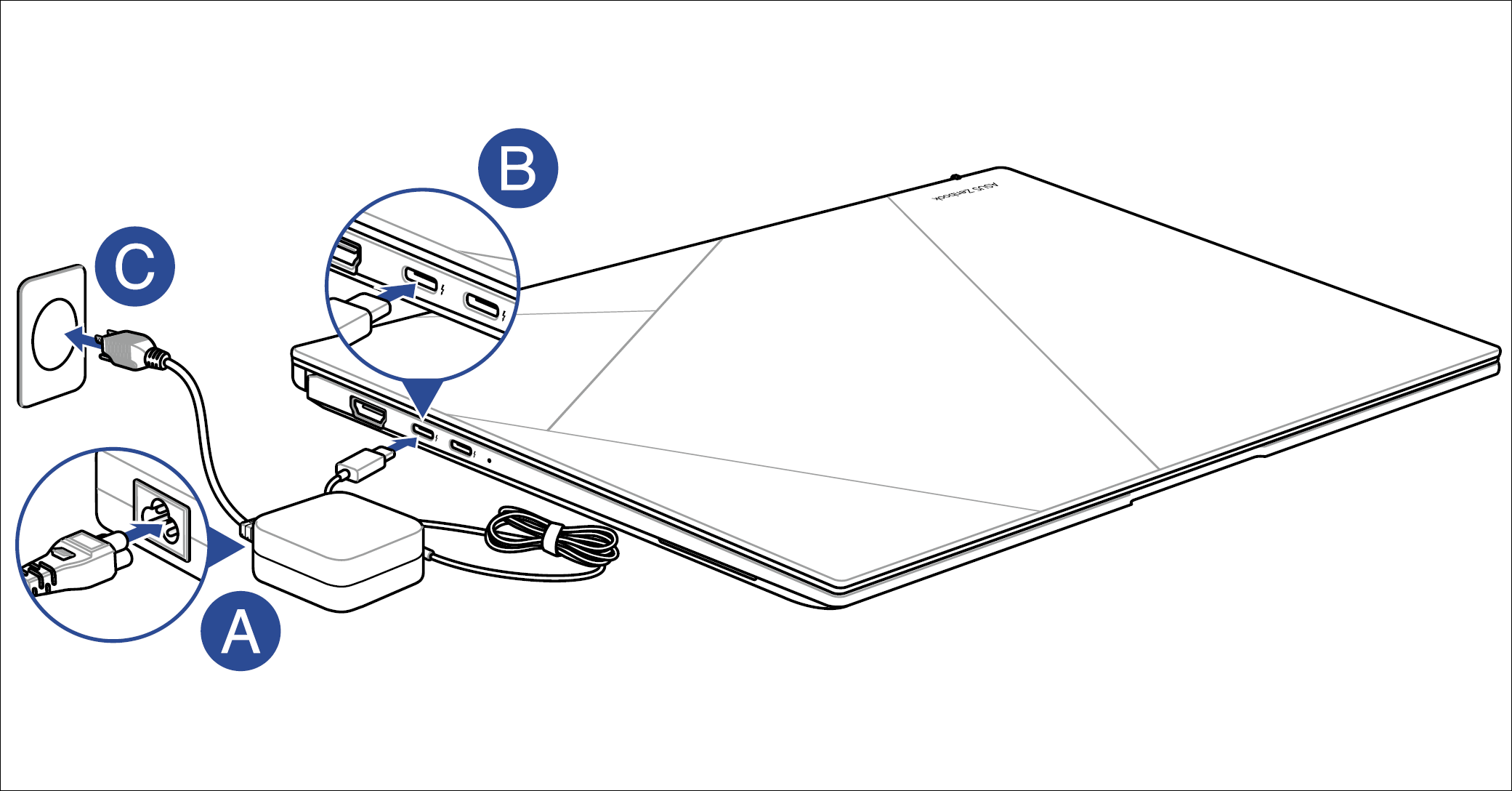
- Ligue o cabo de alimentação AC ao adaptador AC/DC.
- Ligue o conector de alimentação DC na porta de entrada de energia (DC) do seu Notebook PC.
- Ligue o adaptador de energia AC a uma fonte de energia de 100V~240V.
Carregue o Notebook PC durante 3 horas antes de o utilizar em modo bateria pela primeira vez.
Nota: O adaptador de energia pode variar na aparência, dependendo dos modelos e da sua região. Para informações detalhadas, consulte as instruções do seu Manual do Utilizador.
Carregue a sua Consola Portátil ROG
- Ligue o conector de alimentação DC à porta de entrada de energia (DC) da Consola Portátil ROG.
- Ligue o adaptador de energia AC a uma fonte de energia de 100V~240V.
Nota: O adaptador de energia pode variar na aparência, dependendo dos modelos e da sua região. Para informações detalhadas, consulte as instruções do seu Manual do Utilizador.

Pergunta 1: Porque é que o meu dispositivo para de carregar depois de o nível da bateria atingir 60% ou 80%?
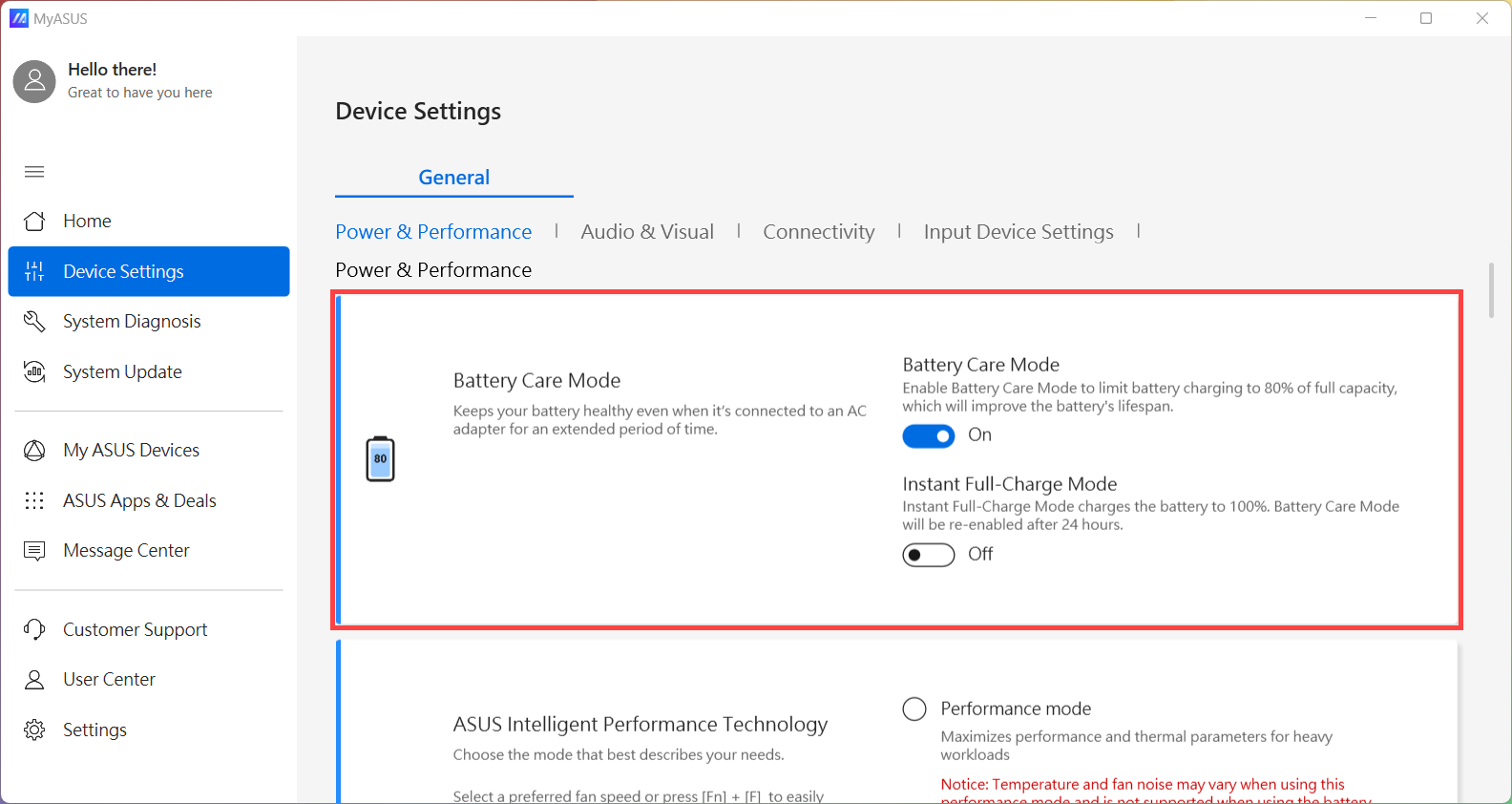
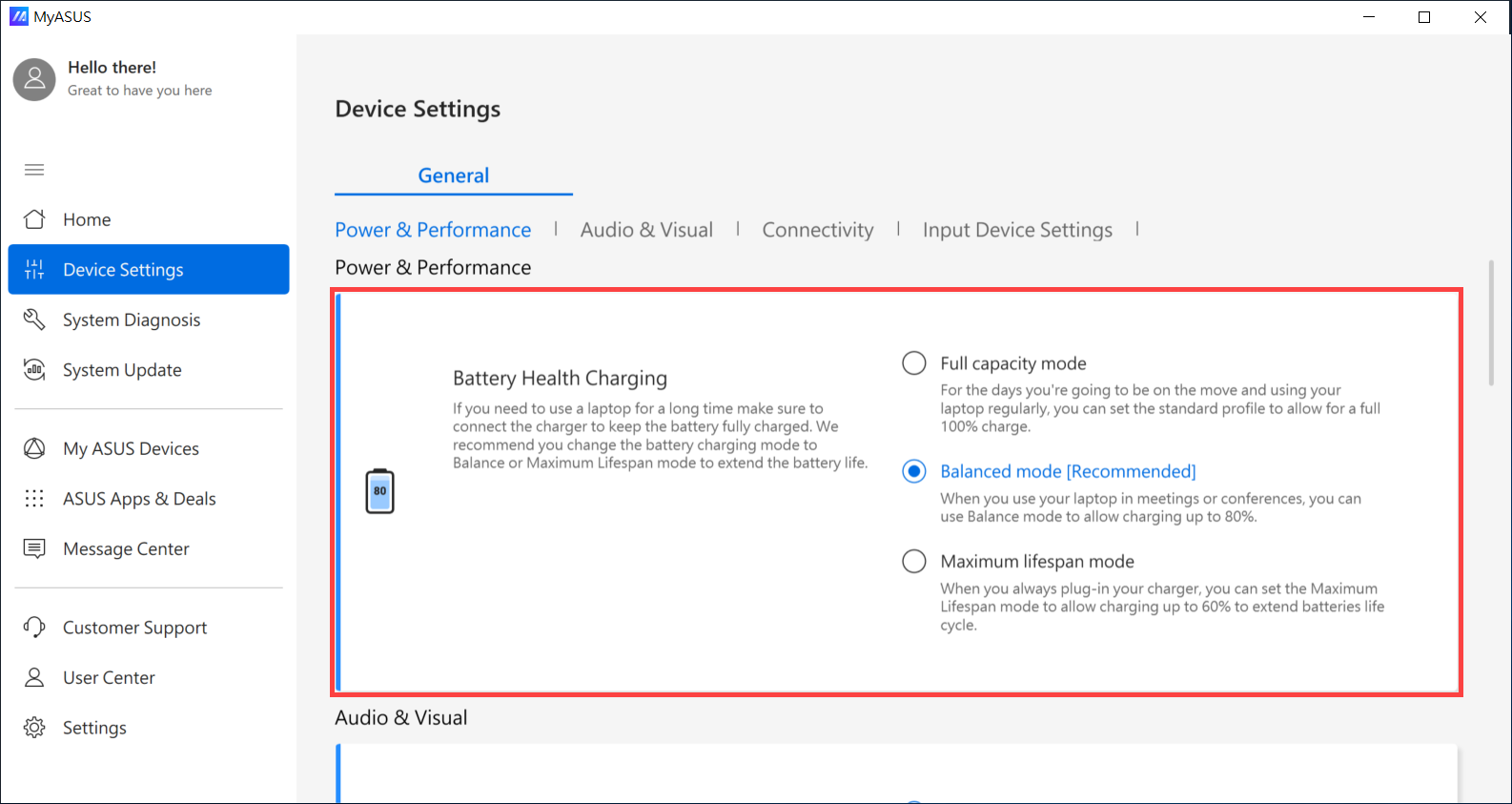
Resposta 1: Por favor, certifique-se primeiro se configurou o ‘Modo de Cuidado da Bateria’ no MyASUS. Este software permite aos utilizadores definir a potência máxima de RSOC (Estado Relativo de Carga) através do ASUS Battery Care Mode para prolongar a vida útil da bateria. Saiba mais sobre as Definições do Dispositivo no MyASUS.
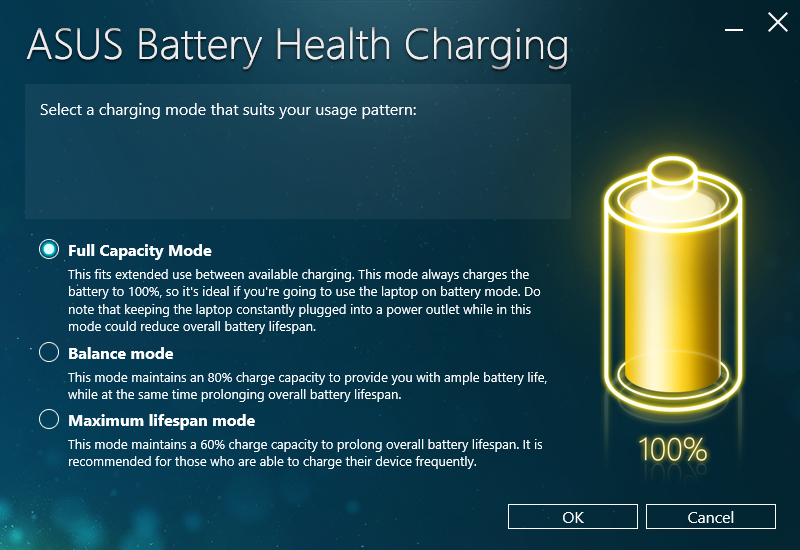
Nota: Para modelos de plataforma CPU anteriores ao Intel Alder Lake ou AMD Rembrandt, esta funcionalidade no MyASUS chama-se ‘Battery Health Charging’, e pode escolher limitar o carregamento da bateria a 60%, 80% ou 100%.
Nota: Se o seu MyASUS não suporta as definições do dispositivo, saiba mais em Porque é que só consigo ver algumas funcionalidades na aplicação MyASUS. Certifique-se de que configurou o modo de manutenção da bateria do software ASUS Battery Health Charging. Saiba mais sobre o software ASUS Battery Health Charging.
Pergunta 2: Porque é que a hora e as definições não estão corretas na configuração da BIOS depois de não utilizar o dispositivo durante muito tempo?
Resposta 2: Porque a maioria dos dispositivos utiliza bateria incorporada, ficará sem energia se o dispositivo não tiver sido utilizado ou carregado, e por isso a hora e as definições da BIOS voltam ao padrão.
Se não for utilizar o dispositivo durante muito tempo, por favor carregue a bateria até 50% e desligue o dispositivo. Depois, recarregue a bateria até 50% todos os meses para evitar que a bateria fique sem energia.
Se ainda não conseguiu resolver o seu problema, faça o download da aplicação MyASUS e experimente a Diagnóstico do Sistema para resolução de problemas. Clique abaixo!
Por favor, forneça a sua bateria, cabo de alimentação e adaptador de corrente caso seja necessário um serviço de reparação, para que possamos examinar cada acessório.
