Temas relacionados
[Windows 11/10] Resolução de problemas - Problemas com o disco rígido (HDD)
Produtos Aplicáveis: Portátil, Computador de Secretária, PC Tudo-em-Um, Consola de Jogo Portátil, MiniPC, NUC
Se encontrar problemas com o disco rígido (HDD) do seu dispositivo, siga os sintomas e métodos de resolução de problemas indicados abaixo.
Por favor, aceda à instrução correspondente com base no sistema operativo Windows atual do seu dispositivo:
Sistema operativo Windows 11
O HDD não é reconhecido
Atualizar BIOS, pacotes do Windows e drivers
Atualizar regularmente a BIOS, Windows e drivers pode melhorar a estabilidade e o desempenho do sistema. Certifique-se de que o seu dispositivo está a utilizar as versões mais recentes. Saiba mais sobre a atualização da BIOS:
Como atualizar a versão da BIOS no sistema Windows
Como atualizar a BIOS com Atualização de Firmware ASUS/EZ Flash
(Para produtos de secretária, por favor consulte Introdução ao ASUS Motherboard EZ Flash 3.)
Saiba mais sobre a atualização do Windows Update e dos drivers:
Como executar o Windows Update
Como atualizar drivers através da Atualização do Sistema no MyASUS
Se atualizou o BIOS, pacotes do Windows e drivers para a versão mais recente, mas o problema persiste, por favor avance para o próximo passo de resolução de problemas.
Verificar HDD na Gestão de Discos
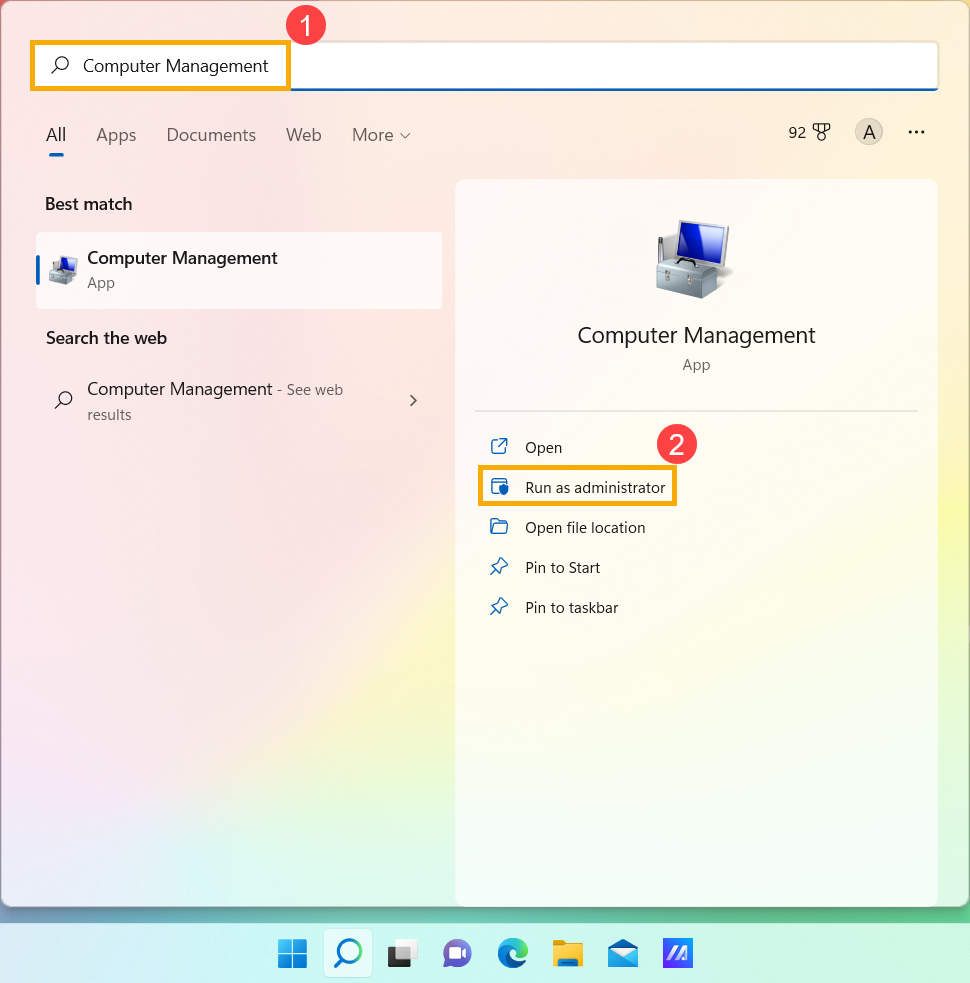
- Escreva e pesquise [Gestão de Computador]①, depois clique em [Executar como administrador]②.
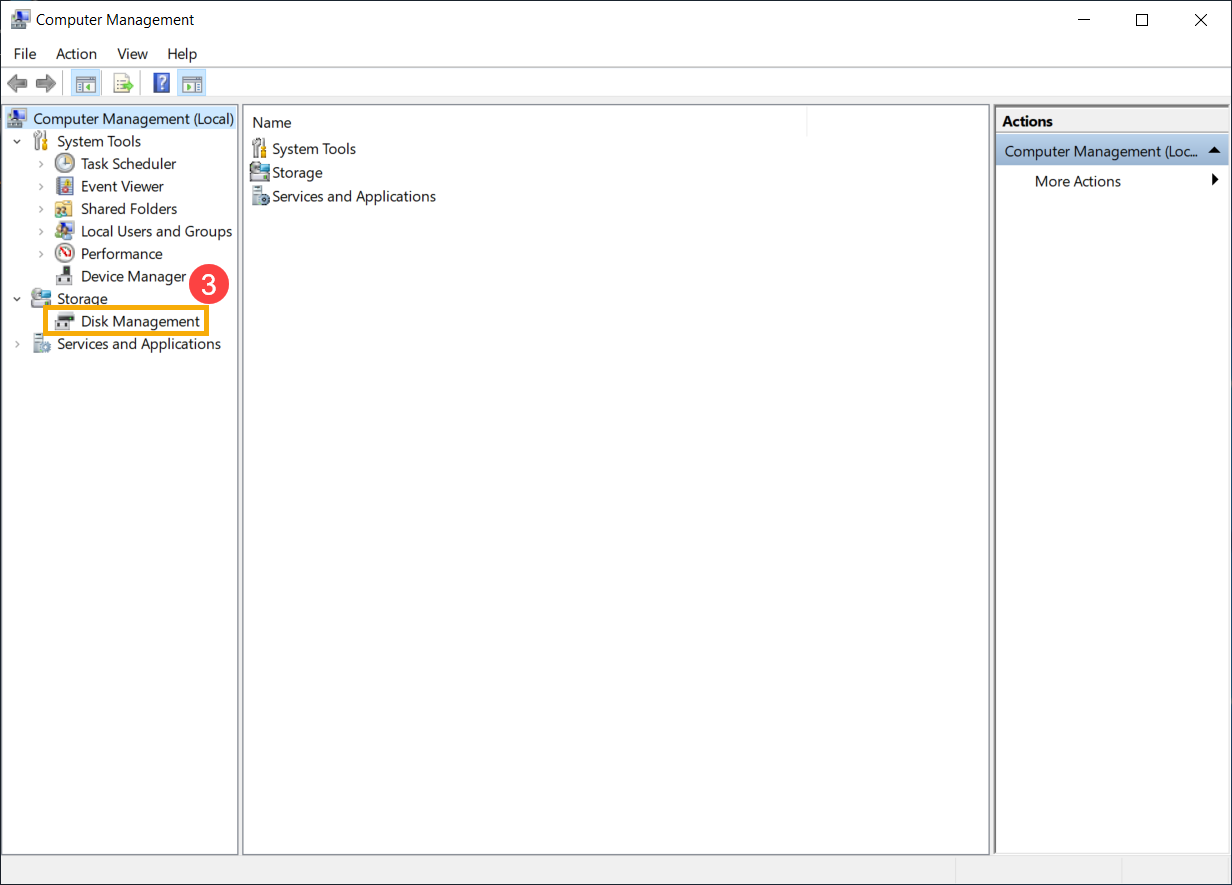
- Na janela de Gestão de Computador, selecione [Gestão de Discos]③.
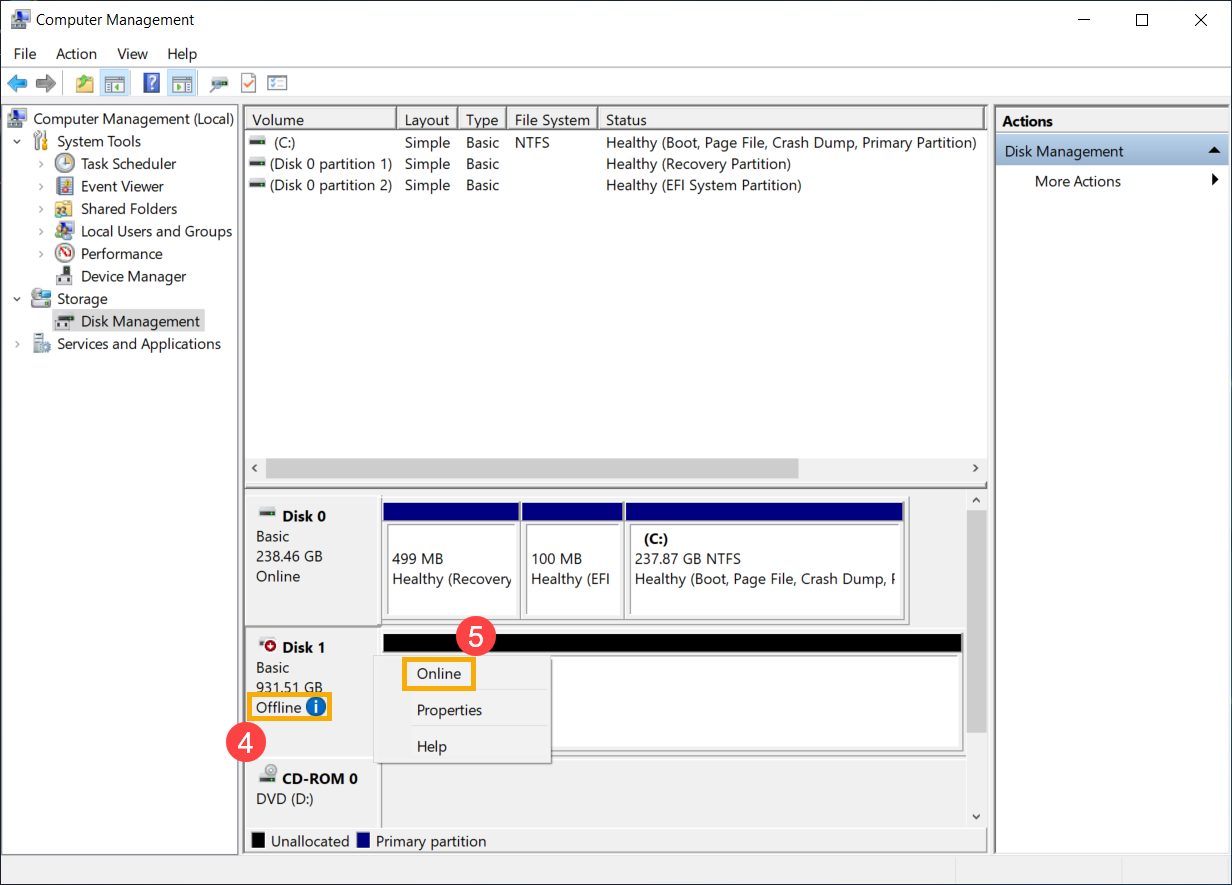
- Veja o disco na Gestão de Discos. Se aparecer [Offline]④, por favor tente clicar com o botão direito e selecionar [Online]⑤.
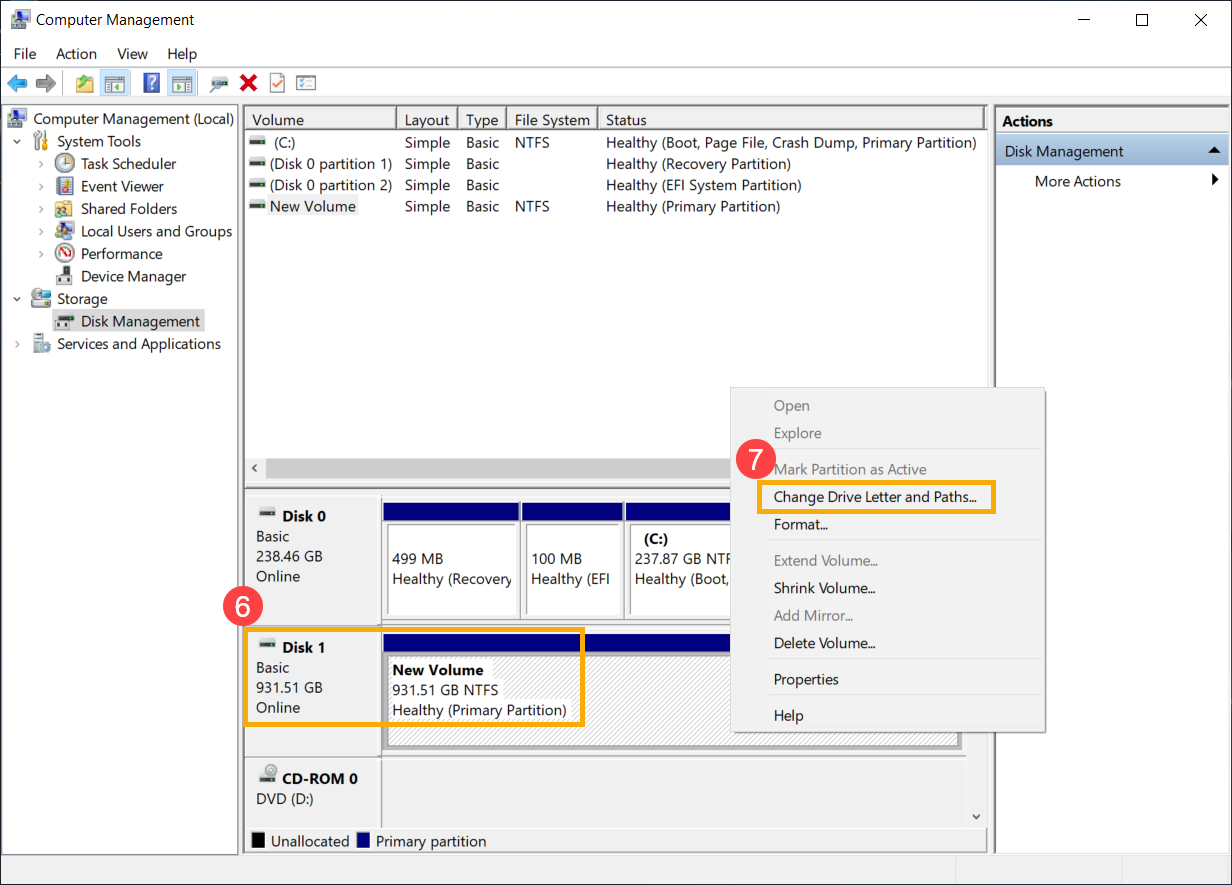
- Se aparecer online, mas sem letra de unidade (por exemplo, E:)⑥. Por favor, tente clicar com o botão direito e selecione [Alterar Letra e Caminhos da Unidade]⑦.
Clique em [Adicionar]⑧.
Selecione [Atribuir a seguinte letra de unidade]⑨, depois clique em [OK]⑩.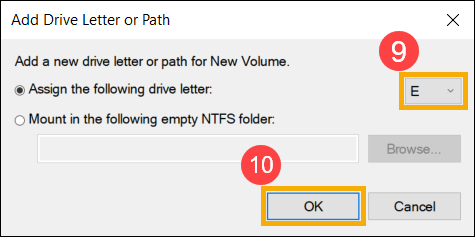
- Se a partição estiver listada como [Não alocada]⑪, e souber que a partição está vazia, por favor clique com o botão direito e selecione [Novo Volume Simples]⑫, depois siga as instruções para criar um volume no espaço livre.
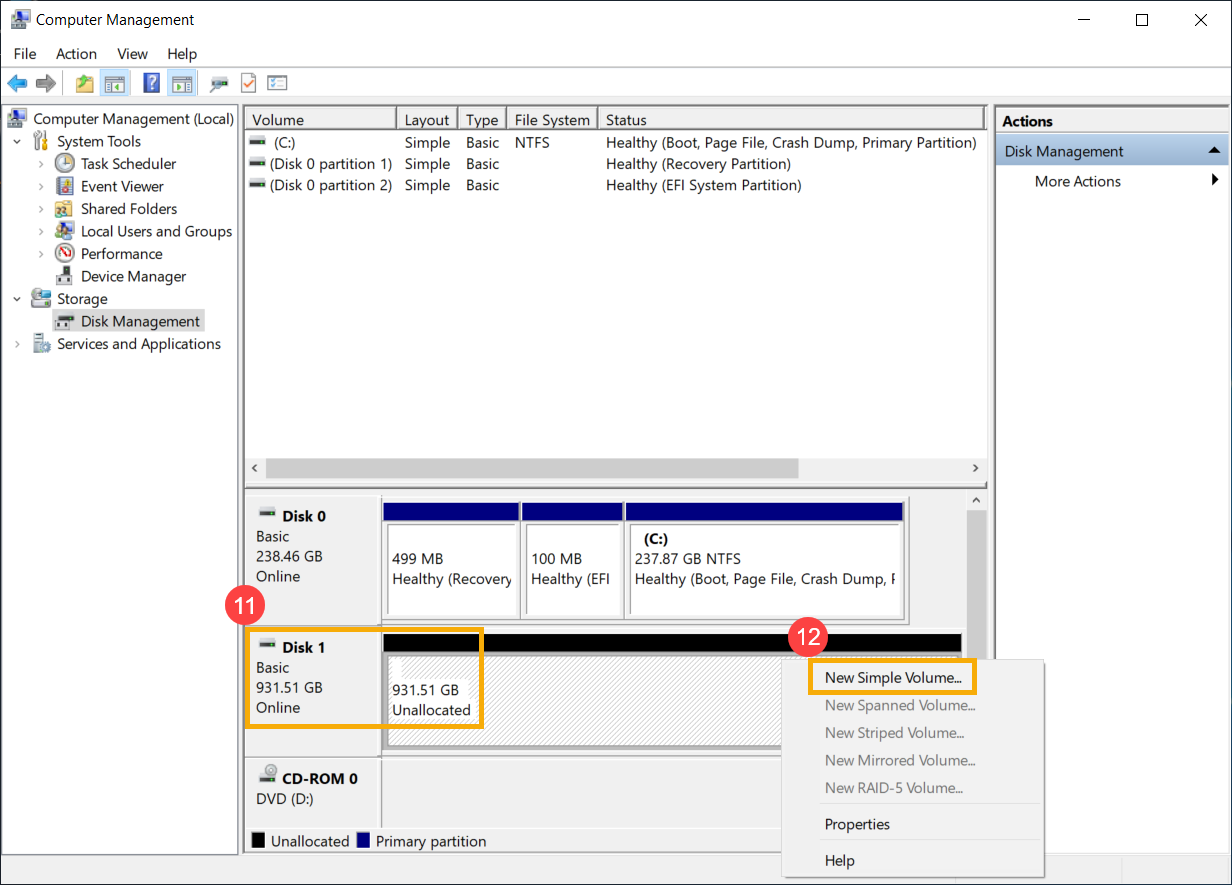
- Veja o disco na Gestão de Discos. Se aparecer [Offline]④, por favor tente clicar com o botão direito e selecionar [Online]⑤.
- Se o problema persistir, por favor continue para o próximo passo de resolução.
Ativar e reinstalar o driver no Gestor de Dispositivos
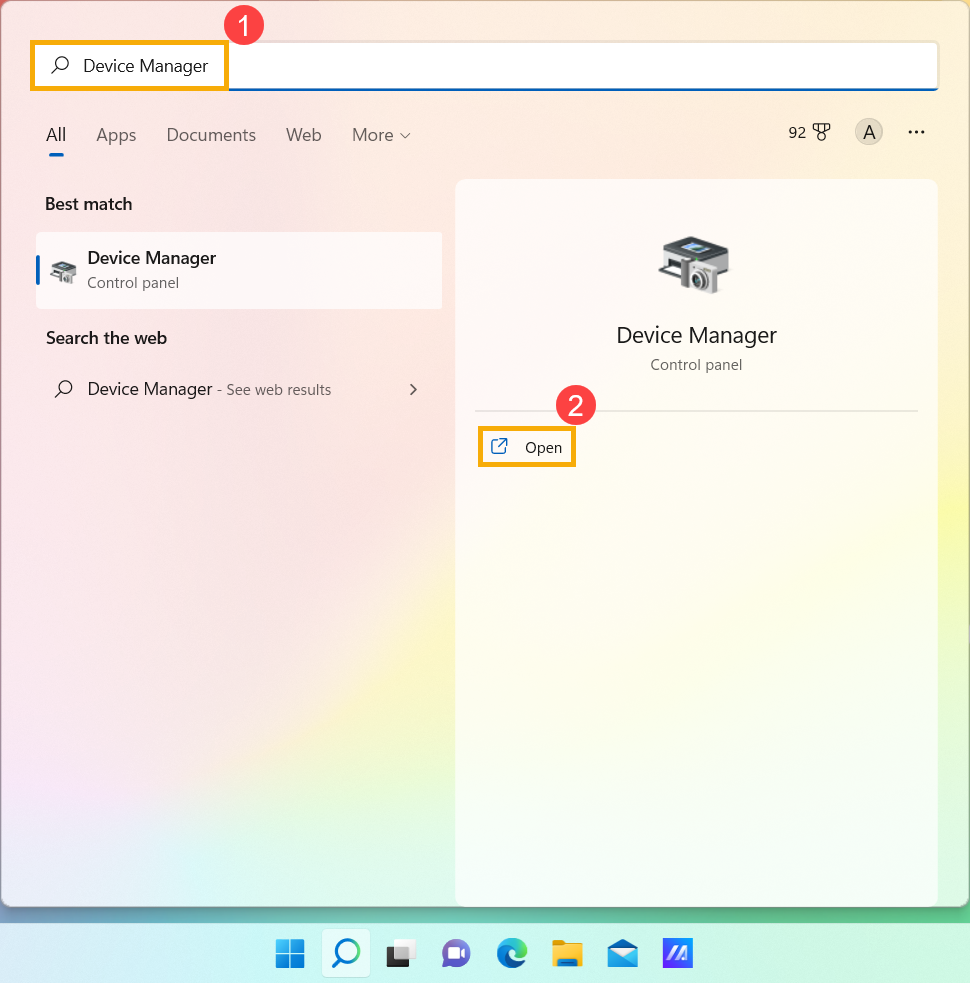
- Escreva e pesquise [Gestor de Dispositivos] na barra de pesquisa do Windows ①, depois clique em [Abrir] ②.
- Verifique a seta ao lado de [Unidades de disco] ③, depois clique com o botão direito na [unidade de disco não reconhecida] ④ e selecione [Ativar dispositivo] ⑤. Para testar se o Windows consegue reconhecer a unidade de disco.
Se a opção [Ativar dispositivo] não aparecer, isso significa que a unidade de disco já está ativada. Por favor, continue para o próximo passo.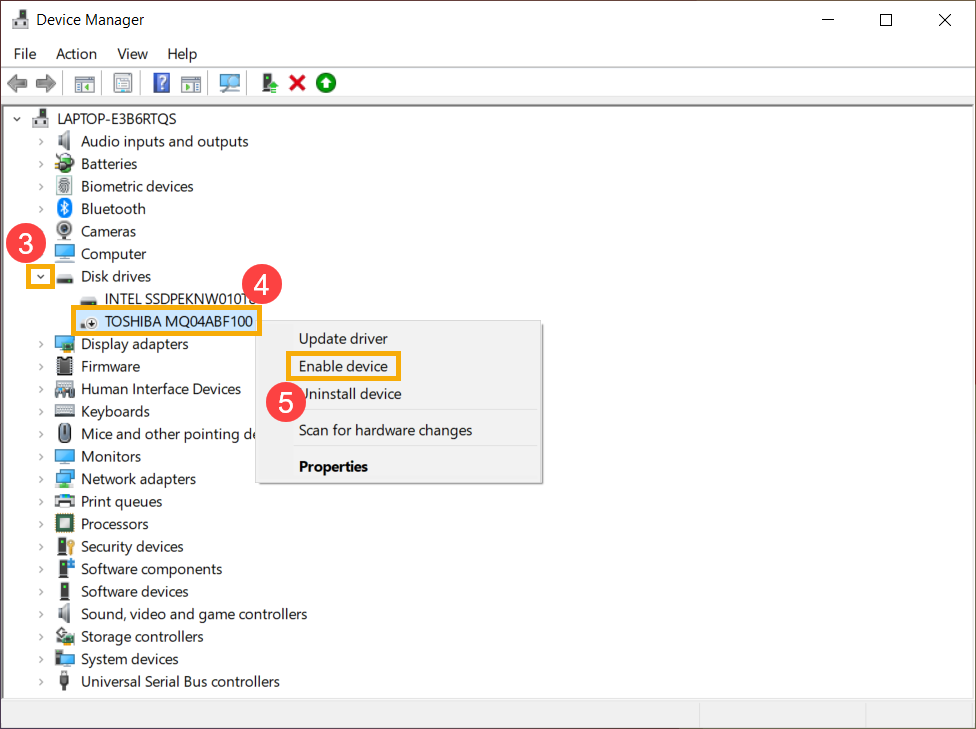
- Desinstale o driver do disco rígido. Clique com o botão direito na [unidade de disco não reconhecida] ⑥ e selecione [Desinstalar dispositivo] ⑦.
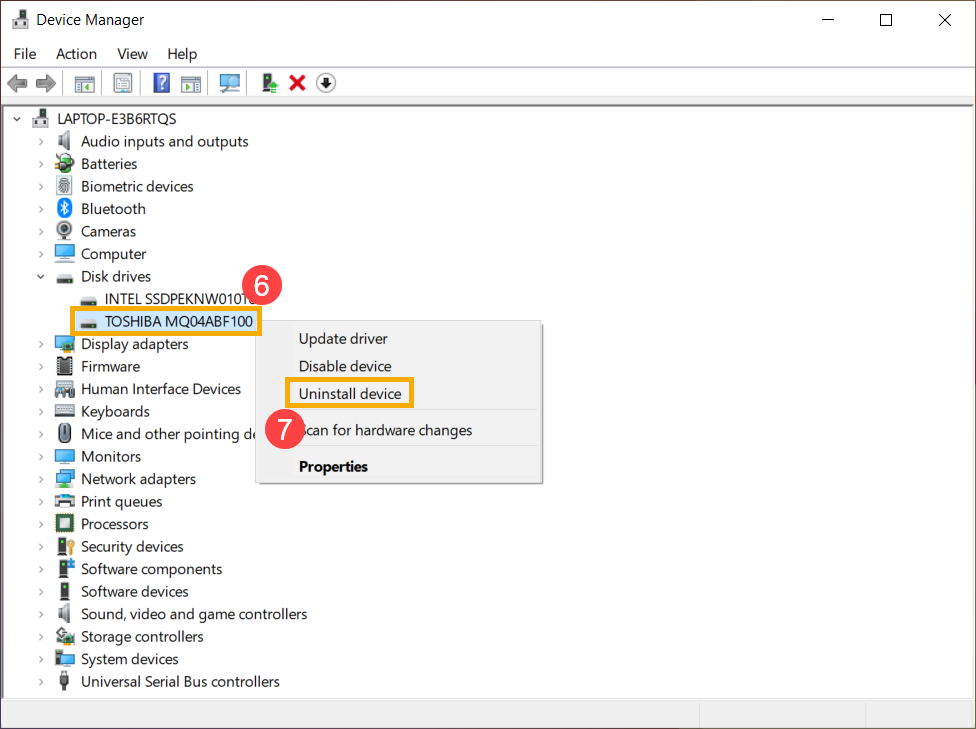
- Clique em [Desinstalar]⑧.
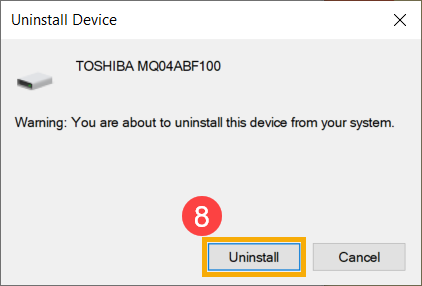
- Reinicie o dispositivo. O driver será instalado automaticamente após o reinício do dispositivo. Para testar se o Windows consegue reconhecer a unidade de disco. Se o problema persistir, por favor prossiga para o próximo passo de resolução de problemas.
Executar Diagnóstico do Sistema no MyASUS
- Escreva e pesquise [MyASUS] na barra de pesquisa do Windows①, depois clique em [Abrir]②.
Nota: Se não encontrar o MyASUS, pode não estar instalado no seu dispositivo. Consulte Como instalar o MyASUS.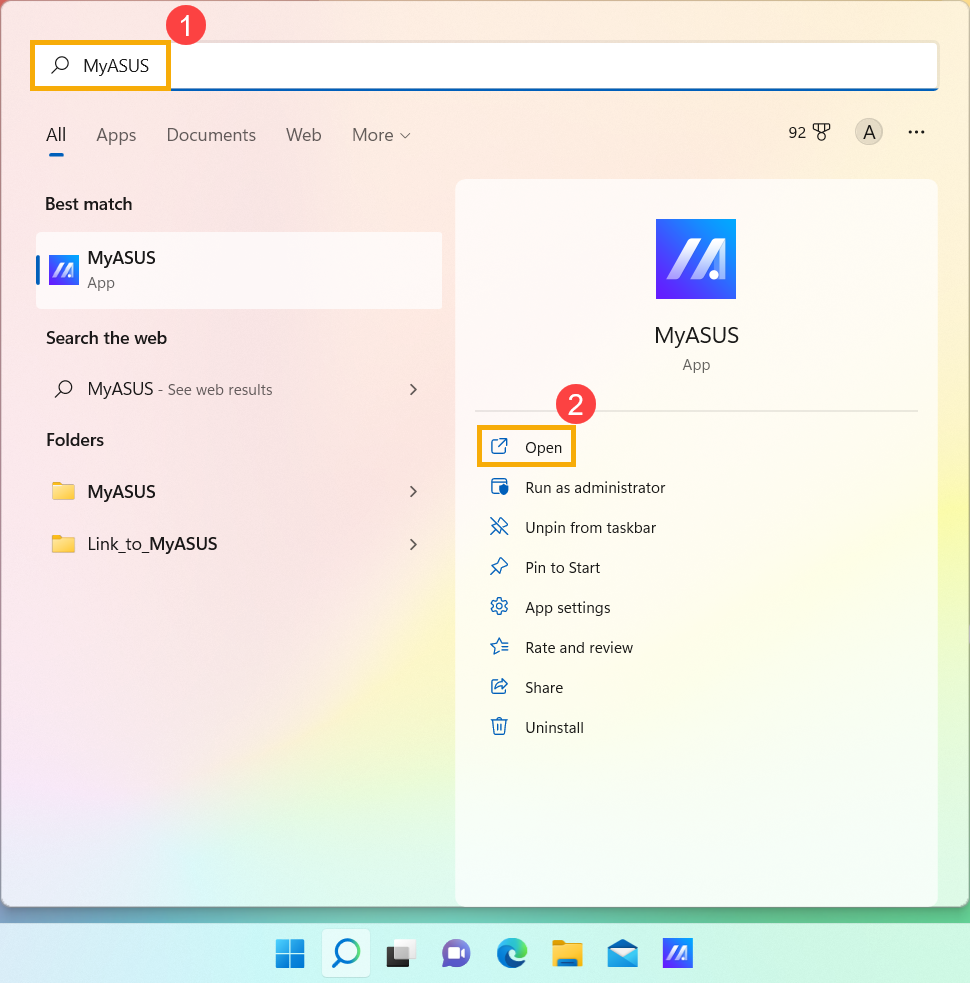
- Na aplicação MyASUS, clique em [Diagnóstico do Sistema]③.
Nota: O seguinte interface do MyASUS pode variar ligeiramente dependendo do produto.
Nota: Se o seu dispositivo não mostrar a página de diagnóstico do sistema no software MyASUS, isso significa que o seu dispositivo não suporta esta funcionalidade. Continue para a próxima secção para mais passos de resolução de problemas. Aqui pode saber mais sobre Porque é que só consigo ver algumas funcionalidades na aplicação MyASUS.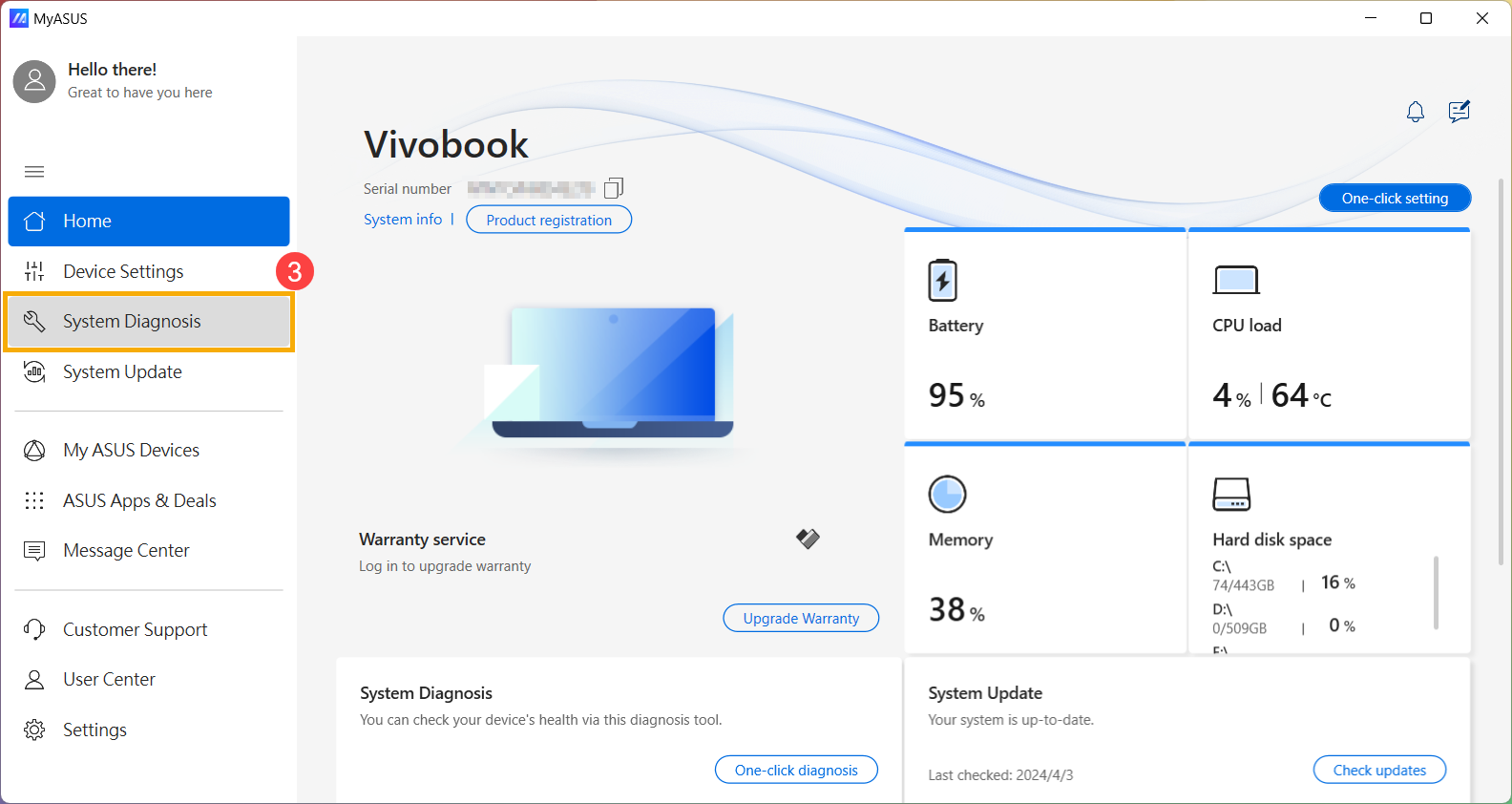
- Em [Ferramenta de Diagnóstico]④, selecione [Unidade de disco rígido] itens de verificação do Diagnóstico Personalizado⑤, e depois clique em [Verificação]⑥. Aqui pode saber mais sobre Diagnóstico do Sistema MyASUS - Introdução.
Nota: A seguinte Ferramenta de Diagnóstico pode variar ligeiramente dependendo do produto.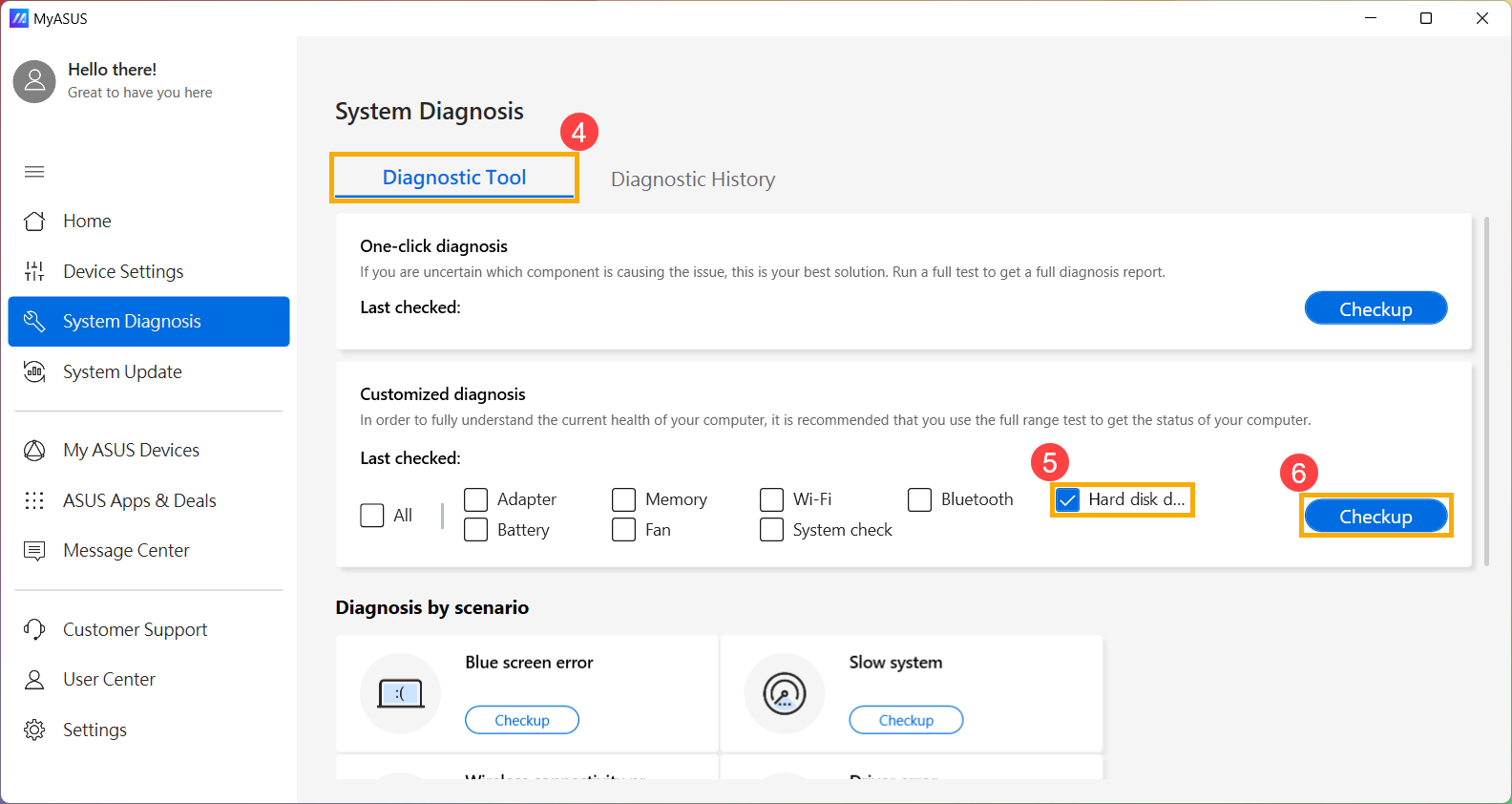
- Se ocorrer algum erro, por favor tente as sugestões de resolução de problemas e abordagens possíveis para resolver o problema no MyASUS. Se o problema persistir, continue para o próximo passo de resolução de problemas.
Utilizar o Ponto de Restauro para restaurar o sistema
Se o problema ocorreu recentemente, e se alguma vez criou um ponto de restauro ou existe uma restauração automática do sistema, tente restaurar o dispositivo para um ponto anterior ao início do problema para resolver a situação. Aqui pode saber mais sobre Como utilizar o ponto de restauro para restaurar o sistema.
Se o problema persistir, por favor continue para o próximo passo de resolução de problemas.
Repor o sistema
Se o problema persistir após todos os passos de resolução de problemas terem sido concluídos. Faça cópia de segurança dos seus ficheiros pessoais e depois reponha o dispositivo para a configuração original. Aqui pode saber mais sobre Como repor o sistema.
O HDD está lento, tem sectores defeituosos ou aparece uma mensagem de erro
Atualizar BIOS, pacotes Windows e drivers
Atualizar regularmente a BIOS, Windows e drivers pode melhorar a estabilidade e o desempenho do sistema. Certifique-se de que o seu dispositivo está a utilizar as versões mais recentes. Saiba mais sobre como atualizar a BIOS:
Como atualizar a versão da BIOS no sistema Windows
Como atualizar a BIOS com ASUS Firmware Update/EZ Flash
(Para produtos de secretária, por favor consulte Introdução ao ASUS Motherboard EZ Flash 3.)
Saiba mais sobre como atualizar o Windows Update e drivers:
Como executar o Windows Update
Como atualizar drivers através da Atualização do Sistema no MyASUS
Se já atualizou a BIOS, os pacotes do Windows e os drivers para a versão mais recente, mas o problema persiste, por favor prossiga para o próximo passo de resolução de problemas.
Atualizar driver no Gestor de Dispositivos
- Escreva e pesquise [Gestor de Dispositivos] na barra de pesquisa do Windows①, depois clique em [Abrir]②.
- Verifique a seta ao lado de [Unidades de disco]③, depois clique com o botão direito em [unidade de disco que apresenta problemas]④ e selecione [Atualizar driver]⑤.
Nota: Certifique-se de que o seu dispositivo está num ambiente de rede disponível, depois ligue-se à internet porque este é um processo de atualização online.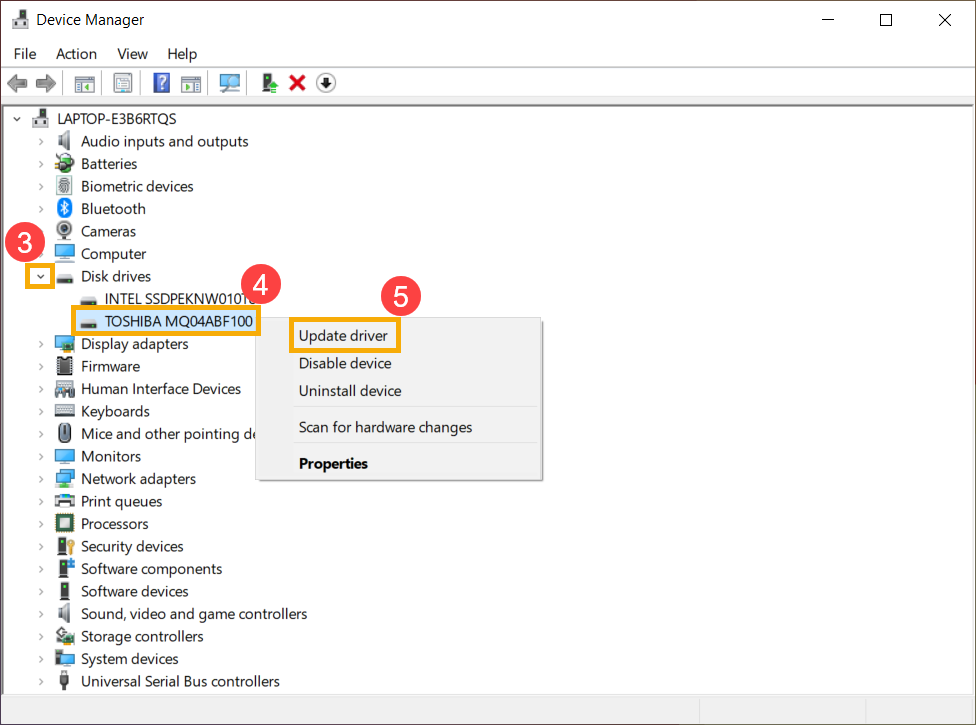
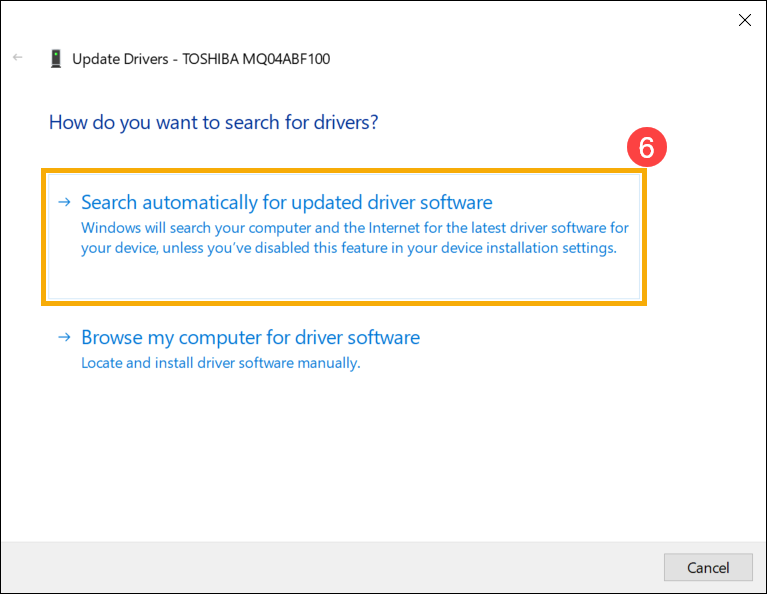
- Clique em [Procurar automaticamente software de driver atualizado]⑥.
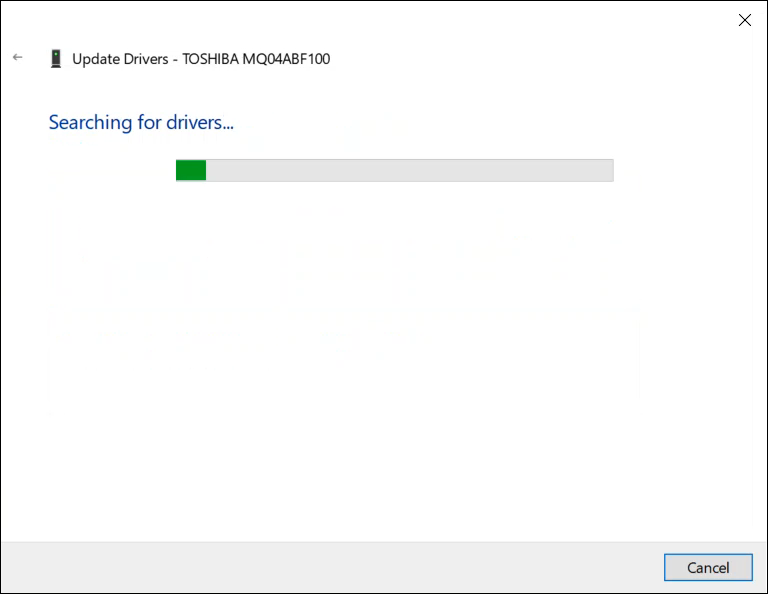
- O Windows está a procurar drivers online.
- A atualização automática está concluída, por favor clique em [Fechar]⑦.
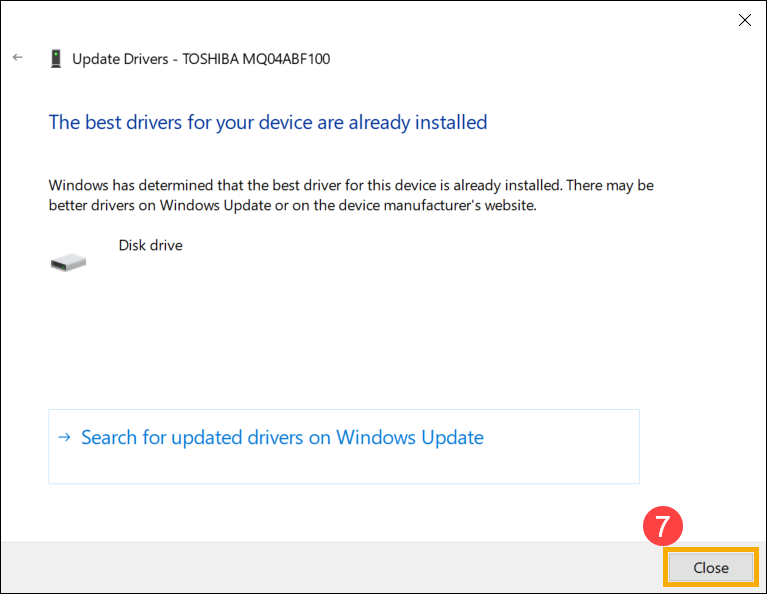
- Se o problema persistir, por favor continue para o próximo passo de resolução de problemas.
Executar a verificação de erros com a drive através do Windows
- Escreva e pesquise [Explorador de Ficheiros]①, depois clique em [Abrir]②.
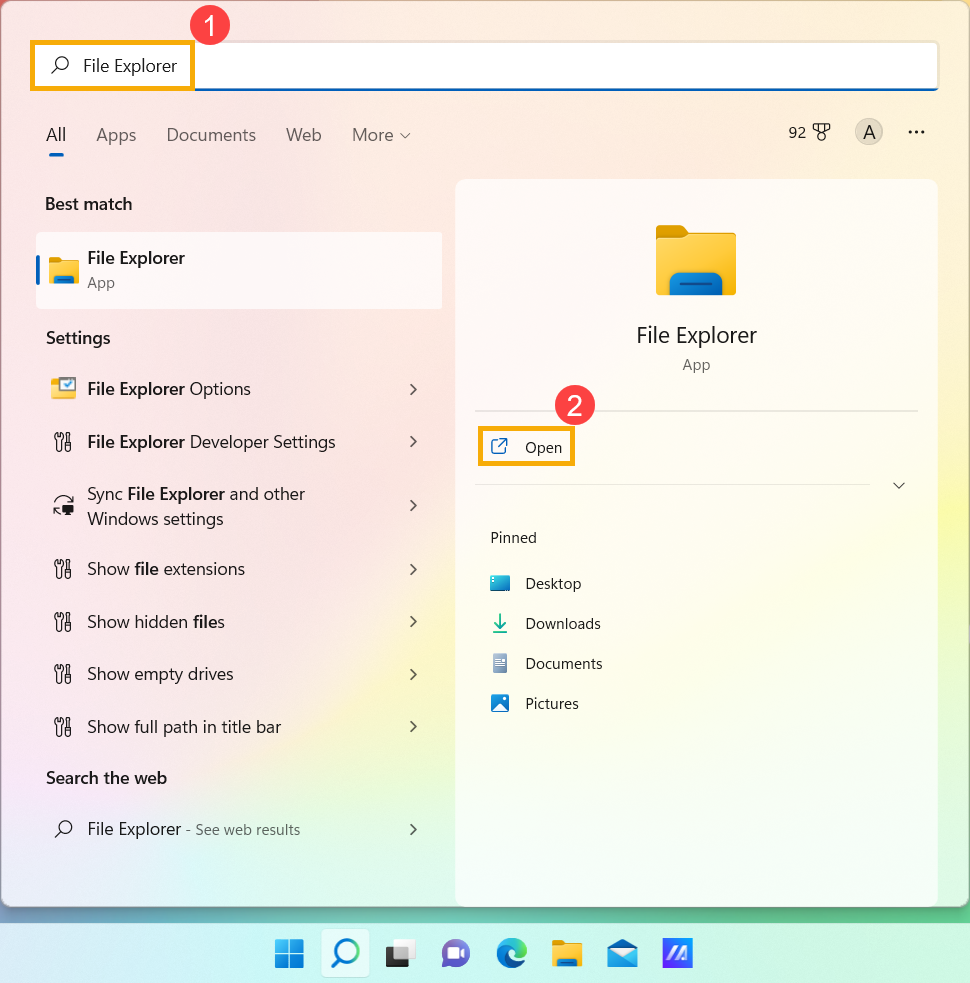
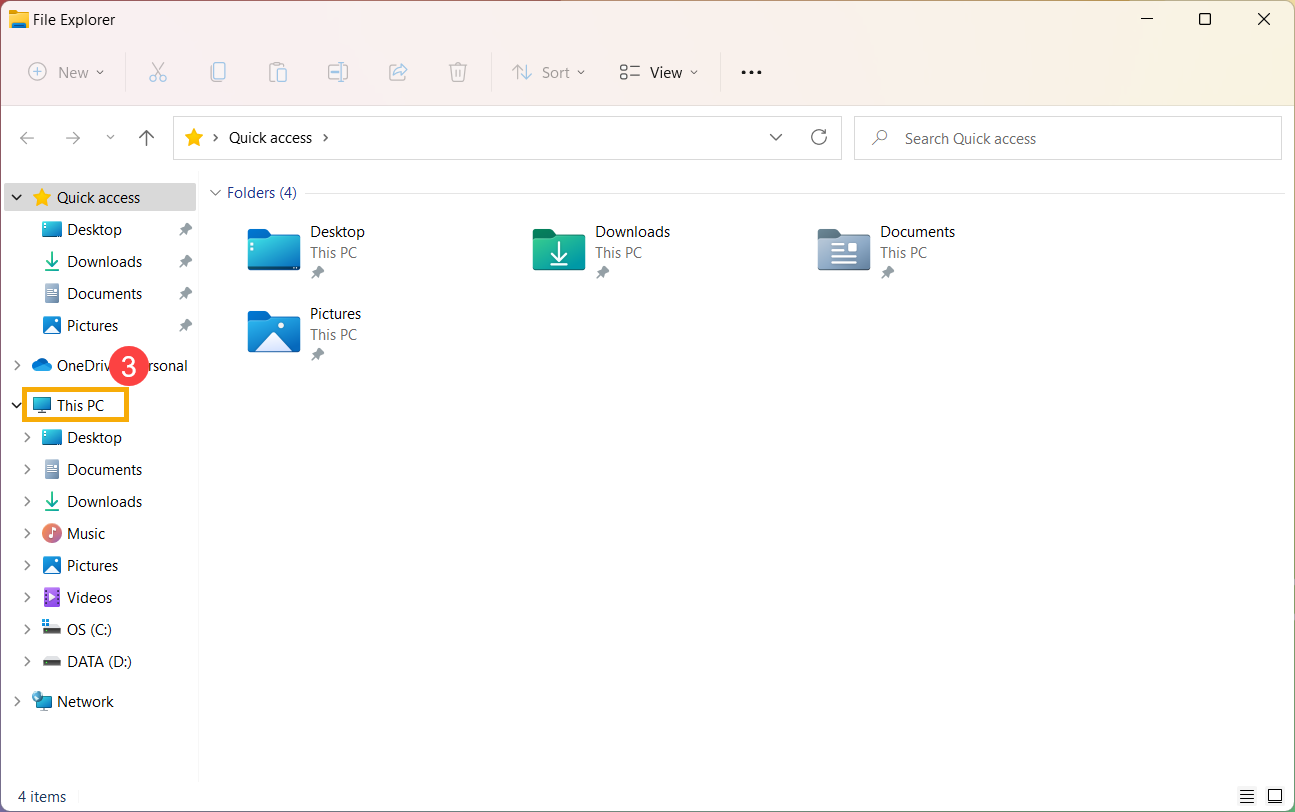
- Na janela do Explorador de Ficheiros, clique em [Este PC]③.
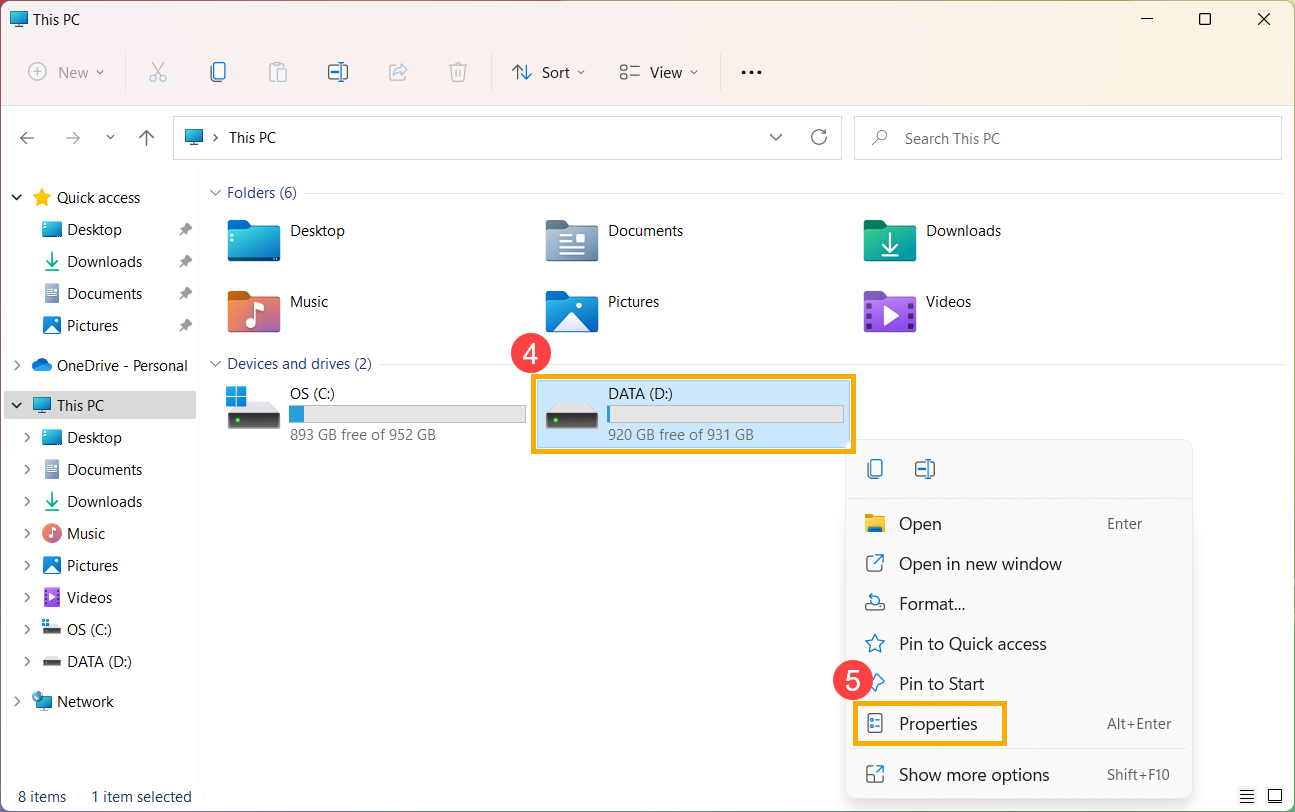
- Na janela Este PC, selecione o [disco que está com problemas] e clique com o botão direito do rato sobre o ícone④, depois selecione [Propriedades]⑤.
- Selecione o separador [Ferramentas]⑥, depois clique em [Verificar] na secção de verificação de erros⑦.
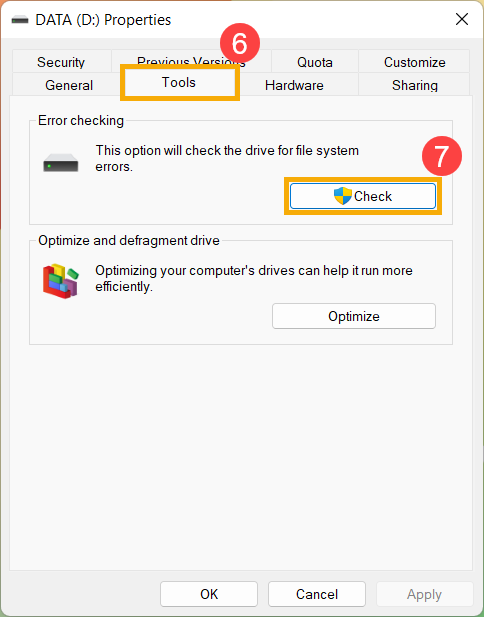
- Clique em [Analisar unidade]⑧, irá começar a verificar a unidade por erros do sistema de ficheiros.
Em determinadas condições, a verificação pode iniciar após reiniciar o dispositivo, por favor siga as instruções apresentadas no ecrã para analisar a unidade.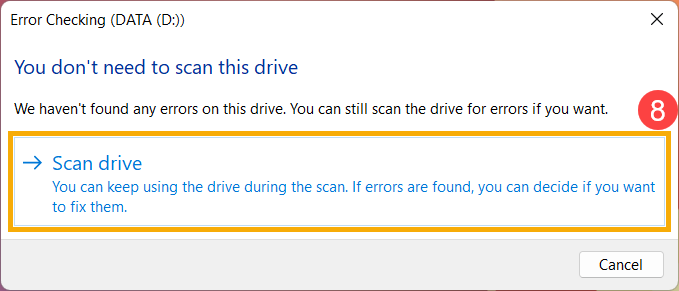
- Se o problema persistir, por favor continue para o próximo passo de resolução de problemas.
Otimizar e desfragmentar o disco através do Windows
- Escreva e pesquise [Explorador de Ficheiros]①, depois clique em [Abrir]②.
- Na janela do Explorador de Ficheiros, clique em [Este PC]③.
- Na janela Este PC, selecione a [unidade de disco que está com problemas] e clique com o botão direito no ícone④, depois selecione [Propriedades]⑤.
- Selecione o separador [Ferramentas] ⑥, depois clique [Otimizar] na secção de verificação de erros⑦.
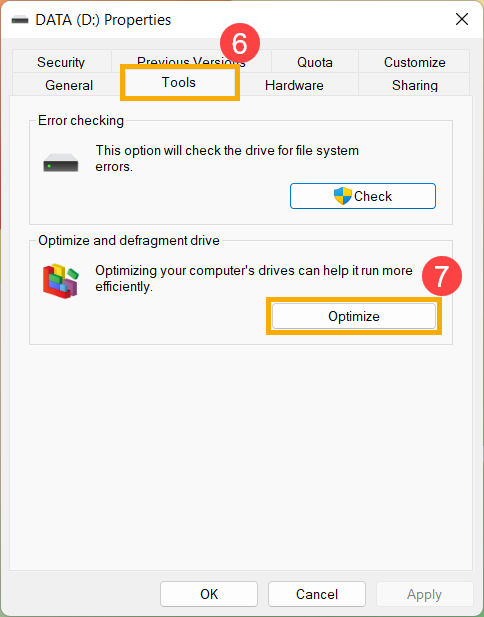
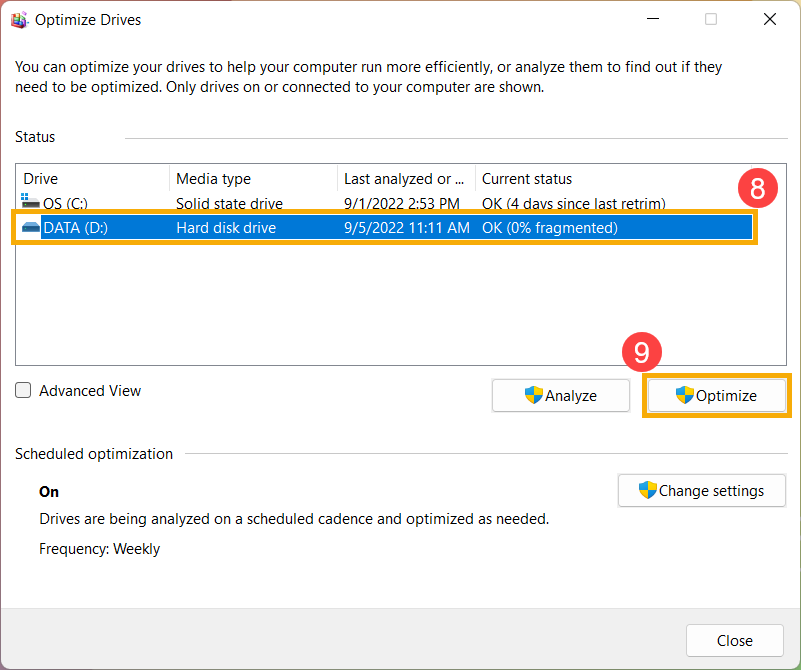
- Selecione a [unidade de disco que apresenta problemas]⑧, depois clique em [Otimizar]⑨. O sistema irá começar a otimizar as suas unidades automaticamente.
- Se o problema persistir, por favor continue para o próximo passo de resolução de problemas.
Executar Diagnóstico do Sistema no MyASUS
- Escreva e pesquise [MyASUS] na barra de pesquisa do Windows①, depois clique em [Abrir]②.
Nota: Se não encontrar o MyASUS, pode não estar instalado no seu dispositivo. Consulte Como instalar o MyASUS. - Na aplicação MyASUS, clique em [Diagnóstico do Sistema]③.
Nota: O seguinte interface do MyASUS pode variar ligeiramente dependendo do produto.
Nota: Se o seu dispositivo não exibir a página de diagnóstico do sistema no software MyASUS, isso significa que o seu dispositivo não suporta esta funcionalidade. Continue para a próxima secção para mais soluções de resolução de problemas. Aqui pode saber mais sobre Porque é que só vejo algumas funcionalidades na aplicação MyASUS. - Em [Ferramenta de Diagnóstico]④, selecione os itens de verificação [Unidade de disco rígido] do diagnóstico personalizado⑤, e depois clique em [Verificação]⑥. Aqui pode saber mais sobre Diagnóstico do Sistema MyASUS - Introdução.
Nota: A Ferramenta de Diagnóstico abaixo pode variar ligeiramente dependendo do produto. - Se ocorrer algum erro, por favor tente as sugestões de resolução de problemas e possíveis abordagens para resolver o problema no MyASUS. Se o problema persistir, continue para o próximo passo de resolução de problemas.
Usar o Ponto de Restauro para restaurar o sistema
Se o problema ocorreu recentemente e se já criou um ponto de restauro ou existe uma restauração automática do sistema, tente restaurar o dispositivo para um ponto anterior ao início do problema para o resolver. Aqui pode saber mais sobre Como usar o ponto de restauro para restaurar o sistema.
Se o problema persistir, por favor continue para o próximo passo de resolução de problemas.
Repor o sistema
Se o problema persistir após concluir todos os passos de resolução de problemas, faça uma cópia de segurança dos seus ficheiros pessoais e depois reponha o dispositivo para voltar à configuração original. Aqui pode saber mais sobre Como repor o sistema.
Sistema operativo Windows 10
Disco rígido (HDD) não é reconhecido
Atualizar BIOS, pacotes do Windows e drivers
Atualizar regularmente o BIOS, Windows e drivers pode melhorar a estabilidade e o desempenho do sistema. Certifique-se de que o seu dispositivo está a utilizar as versões mais recentes. Saber mais sobre como atualizar o BIOS:
Como atualizar a versão do BIOS no sistema Windows
Como atualizar o BIOS com ASUS Firmware Update/EZ Flash
(Para produtos de secretária, consulte Introdução ao ASUS Motherboard EZ Flash 3.)
Saber mais sobre como atualizar o Windows Update e drivers:
Como executar o Windows Update
Como atualizar drivers através do System Update no MyASUS
Se já atualizou o BIOS, pacotes do Windows e drivers para a versão mais recente, mas o problema persiste, avance para o próximo passo de resolução de problemas.
Verificar o HDD em Gestão de Discos
- Escreva e pesquise por [Gestão do Computador]①, depois clique em [Executar como administrador]②.
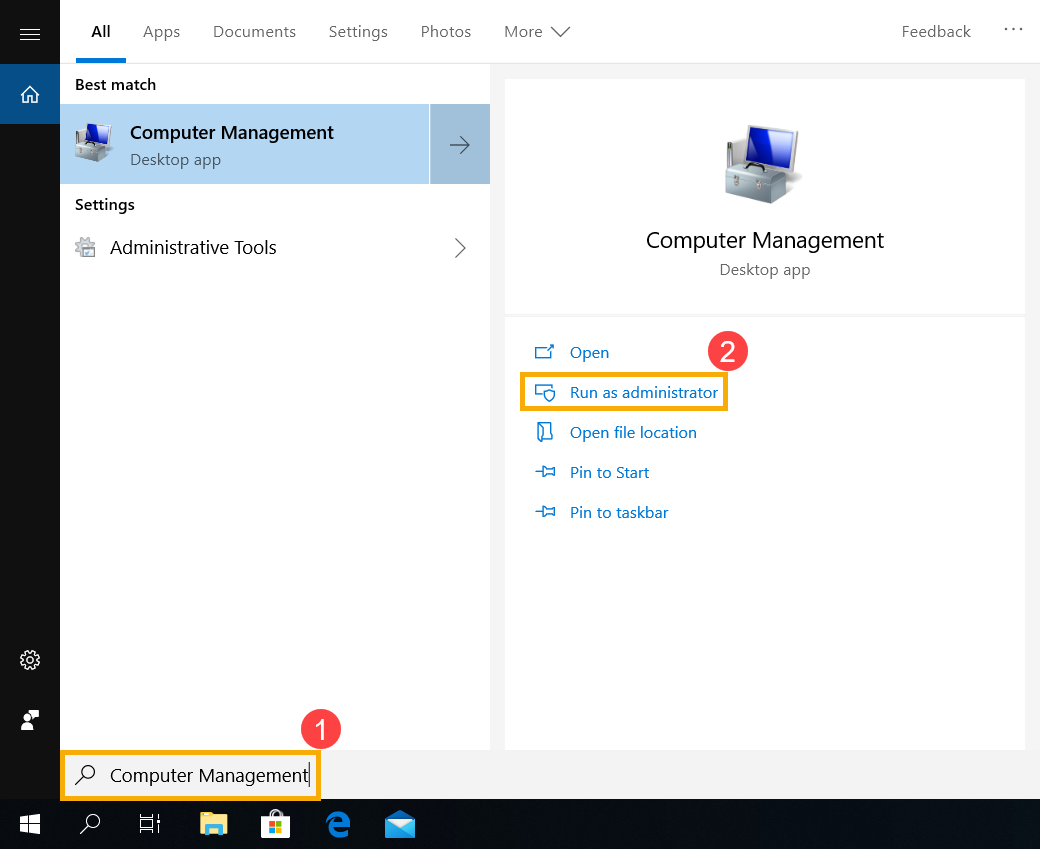
- Na janela de Gestão do Computador, selecione [Gestão de Discos]③.
- Observe o disco em Gestão de Discos. Se aparecer como [Offline]④, por favor tente clicar com o botão direito e selecione [Online]⑤.
- Se aparecer online, mas sem letra de unidade (por exemplo, E:)⑥. Por favor tente clicar com o botão direito e selecione [Alterar letra de unidade e caminhos]⑦.
Clique em [Adicionar]⑧.
Selecione [Atribuir a seguinte letra de unidade]⑨, depois clique em [OK]⑩. - Se a partição estiver listada como [Não alocada]⑪, e souber que a partição está vazia. Por favor, clique com o botão direito sobre ela e selecione [Novo Volume Simples]⑫, depois siga as instruções para criar um volume no espaço livre.
- Observe o disco em Gestão de Discos. Se aparecer como [Offline]④, por favor tente clicar com o botão direito e selecione [Online]⑤.
- Se o problema persistir, continue para o próximo passo de resolução de problemas.
Ativar e reinstalar driver no Gestor de Dispositivos
- Digite e pesquise [Gestor de Dispositivos] na barra de pesquisa do Windows①, depois clique em [Abrir]②.
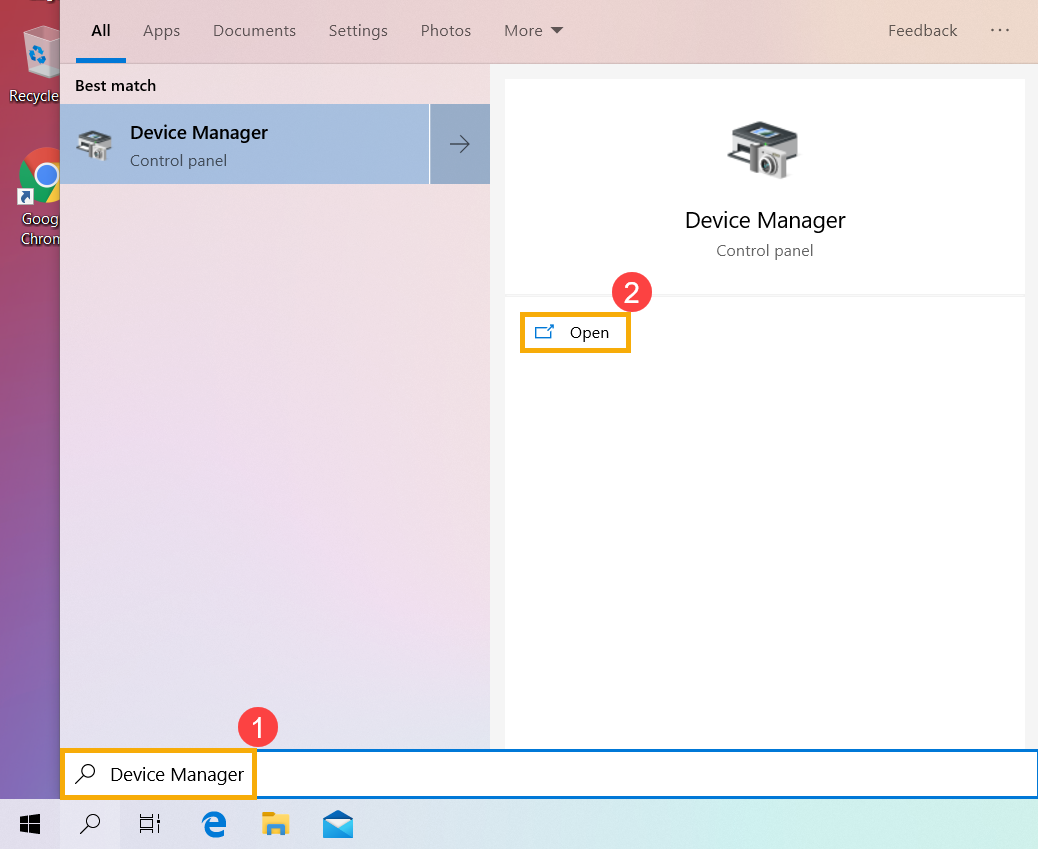
- Verifique a seta ao lado de [Unidades de disco]③, depois clique com o botão direito no [unidade de disco não reconhecida]④ e selecione [Ativar dispositivo]⑤. Para testar se o Windows consegue reconhecer a unidade de disco.
Se a opção [Ativar dispositivo] não for apresentada, isso significa que a unidade de disco já está ativada, por favor continue para o próximo passo. - Desinstalar o driver do disco rígido. Clique com o botão direito no [unidade de disco que não é reconhecida]⑥ e selecione [Desinstalar dispositivo]⑦.
- Clique em [Desinstalar]⑧.
- Reinicie o dispositivo. O driver será instalado automaticamente após o reinício do dispositivo. Para testar se o Windows consegue reconhecer a unidade de disco. Se o problema persistir, por favor continue para o próximo passo de resolução de problemas.
Executar Diagnóstico do Sistema no MyASUS
- Digite e pesquise [MyASUS] na barra de pesquisa do Windows①, depois clique em [Abrir]②.
Nota: Se não conseguir encontrar a MyASUS, pode não estar instalada no seu dispositivo. Consulte Como instalar a MyASUS.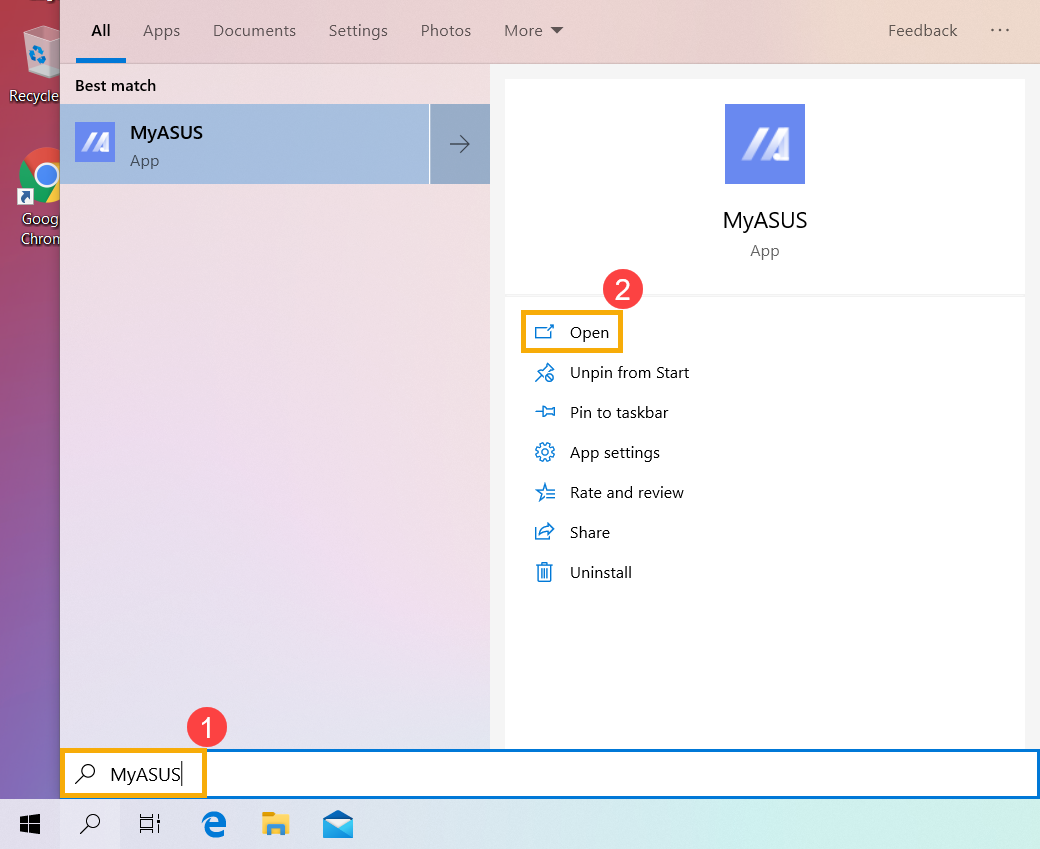
- Na aplicação MyASUS, clique em [Diagnóstico do Sistema]③.
Nota: A interface da MyASUS apresentada abaixo pode variar ligeiramente consoante o produto.
Nota: Se o seu dispositivo não apresentar a página de diagnóstico do sistema no software MyASUS, significa que o seu dispositivo não suporta esta funcionalidade. Continue para a próxima secção para mais passos de resolução de problemas. Aqui pode saber mais sobre Porque é que só consigo ver algumas funcionalidades na aplicação MyASUS. - No [Ferramenta de Diagnóstico]④, selecione [Disco rígido] nos itens do diagnóstico personalizado⑤, e depois clique em [Verificação]⑥. Aqui pode saber mais sobre MyASUS Diagnóstico do Sistema - Introdução.
Nota: A seguinte Ferramenta de Diagnóstico pode variar ligeiramente dependendo do produto. - Se ocorrer algum erro, por favor tente as sugestões de resolução de problemas e possíveis abordagens para resolver o problema no MyASUS. Se o problema persistir, por favor continue para o próximo passo de resolução de problemas.
Utilizar Ponto de Restauro para restaurar o sistema
Se o problema ocorreu recentemente, e se criou um ponto de restauro ou existe uma restauração automática do sistema, tente restaurar o dispositivo para um ponto anterior ao início do problema para resolver a situação. Aqui pode saber mais sobre Como utilizar o ponto de restauro para restaurar o sistema.
Se o problema persistir, por favor continue para o próximo passo de resolução de problemas.
Repor o sistema
Se o problema persistir após serem completados todos os passos de resolução de problemas. Por favor faça uma cópia de segurança dos seus ficheiros pessoais e depois restaure o dispositivo para a sua configuração original. Aqui pode saber mais sobre Como repor o sistema.
O HDD está a funcionar lentamente, tem sectores defeituosos ou aparece uma mensagem de erro
Atualizar BIOS, pacotes do Windows e drivers
Atualizar regularmente a BIOS, o Windows e os drivers pode melhorar a estabilidade e o desempenho do sistema. Certifique-se de que o seu dispositivo está a usar as versões mais recentes. Saiba mais sobre como atualizar a BIOS:
Como atualizar a versão da BIOS no sistema Windows
Como atualizar a BIOS com Atualização de Firmware ASUS/EZ Flash
(Para produtos de secretária, consulte Introdução ao ASUS Motherboard EZ Flash 3.)
Saiba mais sobre como atualizar o Windows Update e os drivers:
Como executar o Windows Update
Como atualizar drivers através da Atualização do Sistema no MyASUS
Se já atualizou a BIOS, os pacotes do Windows e os drivers para a versão mais recente, mas o problema persiste, por favor prossiga para o próximo passo de resolução de problemas.
Atualizar driver no Gestor de Dispositivos
- Escreva e pesquise [Gestor de Dispositivos] na barra de pesquisa do Windows①, depois clique em [Abrir]②.
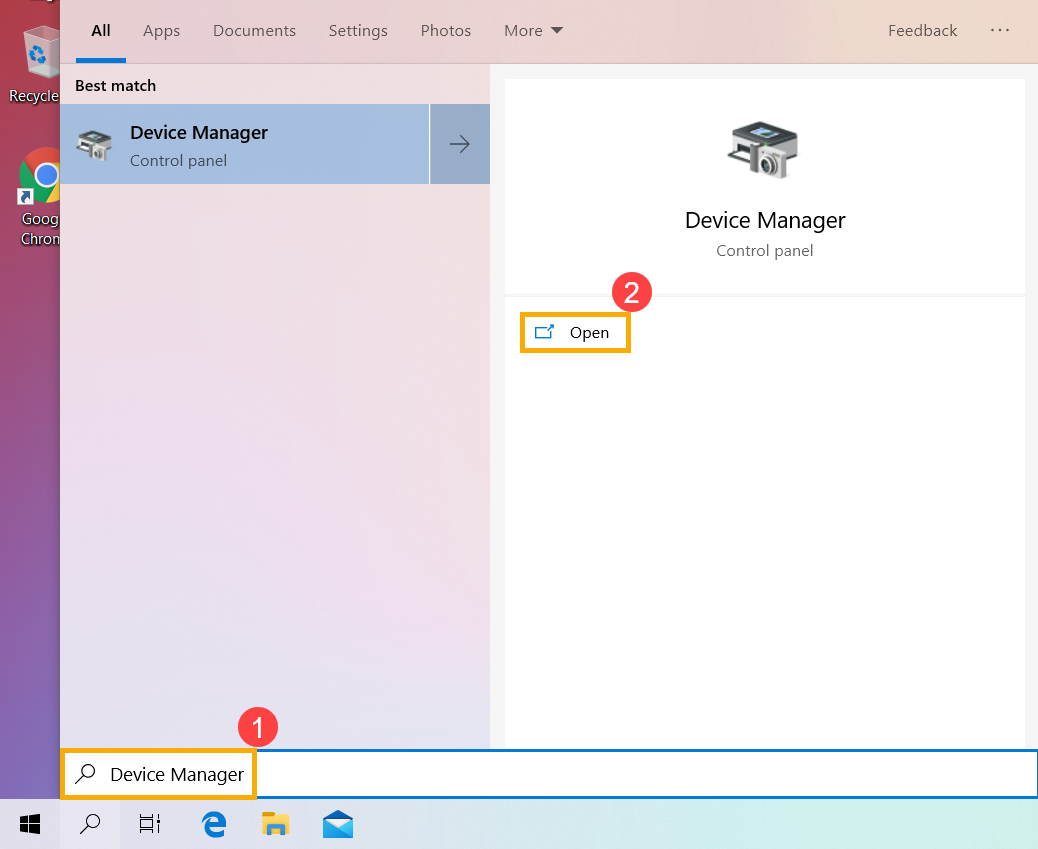
- Verifique a seta ao lado de [Unidades de disco]③, depois clique com o botão direito do rato na [unidade de disco com problemas]④ e selecione [Atualizar driver]⑤.
Nota: Certifique-se de que o seu dispositivo está num ambiente de rede disponível, depois ligue-se à internet porque este é um processo de atualização online. - Clique em [Procurar automaticamente software de driver atualizado]⑥.
- O Windows está a procurar drivers online.
- A atualização automática foi concluída, por favor clique em [Fechar]⑦.
- Se o problema persistir, por favor continue para o próximo passo de resolução de problemas.
Executar a verificação de erros com a drive através do Windows
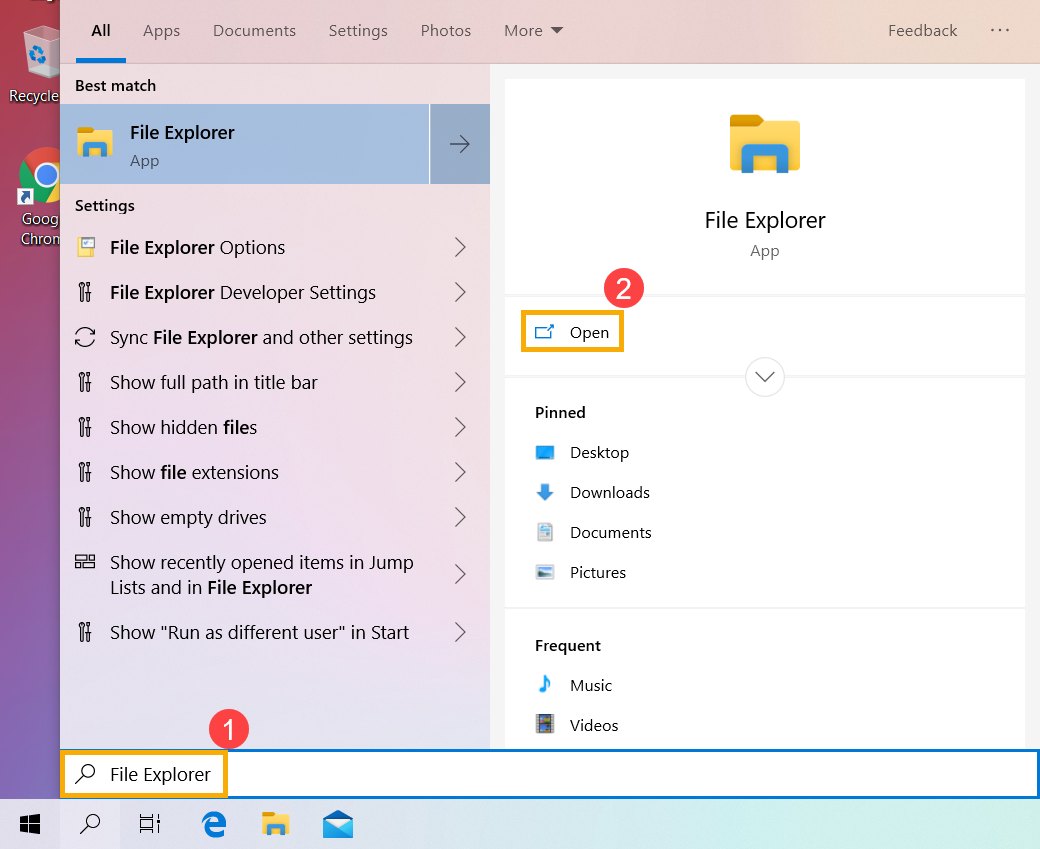
- Escreva e pesquise [Explorador de Ficheiros]①, depois clique em [Abrir]②.
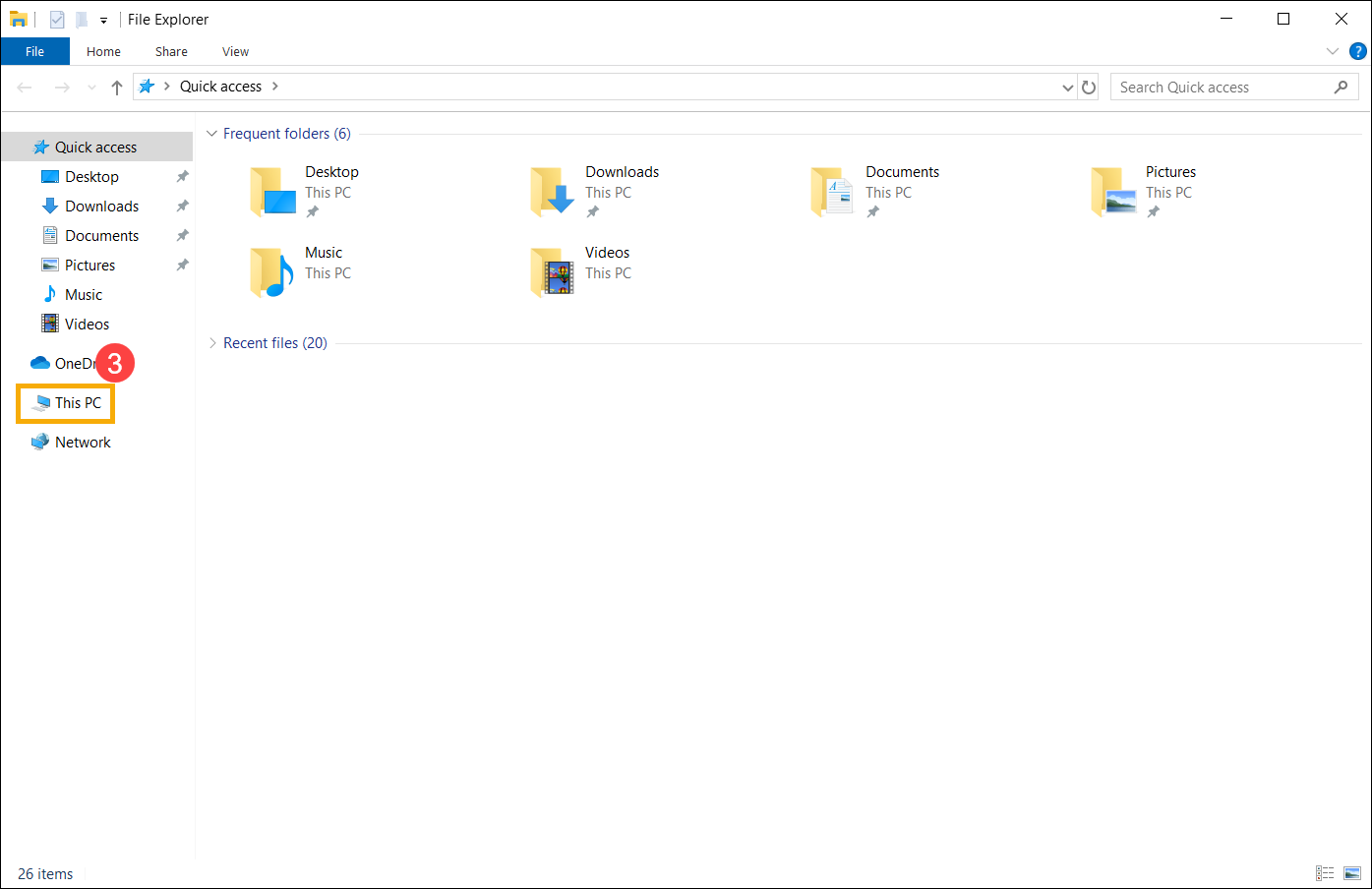
- Na janela do Explorador de Ficheiros, clique em [Este PC]③.
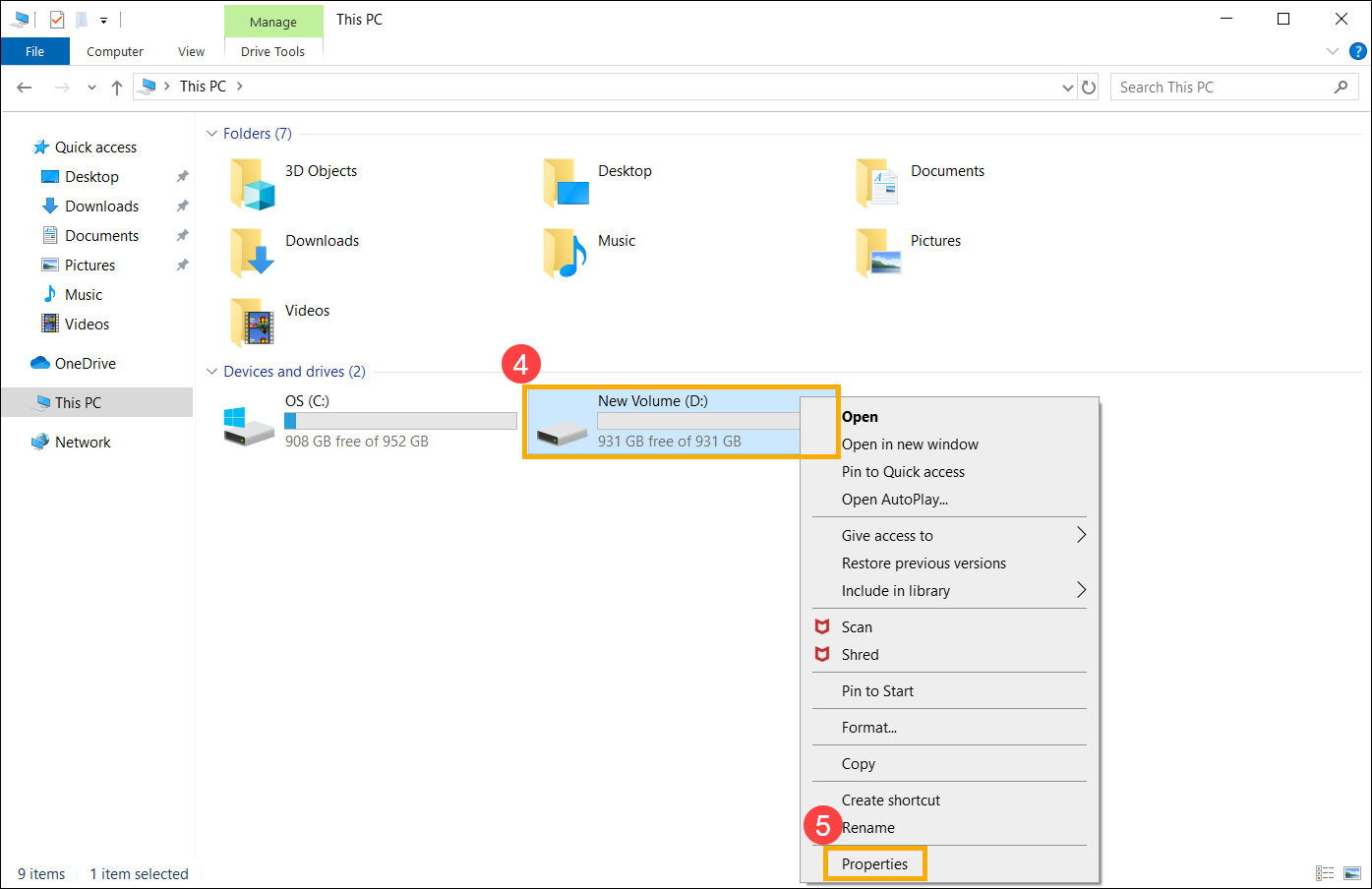
- Na janela Este PC, selecione a [unidade de disco que está com problemas] e clique com o botão direito do rato no ícone④, depois selecione [Propriedades]⑤.
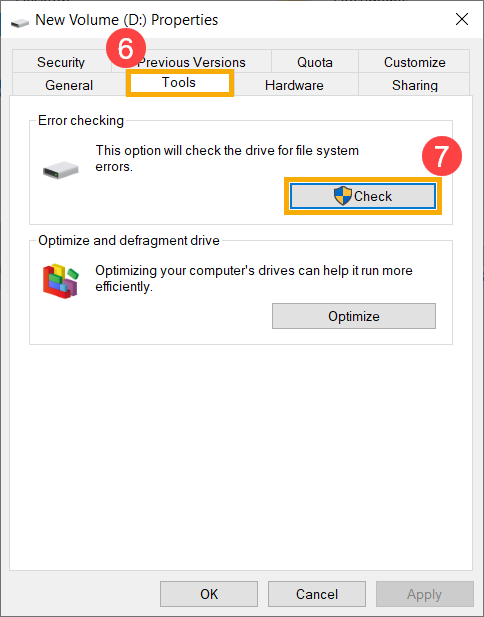
- Selecione o separador [Ferramentas]⑥, depois clique em [Verificar] na secção de verificação de erros⑦.
- Clique em [Procurar erros na unidade]⑧, irá começar a verificar a unidade em busca de erros no sistema de ficheiros.
Algumas condições podem iniciar a verificação apenas após reiniciar o dispositivo, por favor siga as instruções no ecrã para analisar a unidade.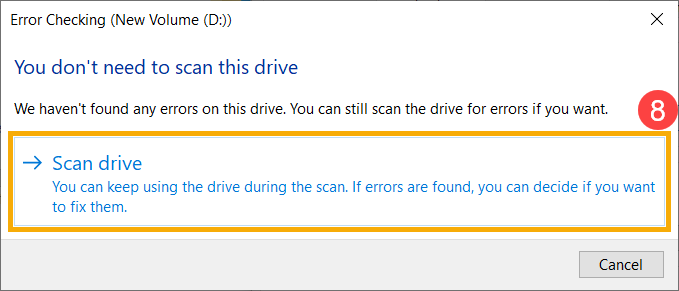
- Se o problema persistir, por favor continue para o próximo passo de resolução de problemas.
Otimizar e desfragmentar a unidade através do Windows
- Escreva e pesquise [Explorador de Ficheiros]①, depois clique em [Abrir]②.

- Na janela do Explorador de Ficheiros, clique em [Este PC]③.
- Na janela Este PC, selecione o [disco rígido que está com problemas] e clique com o botão direito no ícone④, depois selecione [Propriedades]⑤.
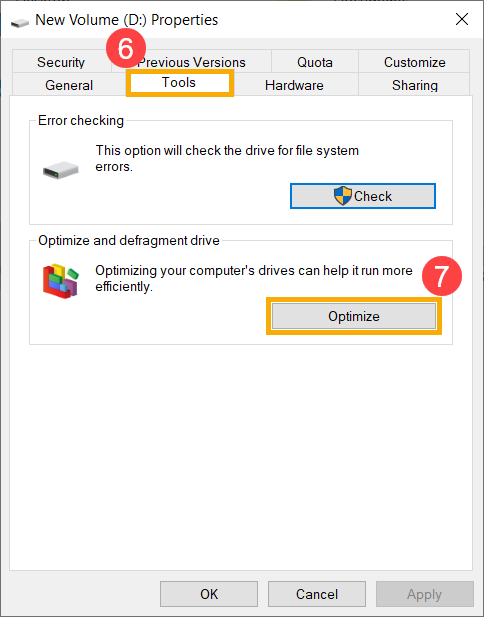
- Selecione o separador [Ferramentas]⑥, depois clique em [Otimizar] na secção de verificação de erros⑦.
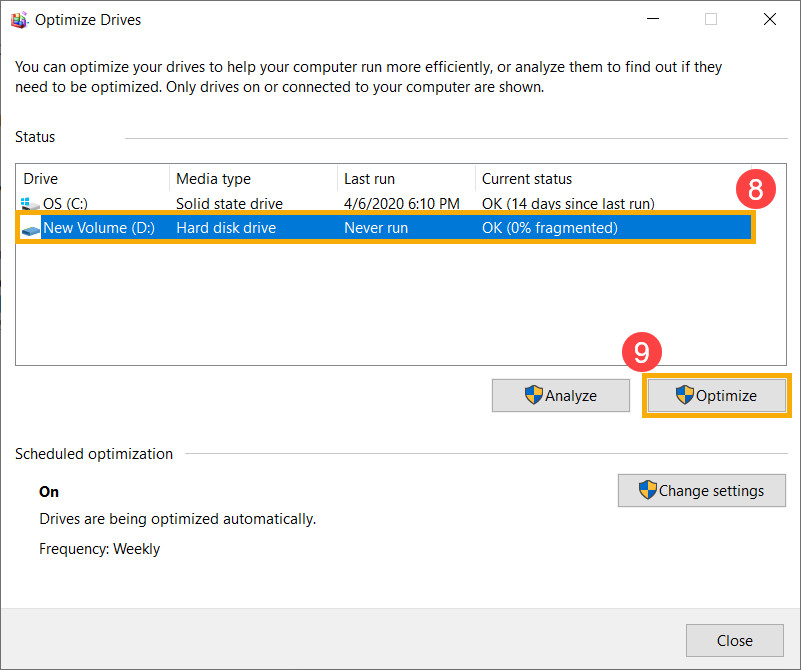
- Selecione a [unidade de disco que está com problemas]⑧, depois clique em [Otimizar]⑨. O sistema irá começar a otimizar as suas unidades automaticamente.
- Se o problema persistir, por favor prossiga para o próximo passo de resolução de problemas.
Executar diagnóstico do sistema no MyASUS
- Escreva e pesquise [MyASUS] na barra de pesquisa do Windows①, depois clique em [Abrir]②.
Nota: Se não conseguir encontrar o MyASUS, pode não estar instalado no seu dispositivo. Consulte Como instalar o MyASUS.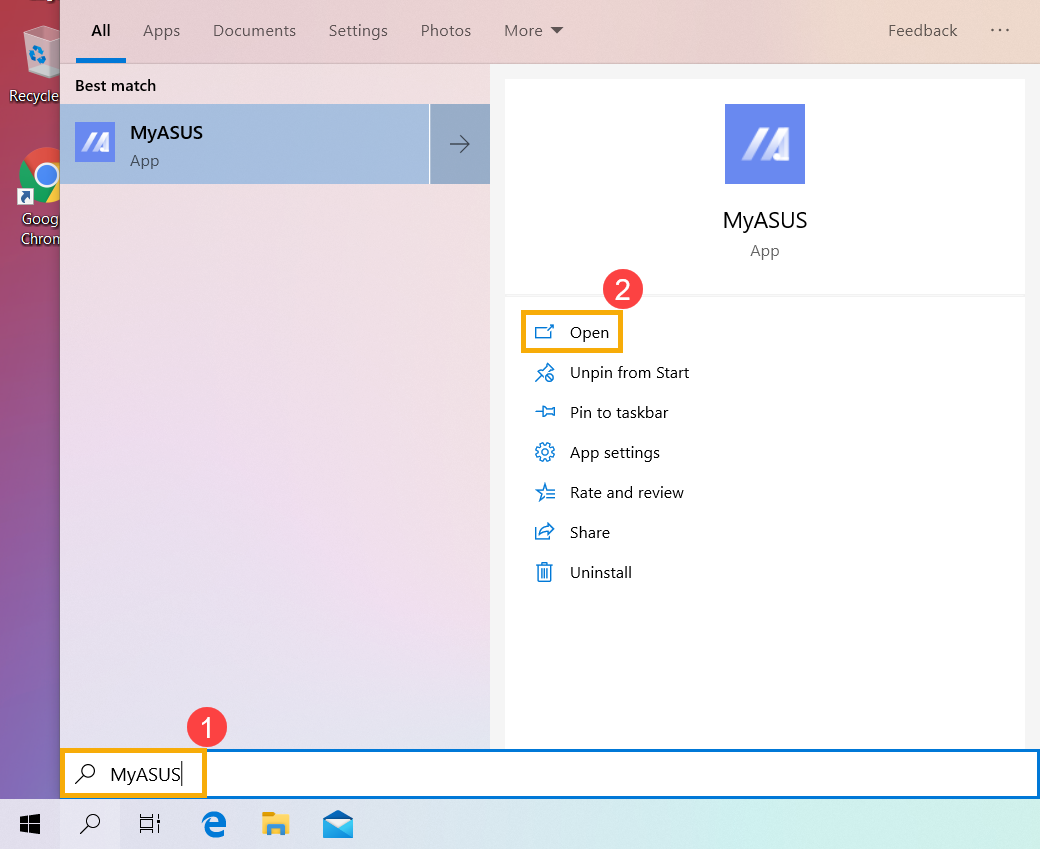
- Na aplicação MyASUS, clique em [Diagnóstico do Sistema]③.
Nota: A interface do MyASUS que se segue pode variar ligeiramente consoante o produto.
Nota: Se o seu dispositivo não exibir a página de diagnóstico do sistema no software MyASUS, significa que o seu dispositivo não suporta esta funcionalidade. Continue para a próxima secção para mais soluções de problemas. Aqui pode saber mais sobre Porque só consigo ver algumas funcionalidades na aplicação MyASUS. - No [Ferramenta de Diagnóstico]④, selecione [Unidade de disco rígido] itens de verificação do Diagnóstico Personalizado⑤, e depois clique em [Verificação]⑥. Aqui pode saber mais sobre Diagnóstico do Sistema MyASUS - Introdução.
Nota: A seguinte Ferramenta de Diagnóstico pode variar ligeiramente dependendo do produto. - Se ocorrer algum erro, por favor tente as sugestões de resolução de problemas e possíveis abordagens para resolver o problema na MyASUS. Se o problema persistir, continue para o próximo passo de resolução de problemas.
Utilizar o Ponto de Restauro para restaurar o sistema
Se o problema ocorreu recentemente e se já criou um ponto de restauro ou existe uma restauração automática do sistema, tente restaurar o dispositivo para um ponto anterior ao início do problema para tentar resolvê-lo. Aqui pode saber mais sobre Como usar o ponto de restauro para restaurar o sistema.
Se o problema persistir, por favor continue para o próximo passo de resolução de problemas.
Repor o sistema
Se o problema persistir depois de concluídos todos os passos de resolução de problemas. Por favor faça cópia de segurança dos seus ficheiros pessoais e depois repor o dispositivo para a configuração original. Aqui pode saber mais sobre Como repor o sistema.
Se o seu problema não for resolvido com a solução e informações acima, por favor contacte o centro de apoio ao cliente ASUS para mais informações.