Temas relacionados
- [Windows 11/10] Resolução de problemas - Resolver mensagens de erro do sistema ou falta de resposta (congelamento/ecrã preto/ecrã branco durante a utilização)
- [Notebook] Solução de problemas - O sistema está funcionando lentamente
- [Windows 11/10] Solução de Problemas - Erros de Tela Azul no Windows (BSOD)
- Perguntas frequentes sobre computadores portáteis (FAQ)
- [Windows 11/10] Solução de problemas - Não é possível desligar
[Windows 11/10] Resolução de problemas – Problemas de desligamento/reinício automático
Produtos aplicáveis: Notebook, Desktop, All-in-One PC, Gaming Handheld, Motherboard, Graphics card
As causas de desligamentos/reinicializações automáticas em dispositivos podem variar, indo desde problemas de hardware, como motherboard, disco rígido e memória, até fatores relacionados a software, como aplicativos, drivers e o sistema operacional Windows. Outro fator significativo pode ser problemas com o sistema de refrigeração interna do dispositivo, levando ao aumento da temperatura do CPU e acionando mecanismos de desligamento protetivo. Para mais informações sobre como resolver problemas de refrigeração, consulte Resolução de Problemas - Superaquecimento e Problemas com Ventoinha. Para solucionar desligamentos/reinicializações automáticas inesperadas em outros dispositivos, consulte os passos descritos neste artigo.
Por favor, aceda a instrução correspondente com base no sistema operacional Windows atual do seu dispositivo:
Sistema operacional Windows 11
Atualizar BIOS, pacotes do Windows e drivers
Atualizar regularmente a BIOS, o Windows e os drivers pode melhorar a estabilidade e o desempenho do sistema. Certifique-se de que seu dispositivo está utilizando as versões mais recentes. Saiba mais sobre como atualizar a BIOS:
Como atualizar a versão do BIOS no sistema Windows
Como usar o EZ Flash para atualizar a versão do BIOS
(Para produtos desktop, por favor, consulte Introdução ao ASUS Motherboard EZ Flash 3.)
Para executar a atualização do Windows e atualização de drivers, aqui pode saber mais sobre:
Como executar a atualização do Windows
Como atualizar drivers via System Update no MyASUS
Se atualizou o BIOS, pacotes do Windows e drivers para a versão mais recente, mas o problema persiste, por favor, prossiga para o próximo passo de solução de problemas.
Executar diagnóstico de hardware via MyASUS
Pode verificar se o dispositivo de hardware está bom utilizando o Diagnóstico de Hardware pelo MyASUS. Se ocorrer algum erro após o diagnóstico, recomendamos que visite um centro de reparação ASUS para substituir o dispositivo de hardware.
- Digite e pesquise [MyASUS] na barra de pesquisa do Windows①, depois clique em [Abrir]②.
Nota: Se não encontrar o MyASUS, pode ser que ele não esteja instalado no seu dispositivo. Consulte Como instalar o MyASUS.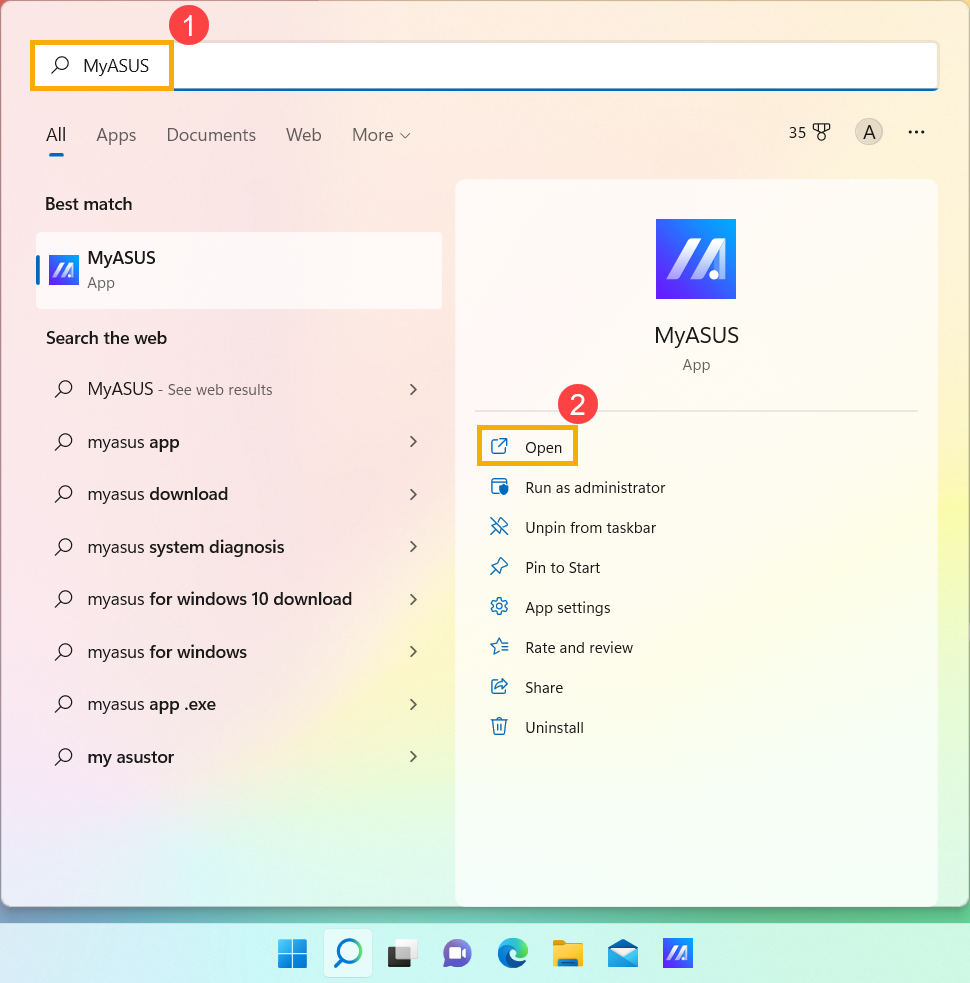
- No aplicativo MyASUS, clique em [Diagnóstico do Sistema]③.
Nota: Se o seu dispositivo não exibir a página de diagnóstico do sistema no software MyASUS, isso significa que seu dispositivo não suporta esse recurso. Continue para a próxima seção para mais etapas de solução de problemas. Aqui pode saber mais sobre Por que só vejo recursos parciais no aplicativo MyASUS.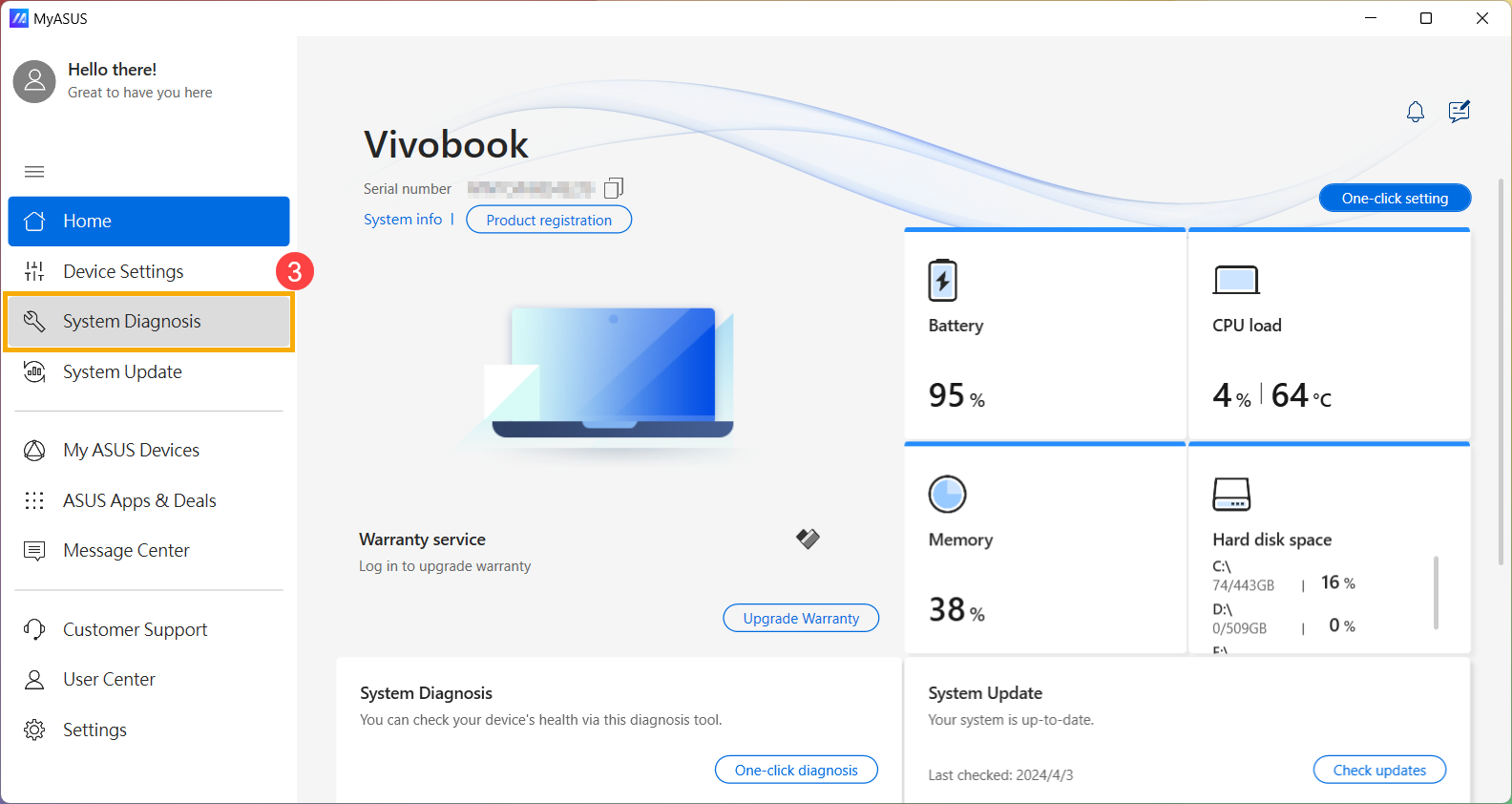
- Em [Ferramenta de Diagnóstico]④, selecione [Todos] os itens de verificação do diagnóstico personalizado⑤, e depois clique em [Checagem]⑥. Aqui pode saber mais sobre Diagnóstico do Sistema MyASUS - Introdução.
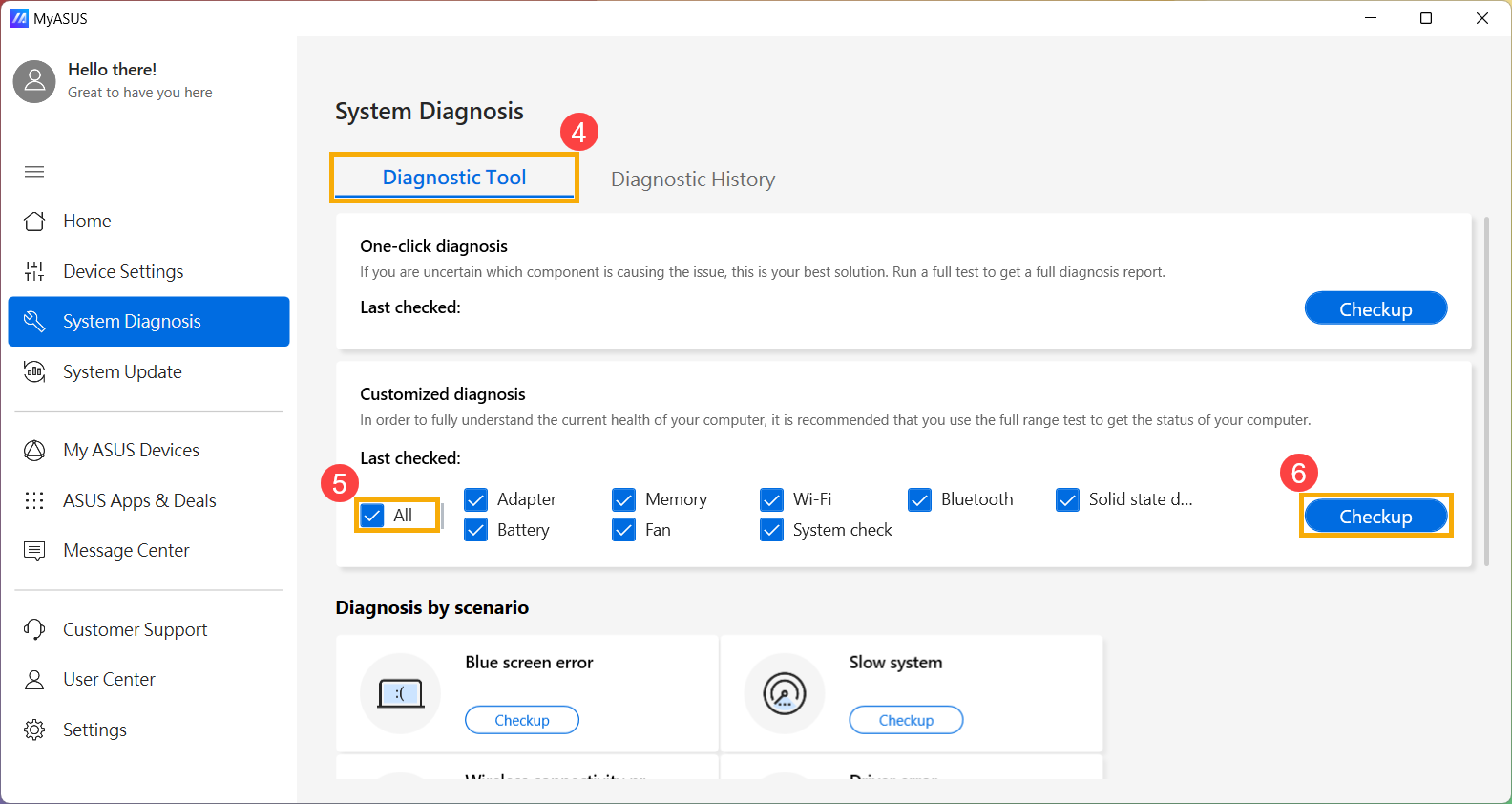
- Se ocorrer algum erro, por favor visite o centro de reparos ASUS para substituir o dispositivo de hardware. Aqui pode saber mais sobre Como usar o Suporte ao Cliente para entrar em contato com a ASUS para solicitar uma nova reparação.
Se nenhum problema for encontrado após a ‘verificação de Diagnóstico do Sistema’, isso significa que seus dispositivos de hardware estão em bom estado. Por favor, continue para a próxima etapa de solução de problemas.
Verificar periféricos externos ou quaisquer dispositivos de hardware instalados / alterados
Às vezes, os dispositivos externos conectados ao seu dispositivo podem ser a causa de Erros de Tela Azul, então tente removê-los, como discos rígidos externos, impressoras, cartões de memória, ODD externo (se o seu dispositivo tiver ODD interno, por favor remova CDs/DVDs), dongles, etc. Depois disso, reinicie seu dispositivo. Se não encontrar o problema após reiniciar seu dispositivo, o dispositivo externo pode ser a causa do problema. Recomendamos que não utilize este dispositivo e entre em contato com o fabricante para suporte.
Se não utiliza nenhum dispositivo externo ou o problema ainda persistir após removê-los, por favor confirme se já instalou / substituiu algum dispositivo de hardware, como unidades de disco (HDD ou SSD) ou módulos de memória. O problema de compatibilidade pode ser a causa e existir entre novos dispositivos de hardware e produtos / sistema ASUS, então, por favor, tente remover o dispositivo de hardware. Se não experimentar o problema após remover o dispositivo de hardware, recomendamos que não use esse dispositivo e entre em contato com o fabricante do seu dispositivo para suporte.
Se o problema persistir após as etapas acima, por favor, continue para a próxima etapa de solução de problemas.
Verificar softwares ou aplicativos instalados / atualizados recentemente
Alguns problemas podem ocorrer após o Windows Update ou um aplicativo específico ser instalado em seu dispositivo, incluindo o problema de compatibilidade entre aplicativos e o sistema, ou programas principais do Windows podem travar.
Pode visualizar o histórico de atualizações para verificar os itens instalados ou atualizados recentemente.
- Digite e pesquise [Configurações do Windows Update] na barra de pesquisa do Windows①, depois clique em [Abrir]②.
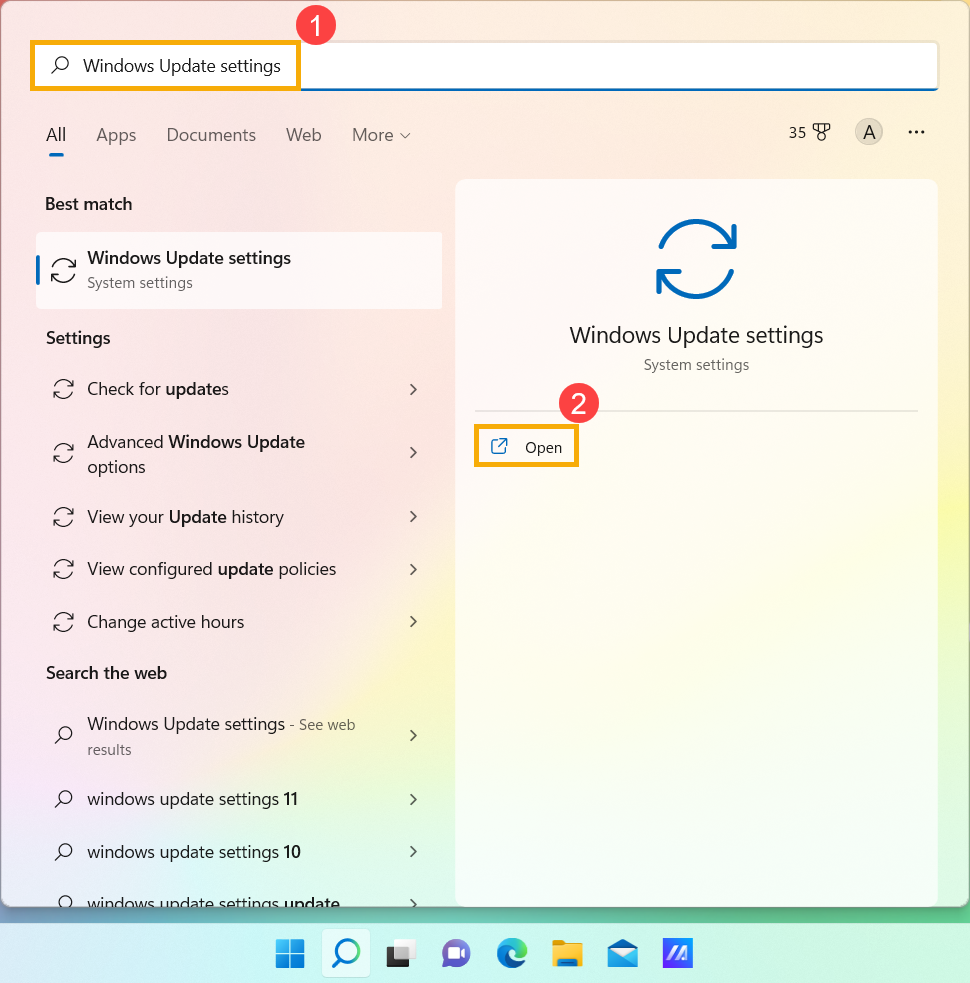
- Selecione [Histórico de atualizações]③.
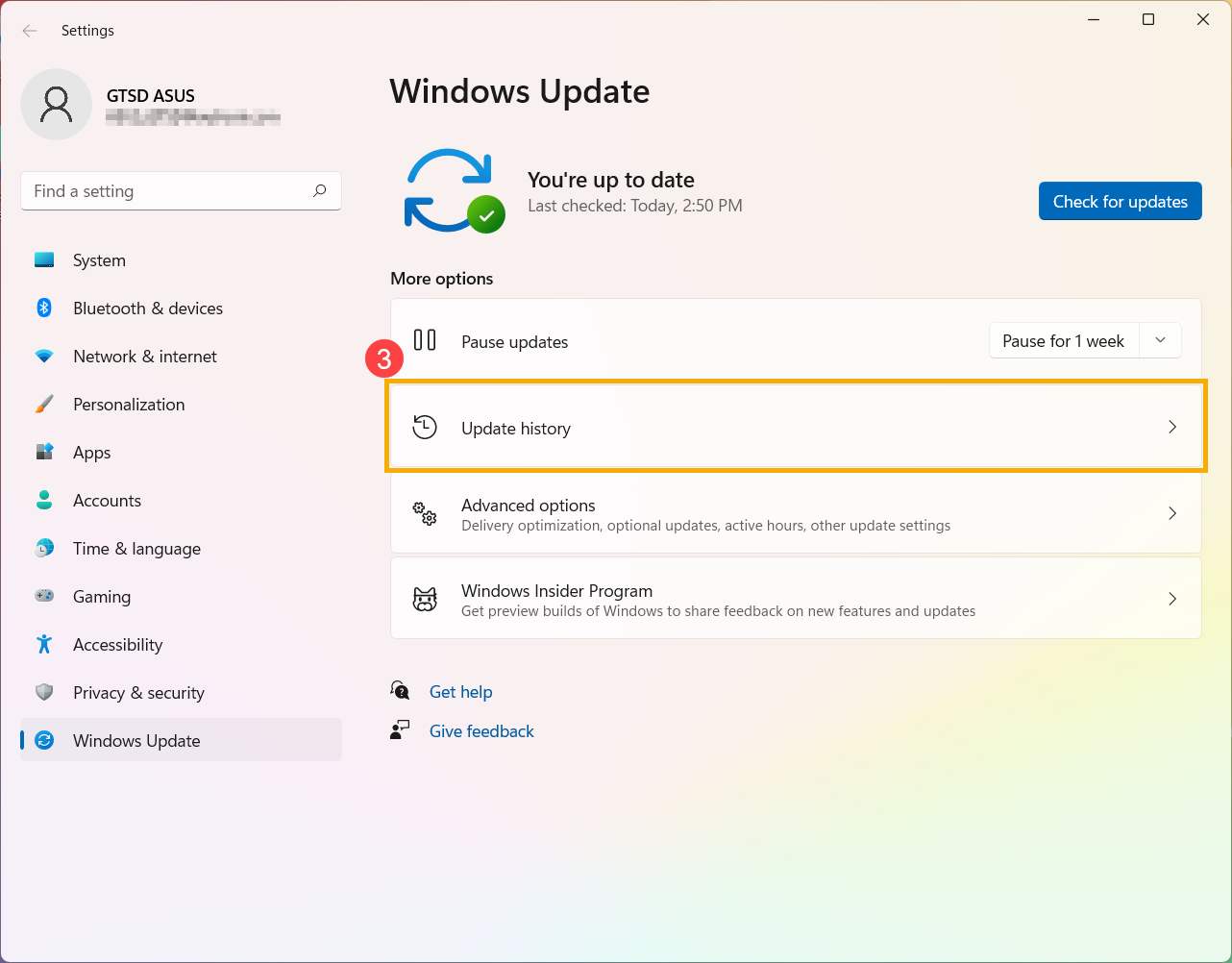
- Em Histórico de Atualizações, serão listadas Atualizações de Recursos, Atualizações de Qualidade e Atualizações de driver, etc. que foram instaladas no seu dispositivo.
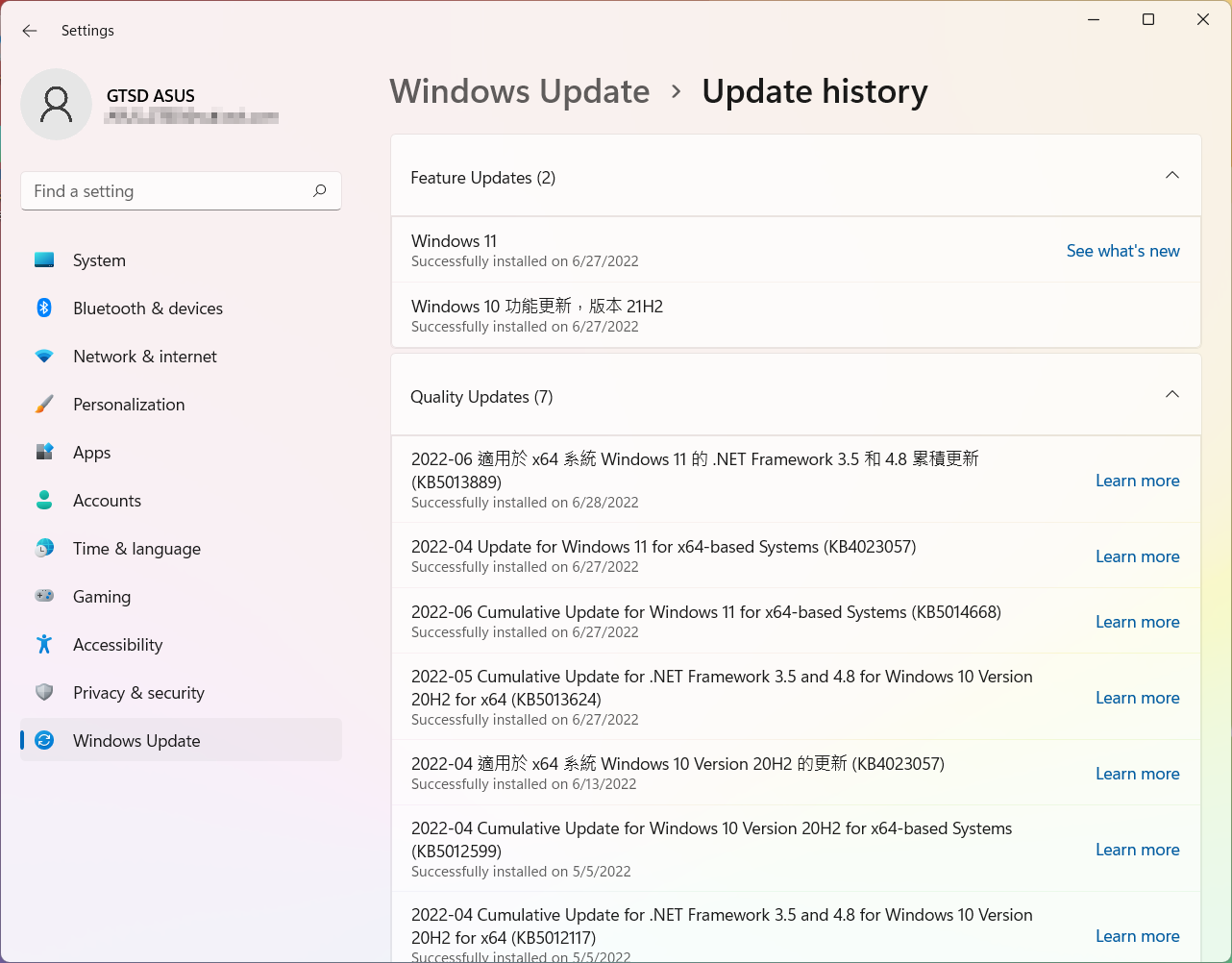
- Pode confirmar a data de instalação e se enfrentou o problema de desligamento/reinicialização automática depois disso, e então consultar os passos a seguir para saber como desinstalar ou voltar para a versão anterior.
Voltar para a versão anterior das Atualizações de Recursos
Se enfrentar o problema de desligamento/reinicialização automática após instalar atualizações de recursos no Windows, recomendamos que volte para a versão anterior e aguarde a modificação da Microsoft para evitar qualquer problema inicial de instabilidade. Aqui pode saber mais sobre Como voltar para a versão anterior do Windows.
Se não conseguir voltar para a versão anterior do Windows, recomendamos restaurar o sistema a partir de um ponto de restauração, aqui pode saber mais sobre Como usar o ponto de restauração para restaurar o sistema.
Desinstalar Atualizações de Qualidade do Windows
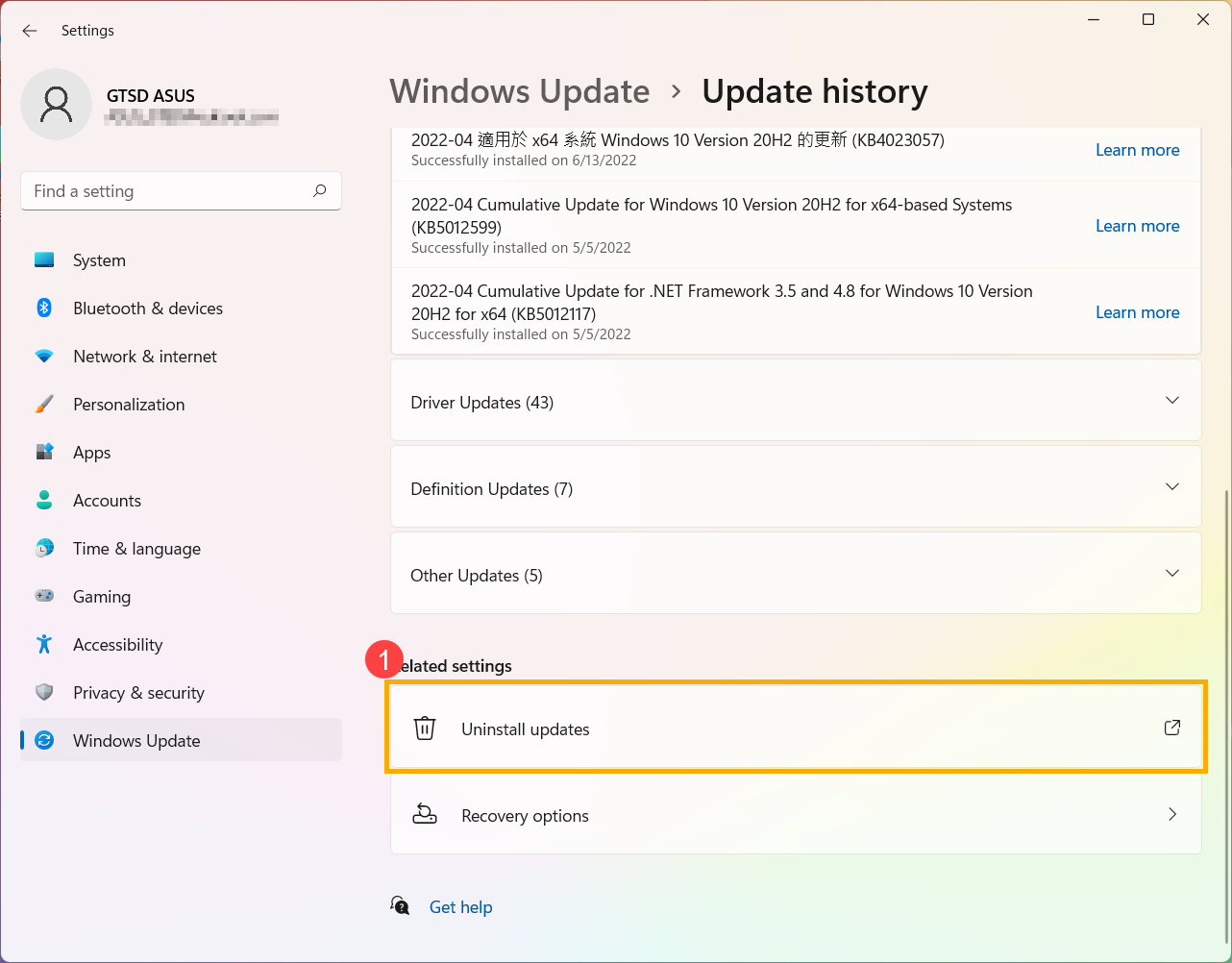
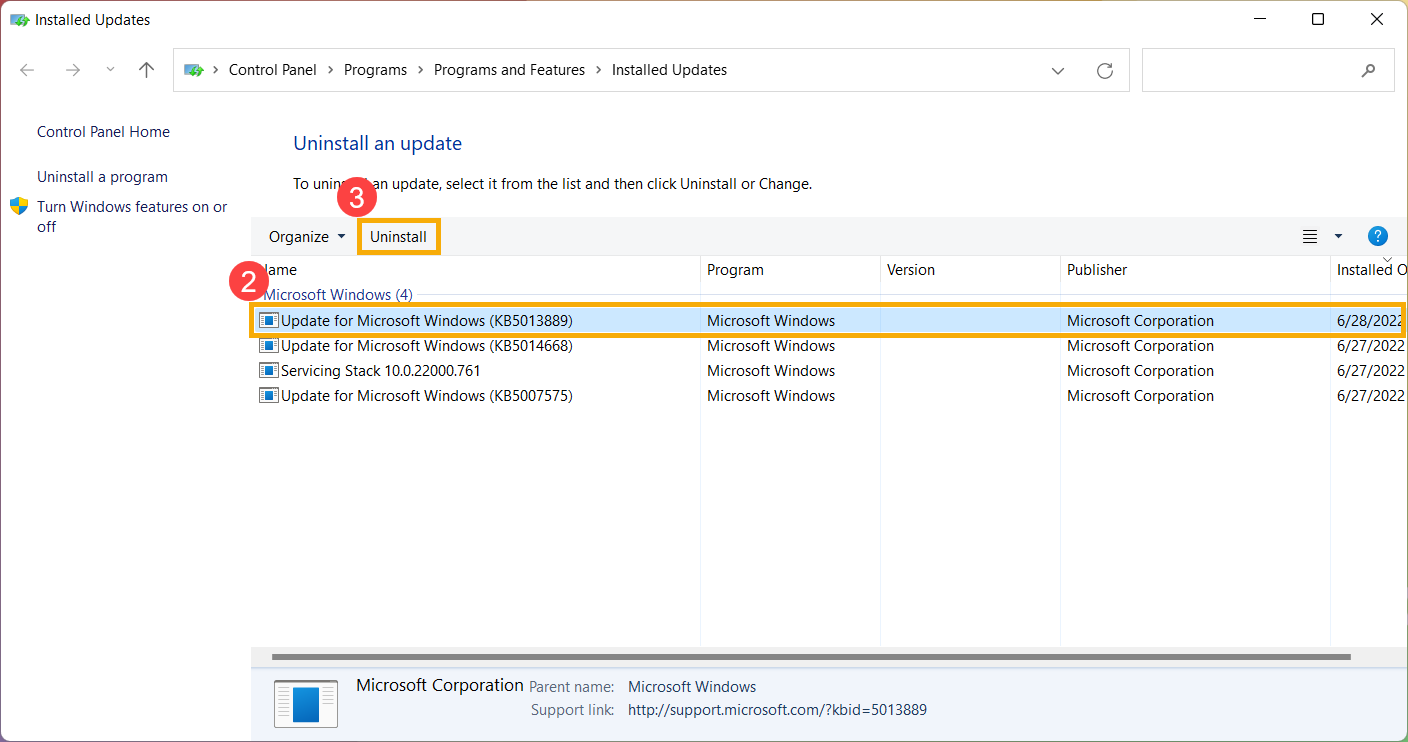
Se experimentar problemas de desligamento/reinicialização automática após instalar atualizações de qualidade no Windows, recomendamos que desinstale a atualização e aguarde a modificação da Microsoft. Por favor, consulte os seguintes passos para saber como desinstalá-la.
- Em Histórico de atualizações, clique em [Desinstalar atualizações]①.
- Selecione o item que deseja remover②, depois clique em [Desinstalar]③.
Voltar para a versão anterior dos drivers
Se experimentar problemas de desligamento/reinicialização automática após atualizar drivers no Windows, recomendamos que volte para a versão anterior e aguarde pela versão corrigida. Por favor, consulte os seguintes passos para saber como voltar para a versão anterior do driver.
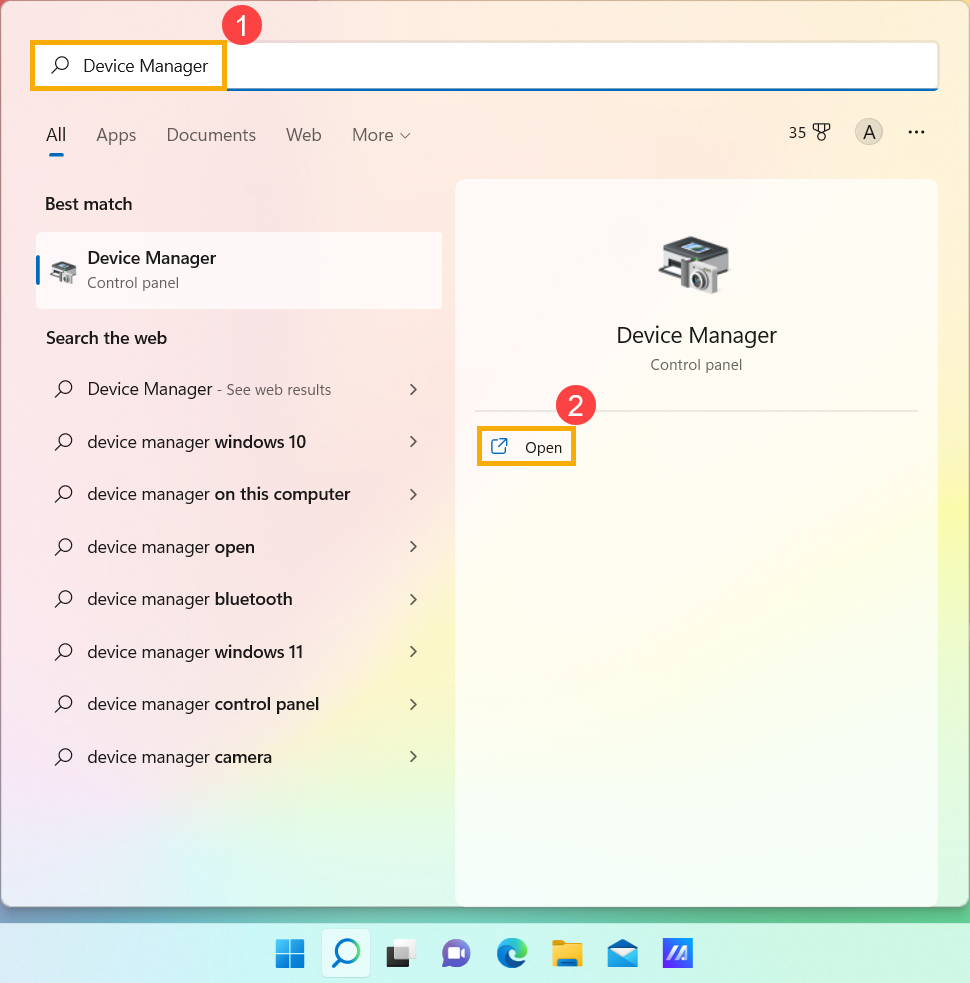
- Digite e pesquise [Gestor de Dispositivos] na barra de pesquisa do Windows①, depois clique em [Abrir]②.
- Verifique a seta ao lado de [Adaptadores de vídeo]③, depois clique com o botão direito em [Intel(R) UHD Graphics 620]④ e selecione [Propriedades]⑤.
Os seguintes passos utilizam gráficos Intel como exemplo, por favor selecione o driver defeituoso para o qual gostaria de reverter para a versão anterior.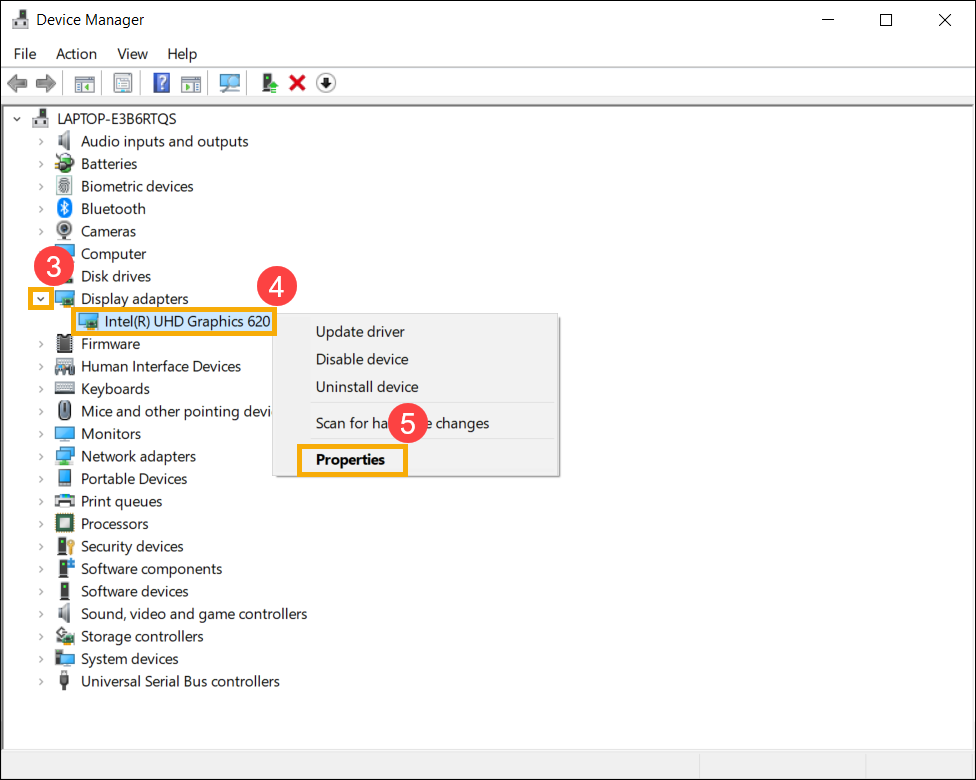
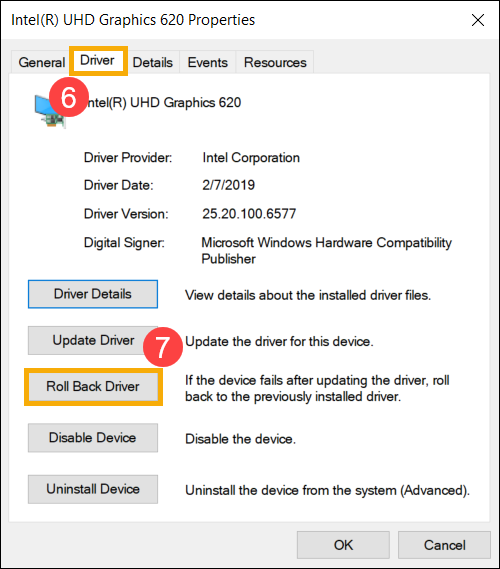
- Selecione [Driver]⑥, depois selecione [Reverter Controlador]⑦.
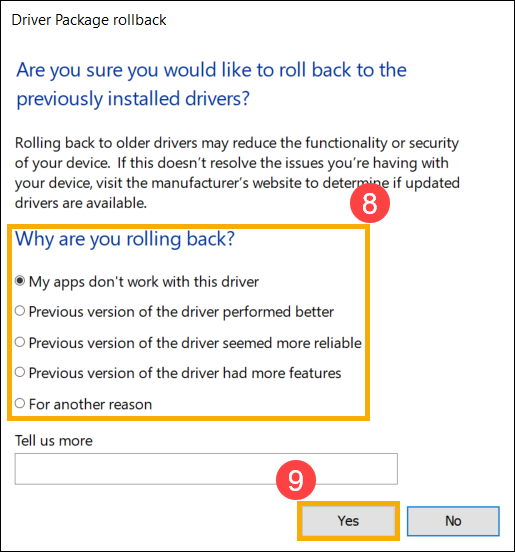
- Selecione o motivo de [Por que está a reverter?]⑧, depois clique em [Sim]⑨. O sistema começará a reverter para o driver instalado anteriormente.
Desinstalar um aplicativo específico
O problema de desligamento/reinício automático pode ocorrer se houver um problema de compatibilidade entre um aplicativo inicialmente instalado e o Windows, portanto, recomendamos que desinstale esse aplicativo primeiro. Aqui pode saber mais sobre Como pesquisar ou desinstalar aplicativos instalados recentemente.
Se o problema desaparecer após desinstalar este aplicativo, recomendamos que verifique o Sistema Operacional suportado ou as especificações no site oficial deste aplicativo, ou entre em contato com o fabricante do aplicativo para obter suporte.
Se o problema persistir após os passos acima, por favor, continue para o próximo passo de solução de problemas.
Restaurar o sistema a partir de um ponto de restauração
Se o problema aconteceu recentemente, e se já criou um ponto de restauração ou existe uma restauração automática do sistema, tente restaurar o dispositivo para um ponto anterior ao início do problema para resolvê-lo. Aqui pode saber mais sobre Como usar o ponto de restauração para restaurar o sistema.
Se o problema persistir, por favor, continue para o próximo capítulo de solução de problemas.
Redefinir seu PC
Se o problema persistir após todas as etapas de solução de problemas serem concluídas, faça backup dos seus arquivos pessoais e, em seguida, redefina o dispositivo para a configuração original. Aqui pode saber mais sobre Como redefinir o sistema.
Sistema operacional Windows 10
Atualizar BIOS, pacotes do Windows e drivers
Atualizar regularmente a BIOS, o Windows e os drivers pode melhorar a estabilidade e o desempenho do sistema. Certifique-se de que o seu dispositivo está utilizando as versões mais recentes. Saiba mais sobre atualização da BIOS:
Como atualizar a versão da BIOS no sistema Windows
Como usar EZ Flash para atualizar a versão da BIOS
(Para produtos desktop, consulte Introdução ao ASUS Motherboard EZ Flash 3.)
Para executar atualização do Windows e drivers, aqui pode saber mais sobre:
Como executar o Windows Update
Como atualizar drivers via Atualização do Sistema no MyASUS
Se atualizou o BIOS, pacotes do Windows e drivers para a versão mais recente, mas o problema persiste, por favor, prossiga para a próxima etapa de solução de problemas.
Executar diagnóstico de hardware via MyASUS
Pode verificar se o dispositivo de hardware está bom usando o Diagnóstico de Hardware via MyASUS. Se ocorrer algum erro após o diagnóstico, recomendamos que visite um centro de reparo ASUS para substituir o dispositivo de hardware.
- Digite e pesquise [MyASUS] na barra de pesquisa do Windows①, depois clique em [Abrir]②.
Nota: Se não encontrar o MyASUS, ele pode não estar instalado no seu dispositivo. Consulte Como instalar o MyASUS.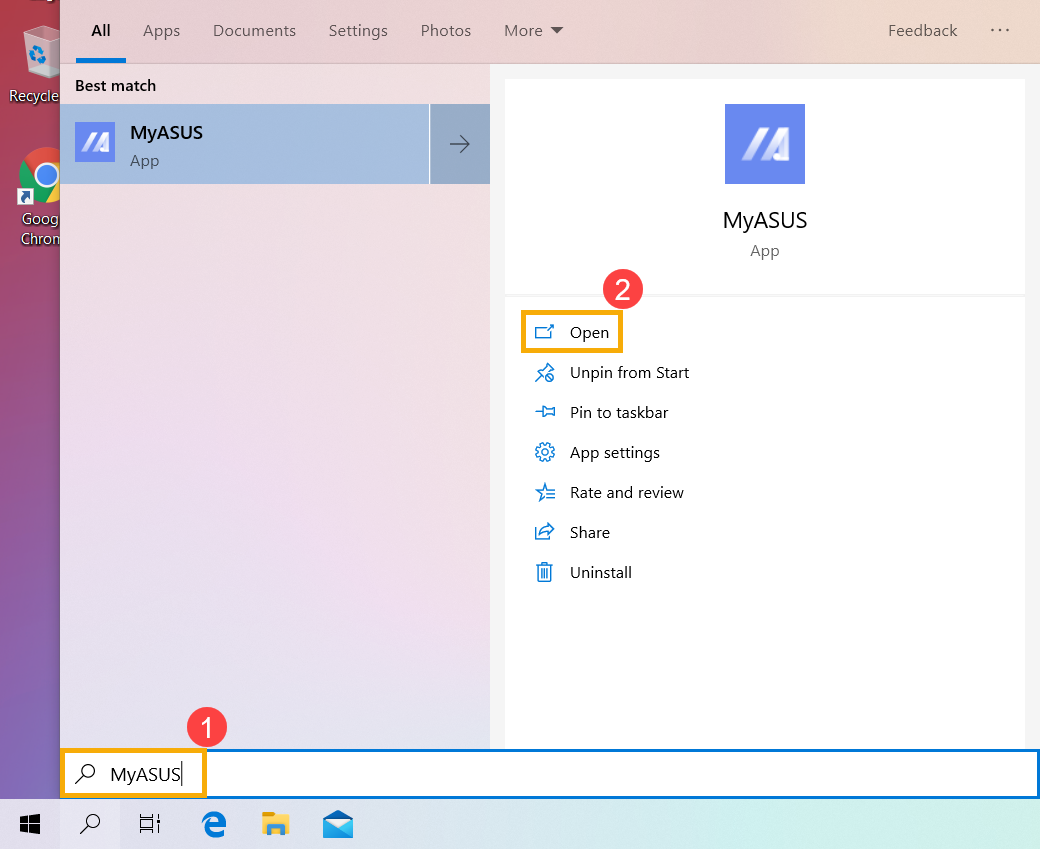
- No app MyASUS, clique em [Diagnóstico do Sistema]③.
Nota: Se o seu dispositivo não exibe a página de diagnóstico do sistema no software MyASUS, isso significa que seu dispositivo não suporta esse recurso. Continue para a próxima seção para mais soluções de problemas. Aqui pode saber mais sobre Por que só posso ver alguns recursos no app MyASUS. - Em [Ferramenta de Diagnóstico]④, selecione [Todos] os itens de verificação do diagnóstico personalizado⑤ e então clique em [Verificação]⑥. Aqui pode saber mais sobre MyASUS Diagnóstico do Sistema - Introdução.
- Se ocorrer algum erro, por favor, visite o centro de reparo ASUS para substituir o dispositivo de hardware. Aqui pode saber mais sobre Como usar o Suporte ao Cliente para entrar em contato com a ASUS para a solicitação de reparação adicional.
Se nenhum problema for encontrado após a ‘verificação de Diagnóstico do Sistema’, isso significa que os dispositivos de hardware estão em boas condições. Por favor, continue para o próximo passo de solução de problemas.
Voltar para a Tabela de Conteúdos
Verificar periféricos externos ou quaisquer dispositivos de hardware instalados / alterados
Às vezes, os dispositivos externos conectados ao seu dispositivo podem ser a causa de Erros de Tela Azul, então tente removê-los, como discos rígidos externos, impressoras, cartões de memória, ODD externo (se o seu dispositivo tiver ODD interno, por favor, remova CDs/DVDs), dongles, etc. Depois disso, reinicie seu dispositivo. Se o problema não ocorrer após reiniciar o dispositivo, o dispositivo externo pode ser a causa do problema. Recomendamos que não utilize esse dispositivo e entre em contato com o fabricante do seu dispositivo para obter suporte.
Se não usar nenhum dispositivo externo ou o problema persistir após removê-los, por favor, confirme se já instalou / substituiu algum dispositivo de hardware, como discos rígidos (HDD ou SSD) ou módulos de memória. O problema de compatibilidade pode ser a causa e ocorrer entre novos dispositivos de hardware e produtos / sistema ASUS, então tente remover o dispositivo de hardware. Se o problema não ocorrer após remover o dispositivo de hardware, recomendamos que não utilize esse dispositivo e entre em contato com o fabricante do seu dispositivo para obter suporte.
Se o problema persistir após as etapas acima, continue para o próximo passo de solução de problemas.
Voltar para a Tabela de Conteúdos
Verificar softwares ou aplicativos recentemente instalados / atualizados
Alguns problemas podem ocorrer após o Windows Update ou a instalação de um aplicativo específico no seu dispositivo, incluindo questões de compatibilidade entre aplicativos e o sistema, ou programas principais do Windows podem ter travado.
Pode visualizar o histórico de atualizações para verificar os itens atualizados instalados recentemente.
- Digite e pesquise [Configurações do Windows Update] na barra de pesquisa do Windows①, depois clique em [Abrir]②.
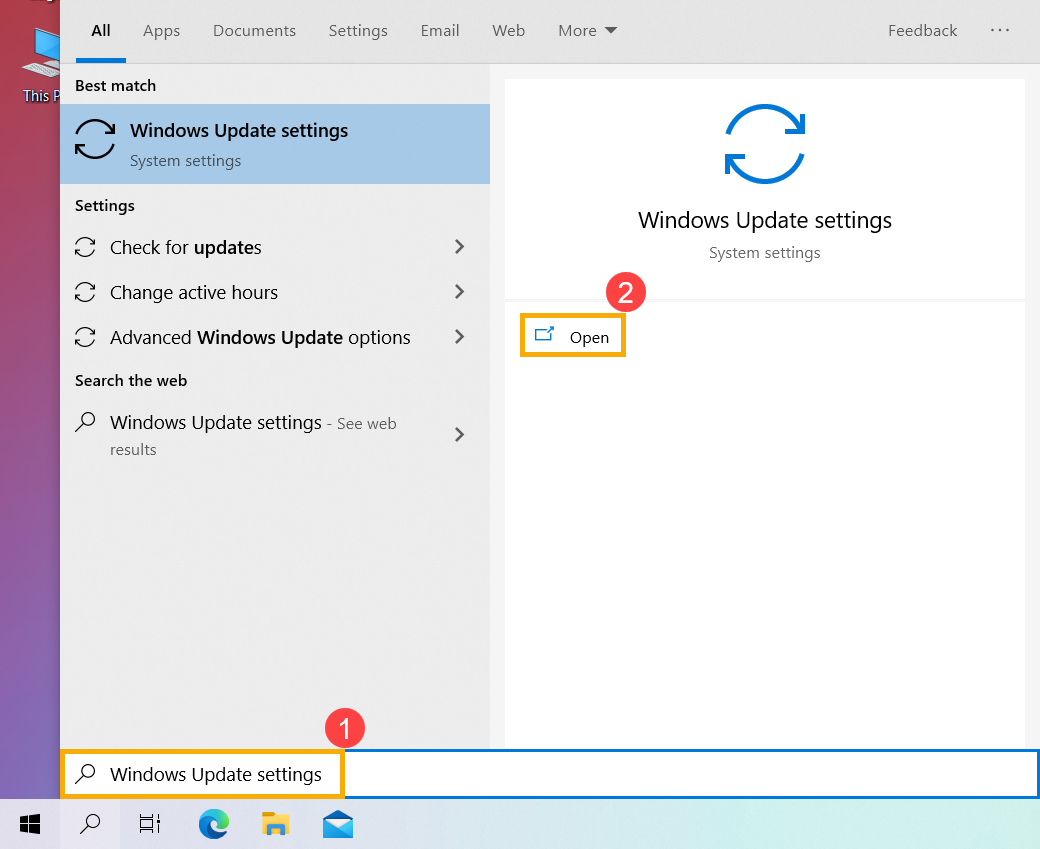
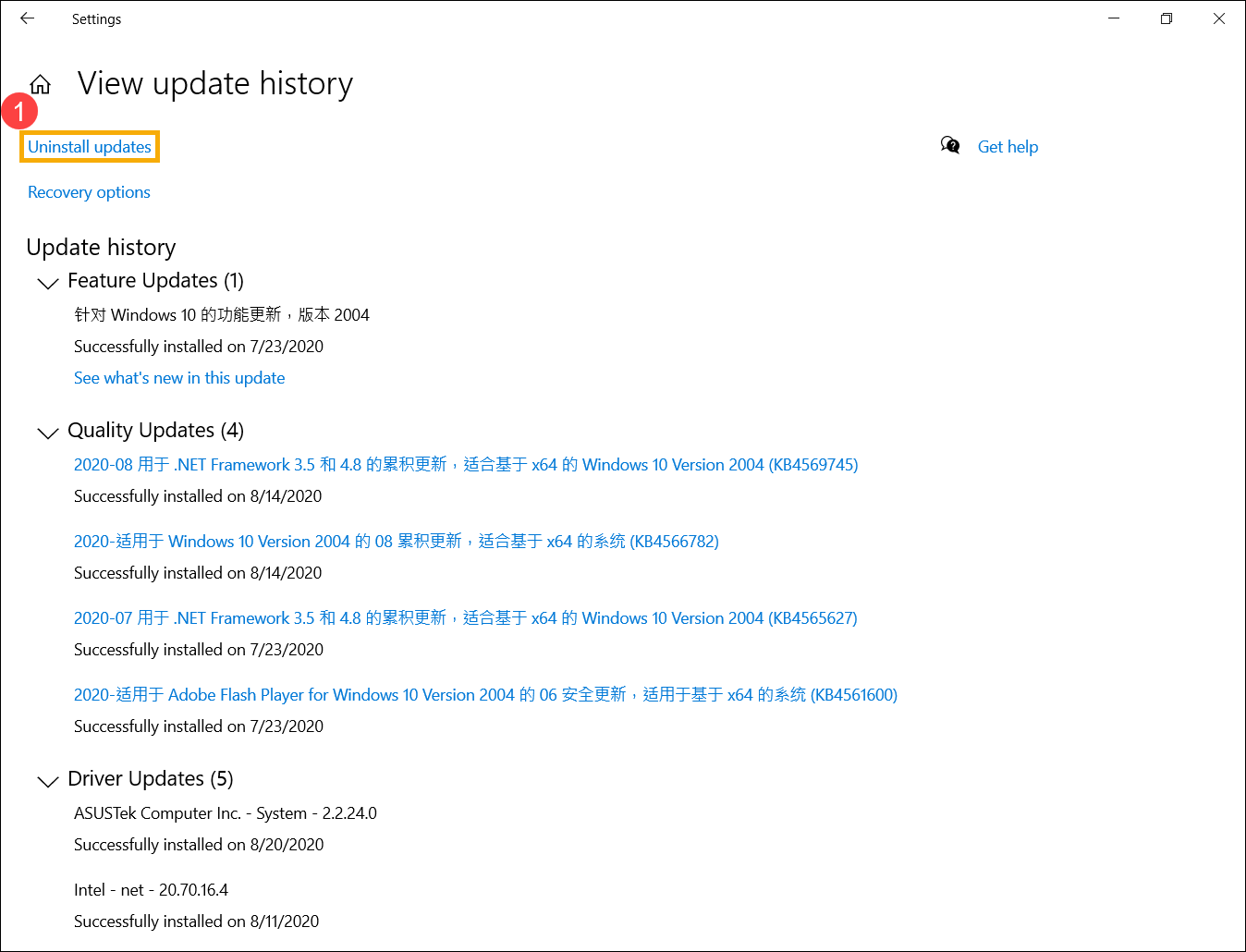
- Selecione [Ver histórico de atualizações]③.
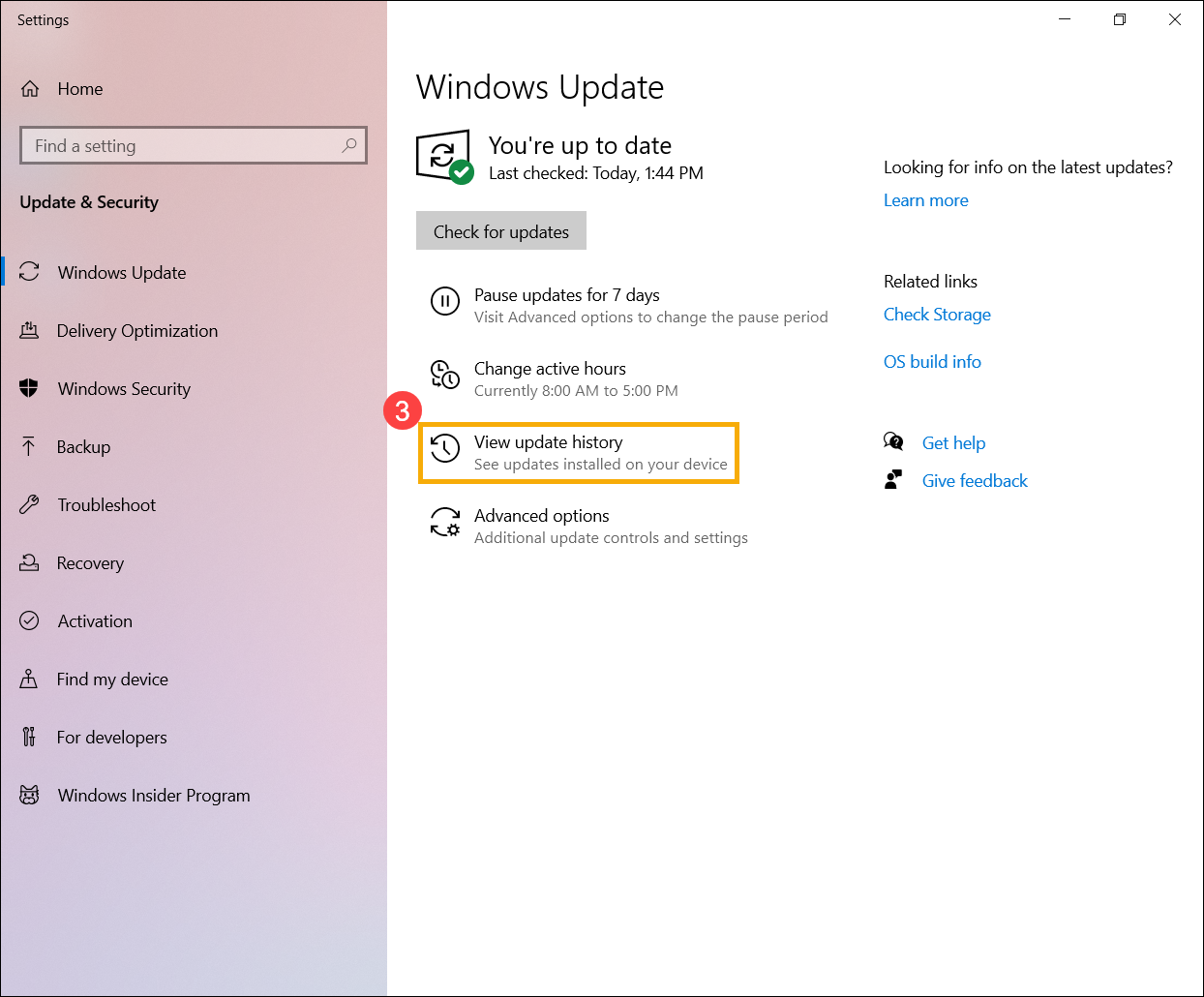
- No Ver histórico de atualizações, serão listadas Atualizações de Recursos, Atualizações de Qualidade e Atualizações de driver, etc. que foram instaladas no seu dispositivo.
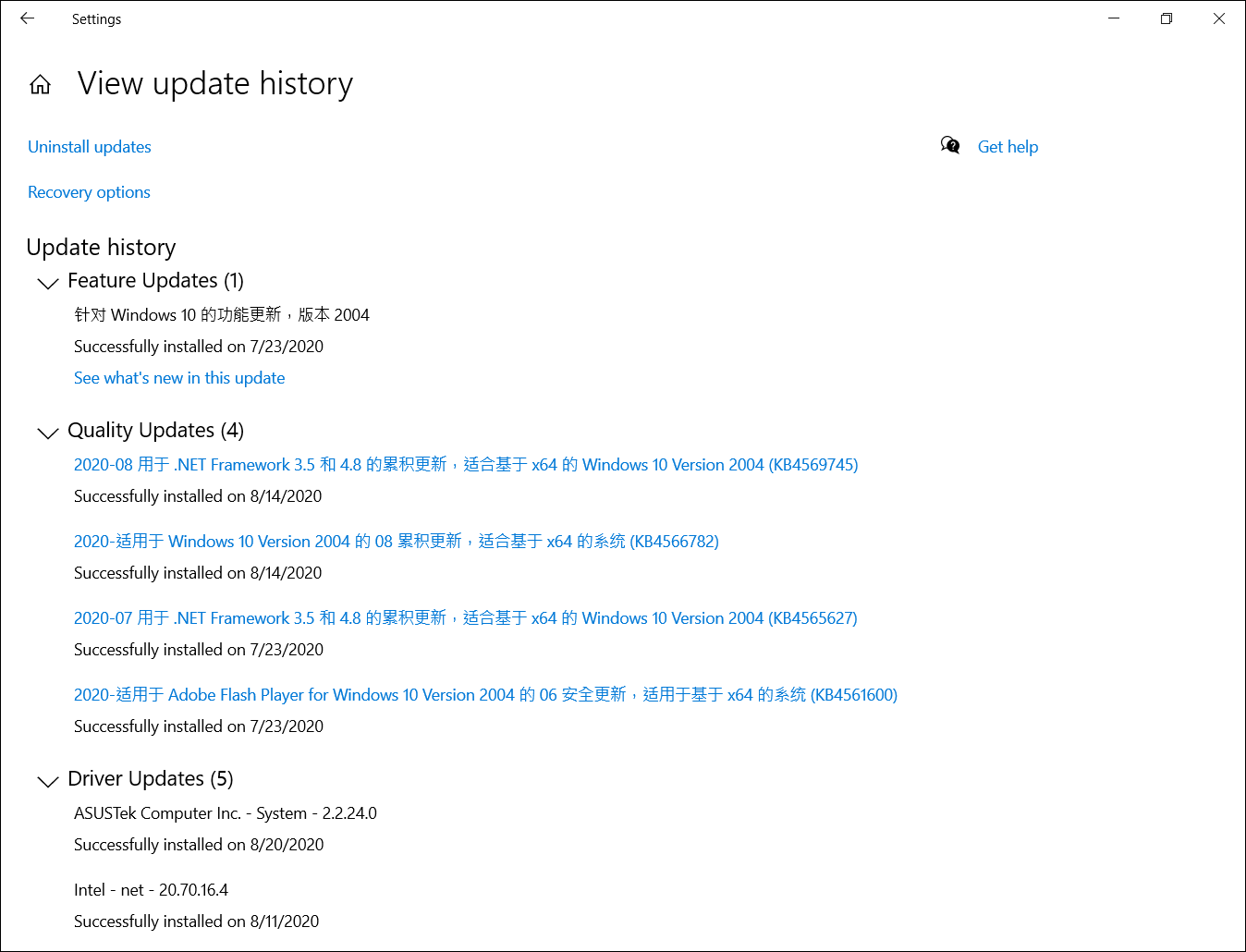
- Pode confirmar a data de instalação e se teve problema de desligamento/reinicialização automática após isso, e então consulte os passos a seguir para saber como desinstalar ou voltar para a versão anterior.
Voltar para a versão anterior das Atualizações de Recursos
Se experimentar problemas de desligamento/reinicialização automática após instalar atualizações de recursos no Windows, recomendamos que volte para a versão anterior e aguarde a modificação da Microsoft para evitar qualquer problema inicial de instabilidade. Aqui pode saber mais sobre Como voltar para a versão anterior do Windows.
Se não for possível voltar para a versão anterior do Windows, recomendamos que restaure o sistema a partir de um ponto de restauração, aqui pode saber mais sobre Como usar o ponto de restauração para restaurar o sistema.
Desinstalar Atualizações de Qualidade do Windows
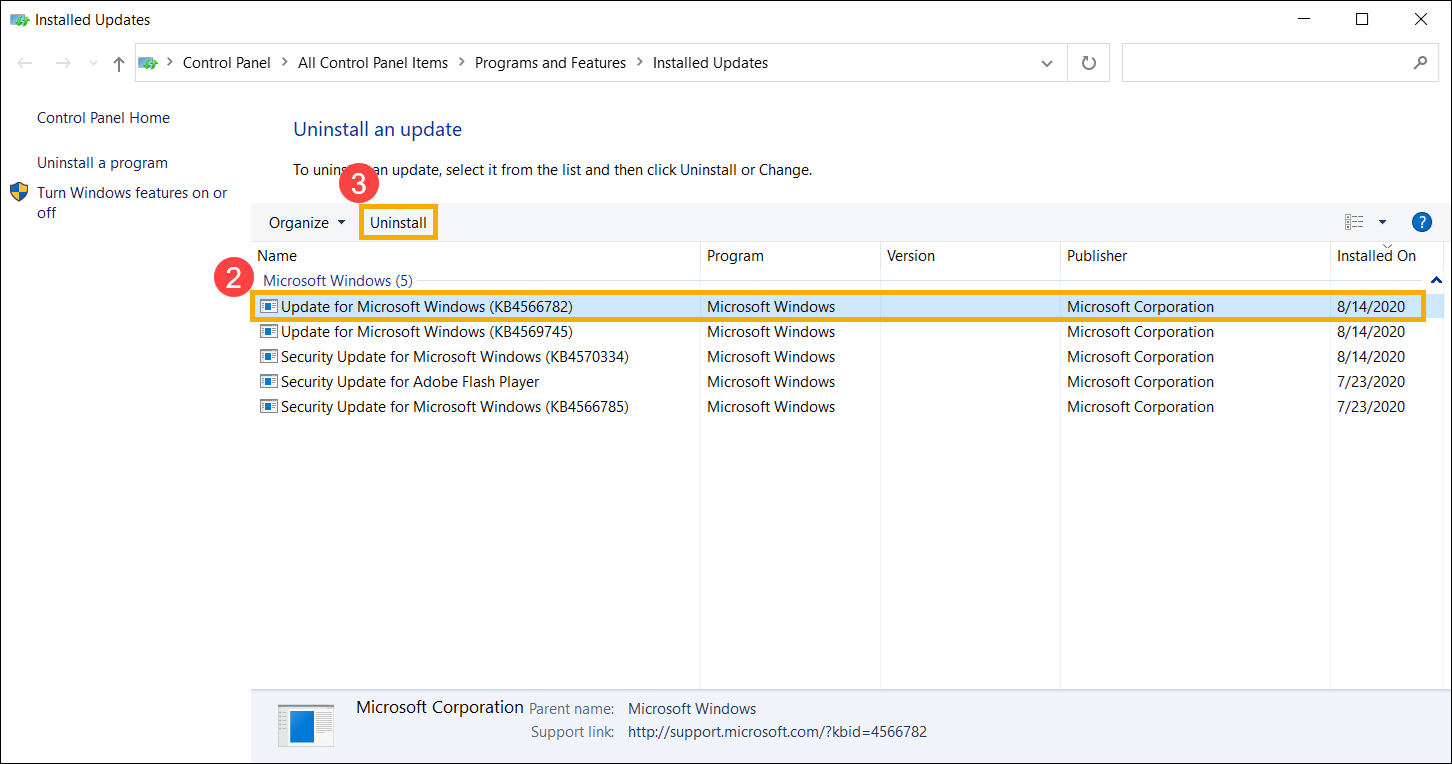
Se experimentar problemas de desligamento/reinicialização automática após instalar atualizações de qualidade no Windows, recomendamos que desinstale a atualização e aguarde a modificação da Microsoft. Por favor, consulte os seguintes passos para saber como desinstalá-la.
- Em Exibir histórico de atualizações, clique em [Desinstalar atualizações]①.
- Selecione o item que deseja remover②, depois clique em [Desinstalar]③.
Voltar para a versão anterior dos drivers
Se tiver problemas de desligamento/reinicialização automática após atualizar os drivers no Windows, recomendamos que volte para a versão anterior e aguarde a correção. Consulte as etapas a seguir para saber como voltar para a versão anterior do driver.
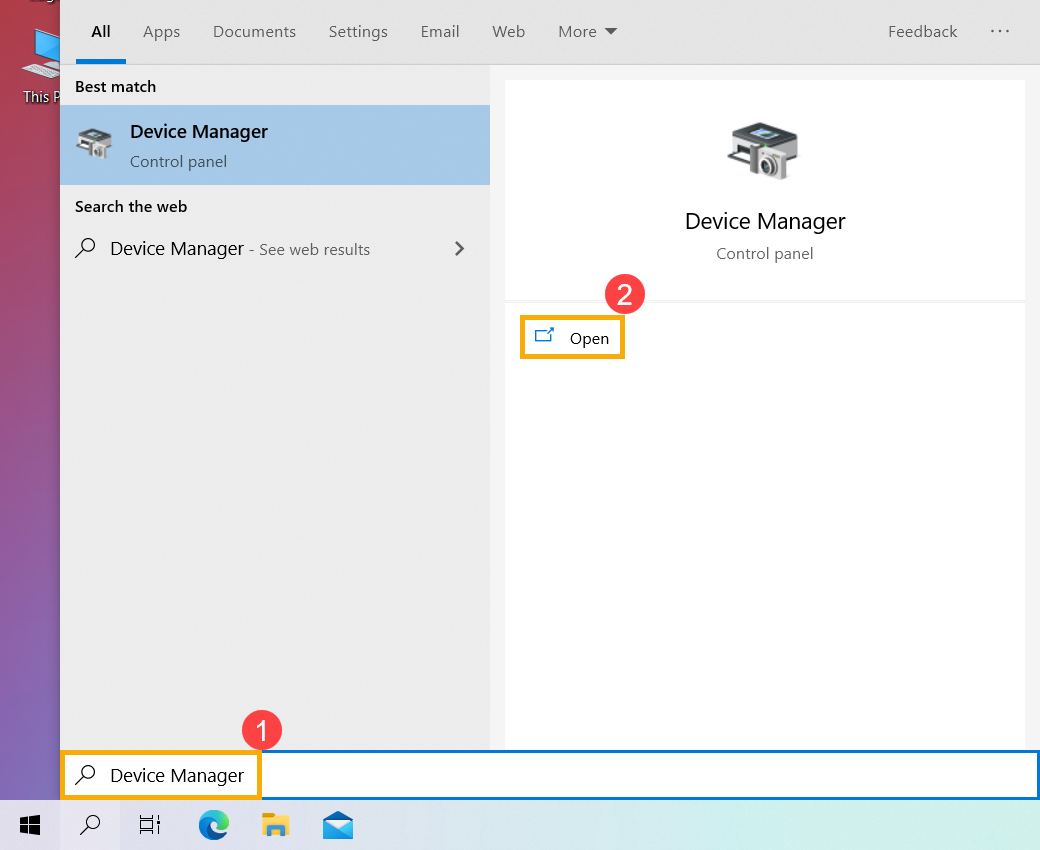
- Digite e pesquise [Gerenciador de Dispositivos] na barra de pesquisa do Windows①, depois clique em [Abrir]②.
- Verifique a seta ao lado de [Adaptadores de vídeo]③, depois clique com o botão direito em [Intel(R) UHD Graphics 620]④ e selecione [Propriedades]⑤.
Os passos a seguir usam gráficos Intel como exemplo, por favor selecione o driver com defeito que deseja reverter para a versão anterior. - Selecione [Driver]⑥, em seguida selecione [Reverter driver]⑦.
- Selecione o motivo de [Por que está revertendo?]⑧, depois clique em [Sim]⑨. O sistema começará a reverter para o driver instalado anteriormente.
Desinstalar um aplicativo específico
Problemas de desligamento/reinicialização automática podem ocorrer se houver um problema de compatibilidade entre um aplicativo instalado inicialmente e o sistema Windows, por isso recomendamos que desinstale este aplicativo primeiro. Aqui pode saber mais sobre Como pesquisar ou desinstalar aplicativos instalados recentemente.
Se o problema desaparecer após desinstalar este aplicativo, recomendamos que confira o Sistema Operacional suportado ou especificação no site oficial do aplicativo, ou contate o fabricante do aplicativo para suporte.
Se o problema persistir após os passos acima, por favor continue para o próximo passo de solução de problemas.
Restaurar o sistema a partir de um ponto de restauração
Se o problema ocorreu recentemente, e se já criou um ponto de restauração ou existe uma restauração automática do sistema, tente restaurar o dispositivo para um ponto anterior ao início do problema para tentar resolvê-lo. Aqui pode saber mais sobre Como usar o ponto de restauração para restaurar o sistema.
Se o problema persistir, por favor, continue para o próximo capítulo para a solução de problemas.
Redefinir seu PC
Se o problema persistir após a conclusão de todas as etapas de solução de problemas. Por favor, faça backup dos seus arquivos pessoais e, em seguida, redefina o dispositivo para voltar à sua configuração original. Aqui pode saber mais sobre Como redefinir o sistema
Se o seu problema não for resolvido com a solução e informações acima, por favor, entre em contato com o centro de atendimento ao cliente ASUS para mais informações.