Temas relacionados
[Windows 11/10] Resolução de problemas - Problemas de ligação do monitor externo
Produtos Aplicáveis: Portátil, Computador de Secretária, PC Tudo-em-Um, Consola de Jogo Portátil, Motherboard, MiniPC, NUC
Se tiver o problema de monitores externos, como apresentação anormal ou o áudio não funcionar, por favor consulte a resolução de problemas neste artigo.
Antes de resolver o problema, certifique-se de que configurou corretamente os seus monitores externos. Aqui pode saber mais sobre Como ligar um ou mais monitores externos.
Nota: Prima a tecla de função Windows key + P para se certificar de que selecionou a opção que deseja.
Por favor, siga as instruções correspondentes com base no sistema operativo Windows atualmente no seu dispositivo:
Sistema operativo Windows 11
Atualizar BIOS, pacotes Windows, drivers
Atualizar regularmente o BIOS, Windows e os drivers pode melhorar a estabilidade e o desempenho do sistema. Certifique-se de que o seu dispositivo está a utilizar as versões mais recentes. Saiba mais sobre como atualizar o BIOS:
Como atualizar a versão do BIOS no sistema Windows
Como atualizar a BIOS com Atualização de Firmware ASUS/EZ Flash
(Para produtos de secretária, consulte Introdução ao ASUS Motherboard EZ Flash 3.)
Saiba mais sobre como atualizar o Windows e drivers:
Como executar o Windows Update
Como atualizar drivers através do System Update no MyASUS
Se o problema persistir após ter atualizado a BIOS/pacotes do Windows/drivers para a data mais recente, por favor prossiga para o próximo capítulo para resolução de problemas.
Verifique os dispositivos de hardware dos seus monitores externos e cabos
- Por vezes, os dispositivos externos ligados ao seu dispositivo podem ser a causa de problemas com o monitor externo. Por isso, tente removê-los, incluindo o teclado, rato, discos externos, impressoras, quaisquer discos óticos na unidade de CD/DVD e quaisquer cartões adaptadores nos leitores de cartões, entre outros. Depois disso, reinicie o seu dispositivo.
Nota: Além disso, remova quaisquer monitores externos. Se for um computador de secretária, ligue a um monitor externo para garantir que o computador pode arrancar corretamente e apresentar um ecrã.
Se não verificar o problema após reiniciar o seu dispositivo, o dispositivo externo pode ser a causa do problema. Recomendamos que não utilize este dispositivo e que contacte o fabricante do seu dispositivo para obter suporte. - Certifique-se de que o cabo que liga o seu dispositivo ao monitor externo está seguro. Experimente trocar o cabo de ligação ao monitor externo. Se o novo funcionar, sabe que o cabo anterior estava com defeito.
- Certifique-se de que o recurso de entrada no monitor externo é o mesmo que o conector/cabo que está a utilizar. Por exemplo, o recurso de entrada é HDMI.
- Experimente utilizar o monitor externo com outro dispositivo. Isto pode ajudar a isolar se o problema está no monitor ou no dispositivo.
Se o problema persistir após verificar o hardware básico, por favor, continue para o próximo capítulo para resolução de problemas.
Repor as definições do ecrã
Tente usar as seguintes teclas de atalho da Microsoft: Tecla Windows + Ctrl + Shift + B para repor as definições do ecrã.
Se o problema persistir, por favor, continue para o próximo capítulo para resolução de problemas.
Efetuar limpeza do CMOS (EC reset)
Execute um reset do Embedded Controller (EC Reset) ou do Real-Time Clock (RTC) para restaurar o hardware do seu dispositivo ao estado predefinido. Pode consultar os seguintes artigos para saber como limpar:
- Para Portátil/All-in-One PC/Consola Gaming: Como redefinir Embedded Controller (EC Reset), Real-Time Clock (RTC) e Hard Reset
- Desktop PC: Como limpar o CMOS
Se o problema persistir após efetuar a limpeza do CMOS (EC reset), por favor avance para o próximo capítulo para resolução de problemas.
Verifique as definições de áudio para o monitor externo
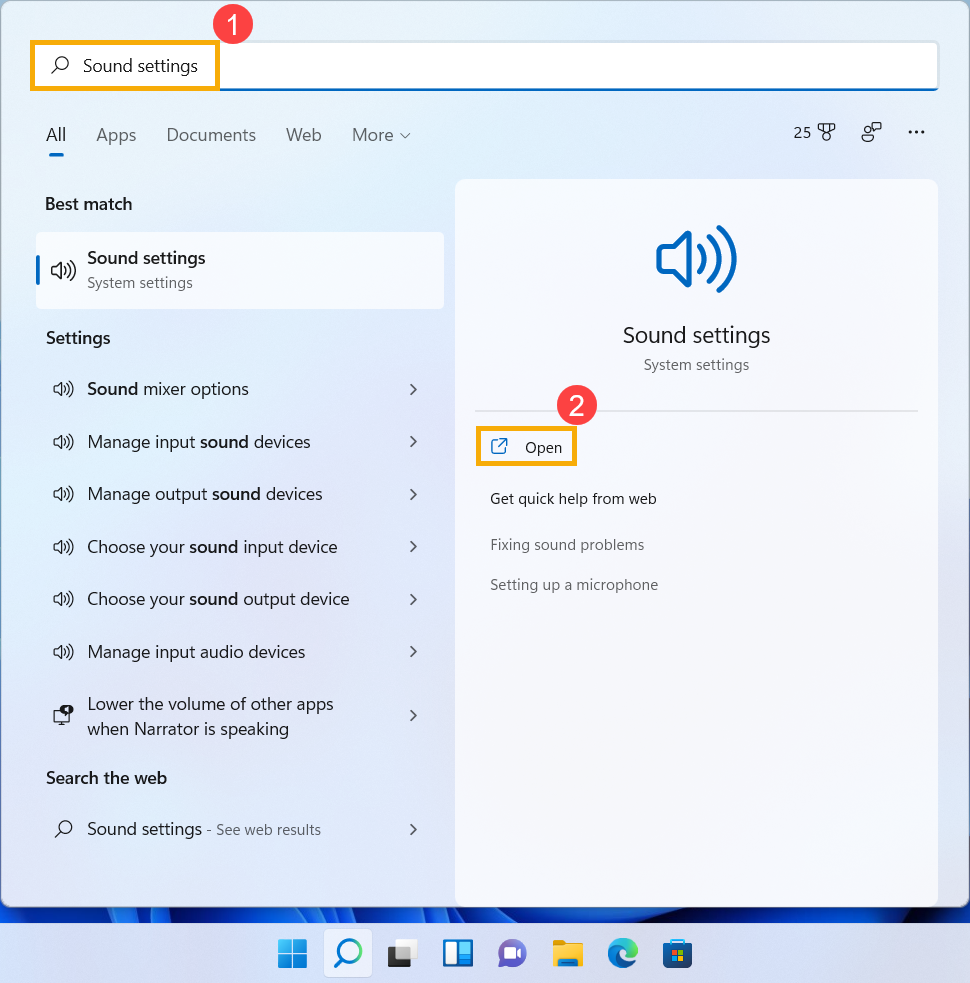
- Escreva e pesquise [Definições de som] na barra de pesquisa do Windows①, depois clique em [Abrir]②.
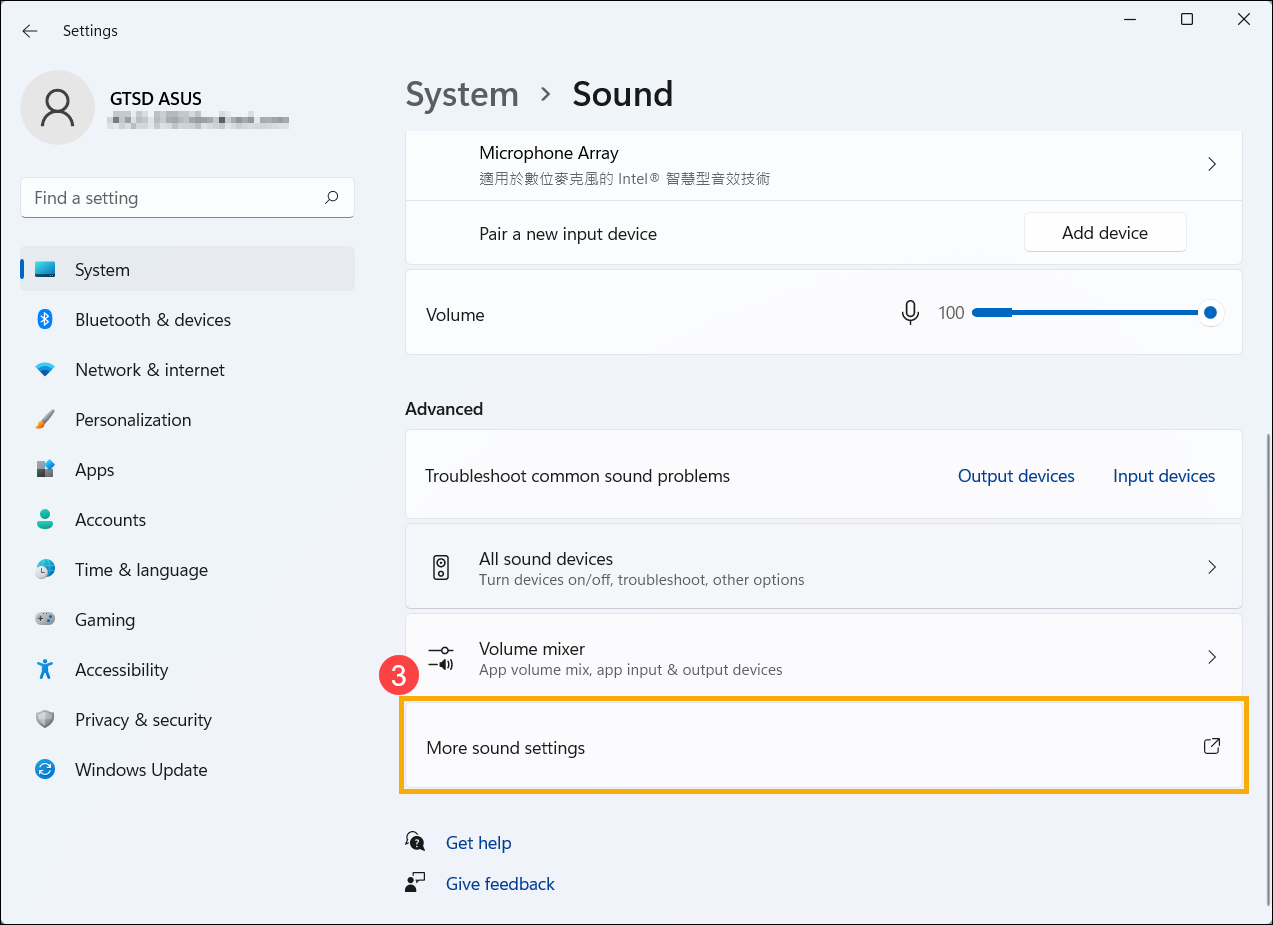
- Desça até ao final desta página, depois selecione [Mais definições de som]③.
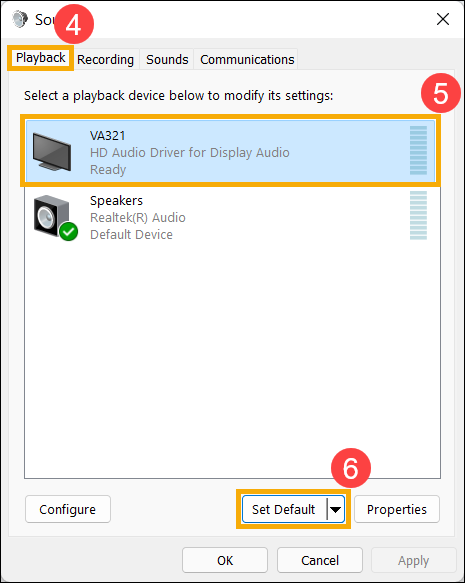
- Selecione o separador [Reprodução]④, escolha o monitor externo que ligou⑤, depois selecione [Definir como padrão]⑥.
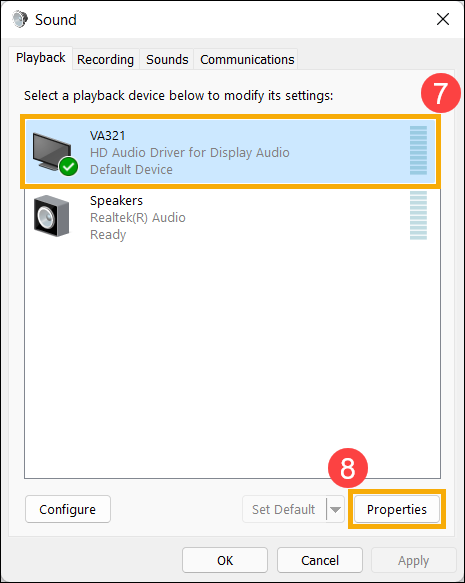
- Escolha o monitor externo que ligou⑦, depois selecione [Propriedades]⑧.
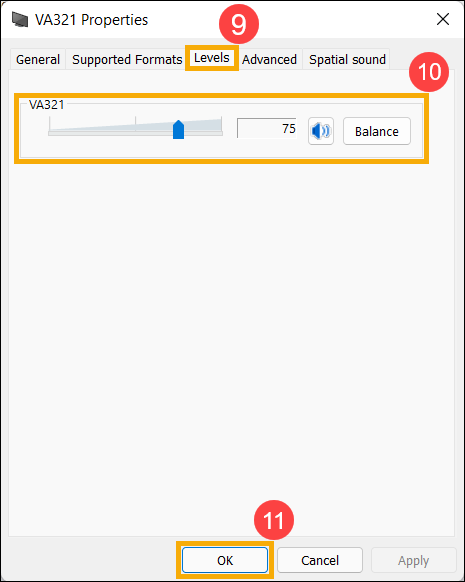
- Selecione [Níveis]⑨, certifique-se de que os níveis de volume do monitor externo correspondem às suas expectativas⑩, depois selecione [OK]⑪.
Executar o Resolvedor de Problemas do Windows
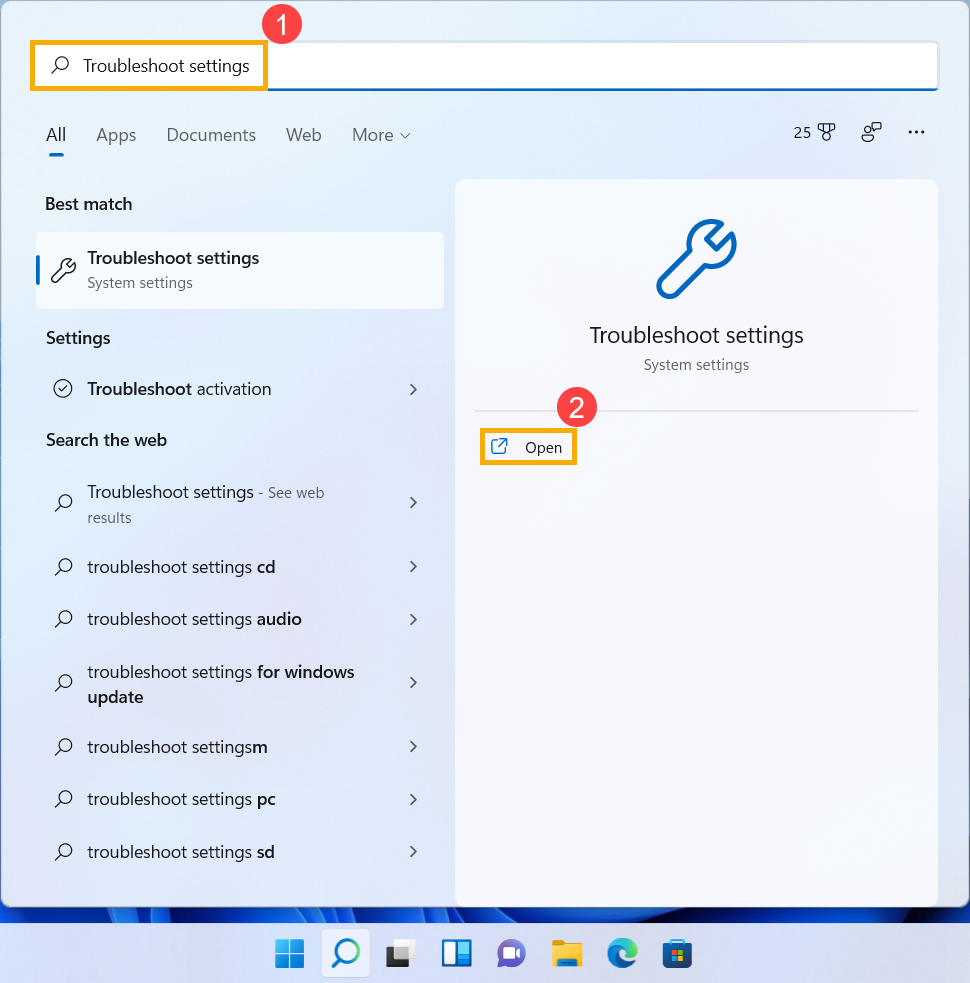
- Escreva e pesquise [Definições de resolução de problemas] na barra de pesquisa do Windows①, depois clique em [Abrir]②.
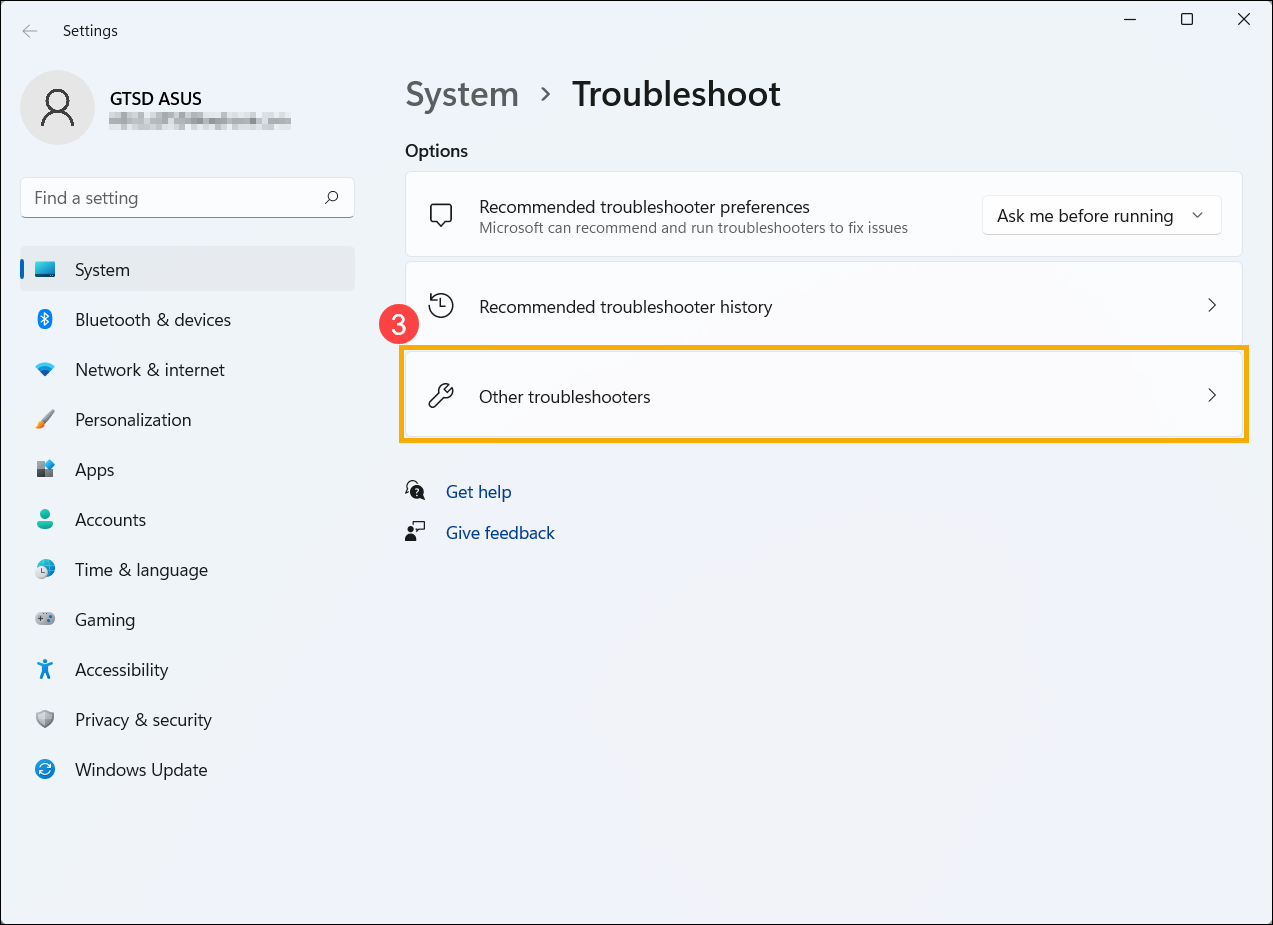
- Selecione [Outros solucionadores de problemas]③.
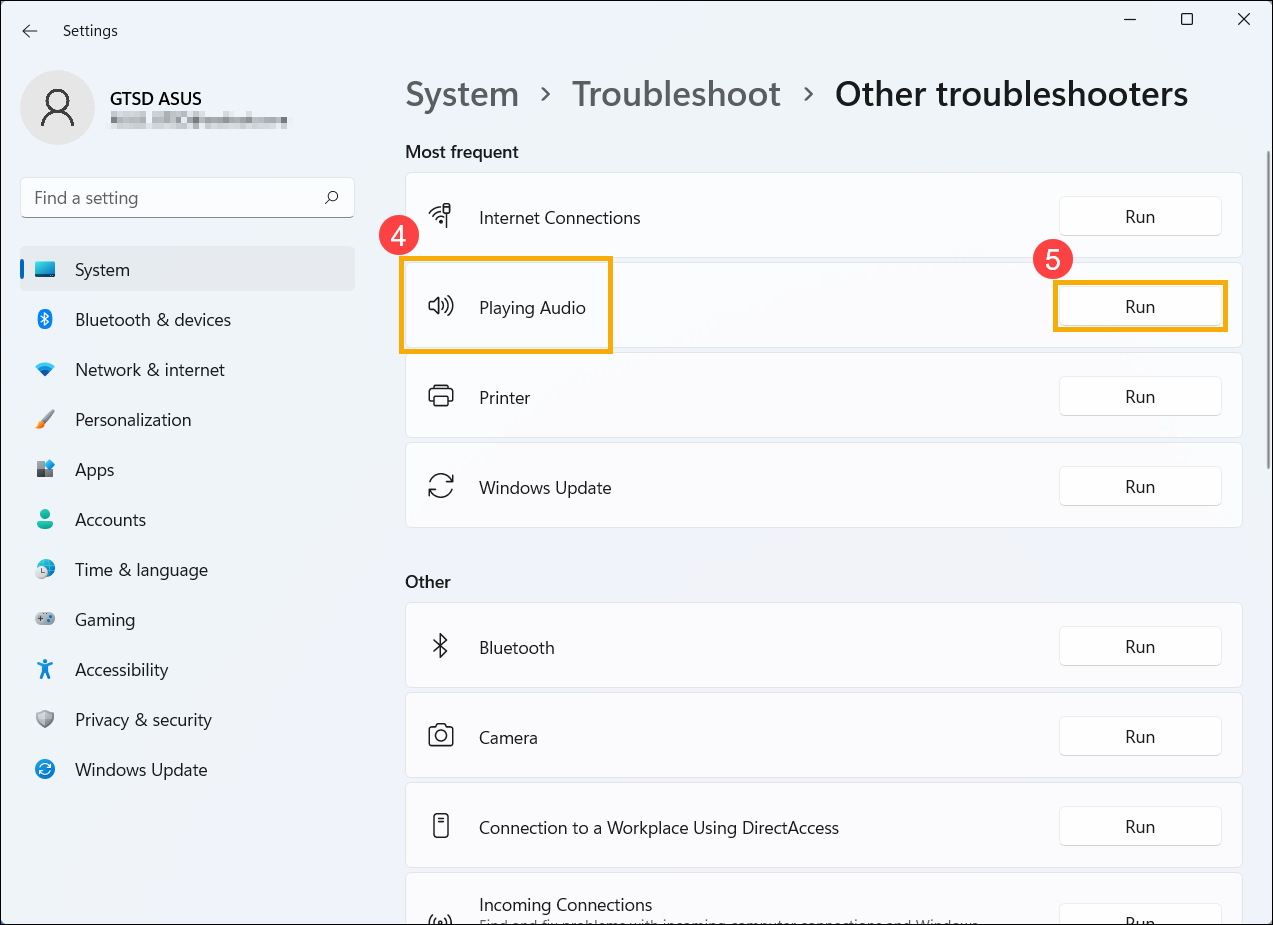
- Selecione [Reproduzir áudio]④, depois clique em [Executar]⑤.
- Escolha o monitor externo que pretende diagnosticar⑥, depois selecione [Seguinte]⑦.
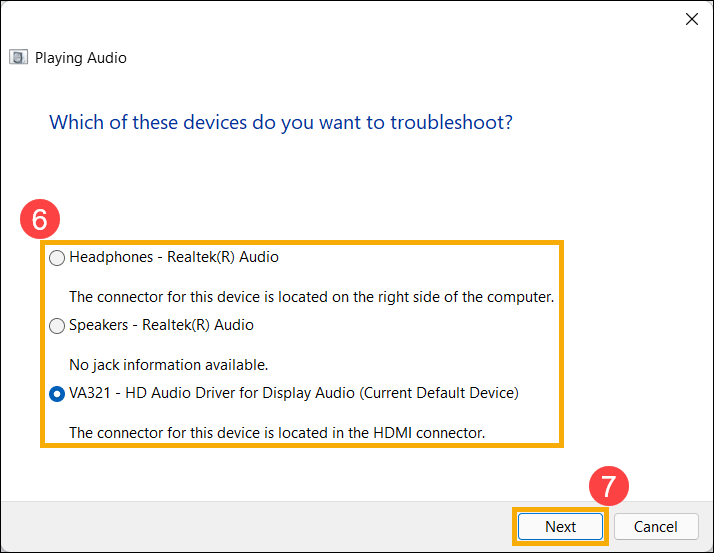
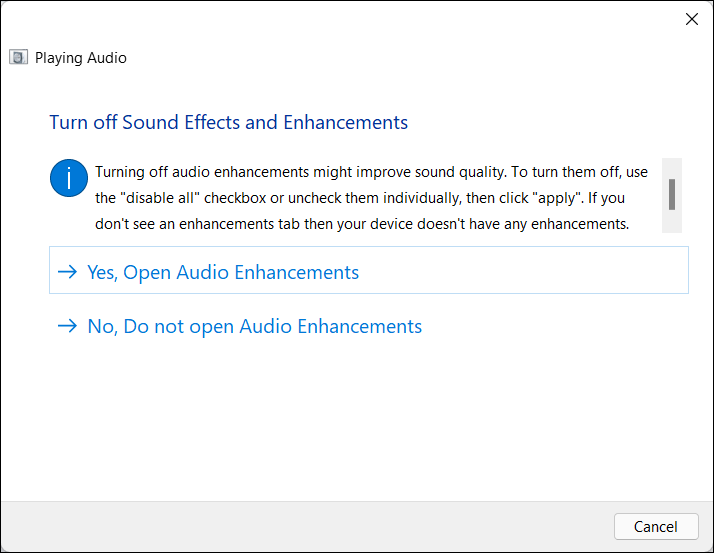
- Por favor, leia e siga as instruções apresentadas no ecrã para resolver o problema de ligação do monitor externo.
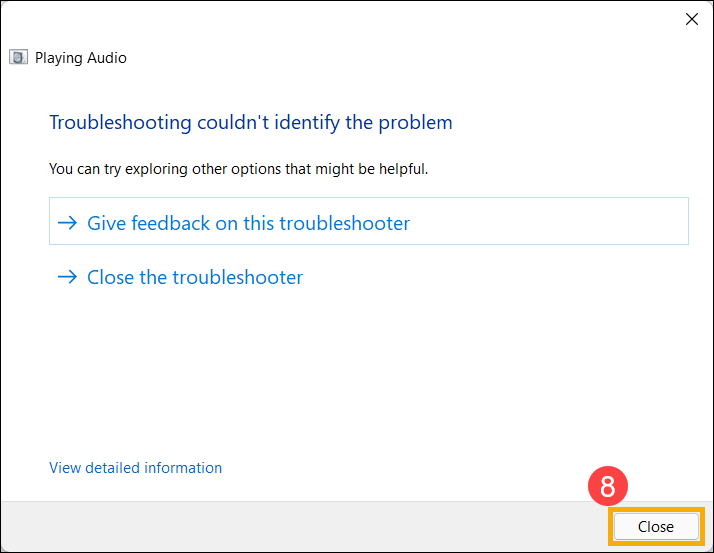
- Se o problema persistir após seguir o solucionador de problemas, por favor selecione [Fechar]⑧ e depois continue para o próximo capítulo para mais resolução de problemas.
Reinstalar driver gráfico
Nota: Se o seu dispositivo for uma plataforma AMD de gráficos, por favor consulte Como desinstalar o driver do chipset AMD, caso contrário, por favor siga os passos abaixo.
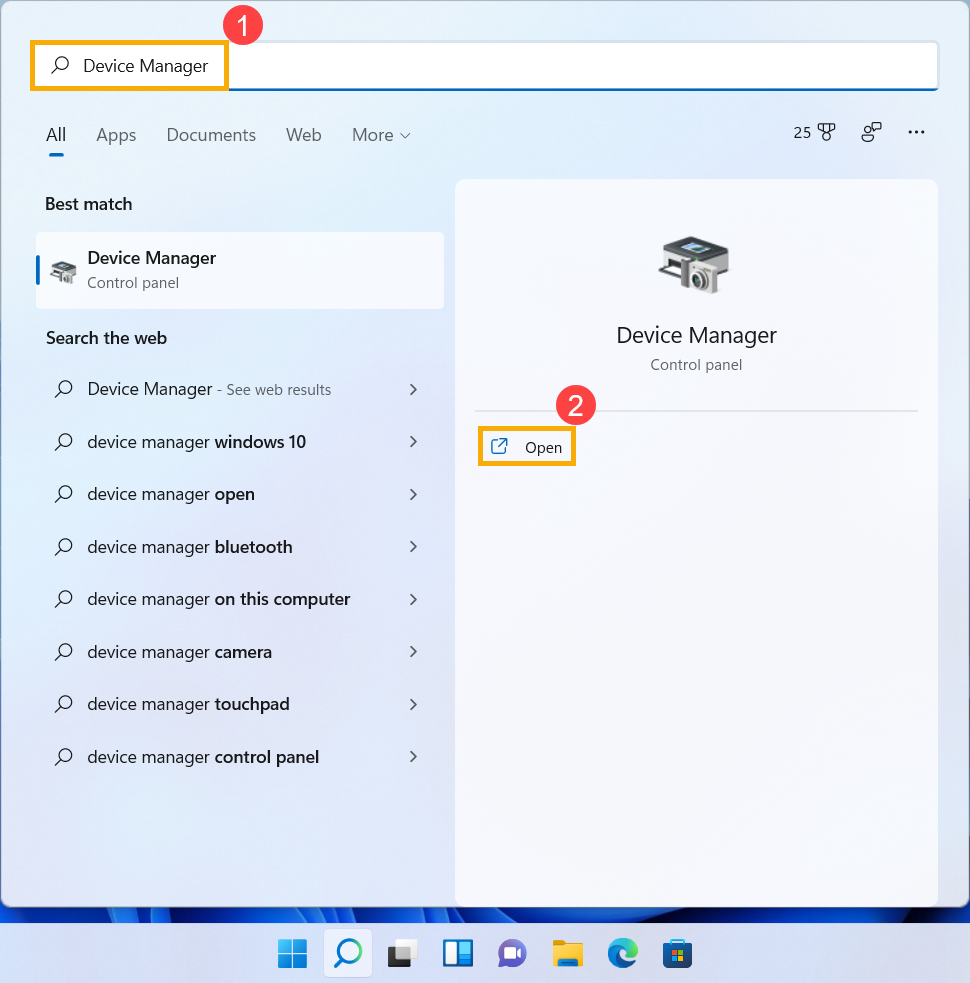
- Escreva e pesquise por [Gestor de Dispositivos] na barra de pesquisa do Windows①, depois clique em [Abrir]②.
- Clique na seta ao lado de [Adaptadores de ecrã]③, depois clique com o botão direito em [a sua gráfica]④ e selecione [Desinstalar dispositivo]⑤.
Nota: Alguns modelos possuem as duas placas gráficas (ditas integradas & dedicada, como Intel & NVIDIA) e ambas podem ser vistas no Gestor de Dispositivos. Sugerimos que siga os passos 2 e 3 para desinstalar cada driver gráfico.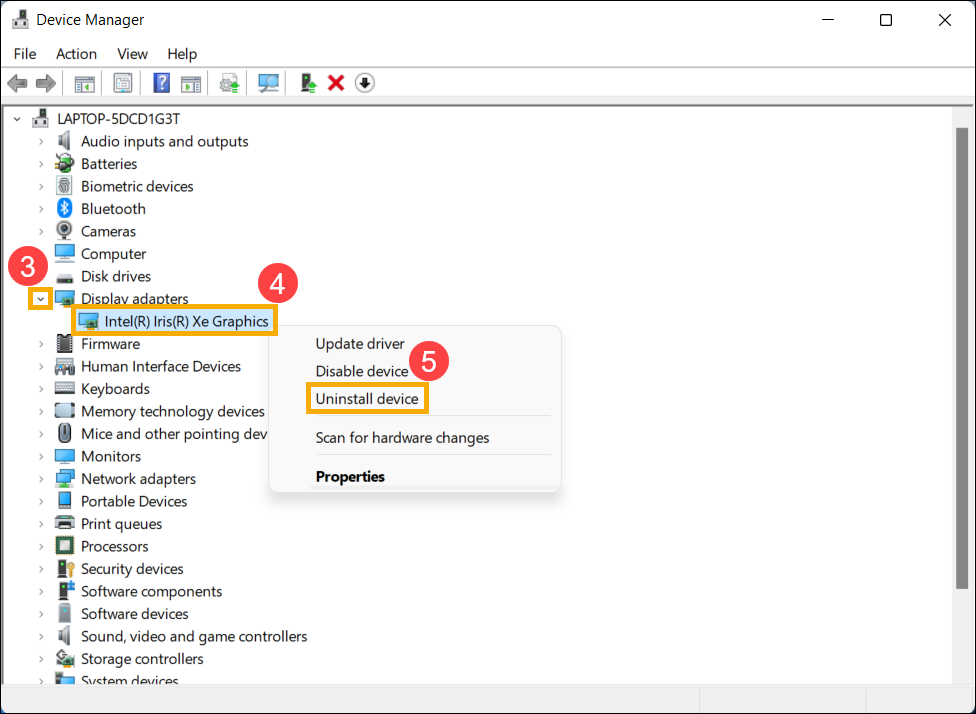
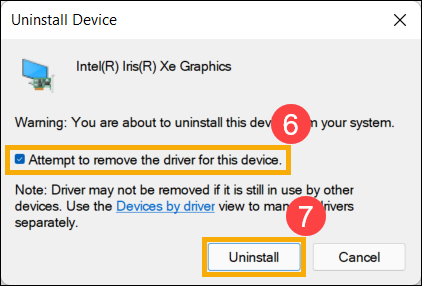
- Selecione [Tentar remover o driver para este dispositivo]⑥, depois selecione [Desinstalar]⑦.
- Depois de desinstalar o driver gráfico, por favor aceda ao site de suporte da ASUS para descarregar e instalar o driver de Impressão Digital. Aqui pode saber mais sobre Como procurar e descarregar drivers.
Nota: As seguintes imagens são da versão atual como referência, por favor descarregue a versão mais recente no Site de Suporte da ASUS.
Nota: Se o seu dispositivo tiver duas placas gráficas, por favor reinstale ambos os drivers.
- Se o problema persistir após reinstalar o driver gráfico, por favor continue para o próximo capítulo para resolução de problemas.
Utilizar a Restauração do Sistema para Restaurar o Sistema
Se o problema começou recentemente e criou anteriormente um ponto de restauro do sistema ou se o sistema criou automaticamente um ponto de restauro, pode tentar restaurar o sistema para um momento anterior ao aparecimento do problema. Saiba mais sobre Como restaurar o sistema a partir de um ponto de restauro criado.
Se o problema persistir, por favor continue para o próximo capítulo para procedimentos de resolução de problemas.
Efetuar uma Restauração do Sistema Windows
Se todos os passos de resolução de problemas foram concluídos mas o problema persiste, faça uma cópia de segurança dos seus ficheiros pessoais e efetue uma restauração do sistema para devolver o dispositivo à configuração original. Saiba mais: Como Restaurar (Reinstalar) o Sistema.
Sistema operativo Windows 10
Atualizar BIOS, pacotes Windows, drivers
A atualização regular da BIOS, Windows e drivers pode melhorar a estabilidade e o desempenho do sistema. Certifique-se de que o seu dispositivo está a utilizar as versões mais recentes. Saiba mais sobre a atualização da BIOS:
Como atualizar a versão da BIOS no sistema Windows
Como atualizar a BIOS com Atualização de Firmware ASUS/EZ Flash
(Para produtos de secretária, por favor consulte Introdução ao ASUS Motherboard EZ Flash 3.)
Saiba mais sobre a atualização do Windows e dos drivers:
Como executar o Windows Update
Como atualizar drivers através do System Update no MyASUS
Se o problema persistir depois de atualizar a BIOS/pacotes do Windows/drivers para a data mais recente, por favor continue para o próximo capítulo para resolução de problemas.
Verifique os dispositivos de hardware dos seus monitores externos e cabos
- Por vezes, os dispositivos externos ligados ao seu dispositivo podem ser a causa de problemas com o monitor externo. Por favor tente removê-los, incluindo o teclado, rato, discos rígidos externos, impressoras, quaisquer discos óticos na unidade de CD/DVD e quaisquer cartões adaptadores em leitores de cartões, etc. Depois disso, reinicie o seu dispositivo.
Nota: Além disso, remova quaisquer monitores externos. Se for um computador de secretária, ligue-o a um monitor externo para garantir que o computador consegue arrancar corretamente e apresentar uma imagem no ecrã.
Se não experimentar o problema após reiniciar o seu dispositivo, o dispositivo externo pode ser a causa do problema. Recomendamos que não utilize esse dispositivo e que contacte o fabricante do seu dispositivo para obter assistência. - Certifique-se de que o cabo que liga o seu dispositivo ao monitor externo está seguro. Tente mudar o cabo que liga o monitor externo. Se o novo funcionar, sabe que o cabo anterior estava com defeito.
- Certifique-se de que o recurso de entrada no monitor externo é o mesmo que o conector/cabo que está a utilizar. Por exemplo, se o recurso de entrada for HDMI.
- Tente utilizar o monitor externo com outro dispositivo. Isto pode ajudar a perceber se o problema está no monitor ou no dispositivo.
Se o problema persistir depois de verificar o hardware básico, por favor continue para o próximo capítulo para resolução de problemas.
Repor as definições de ecrã
Tente utilizar as seguintes teclas de atalho da Microsoft: Tecla do Windows + Ctrl + Shift + B para repor as definições de ecrã.
Se o problema persistir, por favor continue para o próximo capítulo para resolução de problemas.
Efetuar limpeza do CMOS (EC reset)
Execute um reinício do Embedded Controller (EC Reset) ou do Real-Time Clock (RTC) para restaurar o hardware do seu dispositivo ao estado padrão. Pode consultar os seguintes artigos para perceber como limpar:
- Para Portátil/PC Tudo-em-Um/Consola de Jogos: Como Reiniciar o Embedded Controller (EC Reset), Real-Time Clock (RTC) e Hard Reset
- PC de Secretária: Como limpar o CMOS
Se o problema persistir após realizar a limpeza do CMOS (EC reset), por favor continue para o próximo capítulo para resolução de problemas.
Verifique as definições de áudio para o monitor externo
- Escreva e pesquise por [Definições de som] na barra de pesquisa do Windows①, depois clique em [Abrir]②.
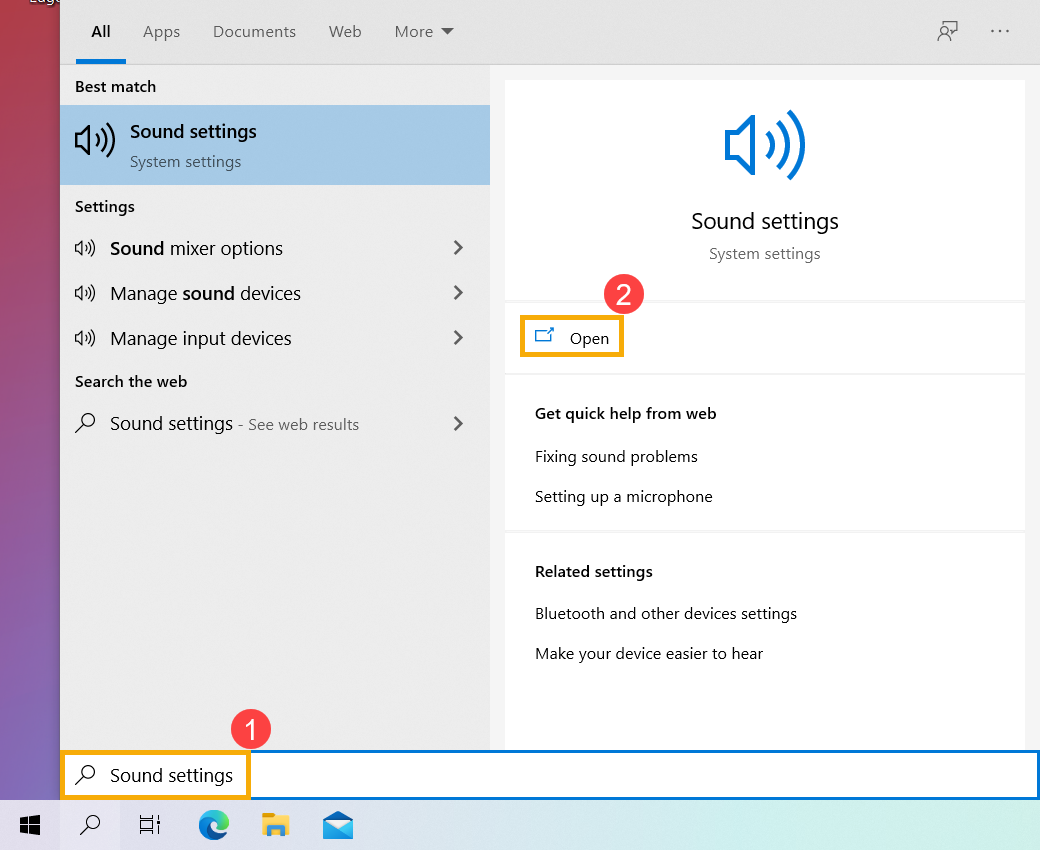
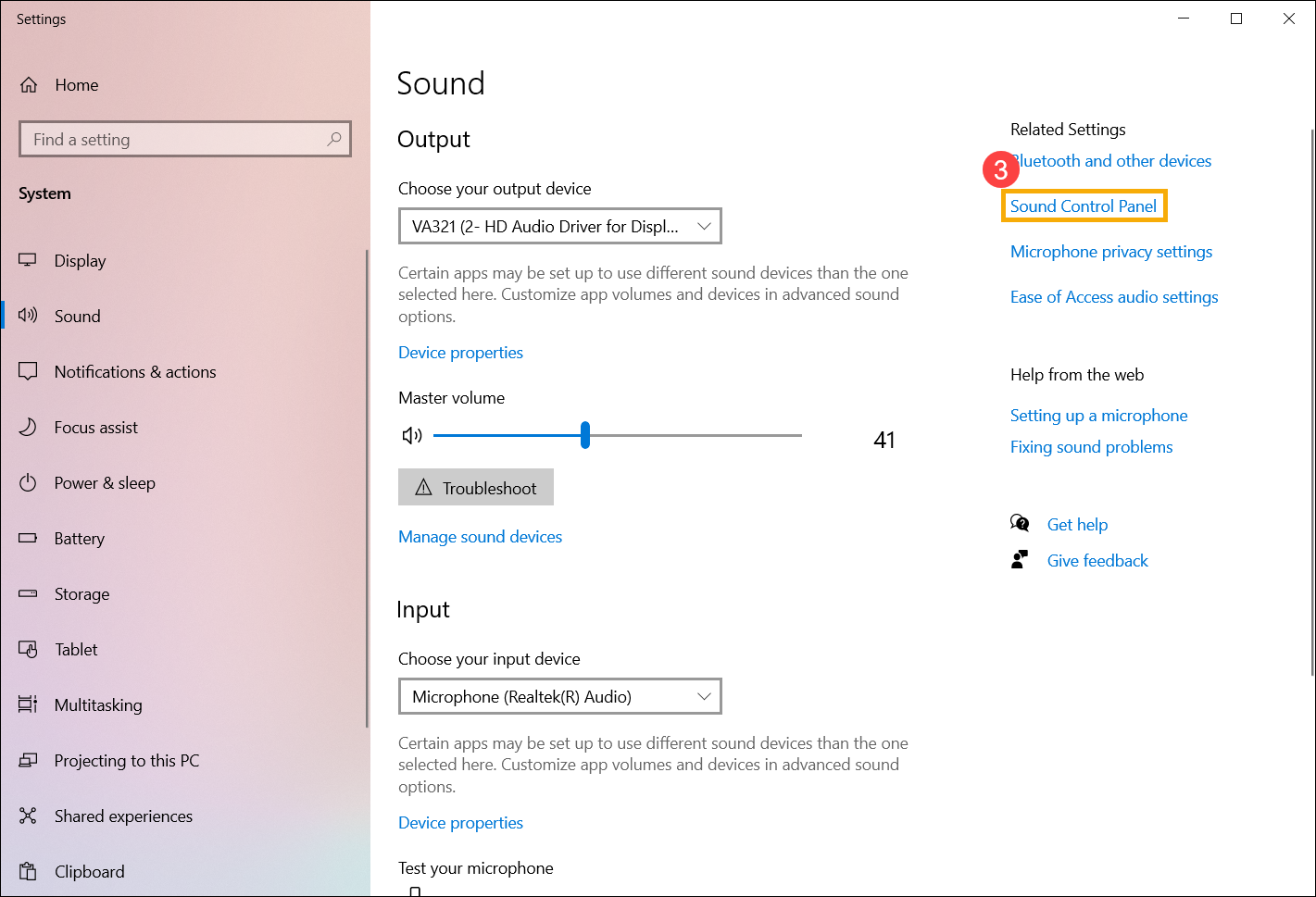
- Selecione [Painel de Controlo de Som]③.
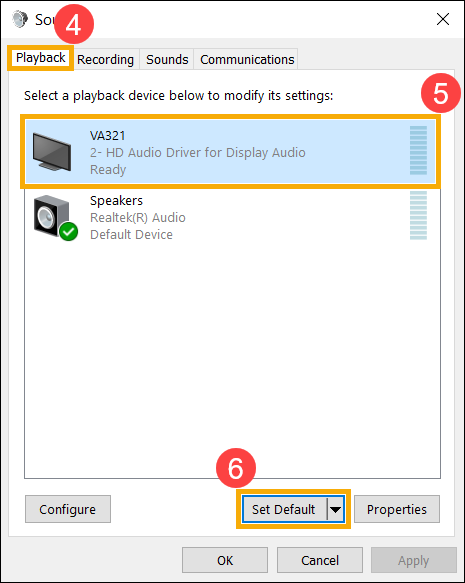
- Selecione o separador [Reprodução]④, escolha o monitor externo que ligou⑤, depois selecione [Definir como padrão]⑥.
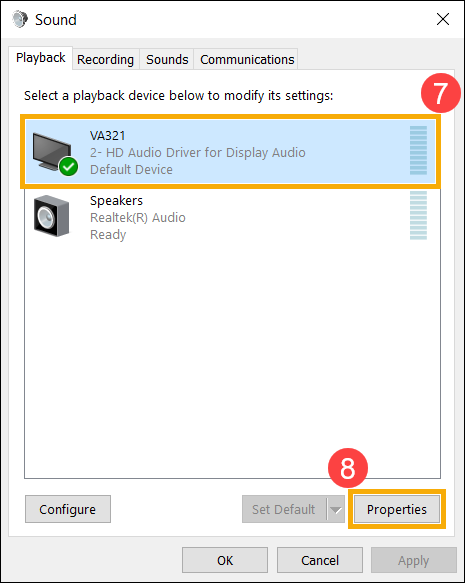
- Escolha o monitor externo que ligou⑦, depois selecione [Propriedades]⑧.
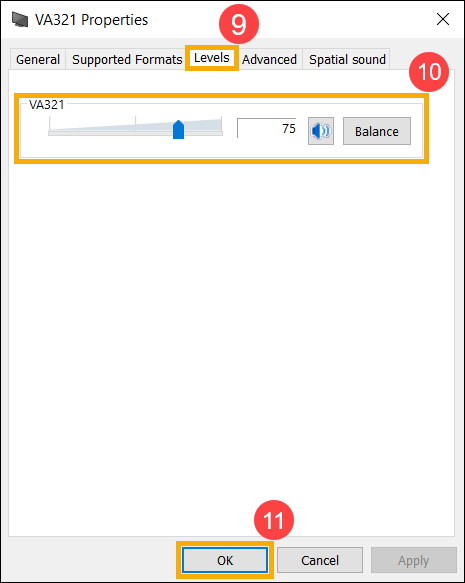
- Selecione [Níveis]⑨, certifique-se de que os níveis de volume do monitor externo correspondem à sua expectativa⑩, depois selecione [OK]⑪.
Executar o solucionador de problemas do Windows
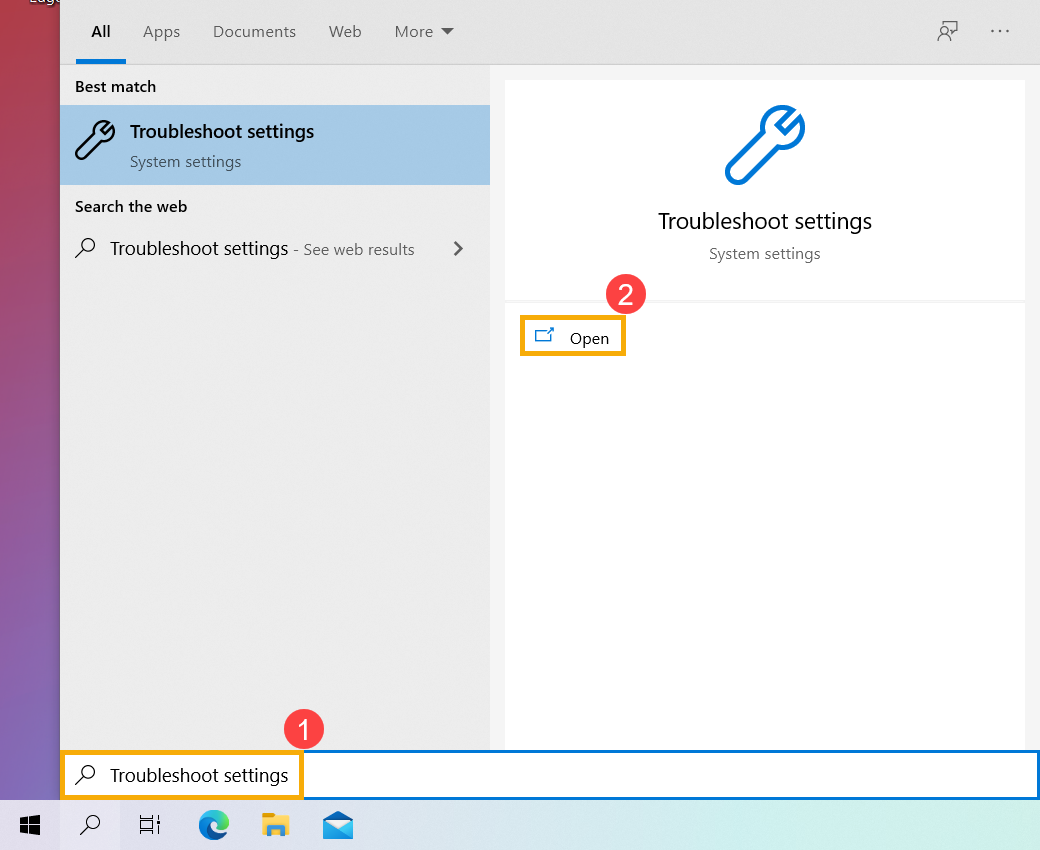
- Escreva e pesquise [Configurações de resolução de problemas] na barra de pesquisa do Windows①, depois clique em [Abrir]②.
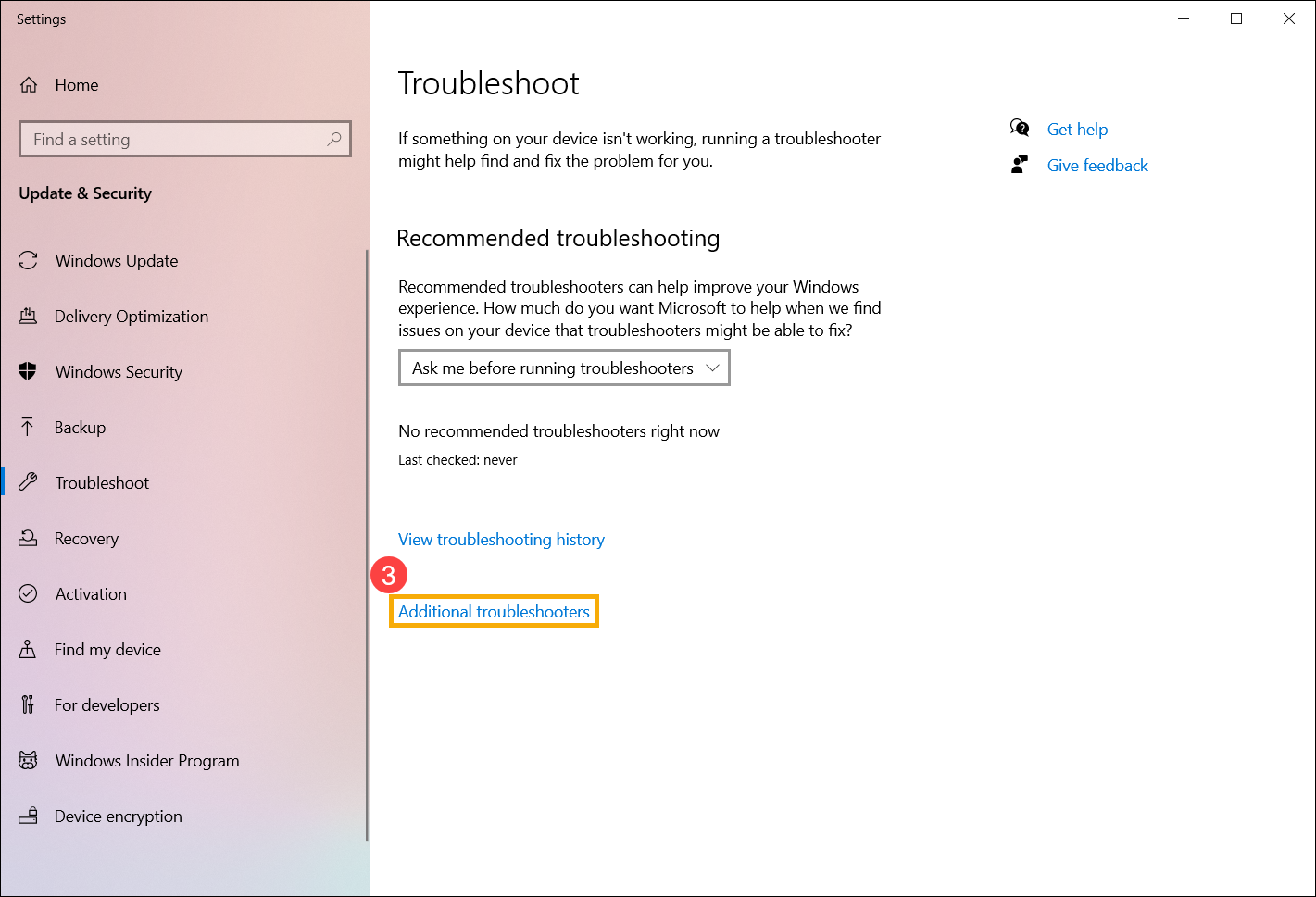
- Selecione [Resolução de problemas adicional]③.
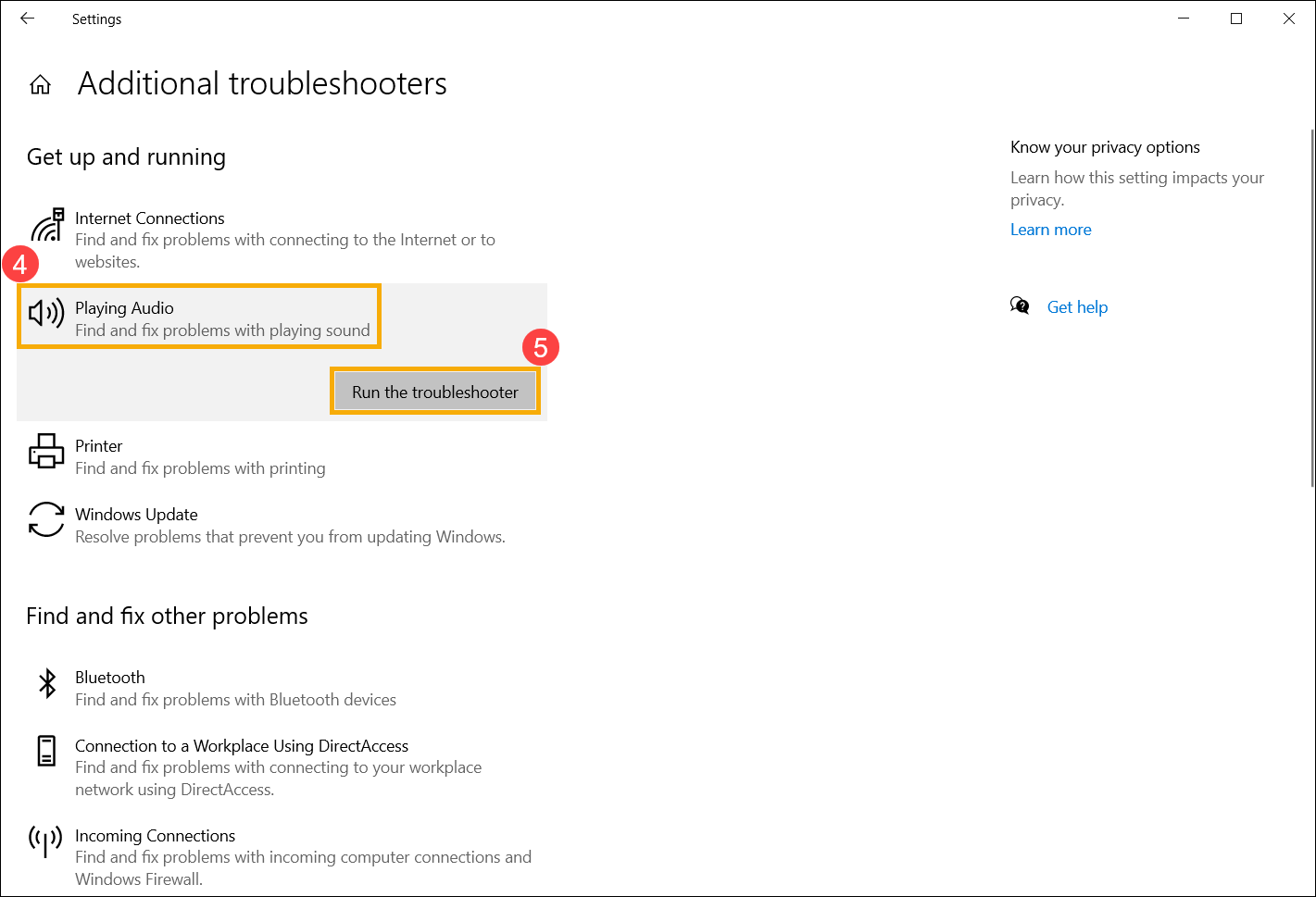
- Selecione [Reprodução de áudio]④, depois clique em [Executar o solucionador de problemas]⑤.
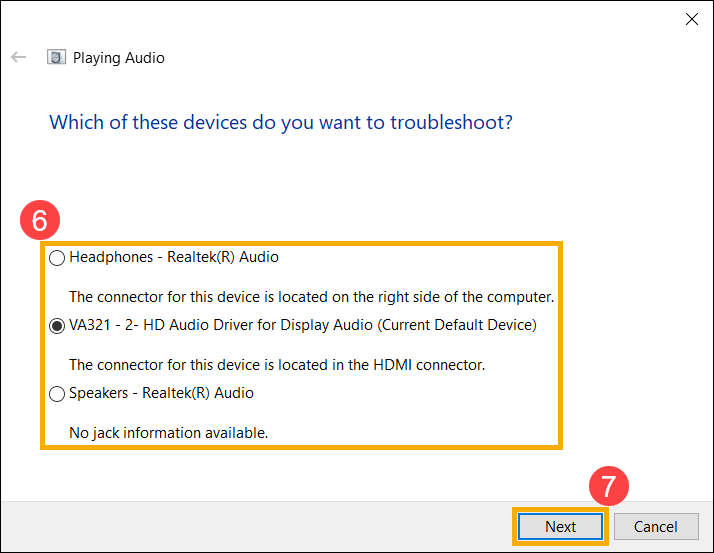
- Escolha o monitor externo que pretende diagnosticar⑥, depois selecione [Seguinte]⑦.
- Por favor, leia e siga as instruções no ecrã para resolver o problema de ligação do monitor externo.
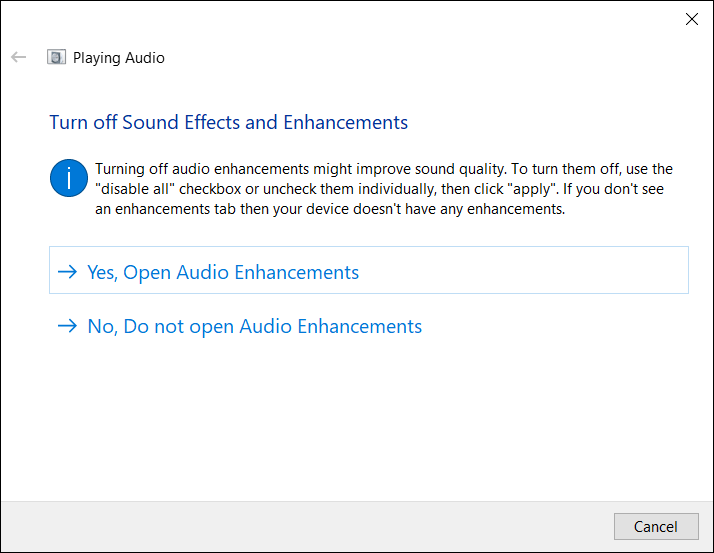
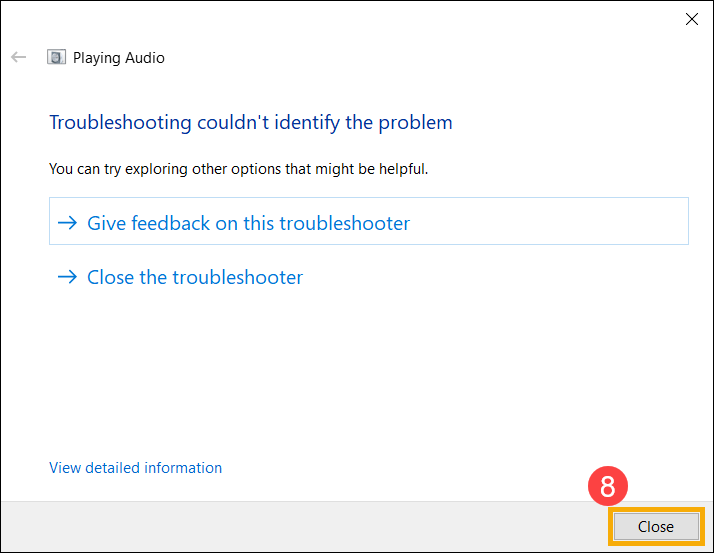
- Se o problema persistir após seguir o solucionador de problemas, selecione [Fechar]⑧ e continue para o próximo capítulo para mais soluções.
Reinstalar o driver gráfico
Nota: Se o seu dispositivo for uma plataforma AMD de gráficos, por favor consulte Como desinstalar o driver do chipset AMD, caso contrário, siga os passos abaixo.
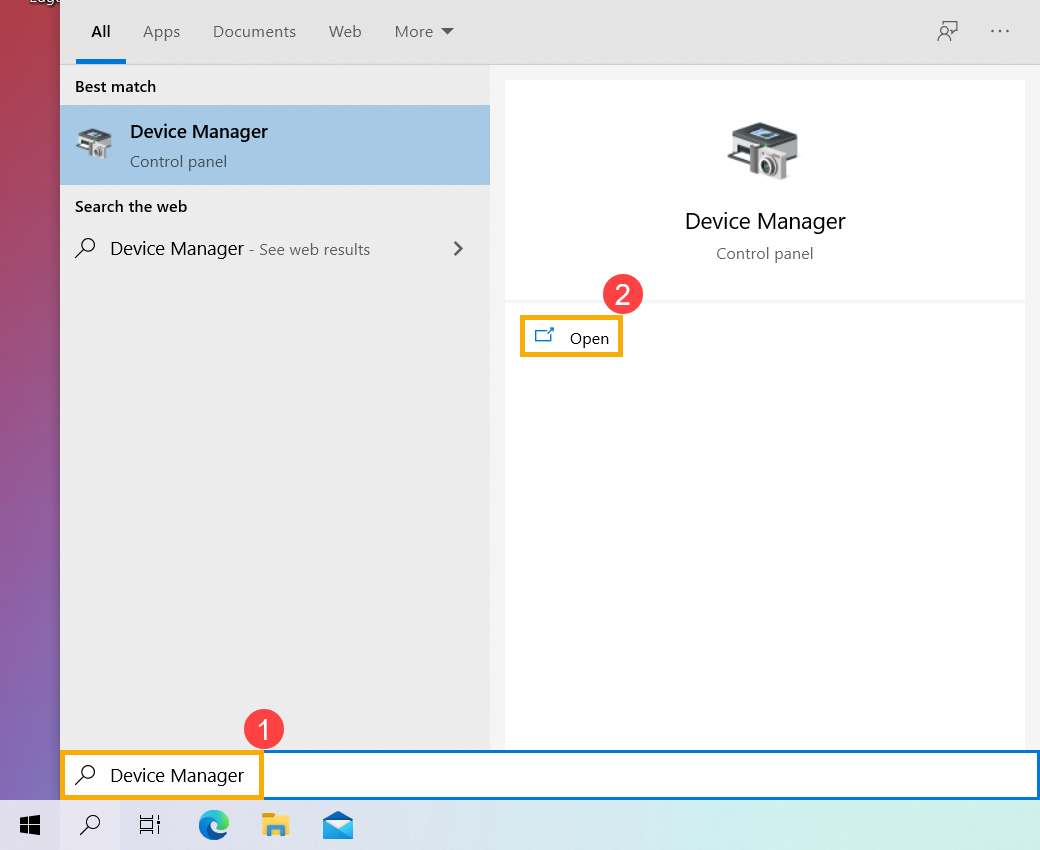
- Escreva e pesquise por [Gestor de Dispositivos] na barra de pesquisa do Windows①, depois clique em [Abrir]②.
- Clique na seta ao lado de [Adaptadores de Ecrã]③, depois clique com o botão direito em [a sua placa gráfica]④ e selecione [Desinstalar dispositivo]⑤.
Nota: Alguns modelos possuem ambas as placas gráficas (chamadas integradas & dedicada, como Intel & NVIDIA) e ambas podem ser visualizadas no Gestor de Dispositivos. Sugerimos que siga o passo 2 e 3 para desinstalar cada driver gráfico.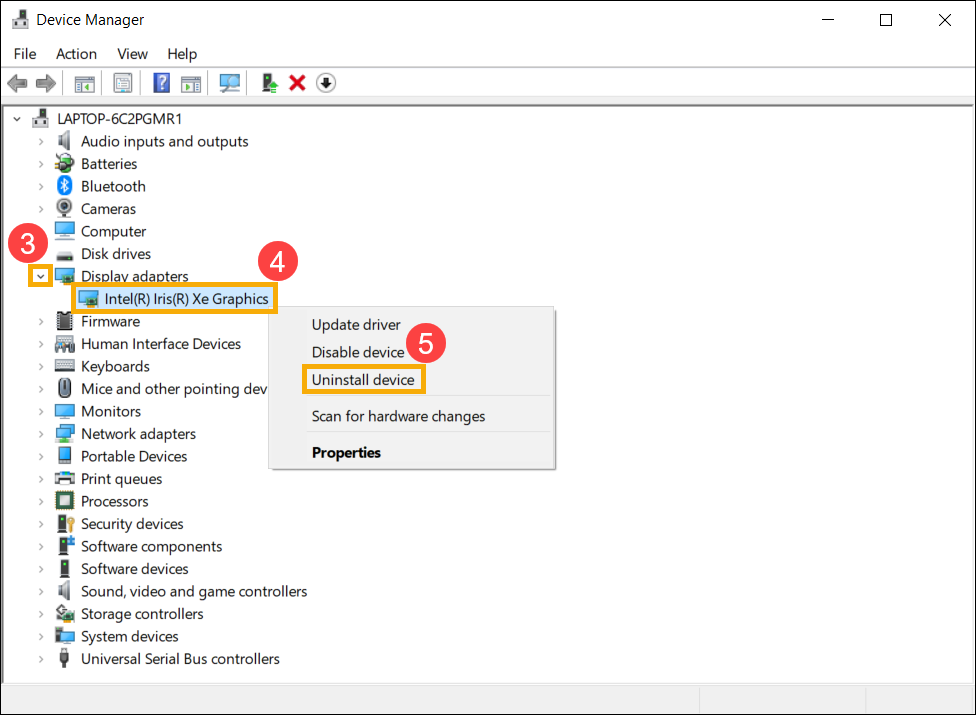
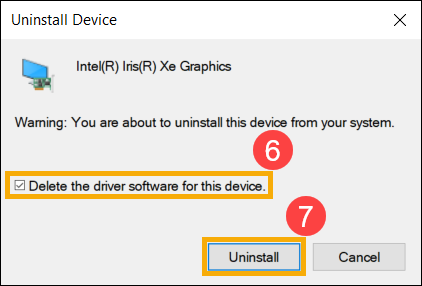
- Selecione [Eliminar o software do driver para este dispositivo]⑥, depois selecione [Desinstalar]⑦.
- Depois de desinstalar o driver gráfico, por favor aceda ao site de suporte da ASUS para transferir e instalar o driver de Impressão Digital. Aqui pode saber mais sobre Como pesquisar e transferir drivers.
Nota: As imagens seguintes são da versão atual como referência, por favor transfira a versão mais recente do Site de Suporte da ASUS.
Nota: Se o seu dispositivo tiver duas placas gráficas, por favor reinstale ambos os drivers.
- Se o problema persistir após reinstalar o driver gráfico, por favor continue para o próximo capítulo para resolução de problemas.
Utilizar a Restauração do Sistema para Restaurar o Sistema
Se o problema começou recentemente e criou anteriormente um ponto de restauro do sistema ou se o sistema criou automaticamente um ponto de restauro, pode tentar restaurar o sistema para um ponto anterior ao início do problema. Saiba mais sobre Como restaurar o sistema a partir de um ponto de restauro criado.
Se o problema persistir, por favor avance para o próximo capítulo para resolução de problemas.
Efetuar uma Restauração do Sistema Windows
Se já concluiu todos os passos de resolução de problemas mas o problema persiste, faça uma cópia de segurança dos seus ficheiros pessoais e realize uma restauração do sistema para repor o seu dispositivo para a configuração original. Saiba mais: Como Restaurar (Reinstalar) o Sistema.
Se o seu problema não for resolvido com a solução e informação acima, por favor contacte o centro de assistência ao cliente da ASUS para mais informações.