Temas relacionados
[Notebook] Resolução de Problemas – Como corrigir problemas de rotação do ecrã
Se o seu laptop é um série flip ou 2-em-1 série portátil, e então enfrenta problemas de rotação do ecrã, consulte as seguintes etapas de solução de problemas abaixo.
Por favor vá para a instrução correspondente baseada no sistema operativo actual do Windows no seu computador:
Tabela de Conteúdo:
- Verifique se a rotação automática está ativada nas configurações do Windows
- Atualizar e confirmar BIOS / Windows pacotes / drivers com a versão mais recente em seu PC
- Ativar e reinstalar drivers no Gestor de dispositivos
- Restaurar o sistema a partir do ponto de restauração
- Repor o PC
Certifique-se de que a rotação automática está ativada nas definições do Windows.
Para ativar ou desativar a rotação automática do ecrã, o computador portátil deve estar no modo tablet.
- Clicar em [Inicio] icon
 na barra de tarefas①, depois selecione [Configurações]
 ②.
②.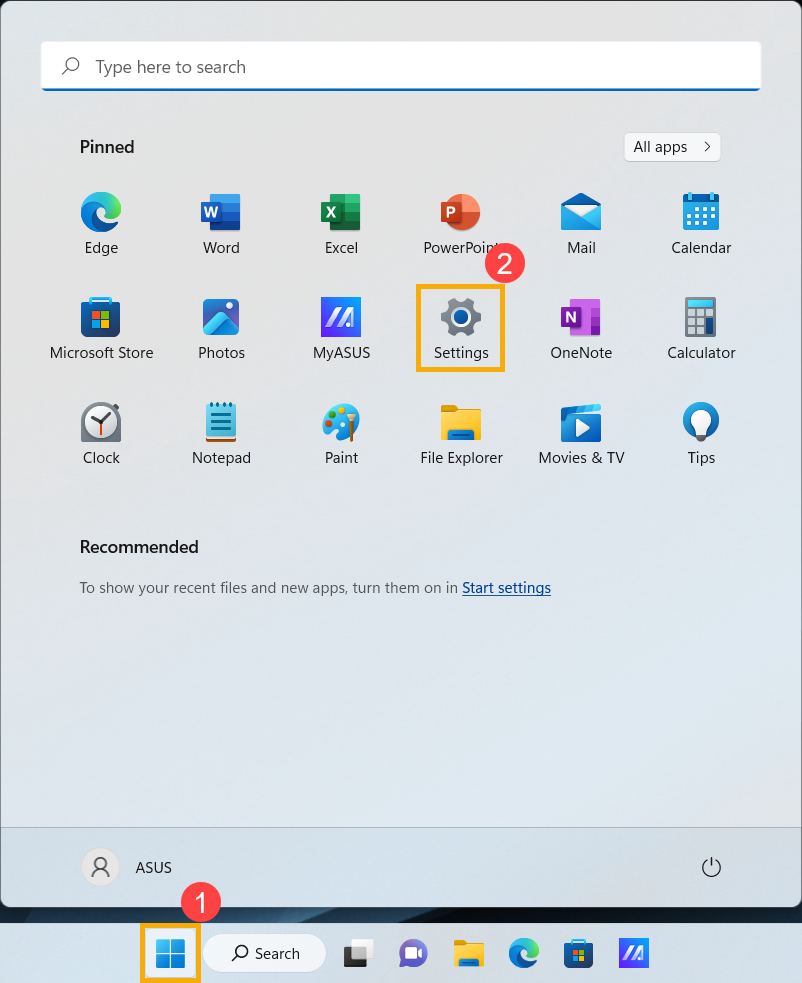
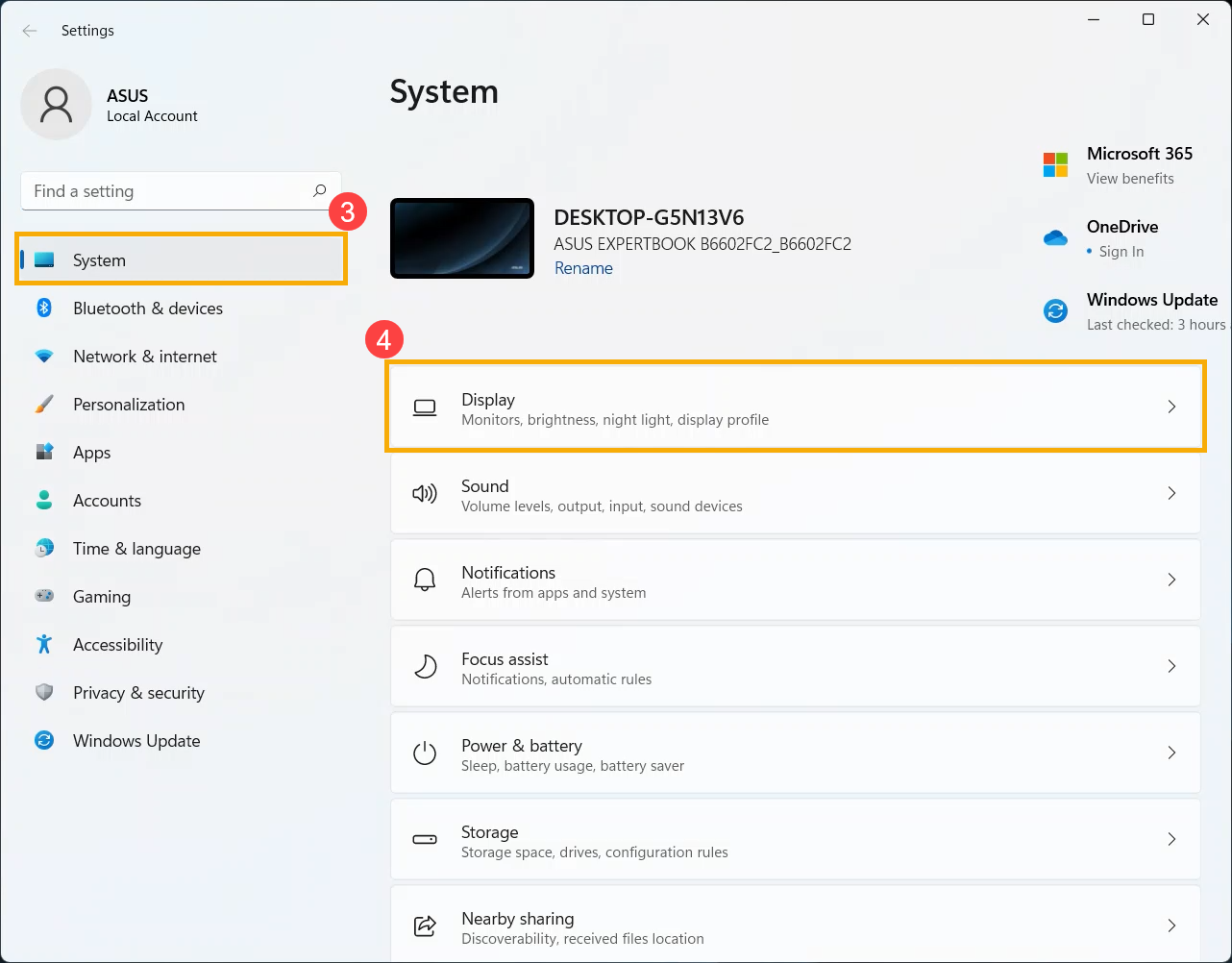
- Selecione [Sistema]③, depois selecione [Ecrã]④.
- Em Escala e layout, certifique-se de que a função Bloqueio de rotação está [Off]⑤.
Nota: Se desejar desativar a rotação automática do ecrã, defina o Bloqueio de rotação para Ativado.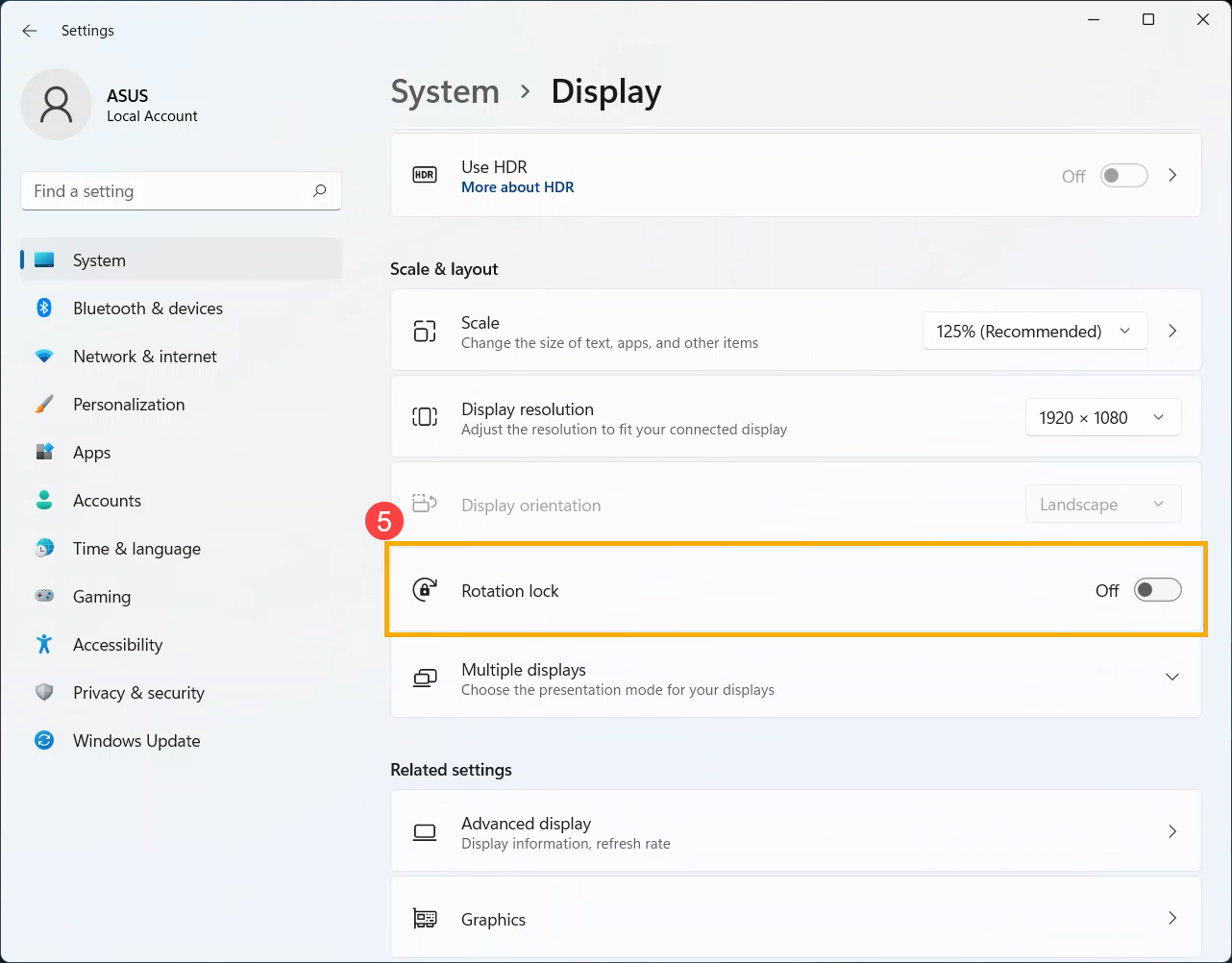
Se o problema persistir, continue com a próxima solução de problemas.
Atualize e confirme os pacotes BIOS / Windows / controladores com a versão mais recente no seu PC
A atualização do software geralmente ajuda na estabilidade e otimização do sistema, por isso recomendamos que verifique e atualize frequentemente para a versão mais recente no seu PC. Aqui pode saber mais sobre:
Como atualizar a versão do BIOS no sistema Windows
Como usar o EZ Flash para atualizar a versão do BIOS
Para executar a atualização do Windows e dos controladores, aqui pode saber mais sobre:
Como executar a Atualização do Windows
Como atualizar drivers através do suporte ao cliente no MyASUS
Se o problema persistir após atualizar o BIOS/pacotes do Windows/drivers para a data, continue com a próxima solução de problemas.
Ative e reinstale os controladores no Gestor de dispositivos
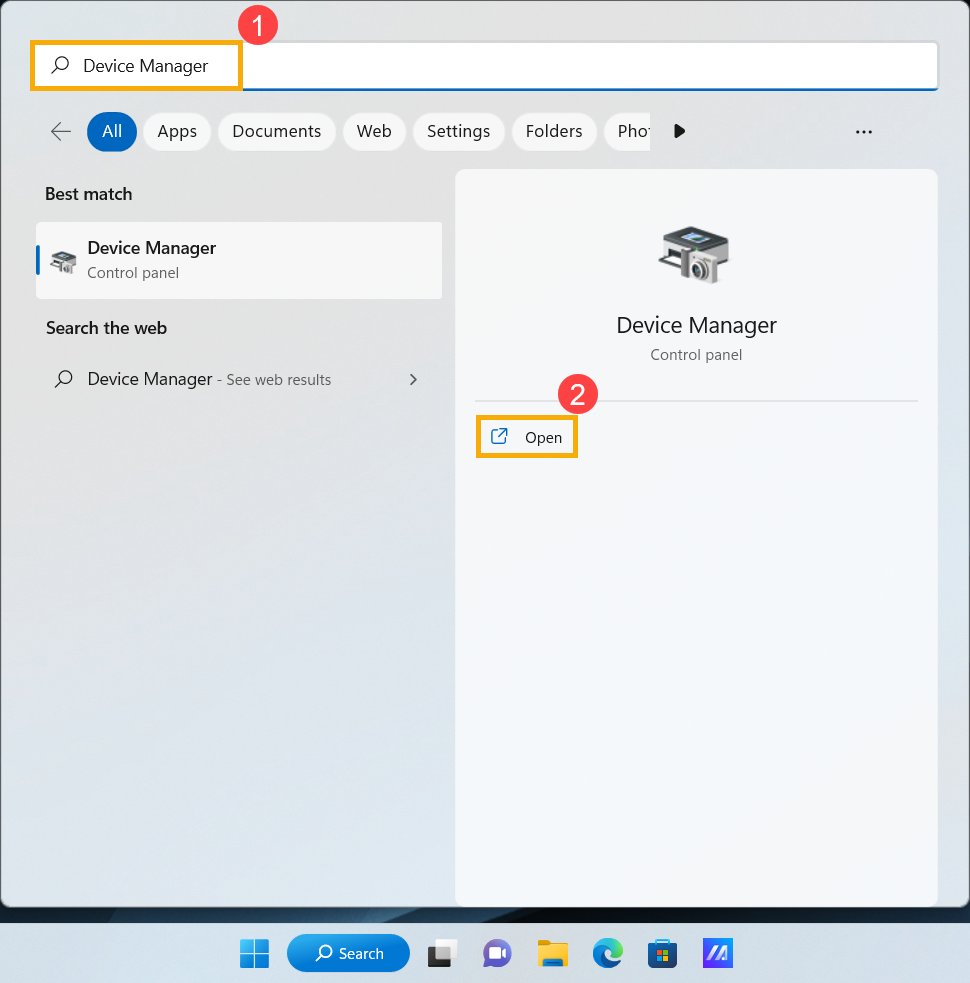
- Digite e pesquise [Gestor de dispositivos] ina barra de pesquisa do Windows①, depois selecione [Abrir]②.
- Verifique a seta ao lado de [Sensores]③, em seguida, clique com o botão direito do rato [Coleção de sensores HID]④ depois selecione [Ativar dispositivo]⑤. Teste se a função de rotação do ecrã funciona normalmente após ativá-la. Se o problema persistir, continue para a próxima etapa.
Nota: O nome do dispositivo pode ser diferente dos modelos de computadores portáteis.
Nota: Se o [Ativar dispositivo] Se a opção não for exibida, significa que a rotação do ecrã já está ativada. Continue para a próxima etapa.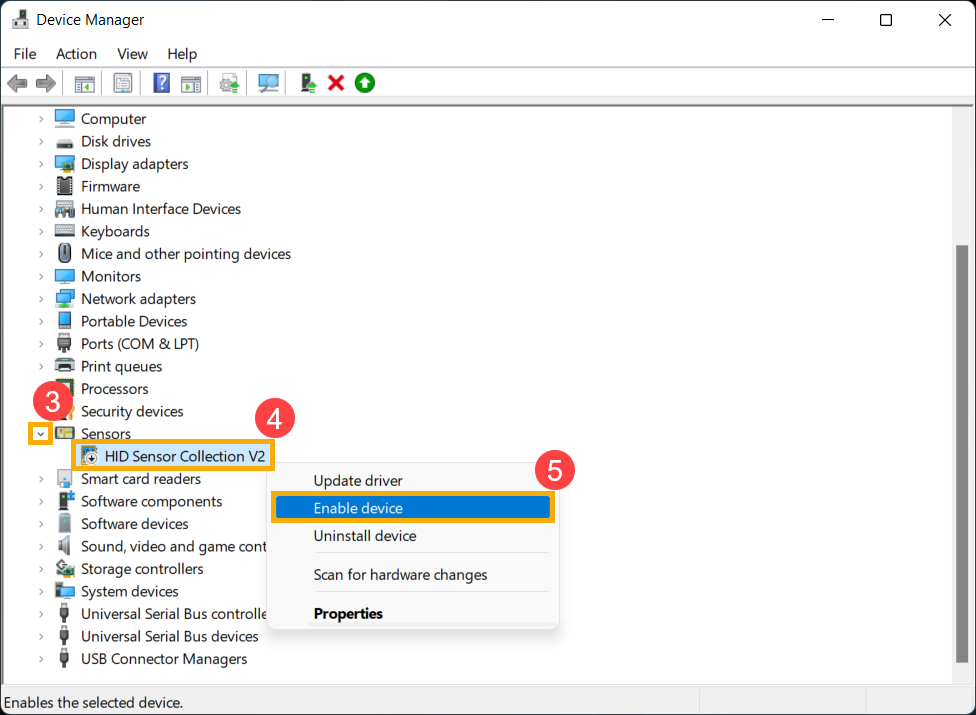
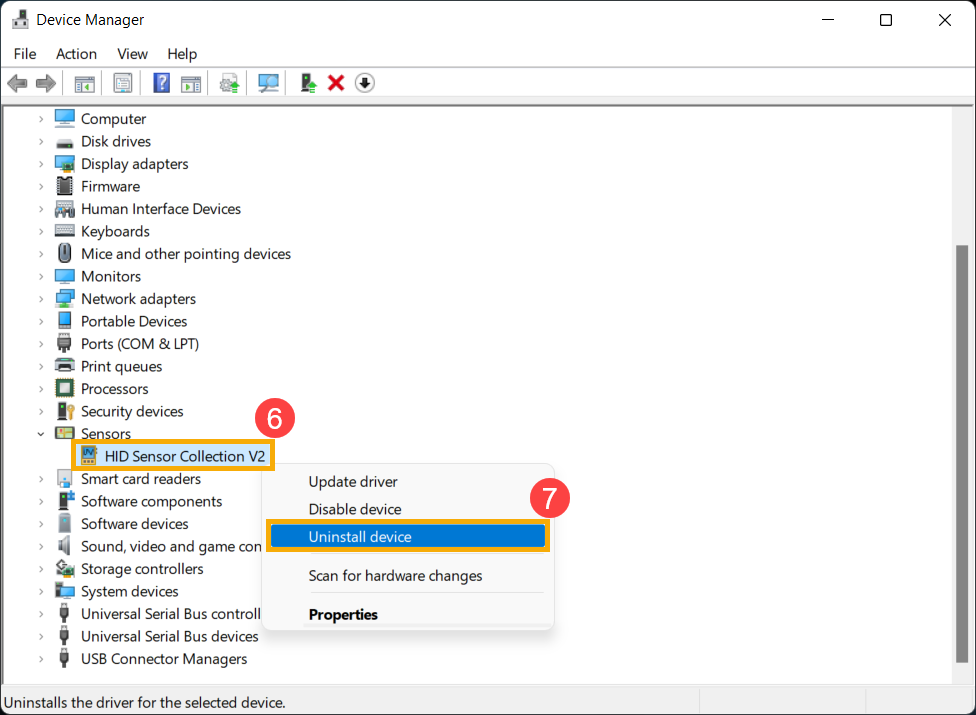
- Reinstale o Sensor driver. Clique com o botão direito do rato [Coleção de sensores HID]⑥, em seguida, selecione [Desinstalar dispositivo]⑦.
- Selecionar [Desinstalar]⑧.
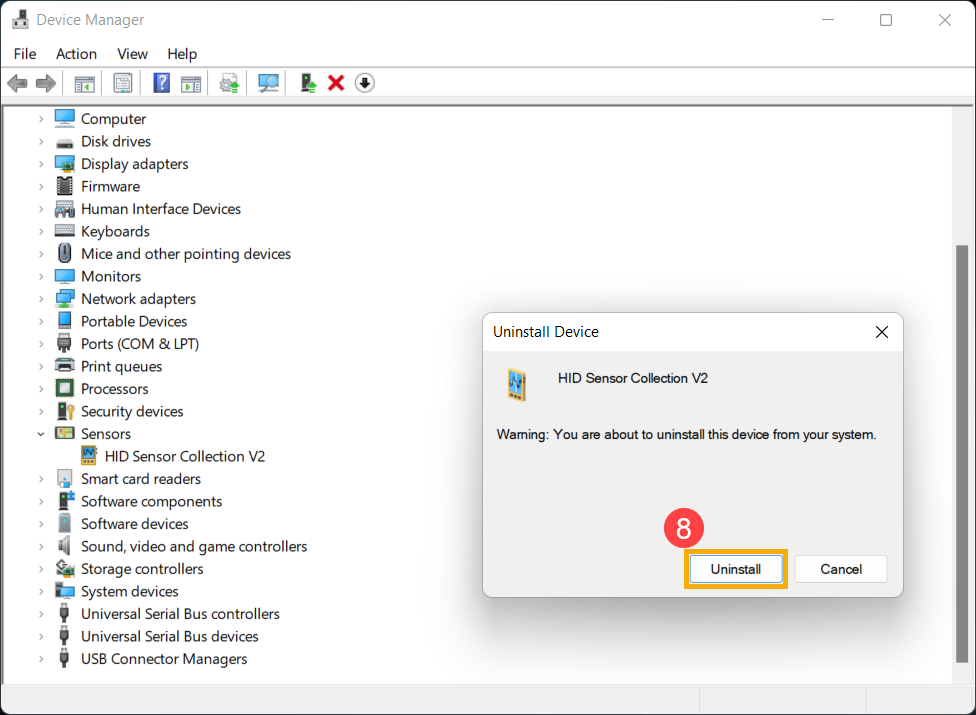
- Após desinstalar o controlador do sensor, reinicie primeiro o seu PC. O sistema instalará o controlador automaticamente após a reinicialização. Em seguida, teste se a função de rotação da tela está a funcionar.
Se o problema persistir, continue com a próxima solução de problemas.
Restaurar o sistema a partir do ponto de restauração
Se o problema de rotação da tela ocorreu recentemente e se você já criou um ponto de restauração ou existe uma restauração automática do sistema, tente restaurar o computador para um ponto anterior ao início do problema para resolvê-lo. Aqui você pode saber mais sobret Como usar o ponto de restauração para restaurar o sistema.
Se o problema persistir, continue para o próximo capítulo para obter soluções.
Reinicie o seu PC
Se o problema persistir após todas as etapas de resolução de problemas terem sido concluídas. Faça uma cópia de segurança dos seus ficheiros pessoais e, em seguida, reponha o PC para a sua configuração original. Aqui pode saber mais sobre: Como reiniciar o sistema.
Se o seu problema não for resolvido com a solução e as informações acima, entre em contacto com o centro de atendimento ao cliente da ASUS para obter mais informações.
Sistema operativo Windows 10
Índice:
- Certifique-se de que a rotação automática está ativada nas definições do Windows.
- Atualize e confirme os pacotes BIOS / Windows / controladores com a versão mais recente no seu PC
- Ative e reinstale os controladores no Gestor de dispositivos
- Restaurar o sistema a partir do ponto de restauração
- Reinicie o seu PC
Certifique-se de que a rotação automática está ativada nas definições do Windows.
Para ativar ou desativar a rotação automática do ecrã, o portátil deve estar no modo tablet.
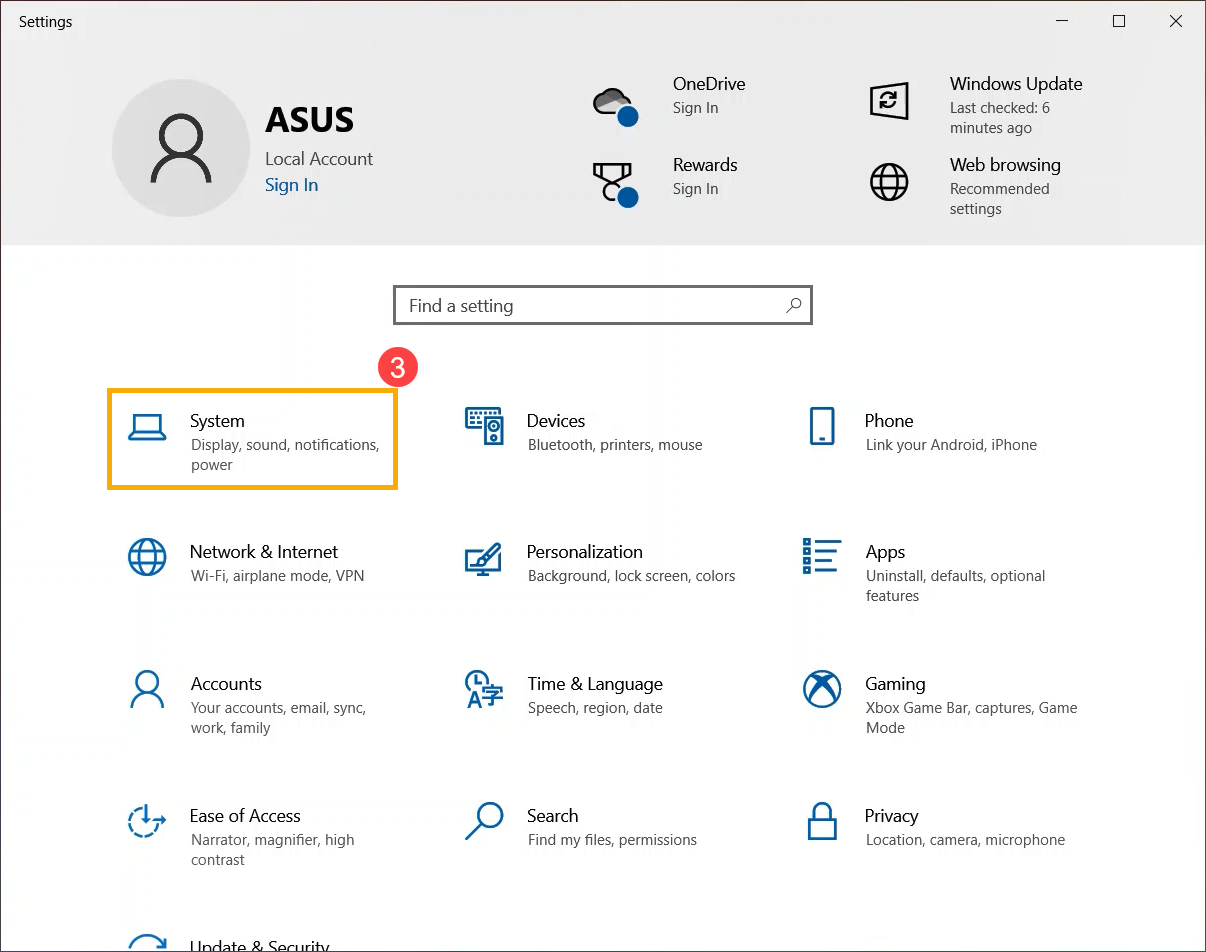
- Clique no [Iniciar] icon
 na barra de tarefas①, depois selecione [Configurações]
 ②.
②.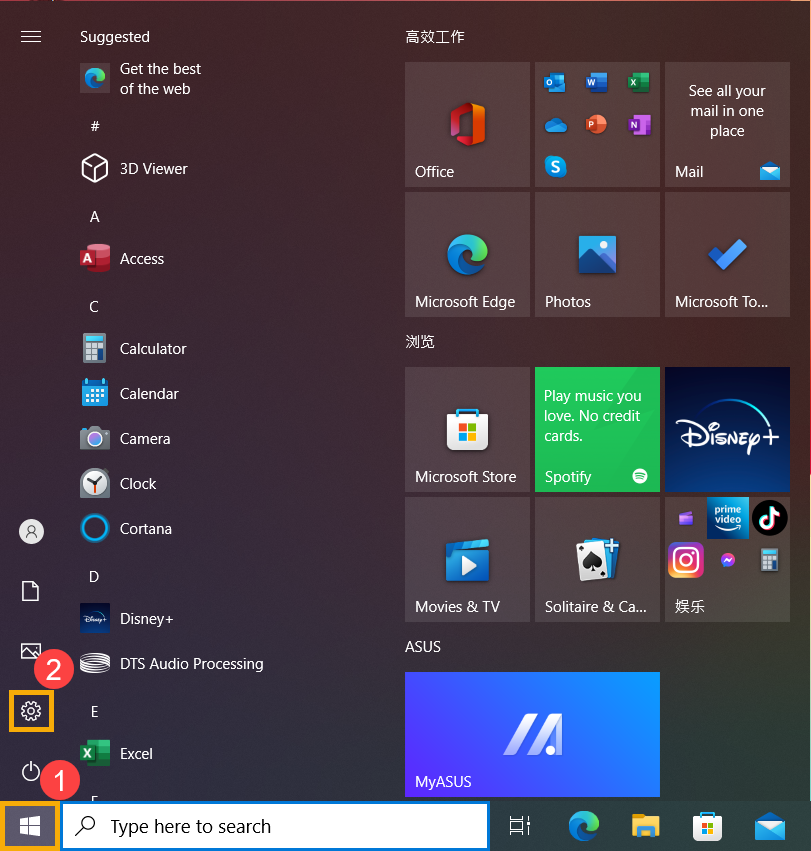
- Selecione [Sistema]③.
- Selecione [Ecrã]④. No Escala e layout, certifique-se de que o Bloqueio de rotação função se encontra [Off]⑤.
Nota: Se desejar desativar a rotação automática do ecrã, defina o Bloqueio de rotação para Ativado.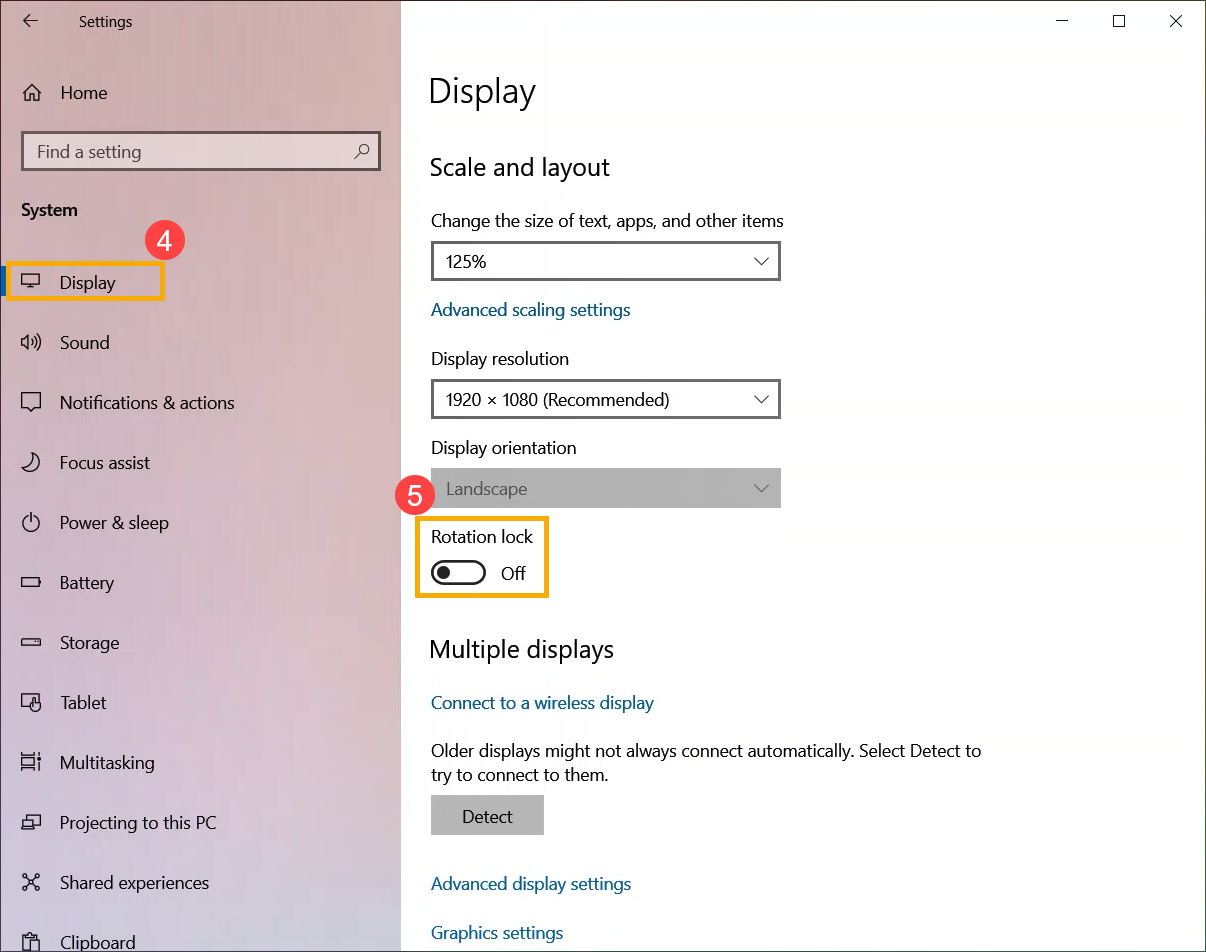
Se o problema persistir, continue com a próxima solução de problemas.
Atualize e confirme os pacotes BIOS / Windows / controladores com a versão mais recente no seu PC
A atualização do software geralmente ajuda na estabilidade e otimização do sistema, por isso recomendamos que verifique e atualize frequentemente para a versão mais recente no seu PC. Aqui pode saber mais sobre:
Como atualizar a versão do BIOS no sistema Windows
Como usar o EZ Flash para atualizar a versão do BIOS
Para executar a atualização do Windows e dos controladores, aqui pode saber mais sobre:
Como executar a Atualização do Windows
Como atualizar drivers através do suporte ao cliente no MyASUS
If the problem persists after you have updated BIOS/Windows packages/drivers to the date, please continue to the next troubleshooting.
Ative e reinstale os controladores no Gestor de dispositivos
- Digite e pesquise [Gestor de dispositivos] na barra de pesquisa do Windows①, em seguida, selecione [Aberto]②.
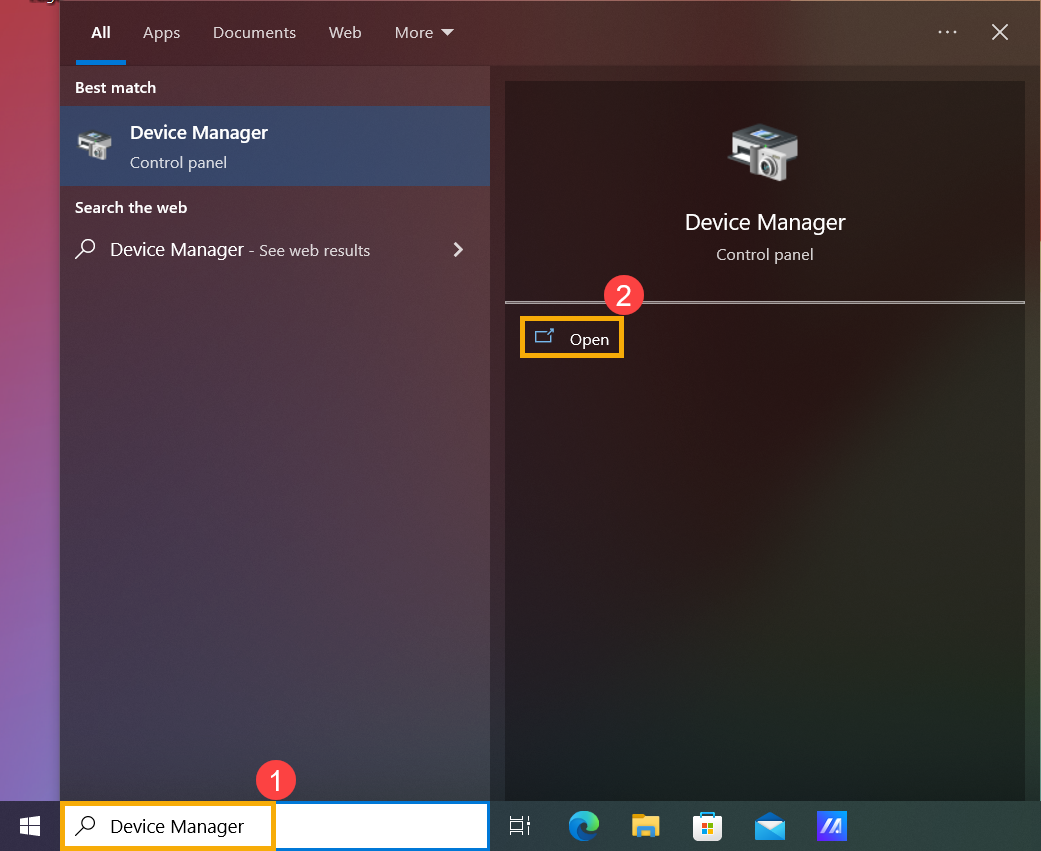
- Verifique a seta ao lado de [Sensores]③, em seguida, clique com o botão direito do rato [Coleção de sensores HID]④ depois selecione [Ativar dispositivo]⑤. Teste se a função de rotação do ecrã funciona normalmente após ativá-la. Se o problema persistir, continue para a próxima etapa.
Nota: O nome do dispositivo pode ser diferente dos modelos de computadores portáteis.
Nota: Se o [Ativar dispositivo] Se a opção não for exibida, significa que a rotação do ecrã já está ativada. Continue para a próxima etapa.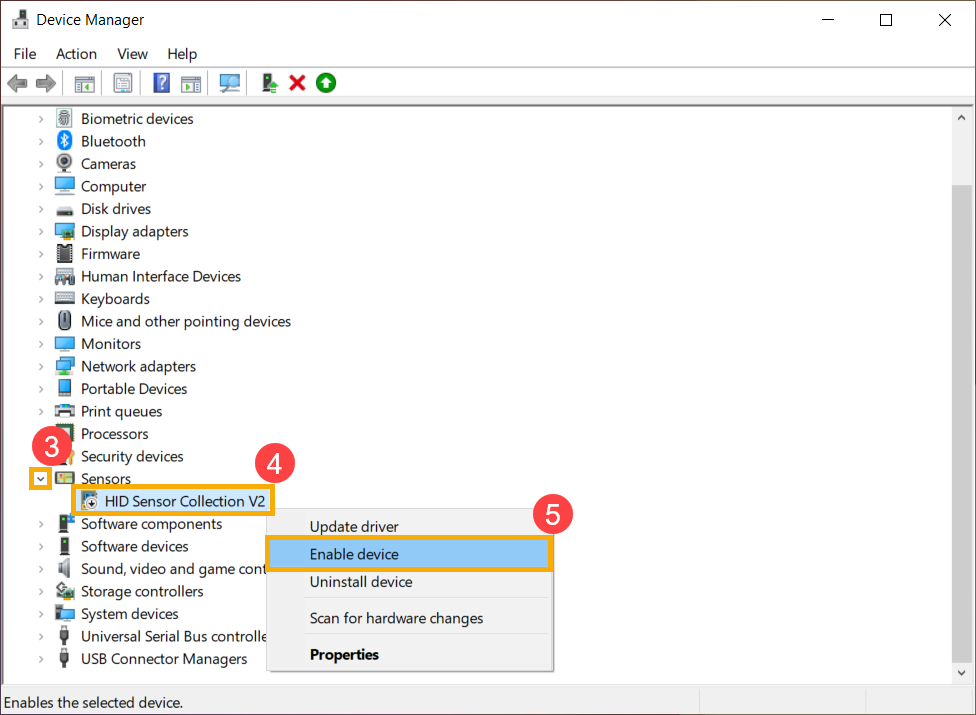
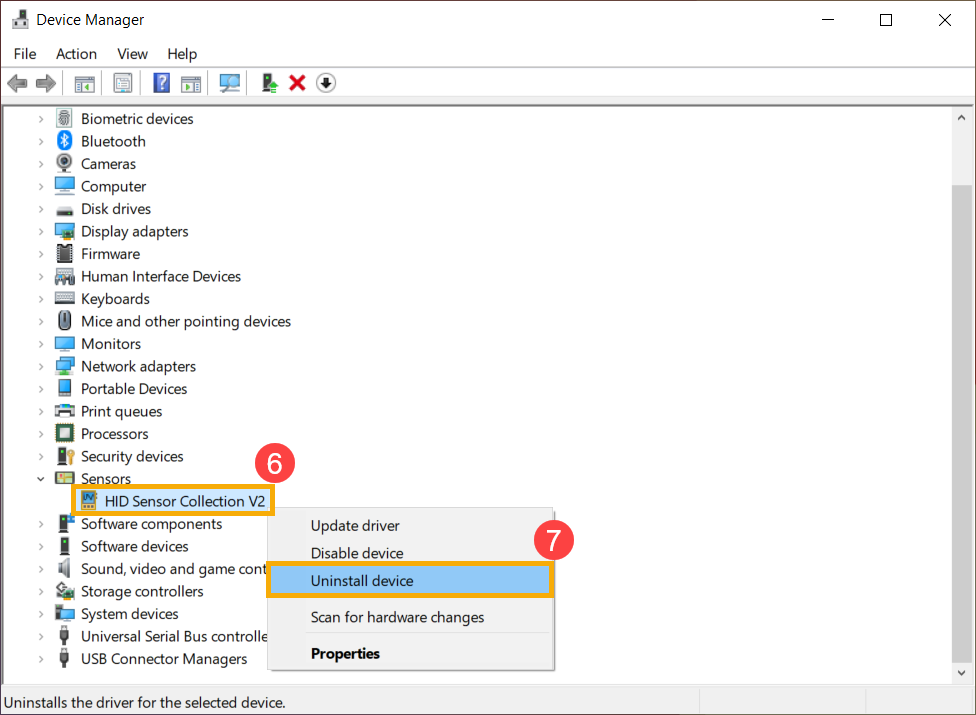
- Reinstale o controlador do Sensor. Clique com o botão direito do rato[Coleção de sensores HID]⑥, em seguida, selecione [Desinstalar dispositivo]⑦.
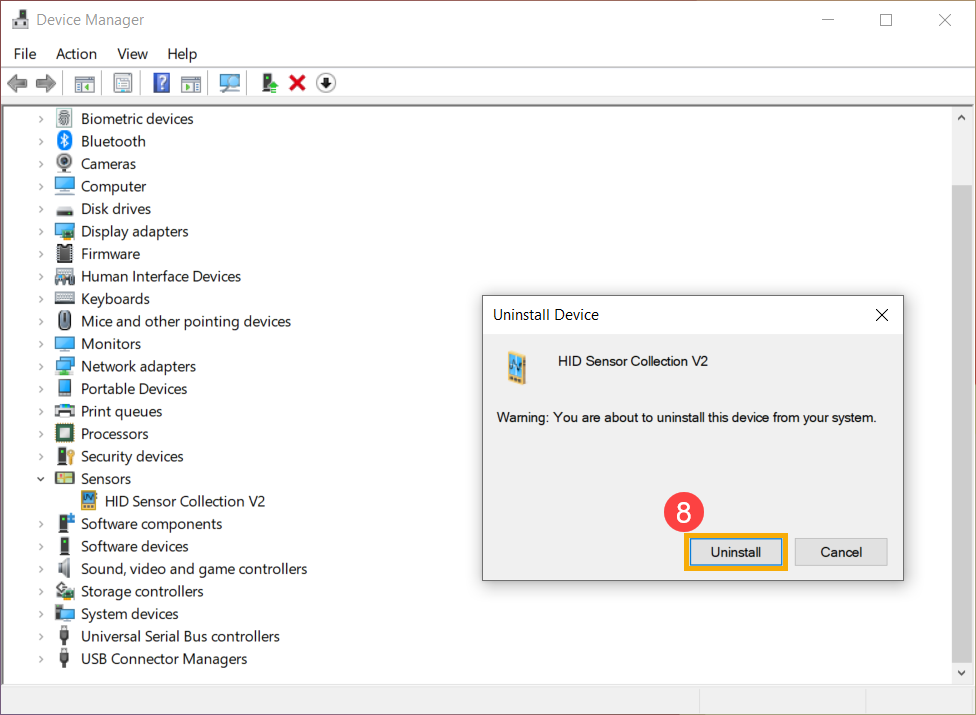
- Selecionar [Desinstalar]⑧.
- Após desinstalar o controlador do sensor, reinicie primeiro o seu PC. O sistema instalará o controlador automaticamente após a reinicialização. Em seguida, teste se a função de rotação da tela está a funcionar.
Se o problema persistir, continue com a próxima solução de problemas.
Voltar ao Índice
Restaurar o sistema a partir do ponto de restauração
Se o problema de rotação da tela ocorreu recentemente e se você já criou um ponto de restauração ou existe uma restauração automática do sistema, tente restaurar o computador para um ponto anterior ao início do problema para resolvê-lo. Aqui você pode saber mais sobret Como usar o ponto de restauração para restaurar o sistema.
Se o problema persistir, continue para o próximo capítulo para obter soluções.
Reinicie o seu PC
Se o problema persistir após todas as etapas de resolução de problemas terem sido concluídas. Faça uma cópia de segurança dos seus ficheiros pessoais e, em seguida, reponha o PC para a sua configuração original. Aqui pode saber mais sobre: Como reiniciar o sistema.
Se o seu problema não for resolvido com a solução e as informações acima, entre em contacto com o centro de atendimento ao cliente da ASUS para obter mais informações.