Povezane teme
- Kako ažurirati BIOS pomoću ASUS Firmware Update/EZ Flash
- Kako pokrenuti računar sa USB fleš diska/CD-ROM-a (promena opcija pokretanja)
- [Matična ploča/Desktop] Kako vratiti BIOS podešavanja?
- [Notebook/AIO] Rešavanje problema - Računar prikazuje crni ekran kada je proces ažuriranja BIOS-a prekinut
- Kako ažurirati BIOS u Windows-u
- Kako vratiti BIOS podešavanja
- [Motherboard/Desktop] ASUS EZ Flash 3 - Uvod
[Windows 11/10] Kako ući u BIOS konfiguracioni ekran
Primenjivi proizvodi: Notebook, Desktop, All-in-One PC, Gaming Handheld, MiniPC
Ovaj članak objašnjava dva različita pristupa za pristup interfejsu za podešavanje BIOS-a, omogućavajući vam da izaberete najprikladniji postupak prilagođen vašim zahtevima:
Metod 1: Ulazak u BIOS konfiguraciju iz Windows Desktop okruženja
Napomena: Ako vaš uređaj nije u mogućnosti da pokrene Windows operativni sistem, konsultujte Metod 2: Pristup BIOS konfiguraciji pre pokretanja operativnog sistema.
Napomena: Za one koji koriste 2-u-1 laptop (konvertibilni, kao Transformer Book), uverite se da je tastatura povezana pre nego što izvršite sledeće korake.
Molimo da pređete na odgovarajuće uputstvo u zavisnosti od aktuelnog Windows operativnog sistema na vašem uređaju:
Windows 11 operativni sistem
Da bismo vam pružili detaljnije uputstvo, možete kliknuti na ASUS YouTube video link ispod da saznate više o tome kako pristupiti BIOS konfiguraciji:
Https://www.youtube.com/watch?v=11wlU-p0jmk
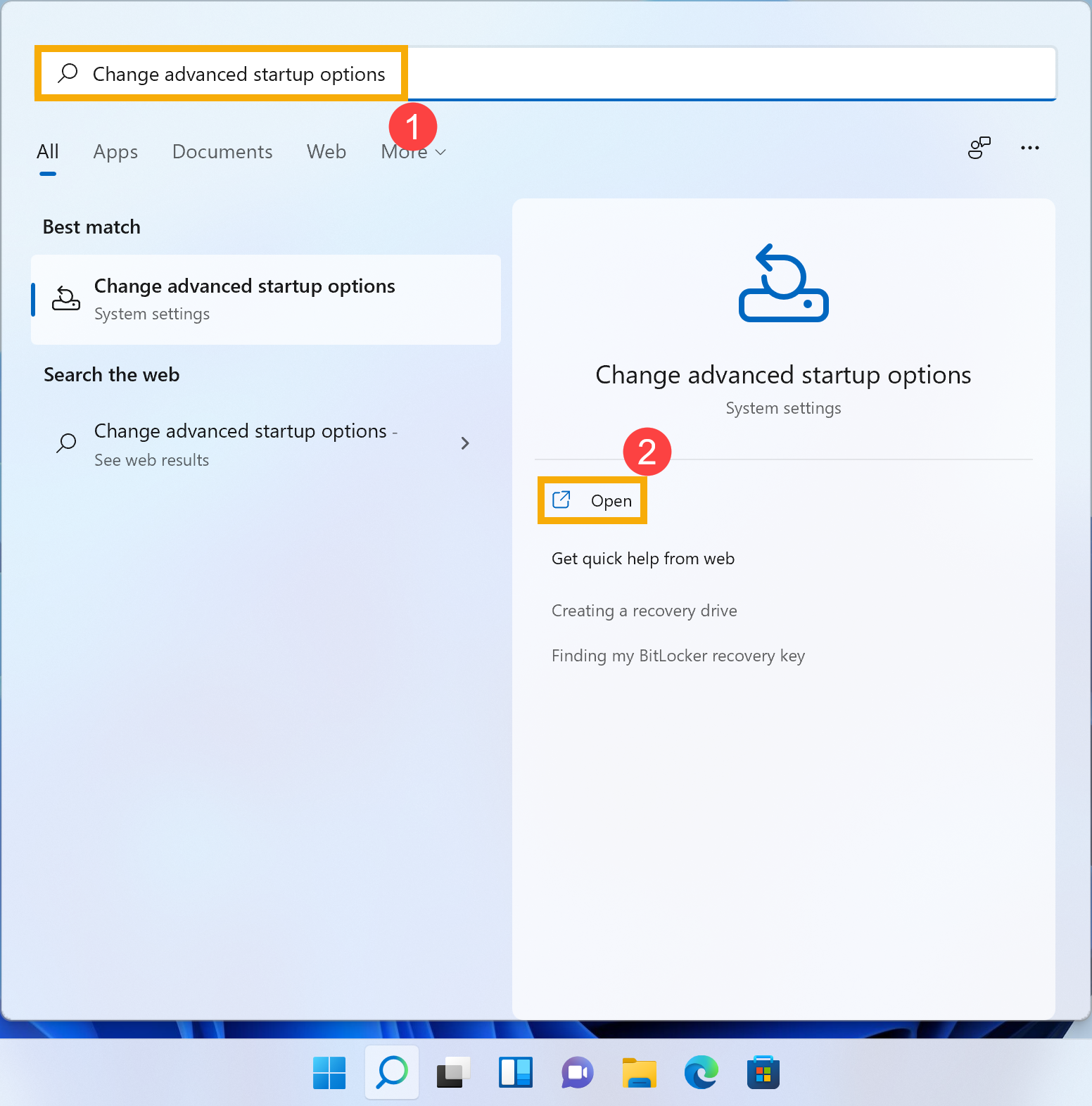
- Upišite i pretražite [Promeni napredne opcije pokretanja] u Windows traci za pretragu①, zatim kliknite [Otvori]②.
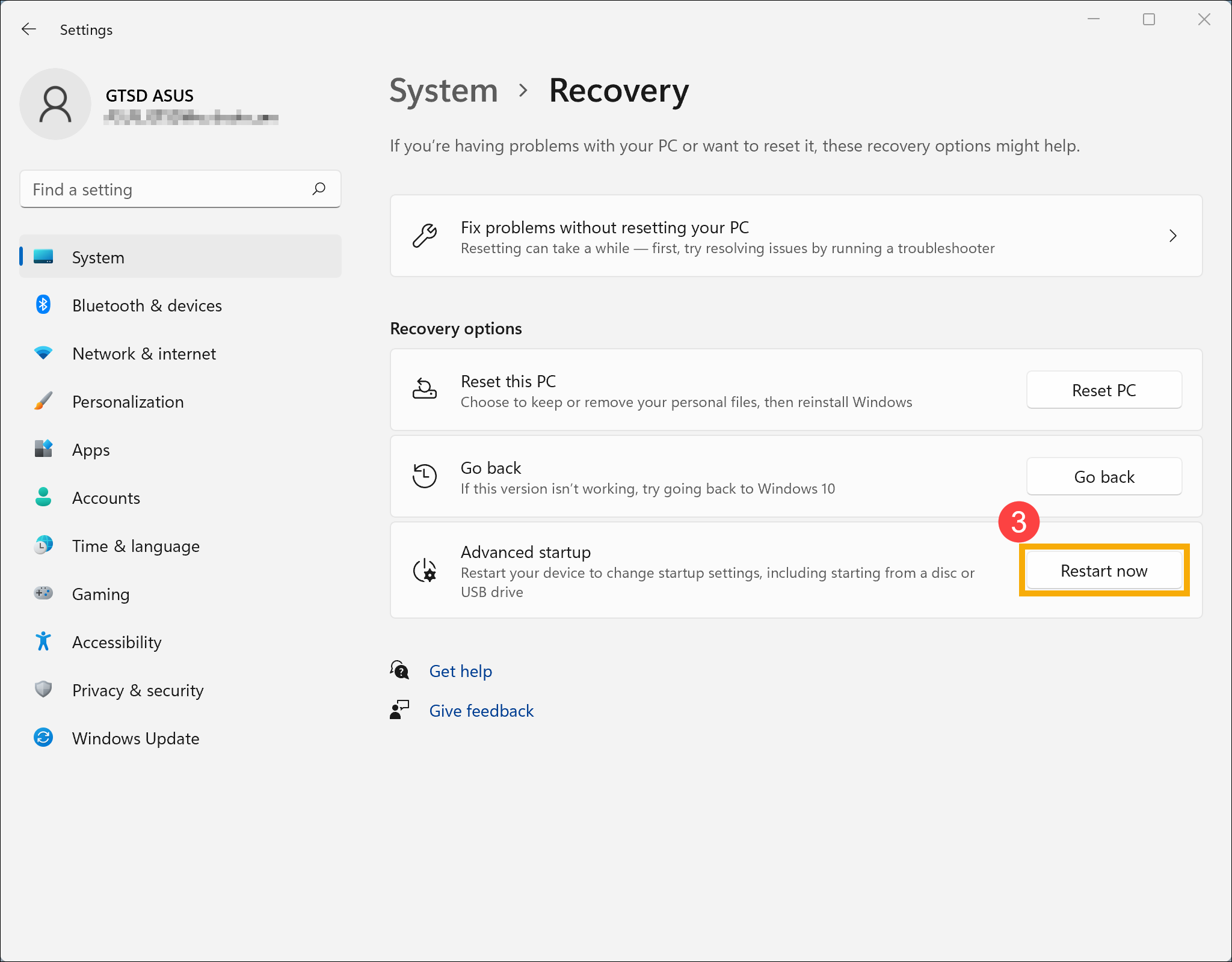
- U polju Napredno pokretanje, klik [Ponovo pokreni odmah]③.
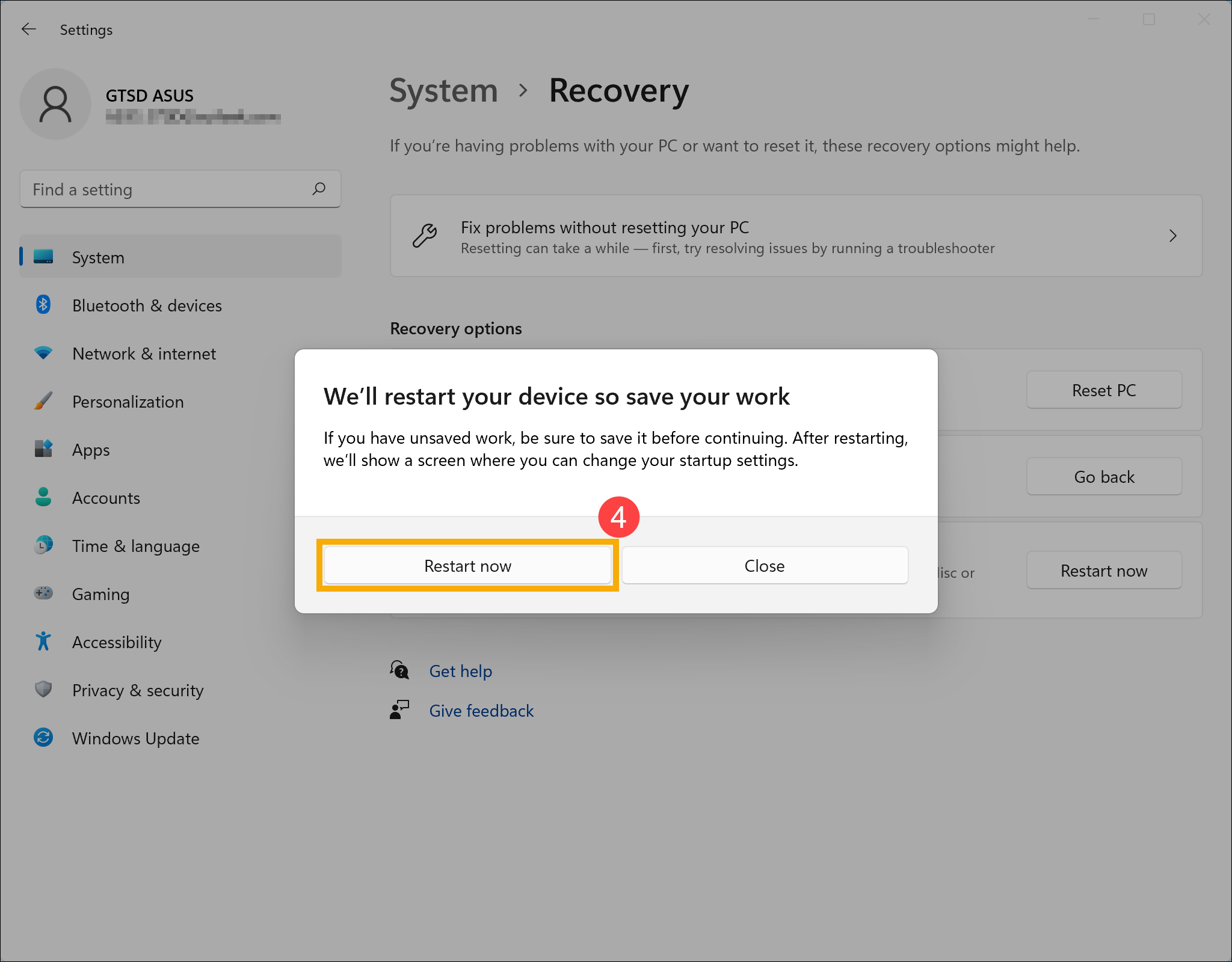
- Windows će restartovati vaš uređaj, molimo vas da sačuvate svoj rad, a zatim izaberite [Ponovo pokreni odmah]④.
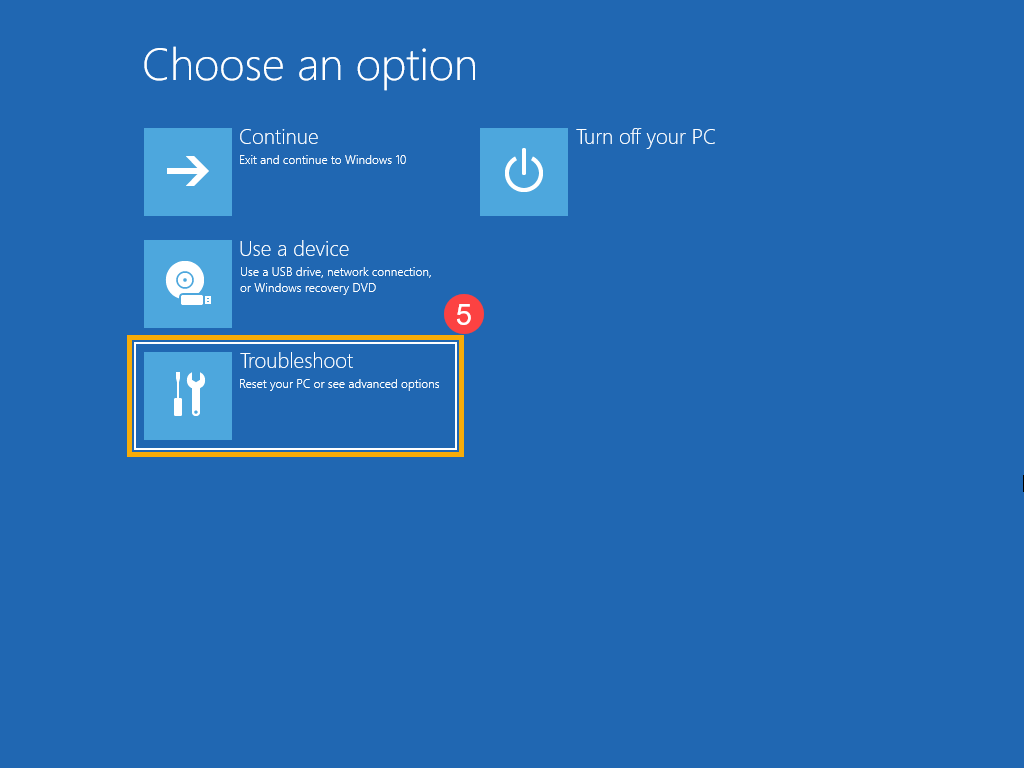
- Po restartovanju, kada se pojavi sledeći ekran, izaberite [Rešavanje problema]⑤.
- Izaberite [Napredne opcije]⑥.
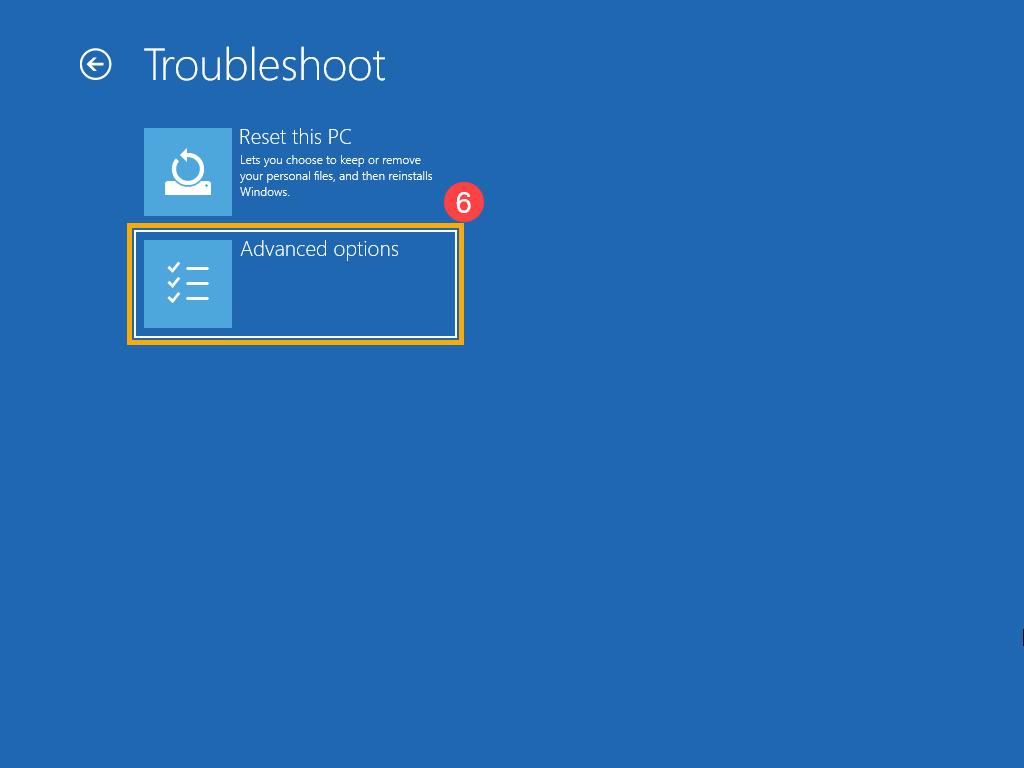
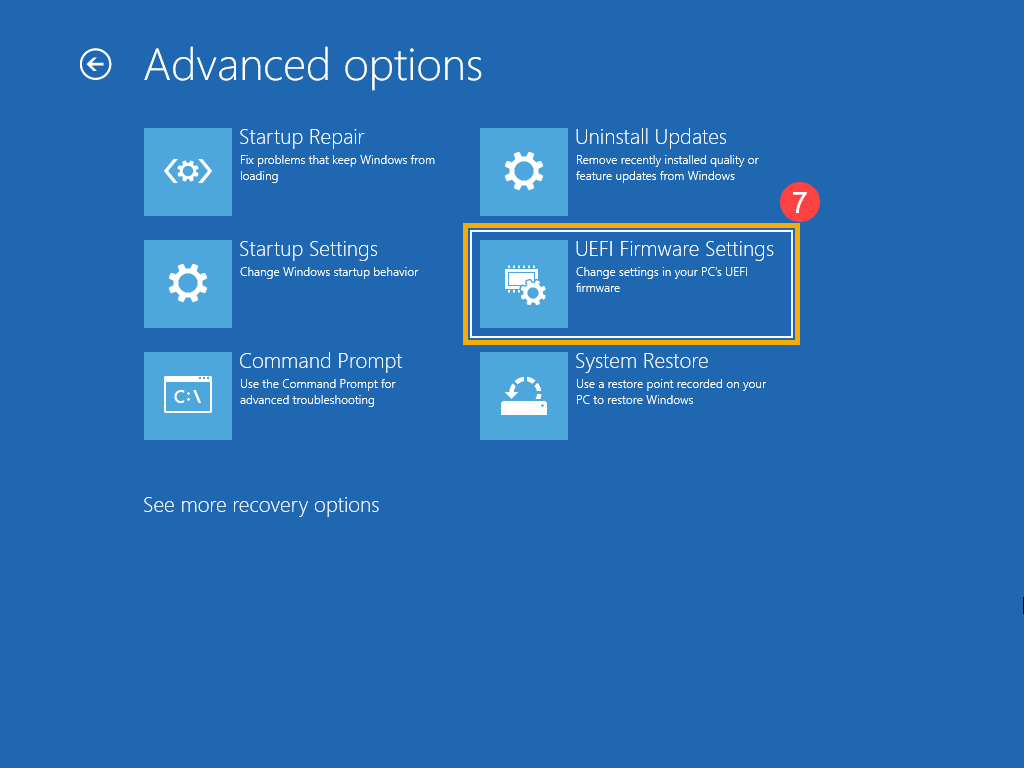
- Izaberite [UEFI Postavke firmvera]⑦.
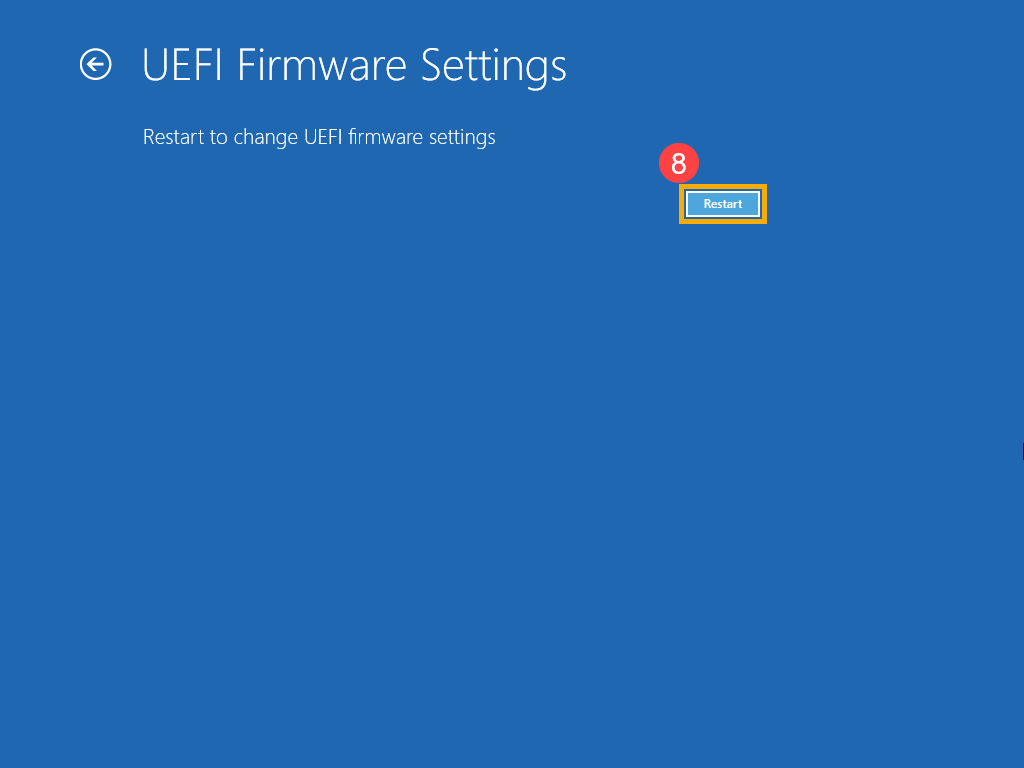
- Kliknite [Ponovo pokreni]⑧, vaš uređaj će ući u BIOS konfiguraciju nakon ponovnog pokretanja.
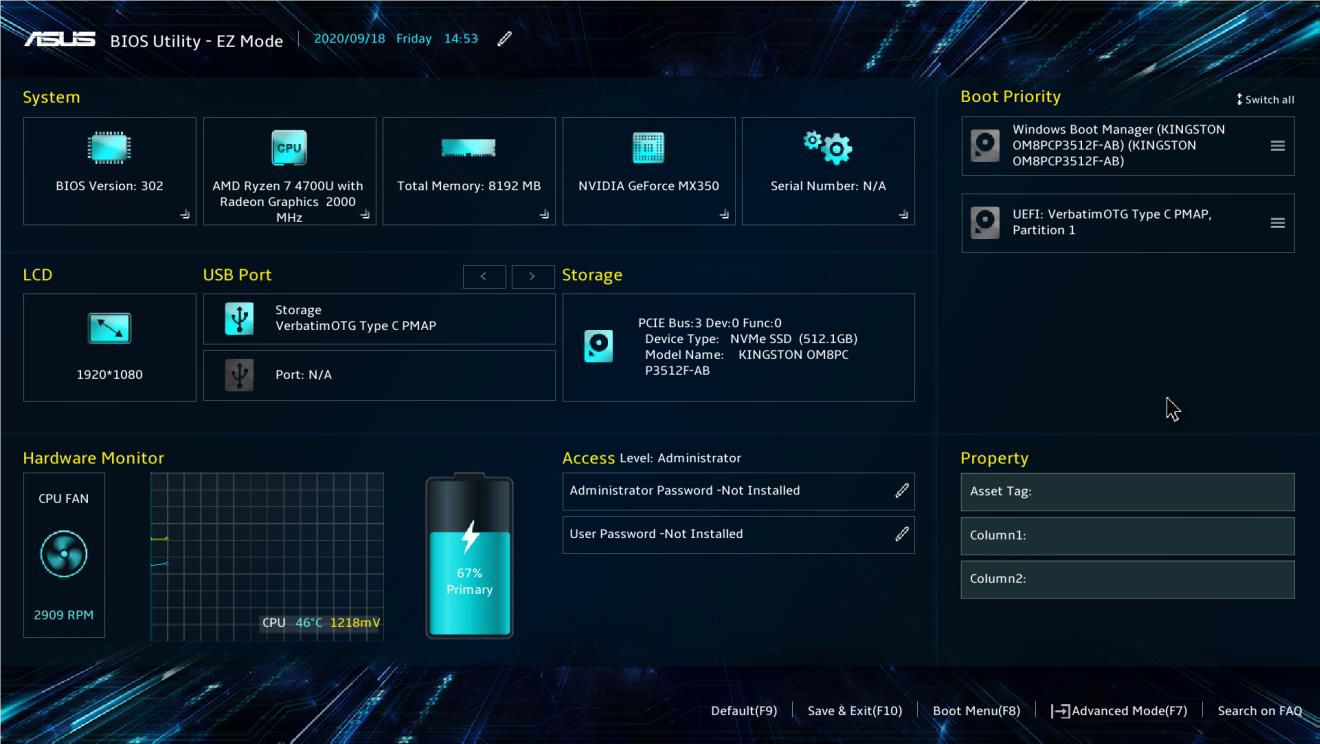
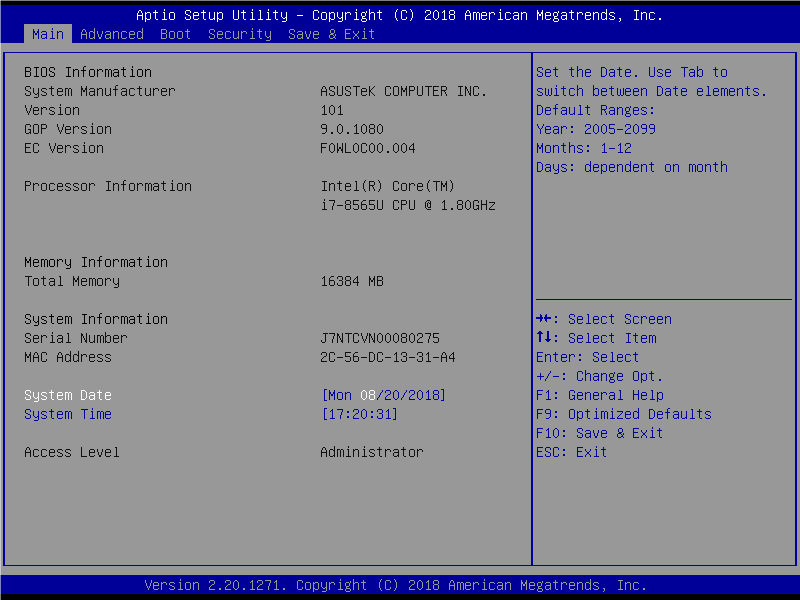
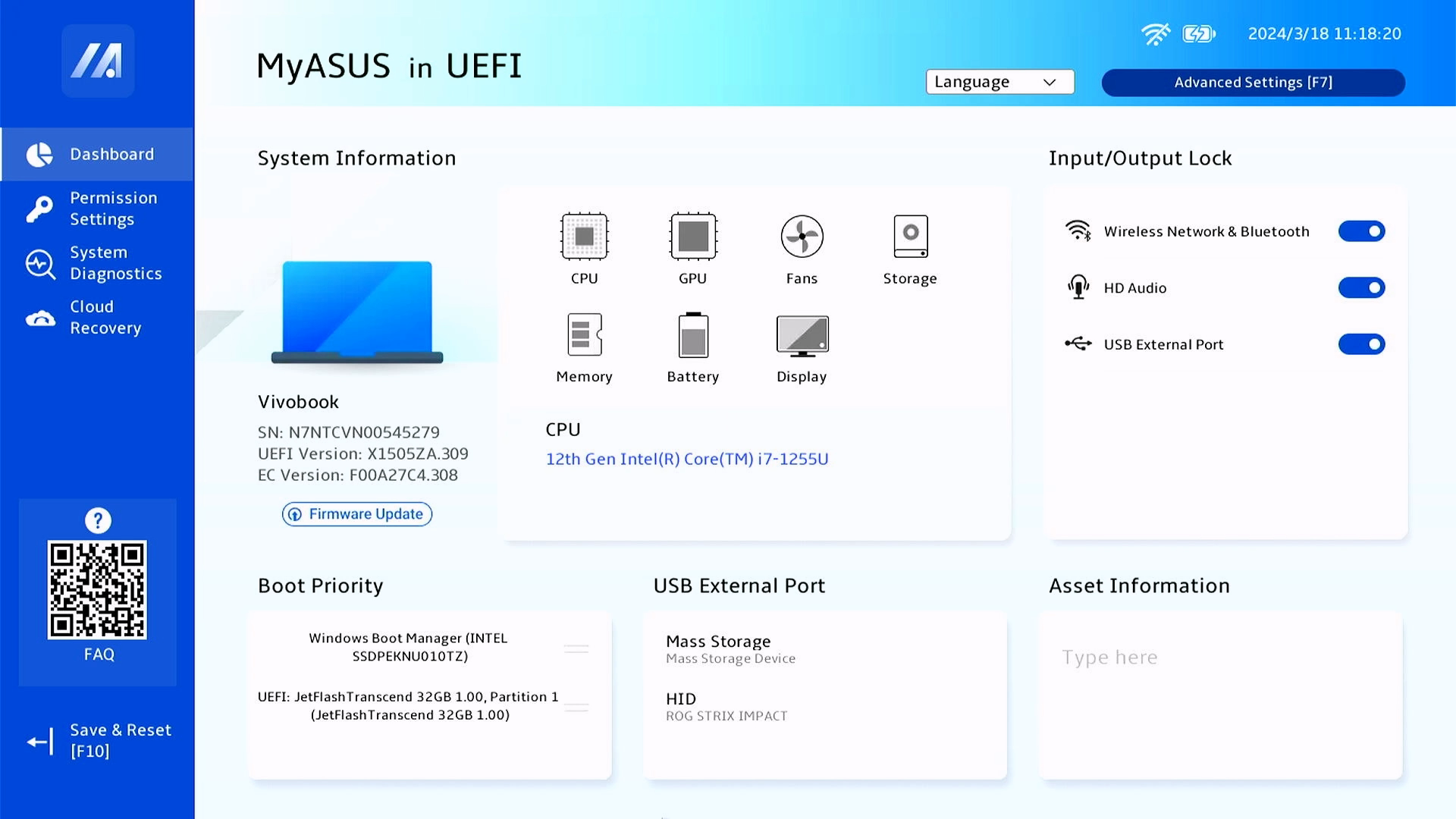
- Nakon ulaska u BIOS konfiguracioni ekran, susrećete se sa tri vrste interfejsa: UEFI interfejs, Legacy interfejs i MyASUS u UEFI.
Napomena: BIOS konfiguracioni interfejs može se neznatno razlikovati u zavisnosti od modela.
UEFI interfejs
Legacy interfejs
MyASUS u UEFI
Operativni sistem Windows 10
Da biste dobili detaljnija uputstva, možete kliknuti na ASUS YouTube link ispod da biste saznali više o tome kako da uđete u BIOS konfiguraciju:
Https://www.youtube.com/watch?v=HQXFd0CN4s8
- Upišite i pretražite [Promena naprednih opcija pokretanja] u Windows traci za pretragu①, zatim kliknite [Otvori]②.
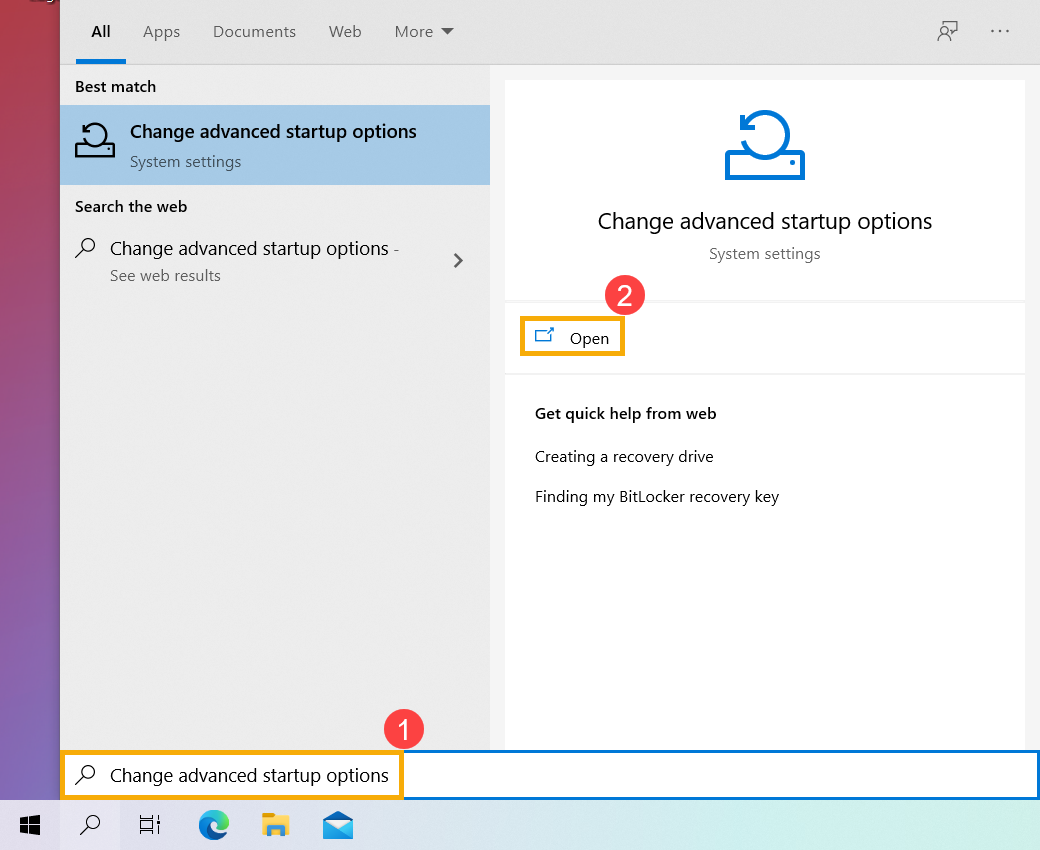
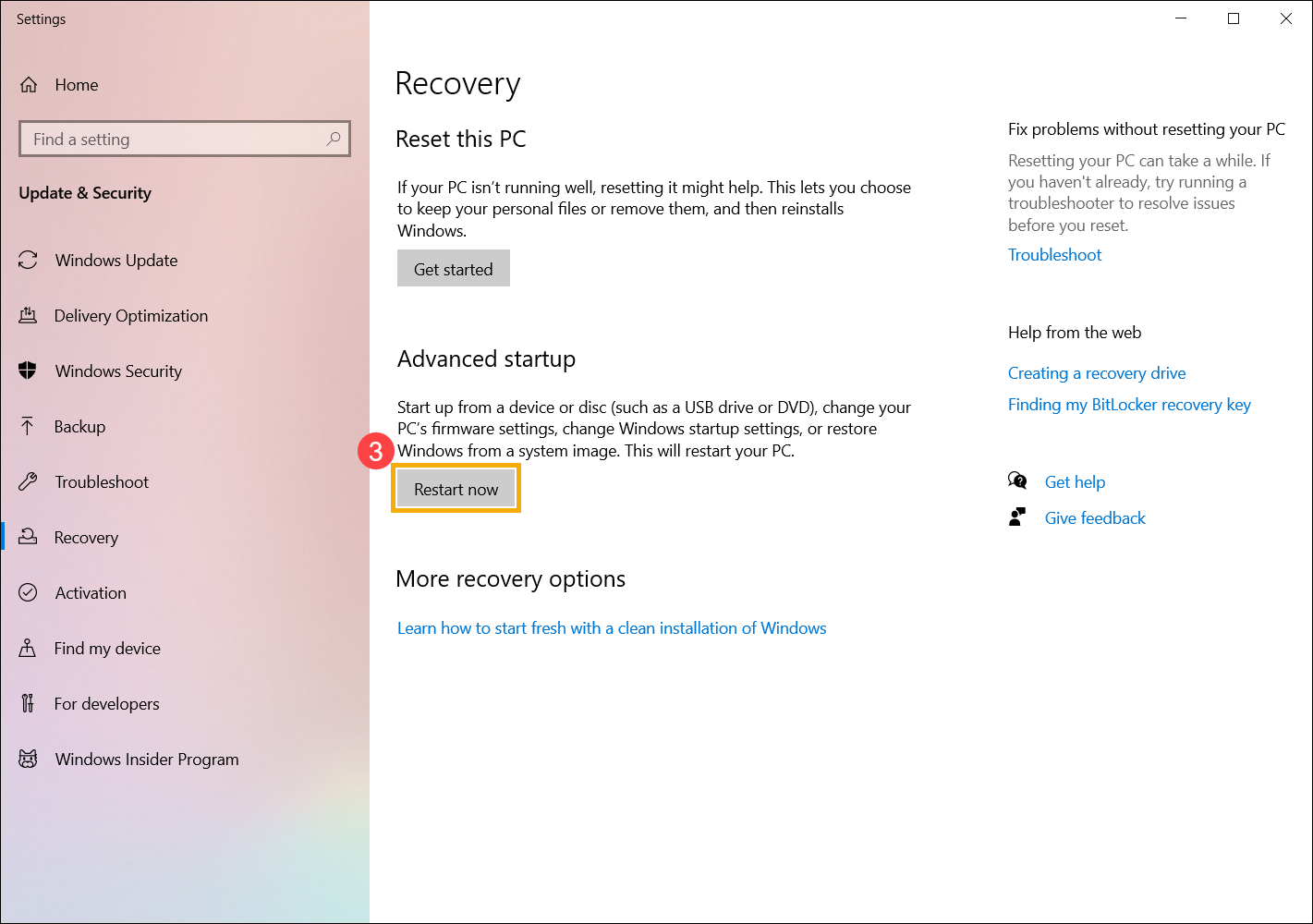
- U Naprednim opcijama pokretanja polju, kliknite [Ponovo pokreni sada]③. Windows će restartovati vaš uređaj, ako imate nesačuvan rad, obavezno ga sačuvajte pre nastavka.
- Nakon ponovnog pokretanja, kada se pojavi sledeći ekran, izaberite [Rešavanje problema]④.
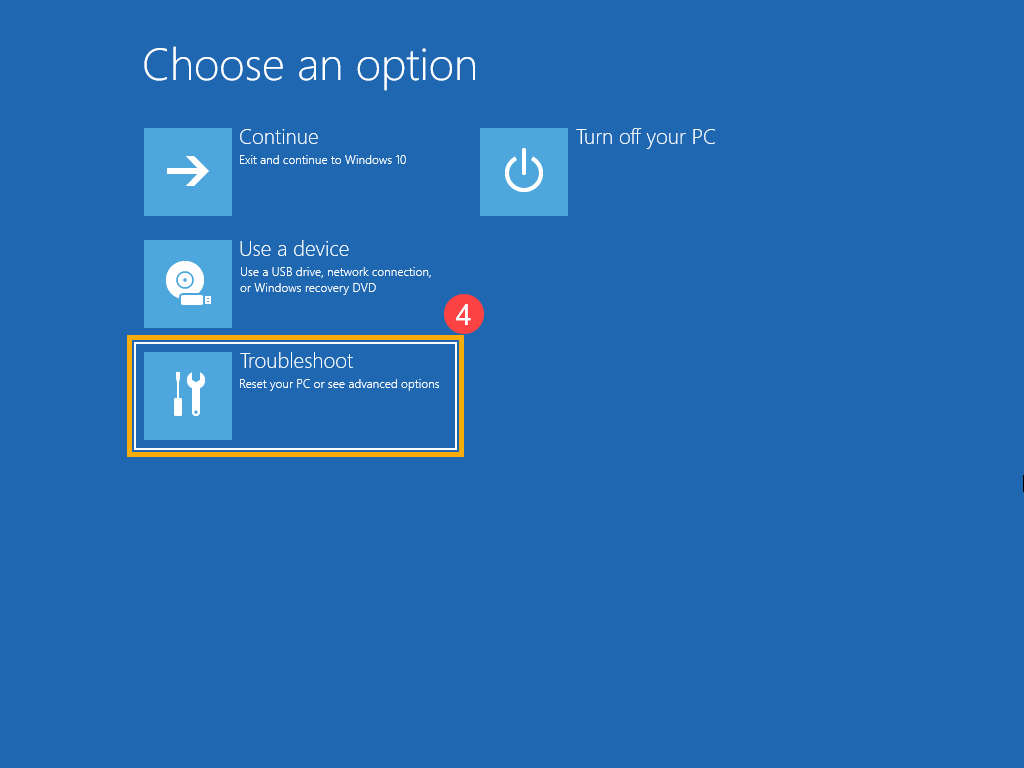
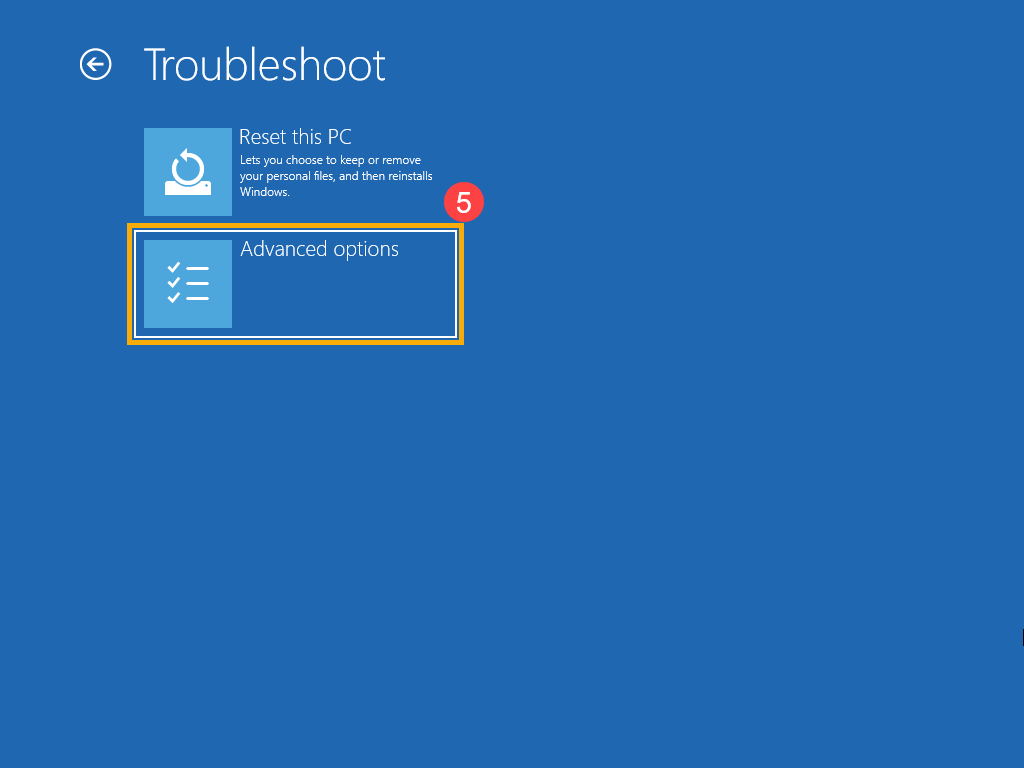
- Izaberite [Napredne opcije]⑤.
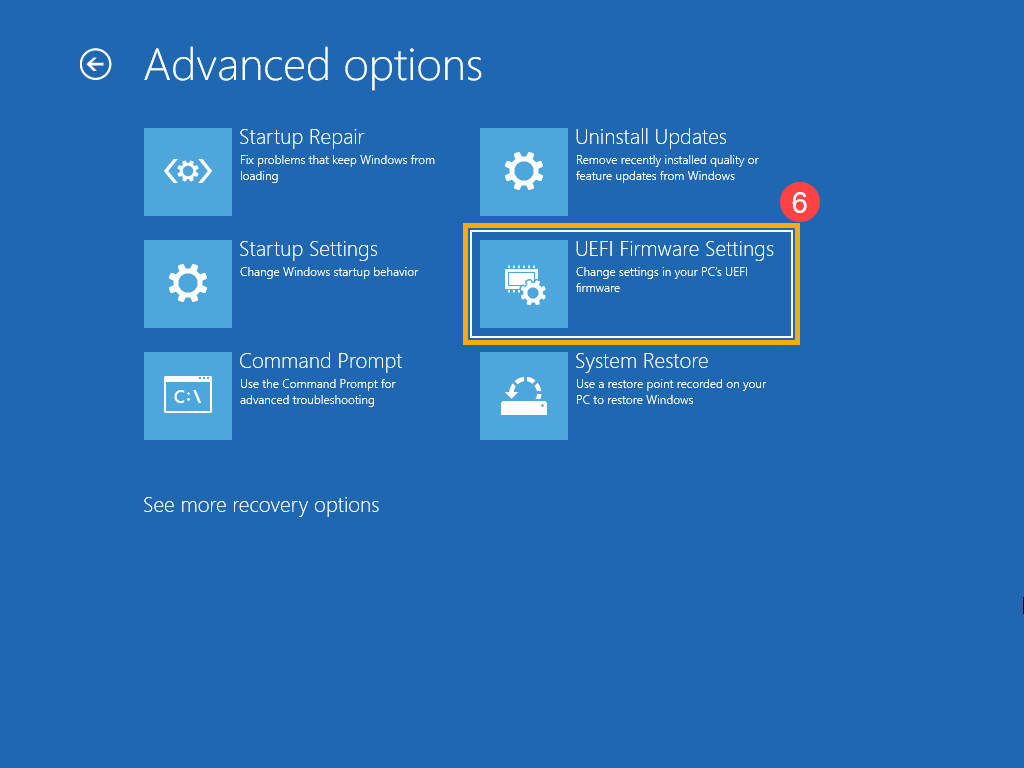
- Izaberite [UEFI Firmware Settings]⑥.
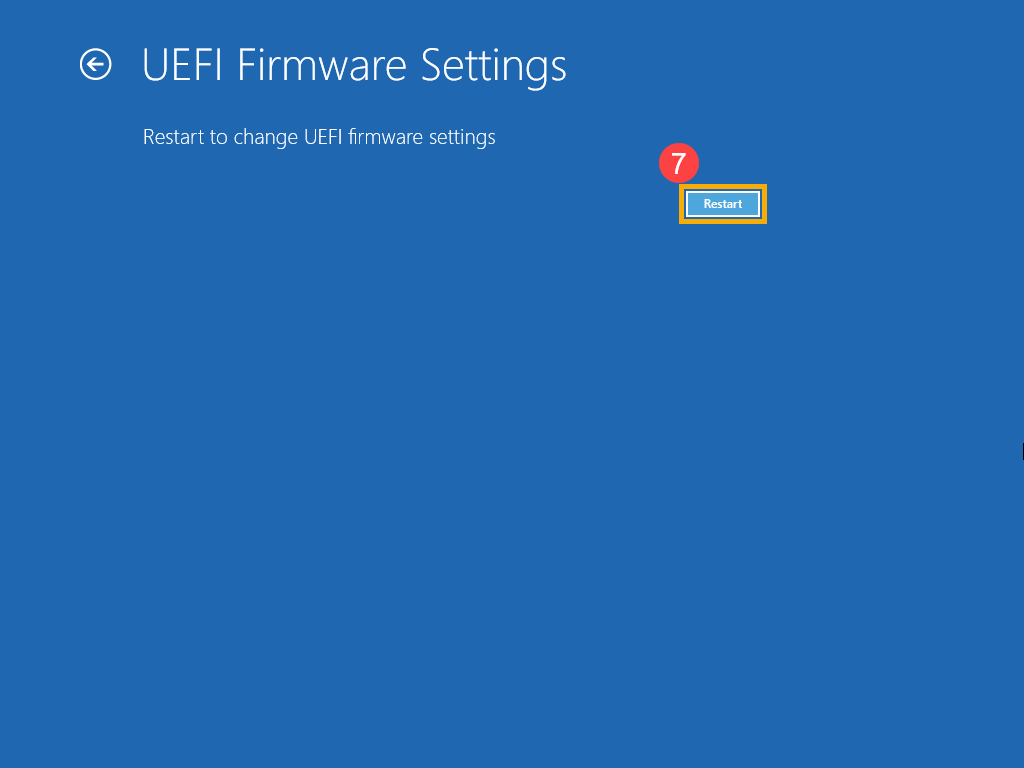
- Kliknite na [Ponovo pokreni]⑦, vaš uređaj će ući u BIOS konfiguraciju nakon ponovnog pokretanja.
- Nakon ulaska na ekran za BIOS konfiguraciju, susrećete se sa tri tipa interfejsa: UEFI interfejs, Legacy interfejs i MyASUS u UEFI-u.
Napomena: Interfejs BIOS konfiguracije može se malo razlikovati u zavisnosti od modela.
UEFI interfejs
Legacy interfejs
MyASUS u UEFI
Metod 2: Pristupanje BIOS konfiguraciji pre pokretanja operativnog sistema
Da biste dobili detaljnije uputstvo, možete kliknuti na ASUS YouTube link ispod da saznate više o tome kako da uđete u BIOS konfiguraciju:
Https://www.youtube.com/watch?v=NbnPWhI4xis
- Kada je uređaj potpuno isključen, neprekidno držite [F2] taster
 na tastaturi i istovremeno pritisnite [Dugme za napajanje]
 da biste pokrenuli uređaj. Kada se pojavi ekran za konfiguraciju BIOS-a, možete pustiti [F2] taster. Možete pogledati ovaj video za vizuelno uputstvo o tome kako da pristupite konfiguraciji BIOS-a.
Napomena: Kod nekih starijih desktop modela, možda ćete morati da držite [Del] taster tokom pokretanja da biste pristupili ekranu za konfiguraciju BIOS-a.
Napomena: Za ručne gejming uređaje, pritisnite i zadržite [Dugme za smanjenje zvuka] a zatim pritisnite dugme za napajanje. - Kada uđete u ekran za konfiguraciju BIOS-a, susrećete se sa tri vrste interfejsa: UEFI interfejs, Legacy interfejs i MyASUS u UEFI-u.
Napomena: Interfejs za konfiguraciju BIOS-a može se blago razlikovati u zavisnosti od modela.
UEFI interfejs
Legacy interfejs
MyASUS u UEFI-u