Povezane teme
- [Bežični ruter] Kako poboljšati Wi-Fi vezu
- [Rešavanje problema] Računar ne može da pristupi internetu putem bežične veze sa ruterom
- [Bežični ruter] Rešavanje problema - Računar (WiFi uređaj) ne može da pronađe WiFi naziv (signal) ASUS rutera
- [Rešavanje problema] WiFi LED lampica na mom ASUS ruteru ne svetli
- [Bežični ruter] Kako da pristupim stranici za podešavanja ASUS rutera koristeći Web GUI?
- [Bežični ruter] Kako upravljati sa više ASUS rutera pomoću ASUS router aplikacije?
- [AiMesh] Kako poboljšati kvalitet signala između vašeg AiMesh rutera i AiMesh čvora?
- [Wireless] Mac uređaj često gubi Wi-Fi signal nakon prelaženja između AiMesh rutera i čvorova
[Rešavanje problema] WiFi signal se često prekida
Da bismo vam pružili detaljnije uputstvo, možete takođe kliknuti na ASUS Youtube video link ispod kako biste saznali više o Rešavanju problema kada se Wi-Fi signal često prekida
Sitaucija
1. Kada WiFi uređaji ne mogu da pristupe internetu, idite na ASUS router veb interfejs > mapa mreže da proverite da li mapa mreže pokazuje da je internet isključen.
Kada WiFi uređaji ne mogu da pristupe internetu, da li žični uređaj takođe ne može da pristupi internetu?
Ako status interneta pokazuje da je isključen ili žični uređaji ne mogu da pristupe internetu, pogledajte dole FAQ za rešavanje problema sa internetom.
- [Mapa mreže] Opis statusa interneta u GUI rutera
- [Rešavanje problema] Neuspešan pristup internetu preko rutera
2. Ako modem vašeg ISP-a ima WiFi funkciju, pokušajte da povežete WiFi uređaje na WiFi modema vašeg Internet provajdera (ISP) da biste videli da li WiFi uređaj može da pristupi internetu putem WiFi modema.
Ako WiFi uređaj može da pristupi internetu preko WiFi modema, prijavite se na ASUS ruter UI da proverite da li status interneta na ruteru prikazuje da je isključen. Možete se obratiti FAQ-u za detalje.
- [Mapa mreže] Opis statusa interneta u GUI rutera
- [Rešavanje problema] Neuspešan pristup internetu putem rutera
Ako WiFi uređaj ne može da pristupi internetu preko WiFi modema,
(1). Molimo kontaktirajte vašeg ISP-a zbog problema sa internetom na modemu.
(2). Ako žični uređaji mogu da pristupe internetu preko modema, možete pratiti korake za rešavanje problema ispod.
3. Kada koristite bežični ruter za povezivanje na internet, primetite da se vaš uređaj često diskonektuje sa bežične mreže.
(Na primer, koristite telefon, računar itd. za povezivanje na WiFi SSID rutera (2.4 GHz ili 5 GHz) i lako dolazi do prekida veze)
Možete pratiti sledeće korake za jednostavno rešavanje problema.
Uvod
1. Molimo vas da se uverite da je firmware rutera ažuriran
Možete podesiti vaš ASUS ruter putem Web GUI ili ASUS Router aplikacije, proverite da li je verzija firmvera vašeg rutera ažurirana na najnoviju verziju.
- Uđite u Web GUI (stranica za podešavanje rutera), idite na [Mapa mreže] > kliknite na verziju firmvera.
- Uđite u ASUS Router aplikaciju, idite na [Podešavanja] > [Ažuriranje firmvera] > [Proveri verziju firmvera].
Za informacije o tome kako da ažurirate firmver, molimo pogledajte FAQ ispod
- [Bežični ruter] Kako ažurirati firmver vašeg rutera na najnoviju verziju putem ASUS Router aplikacije
- [Bežični ruter] Kako ažurirati firmver vašeg rutera na najnoviju verziju? (WebGUI)

2. Podesite širinu kanala na podrazumevanu vrednost
Širina kanala utiče na brzinu vaše bežične mreže i stabilnost signala. Po fabričkom podešavanju, ASUS ruter automatski podešava širinu kanala.
- Opseg 2.4 GHz : Podrazumevana širina kanala [20/40 MHz].
- Opseg 5 GHz / 5 GHz-1 / 5 GHz-2 : Podrazumevana širina kanala [20/40/80 MHz].
- Opseg 6 GHz: Podrazumevana širina kanala [20/40/80/160/320 MHz]。
Napomena:
(1) Neke funkcije bežične mreže će se razlikovati u zavisnosti od verzije firmvera.
(2) Trenutno, možete podesiti širinu kanala samo preko ASUS router stranice za podešavanje (Web GUI).
Idite na [Bežično] > [Opšte], gde možete postaviti širinu kanala za različite frekventne opsege (2.4 GHz / 5 GHz / 5 GHz -2/ 6 GHz) zasebno.
Interfejs 1: Podržava rutere sa verzijom firmvera novijom od 3.0.0.6.102_35404 (uključujući)

Interfejs 2: Podržava rutere sa verzijom firmvera starijom od 3.0.0.6.102_35404

Molimo pogledajte [Bežični ruter] Kako poboljšati brzinu bežične mreže podešavanjem širine kanala u bežičnom ruteru za više informacija.
3. Prebacite se na kontrolni kanal sa manje smetnji
Ako vaš ruter koristi isti kanal kao i drugi bežični uređaji u blizini, to može izazvati smetnje i usporiti brzinu.
Bežični kanal ASUS rutera je podrazumevano podešen na [Auto], možete prebaciti na kontrolni kanal sa manje smetnji.
Napomena:
(1) Podržani kanali za 2.4 GHz, 5 GHz i 6 GHz WiFi razlikuju se u zavisnosti od lokalnih zakona i ograničenja svake zemlje.
(2) Neke funkcije bežične mreže će se razlikovati u zavisnosti od verzije firmvera.
(3) Trenutno možete podesiti kontrolni kanal samo sa stranice za podešavanja ASUS rutera (Web GUI).
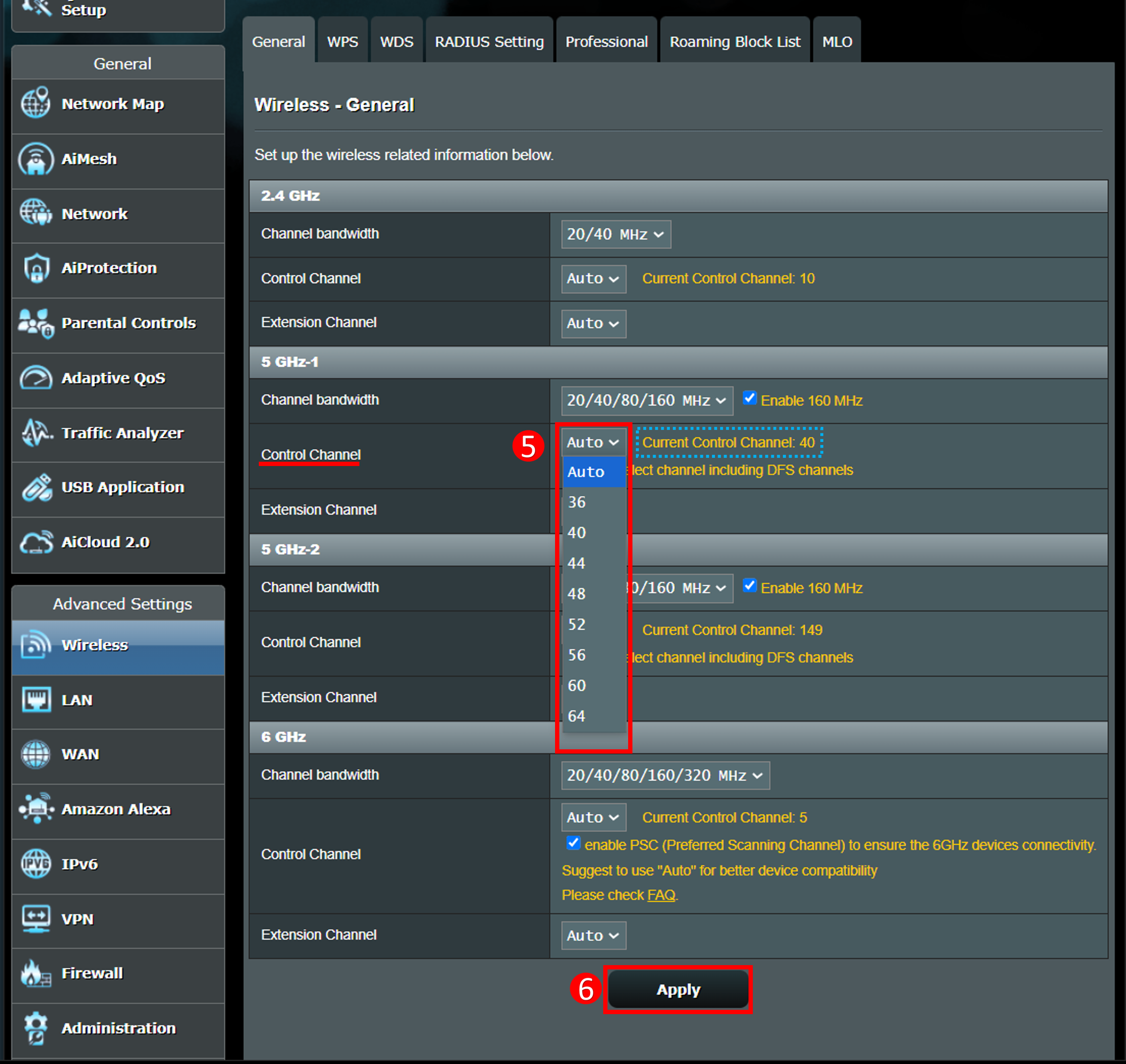
Idite na [Wireless] > [General], možete podesiti kontrolni kanal za različite frekventne opsege (2.4 GHz / 5 GHz / 5 GHz -2/ 6 GHz) zasebno.
Interfejs 1: Podržava rutere sa firmverom novijim od 3.0.0.6.102_35404 (uključujući)
(a). Sledeća slika koristi opseg 2.4 GHz kao primer, podrazumevani kontrolni kanal je [Auto], a trenutni kontrolni kanal je 2.
Izaberite drugi kontrolni kanal, a zatim kliknite na Apply da sačuvate.

(b). Sledeća slika koristi opseg 5 GHz-1 kao primer, podrazumevani kontrolni kanal je [Automatski], a trenutni kontrolni kanal je 10.
Molimo poništite [Automatski izbor kanala uključujući DFS kanale], izaberite drugi kontrolni kanal, a zatim kliknite na Primeni da biste sačuvali.
Šta su DFS kanali? Molimo pogledajte [Bežični ruter] Šta je DFS (Dinamički izbor frekvencije) i kako funkcioniše na ASUS ruteru? da biste saznali više.

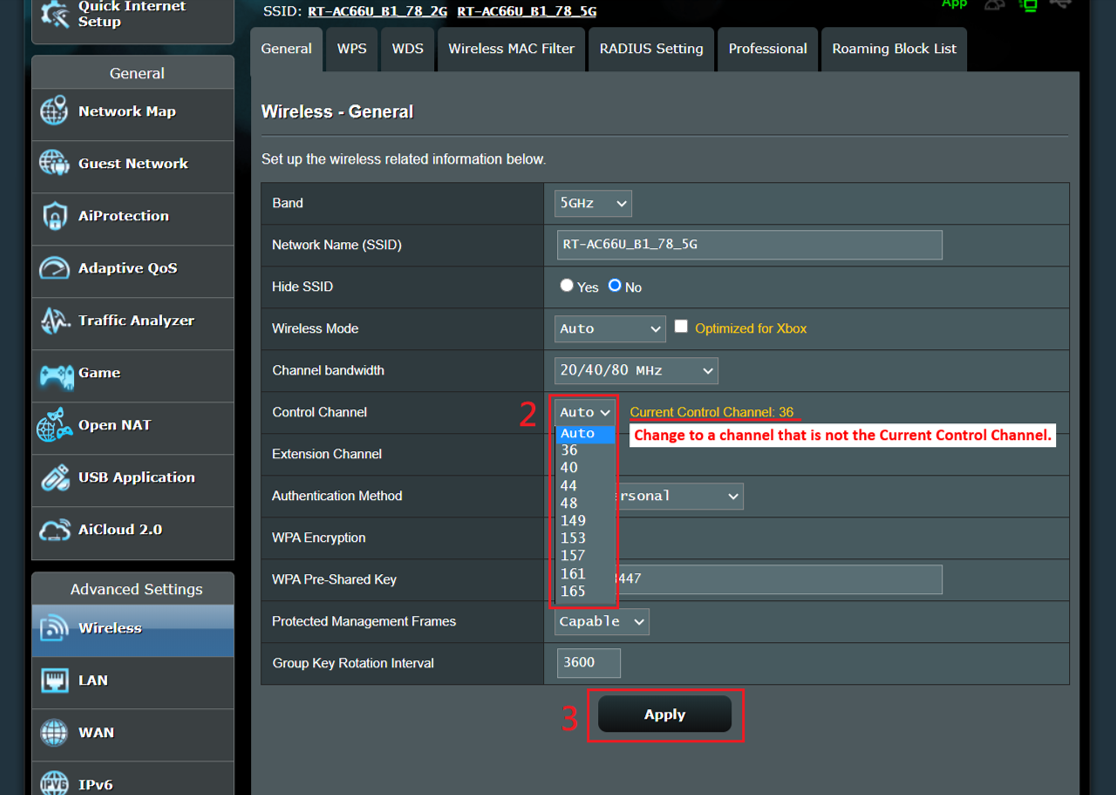
Interfejs 2: Podržava rutere sa firmverom starijim od 3.0.0.6.102_35404
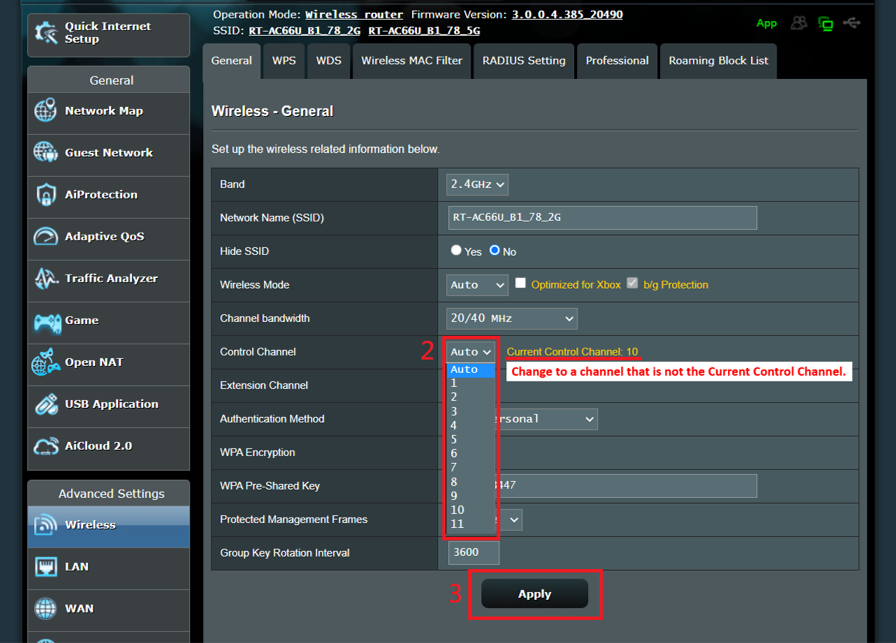
(a). Opseg 2.4 GHz
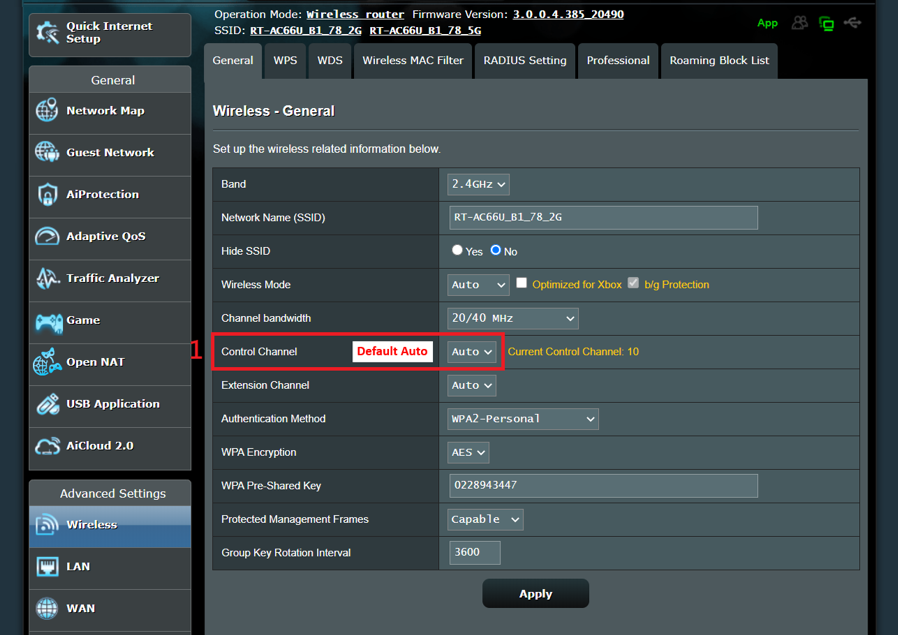
Izaberite drugi kontrolni kanal, a zatim kliknite na Primeni da sačuvate.
(b). Opseg 5 GHz
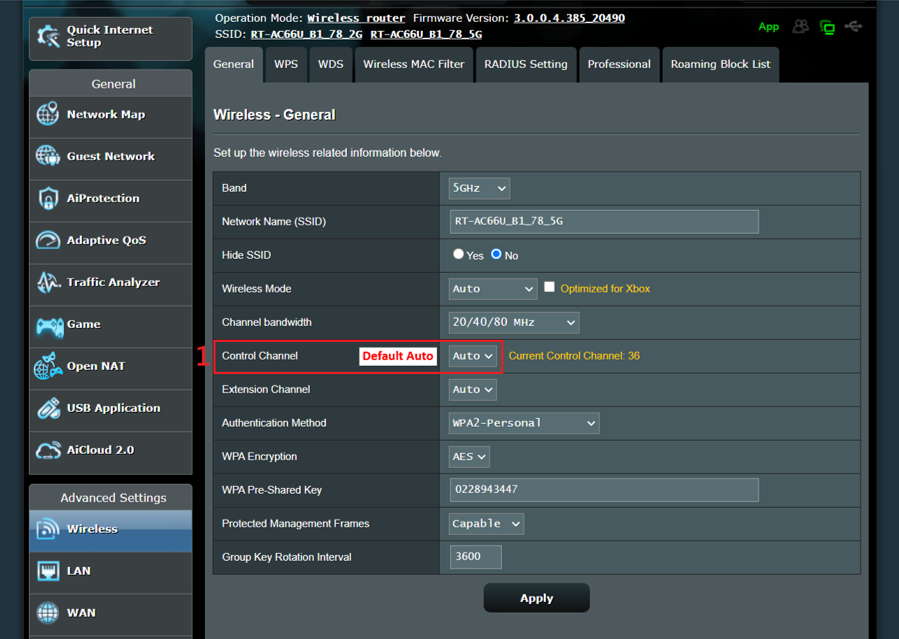
Izaberite drugi kontrolni kanal, zatim kliknite na Primeni da sačuvate.
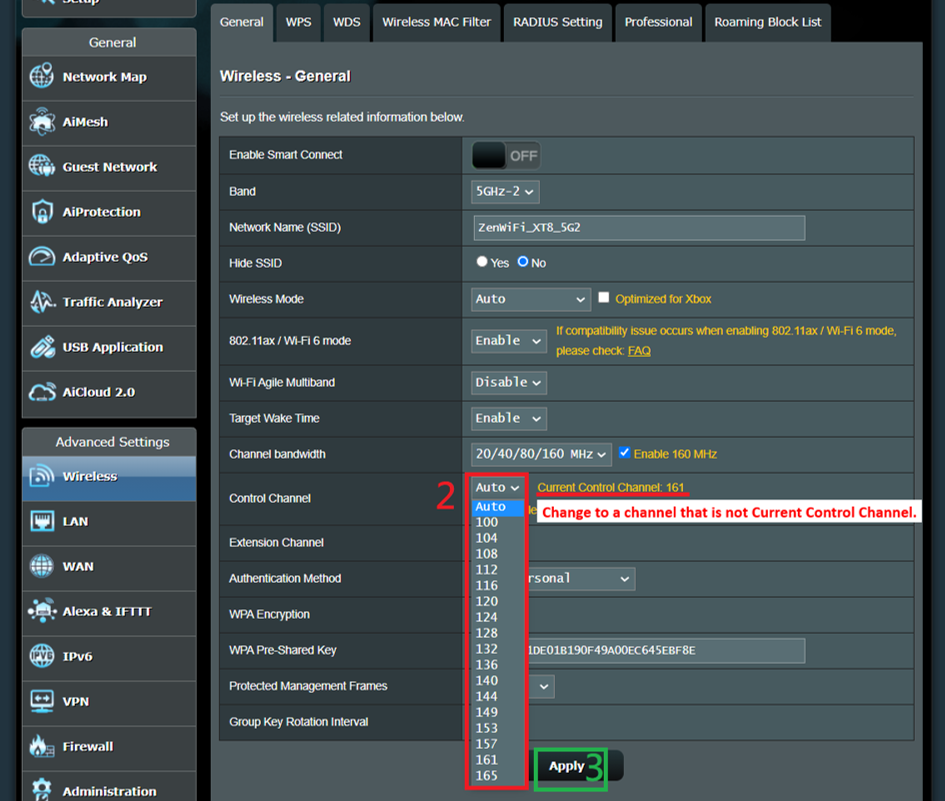
(c). Opseg 5G-2Hz, isključite [Automatski odaberi kanal uključujući DFS kanale].
Šta su DFS kanali? pogledajte [Bežični ruter] Šta je DFS (Dinamički Izbor Frekvencije) i kako funkcioniše na ASUS ruteru? da saznate više.
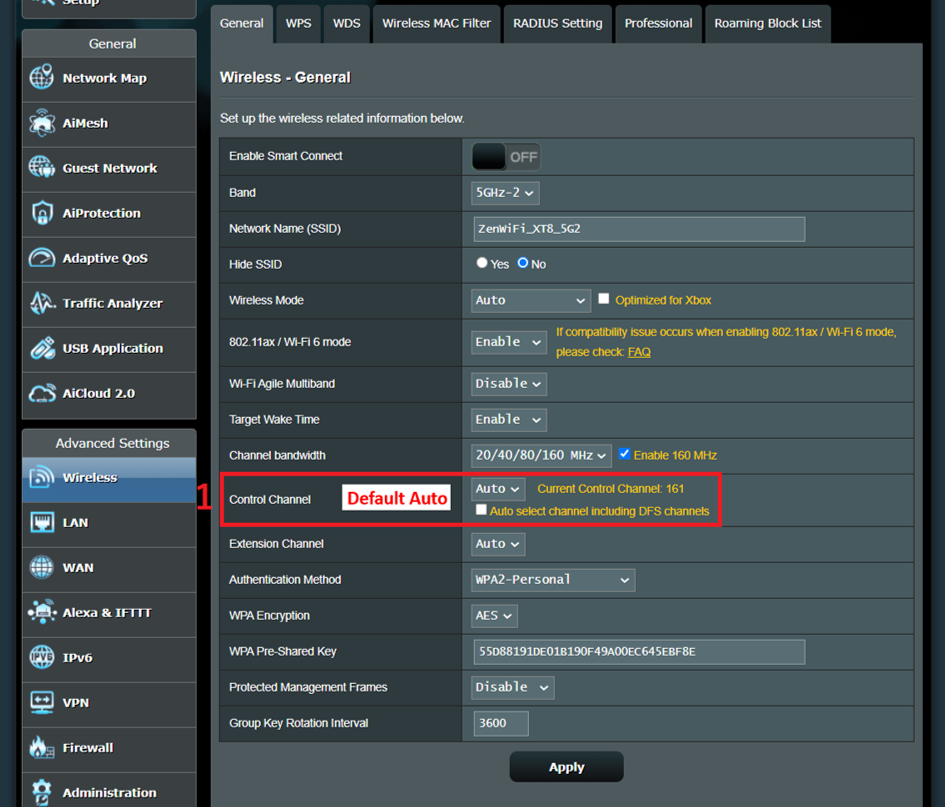
Izaberite drugi kontrolni kanal, zatim kliknite Primeni da sačuvate.
4. Pokušajte da onemogućite Smart Connect
Možete podesiti vaš ASUS ruter putem Web GUI ili ASUS Router aplikacije.
Napomena: Neke funkcije bežične mreže mogu biti različite zbog verzije firmvera.
Interfejs 1: Podržava rutere sa firmverom novijim od 3.0.0.6.102_35404 (uključujući)
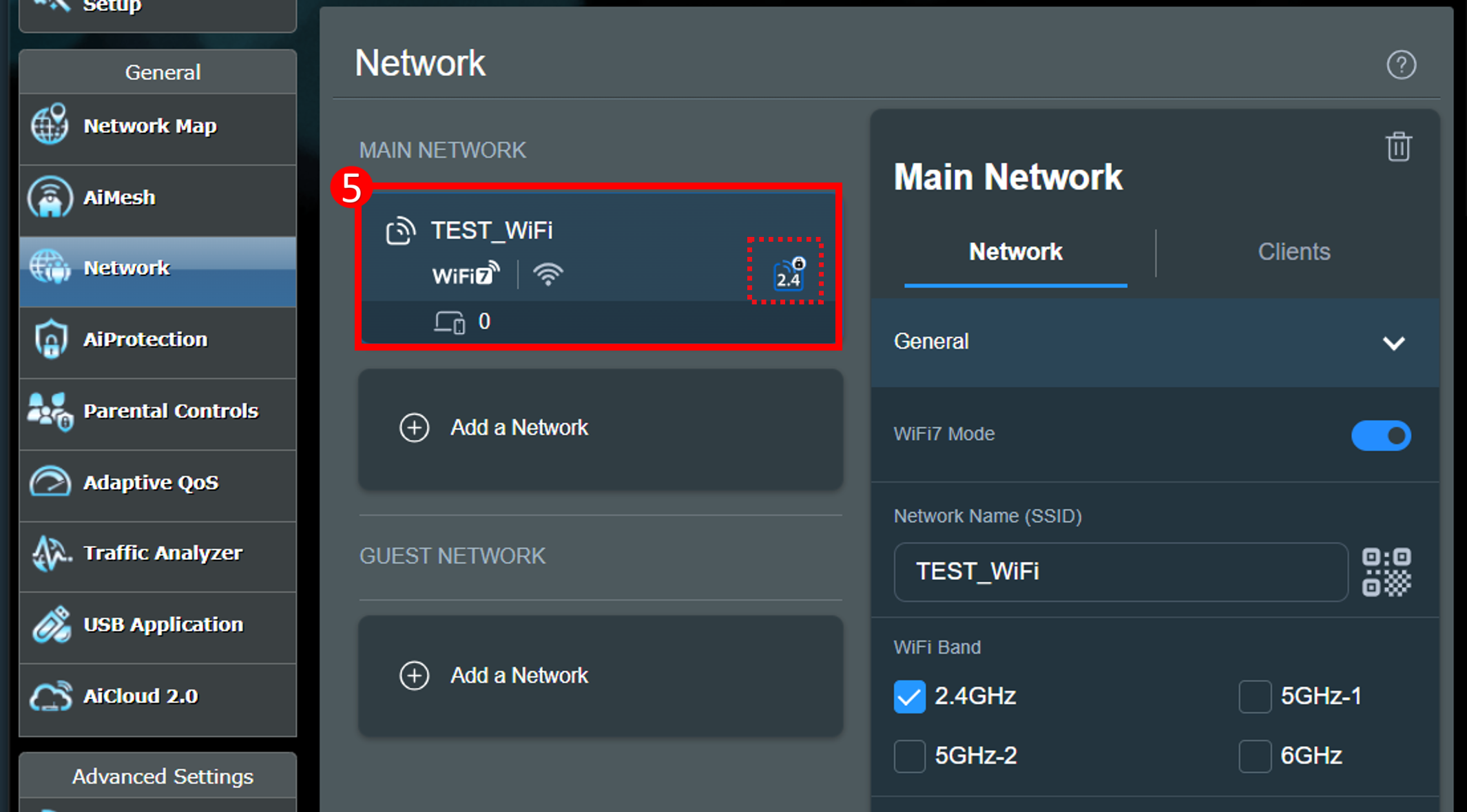
Isključite Smart Connect: Možete postaviti različita imena WiFi mreže i lozinke za različite WiFi opsege.
(1) Na primer, ako želite da dodate novi 2.4 GHz WiFi opseg, zadržite 2.4 GHz, odčekirajte ostale WiFi opsege, a zatim kliknite na [Primeni] da sačuvate podešavanja.
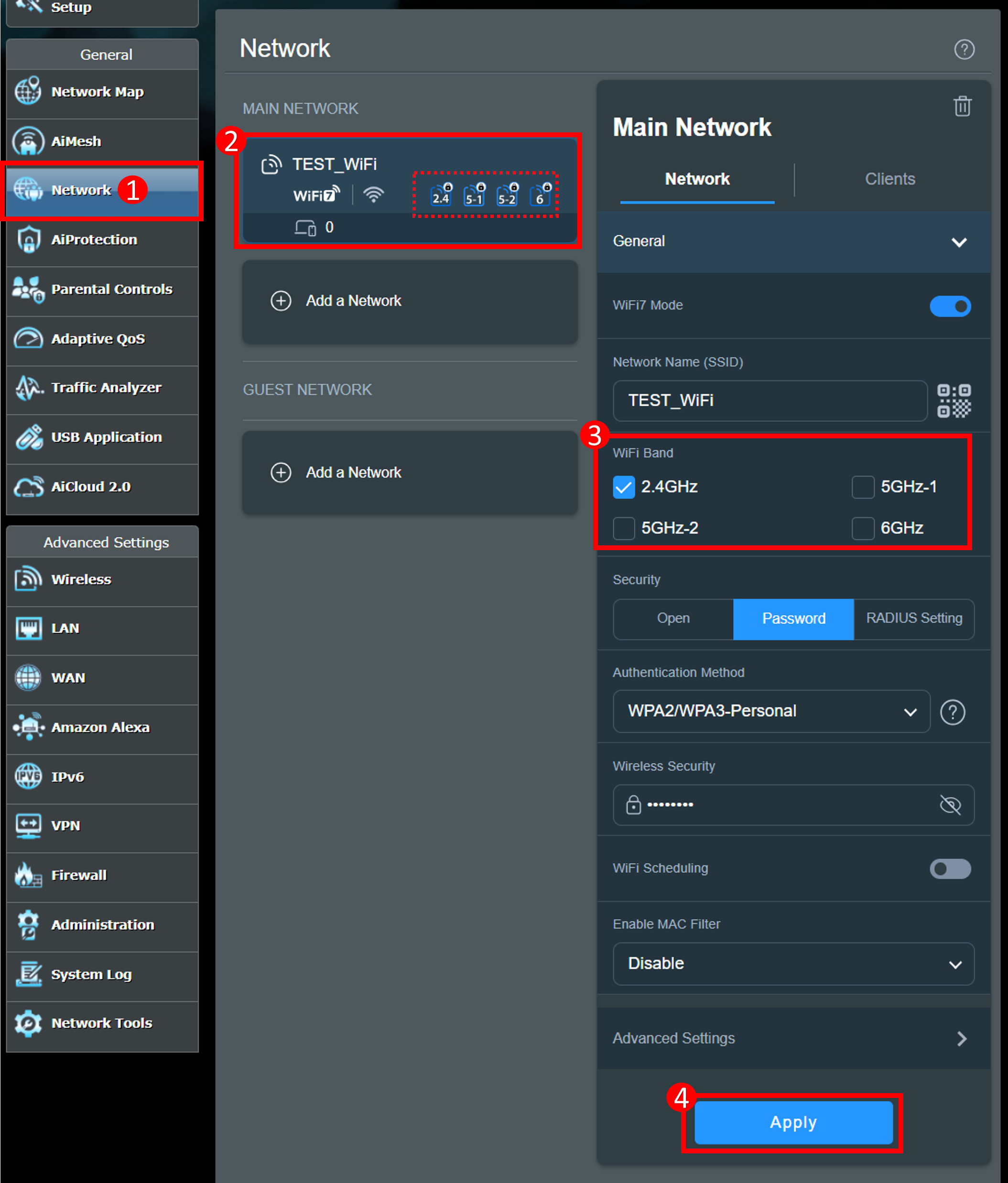
(2) Kao što je prikazano na slici ispod, WiFi mreža je u 2.4 GHz WiFi opsegu, što znači da je Smart Connect isključen.
Interfejs 2: Podržava rutere sa firmverom starijim od 3.0.0.6.102_35404
Idite na Wireless > General > Prebacite dugme na [Isključi Smart Connect].
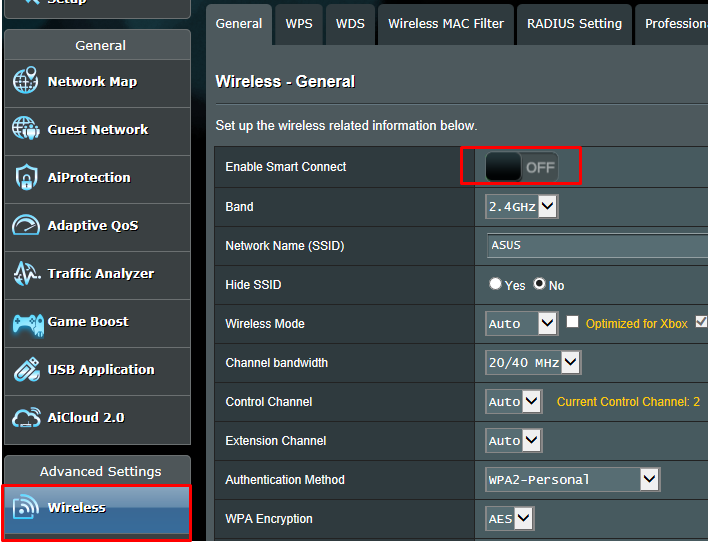
Za informacije o tome kako da podesite Smart Connect, pogledajte [Bežični ruter] Kako podesiti Smart Connect na ASUS rutera?
5. Pokušajte da podesite pravac antena rutera
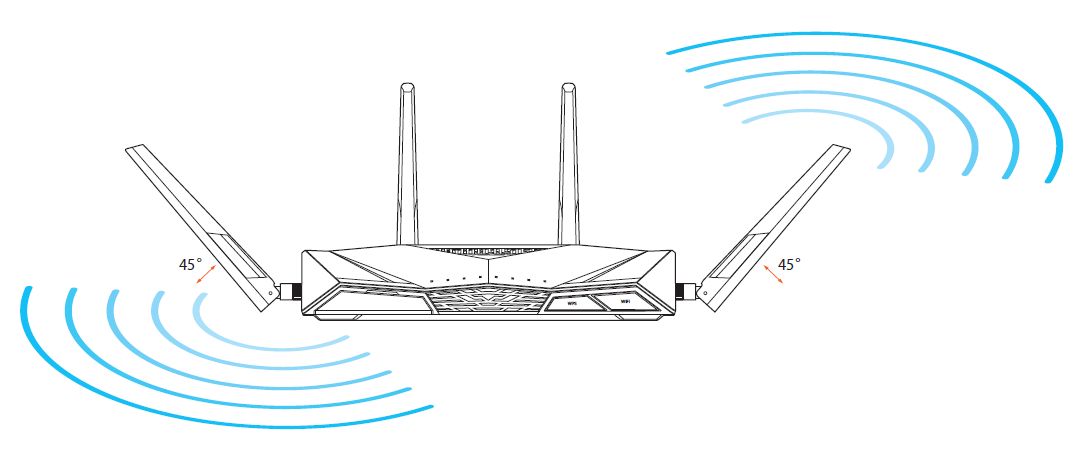
Možete pokušati da podesite ugao spoljne antene (npr. 45 stepeni, 90 stepeni, itd.) na optimalnu udaljenost signala.
U nastavku uzimamo RT-AC88U kao primer, za druge modele, pogledajte korisničko uputstvo.
Da biste obezbedili najbolji bežični signal, postavite četiri odvojive antene kao na slici ispod. Uzimamo RT-AC88U kao primer, za druge modele, pogledajte korisničko uputstvo.
[Napomena] Možete preuzeti korisnička uputstva u ASUS Download Centru.
6. Podesite poziciju rutera
Preporučuje se da korisnik može podešavati postavljanje rutera, približiti ga bežičnom uređaju klijentu i skratiti razdaljinu između bežičnog rutera i klijenta, kako bi se izbeglo da udaljenost prenosa signala utiče na jačinu signala.
WiFi se razlikuje na 2,4 GHz i 5 GHz, signal na 2,4 GHz ima veći domet prenosa od 5 GHz, ali je sporiji od 5 GHz, dok je 5 GHz signal sa kraćim dometom prenosa, ali može imati veću brzinu.
Kada se vaš bežični uređaj često prekida, možete prvo proveriti da li je vaš bežični uređaj povezan na WiFi (2,4 GHz ili 5 GHz) i potvrditi udaljenost između bežičnog uređaja i rutera kada se WiFi prekine.
Za informacije, molimo pogledajte FAQ [Bežični ruter] Kako poboljšati Wi-Fi konekciju
7. Smetnje iz okoline
Uverite se da nema smetnji ili prepreka koje utiču na bežični signal oko bežičnog rutera i uklonite smetnje i prepreke kad god je to moguće, ili pokušajte da promenite lokaciju bežičnog rutera.
- Smetnje: mikrotalasne pećnice, frižider, bežični telefoni, elektro ormani... itd., neki kućni aparati takođe mogu praviti smetnje na bežičnim kanalima.
- Barijere: gvozdeni ormarići, gvozdena vrata, zidovi od cementa, zatvoreni ormarići, postavljeno na pod, iza sofe. Neki materijali visoke gustine mogu takođe uticati na prodor WiFi signala, kao što su gips, daske, bodljikava žica, itd.
Preporučuje se da ruter postavite u centru okruženja gde je to moguće, na otvorenom prostoru, gde ima manje nameštaja, gde nema zidnih prepreka, ili na drvenom ormariću, na stolu.
8. Ažurirajte drajver ili firmver bežičnog uređaja
Potvrdite da je drajver ili firmver bežičnog uređaja koji koristite takođe ažuriran na najnoviju verziju. Molimo kontaktirajte proizvođača svog uređaja radi bilo kakvih ažuriranja.
- Bežični uređaj: kao što su laptop, pametni telefon, USB WiFi adapter, KONZOLA.
WiFi signal na Mac uređaju se često prekida nakon prelaska između AiMesh rutera i čvorova, pogledajte ovaj ČPP.
9. Vratite ruter na fabrička podešavanja
Pratite sledeće korake kako biste vratili vaš ruter na fabrička podešavanja, ili pogledajte [Bežični ruter] Kako resetovati ruter na fabrička podešavanja?
Napomena: Nakon resetovanja rutera, sva podešavanja će biti obrisana i potrebno je ponovo ih podesiti.
(1) Molimo pronađite dugme RESET, sledeće slike koriste RT-AC68U kao primer.
(Različiti modeli mogu imati male razlike, molimo potvrdite relevantne informacije u korisničkom priručniku ako imate bilo kakve nedoumice.)
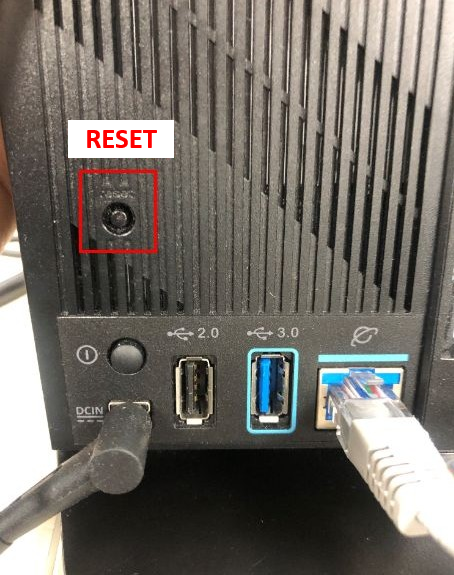
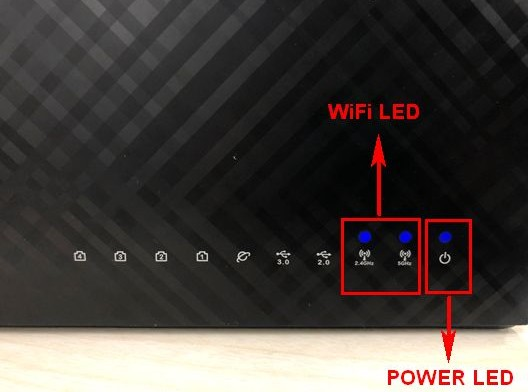
(2) Pritisnite dugme RESET oko 5~10 sekundi, otpustite dugme RESET nakon što LED lampica za napajanje počne da treperi.
U međuvremenu, svi LED indikatori na ruteru bi trebalo da budu isključeni i to je normalna pojava jer se ruter samostalno restartuje.
Sačekajte dok se ne upali Power LED indikator i WiFi LED indikatori, možete pokušati ponovo da uđete u GUI rutera.
(3) Koristite Quick Internet Setup (QIS) da ponovo podesite vaš ruter.
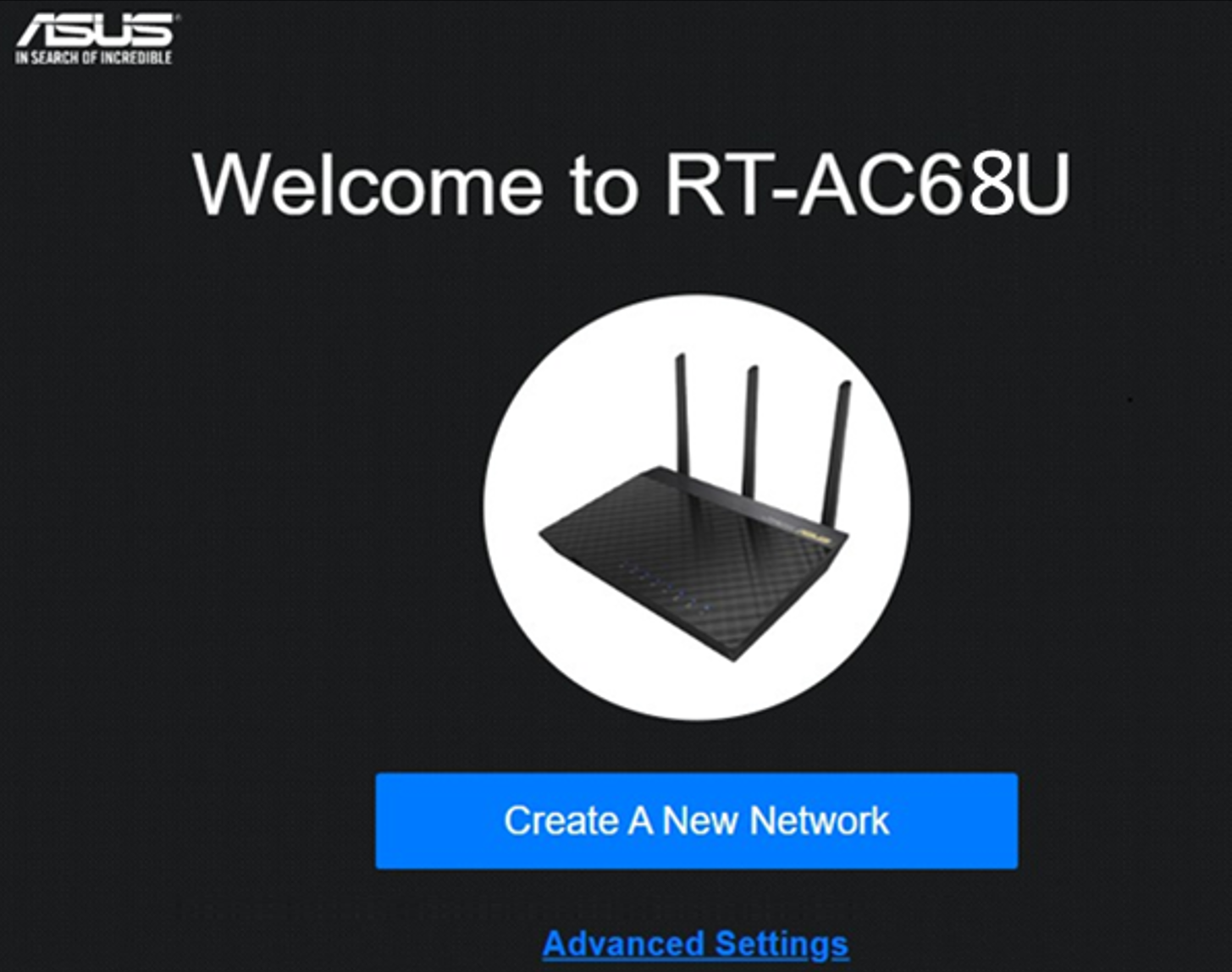
O tome kako koristiti Quick Internet Setup (QIS) za podešavanje vašeg rutera, molimo pogledajte
Ako pokušate gorenavedeni metod i ne rešite problem, možete pokušati Hard Factory Reset da biste rešili problem.
Za više detalja možete pogledati [Bežični ruter] Kada standardni reset ne radi: Hard Factory Reset - Lista modela
Kako preuzeti (Utiliti / Firmware)?
Možete preuzeti najnovije drajvere, softver, firmware i korisnička uputstva u ASUS Download Center.
Ako vam je potrebna dodatna informacija o ASUS Download Center, pogledajte ovaj link.