Povezane teme
- Otklanjanje problema – Neuspešno pokretanje uređaja ili nema prikaza nakon pokretanja (crni ekran)
- [Windows 11/10] Rešavanje problema – Sistem radi usporeno
- [Windows 11/10] Rešavanje problema – Blue Screen greške u Windows-u (BSOD)
- Najčešće postavljana pitanja o laptopima (FAQ)
- [Windows 11/10] Rešavanje problema – Automatsko gašenje/ponovno pokretanje
[Windows 11/10] Rešavanje problema – Otklanjanje sistemskih grešaka ili neodazivanja (zamrzavanje/crni ekran/beli ekran tokom korišćenja)
Primjenjivi proizvodi: Notebook, Desktop, All-in-One PC, ručna gejming konzola, MiniPC, ASUS NUC
Ako naiđete na poruke o grešci ili nedostatak odgovora od operativnog sistema Windows na vašem uređaju, što sprečava dalje radnje (kao što su iznenadno rušenje sistema, zamrzavanja, crni ekrani ili beli ekrani) tokom korišćenja, pogledajte korake za rešavanje problema opisane u ovom članku.
Napomena: Ako ekran ne reaguje i ne možete da izvršite bilo kakve radnje, pokušajte sa prisilnim gašenjem. Pritisnite i držite dugme za napajanje dok se svetlo za napajanje ne ugasi kako biste isključili uređaj. Nakon ponovnog pokretanja uređaja, pratite korake za rešavanje problema ispod kako biste sprečili da se problem ponovo pojavi.
Ako se uređaj sruši i prikaže se greška plavog ekrana, pogledajte Rešavanje problema - Kako rešiti greške plavog ekrana u Windows-u (BSOD).
Sadržaj:
Uklonite dodatnu opremu i ažurirajte BIOS / Windows pakete / drivere na najnoviju verziju
- Isključite sve eksterne uređaje, uključujući tastaturu, miš, eksterni hard disk, štampač, memorijske kartice, CD-ove u optičkom drajvu i sve adapter kartice u čitačima kartica. Ponekad eksterne uređaje mogu uzrokovati kvar sistema.
Napomena: Takođe, isključite sve eksterne displeje. Ako je u pitanju desktop računar, počnite sa jednim eksternim displejem kako biste proverili da li vaš računar može da se pokrene i pravilno prikazuje sliku. - Redovno ažuriranje BIOS-a, Windows-a i driver-a može poboljšati stabilnost i performanse sistema. Proverite da li vaš uređaj koristi najnovije verzije. Saznajte više o ažuriranju BIOS-a:
Kako ažurirati BIOS verziju u Windows sistemu
Kako koristiti EZ Flash za ažuriranje BIOS verzije
(Za desktop proizvode, molimo pogledajte Uvod u ASUS Motherboard EZ Flash 3.)
Saznajte više o ažuriranju Windows-a i driver-a:
Kako izvršiti Windows Update
Kako ažurirati driver-e putem System Update u MyASUS-u
Ako problem i dalje postoji nakon što ste ažurirali BIOS/Windows pakete/driver-e do sada, nastavite na sledeće poglavlje za rešavanje problema.
Dijagnoza sistema za proveru hardvera
- Pokrenite dijagnozu sistema u MyASUS-u radi provere hardvera, ovde možete saznati više o Dijagnoza sistema u MyASUS-u.
Ako postoji nema kartice Dijagnoza sistema u MyASUS aplikaciji, što znači da vaš uređaj ne podržava ovu funkciju. Ovde možete saznati više o Zašto mogu da vidim samo delimične funkcije u MyASUS aplikaciji. - Kada su temperature unutar uređaja više, sistemske performanse će biti smanjene, saznajte više o Rešavanje problema - Pregrevanje i problemi sa ventilatorom.
Problemi su se pojavili nakon instalacije ili ažuriranja softvera (uključujući drajvere, aplikacije ili Windows ažuriranja)
Ako se problem pojavio nakon instalacije ili ažuriranja softvera, pokušajte da uklonite ili vratite prethodnu verziju. Ovde možete saznati više o Kako deinstalirati aplikacije, instalirana Windows ažuriranja, drajvere.
Kako vratiti prethodno instalirane drajvere putem Device Manager-a:
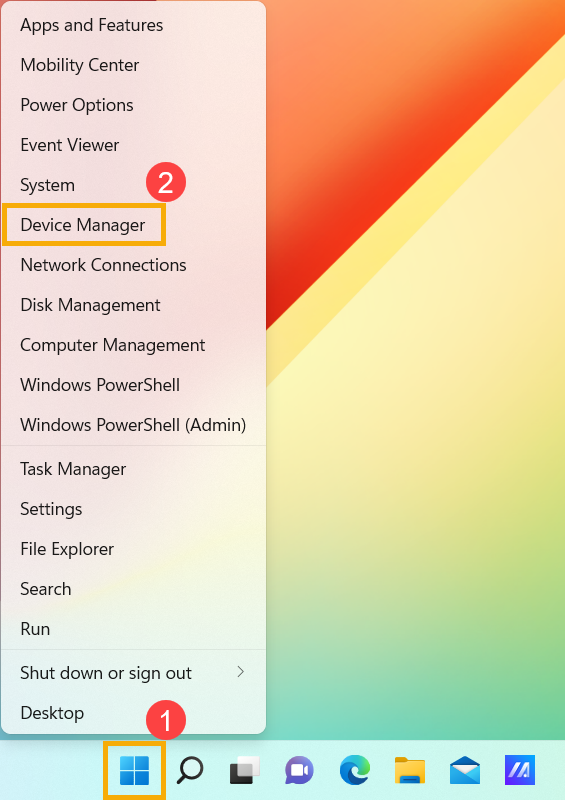
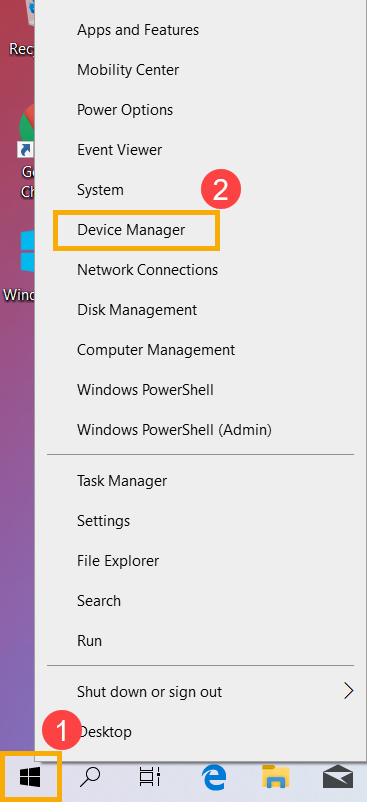
- Kliknite desnim tasterom miša na [Meni Start] ikonu[①], zatim kliknite [Device Manager][②]. (Ilustracija levo je u Windows 11, a desno je Windows 10.)
- Proverite strelicu pored [Adapteri ekrana]③, zatim kliknite desnim tasterom miša na Intel(R) UHD Graphics 620④ i izaberite [Svojstva]⑤.
Sledeći koraci koriste Intel grafiku kao primer, molimo izaberite neispravan driver koji želite da vratite na prethodnu verziju.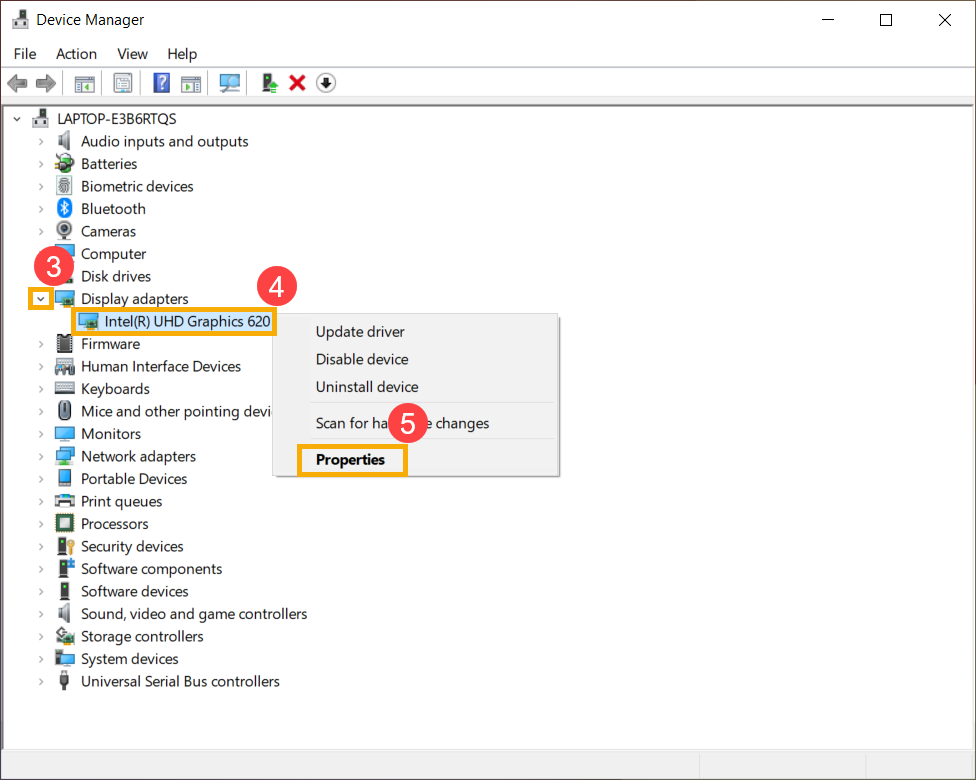
- Izaberite [Driver]⑥, zatim izaberite [Vrati prethodni driver]⑦.
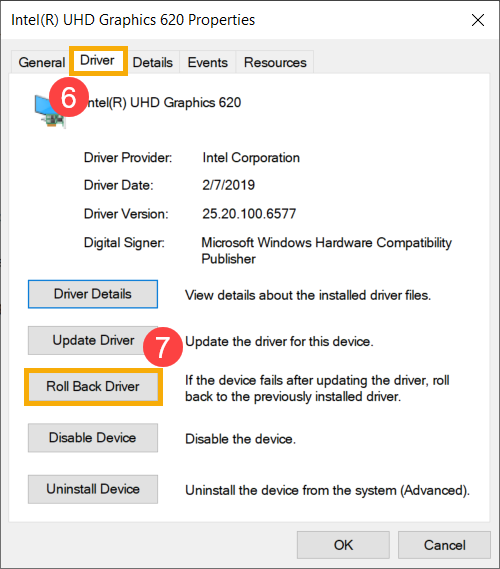
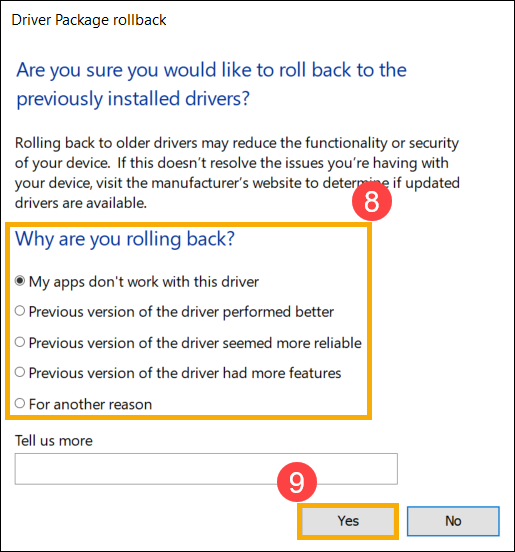
- Izaberite razlog [Zašto vraćate na prethodnu verziju?]⑧, zatim kliknite [Da]⑨. Sistem će započeti vraćanje na prethodno instalirani driver.
Poboljšajte performanse Windows-a
Pogledajte preporuke kompanije Microsoft za proveru i podešavanje u Windows-u, saznajte više o Saveti za poboljšanje performansi PC-a u Windows-u.
Vratite sistem pomoću tačke vraćanja
Ako se problem pojavio nedavno, i ako ste ikada kreirali tačku vraćanja ili postoji automatsko vraćanje sistema, pokušajte da vratite uređaj na tačku pre nego što je problem počeo kako biste rešili problem. Ovde možete saznati više o Kako koristiti tačku vraćanja za vraćanje sistema.
Ako problem i dalje postoji, nastavite na sledeće poglavlje za rešavanje problema.
Resetujte sistem
Ako problem i dalje postoji nakon svih koraka za rešavanje problema. Molimo napravite rezervnu kopiju vaših ličnih fajlova, zatim resetujte uređaj da biste ga vratili na originalnu konfiguraciju. Ovde možete saznati više o Kako resetovati sistem.
Ako vaš problem ostane nerešen, kontaktirajte ASUS korisnički servis za dodatnu pomoć.