المواضيع ذات الصلة
- [Gaming NB/DT] Armoury Crate - Installation SOP
- [Gaming NB/DT] AURA Creator Introduction
- [ASUS Armoury Crate] Armoury Crate FAQ
- [ASUS Armoury Crate] Armoury Crate Compatible Devices
- [Gaming NB] AniMe Vision Display Introduction
- [Gaming NB/DT] Keystone - Introduction
- [Gaming NB] Armoury Crate - GameVisual Introduction
- [Armoury Crate] Windows Dynamic Lighting FAQ
- AURA Wallpaper Creator Introduction
- [Gaming NB] Armoury Crate - Slash Lighting Introduction
- [Gaming NB] ROG XG Mobile Instruction Guide
- [Notebook] Virtual Assistant Introduction
- [Gaming NB/DT] Aura Wallpaper Introduction
[Gaming NB/DT] Armoury Crate Introduction (Ver6.0)
تثبيت وإلغاء تثبيت Armoury Crate
الصفحة الرئيسية لـ Armoury Crate
*المقال ينطبق فقط على إصدار Armoury Crate 6.0 وما فوق.
Armoury Crate مقدمة
Armoury Crate هو تطبيق متكامل تم تطويره لسلسلة ROG وسلسلة TUF من أجهزة اللابتوب والأجهزة المكتبية المخصصة للألعاب من خلال دمج وظائف NB ROG Gaming Center و DT AEGIS III. يمكن للاعبين استخدام منصة Armoury Crate لإطلاق تعديلات أداء النظام من الصفحة الرئيسية الخاصة بهم، وضبط التطبيقات ذات الصلة والحصول على معلومات النظام. يمكن أيضاً استخدام الإضاءة و AURA Sync المدمجة في Armoury Crate لضبط تأثيرات الإضاءة المختلفة على اللابتوب و الجهاز المكتبي، وكذلك الأجهزة الخارجية المدعومة.
يدعم سلسلة ROG وسلسلة TUF من أجهزة اللابتوب وأجهزة الكمبيوتر المكتبية المخصصة للألعاب، يرجى الرجوع إلى أجهزة Armoury Crate المتوافقة لمزيد من التفاصيل.
* يتطلب تطبيق Armoury Crate الإصدار V5.4 أو أعلى، ولمزيد من المعلومات يرجى زيارة موقع Armoury Crate على الإنترنت.
للحصول على تطبيق Armoury Crate، يمكنك تحميله من هنا أو الرجوع إلى الموقع الرسمي لـ ASUS لمزيد من المعلومات.
لطريقة إزالة برنامج Armoury Crate، يرجى الرجوع إلى الموقع الرسمي لـ ASUS.
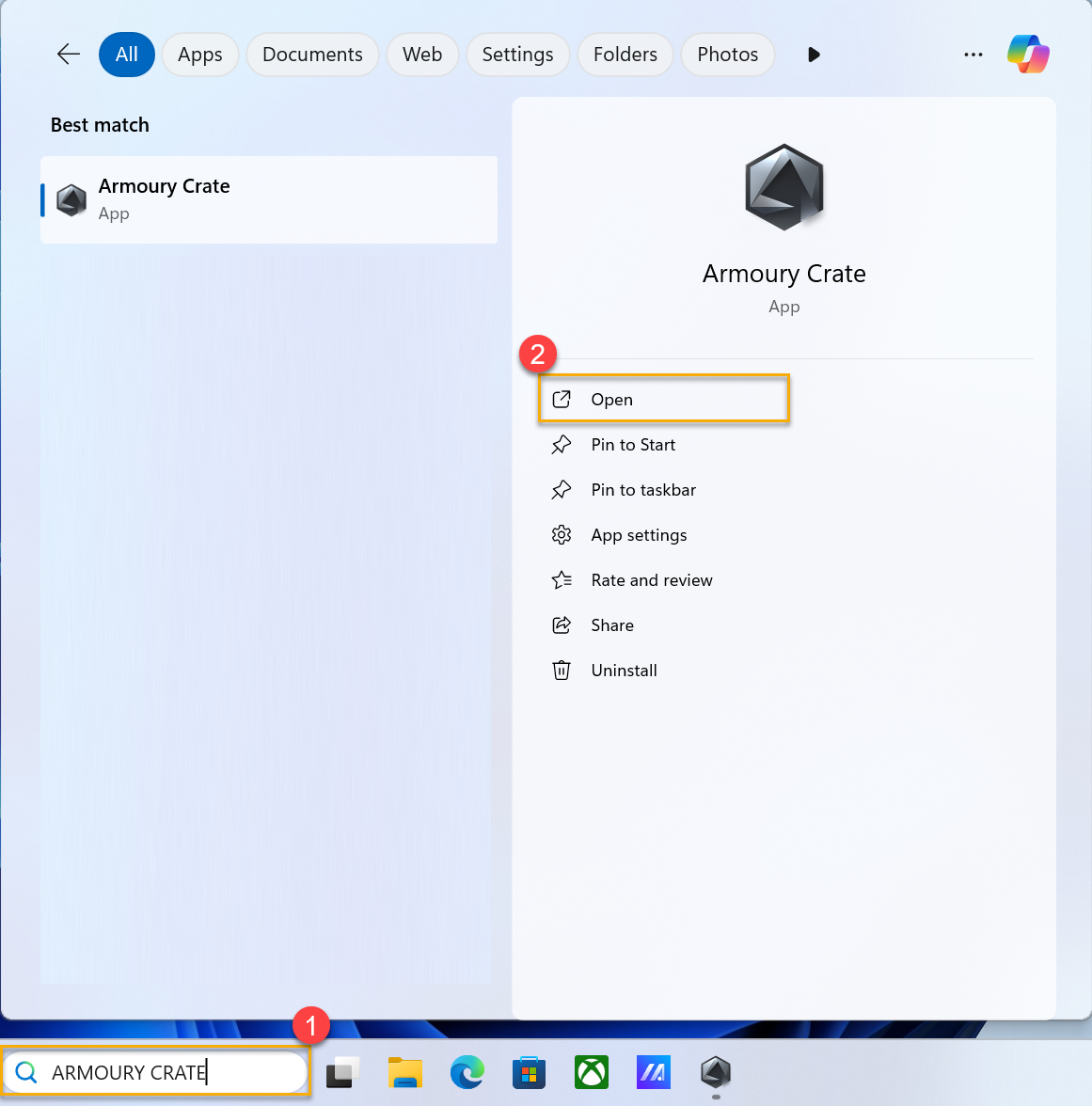
يرجى كتابة والبحث عن [ARMOURY CRATE]① في مربع البحث الخاص بـ Windows، ثم الضغط على [فتح]②.
الصفحة الرئيسية لـ Armoury Crate
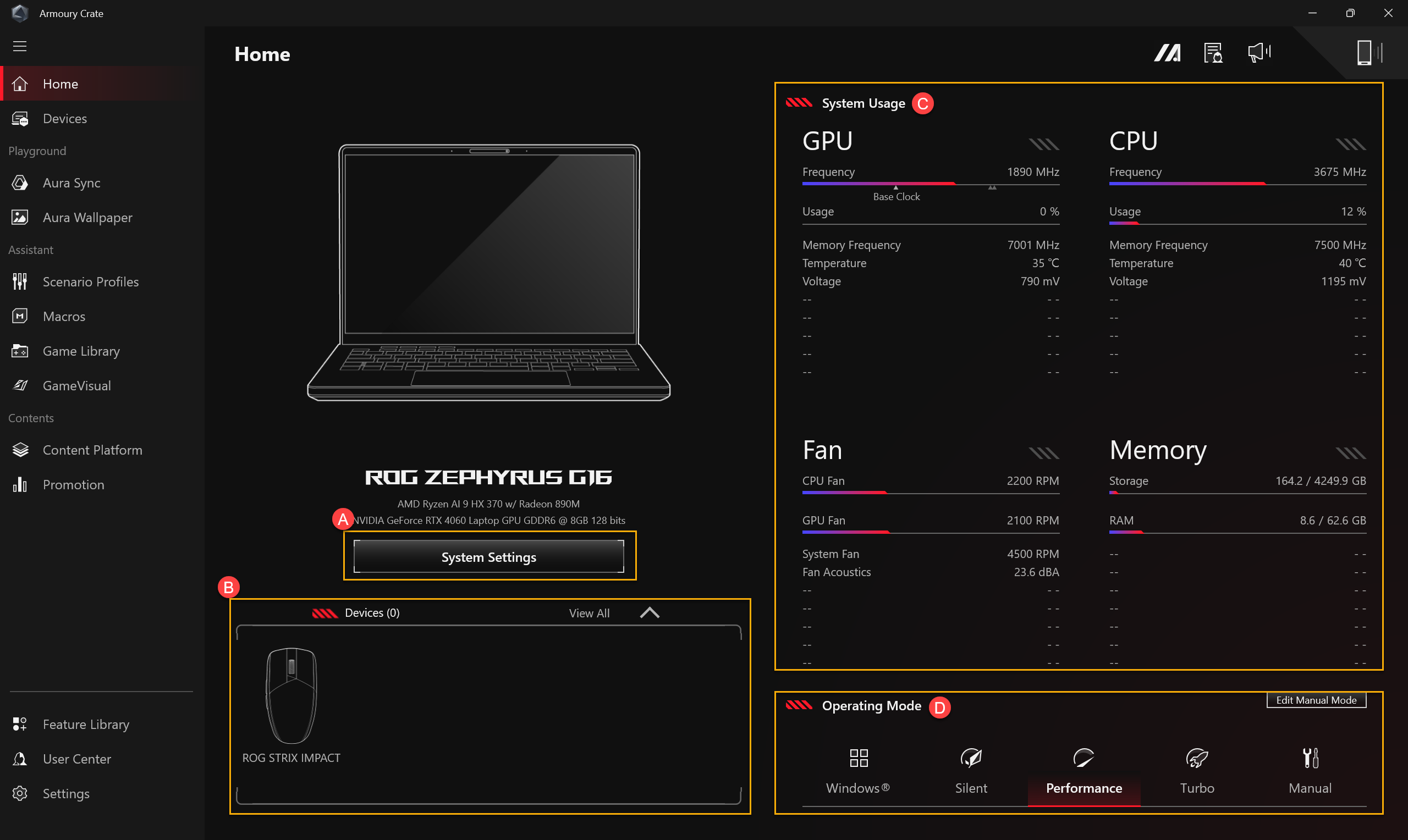
(أ) إعدادات النظام
إعدادات النظام
توفر إعدادات سريعة لمجموعة متنوعة من الميزات الحصرية لأجهزة الكمبيوتر المخصصة للألعاب من ASUS.
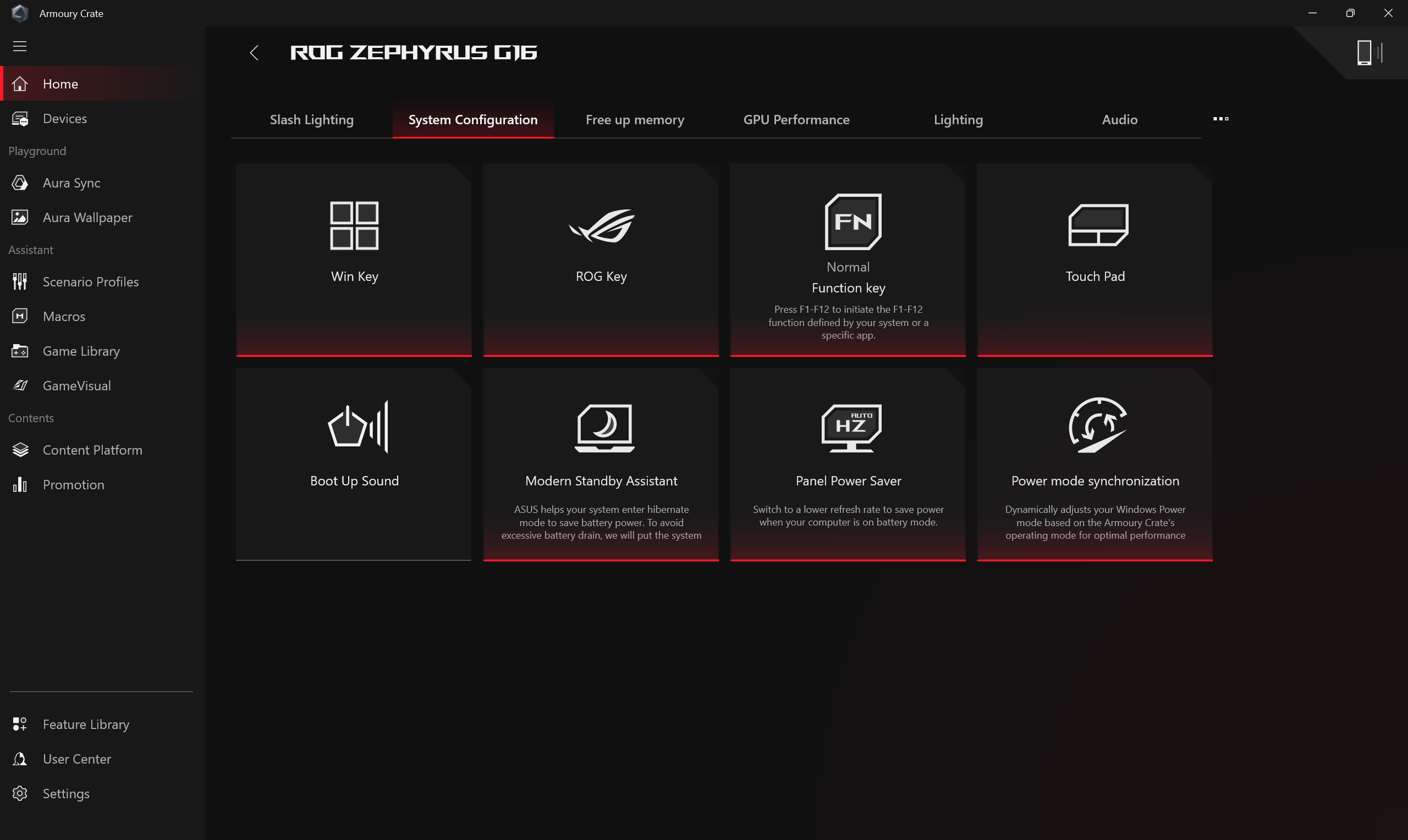
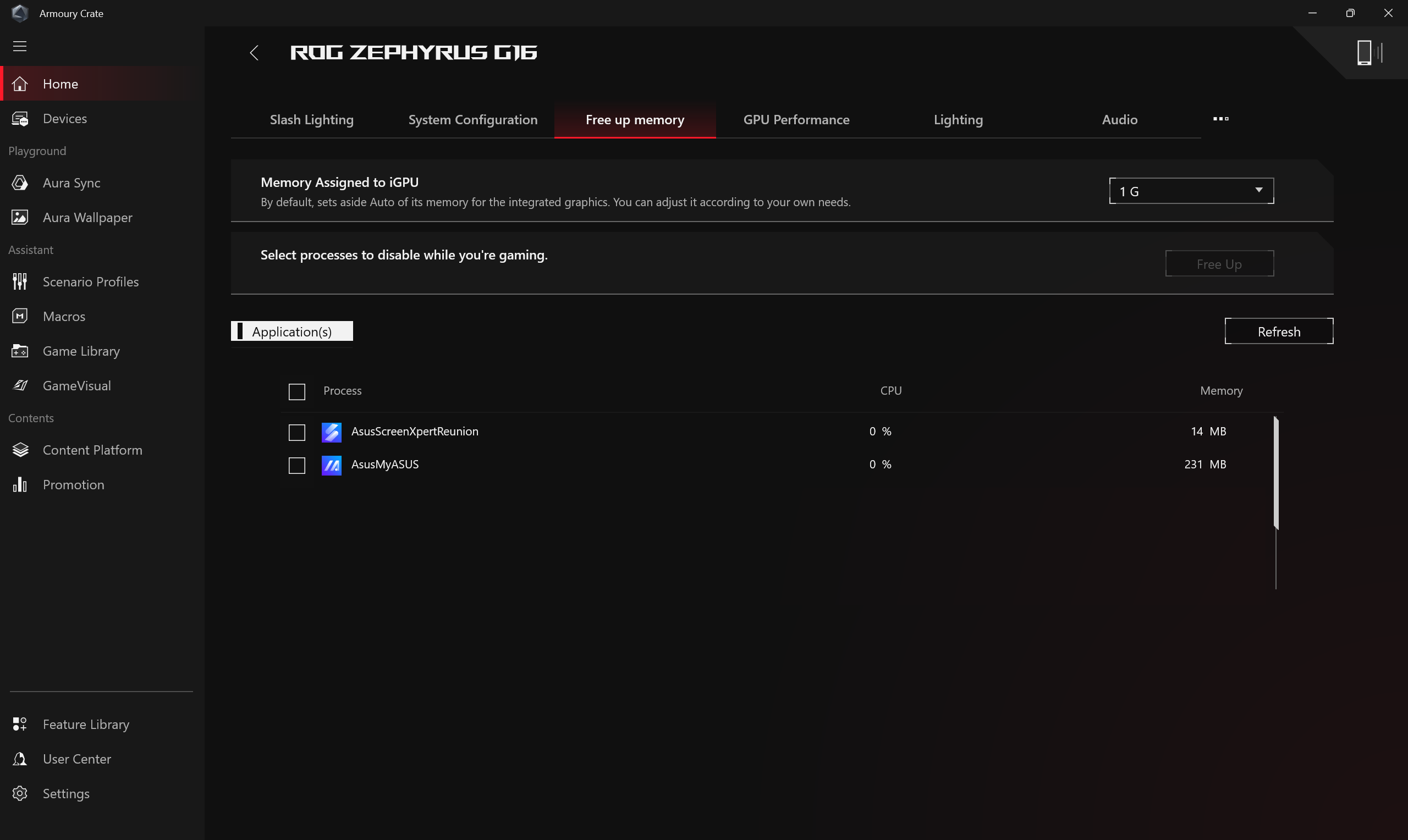
يمكن للاعبين اختيار التطبيق(ات) التي يريدون إيقافها، لتحرير الذاكرة المشغولة من خلال إغلاق تلك البرامج.
*الذاكرة المخصصة لـ iGPU:
عندما تكون سعة ذاكرة GPU غير كافية، قد تواجه بطاقة الرسومات تأخيرًا أثناء العمليات ذات الحمل العالي مثل الألعاب. لتحسين الأداء، يمكن للاعبين ضبط تخصيص ذاكرة النظام ديناميكيًا لـ GPU بناءً على الاحتياجات الفعلية في [الذاكرة المخصصة لـ iGPU].
بشكل عام، تشير الذاكرة المخصصة إلى ذاكرة الفيديو الحصرية لبطاقات الرسومات المنفصلة، والتي تتميز بعرض نطاق ترددي عالٍ وأداء مستقر—مناسبة للألعاب ثلاثية الأبعاد الضخمة والحوسبة عالية الأداء. من ناحية أخرى، تشير الذاكرة المشتركة إلى التكوين الذي تشارك فيه الرسومات المدمجة (iGPU) ذاكرة RAM الخاصة بالنظام. يتيح ذلك استخدامًا مرنًا لموارد الذاكرة، ومناسب لسيناريوهات مثل تحرير الفيديو، معالجة الصور بالذكاء الاصطناعي، وإعدادات الشاشات المتعددة، مما يعزز أداء معالجة الصور وسلاسة النظام بشكل فعال.
ملاحظة: بدءًا من عام 2026، ستكون خيارات واجهة ذاكرة Intel ذات الصلة في طرازات منصة Intel Panther Lake معطلة افتراضيًا. إذا كان الضبط مطلوبًا، يمكن للمستخدمين تكوين الإعدادات مباشرةً عبر Armoury Crate.
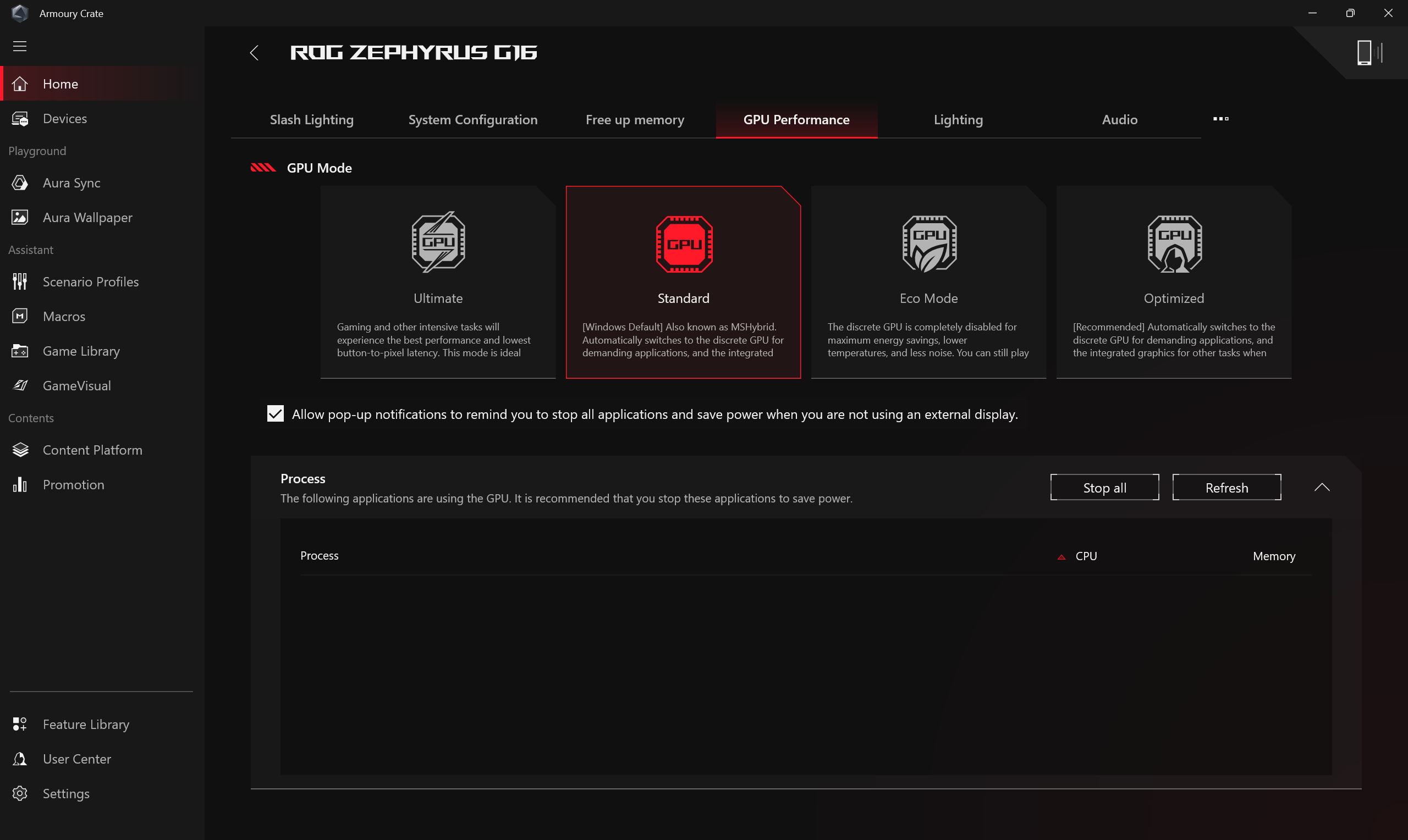
أداء GPU
يمكن للاعبين تبديل وضع GPU أو إغلاق التطبيق(ات) التي تستخدم GPU حاليًا لتوفير الطاقة.
*قد يؤدي تبديل وضع GPU إلى تفعيل حماية تشفير BitLocker، إذا كنت بحاجة إلى استعادة BitLocker، يرجى الرجوع إلى [استكشاف الأخطاء وإصلاحها - كيفية حل مشكلة ظهور شاشة استعادة BitLocker بعد التشغيل] و [تشفير الجهاز وتشفير BitLocker القياسي] لمزيد من المساعدة.
*تدعم هذه الميزة فقط النماذج التي تحتوي على كل من وحدة معالجة الرسومات المدمجة والمنفصلة، يرجى الرجوع إلى سؤال وجواب 25 لمعرفة كيفية تحديد ما إذا كان جهاز الكمبيوتر المحمول الخاص بك يحتوي على كل من وحدة معالجة الرسومات المنفصلة والمدمجة.
*يمكن للميزة دعم سلسلة 2022 الجديدة والنماذج الأحدث فقط. ضمن [وضع النهائي]، يجب ضبط الإعداد أولاً إلى [قياسي]، ثم يصبح [الوضع البيئي] و[محسن] متاحين للتطبيق.
*ضمن [الوضع البيئي]، لن تظهر معلومات وحدة معالجة الرسومات المنفصلة في عنصر محولات العرض في Windows® في مدير الجهاز.
*إذا واجهت فشل تسجيل الدخول بواسطة PIN بعد تغيير أداء GPU باستخدام Armoury Crate وتسجيل الدخول إلى نظام Windows، يرجى الرجوع إلى [استكشاف الأخطاء وإصلاحها - فشل تسجيل الدخول بواسطة PIN (Windows Hello)] لحل المشكلة.
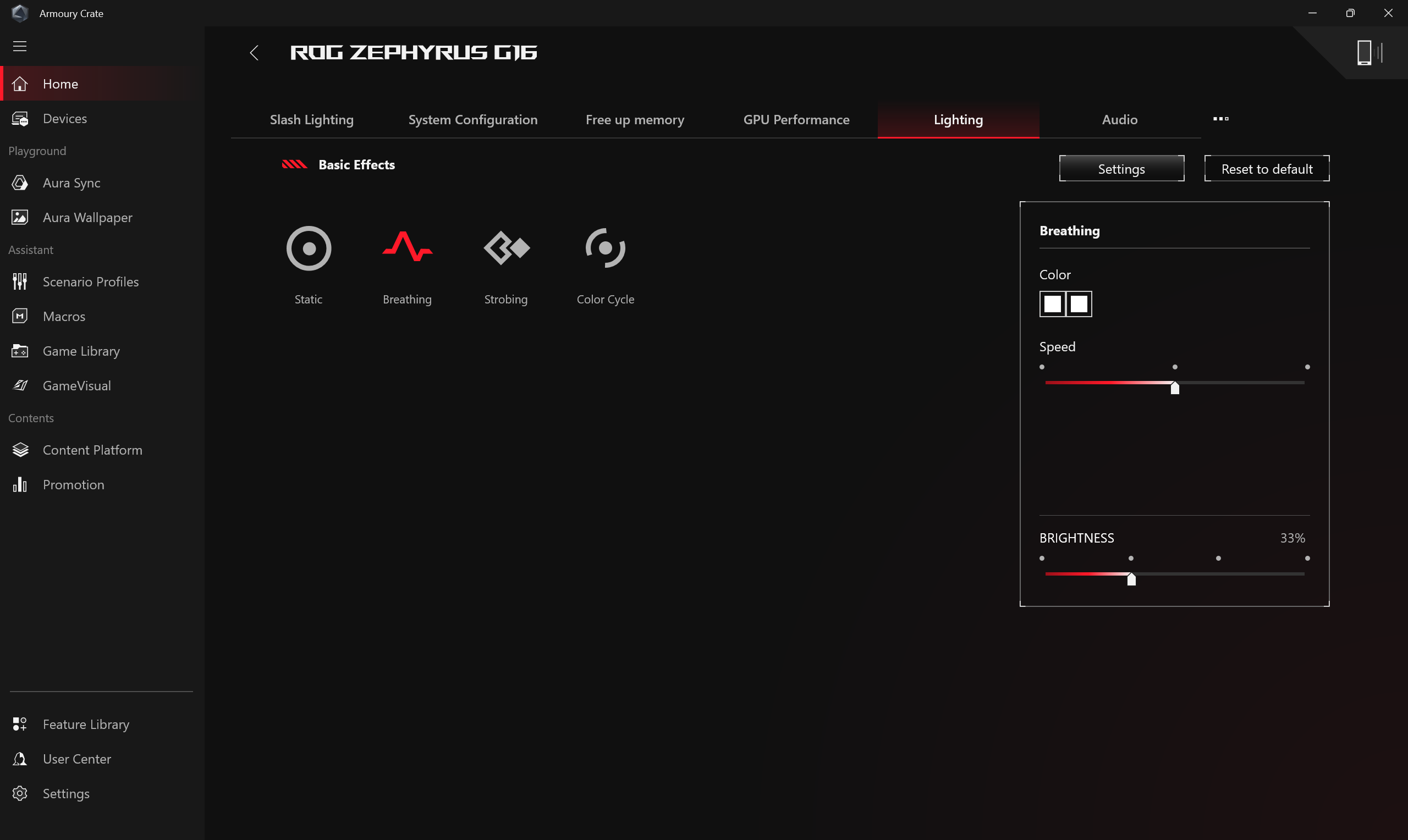
الإضاءة
قم بضبط تأثيرات الإضاءة للجهاز. قد تختلف أنواع تأثيرات الإضاءة حسب الطراز.
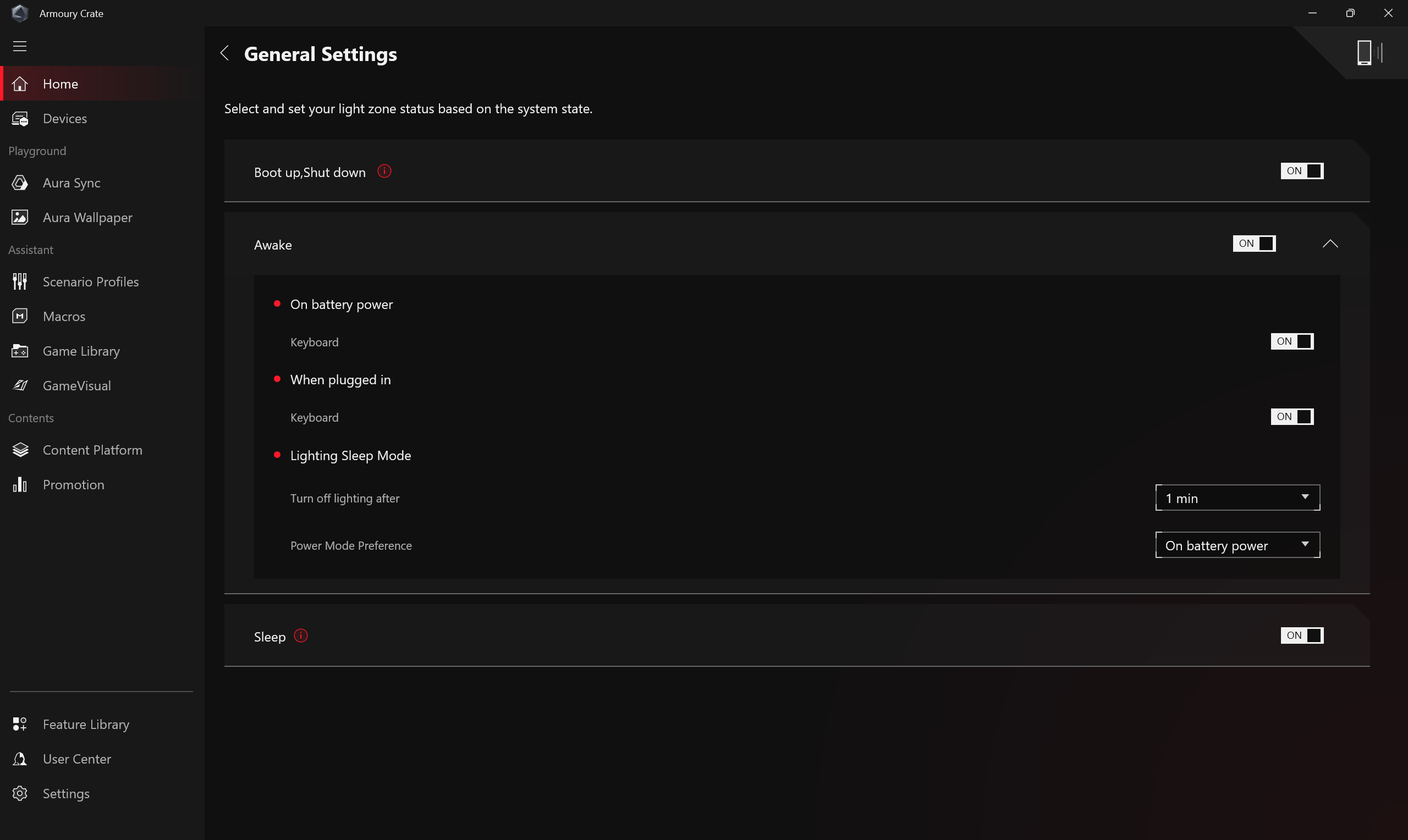
*[الإضاءة] الإعدادات العامة
يمكن للاعبين تفعيل أو تعطيل تأثيرات الإضاءة Aura لمنطقة إضاءة لوحة المفاتيح و الكمبيوتر المحمول حسب الحالة (تشغيل / إيقاف / استيقاظ / نوم)، وتختلف تأثيرات الإضاءة المتاحة حسب الجهاز.
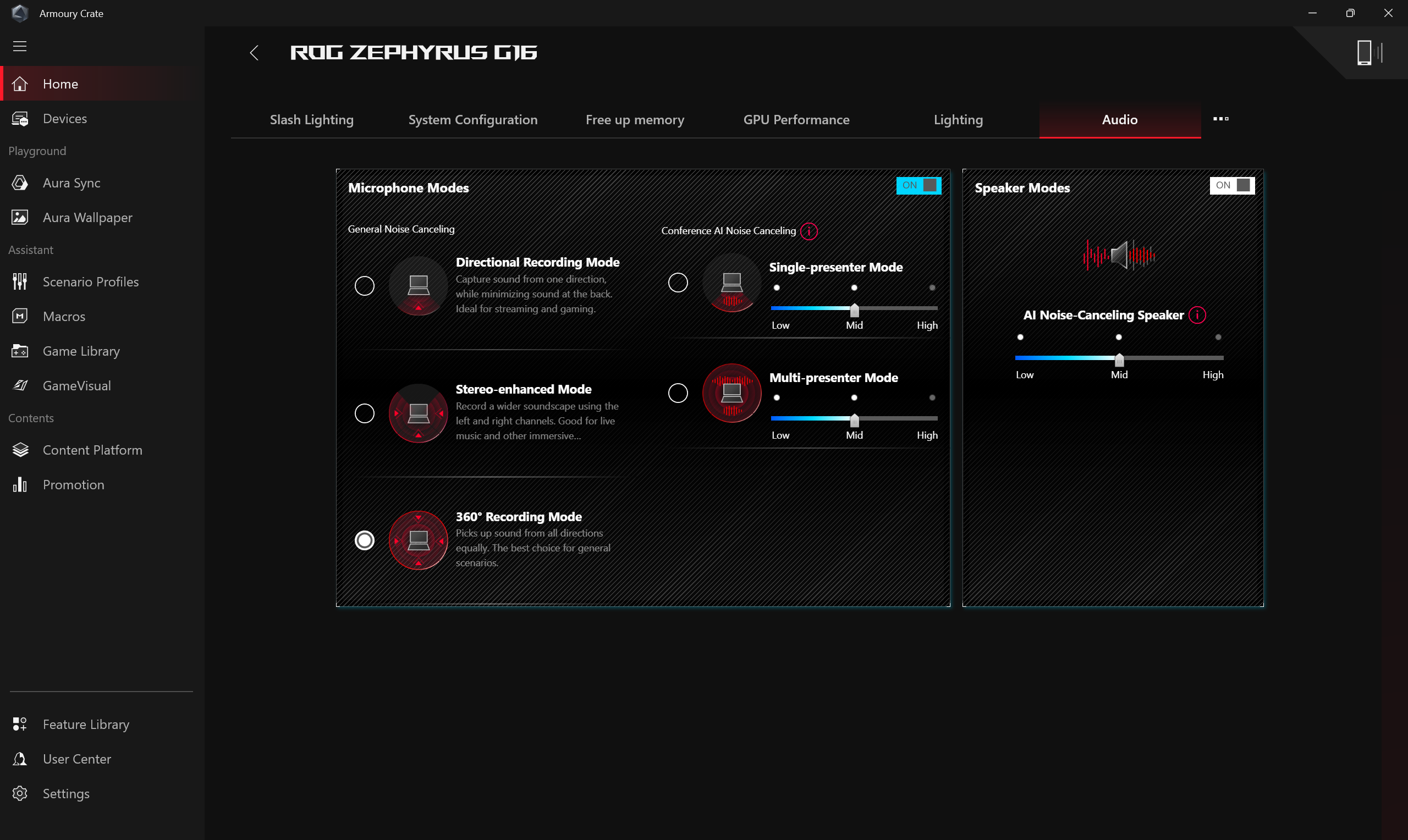
توفر أوضاع الميكروفون وأوضاع السماعات حلاً لإلغاء الضوضاء ثنائي الاتجاه بواسطة الذكاء الاصطناعي. من خلال قاعدة بيانات التعلم العميق الضخمة، تستفيد الأداة من ذلك للحفاظ على صوتك أثناء تصفية جميع الأصوات باستثناء الأصوات البشرية من سماعة الكمبيوتر المحمول. ملاحظة: قد يؤدي تفعيل إلغاء الضوضاء بواسطة الذكاء الاصطناعي إلى زيادة استهلاك البطارية وتغيير جودة الموسيقى؛ ولذلك يُنصح باستخدامه أثناء المكالمات الجماعية.
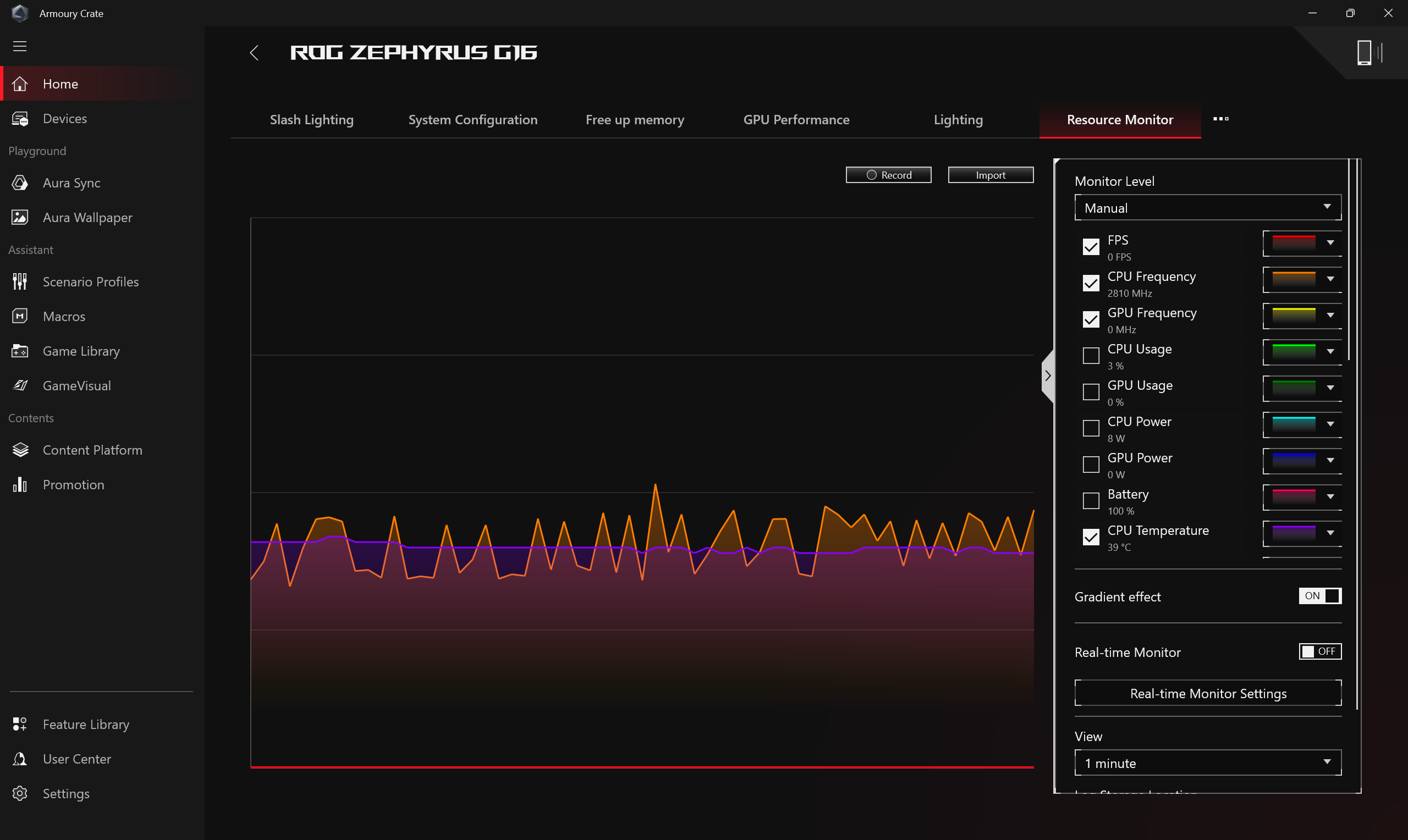
مراقب الموارد
يوفر معلومات حول استخدام موارد الكمبيوتر الحالية، مثل CPU و GPU والذاكرة و FPS والشبكة والقرص وغيرها.
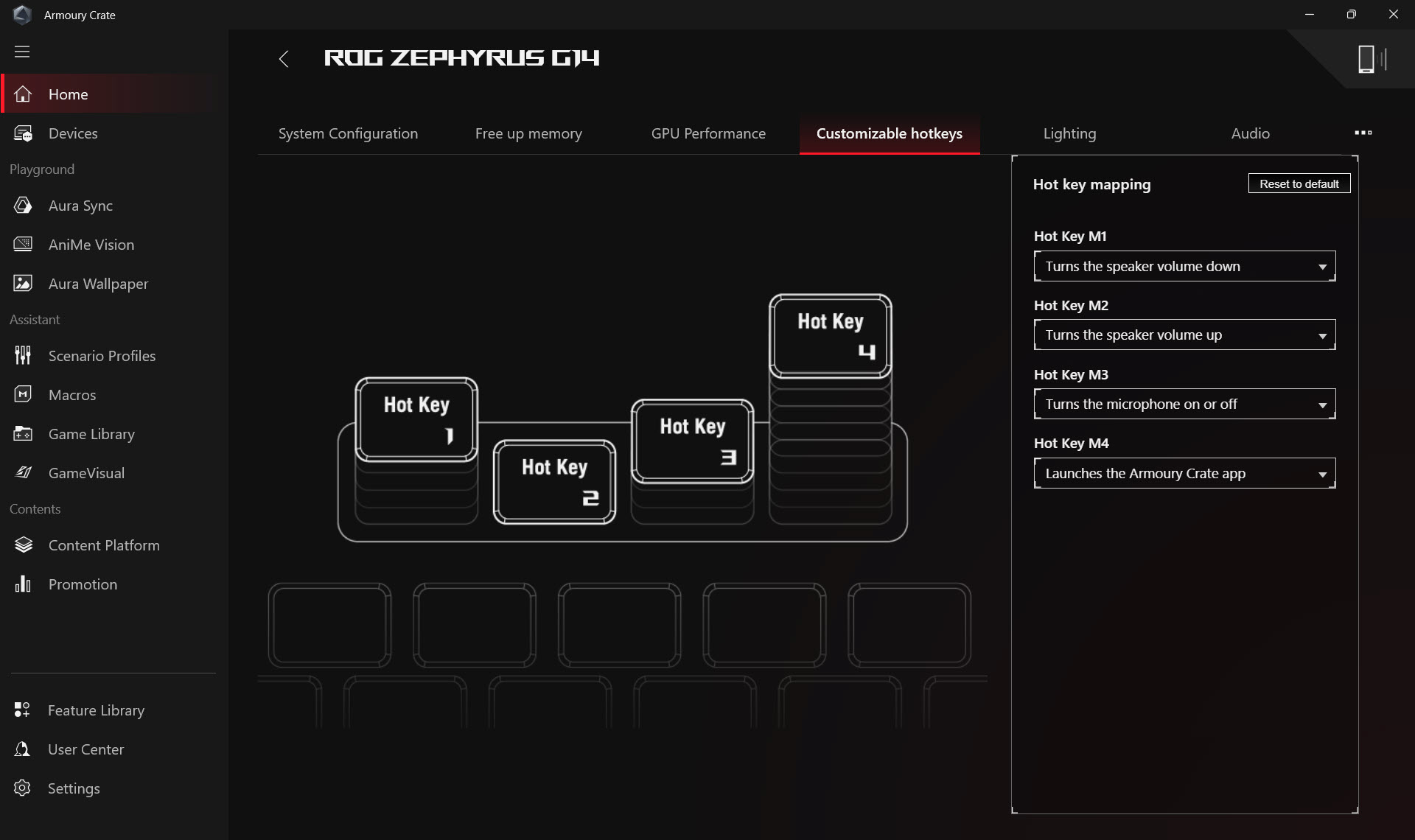
مفتاح التشغيل السريع القابل للتخصيص
إعداد مفتاح الاختصارات القابلة للتخصيص. حسب الطراز، عدد مفاتيح الاختصارات وترتيبها سيكون مختلفًا. يمكن للاعبين ضبط مفتاح الوظائف، وتفعيل التطبيقات وتركيبات المفاتيح لكل مفتاح اختصار بأنفسهم.
*هذه الميزة يمكن أن تدعم فقط سلسلة ROG الجديدة لعام [2022] والطرازات الأحدث.
إعدادات AMD Graphics
توفير إعدادات الوظائف المتنوعة لشريحة الرسوميات AMD في الكمبيوتر، مما يسمح للاعبين بإجراء التعديلات.
*هذه الميزة يمكن أن تدعم فقط الأجهزة المزودة بكل من [AMD CPU] و[AMD discrete GPU].

إضاءة Slash
إضاءة Slash LED تقع على الغطاء الخلفي لشاشة اللابتوب وتتكون من العديد من مصابيح LED الصغيرة الفردية.
يمكن للاعبين التعبير بحرية عن إبداعهم من خلال إنشاء تأثيرات إضاءة مخصصة على الجهاز عبر الإعدادات المتوفرة في Armoury Crate.

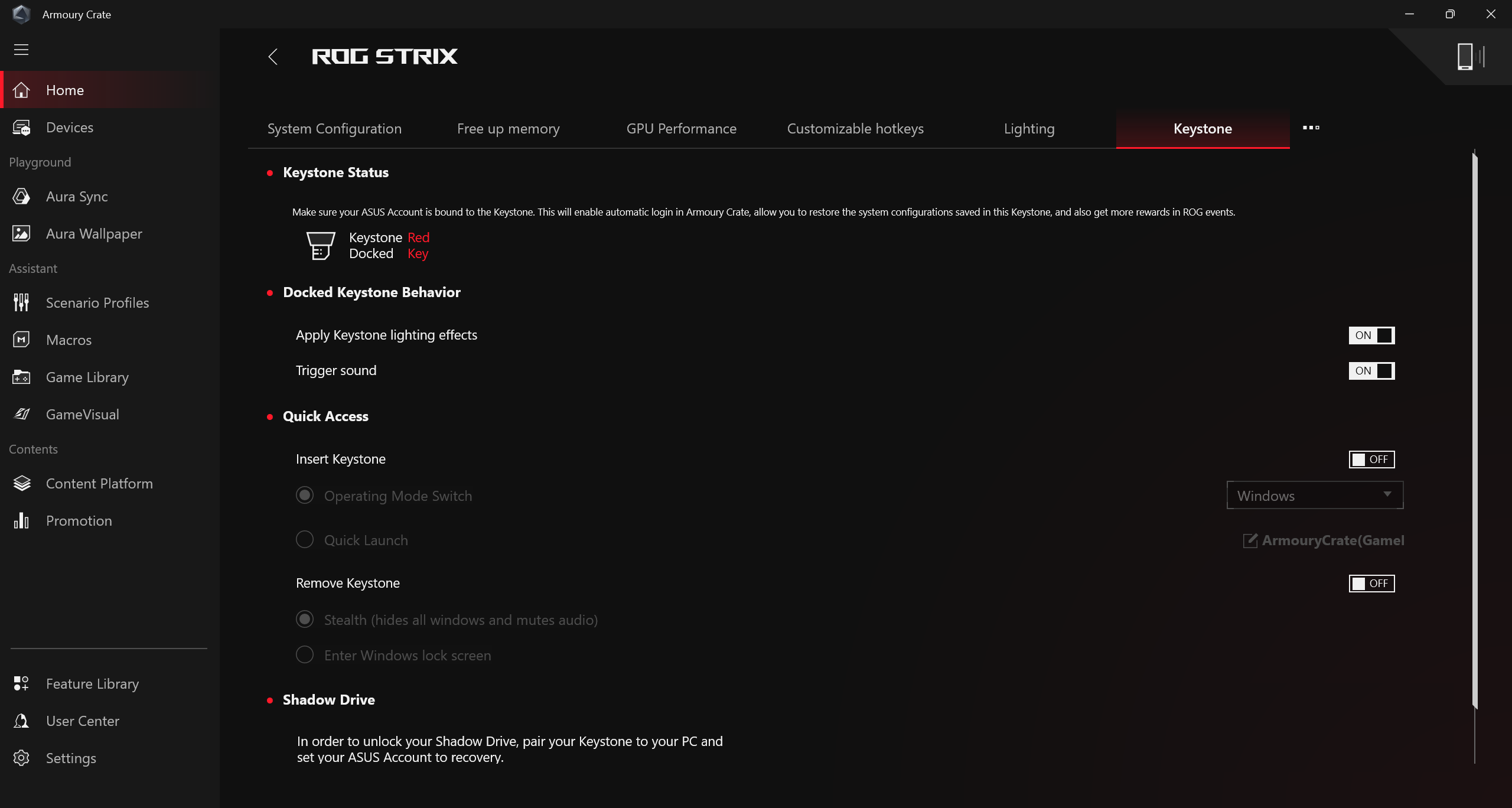
KeyStone
Keystone يمكنه تخصيص جهاز اللابتوب أو الكمبيوتر المكتبي الخاص بك للألعاب بسهولة. Keystone القابل للتوصيل يجذب الفتحة الحصرية على الجانب الأيمن من لوحة المفاتيح بقوة مغناطيسية. عند توصيل Keystone، يمكنه تطبيق تأثيرات الإضاءة، وتأثيرات الصوت، وتفعيل سعة التخزين Shadow Drive.
*يمكن للوظيفة دعم بعض الطرازات فقط، يرجى الرجوع إلى مقدمة Keystone لمزيد من تفاصيل التشغيل.
(ب)الجهاز
عرض ملحقات متوافقة مثبتة حالياً مع Armoury Crate.
(ج)استخدام النظام
توفير نظرة عامة سريعة للاعبين حول معلومات النظام الحالية، بما في ذلك CPU، GPU، سرعة المروحة، والذاكرة.
(د)وضع التشغيل
توفير تعديلات سريعة لأداء النظام للاعبين، وكل وضع يحتوي على إعدادات افتراضية مختلفة لأداء CPU وGPU، التبريد، تقليل الضوضاء وتوفير الطاقة، مثل Windows®، الوضع الصامت، الأداء، التيربو، الوضع اليدوي، ووضع الجهاز اللوحي/الرأسي.
*تحرير الوضع اليدوي
انقر على [تحرير الوضع اليدوي] للسماح للاعبين بضبط ترددات CPU/GPU وسرعة المروحة يدويًا لتحقيق تعزيز الأداء.
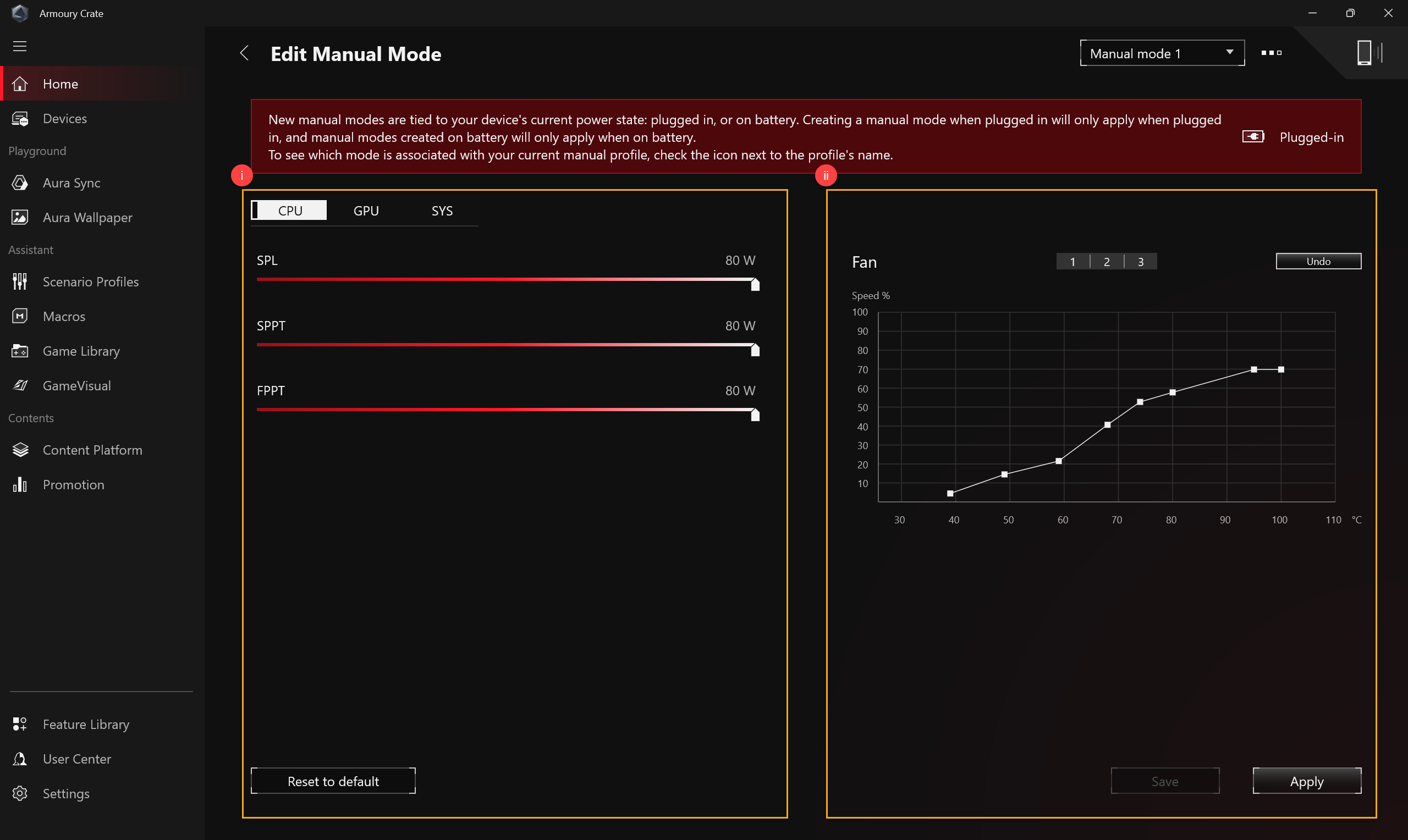
(معلومات) رفع تردد التشغيل للـCPU/GPU: يمكن للاعبين ضبط تردد الساعة الأساسية للـCPU/GPU يدويًا لتحقيق تحسينات في الأداء.
أ. وحدة المعالجة المركزية
على أجهزة منصات Intel، PL2 يرمز إلى أعلى هدف للطاقة يمكن أن تصل إليه الـCPU لديك. ومع ذلك، يمكنها تعزيز هذا المستوى العالي لمدة دقيقتين فقط، بعدها ستنخفض إلى قيمة PL1، التي يمكن الحفاظ عليها إلى أجل غير مسمى.
على أجهزة منصات AMD، FPPT يرمز إلى الحد الأقصى للطاقة التي يمكن للـCPU الحفاظ عليه لمدة 10 ثوانٍ. يمكن الحفاظ على الطاقة حتى قيمة SPPT لمدة تصل إلى دقيقتين، وقيمة SPL إلى أجل غير مسمى.
ب. وحدة معالجة الرسومات
إزاحة الساعة الأساسية يسمح لك برفع تردد الساعة الأساسية للـGPU للحصول على أداء أعلى. إزاحة ساعة الذاكرة ترفع سرعة ساعة الـVRAM. يرجى ملاحظة أن القيم الأعلى قد تؤدي إلى تقليل الثبات.
على وحدات NVIDIA، خاصية Dynamic Boost تتيح للنظام تحويل الطاقة ديناميكيًا من الـCPU إلى الـGPU للحصول على أداء ألعاب أعلى. كلما زادت هذه القيمة، زادت كمية الواط التي يمكن للنظام تحويلها من الـCPU إلى الـGPU.
الهدف الحراري يرمز إلى درجة الحرارة المستهدفة للـGPU تحت الحمل العالي. إذا تجاوزت درجة الحرارة هذا الهدف، سيقوم الـGPU بخفض سرعات الساعة للحفاظ على درجة الحرارة المستهدفة.
* إذا كان الطراز لا يدعم رفع التردد، يتوفر فقط منحنى المروحة.
* إذا تم ضبط إعدادات رفع تردد الـGPU عبر ASUS GPU Tweak، سيتم تعطيل الضوابط المقابلة في Armoury Crate. إعادة ضبط ASUS GPU Tweak إلى الإعدادات الافتراضية أو حذف البرنامج وإزالة مسار الملف [C:\ProgramData\ASUS\GPU Tweak II\config.ini] ضروري لاستخدام Armoury Crate لضبط رفع تردد تشغيل GPU.
(ثانياً)منحنى المروحة: يمكن للاعبين ضبط سرعة المروحة يدويًا حسب حاجتهم الخاصة.
أ. المحور السيني هو درجة الحرارة، والمحور الصادي هو نسبة سرعة المروحة، وهناك 3 خيارات افتراضية للاعبين.
ب. في كل خيار افتراضي لمنحنى المروحة، يتم توفير 8 نقاط للاعبين لضبطها ضمن نطاق درجة الحرارة، ويجب أن تكون سرعة المروحة في كل نقطة أكبر من النقطة السابقة.
ج. يمكن للاعبين النقر على "تطبيق" للحفاظ على الإعدادات بعد التعديل في أي وقت والنقر على "تراجع" للعودة للإعدادات المطبقة سابقاً.
د. يمكن للاعبين إنشاء وضع يدوي خاص بهم وحفظه للتبديل السريع.
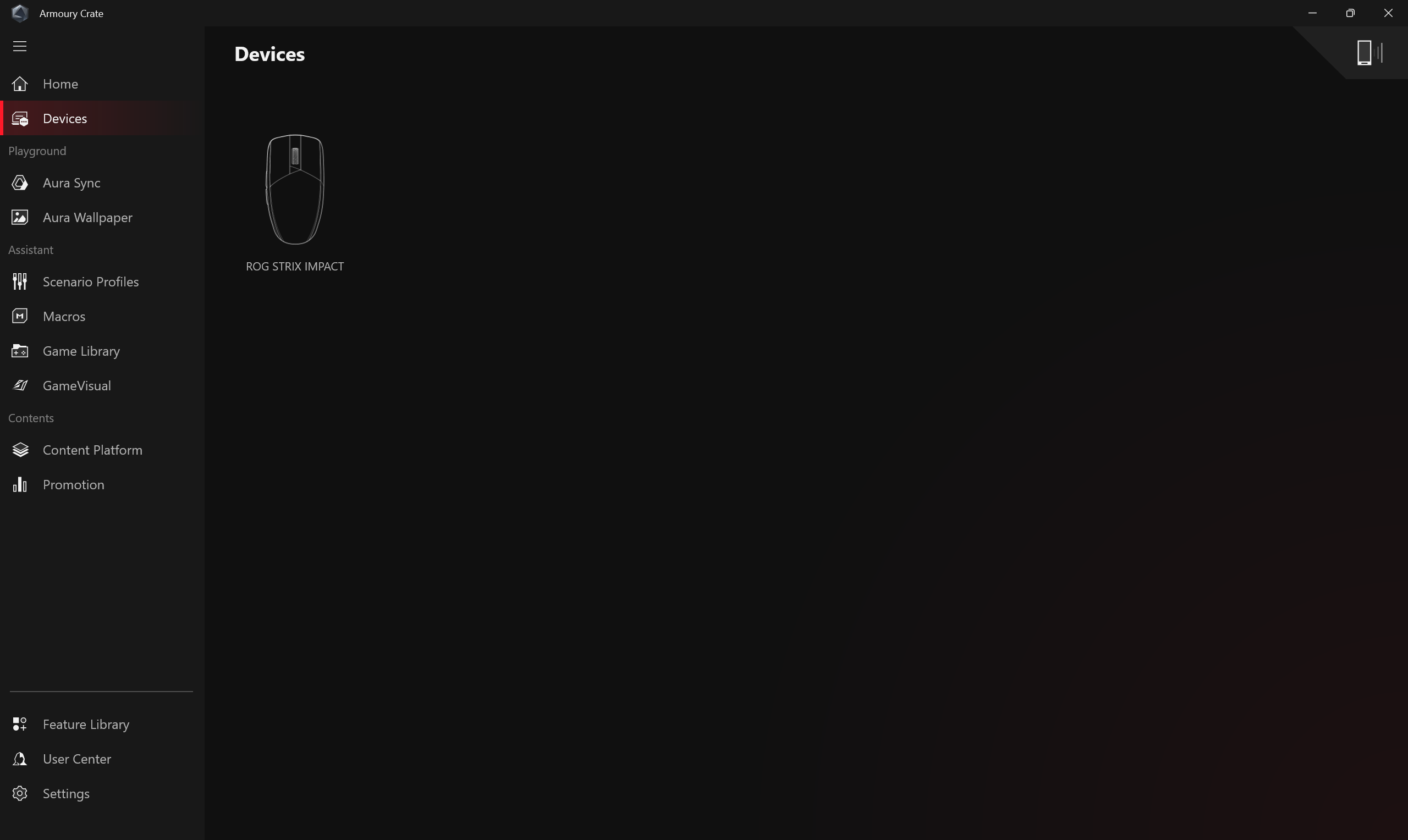
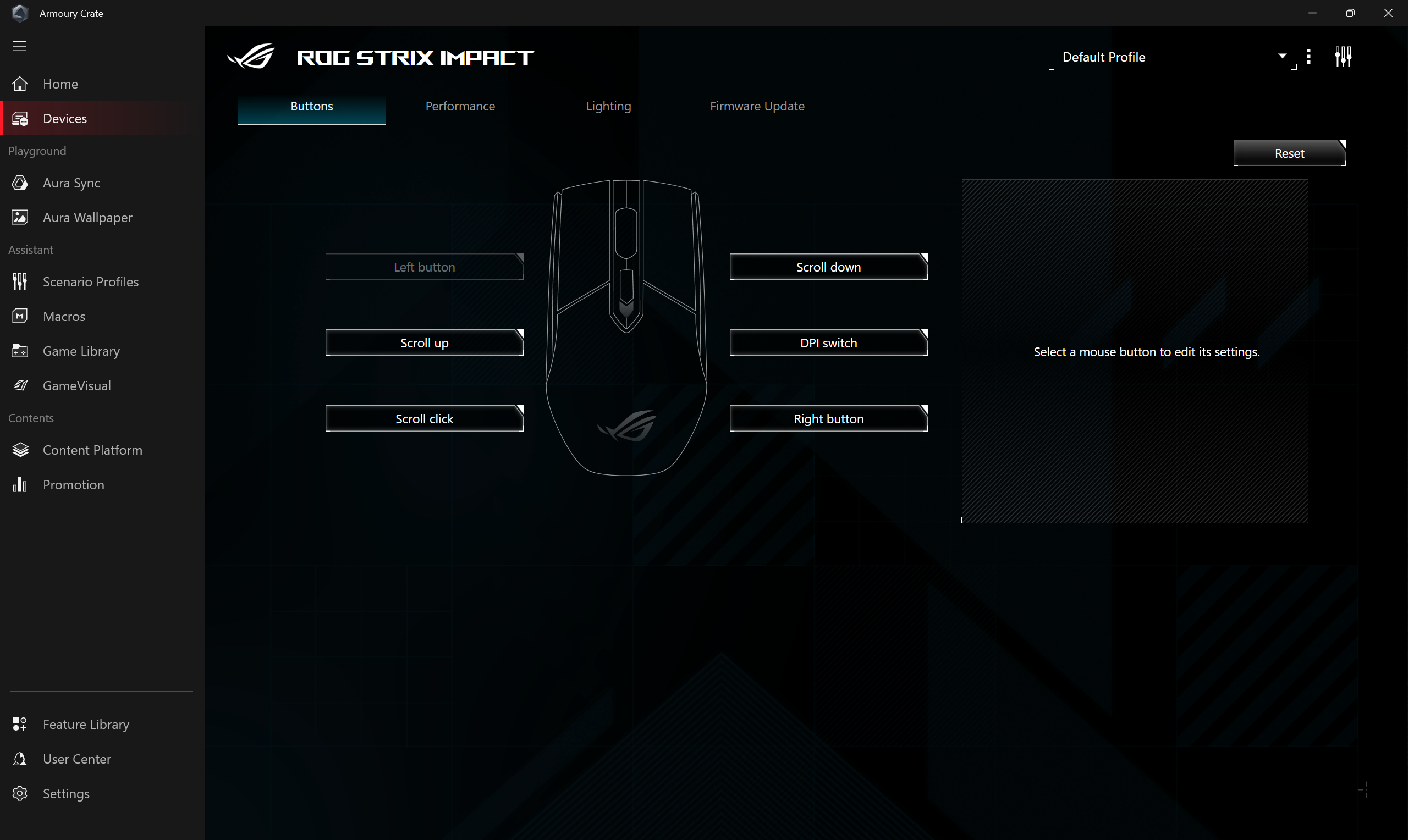
عند تثبيت الأجهزة الطرفية المتوافقة مع Armoury Crate، سيتم عرضها جميعًا في هذه الصفحة. يمكن للاعبين استخدام مركز التحديث للحصول على المزيد من التحديثات للميزات الخاصة بالأجهزة المتوافقة.
Aura Sync
يمكن لـ Aura SYNC دعم الأجهزة الطرفية المتوافقة لمزامنة تأثيرات Aura وتشغيل تطبيق Aura Creator الفردي لإنشاء تأثيرات إضاءة فريدة بين الأجهزة المتزامنة في التأثيرات المتقدمة.
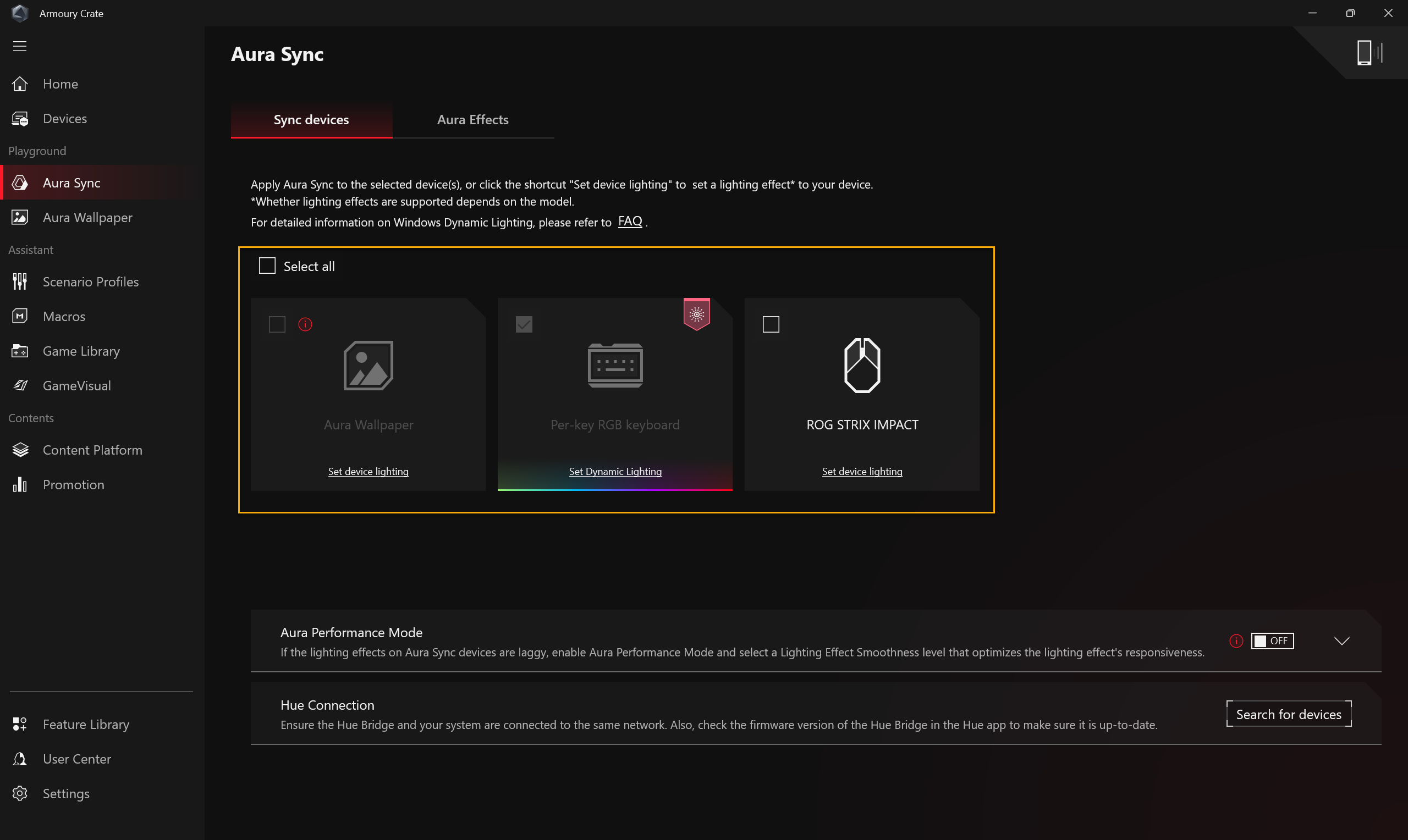
مزامنة الأجهزة
اختر الأجهزة الطرفية التي تدعم Aura Sync لمزامنة تأثيرات الإضاءة.
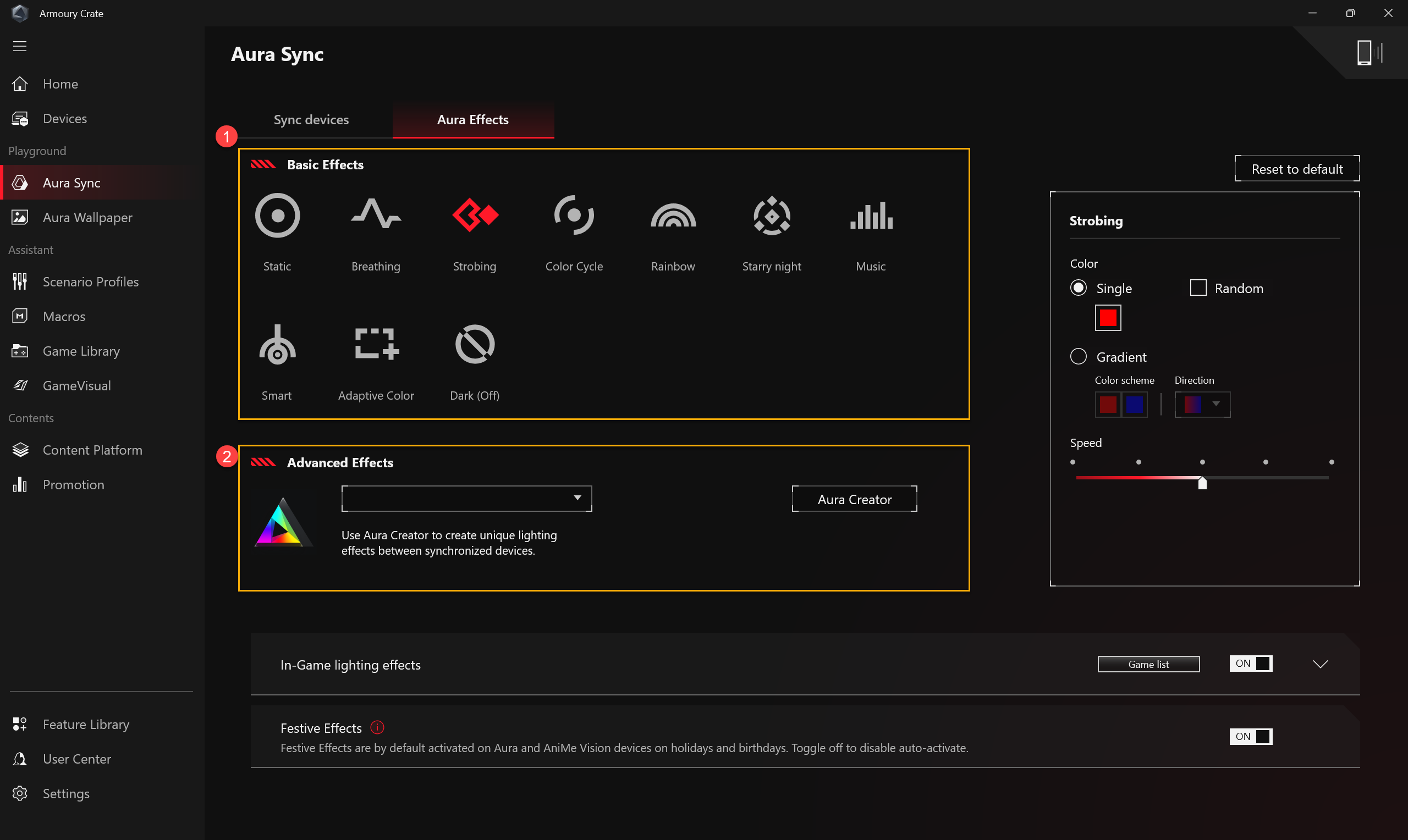
تأثيرات Aura: اضبط تأثيرات الإضاءة لأجهزة Aura Sync.
التأثيرات الأساسية①: إعداد تأثيرات الإضاءة المتزامنة لكل من الجهاز والأجهزة الطرفية. قد تختلف أنواع تأثيرات الإضاءة حسب الجهاز.
التأثيرات المتقدمة②: استخدام Aura Creator لإنشاء تأثيرات إضاءة فريدة بين الأجهزة المتزامنة في التأثيرات المتقدمة، يرجى الرجوع إلى مقدمة Aura Creator لمزيد من التفاصيل.
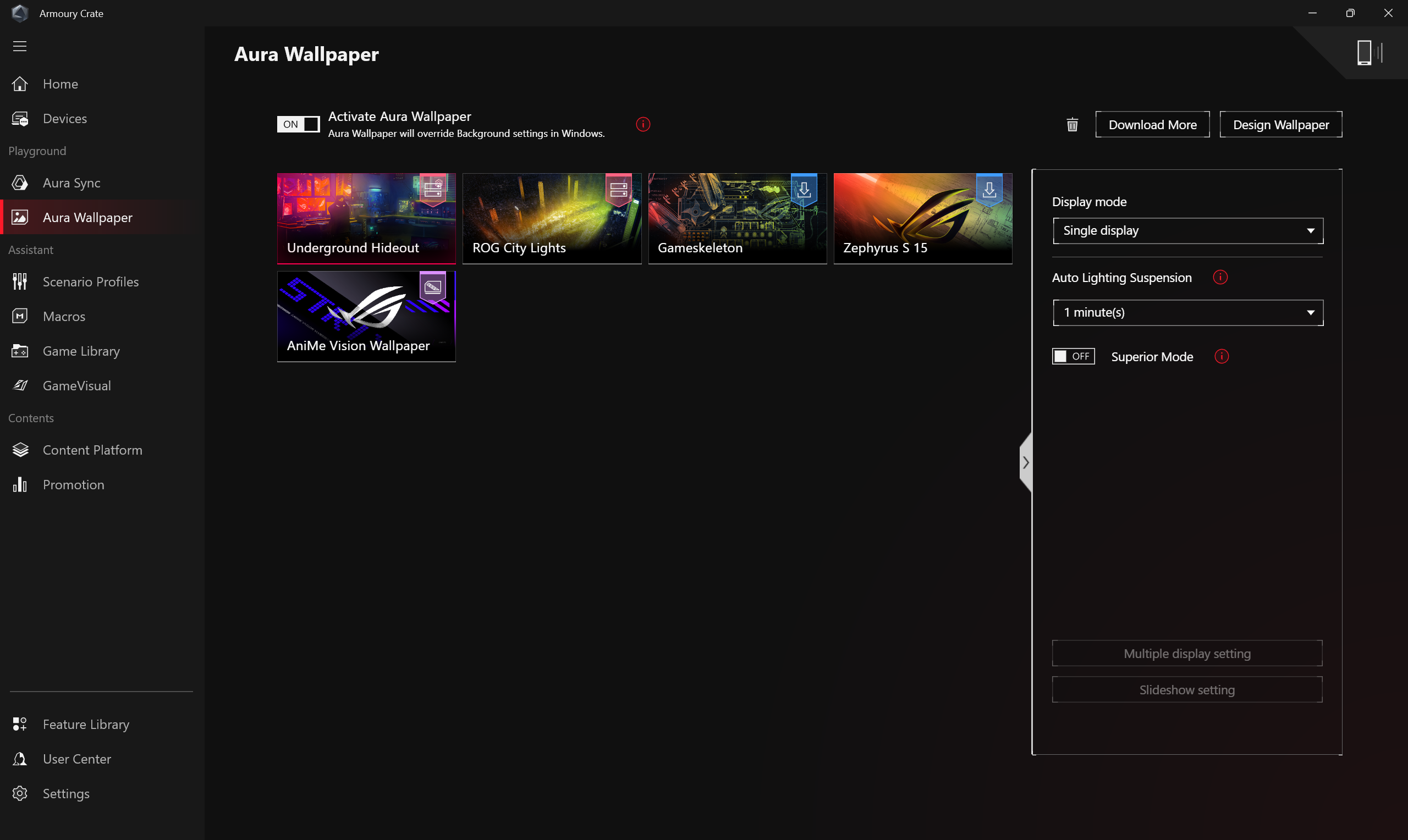
خلفية Aura
خلفية Aura هي تطبيق إضافي لمنصة Armoury Crate، وتحول كامل سطح المكتب إلى جهاز RGB. تتيح خلفية Aura للمستخدم إعداد خلفية حصرية واختيار إضاءة RGB على الخلفية، ويمكن أيضًا مزامنة الخلفية مع الأجهزة الأخرى المتوافقة مع Aura Sync. من خلال مزامنة الخلفية، الكمبيوتر المحمول وتأثير إضاءة الأجهزة الطرفية يتم دمجها بشكل مثالي لابتكار نمط ألعاب شخصي.
*يرجى الرجوع إلى مقدمة Aura Wallpaper للحصول على تفاصيل التشغيل.
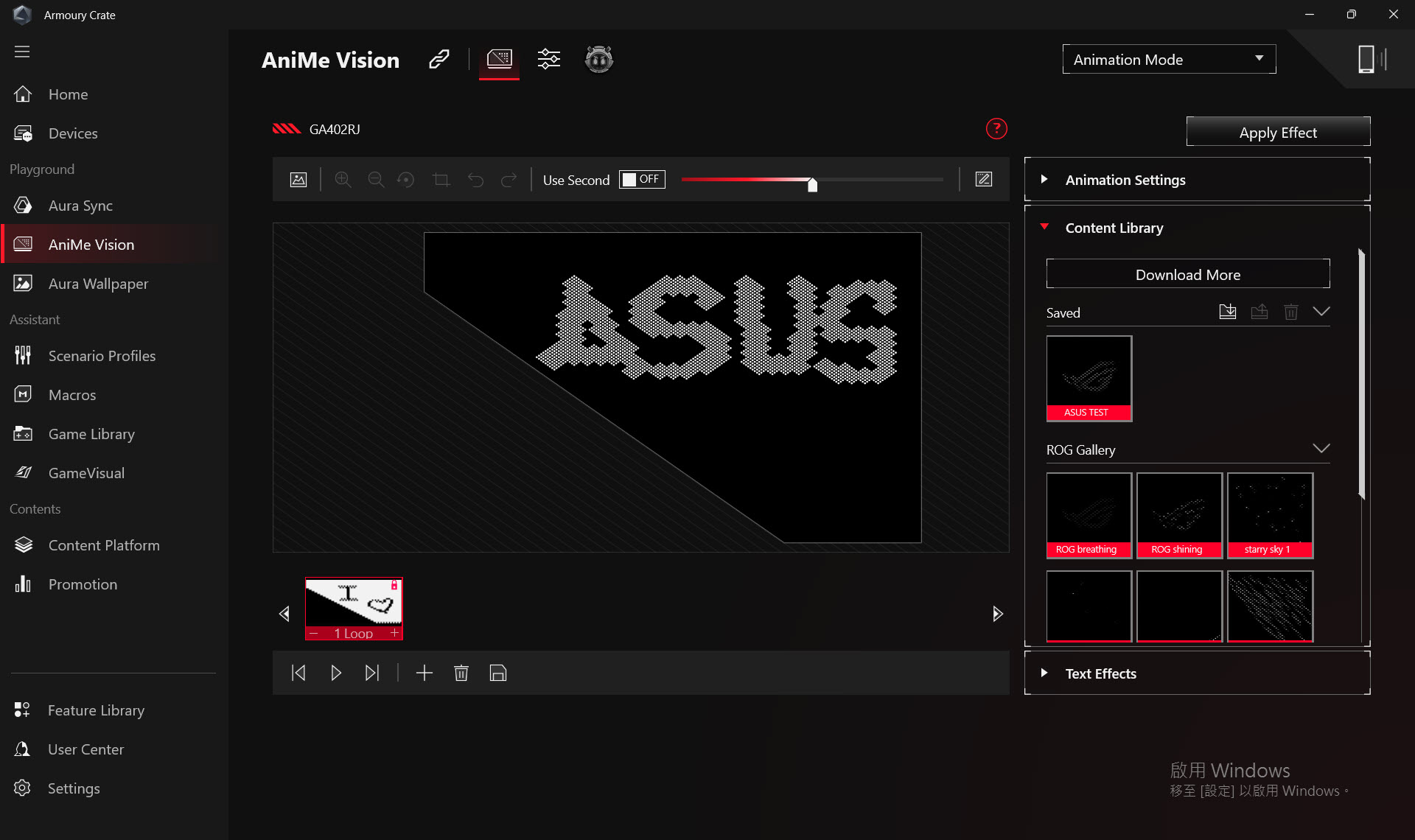
AniMe Vision
يمكن للمبدعين التعبير عن إبداعهم بحرية من خلال إعداد AniMe Vision بأنماط مخصصة، أو رسوم GIF متحركة أو تأثيرات بصرية متحركة للصوت تتغير بناءً على إيقاع الموسيقى، ويمكن أيضًا عرض حالة مستوى بطارية النظام.
*هذه الميزة تدعم بعض الطرازات فقط، يرجى الرجوع إلى مقدمة AniMe Vision للحصول على تفاصيل التشغيل.
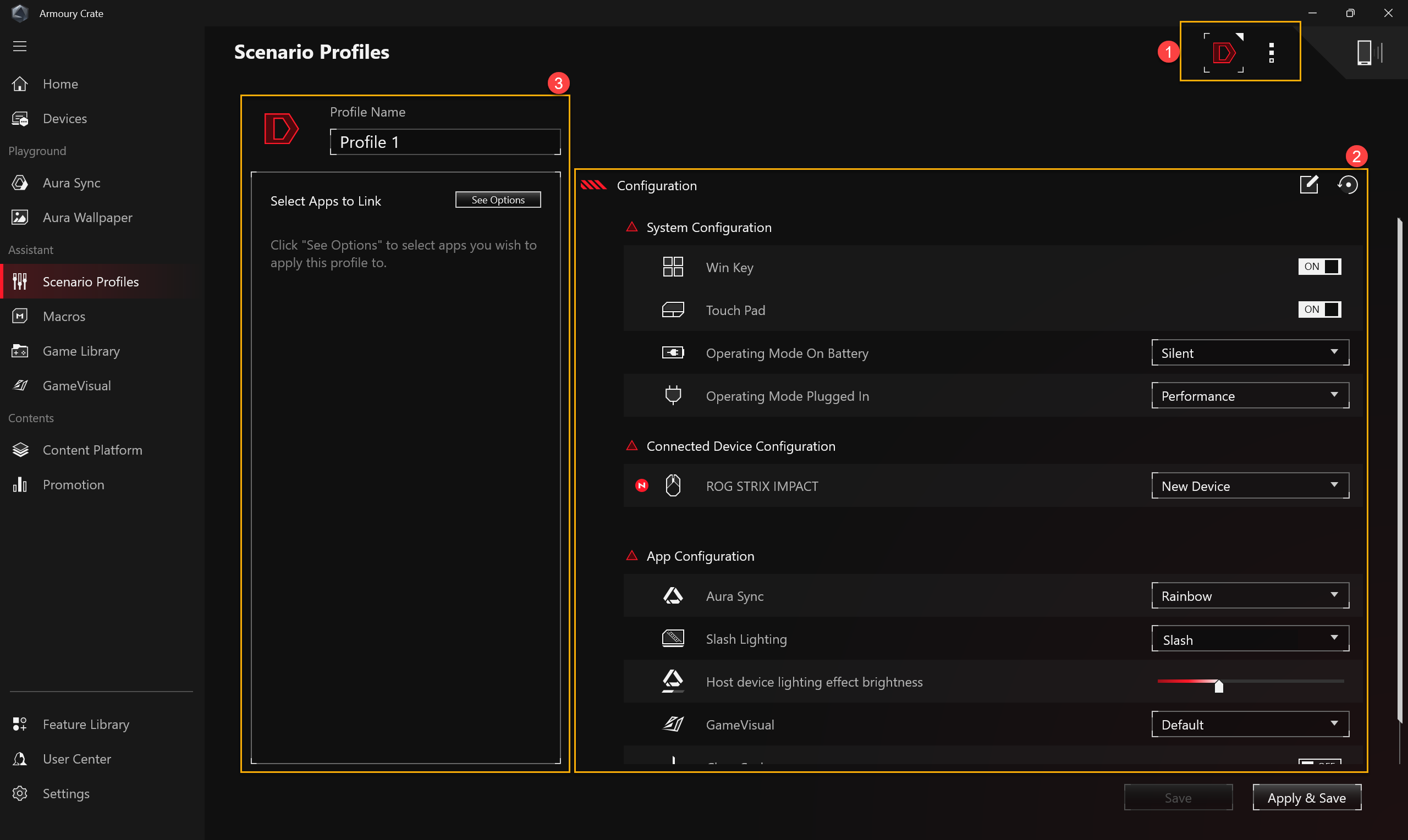
ملفات السيناريو
وفقًا للمتطلبات الشخصية، يمكن للاعبين إعداد تكوين النظام وحفظه كملفات تعريف، من أجل ربط الألعاب والتطبيقات المحددة.
إنشاء ملفات التعريف①: يمكن للاعبين إنشاء أو حذف ملفات تعريف السيناريو الشخصية.
تكوين النظام②: وفقًا للمتطلبات الشخصية، يمكن للاعبين إعداد التكوين، على سبيل المثال تكوين النظام وتكوين التطبيق.
اسم الملف الشخصي③: تحرير اسم ملف تعريف السيناريو ثم النقر على "عرض الخيارات" لاختيار اللعبة أو التطبيق الذي ترغب في تطبيقه.
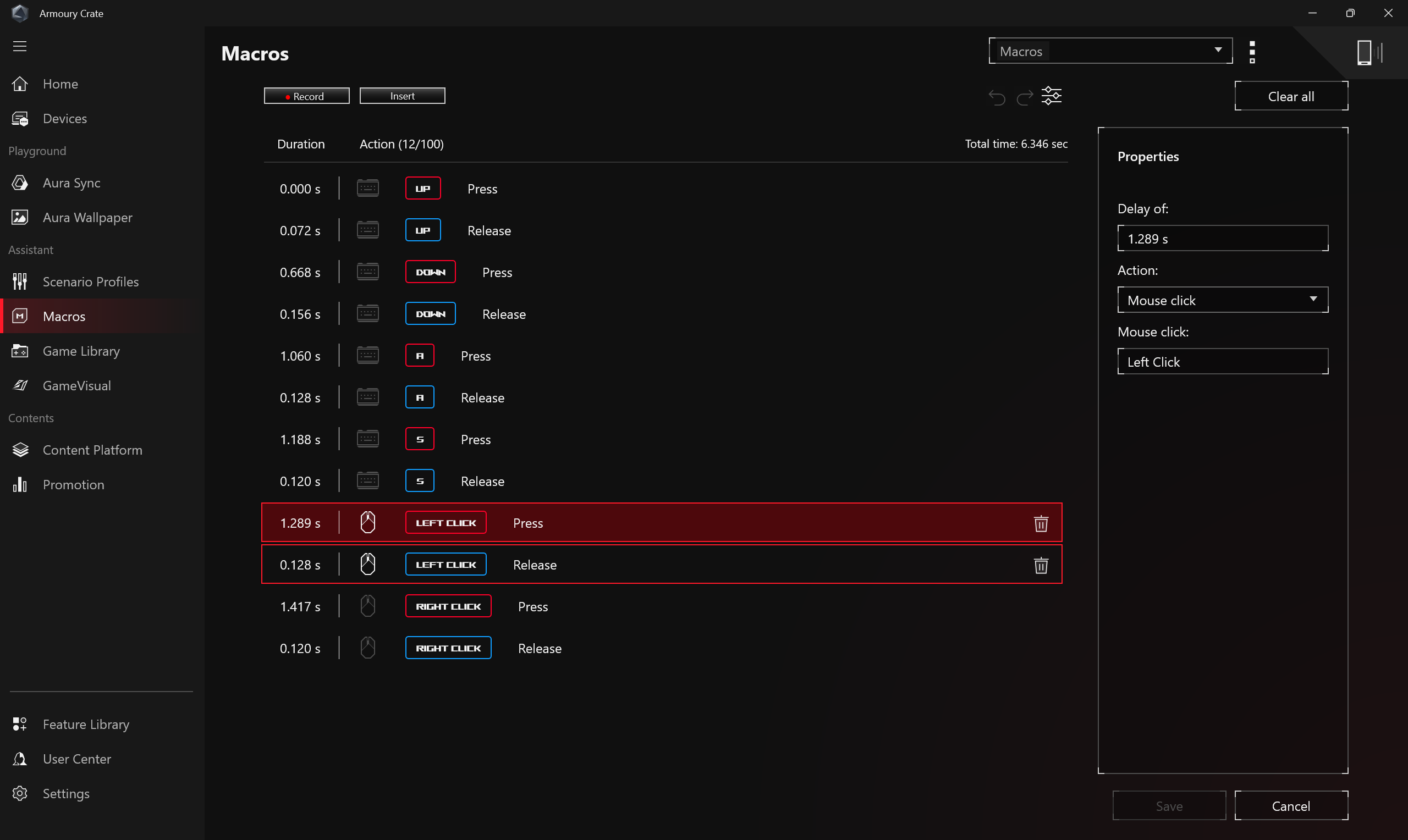
الماكرو
في صفحة إعداد الماكرو، يمكن للاعب تعديل إجراءات الماكرو، من خلال دمج سلسلة من نقرات الماوس أو ضغطات لوحة المفاتيح في خطوة واحدة.
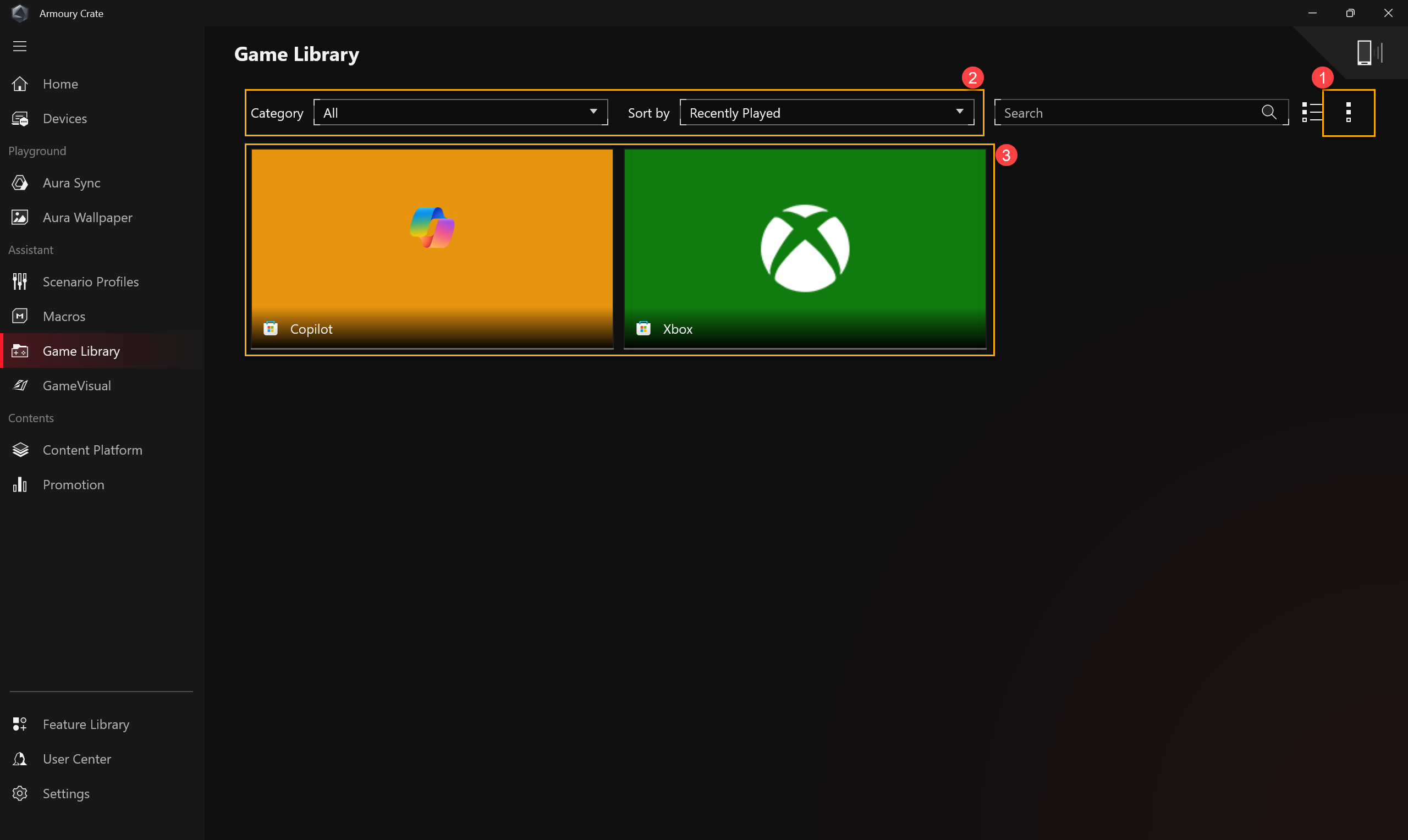
مكتبة الألعاب
مسح الألعاب والتطبيقات المثبتة من قبل اللاعب لتصنيفها أو فرزها أو تطبيق ملفات تعريف السيناريو عليها.
الإعدادات①: تتيح للاعبين إضافة الألعاب يدويًا أو إجراء بحث تلقائي عن الألعاب وإضافة ألعاب جديدة إلى مكتبة الألعاب.
تصنيف وفرز الألعاب②: تصفية وتصنيف الألعاب في مكتبة الألعاب وعرض ترتيب الفرز.
تطبيق③: يمكن للاعبين اختيار ملفات تعريف السيناريو وتعديل العلامة لتطبيقها على الألعاب في المكتبة. عند النقر فوق [تشغيل]، يمكنك تشغيل اللعبة مباشرة.
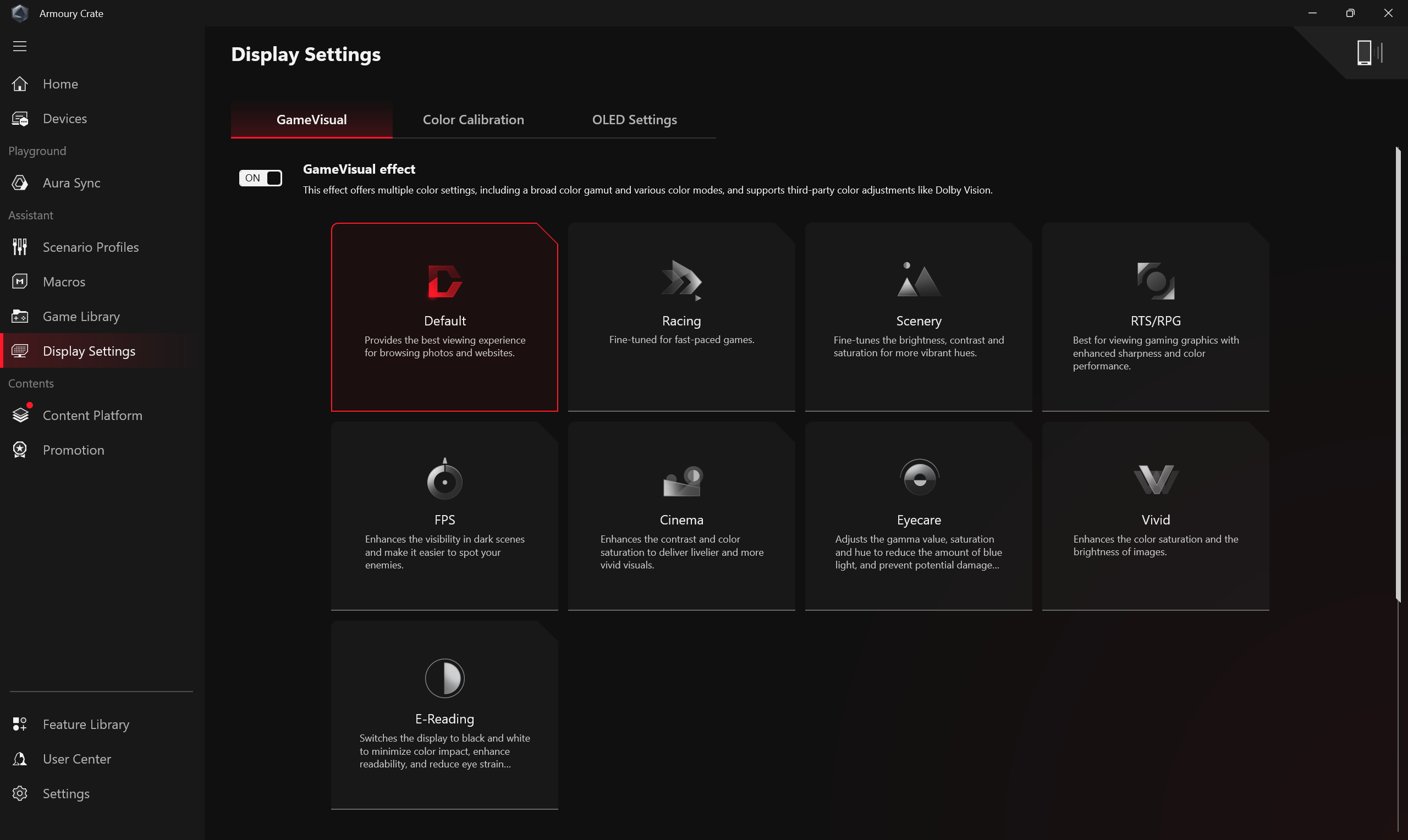
إعدادات العرض
GameVisual
ROG GameVisual هو أداة لإدارة ألوان الشاشة تقدم سيناريوهات ألوان شاشة متنوعة لتوفير أفضل تجربة بصرية مخصصة للاعبين.
*هذه الميزة مدعومة فقط في أجهزة الكمبيوتر المحمولة المخصصة للألعاب. لمزيد من معلومات تشغيل التطبيق، يرجى الرجوع إلى مقدمة GameVisual .
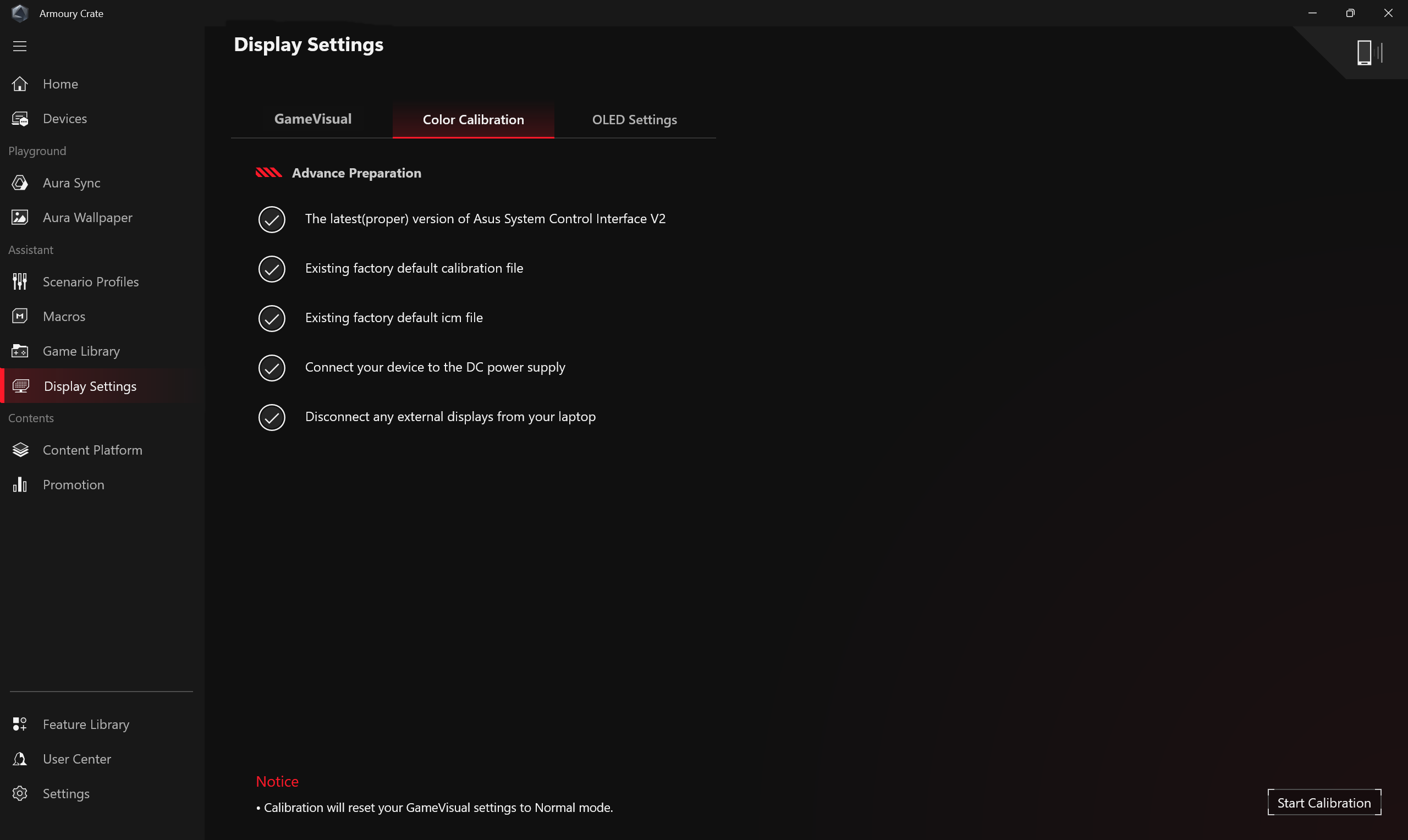
معايرة اللون
من خلال وظيفة معايرة اللون في إعدادات العرض وبالاقتران مع أجهزة معايرة الألوان، تقدم للاعبين ميزات تعديل الألوان الأساسية لشاشات أجهزة الكمبيوتر المحمولة المخصصة للألعاب، مثل السطوع، درجة حرارة اللون، والتباين.
*هذه الميزة مدعومة فقط في بعض أجهزة الكمبيوتر المحمولة المخصصة للألعاب وتتطلب أحد أجهزة المعايرة التالية: (X-Rite i1Display Pro، Display Plus HL، Display Pro HL، ClolorChecker Display Plus، ColorChecker Pro)، يرجى الرجوع إلى مقدمة Game Visual لمزيد من التفاصيل.
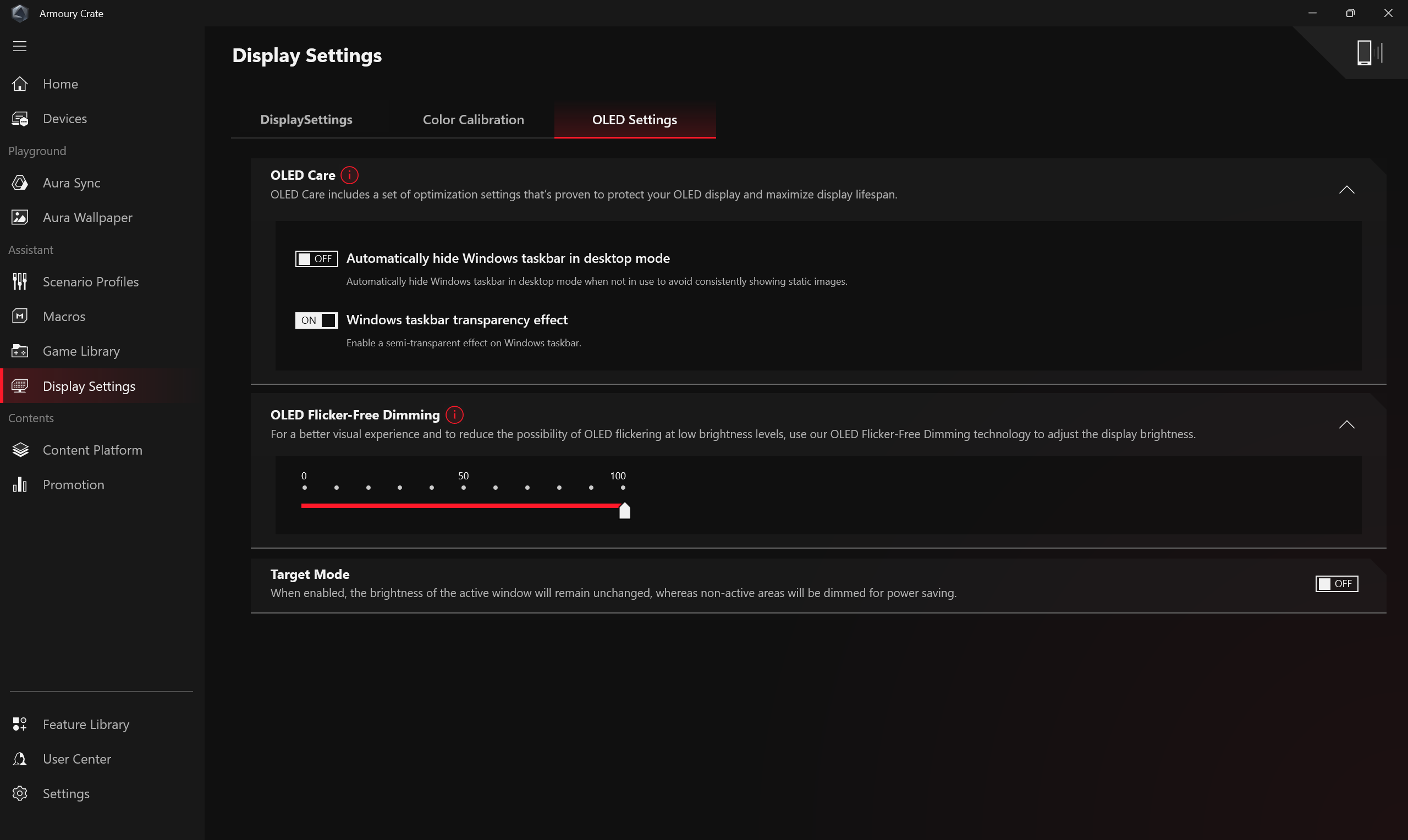
شاشة OLED
توفير إعدادات تحسين متنوعة لشاشات OLED لحماية الشاشة وإطالة عمرها الافتراضي.
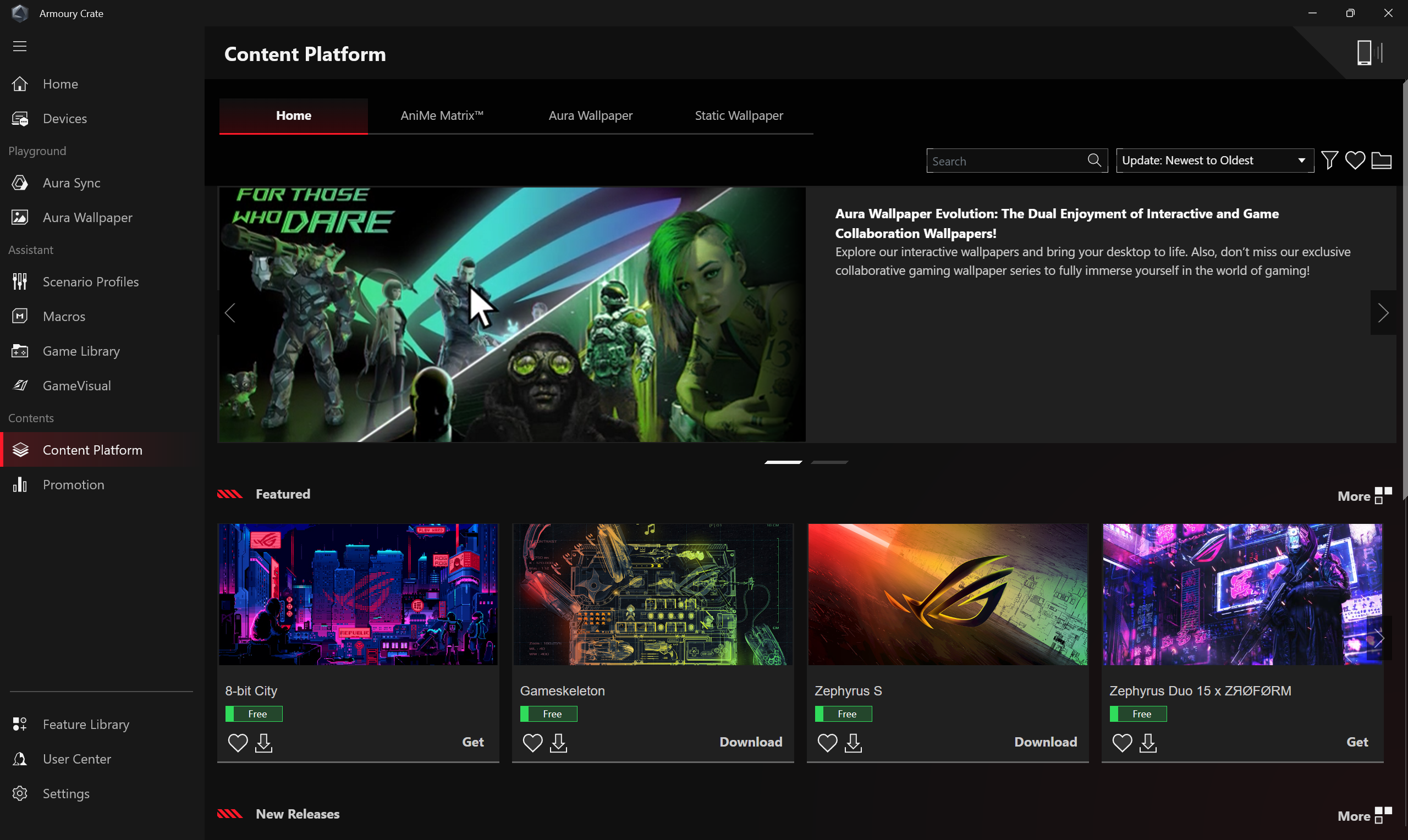
منصة المحتوى
توفر منصة المحتوى لك باستمرار أحدث وأشهر محتويات ROG، مثل رسوم AniMe Vision المتحركة، وخلفيات Aura وخلفيات ROG، حتى تحصل على كل ما تحتاجه للتعبير عن أسلوب ROG الفريد الخاص بك.
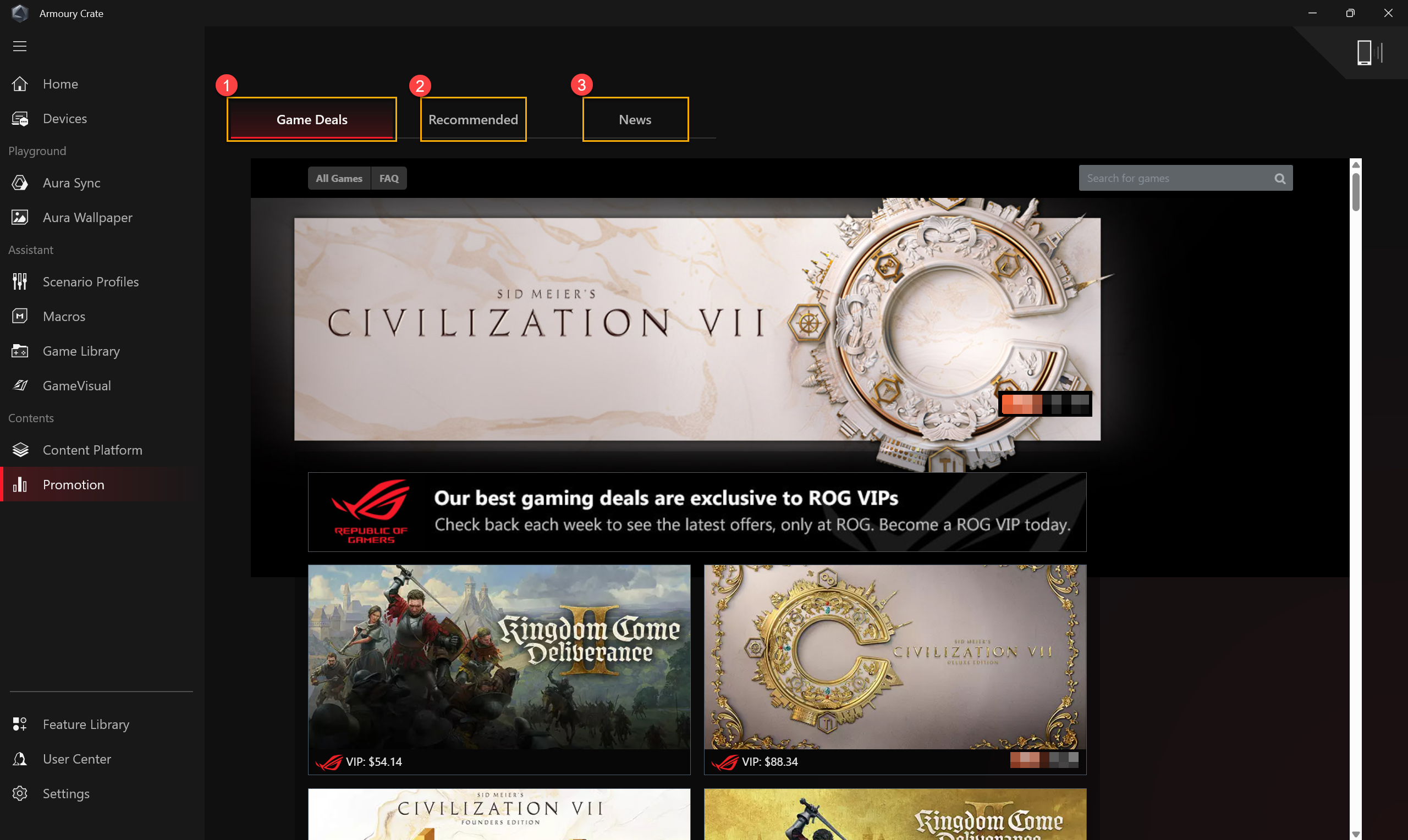
العروض الترويجية
عروض الألعاب①: اكتشف، واستكشف، واحصل على ألعاب رائعة عبر الإنترنت من خلال عروض الألعاب.
موصى بها②: عرض البرامج أو التطبيقات الموصى بها والمناسبة للكمبيوتر الحالي.
الأخبار③: عرض أخبار وفعاليات ومعلومات منتجات ASUS الموصى بها محليًا وعالميًا.
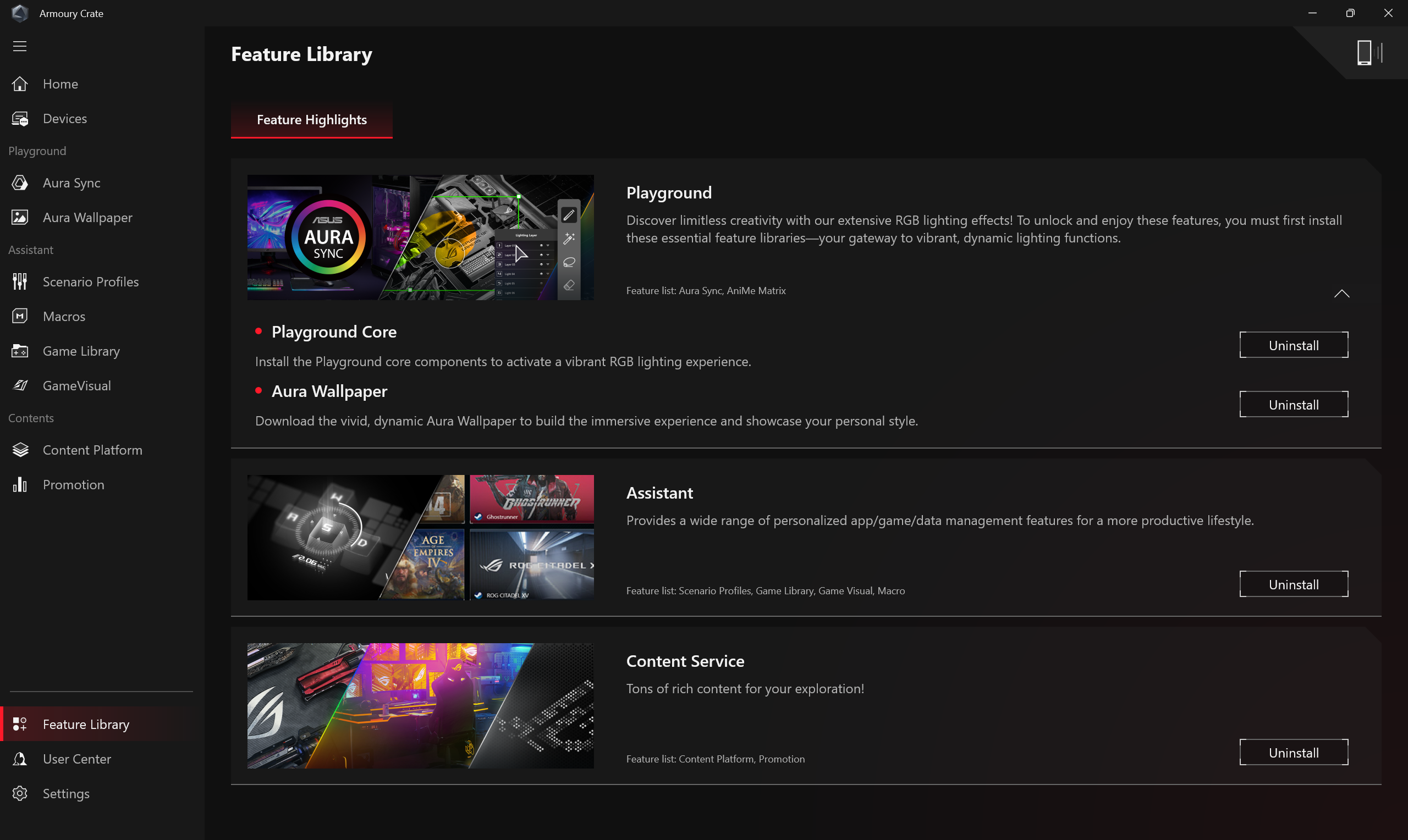
تقدم مكتبة الميزات ثلاث ميزات رئيسية: [ساحة اللعب]، [المساعد]، و[خدمات المحتوى]. كل ميزة رئيسية تتضمن وظائف خاصة ومميزة في Armoury Crate، يمكن للاعبين تثبيتها أو إزالتها حسب تفضيلاتهم واحتياجاتهم.
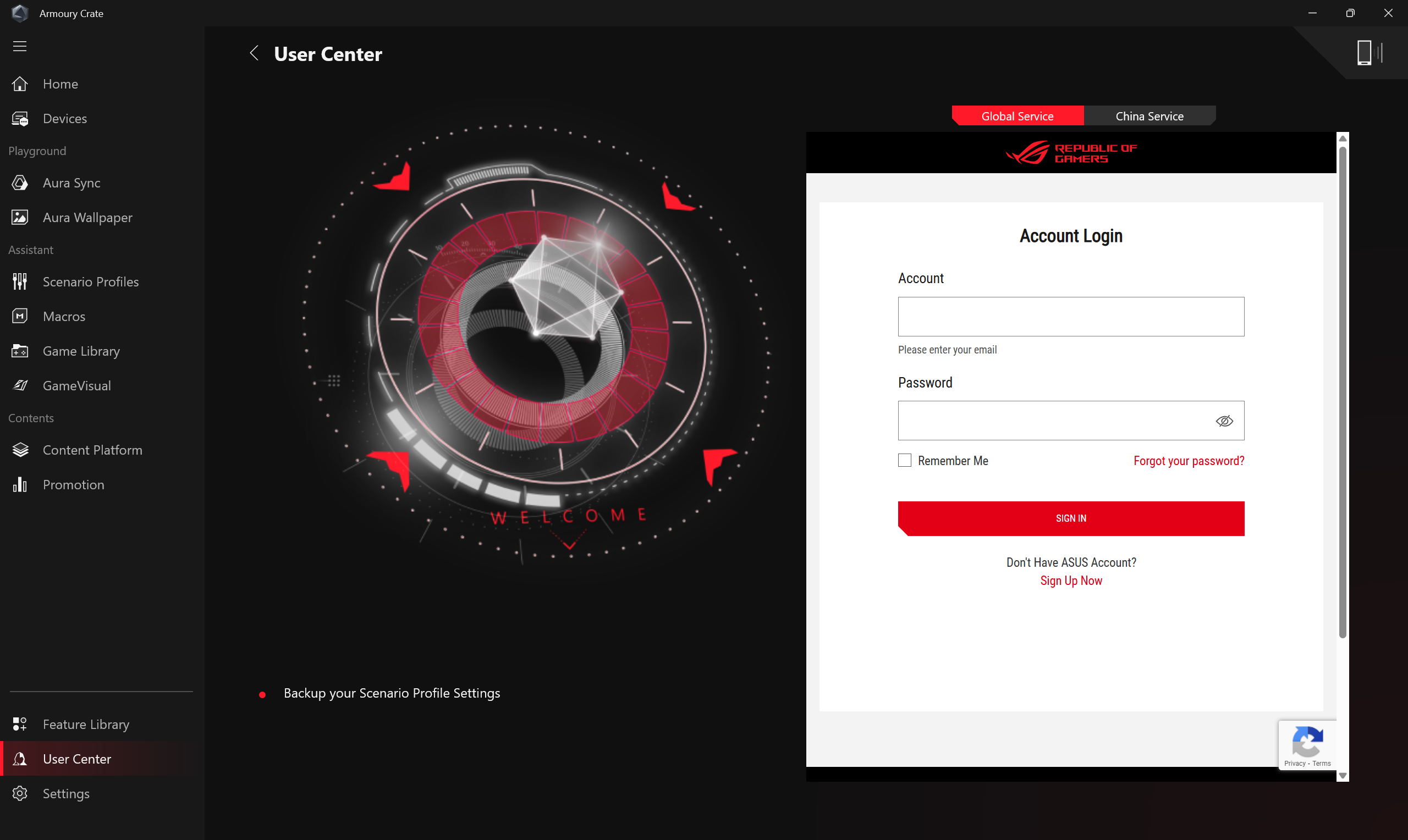
بعد تسجيل الدخول إلى حساب عضو ASUS، سيتم عرض معلومات الحساب، منتجاتي، الاسترداد، الفعاليات المسجلة، الإشعارات.
*لمعرفة كيفية تسجيل حساب عضو ASUS، يرجى الرجوع إلى هذا الرابط.
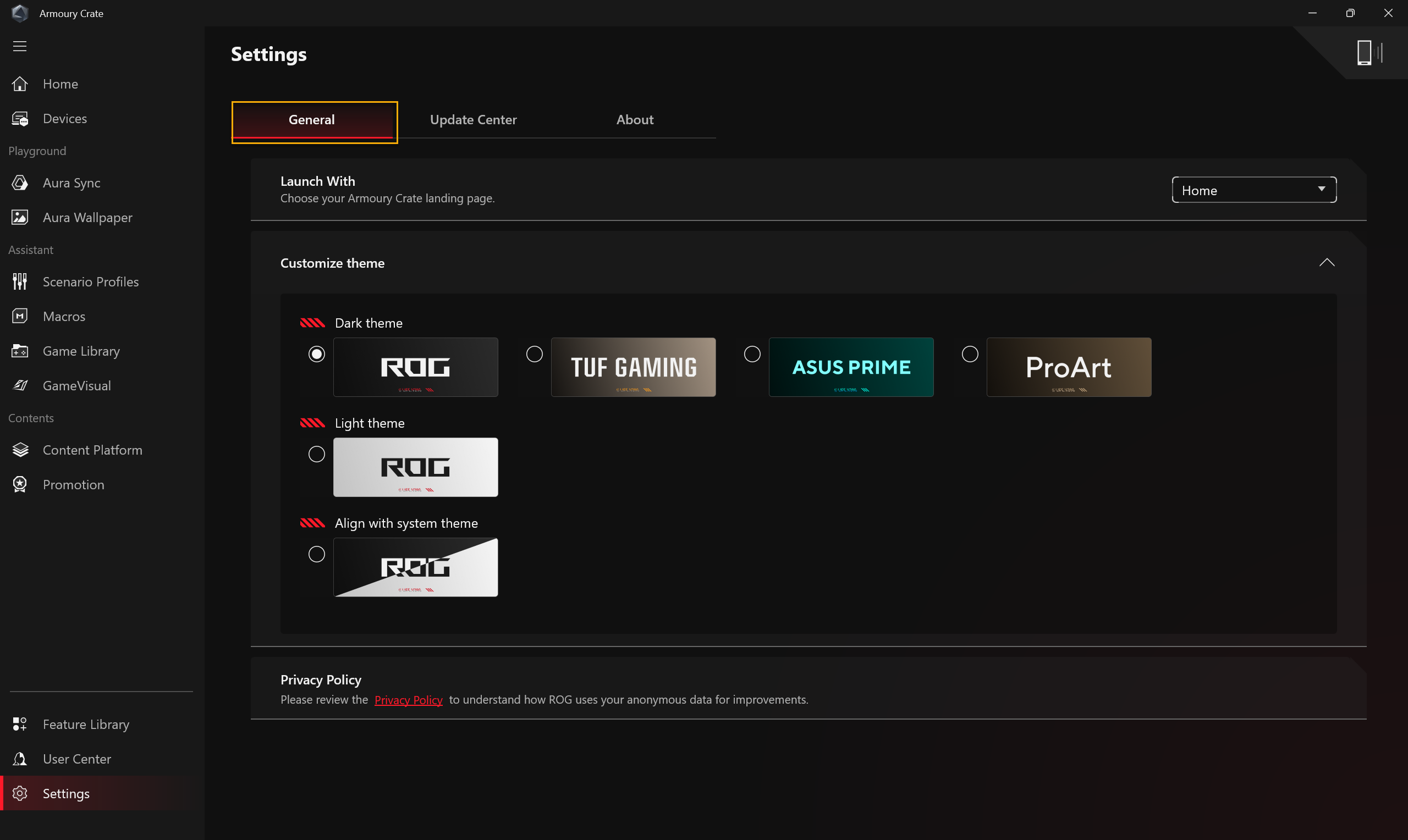
عام: يمكن للاعبين اختيار صفحة البدء لـ Armoury Crate وتخصيص السمة.
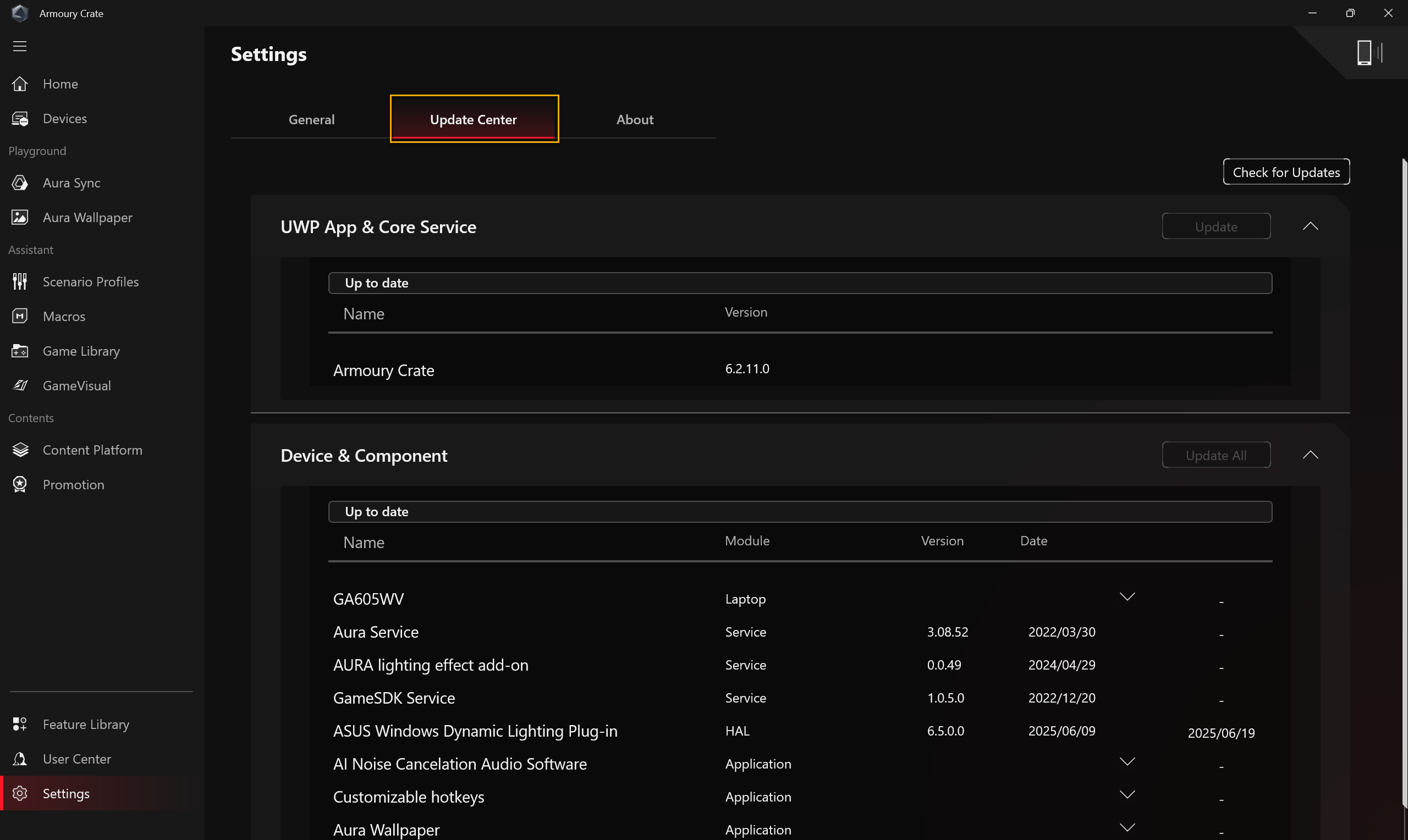
مركز التحديث: عند اختيار [التحقق من التحديثات]، سيعرض مركز التحديث البرامج الثابتة أو التعريفات داخل التطبيق التي تحتاج إلى تحديث، مما يسمح للاعبين باختيار ما إذا كانوا يريدون التحديث أم لا.
*قبل إجراء التحديثات، يرجى التأكد من أن جهاز اللابتوب متصل بالشاحن.
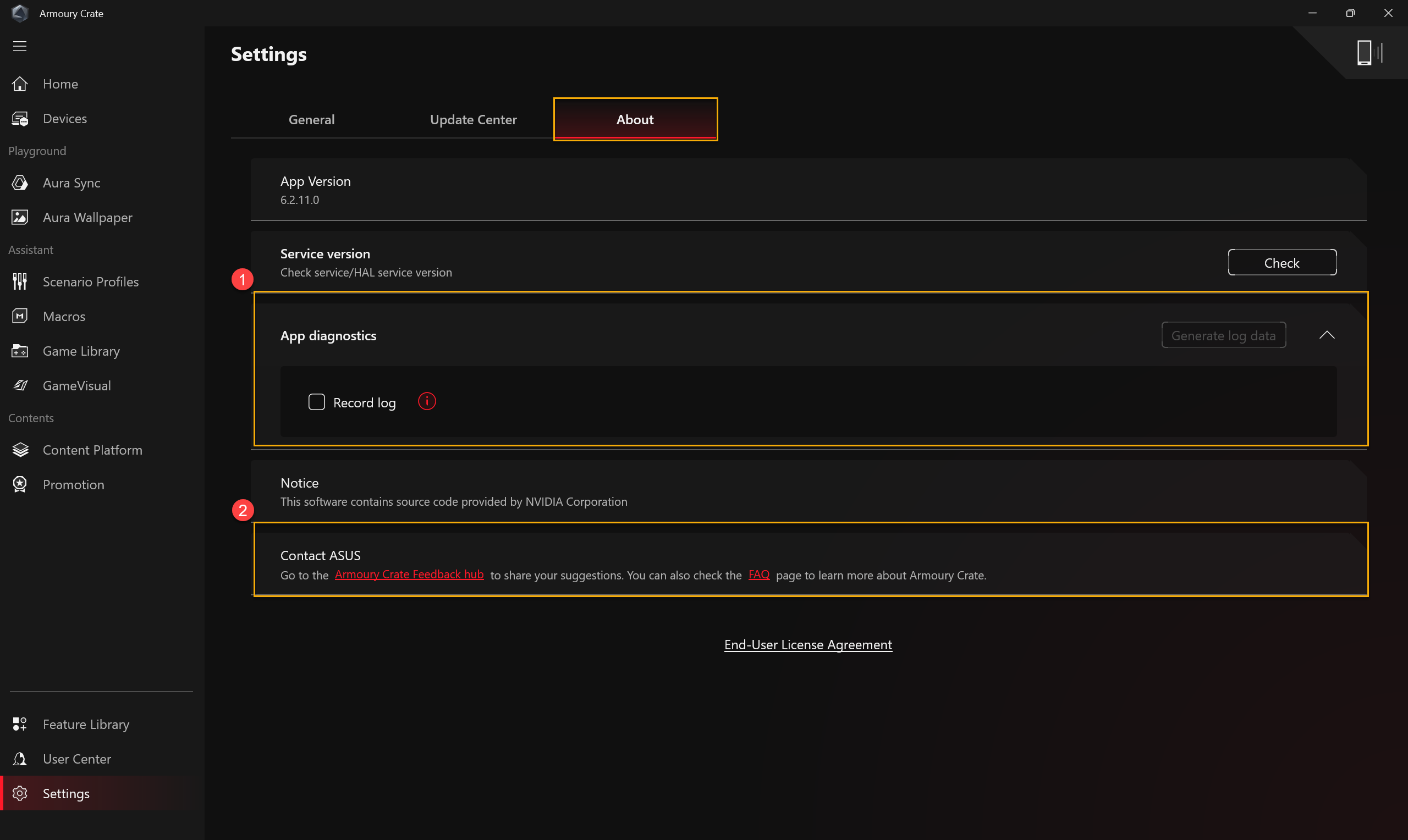
حول: عرض إصدار تطبيق Armoury Crate، إصدار الخدمة، تشخيصات التطبيق، مركز ملاحظات Armoury Crate، والأسئلة الشائعة.
①تشخيصات التطبيق: بالضغط على [تسجيل السجل] للبدء في جمع سجل مشاكل Armoury Crate.
②مركز ملاحظات Armoury Crate: لمشاركة رأيك حول Armoury Crate سواء أعجبك أو ترغب بتحسينه.
السؤال 1: فئة وضع التشغيل والمقدمة
الإجابة 1:
وضع Windows®: يستخدم إعدادات Windows الافتراضية في خطة الطاقة التي اخترتها.
وضع الصامت: يحد من طاقة CPU وGPU، لكنه يحافظ على مستويات الضوضاء منخفضة للغاية.
وضع الأداء: يوازن بين أداء درجة الحرارة والصوتيات لأي سيناريو.
وضع التيربو: يزيد الطاقة القصوى لـ CPU وGPU للألعاب والعمل عالية الأداء، مع أقصى تدفق هواء من المراوح. (متوفر فقط في وضع الشحن).
وضع يدوي*: أنشئ ملفات تعريف مخصصة للمروحة لتناسب احتياجاتك بدقة..
وضع التابلت/الوضع العمودي**: عند اكتشاف وضع التابلت/الوضع العمودي، سيتم تحسين الأداء لهذا الوضع فقط.
*يدعم معظم سلسلة ROG، ويمكن تشغيله فقط تحت وضع التيار المتردد (وضع الشحن).
**يدعم فقط سلسلة أجهزة اللابتوب المخصصة للألعاب ROG FLOW.
السؤال 2: ما هو وضع التشغيل المدعوم لأجهزة اللابتوب المخصصة للألعاب(NB) وأجهزة الكمبيوتر المكتبية(DT)؟
الإجابة 2:
| Windows® | صامت | الأداء | تيربو | دليل إرشادي |
سلسلة ROG NB | نعم | نعم | نعم | نعم | نعم |
سلسلة ROG NB | نعم |
| نعم | نعم | نعم** |
سلسلة TUF NB | نعم | نعم | نعم | نعم | نعم* |
سلسلة TUF DT | V |
| V | V |
|
*الميزة يمكن أن تدعم فقط نماذج السلسلة الجديدة لعام [2022] وما بعدها.
**الميزة لا تدعم سلسلة نماذج [G35CZ] و [G15CK].
السؤال 3: ما هو وضع التشغيل المدعوم لأجهزة الكمبيوتر المحمول المخصصة للألعاب (NB) في أوضاع الطاقة المختلفة؟
الإجابة 3:
| وضع الطاقة | Windows® | هادئ | الأداء | توربو | يدوي | طاولة/عمودي |
سلسلة ROG NB | وضع الشحن | فولت | فولت | فولت | فولت | فولت |
|
وضع البطارية | فولت | فولت | فولت |
| فولت* |
| |
سلسلة TUF NB | وضع الشحن | فولت | فولت | نعم | نعم | نعم* |
|
وضع البطارية | نعم | نعم | نعم |
| نعم* |
| |
سلسلة ROG Flow NB | وضع الشحن | نعم | نعم | نعم | نعم | V | V |
وضع البطارية | V | V | V |
| V* | V |
*هذه الميزة تدعم فقط طرازات السلسلة الجديدة لعام 2022 وما بعدها.
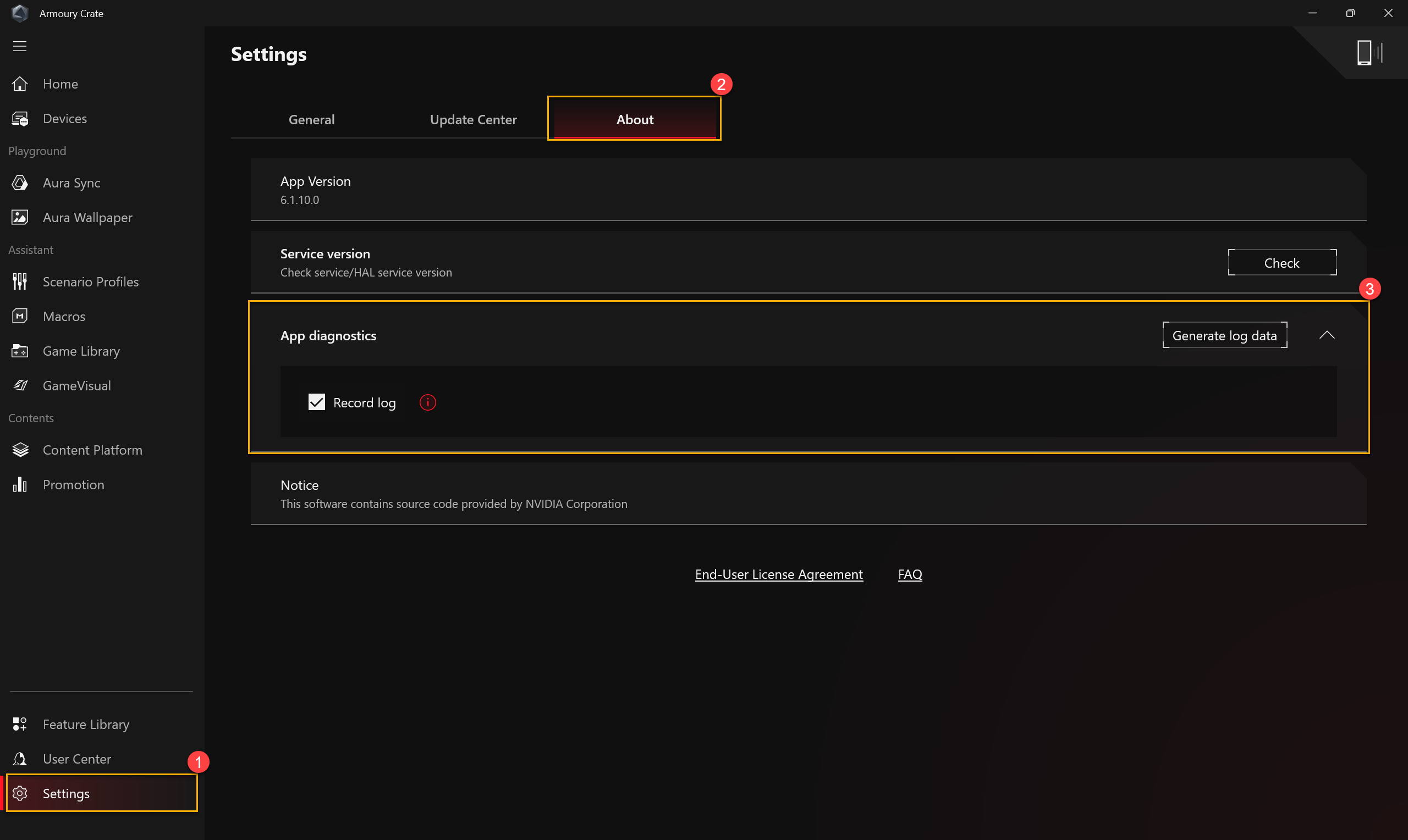
السؤال 4: ما هو تشخيص التطبيق؟
الإجابة 4: يمكن لتشخيص التطبيق جمع سجل الحالة الحالي لـ Armoury Crate. في Armoury Crate "الإعدادات"① وتحقق صفحة "حول"②، إذا قمت بالنقر على تشخيص التطبيق "تسجيل السجل"③، ستظهر نافذة بيان سياسة الخصوصية. بمجرد موافقة المستخدم على البيان، سيبدأ Armoury Crate في جمع سجل المشكلة. بعد ذلك، يرجى البدء في تكرار المشكلة التي تواجهها، ثم العودة إلى هذه الصفحة والنقر على "إنشاء بيانات السجل" ③ لإنشاء ملف السجل المشفر (ملف سجل ASUS). بعد حفظ السجل، يمكن للمستخدم تقديمه إلى مركز الصيانة أو الدعم الفني لمزيد من تشخيص مشاكل Armoury Crate.
السؤال 5: لماذا تظهر نافذة تحذير عند تطبيق منحنى المروحة وزيادة سرعة المعالج أو GPU؟
الإجابة 5: نافذة التحذير هي لتذكير اللاعبين بأنه قد يكون هناك خطر الإضرار بجهازك عند تعديل المعايير، وكيفية تنفيذ [إجراءات الاستعادة].
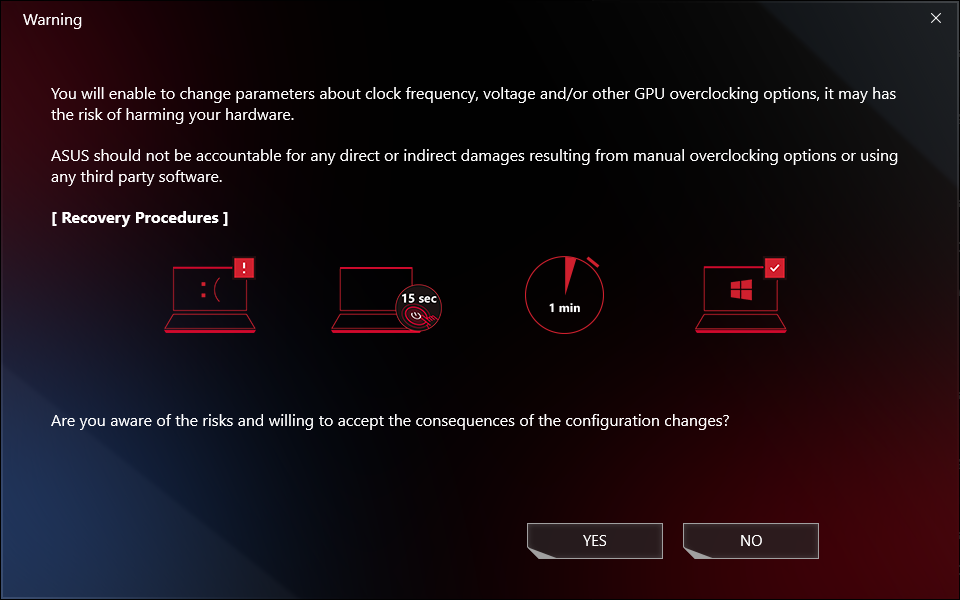
[إجراءات الاستعادة] عند مواجهة الإغلاق التلقائي أو الشاشة الزرقاء للموت، يرجى الضغط على زر التشغيل لمدة 15 ثانية ثم الانتظار لدقيقة واحدة. بعد ذلك، حاول إعادة تشغيل الحاسوب مرة أخرى.
السؤال 6: لماذا لا يمكنني تنفيذ أداء GPU لإيقاف العملية؟
الإجابة 6: إذا لم يكن بالإمكان إيقاف العملية في ذلك الوقت، يرجى محاولة التأكد من التالي:
1. العملية تستخدم شاشة خارجية ولا يمكن إيقافها.
2. لا يمكن إيقاف العملية أثناء تشغيل الكمبيوتر باستخدام مصدر طاقة AC.
السؤال 7: كيف يمكن ربط تطبيق Armoury Crate باستخدام جهاز محمول؟
الإجابة 7: لاستخدام جهازك المحمول للاتصال بـ Armoury Crate وتعديل إعدادات الكمبيوتر، يرجى الرجوع إلى الرابط للتفاصيل.
السؤال 8: لماذا لا يمكنني ترقية تطبيق Armoury Crate السابق إلى الإصدار 6.0 أو أعلى؟
الإجابة 8: يرجى محاولة إعادة تشغيل الكمبيوتر وتشغيل Armoury Crate مرة أخرى. إذا لم تتم الترقية، يرجى الرجوع إلى الرابط لتنزيل تطبيق Armoury Crate وتثبيته يدويًا.
السؤال 9: عند توصيل شاشة خارجية بمنفذ HDMI أو Display Port في اللابتوب، هل يؤثر ذلك على أداء معالجة GPU؟
الإجابة 9: لا، سيتم معالجة أداء معالجة الرسومات وعرض النتيجة النهائية حسب إعداد [وضع GPU] في النظام.
السؤال 10: كيف يمكن حل مشكلة ظهور شاشة استعادة BitLocker بعد التشغيل؟
الإجابة 10: إذا واجهت ظهور شاشة استعادة BitLocker بعد تشغيل الكمبيوتر، فهذا يعني أن HDD/SDD قد تم تشفيره، وتحتاج إلى توفير مفتاح الاستعادة لحل هذه المشكلة. يرجى الرجوع إلى [كيفية حل مشكلة ظهور شاشة استعادة BitLocker بعد التشغيل].
السؤال 11: كيف يمكن تفعيل NVIDIA® MAX-Q Dynamic Boost؟
الإجابة 11:
1. يجب على اللاعبين تفعيل وظيفة MAX-Q Dynamic Boost* في لوحة تحكم NVIDIA®، يرجى الرجوع إلى الموقع الرسمي لـ NVIDIA® حول كيفية تفعيل أو تعطيل Dynamic Boost في لوحة تحكم NVIDIA.
2. في إعداد تطبيق Armoury Crate، يجب أن يكون وضع التشغيل تحت وضع Turbo أو Manual.
*هذه الميزة تدعم فقط النموذج المجهز بـ NVIDIA® MAX-Q Dynamic Boost.
السؤال 12: لماذا أيقونة [Panel OverDrive] لدي تصبح رمادية؟
الإجابة 12:
*يرجى التأكد من توصيل الحاسوب المحمول بمصدر الطاقة.
*يرجى الذهاب إلى موقع دعم ASUS لتنزيل وتحديث أحدث تعريف [Refreshrate Service].
[كيفية البحث وتنزيل التعريفات، الأدوات، BIOS وكتيبات المستخدم]
السؤال 13: كيف يمكنني حل مشكلة اللعبة مع DRM عبر إعداد Armoury Crate؟
الإجابة 13: 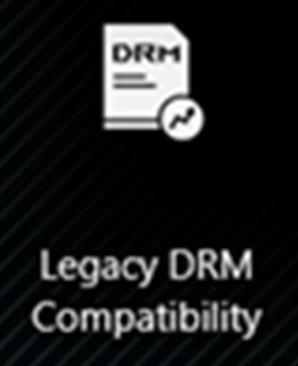
إذا كانت الألعاب متأثرة بمشكلة DRM، يرجى محاولة تفعيل خيار "Legacy DRM Compatibility". عند تفعيل "Legacy DRM Compatibility"، سيقوم الإعداد بحجب استخدام أنوية E الخاصة بـ CPU لتحسين توافق اللعبة.
تحذير: قد يؤدي تفعيل هذه الميزة إلى انخفاض الأداء و/أو عمر البطارية.
السؤال 14: لماذا جودة التسجيل لدي غير طبيعية مع ضعف صوت الجهاز وتقطع صوت الإنسان؟
الإجابة 14: عندما يكون سيناريو التسجيل هو صوت الجهاز الخاص مع صوت بشري أو جمع صوت محيط، وأيضًا يكون مستوى صوت الجهاز الخاص أعلى أو يساوي مستوى الصوت الخارجي، قد يشعر اللاعبون أن جودة الصوت ليست كما هو متوقع. يرجى محاولة إيقاف وضعيات الميكروفون إذا كان لديك احتياجات تسجيل خاصة مذكورة أعلاه.
في صفحة "الصوت" ضمن "النظام" في تطبيق Armoury Crate، وضعيات الميكروفون هي تقنية توجيه للميكروفون المدمج، والوضع الافتراضي هو "وضع متعدد الاتجاهات". تقنية "وضع متعدد الاتجاهات" توفر إلغاء صدى عالي جدًا ويمكن أن تقدم عزل صوت ممتاز. إنها مناسبة لحالات مثل البث المباشر، التواصل أثناء اللعب والمكالمات الجماعية، وتوفر لك جودة صوت واضحة.
السؤال 15: ما هو مروحة CPU AUX وما هو مروحة النظام؟
الإجابة 15: مروحة CPU AUX هي مروحة مساعدة لوحدة المعالجة المركزية وتعمل بنفس طريقة مروحة CPU. وهي مروحة مخصصة لأجهزة الكمبيوتر المحمولة التي تستخدم بنية UMA (بنية الذاكرة الموحدة). أيضًا، مروحة النظام هي المروحة الثالثة والتي يمكن أن تدعم مروحة CPU ومروحة GPU وتعمل معهما معًا لحل حراري أفضل داخل الجهاز المحمول.
السؤال 16: ما هو التحكم في الإضاءة الخلفية [متعدد المناطق] و[منطقة واحدة] في تكوين النظام؟
الإجابة 16:
[متعدد المناطق]
مئات مناطق mini-LED تعمل بشكل مستقل، حيث تُخفض المناطق الداكنة من الشاشة لتظهر ألوان سوداء أكثر عمقًا وتُضيء المناطق المشرقة لتظهر ألوان نابضة وحيوية. هذا الوضع مثالي للألعاب ومشاهدة الأفلام. عند تفعيل HDR سيتم تشغيل إضاءة خلفية متعدد المناطق تلقائيًا.
[منطقة واحدة]
جميع مناطق الإضاءة الخلفية mini-LED تعمل كوحدة واحدة، مثل لوحة اللابتوب التقليدية. هذا يوفر تجربة دقيقة في تدرج الألوان، والتي يمكن أن تكون مهمة لإنشاء المحتوى. ملاحظة: HDR غير متوفر في وضع الإضاءة الخلفية ذو المنطقة الواحدة.
*متوفر فقط على اللابتوبات المزودة بشاشة Mini-LED.
السؤال 17: كيف يمكنني تبديل إعداد وضع رفع تردد التشغيل للـ CPU إلى وضع BIOS؟
الإجابة 17: عندما يتحول رمز وضع رفع تردد التشغيل للـ CPU إلى رمادي (ضمن وضع البرمجيات)، يحتاج اللاعب إلى تبديل الإعداد إلى وضع BIOS في إعدادات BIOS.
يرجى الدخول إلى إعدادات BIOS، يمكنك الرجوع إلى [كيفية الدخول إلى شاشة إعدادات BIOS]. في إعدادات BIOS، يرجى اختيار [Ai Tweaker] ضمن خيار [Advance].
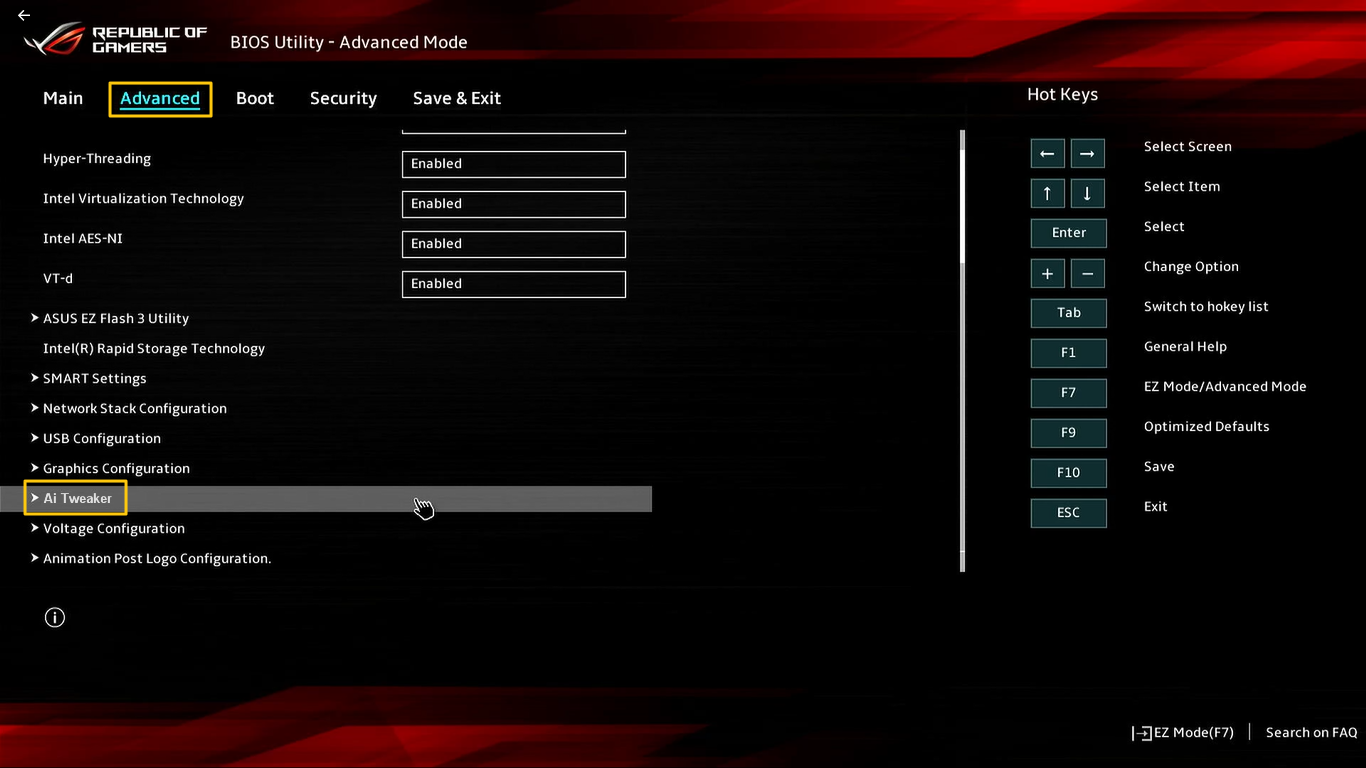
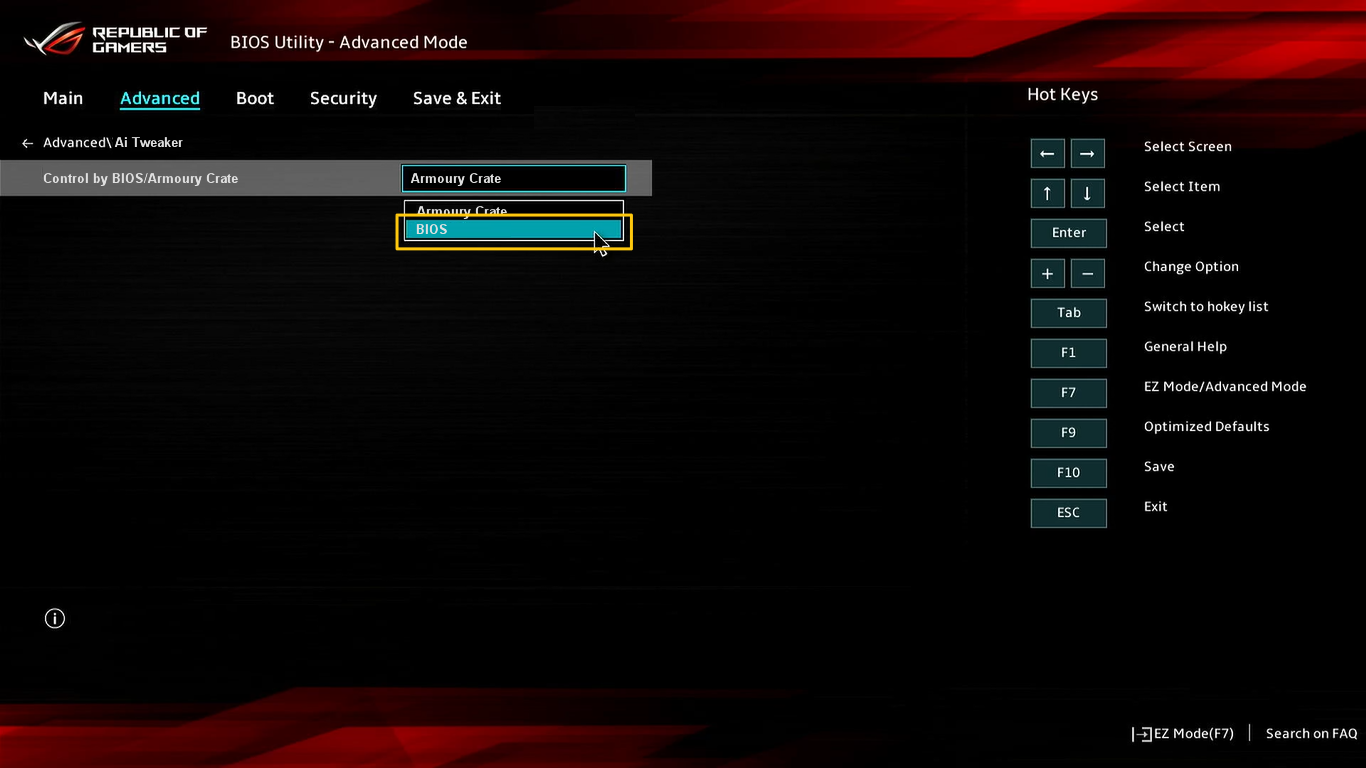
في إعداد [Ai Tweaker]، يرجى اختيار [BIOS] تحت خيار [Control by BIOS/ Armoury Crate]. بعد ذلك، اضغط على مفتاح [F10] لحفظ الإعدادات والخروج، وسيتم ذلك بعد إعادة تشغيل النظام.
السؤال 18: كيف يمكن تعطيل التحديثات التلقائية لـ Armoury Crate & Aura Creator؟
الإجابة 18: لإيقاف تحديث تطبيق Armoury Crate UWP وتطبيق Aura Creator UWP تلقائيًا، يرجى اتباع الخطوات أدناه.
*ملاحظة: عند تعطيل التحديث التلقائي، ينطبق هذا الإعداد على جميع التطبيقات المثبتة من [متجر Microsoft] (وليس حصريًا على Armoury Crate و Aura Creator).
1. انتقل إلى [متجر Microsoft].
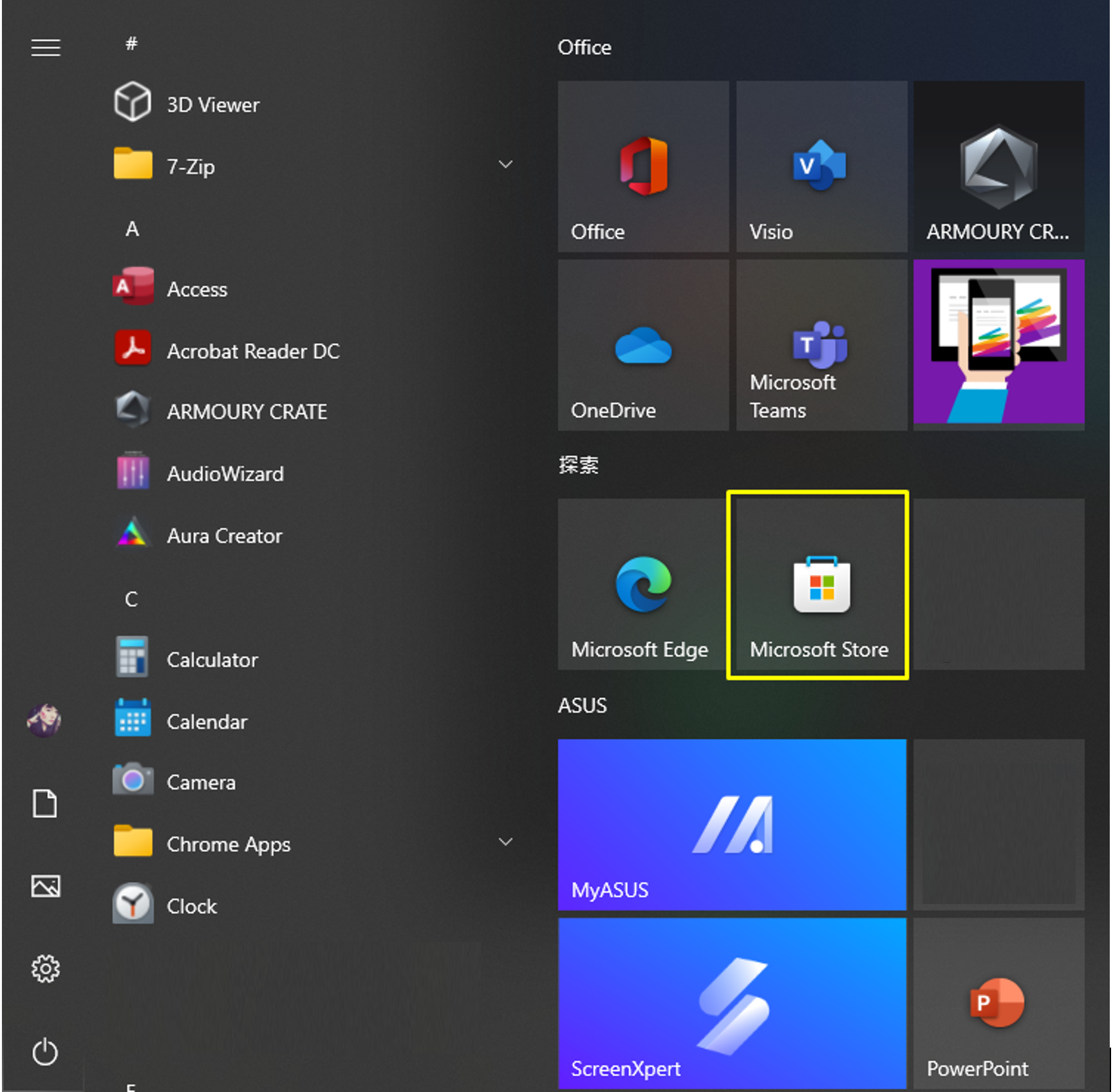
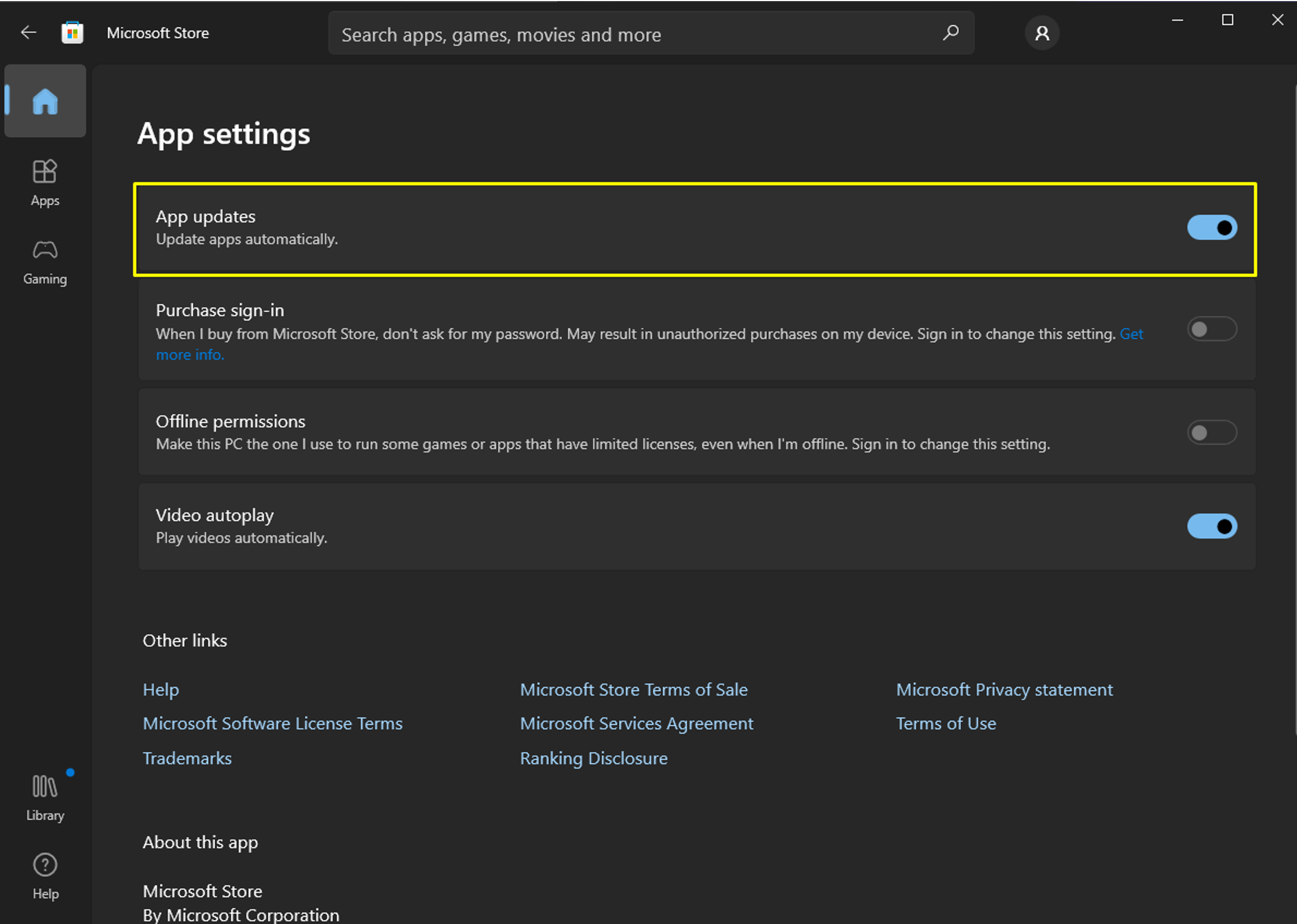
2. انقر على أيقونة [تسجيل الدخول] الموجودة على يمين شريط العنوان، ثم انقر على [إعدادات التطبيق].

3. قم بتعطيل [تحديثات التطبيق] لإيقاف التحديث التلقائي.
*ملاحظة: عند تعطيل التحديث التلقائي، ينطبق هذا الإعداد على جميع التطبيقات المثبتة من [متجر Microsoft] (وليس حصريًا على Armoury Crate و Aura Creator).
[السؤال 19]: لماذا لا تعمل وظيفة AMD AFMF بشكل صحيح بعد فتح [مراقب الموارد] في Armory Crate؟
[الإجابة 19]: AMD AFMF هي أحدث تقنية توليد الإطارات من AMD. في الوقت الحالي، لا تدعم أدوات مراقبة الأداء من جهات خارجية. عند تفعيل أي أداة مراقبة أداء من جهة خارجية تُعرض فوق شاشة اللعبة، ستتسبب في تعطيل وظائف AFMF، بما في ذلك [شريط ألعاب Xbox] و [مراقب الموارد] في Armoury Crate ...إلخ. إذا تم تفعيل AFMF وترغب في الوصول إلى مؤشرات مثل FPS، ننصح باستخدام [تراك الأداء داخل اللعبة في برنامج AMD].
[السؤال 20]: كيف يمكنني تحديد ما إذا كان جهازي المحمول يحتوي على وحدة معالجة رسومات منفصلة ومدمجة؟
الإجابة 20: يرجى الرجوع إلى الأسئلة الشائعة [استكشاف الأخطاء وإصلاحها - علامة التعجب الصفراء في إدارة الجهاز] لفتح [إدارة الجهاز]، ثم يمكنك التأكد مما إذا كان جهازك المحمول يحتوي على وحدتين لمعالجة الرسومات. كما يمكنك الرجوع إلى فصل [إلغاء تثبيت برامج تشغيل بطاقة الرسومات وإعادة تثبيتها] في الأسئلة الشائعة [استكشاف الأخطاء وإصلاحها - فشل اكتشاف بطاقة الرسومات] لإعادة تثبيت أو تحديث برامج تشغيل الرسومات الخاصة بك.
السؤال 21: هل يدعم Armoury Crate وظيفة مفتاح الوظائف المقفل (مفتاح Fn) على أجهزة الكمبيوتر المحمولة المخصصة للألعاب؟
الإجابة 21: يدعم Armoury Crate وظيفة مفتاح الوظائف المقفل على أجهزة الكمبيوتر المحمولة المخصصة للألعاب؛ ومع ذلك، هذه الميزة متاحة فقط على الطرازات الجديدة من أجهزة الكمبيوتر المحمولة المخصصة للألعاب التي تم إصدارها في عام 2024 وما بعده.
السؤال 22: كيف أجعل النص أكبر (أو أصغر) في تطبيق Armoury Crate؟
الإجابة 22: يرجى الذهاب إلى إعدادات نظام Windows الإعدادات①.

ثم ادخل إلى النظام②>الشاشة③.

ابحث عن قسم [المقياس والتخطيط]، ثم قم بضبط إعداد المقياس④ لجعل النص أكبر أو أصغر.

السؤال 23: لماذا لا تتغير "الذاكرة المخصصة" لـ iGPU (الرسوميات المدمجة) على منصات Intel في مدير المهام بعد ضبطها في Armoury Crate؟
الإجابة 23: في بعض منصات Intel القديمة، قد لا يظهر تعديل تخصيص ذاكرة الفيديو المخصصة عبر Armoury Crate مباشرةً في القيم المعروضة في مدير المهام؛ ومع ذلك، تم تحديث تخصيص الذاكرة الفعلي. إذا كان لديك مخاوف بشأن النتائج المعروضة، نوصي بالرجوع إلى ميزات ومتطلبات تجاوز ذاكرة GPU المشتركة لمزيد من المعلومات.

※ بحسب منتجك وإصدار التطبيق، قد تختلف طريقة التشغيل والواجهة.
※ حسب موقعك، قد تقدم ASUS وظائف ومعلومات مختلفة للمنتج.
*إذا كان لديك أي أسئلة، يرجى التواصل مع دعم ASUSلمزيد من المساعدة.