المواضيع ذات الصلة
- [Windows 11/10] استكشاف الأخطاء وإصلاحها - حل رسائل أخطاء النظام أو عدم الاستجابة (تجمّد/شاشة سوداء/شاشة بيضاء أثناء الاستخدام)
- [Windows 11/10] استكشاف الأخطاء وإصلاحها - النظام يعمل ببطء
- [Windows 11/10] استكشاف الأخطاء وإصلاحها - أخطاء الشاشة الزرقاء في ويندوز (BSOD)
- الأسئلة الشائعة حول اللابتوب
- استكشاف الأخطاء وإصلاحها - غير قادر على إيقاف التشغيل
[Windows 11/10] استكشاف الأخطاء وإصلاحها - مشاكل الإيقاف/إعادة التشغيل التلقائي
المنتجات المتوافقة: لابتوب، جهاز مكتبي، جهاز الكل في واحد، جهاز الألعاب المحمول، اللوحة الأم، بطاقة الرسومات
أسباب الإيقاف/إعادة التشغيل التلقائي للأجهزة يمكن أن تتنوع، وتتراوح بين مشاكل الأجهزة مثل اللوحة الأم، القرص الصلب، والذاكرة، إلى عوامل متعلقة بالبرمجيات مثل التطبيقات، برامج التشغيل، ونظام تشغيل Windows. عامل مهم آخر قد يكون مشاكل في نظام التبريد الداخلي للجهاز، مما يؤدي إلى ارتفاع درجة حرارة وحدة المعالجة المركزية وتفعيل آليات حماية الإيقاف التلقائي. لمزيد من المعلومات حول معالجة مشاكل التبريد، يرجى الرجوع إلى استكشاف الأخطاء وإصلاحها - مشاكل ارتفاع درجة الحرارة والمروحة. لمعالجة مشاكل الإيقاف/إعادة التشغيل التلقائي غير المتوقع في أجهزة أخرى، يرجى مراجعة الخطوات الموضحة في هذه المقالة.
يرجى الذهاب إلى التعليمات المناسبة حسب نظام تشغيل Windows الحالي على جهازك:
تحديث BIOS، حزم Windows، وبرامج التشغيل
التحديث المنتظم لـ BIOS، وWindows، وبرامج التشغيل يمكن أن يعزز استقرار النظام وأداءه. تأكد من أن جهازك يستخدم أحدث الإصدارات. تعرف على المزيد حول تحديث BIOS:
كيفية تحديث إصدار BIOS في نظام Windows
كيفية استخدام EZ Flash لتحديث إصدار BIOS
(بالنسبة لمنتجات أجهزة الكمبيوتر المكتبية، يرجى الرجوع إلى مقدمة ASUS Motherboard EZ Flash 3.)
لتنفيذ تحديث Windows وتحديث برامج التشغيل، يمكنك هنا معرفة المزيد عن:
كيفية تحديث برامج التشغيل من خلال التحديث عبر النظام في MyASUS
إذا قمت بتحديث BIOS وحزم Windows وبرامج التشغيل إلى أحدث إصدار، ولكن المشكلة لا تزال قائمة، يرجى الانتقال إلى خطوة استكشاف الأخطاء التالية.
تشغيل التشخيصات للأجهزة عبر MyASUS
يمكنك التحقق ما إذا كان جهاز الهاردوير يعمل بشكل جيد بواسطة التشخيصات للأجهزة عبر MyASUS. إذا حدث أي خطأ بعد التشخيص، ننصحك بزيارة مركز صيانة ASUS لاستبدال جهاز الهاردوير.
- اكتب وابحث [MyASUS] في شريط البحث الخاص بـ Windows①، ثم اضغط على [فتح]②.
ملاحظة: إذا لم تتمكن من العثور على MyASUS، فقد لا يكون مثبتًا على جهازك. راجع كيفية تثبيت MyASUS.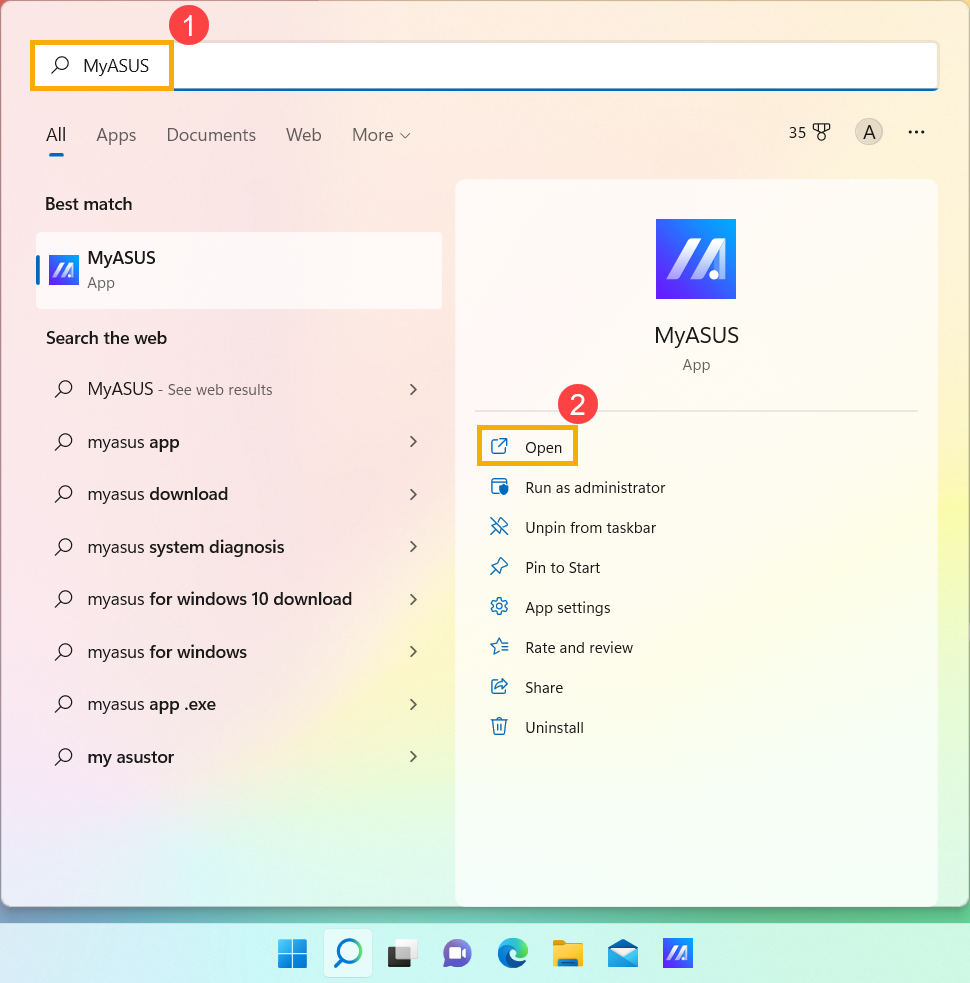
- في تطبيق MyASUS، انقر على [تشخيص النظام]③.
ملاحظة: إذا لم تعرض صفحة تشخيص النظام في برنامج MyASUS، فهذا يعني أن جهازك لا يدعم هذه الميزة. انتقل إلى القسم التالي لمزيد من استكشاف الأخطاء. يمكنك هنا معرفة المزيد حول لماذا يمكنني رؤية ميزات جزئية فقط في تطبيق MyASUS.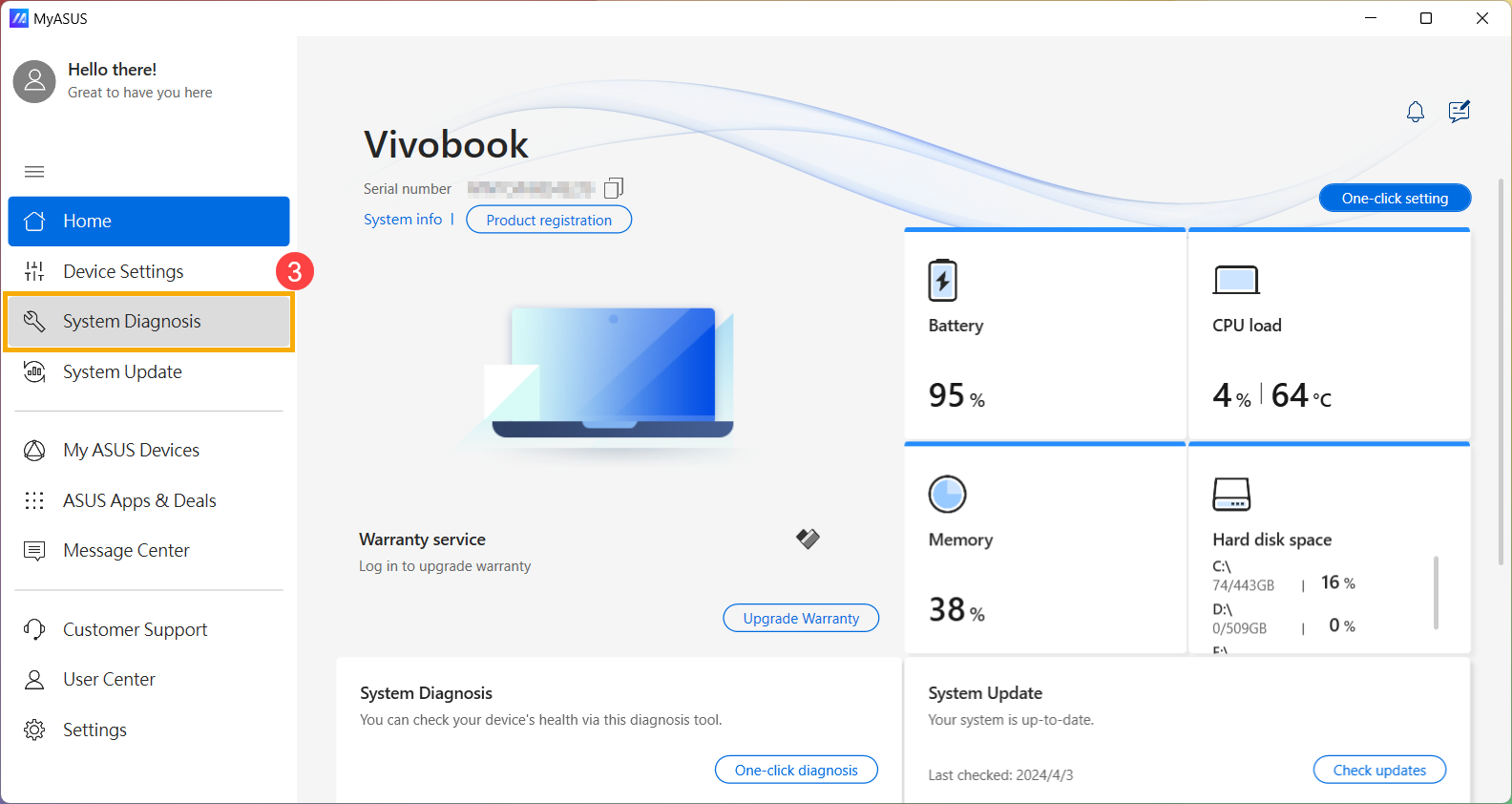
- في [أداة التشخيص]④، حدد [الكل] عناصر الفحص في التشخيص المخصص⑤، ثم انقر فوق [الفحص]⑥. يمكنك هنا معرفة المزيد حول تشخيص نظام MyASUS - مقدمة.
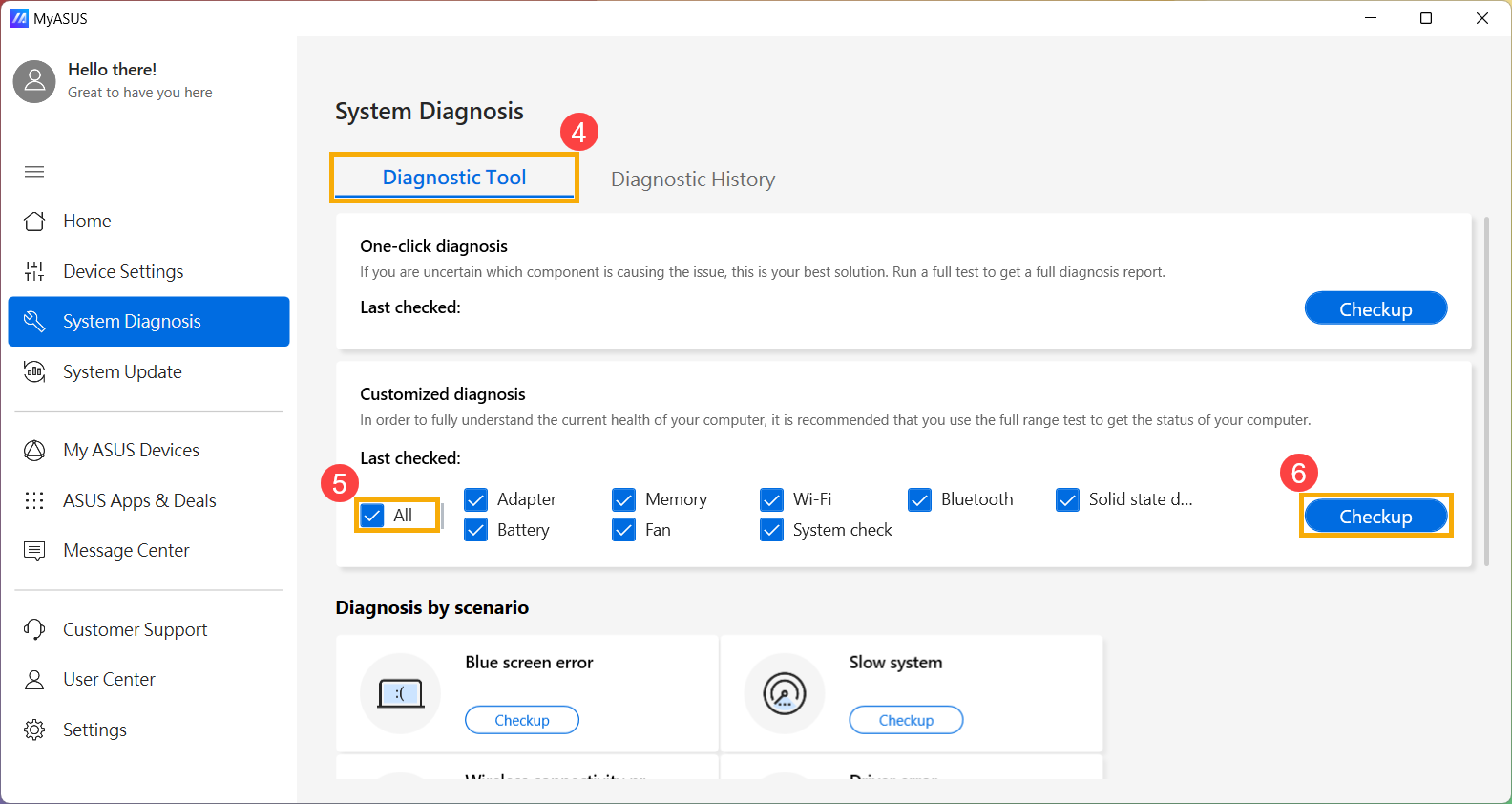
- إذا حدث أي خطأ، يرجى زيارة مركز إصلاح ASUS لاستبدال الجهاز. هنا يمكنك معرفة المزيد عن كيفية استخدام دعم العملاء للتواصل مع ASUS من أجل طلب الإصلاح الإضافي.
إذا لم يتم العثور على أي مشكلة بعد [فحص تشخيص النظام]، فهذا يعني أن أجهزة الهاردوير لديك جيدة. يرجى متابعة خطوة استكشاف الأخطاء التالية.
تحقق من الأجهزة الخارجية أو أي أجهزة تم تركيبها / تغييرها
أحيانًا، قد تكون الأجهزة الخارجية المتصلة بجهازك سببًا لأخطاء الشاشة الزرقاء، لذا يرجى محاولة إزالتها، مثل الأقراص الصلبة الخارجية، الطابعات، بطاقات الذاكرة، ODD الخارجية (إذا كان جهازك يحتوي على ODD داخلي، يرجى إزالة الأقراص المضغوطة/أقراص DVD)، الدونجل، إلخ. بعد ذلك، أعد تشغيل جهازك. إذا لم تواجه المشكلة بعد إعادة التشغيل، فقد يكون الجهاز الخارجي هو سبب المشكلة. نوصي بعدم استخدام هذا الجهاز والتواصل مع الشركة المصنعة لجهازك للحصول على الدعم.
إذا كنت لا تستخدم أي أجهزة خارجية أو استمرت المشكلة بعد إزالتها، يرجى التأكد ما إذا كنت قد قمت بتثبيت / استبدال أي أجهزة أجهزة من قبل، مثل محركات الأقراص (HDD أو SSD) أو وحدات الذاكرة. قد تكون مشكلة التوافق هي السبب وتوجد بين الأجهزة الجديدة ومنتجات / نظام ASUS، لذا يرجى محاولة إزالة الجهاز. إذا لم تواجه المشكلة بعد إزالة الجهاز، نوصي بعدم استخدام هذا الجهاز والتواصل مع الشركة المصنعة للجهاز للحصول على الدعم.
إذا استمرت المشكلة بعد تنفيذ الخطوات أعلاه، يرجى متابعة الخطوة التالية لاستكشاف الأخطاء.
التحقق من البرامج أو التطبيقات المثبتة / المحدثة مؤخراً
قد تحدث بعض المشاكل بعد تحديث Windows أو تثبيت تطبيق محدد في جهازك، بما في ذلك مشكلة التوافق بين التطبيقات والنظام، أو قد تتعطل برامج Windows الأساسية.
يمكنك عرض سجل التحديثات للتحقق من العناصر التي تم تثبيتها أو تحديثها مؤخراً.
- اكتب وابحث [إعدادات تحديث Windows] في شريط البحث في Windows①، ثم انقر [فتح]②.
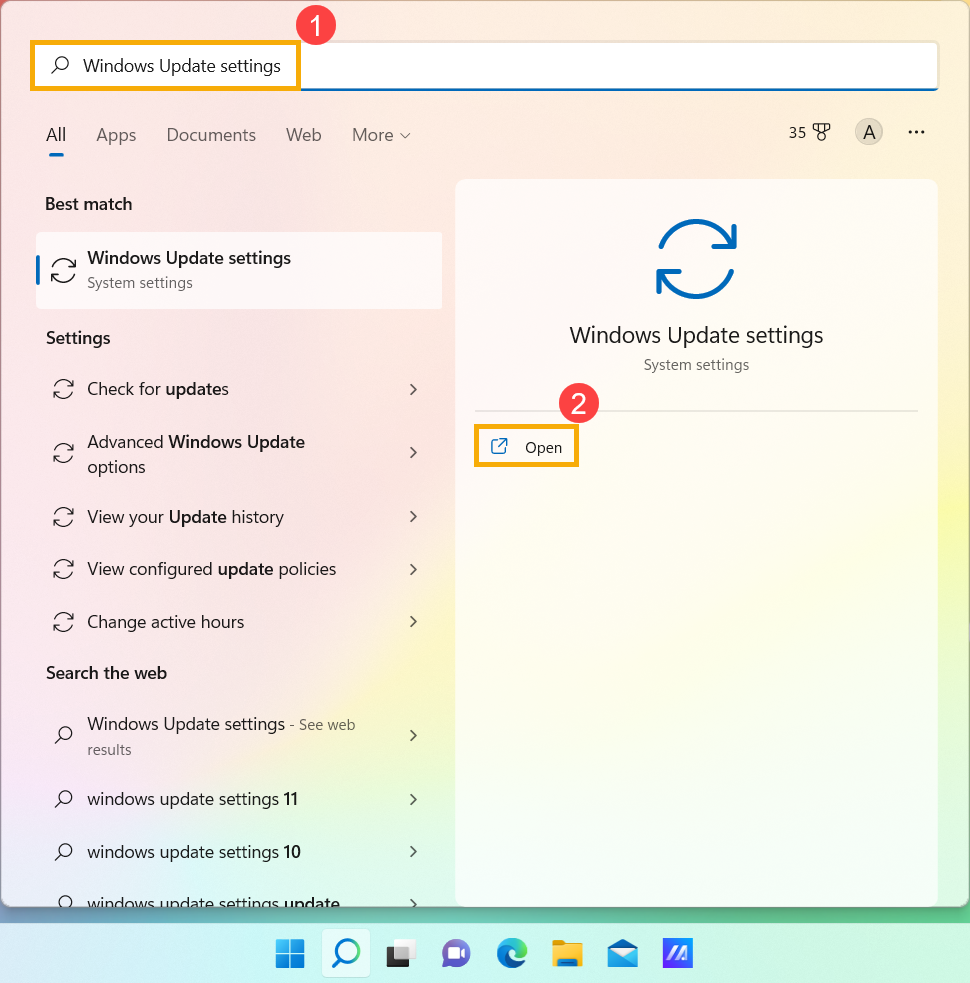
- حدد [سجل التحديثات]③.
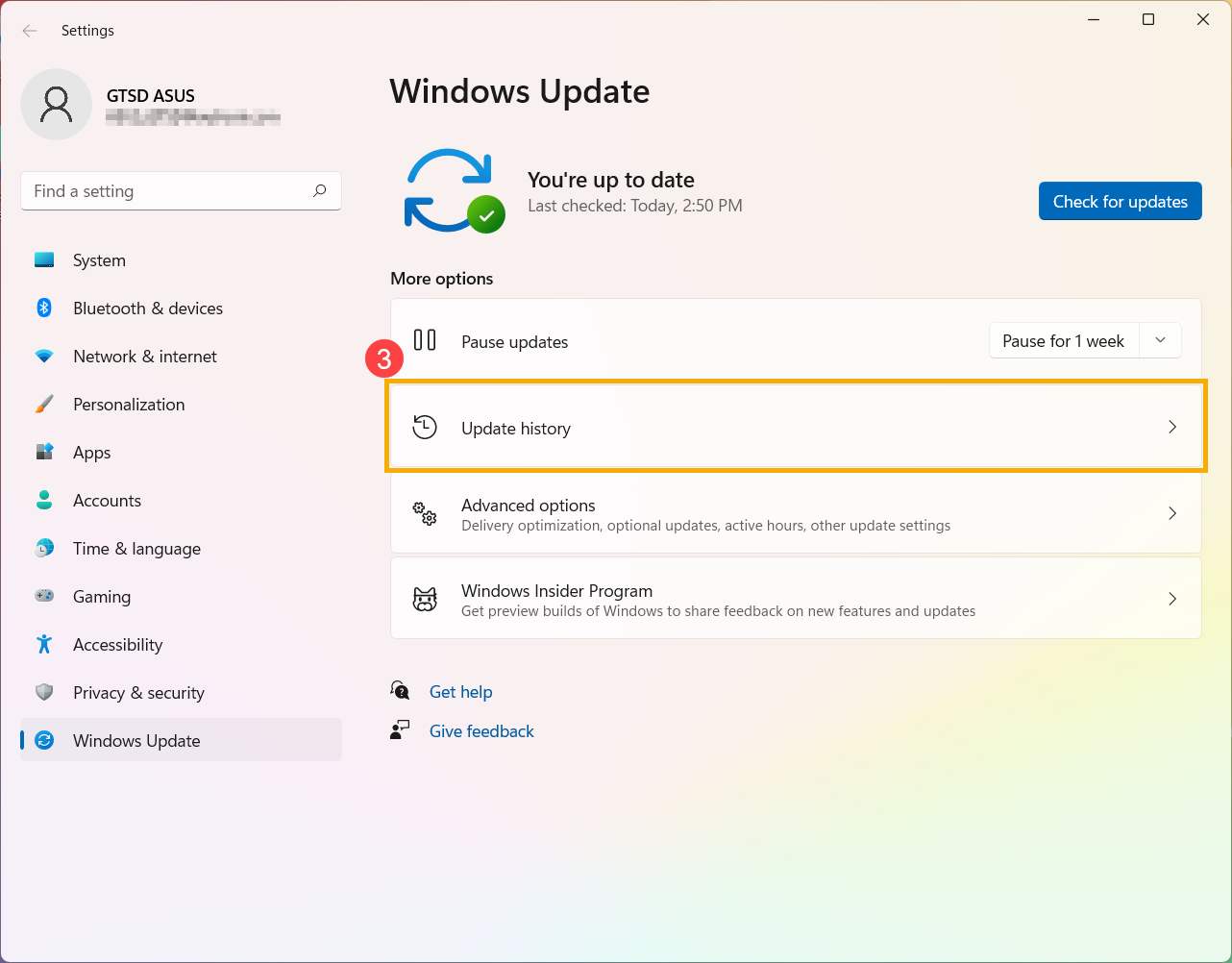
- في سجل التحديثات، سيتم عرض تحديثات الميزات، تحديثات الجودة و تحديثات driver، وغيرها التي تم تثبيتها على جهازك.
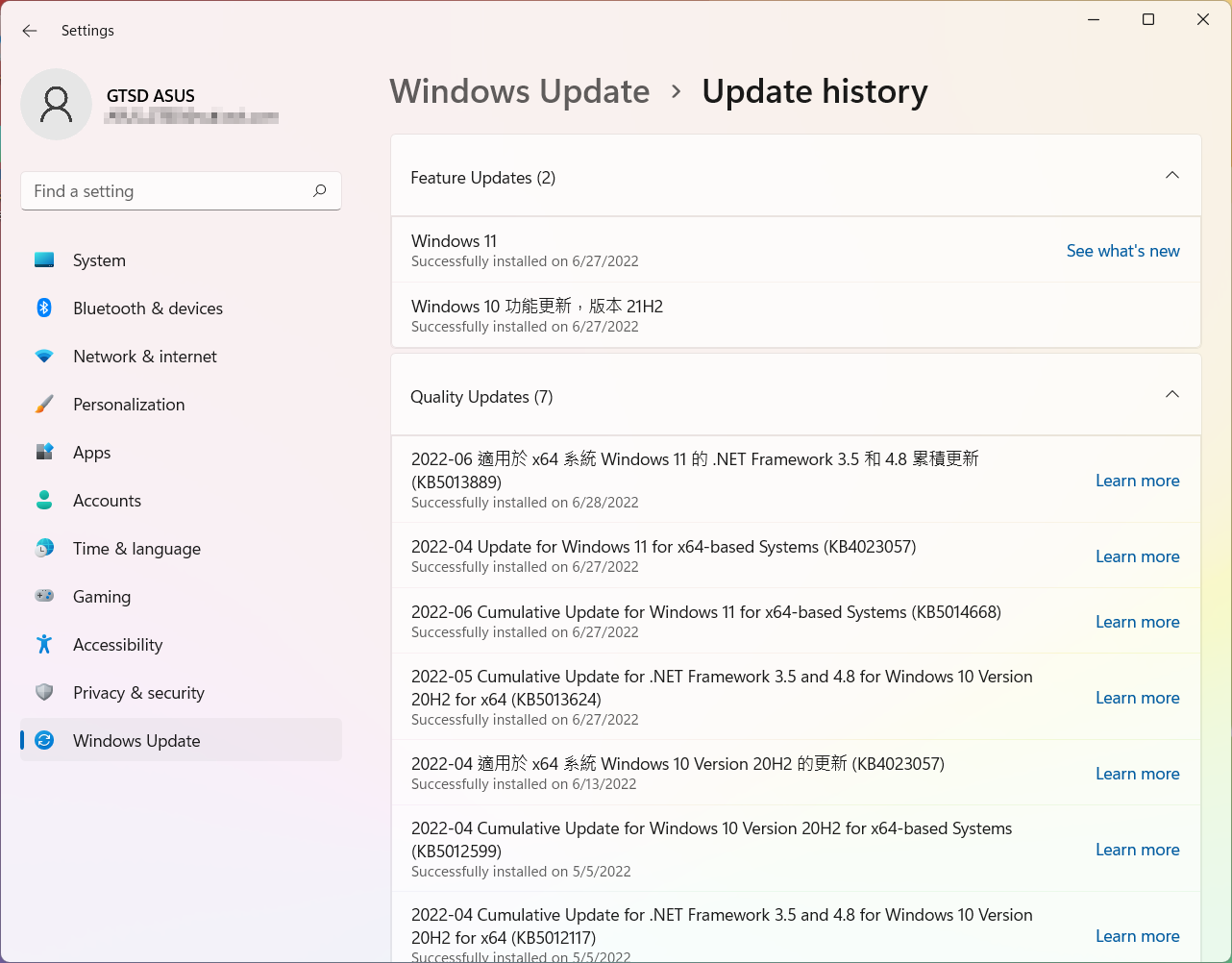
- يمكنك تأكيد تاريخ التثبيت وما إذا كنت تواجه مشكلة الإغلاق التلقائي/إعادة التشغيل بعد ذلك، ثم الرجوع إلى الخطوات التالية لمعرفة كيفية إلغاء التثبيت أو العودة إلى الإصدار السابق.
العودة إلى الإصدار السابق من تحديثات الميزات
إذا كنت تواجه مشكلة الإغلاق التلقائي/إعادة التشغيل بعد تثبيت تحديثات الميزات في Windows، نوصي بالعودة إلى الإصدار السابق والانتظار حتى تقوم Microsoft بإجراء تعديل لمنع أي مشكلة عدم استقرار أولية. هنا يمكنك معرفة المزيد حول كيفية العودة إلى الإصدار السابق من Windows.
إذا لم تتمكن من العودة إلى الإصدار السابق من Windows، نوصي باستعادة النظام من نقطة الاستعادة، هنا يمكنك معرفة المزيد حول كيفية استخدام نقطة الاستعادة لاستعادة النظام.
إلغاء تثبيت تحديثات جودة Windows
إذا واجهت مشكلة الإيقاف/إعادة التشغيل التلقائية بعد تثبيت التحديثات النوعية في Windows، نوصي بإلغاء تثبيت التحديث والانتظار حتى تصدر Microsoft التعديل، يرجى الرجوع إلى الخطوات التالية لمعرفة كيفية إلغاء تثبيته.
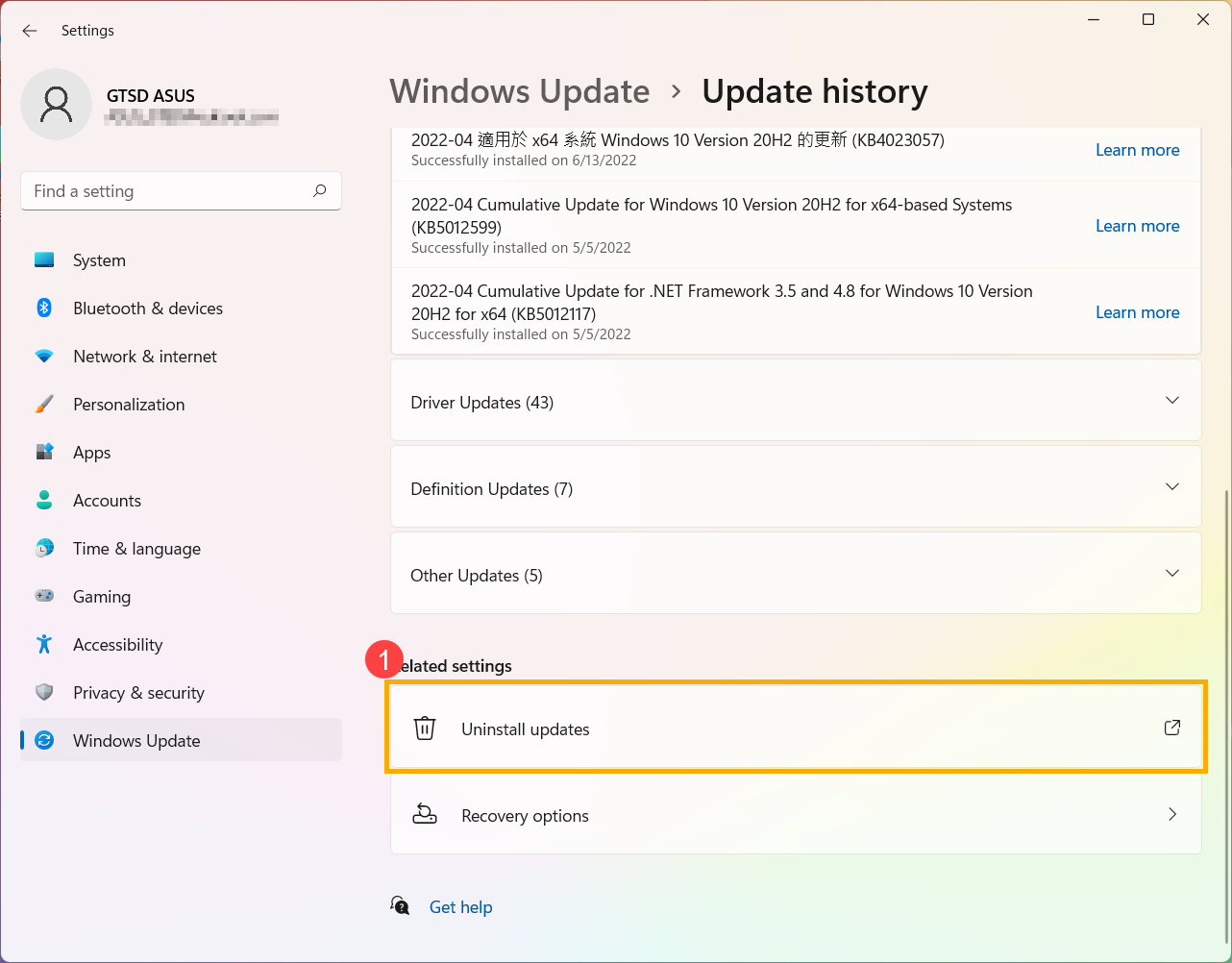
- في سجل التحديثات، انقر [إلغاء تثبيت التحديثات]①.
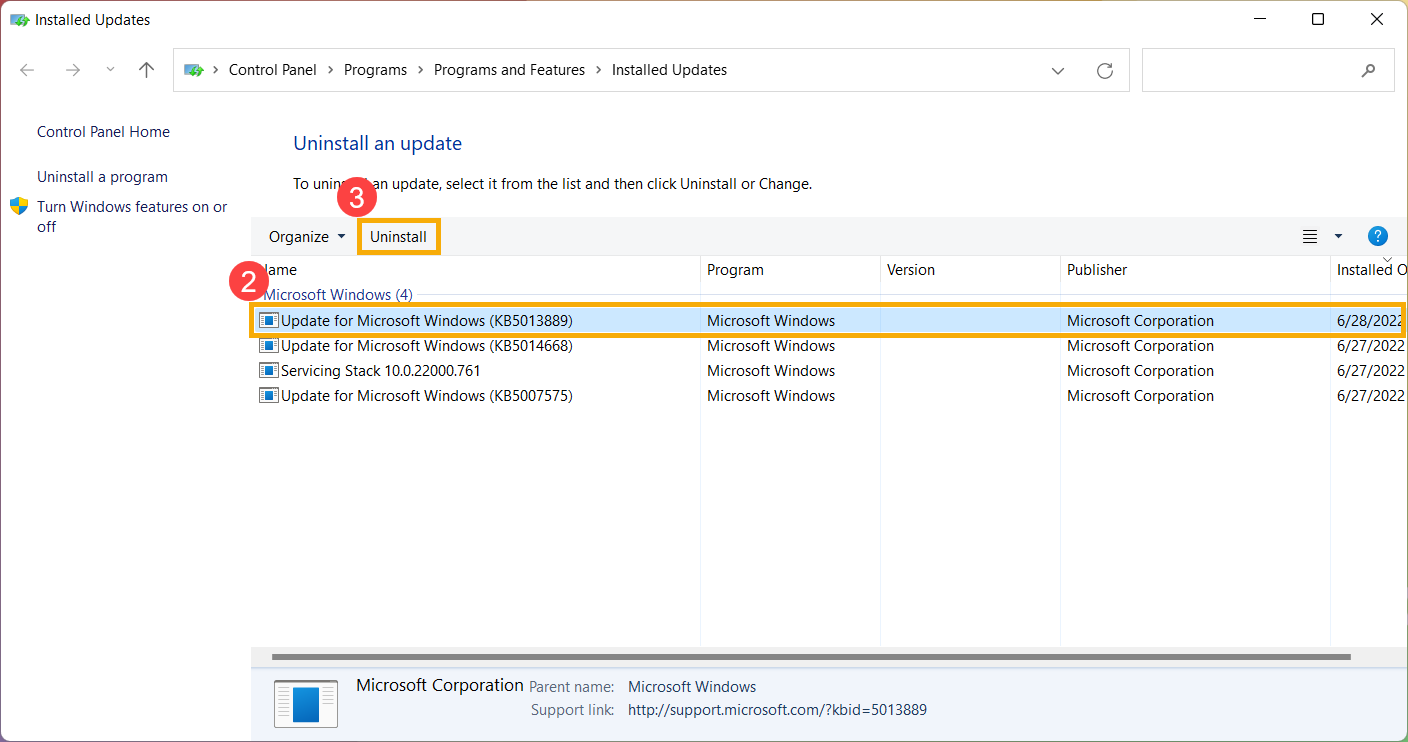
- حدد العنصر الذي ترغب في إزالته②، ثم انقر [إلغاء التثبيت]③.
الرجوع إلى إصدار التعريفات السابق
إذا واجهت مشكلة الإيقاف/إعادة التشغيل التلقائية بعد تحديث التعريفات في Windows، نوصي بالرجوع إلى الإصدار السابق والانتظار حتى يتم إصلاح المشكلة. يرجى الرجوع إلى الخطوات التالية لمعرفة كيفية الرجوع إلى إصدار التعريف السابق.
- اكتب وابحث [إدارة الأجهزة] في شريط البحث في Windows①، ثم انقر [فتح]②.
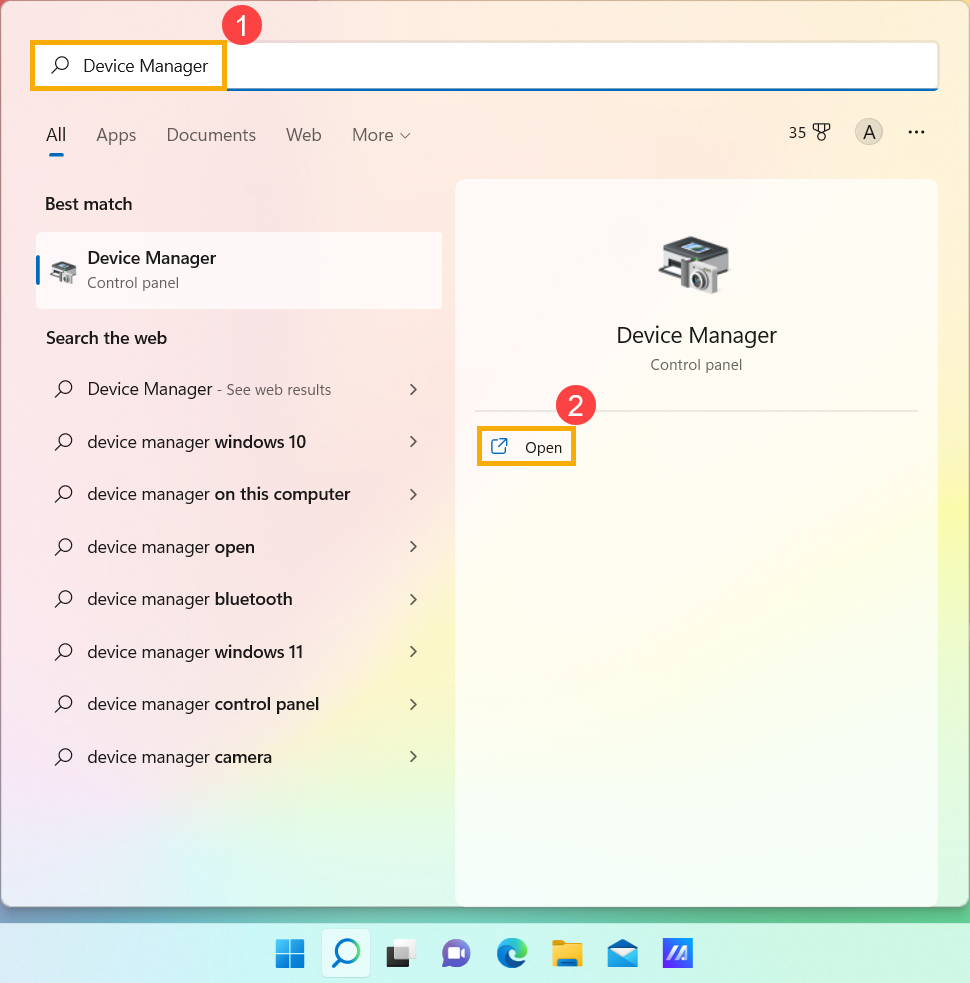
- تحقق من السهم بجانب [محولات العرض]③، ثم انقر بزر الماوس الأيمن على [Intel(R) UHD Graphics 620]④ واختر [الخصائص]⑤.
تم استخدام الخطوات التالية كمثال على رسومات Intel، يرجى اختيار برنامج التشغيل المعطّل الذي ترغب في العودة إلى الإصدار السابق منه.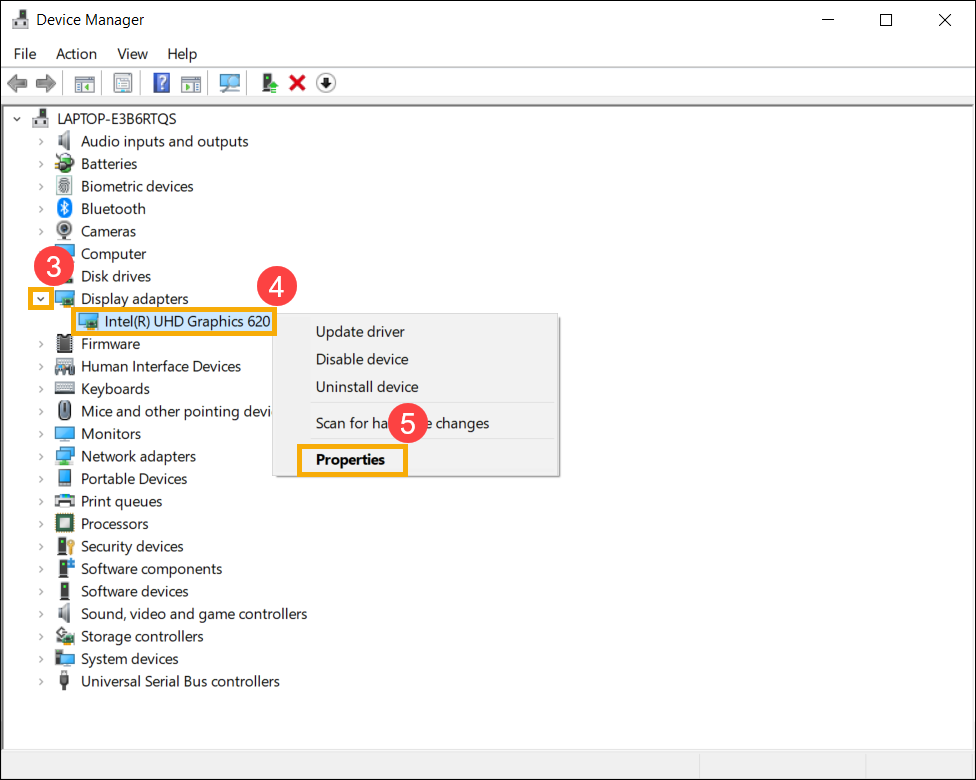
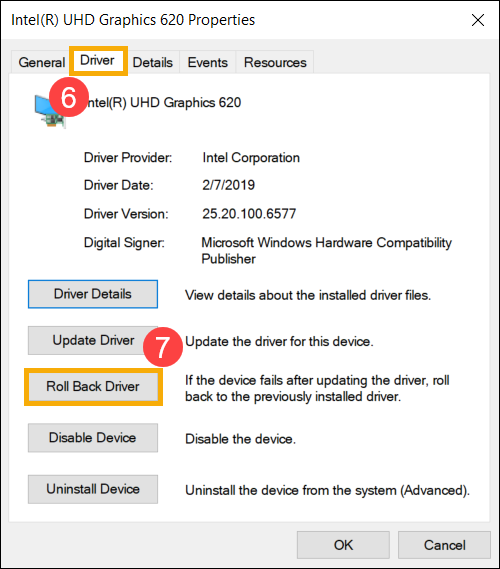
- اختر [برنامج التشغيل]⑥، ثم اختر [استرجاع برنامج التشغيل]⑦.
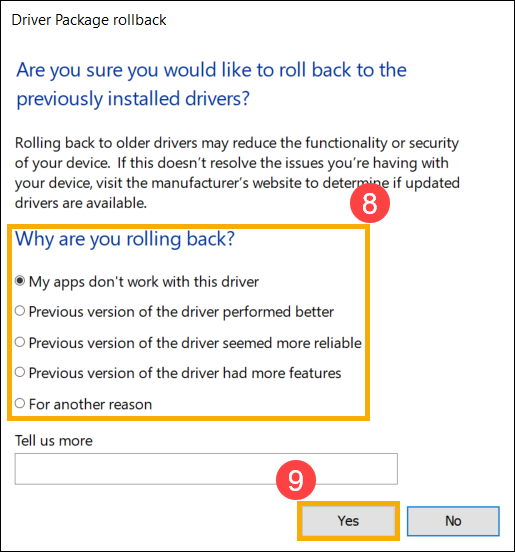
- حدد سبب [لماذا تسترجع البرنامج؟]⑧، ثم اضغط [نعم]⑨. سيبدأ النظام في الرجوع إلى برنامج التشغيل المثبت مسبقًا.
إلغاء تثبيت تطبيق معين
قد تحدث مشكلة الإيقاف/إعادة التشغيل التلقائي إذا كان هناك مشكلة توافق بين تطبيق تم تثبيته أولاً ونظام Windows، لذا نوصي بإلغاء تثبيت هذا التطبيق أولاً. هنا يمكنك معرفة المزيد حول كيفية البحث أو إلغاء تثبيت التطبيقات التي تم تثبيتها مؤخراً.
إذا اختفت المشكلة بعد إلغاء تثبيت هذا التطبيق، نوصي بالتحقق من نظام التشغيل المدعوم أو المواصفات في الموقع الرسمي لهذا التطبيق، أو التواصل مع الشركة المصنعة للتطبيق للحصول على الدعم.
إذا استمرت المشكلة بعد الخطوات السابقة، يرجى المتابعة إلى خطوة استكشاف الأخطاء التالية.
استعادة النظام من نقطة استعادة
إذا حدثت المشكلة مؤخراً، وإذا كنت قد أنشأت نقطة استعادة من قبل أو هناك استعادة تلقائية للنظام موجودة، جرب استعادة الجهاز إلى نقطة قبل بدء المشكلة لحل المشكلة. هنا يمكنك معرفة المزيد حول كيفية استخدام نقطة الاستعادة لاستعادة النظام.
إذا استمرت المشكلة، يرجى المتابعة إلى الفصل التالي لاستكشاف الأخطاء.
إعادة ضبط جهازك
إذا استمرت المشكلة بعد الانتهاء من جميع خطوات استكشاف الأخطاء وإصلاحها، يرجى عمل نسخة احتياطية لملفاتك الشخصية، ثم إعادة ضبط الجهاز للعودة إلى تكوينه الأصلي. يمكنك هنا معرفة المزيد حول كيفية إعادة ضبط النظام.
تحديث BIOS وحزم Windows وdriver
يؤدي التحديث المنتظم لـ BIOS وWindows وdriver إلى تعزيز استقرار النظام وأداءه. تأكد من أن جهازك يستخدم أحدث الإصدارات. تعرف أكثر على تحديث BIOS:
كيفية استخدام تحديث إصدار BIOS في نظام Windows
كيفية استخدام EZ Flash لتحديث إصدار BIOS
(بالنسبة لمنتجات [سطح المكتب]، يرجى الرجوع إلى مقدمة ASUS Motherboard EZ Flash 3.)
لتنفيذ تحديث Windows وتحديث driver، يمكنك هنا معرفة المزيد حول:
كيفية تحديث تعريفات الجهاز عبر تحديث النظام في MyASUS
إذا قمت بتحديث BIOS، وحزم Windows، والتعريفات إلى آخر إصدار، ولكن المشكلة لا تزال مستمرة، يرجى الانتقال إلى خطوة استكشاف الأخطاء التالية.
تشغيل التشخيصات للأجهزة عبر MyASUS
يمكنك التحقق مما إذا كان جهاز الهاردوير يعمل بشكل جيد من خلال التشخيصات للأجهزة عبر MyASUS. إذا ظهرت أي أخطاء بعد التشخيص، نوصي بزيارة مركز صيانة ASUS لاستبدال قطع الهاردوير.
- اكتب وابحث [MyASUS] في شريط البحث الخاص بـ Windows①، ثم انقر [فتح]②.
ملاحظة: إذا لم تتمكن من العثور على MyASUS، قد لا يكون مثبتاً على جهازك. راجع كيفية تثبيت MyASUS.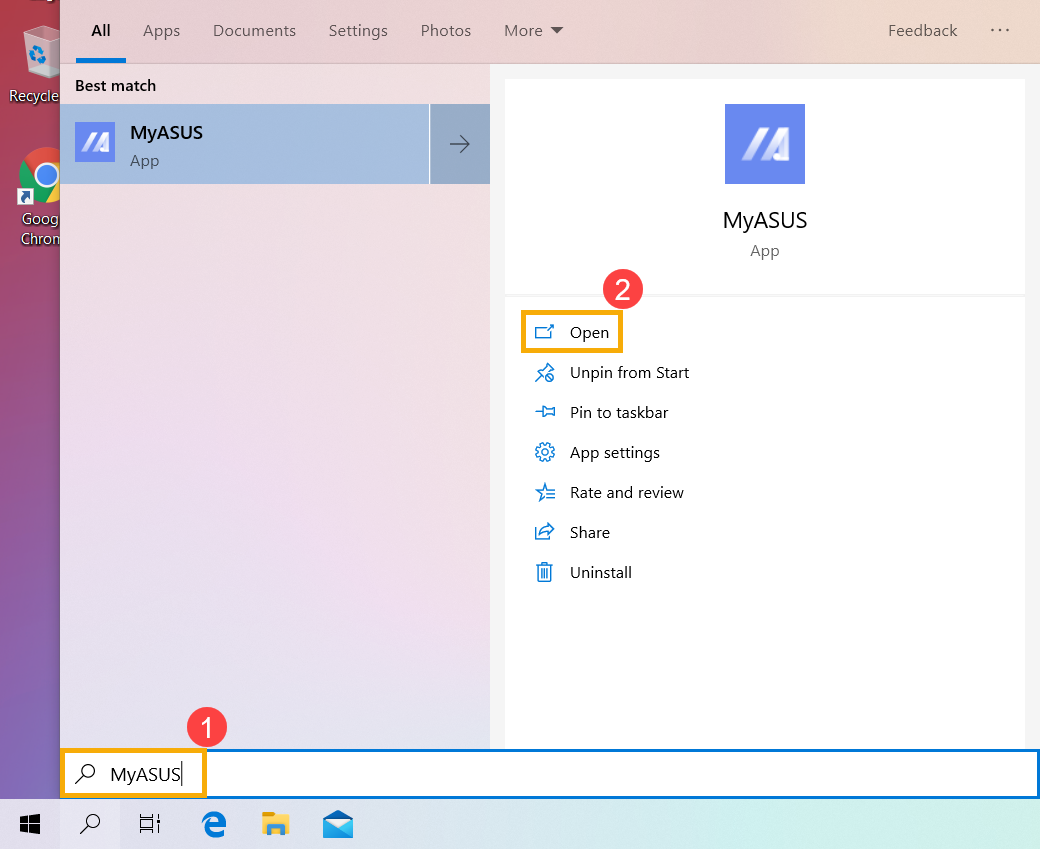
- في تطبيق MyASUS، انقر [تشخيص النظام]③.
ملاحظة: إذا كان جهازك لا تعرض صفحة تشخيص النظام في برنامج MyASUS، هذا يعني أن جهازك لا يدعم هذه الميزة. يرجى المتابعة إلى القسم التالي لمزيد من خطوات استكشاف الأخطاء وإصلاحها. هنا يمكنك معرفة المزيد عن لماذا أستطيع رؤية ميزات جزئية فقط في تطبيق MyASUS. - في [أداة التشخيص]④، اختر [الكل] عناصر الفحص في التشخيص المخصص⑤، ثم اضغط [فحص]⑥. هنا يمكنك معرفة المزيد عن تشخيص نظام MyASUS - مقدمة.
- إذا حدث أي خطأ، يرجى زيارة مركز صيانة ASUS لاستبدال جهاز الهاردوير. هنا يمكنك معرفة المزيد حول كيفية استخدام دعم العملاء للتواصل مع ASUS لطلب خدمة الصيانة الإضافية.
إذا لم يتم العثور على أي مشكلة بعد ‘فحص تشخيص النظام’، فهذا يعني أن أجهزة الهاردوير الخاصة بك سليمة. يرجى متابعة الخطوة التالية من خطوات استكشاف الأخطاء وإصلاحها.
تحقق من الأجهزة الخارجية أو أي أجهزة تم تركيبها / تغييرها
في بعض الأحيان، يمكن أن تكون الأجهزة الخارجية المتصلة بجهازك هي سبب ظهور أخطاء الشاشة الزرقاء، لذا يرجى محاولة إزالتها، مثل الأقراص الصلبة الخارجية، الطابعات، بطاقات الذاكرة، ODD الخارجية (إذا كان جهازك يحتوي على ODD داخلي، يرجى إزالة أقراص CD/DVD)، الدونغل وغيرها. بعد ذلك، أعد تشغيل الجهاز الخاص بك. إذا لم تواجه المشكلة بعد إعادة التشغيل، فقد يكون الجهاز الخارجي هو سبب المشكلة. نوصي بعدم استخدام هذا الجهاز والتواصل مع الشركة المصنعة لجهازك للحصول على الدعم.
إذا كنت لا تستخدم أي أجهزة خارجية أو استمرت المشكلة بعد إزالتها، يرجى التأكد ما إذا كنت قد قمت بتركيب / استبدال أي أجهزة مثل أقراص التخزين (HDD أو SSD) أو وحدات الذاكرة. قد يكون سبب المشكلة هو مشاكل التوافق بين الأجهزة الجديدة ومنتجات / نظام ASUS، لذا يرجى محاولة إزالة الجهاز المثبت حديثاً. إذا لم تواجه المشكلة بعد إزالة الجهاز، نوصي بعدم استخدام هذا الجهاز والتواصل مع الشركة المصنعة لجهازك للحصول على الدعم.
إذا استمرت المشكلة بعد هذه الخطوات، يرجى متابعة خطوة استكشاف الأخطاء التالية.
تحقق من البرامج أو التطبيقات التي تم تثبيتها / تحديثها مؤخراً
قد تحدث بعض المشاكل بعد تحديث Windows أو تثبيت تطبيق معين على جهازك، بما في ذلك مشكلة التوافق بين التطبيقات والنظام، أو قد تتعطل البرامج الأساسية في Windows.
يمكنك عرض سجل التحديثات للتحقق من العناصر التي تم تثبيتها مؤخرًا.
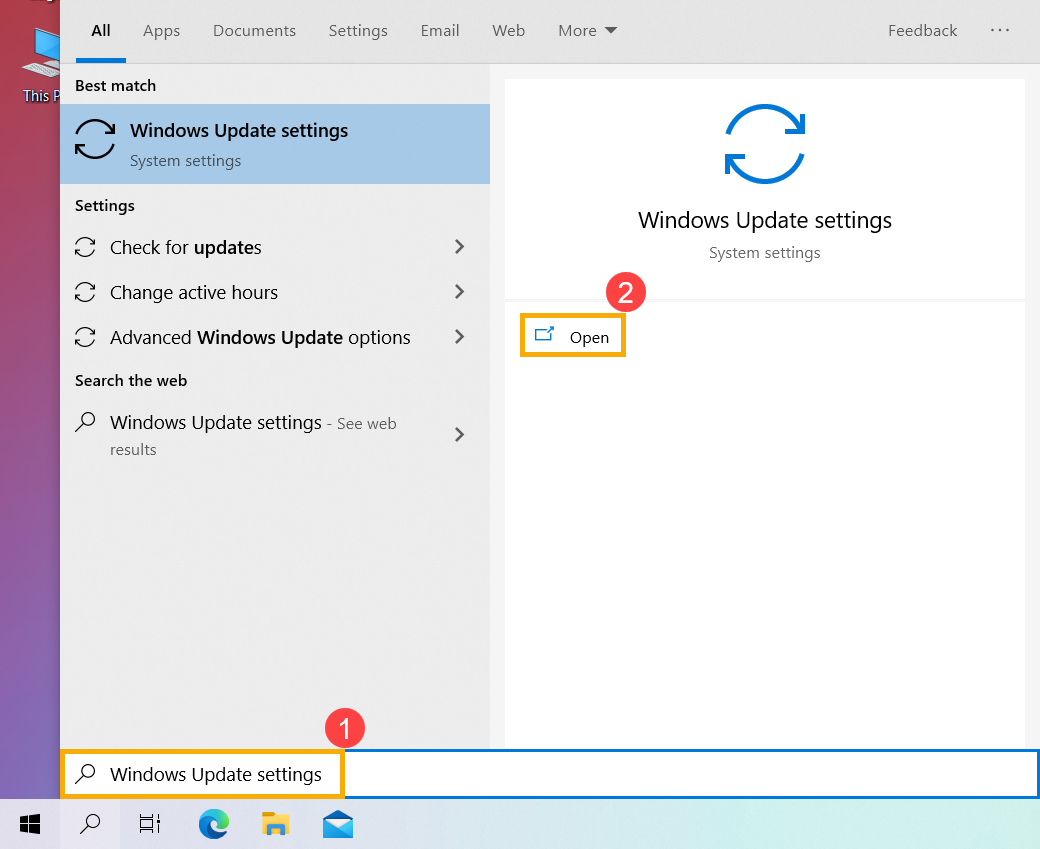
- اكتب وابحث عن [إعدادات تحديث Windows] في شريط بحث Windows①، ثم انقر على [فتح]②.
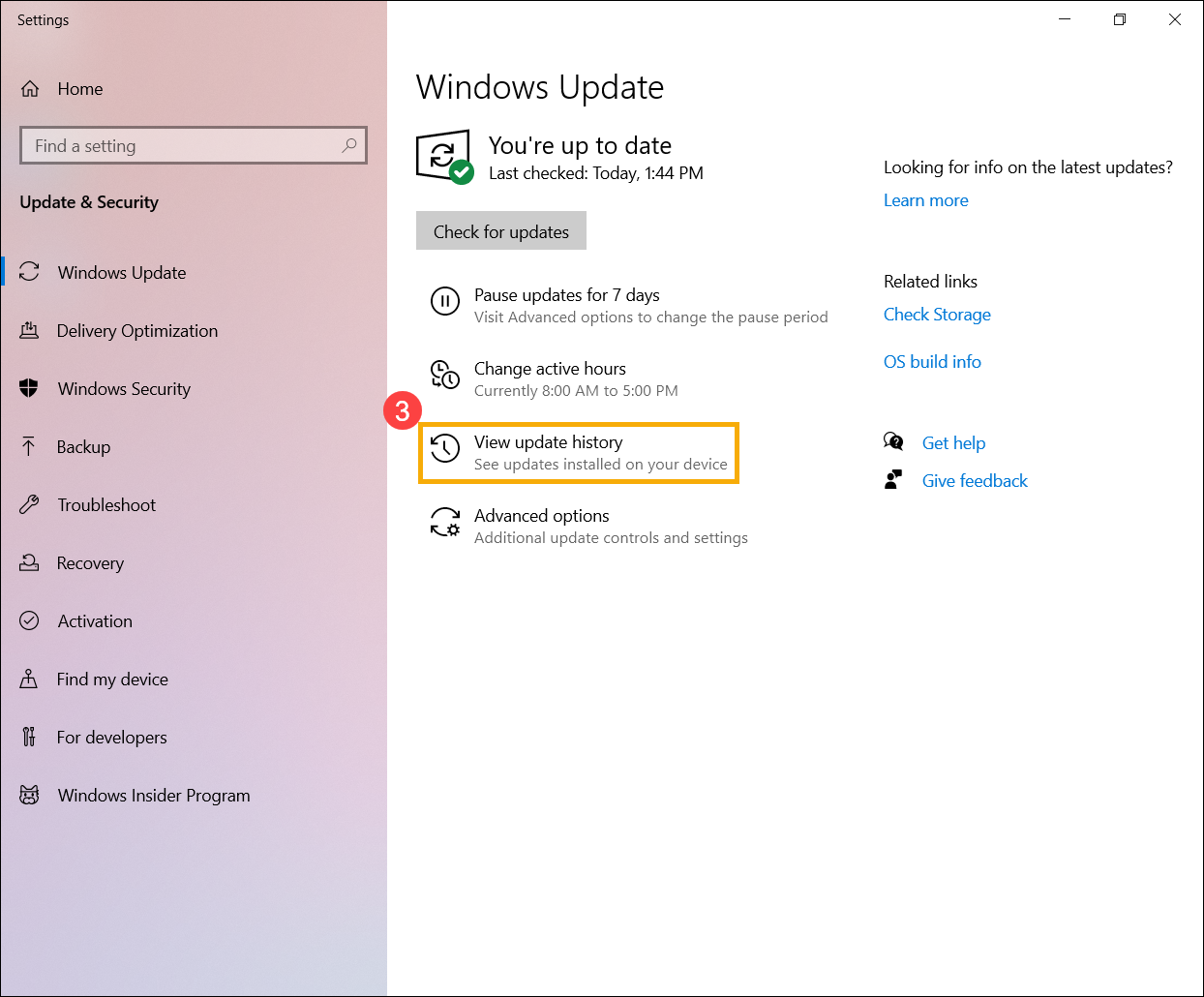
- حدد [عرض سجل التحديثات]③.
- في عرض سجل التحديثات، سيتم سرد تحديثات الميزات، تحديثات الجودة و تحديثات driver، إلخ التي تم تثبيتها على جهازك.
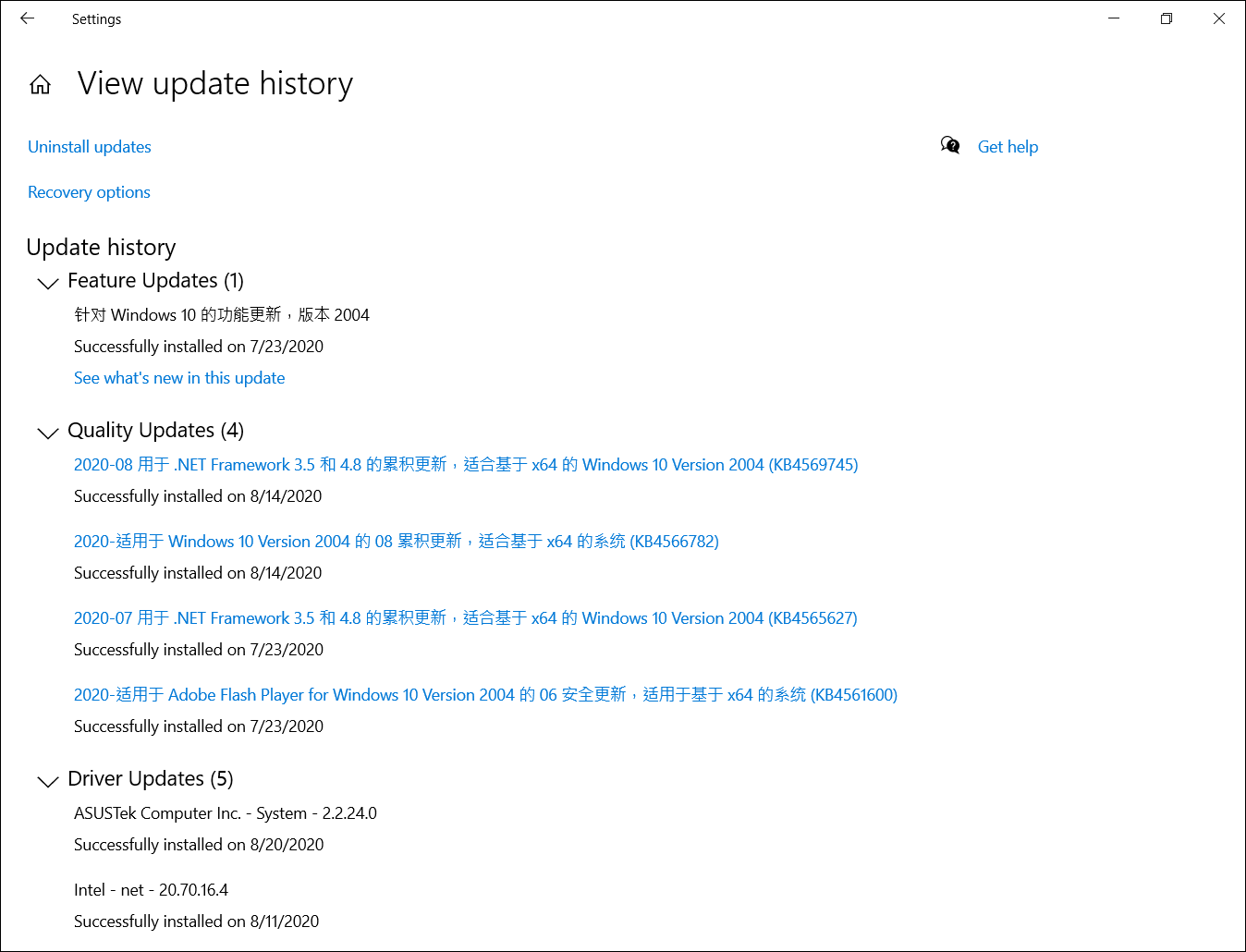
- يمكنك التأكد من تاريخ التثبيت وما إذا كنت تواجه مشكلة إيقاف التشغيل/إعادة التشغيل التلقائي بعد ذلك، ثم الرجوع إلى الخطوات التالية لمعرفة كيفية إلغاء التثبيت أو العودة إلى الإصدار السابق.
العودة إلى الإصدار السابق من تحديثات الميزات
إذا واجهت مشكلة الإغلاق التلقائي/إعادة التشغيل بعد تثبيت تحديثات الميزات في Windows، نوصي بالرجوع إلى الإصدار السابق والانتظار حتى تقوم Microsoft بإجراء التعديل من أجل منع أي مشكلة غير مستقرة في البداية. هنا يمكنك معرفة المزيد حول كيفية الرجوع إلى الإصدار السابق من Windows.إذا لم تتمكن من الرجوع إلى الإصدار السابق من Windows، نوصي باستعادة النظام من نقطة الاستعادة، هنا يمكنك معرفة المزيد حول كيفية استخدام نقطة الاستعادة لاستعادة النظام.
إلغاء تثبيت تحديثات جودة Windows
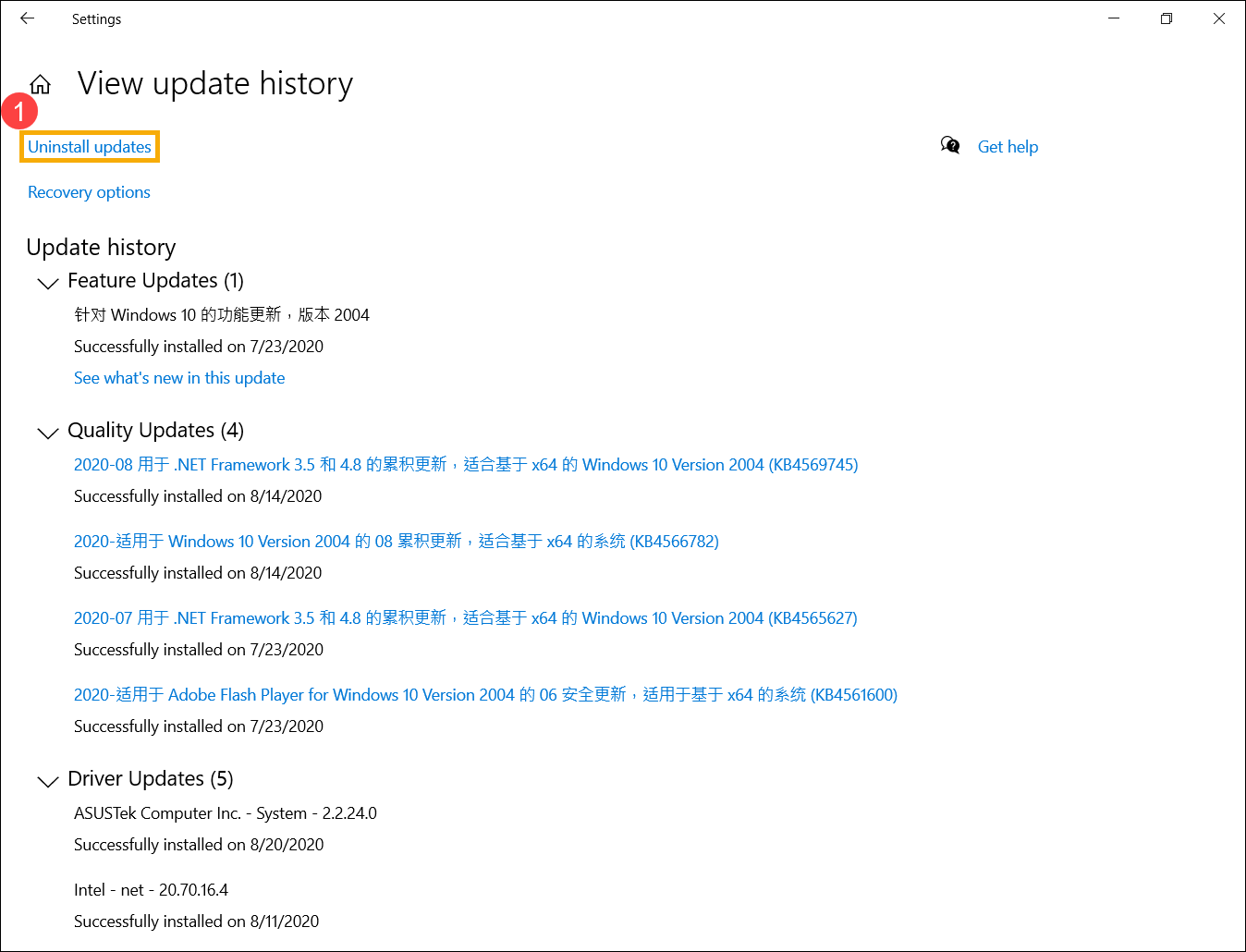
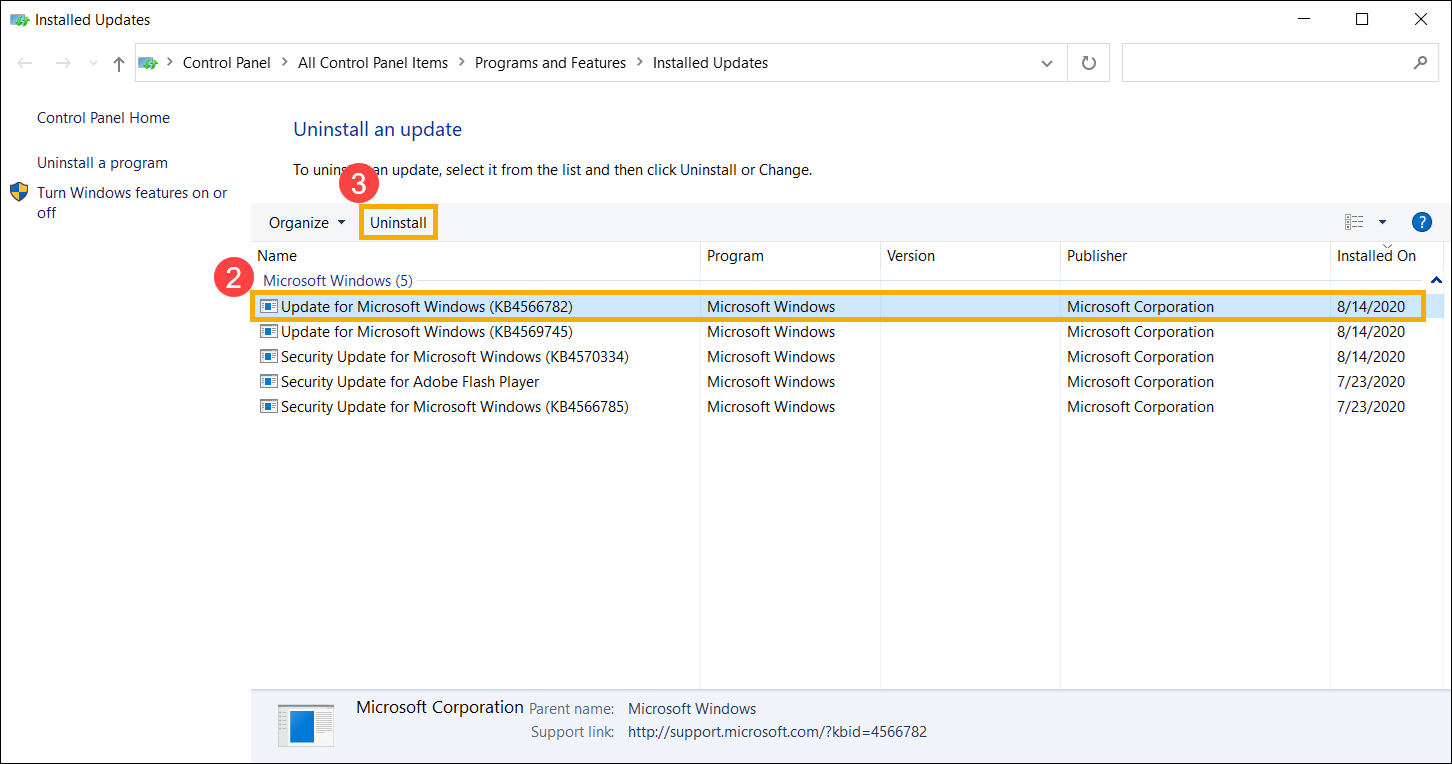
إذا واجهت مشكلة الإغلاق التلقائي/إعادة التشغيل بعد تثبيت تحديثات الجودة في Windows، نوصي بإلغاء تثبيت التحديث والانتظار حتى تقوم Microsoft بإجراء التعديل، يرجى الرجوع إلى الخطوات التالية لمعرفة كيفية إلغاء تثبيته.
- في عرض سجل التحديثات، انقر [إلغاء تثبيت التحديثات]①.
- حدد العنصر الذي تريد إزالته②، ثم انقر [إلغاء التثبيت]③.
الرجوع إلى إصدار التعريفات السابق
إذا واجهت مشكلة إيقاف التشغيل/إعادة التشغيل التلقائي بعد تحديث التعريفات في ويندوز، نوصي بالرجوع إلى الإصدار السابق والانتظار حتى يتم إصلاح المشكلة. يرجى الرجوع إلى الخطوات التالية لمعرفة كيفية الرجوع إلى إصدار التعريف السابق.
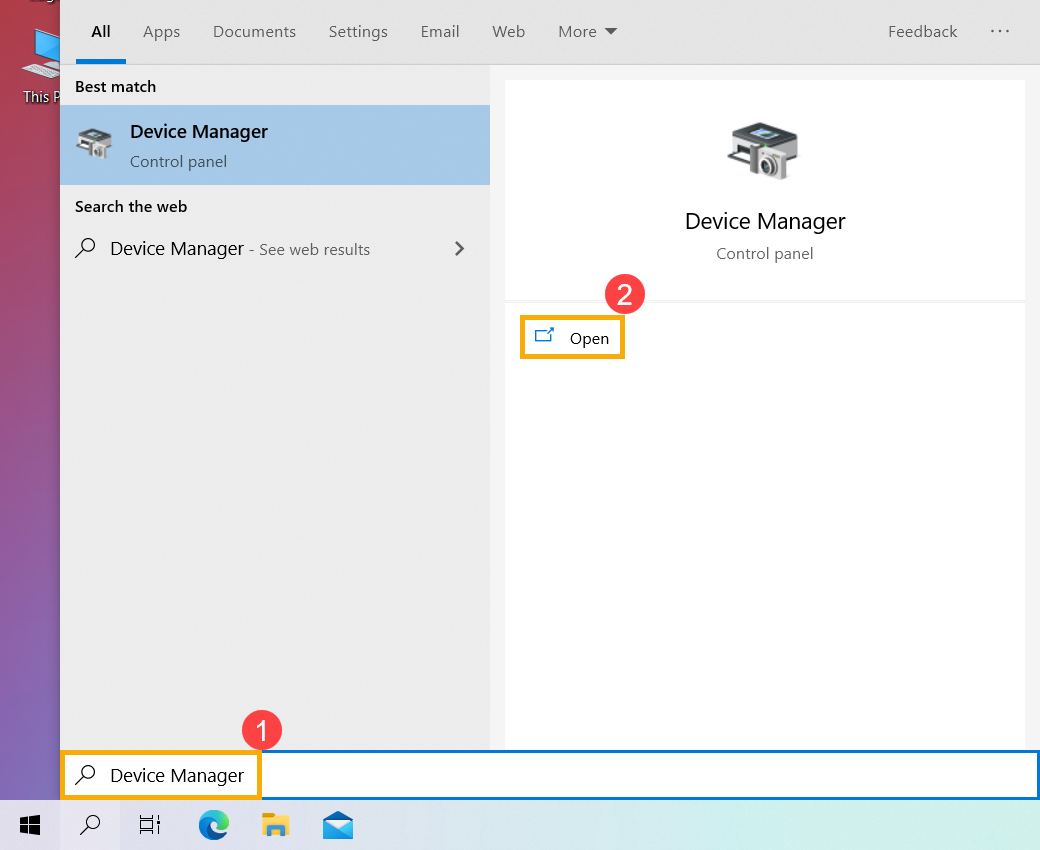
- اكتب وابحث عن [إدارة الأجهزة] في شريط بحث ويندوز①، ثم اضغط [فتح]②.
- تحقق من السهم بجانب [محولات العرض]③، ثم اضغط بزر الفأرة الأيمن على [Intel(R) UHD Graphics 620]④ واختر [خصائص]⑤.
الخطوات التالية مستخدمة كمثال على رسومات Intel، يرجى اختيار التعريف المعطوب الذي ترغب في الرجوع إلى الإصدار السابق له. - اختر [التعريف]⑥، ثم اختر [استرجاع التعريف]⑦.
- اختر سبب [لماذا تقوم بالاسترجاع؟]⑧، ثم اضغط [نعم]⑨. سيبدأ النظام في العودة إلى التعريف المُثبت سابقًا.
إلغاء تثبيت تطبيق معين
قد تحدث مشكلة الإيقاف التلقائي/إعادة التشغيل إذا كان هناك مشكلة توافق بين أحد التطبيقات المُثبتة لأول مرة ونظام Windows، لذا نوصي بإلغاء تثبيت هذا التطبيق أولاً. يمكنك هنا معرفة المزيد حول كيفية البحث أو إلغاء تثبيت التطبيقات المُثبتة حديثًا.
إذا اختفت المشكلة بعد إلغاء تثبيت هذا التطبيق، نوصي بأن تتحقق من نظام التشغيل المدعوم أو المواصفات في الموقع الرسمي لهذا التطبيق، أو التواصل مع الشركة المُصنعة للتطبيق للدعم.
إذا استمرت المشكلة بعد الخطوات السابقة، يرجى المتابعة إلى خطوة استكشاف الأخطاء التالية.
استعادة النظام من نقطة الاستعادة
إذا حدثت المشكلة مؤخرًا، وإذا كنت قد أنشأت نقطة استعادة من قبل أو كان هناك استعادة تلقائية للنظام موجودة، جرب استعادة الجهاز إلى نقطة قبل بدء المشكلة لحل المشكلة. هنا يمكنك معرفة المزيد حول كيفية استخدام نقطة الاستعادة لاستعادة النظام.
إذا استمرت المشكلة، يرجى متابعة الفصل التالي لاستكشاف الأخطاء وإصلاحها.
إعادة ضبط جهازك
إذا استمرت المشكلة بعد الانتهاء من جميع خطوات استكشاف الأخطاء وإصلاحها. يرجى نسخ ملفاتك الشخصية احتياطيًا، ثم إعادة ضبط الجهاز للعودة إلى إعداداته الأصلية. هنا يمكنك معرفة المزيد حول كيفية إعادة ضبط النظام
إذا لم يتم حل مشكلتك باستخدام الحل والمعلومات أعلاه، يرجى الاتصال بمركز خدمة عملاء ASUS لمزيد من المعلومات.