المواضيع ذات الصلة
- [Windows 11/10] استكشاف الأخطاء وإصلاحها - مشكلة خلل في وظيفة البلوتوث
- [Windows 11/10] الاتصال بشبكة Wi‑Fi
- [اللوحة الأم] استكشاف الأخطاء وإصلاحها - كيفية حل مشكلة اتصال الواي فاي في اللوحة الأم
- [محول الشبكة اللاسلكية] كيفية تثبيت برنامج تشغيل محول Wi-Fi من ASUS وبرنامج تشغيل محول Bluetooth؟
- [Windows 11/10] كيفية التحقق من كلمة مرور Wi-Fi على جهازك
[استكشاف الأخطاء وإصلاحها] الأسئلة الشائعة حول محول ASUS اللاسلكي USB (Wi-Fi)
هناك العديد من العوامل التي قد تؤدي إلى عدم تمكن محول USB اللاسلكي من العثور على الشبكة اللاسلكية [شبكة الواي فاي]، قد يكون ذلك بسبب مشكلة في الكمبيوتر أو الشبكة، إذا كنت تواجه مشاكل في تثبيت واستخدام محول USB اللاسلكي، يمكنك التحقق من خلال التعليمات التالية لحل المشكلات بشكل بسيط.
المقدمة
1. إدخال محول USB اللاسلكي : قم بإدخال محول USB اللاسلكي إلى جهازك.
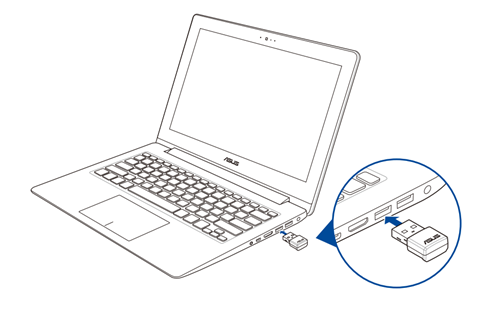
2. تثبيت التعريفات : هناك ثلاث طرق لتثبيتها
(1) التوصيل والتشغيل : بعد إدخال محول USB اللاسلكي إلى جهازك، سيقوم نظام التشغيل تلقائياً بتثبيت تعريف محول الشبكة اللاسلكية المناسب، يرجى اتباع تعليمات النظام لإكمال تثبيت التعريف.
إذا لم تتمكن من تثبيت التعريف تلقائياً، يمكنك تحميله من الموقع الرسمي لـ ASUS وتثبيت أحدث تعريف يدوياً.
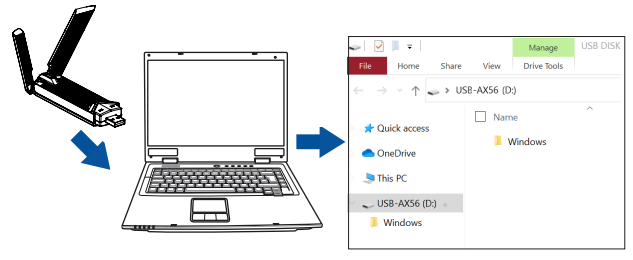
(2) محول USB اللاسلكي ملف برنامج التشغيل المدمج:بعد إدخال محول USB اللاسلكي إلى جهازك، ابحث عن اسم محول USB اللاسلكي في مجلد جهازك واختر نظام التشغيل الذي ترغب في تثبيته، ادخل إلى المجلد واضغط [الإعداد] > [تثبيت] لبدء تثبيت برنامج التشغيل، يرجى اتباع التعليمات النظامية لجهازك لتثبيت برنامج التشغيل.
ملاحظة: بعض المنتجات تأتي مع برنامج تشغيل على قرص CD أو فلاشة USB، ويتم تثبيته كما هو موضح أعلاه.
(3) تحميل ملف برنامج التشغيل:يمكنك إيجاد أحدث ملفات برنامج التشغيل لمحولات USB اللاسلكية على الدعم الرسمي | ASUS Global، ابحث عن طراز المنتج الخاص بك وملف برنامج التشغيل المناسب له من خلال قائمة المنتجات، وقم بتحميل أحدث ملف إلى جهازك. يرجى الرجوع إلى الأسئلة الشائعة أدناه
- [محول لاسلكي] كيفية تثبيت برنامج تشغيل محول ASUS Wi-Fi وبرنامج تشغيل البلوتوث؟
- [راوتر لاسلكي] استكشاف الأخطاء وإصلاحها - لا يستطيع الكمبيوتر العثور على اسم شبكة WiFi (الإشارة) الخاصة براوتر ASUS
3. أكمل التثبيت:بعد تثبيت الـ driver، عادةً ما يلزم إعادة تشغيل جهازك، يرجى التحقق من إعدادات الشبكة للتأكد من أن بطاقة USB اللاسلكية قد تم التعرف عليها بشكل صحيح من قبل جهازك.
اكتب وابحث [ إدارة الأجهزة ] في شريط بحث Windows، وابحث عن محول الشبكة اللاسلكية الخاص بك في إدارة الأجهزة.

4. الاتصال بشبكة الواي فاي: بعد إكمال الخطوات أعلاه، اختر اسم شبكة الواي فاي وأدخل كلمة المرور للاتصال. يرجى الرجوع إلى الأسئلة المتكررة أدناه
- [Windows 11/10] الاتصال بشبكة واي فاي | الدعم الرسمي | ASUS Global
- [Notebook/Desktop/AIO/MiniPC] استكشاف الأخطاء وإصلاحها - مشكلات شبكة الكمبيوتر اللاسلكية (واي فاي) | الدعم الرسمي | ASUS Global
1. الكمبيوتر لا يتعرف على محول USB اللاسلكي
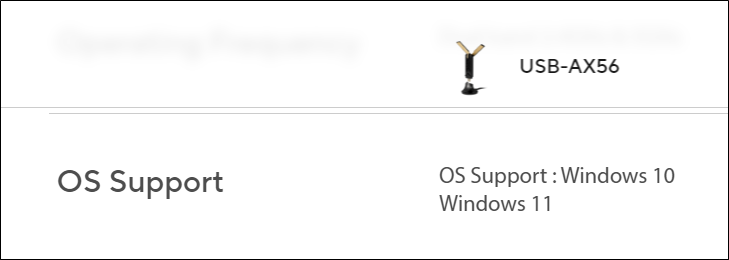
(1) تحقق من التوافق: يمكنك التحقق من مواصفات المنتج على الموقع الرسمي لـ ASUS لتأكيد إصدار نظام تشغيل الكمبيوتر المدعوم من قبل محول USB اللاسلكي.
[٢] تحقق من اتصال USB:تحقق من أن محول USB اللاسلكي قد تم إدخاله بشكل صحيح في منفذ USB وليس مفكوكاً، يرجى الضغط على القابس بقوة أو إعادة إدخال محول USB اللاسلكي. قد يكون منفذ USB مفكوكاً أو منفصلاً، مما يؤدي إلى عدم التعرف على محول USB اللاسلكي.
[٣] تحقق من منفذ USB الخاص بالكمبيوتر:حاول إدخال محول USB اللاسلكي في منفذ USB آخر على نفس الكمبيوتر أو استخدم جهاز كمبيوتر آخر للتحقق مما إذا كانت هناك مشكلة في منفذ USB.
إذا كنت تستخدم أجهزة خارجية أخرى، مثل موزعات USB، أو كابلات تمديد USB، أو محولات، حاول توصيل محول USB اللاسلكي مباشرة في منفذ USB على جهاز الكمبيوتر الخاص بك لترى إذا كانت نفس الحالة موجودة.
[٤] تحقق من المظهر:افحص مظهر محول USB اللاسلكي للبحث عن أي أجزاء تالفة أو مكسورة أو مهترئة. إذا كان هناك ضرر، فقد يؤدي ذلك إلى اتصال غير مستقر بالمنتج، ويوصى بعدم الاستمرار في استخدامه.
٢. حدث خطأ أثناء عملية تثبيت الدرايفر
[١] تحقق من الجهاز:قد يكون منفذ USB مفكوكاً أو منفصلاً، يرجى محاولة إعادة إدخال محول USB اللاسلكي. أو حاول إدخال محول USB اللاسلكي في منفذ USB آخر على نفس الكمبيوتر أو استخدم جهاز كمبيوتر آخر للتحقق مما إذا كانت هناك مشكلة في منفذ USB.
[٢] تحقق من الدرايفرملف التعريف قد يكون تالفًا، يمكنك الذهاب إلى الموقع الرسمي لـ ASUS لتحميل أحدث تعريف وإعادة تثبيته. للتذكير، تحتاج إلى تحميل تعريف يتوافق مع إصدار نظام التشغيل الخاص بجهاز الكمبيوتر الذي تستخدمه.
يرجى الرجوع إلى هذا للحصول على تعليمات حول كيفية تثبيت التعريف.
3. غير قادر على العثور على إشارة WiFi لشبكة الواي فاي اللاسلكية
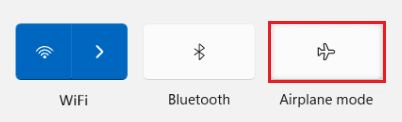
(1) إيقاف وضع الطيران:يرجى التحقق مما إذا كان وضع الطيران مغلقًا، عند تفعيله يقوم وضع الطيران بتعطيل جميع الاتصالات اللاسلكية.
لمزيد من المعلومات، يرجى الرجوع إلى الروابط أدناه
- تشغيل أو إيقاف وضع الطيران - دعم Microsoft
- استخدم وضع الطيران على أجهزة iPhone، iPad، iPod touch، Apple Watch، وApple Vision Pro - دعم Apple
- حافظ على اتصالات Android اللاسلكية مفعلة في وضع الطيران - مساعدة Pixel Phone (google.com)
(2) يرجى التحقق من قوة إشارة WiFi:تأكد مما إذا كانت المسافة بين محول USB اللاسلكي وجهاز إشارة WiFi (مثل الراوتر اللاسلكي) بعيدة جداً، إذا كانت المسافة بعيدة جداً أو هناك عوائق تتداخل، فإن إشارة WiFi ستتأثر.
يرجى تقصير المسافة بين محول USB اللاسلكي والراوتر اللاسلكي، وتجنب العوائق أو الانتقال إلى موقع أفضل لتجنب تأثير قوة الإشارة بسبب مسافة نقل الإشارة.
لمزيد من المعلومات، يرجى الرجوع إلى ما يلي
- إذا واجهتك مشاكل في شبكة Wi-Fi أثناء استخدام Windows 10/11، يرجى الرجوع إلى إصلاح مشاكل الاتصال بشبكة Wi-Fi في Windows (microsoft.com) لمزيد من معلومات استكشاف الأخطاء وإصلاحها.
- إذا واجهتك مشاكل في شبكة Wi-Fi أثناء استخدام Mac OS X، يرجى الرجوع إلى موقع دعم Apple. الأسئلة الشائعة ذات الصلة: إدارة اتصال Wi-Fi على جهاز Mac الخاص بك و كيفية استكشاف مشاكل اتصال Wi-Fi.
- [Windows 11/10] استكشاف الأخطاء وإصلاحها - مشاكل الشبكة اللاسلكية (Wi-Fi) | الدعم الرسمي | ASUS Global
- [اللوحة الأم] استكشاف الأخطاء وإصلاحها - كيفية حل مشكلة الاتصال WI-FI في اللوحة الأم | الدعم الرسمي | ASUS Global
إذا كنت تواجه تداخل في نطاق تردد معين، مثل عدم القدرة على البحث عن إشارة 5G WiFi، يرجى الرجوع إلى الأسئلة الشائعة أدناه:
- [الموجه اللاسلكي] ما الفرق بين 2.4GHz و 5GHz
- [الموجه اللاسلكي] ما هو DFS (اختيار التردد الديناميكي) وكيف يعمل على موجه ASUS
- [الموجه اللاسلكي] ما الفرق بين WiFi 6 و WiFi 6E
(3) تحقق من جهاز إشارة Wi-Fi:يُنصح بمحاولة الاتصال بنفس إشارة WiFi بجهاز آخر (كمبيوتر محمول أو هاتف محمول آخر) للتأكد من وجود نفس الحالة.
لمزيد من المعلومات، يرجى الرجوع إلى الأسئلة الشائعة [الموجه اللاسلكي] استكشاف الأخطاء وإصلاحها - الكمبيوتر لا يستطيع العثور على اسم WiFi (الإشارة) الخاصة بموجه ASUS
(4) حاول ضبط قناة اللاسلكي (Wi-Fi) الخاصة بالموجه:إذا كان الموجه الخاص بك يستخدم نفس القناة مع أجهزة لاسلكية أخرى قريبة، فقد يسبب تداخل ويمنعك من الاتصال.
تقوم أجهزة التوجيه اللاسلكية من ASUS بشكل افتراضي بضبط القنوات اللاسلكية على [تلقائي]، ويمكنك تعديلها يدويًا إلى قنوات لاسلكية أخرى.
لمزيد من المعلومات، يرجى الرجوع إلى الأسئلة الشائعة [الموجه اللاسلكي] كيفية إصلاح قناة التحكم اللاسلكية
(5) تحقق من دعم WiFi: القنوات اللاسلكية المدعومة بتردد 2.4 جيجاهرتز، 5 جيجاهرتز، و6 جيجاهرتز في موقعك ستختلف حسب القوانين والقيود في ذلك البلد.
على سبيل المثال، إذا كانت بطاقة USB اللاسلكية وجهاز التوجيه اللاسلكي يدعمان كلاهما 6 جيجاهرتز، ولكن بلدك/منطقتك لا تدعم 6 جيجاهرتز، قد لا تتمكن من الاتصال.
((6) نسيان اتصال WiFi: يُنصح بحذف سجل الشبكة اللاسلكية (WiFi) غير المستخدمة في جهاز الكمبيوتر الخاص بك، ثم قم بمسح الشبكة وأعد الاتصال.
لمزيد من المعلومات، يرجى الرجوع إلى الأسئلة الشائعة [لاسلكي] كيفية نسيان كلمة مرور اتصال WiFi على Windows/MacOS/Android/iOS
4. متصل بـ Wi-Fi ولكن غير متصل بالإنترنت
(1) حاول إعادة تشغيل الكمبيوتر وجهاز التوجيه اللاسلكي: أحيانًا عند وجود مشكلة في الكمبيوتر أو جهاز التوجيه، تؤدي إعادة تشغيلهما إلى حل المشكلة. جرب إيقاف تشغيل الكمبيوتر أو جهاز التوجيه ثم تشغيله مرة أخرى لمعرفة ما إذا تم التحسن.
(2) حاول تحديث نظام/إصدار البرنامج الثابت لجهاز الكمبيوتر، محول الشبكة اللاسلكية وجهاز التوجيه لتحسين أداء الجهاز: قم بتحديث إصدار النظام/البرامج الثابتة لضمان أن يبقى جهازك في أفضل حالة.
(3) جدران الحماية وبرامج مكافحة الفيروسات: تأكد من أن جدار الحماية أو برنامج الأمان الخاص بك لا يمنع اتصال الشبكة من العمل بشكل صحيح.
(4) تحقق من جهاز التوجيه اللاسلكي: هناك العديد من العوامل التي قد تتسبب في عدم قدرتك على الاتصال بالإنترنت، قد يكون هناك مشكلة في جهاز الكمبيوتر أو الشبكة الخاصة بك، يرجى الرجوع إلى الروابط التالية:
[استكشاف الأخطاء وإصلاحها] فشل الوصول إلى الإنترنت عبر جهاز التوجيه
إذا لم تكن أي من الطرق المذكورة أعلاه مناسبة، نقترح الاتصال بمركز خدمة عملاء ASUS للحصول على الدعم الفني.
يرجى زيارة الرابط التالي للعثور على معلومات الاتصال بمركز خدمة عملاء ASUS: https://www.asus.com/support/callus
كيفية الحصول على (الأداة / البرامج الثابتة)؟
يمكنك تنزيل أحدث برامج التشغيل، البرمجيات، البرامج الثابتة ودليل المستخدم في مركز تحميل ASUS.
إذا كنت بحاجة إلى مزيد من المعلومات حول مركز تحميل ASUS، يرجى الرجوع إلى هذا الرابط.