หัวข้อที่เกี่ยวข้อง
[Wireless Router] วิธีตั้งค่า Wireless MAC Filter บนเราเตอร์ ASUS (WiFi Deny List)
รายการปฏิเสธ WiFi ถูกใช้เพื่อจัดการว่าสามารถเข้าถึงอินเทอร์เน็ตได้หรือไม่สำหรับอุปกรณ์ไร้สายที่เชื่อมต่อกับเราเตอร์ ASUS ซึ่งช่วยเพิ่มความปลอดภัยของเครือข่ายภายในบ้านของคุณ ตัวอย่างเช่น หากคุณเห็นโทรศัพท์ที่ไม่คุ้นเคยเชื่อมต่อกับเราเตอร์ ASUS ในบ้านของคุณในรายการอุปกรณ์ไร้สายบนเราเตอร์ คุณสามารถเพิ่มโทรศัพท์นี้ลงในรายการปฏิเสธ WiFi ของเราเตอร์ โทรศัพท์นี้จะไม่สามารถเข้าถึงเครือข่าย WiFi ของคุณได้
หมายเหตุ: การปรับปรุงความปลอดภัยของเครือข่ายเราเตอร์ เช่น ตั้งค่าการเข้ารหัส ใช้รหัสผ่านที่ซับซ้อน หรืออัปเดตเฟิร์มแวร์เป็นเวอร์ชันล่าสุด สามารถช่วยให้เครือข่ายบ้านของคุณปลอดภัยมากขึ้นได้อย่างมาก
สำหรับข้อมูลเพิ่มเติม กรุณาดูที่คำถามที่พบบ่อย [Wireless] วิธีทำให้เราเตอร์ของฉันปลอดภัยมากขึ้น
เตรียมพร้อม
1. กรุณาอัปเดตเฟิร์มแวร์ของเราเตอร์ของคุณเป็นเวอร์ชันล่าสุด สำหรับคำแนะนำในการอัปเดตเฟิร์มแวร์ กรุณาดูที่คำถามที่พบบ่อยด้านล่าง
[Wireless Router] วิธีอัปเดตเฟิร์มแวร์ของเราเตอร์ของคุณเป็นเวอร์ชันล่าสุด
[ExpertWiFi] วิธีอัปเดตเฟิร์มแวร์ของเราเตอร์ ExpertWiFi
2. กรุณาติดตั้งแอป ASUS router บนสมาร์ทโฟนของคุณก่อน กรุณาตรวจสอบว่าเวอร์ชันของแอปเป็นเวอร์ชันล่าสุดแล้ว
สำหรับข้อมูลเกี่ยวกับวิธีการติดตั้งแอป กรุณาดูที่คำถามที่พบบ่อยด้านล่าง
[Wireless Router] วิธีตั้งค่าเราเตอร์ ASUS Wi-Fi ผ่านแอป ASUS Router
[Wireless Router] วิธีจัดการเราเตอร์ ASUS หลายตัวผ่านแอป ASUS router
[ExpertWiFi] วิธีตั้งค่าเราเตอร์ ASUS ExpertWiFi ผ่านแอป ASUS ExpertWiFi
3. ฟังก์ชันบางอย่างของการเชื่อมต่อไร้สายจะแตกต่างกันขึ้นอยู่กับเวอร์ชันเฟิร์มแวร์
คุณสามารถตั้งค่า WiFi deny list ผ่านแอป ASUS Router หรือ ASUS Router Web GUI (หน้าการตั้งค่าเว็บ)
A. ใช้แอป ASUS Router / แอป ASUS ExpertWiFi เพื่อสร้าง WiFi deny list(ตัวอย่างต่อไปนี้ใช้แอป ASUS router)
อินเทอร์เฟซ 1: รองรับเราเตอร์ที่มี เฟิร์มแวร์ใหม่กว่า 3.0.0.6.102_35404(รวมถึง)
1. เข้าสู่ระบบแอปและแตะ [การตั้งค่า] > [เครือข่าย] > [โปรไฟล์เครือข่ายหลัก(ใช้ Test_WiFi-1 เป็นตัวอย่างด้านล่าง)] > เลือก [ยอมรับ] หรือ [ปฏิเสธ]
[ยอมรับ] : เลือก ยอมรับ เพื่อให้เครื่องในรายการ MAC filter เข้าถึงเครือข่ายไร้สายได้
[ปฏิเสธ] : เลือก ปฏิเสธ เพื่อป้องกันไม่ให้เครื่องในรายการ MAC filter เข้าถึงเครือข่ายไร้สาย
[Disable] : ปิดใช้งานฟีเจอร์นี้

2. ตัวอย่างต่อไปนี้ใช้ [ปฏิเสธ] เป็นตัวอย่าง
ตัวอย่างเช่น หากคุณไม่ต้องการให้โทรศัพท์เครื่องนี้เชื่อมต่อกับ Test_WiFi-1 คุณสามารถเลือก [ปฏิเสธ] ในโปรไฟล์ Test_WiFi-1 เพิ่มอุปกรณ์ไร้สายลงในรายการและคลิก [นำไปใช้] เพื่อเสร็จสิ้นการตั้งค่า
หมายเหตุ: เราเตอร์ไร้สาย ASUS มีฟังก์ชันแตกต่างกันไปตามแต่ละรุ่น กรุณาตรวจสอบ ข้อมูลจำเพาะของผลิตภัณฑ์ ASUS เพื่อยืนยันว่าเราเตอร์ของคุณรองรับแบนด์หรือไม่
(1) [เปิดใช้งานตัวกรอง MAC] : เลือก [ปฏิเสธ]
(2) [รายการตัวกรอง MAC] : คลิกไอคอนแก้ไข
(3) เลือกอุปกรณ์ไร้สายของคุณจากเมนูแบบเลื่อนลงที่อยู่ MAC
(4) คลิกไอคอนเพิ่ม  เพื่อเพิ่มอุปกรณ์นี้ลงในรายการ
(5) คลิก [ตกลง]
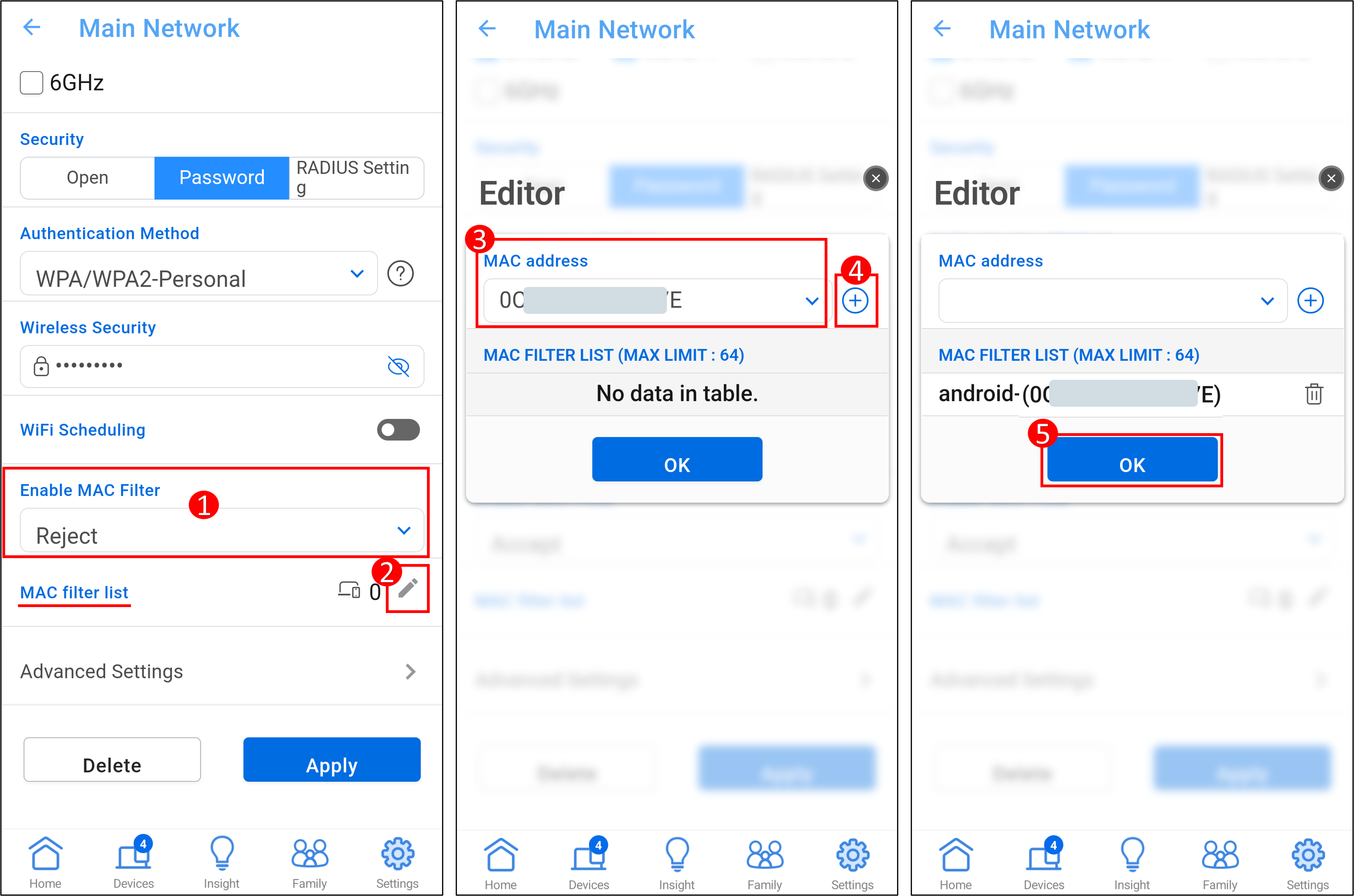
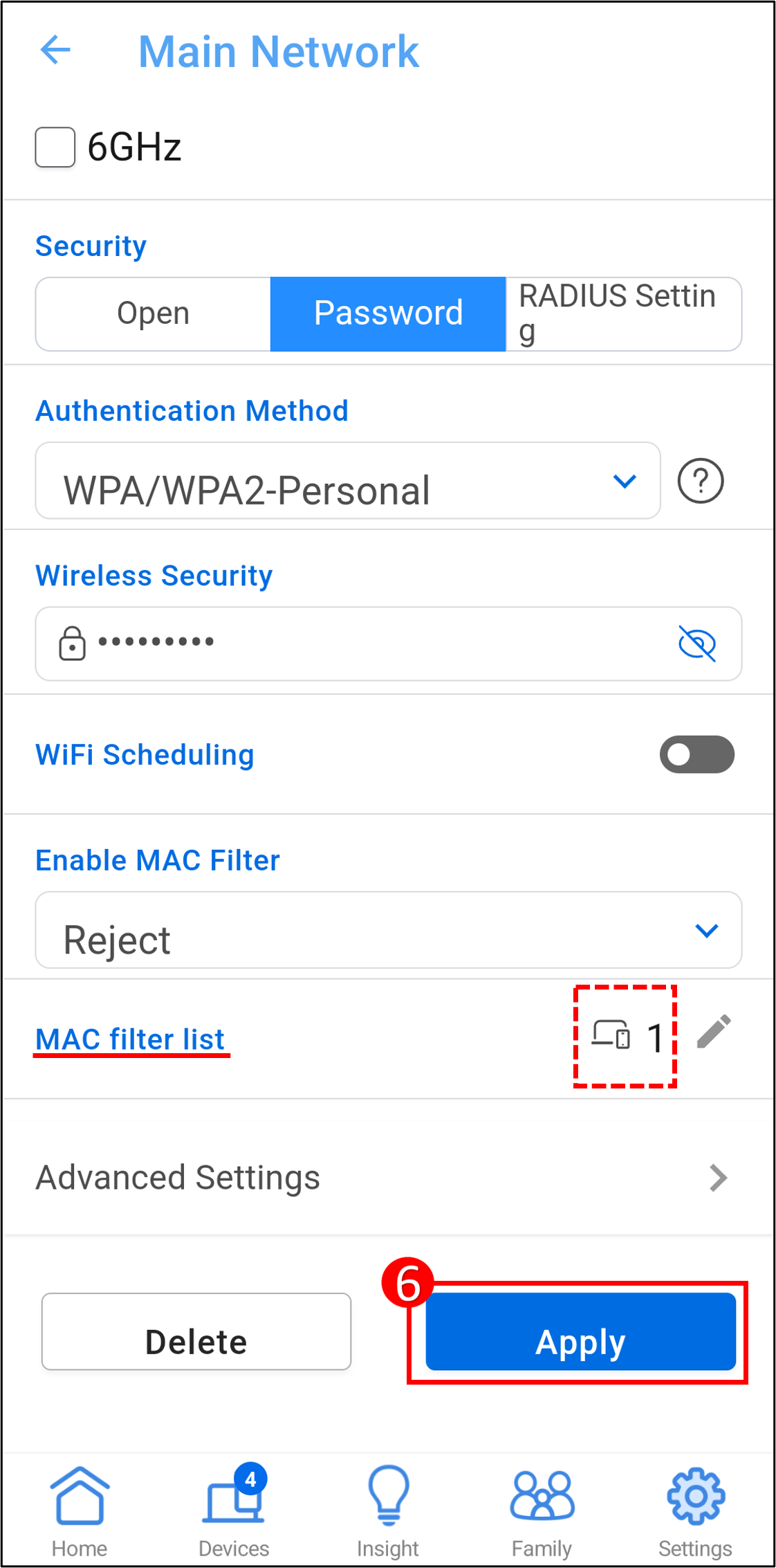
(6) จำนวนอุปกรณ์จะแสดงในรูปด้านล่างนี้ คลิก [นำไปใช้] เพื่อบันทึกการตั้งค่า
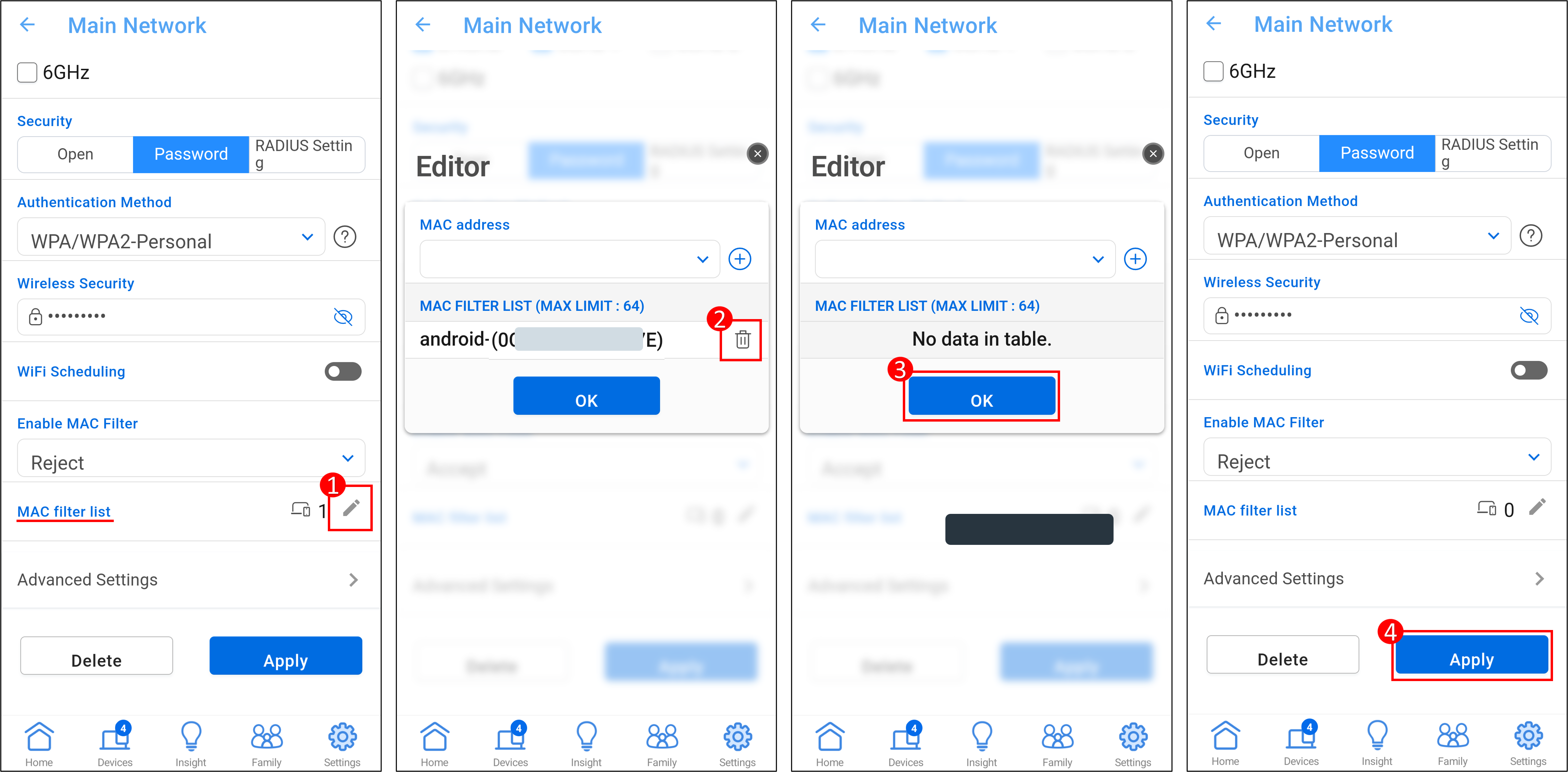
หากต้องการลบอุปกรณ์ออกจากรายการ (1) คลิกไอคอนแก้ไข (2) คลิกไอคอนลบ บนอุปกรณ์ที่คุณต้องการลบ (3) คลิก [ตกลง] (4) คลิก [นำไปใช้] เพื่อบันทึกการตั้งค่าและเสร็จสิ้นการลบ
อินเทอร์เฟซ 2: รองรับเราเตอร์ที่มี เฟิร์มแวร์ก่อนเวอร์ชัน 3.0.0.6.102_35404
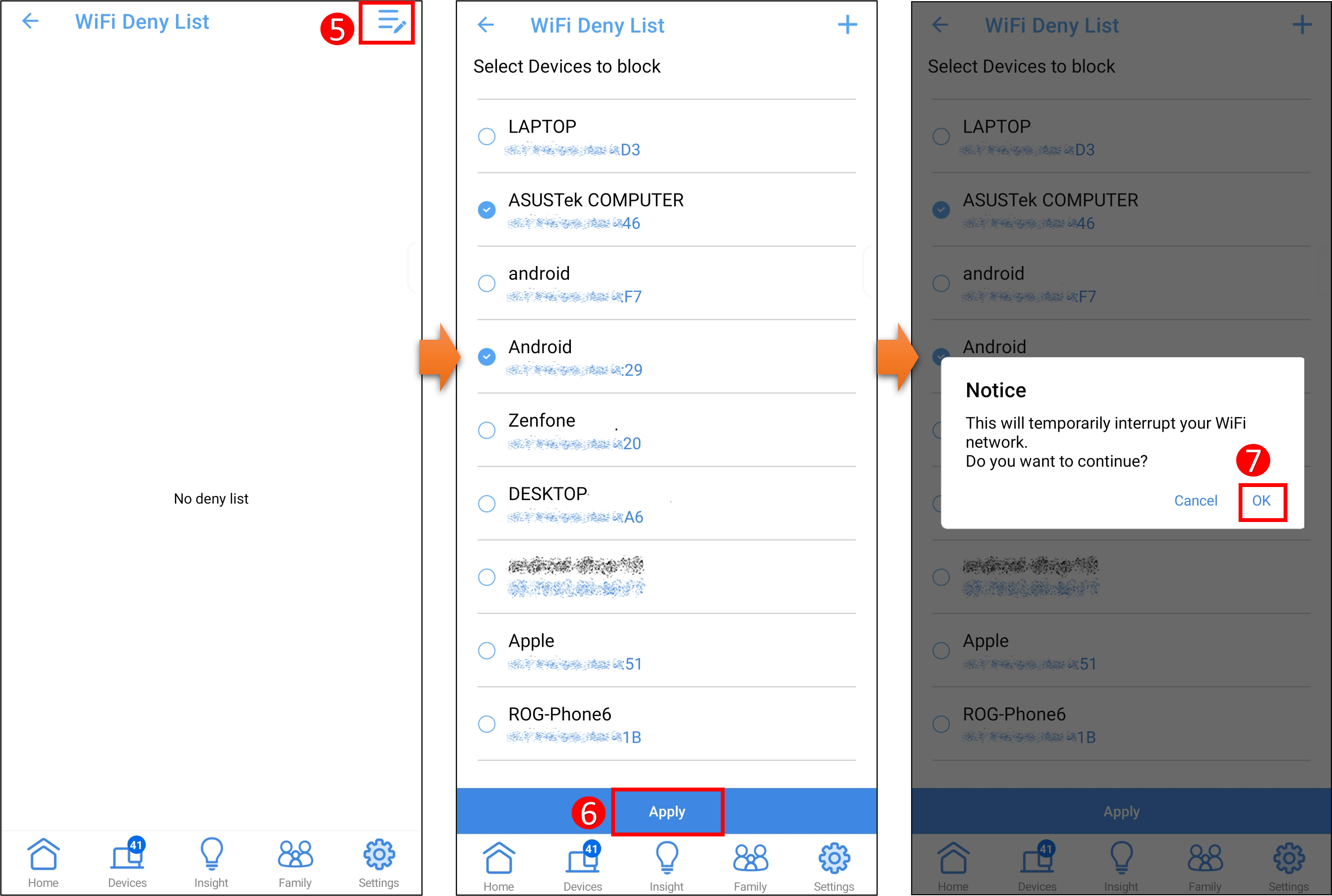
1. เข้าสู่แอป แตะ [ การตั้งค่า ] > [ WiFi ] > [ รายการปฏิเสธ WiFi ] > [ จัดการรายการปฏิเสธ ]
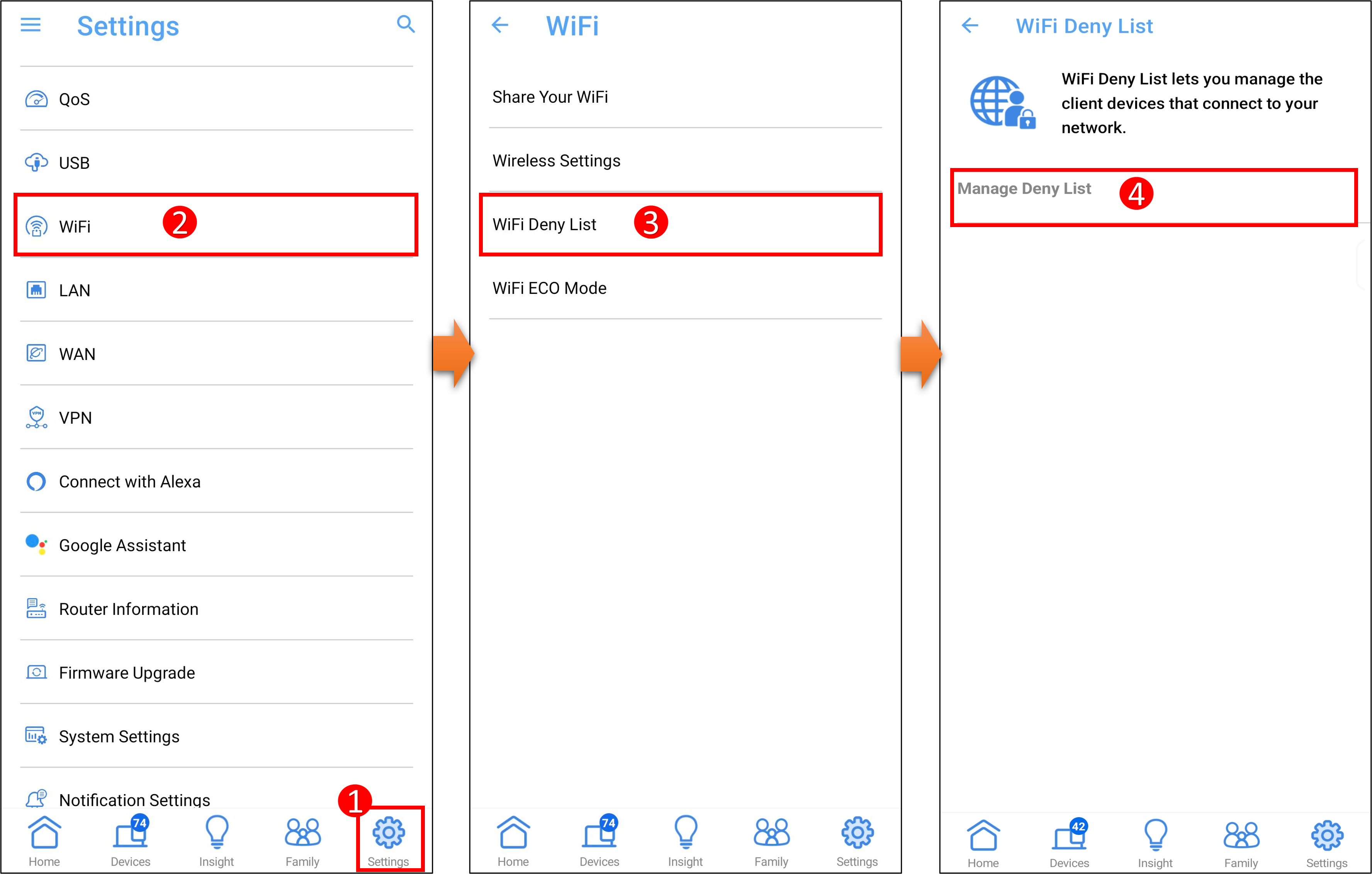
2. แตะไอคอนแก้ไขและเลือกอุปกรณ์ที่คุณต้องการเพิ่มในรายการปฏิเสธ WiFi แตะ [นำไปใช้] เพื่อบันทึกการตั้งค่า
หมายเหตุ: การตั้งค่าฟีเจอร์นี้จะขัดจังหวะสัญญาณ WiFi ของคุณชั่วคราว
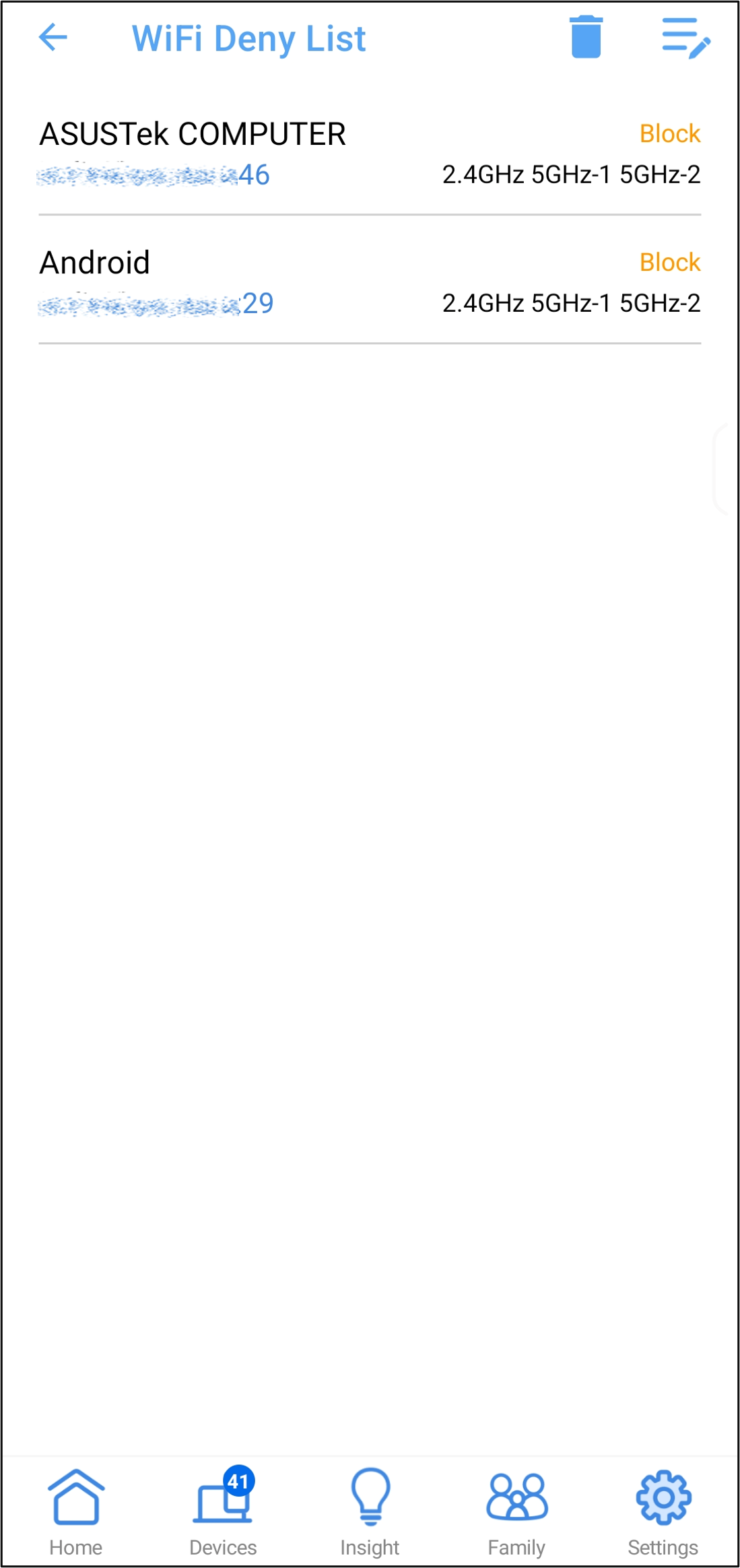
3. คุณสามารถดูรายชื่ออุปกรณ์ที่ถูกบล็อกในรายการปฏิเสธ WiFi
หากต้องการลบอุปกรณ์ออกจากรายการปฏิเสธ WiFi ให้แตะไอคอน  เลือกอุปกรณ์ที่คุณต้องการลบ จากนั้นแตะ [ลบ] เพื่อดำเนินการตั้งค่าให้เสร็จสิ้น
ข. ตั้งค่ารายการปฏิเสธ WiFi ใน ASUS router Web GUI
1. เชื่อมต่อคอมพิวเตอร์ของคุณกับเราเตอร์ผ่านสาย LAN หรือ WiFi เปิดเว็บเบราว์เซอร์และป้อน LAN IP ของเราเตอร์ของคุณ หรือ URL ของเราเตอร์ http://www.asusrouter.com เข้าไปที่ WEB GUI

2. กรอกชื่อผู้ใช้และรหัสผ่านของเราเตอร์เพื่อเข้าสู่ระบบ

หมายเหตุ: หากคุณลืมชื่อผู้ใช้และ/หรือรหัสผ่าน กรุณากู้คืนเราเตอร์ให้เป็นสถานะค่าเริ่มต้นจากโรงงานและตั้งค่าใหม่
กรุณาอ้างอิง [Wireless Router] วิธีรีเซ็ตเราเตอร์ให้เป็นค่าเริ่มต้นจากโรงงาน? สำหรับวิธีกู้คืนเราเตอร์ให้เป็นสถานะเริ่มต้น
3. ตั้งค่าเพื่ออนุญาตหรือปฏิเสธอุปกรณ์ไร้สายในการเชื่อมต่อ WiFi
อินเทอร์เฟซ 1: รองรับเราเตอร์ที่มี เฟิร์มแวร์ใหม่กว่ารุ่น 3.0.0.6.102_35404(รวมถึง)
3-1 ไปที่ [เครือข่าย] > [โปรไฟล์เครือข่ายหลัก(Test_WiFi-1 ถูกใช้เป็นตัวอย่างด้านล่างนี้)]
3-2 ตั้งค่า [เปิดใช้งาน MAC Filter](ค่าเริ่มต้นคือปิดการใช้งาน)
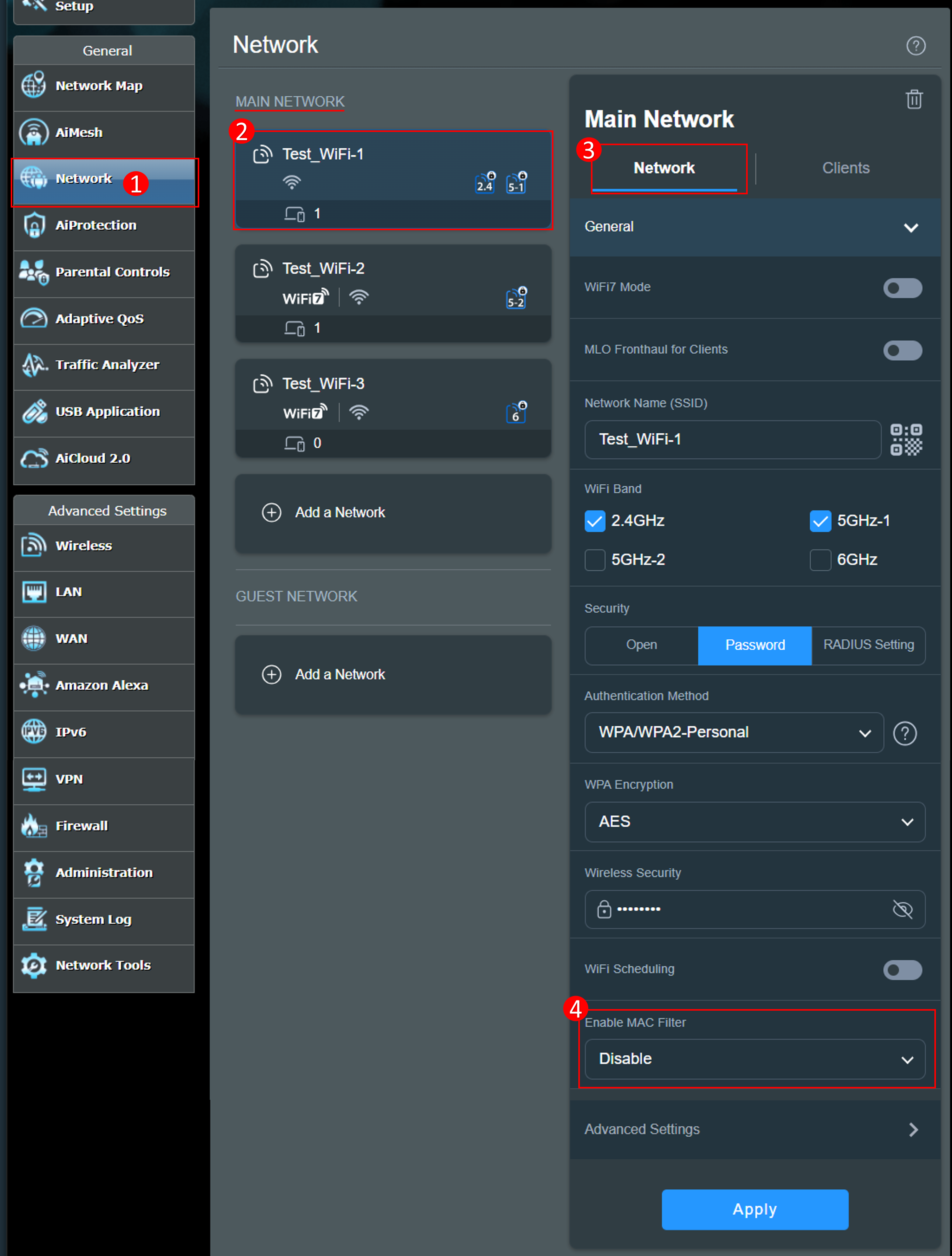
ตัวกรอง MAC ไร้สายช่วยควบคุมแพ็กเก็ตที่ส่งไปยัง MAC (Media Access Control) ที่ระบุบนเครือข่ายไร้สายของคุณ
โหมด MAC Filter:
[ยอมรับ] : เลือก ยอมรับ เพื่ออนุญาตให้อุปกรณ์ในรายชื่อ MAC filter เข้าถึงเครือข่ายไร้สายได้
[ปฏิเสธ] : เลือก ปฏิเสธ เพื่อป้องกันไม่ให้อุปกรณ์ในรายชื่อ MAC filter เข้าถึงเครือข่ายไร้สายได้
[ปิดใช้งาน] : ปิดใช้งานฟีเจอร์นี้
ตัวอย่างเช่น หากคุณไม่ต้องการให้โทรศัพท์นี้เชื่อมต่อกับ Test_WiFi-1 คุณสามารถเลือก [ปฏิเสธ] ในโปรไฟล์ Test_WiFi-1 เพิ่มอุปกรณ์ไร้สายลงในรายการ และคลิก [นำไปใช้] เพื่อเสร็จสิ้นการตั้งค่า
หมายเหตุ: เราเตอร์ไร้สาย ASUS มีฟังก์ชันที่แตกต่างกันขึ้นอยู่กับรุ่น กรุณาตรวจสอบ รายละเอียดสินค้าของ ASUS เพื่อยืนยันว่าเราเตอร์ของคุณรองรับย่านความถี่หรือไม่
(1) [เปิดใช้งาน MAC Filter] : เลือก [ปฏิเสธ]
(2) [รายการ MAC Filter] : คลิกไอคอนแก้ไข
(3) เลือกอุปกรณ์ไร้สายของคุณจากเมนูดรอปดาวน์ที่อยู่ MAC
(4) คลิกไอคอนเพิ่ม  เพื่อเพิ่มอุปกรณ์นี้ลงในรายการ
(5) คลิก [ตกลง]
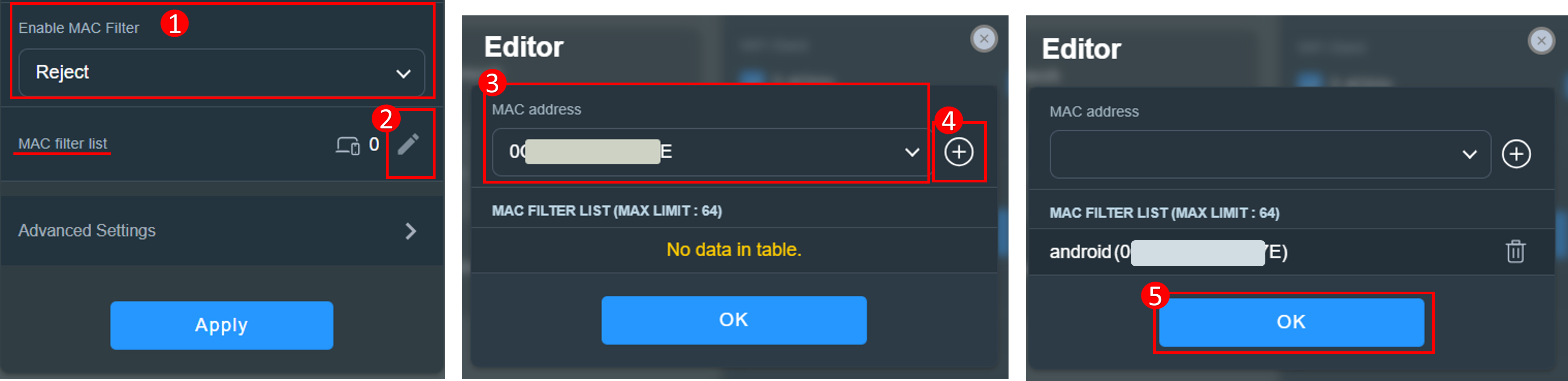
(6) จำนวนอุปกรณ์จะแสดงในรูปด้านล่าง คลิก [นำไปใช้] เพื่อบันทึกการตั้งค่า
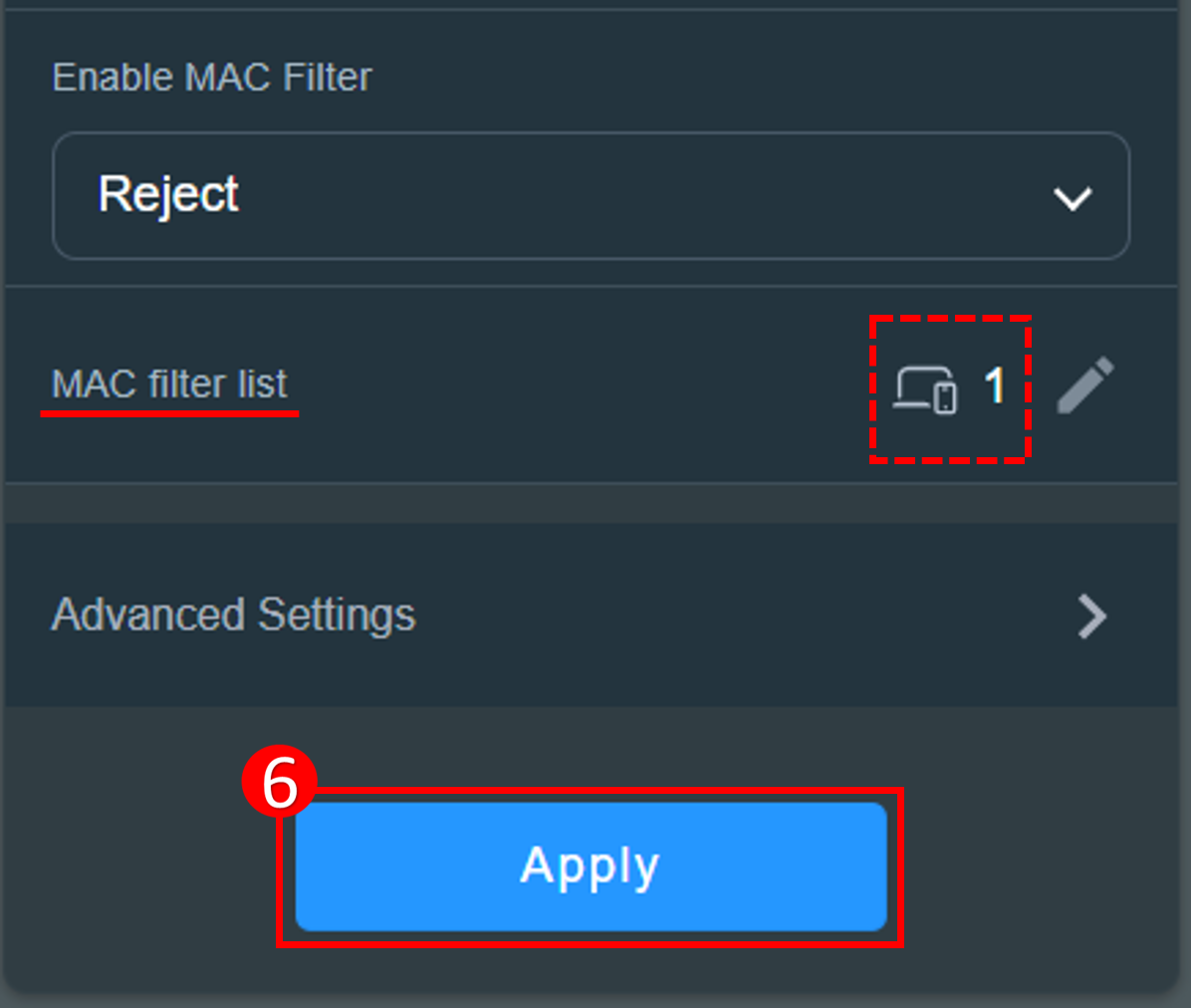
ในการลบอุปกรณ์ออกจากรายการ (1) คลิกไอคอนแก้ไข (2) คลิกไอคอนลบ ที่อุปกรณ์ที่คุณต้องการลบ (3) คลิก [ตกลง] (4) คลิก [นำไปใช้] เพื่อบันทึกการตั้งค่าและเสร็จสิ้นการลบ

อินเทอร์เฟซ 2: รองรับเราเตอร์ที่มี เฟิร์มแวร์ก่อนเวอร์ชัน 3.0.0.6.102_35404
3-1 ไปที่ [ไร้สาย] > [ตัวกรอง MAC ไร้สาย] > เพื่อกำหนดรายชื่อ WiFi deny คุณต้องเลือก [ใช่] สำหรับ [เปิดใช้ตัวกรอง MAC]
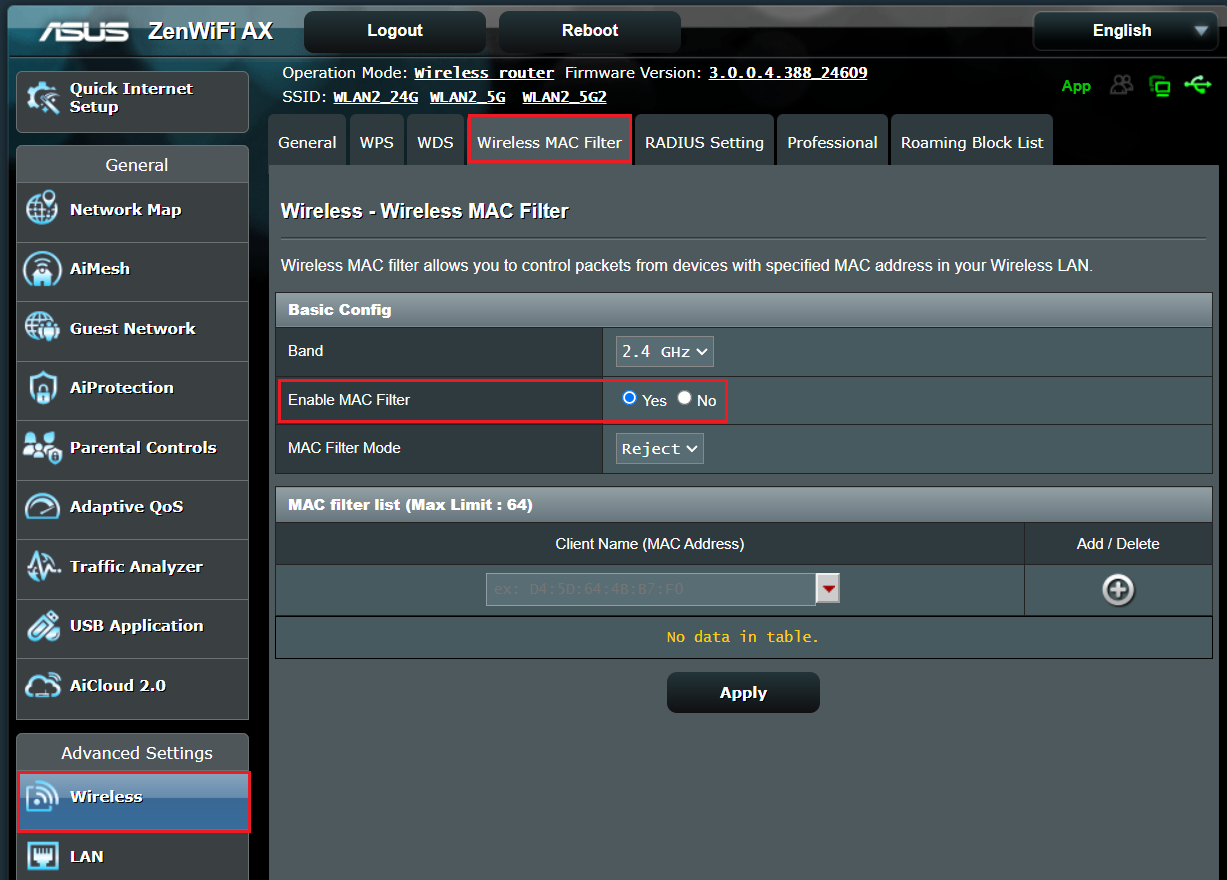
3-2 ตัวกรอง MAC ไร้สายให้การควบคุมข้อมูลที่ถูกส่งไปยังที่อยู่ MAC (Media Access Control) ที่ระบุในเครือข่ายไร้สายของคุณ
โหมดตัวกรอง MAC:
[อนุญาต] : เลือก อนุญาต เพื่อให้อุปกรณ์ในรายชื่อตัวกรอง MAC เข้าถึงเครือข่ายไร้สายได้
[ปฏิเสธ] : เลือก ปฏิเสธ เพื่อป้องกันไม่ให้อุปกรณ์ในรายชื่อตัวกรอง MAC เข้าถึงเครือข่ายไร้สายได้
ตัวอย่างเช่น โทรศัพท์มือถือรองรับย่านความถี่ 2.4GHz และ 5 GHz หากคุณไม่ต้องการให้โทรศัพท์นี้เชื่อมต่อสัญญาณ WiFi 2.4GHz คุณสามารถตั้งค่าย่านความถี่ที่แตกต่างกัน เลือกอุปกรณ์ไร้สายที่ต้องการควบคุม [แบนด์] แล้วเลือก [โหมดกรอง MAC] เพิ่มอุปกรณ์ไร้สายลงในรายการและคลิก [นำไปใช้] เพื่อเสร็จสิ้นการตั้งค่า
หมายเหตุ: เราเตอร์ไร้สาย ASUS มีฟังก์ชั่นแตกต่างกันขึ้นอยู่กับรุ่น กรุณาตรวจสอบ สเปคสินค้า ASUS เพื่อยืนยันว่าเราเตอร์ของคุณรองรับแบนด์
(1) เลือก WiFi [แบนด์] : ด้านล่างนี้เลือก [2.4GHz] เป็นตัวอย่าง
(2) เลือก [โหมดกรอง MAC] : ด้านล่างนี้เลือก [ปฏิเสธ] เป็นตัวอย่าง
(3) เลือกอุปกรณ์ไร้สายของคุณจากเมนูแบบดรอปดาวน์ชื่อไคลเอนต์ (MAC Address)
(4) คลิกที่ เพื่อเพิ่มอุปกรณ์นี้ลงในรายการ
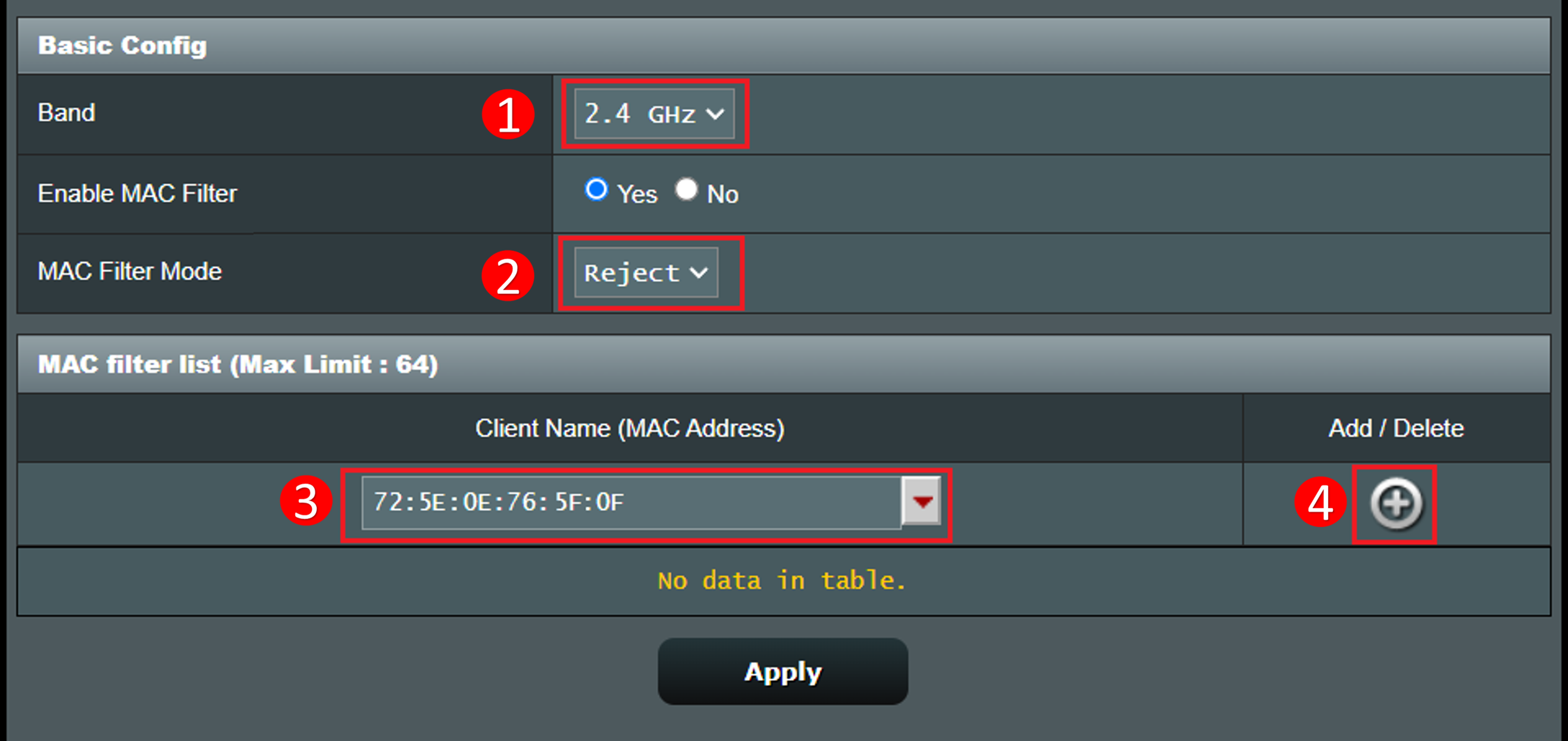
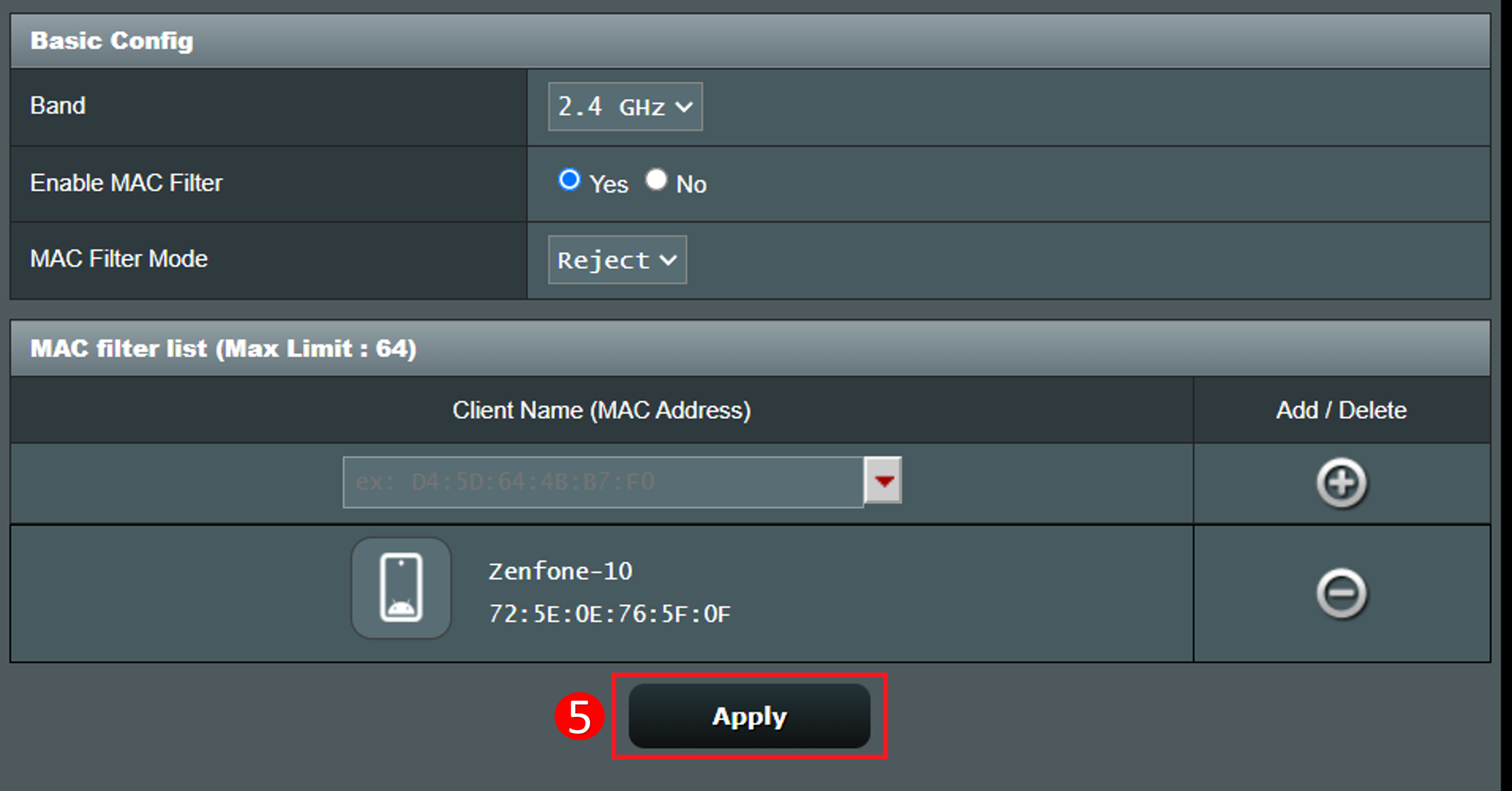
(5) คลิก [นำไปใช้] เพื่อบันทึกการตั้งค่า
ในการลบอุปกรณ์ออกจากรายการ ให้คลิกที่  ไอคอนนั้น แล้วคลิก [ใช้] เพื่อบันทึกการตั้งค่าและเสร็จสิ้นการลบ
ค. ตั้งค่ารายการปฏิเสธ WiFi ใน ASUS ExpertWiFi router Web GUI
1. เชื่อมต่อคอมพิวเตอร์ของคุณเข้ากับ ExpertWiFi router ผ่านสาย LAN หรือ WiFi แล้วป้อน IP LAN ของ ExpertWiFi router ของคุณ หรือ URL ของ ExpertWiFi router http://www.expertwifi.net เพื่อเข้าสู่ WEB GUI

2. ใส่ชื่อผู้ใช้และรหัสผ่านของเราเตอร์ของคุณเพื่อเข้าสู่ระบบ

3. ไปที่ [การตั้งค่า] > [ไร้สาย] > [ตัวกรอง MAC ไร้สาย] แท็บ เพื่อกำหนดค่ารายการปฏิเสธ WiFi คุณต้องเลือก [ใช่] สำหรับ [เปิดใช้งานตัวกรอง MAC]
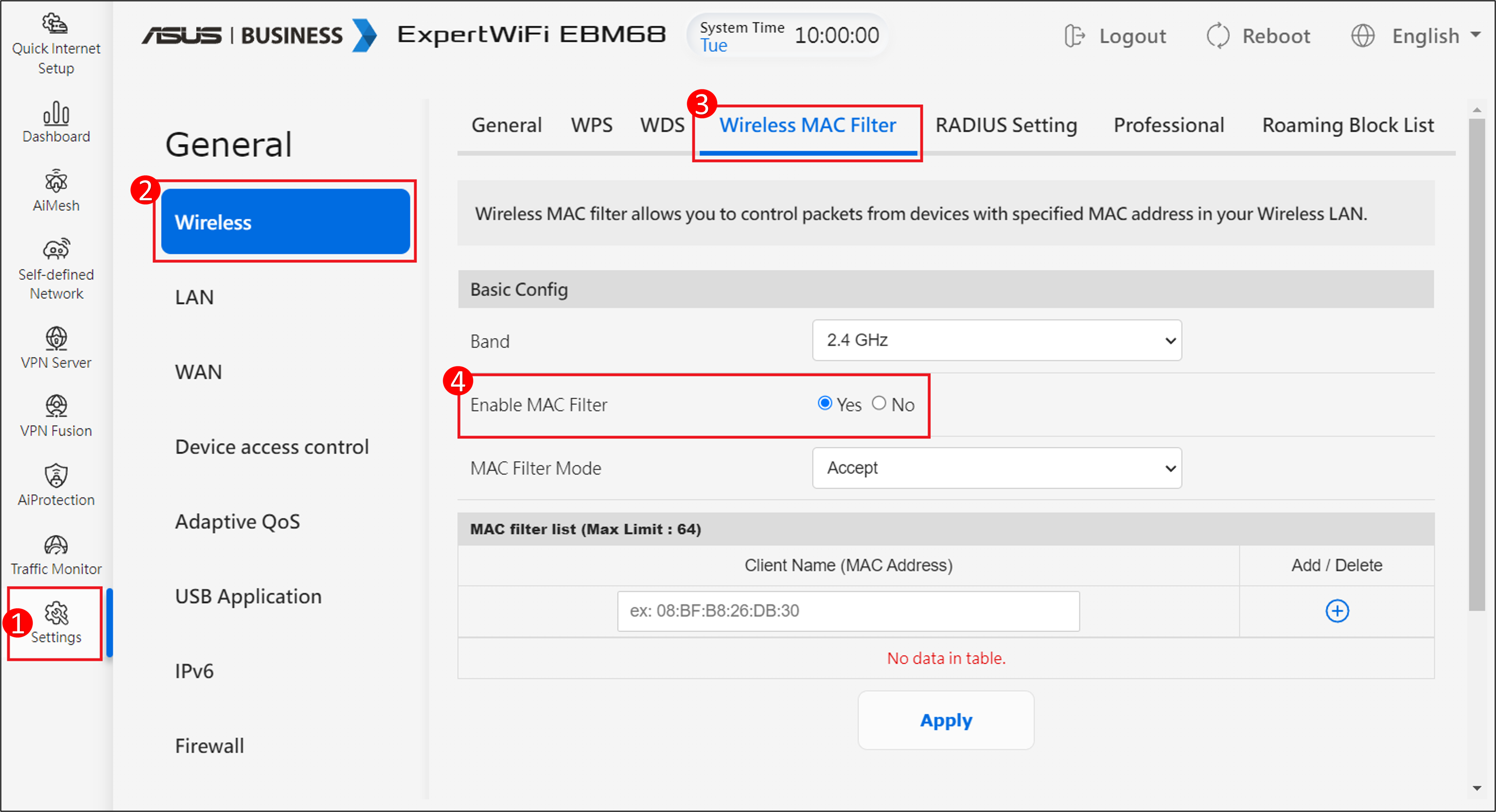
4. ฟิลเตอร์ MAC แบบไร้สายให้การควบคุมแพ็คเก็ตที่ส่งไปยังที่อยู่ MAC (Media Access Control) ที่กำหนดบนเครือข่ายไร้สายของคุณ
โหมดฟิลเตอร์ MAC:
[ยอมรับ] : เลือก ยอมรับ เพื่ออนุญาตให้เครื่องในรายชื่อฟิลเตอร์ MAC เข้าถึงเครือข่ายไร้สาย
[ปฏิเสธ] : เลือก ปฏิเสธ เพื่อป้องกันไม่ให้เครื่องในรายชื่อฟิลเตอร์ MAC เข้าถึงเครือข่ายไร้สาย
ตัวอย่างเช่น โทรศัพท์มือถือรองรับแถบความถี่ 2.4GHz และ 5 GHz หากคุณต้องการให้โทรศัพท์นี้เชื่อมต่อเฉพาะสัญญาณ WiFi 5GHz คุณสามารถตั้งค่าแถบความถี่ต่าง ๆ เลือกอุปกรณ์ไร้สายที่จะควบคุม [แถบความถี่] และเลือก [โหมดฟิลเตอร์ MAC] จากนั้นเพิ่มอุปกรณ์ไร้สายเข้าไปในรายชื่อและคลิก [ใช้] เพื่อเสร็จสิ้นการตั้งค่า
หมายเหตุ: เราเตอร์ไร้สาย ASUS มีฟังก์ชันต่างกันตามรุ่น กรุณาตรวจสอบ สเปคสินค้าของ ASUS เพื่อยืนยันว่าเราเตอร์ของคุณรองรับแถบความถี่
(1) เลือก WiFi [แถบความถี่] : ด้านล่างนี้ขอยกตัวอย่าง [5GHz]
(2) เลือก [โหมดฟิลเตอร์ MAC] : ด้านล่างนี้ขอยกตัวอย่าง [ยอมรับ]
(3) เลือกอุปกรณ์ไร้สายของคุณจากเมนูแบบดรอปดาวน์ชื่อไคลเอนต์ (MAC Address)
(4) คลิกที่ เพื่อเพิ่มอุปกรณ์นี้ในรายการ
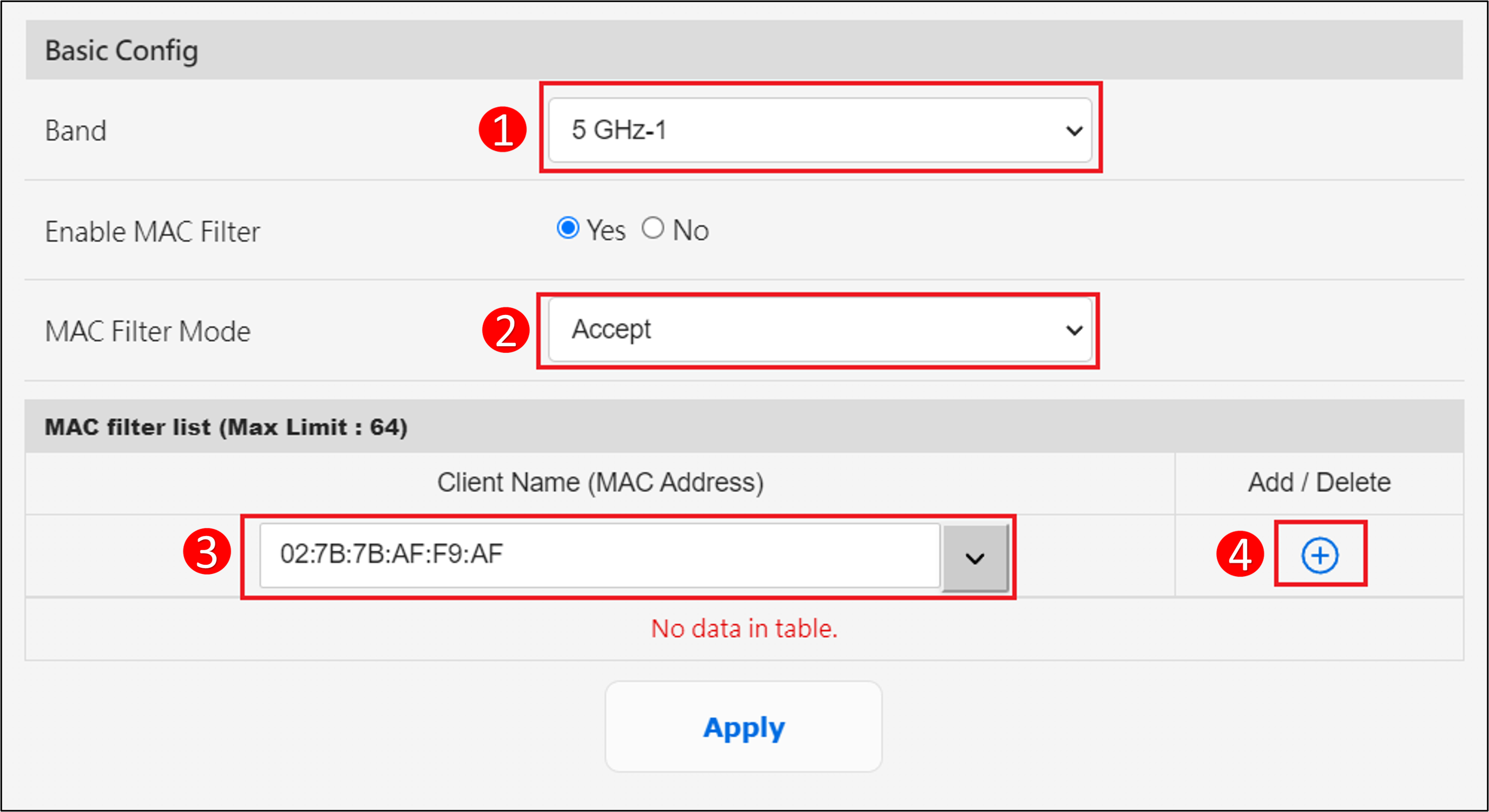
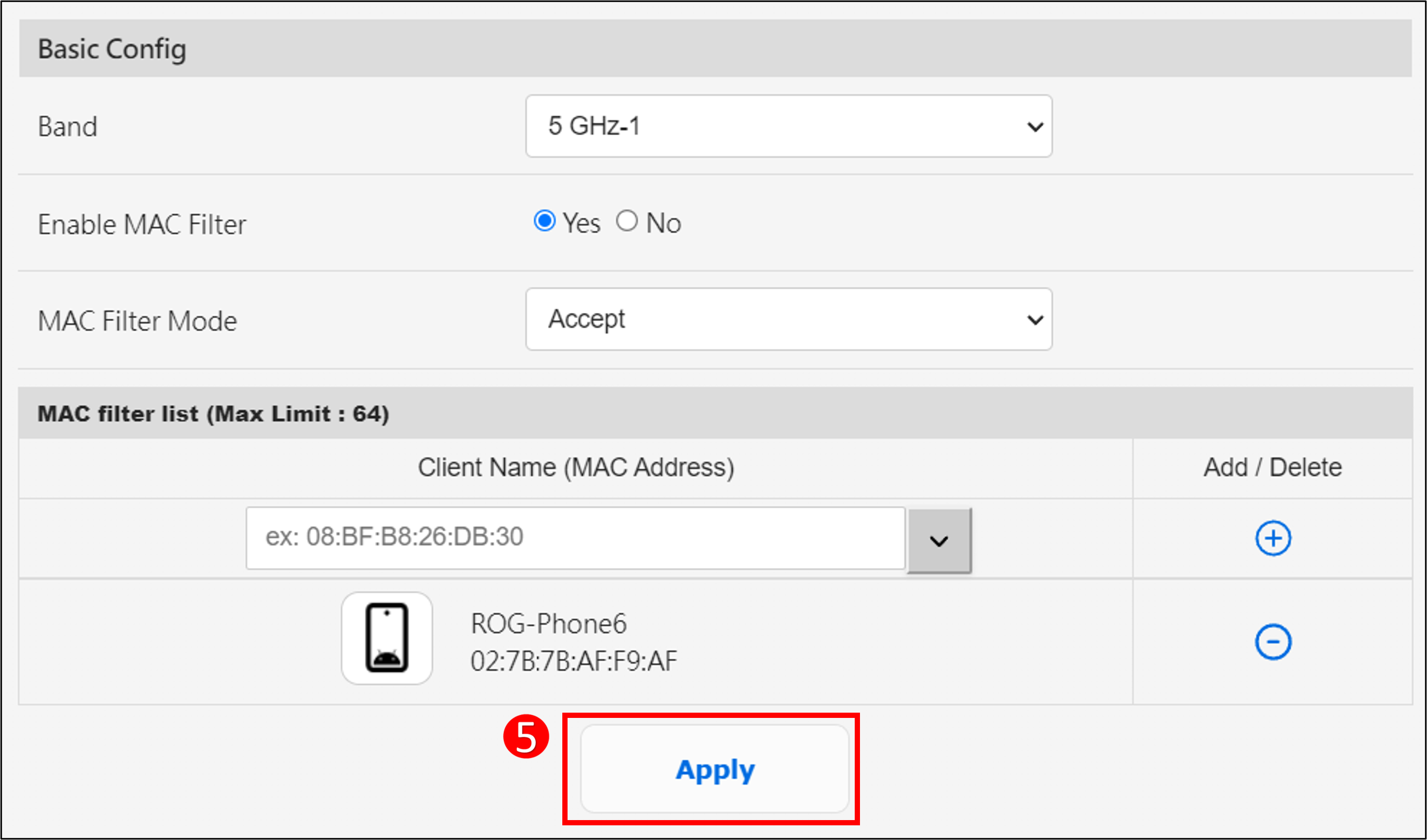
(5) คลิก [นำไปใช้] เพื่อบันทึกการตั้งค่า
หากต้องการลบอุปกรณ์ออกจากรายการ ให้คลิกที่  ไอคอน และคลิก [นำไปใช้] เพื่อบันทึกการตั้งค่าและดำเนินการลบให้เสร็จสมบูรณ์
คำถามที่พบบ่อย
1. วิธีบล็อกอุปกรณ์เฉพาะไม่ให้เข้าถึงเว็บไซต์เฉพาะ/เว็บไซต์ที่เป็นอันตราย?
เราเตอร์ ASUS ในปัจจุบันไม่รองรับการบล็อกเว็บไซต์บนอุปกรณ์เฉพาะ (เช่น โทรศัพท์, แล็ปท็อป)
หากอุปกรณ์เฉพาะที่คุณต้องการตั้งค่าเป็นอุปกรณ์ Windows หรือ Chromebook กรุณาอ้างอิงคำถามที่พบบ่อยด้านล่างนี้
[Chromebook] จัดการบัญชีของบุตรหลานบน Chromebook | ฝ่ายสนับสนุนอย่างเป็นทางการ | ASUS Global
จะรับ (ยูทิลิตี้ / เฟิร์มแวร์) ได้อย่างไร?
คุณสามารถดาวน์โหลดไดรเวอร์ล่าสุด, ซอฟต์แวร์, เฟิร์มแวร์ และคู่มือผู้ใช้ได้ที่ ASUS Download Center.
หากคุณต้องการข้อมูลเพิ่มเติมเกี่ยวกับ ASUS Download Center กรุณาอ้างอิง ลิงก์นี้.