หัวข้อที่เกี่ยวข้อง
ข้อมูลจำเพาะของแบตเตอรี่และอะแดปเตอร์ (ที่ชาร์จ) และคำแนะนำการใช้งาน
ผลิตภัณฑ์ที่ใช้ได้: โน้ตบุ๊ก, เครื่องเล่นเกมแบบพกพา
ในบทความนี้ เราจะให้รายละเอียดเกี่ยวกับสเปคของแบตเตอรี่และอะแดปเตอร์ไฟ (เครื่องชาร์จ) ASUS ต้นฉบับ พร้อมแนวทางการใช้งานอย่างเหมาะสม คู่มือฉบับนี้เน้นสถานการณ์ที่เต้ารับอาจมีหรือไม่มีไฟเพียงพอสำหรับอะแดปเตอร์ไฟของอุปกรณ์ในบางกรณี เช่น บนเครื่องบิน เต้ารับตามผนังทั่วไป หรือแม้แต่เต้ารับบนปลั๊กต่อพ่วง เป้าหมายคือเพื่อให้อะแดปเตอร์ไฟของอุปกรณ์ทำงานได้อย่างถูกต้องและตอบสนองความต้องการพลังงานในสภาพแวดล้อมต่างๆ
สเปคอะแดปเตอร์ AC
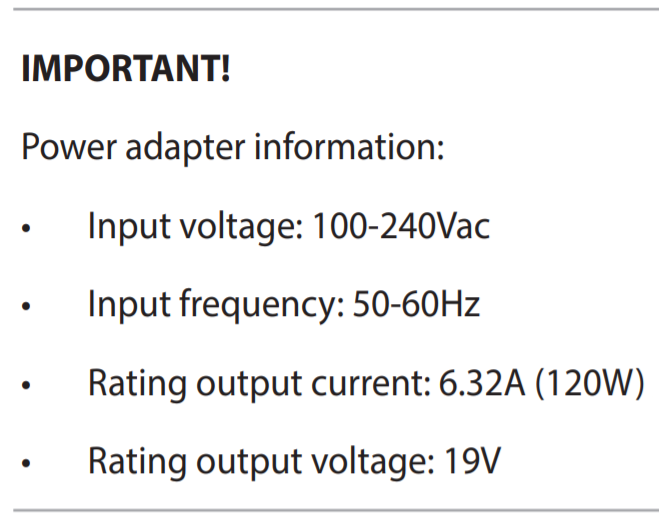
อะแดปเตอร์ AC ของผลิตภัณฑ์ ASUS จะแสดงแรงดันไฟฟ้า/กระแสไฟฟ้าเข้า/ออก (ตามสี่เหลี่ยมสีแดงในรูปภาพด้านล่าง) และใบรับรองความปลอดภัยที่ด้านหลัง
INPUT: แรงดันไฟฟ้าที่ใช้ได้คือ 100~240V เป็น AC (กระแสสลับ), 50~60Hz เป็นความถี่ และ 2A เป็นกระแสไฟฟ้า
OUTPUT: แรงดันไฟฟ้าที่ใช้ได้คือ 19V เป็น DC (กระแสตรง) และ 6.32A เป็นกระแสไฟฟ้า กำลังสูงสุดคือ 19V * 6.32A = 120W

คุณสามารถตรวจสอบสเปคอะแดปเตอร์ AC ได้ในคู่มือผู้ใช้ ที่นี่คุณสามารถเรียนรู้เพิ่มเติมเกี่ยวกับ วิธีดาวน์โหลดคู่มือผู้ใช้
สเปคขั้วต่ออะแดปเตอร์ AC
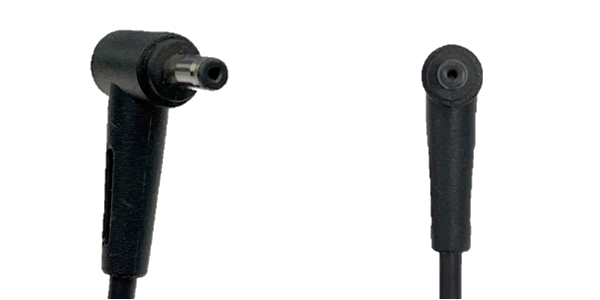
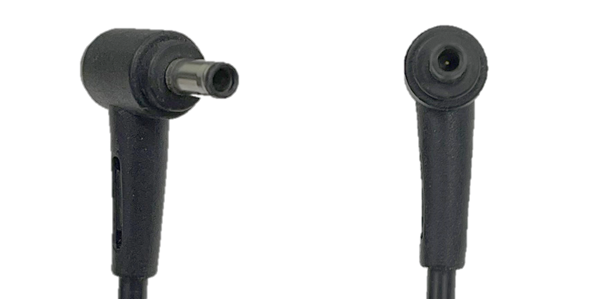
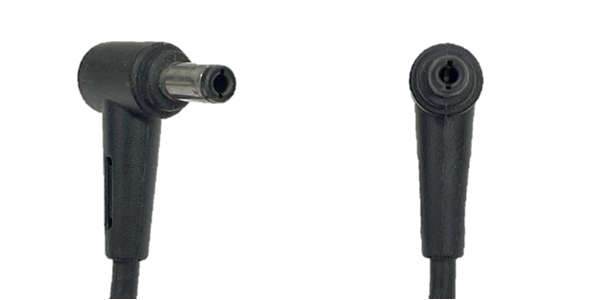
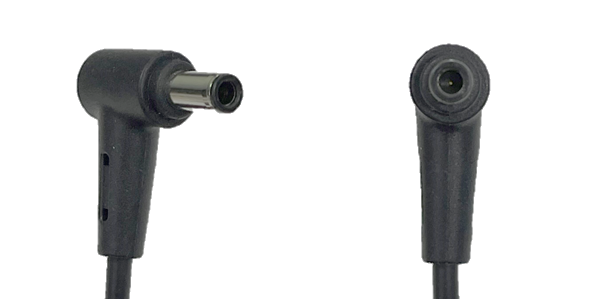
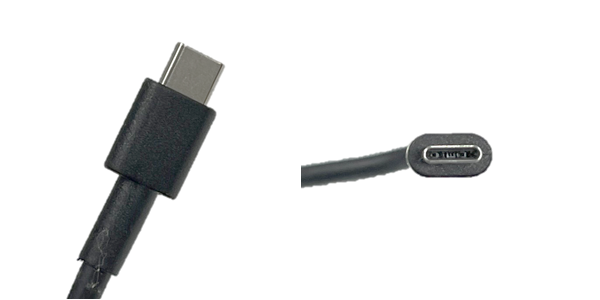
ต่อไปนี้คือสเปคขั้วต่อที่พบได้ทั่วไปของอะแดปเตอร์ AC สำหรับผลิตภัณฑ์ ASUS:
| สเปคขั้วต่อ | 4.0 Ø | 4.5 Ø |
 |  | |
| 5.5 Ø | 6.0 Ø | |
 |  | |
| USB Type-C | รูปสี่เหลี่ยมผืนผ้า | |
 |
|

วิธีตรวจสอบข้อมูลจำเพาะของอะแดปเตอร์ AC บนเว็บไซต์อย่างเป็นทางการของ ASUS
- ไปที่ เว็บไซต์อย่างเป็นทางการของ ASUS คลิก [ค้นหา
 ]① จากนั้นใส่ [ชื่อรุ่น] และกดปุ่ม Enter บนแป้นพิมพ์② ที่นี่คุณสามารถเรียนรู้เพิ่มเติมเกี่ยวกับ วิธีตรวจสอบชื่อรุ่น (ตัวอย่างต่อไปนี้ใช้ UX482EA เป็นตัวอย่าง.)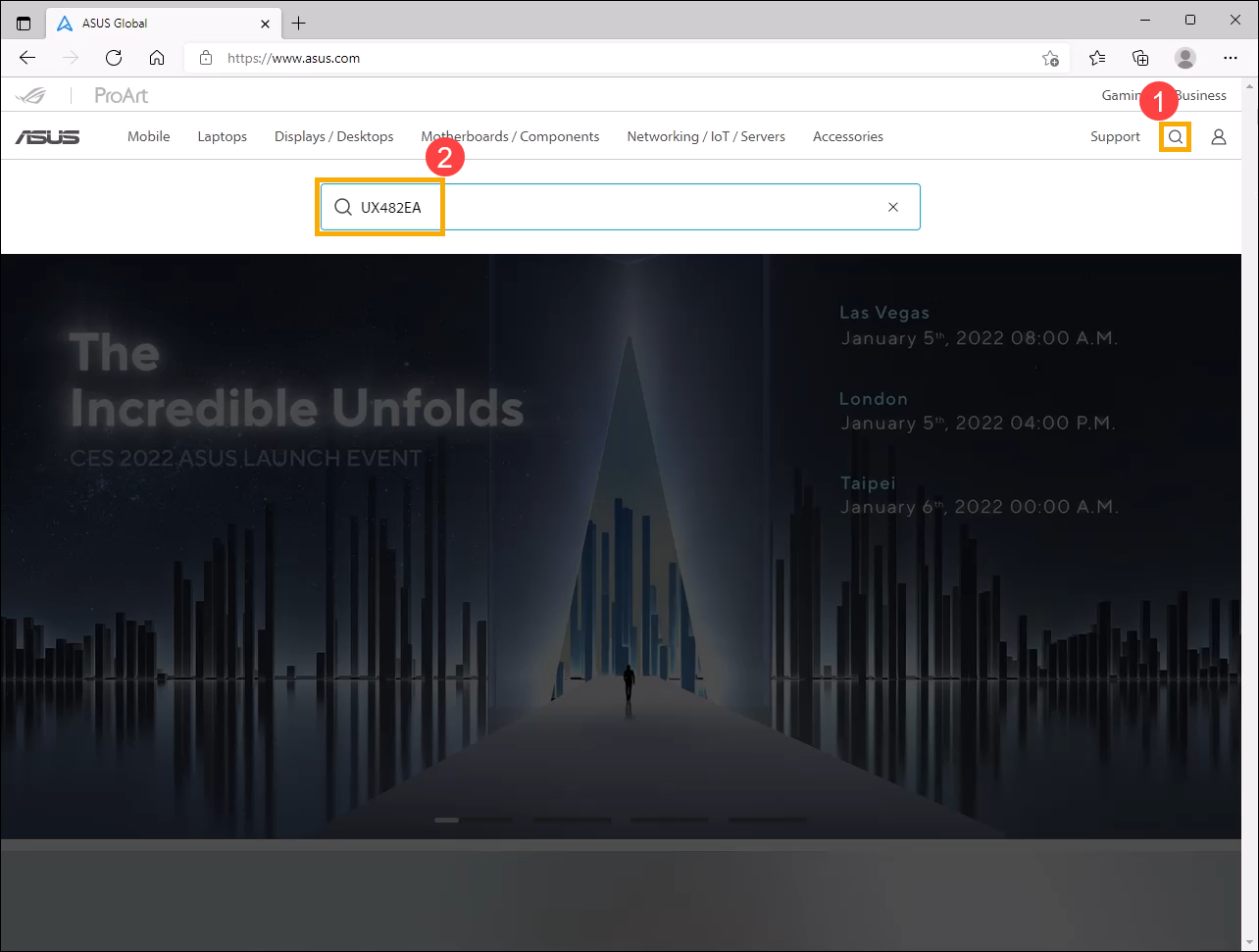
- เลือก [เรียนรู้เพิ่มเติม]③.
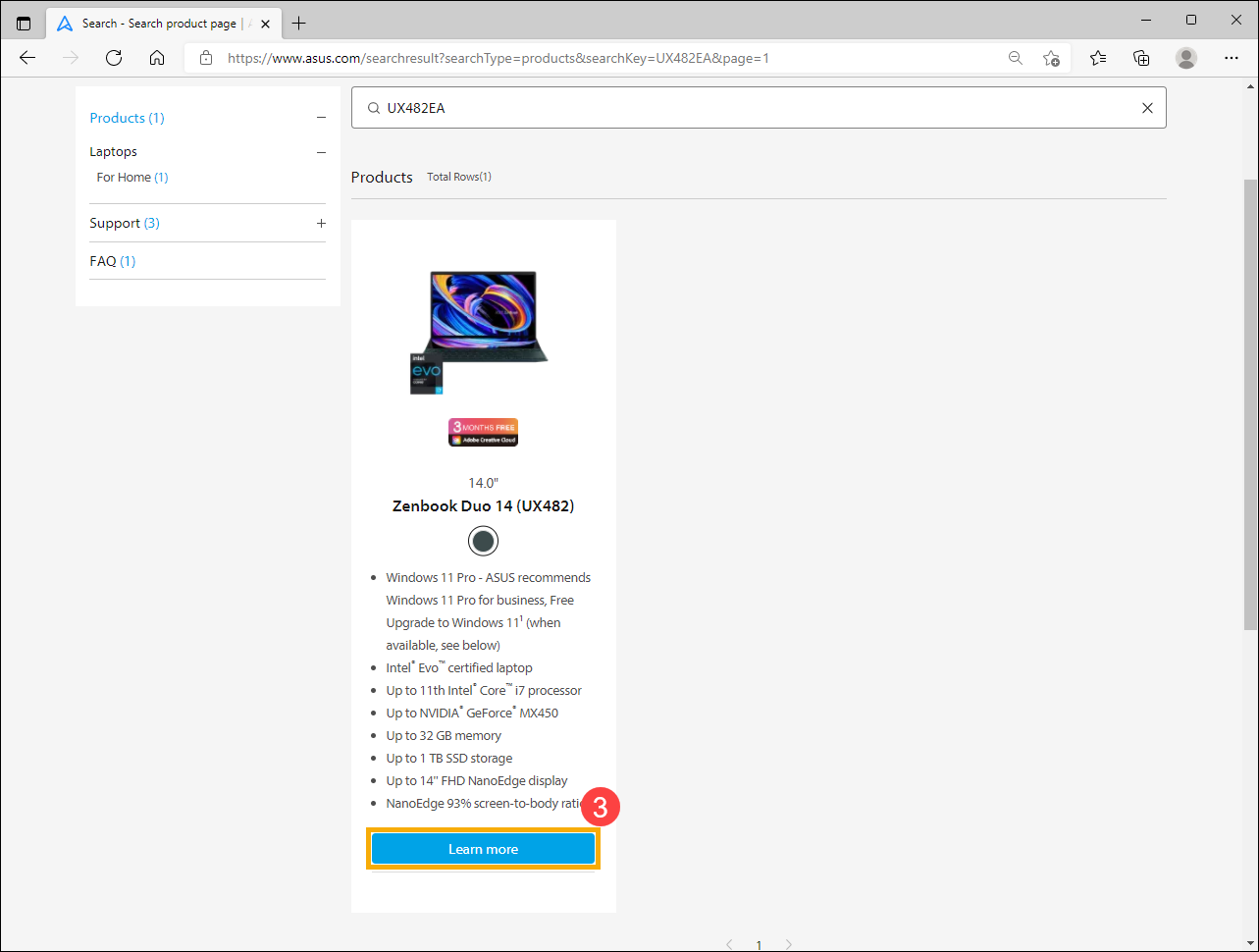
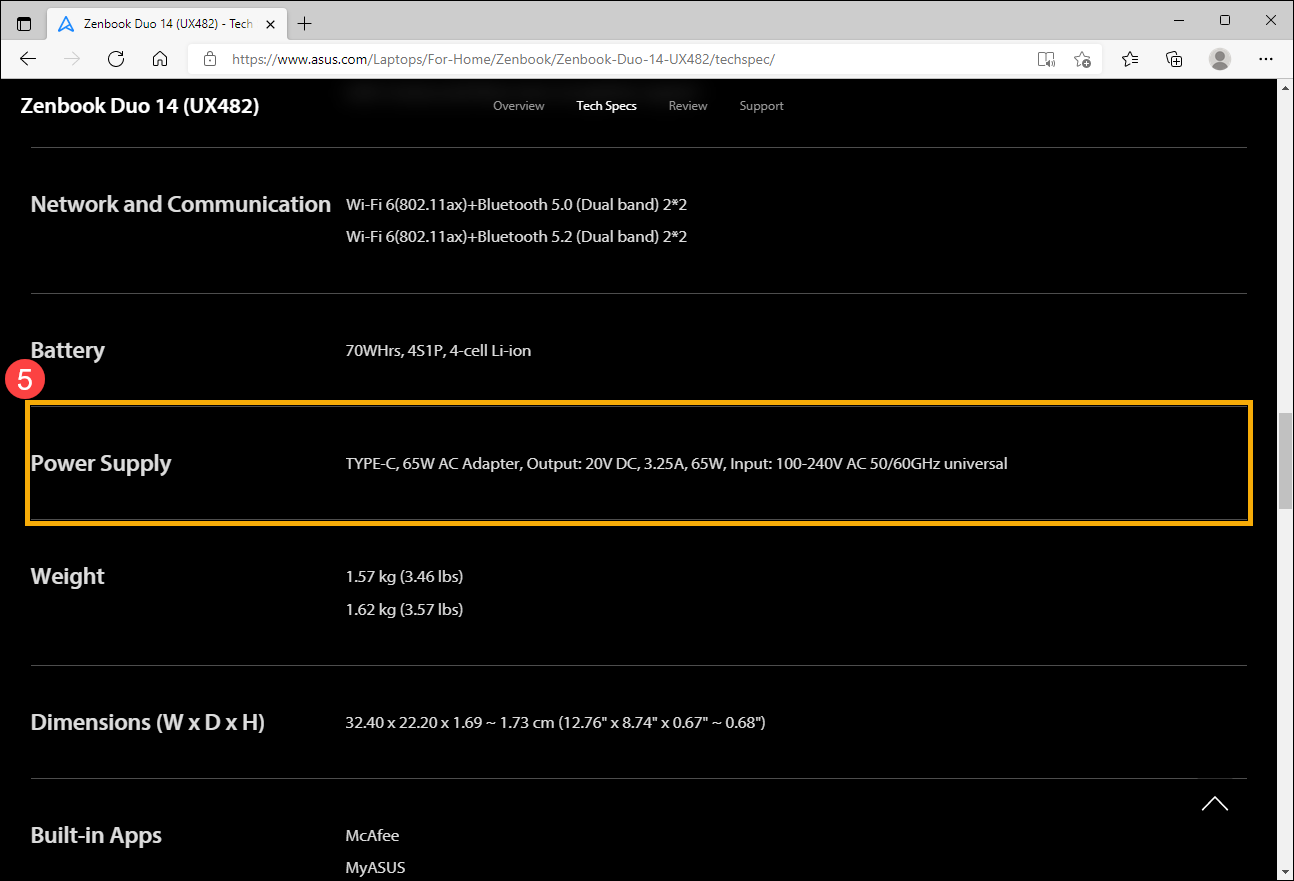
- หลังจากเข้าสู่หน้าผลิตภัณฑ์ ให้เลือก [ข้อมูลทางเทคนิค]④.

- ในหน้าข้อมูลทางเทคนิค คุณสามารถค้นหาข้อมูลอะแดปเตอร์ AC ได้ที่ช่องข้อมูลสเปค แหล่งจ่ายไฟ⑤.
วิธีตรวจสอบกำลังไฟของที่ชาร์จที่แนะนำใน MyASUS, Armoury Crate และ ProArt Creator Hub
หมายเหตุ: หน้าจอแสดงผลของแต่ละแอปพลิเคชันอาจแตกต่างกันไปตามรุ่น หากไม่แสดงกำลังไฟของที่ชาร์จที่แนะนำ กรุณาอ้างอิงคำแนะนำใน วิธีตรวจสอบสเปคอะแดปเตอร์ AC บนเว็บไซต์ทางการของ ASUS.
- MyASUS: หน้าแรก > ข้อมูลระบบ > สถานะระบบ

- Armoury Crate: หน้าแรก

- ProArt Creator Hub: แผงควบคุม

วิธีการดูแลและการใช้งานที่แนะนำสำหรับอะแดปเตอร์ AC และสายเคเบิล
กรุณาอ้างอิงตามรายการด้านล่างเพื่อใช้งานอะแดปเตอร์ AC และสายไฟของผลิตภัณฑ์ ASUS อย่างเหมาะสม เพื่อป้องกันความเสียหายที่อาจเกิดขึ้นกับอุปกรณ์
- เพื่อประสิทธิภาพที่ดีที่สุดและหลีกเลี่ยงปัญหาความเข้ากันได้ กรุณาใช้อะแดปเตอร์และสายไฟเดิมที่มาพร้อมกับผลิตภัณฑ์ ASUS ของคุณในการชาร์จ หากคุณต้องใช้อุปกรณ์ชาร์จอื่น กรุณาเลือกผลิตภัณฑ์ที่ได้รับการรับรองและมีพลังงานส่งออกสูงกว่าค่าที่แนะนำ เพื่อให้มั่นใจว่าการทำงานของอุปกรณ์จะเป็นไปอย่างถูกต้อง
- อย่าใช้อะแดปเตอร์ต่างรุ่นกับโมเดลต่างๆ หรือเสียบขั้วต่อขนาดต่างกัน อาจทำให้เกิดความเสียหาย แม้ว่าขนาดของ DC Jackจะเหมือนกัน กรุณาแน่ใจว่าสเปคของอะแดปเตอร์ (เช่น 19V / 4.74A) จะต้องเหมือนกัน มิฉะนั้น อะแดปเตอร์หรืออุปกรณ์จะเสียหายจากการใช้งานที่ไม่ถูกต้อง
- ก่อนที่จะชาร์จอุปกรณ์ด้วยอะแดปเตอร์ กรุณาตรวจสอบว่าไม่มีสิ่งผิดปกติ (เช่น ฝุ่นหรือเส้นใยผ้าขนาดเล็ก) ภายในตัวเชื่อมต่อของอะแดปเตอร์ AC และอุปกรณ์ หากมีสิ่งติดค้าง กรุณาทำความสะอาดก่อนใช้อะแดปเตอร์ AC
- ตรวจสอบให้แน่ใจว่าพอร์ตทั้งหมด รวมถึงสายไฟ อะแดปเตอร์ และเต้ารับไฟฟ้า ได้เสียบเข้าและเชื่อมต่ออย่างแน่นหนาเมื่อเชื่อมต่ออะแดปเตอร์ไฟ เพื่อป้องกันปัญหาต่างๆ เช่น การชาร์จที่ไม่ดีจากการเชื่อมต่อหลวม
- อย่าวางอะแดปเตอร์บนพื้นขณะใช้งาน เพราะล้อของเก้าอี้สำนักงานสามารถทำลายสายไฟได้อย่างง่ายดาย และอาจทำให้เกิดวงจรลัด หรือไฟฟ้ารั่วกับสายเคเบิล
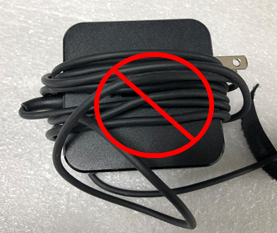
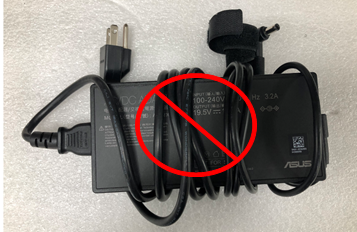
- ขณะใช้อะแดปเตอร์ AC: กรุณาเหยียดสายไฟของอะแดปเตอร์ AC และไม่มัดสายไฟไว้กับอะแดปเตอร์ AC หรือกับสิ่งอื่นใด
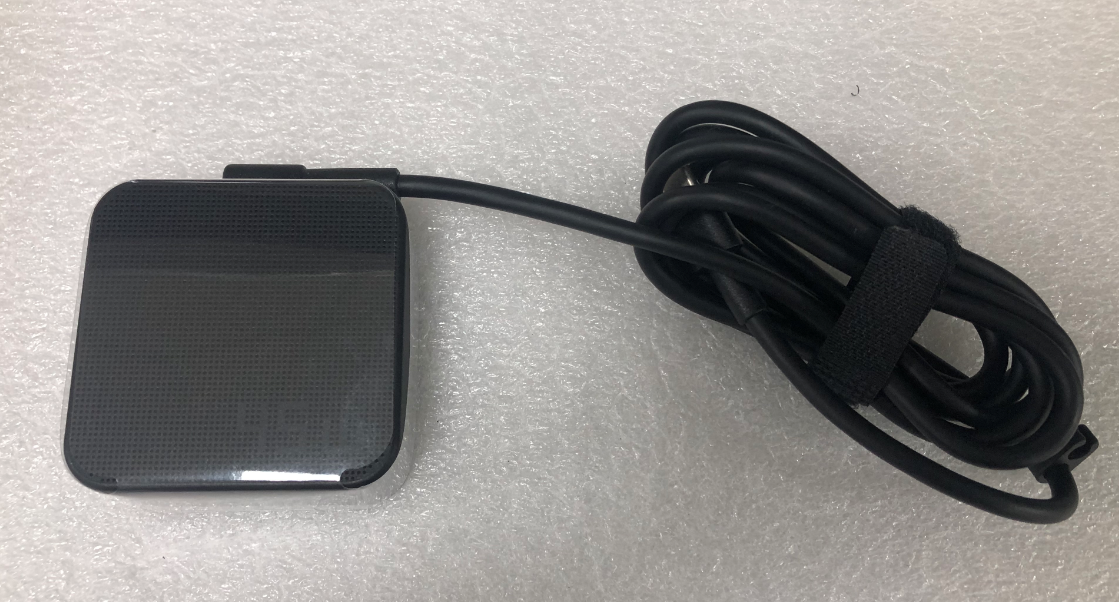
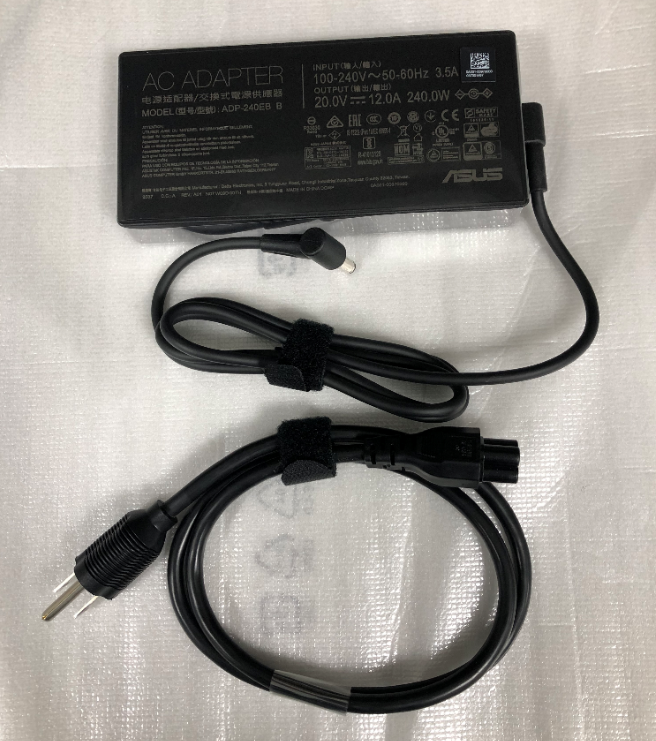
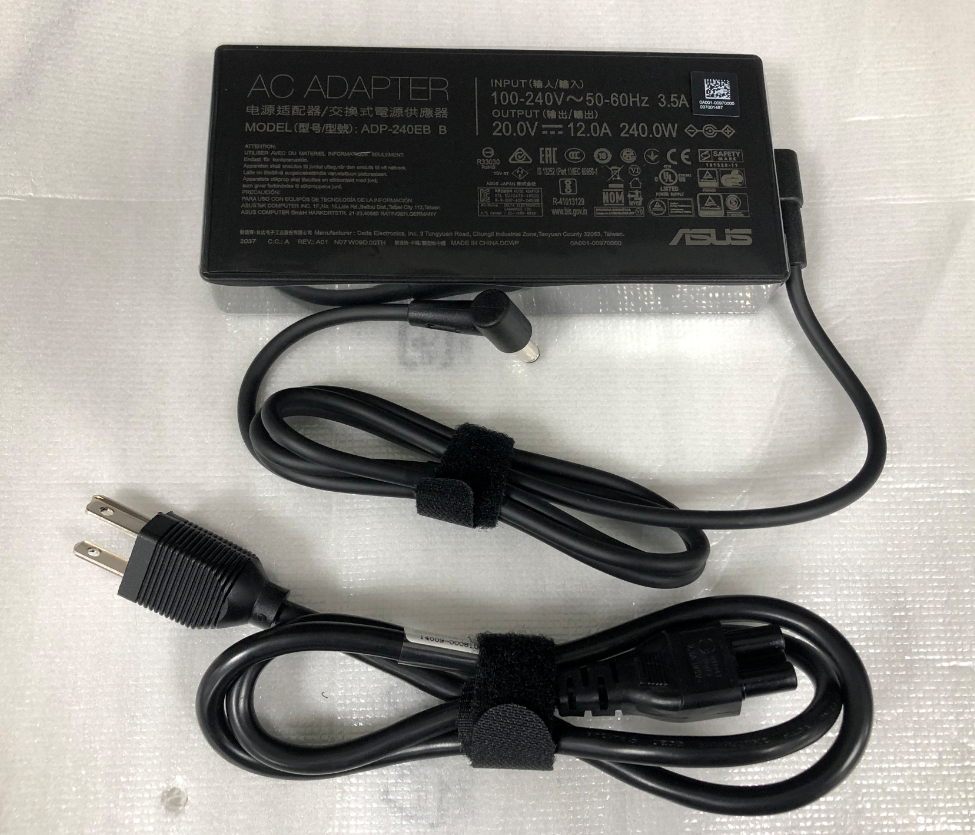
- จัดเก็บอะแดปเตอร์ AC หรือขณะไม่ได้ใช้งาน: กรุณาดูภาพประกอบด้านล่างเพื่อจัดเก็บสายไฟอย่างถูกวิธี และใช้แถบเวลโครเพื่อมัดสายไฟ วิธีนี้ไม่เพียงแต่เก็บสายไฟได้ง่าย แต่ยังช่วยป้องกันสายไฟขาดด้วย
หมายเหตุ:
- การเกิดความร้อนโดยอะแดปเตอร์ระหว่างกระบวนการชาร์จเป็นปรากฏการณ์ปกติ อย่างไรก็ตาม หากสายเคเบิลขาดหรือเสียหาย อาจทำให้เกิดการลัดวงจรระหว่างภายในของอุปกรณ์และอะแดปเตอร์ ซึ่งนำไปสู่ความเสี่ยงต่างๆ เช่น ไฟฟ้าช็อต, ความร้อนสูงเกินไป หรือแม้กระทั่งไฟไหม้
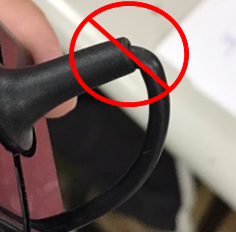
- กรุณาอย่าผูกสายเคเบิลไว้กับอะแดปเตอร์ AC หรือสิ่งใดๆ เพราะการผูกสายไม่ถูกวิธีอาจทำให้สายทองแดงภายในสายเคเบิลขาด ตัวอย่างต่อไปนี้คือวิธีการผูกสายที่ไม่ถูกต้อง
คำแนะนำเกี่ยวกับแบตเตอรี่
แบตเตอรี่ของอุปกรณ์ ASUS ใช้แบตเตอรี่ Li-ion ซึ่งไม่มีผลจำ Memory ของแบตเตอรี่ และระบบสามารถป้องกันการชาร์จเกิน/การปล่อยประจุเกิน/ควบคุมอุณหภูมิขณะชาร์จ
สิ่งที่ควรเน้นคือแบตเตอรี่ Li-ion จะ'ปล่อยประจุเอง'และระดับแบตเตอรี่จะลดลงเล็กน้อยแม้ว่าจะไม่ได้ใช้งาน
ถ้าหากแบตเตอรี่ถูกเก็บไว้นานและถูกใช้จนหมดเหลือ 0% อาจทำให้แรงดันไฟฟ้าของแบตเตอรี่ต่ำกว่าค่าที่กำหนดไว้ในข้อกำหนด Under Voltage และแบตเตอรี่อาจได้รับความเสียหายจนไม่สามารถชาร์จได้อีกต่อไป ดังนั้นคุณควรเก็บแบตเตอรี่โดยมีประจุเหลืออยู่ในระดับหนึ่งก่อนที่จะเก็บในระยะยาวโดยไม่ใช้งาน
เราแนะนำให้ชาร์จแบตเตอรี่ถึง 50% ปิดเครื่อง และถอดอะแดปเตอร์ AC เมื่อไม่ใช้งานเครื่องเป็นเวลานาน ชาร์จแบตเตอรี่ถึง 50% ทุกสามเดือน เพื่อฟื้นฟูสภาพแบตเตอรี่และป้องกันความเสียหายของแบตเตอรี่จากการใช้จนหมดประจุ
สำหรับข้อมูลเกี่ยวกับแบตเตอรี่อื่น ๆ สามารถเรียนรู้เพิ่มเติมได้ที่ ศูนย์ข้อมูลแบตเตอรี่ ASUS
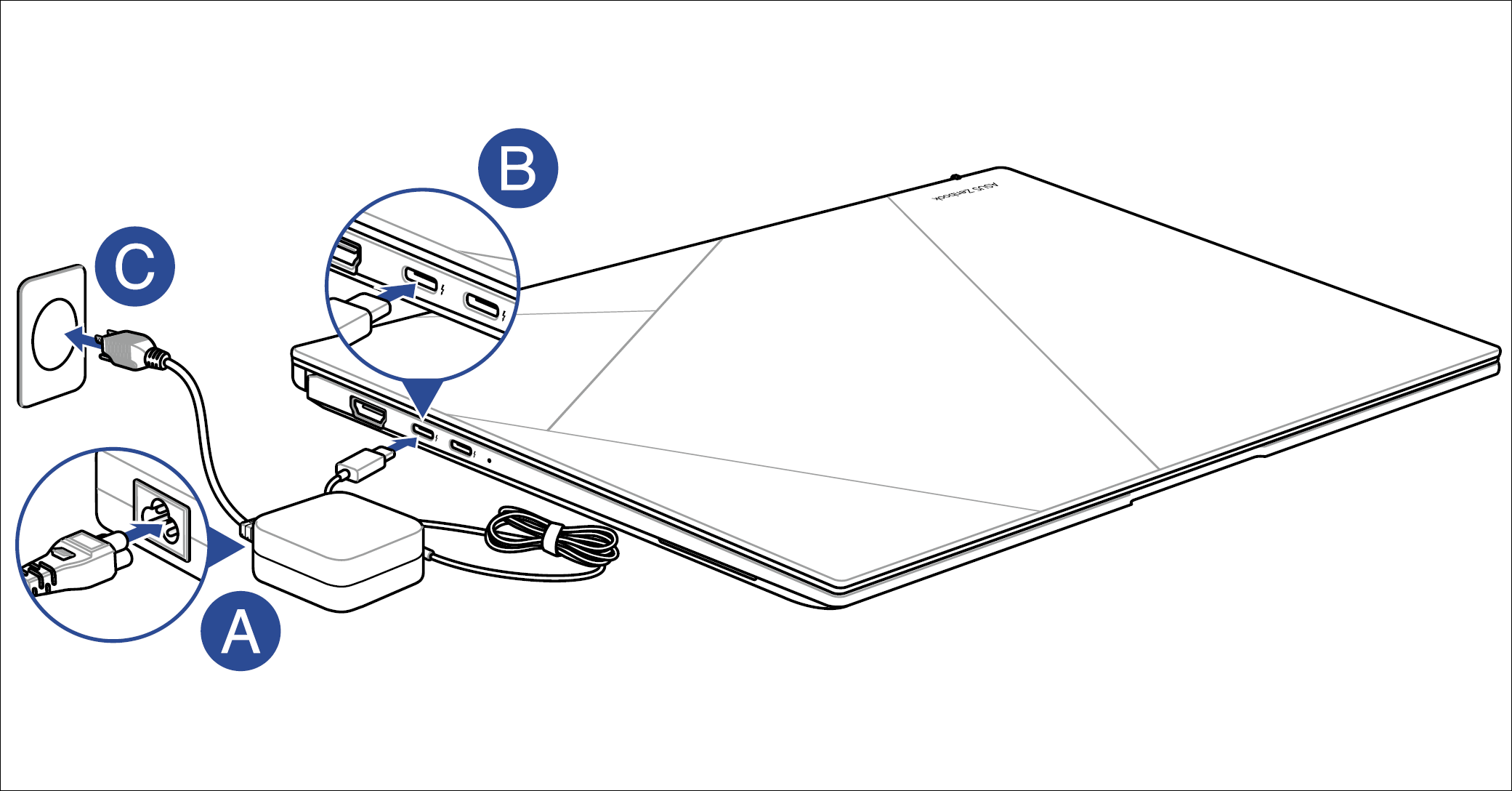
ชาร์จ Notebook PC ของคุณ
- เชื่อมต่อสายไฟ AC เข้ากับอะแดปเตอร์ AC/DC
- เชื่อมต่อหัวต่อไฟฟ้า DC เข้ากับพอร์ตอินพุตไฟฟ้า (DC) ของ Notebook PC ของคุณ
- เสียบอะแดปเตอร์ไฟฟ้า AC เข้ากับแหล่งจ่ายไฟ 100V~240V
ชาร์จ Notebook PC เป็นเวลา 3 ชั่วโมง ก่อนใช้งานในโหมดแบตเตอรี่เป็นครั้งแรก
หมายเหตุ: รูปแบบของอะแดปเตอร์ไฟฟ้าอาจแตกต่างกันตามรุ่นและภูมิภาคของคุณ สำหรับรายละเอียดเพิ่มเติมกรุณาอ้างอิงตามคำแนะนำใน คู่มือผู้ใช้
ชาร์จ ROG Handheld Console ของคุณ
- เชื่อมต่อขั้วต่อไฟ DC เข้ากับพอร์ตอินพุตไฟ (DC) ของ ROG Handheld Console
- เสียบอะแดปเตอร์ไฟ AC เข้ากับแหล่งจ่ายไฟ 100V~240V
หมายเหตุ: อะแดปเตอร์ไฟอาจมีรูปลักษณ์แตกต่างกัน ขึ้นอยู่กับรุ่นและภูมิภาคของคุณ สำหรับข้อมูลรายละเอียด กรุณาอ้างอิงคำแนะนำใน คู่มือผู้ใช้ ของคุณ

คำถาม 1: ทำไมอุปกรณ์ของฉันหยุดชาร์จเมื่อระดับแบตเตอรี่ถึง 60% หรือ 80%?
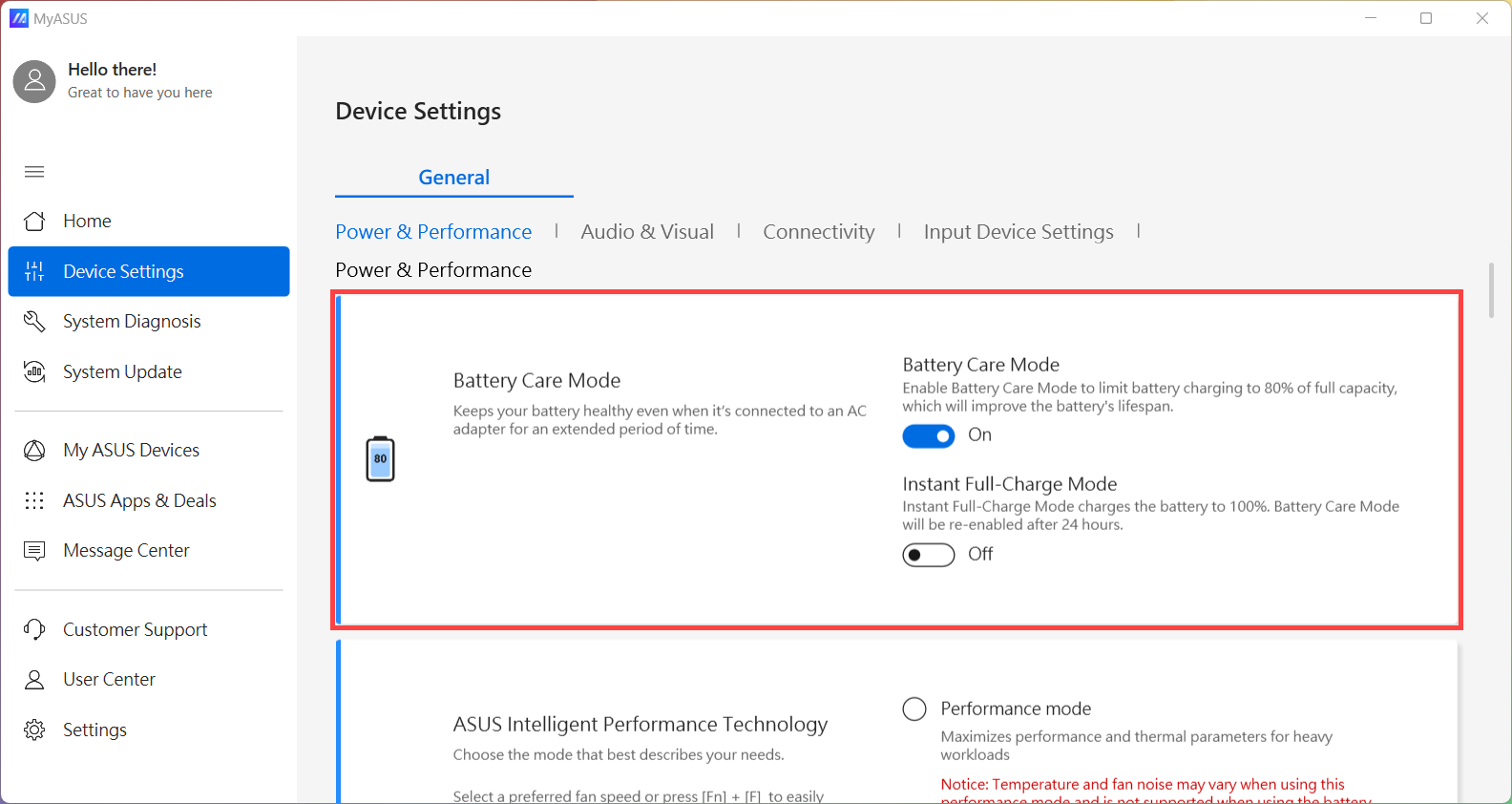
คำตอบ 1: กรุณาตรวจสอบเบื้องต้นว่าคุณได้ตั้งค่า ‘Battery Care Mode’ ใน MyASUS หรือไม่ ซอฟต์แวร์นี้ช่วยให้ผู้ใช้ตั้งค่ากำลังไฟสูงสุดของ RSOC (Relative State of Charge) ผ่าน ASUS Battery Care Mode เพื่อยืดอายุแบตเตอรี่ ดูรายละเอียดเพิ่มเติมเกี่ยวกับ MyASUS - การตั้งค่าอุปกรณ์
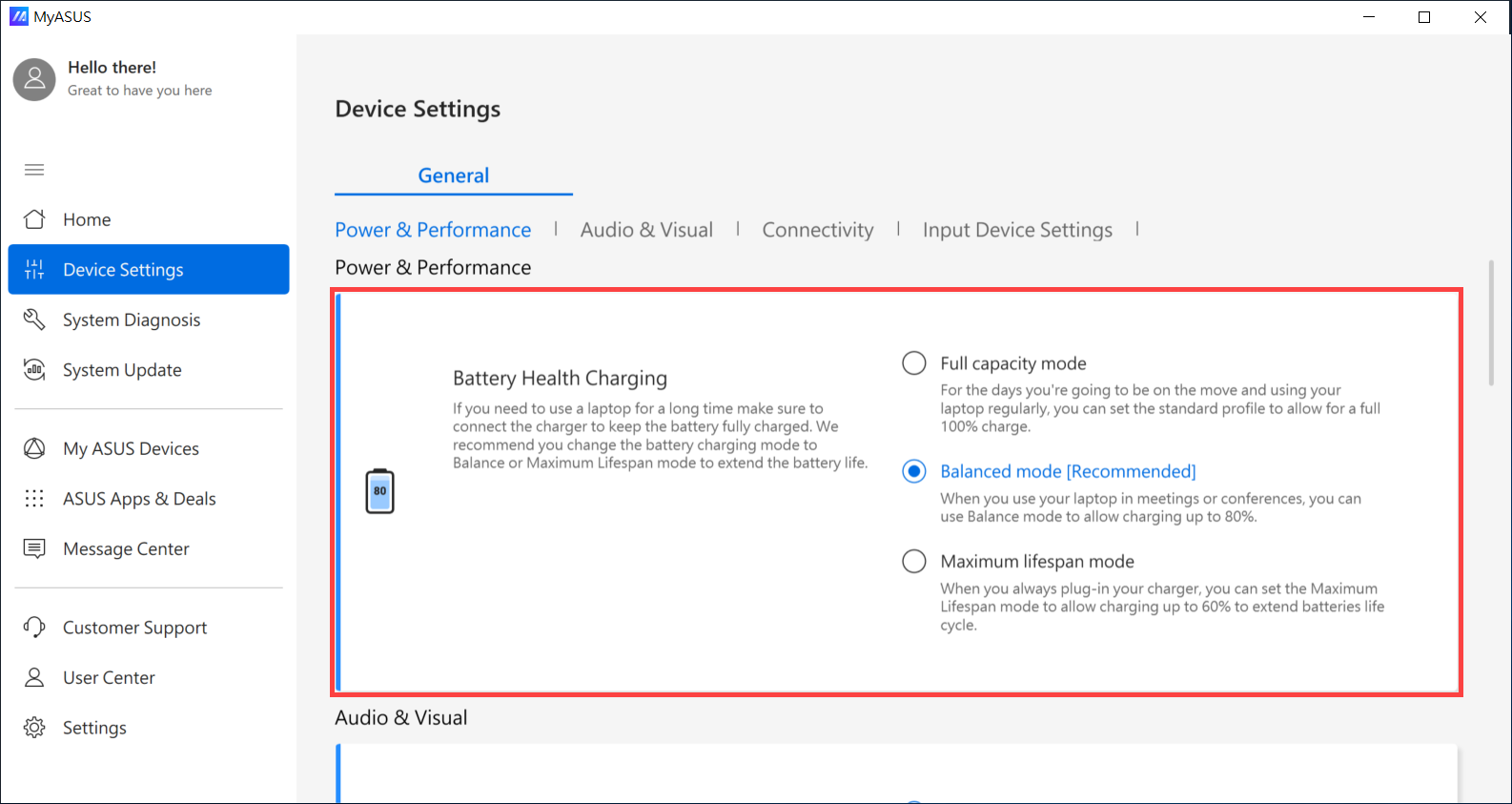
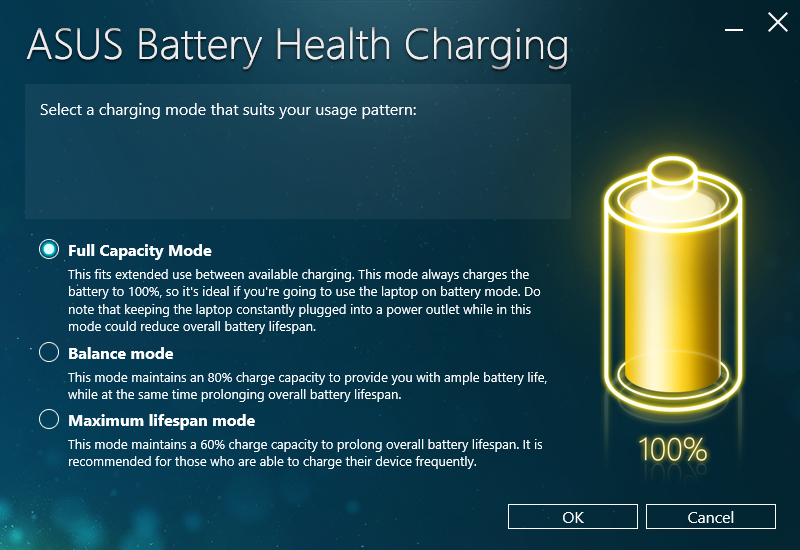
Note: สำหรับรุ่นแพลตฟอร์ม CPU ก่อน Intel Alder Lake หรือ AMD Rembrandt ฟีเจอร์นี้ใน MyASUS จะเรียกว่า ‘Battery Health Charging’ และคุณสามารถเลือกจำกัดการชาร์จแบตเตอรี่ที่ 60%, 80% หรือ 100% ได้
หมายเหตุ: หาก MyASUS ของคุณไม่รองรับการตั้งค่าอุปกรณ์ ศึกษาข้อมูลเพิ่มเติมเกี่ยวกับ ทำไมฉันจึงเห็นฟีเจอร์บางส่วนในแอป MyASUS เท่านั้น กรุณาตรวจสอบว่าคุณได้กำหนดโหมดบำรุงรักษาแบตเตอรี่ของซอฟต์แวร์ ASUS Battery Health Charging แล้ว ศึกษาข้อมูลเพิ่มเติมเกี่ยวกับ ซอฟต์แวร์ ASUS Battery Health Charging
คำถาม 2: ทำไมเวลาและการตั้งค่าใน BIOS configuration ถึงไม่ถูกต้องหลังจากที่ฉันไม่ได้ใช้งานอุปกรณ์เป็นเวลานาน?
คำตอบ 2: เนื่องจากอุปกรณ์ส่วนใหญ่ใช้แบตเตอรี่ที่ฝังอยู่ เมื่ออุปกรณ์ไม่ได้ใช้งานหรือชาร์จไฟ จะไม่มีพลังงาน และเวลาใน BIOS รวมทั้งการตั้งค่าจะกลับไปเป็นค่าเริ่มต้น
หากคุณจะไม่ใช้เครื่องเป็นเวลานาน กรุณาชาร์จแบตเตอรี่ให้ถึง 50% และปิดเครื่อง จากนั้นชาร์จแบตเตอรี่ให้ถึง 50% ทุกเดือนเพื่อป้องกันไม่ให้แบตเตอรี่หมดพลังงาน
หากคุณยังไม่สามารถแก้ไขปัญหาได้ ให้ดาวน์โหลด MyASUS และลองใช้การวิเคราะห์ระบบเพื่อแก้ไขปัญหา คลิกด้านล่าง!
กรุณานำแบตเตอรี่ สายไฟ และอะแดปเตอร์ ac มาด้วยหากต้องการบริการซ่อมแซม เพื่อให้เราสามารถตรวจสอบอุปกรณ์เสริมแต่ละชิ้นได้
