หัวข้อที่เกี่ยวข้อง
[Windows 11/10] การแก้ไขปัญหา - อุณหภูมิสูงและปัญหาพัดลม
ผลิตภัณฑ์ที่เกี่ยวข้อง: โน้ตบุ๊ก, เดสก์ท็อป, ออลอินวันพีซี, เกมมิ่งแฮนด์เฮลด์, มินิพีซี, ASUS NUC
พัดลมของอุปกรณ์ช่วยในการหมุนเวียนอากาศ เพื่อรักษาอุณหภูมิภายในให้อยู่ในระดับคงที่และปลอดภัยสำหรับการทำงาน ความเร็วของพัดลมจะปรับตามอุณหภูมิของ CPU/GPU เมื่อระบบใช้งานโปรแกรมที่ใช้ทรัพยากรหนัก เช่น เกม การตัดต่อวิดีโอ การแปลงไฟล์ หรือประมวลผลข้อมูลจำนวนมาก อุณหภูมิของ CPU/GPU จะสูงขึ้น ส่งผลให้พัดลมเร่งความเร็วเพื่อให้อากาศเย็นไหลเวียนมากขึ้นผ่านฮีทซิงก์เพื่อระบายความร้อน ดังนั้น คุณอาจสังเกตเห็นเสียงพัดลมที่ดังขึ้น
หากการไหลเวียนของอากาศถูกขัดขวางจากฝุ่น เส้นผม หรือเศษขยะที่อุดตันช่องระบายอากาศหรือพัดลม การระบายความร้อนที่ไม่เพียงพออาจนำไปสู่ปัญหาด้านประสิทธิภาพ หากพบปัญหาพัดลมไม่ทำงาน ความเร็วสูงอย่างต่อเนื่อง หรือเสียงดังผิดปกติ ให้ดูคู่มือแก้ไขปัญหานี้
หมายเหตุ: หากอุณหภูมิของอุปกรณ์ไม่เกินเกณฑ์ที่พัดลมจะเริ่มทำงาน พัดลมจะไม่ทำงาน
ปัญหาอุปกรณ์ร้อนเกินไปมักเกิดจากปัญหาความร้อน (พัดลม) ซึ่งมีสาเหตุดังนี้:
- การใช้ทรัพยากร CPU/หน่วยความจำโดยโปรแกรมผิดปกติ
- การสะสมของฝุ่นภายในอุปกรณ์หรือช่องระบายอากาศ
- สภาพแวดล้อมที่ไม่เหมาะสม
- พัดลมหมุนช้าลงเนื่องจากการใช้งานเป็นเวลานานและการสึกหรอ
กรุณาทำตามคำแนะนำที่เหมาะสมตามรุ่นระบบปฏิบัติการ Windows ที่คุณใช้งานในปัจจุบัน:
ระบบปฏิบัติการ Windows 11
อัปเดต BIOS, ชุดแพ็กเกจ Windows และ driver
การอัปเดต BIOS, Windows และ driver อย่างสม่ำเสมอ สามารถช่วยเพิ่มความเสถียรและประสิทธิภาพของระบบ ตรวจสอบให้แน่ใจว่าอุปกรณ์ของคุณกำลังใช้งานเวอร์ชั่นล่าสุด เรียนรู้เพิ่มเติมเกี่ยวกับการอัปเดต BIOS:
วิธีอัปเดตเวอร์ชั่น BIOS ในระบบ Windows
วิธีอัปเดต BIOS ด้วย ASUS Firmware Update/EZ Flash
(สำหรับคอมพิวเตอร์ตั้งโต๊ะ กรุณาอ้างอิงจาก แนะนำ ASUS Motherboard EZ Flash 3.)
เรียนรู้เพิ่มเติมเกี่ยวกับการอัปเดต Windows Update และ driver:
วิธีอัปเดต driver ผ่าน System Update ใน MyASUS
หากคุณได้อัปเดต BIOS, Windows packages และ driver เป็นเวอร์ชั่นล่าสุดแล้ว แต่ปัญหายัง persists (ยังคงอยู่), กรุณาดำเนินการไปยังขั้นตอนแก้ไขปัญหาถัดไป
เลือกโหมดพัดลมที่เหมาะสม
รุ่นส่วนใหญ่อนุญาตให้ผู้ใช้ปรับโหมดพัดลมผ่าน MyASUS เพื่อให้เกิดความสมดุลระหว่างประสิทธิภาพและอุณหภูมิของเครื่องภายใต้การใช้งานที่แตกต่างกัน
หมายเหตุ: สำหรับคอมพิวเตอร์สำหรับเล่นเกม (ROG/TUF series) กรุณาอ้างอิง แนะนำ Armoury Crate สำหรับการปรับพัดลม
หมายเหตุ: สำหรับเกมมิ่งแฮนด์เฮลด์ กรุณาอ้างอิง แนะนำ Armoury Crate SE สำหรับการปรับพัดลม
หมายเหตุ: สำหรับ ProArt series กรุณาอ้างอิง แนะนำ ProArt Creator Hub สำหรับการปรับพัดลม
- พิมพ์และค้นหา [MyASUS] ในแถบค้นหา Windows ① จากนั้นคลิกที่ [เปิด] ②
หมายเหตุ: หากคุณไม่พบ MyASUS อาจยังไม่ได้ติดตั้งบนอุปกรณ์ของคุณ กรุณาอ้างอิง วิธีติดตั้ง MyASUS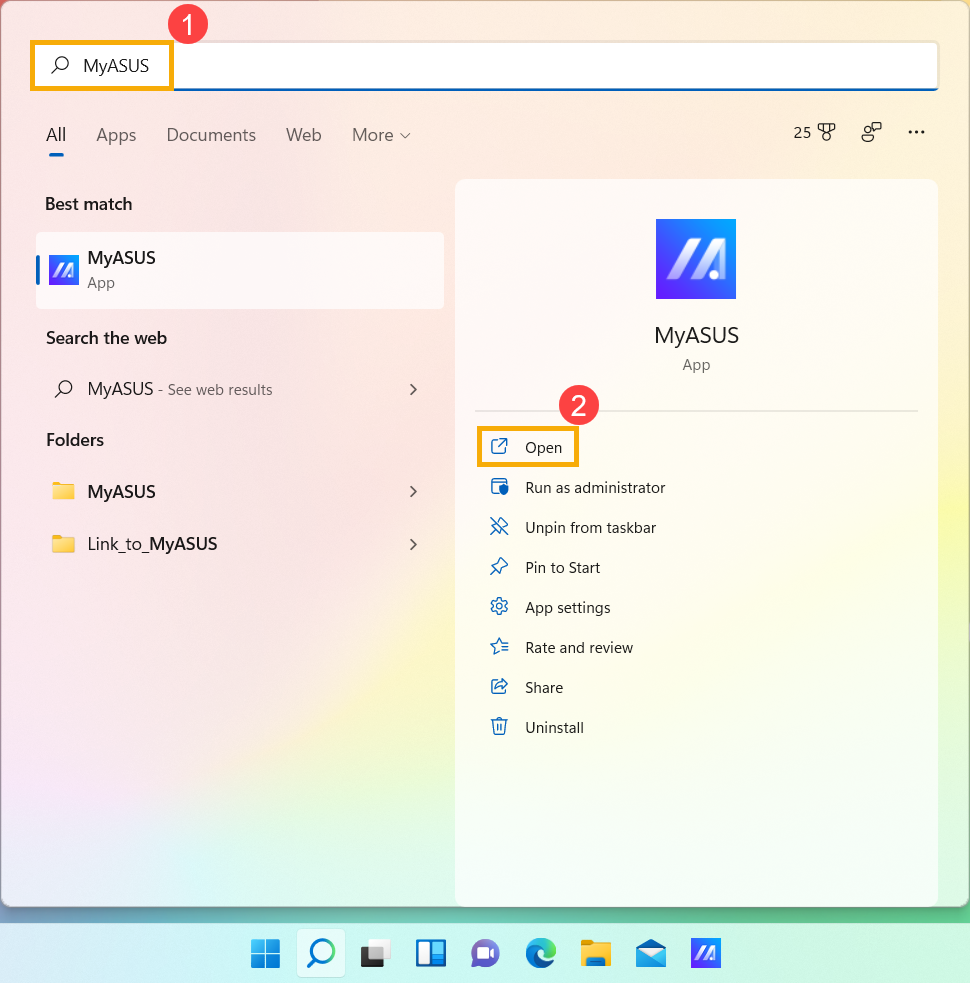
- ในแอป MyASUS ให้คลิก [การตั้งค่าอุปกรณ์] ③
หมายเหตุ: หากอุปกรณ์ของคุณ does not display the device settings page in MyASUS software, it means your device does not support this feature. กรุณาไปยังหัวข้อถัดไปเพื่อดำเนินการแก้ไขปัญหาต่อ ที่นี่คุณสามารถเรียนรู้เพิ่มเติมเกี่ยวกับ ทำไมคุณถึงเห็นเฉพาะบางฟีเจอร์ในแอป MyASUS.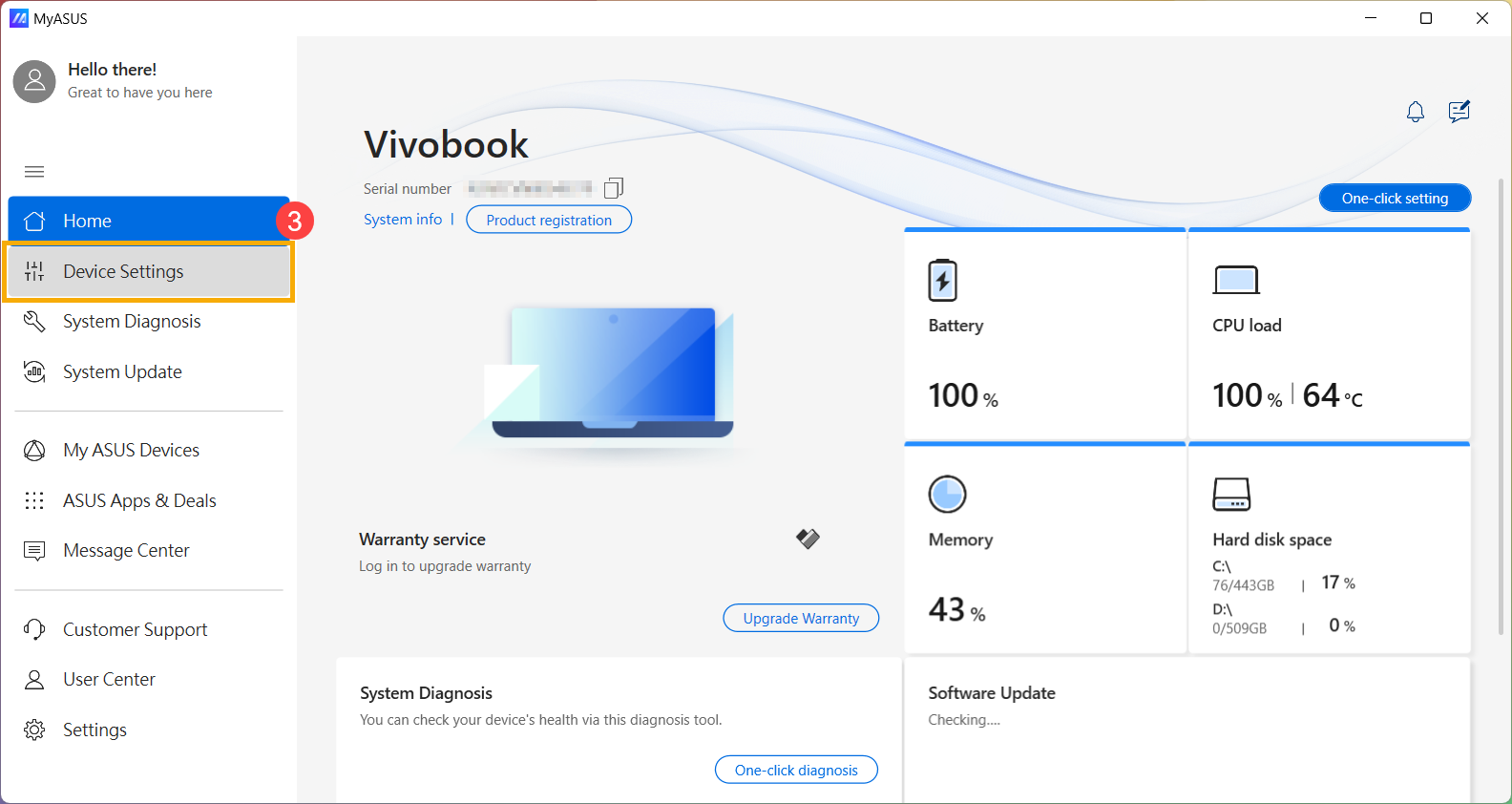
- ค้นหา [ASUS Intelligent Performance Technology]④ และเลือกโหมดที่เหมาะสมตามสถานการณ์การใช้งานของคุณ เรียนรู้เพิ่มเติมเกี่ยวกับ แนะนำการตั้งค่าอุปกรณ์ใน MyASUS.
หมายเหตุ: รุ่นบางรุ่นอาจไม่แสดง 'ASUS Smart Performance Technology' แต่จะมี 'Fan Mode' แทน
หมายเหตุ: โหมดที่สามารถเลือกได้อาจแตกต่างกันไปตามรุ่น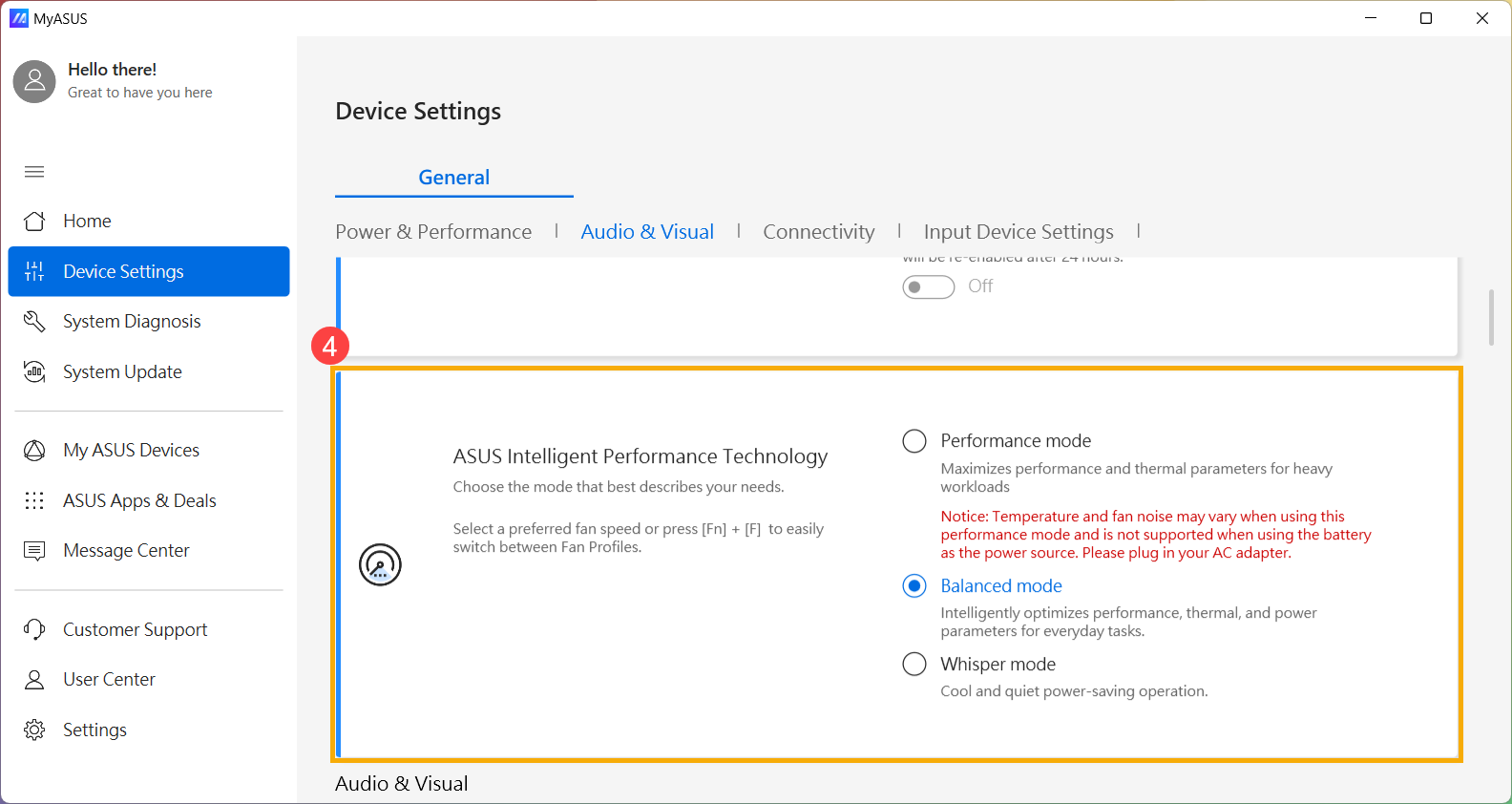
- ถ้าปัญหายังคงอยู่ กรุณาดำเนินการตามขั้นตอนการแก้ไขปัญหาถัดไป
ใช้ตัวจัดการงานเพื่อตรวจสอบการใช้ทรัพยากร CPU/หน่วยความจำสำหรับกระบวนการที่ผิดปกติ
เมื่ออุปกรณ์ของคุณกำลังใช้งานโปรแกรมที่ต้องใช้ทรัพยากรจำนวนมาก เช่น เกม, การตัดต่อวิดีโอ, การแปลงไฟล์, หรือการคำนวณข้อมูลจำนวนมาก อุณหภูมิของ CPU/GPU จะสูงขึ้น และพัดลมจะเพิ่มความเร็วในการหมุนพร้อมกันเพื่อเสริมการระบายความร้อน ตัวจัดการงานในระบบปฏิบัติการ Windows เป็นเครื่องมือสำหรับจัดการแอปพลิเคชันและกระบวนการต่าง ๆ โดยช่วยให้คุณดูข้อมูลกระบวนการปัจจุบันและให้ข้อมูลเกี่ยวกับการใช้งานประสิทธิภาพของระบบ
คุณสามารถตรวจสอบการใช้งาน CPU หรือหน่วยความจำของแอปพลิเคชันได้โดยดูผ่านตัวจัดการงานเพื่อพิจารณาว่าเกินกว่าที่คาดหมายหรือไม่ ที่นี่คุณสามารถเรียนรู้เพิ่มเติมเกี่ยวกับ วิธีใช้ตัวจัดการงานเพื่อเข้าถึงประสิทธิภาพของระบบและยุติกระบวนการที่ผิดปกติ หากปัญหายังคงอยู่ ให้ดำเนินการไปยังขั้นตอนการแก้ไขปัญหาถัดไป
รักษาการระบายอากาศที่ช่องระบายลม
ในสภาพแวดล้อมที่มีฝุ่นมาก มีขน หรือมีพฤติกรรมสูบบุหรี่ ยางจากบุหรี่อาจสะสมบนใบพัดพัดลมและฮีตซิงค์ สารเหนียวนี้จะดึงดูดฝุ่นและขนได้ง่ายขึ้น
หากช่องระบายลมเกิดการอุดตัน จะส่งผลต่อการทำงานของพัดลม ทำให้อุปกรณ์ไม่สามารถทำงานได้อย่างมีประสิทธิภาพสูงสุด
หากมีความร้อนสะสมมากเกินไปเนื่องจากฝุ่นที่สะสมอยู่ ควรติดต่อศูนย์บริการลูกค้า ASUS
ไม่ควรพยายามทำความสะอาดด้วยตัวเองโดยใช้เครื่องเป่าลมแรง เช่น เครื่องอัดลม เนื่องจากมีกรณีที่แรงดันลมสูงเกินไปทำให้ใบพัดพัดลมเสียหาย
หากคุณต้องการทำความสะอาดด้วยตนเอง ขอแนะนำให้ใช้กระป๋องลมอัดที่มีจำหน่ายทั่วไป โดยรักษาระยะห่างจากช่องระบายอากาศ และหลีกเลี่ยงการคว่ำกระป๋องขณะใช้งาน
หมายเหตุ: เมื่อทำความสะอาด โปรดตรวจสอบให้แน่ใจว่าได้ปิดอุปกรณ์และถอดสายไฟออก
ตรวจสอบให้แน่ใจว่ามีการระบายอากาศที่ช่องเปิดบนเคส และดูแผนภาพด้านล่างเพื่อดูตำแหน่งของช่องระบายอากาศ
สำหรับ แล็ปท็อป ช่องระบายอากาศมักจะอยู่ทั้งสองด้าน:
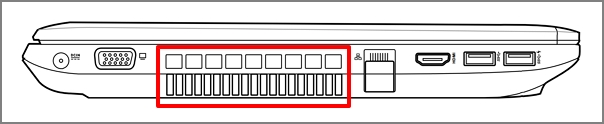
รุ่นบางรุ่นมีการออกแบบช่องระบายอากาศแบบซ่อน (เช่น ซีรีส์ UX) โดยช่องระบายอากาศจะไม่ได้อยู่ด้านข้างของแล็ปท็อป แต่จะอยู่ที่บานพับของหน้าจอแล็ปท็อป ตามที่แสดงในกรอบสีแดงในแผนภาพด้านล่าง
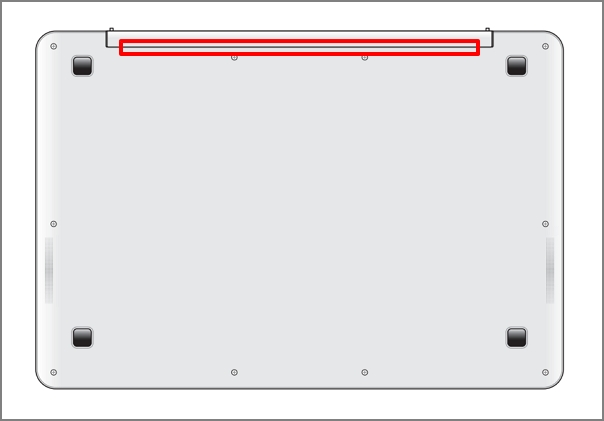
หมายเหตุ: รุ่นบางรุ่น (เช่น ซีรีส์ T100) ใช้การระบายความร้อนแบบพาสซีฟ โดยความร้อนจะถูกระบายผ่านตัวเครื่องโดยไม่มีพัดลมหรือช่องระบายอากาศ ดังนั้นวิธีทำความสะอาดนี้จึงไม่สามารถใช้ได้
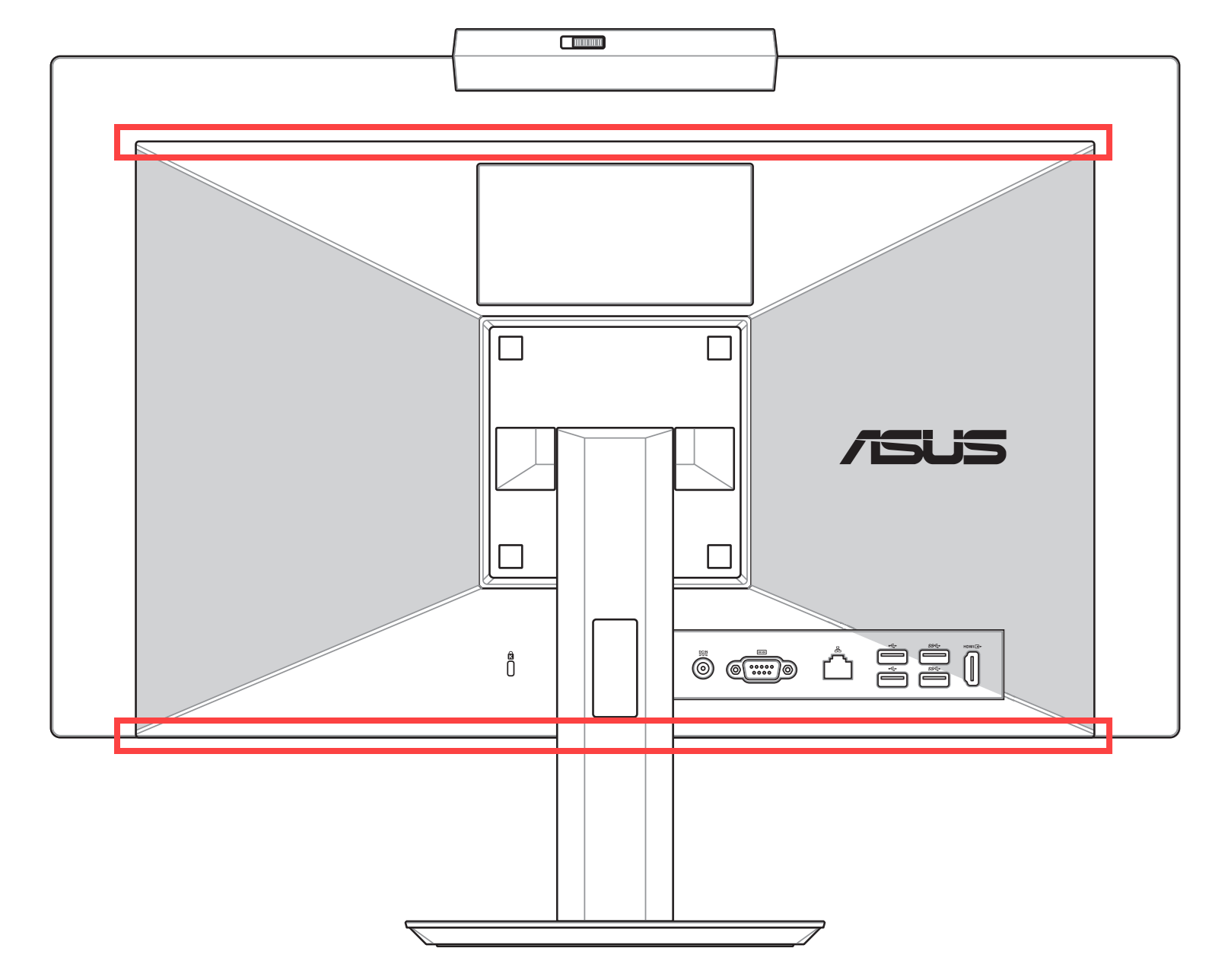
สำหรับ คอมพิวเตอร์ตั้งโต๊ะ ช่องระบายอากาศมักจะอยู่ที่แผงด้านหน้า ด้านหลัง ด้านบน และด้านข้าง:
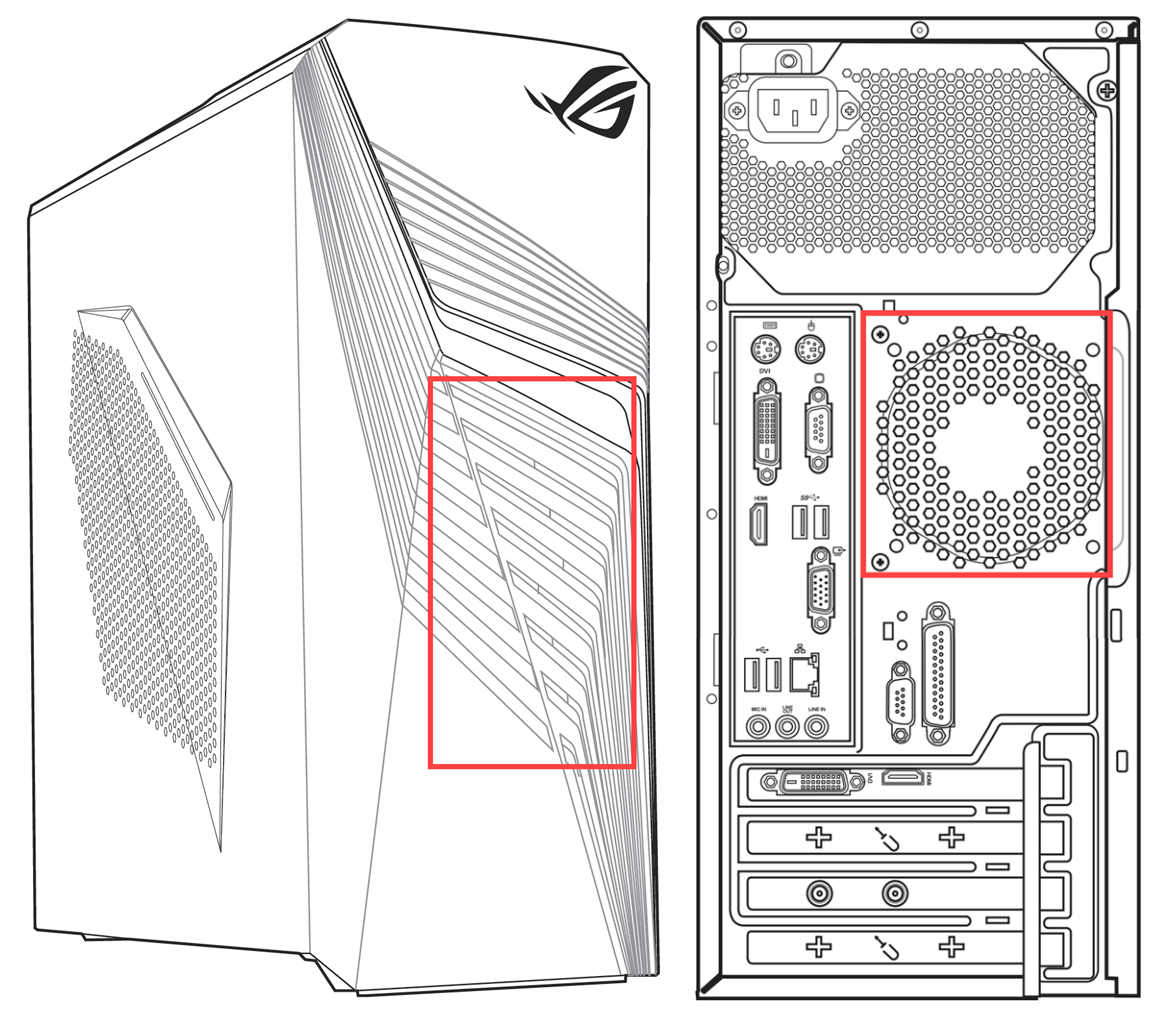
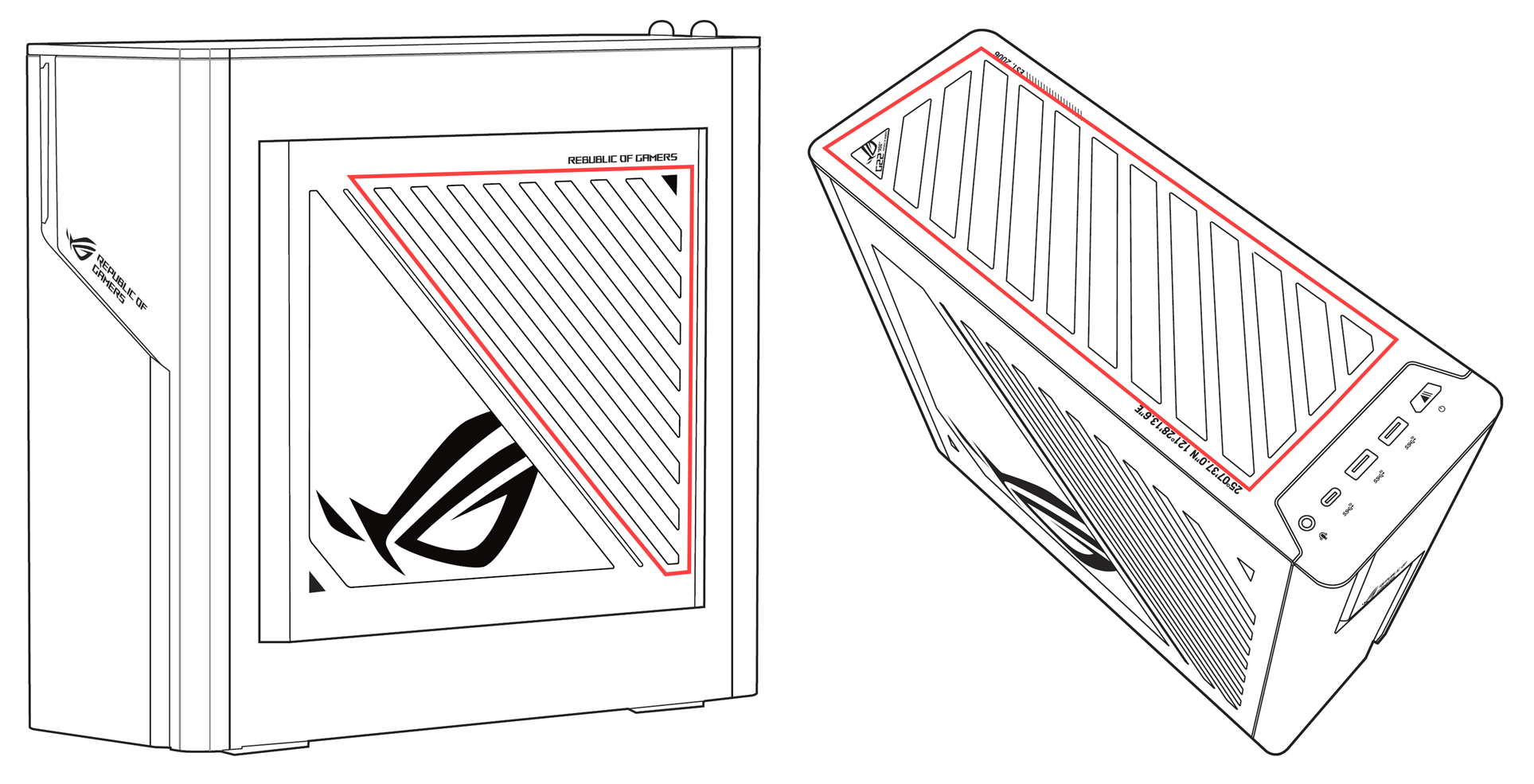
ชุดจ่ายไฟของคอมพิวเตอร์ตั้งโต๊ะก็มีพัดลมเช่นกัน
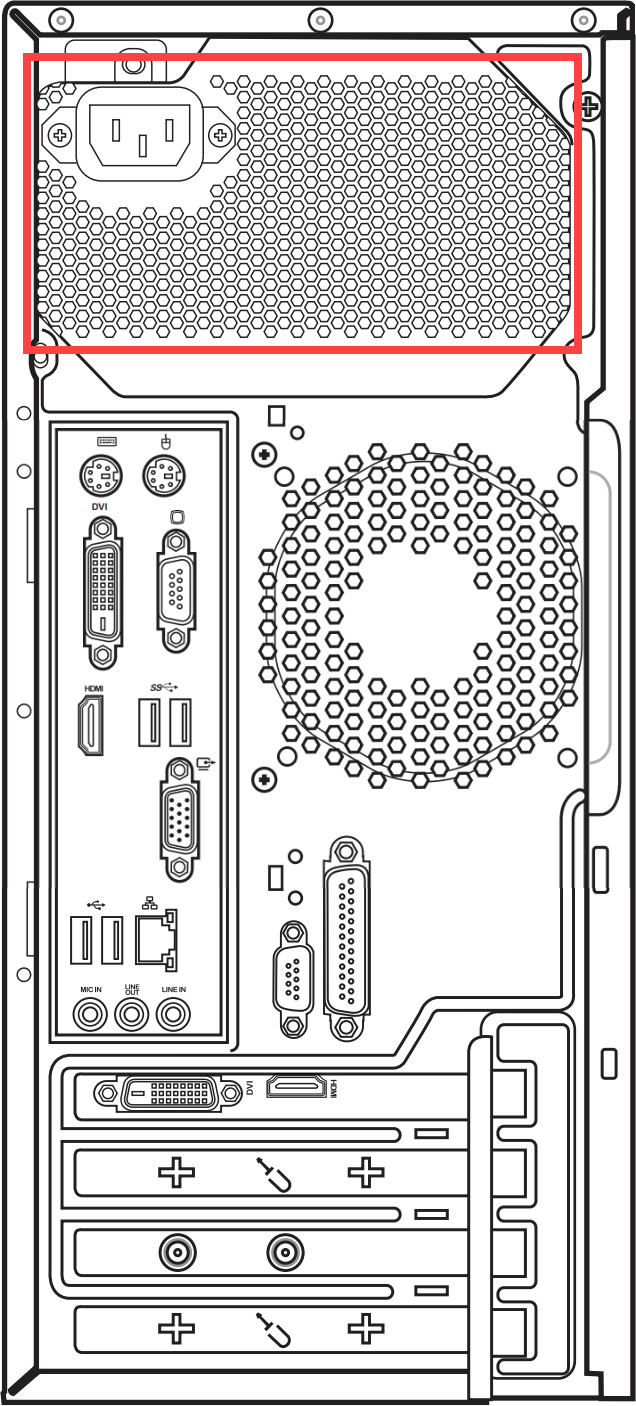

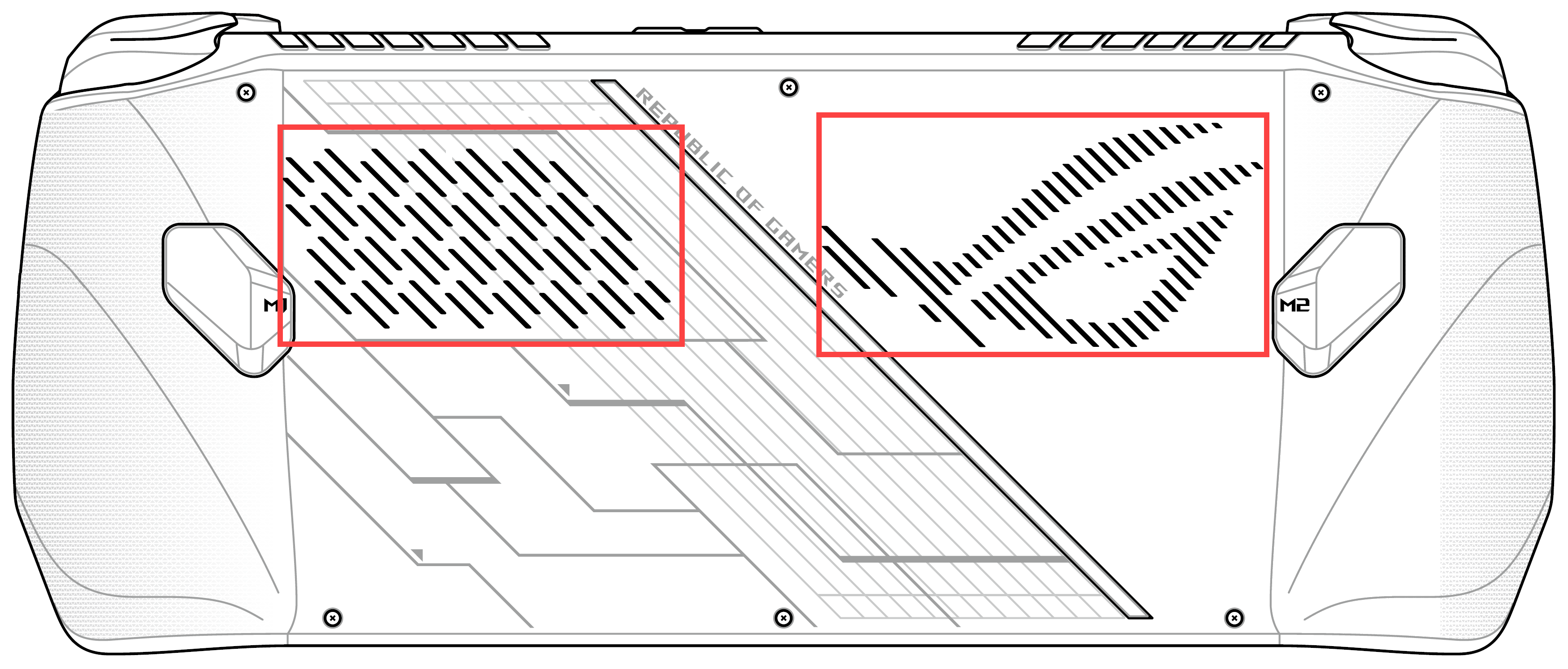
หากปัญหายังคงอยู่ ให้ดำเนินการขั้นตอนถัดไปของการแก้ไขปัญหา
ตรวจสอบให้แน่ใจว่ามีพื้นที่ระบายอากาศเพียงพอ
ตรวจสอบให้แน่ใจว่า พัดลมของอุปกรณ์สามารถหมุนและระบายอากาศได้อย่างถูกต้อง:
ใช้อุปกรณ์ในช่วงอุณหภูมิแวดล้อมระหว่าง 5°C ถึง 35°C (41°F ถึง 95°F) (ดูคำแนะนำเกี่ยวกับความปลอดภัยและข้อควรระวังในการใช้งานใน คู่มือผู้ใช้).
วางอุปกรณ์บนพื้นผิวที่แข็งและเรียบ เช่น โต๊ะทำงาน หรือโต๊ะ เพื่อหลีกเลี่ยงการใช้งานบนพื้นผิวนุ่ม เช่น โซฟา หมอน หรือเตียง.
ห้ามปิดกั้นช่องระบายอากาศของอุปกรณ์ และเว้นระยะห่างรอบช่องระบายอากาศทั้งหมด เพื่อป้องกันการระบายความร้อนที่ไม่ดีและการเกิดความร้อนสูงเกินไปของระบบ.
หากใช้งานแล็ปท็อป สามารถใช้แผ่นรองระบายความร้อนหรือขาตั้งเพื่อยกแล็ปท็อปขึ้น ซึ่งจะช่วยป้องกันการสัมผัสกับพื้นผิวโดยตรง.
หากปัญหายังคงอยู่ ดำเนินการไปยังขั้นตอนการแก้ไขปัญหาถัดไป.
ดำเนินการวินิจฉัยฮาร์ดแวร์พัดลมด้วย MyASUS
ดำเนินการวินิจฉัยฮาร์ดแวร์ผ่าน MyASUS เพื่อเช็คว่ามีสิ่งผิดปกติหรือไม่ หากพบข้อผิดพลาดขณะวินิจฉัย แนะนำให้ไปที่ศูนย์บริการ ASUS เพื่อเปลี่ยนอะไหล่.
- พิมพ์และค้นหา [MyASUS] ในแถบค้นหา Windows① จากนั้นคลิกที่ [Open]②.
Note: หากคุณไม่พบ MyASUS แสดงว่าอาจยังไม่ได้ติดตั้งบนอุปกรณ์ของคุณ กรุณาอ้างอิงที่ วิธีติดตั้ง MyASUS. - ในแอป MyASUS ให้คลิก [การวินิจฉัยระบบ]③.
หมายเหตุ: หากอุปกรณ์ของคุณ ไม่แสดงหน้าการวินิจฉัยระบบ ในซอฟต์แวร์ MyASUS หมายความว่าอุปกรณ์ของคุณไม่รองรับฟีเจอร์นี้ กรุณาดำเนินการต่อไปยังหัวข้อถัดไปเพื่อแก้ไขปัญหาเพิ่มเติม ที่นี่คุณสามารถเรียนรู้เพิ่มเติมเกี่ยวกับ ทำไมฉันจึงเห็นฟีเจอร์บางส่วนในแอป MyASUS เท่านั้น.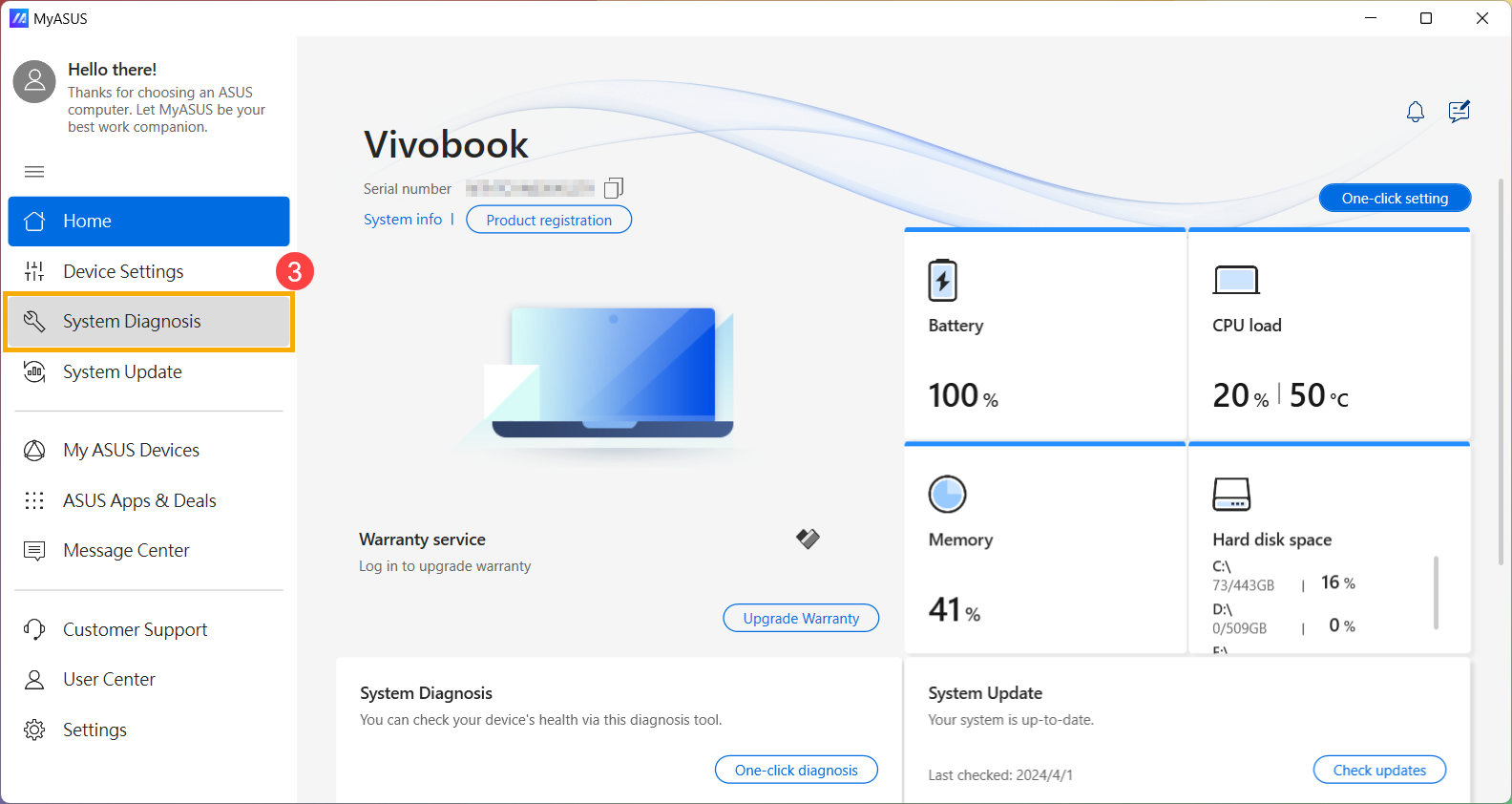
- ในส่วน [เครื่องมือวินิจฉัย]④ ให้ตรวจสอบหัวข้อ [พัดลม]⑤ ในการวินิจฉัยแบบกำหนดเองและคลิกที่ [ตรวจสอบ]⑥ เรียนรู้เพิ่มเติมเกี่ยวกับ แนะนำการวินิจฉัยระบบ MyASUS.
Note: รายการวินิจฉัยที่มีให้ใช้อาจแตกต่างกันไปขึ้นอยู่กับรุ่นอุปกรณ์ของคุณ หากไม่มีตัวเลือกการวินิจฉัยพัดลมใน MyASUS กรุณาดำเนินการไปยังขั้นตอนแก้ไขปัญหาถัดไป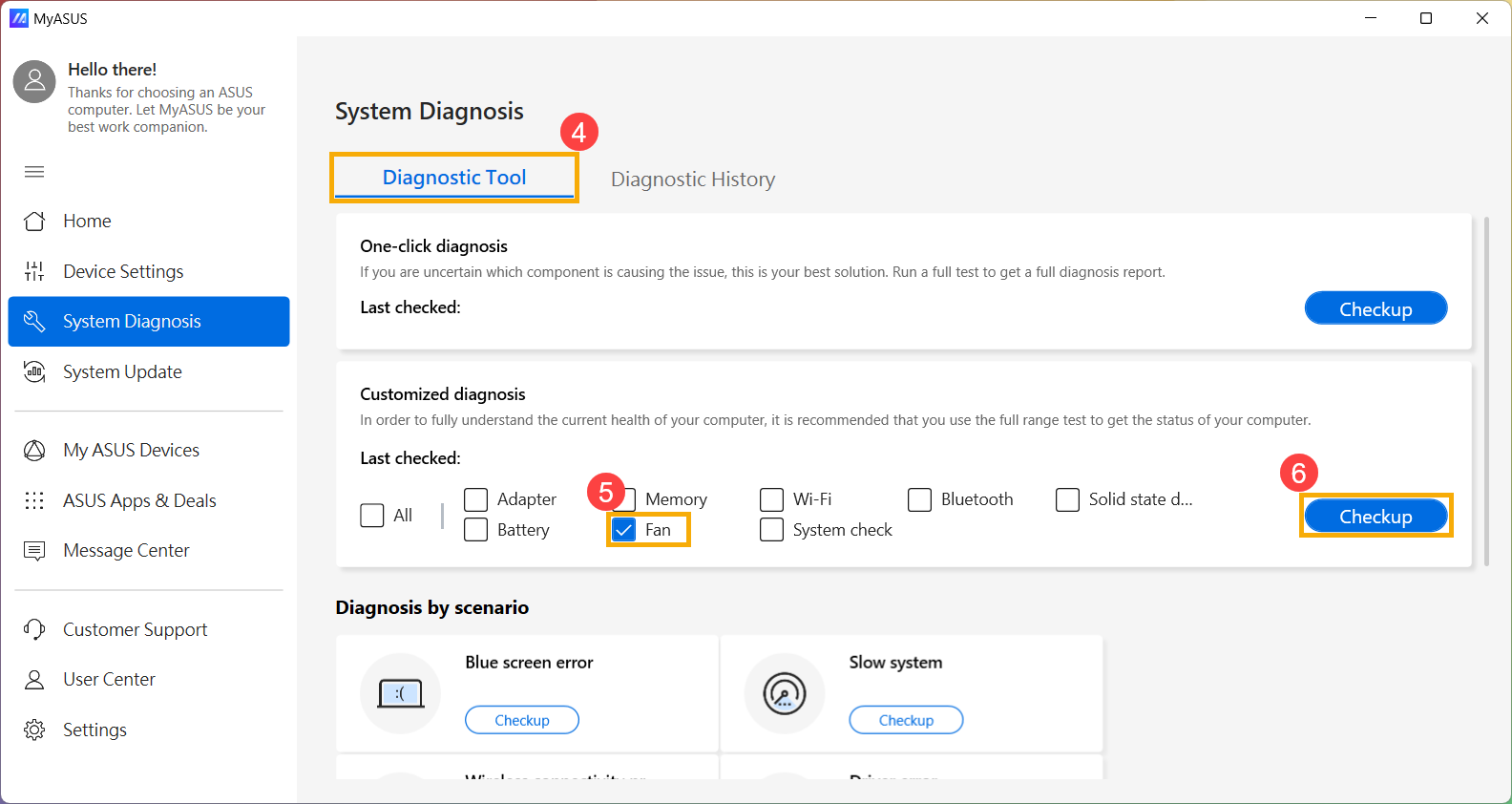
- หากตรวจพบปัญหาใด ๆ ขอแนะนำให้ไปที่ศูนย์บริการ ASUS เพื่อเปลี่ยนใหม่ คุณสามารถดูบทความนี้เกี่ยวกับ วิธีการใช้ Customer Support ในการติดต่อ ASUS สำหรับเรื่องการซ่อมเพิ่มเติม
หากผลลัพธ์ ‘System Diagnosis’ ไม่พบปัญหา หมายความว่าอุปกรณ์ฮาร์ดแวร์ของคุณทำงานได้ตามปกติ
ใช้ System Restore เพื่อกู้คืนระบบ
หากปัญหาเกิดขึ้นเมื่อไม่นานมานี้และคุณได้สร้าง system restore point ไว้ก่อน หรือหากระบบได้สร้าง restore point อัตโนมัติ คุณสามารถลองกู้คืนระบบไปยังช่วงเวลาก่อนเกิดปัญหา ดูรายละเอียดเพิ่มเติมที่ วิธีการกู้คืนระบบจาก restore point ที่สร้างไว้
ดำเนินการ Windows System Restore
หากได้ดำเนินการครบทุกขั้นตอนการแก้ไขปัญหาแล้วแต่ปัญหายังคงอยู่ ให้สำรองไฟล์ส่วนตัวของคุณและดำเนินการคืนค่าระบบเพื่อให้ อุปกรณ์ ของคุณกลับสู่การตั้งค่าดั้งเดิม เรียนรู้เพิ่มเติม วิธีคืนค่า (ติดตั้งใหม่) ระบบ.
ถาม & ตอบ
คำถาม 1: ทำไมพัดลมของอุปกรณ์ยังคงทำงานเมื่อเข้าสู่โหมดสลีป?
คำตอบ 1: ในโหมดสลีป CPU และ GPU ยังคงทำงานอยู่ ดังนั้นหากอุณหภูมิของเครื่องยังสูงอยู่ พัดลมจะยังคงทำงานเพื่อระบายความร้อนจนกว่าเครื่องจะเย็นลง หากต้องการปิดพัดลม แนะนำให้เปลี่ยนอุปกรณ์ไปยังโหมดไฮเบอร์เนต ซึ่ง CPU และ GPU จะหยุดทำงาน เรียนรู้เพิ่มเติมเกี่ยวกับ สามวิธีในการปิดอุปกรณ์ - ปิดเครื่อง, สลีป และไฮเบอร์เนต.
คำถาม 2: ทำไมพัดลมของอุปกรณ์ไม่หมุนเมื่อเครื่องอยู่ในสถานะว่างหรือใช้งานน้อย?
คำตอบ 2: ขึ้นอยู่กับการออกแบบการทำงานของพัดลมแต่ละรุ่น พัดลมจะไม่เริ่มหมุนจนกว่าอุณหภูมิของระบบจะถึงระดับที่กำหนดไว้ เพื่อประหยัดพลังงานอย่างมีประสิทธิภาพ
Note: สำหรับรุ่นเฉพาะของคอมพิวเตอร์ตั้งโต๊ะเพื่อการพาณิชย์และคอมพิวเตอร์ตั้งโต๊ะสำหรับเล่นเกม หากคุณต้องการให้พัดลมหมุนต่อเนื่องภายใต้ภาระงานเบาเพื่อช่วยลดอุณหภูมิของระบบ คุณสามารถเลือกโหมดพัดลมเพื่อเรียกคืนการทำงานของพัดลมแบบต่อเนื่องได้
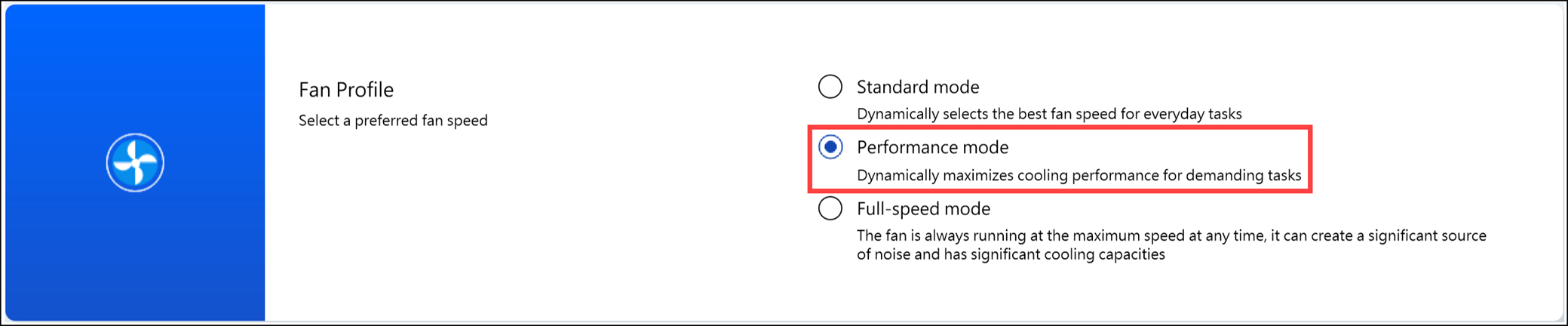
สำหรับ คอมพิวเตอร์ตั้งโต๊ะเพื่อการพาณิชย์ กรุณาเปลี่ยนโหมดพัดลมใน MyASUS เป็น 'โหมดประสิทธิภาพ'
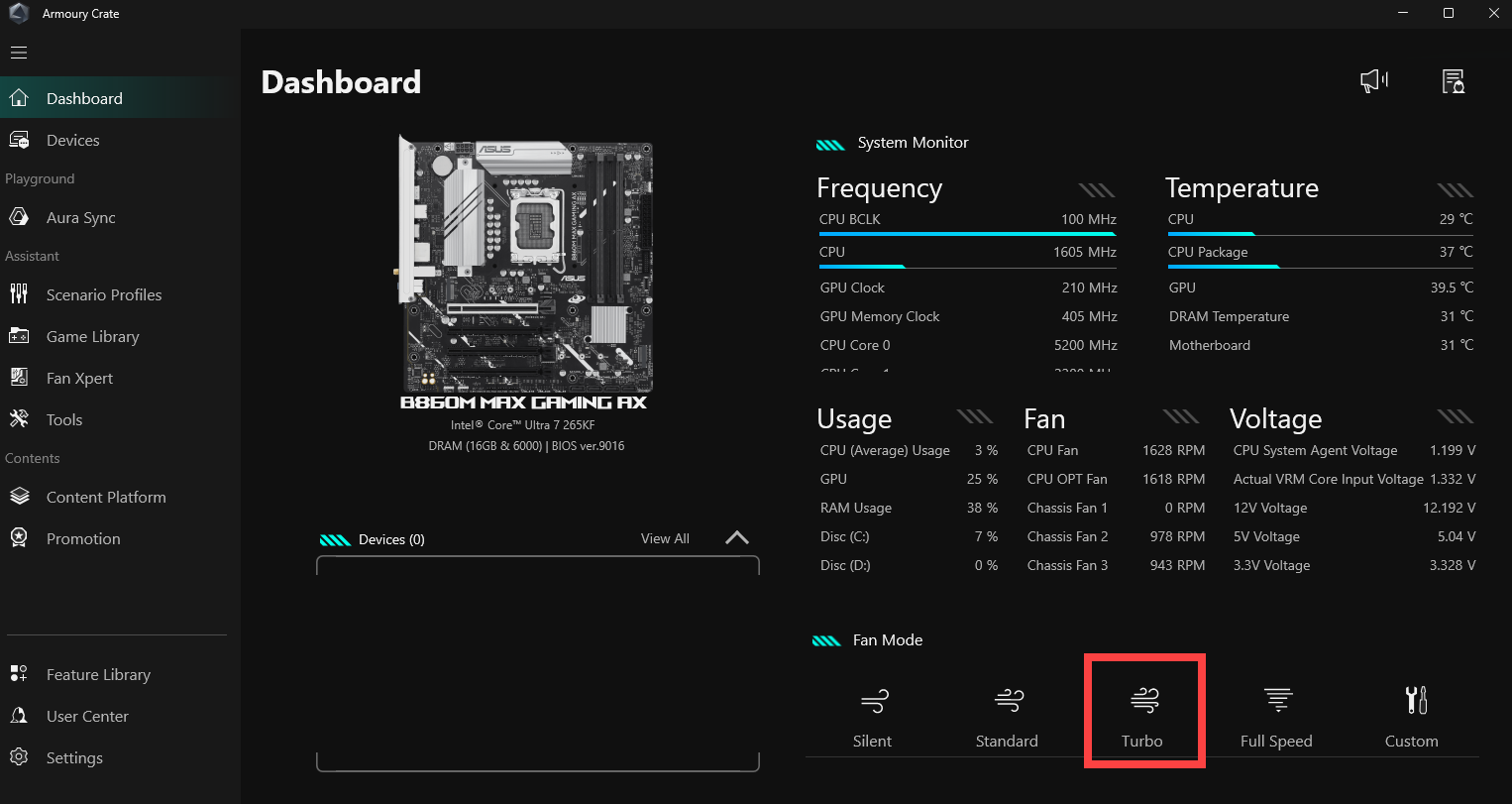
สำหรับ คอมพิวเตอร์ตั้งโต๊ะสำหรับเล่นเกม กรุณาเปลี่ยน Fan Mode ใน Armoury Crate เป็น 'Turbo'
คำถามที่ 3: ทำไมเมื่อฉันตั้งค่าความเร็วพัดลมของโน้ตบุ๊กเกมของฉันเป็น 100% ในโหมดแมนนวลของ Armoury Crate รอบต่อนาที (RPM) จึงต่ำกว่าความเร็วสูงสุดที่แสดงในการวินิจฉัยพัดลมของ MyASUS?
A3: ในโหมด manual ของ Armoury Crate การตั้งค่าความเร็วพัดลมที่ 100% อาจจะไม่ได้ถึงความเร็วสูงสุดทางกายภาพของพัดลม เนื่องจากการตั้งค่านี้จะพิจารณาจากความต้องการระบายความร้อนโดยรวมของระบบในขณะนั้น และประสบการณ์การใช้งานระยะยาวของผู้ใช้ ทำให้มีการกำหนดความเร็วสูงสุดที่ปรับได้ด้วยตนเอง ซึ่งอาจต่ำกว่าความเร็วสูงสุดทางกายภาพเล็กน้อย ในทางกลับกัน การวินิจฉัยพัดลมด้วย MyASUS จะเร่งความเร็วพัดลมถึงขีดสุดทางกายภาพอย่างรวดเร็วเพื่อใช้ในการทดสอบ ดังนั้นสถานการณ์ที่สังเกตพบจึงเป็นเรื่องปกติ หากจำเป็นต้องตรวจสอบว่าพัดลมระบายความร้อนทำงานปกติหรือไม่ กรุณาประเมินจากผลการวินิจฉัยพัดลมของ MyASUS
ระบบปฏิบัติการ Windows 10
อัปเดต BIOS, Windows packages และ driver
การอัปเดต BIOS, Windows และ driver อย่างสม่ำเสมอ สามารถช่วยเสริมเสถียรภาพและประสิทธิภาพของระบบ โปรดตรวจสอบว่าคุณใช้งานอุปกรณ์ในเวอร์ชันล่าสุด เรียนรู้เพิ่มเติมเกี่ยวกับการอัปเดต BIOS:
วิธีอัปเดตเวอร์ชัน BIOS ในระบบ Windows
วิธีอัปเดต BIOS ด้วย ASUS Firmware Update/EZ Flash
(สำหรับคอมพิวเตอร์ตั้งโต๊ะ กรุณาอ้างอิง แนะนำ ASUS Motherboard EZ Flash 3.)
เรียนรู้เพิ่มเติมเกี่ยวกับการอัปเดต Windows Update และไดรเวอร์:
วิธีอัปเดตไดรเวอร์ผ่าน System Update ใน MyASUS
หากคุณได้อัปเดต BIOS, แพ็กเกจ Windows และไดรเวอร์ เป็นเวอร์ชันล่าสุดแล้ว แต่ปัญหายังคงอยู่ กรุณาดำเนินการขั้นตอนแก้ไขปัญหาต่อไป
เลือกโหมดพัดลมที่เหมาะสม
รุ่นส่วนใหญ่ให้ผู้ใช้ปรับโหมดพัดลมผ่าน MyASUS เพื่อให้สมดุลระหว่างประสิทธิภาพและอุณหภูมิของเครื่องภายใต้ภาระงานที่แตกต่างกัน
หมายเหตุ: สำหรับคอมพิวเตอร์เกมมิ่ง (ROG/TUF series) กรุณาอ้างอิง Armoury Crate แนะนำ สำหรับการปรับพัดลม
หมายเหตุ: สำหรับเครื่องเล่นเกมพกพา กรุณาอ้างอิง Armoury Crate SE แนะนำ สำหรับการปรับพัดลม
หมายเหตุ: สำหรับ ProArt series กรุณาอ้างอิง ProArt Creator Hub แนะนำ สำหรับการปรับพัดลม
- พิมพ์และค้นหา [MyASUS] ในแถบค้นหา Windows①, จากนั้นคลิกที่ [เปิด]②.
หมายเหตุ: หากคุณไม่พบ MyASUS แสดงว่าอาจไม่ได้ติดตั้งไว้ในอุปกรณ์ของคุณ กรุณาอ้างอิงไปยัง วิธีการติดตั้ง MyASUS.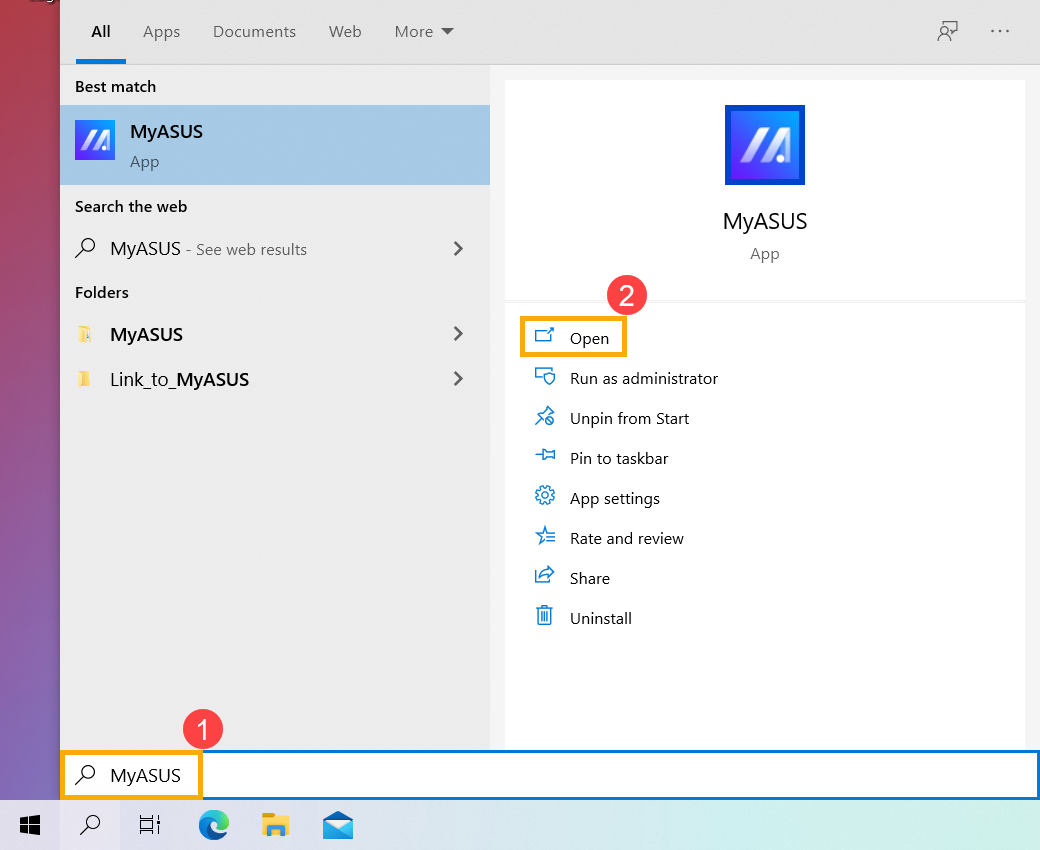
- ในแอป MyASUS คลิก [การตั้งค่าอุปกรณ์]③.
หมายเหตุ: หากอุปกรณ์ของคุณ ไม่แสดงหน้าการตั้งค่าอุปกรณ์ในซอฟต์แวร์ MyASUS หมายความว่าอุปกรณ์ของคุณไม่รองรับคุณสมบัตินี้ ให้ไปยังส่วนถัดไปเพื่อดำเนินการแก้ไขปัญหาเพิ่มเติม ที่นี่คุณสามารถเรียนรู้เพิ่มเติมเกี่ยวกับ ทำไมฉันจึงเห็นฟีเจอร์บางส่วนเท่านั้นในแอป MyASUS. - ค้นหา [ASUS Intelligent Performance Technology]④ และเลือกโหมดที่เหมาะสมตามสถานการณ์การใช้งานของคุณ ศึกษาเพิ่มเติมเกี่ยวกับ แนะนำการตั้งค่าอุปกรณ์ใน MyASUS.
หมายเหตุ: บางรุ่นอาจไม่แสดง 'ASUS Smart Performance Technology' แต่จะแสดงเป็น 'โหมดพัดลม'
หมายเหตุ: โหมดที่มีให้ใช้งานอาจแตกต่างกันไปขึ้นอยู่กับรุ่น - หากปัญหายังคงอยู่ กรุณาดำเนินการไปยังขั้นตอนการแก้ไขปัญหาถัดไป
ใช้ตัวจัดการงานเพื่อตรวจสอบการใช้ทรัพยากร CPU/หน่วยความจำสำหรับกระบวนการที่ผิดปกติ
เมื่ออุปกรณ์ของคุณรันโปรแกรมที่ใช้ทรัพยากรจำนวนมาก เช่น เกม การตัดต่อวิดีโอ การแปลงไฟล์ หรือการคำนวณข้อมูลหนัก อุณหภูมิของ CPU/GPU จะสูงขึ้น และพัดลมจะเพิ่มความเร็วรอบในการหมุนเพื่อเพิ่มประสิทธิภาพการระบายความร้อน ตัวจัดการงานในระบบปฏิบัติการ Windows เป็นเครื่องมือสำหรับจัดการแอปพลิเคชันและกระบวนการ ซึ่งช่วยให้คุณดูรายการกระบวนการปัจจุบันและแสดงข้อมูลการใช้ประสิทธิภาพของระบบ
คุณสามารถตรวจสอบการใช้ CPU หรือหน่วยความจำของแต่ละแอปพลิเคชันได้โดยดูผ่านตัวจัดการงานเพื่อพิจารณาว่ามีการใช้เกินความคาดหมายหรือไม่ ที่นี่คุณสามารถเรียนรู้เพิ่มเติมเกี่ยวกับ วิธีใช้ Task Manager เพื่อเข้าถึงประสิทธิภาพของระบบและสิ้นสุดกระบวนการที่ผิดปกติ หากปัญหายังคงอยู่ ดำเนินการไปยังขั้นตอนการแก้ไขปัญหาถัดไป
รักษาการระบายอากาศของช่องระบายลม
ในสภาพแวดล้อมที่มีฝุ่นจำนวนมาก ขน หรือมีพฤติกรรมสูบบุหรี่ คราบน้ำมันจากบุหรี่สามารถสะสมบนใบพัดพัดลมและฮีทซิงค์ได้ สารเหนียวนี้จะมีโอกาสดึงดูดฝุ่นและขนได้มากขึ้น
หากช่องระบายอากาศถูกอุดตัน จะส่งผลต่อการทำงานของพัดลม ซึ่งจะทำให้เครื่องไม่สามารถทำงานได้อย่างมีประสิทธิภาพสูงสุด
หากเกิดความร้อนสะสมมากเกินไปเนื่องจากมีฝุ่นสะสม แนะนำให้ติดต่อศูนย์บริการลูกค้า ASUS
อย่าพยายามทำความสะอาดด้วยตนเองโดยใช้เครื่องเป่าลมแรง เช่น เครื่องอัดลม เพราะมีกรณีที่แรงดันลมสูงทำให้ใบพัดของพัดลมเสียหาย
หากต้องการทำความสะอาดด้วยตนเอง แนะนำให้ใช้กระป๋องลมอัดที่มีขายทั่วไป โดยควรรักษาระยะห่างจากช่องระบายอากาศ และหลีกเลี่ยงการคว่ำกระป๋องขณะใช้งาน
หมายเหตุ: ขณะทำความสะอาด โปรดปิดเครื่องและถอดสายไฟออก
ตรวจสอบให้แน่ใจว่าช่องเปิดของตัวเครื่องมีการระบายอากาศ และดูตำแหน่งช่องระบายอากาศในแผนภาพด้านล่าง
สำหรับ Laptops ช่องระบายอากาศมักอยู่ทั้งสองข้าง:
รุ่นบางรุ่นจะใช้ดีไซน์ช่องระบายอากาศแบบซ่อน (เช่น ซีรีส์ UX) ซึ่งช่องระบายอากาศจะไม่ได้อยู่ด้านข้างของเครื่อง แต่จะอยู่ที่บานพับของหน้าจอ ตามกรอบสีแดงในแผนภาพด้านล่าง
หมายเหตุ: รุ่นบางรุ่น (เช่น ซีรีส์ T100) ใช้ระบบระบายความร้อนแบบพาสซีฟโดยถ่ายเทความร้อนผ่านตัวเครื่อง โดยไม่มีพัดลมหรือช่องระบายอากาศ ดังนั้นวิธีทำความสะอาดนี้จึงไม่สามารถใช้ได้
สำหรับ คอมพิวเตอร์ตั้งโต๊ะ ช่องระบายอากาศจะพบได้ที่แผงด้านหน้า แผงด้านหลัง ด้านบน และด้านข้าง:
ชุดจ่ายไฟของคอมพิวเตอร์ตั้งโต๊ะก็มีพัดลมด้วย
หากปัญหายังคงอยู่ ดำเนินการไปยังขั้นตอนการแก้ไขปัญหาถัดไป
ตรวจสอบพื้นที่ระบายอากาศให้เหมาะสม
ตรวจสอบให้แน่ใจว่า พัดลมของอุปกรณ์สามารถหมุนและระบายอากาศได้ตามปกติ:
ใช้อุปกรณ์ภายในช่วงอุณหภูมิห้อง 5°C ถึง 35°C (41°F ถึง 95°F) (ดูคำแนะนำด้านความปลอดภัยและข้อควรระวังในการใช้งานใน คู่มือผู้ใช้).
วางอุปกรณ์บนพื้นผิวที่แข็งแรงและเรียบ เช่น โต๊ะทำงานหรือโต๊ะ เพื่อหลีกเลี่ยงการใช้งานบนพื้นผิวนุ่ม เช่น โซฟา หมอน หรือเตียง
อย่าปิดกั้นช่องระบายอากาศของอุปกรณ์ และควรรักษาระยะห่างโดยรอบช่องระบายอากาศทุกด้าน เพื่อหลีกเลี่ยงการระบายความร้อนที่ไม่ดีและระบบร้อนเกินไป
หากใช้งานแล็ปท็อป คุณสามารถใช้แผ่นรองระบายความร้อน หรือขาตั้งเพื่อยกแล็ปท็อปขึ้น เพื่อป้องกันการสัมผัสกับพื้นผิวโดยตรง
หากปัญหายังคงอยู่ ดำเนินการไปยังขั้นตอนการแก้ไขปัญหาถัดไป
ดำเนินการตรวจสอบฮาร์ดแวร์พัดลมด้วย MyASUS
ดำเนินการวินิจฉัยฮาร์ดแวร์ผ่าน MyASUS เพื่อตรวจสอบว่ามีความผิดปกติใด ๆ หรือไม่ หากพบปัญหาระหว่างการวินิจฉัย แนะนำให้ไปที่ศูนย์บริการ ASUS เพื่อเปลี่ยนอะไหล่
- พิมพ์และค้นหา [MyASUS] ในแถบค้นหาของ Windows① จากนั้นคลิกที่ [Open]②
หมายเหตุ: หากคุณไม่พบ MyASUS แสดงว่าอาจไม่ได้ติดตั้งบนอุปกรณ์ของคุณ กรุณาอ้างอิง วิธีติดตั้ง MyASUS - ในแอป MyASUS คลิก [System Diagnosis]③
หมายเหตุ: หากอุปกรณ์ของคุณ ไม่แสดงหน้าวินิจฉัยระบบ ในซอฟต์แวร์ MyASUS แสดงว่าอุปกรณ์ของคุณไม่รองรับฟีเจอร์นี้ โปรดดำเนินการต่อในหัวข้อถัดไปเพื่อแก้ไขปัญหาเพิ่มเติม ที่นี่คุณสามารถเรียนรู้เพิ่มเติมเกี่ยวกับ เหตุผลที่สามารถเห็นแค่บางฟีเจอร์ในแอป MyASUS - ในส่วน [Diagnostic Tool]④ ให้ตรวจสอบรายการ [Fan]⑤ ภายใต้การวินิจฉัยที่กำหนดเองและคลิกที่ [ตรวจสอบ]⑥ เรียนรู้เพิ่มเติมเกี่ยวกับ แนะนำการวินิจฉัยระบบ MyASUS
หมายเหตุ: รายการวินิจฉัยที่มีอยู่ อาจแตกต่างกันไปตามรุ่นอุปกรณ์ของคุณ หากไม่มีตัวเลือกวินิจฉัยพัดลมใน MyASUS กรุณาดำเนินการไปยังขั้นตอนการแก้ไขปัญหาถัดไป - หากตรวจพบปัญหา ขอแนะนำให้ไปที่ศูนย์บริการ ASUS เพื่อเปลี่ยนอะไหล่ คุณสามารถดูบทความนี้เกี่ยวกับ วิธีใช้ฝ่ายบริการลูกค้าเพื่อ ติดต่อ ASUS สำหรับเรื่องการซ่อมเพิ่มเติม
หากผลลัพธ์ ‘การวินิจฉัยระบบ’ ไม่พบปัญหา แสดงว่าอุปกรณ์ฮาร์ดแวร์ของคุณทำงานได้ตามปกติ
ใช้ System Restore เพื่อกู้คืนระบบ
หากปัญหาเริ่มเกิดขึ้นเมื่อไม่นานมานี้และคุณเคยสร้างจุดกู้คืนระบบไว้ หรือระบบสร้างจุดกู้คืนโดยอัตโนมัติ คุณสามารถลองกู้คืนระบบไปยังจุดเวลาก่อนที่ปัญหาจะเกิดขึ้น เรียนรู้เพิ่มเติมเกี่ยวกับ วิธีการกู้คืนระบบจากจุดกู้คืนที่สร้างไว้
ดำเนินการคืนค่าสถานะระบบ Windows
หากได้ดำเนินการตามขั้นตอนการแก้ไขปัญหาทั้งหมดแล้วแต่ปัญหายังคงอยู่ ให้สำรองไฟล์ส่วนตัวของคุณและดำเนินการคืนค่าสถานะระบบเพื่อคืนค่าอุปกรณ์ของคุณไปยังการตั้งค่าดั้งเดิม ดูข้อมูลเพิ่มเติม วิธีคืนค่า (ติดตั้งใหม่) ระบบ.
ถาม-ตอบ
คำถามที่ 1: ทำไมพัดลมของอุปกรณ์ยังคงทำงานเมื่อเข้าสู่โหมดสลีป?
คำตอบที่ 1: ในโหมดสลีป CPU และ GPU ยังทำงานอยู่ ดังนั้นหากอุณหภูมิของเครื่องยังคงสูง พัดลมจะยังคงหมุนเพื่อระบายความร้อนจนกว่าเครื่องจะเย็นลง หากคุณต้องการปิดพัดลม แนะนำให้ใส่เครื่องเข้าสู่โหมดไฮเบอร์เนต ซึ่ง CPU และ GPU จะหยุดทำงาน ดูข้อมูลเพิ่มเติมเกี่ยวกับ สามวิธีในการปิดอุปกรณ์ - ปิดเครื่อง, สลีป และไฮเบอร์เนต.
คำถามที่ 2: ทำไมพัดลมของอุปกรณ์ไม่หมุนเมื่ออยู่ในสถานะว่างหรือโหลดต่ำ?
คำตอบที่ 2: ขึ้นอยู่กับการออกแบบการทำงานของพัดลมแต่ละรุ่น พัดลมจะไม่หมุนจนกว่าอุณหภูมิของระบบจะถึงระดับที่กำหนดเพื่อประหยัดพลังงาน.
Note: สำหรับรุ่นคอมพิวเตอร์เดสก์ท็อปเชิงพาณิชย์บางรุ่นและคอมพิวเตอร์เดสก์ท็อปสำหรับเล่นเกม หากคุณต้องการให้พัดลมยังคงหมุนต่อเนื่องภายใต้การทำงานเบาเพื่อช่วยลดอุณหภูมิของระบบ คุณสามารถเลือกโหมดพัดลมเพื่อคืนค่าการทำงานของพัดลมแบบต่อเนื่องได้
สำหรับ คอมพิวเตอร์เดสก์ท็อปเชิงพาณิชย์ กรุณาเปลี่ยนโหมดพัดลมใน MyASUS เป็น 'Performance Mode'.
สำหรับ คอมพิวเตอร์เดสก์ท็อปสำหรับเล่นเกม กรุณาเปลี่ยนโหมดพัดลมใน Armoury Crate เป็น 'Turbo'.
คำถามที่ 3: ทำไมเมื่อฉันตั้งค่าความเร็วพัดลมของโน้ตบุ๊กเกมเป็น 100% ในโหมด Manual ของ Armoury Crate แล้ว RPM ถึงต่ำกว่าความเร็วสูงสุดที่แสดงในการวินิจฉัยพัดลมของ MyASUS?
A3: ในโหมดแมนนวลของ Armoury Crate การตั้งค่าความเร็วพัดลมที่ 100% อาจไม่สามารถถึงความเร็วสูงสุดทางกายภาพได้โดยตรง เนื่องจากการตั้งค่านี้จะพิจารณาจากความต้องการการระบายความร้อนโดยรวมของระบบในขณะนั้นและประสบการณ์การใช้งานระยะยาวของผู้ใช้ จึงกำหนดความเร็วสูงสุดที่สามารถปรับได้ด้วยตนเอง ซึ่งอาจต่ำกว่าความเร็วสูงสุดทางกายภาพของพัดลมเล็กน้อย ในทางกลับกัน การวินิจฉัยพัดลมของ MyASUS จะเร่งความเร็วพัดลมให้ถึงระดับสูงสุดทางกายภาพชั่วคราวเพื่อวัตถุประสงค์ในการทดสอบ ดังนั้นสถานการณ์ที่สังเกตได้นี้ถือเป็นเรื่องปกติ หากคุณต้องการตรวจสอบว่าพัดลมระบายความร้อนทำงานได้ตามปกติหรือไม่ กรุณาประเมินจากผลการวินิจฉัยพัดลมของ MyASUS
หากคุณใช้ซอฟต์แวร์ของบุคคลที่สามเพื่อตรวจสอบอุณหภูมิของอุปกรณ์ กรุณาจำไว้ว่าเครื่องมือซอฟต์แวร์เหล่านี้จะไม่วัดอุณหภูมิของตัวเครื่อง และอุณหภูมิของตัวเครื่องจะต่ำกว่าภายในมาก กรุณาหลีกเลี่ยงการใช้ซอฟต์แวร์ของบุคคลที่สามในการวินิจฉัยปัญหาฮาร์ดแวร์ที่อาจเกิดขึ้น
หากปัญหาของคุณยังไม่ได้รับการแก้ไข กรุณาติดต่อศูนย์บริการลูกค้า ASUS เพื่อรับความช่วยเหลือเพิ่มเติม