หัวข้อที่เกี่ยวข้อง
[Windows 11/10] การแก้ไขปัญหา - ปัญหากล้อง
ผลิตภัณฑ์ที่สามารถใช้ได้: โน้ตบุ๊ก, เดสก์ท็อป, ออลอินวันพีซี, เครื่องเล่นเกมแบบมือถือ, MiniPC
กล้องจะถูกฝังอยู่ในแล็ปท็อปและออลอินวันพีซี และคุณสามารถใช้กล้อง USB ภายนอกกับเดสก์ท็อปได้ หากคุณพบปัญหาเกี่ยวกับกล้องดังต่อไปนี้ (ภาพกลับหัว, ไม่มีภาพ, ไม่พบกล้อง, แสดงผลผิดปกติ ฯลฯ) กรุณาอ้างอิงขั้นตอนการแก้ไขปัญหาต่อไปนี้ตามลำดับ:
เพื่อให้คำแนะนำที่ละเอียดมากขึ้น คุณยังสามารถคลิกที่ลิงก์วิดีโอ ASUS YouTube ด้านล่างเพื่อศึกษาวิธีแก้ไขปัญหากล้องบนโน้ตบุ๊ก ASUS ได้มากขึ้น
https://www.youtube.com/watch?v=7Da7PIcW4UA
วิธีแก้ไขปัญหากับ กล้องที่ติดตั้งในเครื่อง
ตรวจสอบลักษณะของกล้อง
- ตรวจสอบว่ากล้องถูกบดบังหรือไม่ เช่น โดยฟิล์มกันรอยหน้าจอหรือฟิล์มป้องกันความเป็นส่วนตัว
บางครั้งหากเลนส์กล้องมีฝุ่นหรือสิ่งสกปรก อาจส่งผลต่อคุณภาพของภาพ กรุณาใช้ผ้าสะอาด นุ่ม เช็ดเบา ๆ บนเลนส์กล้องเพื่อให้แน่ใจว่าเลนส์ยังคงสะอาด
- อุปกรณ์บางรุ่นอาจมีแผ่นบังความเป็นส่วนตัวแบบกายภาพสำหรับกล้อง เมื่อคุณต้องการใช้กล้อง กรุณาตรวจสอบให้แน่ใจว่าแผ่นบังความเป็นส่วนตัวอยู่ในตำแหน่งปิด
หมายเหตุ: ตำแหน่งของแผ่นบังความเป็นส่วนตัวอาจแตกต่างกันไปตามรุ่น หากคุณไม่แน่ใจว่าอุปกรณ์ของคุณมีแผ่นบังความเป็นส่วนตัวแบบกายภาพหรือไม่ กรุณาอ้างอิงคำแนะนำใน คู่มือการใช้งาน
ตรวจสอบสถานะของ F10 Camera Hotkey (สำหรับ ASUS laptops เท่านั้น)
- โปรดตรวจสอบว่ามี [ปุ่มลัดกล้อง F10]
 ① บนแป้นพิมพ์ของแล็ปท็อปของคุณ หากไม่มี กรุณาไปยังบทถัดไป
หมายเหตุ: ฟังก์ชันของปุ่มลัดอาจแตกต่างกันไปตามแต่ละรุ่น โปรดอ้างอิงจาก คู่มือการใช้งาน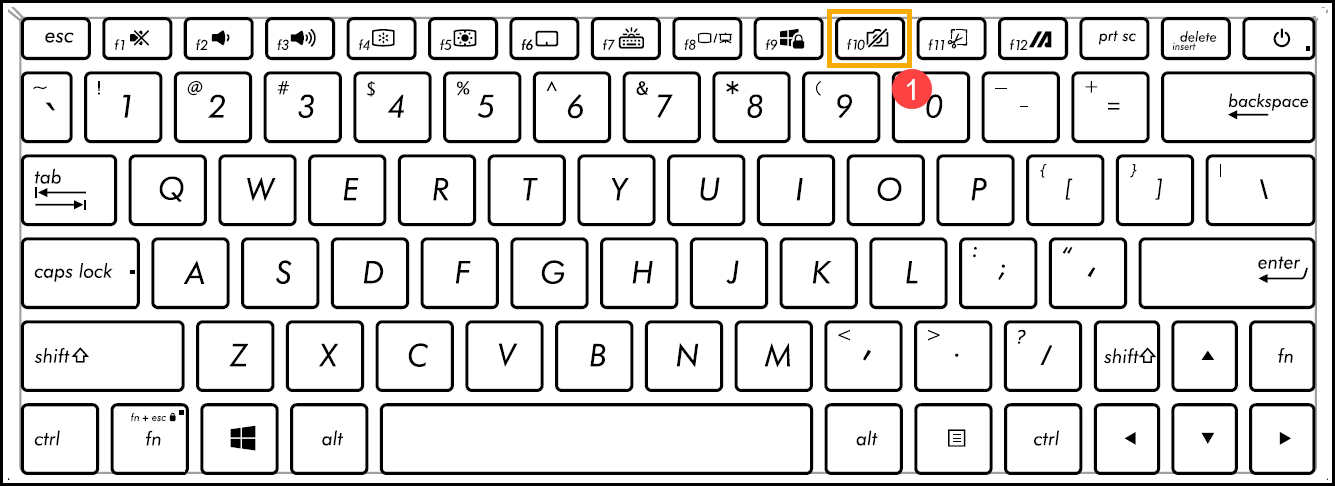
- กด F10 key หรือกด function key
 + F10 key (ขึ้นอยู่กับตัวเลือก hotkey ที่คุณเลือกไว้), จากนั้นตรวจสอบว่ามีข้อความ [กล้องเปิด]② แสดงบนหน้าจอ ที่นี่คุณสามารถเรียนรู้เพิ่มเติมเกี่ยวกับ แนะนำคีย์ลัด ASUS Keyboard hotkeys
- หากปัญหายังคงมีอยู่ กรุณาดำเนินการแก้ไขในขั้นตอนถัดไป
อัปเดตและยืนยันแพ็คเกจ BIOS / Windows / driver ด้วยเวอร์ชันล่าสุดบน PC ของคุณ
การอัปเดต BIOS, Windows และ driver เป็นประจำ สามารถช่วยเพิ่มเสถียรภาพและประสิทธิภาพของระบบได้ ตรวจสอบให้แน่ใจว่าอุปกรณ์ของคุณใช้เวอร์ชันล่าสุด เรียนรู้เพิ่มเติมเกี่ยวกับการอัปเดต BIOS:
วิธีอัปเดตเวอร์ชัน BIOS ในระบบ Windows
วิธีอัปเดต BIOS ด้วย ASUS Firmware Update/EZ Flash
เรียนรู้เพิ่มเติมเกี่ยวกับการอัปเดต Windows และ driver:
วิธีอัปเดต driver ผ่าน System Update ใน MyASUS
หากปัญหายังคงอยู่หลังจากที่คุณได้อัปเดต BIOS/แพ็คเกจ Windows/driver เป็นเวอร์ชันล่าสุดแล้ว กรุณาดำเนินการขั้นตอนการแก้ไขปัญหาต่อไป
กรุณาอ้างอิงคำแนะนำที่เกี่ยวข้องด้านล่างตามเวอร์ชันของ Windows ที่ติดตั้งในอุปกรณ์ของคุณในขณะนี้:
ระบบปฏิบัติการ Windows 11
ใช้แอปพลิเคชันกล้องที่มีมาในเครื่อง
- พิมพ์และค้นหา [กล้อง] ในแถบค้นหา Windows ① จากนั้นคลิก [เปิด] ②.
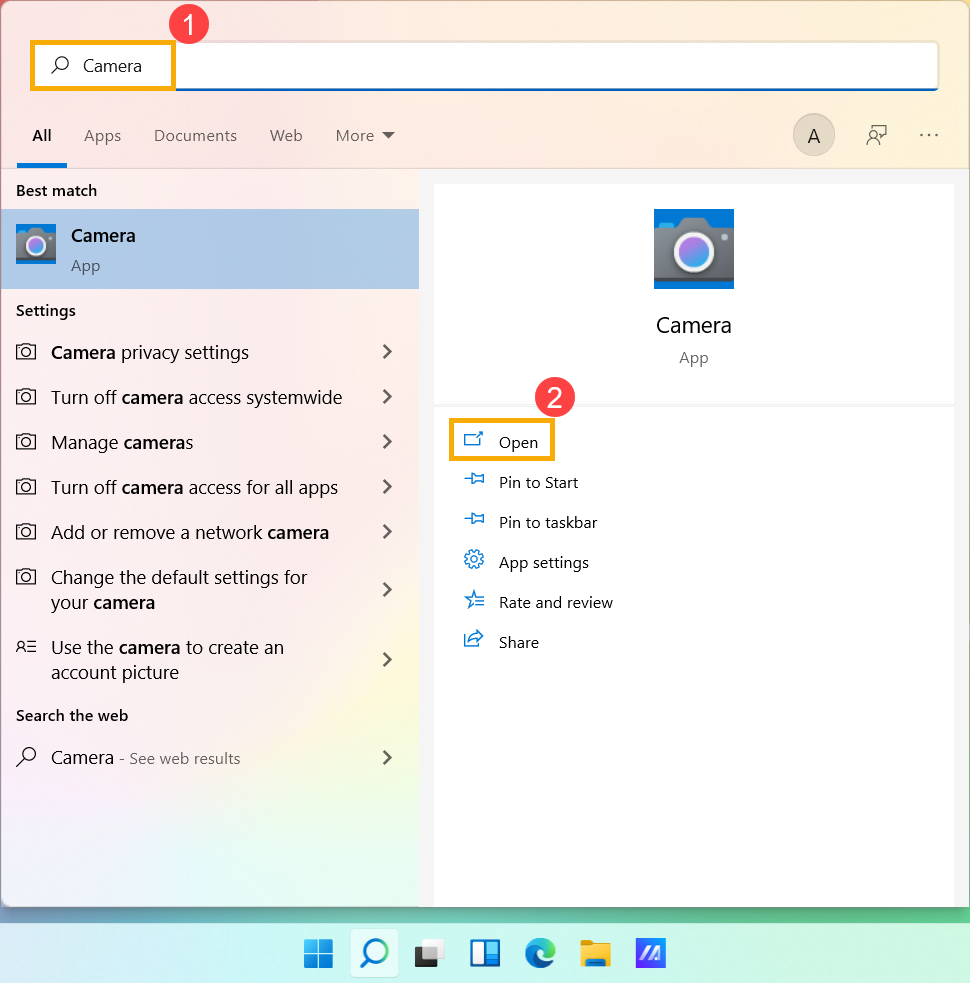
- ตรวจสอบว่ากล้องทำงานได้อย่างถูกต้องหลังจากดำเนินการแอปพลิเคชัน [กล้อง] หากกล้องของคุณทำงานได้ถูกต้อง ปัญหาอาจเกี่ยวข้องกับการตั้งค่าของแอปพลิเคชันเฉพาะ หากเกิดปัญหาใด ๆ กรุณาดำเนินการขั้นตอนการแก้ไขปัญหาต่อไป
หมายเหตุ: ข้อผิดพลาดของกล้องรวมถึง ภาพกลับหัว, ไม่มีภาพ, ไม่สามารถตรวจจับกล้องได้, แสดงผลผิดปกติ ฯลฯ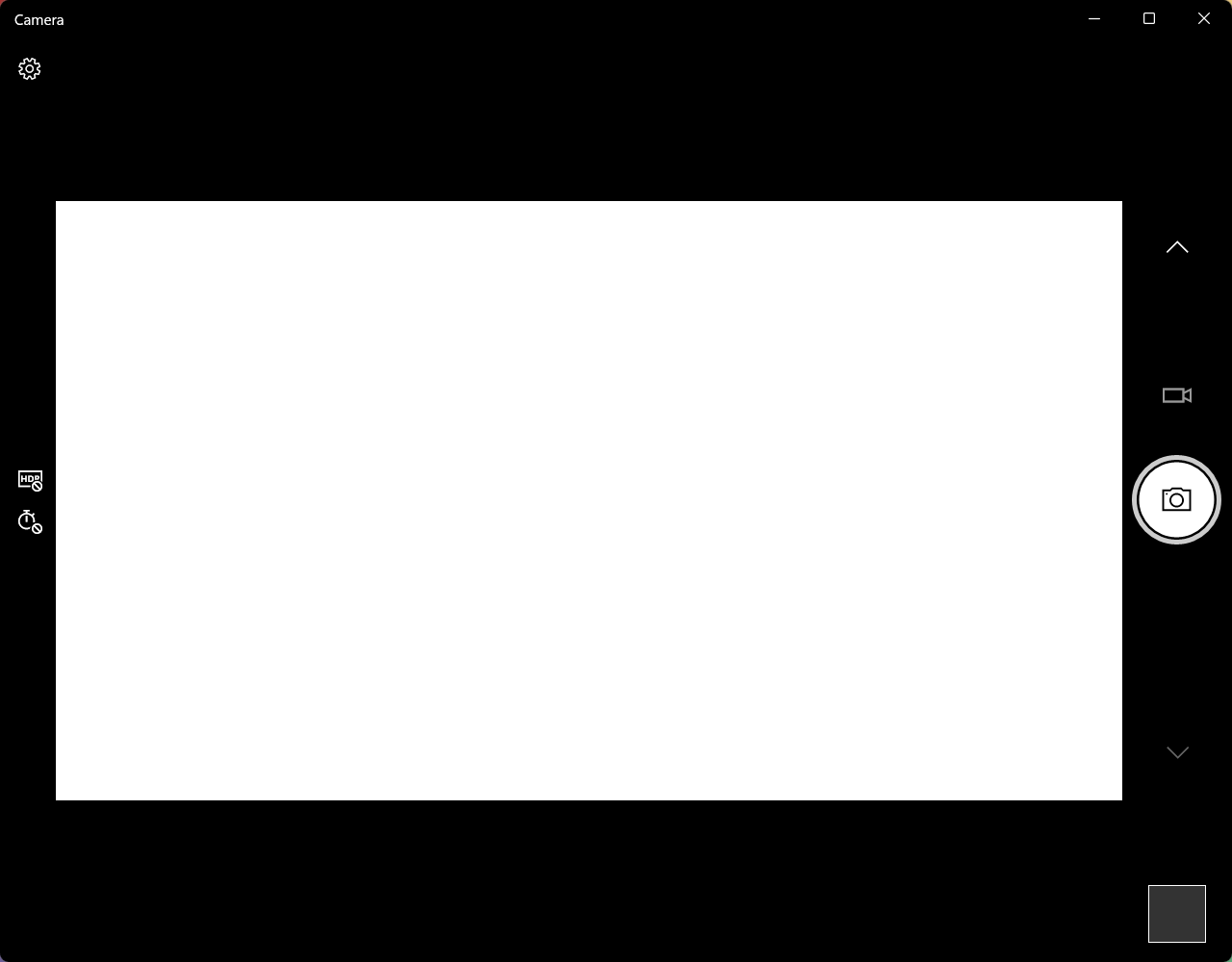
ให้สิทธิ์แอปของคุณ
- พิมพ์และค้นหา [การตั้งค่าความเป็นส่วนตัวของกล้อง] ในแถบค้นหาของ Windows① จากนั้นคลิก [เปิด]②.
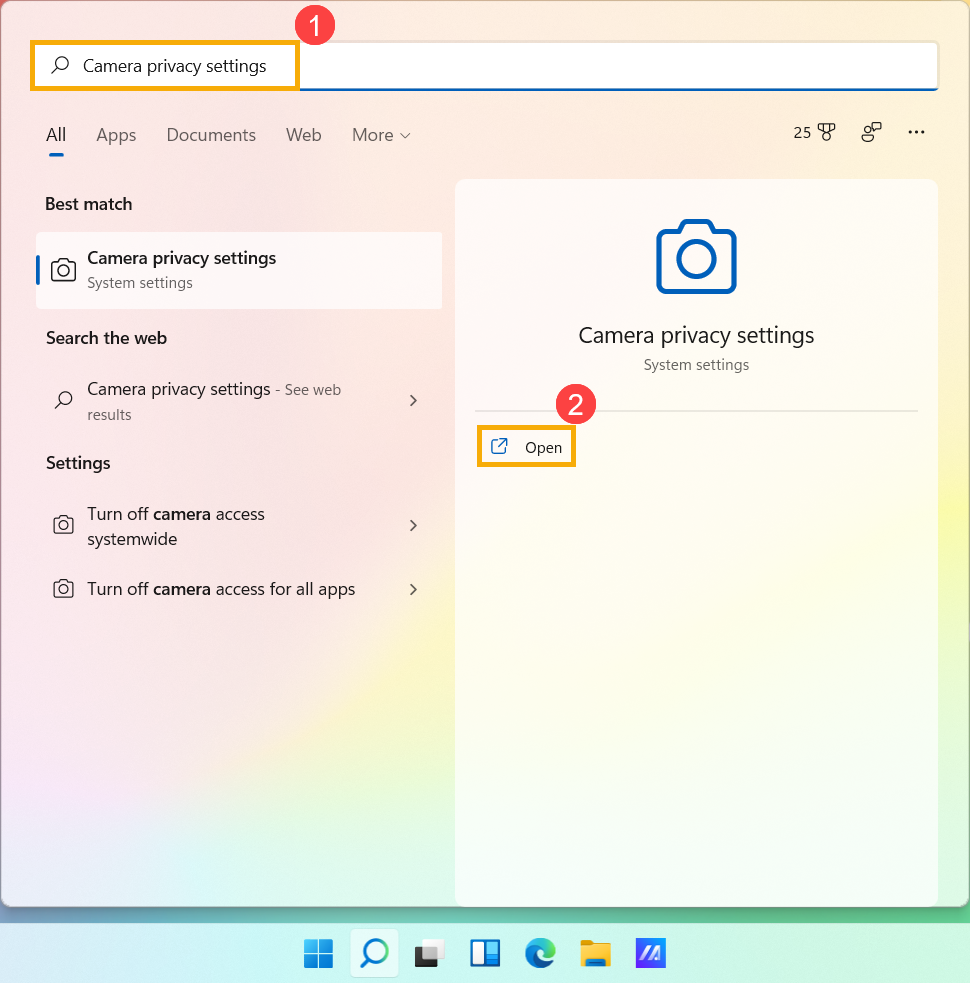
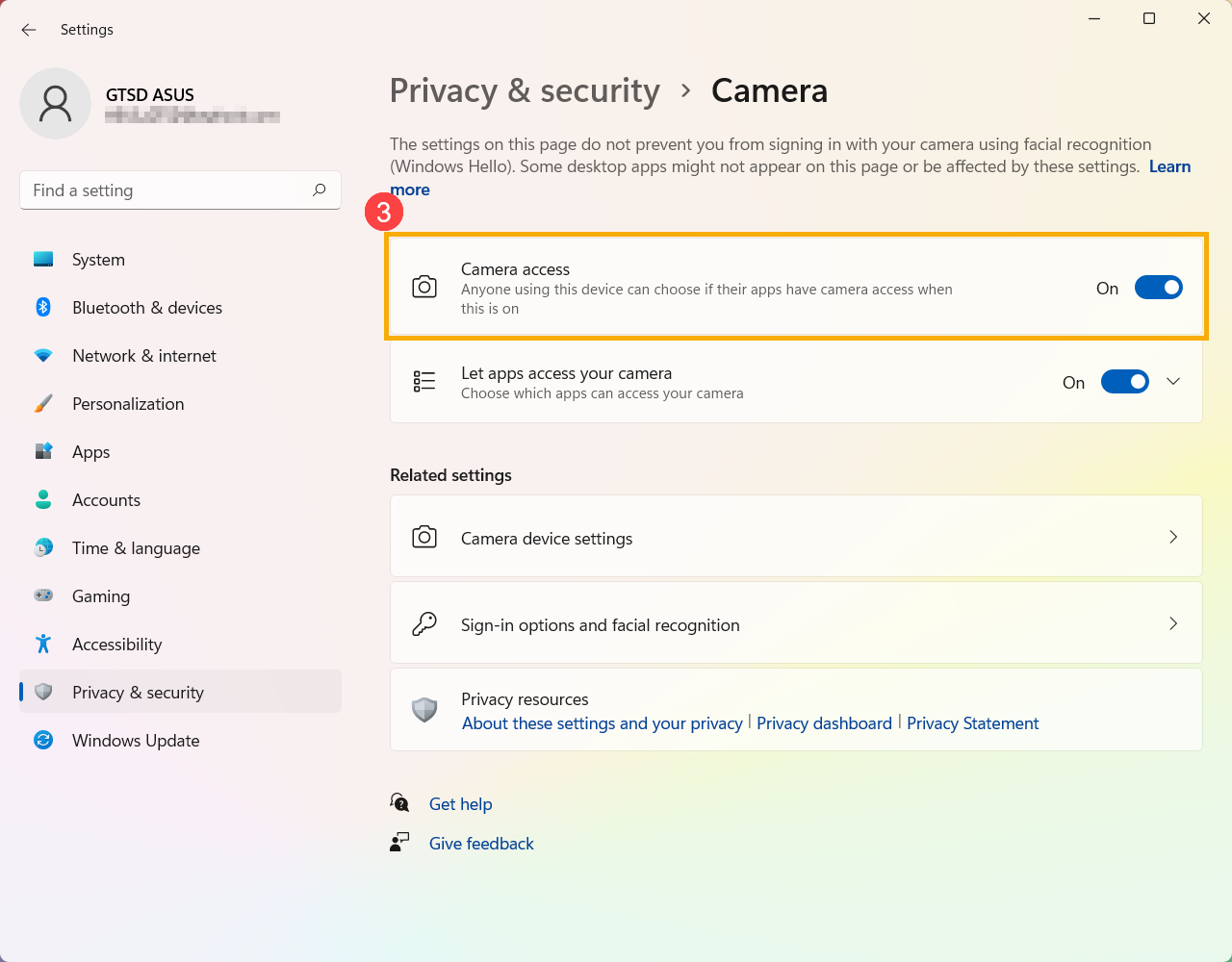
- เปิด [การเข้าถึงกล้อง]③.
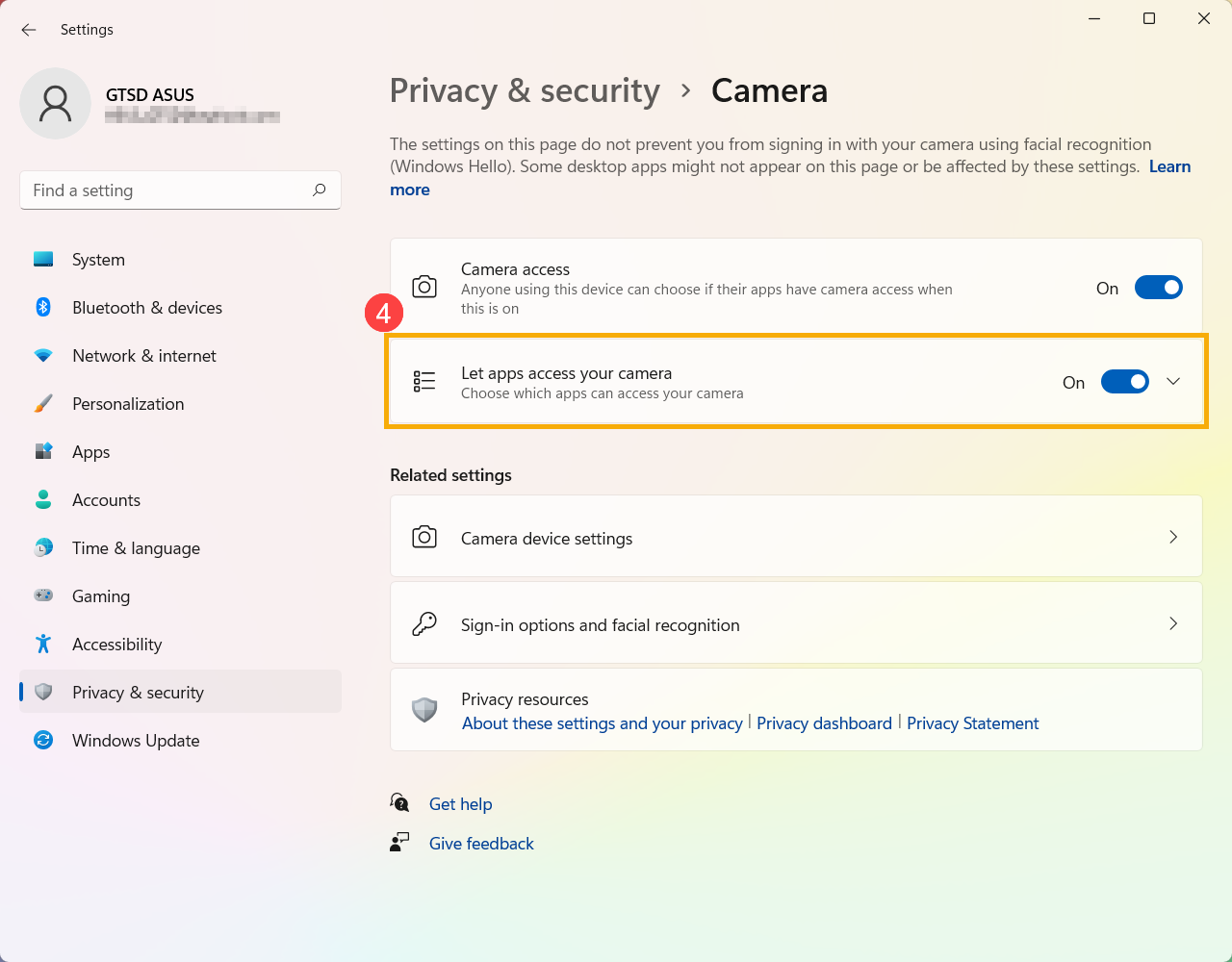
- เปิด [อนุญาตให้แอปเข้าถึงกล้องของคุณ]④.
- ขยาย อนุญาตให้แอปเข้าถึงกล้องของคุณ field, ที่นี่คุณสามารถ เปิด/ปิดว่าแอปไหนสามารถใช้กล้องได้⑤.
Note: เฉพาะแอปที่ติดตั้งจาก Microsoft Store เท่านั้นที่จะปรากฏในรายการนี้ หากคุณพบปัญหากับแอปที่คุณไม่ได้ติดตั้งจาก Microsoft Store โปรดตรวจสอบให้แน่ใจว่า อนุญาตให้แอปบนเดสก์ท็อปเข้าถึงกล้องของคุณ เปิดอยู่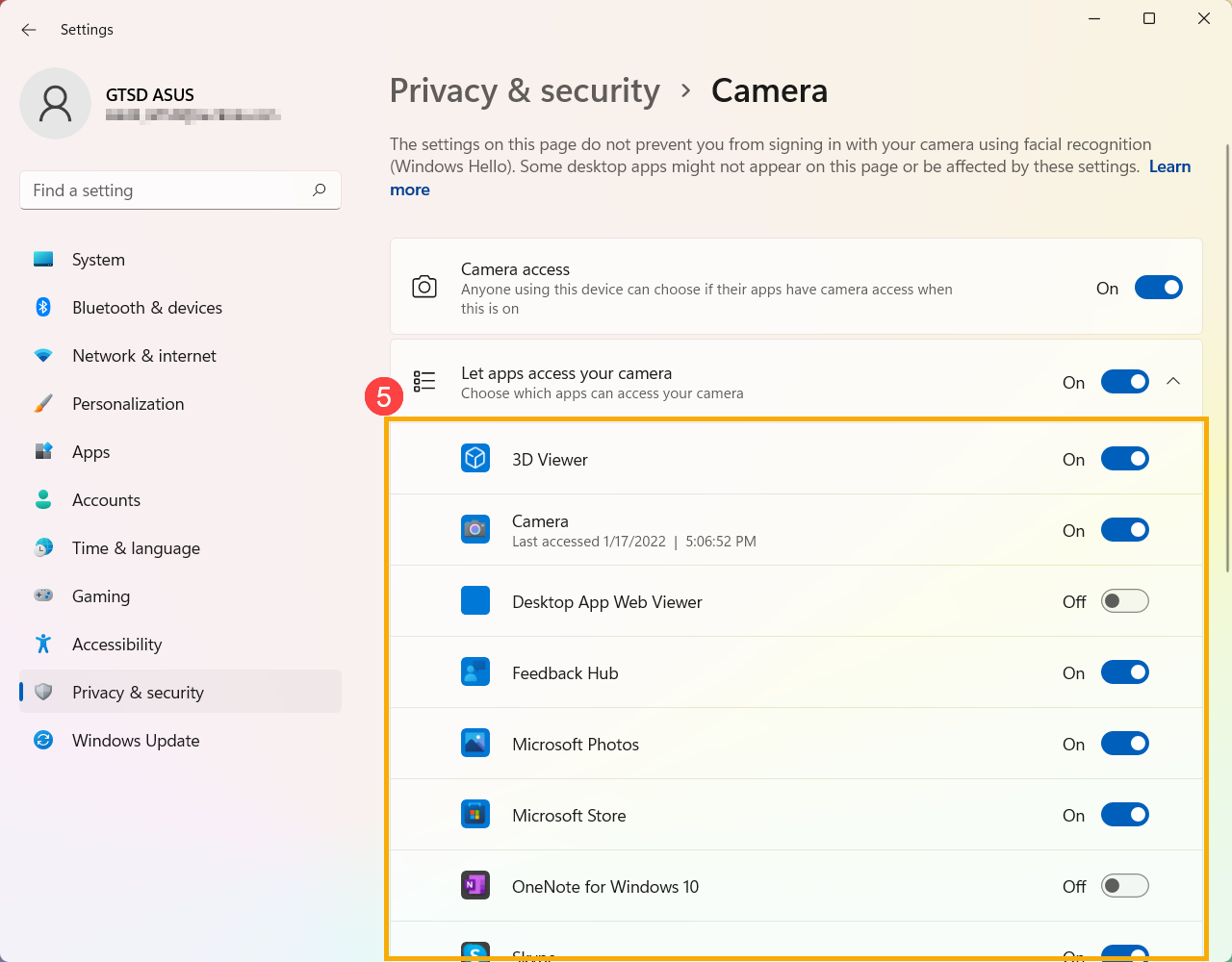
- หากปัญหายังคงอยู่ โปรดดำเนินการขั้นตอนการแก้ไขปัญหาถัดไป
เปิดใช้งานและติดตั้งไดรเวอร์กล้องใหม่ใน Device Manager
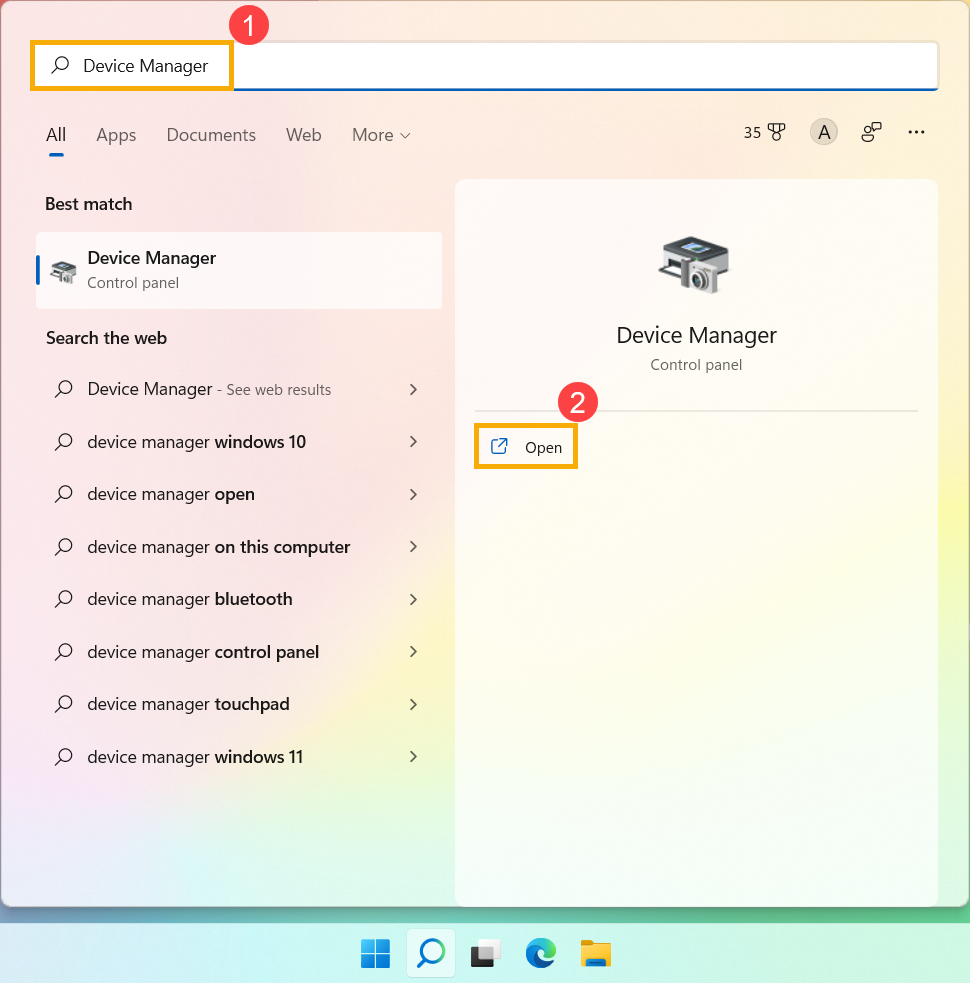
- พิมพ์และค้นหา [Device Manager] ในแถบค้นหา Windows① จากนั้นคลิก [Open]②
- คลิกที่ลูกศรข้าง [Camera]③ จากนั้นคลิกขวาที่ [your camera device name]④ และเลือก [Enable device]⑤ เพื่อทดสอบว่ากล้องทำงานตามปกติหรือไม่
ถ้าตัวเลือก [Enable device] ไม่แสดง นั่นหมายความว่ากล้องถูกเปิดใช้งานอยู่แล้ว กรุณาดำเนินการไปยังขั้นตอนถัดไป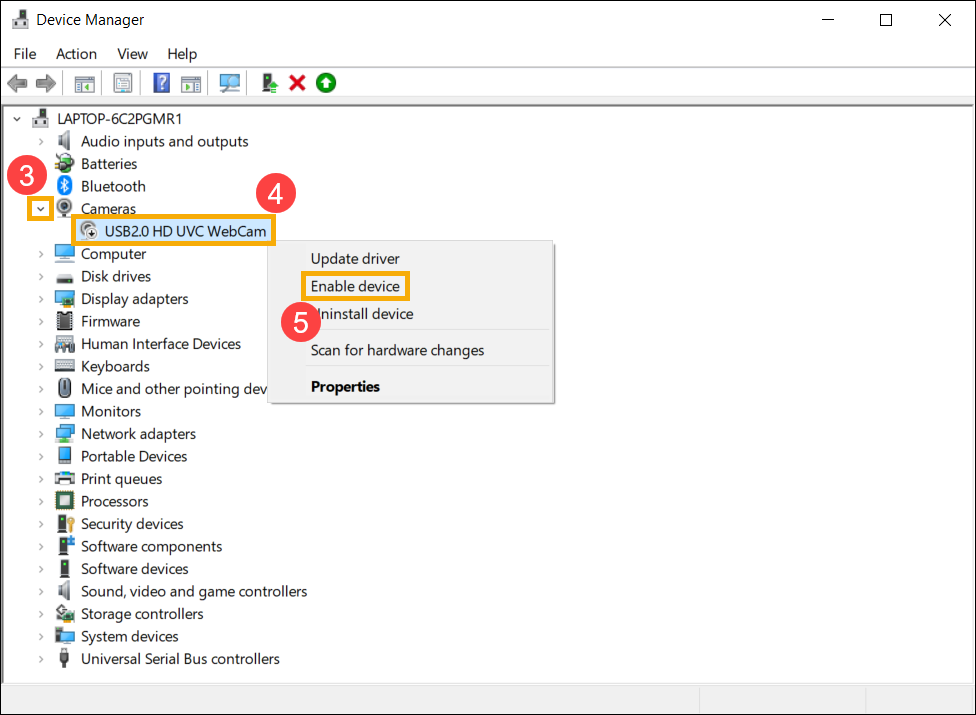
- ถอนการติดตั้ง driver กล้อง คลิกขวาที่ [your camera device name]⑥ และเลือก [Uninstall device]⑦.
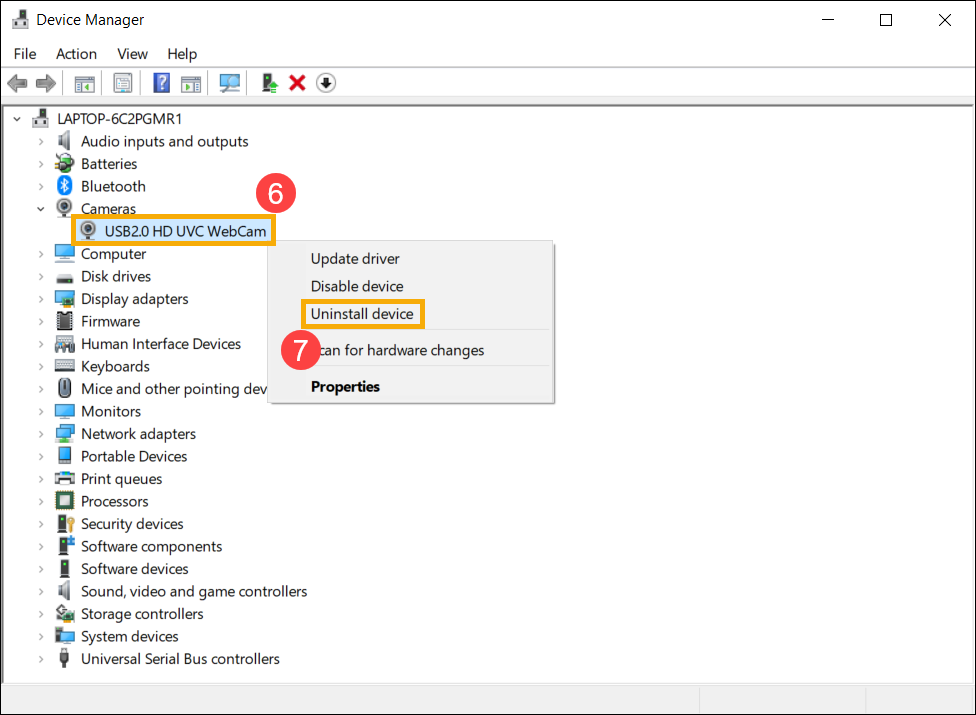
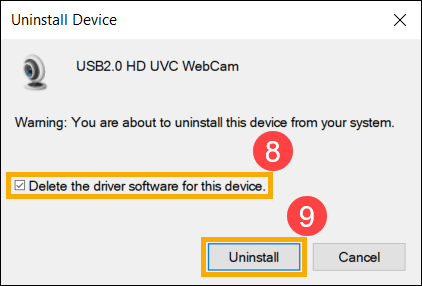
- ติ๊กถูกที่ [Delete the driver software for this device]⑧ จากนั้นคลิก [Uninstall]⑨.
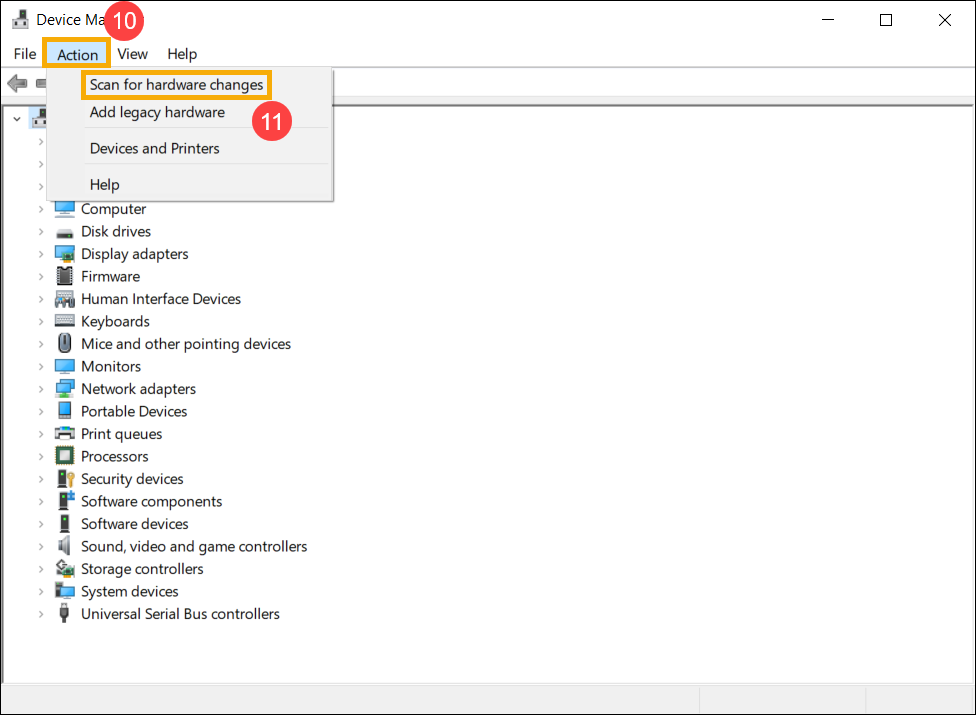
- เลือก [Action] ที่ด้านบนของ Device Manager⑩ และเลือก [Scan for hardware changes]⑪ จากนั้นระบบจะติดตั้ง driver กล้องโดยอัตโนมัติ
- หลังจากติดตั้งไดรเวอร์กล้องเสร็จสิ้นแล้ว กรุณารีสตาร์ทคอมพิวเตอร์ของคุณ และลองเปิดแอปพลิเคชันกล้องอีกครั้ง หากปัญหายังคงอยู่ กรุณาดำเนินการแก้ไขปัญหาขั้นถัดไปต่อไป
เรียกใช้ตัวแก้ไขปัญหากล้อง
- พิมพ์และค้นหา [การตั้งค่าการแก้ไขปัญหา] ในแถบค้นหา Windows① จากนั้นคลิก [เปิด]②
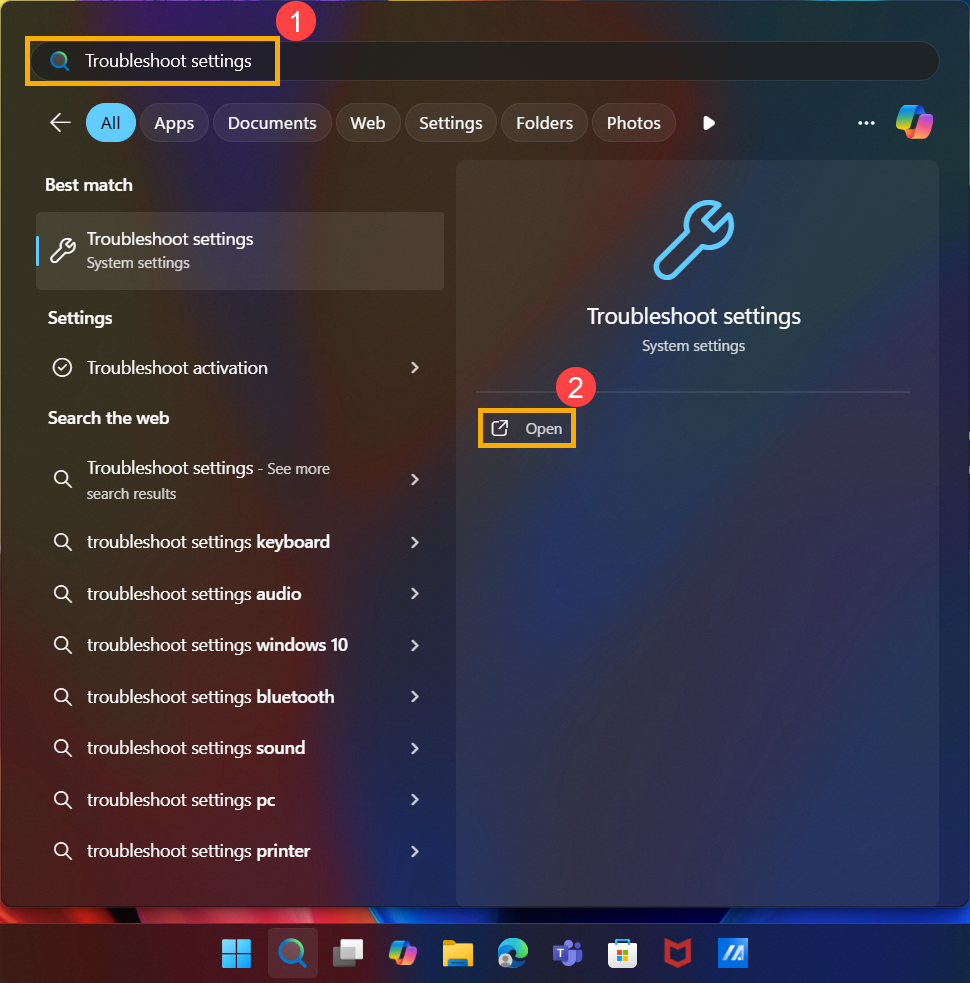
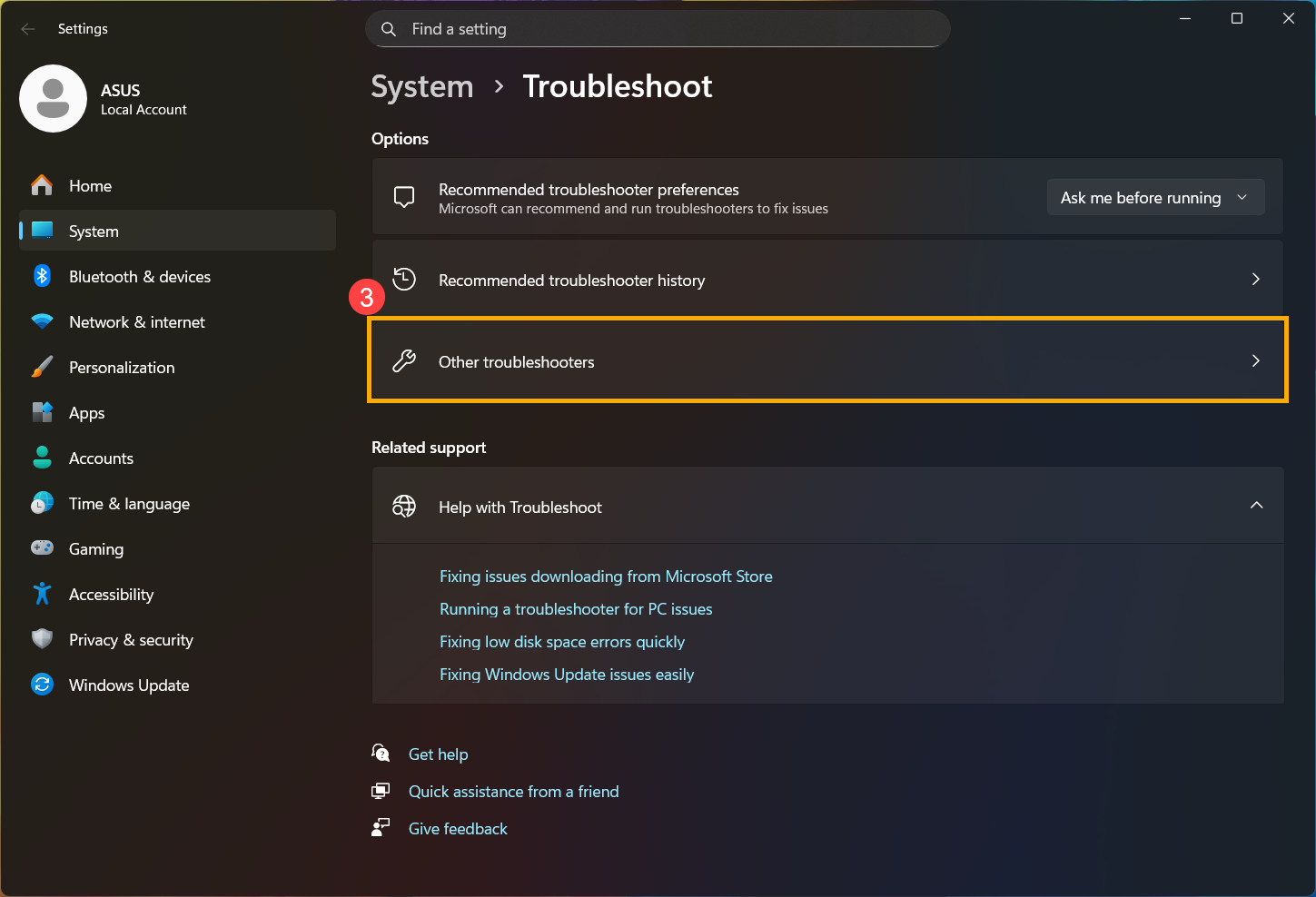
- เลือก [ตัวแก้ไขปัญหาอื่น ๆ]③
- คลิก [เรียกใช้]④ ในตัวเลือก Camera
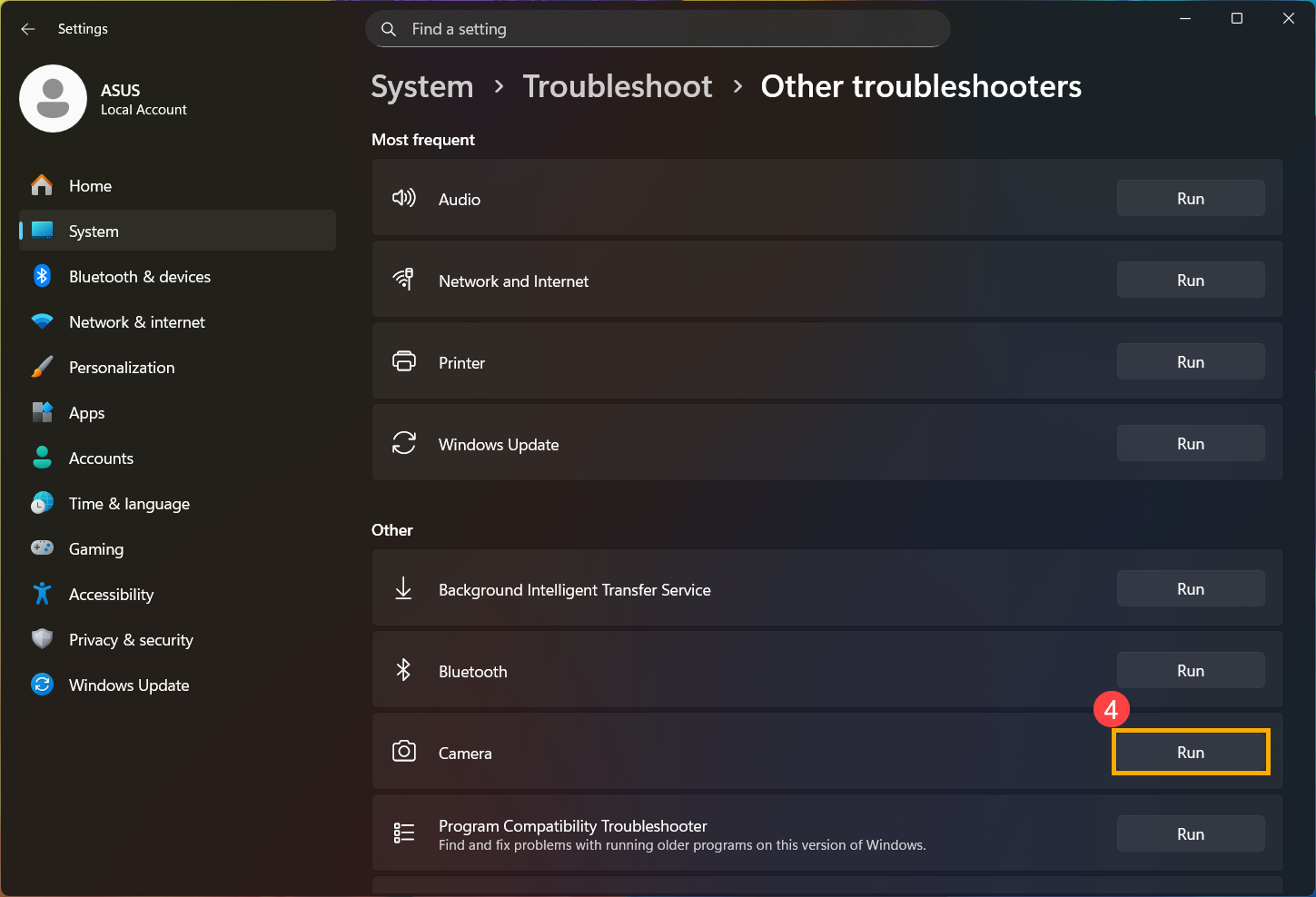
- ทำตามคำแนะนำบนหน้าจอเพื่อค้นหาและแก้ไขปัญหา หากปัญหายังคงอยู่ กรุณาดำเนินการแก้ไขปัญหาขั้นถัดไปต่อไป
ใช้ Restore Point เพื่อกู้คืนระบบ
ถ้าปัญหากล้องเกิดขึ้นเมื่อเร็วๆ นี้ และหากคุณเคยสร้างจุดคืนค่าระบบ หรือมีการคืนค่าระบบอัตโนมัติอยู่ ลองคืนค่าคอมพิวเตอร์ไปยังจุดก่อนที่ปัญหาจะเกิด เพื่อแก้ไขปัญหา ตรงนี้คุณสามารถเรียนรู้เพิ่มเติมเกี่ยวกับ วิธีใช้จุดคืนค่าเพื่อคืนค่าระบบ ถ้าปัญหายังคงอยู่ กรุณาทำขั้นตอนแก้ไขปัญหาต่อไป
รีเซ็ตระบบ
หากปัญหายังคงอยู่หลังจากทำทุกขั้นตอนแก้ไขปัญหาเรียบร้อยแล้ว กรุณาสำรองไฟล์ส่วนตัวของคุณ จากนั้นรีเซ็ต PC เพื่อกลับไปสู่การตั้งค่าดั้งเดิม ตรงนี้คุณสามารถเรียนรู้เพิ่มเติมเกี่ยวกับ วิธีรีเซ็ตระบบ
ระบบปฏิบัติการ Windows 10
ใช้แอปพลิเคชันกล้องที่มีมาในเครื่อง
- คลิก [เมนูเริ่ม]① แล้วดำเนินการ [กล้อง] แอปพลิเคชัน②
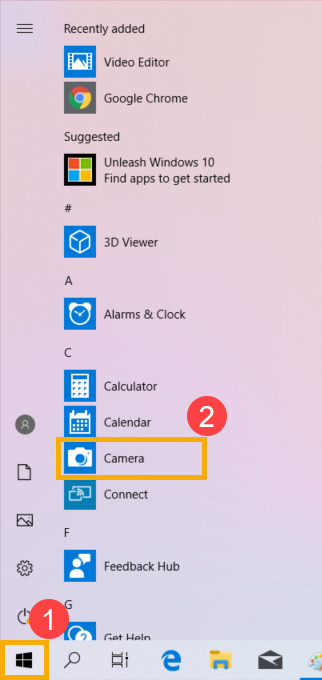
- ยืนยันว่า [กล้อง] ทำงานได้อย่างถูกต้องหลังจากเปิดใช้งานแอปพลิเคชัน [กล้อง] หากกล้องของคุณใช้งานได้อย่างถูกต้อง ปัญหาอาจเกี่ยวข้องกับการตั้งค่าของแอปพลิเคชันเฉพาะ หากเกิดปัญหาใด ๆ โปรดดำเนินการแก้ไขปัญหาขั้นถัดไป
หมายเหตุ: ข้อผิดพลาดของกล้อง (ภาพกลับหัว ไม่มีภาพ ไม่สามารถตรวจจับกล้อง แสดงผลผิดปกติ ฯลฯ)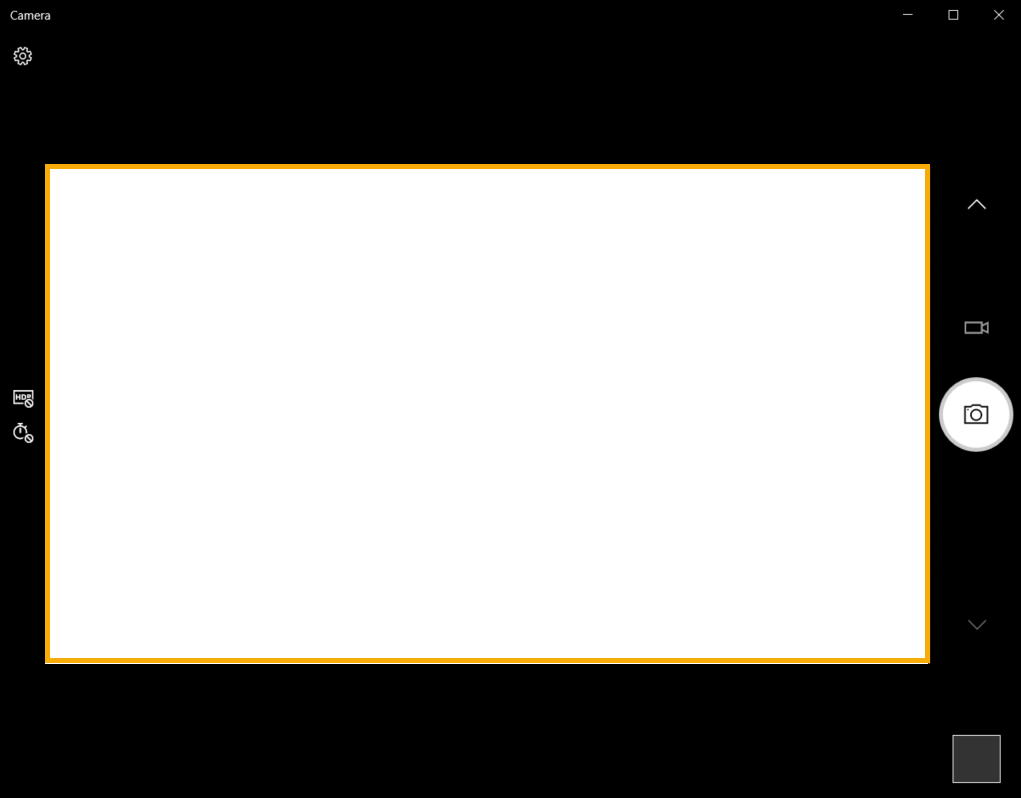
อนุญาตให้แอปของคุณเข้าถึง
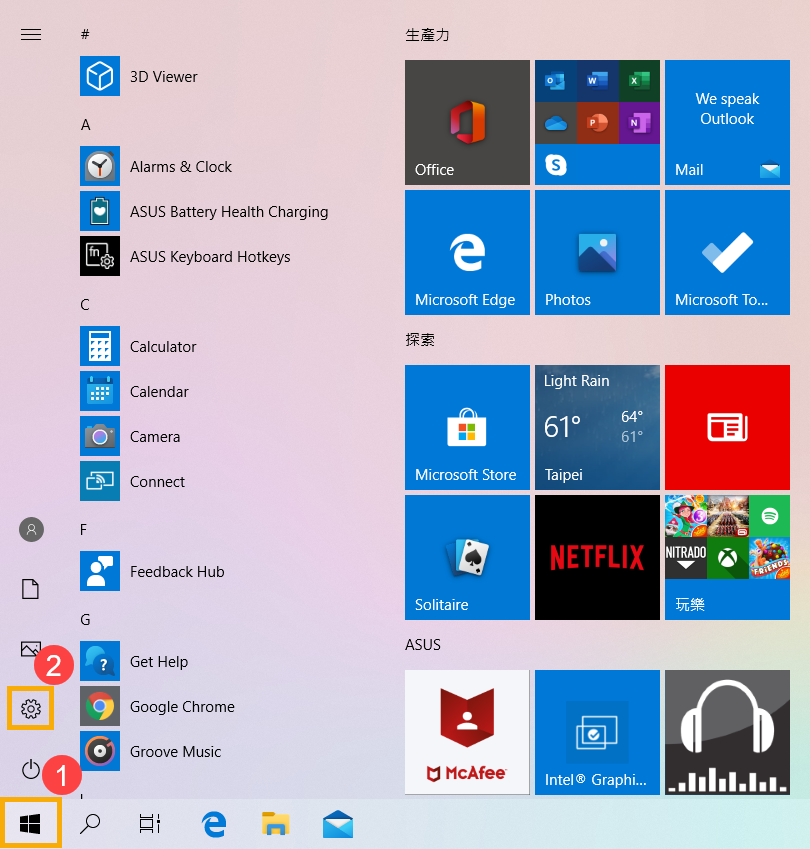
- คลิกที่ปุ่ม [เริ่ม]① จากนั้นเลือก [การตั้งค่า]②
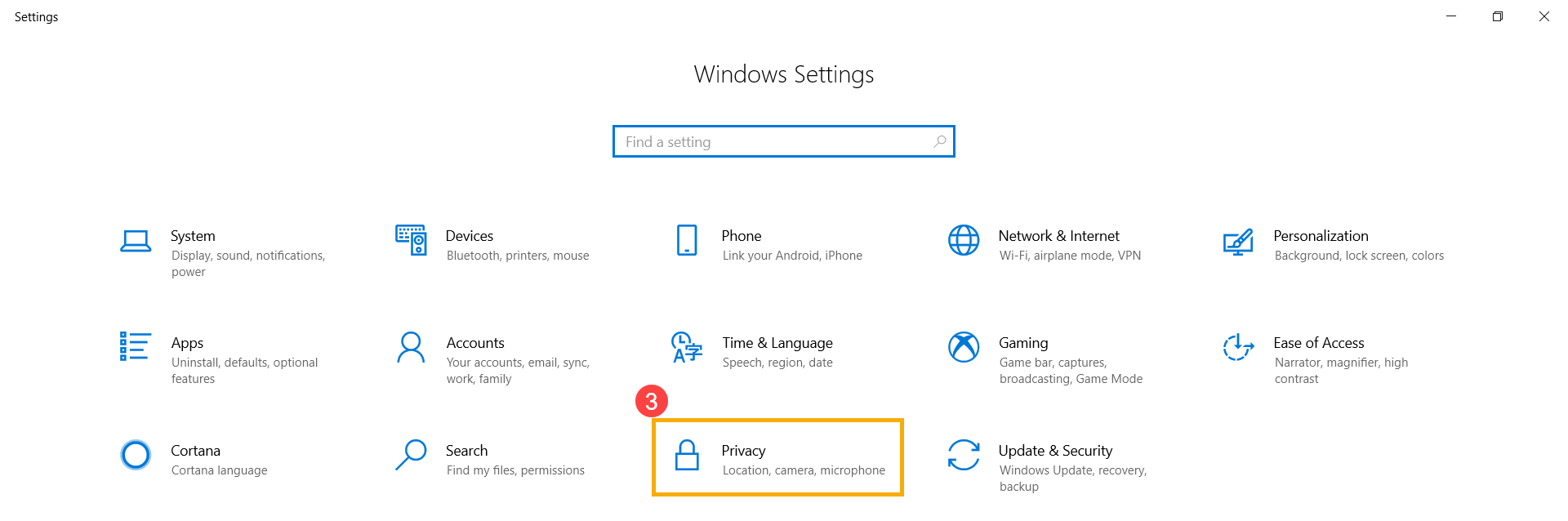
- เลือก [ความเป็นส่วนตัว]③
- เลือก [กล้อง]④ จากนั้นคลิกเปลี่ยนและเปิด [การเข้าถึงกล้องสำหรับอุปกรณ์นี้]⑤
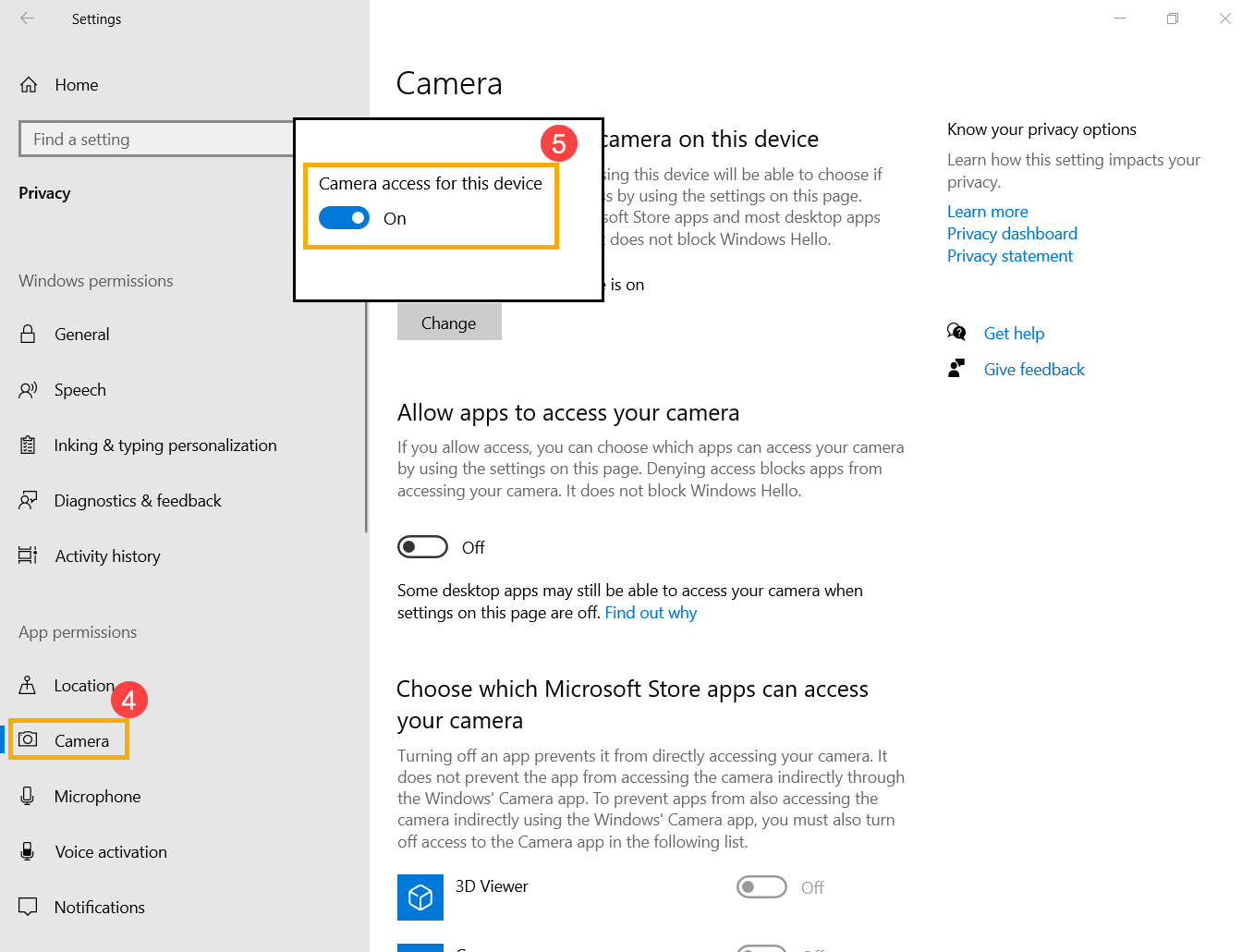
- เพื่ออนุญาตให้แอปแต่ละตัวเข้าถึงกล้อง ให้เปิด [อนุญาตแอปเพื่อเข้าถึงกล้องของคุณ]⑥.
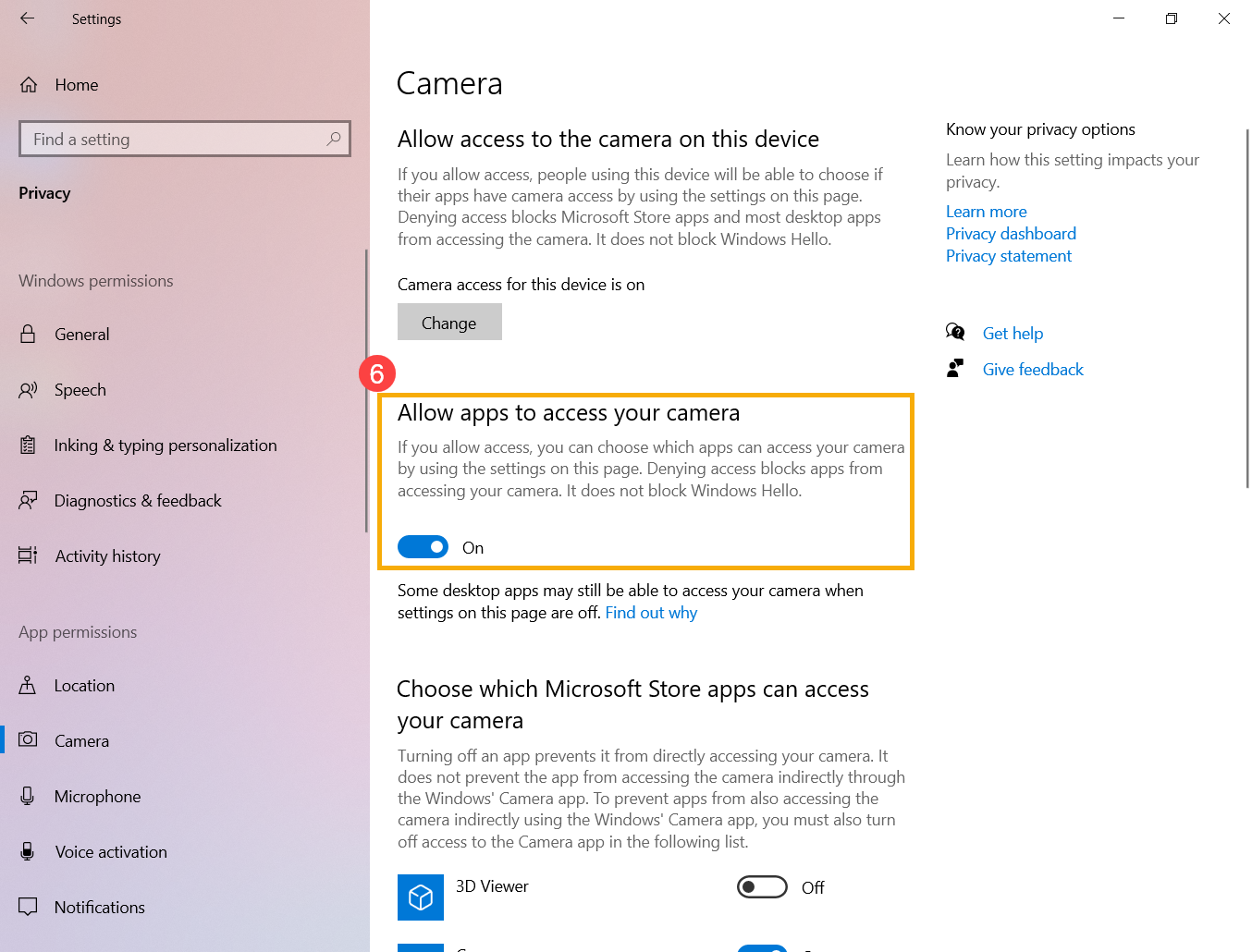
- หลังจากที่อนุญาตให้เข้าถึงกล้องแล้ว เลื่อนลงไปที่ [เลือกแอปจาก Microsoft Store ที่สามารถเข้าถึงกล้องของคุณ]⑦ และเปิดการเข้าถึงกล้องสำหรับแอปที่ต้องการ
หมายเหตุ: เฉพาะแอปที่ติดตั้งจาก Microsoft Store เท่านั้นที่จะปรากฏในรายการนี้ หากคุณมีปัญหากับแอปที่ไม่ได้ติดตั้งจาก Microsoft Store ตรวจสอบว่าได้เปิดอนุญาตให้แอปบนเดสก์ท็อปเข้าถึงกล้องของคุณแล้ว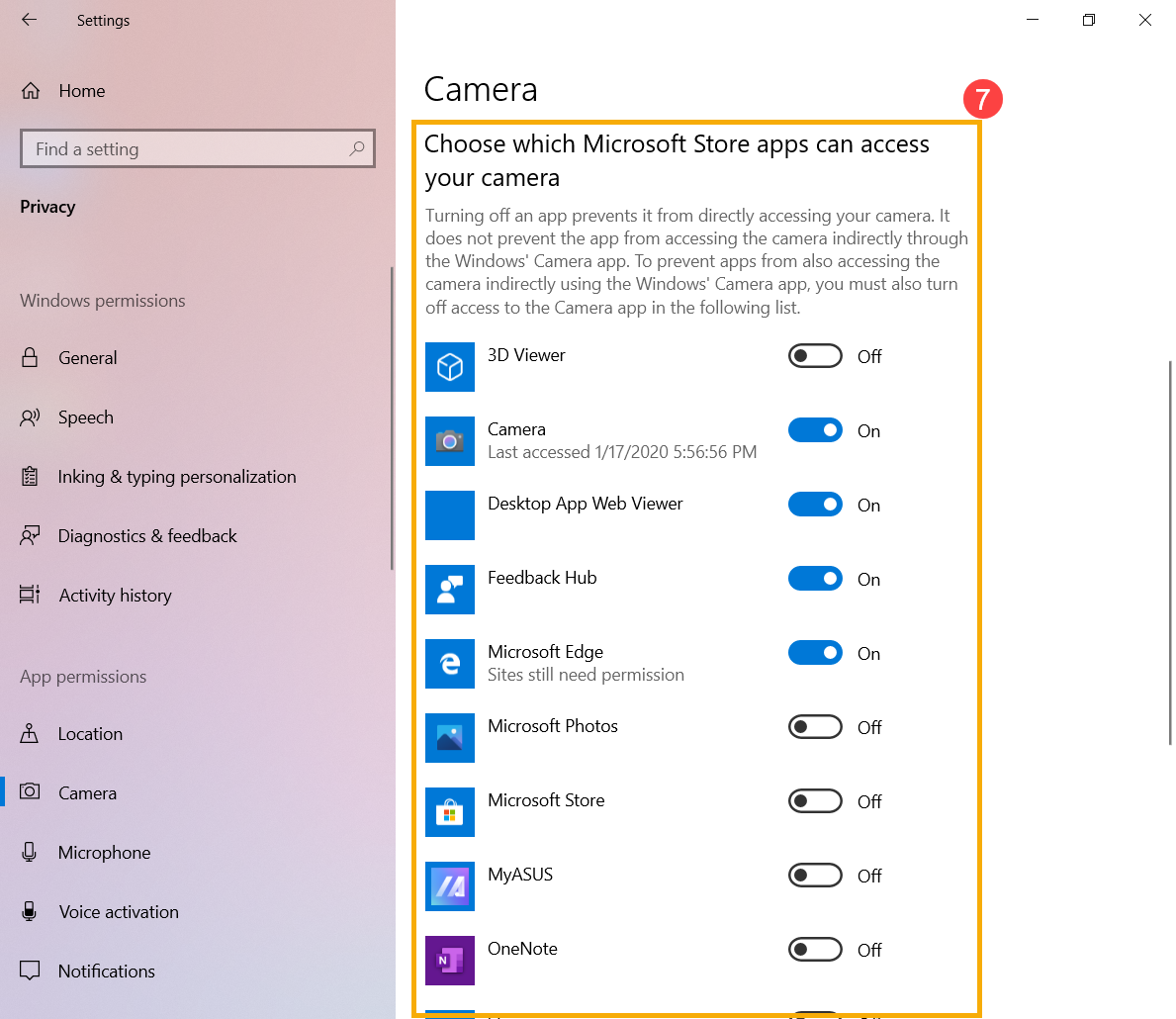
- หากปัญหายังไม่หาย กรุณาดำเนินการขั้นตอนแก้ไขปัญหาถัดไป
เปิดใช้งานและติดตั้งใหม่ไดรเวอร์กล้องใน Device Manager
- พิมพ์และค้นหา [Device Manager] ในแถบค้นหา Windows① จากนั้นคลิก [Open]②.
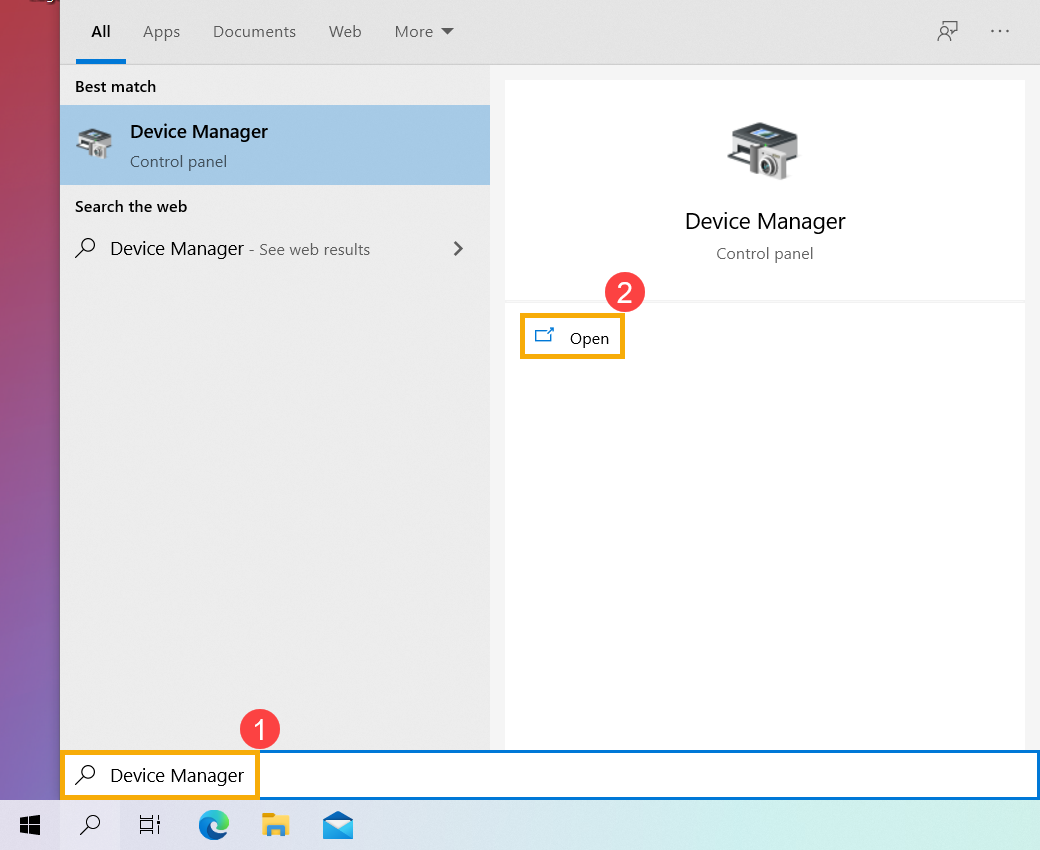
- คลิกที่ลูกศรถัดจาก [กล้อง]③ จากนั้นคลิกขวาที่ [ชื่ออุปกรณ์กล้องของคุณ]④ แล้วเลือก [เปิดใช้งานอุปกรณ์]⑤ เพื่อทดสอบว่ากล้องทำงานปกติหรือไม่
หากไม่มีตัวเลือก [เปิดใช้งานอุปกรณ์] แสดงว่ากล้องถูกเปิดใช้งานอยู่แล้ว กรุณาดำเนินการขั้นตอนถัดไป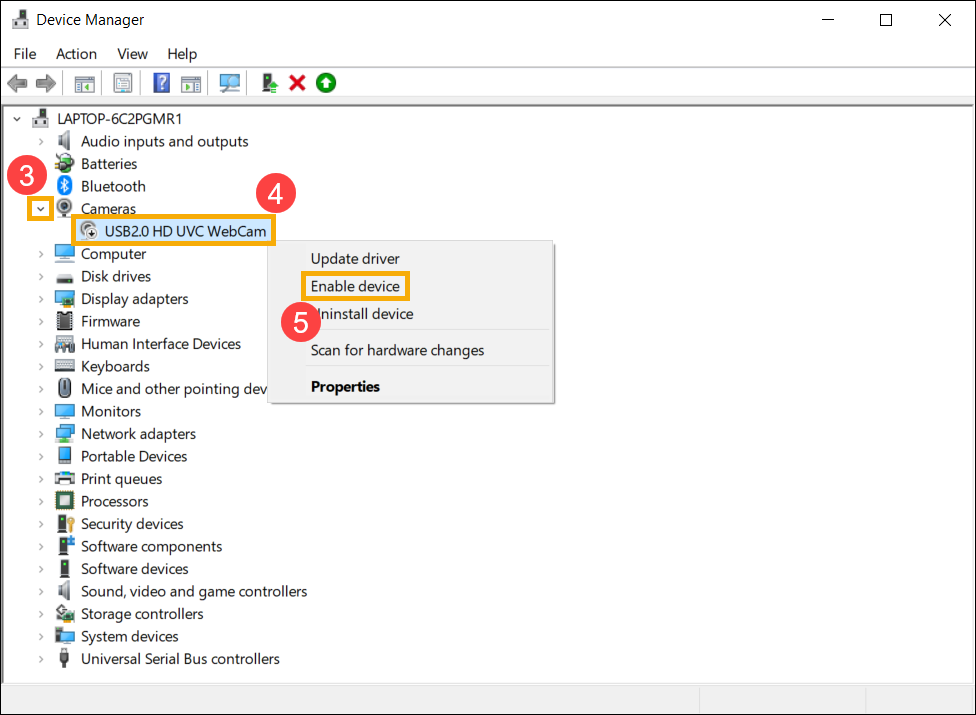
- ถอนการติดตั้งไดรเวอร์กล้อง คลิกขวาที่ [ชื่ออุปกรณ์กล้องของคุณ]⑥ แล้วเลือก [ถอนการติดตั้งอุปกรณ์]⑦
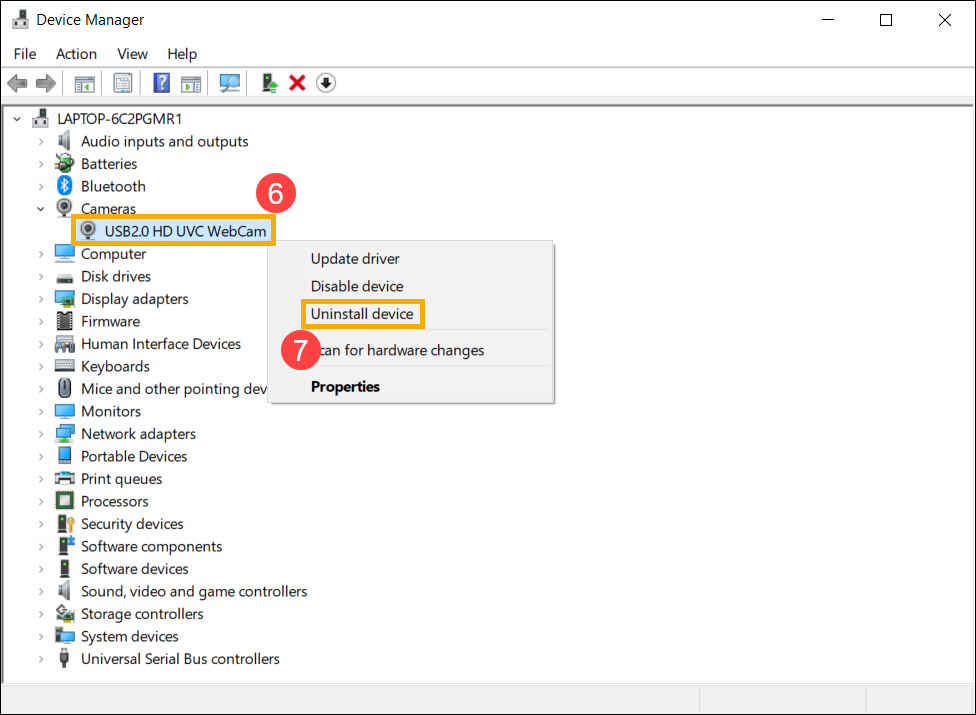
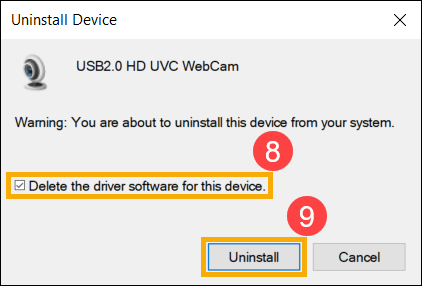
- ทำเครื่องหมายในช่อง [ลบซอฟต์แวร์ไดรเวอร์สำหรับอุปกรณ์นี้]⑧ แล้วคลิก [ถอนการติดตั้ง]⑨
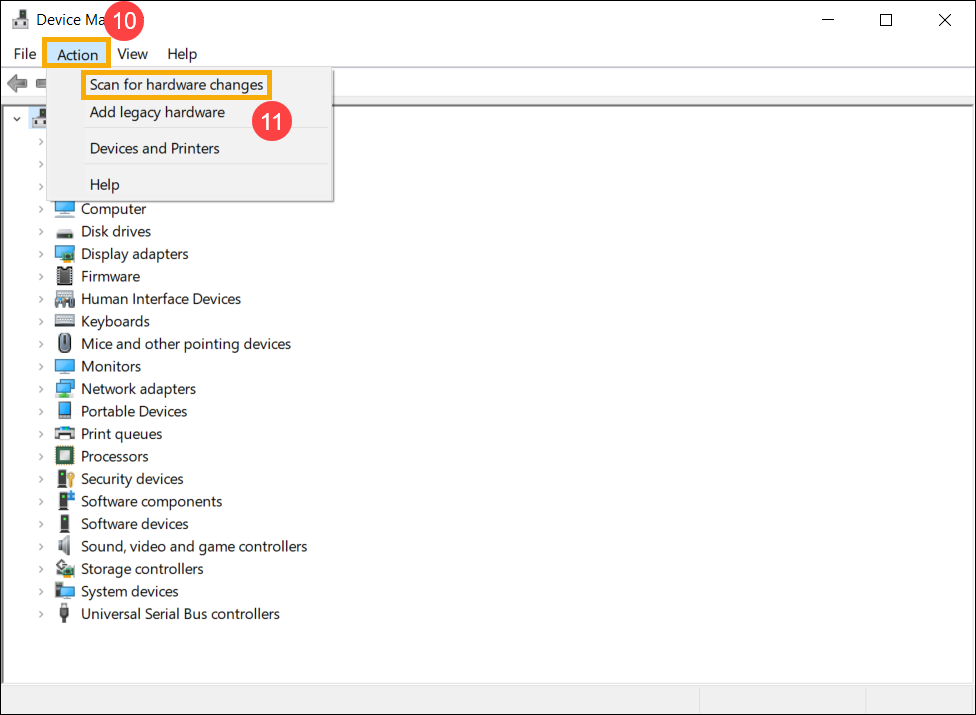
- เลือก [การดำเนินการ]บนด้านบนของ Device Manager⑩ แล้วเลือก [ค้นหาการเปลี่ยนแปลงฮาร์ดแวร์]⑪ จากนั้นระบบจะติดตั้งไดรเวอร์กล้องโดยอัตโนมัติ
- หลังจากการติดตั้งไดรเวอร์กล้องเสร็จสมบูรณ์ กรุณารีสตาร์ทคอมพิวเตอร์ของคุณ และลองเปิดแอปพลิเคชันกล้องอีกครั้ง หากปัญหายังคงอยู่ กรุณาดำเนินการแก้ไขปัญหาขั้นถัดไป
ใช้ Restore Point เพื่อกู้คืนระบบ
หากปัญหากล้องเกิดขึ้นเมื่อไม่นานมานี้ และถ้าคุณเคยสร้าง Restore Point หรือมีการกู้คืนระบบอัตโนมัติอยู่ ลองกู้คืนคอมพิวเตอร์ไปยังจุดก่อนที่ปัญหาจะเริ่มต้น เพื่อแก้ไขปัญหา ที่นี่คุณสามารถเรียนรู้เพิ่มเติมเกี่ยวกับ วิธีใช้ Restore Point เพื่อกู้คืนระบบ หากปัญหายังคงอยู่ กรุณาดำเนินการแก้ไขปัญหาขั้นต่อไป
รีเซ็ตระบบ
ถ้าปัญหายังคงอยู่หลังจากดำเนินการขั้นตอนการแก้ไขปัญหาทั้งหมดแล้ว กรุณาสำรองไฟล์ส่วนตัวของคุณ จากนั้นรีเซ็ต PC เพื่อกลับไปยังการตั้งค่าเดิม ที่นี่คุณสามารถเรียนรู้เพิ่มเติมเกี่ยวกับ วิธีรีเซ็ตระบบ
วิธีแก้ไขปัญหากับ กล้องภายนอก
หมายเหตุ: หากคุณใช้กล้องภายนอก คุณอาจต้องติดตั้งซอฟต์แวร์อุปกรณ์หรือ driver ที่ผู้ผลิตจัดให้ กรุณาตรวจสอบว่าอุปกรณ์ของคุณได้ตั้งค่าตามคำแนะนำการติดตั้งของผู้ผลิตเรียบร้อยแล้ว
ตรวจสอบรูปลักษณ์และการเชื่อมต่อของกล้อง
ตรวจสอบว่ามีสิ่งกีดขวางกล้องหรือไม่ บางครั้งหากเลนส์กล้องมีฝุ่นหรือสิ่งสกปรก อาจส่งผลต่อคุณภาพของภาพ กรุณาใช้ผ้านุ่มสะอาดเช็ดเลนส์กล้องเบา ๆ เพื่อให้แน่ใจว่าเลนส์สะอาดอยู่เสมอ
ตรวจสอบให้แน่ใจว่ากล้องภายนอกเชื่อมต่ออย่างถูกต้องและปลั๊กเสียบแน่น (เช่น พอร์ต USB หรือสายสัญญาณ) หากคุณสงสัยว่ามีปัญหาการเชื่อมต่อ USB กรุณาดูบทความนี้: การแก้ไขปัญหา - ปัญหาการทำงานของ USB
อัปเดตและยืนยันเวอร์ชันล่าสุดของ BIOS / Windows packages / driver บน PC ของคุณ
การอัปเดต BIOS, Windows และ driver อย่างสม่ำเสมอสามารถช่วยเพิ่มเสถียรภาพและประสิทธิภาพของระบบ ให้แน่ใจว่าอุปกรณ์ของคุณกำลังใช้เวอร์ชันล่าสุด เรียนรู้เพิ่มเติมเกี่ยวกับการอัปเดต BIOS:
วิธีอัปเดตเวอร์ชัน BIOS ในระบบ Windows
วิธีอัปเดต BIOS ด้วย ASUS Firmware Update/EZ Flash
(สำหรับผลิตภัณฑ์เดสก์ท็อป กรุณาดูที่ แนะนำ ASUS Motherboard EZ Flash 3.)
เรียนรู้เพิ่มเติมเกี่ยวกับการอัปเดต Windows และ driver:
วิธีอัปเดต driver ผ่าน System Update ใน MyASUS
หากปัญหายังคงอยู่หลังจากที่คุณได้อัปเดตแพ็กเกจ BIOS/Windows/driver เป็นเวอร์ชันล่าสุดแล้ว กรุณาดำเนินการขั้นตอนแก้ไขปัญหาถัดไป
ตรวจสอบการตั้งค่าการทำงานของ USB ใน BIOS
- เข้าสู่ยูทิลิตี้การกำหนดค่า BIOS:
เมื่อคอมพิวเตอร์ปิดอยู่ กดค้างที่ [F2] แล้วกด [ปุ่มเปิดเครื่อง] ปล่อย [F2] เมื่อหน้าจอการกำหนดค่า BIOS ปรากฏขึ้น สำหรับคำแนะนำโดยละเอียด โปรดดูบทความที่เกี่ยวข้องใน วิธีเข้าถึงหน้าจอการกำหนดค่า BIOS - ในหน้าจอตั้งค่า BIOS ให้กด [F7] บนแป้นพิมพ์ หรือคลิก [โหมดขั้นสูง] บนหน้าจอ①
หมายเหตุ: รูปแบบอินเทอร์เฟซ BIOS อาจแตกต่างกันเล็กน้อยขึ้นอยู่กับรุ่นที่ใช้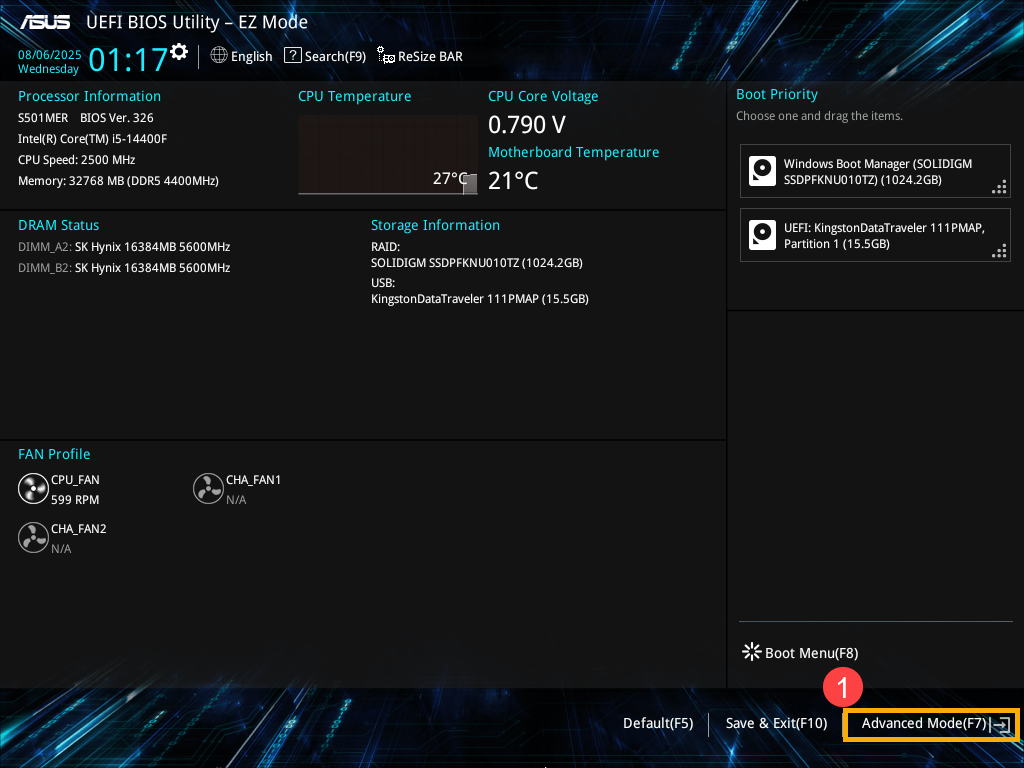
- ไปที่แท็บ [ขั้นสูง]② แล้วเลือก [การกำหนดค่า USB]③
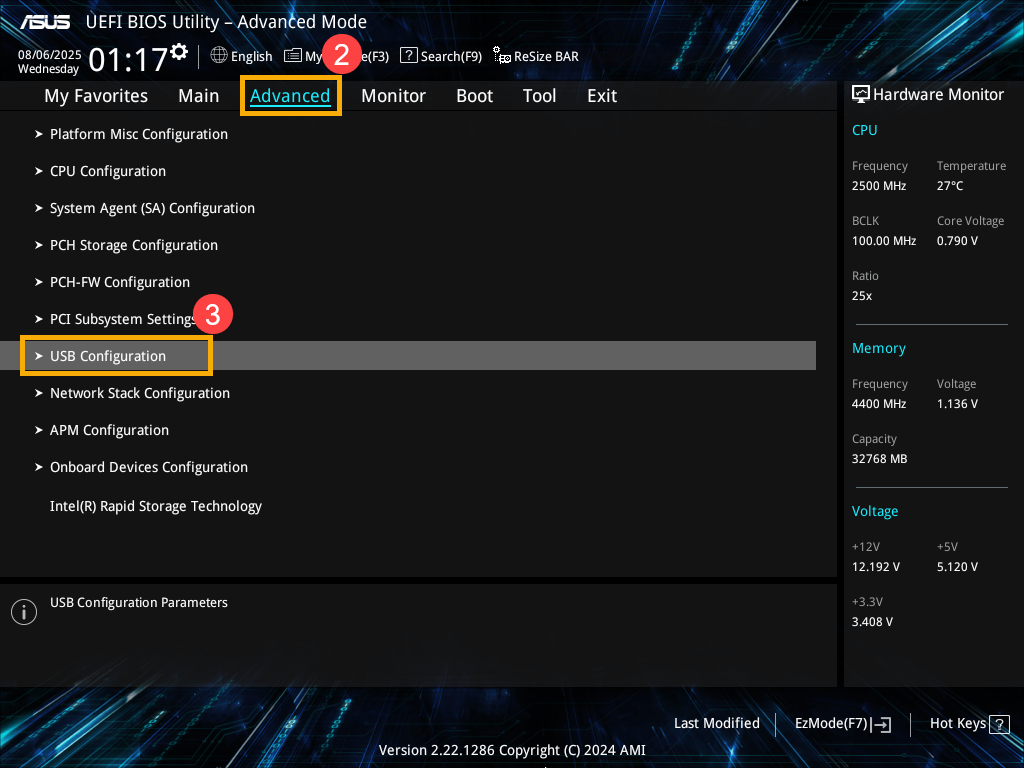
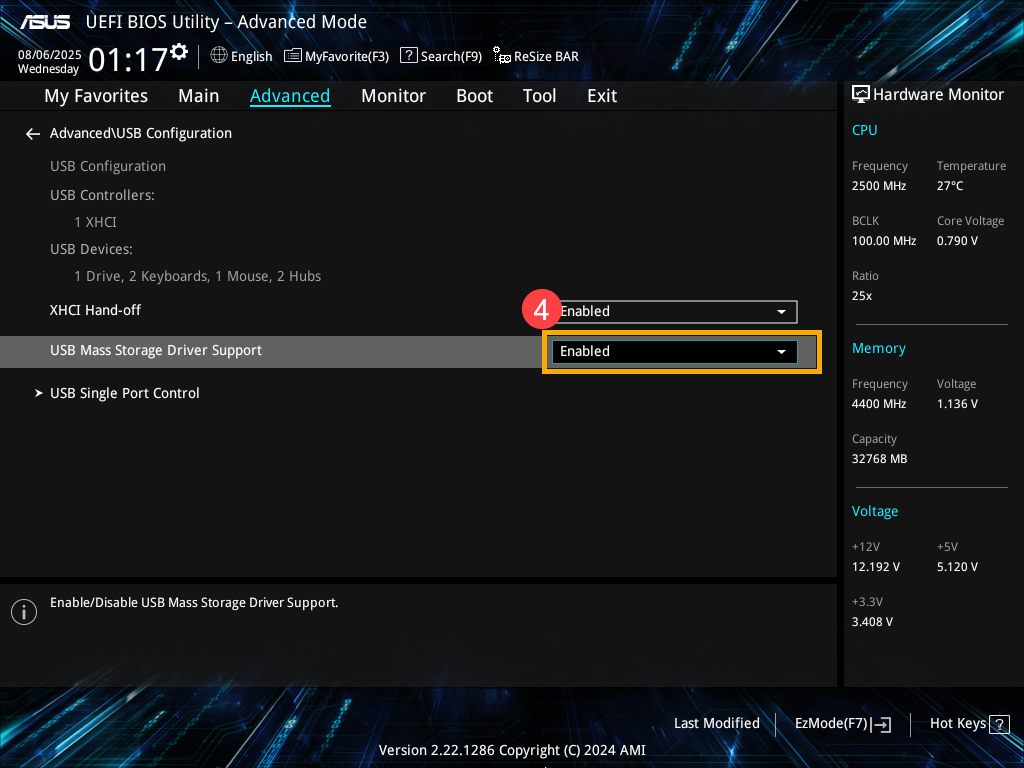
- ในเมนูการกำหนดค่า USB ให้ตรวจสอบว่า รองรับไดรเวอร์ USB Mass Storage ถูกตั้งค่าเป็น [เปิดใช้งาน]④
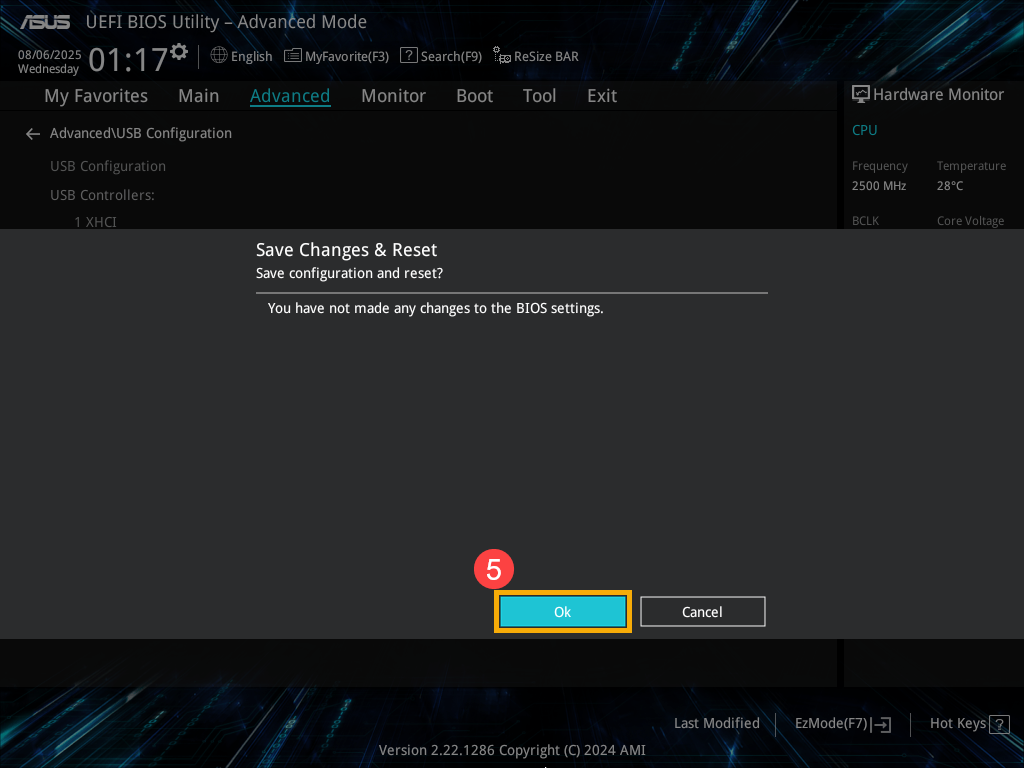
- บันทึกการตั้งค่าและออก กด [F10] แล้วเลือก [ตกลง]⑤. อุปกรณ์จะรีบูตและการตั้งค่าใหม่จะมีผลบังคับใช้
โปรดดูคำแนะนำที่เกี่ยวข้องด้านล่างตามเวอร์ชันของ Windows ที่ติดตั้งอยู่ในอุปกรณ์ของคุณ:
ระบบปฏิบัติการ Windows 11
ใช้แอปพลิเคชันกล้องในตัว
- พิมพ์และค้นหา [กล้อง] ในแถบค้นหา Windows① แล้วคลิก [เปิด]②
- ยืนยันว่ากล้องทำงานได้อย่างถูกต้องหลังจากดำเนินการแอปพลิเคชัน [กล้อง] หากกล้องของคุณทำงานได้ปกติ ปัญหาอาจเกี่ยวข้องกับการตั้งค่าของแอปพลิเคชันเฉพาะ หากเกิดปัญหาใด ๆ กรุณาดำเนินการขั้นตอนแก้ไขปัญหาถัดไป
หมายเหตุ: ข้อผิดพลาดของกล้องรวมถึง ภาพกลับหัว, ไม่มีภาพ, ไม่สามารถรู้จักกล้อง, แสดงผลผิดปกติ ฯลฯ
ให้สิทธิ์แอปของคุณ
- พิมพ์และค้นหา [การตั้งค่าความเป็นส่วนตัวของกล้อง] ในแถบค้นหา Windows① จากนั้นคลิก [เปิด]②.
- เปิด [การเข้าถึงกล้อง]③.
- เปิด [อนุญาตให้แอปเข้าถึงกล้องของคุณ]④.
- ขยายช่อง อนุญาตให้แอปเข้าถึงกล้องของคุณ ตรงนี้คุณสามารถ เปิด/ปิดแอปที่สามารถใช้งานกล้องได้⑤.
หมายเหตุ: เฉพาะแอปที่ติดตั้งจาก Microsoft Store เท่านั้นที่จะปรากฏในรายการนี้ หากคุณพบปัญหากับแอปที่ไม่ได้ติดตั้งจาก Microsoft Store ให้แน่ใจว่า อนุญาตให้แอปเดสก์ท็อปเข้าถึงกล้องของคุณ เปิดอยู่. - หากปัญหายังคงอยู่ กรุณาดำเนินการขั้นตอนการแก้ไขปัญหาถัดไป
เปิดใช้งานและติดตั้งใหม่ไดรเวอร์กล้องใน Device Manager
- พิมพ์และค้นหา [Device Manager] ในแถบค้นหา Windows ① จากนั้นคลิก [Open] ②
- คลิกที่ลูกศรข้าง [Camera] ③ จากนั้นคลิกขวาที่ [your camera device name] ④ และเลือก [Enable device] ⑤ เพื่อตรวจสอบว่ากล้องทำงานปกติหรือไม่
ถ้าหากไม่มีตัวเลือก [Enable device] แสดงว่ากล้องถูกเปิดใช้งานอยู่แล้ว กรุณาดำเนินการขั้นตอนถัดไป
หมายเหตุ: หมวดหมู่อุปกรณ์สำหรับกล้องภายนอกอาจแตกต่างกัน คุณสามารถค้นหากล้องของคุณได้ที่ [Cameras], [Imaging devices], หรือ [Sound, video and game controllers] - ถอนการติดตั้งไดรเวอร์กล้อง โดยคลิกขวาที่ [your camera device name] ⑥ and select [ถอนการติดตั้งอุปกรณ์]⑦.
- Check the box to [ลบซอฟต์แวร์ไดรเวอร์สำหรับอุปกรณ์นี้]⑧, then click [ถอนการติดตั้ง]⑨.
- Select [การกระทำ] on the top of Device Manager⑩, and select [สแกนการเปลี่ยนแปลงฮาร์ดแวร์]⑪, then system will automatically install the camera driver.
- หลังจากติดตั้งไดรเวอร์กล้องเสร็จสมบูรณ์ กรุณารีสตาร์ทคอมพิวเตอร์ของคุณ แล้วลองเปิดใช้งานแอปพลิเคชันกล้องอีกครั้ง หากปัญหายังคงอยู่ กรุณาดำเนินการแก้ไขปัญหาขั้นถัดไป
เรียกใช้ตัวแก้ไขปัญหากล้อง
- Type and search [การตั้งค่าการแก้ไขปัญหา] in the Windows search bar①, then click [เปิด]②.
- เลือก [ตัวแก้ไขปัญหาอื่น ๆ]③.
- คลิก [เรียกใช้งาน]④ ที่ตัวเลือกCamera .
- ทำตามคำแนะนำบนหน้าจอเพื่อค้นหาและแก้ไขปัญหา หากปัญหายังคงอยู่ กรุณาดำเนินการขั้นตอนแก้ไขปัญหาถัดไป
ใช้จุดคืนค่าเพื่อกู้คืนระบบ
หากปัญหากล้องเกิดขึ้นเมื่อไม่นานมานี้ และหากคุณเคยสร้างจุดคืนค่าหรือมีการคืนค่าระบบอัตโนมัติอยู่แล้ว ลองกู้คืนคอมพิวเตอร์ไปยังจุดก่อนที่ปัญหาจะเกิดขึ้นเพื่อแก้ไขปัญหา คุณสามารถเรียนรู้เพิ่มเติมเกี่ยวกับ วิธีใช้จุดคืนค่าเพื่อกู้คืนระบบ ได้ที่นี่ หากปัญหายังคงอยู่ กรุณาดำเนินการขั้นตอนแก้ไขปัญหาถัดไป
Reset ระบบ
หากปัญหายังคงอยู่หลังจากดำเนินการแก้ไขปัญหาทั้งหมดแล้ว กรุณาสำรองไฟล์ส่วนตัวของคุณ จากนั้นรีเซ็ต PC เพื่อกลับไปยังการกำหนดค่าเดิม ที่นี่คุณสามารถเรียนรู้เพิ่มเติมเกี่ยวกับ วิธีการรีเซ็ตระบบ.
ระบบปฏิบัติการ Windows 10
ใช้แอปพลิเคชันกล้องที่มีอยู่ในเครื่อง
- คลิก [เมนูเริ่มต้น]① แล้วดำเนินการ [กล้อง] แอปพลิเคชัน②.
- ยืนยันว่ากล้องทำงานตามปกติหลังจากดำเนินการแอปพลิเคชัน [กล้อง] หากกล้องของคุณทำงานได้ตามปกติ ปัญหาอาจเกี่ยวข้องกับการตั้งค่าของแอปพลิเคชันเฉพาะ หากเกิดปัญหา กรุณาดำเนินการไปยังขั้นตอนถัดไปในการแก้ไขปัญหา
หมายเหตุ: ข้อผิดพลาดของกล้อง (ภาพกลับหัว, ไม่มีภาพ, ไม่สามารถรับรู้กล้อง, แสดงผลผิดปกติ ฯลฯ
ให้แอปของคุณได้รับอนุญาต
- คลิกที่ [เริ่มต้น] ① จากนั้นเลือก [การตั้งค่า] ②.
- เลือก [ความเป็นส่วนตัว] ③.
- เลือก [กล้อง] ④ แล้วคลิกเปลี่ยนและเปิด [การเข้าถึงกล้องสำหรับอุปกรณ์นี้] ⑤.
- หากต้องการอนุญาตการเข้าถึงสำหรับแต่ละแอป ให้เปิด [อนุญาตให้แอปเข้าถึงกล้องของคุณ] ⑥.
- หลังจากอนุญาตการเข้าถึงกล้องแล้ว ให้เลื่อนลงไปที่ [เลือกแอป Microsoft Store ที่สามารถเข้าถึงกล้องของคุณ] ⑦ และเปิดการเข้าถึงกล้องสำหรับแอปที่คุณต้องการ
หมายเหตุ: เฉพาะแอปที่ติดตั้งจาก Microsoft Store เท่านั้นที่จะปรากฏในรายการนี้ หากคุณพบปัญหากับแอปที่ไม่ได้ติดตั้งจาก Microsoft Store ให้ตรวจสอบว่าได้เปิดใช้งาน "อนุญาตให้แอปเดสก์ท็อปเข้าถึงกล้องของคุณ" แล้ว - หากปัญหายังคงอยู่ โปรดดำเนินการขั้นตอนการแก้ไขปัญหาถัดไป
เปิดใช้งานและติดตั้งไดรเวอร์กล้องใหม่ใน Device Manager
- พิมพ์และค้นหา [Device Manager] ในแถบค้นหา Windows① จากนั้นคลิก [Open]②
- คลิกลูกศรข้าง [Camera]③ จากนั้นคลิกขวาที่ [your camera device name]④ และเลือก [Enable device]⑤ เพื่อทดสอบว่ากล้องทำงานตามปกติหรือไม่
ถ้าไม่มีตัวเลือก [Enable device] แสดงว่ากล้องเปิดใช้งานอยู่แล้ว โปรดดำเนินการขั้นตอนถัดไป
หมายเหตุ: หมวดหมู่อุปกรณ์ของกล้องภายนอกอาจแตกต่างกัน คุณสามารถค้นหากล้องของคุณได้ที่ [กล้อง], [อุปกรณ์ถ่ายภาพ] หรือ [ตัวควบคุมเสียง, วิดีโอ และเกม]. - ถอนการติดตั้ง driver กล้อง คลิกขวาที่ [ชื่ออุปกรณ์กล้องของคุณ]⑥ และเลือก [ถอนการติดตั้งอุปกรณ์]⑦.
- ติ๊กที่ช่อง [ลบซอฟต์แวร์ driver สำหรับอุปกรณ์นี้]⑧ จากนั้นคลิก [ถอนการติดตั้ง]⑨.
- เลือก [การดำเนินการ] ที่ด้านบนของ Device Manager⑩ แล้วเลือก [ค้นหาการเปลี่ยนแปลงฮาร์ดแวร์]⑪ จากนั้นระบบจะติดตั้ง driver กล้องโดยอัตโนมัติ
- หลังจากติดตั้งไดรเวอร์กล้องเสร็จสิ้น กรุณารีสตาร์ทคอมพิวเตอร์ของคุณแล้วลองเปิดแอปพลิเคชันกล้องอีกครั้ง หากปัญหายังคงเกิดขึ้น กรุณาดำเนินการแก้ไขปัญหาขั้นถัดไปต่อไป
ใช้ Restore Point เพื่อกู้คืนระบบ
หากปัญหากล้องเกิดขึ้นเมื่อไม่นานมานี้ และหากคุณเคยสร้าง restore point หรือมีการกู้คืนระบบอัตโนมัติอยู่ ลองกู้คืนคอมพิวเตอร์ไปยังจุดที่เกิดปัญหาก่อนเพื่อแก้ไขปัญหา ที่นี่คุณสามารถเรียนรู้เพิ่มเติมเกี่ยวกับ วิธีการใช้ restore point เพื่อกู้คืนระบบ หากปัญหายังคงเกิดขึ้น กรุณาดำเนินการแก้ไขปัญหาขั้นตอนถัดไปต่อไป
รีเซ็ตระบบ
หากปัญหายังคงเกิดขึ้นหลังจากดำเนินการแก้ไขปัญหาทั้งหมดแล้ว กรุณาสำรองไฟล์ส่วนตัวของคุณ จากนั้นรีเซ็ต PC เพื่อกลับไปยังการตั้งค่าดั้งเดิม ที่นี่คุณสามารถเรียนรู้เพิ่มเติมเกี่ยวกับ วิธีการรีเซ็ตระบบ