İlgili Konular
- [Windows 11/10] BIOS Yapılandırma Ekranına Giriş
- ASUS Firmware Update/EZ Flash ile BIOS nasıl güncellenir
- [Notebook Bilgisayar] Sorun Giderme - BIOS güncelleme işlemi yarıda kesildiğinde notebook bilgisayar siyah ekranda kalıyor
- BIOS Ayarlarını Geri Yükleme
- Notebook Bilgisayar - Sık Sorulan Sorular (SSS)
Windows'ta BIOS nasıl güncellenir
Uygulanabilir Ürünler: Dizüstü Bilgisayar, Masaüstü Bilgisayar, Hepsi Bir Arada PC, Oyun El Konsolu, MiniPC
BIOS (Temel Giriş/Çıkış Sistemi), bilgisayarın anakartına önceden yüklenmiş olan bir yazılımdır ve başlatma sırasında çalıştırılan ilk temel sistem programıdır. Ana sorumlulukları arasında donanım bileşenlerini başlatmak, Güç Açıldıktan Sonra Kendi Kendini Test Etme (POST) işlemini gerçekleştirmek ve sistem bütünlüğü doğrulandıktan sonra kontrolü işletim sistemine devrederek boot sürecini başlatmak yer alır.
Ürünler geliştikçe ve kullanım ortamları değiştikçe, BIOS güncellemesi çeşitli şekillerde faydalı olabilir:
- Sistemin genel kararlılığını ve uyumluluğunu artırmak
- Bilinen sorunları veya hataları çözmek
- Yeni donanım desteğini etkinleştirmek
- Belirli özellikleri veya genel kullanıcı deneyimini iyileştirmek
Bu nedenle, resmi bir BIOS güncellemesi yayınlandığında ve gerçek kullanım gereksinimleriyle uyumlu olduğunda, sağlanan talimatlara uygun olarak güncellemenin yapılması önerilir.
Bu makale, BIOS'u Windows işletim sisteminde nasıl güncelleyeceğiniz konusunda size rehberlik edecektir. Cihazınızın işlemci mimarisine (x86/x64 veya ARM) göre ilgili işletim yöntemlerini ve detaylı adımları sunar ve BIOS yükseltmesini MyASUS veya ASUS resmi web sitesi üzerinden tamamlamanıza yardımcı olur.
Not: BIOS güncellemesinden sonra, işletim sistemini kilidini açmak ve erişmek için BitLocker kurtarma anahtarını girmeniz istenebilir. Detaylı adımlar için lütfen bu makaleye bakınız: BitLocker anahtarını nasıl bulacağınızı öğrenin. Ayrıca, BIOS'u güncellemeden önce Cihaz Şifrelemesini ve Standart BitLocker Şifrelemesini devre dışı bırakabilir ve ardından BIOS güncellemesinden sonra şifrelemeyi yeniden etkinleştirerek veri güvenliğinizi koruyabilirsiniz. Detaylı adımlar için lütfen bu makaleye bakın: Cihaz Şifrelemesi ve Standart BitLocker Şifrelemesine Giriş.
Not: Aşağıdaki güncelleme yöntemi yalnızca x86/x64 mimarisine sahip cihazlar için geçerlidir. ARM mimarili cihazlar (örneğin Qualcomm® CPU platformu) için lütfen Buraya Tıklayın ARM tabanlı cihazlarda BIOS'un nasıl güncelleneceğini öğrenmek için.
Not: Cihazınızın mimarisi nasıl belirlenir
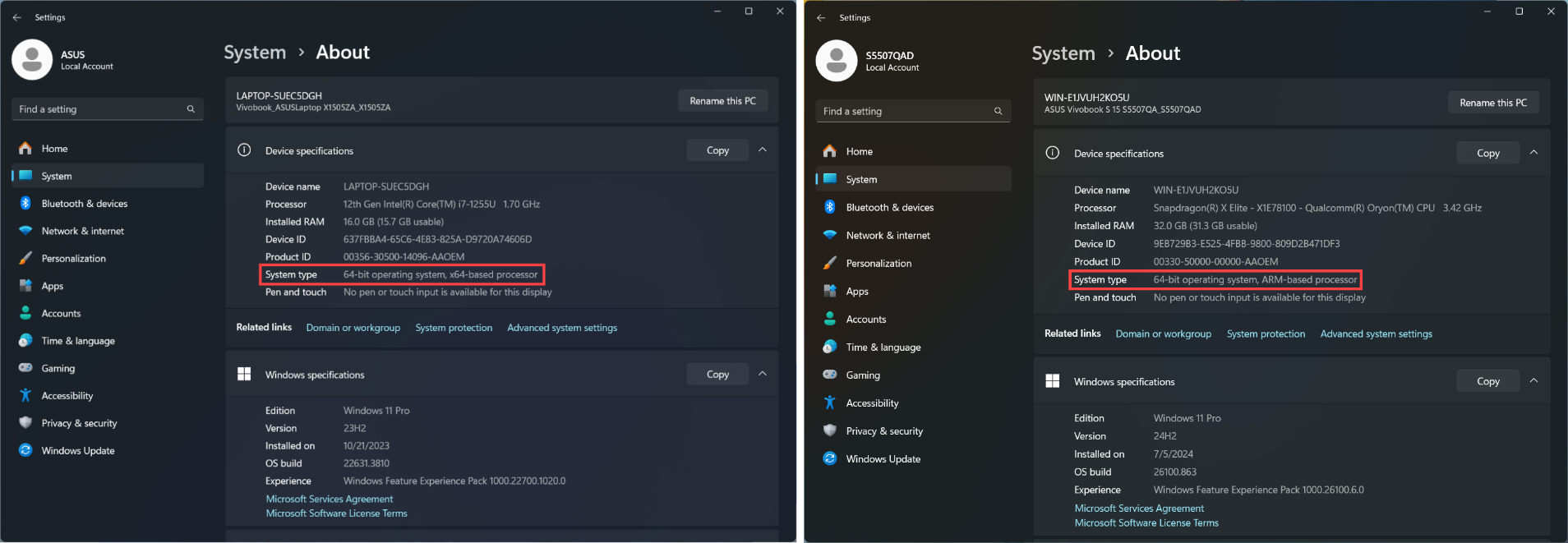
Windows Ayarları > Sistem > Hakkında bölümüne gidin. Buradan cihazınızın mimarisini Sistem türü altında görebilirsiniz. [Sol taraftaki görsel x64 mimarisini göstermektedir; sağ taraftaki görsel ise ARM mimarisini göstermektedir.]
Daha ayrıntılı bir yönerge sunmak için, aşağıdaki ASUS YouTube video bağlantısına tıklayarak Windows'ta BIOS'u nasıl güncelleyeceğinizi öğrenebilirsiniz.
https://www.youtube.com/watch?v=Qa1zlaw9PjI
BIOS'u MyASUS veya resmi ASUS web sitesinden indirip güncelleyebilirsiniz. Her yöntem için aşağıdaki adımlara başvurun:
Not: BIOS güncelleme işlemi sırasında herhangi bir sorunla karşılaşırsanız, lütfen ASUS servis merkeziyle iletişime geçin.
Yöntem 1: BIOS’u MyASUS ile güncelleme
- Windows arama çubuğunda [MyASUS] yazın ve arayın①, ardından [Aç]②’a tıklayın. (Aşağıdaki sol taraftaki arama görseli Windows 11’de, sağ taraftaki ise Windows 10’da gösterilmektedir.)
Not: Eğer arama sonucunda herhangi bir sonuç çıkmazsa, cihazınızda uygulama kurulu olmayabilir. Lütfen MyASUS nasıl kurulur kısmına göz atın.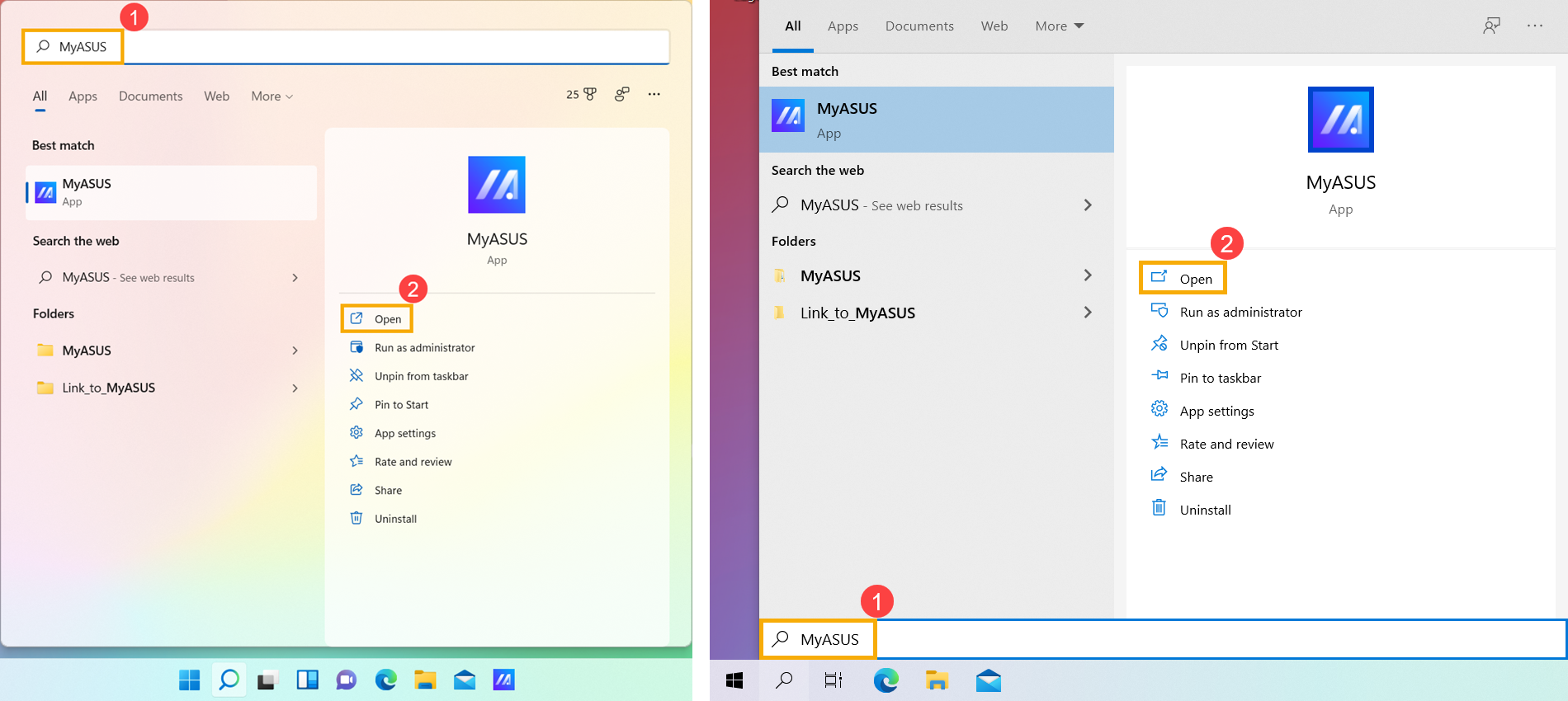
- MyASUS penceresinde [Sistem Güncellemesi]③’ne tıklayın.
Not: Cihazınızda Sistem Güncellemesi sekmesi görüntülenmiyorsa, bu cihazınızın bu özelliği desteklemediği anlamına gelir. Yöntem 2: BIOS'u ASUS destek sitesinden indirip güncelleyin seçeneğini kullanabilirsiniz. MyASUS uygulamasında neden yalnızca bazı özellikleri görebiliyorum hakkında daha fazla bilgi edinin.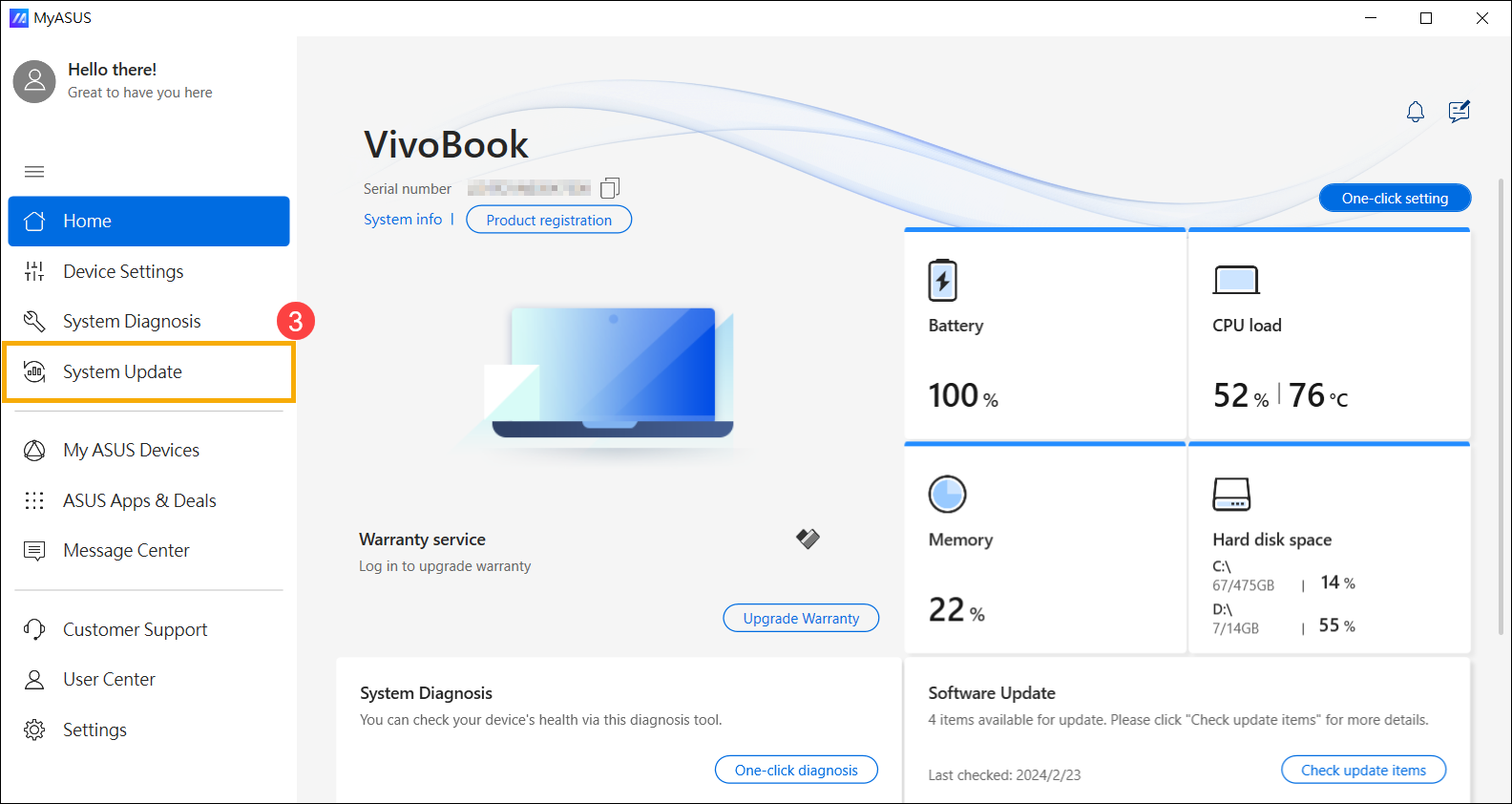
- Sistem Güncelleme sayfasına girdiğinizde, MyASUS sisteminiz için güncellenmesi gereken öğeleri otomatik olarak kontrol edip listeler.
Not: Eğer bu sayfada hiçbir güncelleme öğesi görüntülenmiyorsa, sisteminiz zaten günceldir.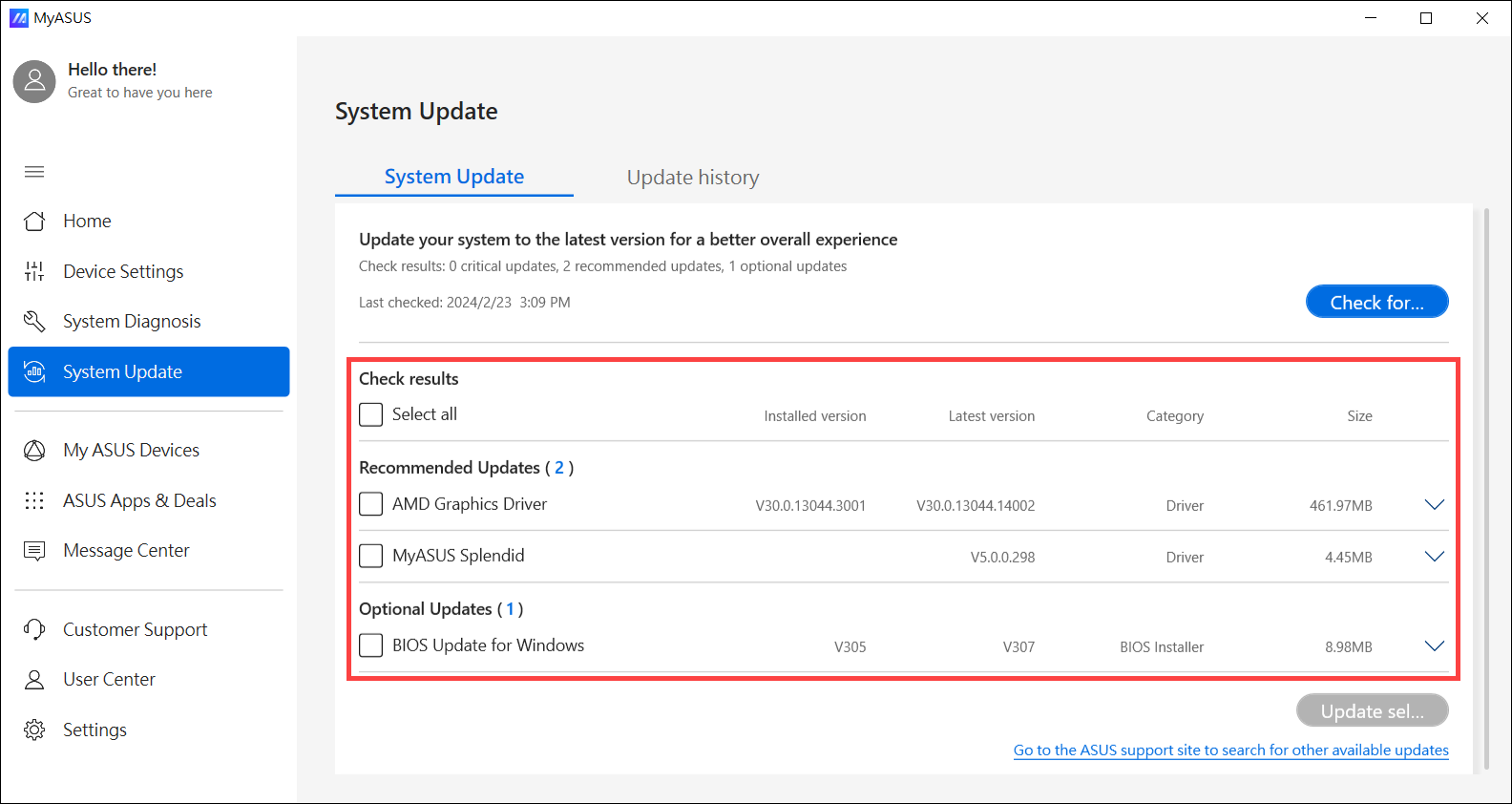
- [Windows için BIOS Güncellemesi veya Windows için BIOS Yükleyici]④ seçeneğini seçin, ardından [Seçili Öğeleri Güncelle]⑤ tıklayın.
Not: Eğer 「Windows için BIOS Güncellemesi」 veya 「Windows için BIOS Yükleyici」 görmüyorsanız, bazı modellerde BIOS güncellemesi Windows üzerinden desteklenmediğinden, EZ Flash kullanarak BIOS nasıl güncellenir rehberine bakınız.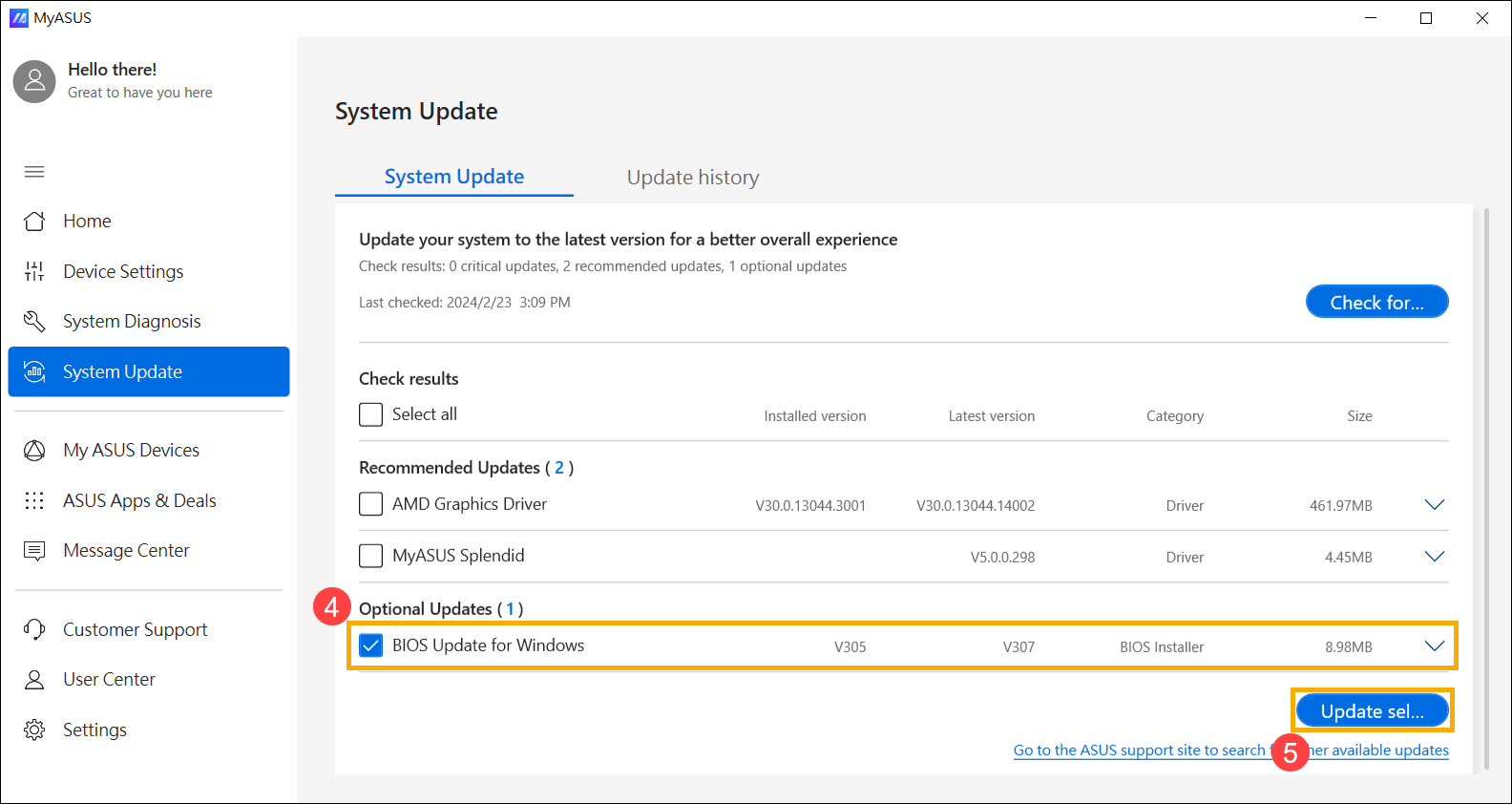
- BIOS güncelleme detaylarını gözden geçirin, ardından [Onayla]⑥ BIOS dosyasını indirmeye başlamak için.

- MyASUS BIOS dosyasını indirmeye başlayacaktır.
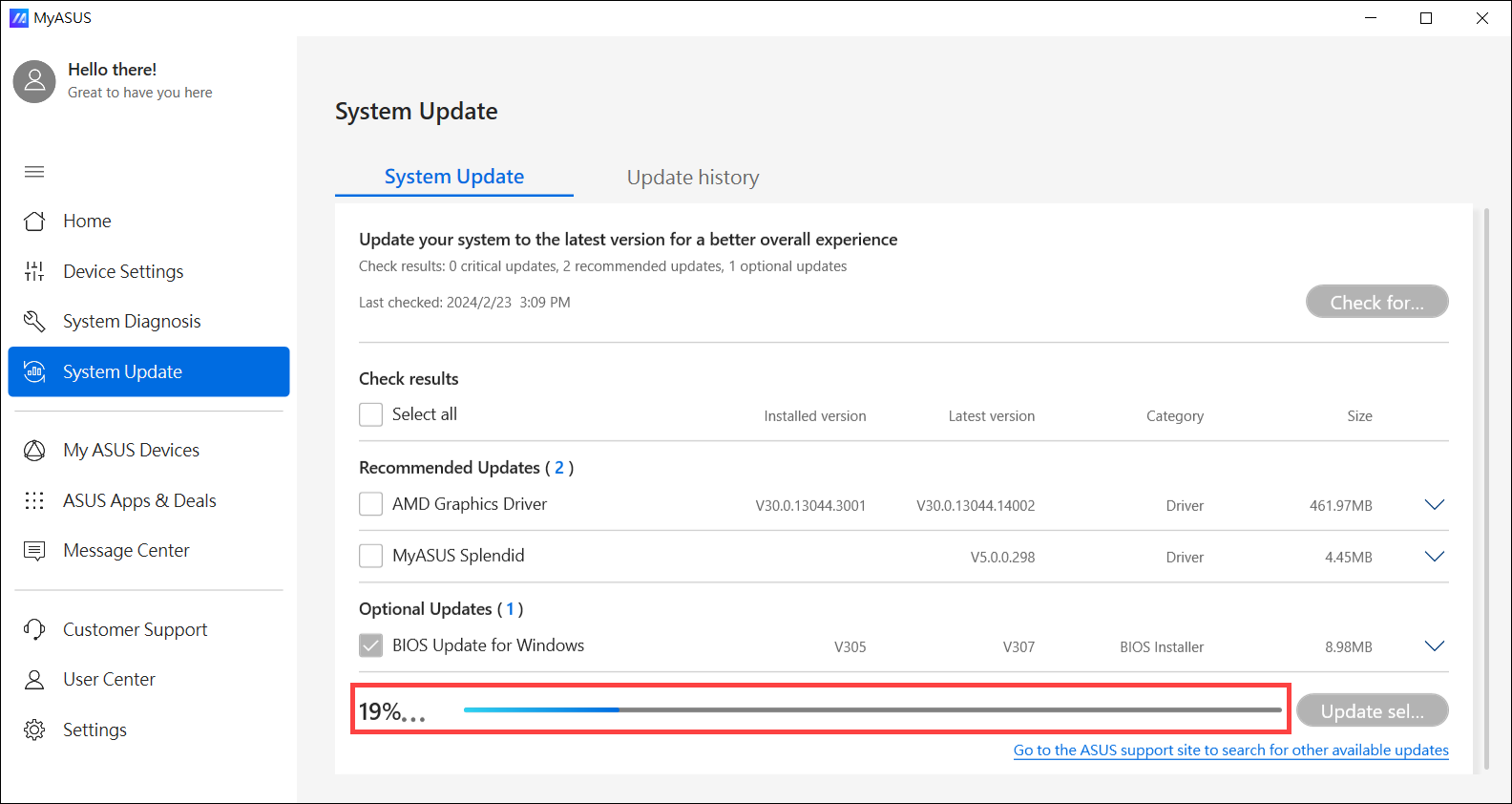
- BIOS dosyası indirme işlemi tamamlandıktan sonra, BIOS güncellemesini başlatmak için [Yeniden Başlat]⑦ tıklayın.
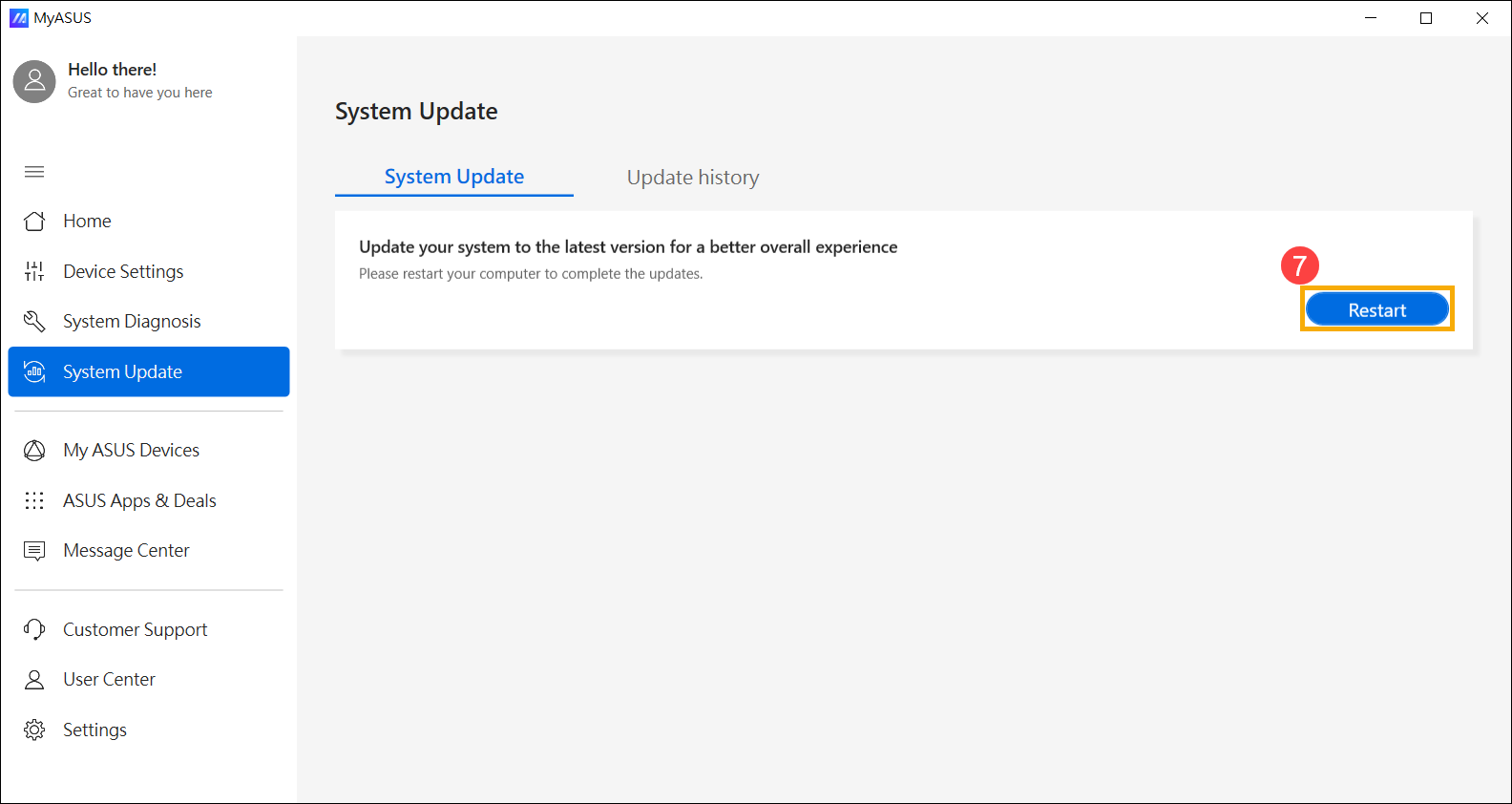
- Cihaz yeniden başlayacak ve BIOS güncelleme ekranına girecektir. Sonraki adımlar için BIOS arayüzünüze başvurunuz:
Not: Aşağıdaki BIOS güncelleme ekranı modele göre biraz farklılık gösterebilir.
UEFI arayüzü
- BIOS güncellemesini başlatmak için [Evet]⑧ tıklayın.
Not: Cihazın prize bağlı olduğundan emin olun ve BIOS güncellemesi sırasında zorla kapatma işlemi yapmayın, aksi takdirde anormal sorunlar oluşabilir.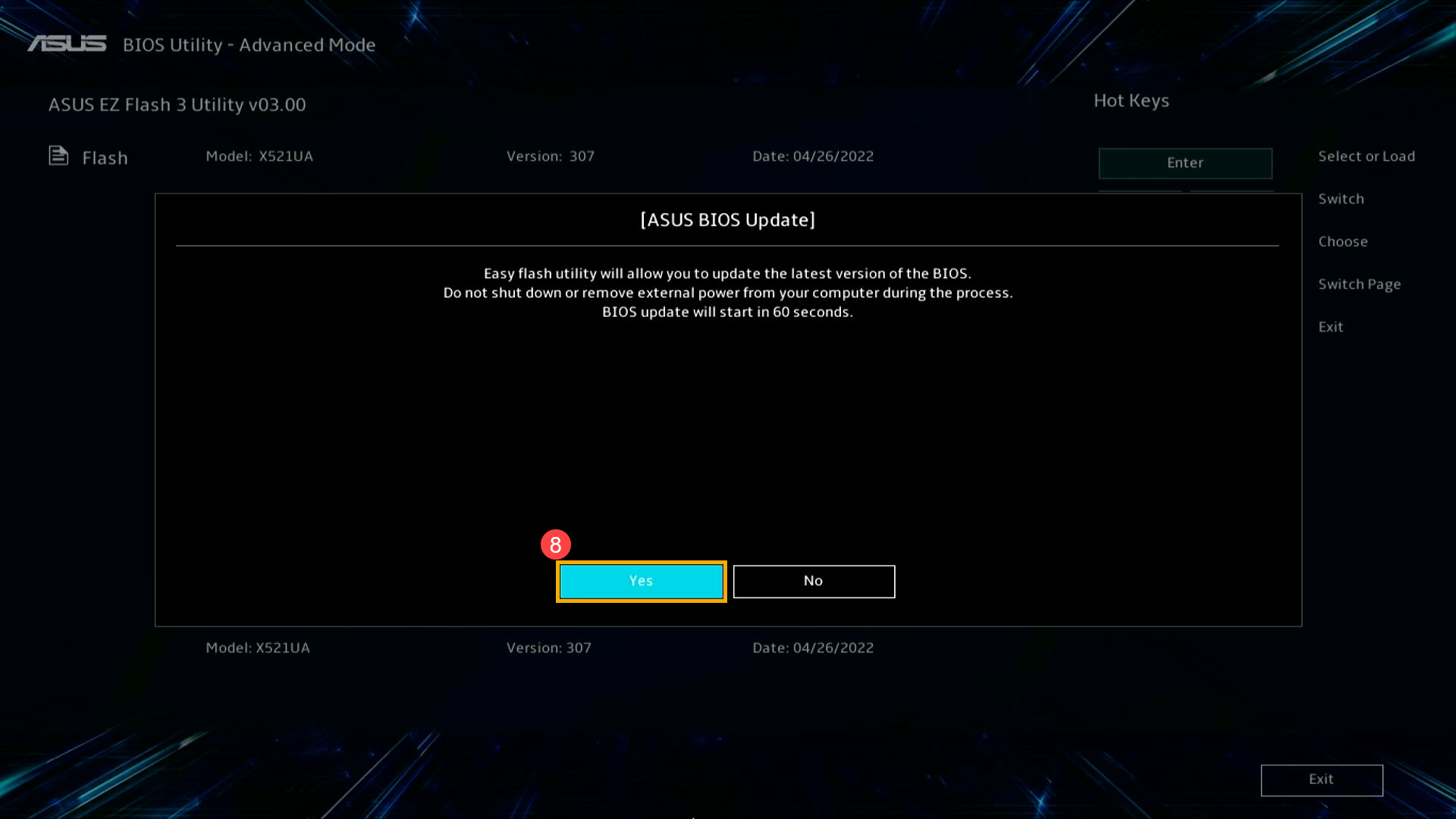
- Cihaz şimdi BIOS güncellemesini gerçekleştiriyor. Lütfen BIOS güncellemesinin tamamlanmasını sabırla bekleyin.
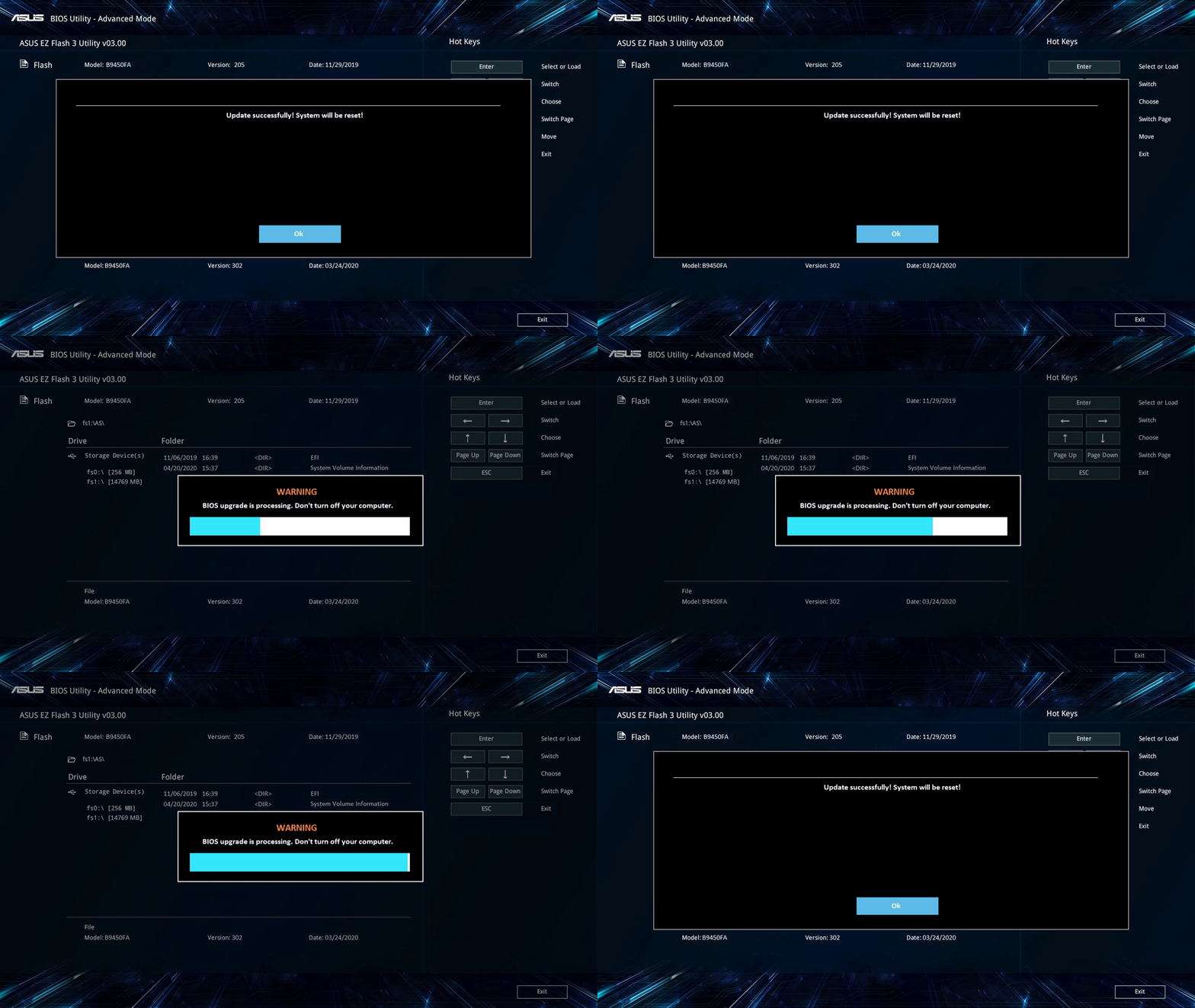
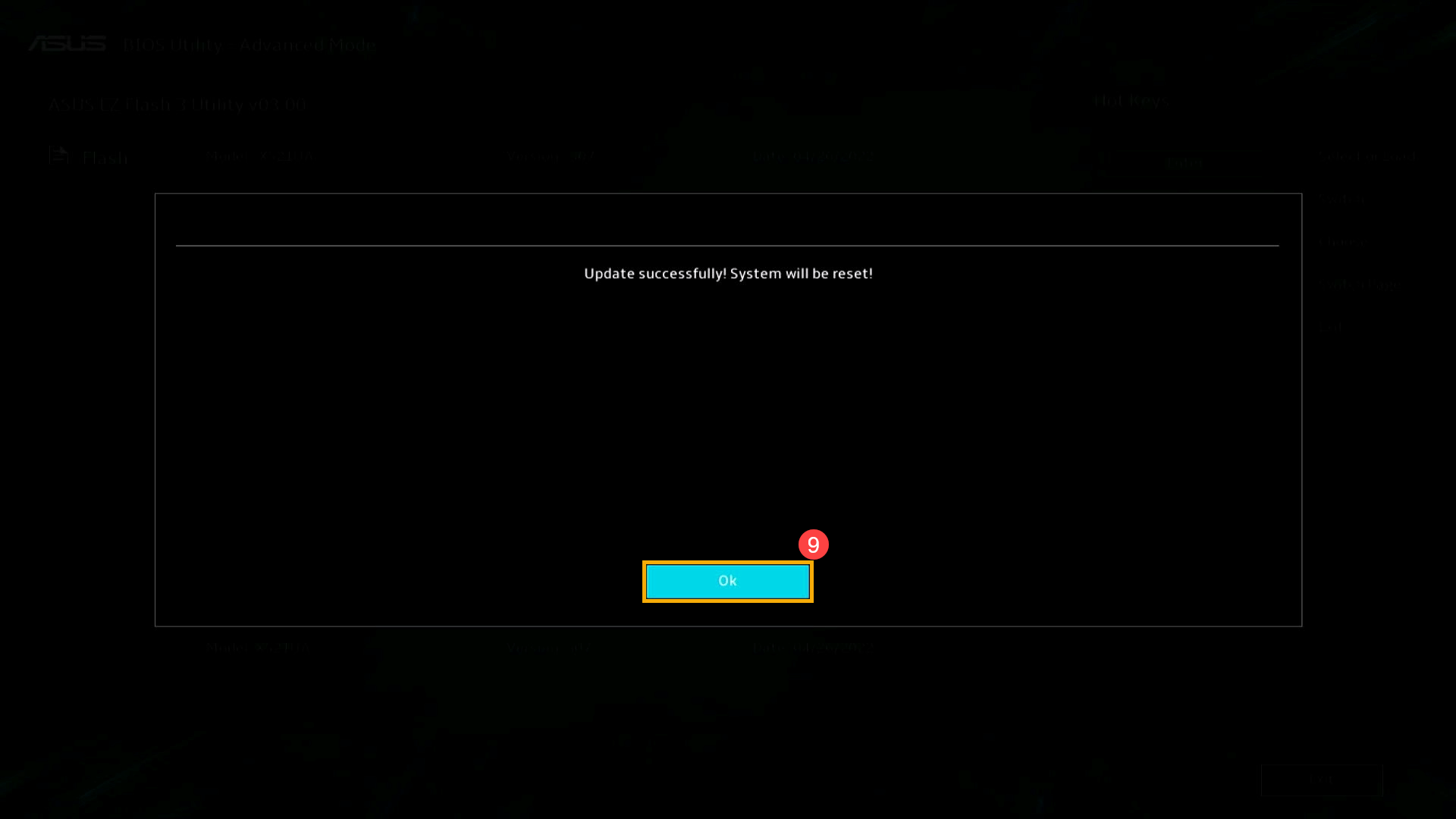
- Aşağıdaki ekran göründüğünde, cihazınızın BIOS güncellemesini tamamladığını gösterir. [Tamam]⑨ tıklayın ve cihaz Windows işletim sistemine yeniden başlatılacaktır.
MyASUS in UEFI
- BIOS güncellemesini başlatmak için [Onayla]⑧ tıklayın.
Not: Cihazın güç kaynağına bağlı olduğundan emin olun ve BIOS güncellemesi sırasında cihazı zorla kapatmayın, herhangi bir anormal sorunu önlemek için.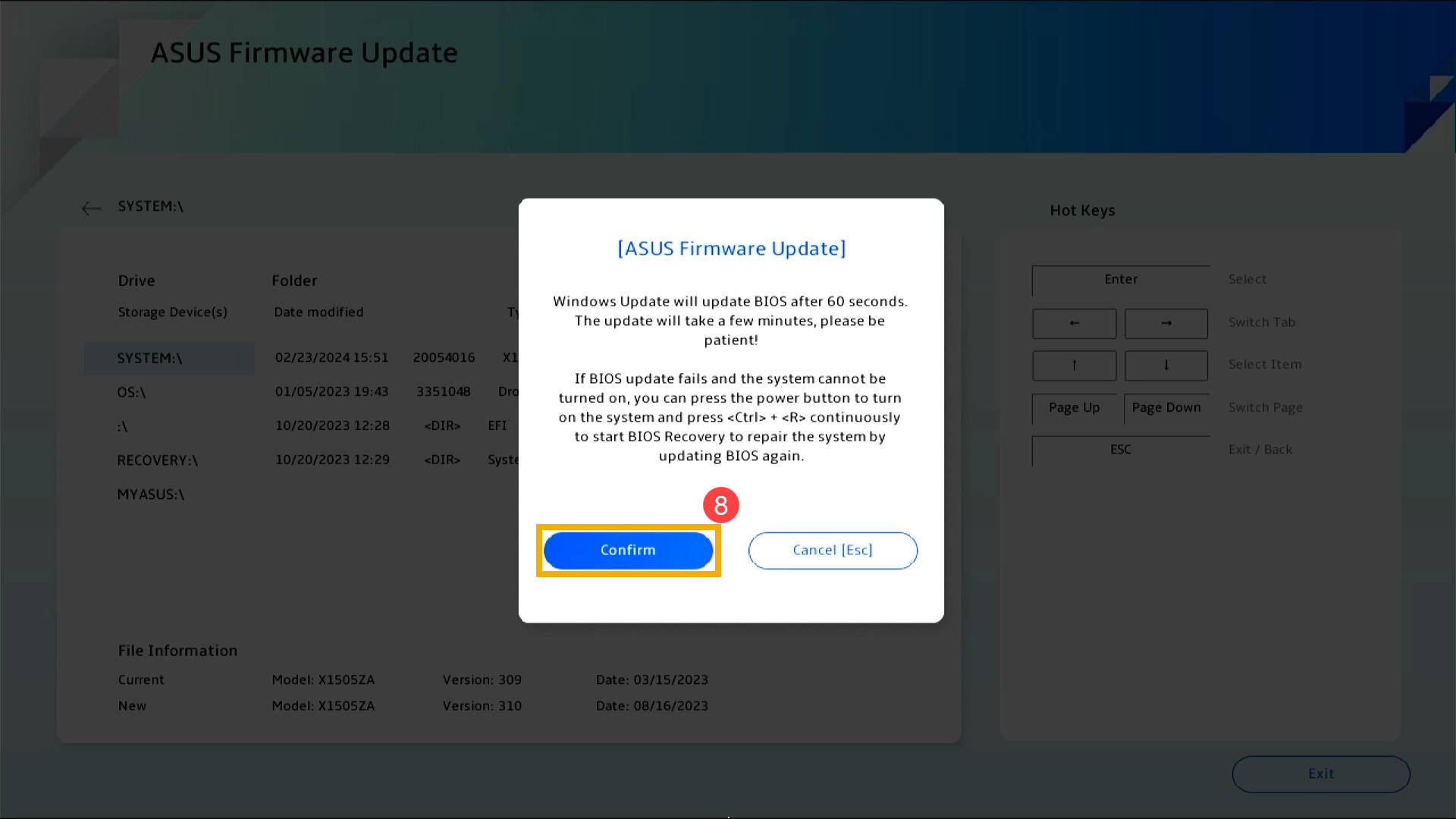
- Cihaz şu anda BIOS güncellemesini gerçekleştiriyor. Lütfen BIOS güncellemesinin tamamlanmasını sabırla bekleyin.

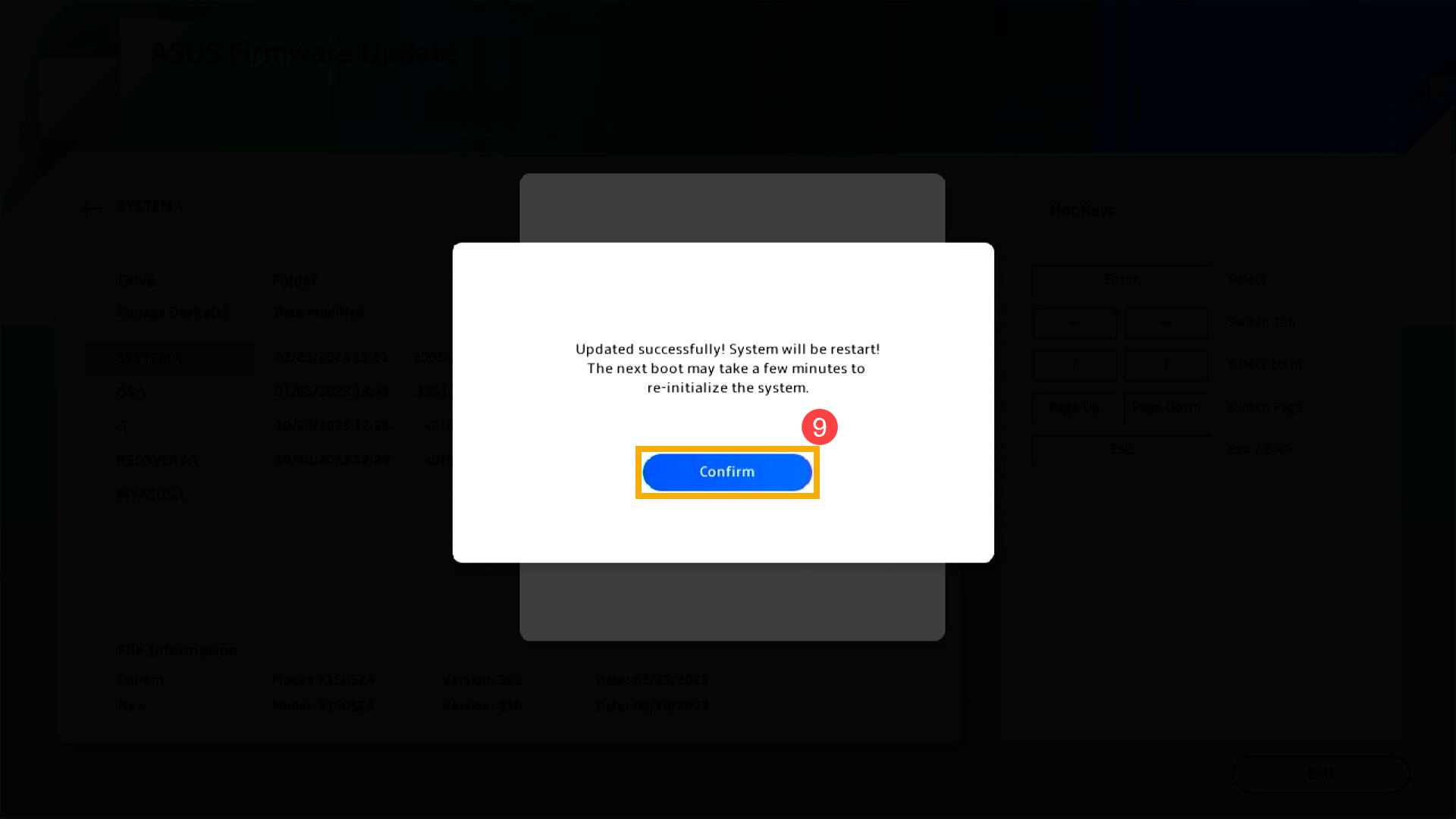
- Aşağıdaki ekran göründüğünde, cihazınızın BIOS güncellemesini tamamladığını gösterir. [Onayla]⑨ tıklayın ve cihaz Windows işletim sistemiyle yeniden başlayacaktır.
2025 UX
- Aşağıdaki ekran göründüğünde, BIOS'un güncellendiğini gösterir.
Not: Cihazınız otomatik olarak BIOS güncellemesini başlatan ve aşağıdaki ekranı gösteren bir sistem bildirimi alabilir, böylece önceki adımları manuel olarak yapmanıza gerek kalmaz. BIOS güncelleme işlemi sırasında, cihazın bir güç kaynağına bağlı olduğundan emin olun ve olası sorunları önlemek için zorla kapatmayın.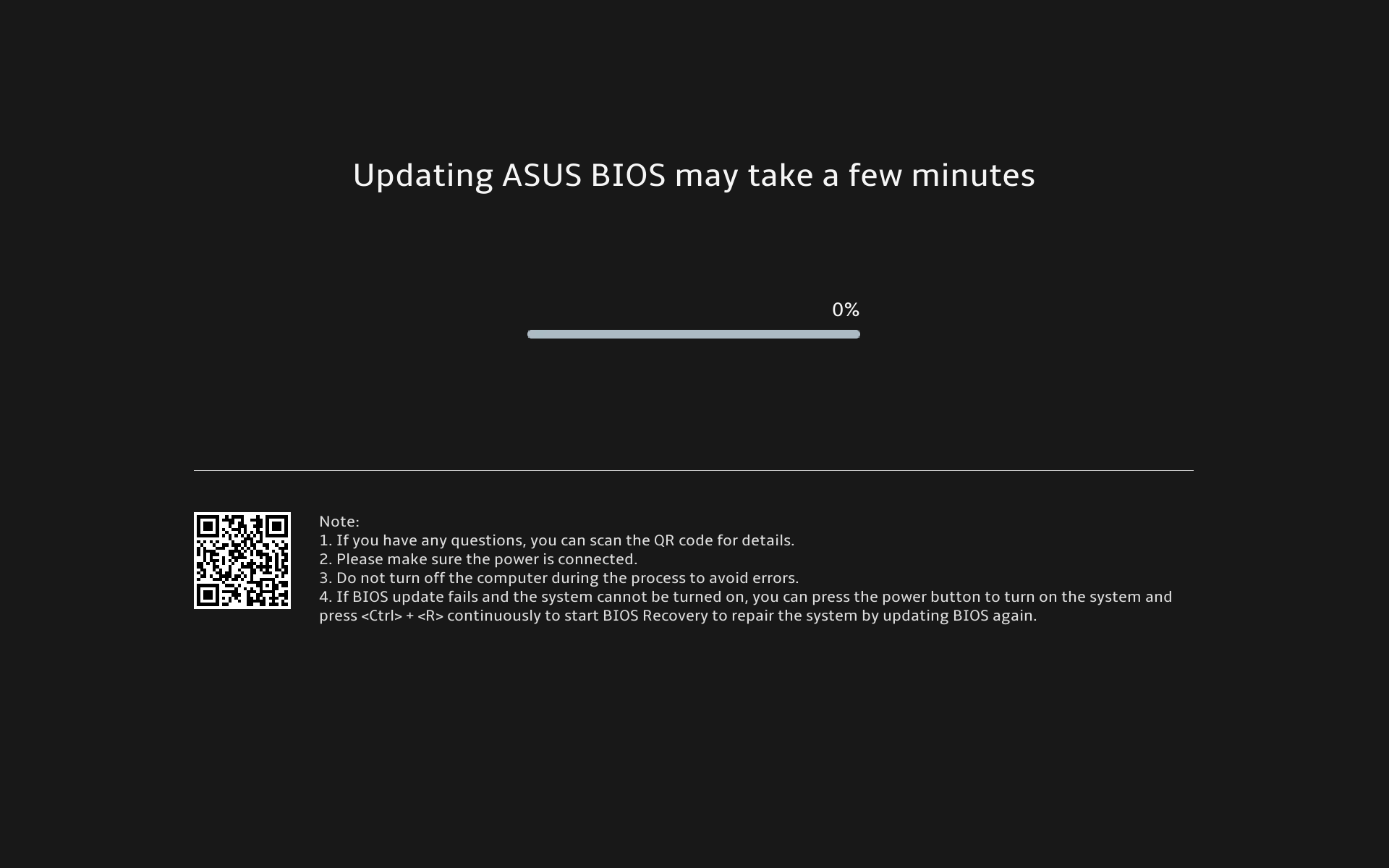
Not: [Aşağıdaki istem belirdiğinde,] [cihazın pil seviyesi %20'nin üzerinde olmalı] [ve BIOS güncellemesine devam edebilmek için bir güç kaynağına bağlı olmalıdır.] [Pil seviyesi şarj cihazına bağlıyken %20'yi aştığında, BIOS güncellemesi otomatik olarak başlayacaktır.]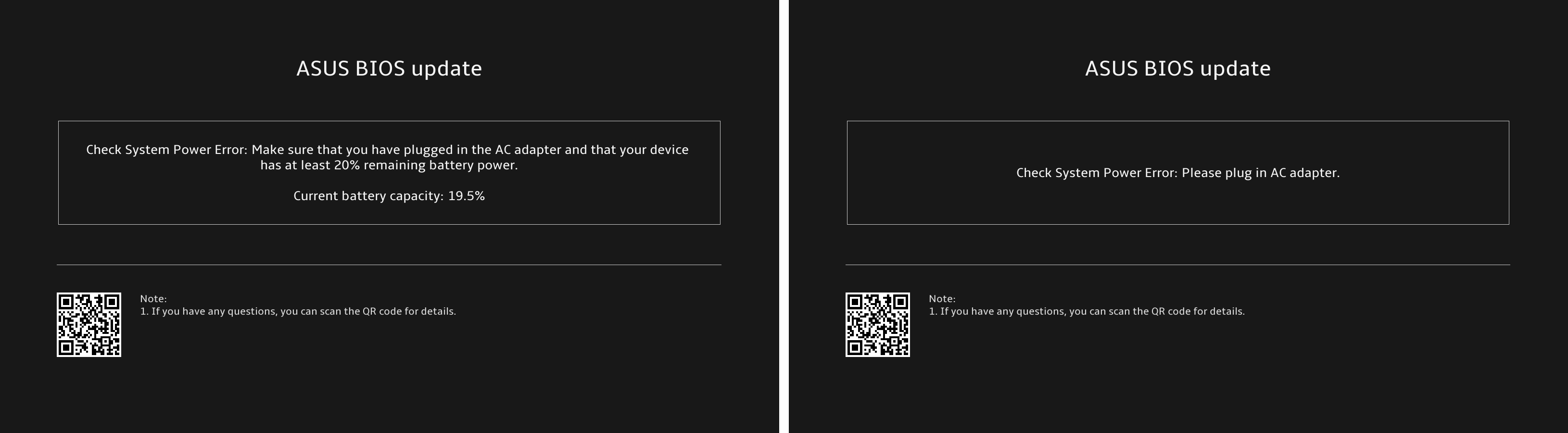
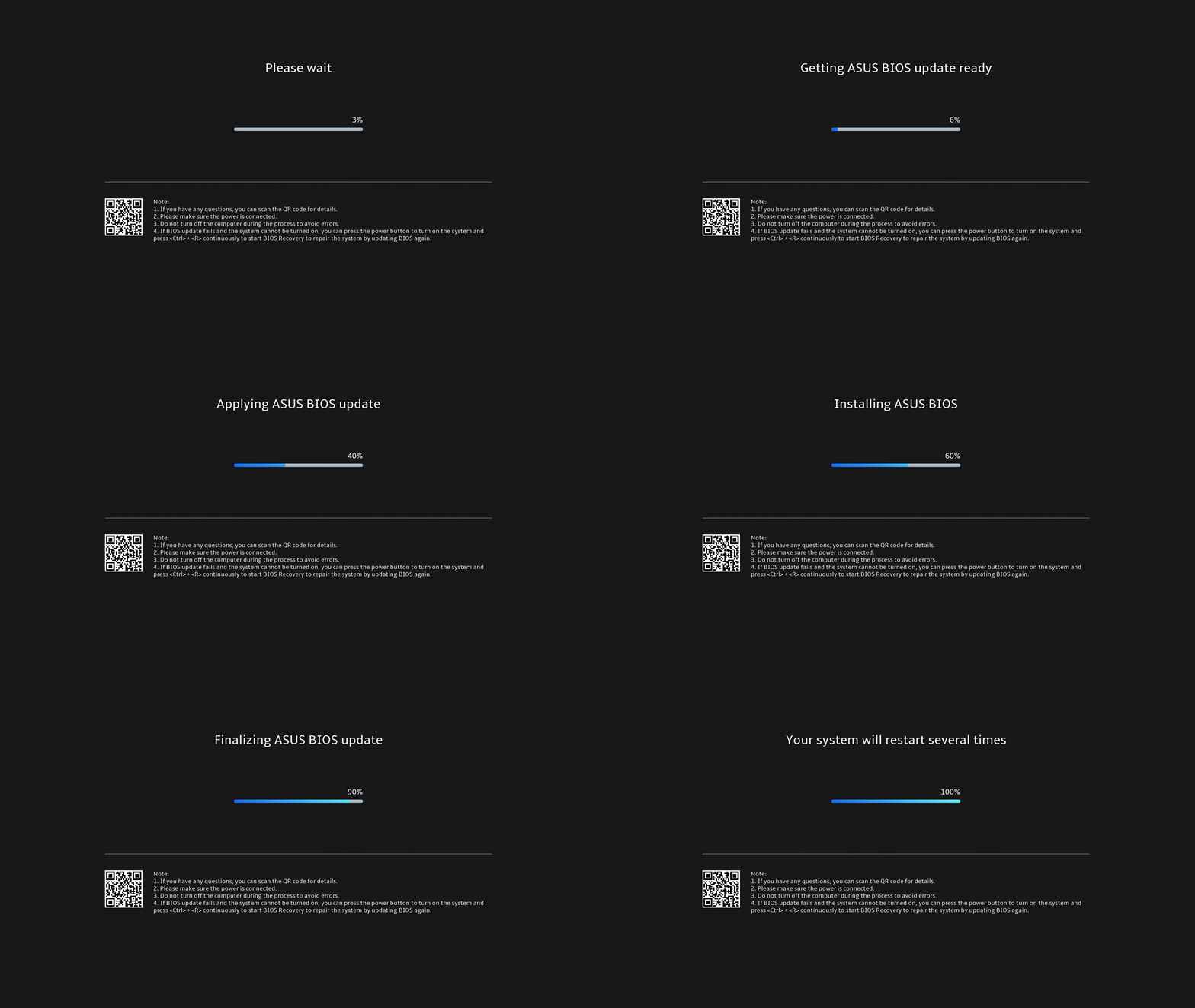
- [Cihaz şu anda BIOS'u güncelliyor.] [Güncelleme tamamlanana kadar sabırla bekleyin.]
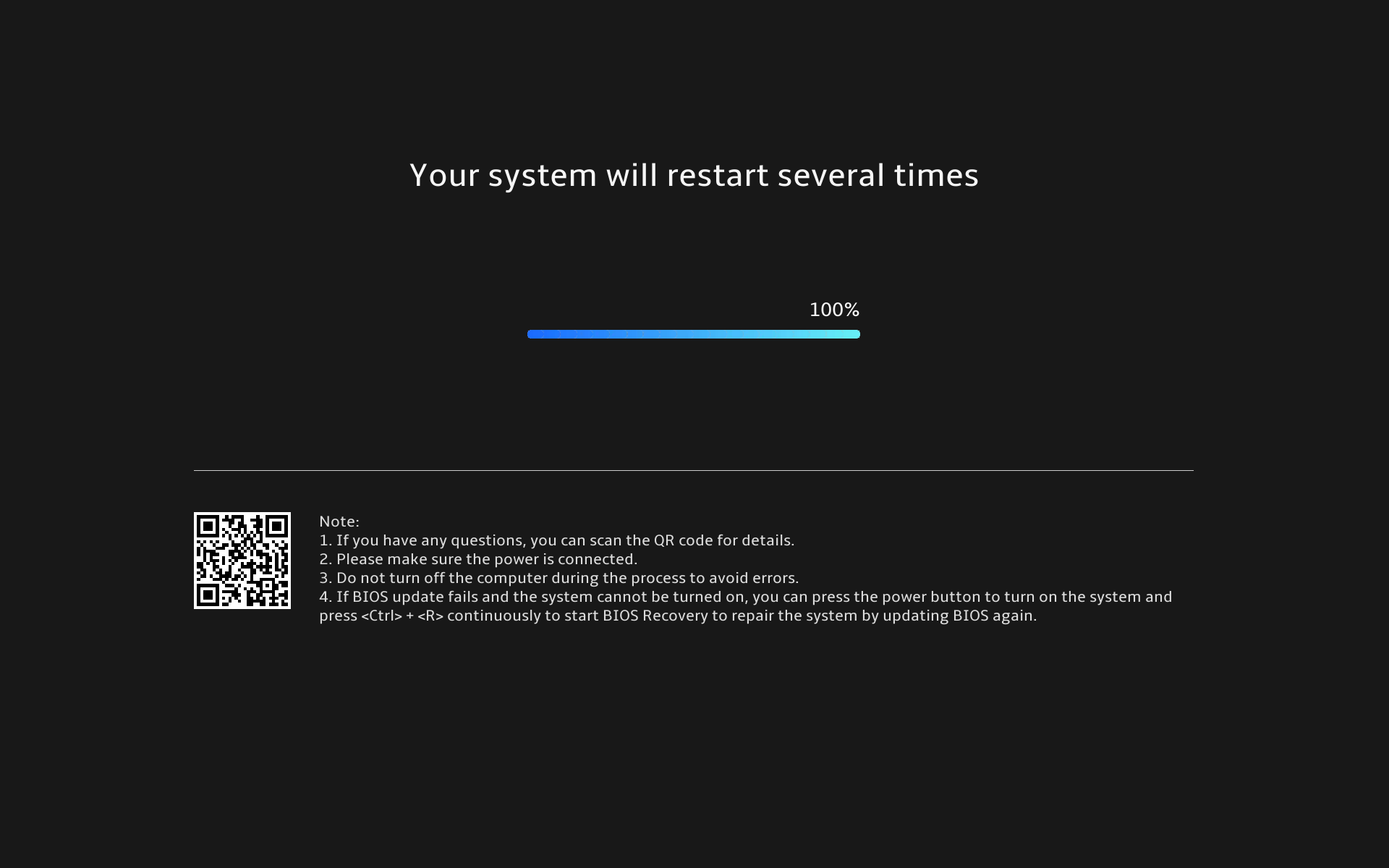
- [Aşağıdaki ekran göründüğünde, BIOS güncellemesinin başarıyla tamamlandığını gösterir.] [Cihaz birkaç kez yeniden başlatılacak ve ardından Windows işletim sistemine boot edecektir.]
[Yöntem 2: BIOS'u ASUS destek sitesi üzerinden indirip güncelleyin]
- [Cihazınızın model adı ile] [ASUS destek sitesine gidin], burada [BIOS nasıl aranır ve indirilir] hakkında daha fazla bilgi edinebilirsiniz.
Not: İlgili BIOS dosyasını indirmek için Model adını nasıl kontrol edeceğinize bakınız. - Destek sayfasında, [Windows için BIOS Güncellemesi veya Windows için BIOS Yükleyici] şeklinde arama yapınız, bu dosyalar BIOS Güncellemesi (Windows) kategorisinde yer almaktadır①. Eğer dosyayı görebiliyorsanız, [İndir] seçeneğine tıklayınız ②.
Not: Eğer 「Windows için BIOS Güncellemesi」 veya 「Windows için BIOS Yükleyici」 seçeneklerini göremiyorsanız, bazı modeller Windows üzerinden BIOS güncellemesini desteklemeyebilir. Bu durumda, EZ Flash ile BIOS nasıl güncellenir kısmına bakınız.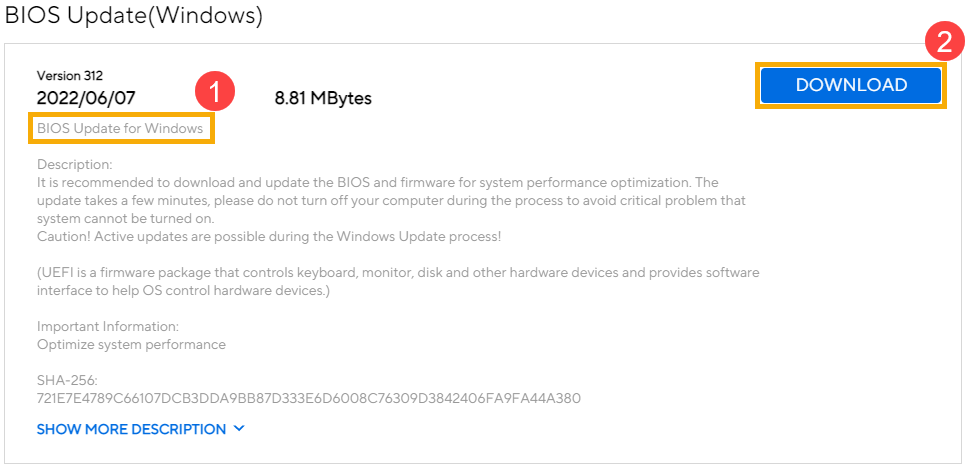
- Windows için BIOS Güncellemesi dosyasını indirdikten sonra, BIOS güncellemesini başlatmak için BIOS Güncelleme uygulamasına çift tıklayınız ③.
İndirilen dosya sıkıştırılmış (Zip'li) türdeyse, dosyaya sağ tıklayın > Tümünü Ayıkla seçeneğini seçiniz.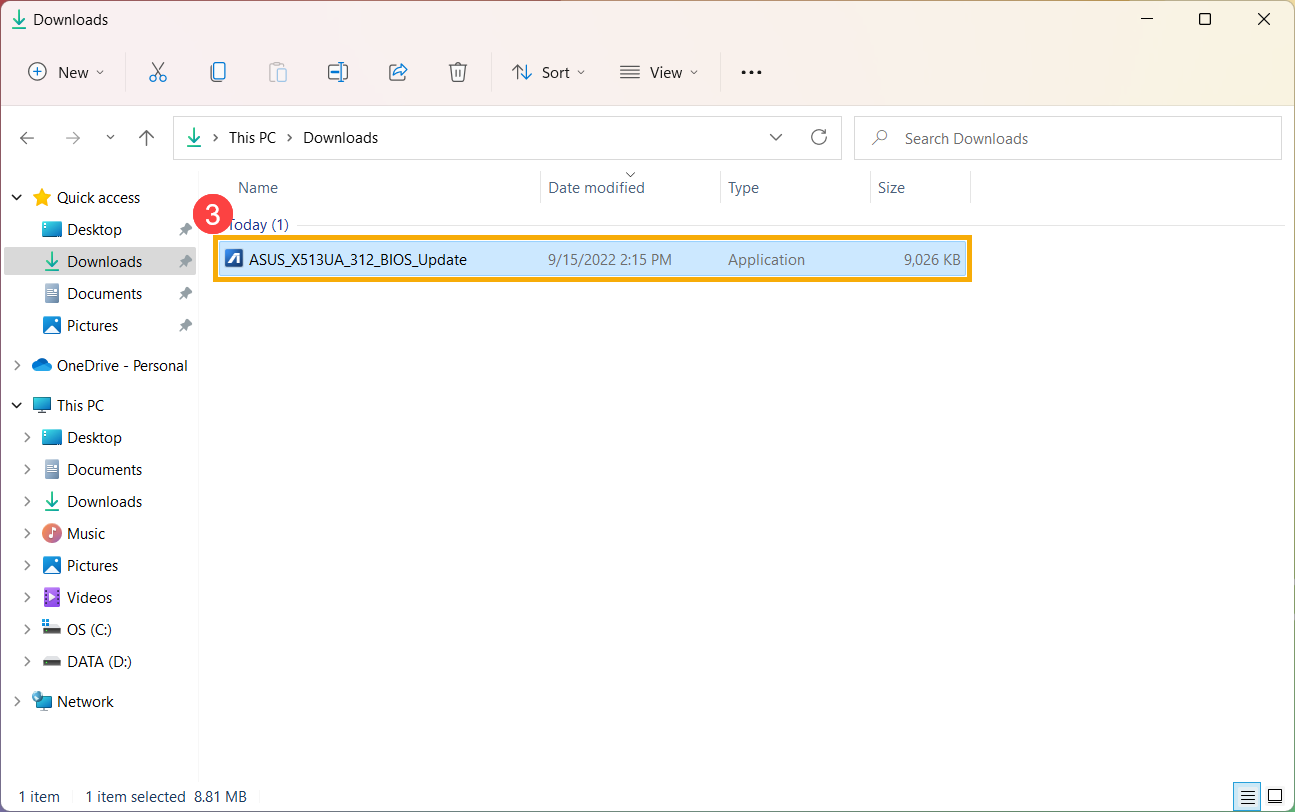
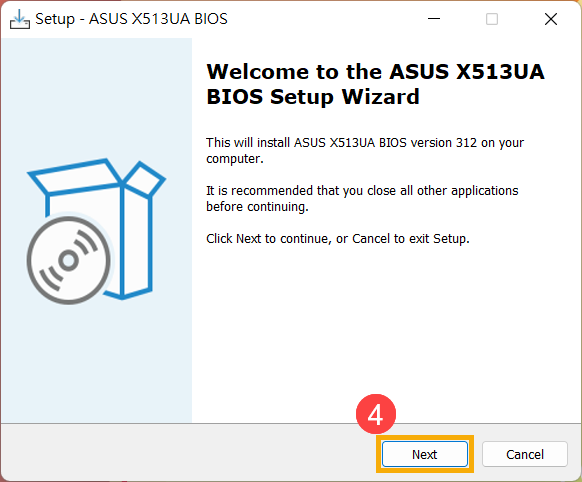
- Kurulum sihirbazı sizi BIOS güncelleme işlemini başlatmaya yönlendirecektir, [İleri] seçeneğine tıklayınız④.
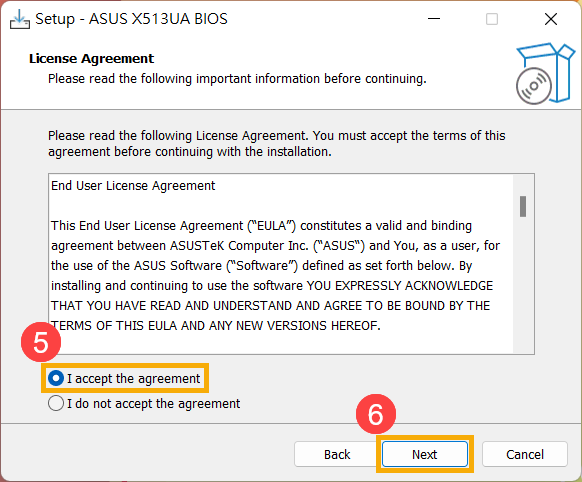
- Lisans Sözleşmesini okuyun ve kutucuğu işaretleyin [Sözleşmeyi kabul ediyorum]⑤ ve ardından [İleri]⑥'yi seçin.
- Göstergeyi takip ederek BIOS güncelleme kurulumunu gerçekleştirin.
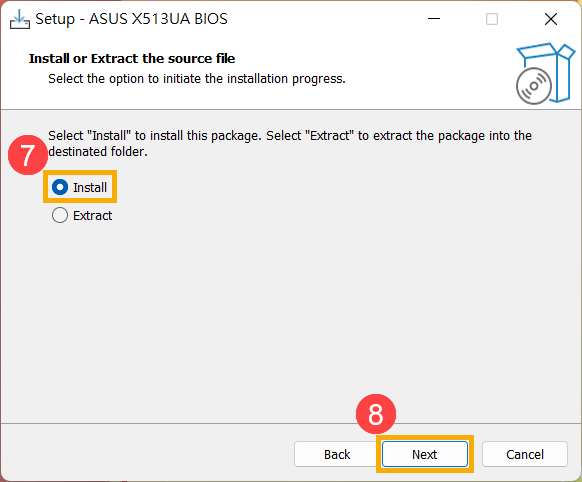
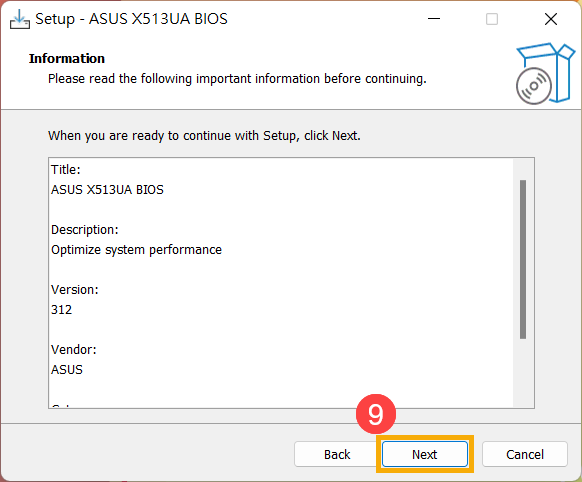
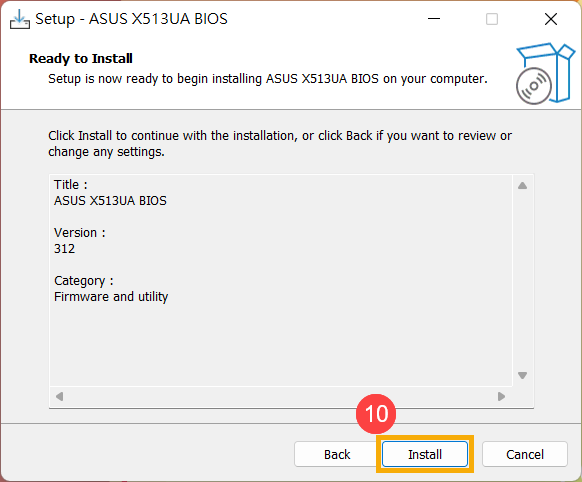
- Şunu seçin [Evet, bilgisayarı şimdi yeniden başlat]⑪, ardından [Bitir]⑫'ye tıklayın. Cihaz yeniden başlatılacak ve BIOS güncelleme ekranına geçecektir.
Not: Cihazı yeniden başlatmadan önce, veri kaybı yaşanmaması için çalışmalarınızı kaydettiğinizden emin olun.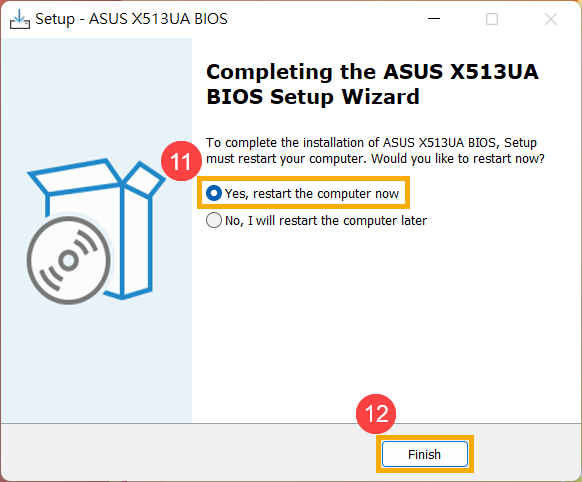
- Cihaz yeniden başlayacak ve BIOS güncelleme ekranına girecek. Lütfen sonraki adımlar için BIOS arayüzünüze başvurun:
Not: Aşağıdaki BIOS güncelleme ekranı modele göre biraz farklılık gösterebilir.
UEFI arayüzü
- BIOS güncellemesini başlatmak için [Evet]⑬'e tıklayın.
Not: Cihazın güç kaynağına bağlı olduğundan emin olun ve BIOS güncellemesi sırasında zorla kapatmayın, herhangi bir anormal sorunu önlemek için.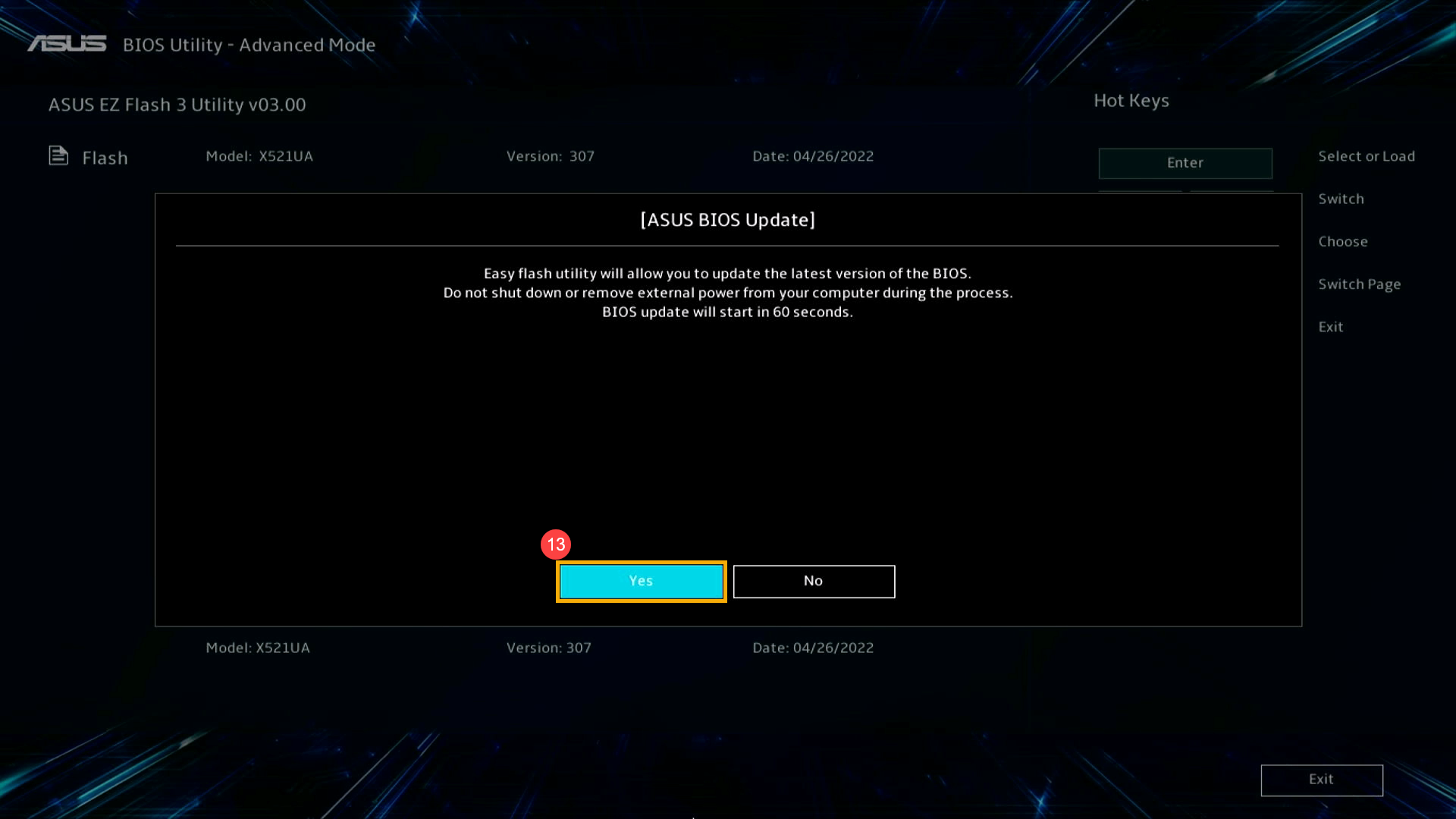
- Cihaz şu anda BIOS güncellemesini gerçekleştiriyor. Lütfen BIOS güncellemesinin tamamlanmasını sabırla bekleyin.
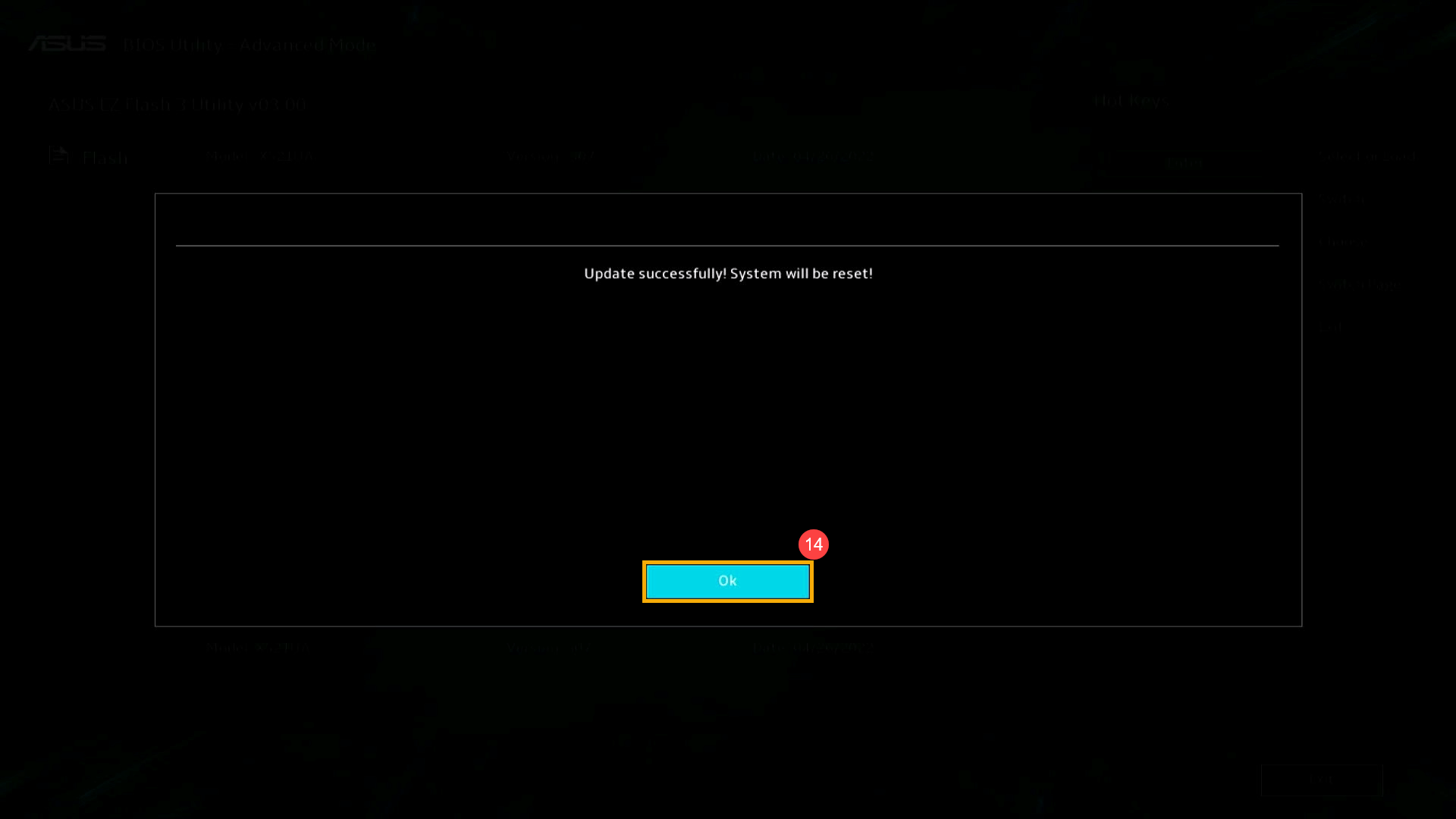
- Aşağıdaki ekran göründüğünde, cihazınızın BIOS güncellemesini tamamladığını gösterir. [Tamam]⑭'a tıklayın, ve cihaz Windows işletim sistemine yeniden başlayacaktır.
UEFI'de MyASUS
- [Onayla]ya tıklayın ⑬ BIOS güncellemesini başlatmak için.
Not: Cihazın güç kaynağına bağlı olduğundan emin olun ve BIOS güncellemesi sırasında herhangi bir anormal sorunun önlenmesi için zorla kapatma yapmayın.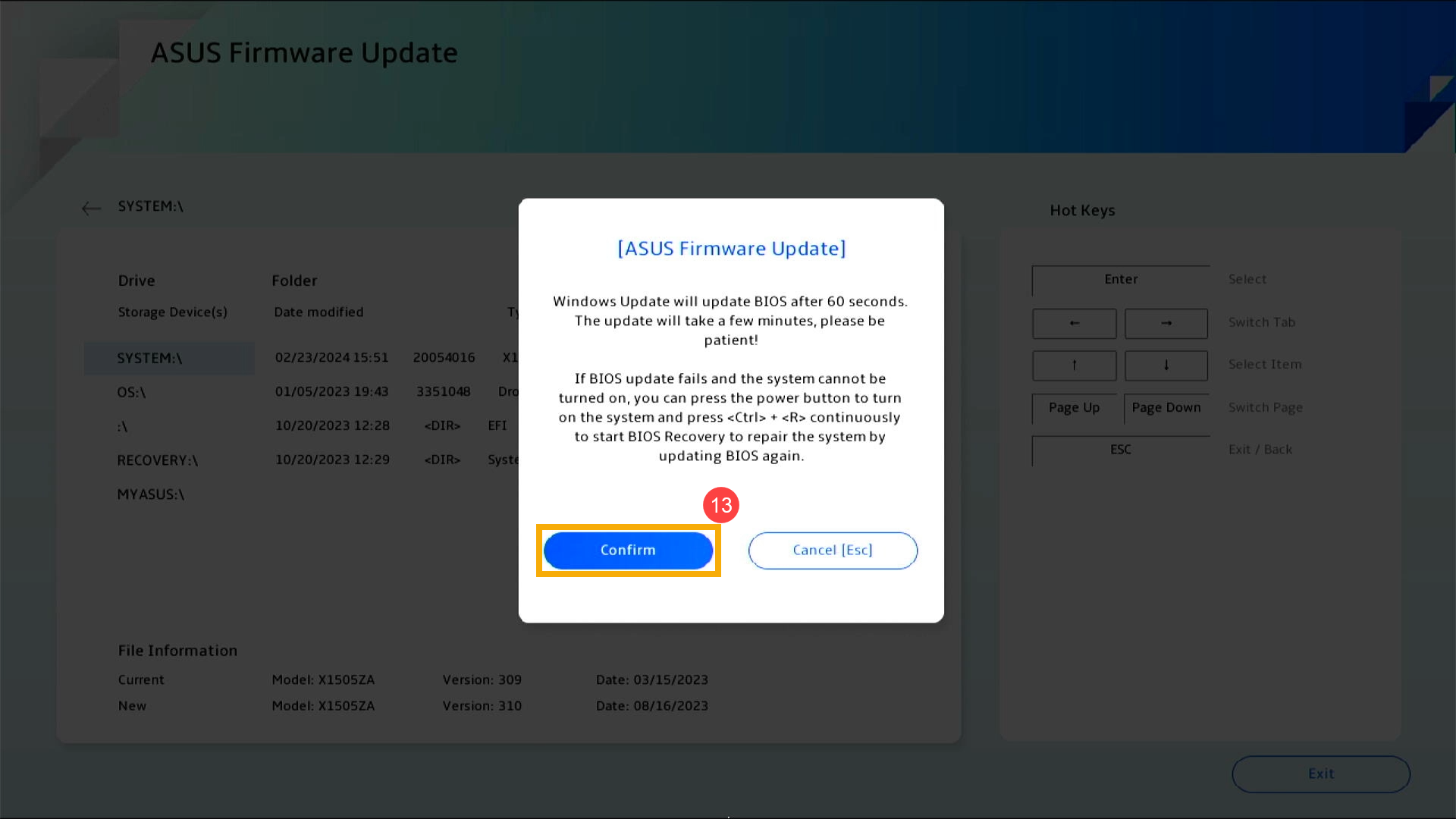
- Cihaz şu anda BIOS güncellemesini gerçekleştiriyor. Lütfen BIOS güncellemesinin tamamlanmasını sabırla bekleyin.
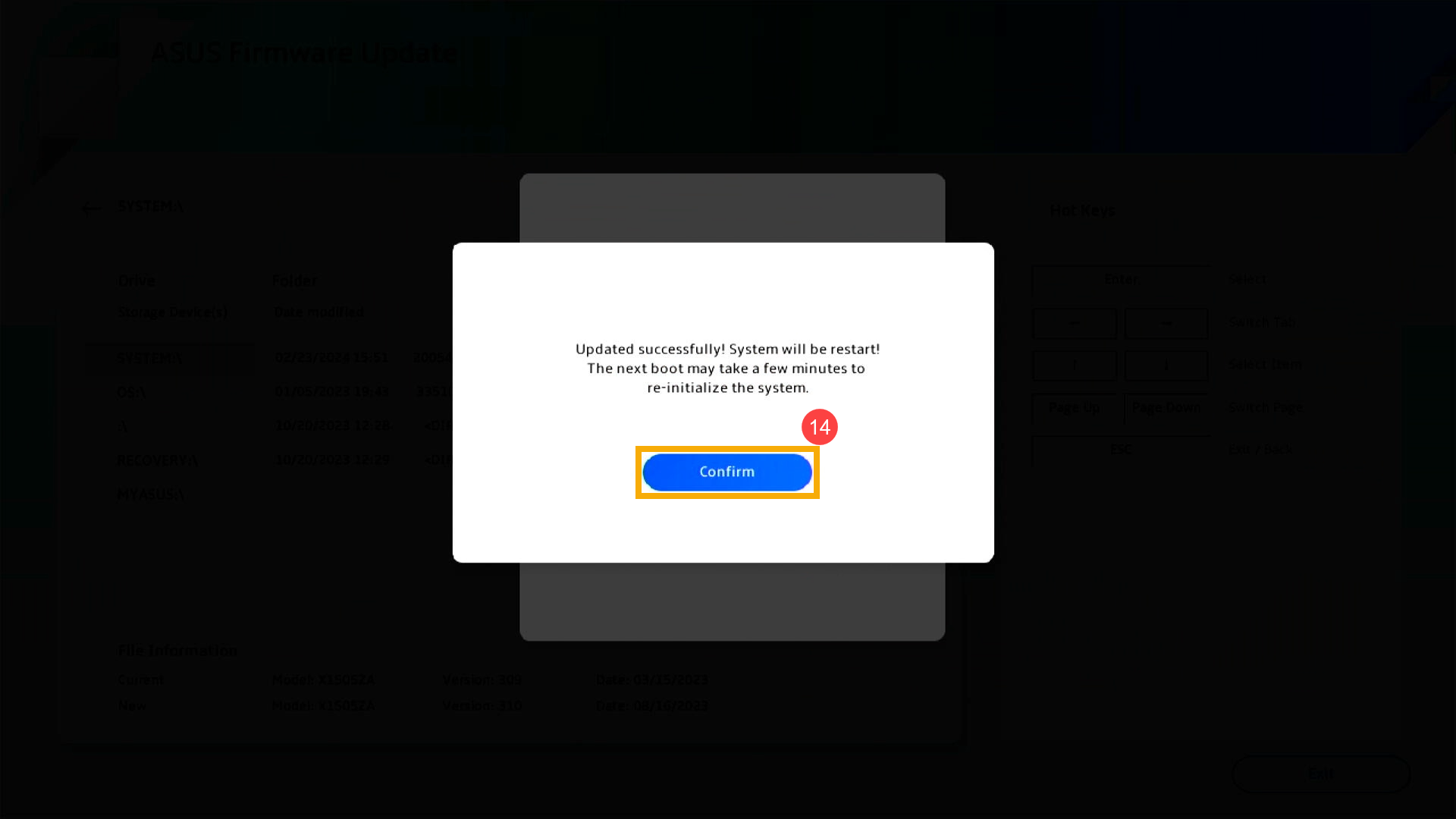
- Aşağıdaki ekran göründüğünde, cihazınızın BIOS güncellemesini tamamladığını gösterir. [Onayla]ya tıklayın ⑭ ve cihaz Windows işletim sistemine yeniden başlayacaktır.
2025 UX
- Aşağıdaki ekran göründüğünde, BIOS'un güncellendiğini gösterir.
Not: Cihazınız otomatik olarak BIOS güncellemesini başlatan ve aşağıdaki ekranı gösteren bir sistem bildirimi alabilir, bu nedenle önceki adımları manuel olarak yapmanıza gerek kalmaz. BIOS güncelleme işlemi sırasında, cihazın bir güç kaynağına bağlı olduğundan emin olun ve olası sorunları önlemek için cihazı zorla kapatmayın.
Not: Aşağıdaki uyarı görünürse, BIOS güncellemesine devam edebilmek için cihazın pil seviyesi %20'nin üzerinde olmalı ve bir güç kaynağına bağlı olmalıdır. Şarj cihazına bağlıyken pil seviyesi %20'nin üzerine çıktığında BIOS güncellemesi otomatik olarak başlayacaktır. - Cihaz şu anda BIOS güncellemesi yapıyor. Lütfen güncelleme tamamlanana kadar sabırlı bir şekilde bekleyin.
- Aşağıdaki ekran göründüğünde, BIOS güncellemesinin başarıyla tamamlandığını gösterir. Cihaz birkaç kez yeniden başlatılacak ve ardından Windows işletim sistemine boot edecektir.
Yöntem 3: Windows Update ile BIOS güncellemesi
Windows işletim sistemi, kullanıcıların en güncel özelliklere, yamalara ve güvenlik güncellemelerine kolayca erişmesini sağlayan, Windows Update ile pratik bir güncelleme mekanizması sunar. BIOS'u Windows Update kullanarak nasıl güncelleyeceğinizi öğrenmek için bu makaleye göz atabilirsiniz BIOS'u Windows Update ile nasıl güncelleyebilirim.
ARM tabanlı cihazlarda BIOS nasıl güncellenir
BIOS'u MyASUS veya resmi ASUS web sitesinden indirebilir ve güncelleyebilirsiniz. Her yöntem için aşağıdaki adımlara göz atabilirsiniz:
Not: BIOS güncelleme işlemi sırasında herhangi bir sorunla karşılaşırsanız, lütfen ASUS servis merkeziyle iletişime geçin.
Yöntem 1: MyASUS ile BIOS güncellemesi
- Windows arama çubuğuna [MyASUS] yazıp arayın①, ardından [Aç]'a tıklayın②.
Not: Eğer arama sonucu yoksa, cihazınızın bunu yükleyemediği anlamına gelir ve lütfen MyASUS nasıl yüklenir bölümüne bakınız.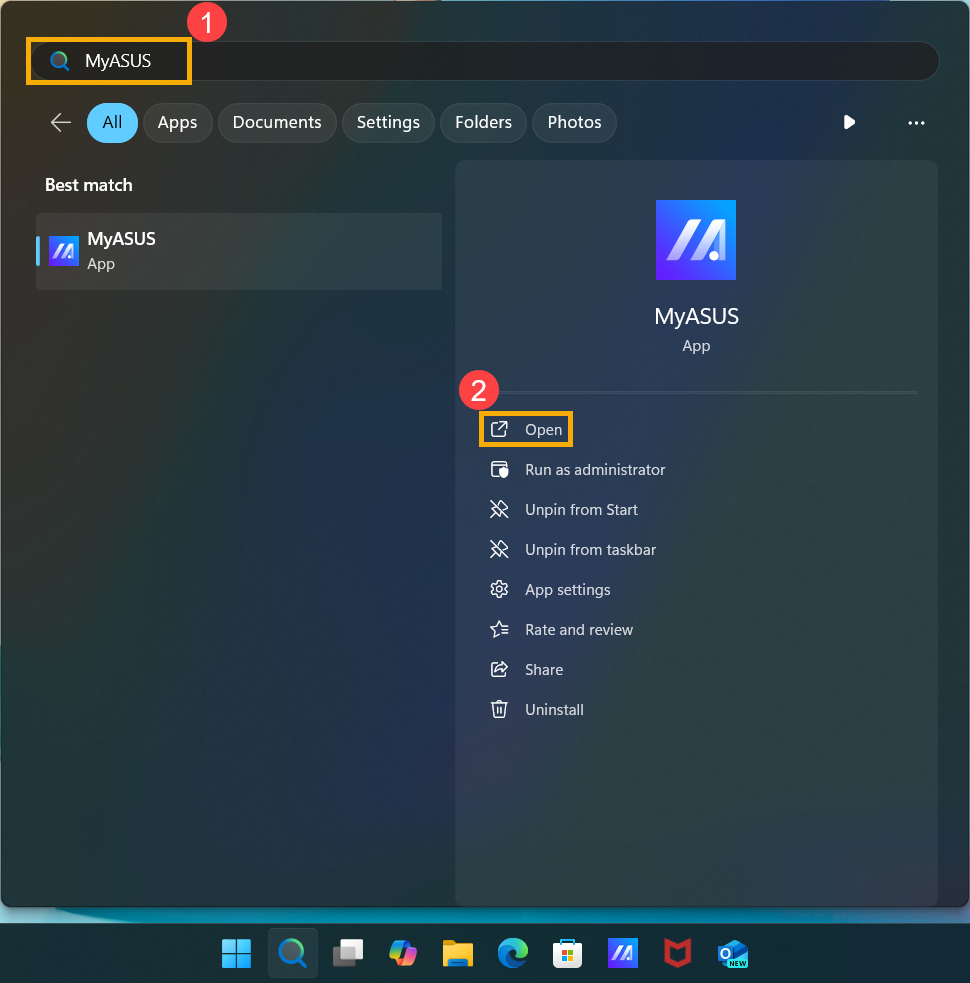
- MyASUS penceresinde [Sistem Güncellemesi]'ne tıklayın③.
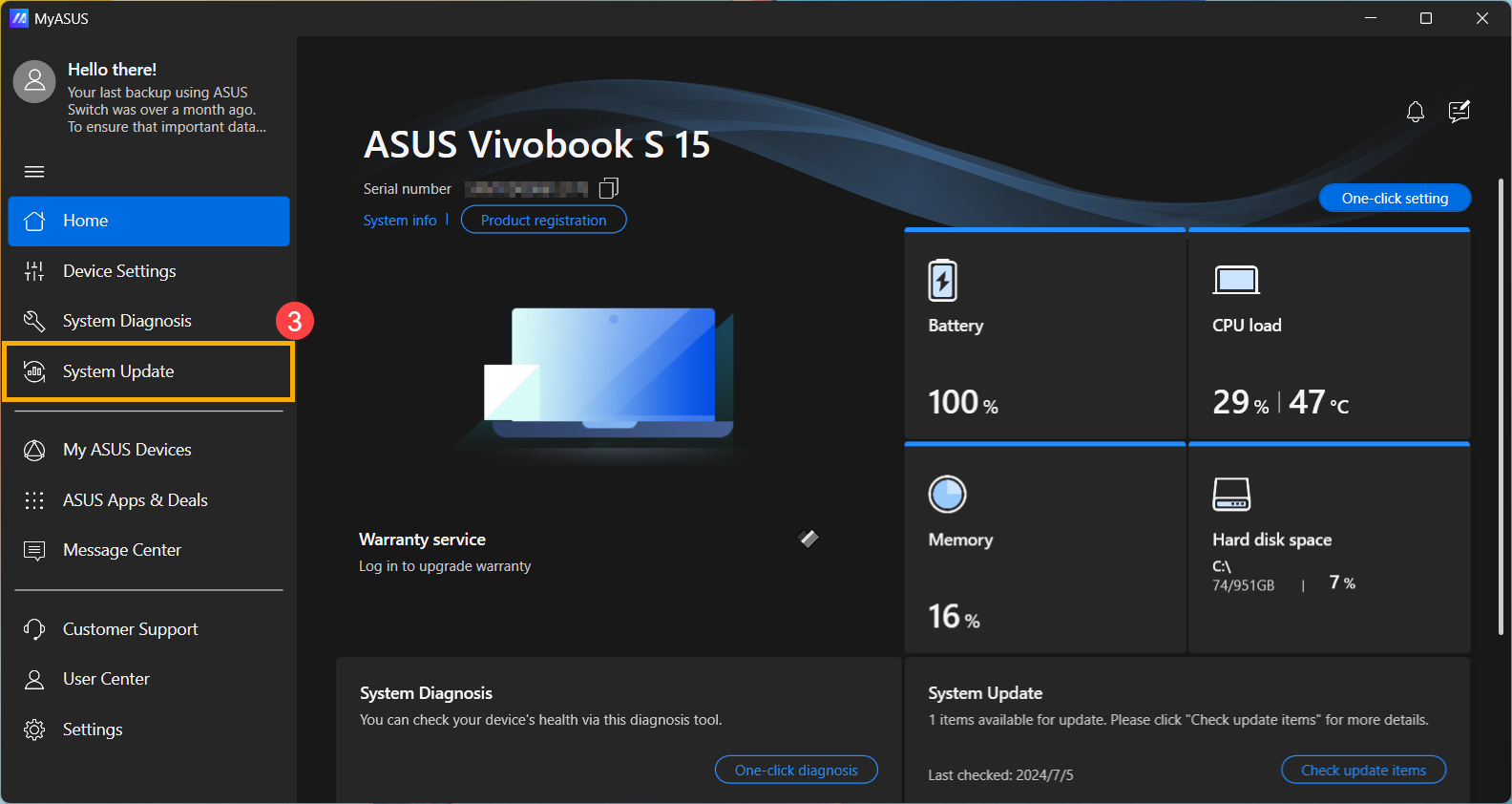
- Sistem Güncelleme sayfasına girdiğinizde, MyASUS sisteminiz için güncellenmesi gereken öğeleri otomatik olarak kontrol edecek ve listeleyecektir.
Not: Bu sayfada güncelleme öğeleri görüntülenmiyorsa, sisteminiz zaten günceldir. - [BSP] paketi'ni seçin④, ardından [Seçilen Öğeleri Güncelle]'ye tıklayın⑤.
Not: Bu paket BIOS, Sistem, Multimedya, Çevre birimleri ve Bağlantı driverlarını içerir. Bu paketi kullanmak hem BIOS'u hem de driverları en güncel sürümlere yükseltecektir.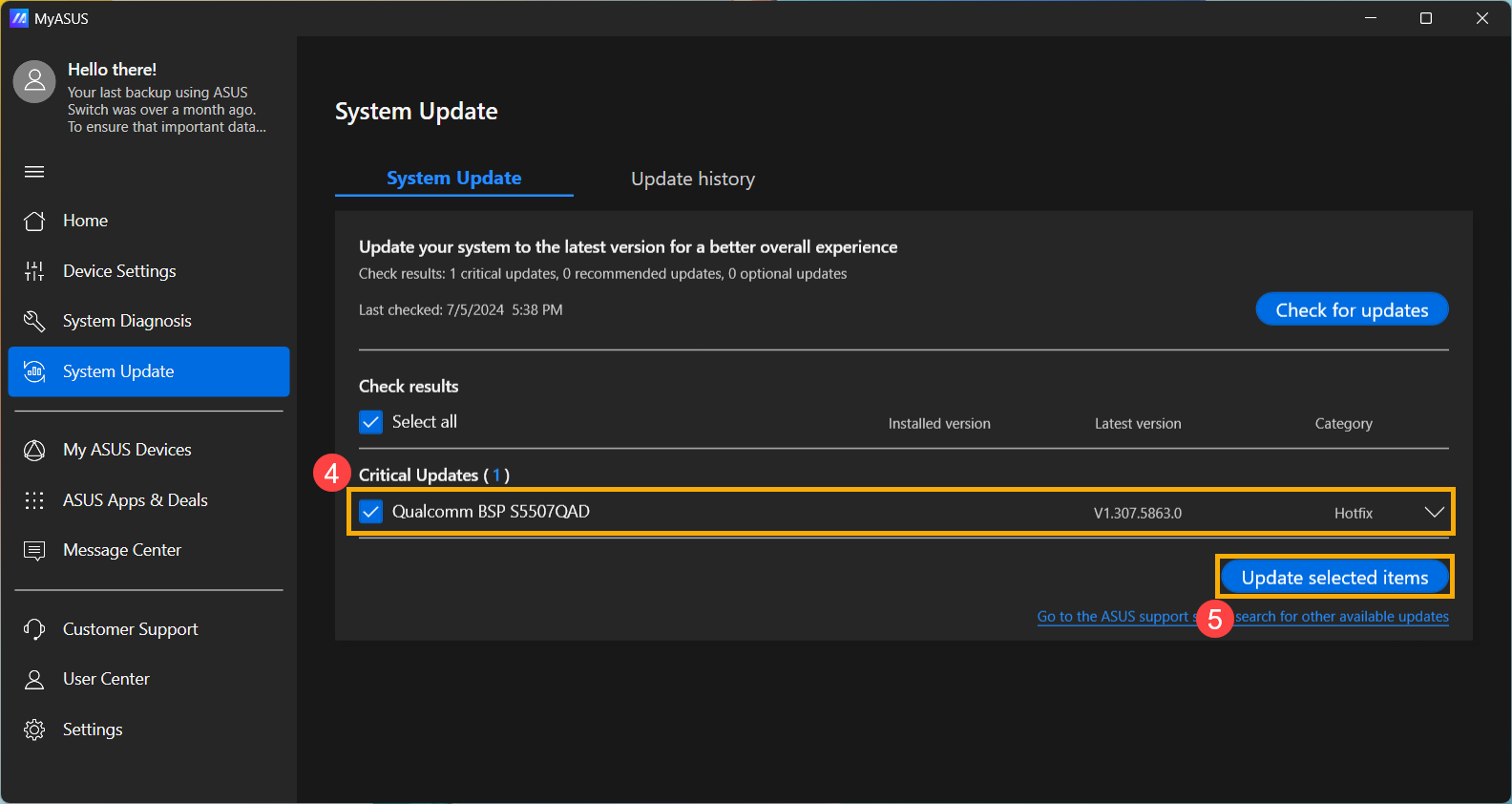
- MyASUS BSP paket dosyasını indirmeye başlayacak.
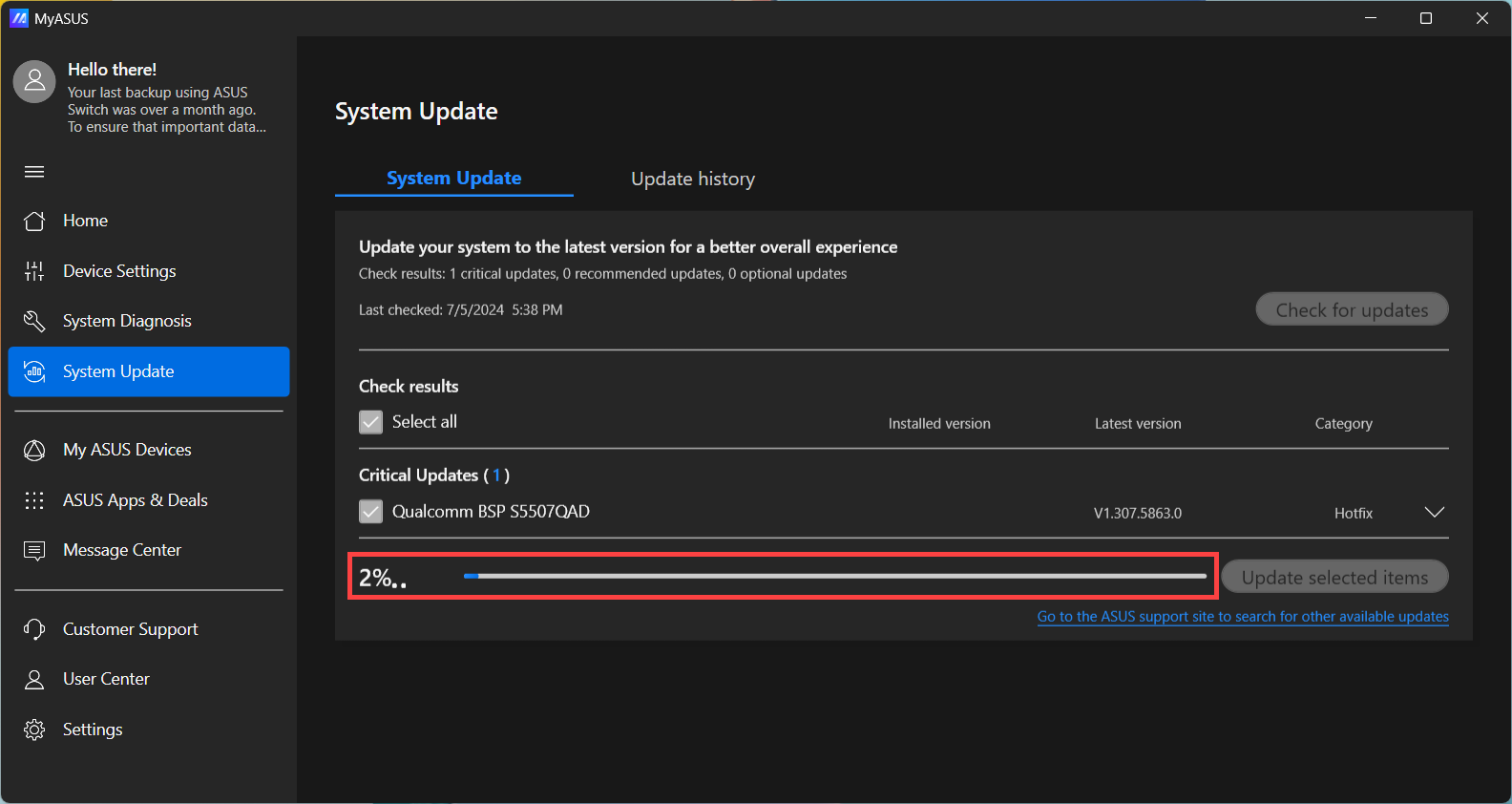
- BSP paket dosyası indirildikten sonra, güncellemeyi başlatmak için [Yeniden Başlat]⑥ butonuna tıklayın.
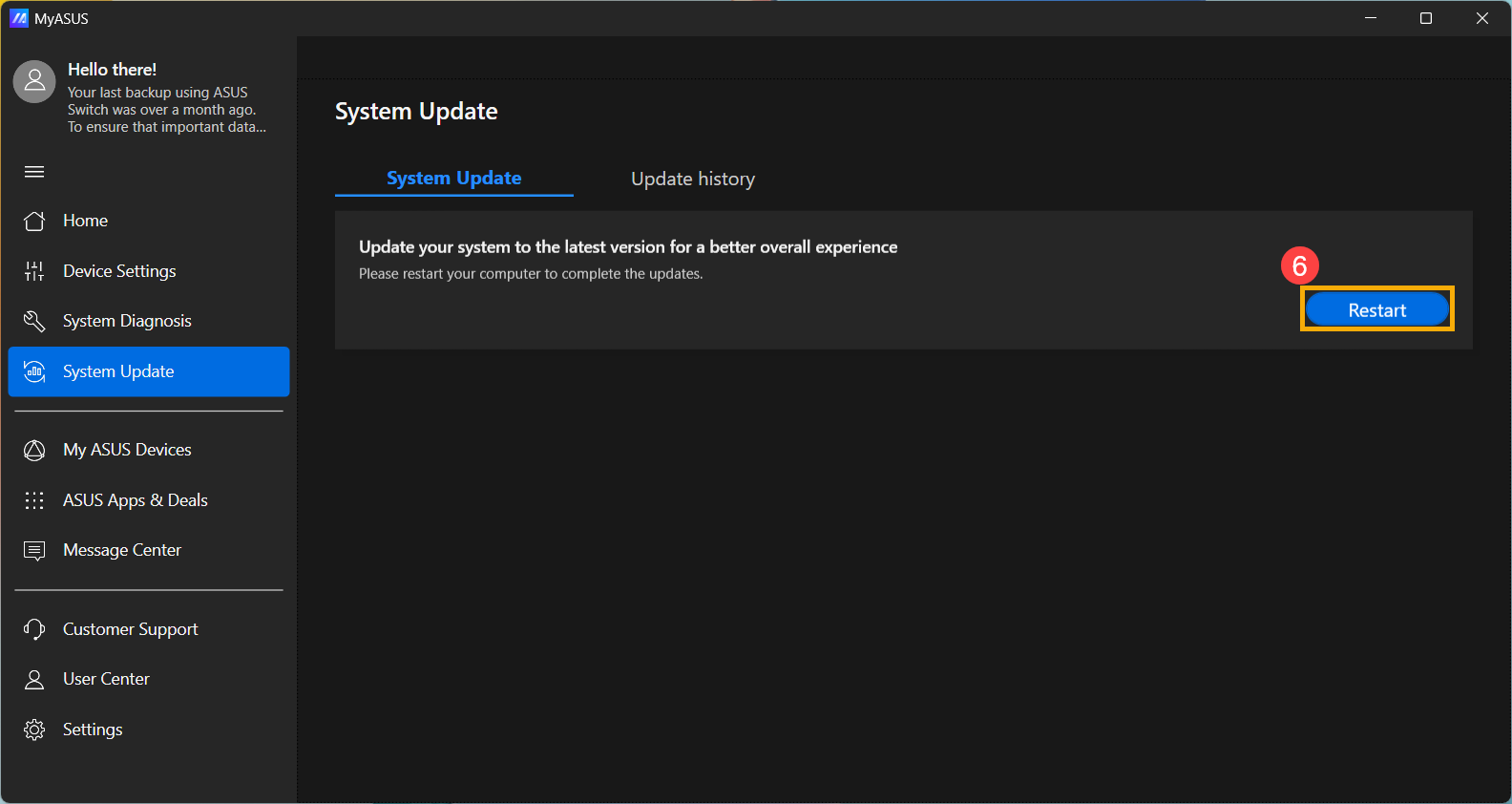
- Cihaz yeniden başlatılacak ve BIOS güncelleme ekranına girecek. Sonraki adımlar için lütfen BIOS arayüzünüze bakın:
Not: Aşağıdaki BIOS güncelleme ekranı modele göre biraz farklılık gösterebilir.
MyASUS UEFI'de
- Cihaz şu anda güncelleniyor.
Not: Güncelleme sırasında cihazın güç kaynağına bağlı olduğundan emin olun ve herhangi bir sorun yaşamamak için cihazı zorla kapatmayın.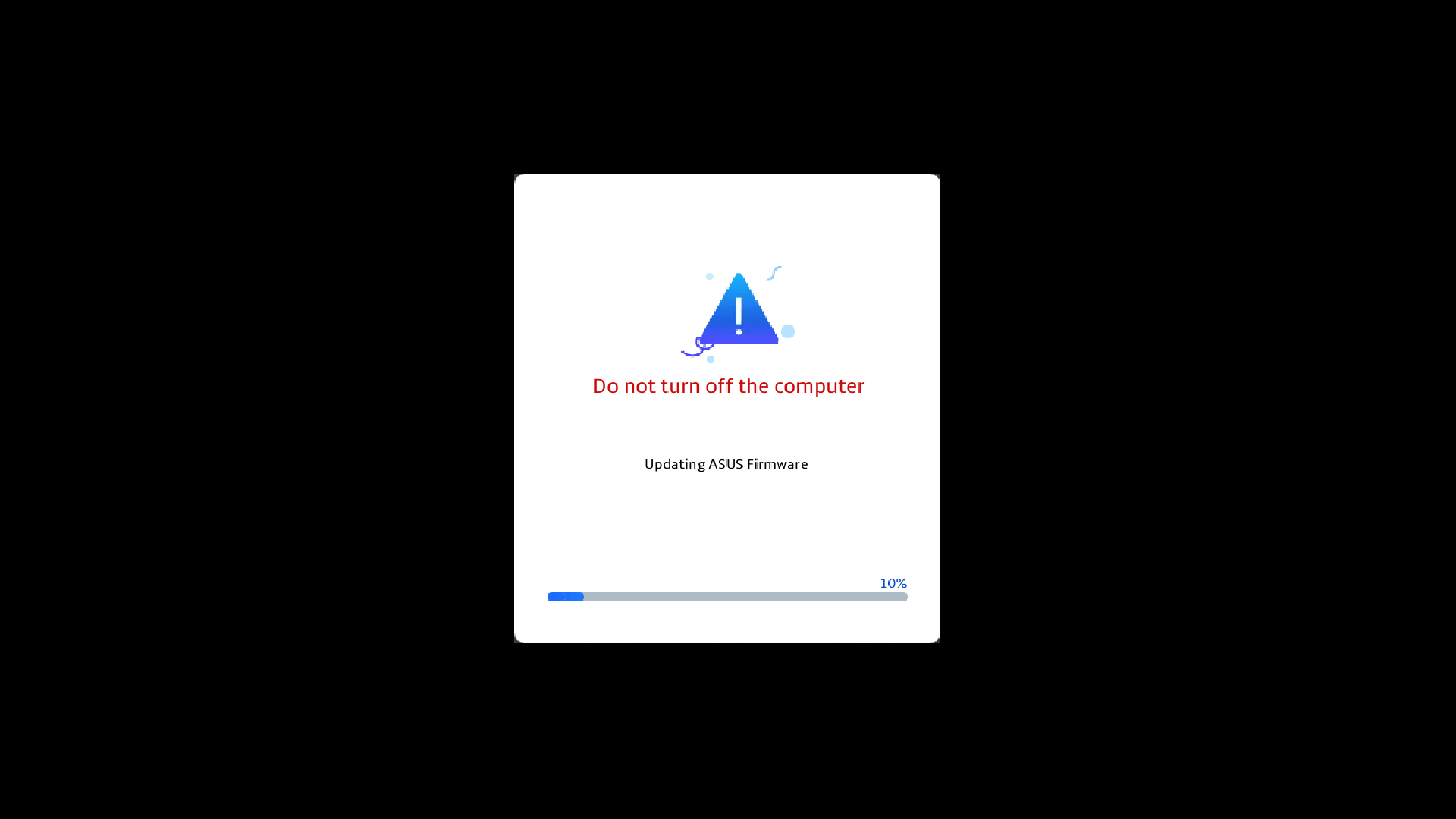
- Güncelleme tamamlandığında cihaz otomatik olarak Windows işletim sistemine yeniden başlayacak.
2025 UX
- Aşağıdaki ekran göründüğünde, BIOS'un güncellenmekte olduğunu gösterir.
Not: Cihazınız otomatik olarak BIOS güncellemesini başlatan ve aşağıdaki ekranı gösteren bir sistem bildirimi alabilir, böylece önceki adımları manuel olarak uygulamanıza gerek kalmaz. BIOS güncelleme işlemi sırasında lütfen cihazın bir güç kaynağına bağlı olduğundan emin olun ve olası sorunları önlemek için cihazı zorla kapatmayın.
Not: Eğer aşağıdaki uyarı görünürse, BIOS güncellemesine devam edebilmek için cihazın pil seviyesi %20'nin üzerinde olmalı ve güç kaynağına bağlı olmalıdır. Şarj aleti bağlıyken pil seviyesi %20'yi geçtiğinde, BIOS güncellemesi otomatik olarak başlayacaktır. - Cihaz şu anda BIOS'u güncelliyor. Lütfen güncelleme tamamlanana kadar sabırla bekleyin.
- Aşağıdaki ekran göründüğünde, BIOS güncellemesinin başarıyla tamamlandığını gösterir. Cihaz birkaç kez yeniden başlatılacak ve ardından Windows işletim sistemine boot edecektir.
Yöntem 2: ASUS destek sitesi üzerinden BIOS’u indirme ve güncelleme
- Cihazınızın model adıyla ASUS destek sitesi'ne gidin, burada [BIOS nasıl aranır ve indirilir] hakkında daha fazla bilgi edinebilirsiniz.
Not: İlgili BIOS dosyasını indirmek için lütfen [Model adı nasıl kontrol edilir]'e bakınız. - Ürün destek indirme sayfasına eriştikten sonra, Board Support Package① 'ı Driver Package kategorisi altında bulun ve ardından [İndir]②'e tıklayın.
Not: Bu paket BIOS, Sistem, Multimedya, Çevre Birimleri ve Bağlantı sürücülerini içerir. Bu paketi kullanmak, hem BIOS’u hem de sürücüleri en son sürümlere günceller.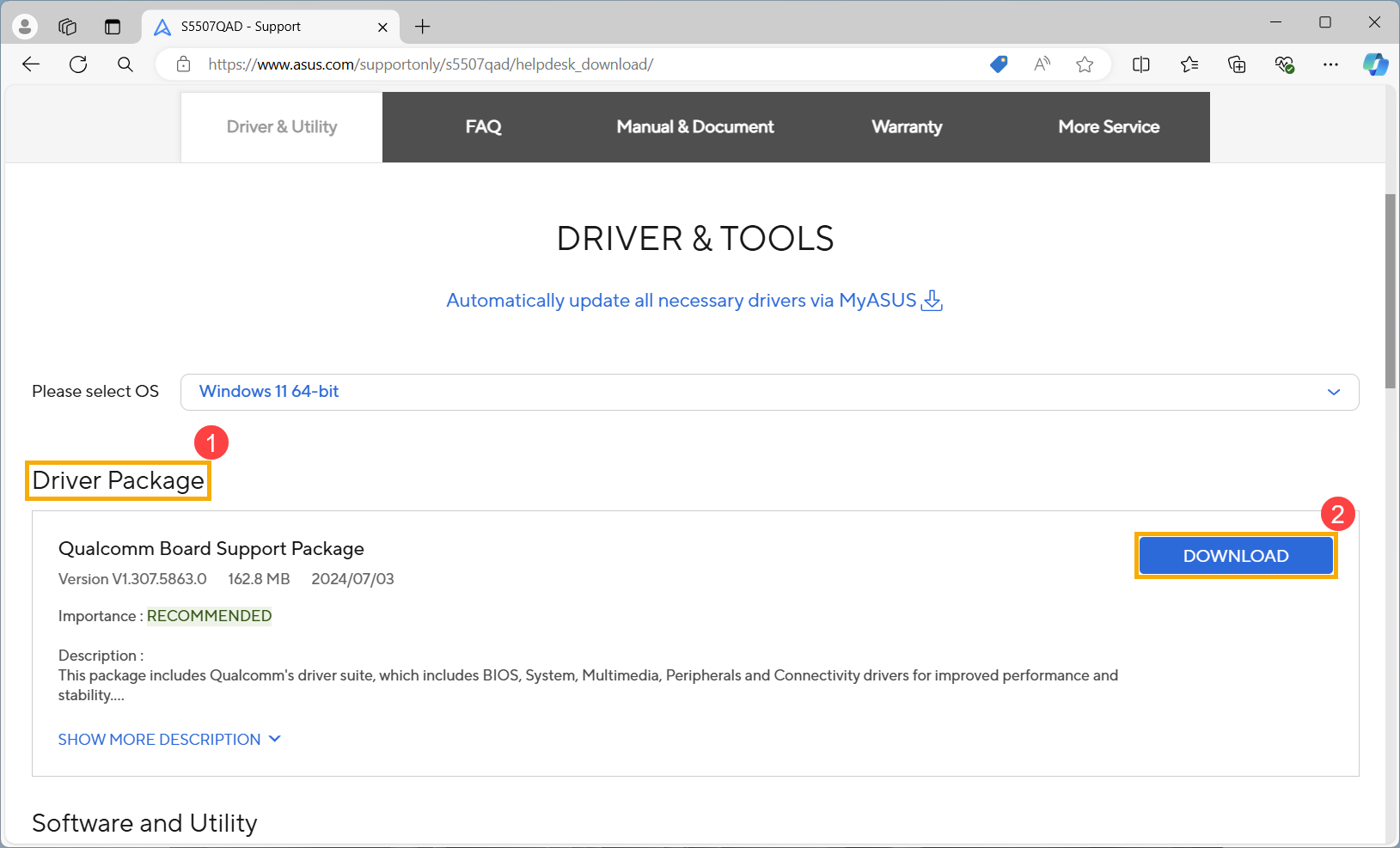
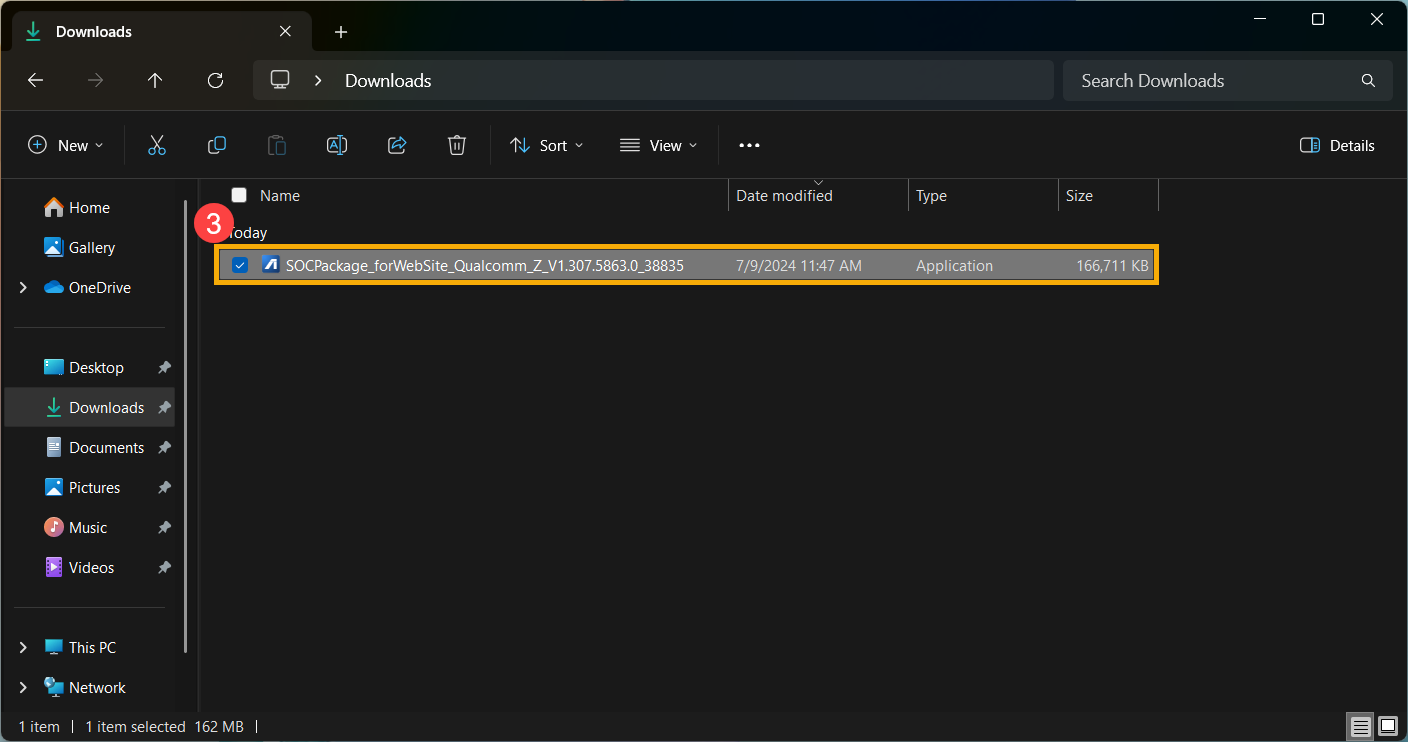
- İndirdikten sonra, dosya üzerinde çift tıklayın BSP güncelleme işlemini başlatmak için③.
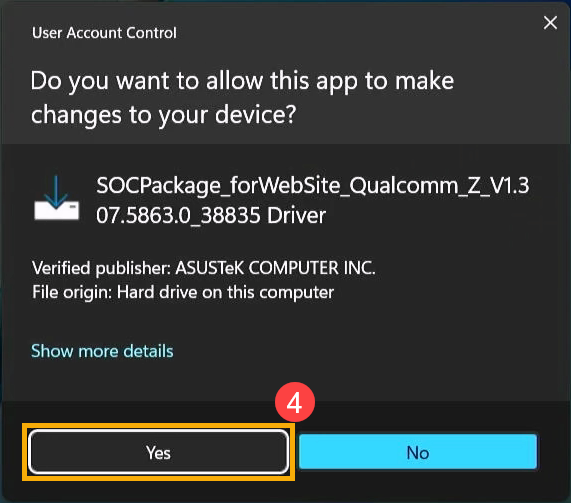
- Eğer Bir Kullanıcı Hesabı Denetimi penceresi görünürse, [Evet]'e tıklayın④.
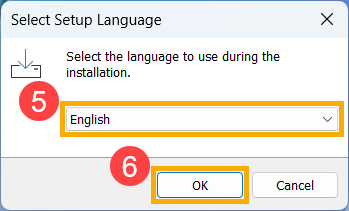
- Kurulum programında kullanmak istediğiniz dili seçin⑤ ve ardından [Tamam]'a tıklayın⑥.
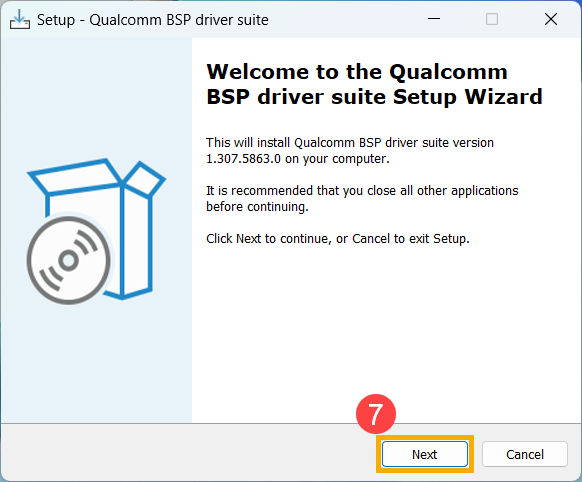
- Kurulum sihirbazı BSP güncelleme işlemine başlamanızı sağlayacaktır, [İleri]'ye tıklayın⑦.
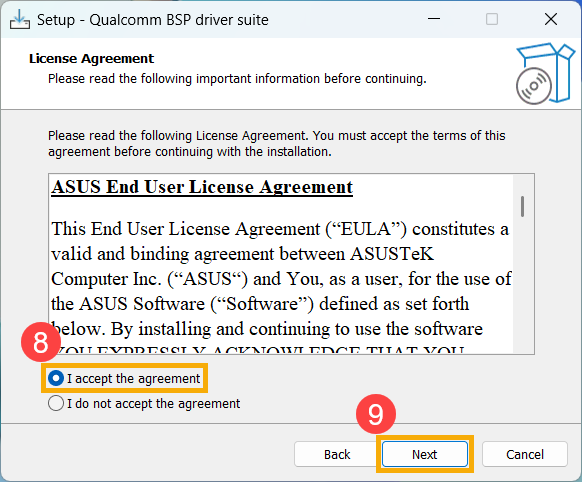
- Lisans Sözleşmesi'ni okuyun ve kutuyu işaretleyerek [Anlaşmayı kabul ediyorum]⑧ ve ardından [İleri]'yi seçin⑨.
- Göstergeleri takip ederek BSP güncelleme kurulumunu gerçekleştirin.
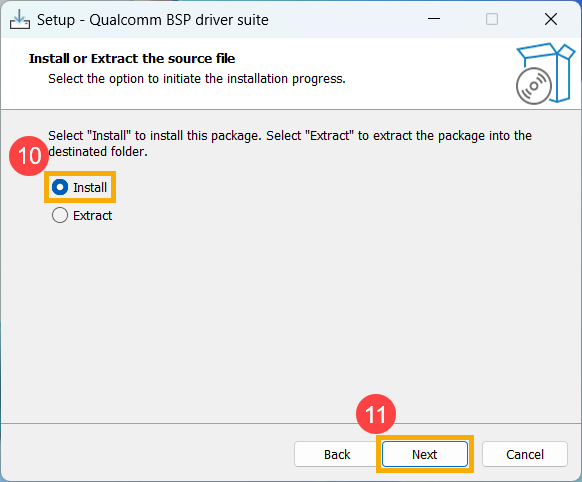
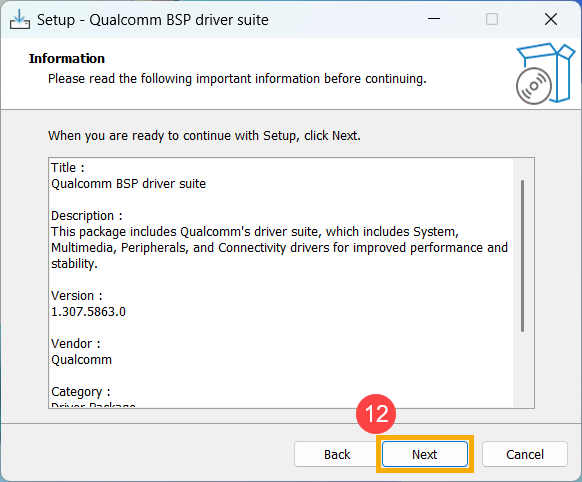
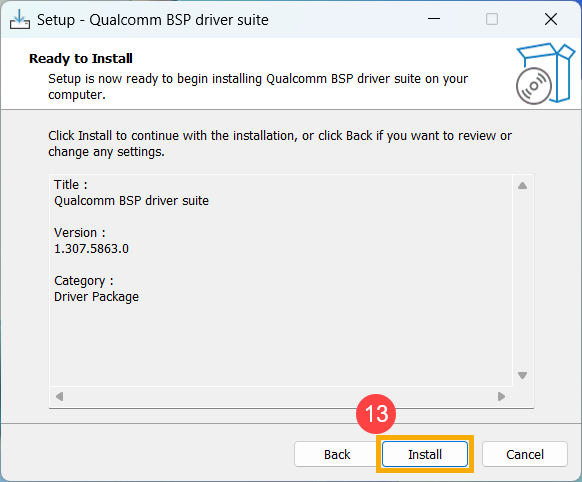
- [Evet, şimdi bilgisayarı yeniden başlat]⑭ seçin, ardından [Bitir]⑮ tuşuna tıklayın. Cihaz yeniden başlatılacak ve güncelleme ekranına geçecek.
Not: Cihazı yeniden başlatmadan önce veri kaybını önlemek için çalışmalarınızı kaydettiğinizden emin olun.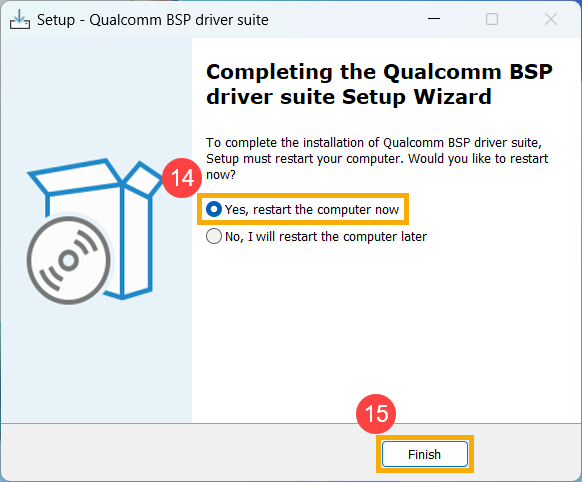
- Cihaz yeniden başlatılacak ve BIOS güncelleme ekranına geçecek. Sonraki adımlar için lütfen BIOS arayüzünüze bakınız:
Not: Aşağıda yer alan BIOS güncelleme ekranı modele göre biraz farklılık gösterebilir.
MyASUS UEFI’de
- Cihaz şu anda bir güncellemeden geçiyor.
Not: Güncelleme sırasında cihazın güç kaynağına bağlı olduğundan emin olun ve herhangi bir anormal sorun oluşmasını önlemek için güncelleme sırasında zorla kapatma yapmayın. - Güncelleme tamamlandıktan sonra, cihaz otomatik olarak Windows işletim sistemine yeniden başlatılacaktır.
2025 UX
- Aşağıdaki ekran göründüğünde, BIOS'un güncellendiğini gösterir.
Not: Cihazınız, BIOS güncellemesini otomatik olarak başlatan bir sistem bildirimi alabilir ve aşağıdaki ekranı gösterebilir, böylece önceki adımları manuel olarak yapmanıza gerek kalmaz. BIOS güncelleme işlemi sırasında, cihazın güç kaynağına bağlı olduğundan emin olun ve potansiyel sorunlardan kaçınmak için zorla kapatma yapmayın.
Not: Eğer aşağıdaki uyarı görünürse, BIOS güncellemesine devam edebilmek için cihazın pil seviyesi %20’nin üzerinde olmalı ve bir güç kaynağına bağlı olmalıdır. Pil seviyesi şarj cihazına bağlı iken %20’yi geçtiğinde, BIOS güncellemesi otomatik olarak başlayacaktır. - Cihaz şu anda BIOS güncellemesi gerçekleştiriyor. Lütfen güncelleme tamamlanana kadar sabırla bekleyiniz.
- Aşağıdaki ekran göründüğünde, BIOS güncellemesinin başarıyla tamamlandığı anlamına gelir. Cihaz birkaç kez yeniden başlatılacak ve ardından Windows işletim sistemine boot edecektir.
Yöntem 3: BIOS'u Windows Update ile güncelleyin
Windows işletim sistemi, Windows Update aracılığıyla kullanıcılara en yeni özelliklere, yamalara ve güvenlik güncellemelerine kolayca erişim sağlayan pratik bir güncelleme mekanizması sunar. BIOS'u Windows Update üzerinden nasıl güncelleyeceğinizi öğrenmek için bu makaleye bakabilirsiniz: Windows Update ile BIOS nasıl güncellenir.