[Windows 11/10] Sorun Giderme - Bluetooth İşlevselliği Anomali Sorunu
Uygulanabilir Ürünler: Dizüstü Bilgisayar, Masaüstü, Hepsi Bir Arada PC, Oyun El Konsolu, MiniPC, ASUS NUC
Bilgisayarınız harici Bluetooth cihazlarına (klavye, mouse, telefon, hoparlör, oyun kumandası vb.) bağlanırken Bluetooth işlevselliğinde sorunlar yaşarsa (bağlanamama, işlev eksikliği, sık bağlantı kopmaları, Bluetooth simgesi eksikliği veya Aygıt Yöneticisi'nde ünlem işaretleri), lütfen bu makaledeki sorun giderme adımlarına başvurun.
Not: Bluetooth sinyalleri parazitlere karşı hassastır. Bluetooth cihazlarını bilgisayarınızın yakınına koymanız ve bağlantıyı engelleyen herhangi bir nesne olmadığından emin olmanız önerilir. Bu şekilde en iyi bağlantı ortamı sağlanır.
Not: Harici antene sahip masaüstü bilgisayarlarda (Wi-Fi hareketli antenler), en iyi iletim performansı için antenlerin doğru şekilde takılması tavsiye edilir. Ayrıntılı kurulum talimatları için Kullanıcı kılavuzuna bakınız.
Not: Harici Bluetooth cihazı kullanırken, uygun bağlantı ve ilgili driver veya yazılımın kurulumunu sağlamak için cihaz üreticisinin sunduğu kullanım belgelerine başvurmanız tavsiye edilir. Harici Bluetooth cihazı pil ile çalışıyorsa, ayrıca yeterli şarja sahip olduğundan emin olun.
Daha ayrıntılı talimat sağlamak için, Bluetooth bağlantı problemlerini nasıl düzelteceğiniz hakkında daha fazla bilgi edinmek için aşağıdaki ASUS YouTube video bağlantısına tıklayabilirsiniz.
https://www.youtube.com/watch?v=LlLL7gv8XUw
Lütfen cihazınızdaki mevcut Windows işletim sistemine göre ilgili talimata gidiniz:
Windows 11 işletim sistemi
Bluetooth'un Windows'ta Açık Olduğundan Emin Olun
- Görev çubuğunda [Başlat]
 simgesine tıklayın①, ardından [Ayarlar]
 'ı seçin②.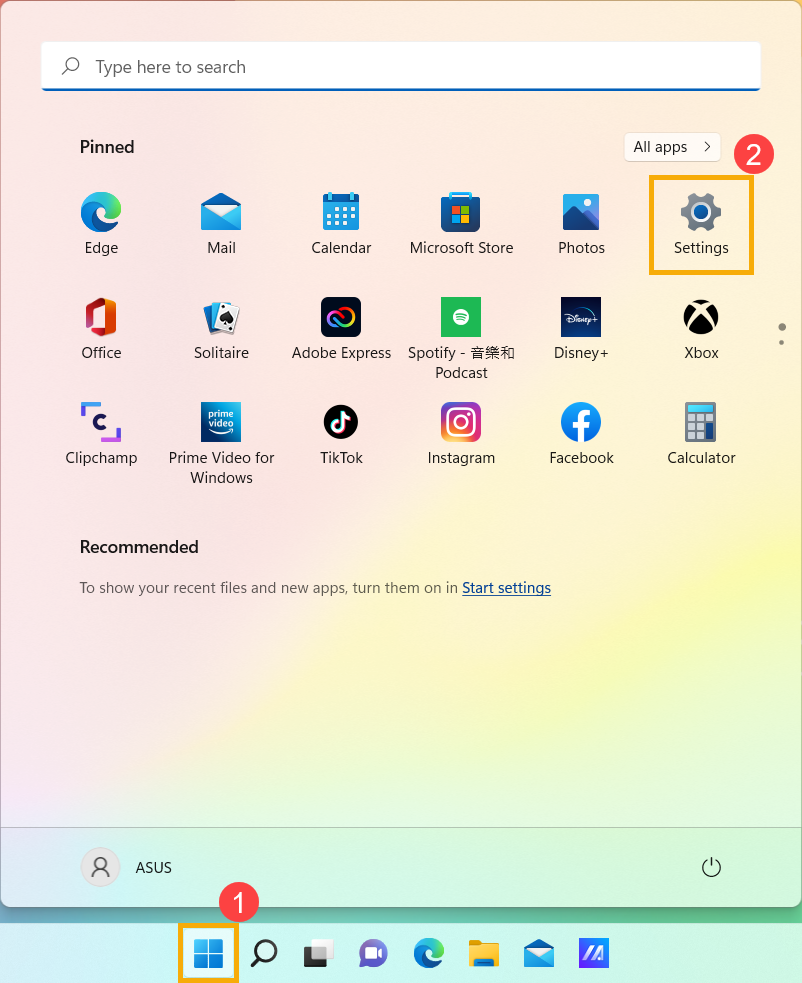
- [Bluetooth & cihazlar]'ı seçin③, ardından [Bluetooth] özelliğinin açık olduğundan emin olun④.
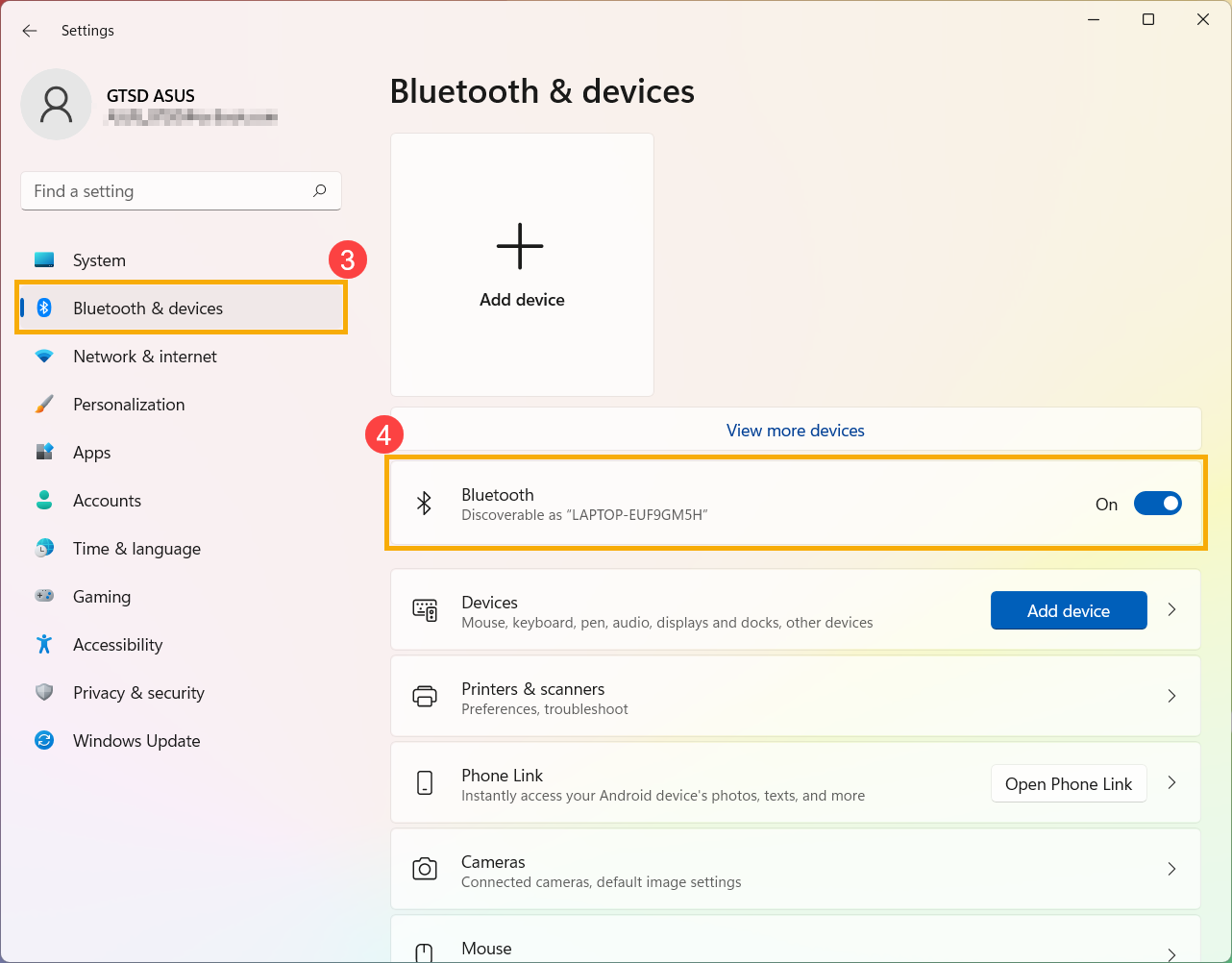
- Sorun devam ederse, lütfen bir sonraki sorun giderme adımına geçin.
İçindekiler Tablosuna Geri Dön
Cihazınızın Bluetooth özelliğine sahip olduğundan ve etkin olduğundan emin olun
- [Aygıt Yöneticisi]ni Windows arama çubuğunda yazıp arayın①, ardından [Aç]'a tıklayın②.
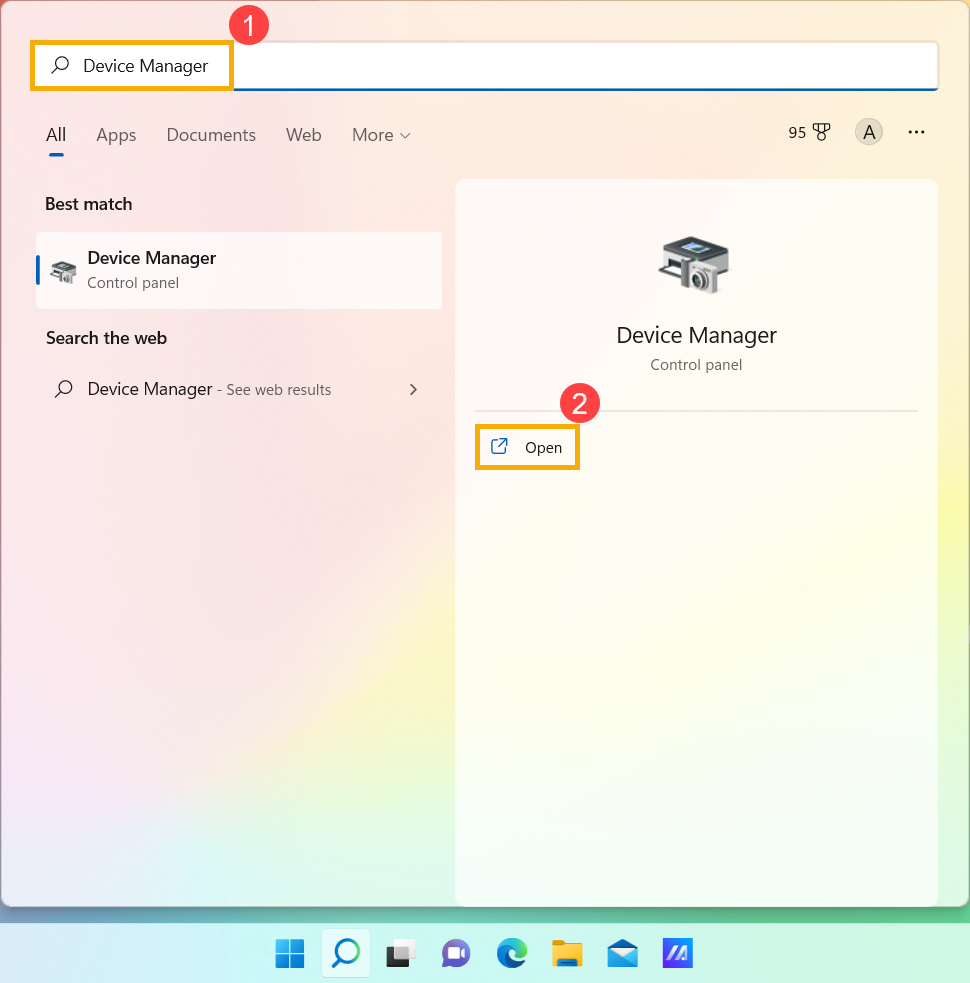
- [Aygıt Yöneticisi]nde, listede [Bluetooth]③ olup olmadığını kontrol edin.
Not: Eğer [Bluetooth] mevcut değilse, cihazınız bunu desteklemiyor demektir. Eğer [Bluetooth] mevcut, bir sonraki adıma devam edin.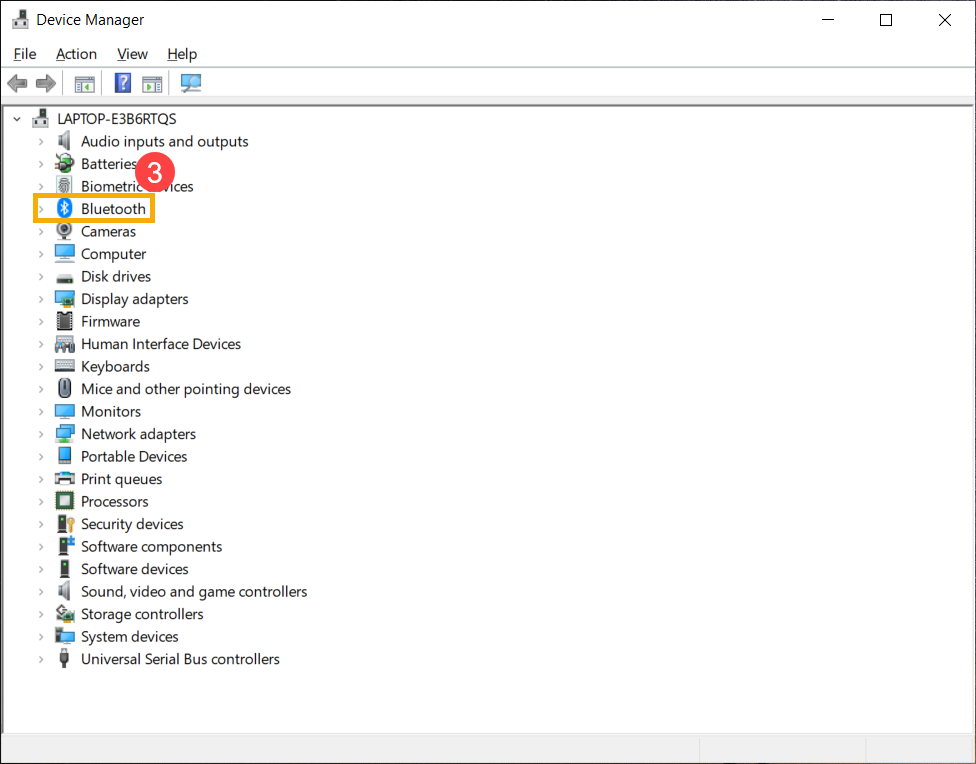
- [Bluetooth] yanındaki oka tıklayın④. Eğer Bluetooth simgesinde bir [ok işaretli]⑤ varsa bu Bluetooth'un devre dışı olduğu anlamına gelir, ardından [Intel(R) Wireless Bluetooth(R)] üzerine sağ tıklayın ve [Cihazı etkinleştir]⑥ seçeneğini seçin.
Not: Cihaz adı farklı modellere göre farklılık gösterebilir.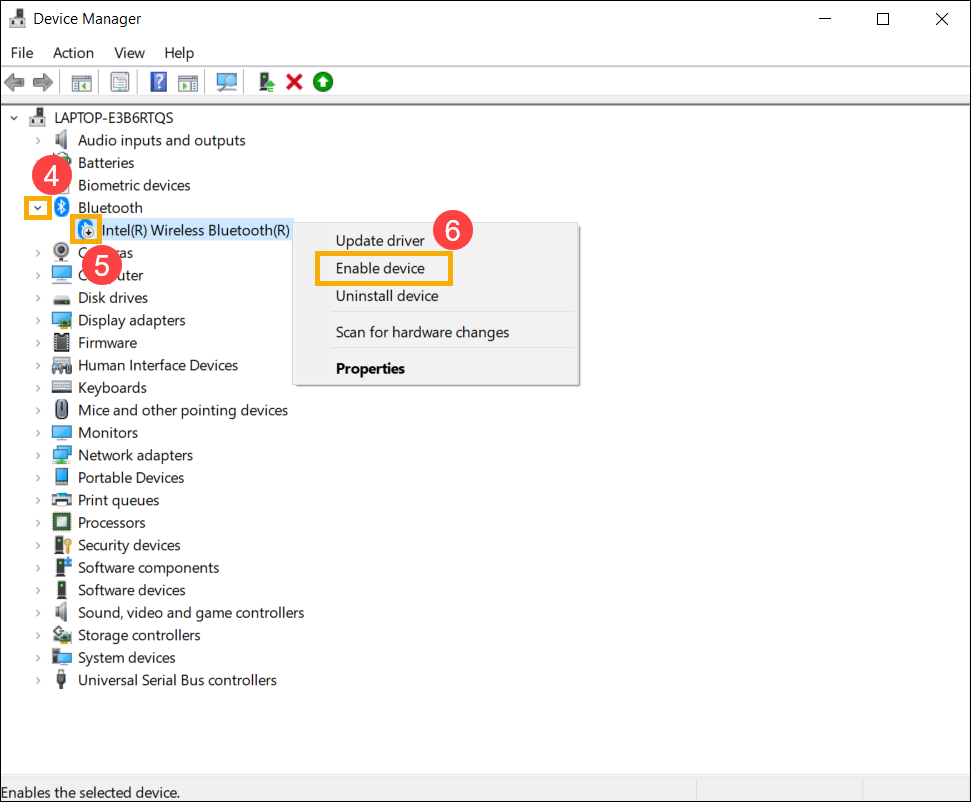
- Eğer sorun devam ediyorsa, lütfen sonraki sorun giderme adımına geçin.
İçindekiler Tablosuna Geri Dön
BIOS, Windows paketleri ve driver güncelleyin
Düzenli olarak BIOS, Windows ve driver güncellemek sistemin kararlılığını ve performansını artırabilir. Cihazınızın en güncel sürümleri kullandığından emin olun. BIOS güncellemesi hakkında daha fazla bilgi edinin:
Windows sisteminde BIOS sürümü nasıl güncellenir
ASUS Firmware Update/EZ Flash ile BIOS nasıl güncellenir
(Masaüstü ürünler için, lütfen ASUS Anakart EZ Flash 3 Tanıtımı'na bakınız.)
Windows ve driver güncellemeleri hakkında daha fazla bilgi edinin:
Windows Update nasıl çalıştırılır
MyASUS'ta Sistem Güncellemesi ile driver nasıl güncellenir
Eğer BIOS/Windows paketlerini/driverleri güncelledikten sonra sorun devam ederse, bir sonraki sorun giderme adımına geçin.
İçindekiler Tablosuna Geri Dön
Cihazı tamamen kapatın
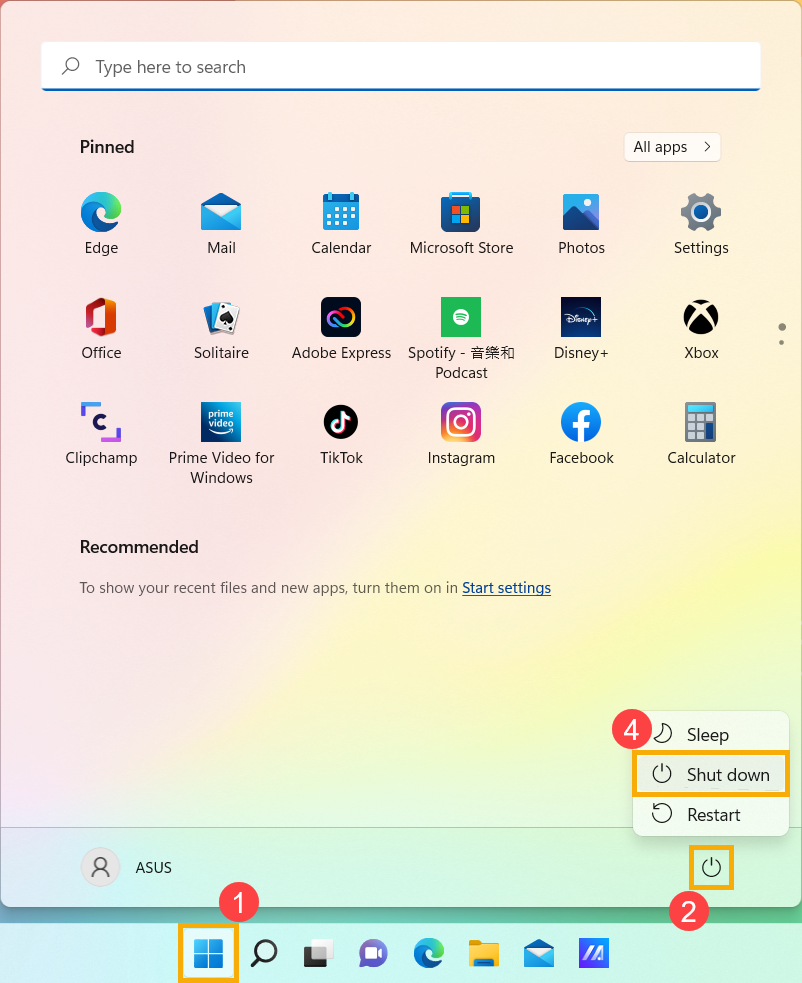
Görev çubuğunda [Başlat] simgesine tıklayın ①, [Güç] simgesini seçin ②, ardından [Shift] tuşuna basılı tutun ③ klavyede olduğu gibi [Kapat]④ aynı anda seçin. Cihazınız tamamen kapanacaktır.
Cihazı tamamen kapattıktan sonra, lütfen cihazınızı yeniden başlatın ve sorunun çözülüp çözülmediğini kontrol edin. Sorun devam ederse, bir sonraki sorun giderme adımına devam edin.

İçindekiler Tablosuna Geri Dön
MyASUS ile Bluetooth Tanılamasını Çalıştır
- Windows arama çubuğunda [MyASUS] yazın ve arayın①, ardından [Aç]②'a tıklayın.
Not: MyASUS'u bulamazsanız, cihazınızda yüklü olmayabilir. MyASUS nasıl yüklenir kısmına bakın.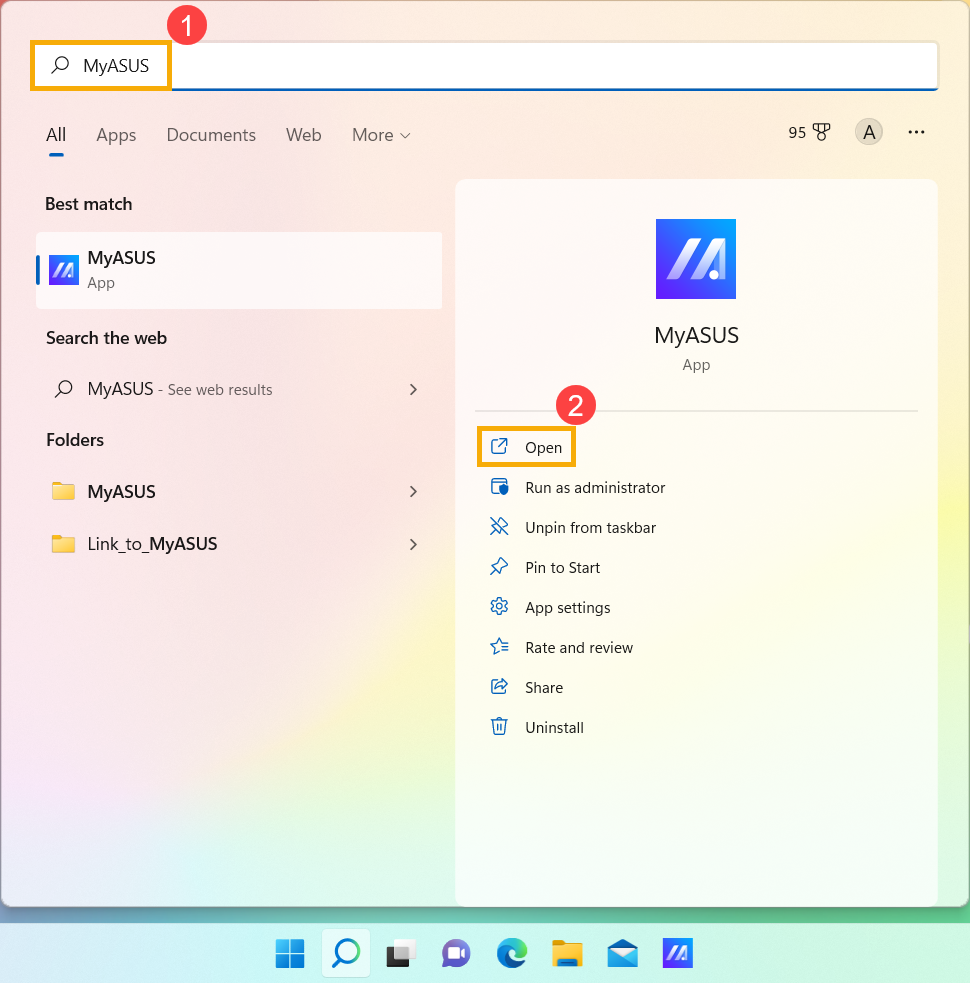
- MyASUS uygulamasında [Sistem Tanılaması]'na tıklayın③.
Not: Eğer cihazınız MyASUS yazılımında sistem tanılaması sayfasını göstermiyorsa, bu cihazınızın bu özelliği desteklemediği anlamına gelir. Daha fazla sorun çözümü için sonraki bölüme devam edin. Burada MyASUS uygulamasında neden sadece bazı özellikleri görebiliyorum hakkında daha fazla bilgi edinebilirsiniz.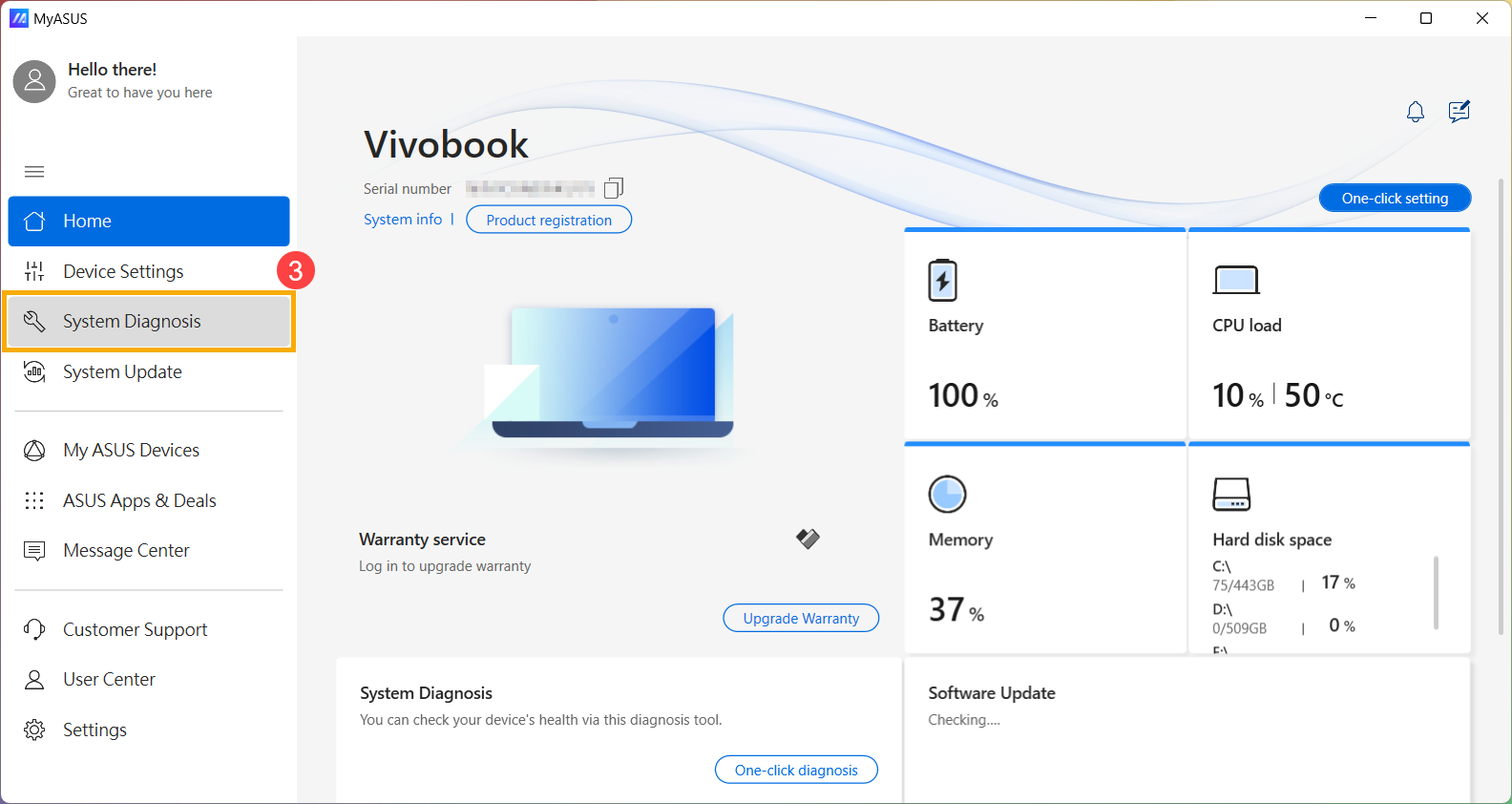
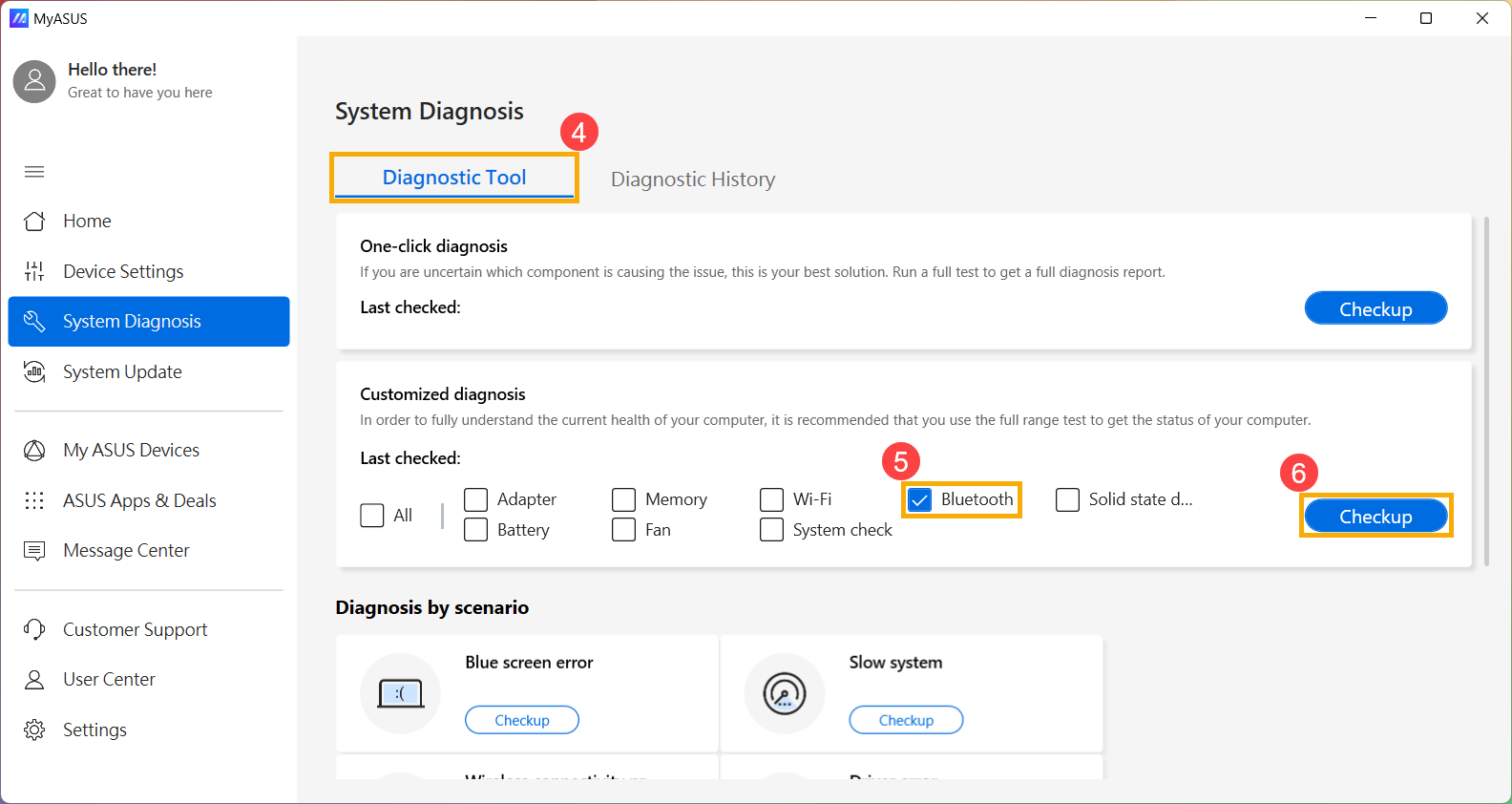
- [Tanı Aracı]④ kısmında, Özelleştirilmiş tanılamada [Bluetooth] kontrol öğesini seçin⑤ ve ardından [Kontrol] ⑥ tıklayın. Burada MyASUS Sistem Tanılaması - Tanıtım hakkında daha fazla bilgi edinebilirsiniz.
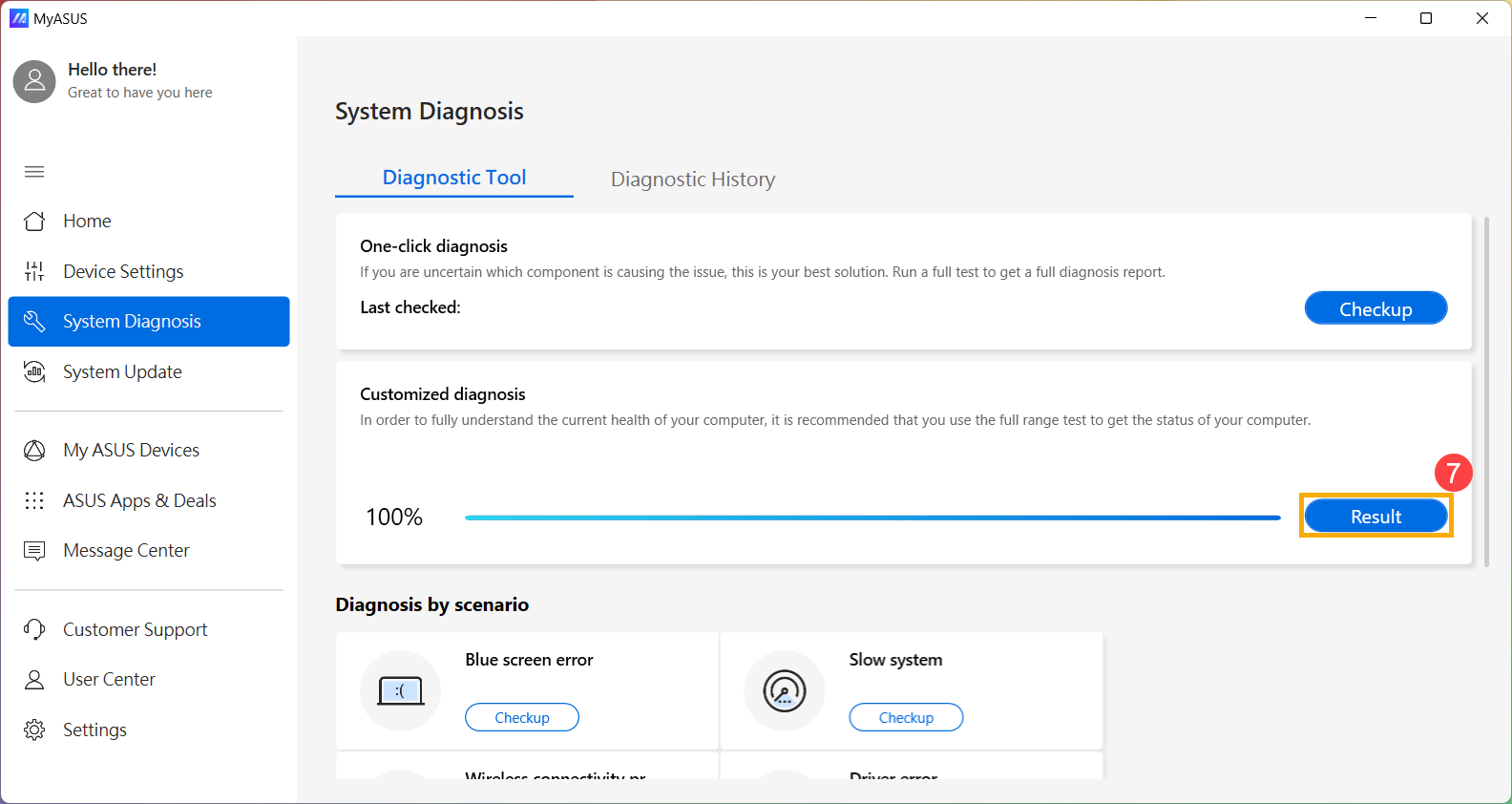
- Kontrol sonrası, [Sonuçlar]⑦ tıklayın. Eğer hatalar tespit edilirse, MyASUS tarafından sağlanan sorun giderme önerilerini deneyin. Sorun devam ederse, bir sonraki sorun giderme adımına geçin.
İçindekiler Tablosuna Geri Dön
Bluetooth driver güncellemesini kontrol edin
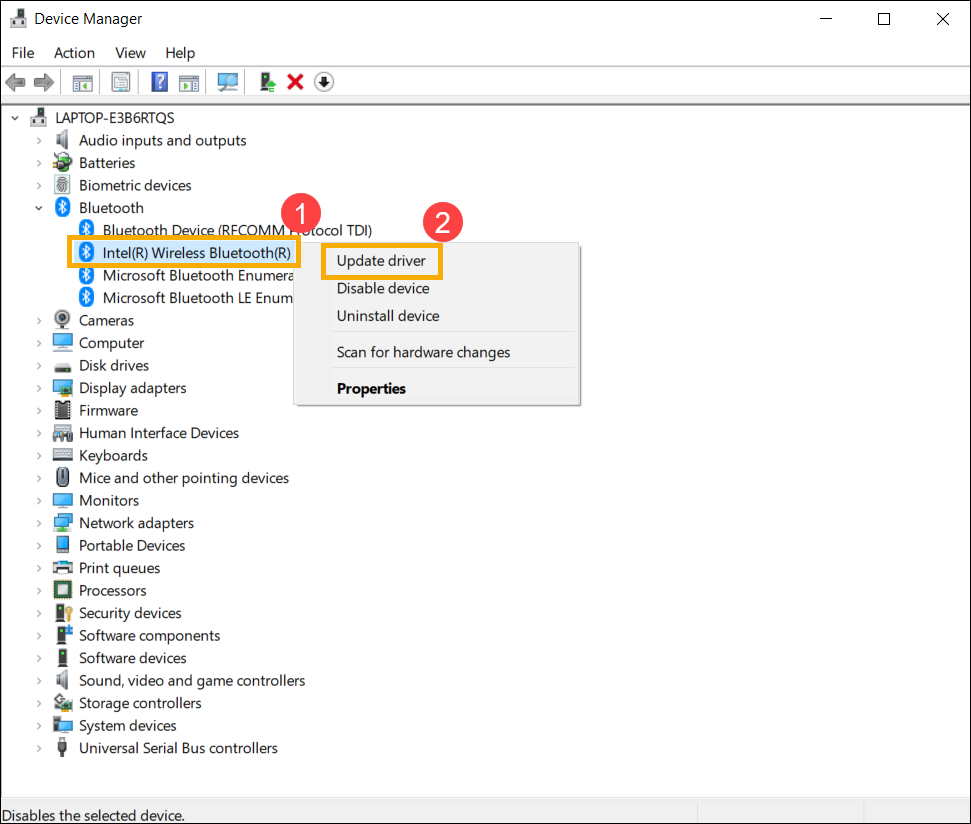
- [Aygıt yöneticisinde] sağ tıklayın [Intel(R) Wireless Bluetooth(R)]①, ardından [driver güncelle]② seçin. Not: Cihaz adı farklı modellere göre değişebilir. Cihazınızın kullanılabilir bir ağ ortamında olduğundan emin olun, sonra internete bağlanın çünkü bu çevrimiçi bir güncelleme işlemidir.
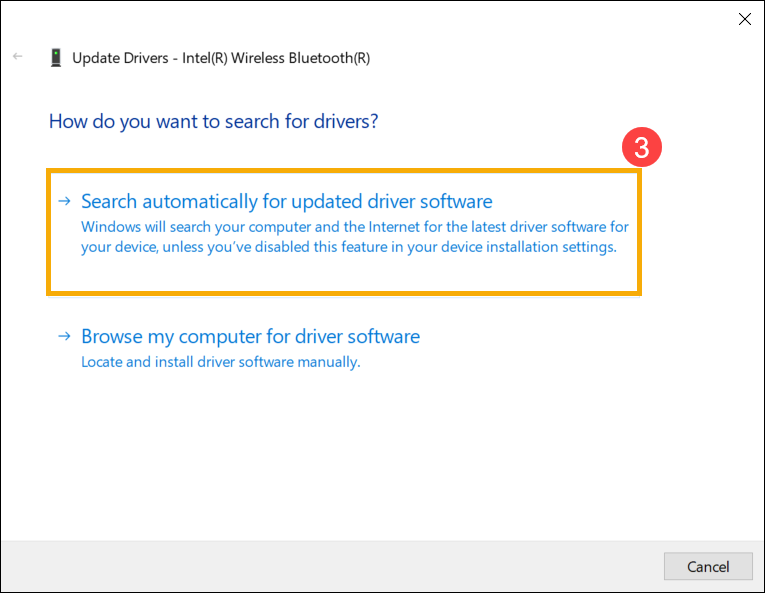
- [Güncellenmiş driver yazılımını otomatik olarak ara]③ tıklayın.
- Windows çevrimiçi olarak driver arıyor.
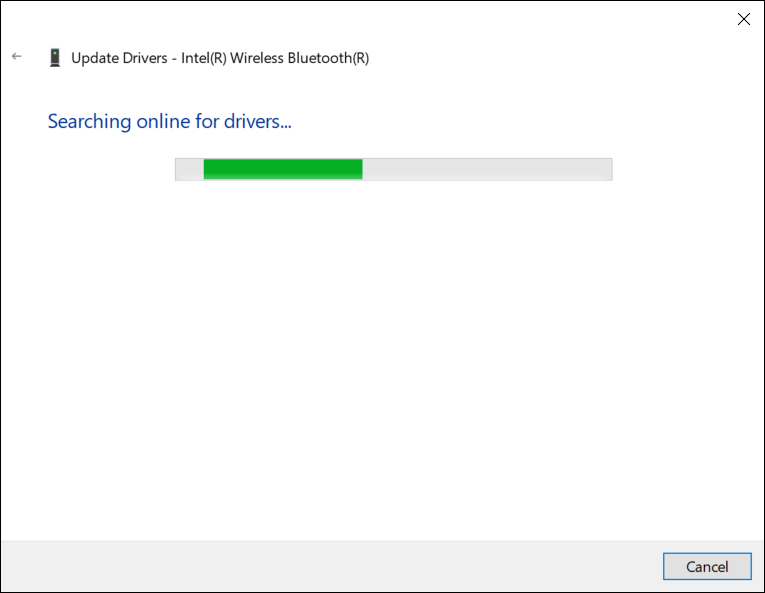
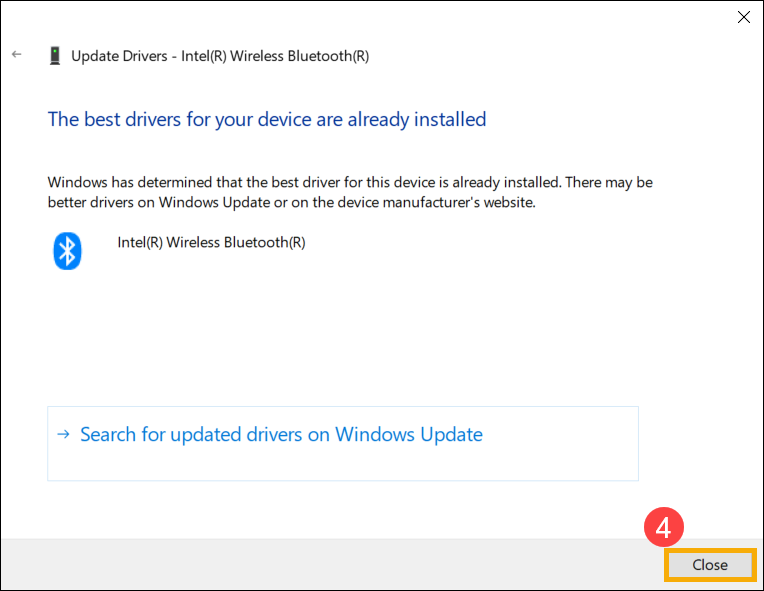
- Eğer güncelleme mevcut değilse veya güncelleme tamamlandıktan sonra sorun devam ediyorsa. [Kapat] ④ seçeneğine tıklayın ve bir sonraki adıma devam edin.
İçindekiler Tablosuna Geri Dön
Bluetooth driver'ını kaldırın, ardından ASUS destek sitesinden indirip yükleyin
Not: Bluetooth aygıtının üretici adı, aynı model olsa bile farklı olabilir. Üretici adı ASUS destek sitesinde driver eşleştirme adımlarında kullanılacaktır, lütfen doğru şekilde kaydedin. (Bluetooth aygıtının üretici adı [Intel] örnek olarak verilmiştir.)
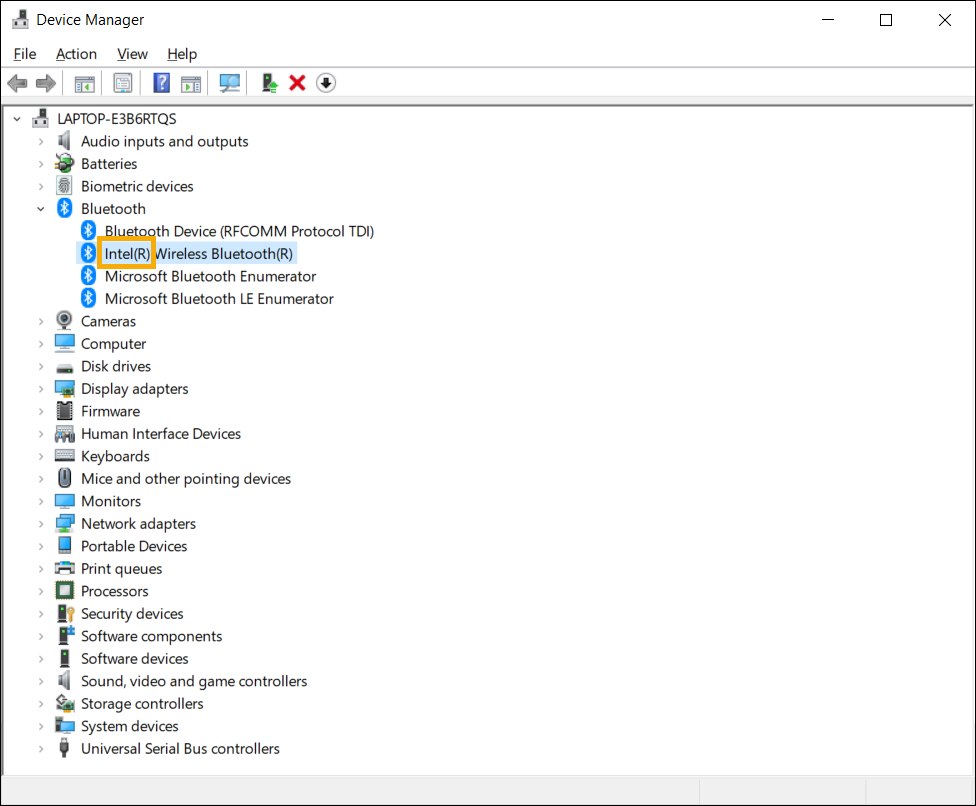
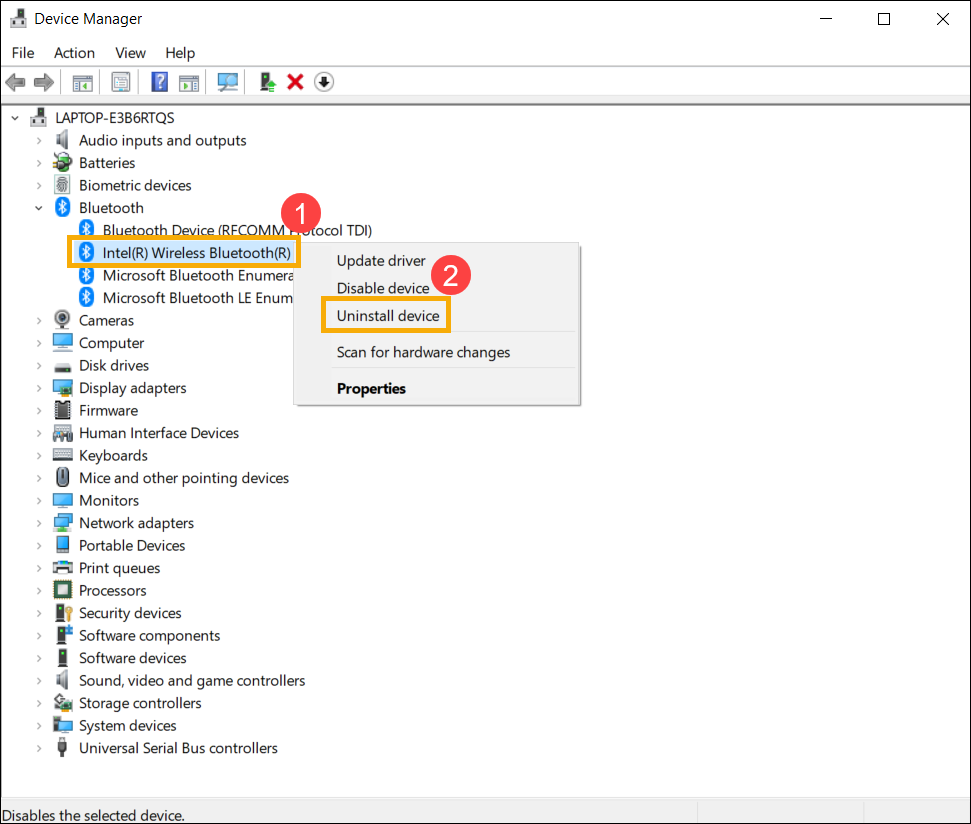
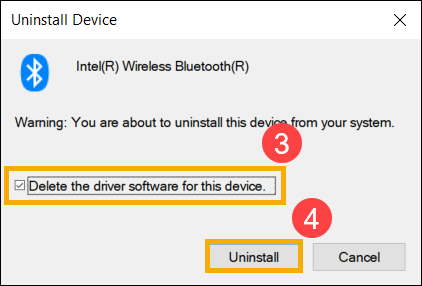
- [Aygıt yöneticisi] içinde [Intel(R) Wireless Bluetooth(R)]① üzerine sağ tıklayın, ardından [Aygıtı kaldır]② seçeneğini seçin..
- Kutuyu işaretleyin [Bu cihaz için sürücü yazılımını sil]③, ardından [Kaldır]④'yı seçin.
- Bluetooth sürücüsünü ASUS destek sitesinden indirin ve yükleyin. Sürücülerin nasıl aranıp indirileceği hakkında daha fazla bilgi için Sürücülerin nasıl aranıp indirileceği kısmına bakınız.
Not: Cihazınızda kullanılan Bluetooth sürücüsü ile eşleşen satıcı adını arayın. Bluetooth cihazının satıcı adı örnek olarak [Intel] olarak verilmiştir.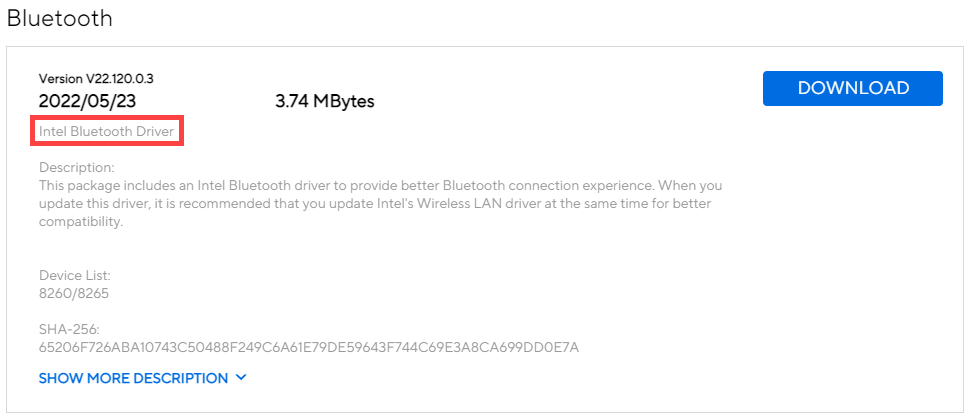
- Lütfen cihazı yeniden başlatın ve sürücüyü yükledikten sonra Bluetooth aksesuarını eşleştirmeyi veya bağlamayı deneyin. Sorun devam ederse, lütfen bir sonraki sorun giderme adımına geçin.
Bluetooth Sorun Gidericisini Çalıştırın
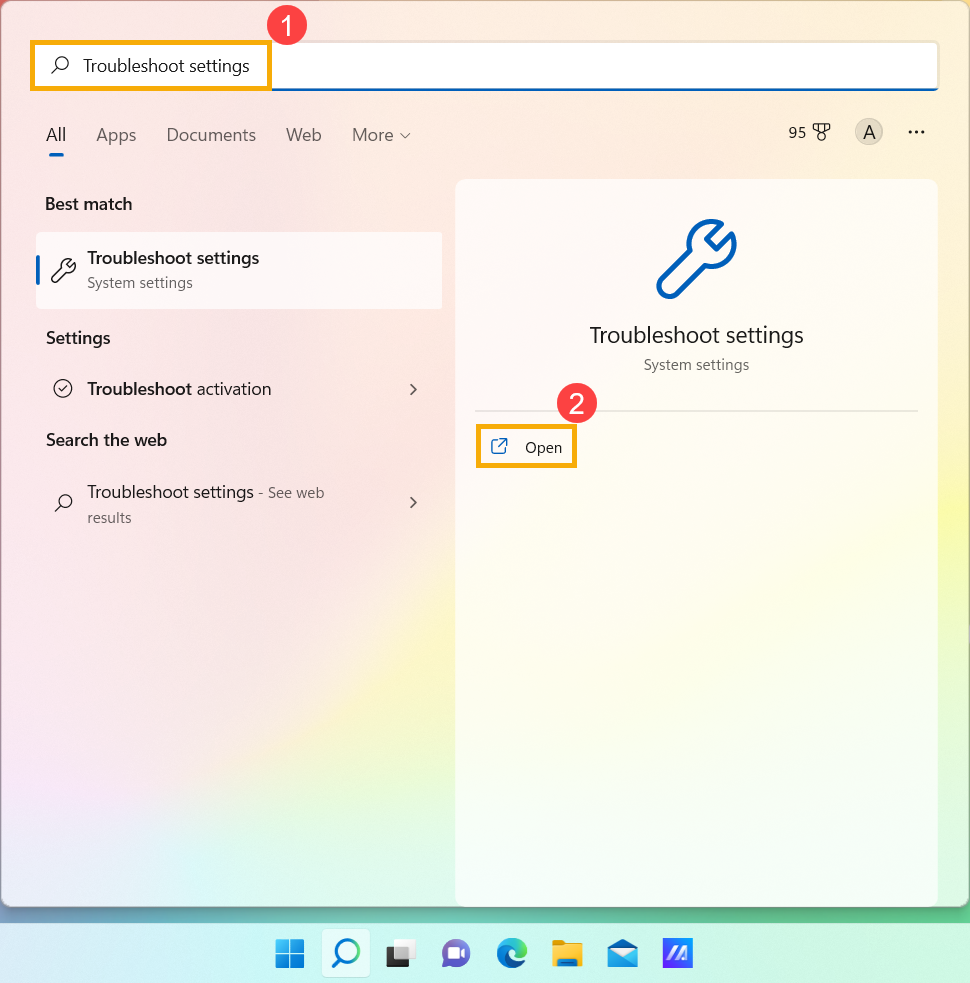
- Windows arama çubuğunda [Sorun Giderme ayarları] yazın ve arayın①, ardından [Aç]'a tıklayın②.
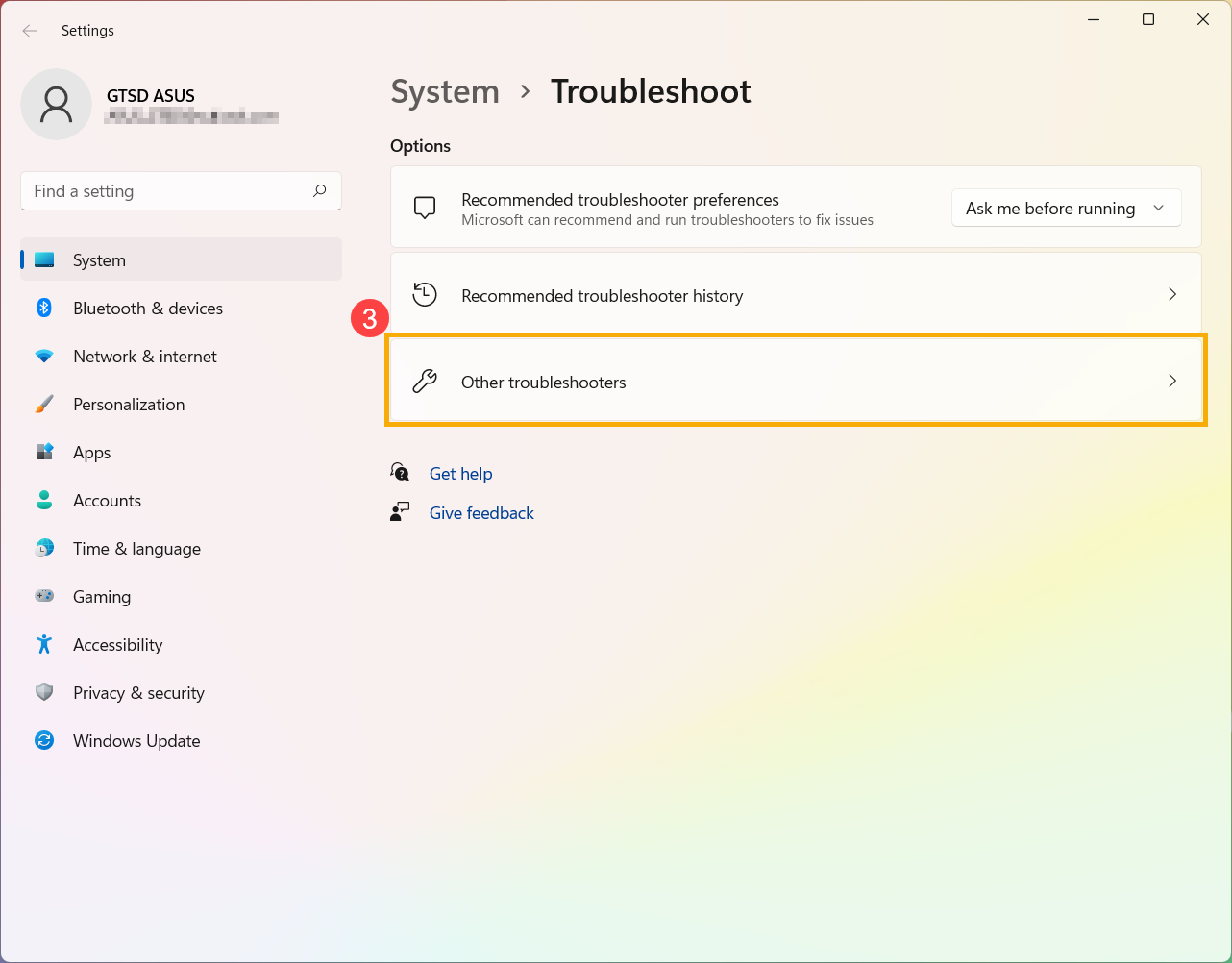
- [Diğer sorun gidericiler] seçin③.
- Bluetooth seçeneğinde [Çalıştır]'a tıklayın④ .
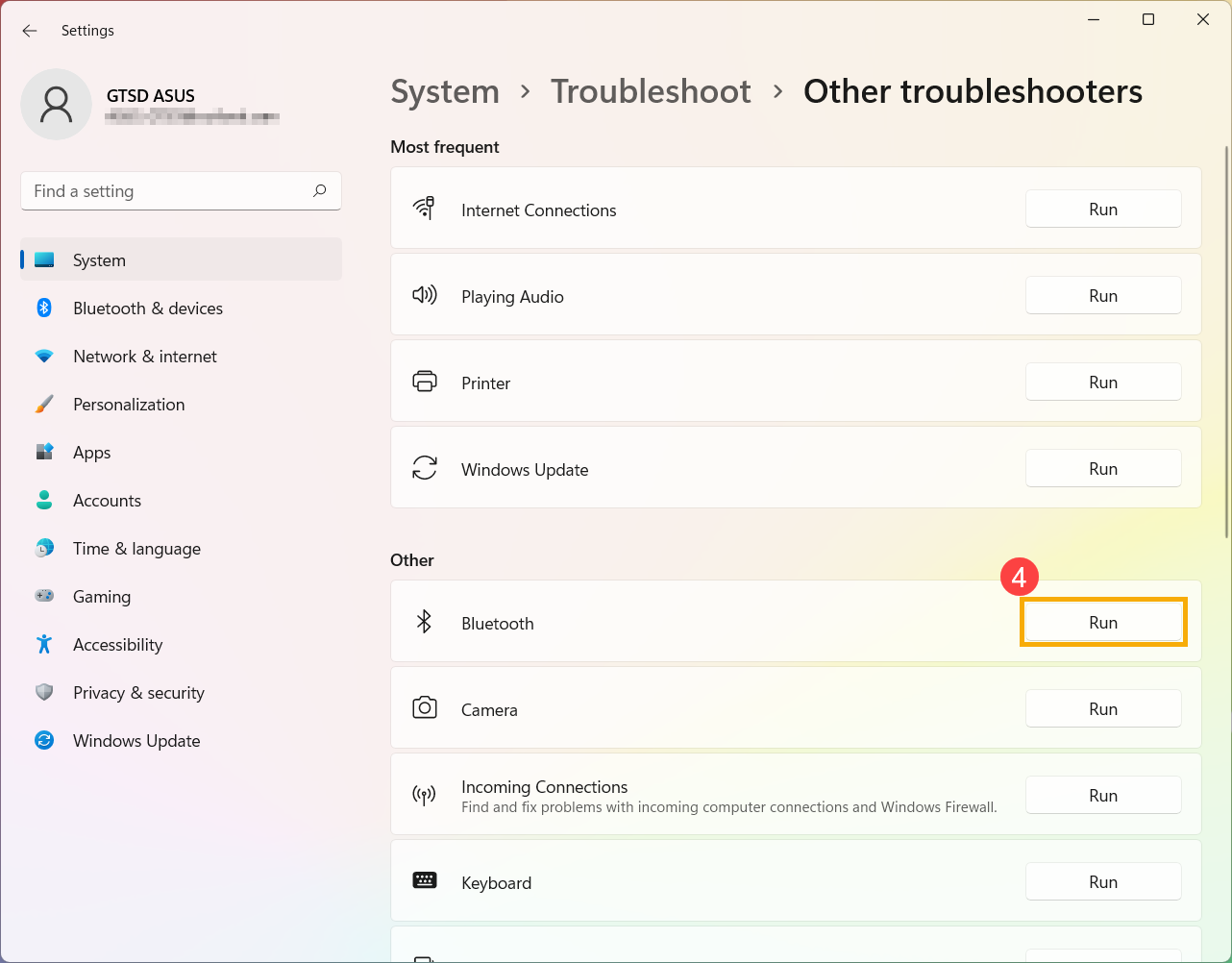
- Ekrandaki talimatları takip ederek sorunları tespit edin ve çözün. Sorun devam ederse, lütfen sonraki sorun giderme adımına geçin.
İçindekiler Tablosuna Geri Dön
Geri Yükleme Noktası Kullanarak Sistemi Geri Yükleyin
Eğer sorun yakın zamanda ortaya çıktıysa ve daha önce bir geri yükleme noktası oluşturduysanız veya otomatik sistem geri yükleme mevcutsa, sorunu çözmek için cihazı sorunun başlamasından önceki bir noktaya geri yüklemeyi deneyin. Burada Sistem geri yükleme noktası nasıl kullanılır hakkında daha fazla bilgi edinebilirsiniz. Sorun devam ederse, lütfen sonraki sorun giderme adımına geçin.
İçindekiler Tablosuna Geri Dön
Sistemi sıfırla
Tüm sorun giderme adımları tamamlandıktan sonra sorun devam ederse, lütfen kişisel dosyalarınızı yedekleyin, ardından cihazı orijinal yapılandırmasına geri döndürmek için sıfırlayın. Burada Sistem nasıl sıfırlanır hakkında daha fazla bilgi edinebilirsiniz.
İçindekiler Tablosuna Geri Dön
Soru & Cevap:
S1: Neden Bluetooth simgesi görev çubuğunda yok?
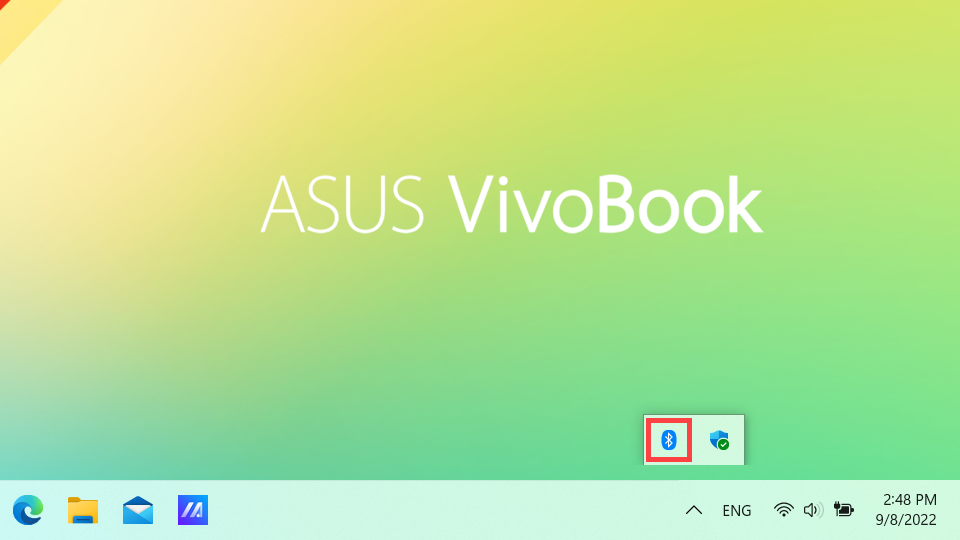
C1: Bluetooth simgesini görev çubuğunda göstermek için aşağıdaki adımları izleyin.
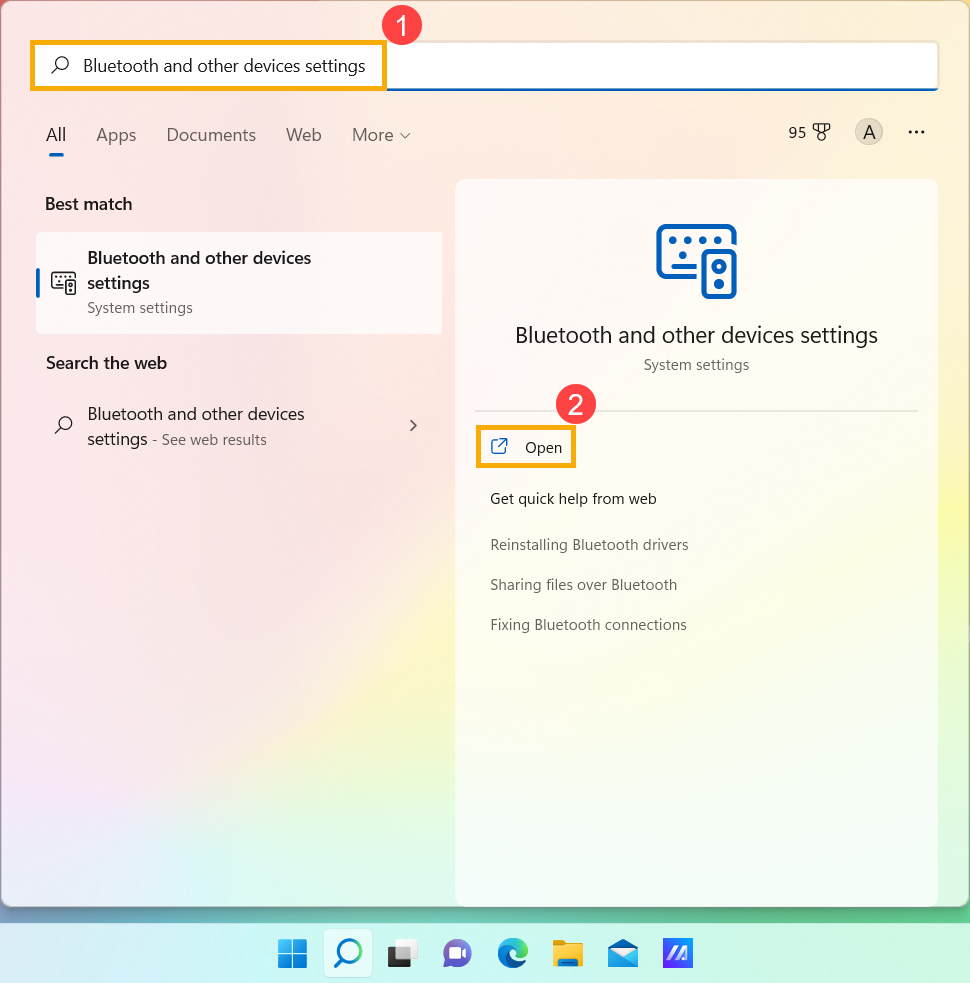
- Yazın ve arayın [Bluetooth ve diğer cihazlar ayarları] Windows arama çubuğunda①, ardından [Aç]②'a tıklayın.
- Bluetooth fonksiyonunu açın③.
Not: Bluetooth fonksiyonunu açamıyorsanız veya başka problemler varsa, lütfen yukarıdaki sorun giderme adımlarına bakın.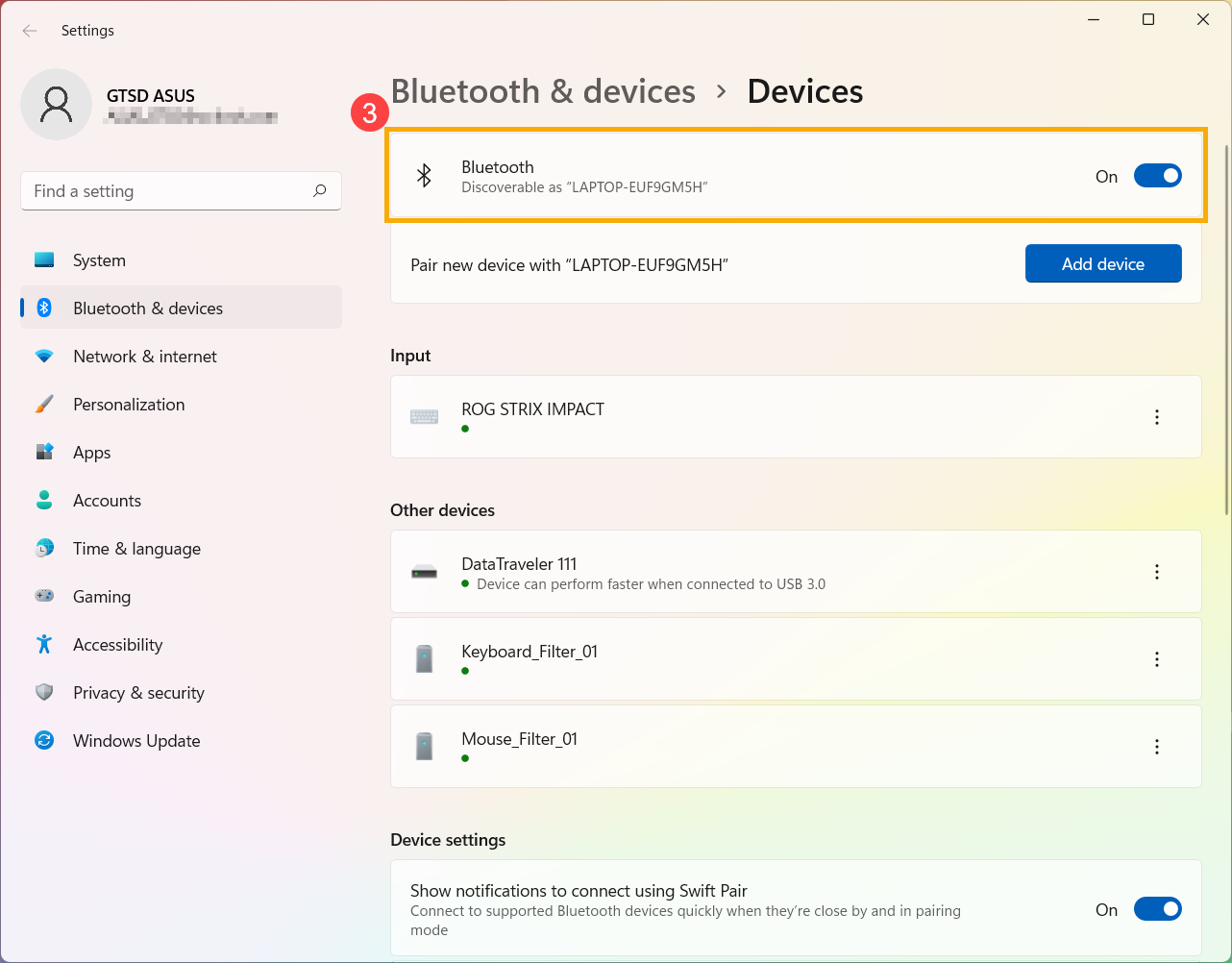
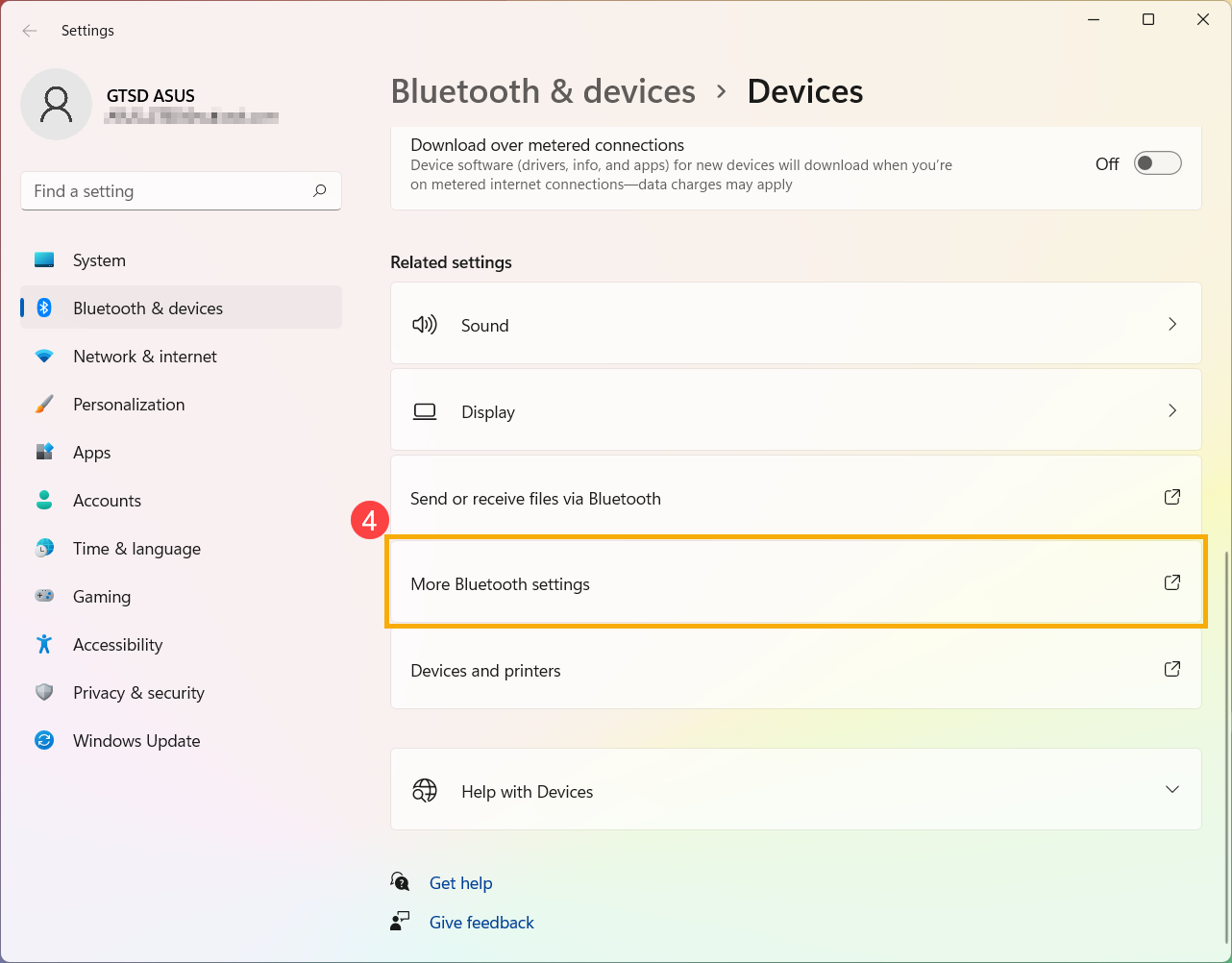
- Bu sayfanın en altına kadar aşağı kaydırın, ardından [Daha fazla Bluetooth ayarı]④'nı seçin.
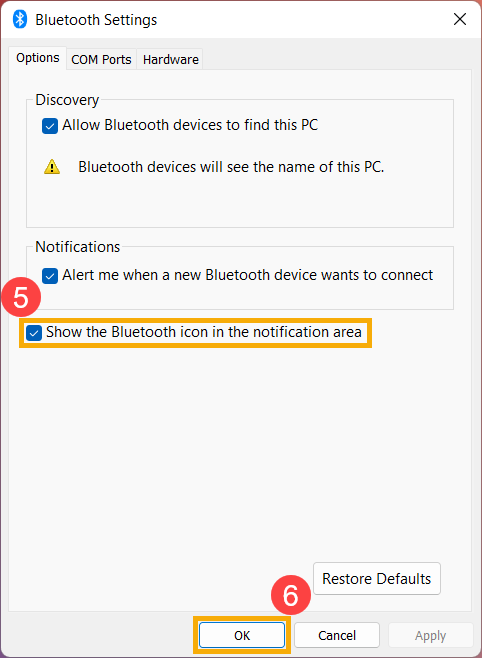
- Kutuyu işaretleyin [Bluetooth simgesini bildirim alanında göster]⑤ ve ardından [Tamam]⑥ seçin, Bluetooth simgesi görev çubuğunda görünecektir.
Windows 10 işletim sistemi
Windows'ta Bluetooth'un Açık Olduğundan Emin Olun
- [Başlat menüsü]'ne tıklayın
 ①, ardından [Ayarlar]'a tıklayın②.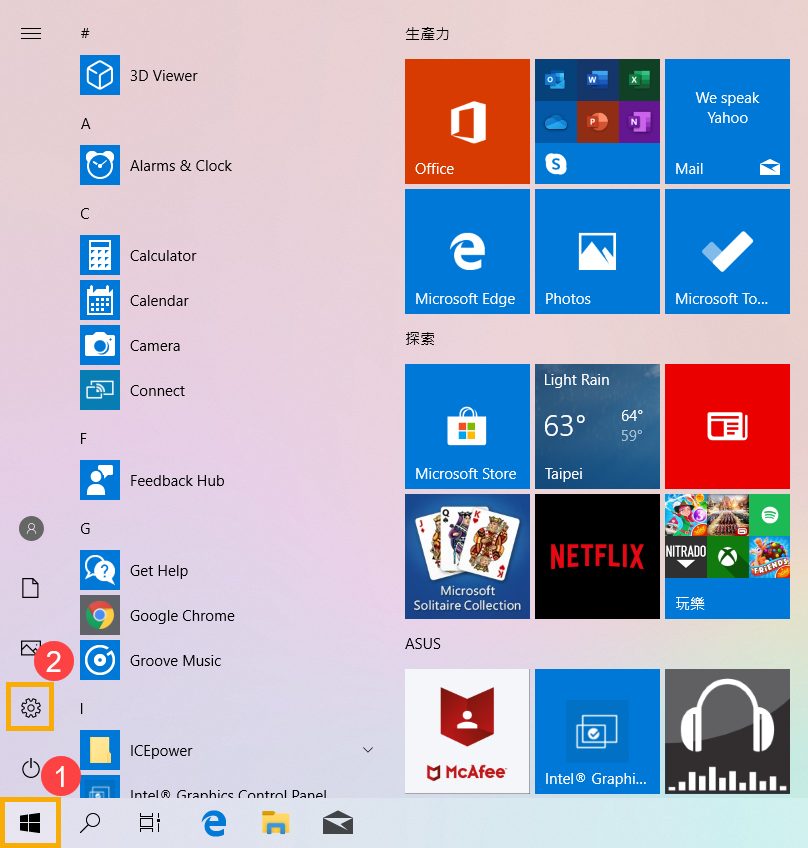
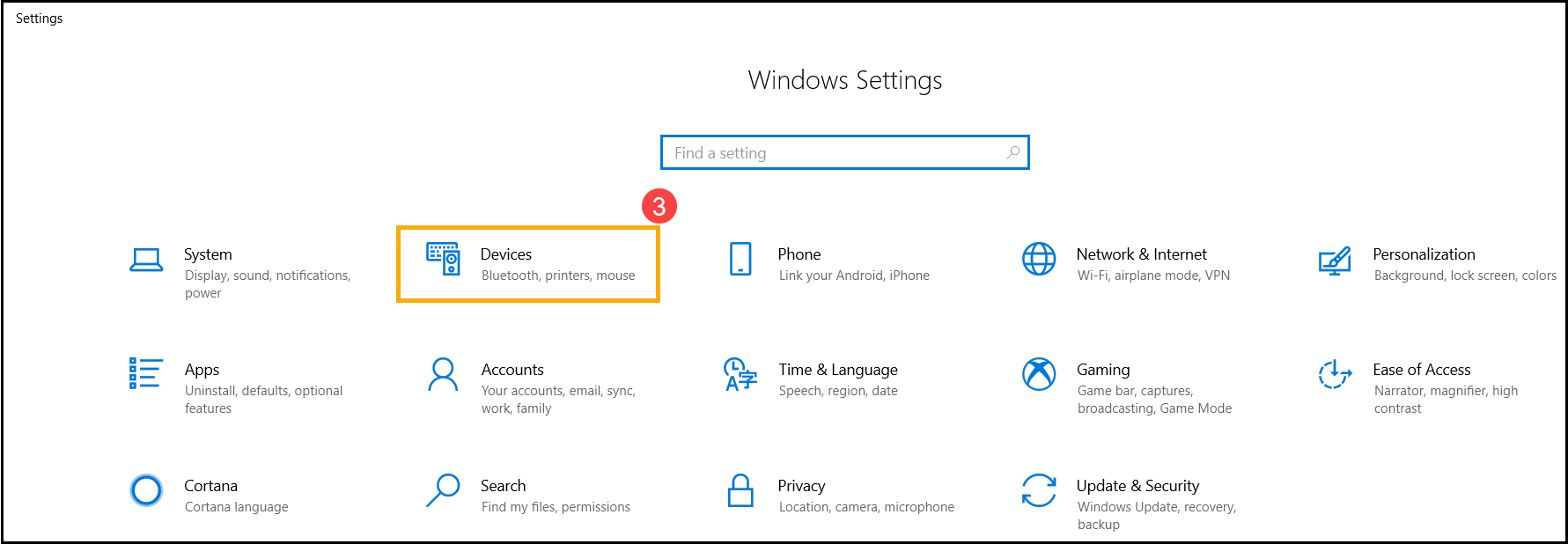
- [Cihazlar]'ı seçin③, ardından [Bluetooth]'un açık olduğundan emin olun④.
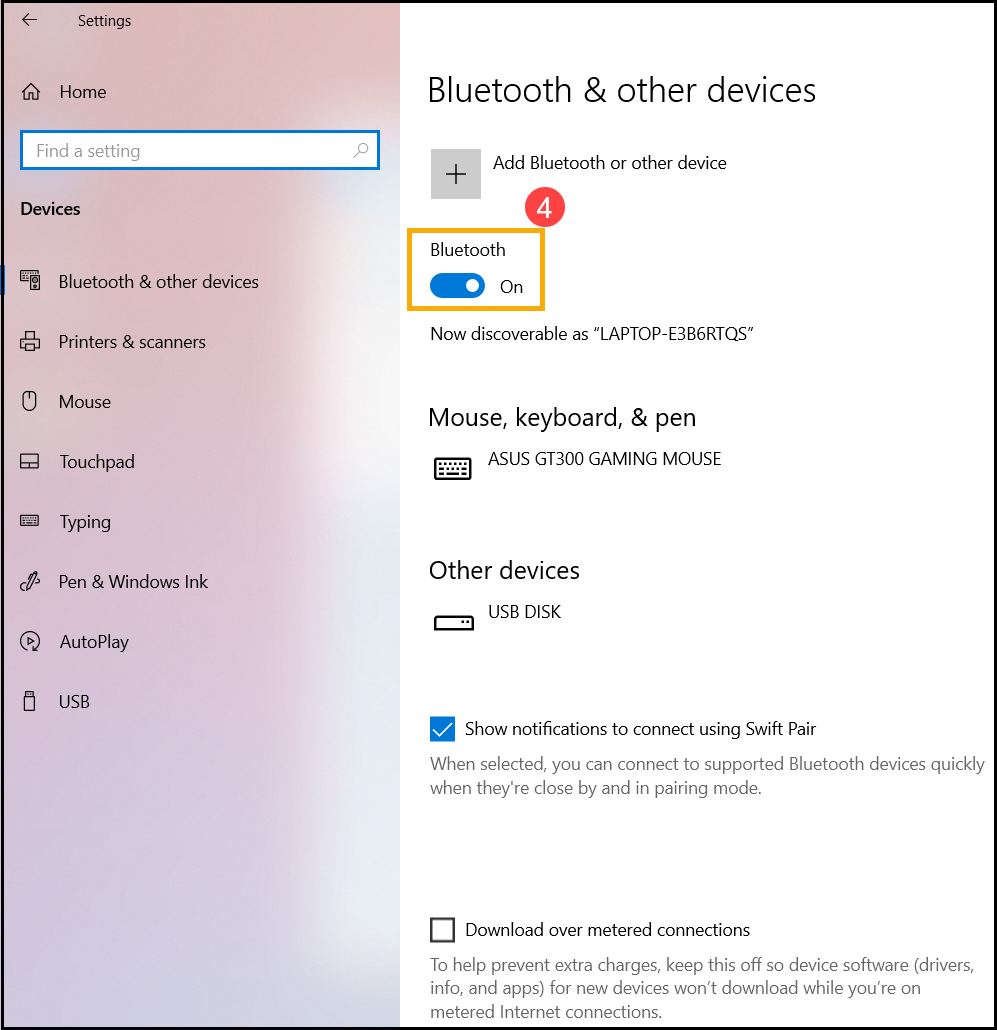
- Problem devam ederse, lütfen bir sonraki sorun giderme adımına geçiniz.
İçindekiler Tablosuna Geri Dön
Cihazınızın Bluetooth özelliğine sahip olduğundan ve etkinleştirildiğinden emin olun
- Sağ tıklayın [Başlat menüsü]①, ardından [Aygıt Yöneticisi]'ni seçin②.
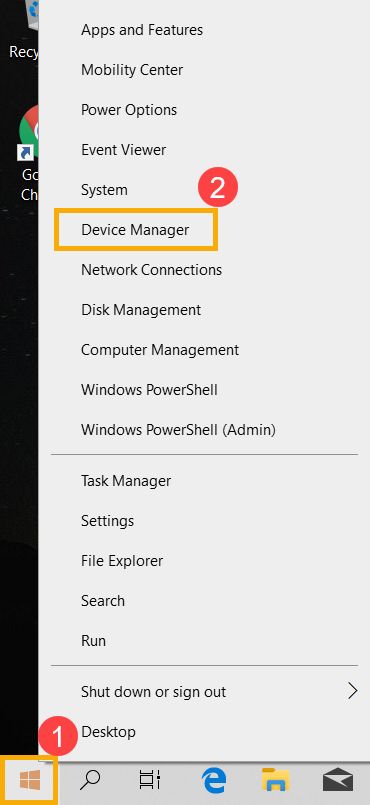
- [Aygıt Yöneticisi]'nde, [Bluetooth]③ listede mevcut olup olmadığını kontrol edin.
Not: Eğer [Bluetooth] mevcut değilse, cihazınız bunu desteklemiyor demektir. Eğer [Bluetooth] mevcut ise, bir sonraki adıma devam edin. - [Bluetooth]'nun yanındaki oku tıklayın④. Eğer bir [ok işaretli]⑤ Bluetooth simgesi üzerinde, Bluetooth’un devre dışı olduğunu gösterir, ardından sağ tıklayın [Intel(R) Wireless Bluetooth(R)] ve [Cihazı etkinleştir] seçin⑥.
Not: Cihaz adı, farklı modellere bağlı olarak farklı olabilir. - Sorun devam ederse, lütfen bir sonraki sorun giderme adımına devam edin.
İçindekiler Tablosu'na Geri Dön
BIOS, Windows paketleri ve driver güncelle
BIOS, Windows ve driver’ları düzenli olarak güncellemek sistem kararlılığını ve performansını artırabilir. Cihazınızın en son sürümleri kullandığından emin olun. BIOS güncellemesi hakkında daha fazla bilgi edin:
Windows sistemde BIOS sürümü nasıl güncellenir
ASUS Firmware Update/EZ Flash ile BIOS nasıl güncellenir
(Masaüstü ürünler için lütfen başvurun ASUS Anakart EZ Flash 3 Tanıtımı.)
Windows ve driver güncellemesi hakkında daha fazla bilgi edin:
Windows Update nasıl uygulanır
MyASUS'ta Sistem Güncellemesi ile driver nasıl güncellenir
BIOS/Windows paketleri/driver güncelledikten sonra sorun hala devam ediyorsa, bir sonraki sorun giderme adımına geçin.
İçindekiler Tablosuna Geri Dön
Cihazı tamamen kapatın
Görev çubuğunun en solunda bulunan [Başlat] ikonuna① tıklayın, ardından [Güç] ikonunu② seçin, sonra klavyede [Shift] tuşu③'nu basılı tutarken aynı anda [Kapat]④'ı seçin. Cihazınız tamamen kapatılacaktır.
Cihazınızı tamamen kapattıktan sonra, lütfen cihazınızı yeniden başlatın ve sorunun çözülüp çözülmediğini kontrol edin. Sorun devam ediyorsa, lütfen bir sonraki sorun giderme adımına geçin.

İçindekiler Tablosuna Geri Dön
MyASUS ile Bluetooth Teşhisini Çalıştır
- Windows arama çubuğunda [MyASUS] yazın ve arayın ①, ardından [Aç] seçeneğine tıklayın ②.
Not: MyASUS'u bulamazsanız, cihazınızda yüklü olmayabilir. MyASUS nasıl yüklenir kısmına bakın.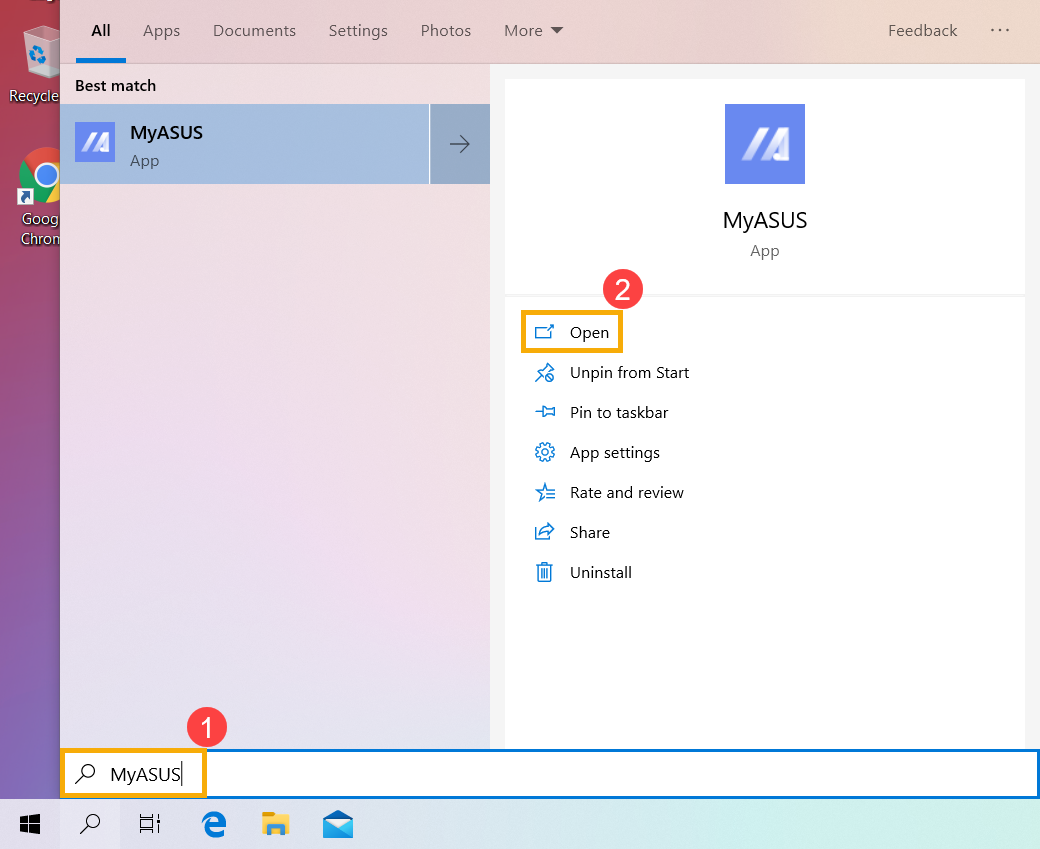
- MyASUS uygulamasında [Sistem Teşhisi] seçeneğine tıklayın ③.
Not: Cihazınız sistem teşhisini göstermiyorsapage in MyASUS yazılımında, cihazınızın bu özelliği desteklemediği anlamına gelir. Daha fazla sorun giderme için sonraki bölüme devam edin. Burada MyASUS uygulamasında neden yalnızca kısmi özellikleri görebiliyorum hakkında daha fazla bilgi edinebilirsiniz. - [Tanı Aracı]④ bölümünde, [Bluetooth] özelleştirilmiş tanı kontrol maddesini seçin⑤ ve ardından [Kontrol] butonuna tıklayın⑥. Burada MyASUS Sistem Tanısı - Tanıtım hakkında daha fazla bilgi edinebilirsiniz.
- Kontrol sonrası [Sonuçlar]⑦ butonuna tıklayın. Hatalar tespit edilirse, MyASUS tarafından sunulan sorun giderme önerilerini deneyin. Sorun devam ederse, bir sonraki sorun giderme adımına geçin.
İçindekiler Tablosuna Geri Dön
Bluetooth driver güncellemesini kontrol et
- [Aygıt yöneticisi]'nde, [Intel(R) Wireless Bluetooth(R)]① üzerine sağ tıkla, ardından [Sürücüyü güncelle]② seç.
Not: Cihaz adı farklı modellere göre değişebilir. Cihazınızın kullanılabilir bir ağ ortamında olduğundan emin olun ve internete bağlanın çünkü bu çevrimiçi bir güncelleme işlemidir. - [Güncellenmiş sürücü yazılımını otomatik olarak ara]③ üzerine tıkla.
- Windows sürücüleri çevrimiçi olarak arıyor.
- Bir güncelleme mevcut değilse veya güncelleme tamamlandığı halde sorun devam ediyorsa [Kapat]④ seçve sonraki adıma devam edin.
İçindekiler Tablosuna Geri Dön
Bluetooth driver'ını kaldırın, ardından ASUS destek sitesinden indirip kurun
Not: Bluetooth cihazının satıcı adı, aynı model olsa bile farklı olabilir. Satıcı adı, ASUS destek sitesinde driver eşleştirme için sonraki adımlarda kullanılacaktır, lütfen doğru şekilde kaydedin. (Bluetooth cihazının satıcı adı [Intel] olarak örnek alınmıştır.)
- [Aygıt yöneticisi] içinde, [Intel(R) Wireless Bluetooth(R)]① üzerine sağ tıklayın, ardından [Aygıtı kaldır]② seçin.
- Kutucuğu işaretleyin [Bu aygıt için driver yazılımını sil]③, ardından [Kaldır]④ seçin.
- Bluetooth driver'ı ASUS destek sitesinden indirin ve kurun. Sürücülerin nasıl aranıp indirileceği hakkında daha fazla bilgi edinin.
Not: Cihazınızda kullanılan tedarikçi ismiyle eşleşen Bluetooth driver'ını arayın. Bluetooth cihazının tedarikçi adı örnek olarak [Intel]'dir. - Lütfen cihazı yeniden başlatın ve driver'ı kurduktan sonra Bluetooth aksesuarını eşleştirmeyi veya bağlanmayı deneyin. Sorun devam ederse, lütfen bir sonraki sorun giderme adımına geçin.
İçindekiler Tablosuna Geri Dön
Bluetooth Sorun Giderici'yi Çalıştırın
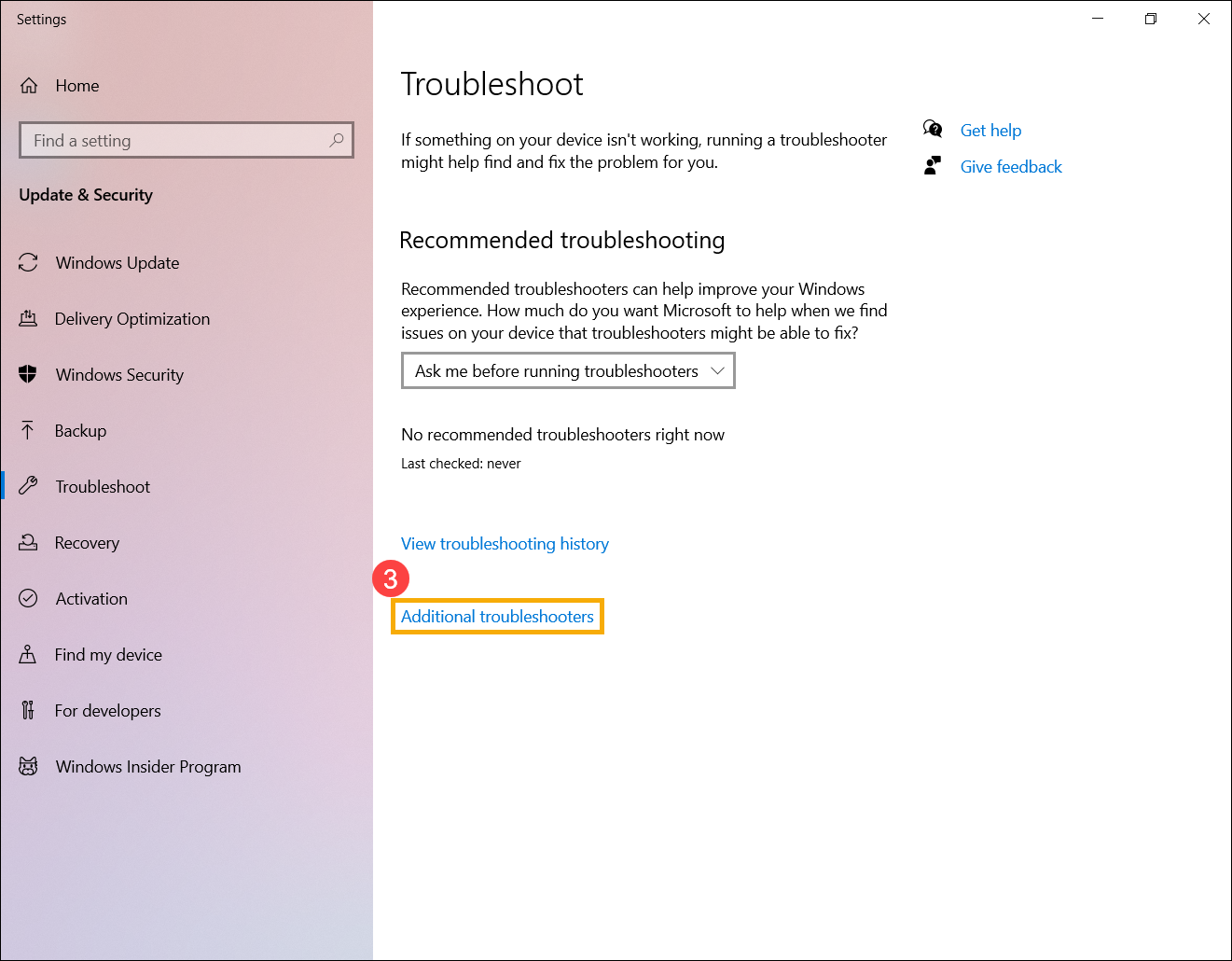
- Windows arama çubuğunda [Sorun giderme ayarları] yazın ve aratın①, ardından [Aç]'a tıklayın②.
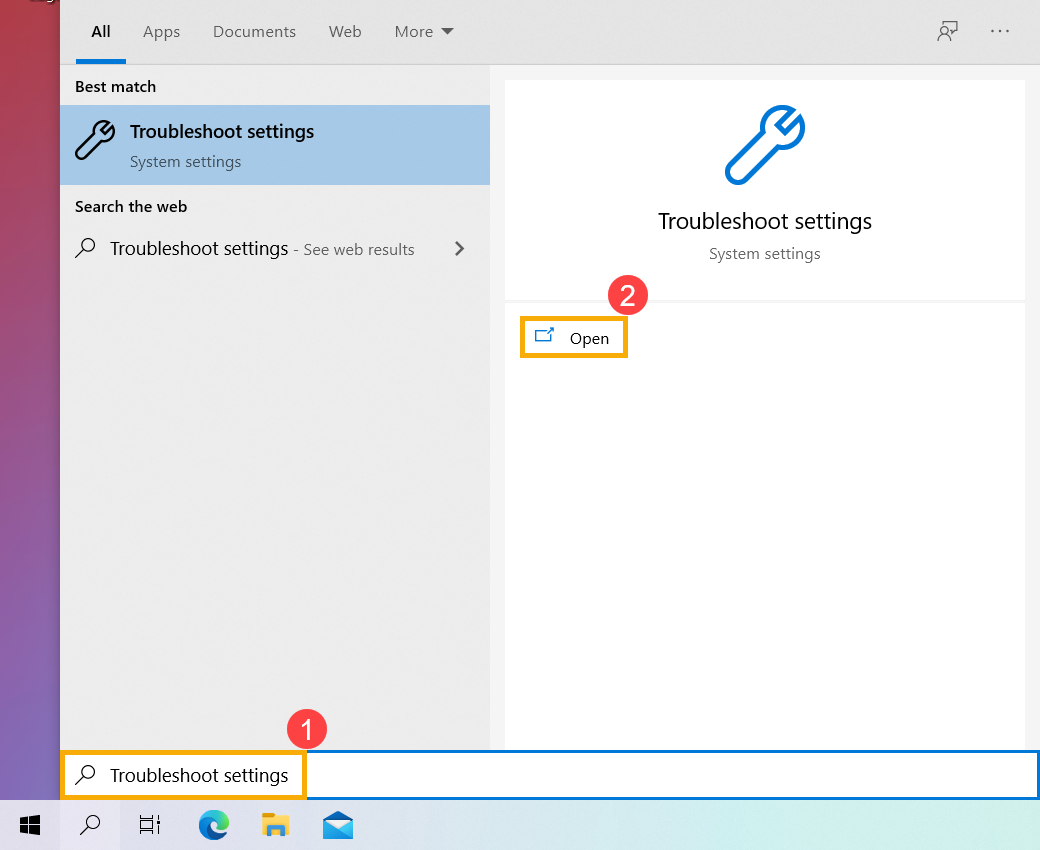
- [Ek Sorun Gidericiler] seçin③.
- [Bluetooth] seçin④, ardından [Sorun Gidericiyi Çalıştır] tıklayın⑤.
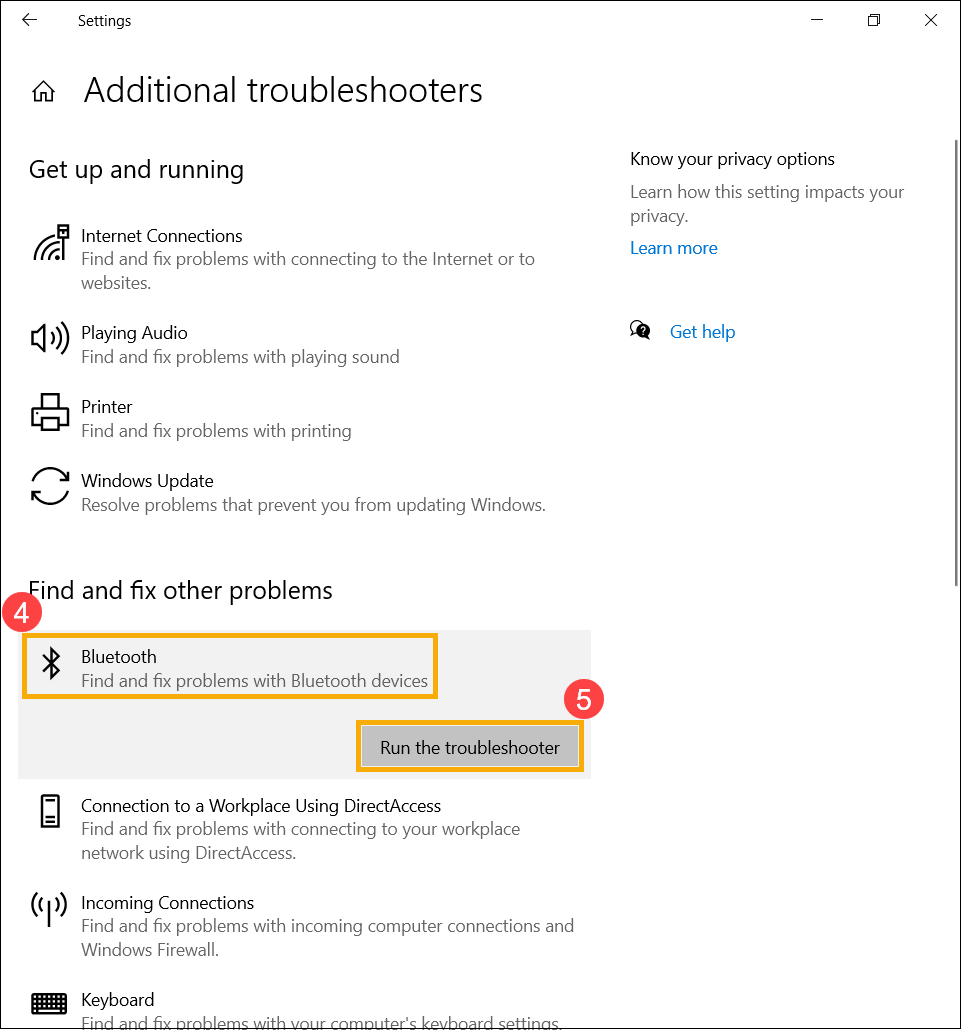
- Ekrandaki talimatları izleyerek sorunları tespit edin ve çözün. Sorun devam ederse, lütfen bir sonraki sorun giderme adımına geçin.
Sistem geri yükleme noktası ile sistemi geri yükle
Eğer sorun yakın zamanda oluştuysa ve daha önce bir geri yükleme noktası oluşturduysanız veya otomatik sistem geri yükleme mevcutsa, cihazı sorunun başlamasından önceki bir noktaya geri yüklemeyi deneyin. Buradan hakkında daha fazla bilgi edinebilirsinizSistem geri yükleme noktası nasıl kullanılır ve sistemi geri yükler. Sorun devam ederse, lütfen bir sonraki sorun giderme adımına geçiniz.
Sistemi sıfırla
Tüm sorun giderme adımları tamamlandıktan sonra sorun devam ederse, lütfen kişisel dosyalarınızı yedekleyiniz ve ardından cihazı orijinal yapılandırmasına geri döndürmek için sıfırlayınız. Burada Sistemi nasıl sıfırlayacağınızı öğrenebilirsiniz.
Sıkça Sorulan Sorular (SSS):
S1: Neden görev çubuğunda Bluetooth simgesi yok?
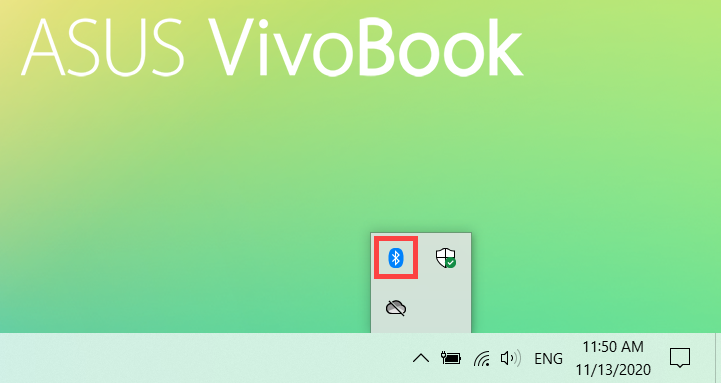
C1: Görev çubuğunda Bluetooth simgesini göstermek için aşağıdaki adımları takip ediniz.
- Windows arama çubuğunda [Bluetooth ve diğer aygıtlar ayarları] yazıp aratınız①, ardından [Aç] seçeneğine tıklayınız②.
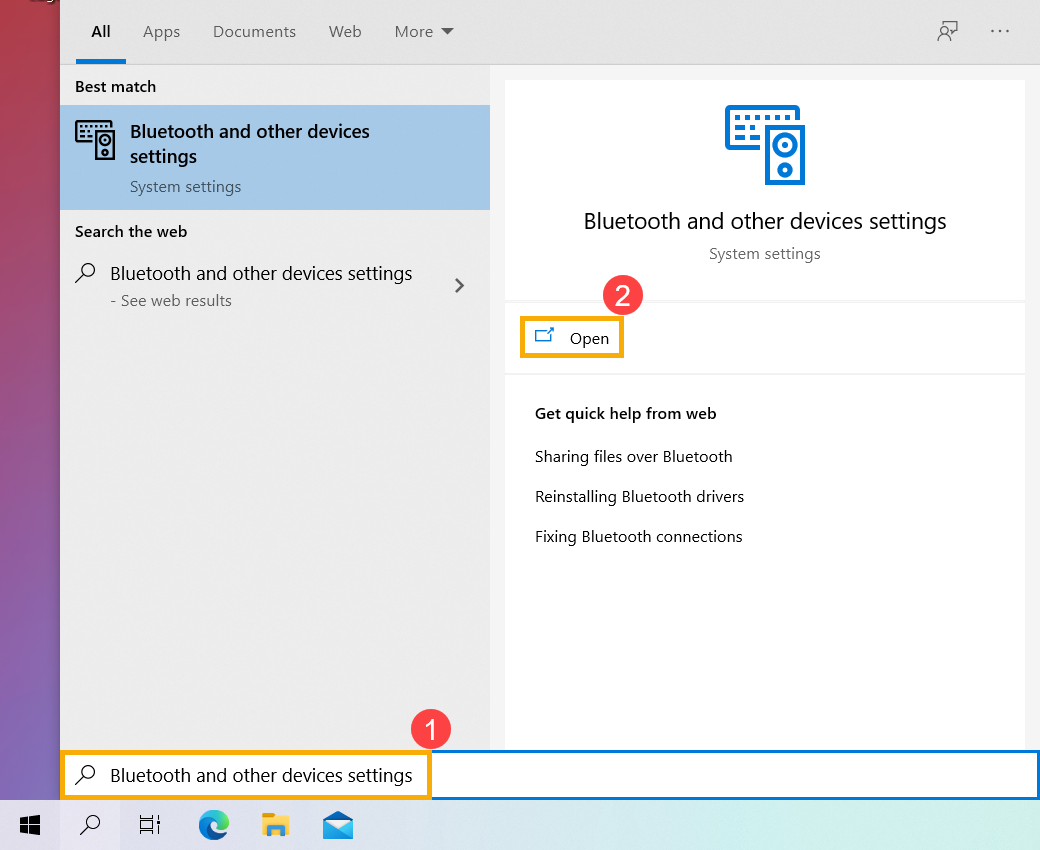
- Bluetooth özelliğini açın③, ardından [Daha fazla Bluetooth seçeneği]④'ni seçin.
Not: Bluetooth özelliğini açamıyorsanız veya başka problemler varsa, lütfen yukarıdaki sorun giderme adımlarına bakın.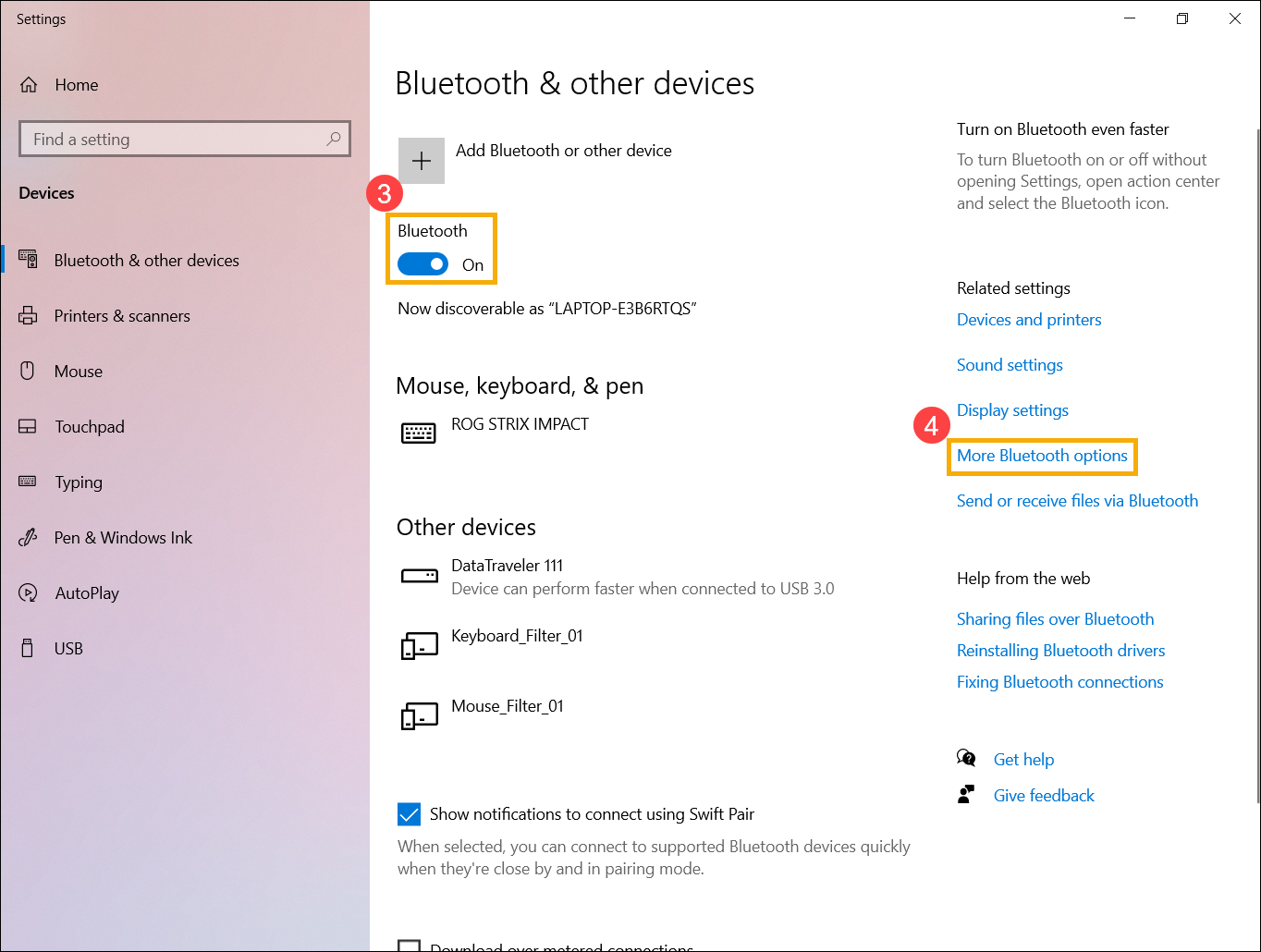
- Kutuyu işaretleyin [Bildirim alanında Bluetooth simgesini göster]⑤ ve ardından [Tamam]⑥'ı seçin, Bluetooth simgesi görev çubuğunda gösterilecektir.

Sorununuz çözülmemişse, lütfen daha fazla yardım için ASUS müşteri hizmetleri merkeziyle iletişime geçin.