İlgili Konular
[Windows 11/10] Sorun Giderme - Aşırı Isınma ve Fan sorunları
Uygulanabilir Ürünler: Dizüstü Bilgisayar, Masaüstü Bilgisayar, Hepsi Bir Arada PC, Oyun El Bilgisayarı, MiniPC, ASUS NUC
Cihazın fanı, hava sirkülasyonuna katkıda bulunarak, çalışmak için kararlı ve güvenli bir iç sıcaklık sağlar. Fanın hızı, CPU/GPU sıcaklığına göre ayarlanır; sistem oyun oynama, video düzenleme, dönüştürme veya ağır veri işleme gibi kaynak gerektiren programları çalıştırdığında, CPU/GPU sıcaklığı artar ve bu da fanın hızlanmasına neden olur, böylece daha fazla soğuk hava ısı alıcıdan geçerek soğutma sağlanır. Bu nedenle, daha yüksek fan sesi duyabilirsiniz.
Eğer hava akışı, fan veya havalandırma deliklerinin toz, saç veya kalıntılarla tıkanmasından dolayı engellenirse, yetersiz soğutma performans sorunlarına yol açabilir. Fanın çalışmaması, sürekli yüksek hızda çalışması veya belirgin gürültüyle karşılaşırsanız, bu sorun giderme rehberine başvurun.
Not: Cihaz sıcaklığı, fanın devreye girme eşiğini aşmazsa, fan çalışmaz.
Cihazın aşırı ısınma sorunları genellikle aşağıdaki nedenlerden kaynaklanan termal (fan) sorunlardan ortaya çıkar:
- Anormal program CPU/bellek kaynak tüketimi
- Cihazın veya havalandırma deliklerinin içinde toz birikmesi
- Yetersiz çevresel koşullar
- Uzun süreli kullanım ve aşınma nedeniyle fanın yavaşlaması
Lütfen mevcut Windows işletim sistemi sürümünüze göre ilgili talimatları izleyin:
Windows 11 işletim sistemi
BIOS, Windows paketleri ve driver güncellemesi
BIOS, Windows ve driverların düzenli olarak güncellenmesi, sistem kararlılığını ve performansını artırabilir. Cihazınızın en son sürümleri kullandığından emin olun. BIOS güncellemesi hakkında daha fazla bilgi edinin:
Windows sisteminde BIOS sürümü nasıl güncellenir
ASUS Firmware Update/EZ Flash ile BIOS nasıl güncellenir
(Masaüstü bilgisayarlar için, ASUS Anakart EZ Flash 3 tanıtımı'na bakınız.)
Windows Update ve driver güncellemeleri hakkında daha fazla bilgi edinin:
MyASUS'ta Sistem Güncelleme ile driverlar nasıl güncellenir
Eğer BIOS, Windows paketleri ve driverları en son sürüme güncellediyseniz, ancak sorun devam ediyorsa, lütfen bir sonraki sorun giderme adımına geçin.
Uygun Fan modunu seçin
Çoğu modelde, farklı iş yüklerinde performans ve makine sıcaklığı arasında denge sağlamak için kullanıcılar MyASUS üzerinden fan modunu ayarlayabilir.
Not: Oyun bilgisayarları (ROG/TUF serisi) için, fan ayarı hakkında bilgi almak için Armoury Crate tanıtımı bölümüne bakınız.
Not: Oyun el konsolu için, fan ayarı hakkında bilgi almak için Armoury Crate SE Tanıtımı bölümüne bakınız.
Not: ProArt serisi için, fan ayarı hakkında bilgi almak için ProArt Creator Hub tanıtımı bölümüne bakınız.
- Windows arama çubuğuna [MyASUS] yazıp aratın①, ardından [Aç] seçeneğine tıklayın②.
Not: Eğer MyASUS'u bulamazsanız, cihazınızda kurulu olmayabilir. MyASUS nasıl kurulur bölümüne bakınız.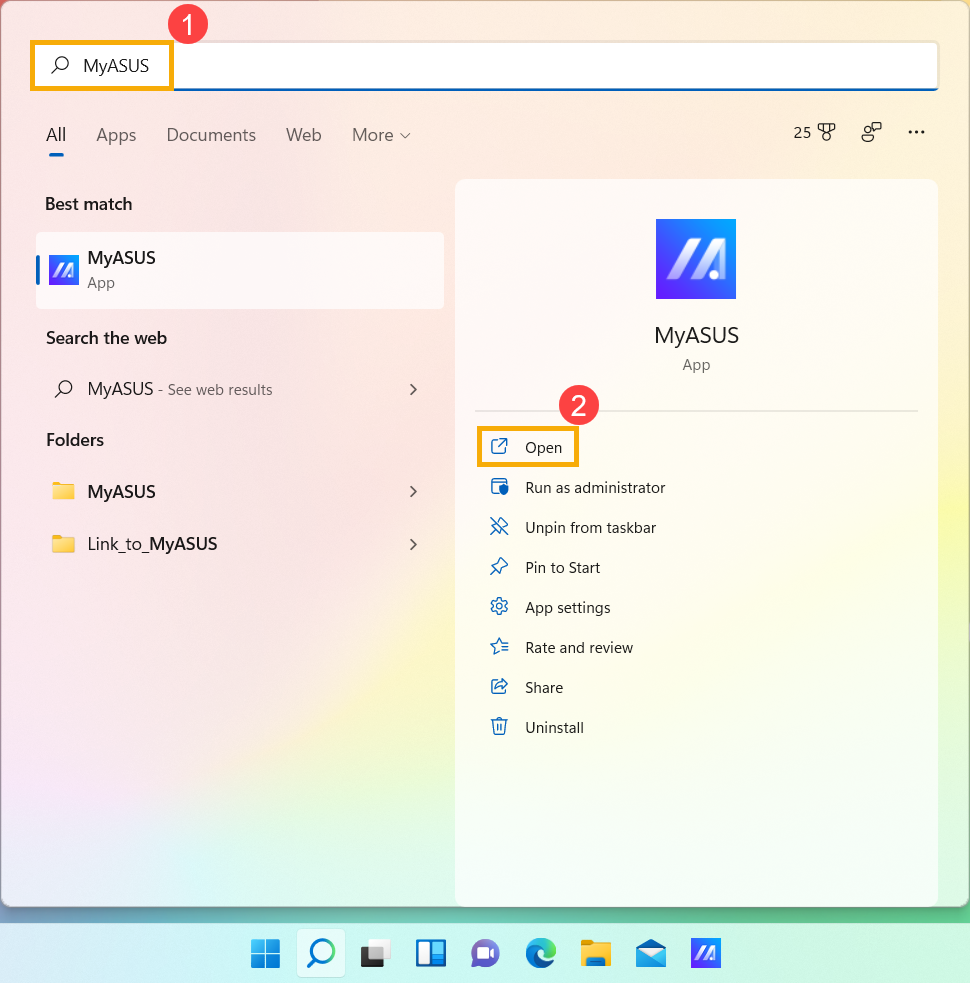
- MyASUS uygulamasında [Cihaz Ayarları] seçeneğine tıklayın③.
Not: Eğer cihazınız cihaz ayarları sayfası MyASUS yazılımında görüntülenmiyorsa, bu cihazınızın bu özelliği desteklemediği anlamına gelir. Daha fazla sorun giderme için bir sonraki bölüme geçin. Buradan MyASUS uygulamasında neden yalnızca bazı özellikleri görebiliyorum hakkında daha fazla bilgi edinebilirsiniz.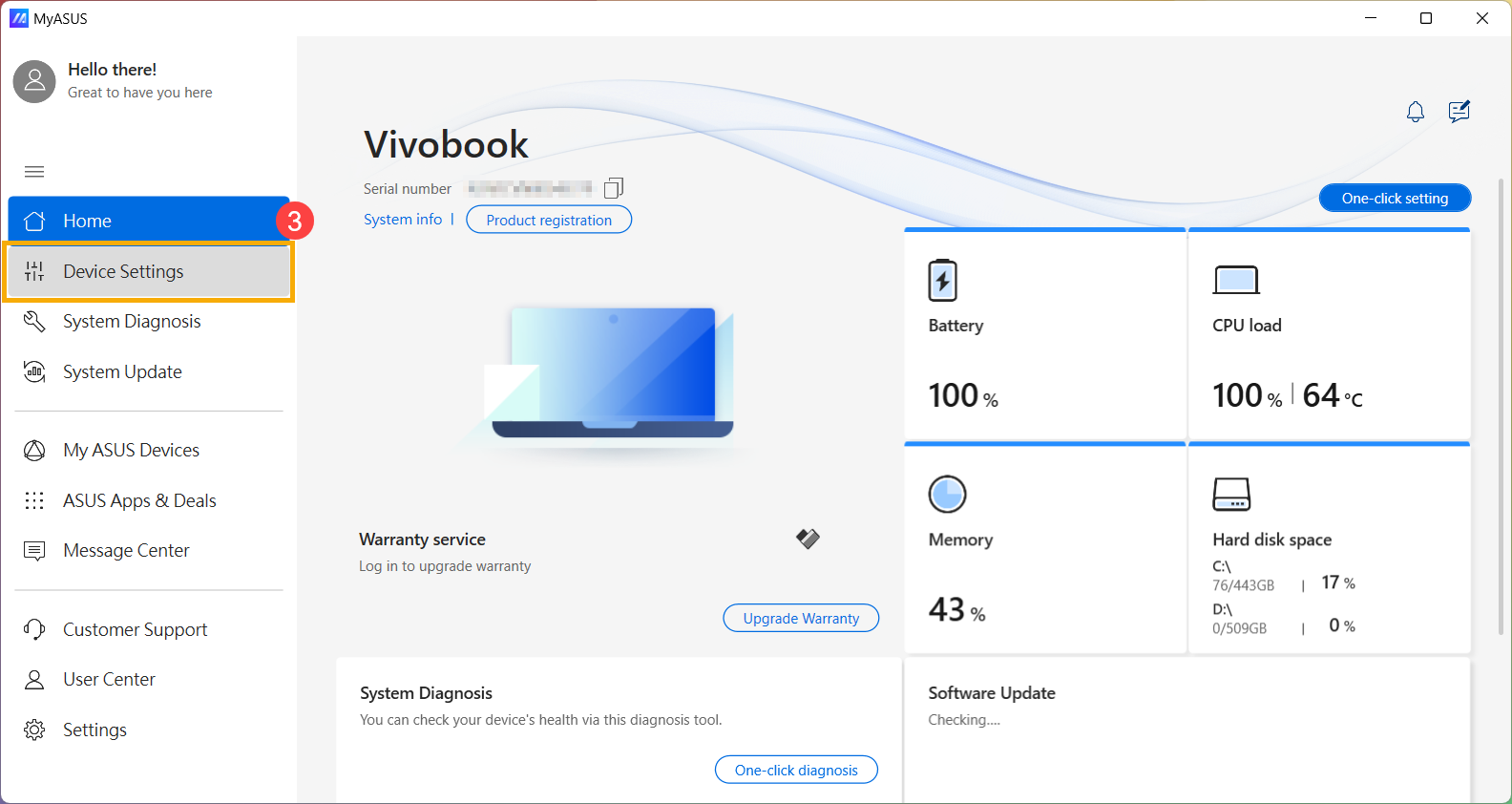
- [ASUS Akıllı Performans Teknolojisi]④ konumunu bulun ve kullanım senaryonuza göre uygun modu seçin. MyASUS Cihaz Ayarları tanıtımı hakkında daha fazla bilgi edinin.
Not: Bazı modellerde 'ASUS Akıllı Performans Teknolojisi' yerine 'Fan Modu' görüntülenebilir.
Not: Mevcut modlar modele göre değişiklik gösterebilir.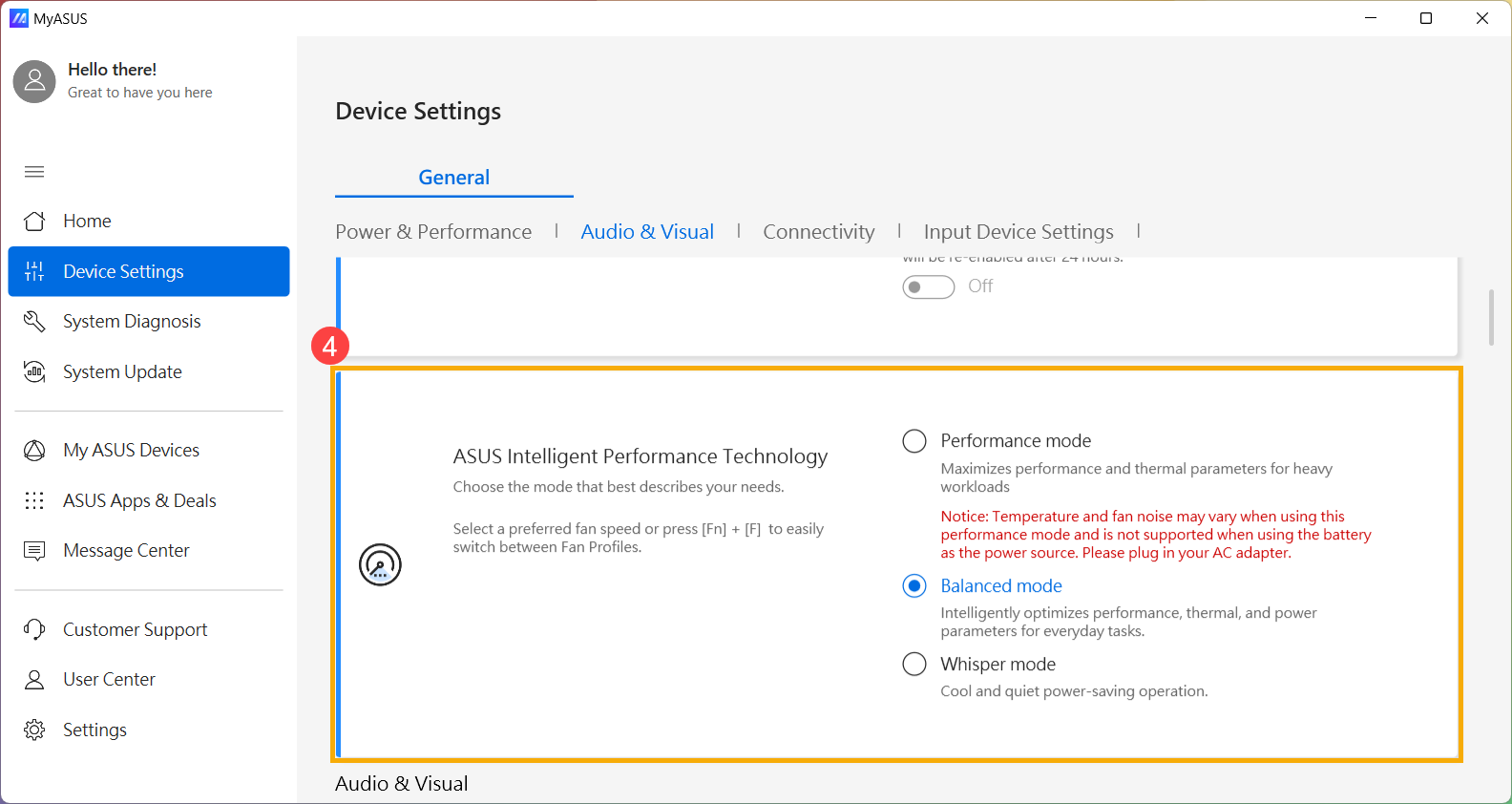
- Sorun devam ederse, lütfen bir sonraki sorun giderme adımına geçin.
Görev yöneticisini kullanarak CPU/bellek kaynak kullanımını anormal işlemler için inceleyin.
Cihazınız oyunlar, video düzenleme, dönüştürme veya yoğun veri hesaplamaları gibi kaynak gerektiren programları çalıştırdığında, CPU/GPU sıcaklığı yükselir ve fan aynı anda ısı dağılımını artırmak için dönüş hızını artırır. Windows işletim sistemindeki görev yöneticisi, uygulamaları ve işlemleri yönetmek için bir araçtır; mevcut işlemleri görüntülemenize ve sistem performans kullanımı hakkında bilgi sağlamanıza olanak tanır.
Görev yöneticisini görüntüleyerek uygulamaların CPU veya bellek kullanımını inceleyebilir ve beklenenden fazla olup olmadığını belirleyebilirsiniz. Buradan Görev Yöneticisi'ni kullanarak sistem performansına nasıl erişilir ve düzensiz işlemler nasıl sonlandırılır hakkında daha fazla bilgi edinebilirsiniz. Sorun devam ederse, bir sonraki sorun giderme adımına geçin.
Hava çıkışlarını havalandırmayı sürdürün
Yoğun miktarda tozun, saçın bulunduğu veya sigara kullanımının olduğu ortamlarda, sigaradan gelen katran fan kanatlarında ve ısı emicilerde birikebilir. Bu yağlı madde, toz ve saçları çekmeye daha yatkındır.
Eğer hava çıkışları tıkanırsa, fanın çalışmasını etkiler ve böylece cihazın en iyi performansa ulaşmasını engeller.
Birikmiş toz nedeniyle aşırı ısı birikimi meydana gelirse, ASUS müşteri hizmetleri merkeziyle iletişime geçmeniz tavsiye edilir.
Bir hava kompresörü gibi güçlü hava akışı cihazları kullanarak kendiniz temizlemeye çalışmayın; çünkü aşırı hava basıncının fan kanatlarına zarar verdiği vakalar olmuştur.
Eğer temizliği kendiniz yapmak isterseniz, ticari olarak temin edilebilen basınçlı hava kutuları kullanmanız, havalandırma deliğinden belirli bir mesafede durmanız ve kutuyu kullanırken ters çevirmekten kaçınmanız önerilir.
Not: Temizlik yaparken, cihazı kapattığınızdan ve güç kablosunu çıkardığınızdan emin olun.
Kasa üzerindeki açıklıkların havalandırmasını sağlayın ve egzoz havalandırma açıklıklarının konumu için aşağıdaki diyagrama bakın.
Dizüstü Bilgisayarlar için, egzoz havalandırma açıklıkları genellikle her iki tarafta bulunur:
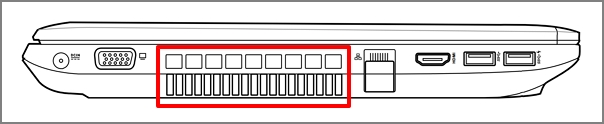
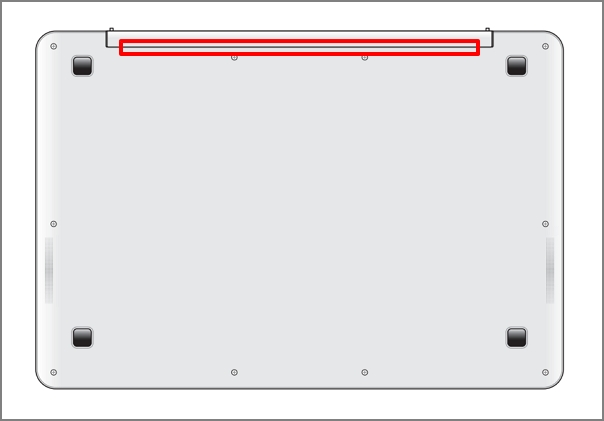
Bazı modellerde gizli egzoz havalandırma tasarımı (ör. UX serisi) benimsenmiştir; burada egzoz havalandırma açıklığı dizüstü bilgisayarın yanlarında değil, dizüstü bilgisayar ekranının menteşe kısmında bulunur. Aşağıdaki diyagramda kırmızı kutu ile gösterilmiştir.
Not: Bazı modellerde (ör. T100 serisi) pasif soğutma kullanılır ve ısı kasa üzerinden yayılır, fan veya egzoz havalandırması yoktur. Bu nedenle, bu temizlik yöntemi geçerli değildir.
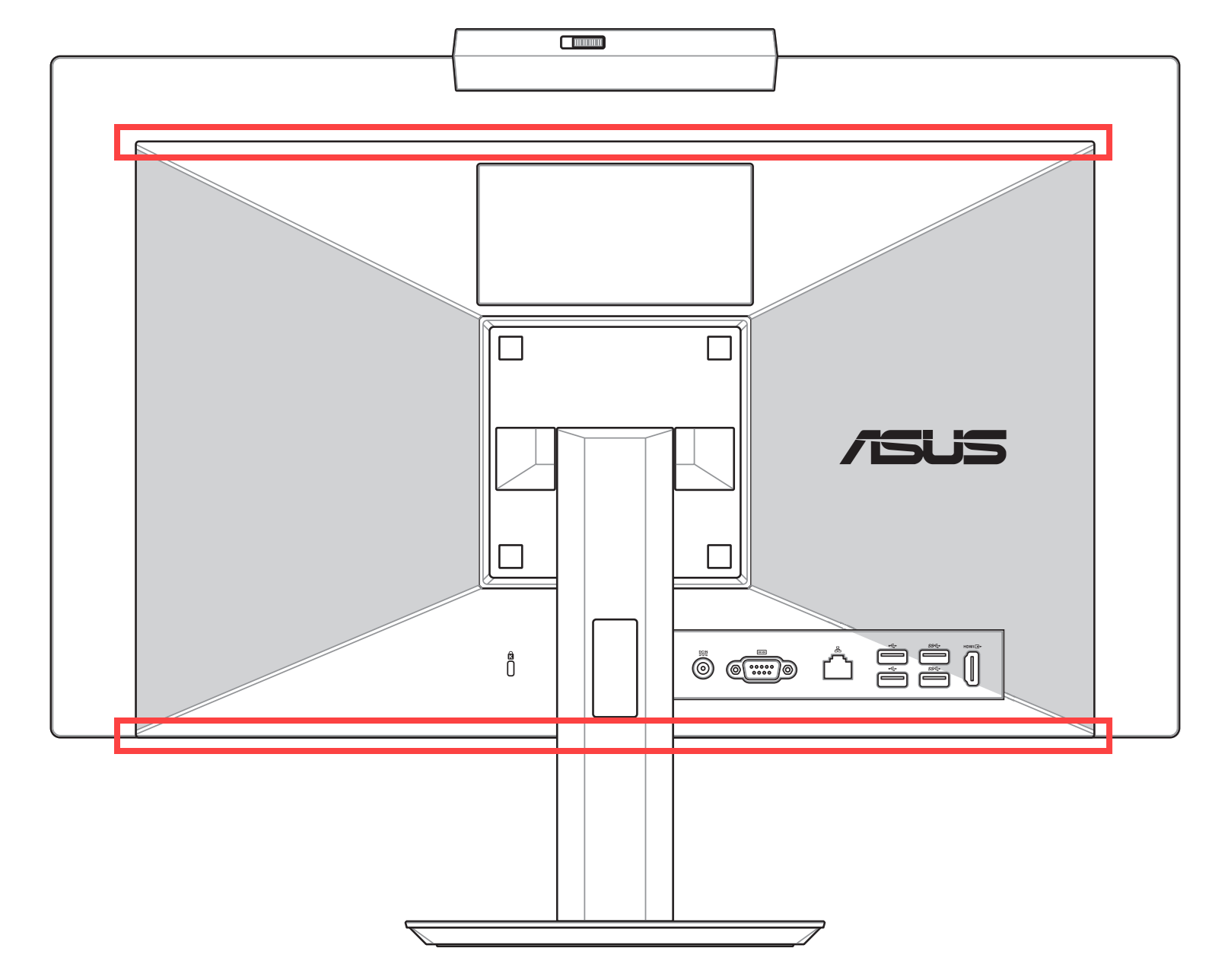
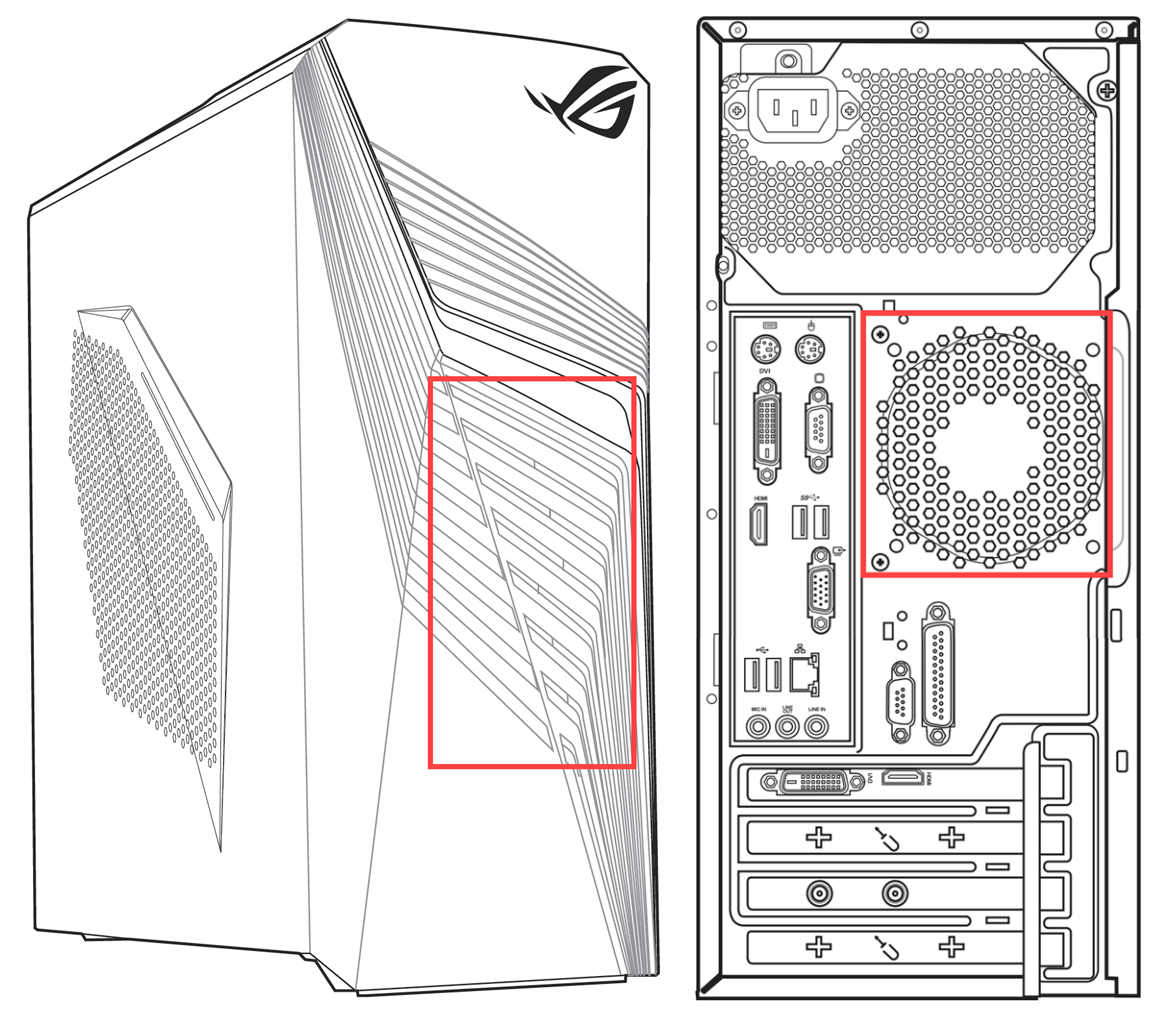
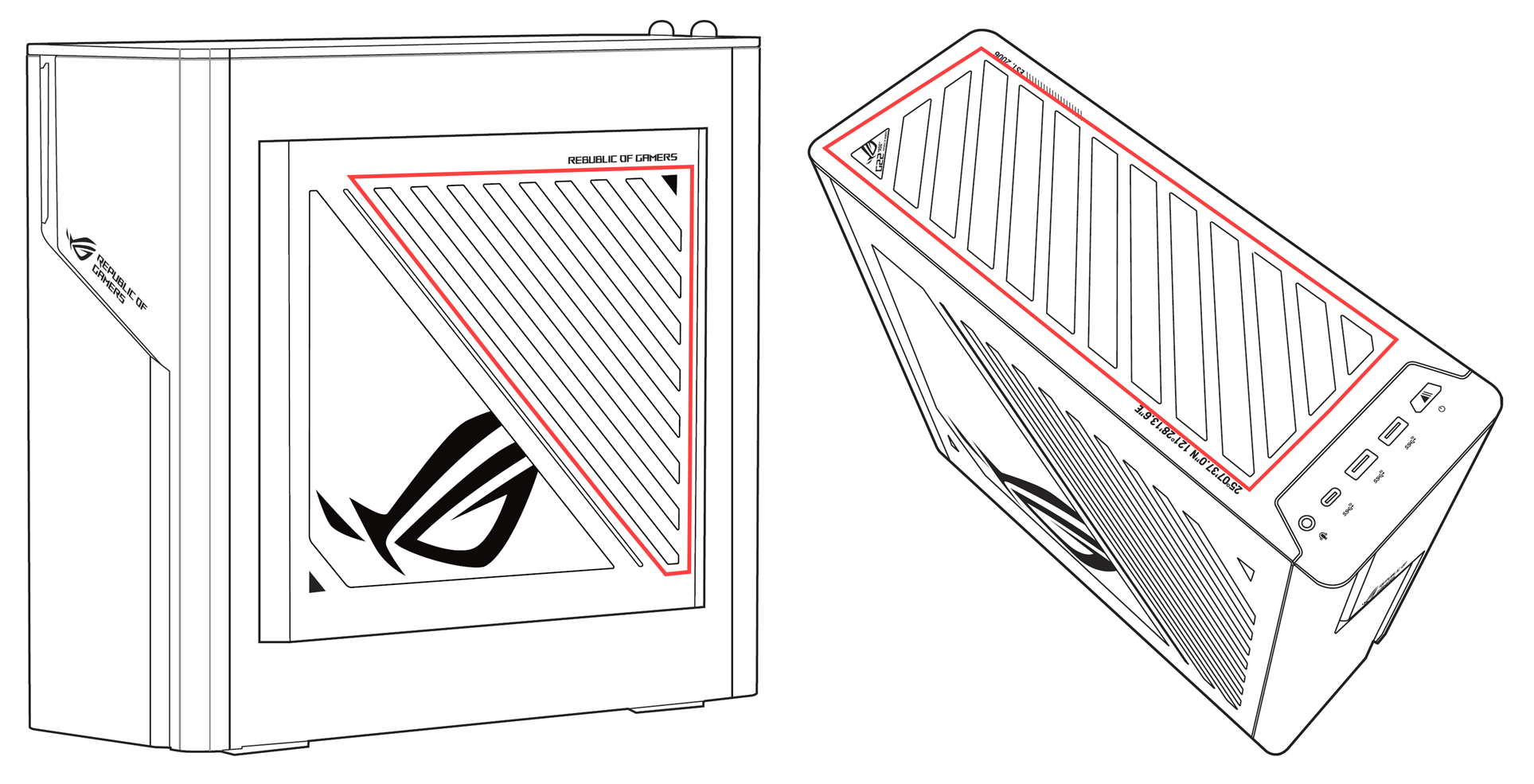
Masaüstü bilgisayarlar için, egzoz çıkışları genellikle ön panelde, arka panelde, üstte ve yanlarda bulunur:
Masaüstü bilgisayarların güç kaynağı ünitesinde de bir fan bulunur.
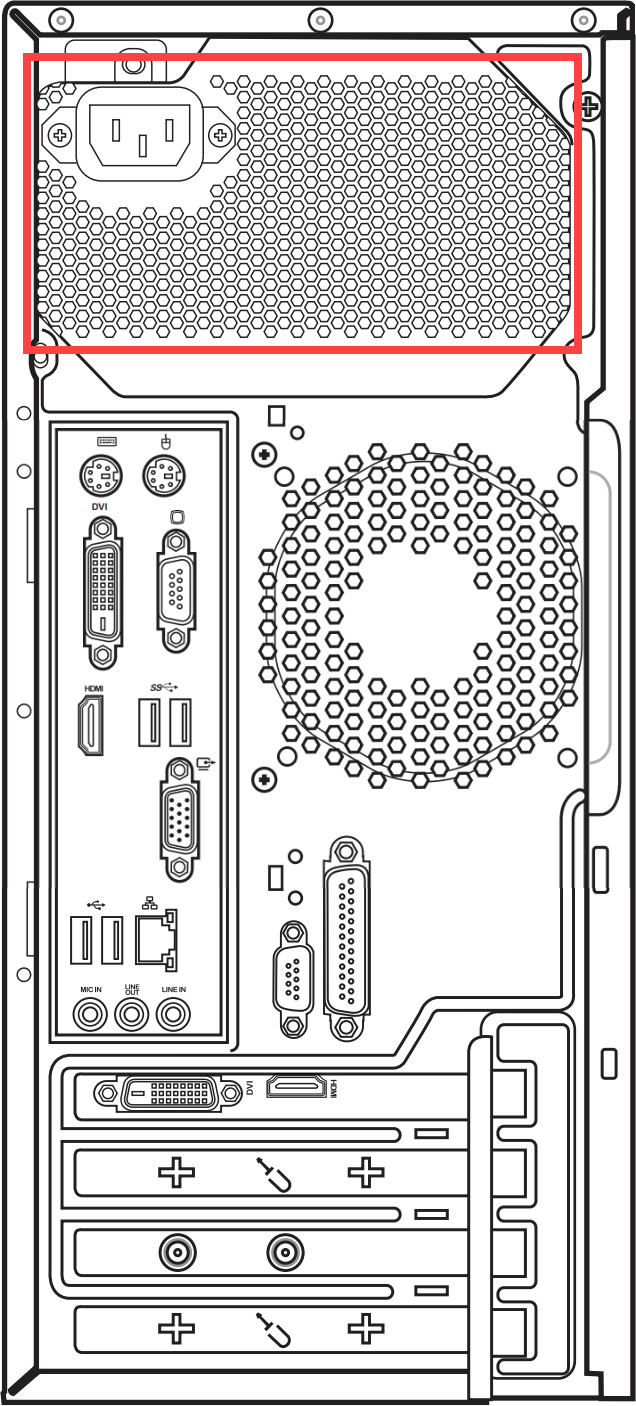

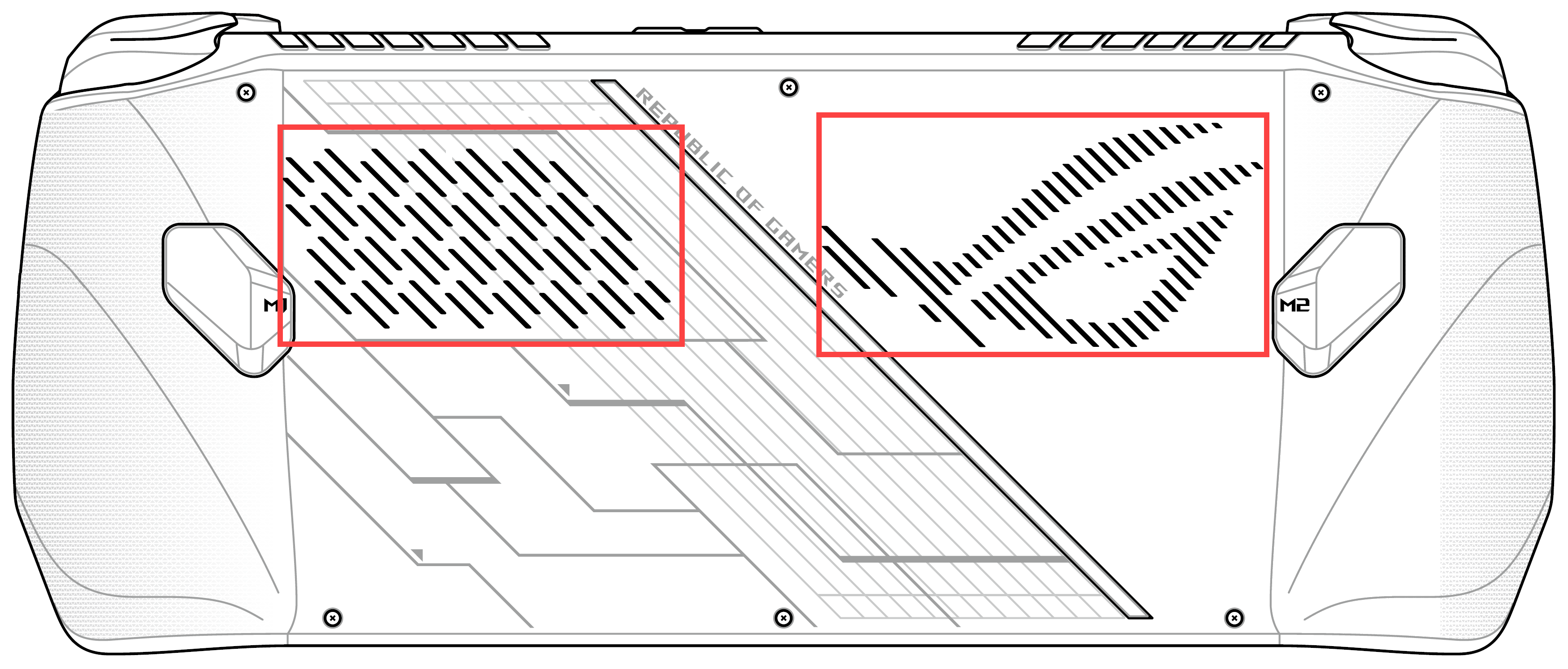
Sorun devam ederse, bir sonraki sorun giderme adımına geçin.
Uygun havalandırma alanını sağlayın
Cihazın fanlarının düzgün şekilde dönebilmesi ve havalandırma yapabilmesi için:
Cihazı 5°C ila 35°C (41°F ila 95°F) ortam sıcaklık aralığında kullanın (daha fazla bilgi için Kullanıcı Kılavuzu’ndaki güvenlik talimatlarına ve kullanım önlemlerine bakın).
Cihazı, masa veya masaüstü gibi sağlam ve düz bir yüzeye yerleştirin; kanepe, yastık veya yatak gibi yumuşak yüzeylerde kullanmaktan kaçının.
Cihazın havalandırma deliklerini engellemeyin ve tüm havalandırma alanları etrafında belirli bir mesafe bırakın; bu, yetersiz ısı dağılımı ve sistemin aşırı ısınmasını önler.
Eğer bir dizüstü bilgisayar kullanıyorsanız, ayrıca bir soğutucu pad veya stand kullanarak dizüstü bilgisayarı yükseltebilir, yüzeyle doğrudan temasını engelleyebilirsiniz.
Sorun devam ederse, bir sonraki sorun giderme adımına geçin.
MyASUS ile Fan donanım tanılama işlemini gerçekleştirin
Herhangi bir anormallik olup olmadığını kontrol etmek için MyASUS üzerinden donanım tanılama işlemini gerçekleştirin. Tanılama sırasında herhangi bir sorun tespit edilirse, değişim için bir ASUS servis merkezine başvurmanız önerilir.
- [MyASUS] ifadesini Windows arama çubuğuna yazıp arayın ①, ardından [Aç] seçeneğine tıklayın ②.
Not: Eğer MyASUS'u bulamıyorsanız, cihazınızda yüklü olmayabilir. MyASUS nasıl yüklenir bölümüne bakın. - MyASUS uygulamasında, [Sistem Tanılaması]③ seçeneğine tıklayın.
Not: Eğer cihazınızda MyASUS yazılımında sistem tanılaması sayfası görüntülenmiyorsa, cihazınız bu özelliği desteklemiyor demektir. Daha fazla sorun giderme için bir sonraki bölüme geçin. Buradan Neden MyASUS uygulamasında sadece kısmi özellikleri görebiliyorum hakkında daha fazla bilgi edinebilirsiniz.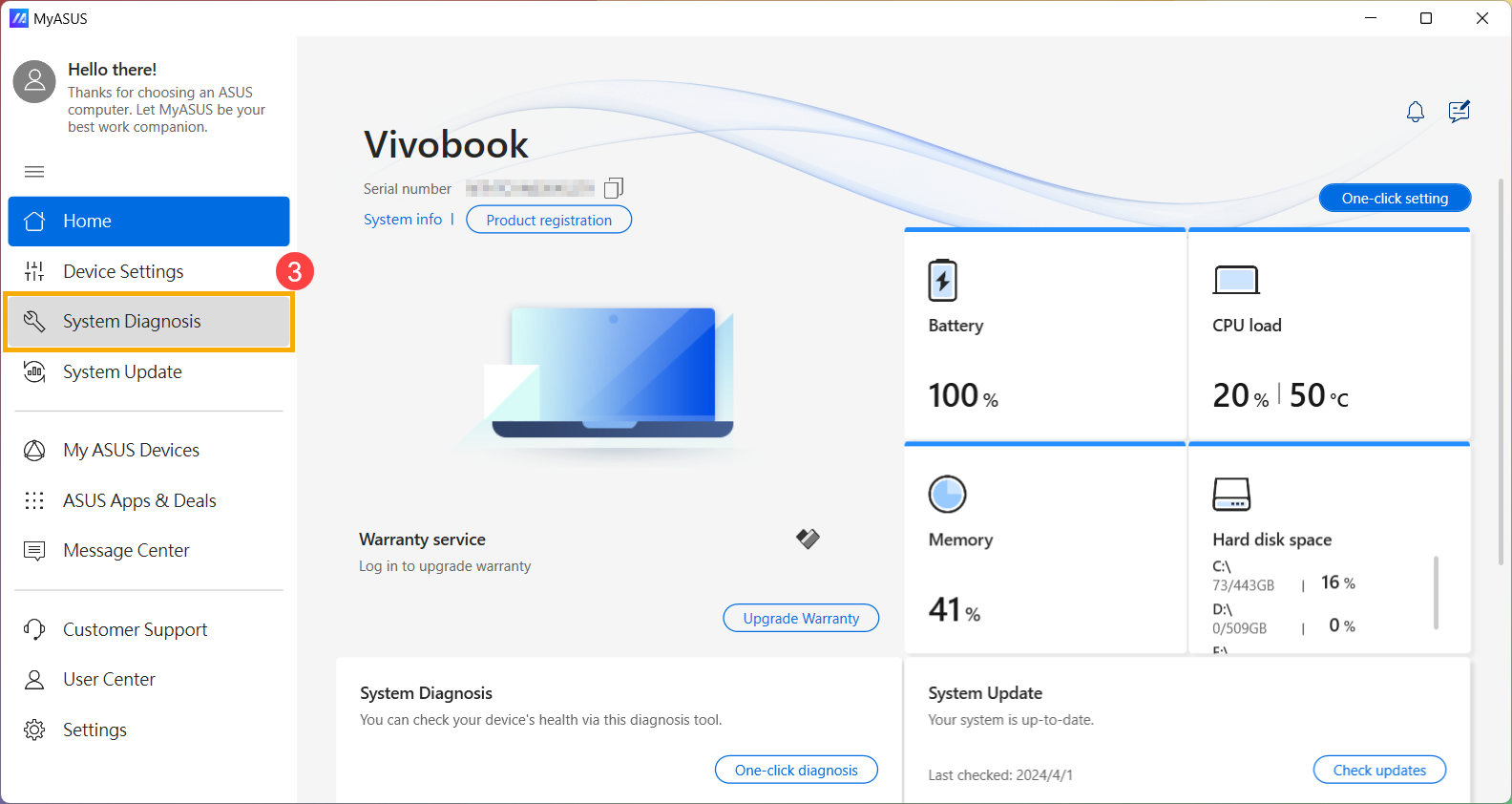
- [Tanı Aracı] bölümünde④, özelleştirilmiş tanılamada [Fan] öğesini⑤ işaretleyin ve [Kontrol Et]⑥ seçeneğine tıklayın. MyASUS Sistem Tanılaması Giriş hakkında daha fazla bilgi edinin.
Not: Mevcut teşhis öğeleri, cihaz modelinize bağlı olarak değişiklik gösterebilir. Eğer fan teşhis seçeneği MyASUS'ta görünmüyorsa, lütfen bir sonraki sorun giderme adımına geçin.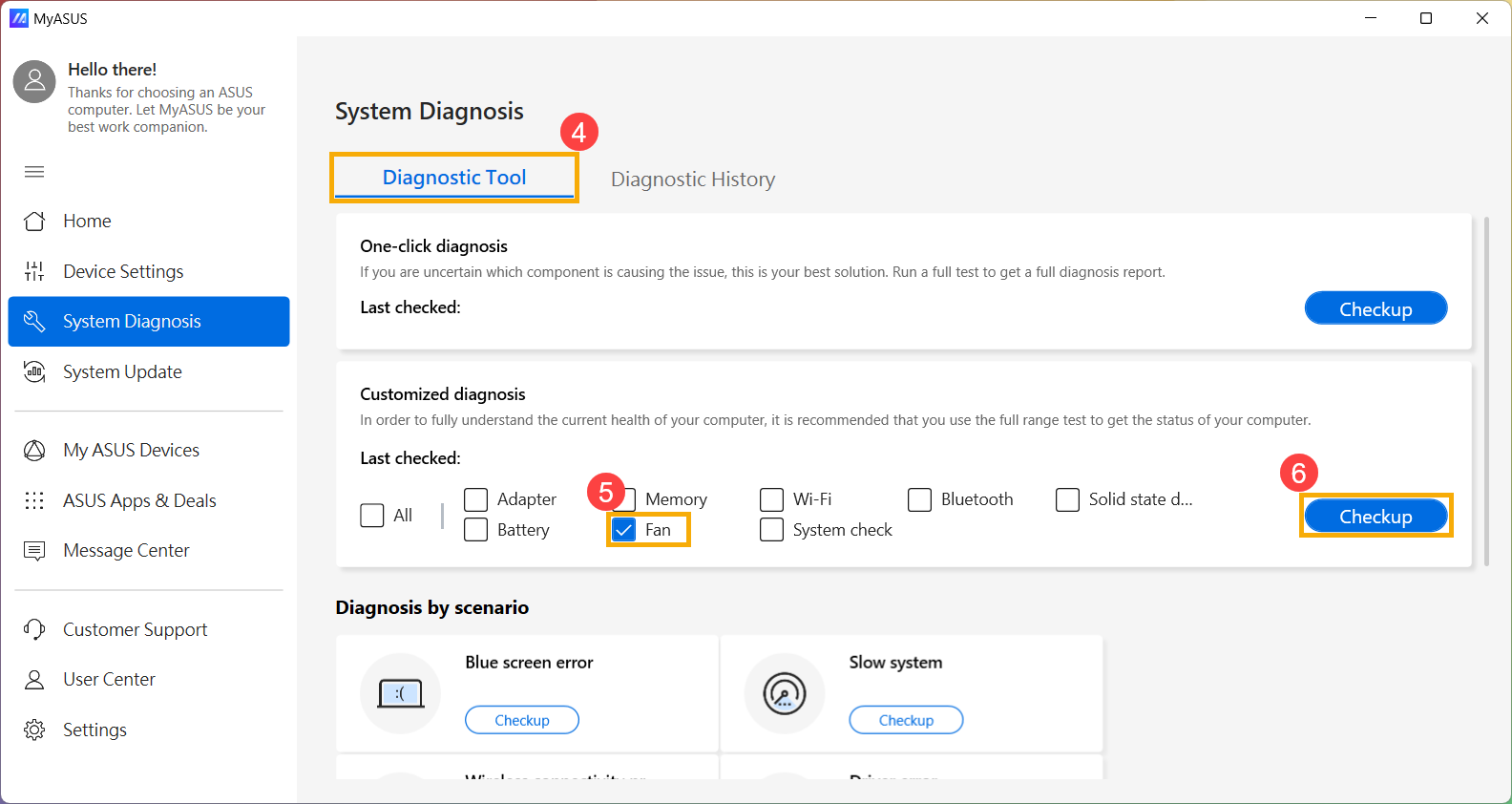
- Herhangi bir sorun tespit edilirse, değişim için bir ASUS servis merkezini ziyaret etmeniz önerilir. Daha fazla onarım ile ilgili konular için ASUS ile iletişime geçmek için Müşteri Desteğini nasıl kullanacağınız hakkında bu makaleye başvurabilirsiniz.
‘Sistem Teşhisi’ sonuçlarında herhangi bir problem çıkmazsa, bu donanım cihazlarınızın normal şekilde çalıştığını gösterir.
Sistem Geri Yükleme ile Sistemi Geri Yükleyin
Sorun son zamanlarda başladıysa ve daha önce bir sistem geri yükleme noktası oluşturduysanız veya sistem otomatik olarak bir geri yükleme noktası oluşturduysa, sistemi sorunun oluştuğu zamandan önceki bir zamana geri yüklemeyi deneyebilirsiniz. Oluşturulan sistem geri yükleme noktasından sistem nasıl geri yüklenir hakkında daha fazla bilgi edinin.
Windows Sistem Geri Yükleme İşlemini Gerçekleştirin
Tüm sorun giderme adımları tamamlandıysa ancak sorun devam ediyorsa, kişisel dosyalarınızı yedekleyin ve cihazınızı orijinal yapılandırmasına geri döndürmek için bir sistem geri yüklemesi gerçekleştirin. Daha fazla bilgi için Sistemi Nasıl Geri Yüklerim (Yeniden Kurarım) bölümüne bakın.
S&C
S1: Cihazımın fanı, uyku moduna geçtiğinde neden çalışmaya devam ediyor?
C1: Uyku modunda CPU ve GPU hala çalışır durumda olduğundan, makinenin sıcaklığı yüksek kalırsa, fan soğuyana kadar ısıyı dağıtmak için çalışmaya devam edecektir. Fanı kapatmak isterseniz, CPU ve GPU'nun çalışmayı durdurduğu hazırda bekletme moduna almanız önerilir. Cihazı Kapatmanın Üç Yolu - Kapatma, Uyku ve Hazırda Bekletme hakkında daha fazla bilgi edinin.
S2: Cihazım boşta veya hafif yük altında iken fanım neden dönmüyor?
C2: Her modelin fan çalışma tasarımına bağlı olarak, enerji tasarrufu sağlamak amacıyla sistem sıcaklığı belirli bir seviyeye ulaşana kadar fan çalışmaz.
Not: Bazı ticari masaüstü bilgisayar ve oyun masaüstü bilgisayar modellerinde, sistem sıcaklığını düşürmeye yardımcı olmak için fanın hafif yük altında dönmeye devam etmesini istiyorsanız, fan modunu sürekli fan çalışmasını geri yükleyecek şekilde seçebilirsiniz.
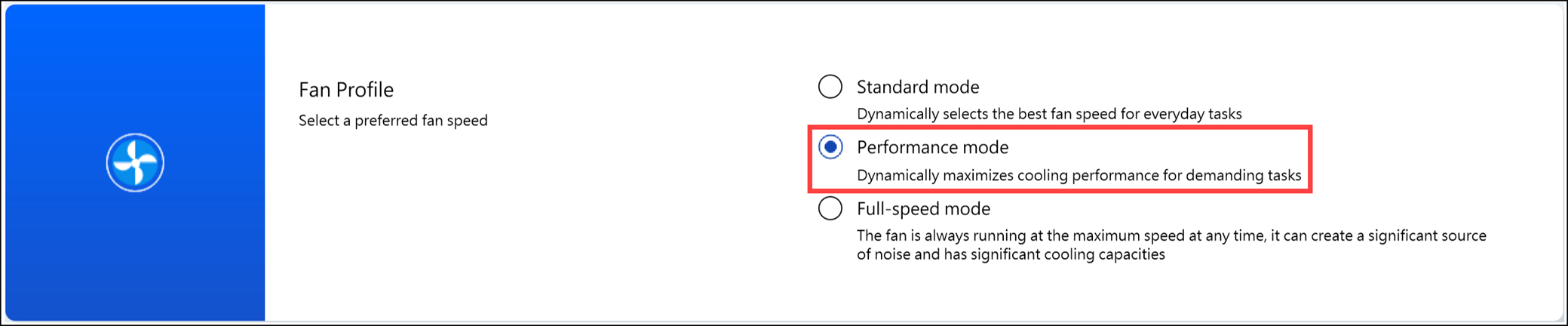
Ticari masaüstü bilgisayarlar için, lütfen MyASUS'ta fan modunu 'Performans Modu' olarak değiştirin.
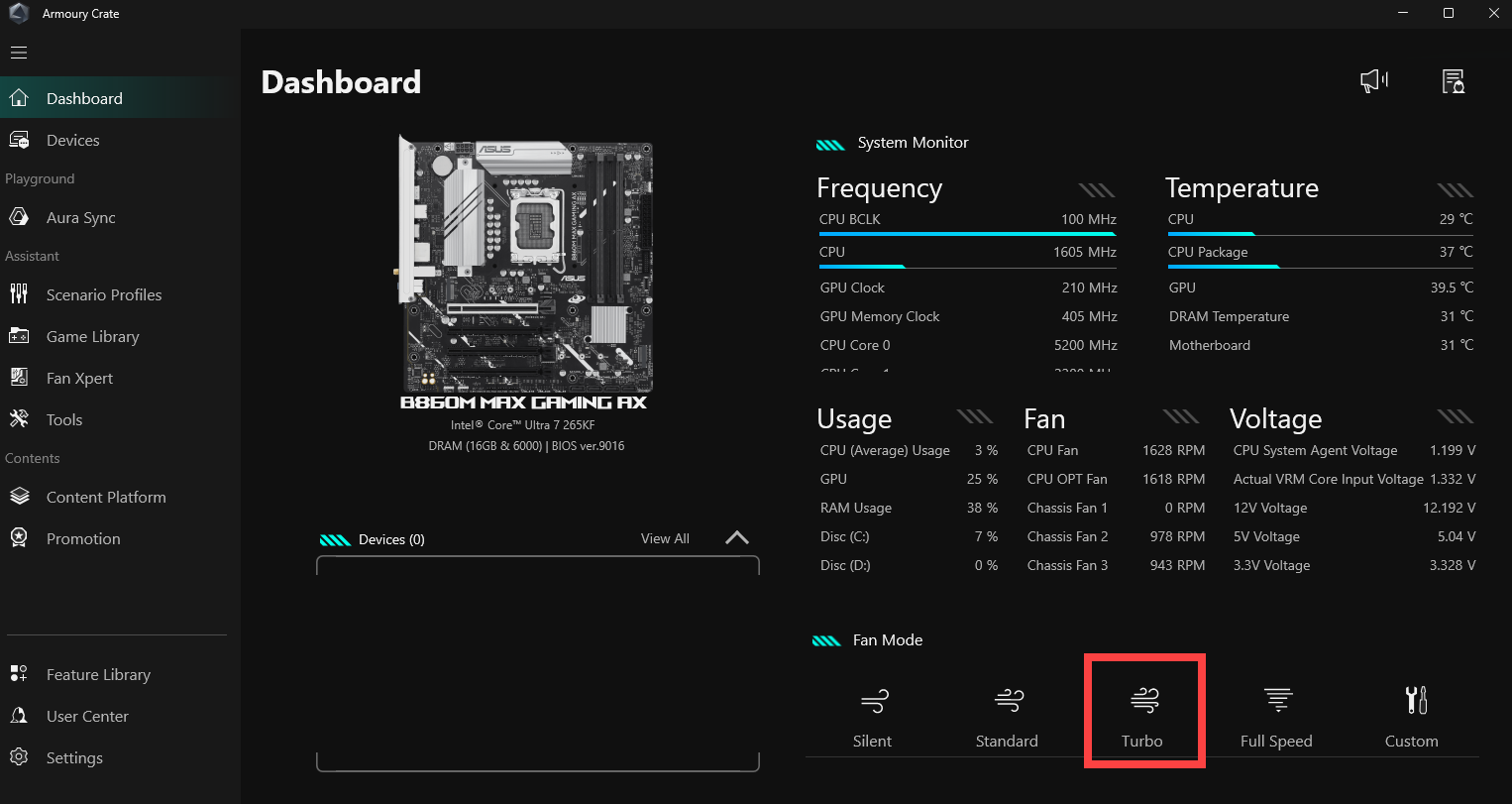
Oyun masaüstü bilgisayarları için, lütfen Armoury Crate'te Fan Modunu 'Turbo' olarak değiştirin.
S3: Neden Armoury Crate'in manuel modunda oyun dizüstü bilgisayarımın fan hızını %100 olarak ayarladığımda, RPM değeri MyASUS fan teşhisinde belirtilen maksimum hızdan daha düşük oluyor?
A3: Armoury Crate'ın manuel modunda, fan hızını %100 olarak ayarlamak, fiziksel maksimum hıza mutlaka ulaşmaz. Bunun nedeni, bu ayarın mevcut sistemin genel soğutma ihtiyaçlarını ve kullanıcının uzun süreli kullanım deneyimini dikkate alarak, fanın fiziksel maksimum hızından biraz daha düşük olabilecek, elle ayarlanabilir bir maksimum hız belirlemesidir. Öte yandan, MyASUS fan teşhisi, test amaçlı olarak fan hızını kısa süreliğine fiziksel maksimuma çıkarır. Bu nedenle gözlemlenen durum normaldir. Soğutma fanının düzgün çalışıp çalışmadığını belirlemeniz gerekiyorsa, lütfen MyASUS fan teşhisi sonuçlarına göre değerlendirme yapın.
Windows 10 işletim sistemi
BIOS, Windows paketleri ve driver güncellemesi yapın
BIOS, Windows ve driver'ları düzenli olarak güncellemek, sistem kararlılığını ve performansını artırabilir. Cihazınızın en son sürümleri kullandığından emin olun. BIOS güncelleme konusunda daha fazla bilgi edinin:
Windows sisteminde BIOS sürümü nasıl güncellenir
ASUS Firmware Update/EZ Flash ile BIOS nasıl güncellenir
(Masaüstü bilgisayarlar için, ASUS Anakart EZ Flash 3 tanıtımı bölümüne bakın.)
Windows Update ve driver'ları güncelleme hakkında daha fazla bilgi edinin:
Windows Update nasıl çalıştırılır
MyASUS'ta Sistem Güncellemesi yoluyla driver'lar nasıl güncellenir
BIOS'u, Windows paketlerini ve driver'ları en son sürüme güncellediyseniz ancak sorun devam ediyorsa, lütfen bir sonraki sorun giderme adımına geçin.
Uygun Fan modunu seçin
Çoğu modelde, kullanıcılar farklı iş yükleri altında performans ve cihaz sıcaklığı arasında denge sağlamak için fan modunu MyASUS üzerinden ayarlayabilirler.
Not: Oyun bilgisayarları (ROG/TUF serisi) için, fan ayarı hakkında Armoury Crate tanıtımı'na başvurun.
Not: Oyun el cihazı için, fan ayarı hakkında Armoury Crate SE Tanıtımı'na başvurun.
Not: ProArt serisi için, fan ayarı hakkında ProArt Creator Hub tanıtımı'na başvurun.
- Windows arama çubuğunda [MyASUS] yazın ve arayın ①, ardından [Aç] seçeneğine tıklayın ②.
Not: Eğer MyASUS'u bulamıyorsanız, cihazınızda yüklü olmayabilir. MyASUS nasıl yüklenir bölümüne bakınız.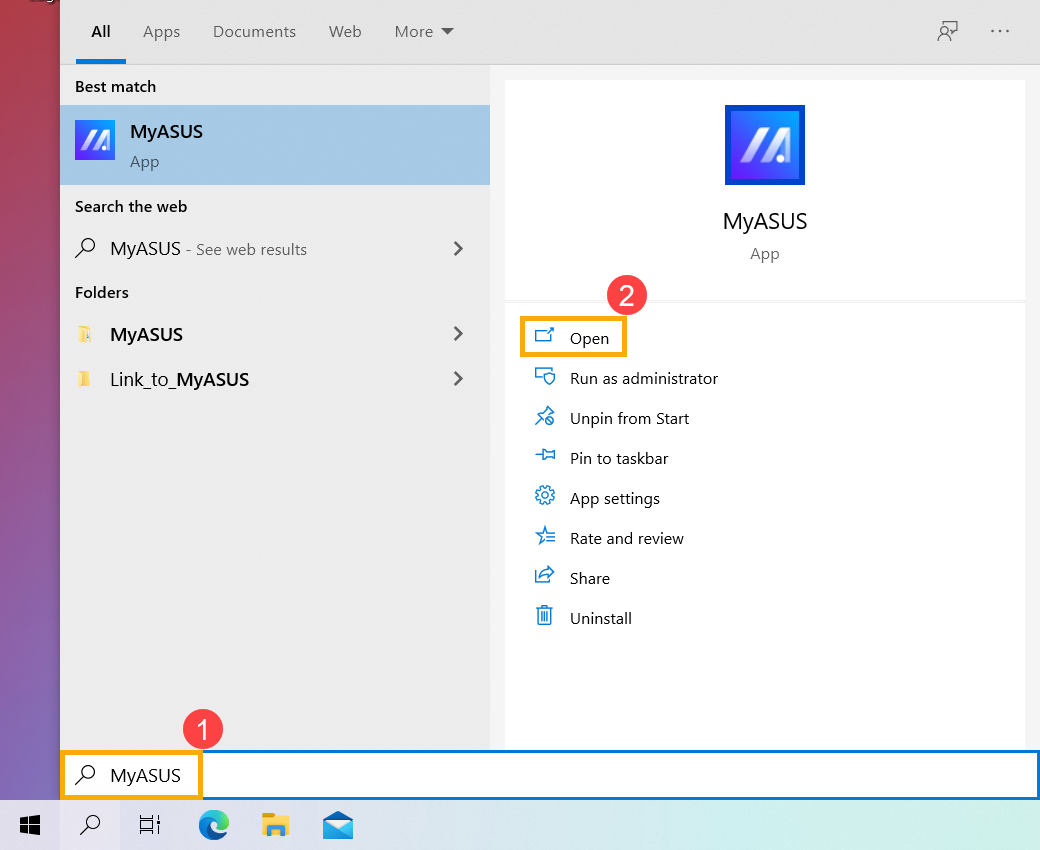
- MyASUS uygulamasında, [Cihaz Ayarları]③ seçeneğine tıklayın.
Not: Eğer cihazınız MyASUS yazılımında cihaz ayarları sayfasını göstermiyorsa, bu cihazınızın bu özelliği desteklemediği anlamına gelir. Daha fazla sorun giderme için bir sonraki bölüme geçin. Buradan MyASUS uygulamasında neden sadece bazı özellikleri görebiliyorum hakkında daha fazla bilgi edinebilirsiniz. - [ASUS Akıllı Performans Teknolojisi]④ kısmını bulun ve kullanım senaryonuza göre uygun modu seçin. MyASUS Cihaz Ayarları tanıtımı hakkında daha fazla bilgi edinin.
Not: Bazı modellerde 'ASUS Smart Performance Technology' yerine 'Fan Modu' gösterilebilir.
Not: Mevcut modlar modele bağlı olarak değişiklik gösterebilir. - Sorun devam ederse, lütfen bir sonraki sorun giderme adımına geçin.
CPU/bellek kaynak kullanımını herhangi bir anormal süreç için incelemek üzere görev yöneticisini kullanın.
Cihazınız oyunlar, video düzenleme, dönüştürme veya ağır veri hesaplamaları gibi kaynak yoğun programlar çalıştırdığında, CPU/GPU sıcaklığı artar ve fan aynı anda ısı dağılımını artırmak için dönüş hızını artırır. Windows işletim sistemindeki görev yöneticisi, uygulamaları ve süreçleri yönetmek için bir araç olup mevcut süreçleri görüntülemenize ve sistem performans kullanımı hakkında bilgi sağlamanıza olanak tanır.
Görev yöneticisini görüntüleyerek uygulamaların CPU veya bellek kullanımını inceleyebilir ve beklentileri aşıp aşmadıklarını belirleyebilirsiniz. Görev Yöneticisi'nin sistem performansına nasıl erişeceği ve düzensiz süreçlerin sonlandırılacağı hakkında daha fazla bilgi edinebilirsiniz. Sorun devam ederse, bir sonraki sorun giderme adımına geçin.
Hava menfezlerinin havalandırmasını sağlayın
Toz, saç veya sigara içme alışkanlıklarının yoğun olduğu ortamlarda, sigaradan gelen zift fan kanatlarında ve ısı alıcılarında birikebilir. Bu yağlı madde, toz ve saçı çekmeye daha yatkındır.
Hava delikleri tıkanırsa, bu fanın çalışmasını etkiler ve böylece cihazın optimum performansına ulaşmasını engeller.
Biriken toz nedeniyle aşırı ısı birikimi oluşursa, ASUS müşteri hizmetleri merkezi ile iletişime geçmeniz tavsiye edilir.
Kendiniz güçlü hava akışına sahip cihazlar, örneğin hava kompresörü kullanarak temizlemeye çalışmayın, çünkü aşırı hava basıncının fan kanatlarına zarar verdiği vakalar olmuştur.
Kendiniz temizlik yapmak isterseniz, ticari olarak satılan basınçlı hava kutuları kullanmanız, havalandırma deliğinden belirli bir mesafe bırakmanız ve kutuyu kullanırken ters çevirmemeniz tavsiye edilir.
Not: Temizlik sırasında, cihazı kapatmayı ve güç kablosunu çıkarmayı unutmayın.
Kasa üzerindeki açıklıkların havalandırmasını sağlayın ve egzoz deliklerinin konumu için aşağıdaki diyagrama bakın.
Dizüstü Bilgisayarlar için, egzoz delikleri genellikle her iki tarafta bulunur:
Bazı modellerde gizli egzoz deliği tasarımı (örn. UX serisi) kullanılmaktadır; burada egzoz deliği dizüstü bilgisayarın yanlarında değil, ekran menteşesinde bulunur, aşağıdaki diyagramdaki kırmızı kutuda gösterildiği gibi.
Not: Birkaç model (ör. T100 serisi) pasif soğutma kullanır ve ısı şasi üzerinden dağıtılır, fan veya egzoz çıkışı yoktur. Bu nedenle, bu temizlik yöntemi geçerli değildir.
Masaüstü bilgisayarlar için, egzoz çıkışları genellikle ön panel, arka panel, üst ve yanlarda bulunur:
Masaüstü bilgisayarların güç kaynağı ünitesinde de bir fan bulunur.
Sorun devam ederse, bir sonraki sorun giderme adımına geçin.
Uygun havalandırma alanı sağlayın
Cihazın fanlarının düzgün dönebilmesi ve havalandırma yapabilmesi için:
Cihazı 5°C ila 35°C [41°F ila 95°F] ortam sıcaklığı aralığında kullanın (bkz. güvenlik talimatları ve kullanım önlemleri Kullanıcı Kılavuzu).
Cihazı, masa veya masa gibi sağlam ve düz bir yüzeyde kullanın; koltuk, yastık veya yatak gibi yumuşak yüzeylerde kullanmaktan kaçının.
Cihazın havalandırma deliklerini kapatmayın ve tüm havalandırma deliklerinin etrafında belirli bir mesafe bırakın, böylece zayıf ısı dağılımı ve sistem aşırı ısınması önlenir.
Dizüstü bilgisayar kullanıyorsanız, soğutma pedi veya standı da kullanarak dizüstü bilgisayarı yükseltebilir ve yüzeyle doğrudan temasını önleyebilirsiniz.
Sorun devam ederse, bir sonraki sorun giderme adımına geçin.
MyASUS ile Fan donanım teşhisi yapın
Herhangi bir anormallik olup olmadığını kontrol etmek için MyASUS aracılığıyla donanım tanılamalarını çalıştırın. Tanılama sırasında herhangi bir sorun tespit edilirse, değiştirme için bir ASUS servis merkezine gitmeniz önerilir.
- Windows arama çubuğuna [MyASUS] yazın ve aratın①, ardından [Aç] seçeneğine tıklayın②.
Not: MyASUS'u bulamazsanız, cihazınızda yüklü olmayabilir. MyASUS nasıl yüklenir kısmına bakınız. - MyASUS uygulamasında [Sistem Tanılaması] seçeneğine tıklayın③.
Not: Eğer cihazınız MyASUS yazılımında sistem tanılaması sayfasını göstermiyorsa, cihazınız bu özelliği desteklemiyor demektir. Daha fazla sorun giderme için bir sonraki bölüme geçin. Buradan MyASUS uygulamasında neden yalnızca bazı özellikleri görebiliyorum hakkında daha fazla bilgi edinebilirsiniz. - [Tanı Aracı] bölümünde④, [Fan] maddesini işaretleyin⑤ özelleştirilmiş tanılamada ve [Kontrol Et]⑥ üzerine tıklayın. MyASUS Sistem Tanılama Tanıtımı hakkında daha fazla bilgi edinin.
Not: Mevcut tanılama öğeleri, cihaz modelinize bağlı olarak değişiklik gösterebilir. Eğer fan tanılama seçeneği MyASUS’ta görünmüyorsa, lütfen bir sonraki sorun giderme adımına geçin. - Herhangi bir sorun tespit edilirse, değiştirme için bir ASUS servis merkezini ziyaret etmeniz önerilir. Daha fazla onarım ile ilgili konular için ASUS ile iletişime geçmek için Müşteri Desteği Nasıl Kullanılır başlıklı makaleye başvurabilirsiniz.
‘Sistem Tanılaması’ sonuçları herhangi bir problem göstermiyorsa, donanım cihazlarınızın normal şekilde çalıştığı anlamına gelir.
Sistem Geri Yükleme’yi Kullanarak Sistemi Geri Yükleyin
Sorun yakın zamanda başladıysa ve daha önce bir sistem geri yükleme noktası oluşturduysanız veya sistem otomatik olarak bir geri yükleme noktası oluşturduysa, sistemi sorunun ortaya çıkmasından önceki bir zamana geri yüklemeyi deneyebilirsiniz. Oluşturulan sistem geri yükleme noktasından sistem nasıl geri yüklenir hakkında daha fazla bilgi edinin.
Bir Windows Sistem Geri Yükleme Gerçekleştirin
Tüm sorun giderme adımları tamamlandıysa ancak sorun devam ediyorsa, kişisel dosyalarınızı yedekleyin ve cihazınızı orijinal yapılandırmasına döndürmek için bir sistem geri yüklemesi yapın. Daha fazla bilgi için Sistemi Nasıl Geri Yüklersiniz (Yeniden Yüklersiniz) öğrenin.
S&C
S1: Cihazım uyku moduna geçtiğinde fan neden çalışmaya devam ediyor?
C1: Uyku modunda, CPU ve GPU hala çalışır durumda olduğu için makinenin sıcaklığı yüksek kalırsa, fan soğutma işlemi tamamlanana kadar çalışmaya devam eder. Fanı kapatmak isterseniz, CPU ve GPU'nun çalışmayı durdurduğu hazırda bekletme moduna geçirmeniz önerilir. Cihazı kapatmanın üç yolu - Kapatma, Uyku ve Hazırda Bekletme hakkında daha fazla bilgi edinin.
S2: Cihazım boşta veya hafif yük altındayken fan neden dönmüyor?
C2: Her modelin fan çalışma tasarımına bağlı olarak, enerji tasarrufu sağlamak amacıyla fan, sistem sıcaklığı belirli bir seviyeye ulaşana kadar çalışmaz.
Not: Bazı ticari masaüstü bilgisayar ve oyun masaüstü bilgisayar modellerinde, sistem sıcaklığını düşürmeye yardımcı olmak için fanın hafif yük altında dönmeye devam etmesini istiyorsanız, fan modunu sürekli fan çalışmasını geri yükleyecek şekilde seçebilirsiniz.
Ticari masaüstü bilgisayarlar için, lütfen MyASUS'ta fan modunu 'Performans Modu' olarak değiştirin.
Oyun masaüstü bilgisayarları için, lütfen Armoury Crate'te Fan Modunu 'Turbo' olarak değiştirin.
S3: Neden Armoury Crate'in manuel modunda oyun dizüstü bilgisayarımın fan hızını %100'e ayarladığımda, RPM değeri MyASUS fan teşhisinde belirtilen maksimum hızdan daha düşük oluyor?
A3: Armoury Crate'ın manuel modunda, fan hızını %100 olarak ayarlamak fiziksel maksimum hıza mutlaka ulaşmayabilir. Bunun nedeni, bu ayarın mevcut sistemin genel soğutma ihtiyaçlarını ve kullanıcının uzun vadeli kullanım deneyimini dikkate almasıdır, böylece fanın fiziksel maksimum hızından biraz daha düşük olabilecek manuel olarak ayarlanabilir bir maksimum hız belirlenir. Öte yandan, MyASUS fan teşhisi, test amaçlı olarak fan hızını kısa süreliğine fiziksel maksimuma çıkarır. Bu nedenle gözlemlenen durum normaldir. Soğutma fanının düzgün çalışıp çalışmadığını belirlemeniz gerekiyorsa, lütfen MyASUS fan teşhisi sonuçlarına göre değerlendirin.
Cihazınızın sıcaklığını ölçmek için üçüncü taraf yazılımlar kullanıyorsanız, lütfen bu yazılımların kasa sıcaklığını ölçmediğini ve kasa sıcaklığının iç sıcaklıktan çok daha düşük olduğunu unutmayın. Lütfen olası donanım sorunlarını teşhis etmek için üçüncü taraf yazılım kullanmaktan kaçının.
Sorununuz hala çözülmediyse, lütfen daha fazla yardım için ASUS müşteri hizmetleri merkeziyle iletişime geçin.