İlgili Konular
- Sorun Giderme - Cihazın pili yeterli güç sağlamıyor/şarj olmuyor, Pil tam şarj olmuyor, Cihaz pil ile açılmıyor
- Pil ve Güç Adaptörü (Şarj Cihazı) Özellikleri ve Tavsiye Edilen Kullanım
- [Notebook] ASUS Batarya Bilgi Merkezi
- [Notebook Bilgisayar] Sorun Giderme - Yavaş Şarj / Pil Fişe Takılıyken Bitiyor
- [Windows 11/10] Kalan Pil Kullanım Süresi
- Notebook Bilgisayar - Sık Sorulan Sorular (SSS)
[Windows 11/10] Sorun Giderme - Kısa Pil Ömrü (Hızlı Pil Tükenmesi)
Uygulanabilir Ürünler: Dizüstü Bilgisayar, Oyun Konsolu
Elektronik ürünlerde kullanılan Li-ion piller, tüketilebilir ürünlerdir. Lityum iyonların kimyasal özellikleri nedeniyle, pil kapasitesi kullanımla birlikte zamanla, kullanıcının ortamına ve davranışına bağlı olarak azalacaktır. Bu nedenle, pil ömrünün beklenildiği gibi olmaması durumunu yaşayabilirsiniz, ancak bu normal bir durumdur. Buradan ASUS Pil Bilgi Merkezi hakkında daha fazla bilgi edinebilirsiniz.
Pil yaşlanma etkisi dışında, pil deşarj oranı aynı zamanda cihazın yazılım işlemleri veya sistem güç yönetimi ayarlarına bağlı olarak da değişecektir. Örneğin, grafik yazılımları, oyun yazılımları ve video oynatma gibi hesaplama yoğun programları çalıştırmak, pil tüketimini hızlandıracaktır ve bazı uygulamalar arka planda çalışmaya devam ederek kaynakları ve pil ömrünü tüketebilir.
Eğer pil ömrünüzün azaldığını veya beklenildiği gibi performans göstermediğini fark ediyorsanız, bu makale yaygın pil ömrü sorunlarını nasıl düzelteceğiniz konusunda faydalı tavsiyeler sunacaktır.
Daha detaylı bir talimat sağlamak için, kısa pil ömrü sorununu nasıl düzelteceğiniz hakkında daha fazla bilgi almak için aşağıdaki ASUS YouTube video bağlantısına da tıklayabilirsiniz:
https://www.youtube.com/watch?v=jlKYKVAcjcw
Lütfen cihazınızda çalışan Windows işletim sistemi sürümüne göre aşağıdaki bağlantılardan birine tıklayın:
Windows 11 İşletim Sistemi
BIOS, Windows paketlerini ve driverları güncelleyin
Cihazınızın yazılımını güncellemek genellikle sistem kararlılığına fayda sağlar ve onu optimize etmeye yardımcı olur, bu nedenle yazılım güncellemelerini sık sık kontrol etmeniz ve mevcut olduğunda en son sürümü yüklemeniz önerilir. Aşağıdaki makalelerde yazılım güncellemesi hakkında daha fazla bilgi edinebilirsiniz:
Windows sisteminde BIOS sürümü nasıl güncellenir
ASUS Firmware Update/EZ Flash ile BIOS nasıl güncellenir
Windows ve driver güncellemeleri hakkında daha fazla bilgi için aşağıdaki makaleleri ziyaret edin:
Windows Update nasıl uygulanır
MyASUS'ta Sistem Güncellemesi ile driverlar nasıl güncellenir
BIOS/Windows paketlerini/sürücülerini en son sürümlere güncelledikten sonra sorun devam ediyorsa, sorun giderme için sonraki bölüme devam edin.
İçindekiler Tablosuna Geri Dön
Pil sağlığını kontrol edin
Pil teşhis aracı ile MyASUS uygulamasında pil sağlığı durumunu kontrol edebilirsiniz. Cihazınızın pil sağlığını kontrol etmek için aşağıdaki adımları takip edin:
Not: Pil sağlığı kötü ise, pil performansını ve kapasitesini tamamen geri kazanmak için ASUS Ürün Desteği ile iletişime geçip pil değişimi yapılmasını öneririz.
- Windows arama çubuğunda [MyASUS] yazın ve arayın①, ardından [Aç]②'ya tıklayın.
Not: Arama sonuç listesinde herhangi bir sonuç görmüyorsanız, eksik uygulamayı yüklemeniz gerekebilir. MyASUS'u yükleme talimatları için lütfen aşağıdaki makaleyi okuyun: MyASUS Nasıl Yüklenir.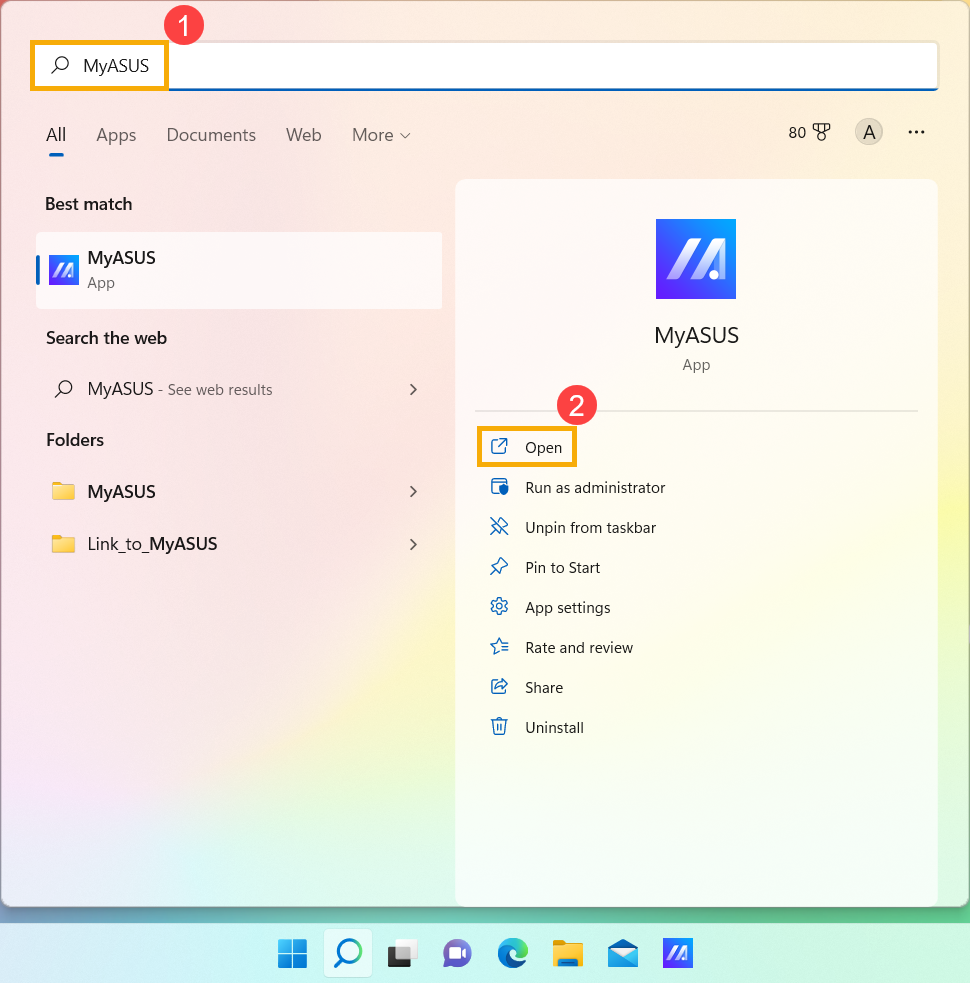
- MyASUS uygulamasında [Sistem Teşhisi]③'ne tıklayın.
Not: Cihazınız sistem tanılaması sayfası MyASUS yazılımında görüntülenmiyorsa, bu cihazınızın bu özelliği desteklemediği anlamına gelir. Daha fazla sorun giderme için sonraki bölüme geçiniz. Burada MyASUS uygulamasında neden sadece bazı özellikleri görebiliyorum hakkında daha fazla bilgi edinebilirsiniz.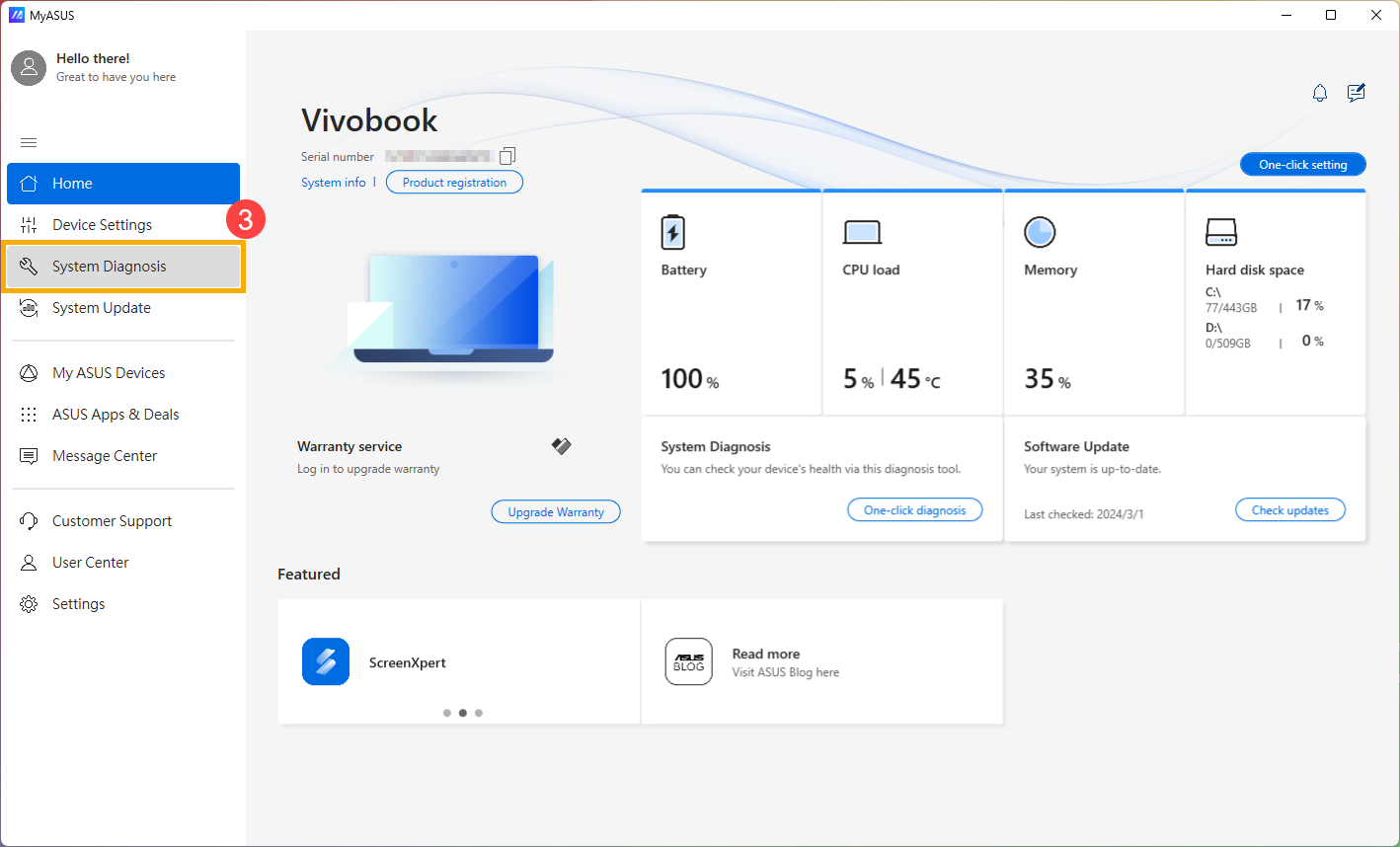
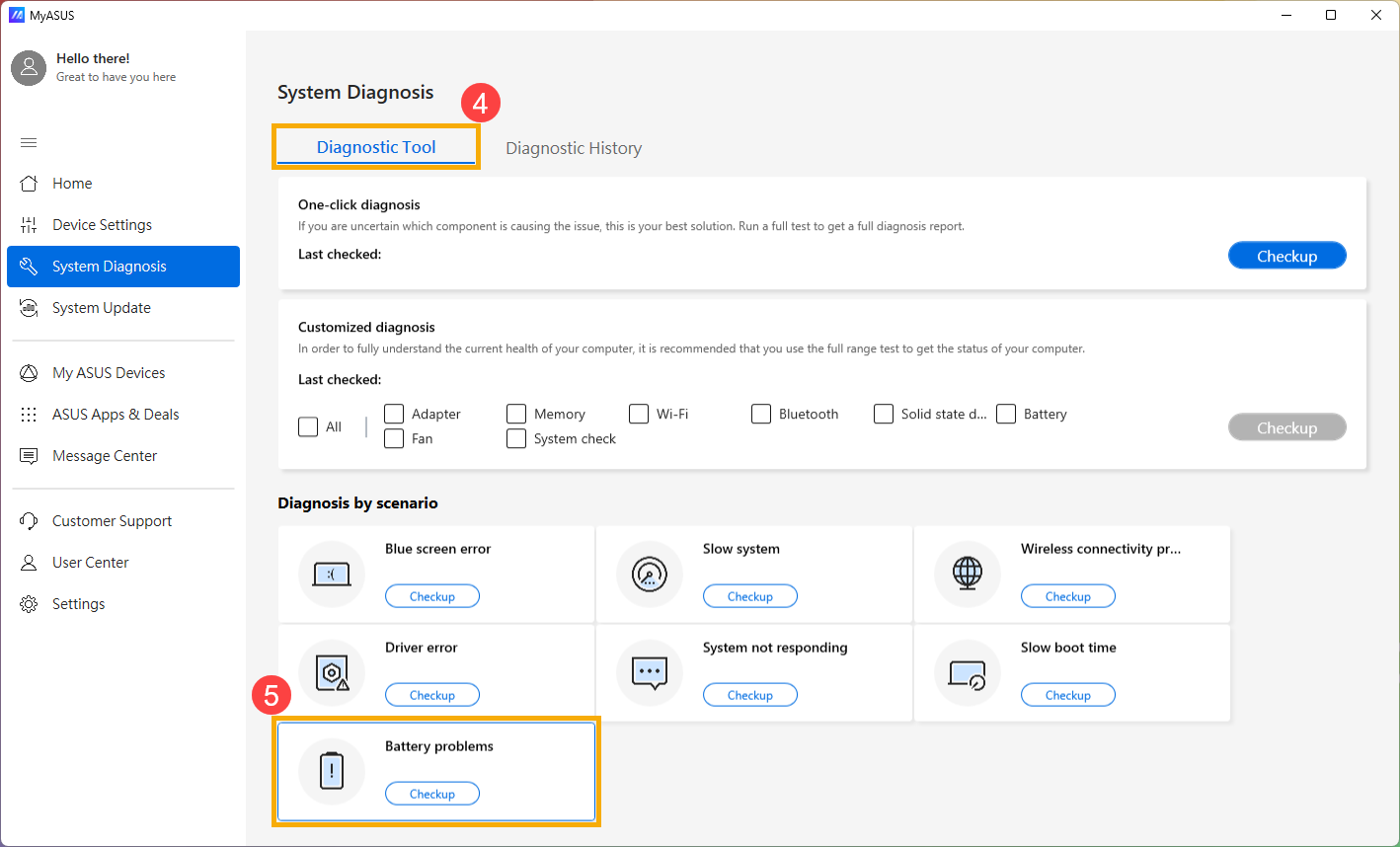
- [Tanı Aracı]④ bölümünde [Pil sorunları]⑤ seçeneğine tıklayın. Burada MyASUS Sistem Tanılaması - Tanıtım hakkında daha fazla bilgi edinebilirsiniz.
- Cihazı güç kaynağına bağlayın ve [Kontrol]⑥ seçeneğine tıklayın.
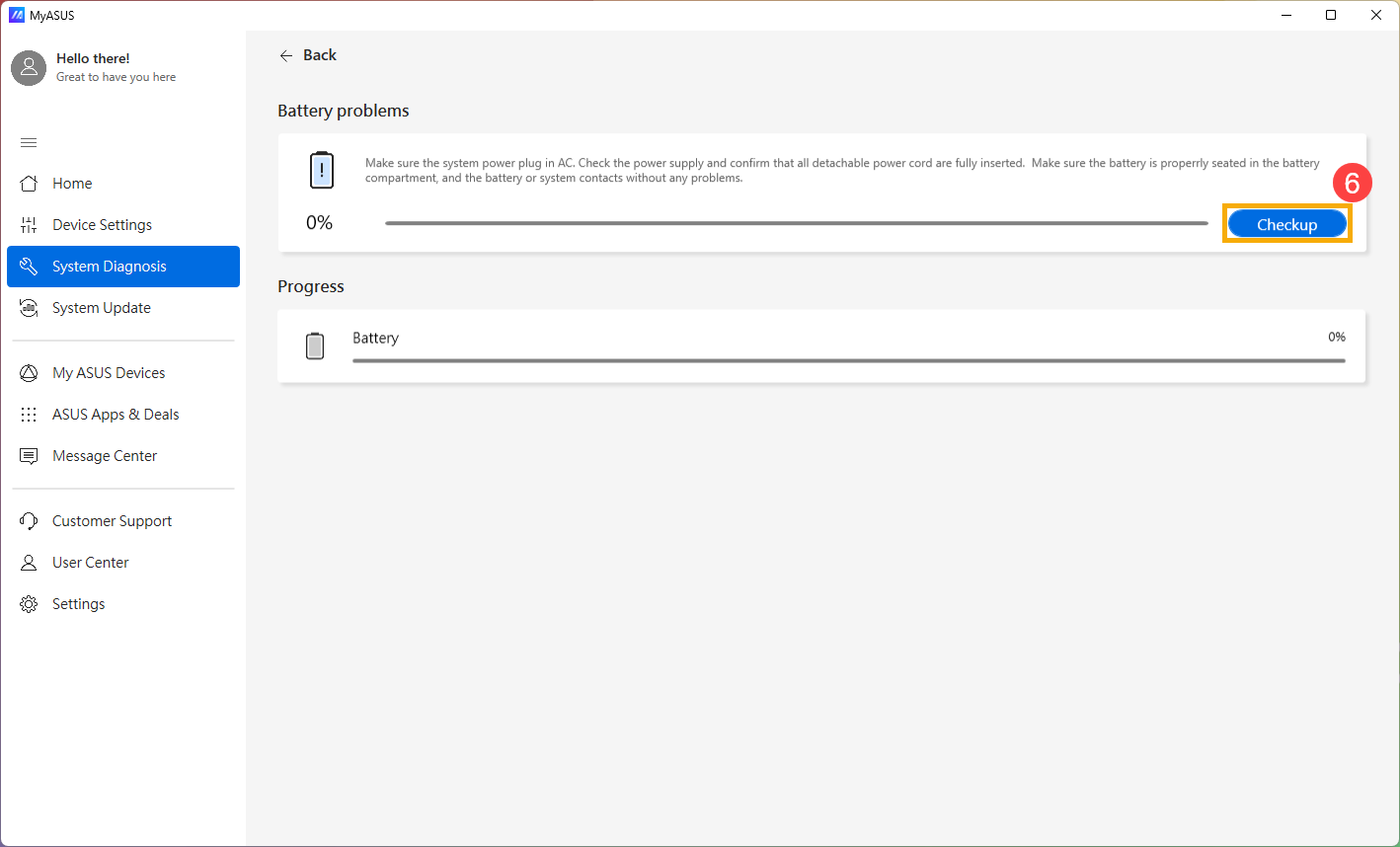
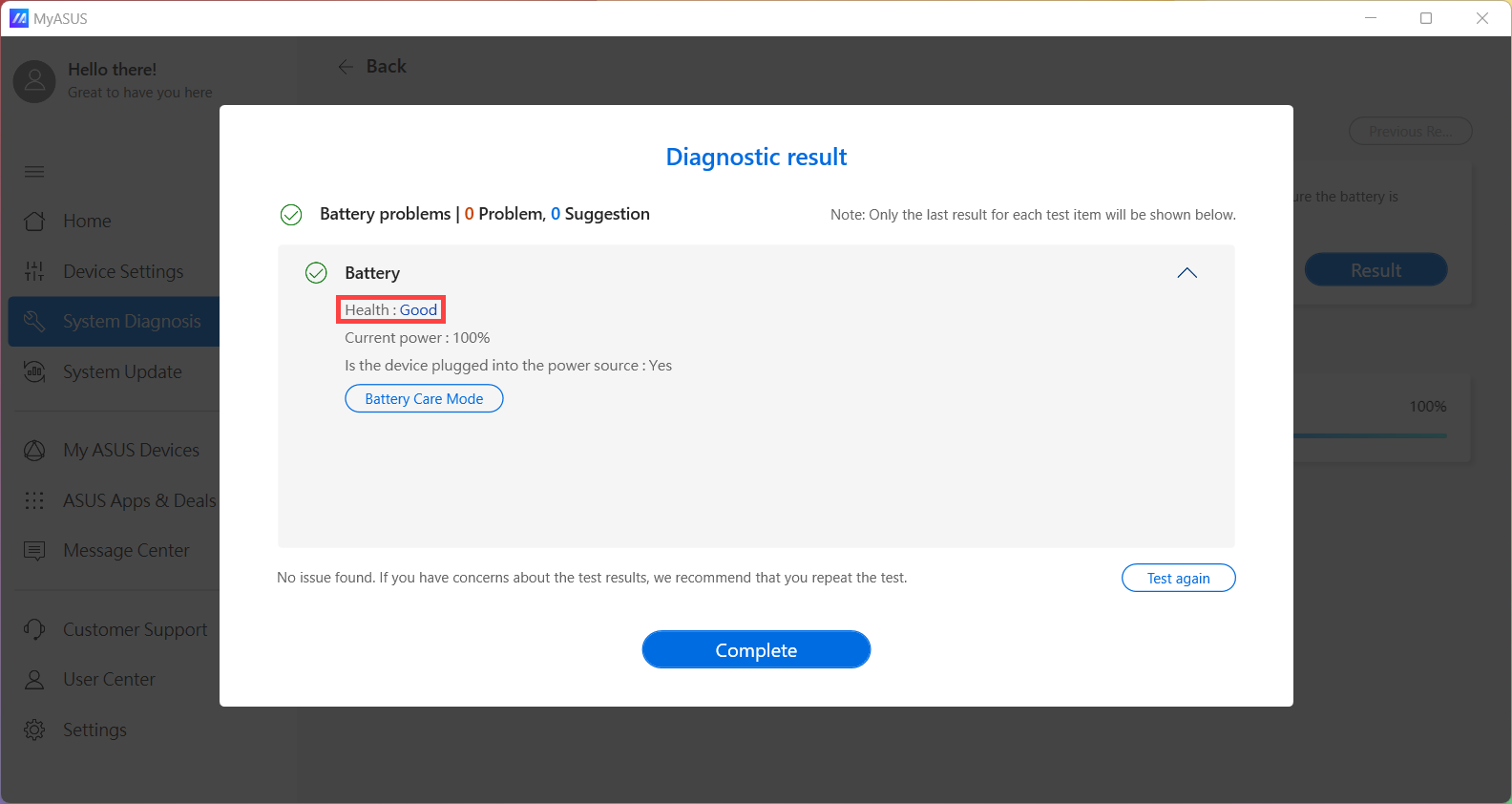
- Kontrol tamamlandıktan sonra [Sonuçlar]⑦ seçeneğine tıklayın. Herhangi bir hata oluşursa, genellikle cihazınızın pilinin bir işlem gerektirdiği anlamına gelir. Lütfen pilin değiştirilmesi için ASUS Ürün Desteği ile iletişime geçiniz.
Eğer herhangi bir sorun bulunmazsa, pil sağlığı iyi demektir, ancak bazı uygulamalar, yazılımlar veya sistem ayarları pil tüketiminin artmasına neden oluyor olabilir. Sistem ayarlarını optimize etmek ve uygulamaların pil tüketimini kontrol etmek için bir sonraki adımlara başvurunuz.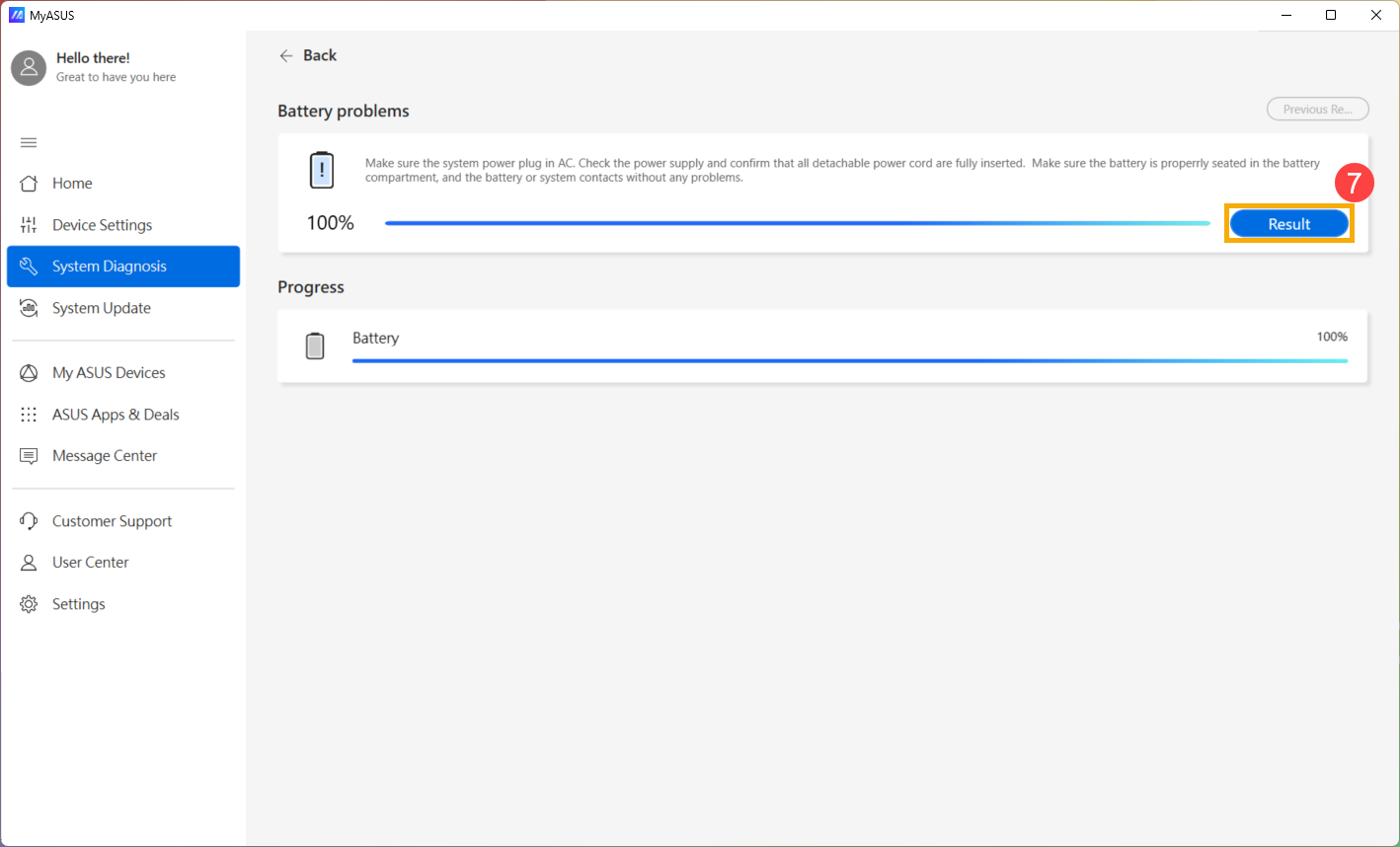
İçindekiler Tablosuna Geri Dön
Pil ömrünü en üst düzeye çıkarmak için ayarları optimize edin
Windows sistem ayarlarını optimize edin
Aşağıdaki sistem ayarlarını pil tasarrufu için ayarlamayı deneyin.
- Çalışan uygulamaların sayısını azaltın: Tüm uygulamalar, küçültülmüş veya arka planda çalışıyor olsa bile bellek ve güç tüketir, bu da cihazınızın pil performansını etkileyebilir. Pil tüketimini azaltmak için, gereksiz tüm uygulamaları kapatınız. Bunu Windows Görev Yöneticisi üzerinden yapabilirsiniz: Görev Yöneticisi ile sistem performansı nasıl kontrol edilir.
- Ekran parlaklığını azaltın:Ekran parlaklığını azaltmak, pil ömrünü artırmak için etkili bir yöntemdir.
- Klavye arka ışığını kapatın: Klavye arka ışığını kapatmak da pil gücünden tasarruf etmeye yardımcı olur.
- Kullanılmayan çevre birimlerini çıkarın: Harici cihazlar, kullanılmasa bile pil gücü tüketir. Lütfen gereksiz çevre birimlerini (hem kablolu hem kablosuz) çıkararak pil gücünden tasarruf edin.
- Wi-Fi/Bluetooth işlevini devre dışı bırakın: Wi-Fi veya Bluetooth bağlantılarını kullanmıyorsanız, pil gücünden tasarruf etmek için lütfen bunları kapatın.
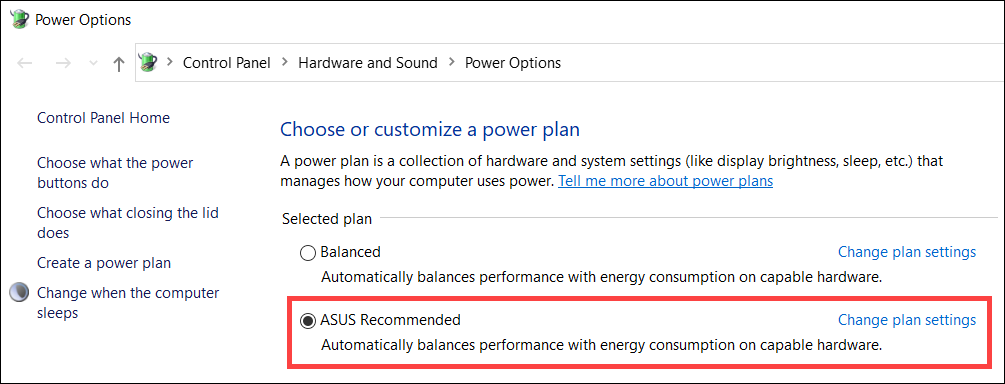
- Güç planını değiştirin: Windows Ayarları'ndaki Güç Seçenekleri menüsüne gidin ve ASUS Recommended güç planını seçin. Bu, performans ile enerji tüketimini otomatik olarak dengeler. Bu plan cihazınızda mevcut değilse, lütfen Balanced seçin. Güç modu ve planını değiştirme hakkında daha fazla bilgi edinmek için aşağıdaki makaleyi ziyaret edin: Güç modu ve planını değiştir.
- Güç modunu değiştirin: En iyi pil ömrü için, görev çubuğunda [Pil simgesi]① üzerine sağ tıklayın, ardından [Güç ve uyku ayarları]② seçin.

Güç modunu Dengeli veya En İyi Güç Verimliliği olarak değiştirebilirsiniz③.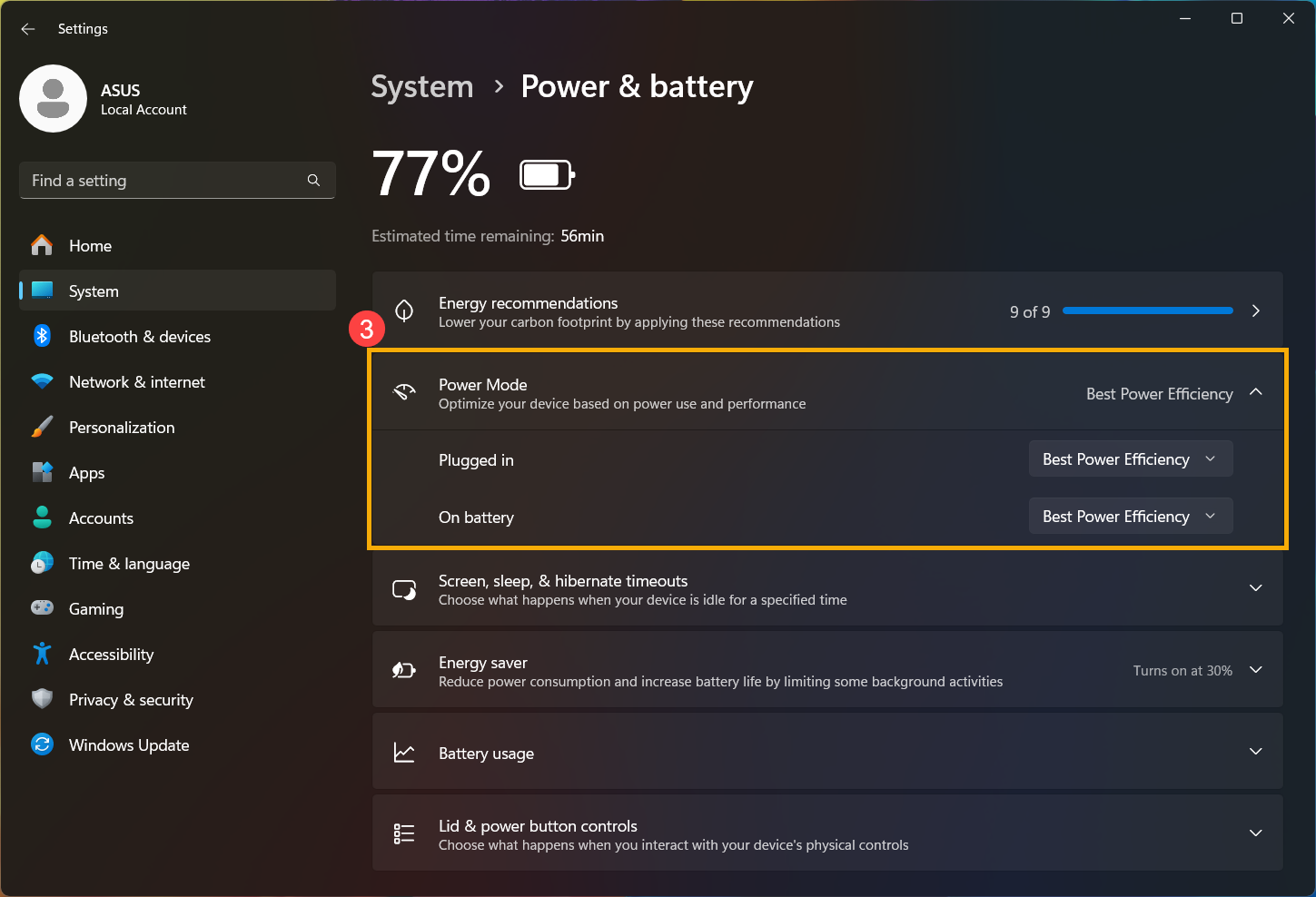
Enerji tasarrufunun ayarlarını düzenleyin
[Pil Simgesi]① üzerine görev çubuğunda tıklayın, ardından [Enerji tasarrufu]②'nu etkinleştirin.
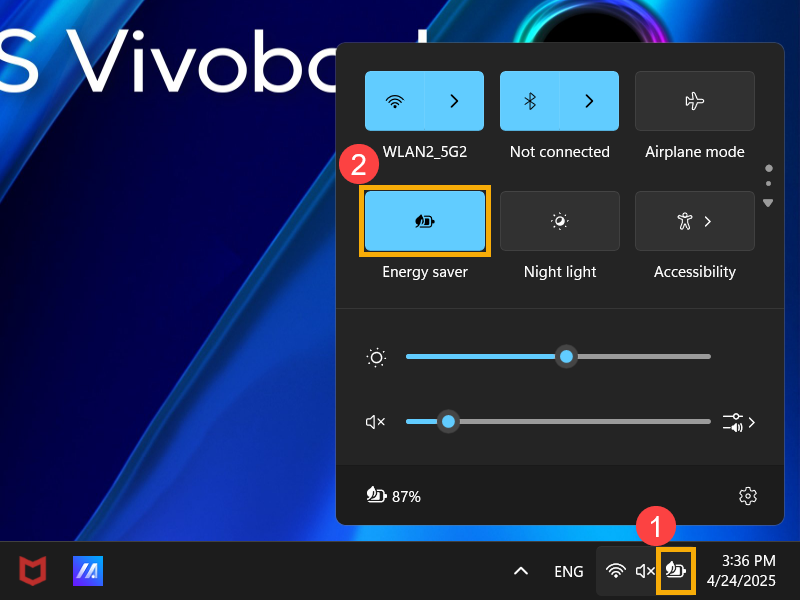
Daha fazla enerji tasarrufu ayarını düzenlemek için aşağıdaki adımlara da göz atabilirsiniz:
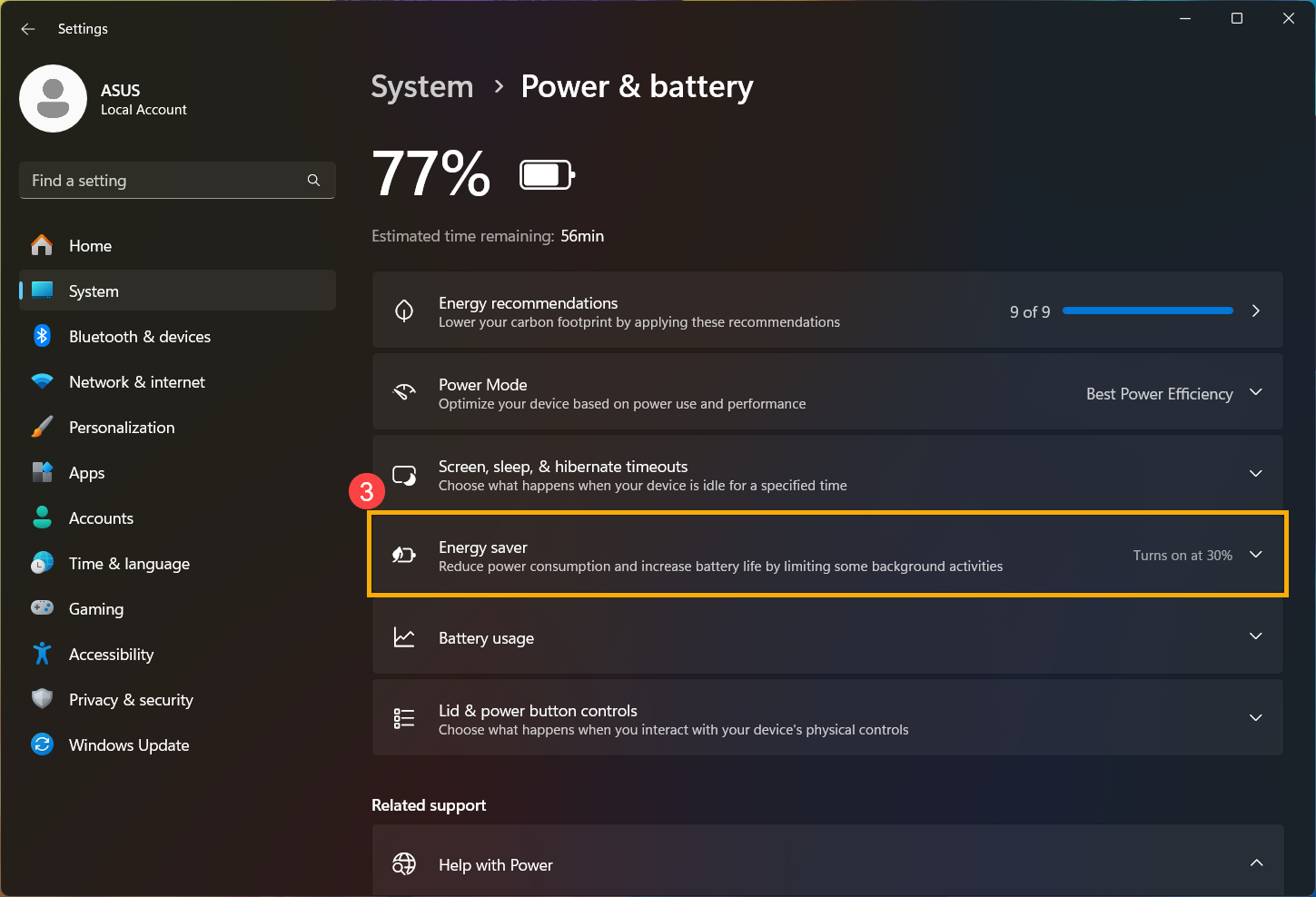
- [Pil simgesi]① üzerine sağ tıklayın, ardından [Güç ve uyku ayarları]②'nı seçin.
- [Enerji tasarrufu] alanını③ genişleterek daha fazla pil seçeneğini görüntüleyebilirsiniz.
- Pil tasarrufu otomatik olarak açıldığında alanında, pil seviyesini açılır listeden seçebilirsiniz④.
Varsayılan olarak, enerji tasarrufu şarj seviyesi %30’un altına düştüğünde otomatik olarak açılır.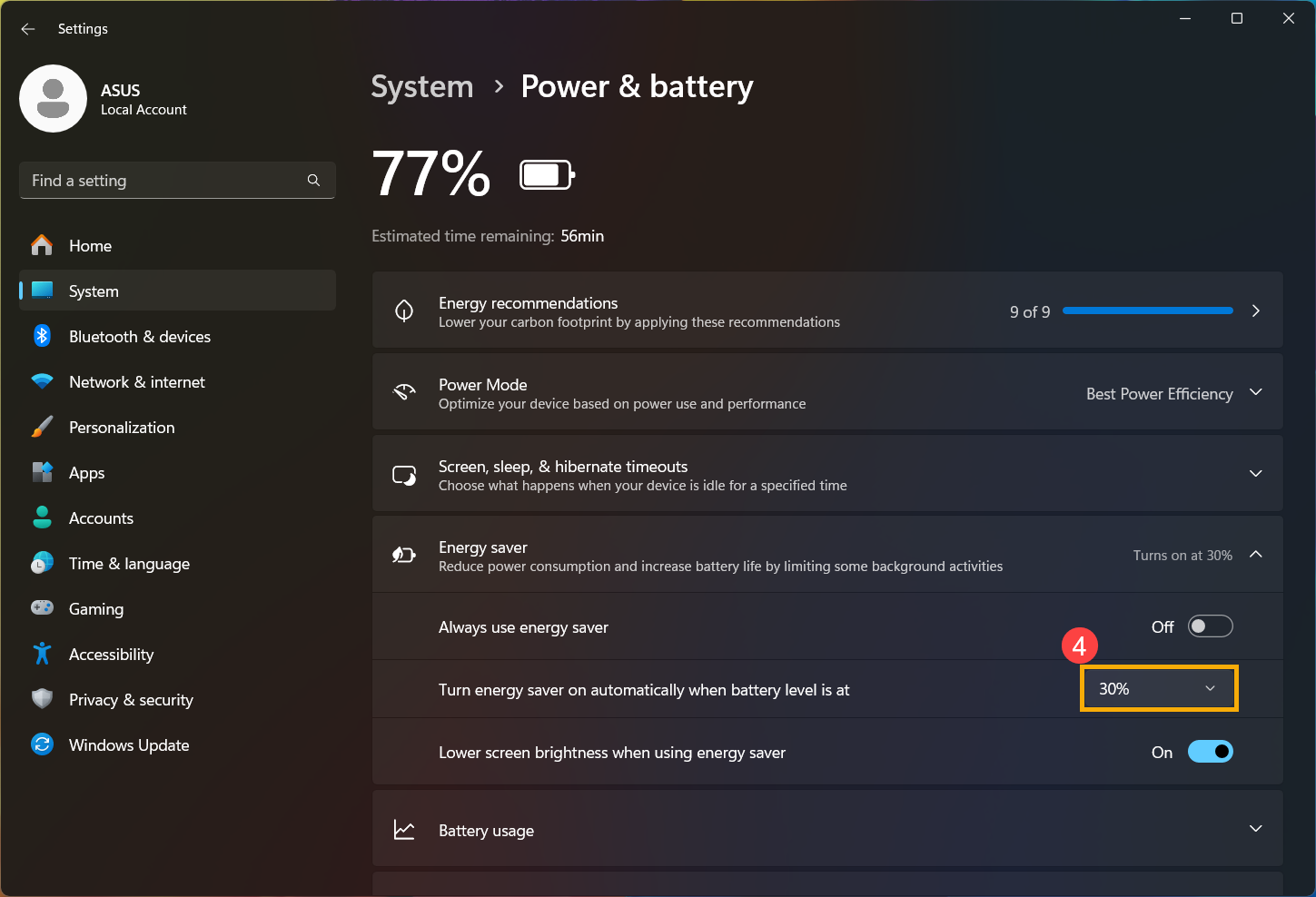
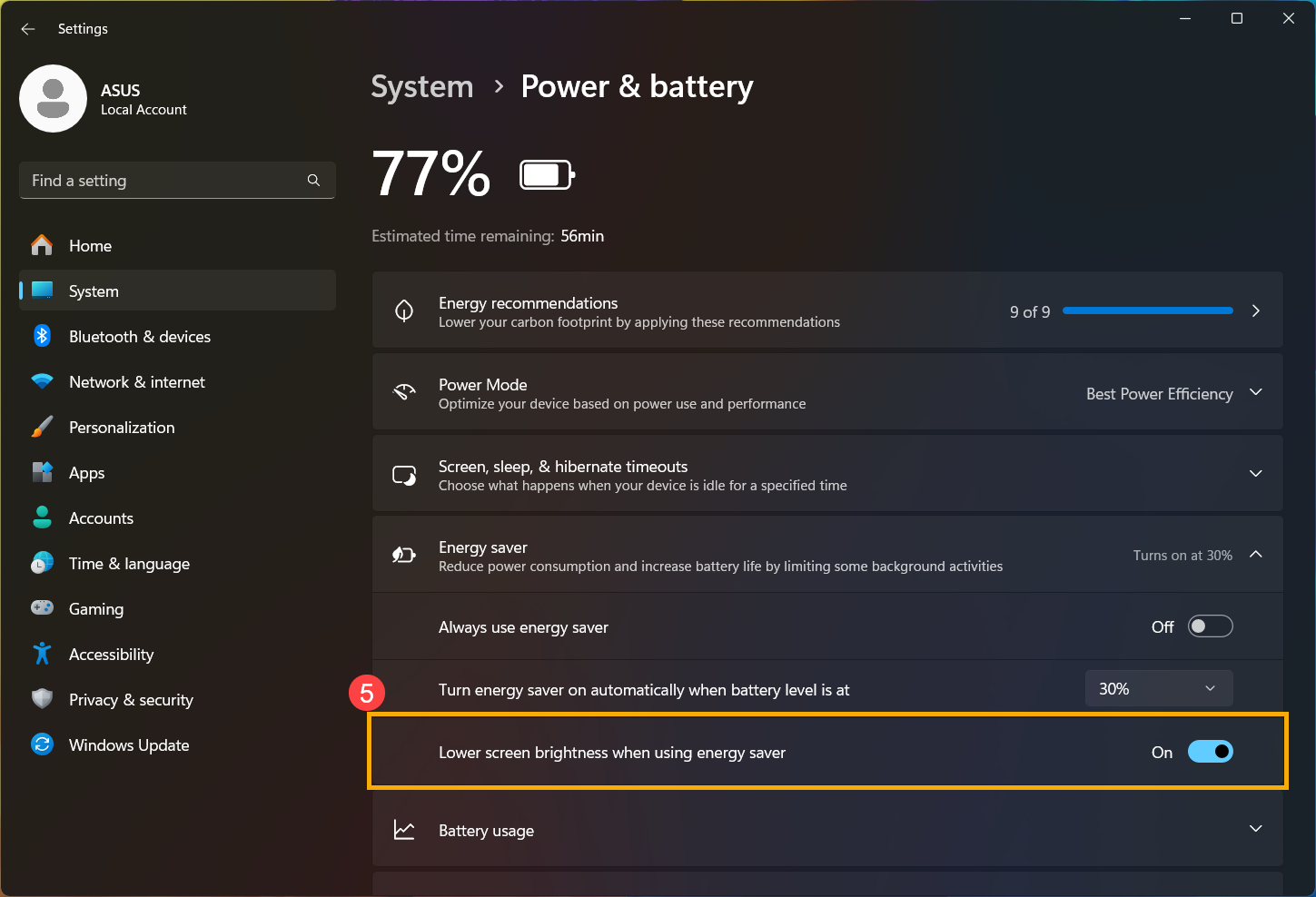
- [Enerji tasarrufu kullanırken ekran parlaklığını azalt]⑤ seçeneğini açarak enerji tasarrufu modundayken ekran parlaklığını otomatik olarak azaltıp pil ömrünü artırabilirsiniz.
- Pil ile video oynatırken farklı pil seçeneklerini de seçebilirsiniz. Windows ayarlarında [Uygulamalar]⑥ seçin, ardından [Video oynatma]⑦ seçeneğini seçin.
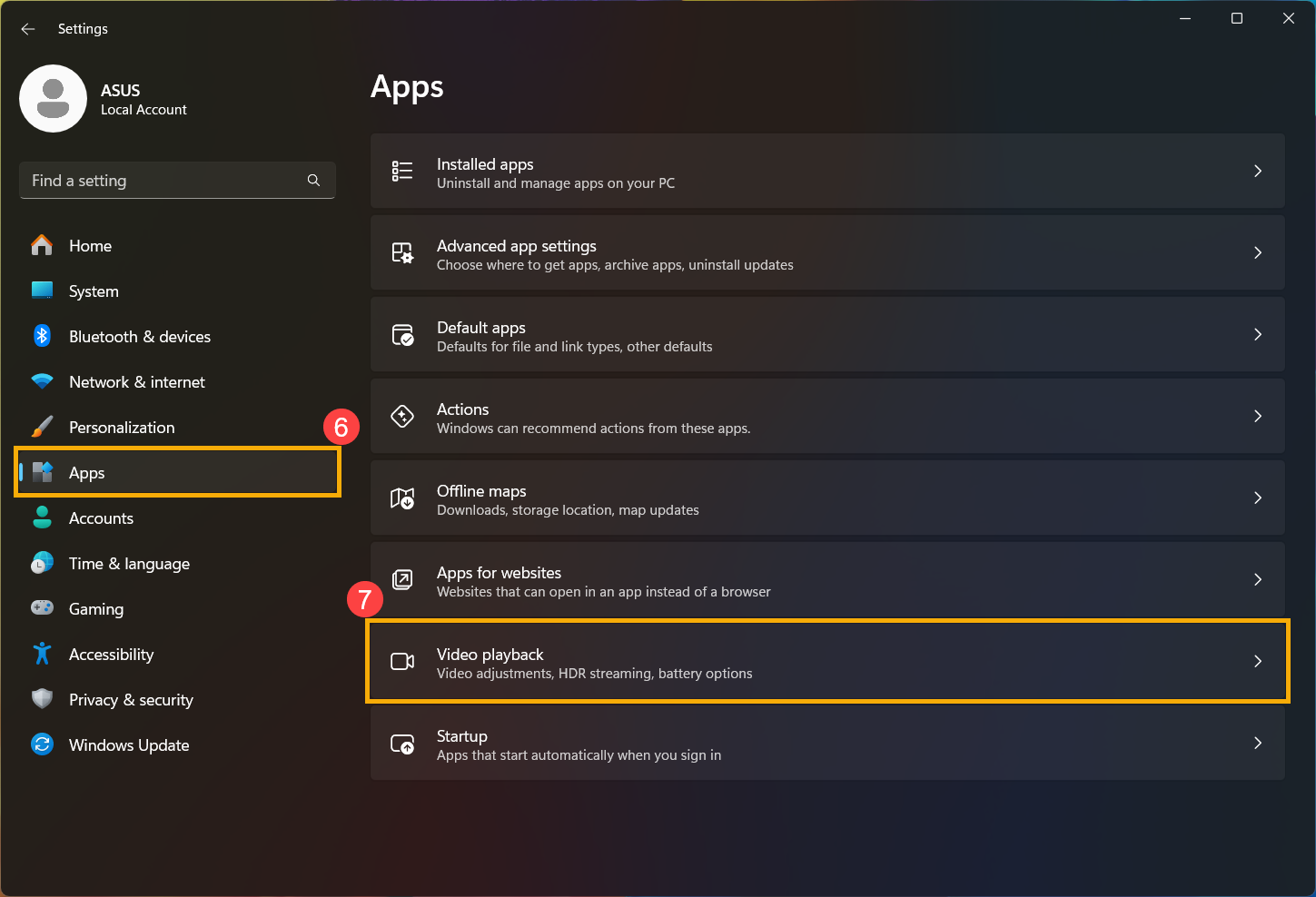
- Pil seçenekleri alanını genişleterek daha fazla seçeneği görüntüleyebilirsiniz. Pil gücünde film ve video izlerken Pil ömrü için optimize et seçeneğini seçebilirsiniz⑧.
Ayrıca pildeyken videoyu daha düşük çözünürlükte oynat seçeneğini de işaretleyebilirsiniz⑨ daha fazla pil tasarrufu için.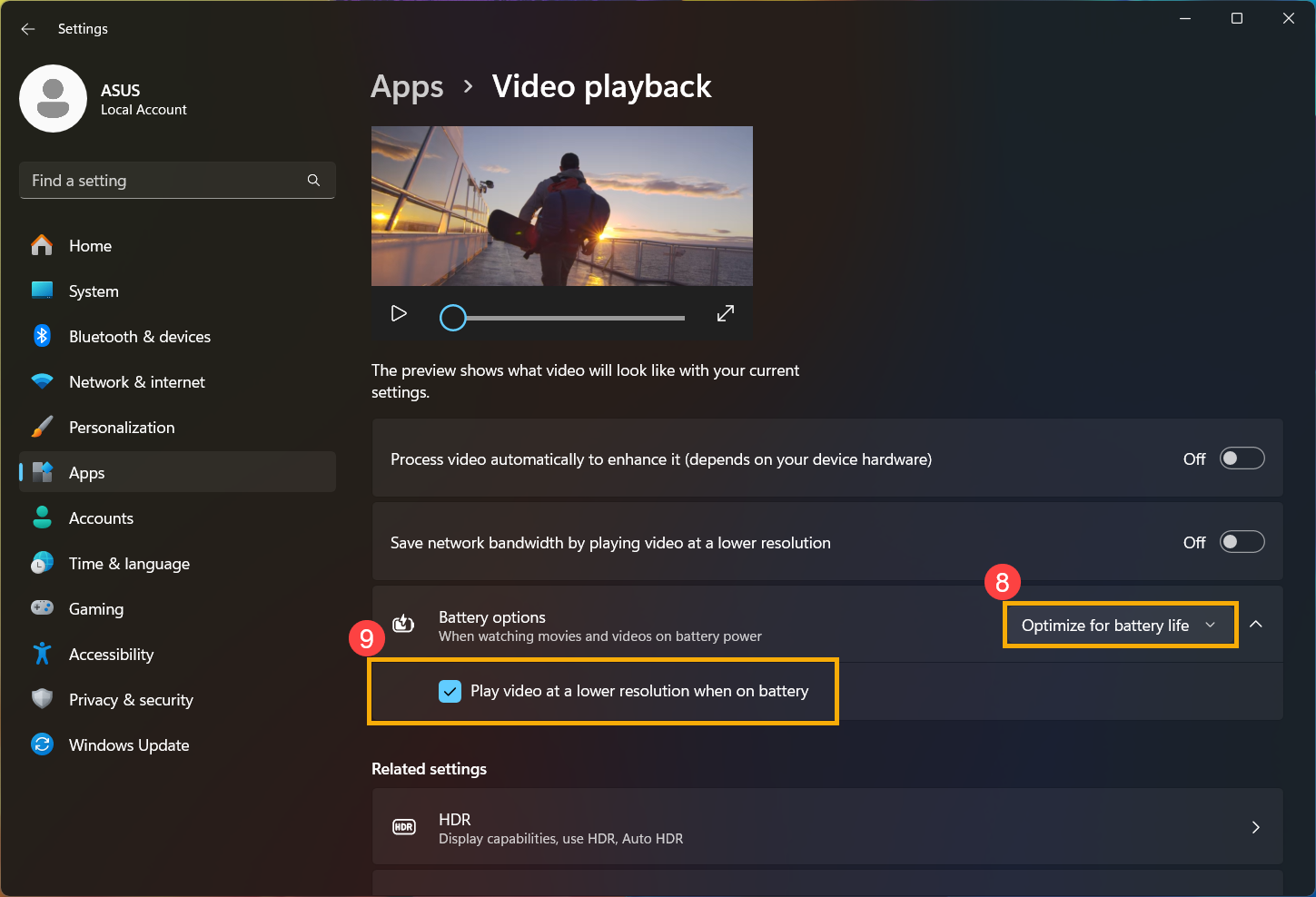
MyASUS, Armoury Crate ve ProArt Creator Hub'da Ayarları Düzenle
ASUS, sistem performansını hızlı bir şekilde ayarlamanıza yardımcı olmak için MyASUS, Armoury Crate ve ProArt Creator Hub dahil olmak üzere entegre sistem kontrol yazılımı geliştirmiştir. ASUS ürününüzle birlikte gelen uygulamaya göre aşağıdaki adımlara bakınız:
Not: Görüntülenen ekranlar ve işlevler, ürün modeliniz ve uygulama versiyonuna göre biraz farklılık gösterebilir. Ayrıntılı özellik açıklamaları için ilgili uygulamanın tanıtımına bakınız.
MyASUS
- Windows arama çubuğunda [MyASUS] yazıp arayın①, ardından [Aç] seçeneğine tıklayın②.
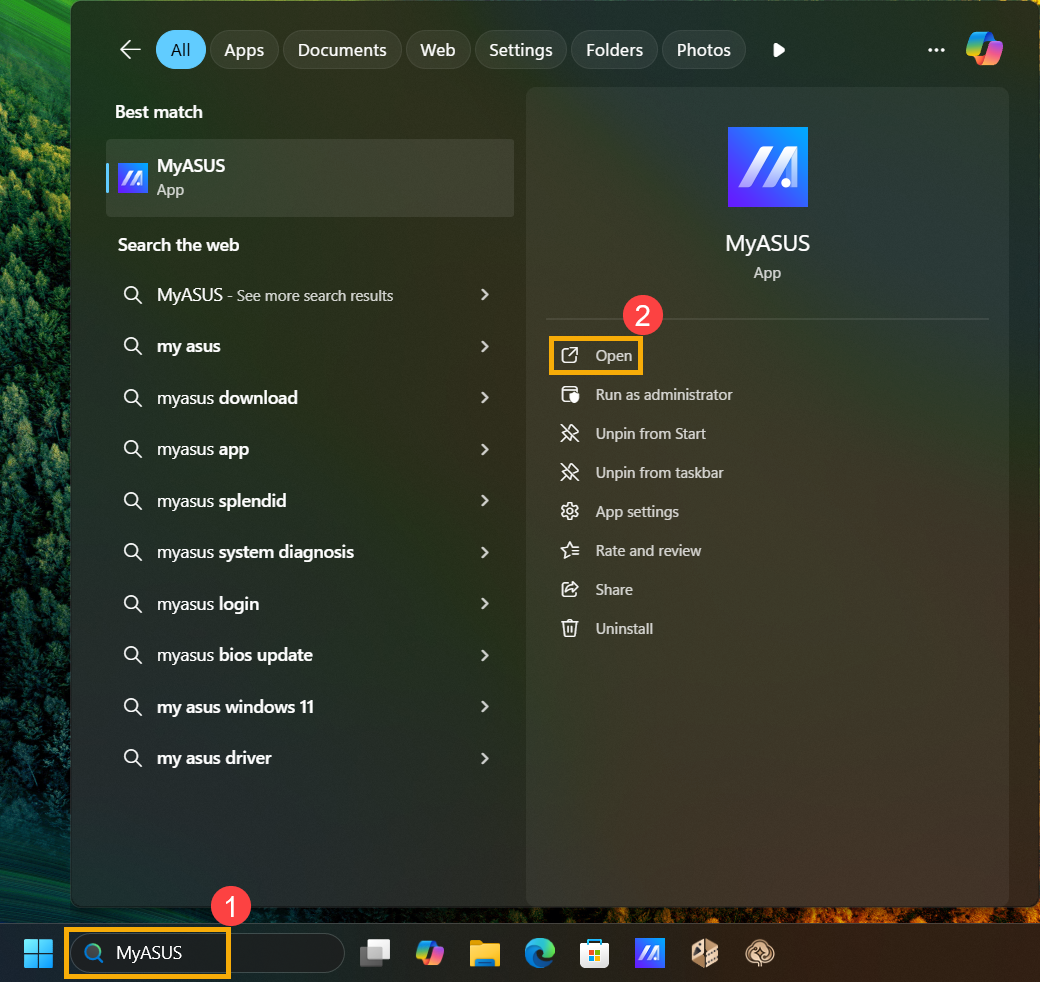
- MyASUS uygulamasını açtıktan sonra [Cihaz Ayarları] sayfasına ③ gidin ve Fan Profili bölümünde [Fısıltı modu]④ seçerek enerji tasarrufu etkisi elde edin.

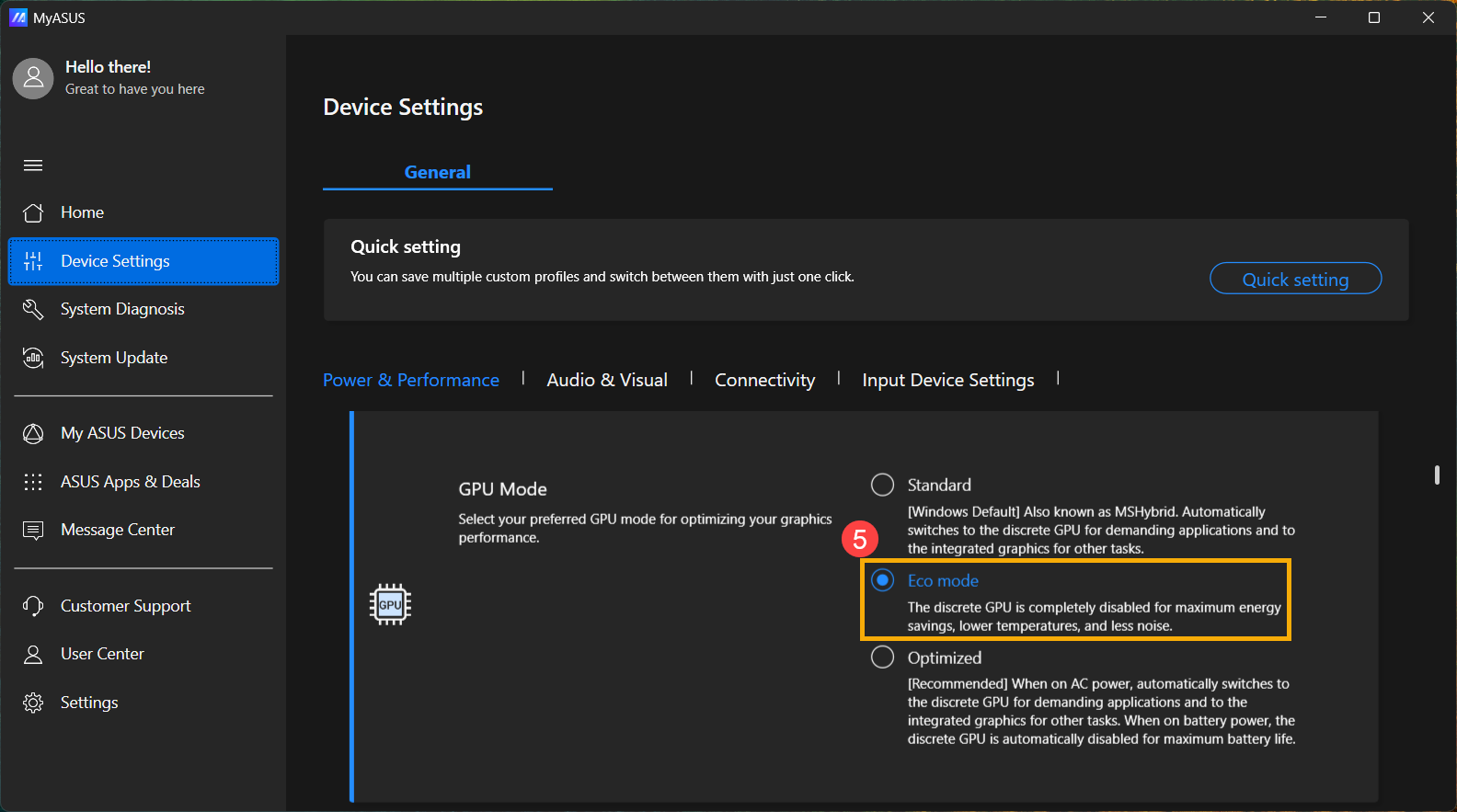
- Cihazınız NVIDIA® ayrık grafik kartı ile donatılmışsa, en iyi enerji tasarrufu için GPU Modu bölümünden [Eko modu]⑤ seçebilirsiniz.
Armoury Crate
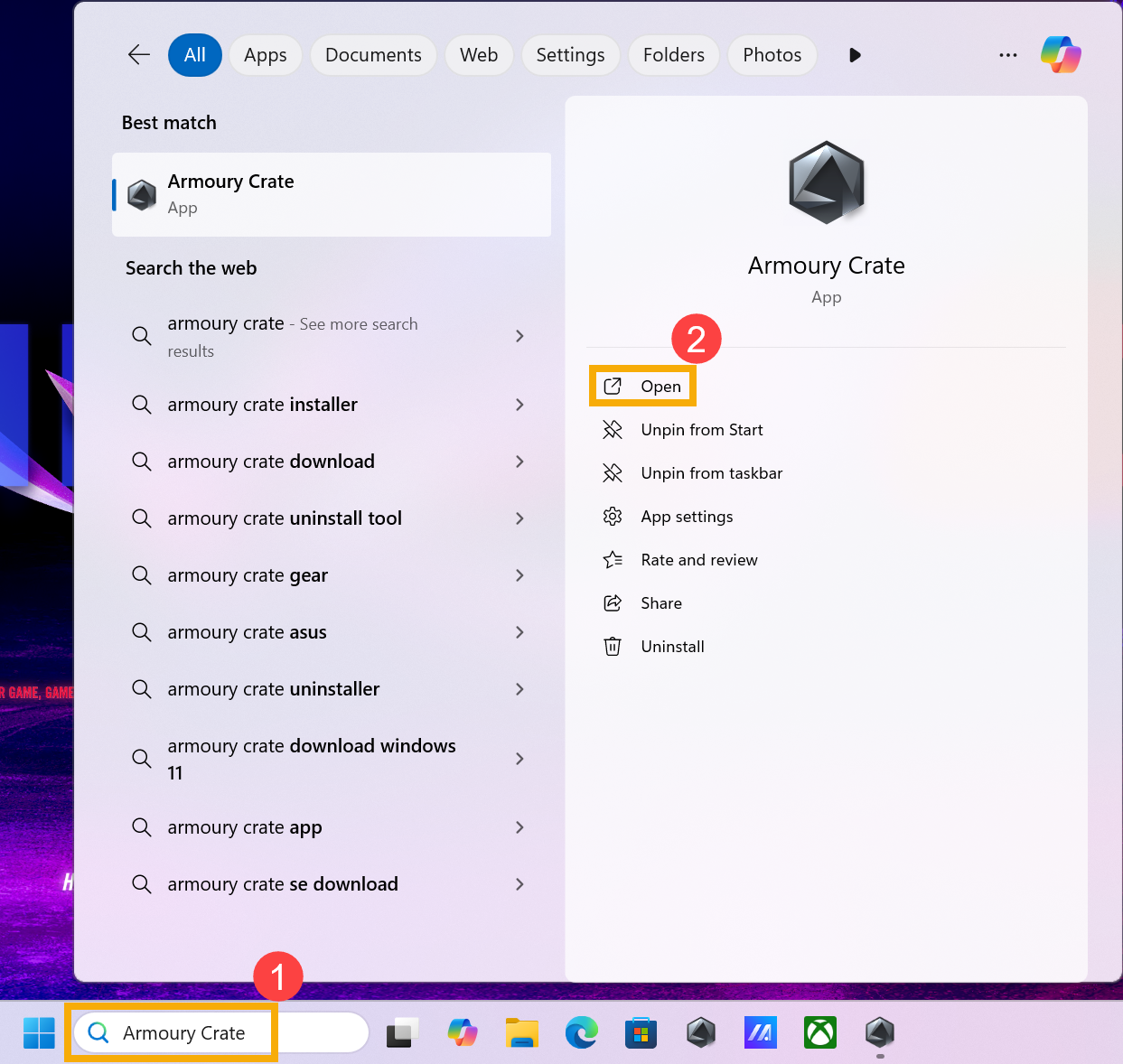
- Windows arama çubuğunda [Armoury Crate] yazıp aratın①, ardından [Aç]② tıklayın.
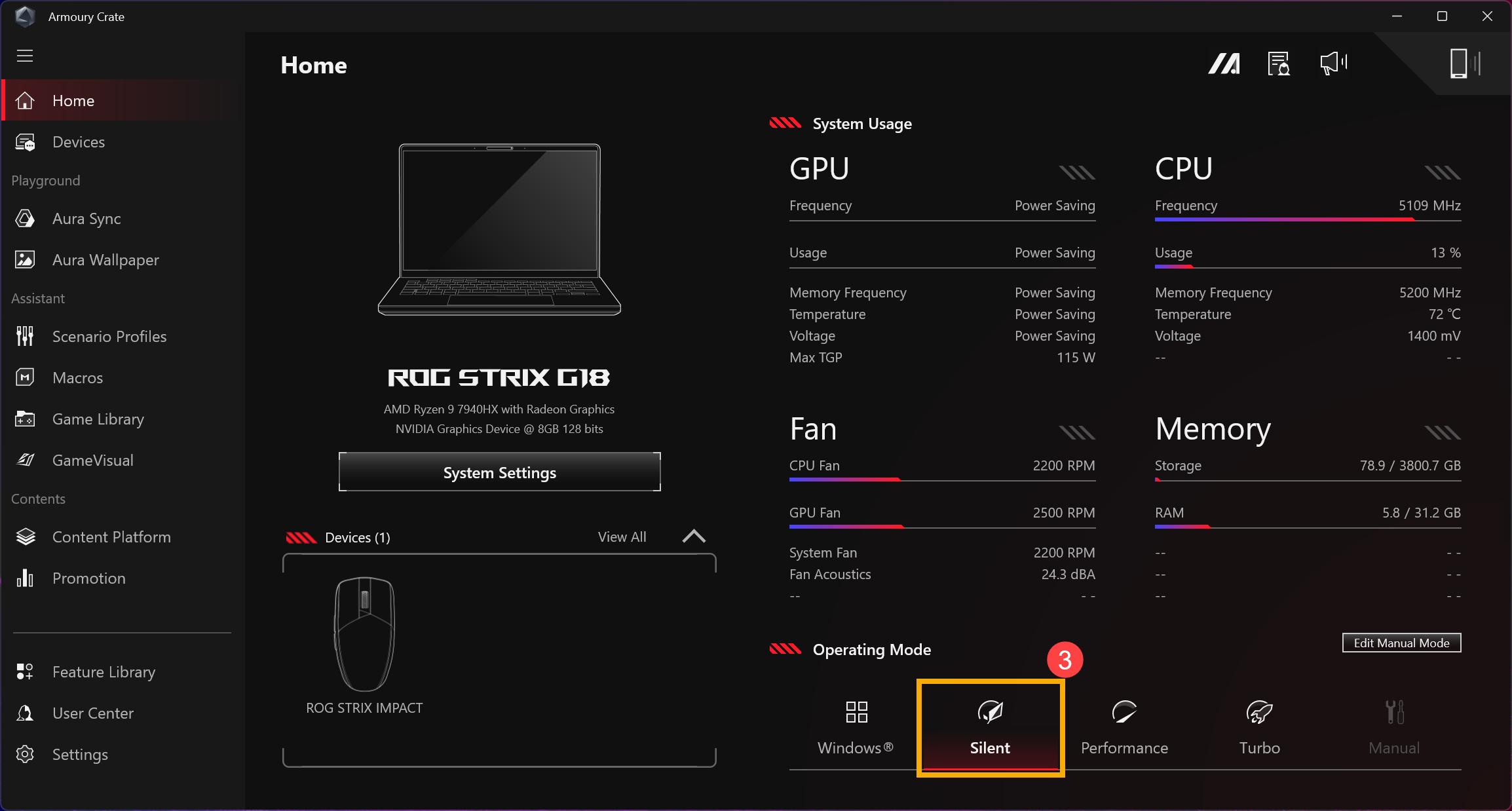
- Armoury Crate uygulamasını açtıktan sonra seçin [Sessiz]③ Çalışma Modunda güç tasarrufu etkileri sağlamak için.
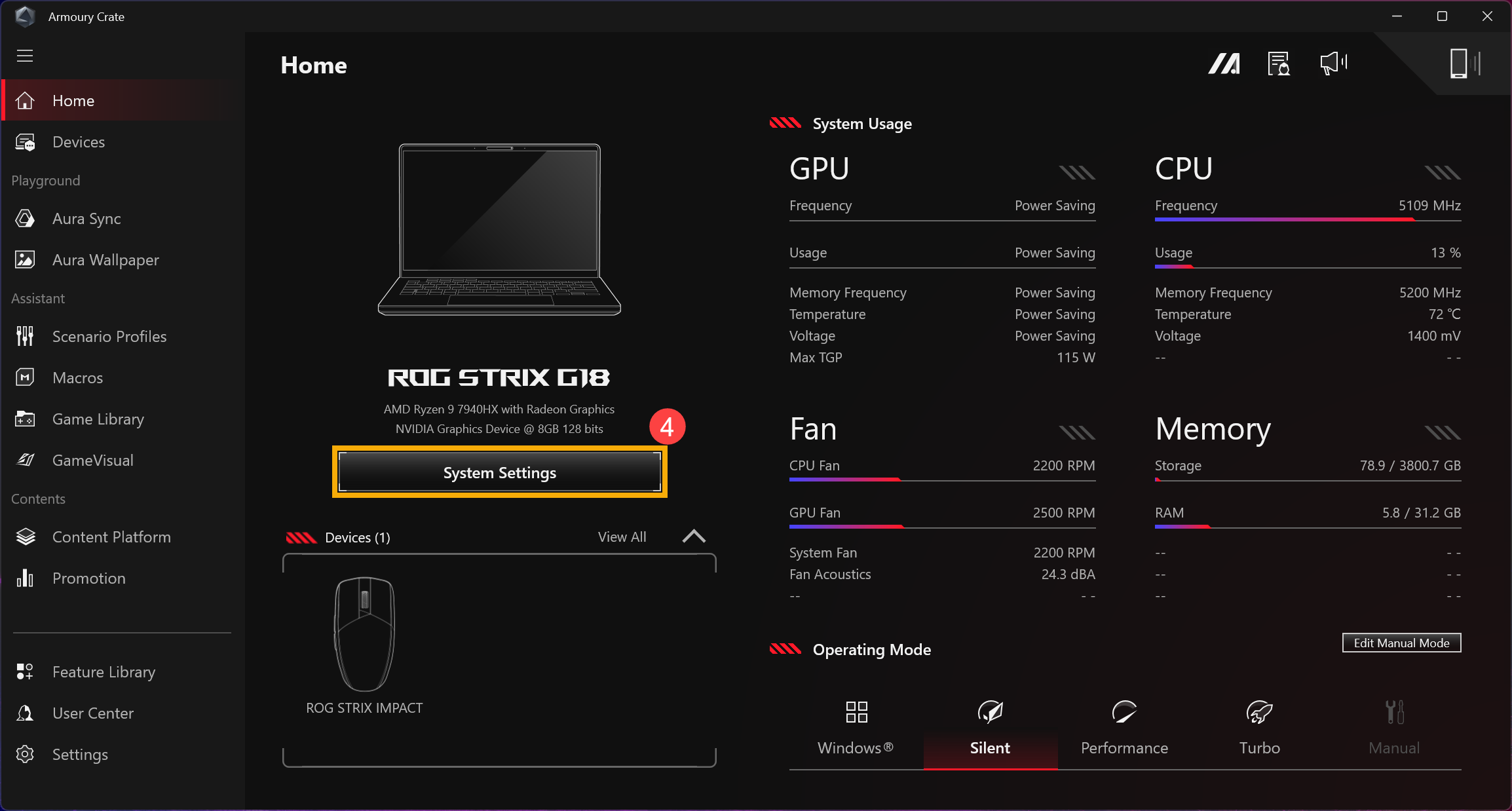
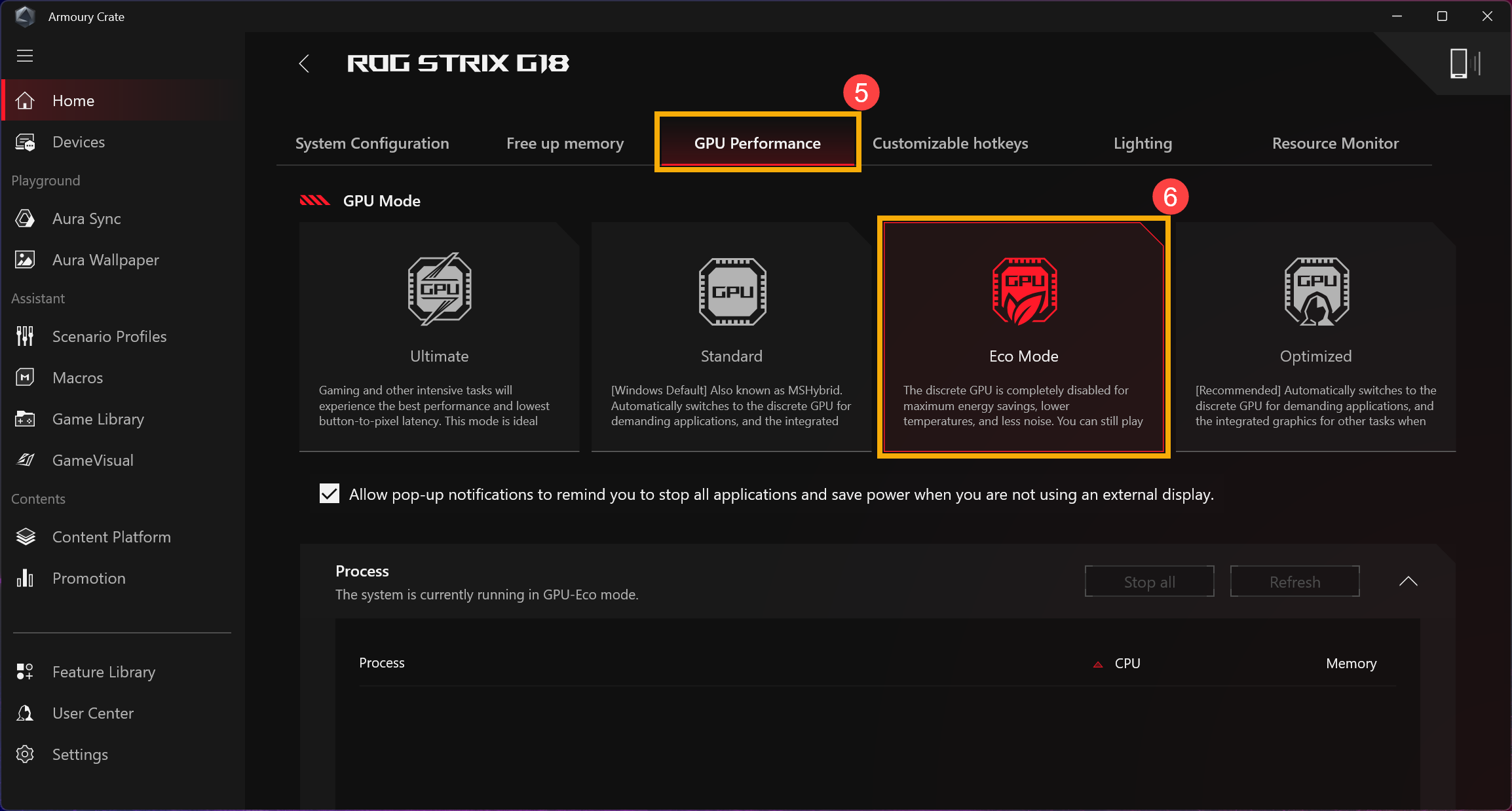
- Cihazınız NVIDIA® harici grafik kartı ile donatılmışsa, [Sistem Ayarları]④ bölümüne gidin ve [Eco Modu]⑥ seçin [GPU Performansı] sayfasında⑤ en iyi güç tasarrufu sağlamak için.
ProArt Creator Hub
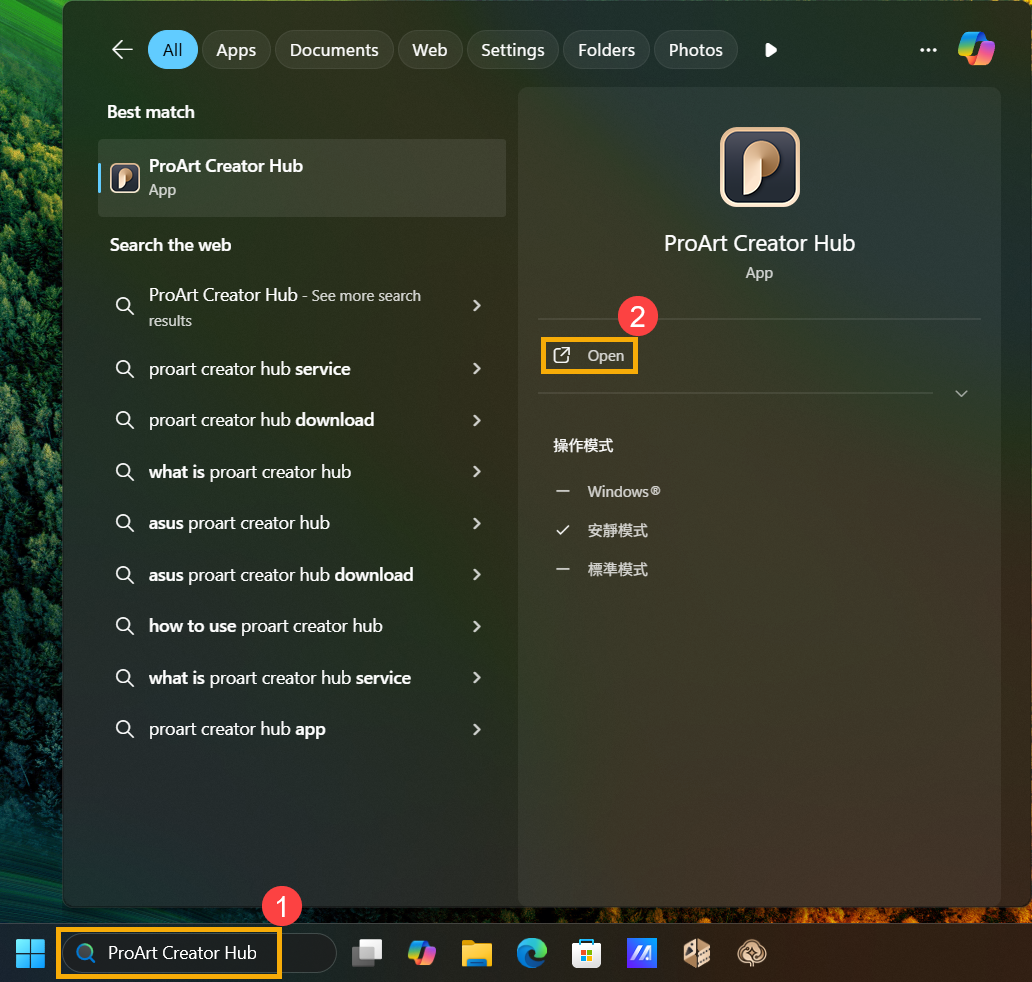
- Windows arama çubuğuna [ProArt Creator Hub] yazın ve aratın①, ardından [Aç]② tıklayın.
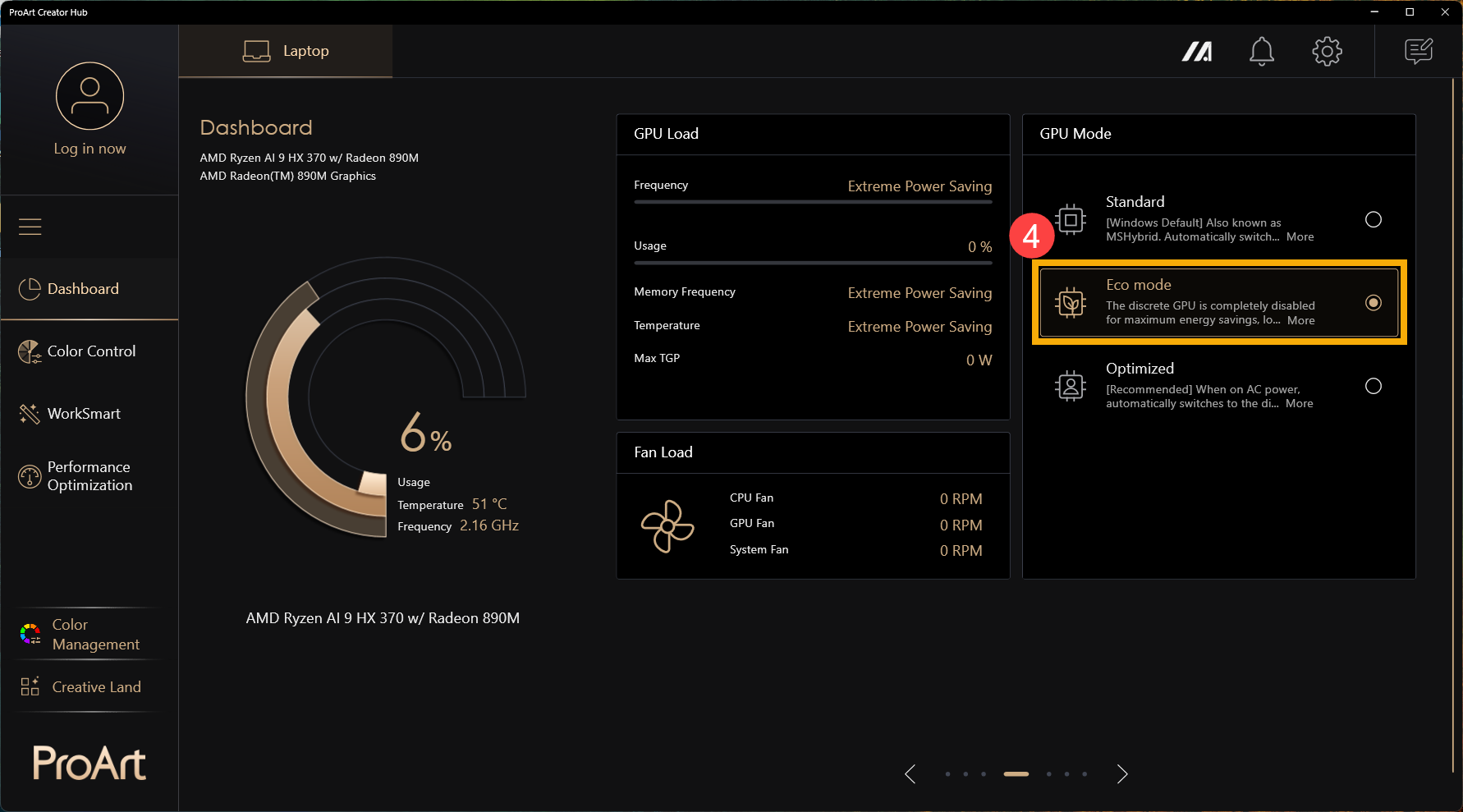
- ProArt Creator Hub uygulamasını açtıktan sonra, [Fısıltı modu]③ Çalışma modu içinde seçin, güç tasarrufu etkilerini elde etmek için.

- Cihazınız NVIDIA® ayrık grafik kartı ile donatılmışsa, [Eko modu]④ GPU Modu içinde optimal güç tasarrufu sağlamak için seçebilirsiniz.
Cihaz kullanılmadığında güç ayarlarını ayarlayın
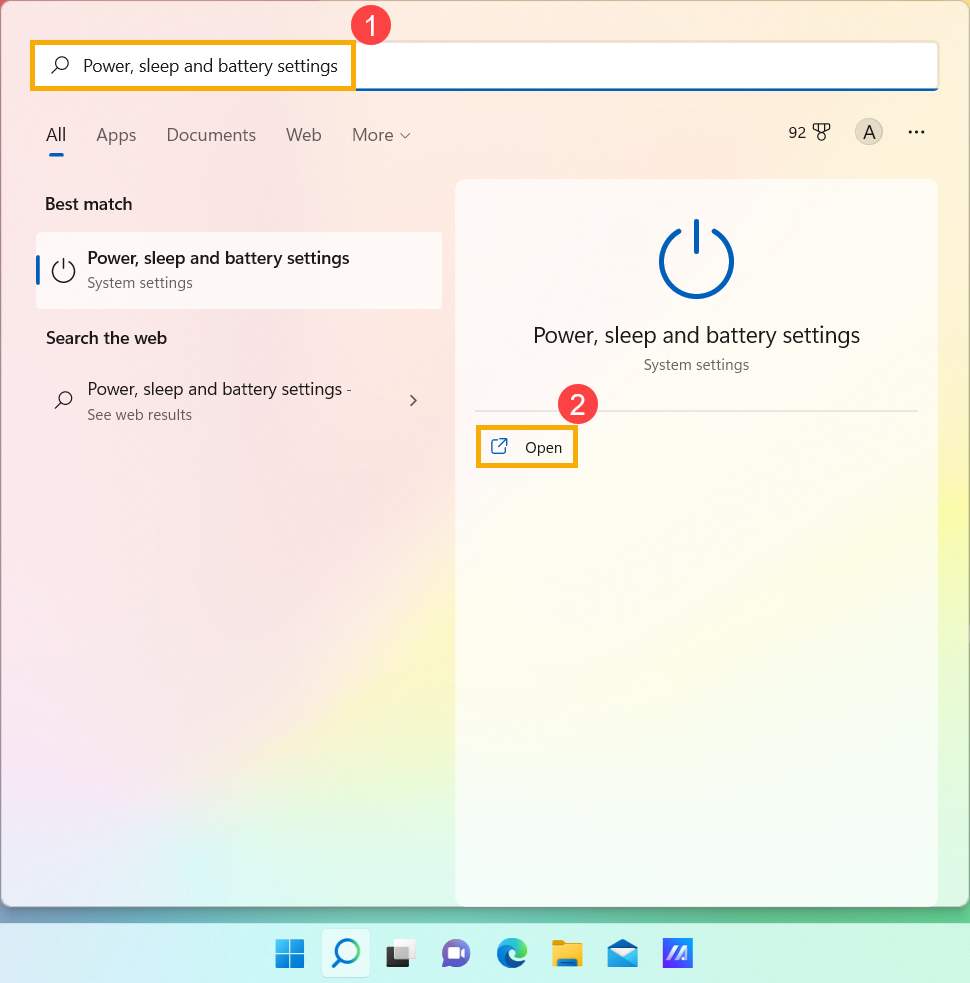
- Windows arama çubuğuna [Güç, uyku ve pil ayarları] yazın ve aratın①, ardından [Aç]②'a tıklayın.
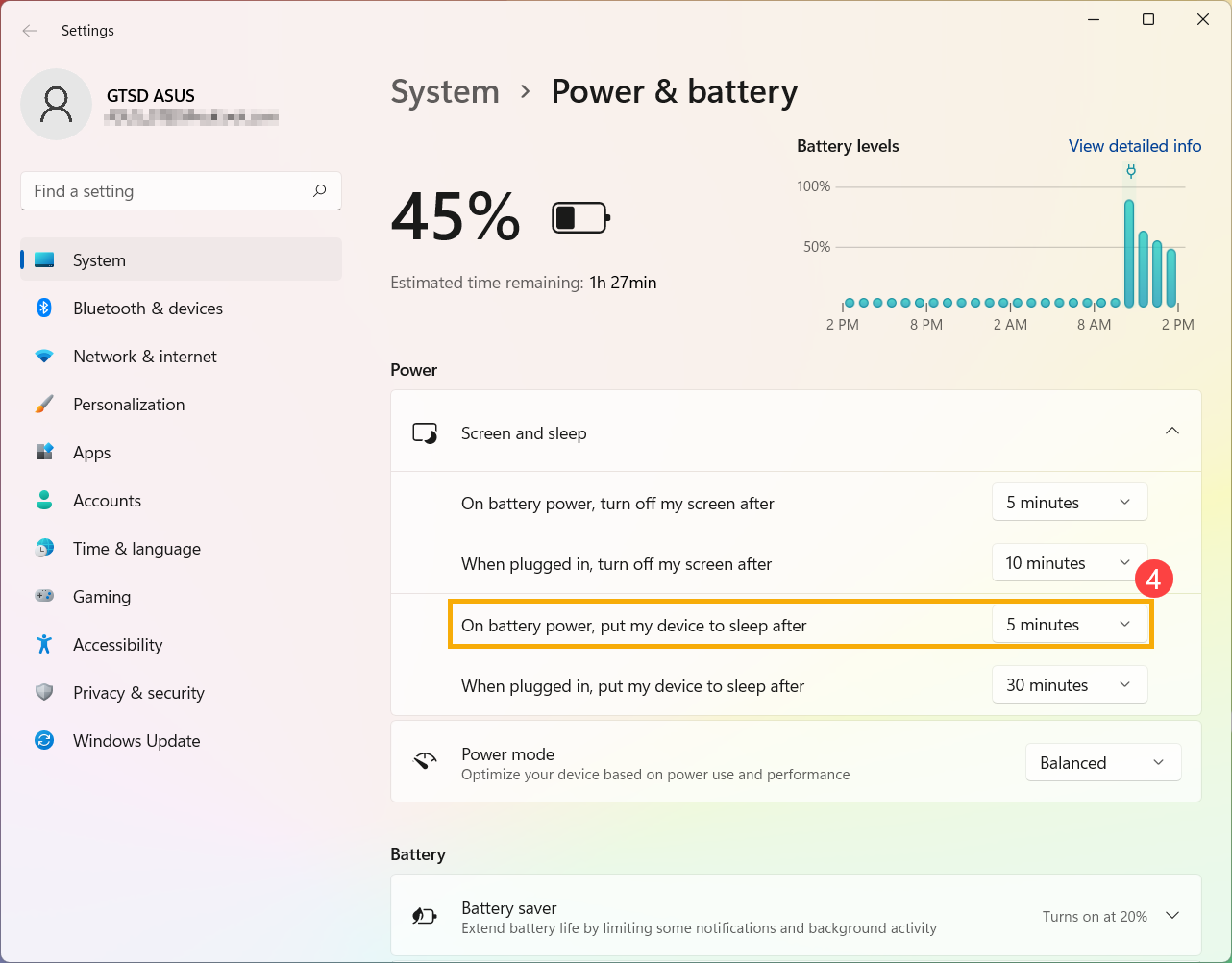
- Ekran ve uyku alanını genişletin, daha fazla seçeneği görüntüleyin. Batarya gücünde ekranın kapanacağı süreyi ayarlayın ③. Pil ömrü, daha kısa bir ekran bekleme süresi seçilerek önemli ölçüde uzatılabilir.
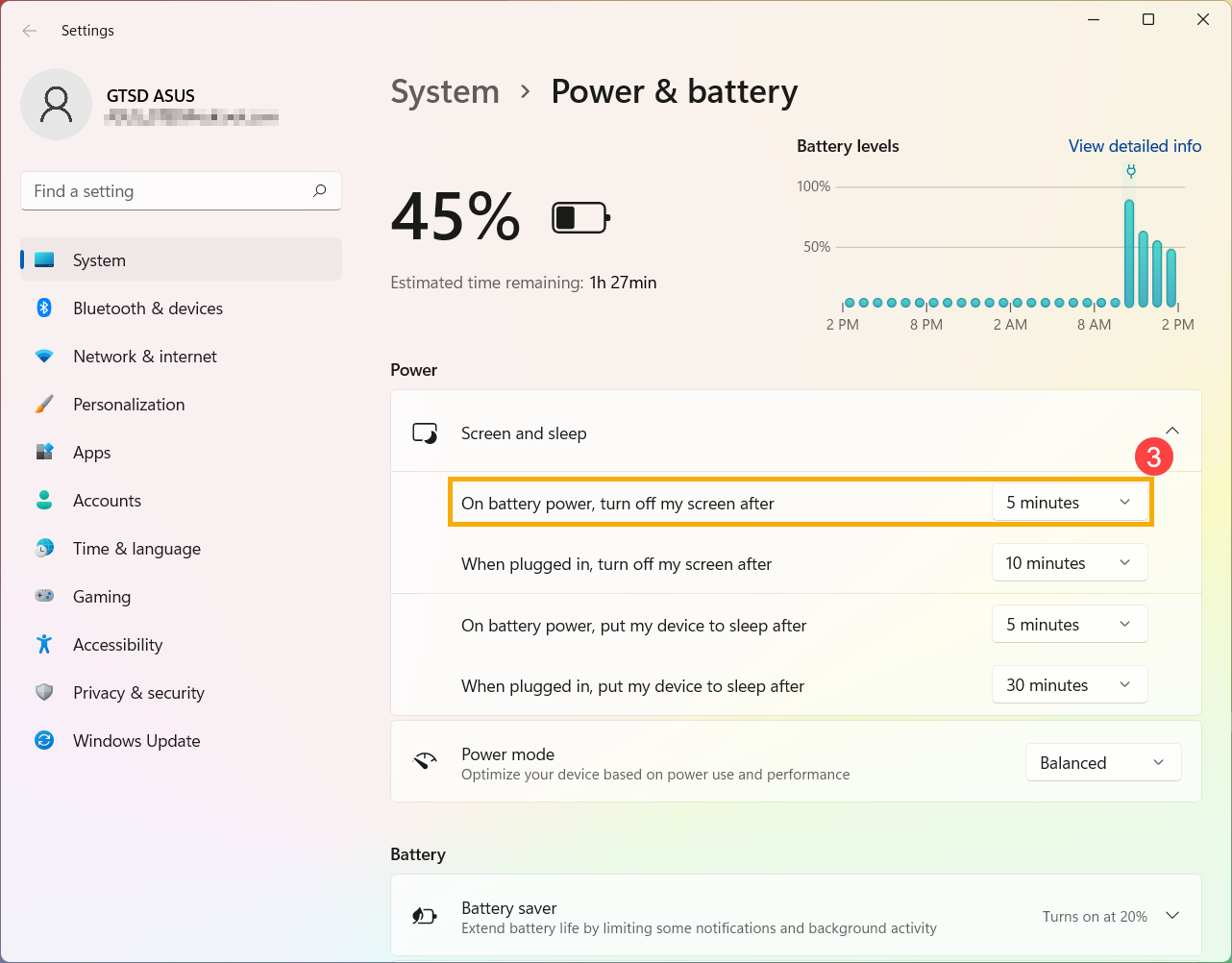
- Pilde uykuya geçme süresini ayarlayın ④. Cihaz boşta kalırsa ve kullanmıyorsanız, Windows otomatik olarak düşük güç uyku moduna geçer.
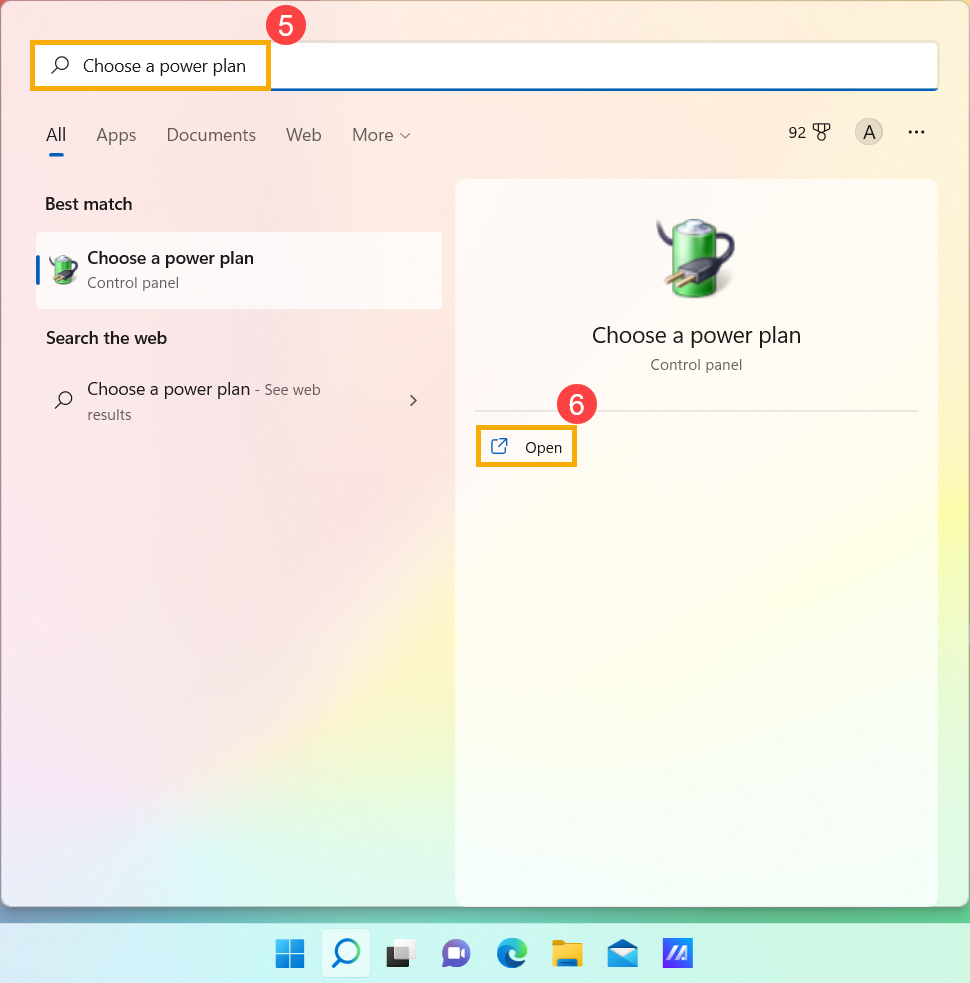
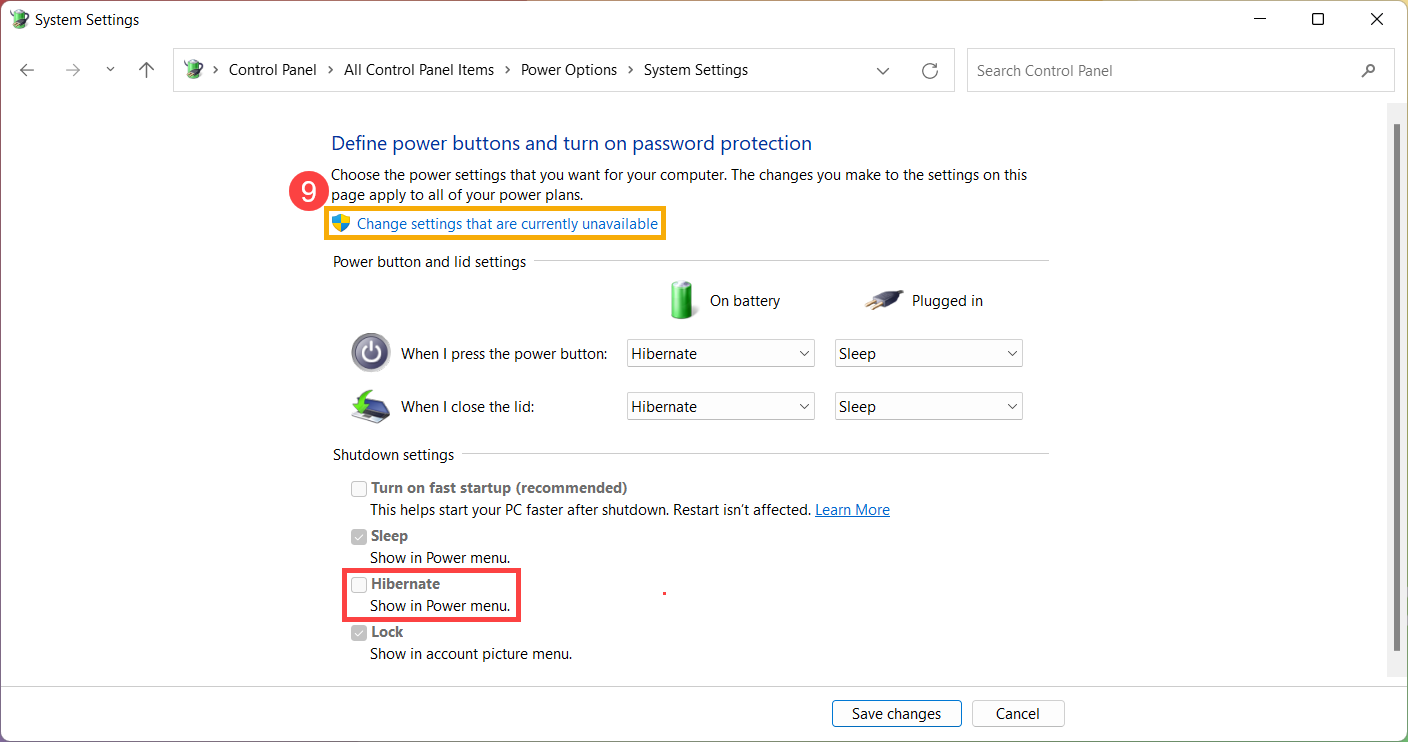
- Uyku modunu daha fazla güç tasarrufu sağlayan hazırda bekletme (hibernation) modu ile değiştirebilirsiniz. Windows arama çubuğunda [Bir güç planı seç] yazıp arayın⑤, ardından [Aç] seçeneğine tıklayın⑥.
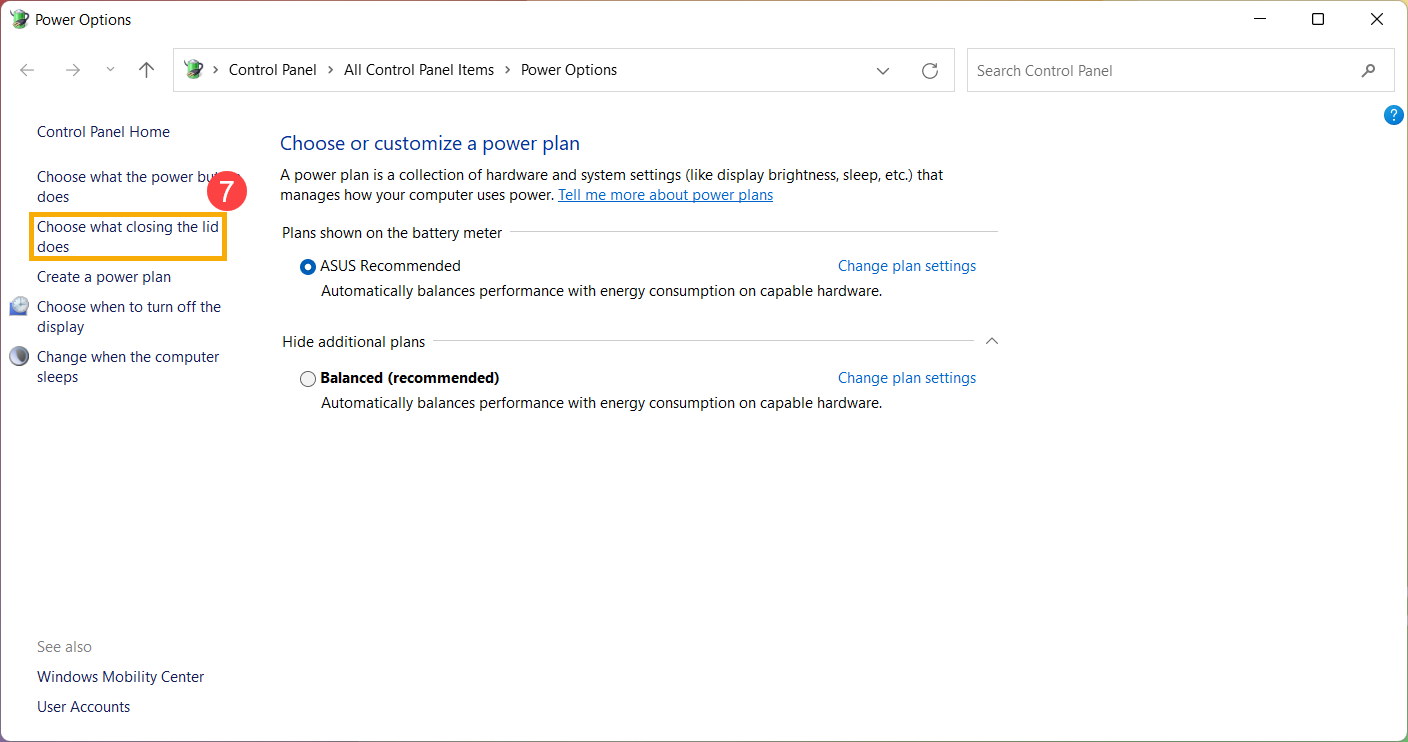
- [Kapağı kapatınca ne yapılacağını seç] seçeneğine tıklayın⑦.
- Batarya üzerinde [Hazırda beklet] seçeneğini seçin⑧.
Hibernasyon modundaki güç tüketimi, uyku modundakinden daha düşüktür ve cihazınızı yeniden başlattığınızda, daha önce bıraktığınız yere geri dönecektir. Cihazınız hibernasyon moduna girdikten sonra, onu uyandırmak için güç düğmesine basmanız gerekir.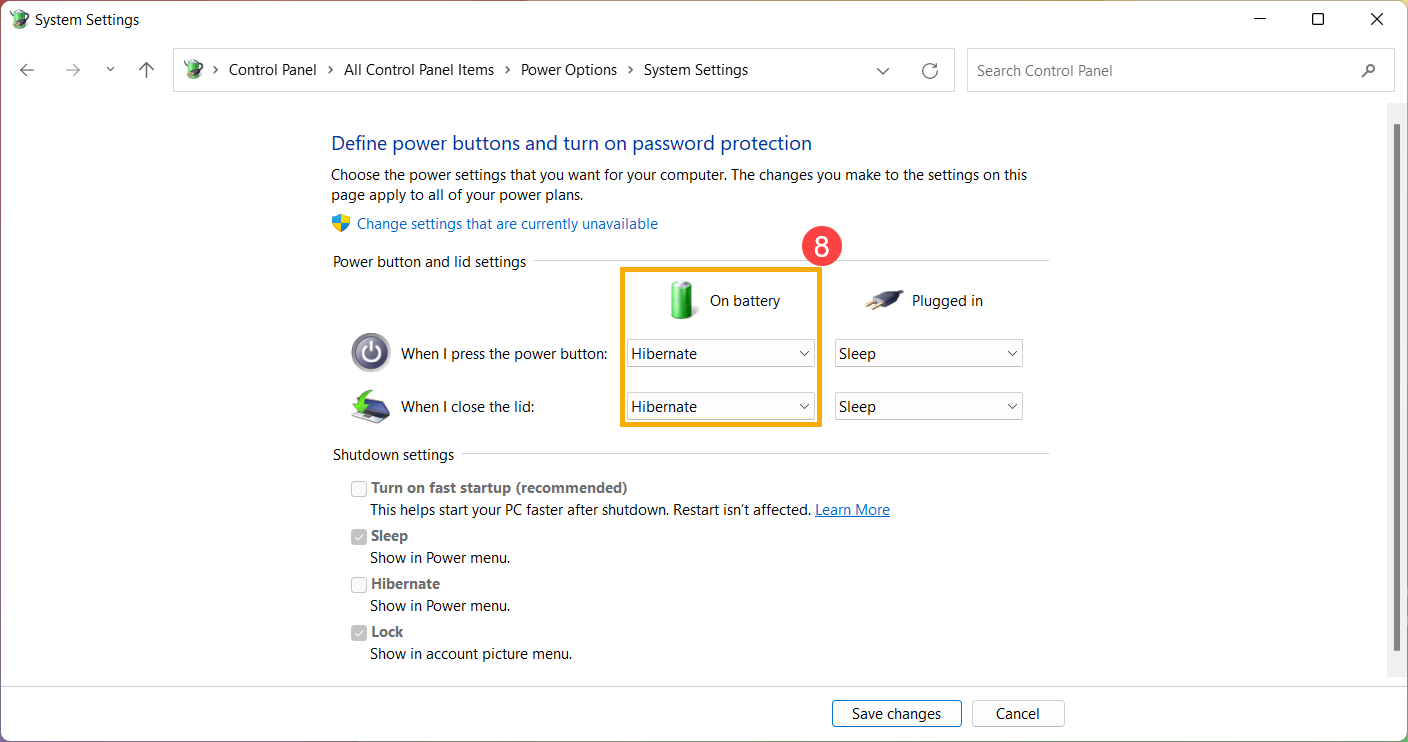
- Güç ayarları menüsünde Hibernate seçeneğini göremiyorsanız. Lütfen [Şu anda kullanılamayan ayarları değiştir]⑨ seçeneğine tıklayın, bu seçenek etkinleşecek ve ayarlarını değiştirmenize olanak tanıyacaktır.
İçindekiler Tablosuna Geri Dön
Uygulamaların pil tüketimini kontrol et
Hangi uygulamaların en fazla pil gücü tükettiğini kontrol et
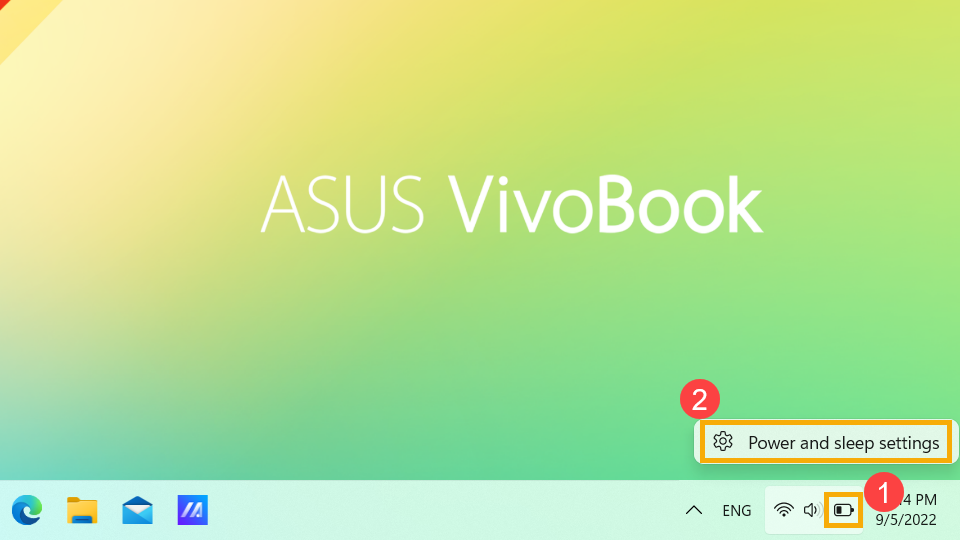
- Sağ tıklayın [Pil simgesi]① görev çubuğunda, ardından [Güç ve uyku ayarları]② seçeneğini seçin.
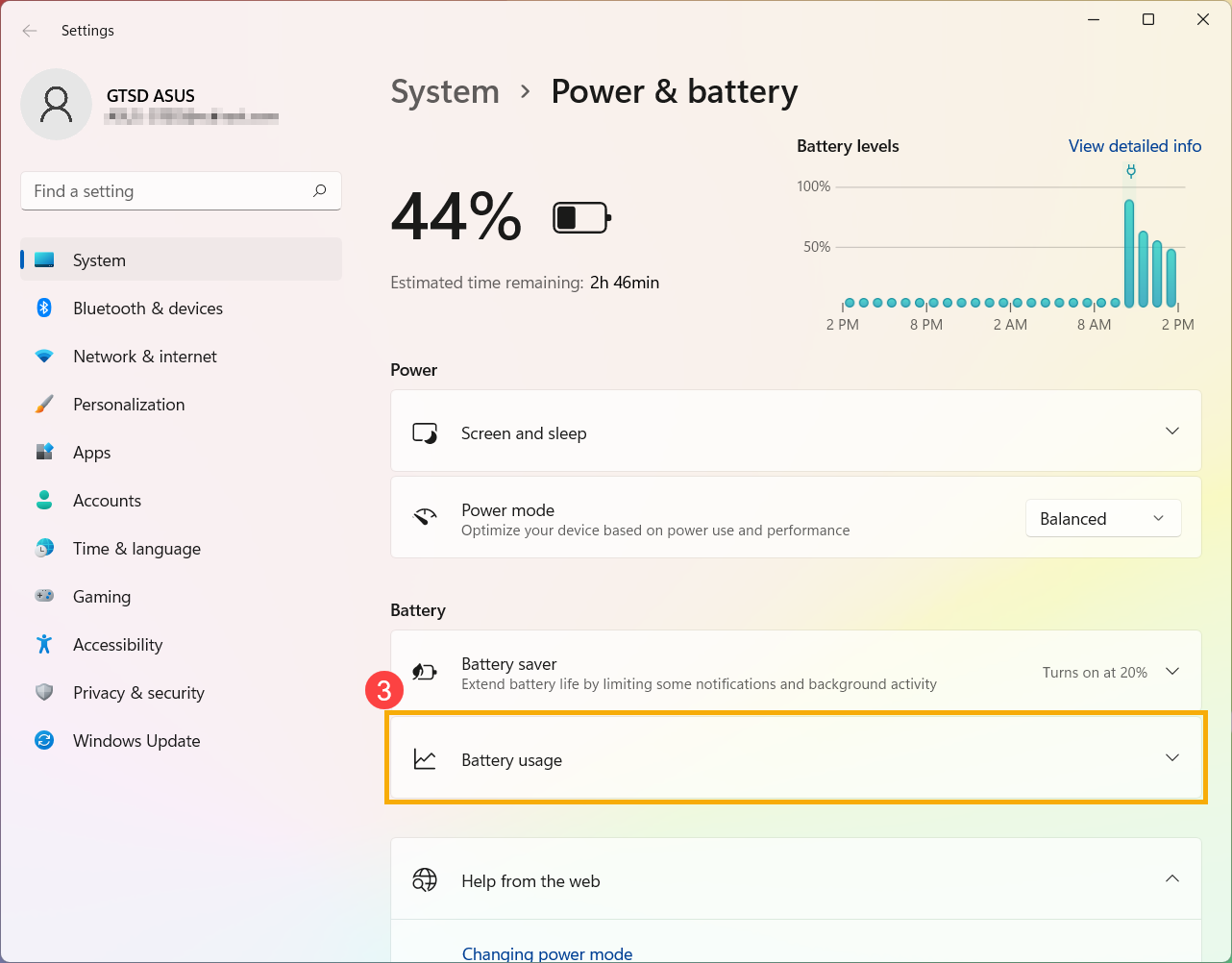
- [Pil kullanımı] alanını genişlet③ daha fazla pil seçeneğini görmek için.
- [Zaman dilimi]ni değiştirebilirsiniz④ belirtilen zaman aralığında hangi uygulamaların en fazla pil gücünü tükettiğini⑤ kontrol etmek için.
Eğer listelenen uygulamalardan bazılarını kullanmıyorsanız, kapatmak veya kaldırmak pil ömrünü iyileştirmeye yardımcı olacaktır.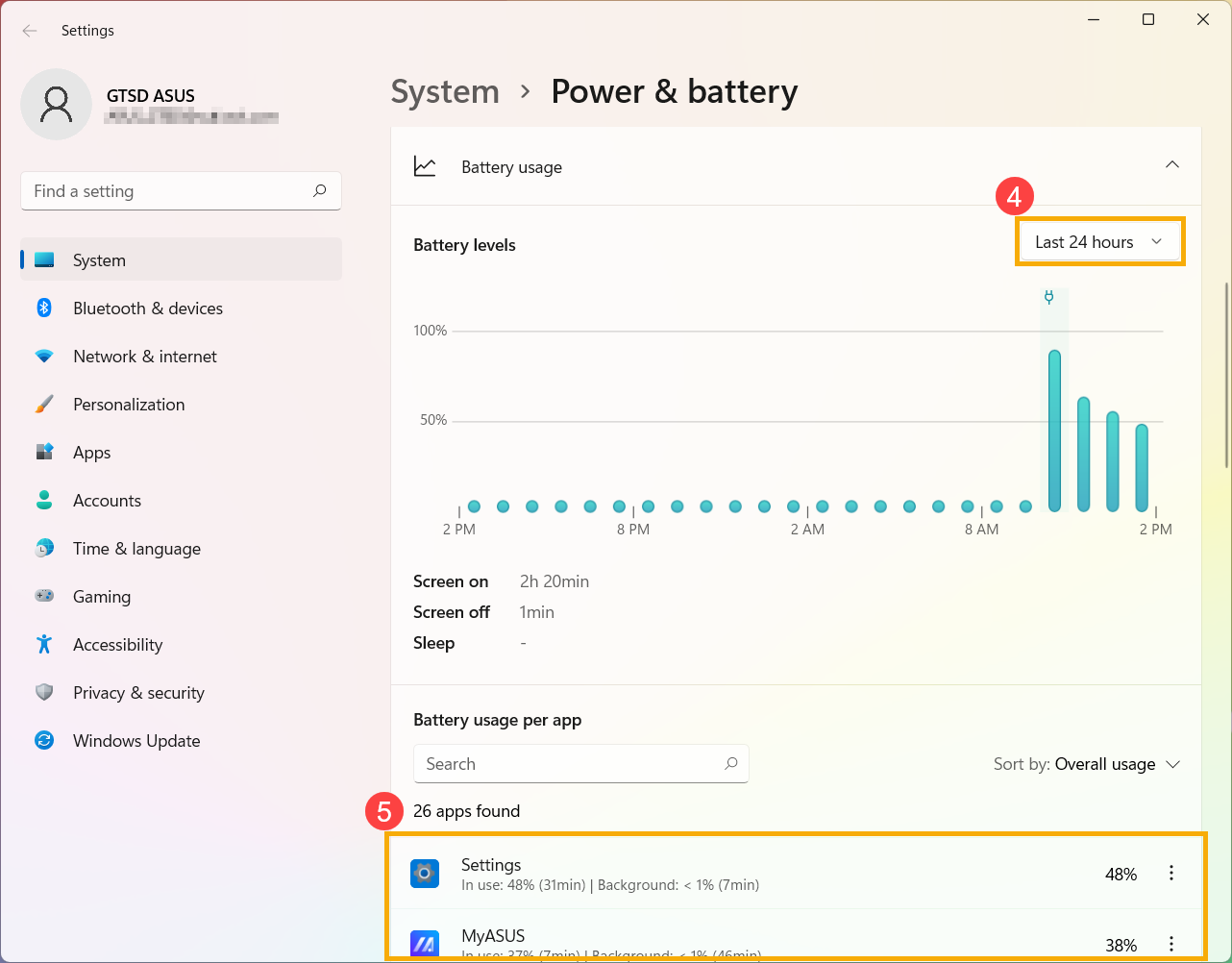
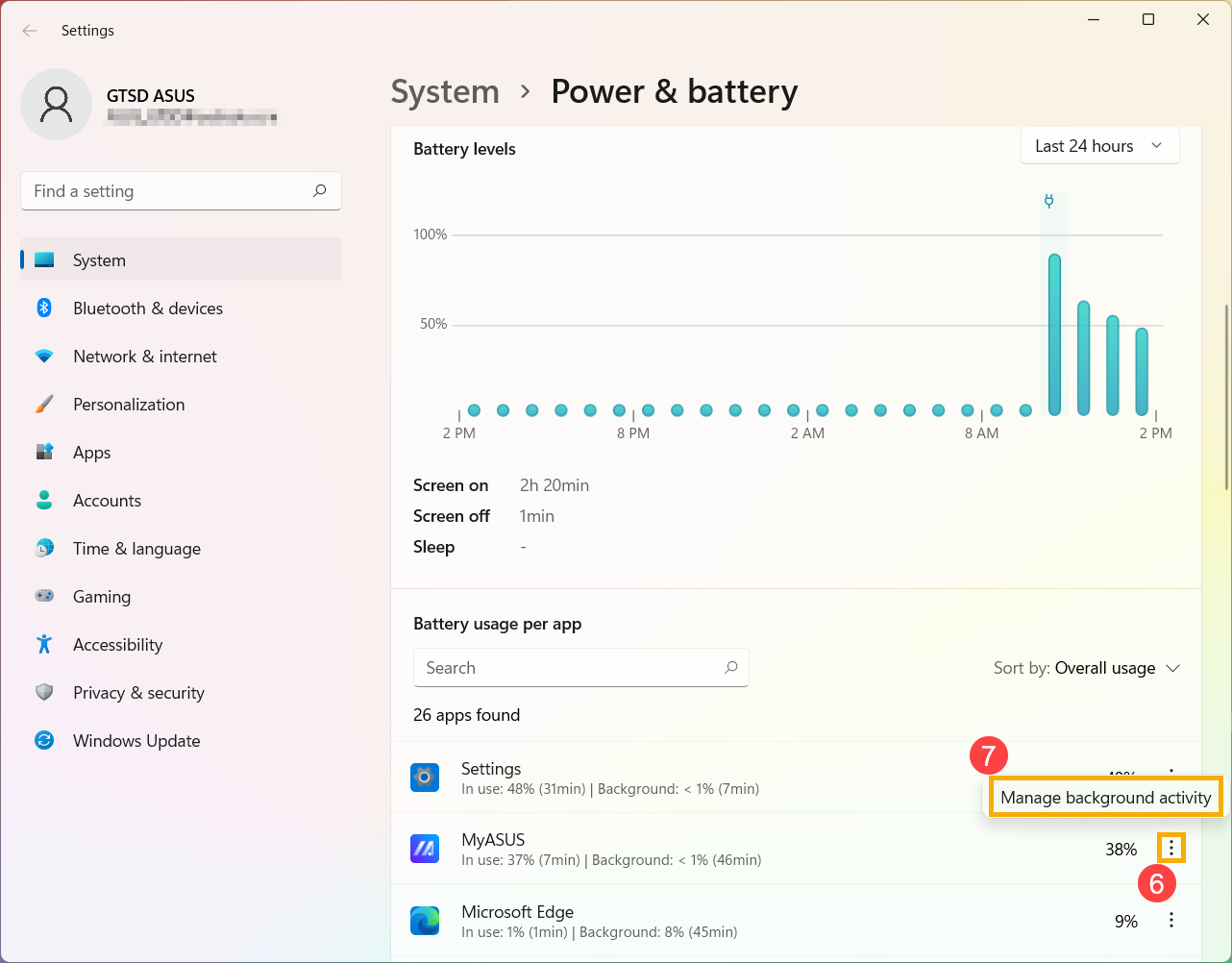
- Bu pencerede, bir uygulamanın arka planda çalışıp çalışmayacağını seçebilirsiniz. Burada, uygulamanın arka planda çalışmasını engelleyerek pil ömrünü iyileştirebilirsiniz.
[Daha fazla seçenek] simgesine⑥ bir uygulama altında tıklayın, ardından [Arka plan etkinliğini yönet] seçin⑦.
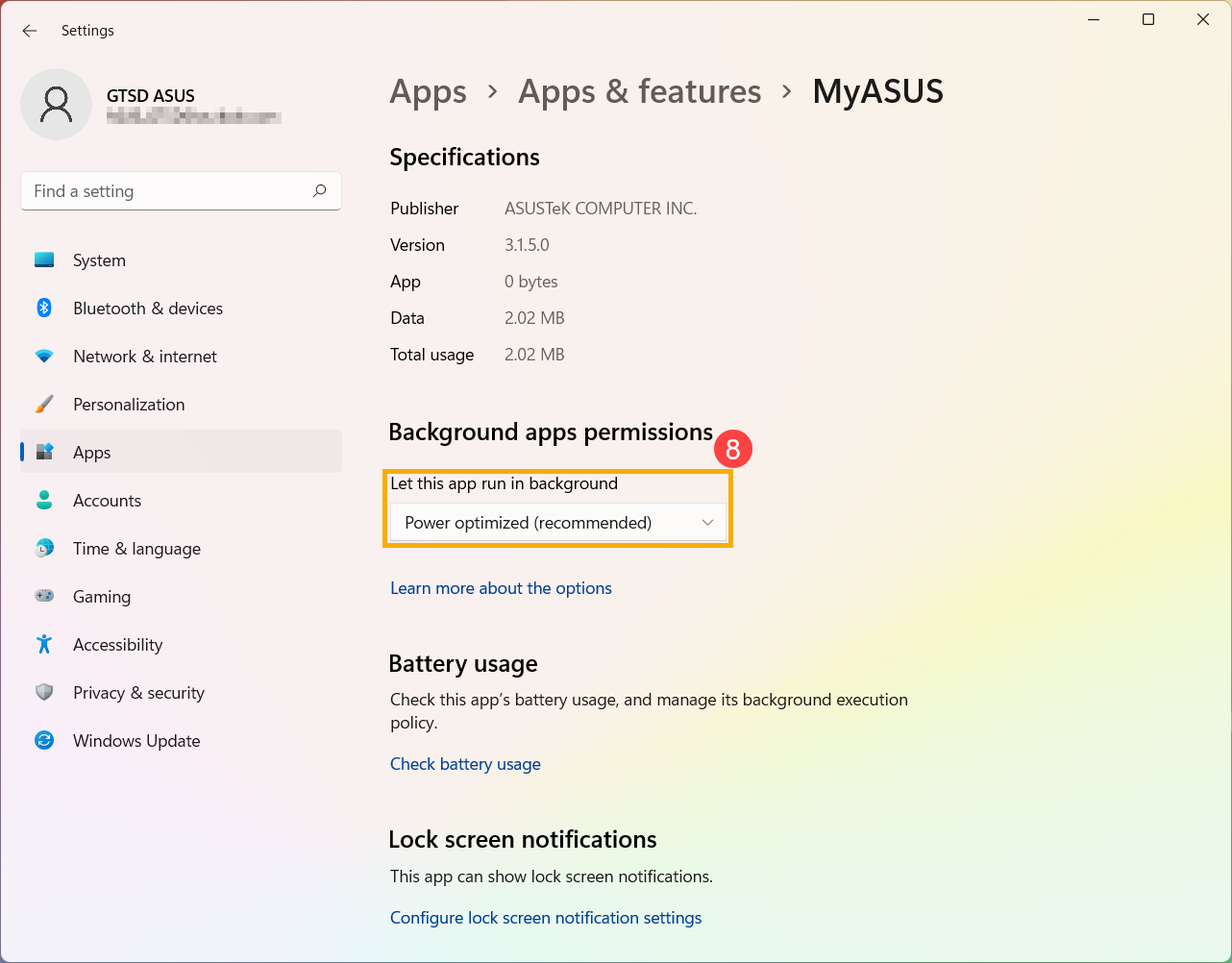
- O uygulamanın ayarlar sayfasında [Bu uygulamanın arka planda çalışmasına izin ver] ayarını değiştirin ⑧.
Güvenli Modda pil ömrünü kontrol et
Bazı Windows uygulamaları diğerlerinden daha fazla pil gücü tüketir ve bu durum pil ömrünü etkileyebilir. Lütfen pil ömrünü Güvenli Modda ölçmeyi ve Windows işletim sisteminde çalışırken karşılaştırmayı deneyin. Güvenli Mod'a girmek için daha fazla bilgi edinmek için makaleyi ziyaret edin: Güvenli Mod'a nasıl girilir.
Kullanım süresi farkı önemliyse, bu bazı uygulamaların veya arka plan programlarının önemli miktarda güç tükettiği anlamına gelir.
Hangi uygulamaların pilin hızlı tükenmesine neden olduğunu bilmiyorsanız, lütfen cihazınızın sistemini sıfırlamayı deneyin.
Not: Cihazın sistemini sıfırlamadan önce lütfen kişisel dosyalarınızı yedekleyin.
Kişisel dosyaların yedeklenmesi ve sistemin sıfırlanması ile ilgili talimatlar için lütfen aşağıdaki makaleleri okuyun: Sistem nasıl sıfırlanır.
Windows 10 İşletim Sistemi
BIOS, Windows paketleri ve driver güncellemesi
Cihazınızın yazılımını güncellemek genellikle sistem kararlılığına katkı sağlar ve sistemi optimize etmeye yardımcı olur, bu nedenle yazılım güncellemelerini sık sık kontrol etmek ve en son sürümü mevcut olduğunda yüklemek önerilir. Aşağıdaki makalelerde yazılım güncellemesi hakkında daha fazla bilgi edinebilirsiniz:
Windows sisteminde BIOS sürümü nasıl güncellenir
ASUS Firmware Update/EZ Flash ile BIOS nasıl güncellenir
Windows ve driver güncellemeleri hakkında daha fazla bilgi edinmek için aşağıdaki makaleleri ziyaret edin:
Windows Update nasıl gerçekleştirilir
MyASUS üzerinden Sistem Güncellemesi ile driver nasıl güncellenir
BIOS/Windows paketleri/driver en güncel sürümlere güncellendikten sonra sorun devam ederse, lütfen bir sonraki bölüme geçerek sorun giderme işlemlerine devam edin.
İçindekiler Tablosuna Geri Dön
Pil sağlığını kontrol et
Pil sağlığı durumunu MyASUS uygulamasındaki pil teşhis aracı ile kontrol edebilirsiniz. Cihazınızın pil sağlığını kontrol etmek için aşağıdaki adımları izleyin:
Not: Pil sağlığı kötü ise, pil performansını ve kapasitesini tamamen geri kazanmak için pil değişimi amacıyla ASUS Ürün Desteği ile iletişime geçmenizi öneririz.
- Windows arama çubuğunda [MyASUS] yazıp aratın①, ardından [Aç]’a tıklayın②.
Not: Arama sonucunda herhangi bir sonuç görmüyorsanız, eksik uygulamayı yüklemeniz gerekebilir. MyASUS'un nasıl yükleneceğine dair talimatlar için lütfen şu makaleyi okuyun: MyASUS nasıl kurulur.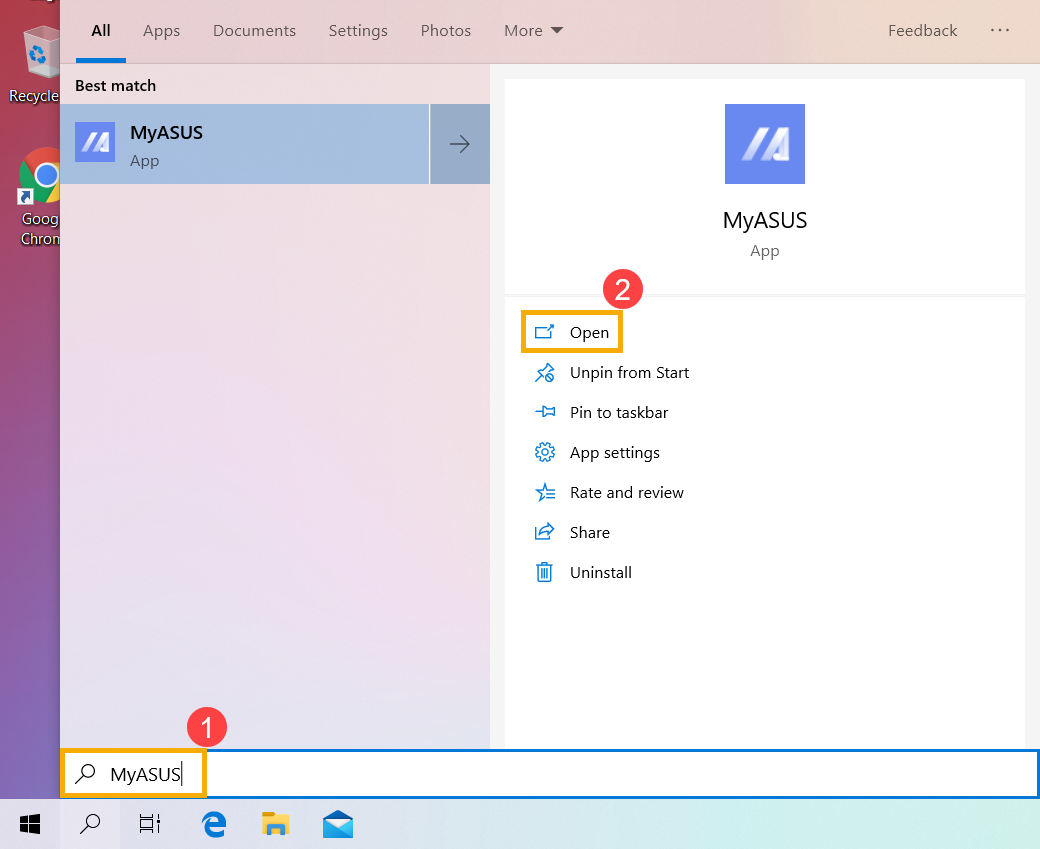
- MyASUS uygulamasında [Sistem Teşhisi]’ne tıklayın③.
Not: Cihazınız sistem teşhisini göstermiyorsapage in MyASUS yazılımında görünüyorsa, cihazınız bu özelliği desteklemiyor demektir. Sorunun çözümü için bir sonraki bölüme devam edin. Buradan MyASUS uygulamasında neden sadece bazı özellikleri görebiliyorum hakkında daha fazla bilgi edinebilirsiniz. - [Teşhis Aracı]④ içerisinde [Pil sorunları]⑤ seçeneğine tıklayın. Buradan MyASUS Sistem Teşhisi - Tanıtım hakkında daha fazla bilgi edinebilirsiniz.
- Cihazı güç kaynağına bağlayıp [Kontrol]⑥ seçeneğine tıklayın.
- Kontrolden sonra [Sonuçlar]⑦ seçeneğine tıklayın. Herhangi bir hata meydana gelirse, genellikle cihazınızın pilinin müdahale gerektirdiği anlamına gelir. Pil değişimi için ASUS Ürün Desteği ile iletişime geçin.
Eğer herhangi bir sorun bulunmazsa, bu pil sağlığı iyi, fakat muhtemelen bazı uygulamalar, yazılımlar veya sistem ayarları artan pil tüketimine neden oluyor olabilir. Sistem ayarlarını optimize etmek ve uygulamaların pil boşalmasını kontrol etmek için sonraki adımlara başvurabilirsiniz.
İçindekiler Tablosuna Geri Dön
Pil ömrünü en üst düzeye çıkarmak için ayarları optimize edin
Windows sistem ayarlarını optimize edin
Aşağıdaki sistem ayarlarını pil tasarrufu sağlamak için ayarlamayı deneyin.
- Çalışan uygulamaların sayısını azaltın: Tüm uygulamalar, arka planda veya küçültülmüş şekilde çalışsa bile, bellek ve güç tüketir, bu da cihazınızın pil performansını etkileyebilir. Pil tüketimini azaltmak için gereksiz tüm uygulamaları kapatın. Bunu Windows Görev Yöneticisi aracılığıyla yapabilirsiniz: [Sistem performansını kontrol etmek için Görev Yöneticisi nasıl kullanılır].
- Ekran parlaklığını azaltın: Ekran parlaklığını azaltmak, pil ömrünü artırmak için etkili bir yoldur.
- Klavyenin arka ışığını kapatın: Klavyenin arka ışığını kapatmak, pil ömrünü korumaya yardımcı olur.
- Kullanılmayan cihazları çıkarın: Dış aygıtlar, kullanılmasalar bile pil gücü tüketir. Lütfen gereksiz çevre birimlerini (hem kablolu hem kablosuz) çıkararak pil ömrünü koruyun.
- Wi-Fi/Bluetooth fonksiyonunu devre dışı bırakın: Wi-Fi veya Bluetooth bağlantılarını kullanmıyorsanız, pil ömrünü korumak için bunları kapatın.
- Güç planını değiştirin: Windows Ayarları'nda Güç Seçenekleri menüsüne gidin ve ASUS Önerilen güç planını seçin. Bu plan, performans ile enerji tüketimini otomatik olarak dengeleyebilir. Eğer bu plan cihazınızda mevcut değilse, lütfen Dengeli planı seçin. Güç modu ve planını değiştirmek hakkında daha fazla bilgi almak için aşağıdaki makaleyi ziyaret edin: Güç modu ve planı değiştirme.
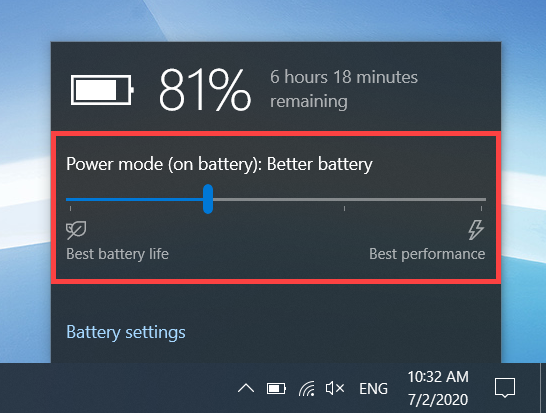
- Güç modunu değiştirin: En iyi pil ömrü için güç modunu Daha iyi pil veya Pil tasarrufu olarak değiştirebilirsiniz.
Pil tasarrufu ayarlarını düzenleyin
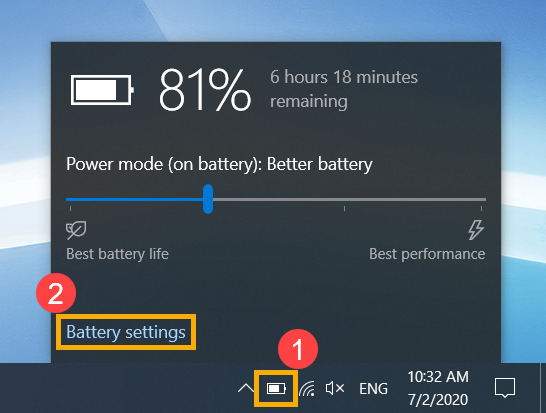
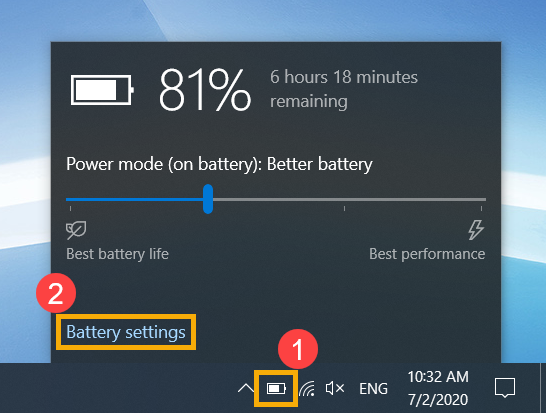
- Tıklayın[batarya simgesi]① görev çubuğunun sağ alt köşesinde yer alan simgeye tıklayın, ardından [Pil ayarları]②'na tıklayın.
- Pil tasarrufu bölümünde, [Pil seviyesi bu değerin altına düşerse pil tasarrufunu otomatik olarak aç] kutusunu③'yu açın.
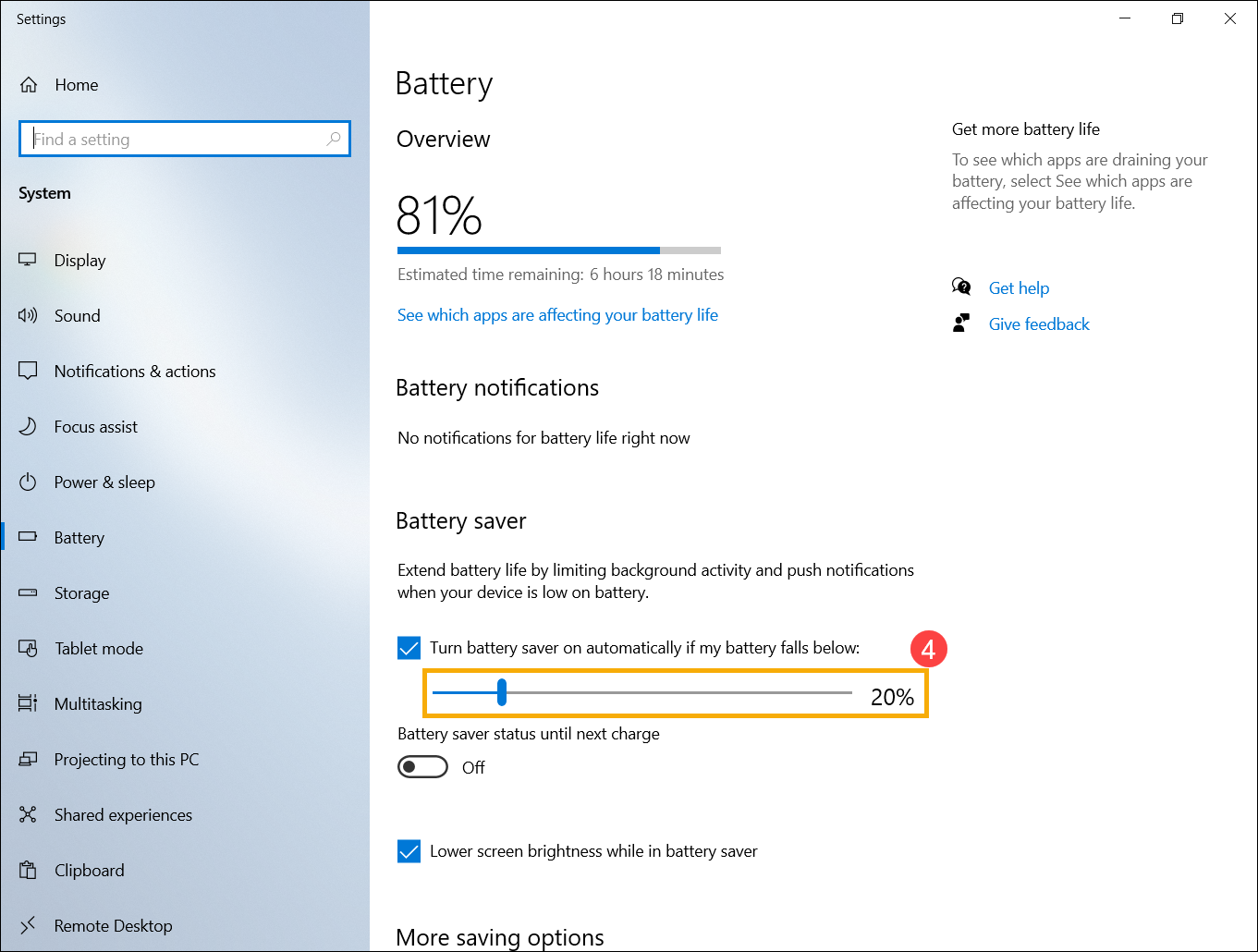
Varsayılan olarak, pil tasarrufu şarj seviyesi %20'nin altına düştüğünde otomatik olarak açılır.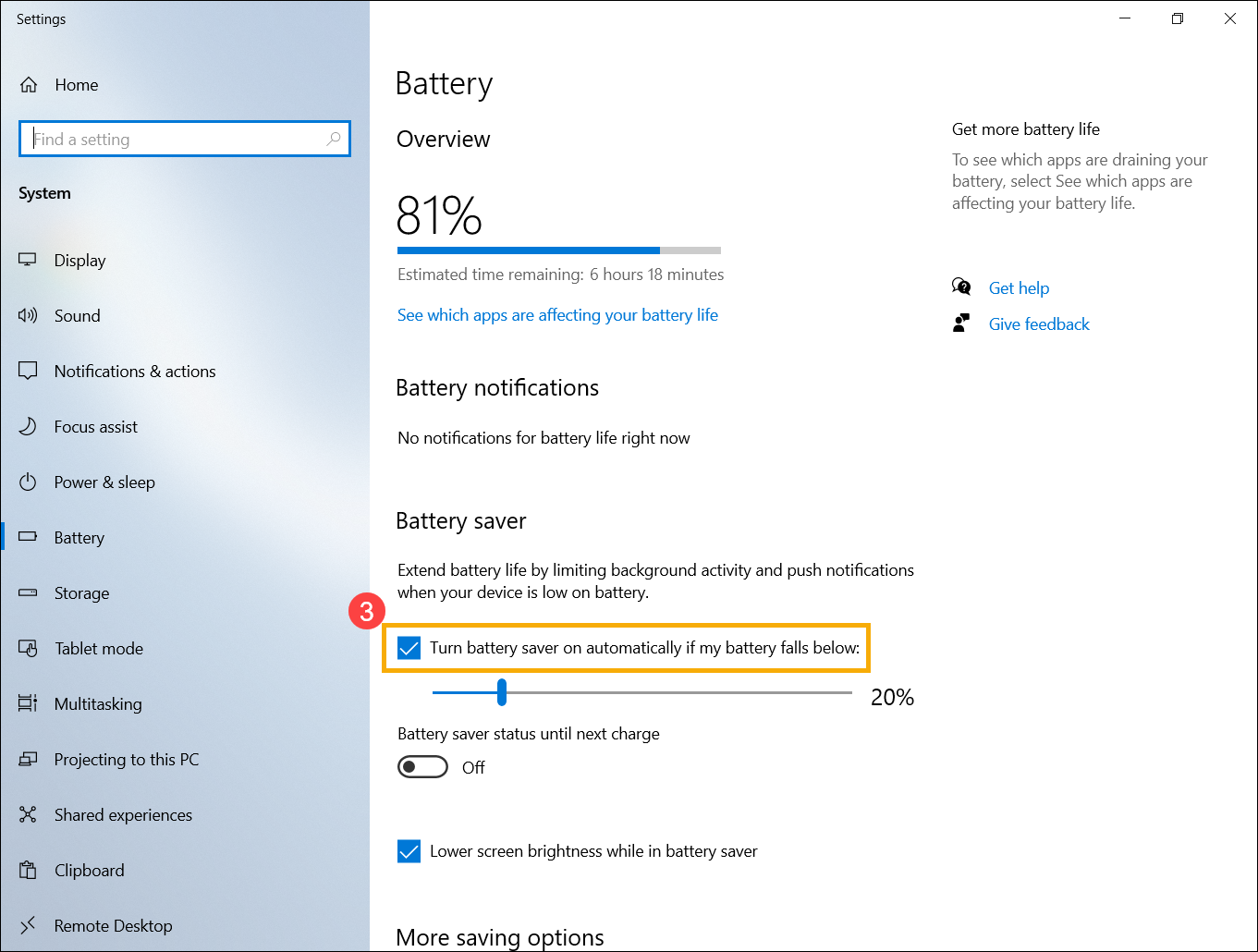
- Kaydırma çubuğunu kullanarak yüzdeyi ayarlayabilirsiniz④.
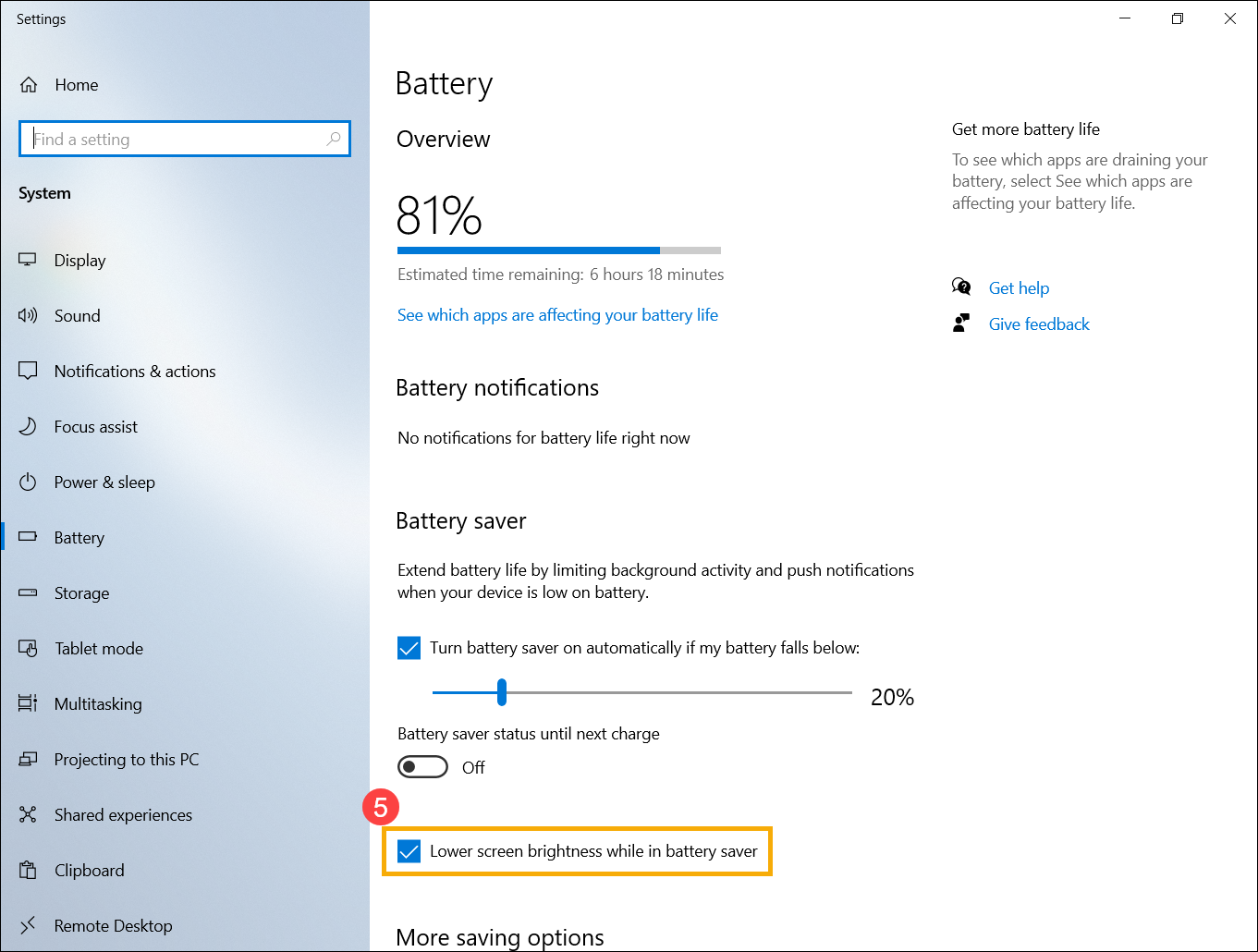
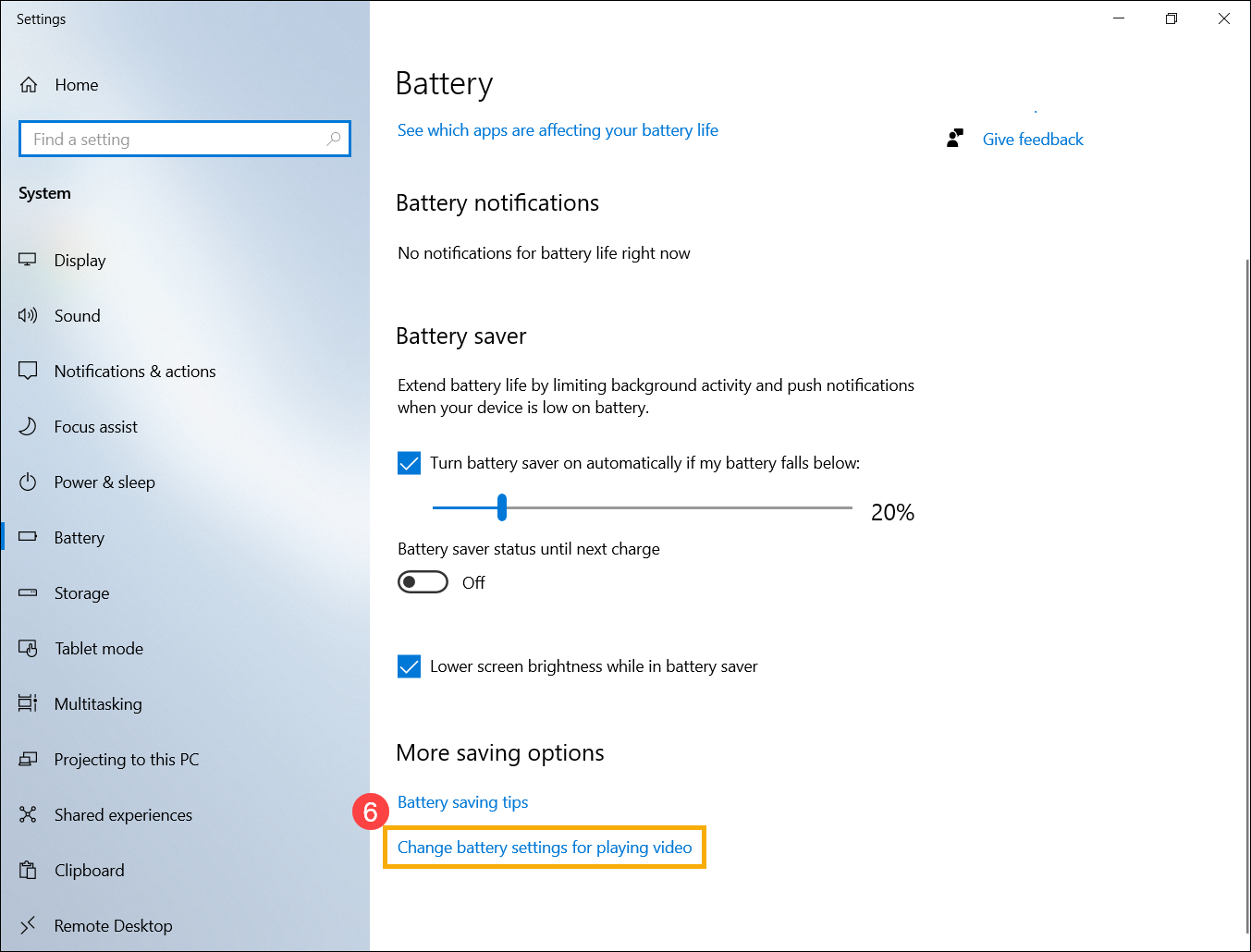
- [Pil tasarrufundayken ekran parlaklığını azalt]⑤ seçeneğini açarak pil tasarrufu modunda ekran parlaklığını otomatik olarak azaltıp pil ömrünü uzatabilirsiniz.
- Daha fazla tasarruf seçeneğinde, [Video oynatırken pil ayarlarını değiştir] seçeneğine tıklayın⑥.
- Pil seçeneklerinde, filmleri ve videoları pil gücüyle izlerken Video kalitesi için optimize et veya pil ömrü için optimize et seçeneklerini seçebilirsiniz⑦. Daha iyi pil ömrü için ikinci seçeneği seçin.
Ayrıca Pil ile çalışırken videonun daha düşük çözünürlükte oynatılmasını tercih ediyorum, bu pil ömrünü iyileştirir seçeneğini seçebilirsiniz⑧ pil ömrünü iyileştirmek için.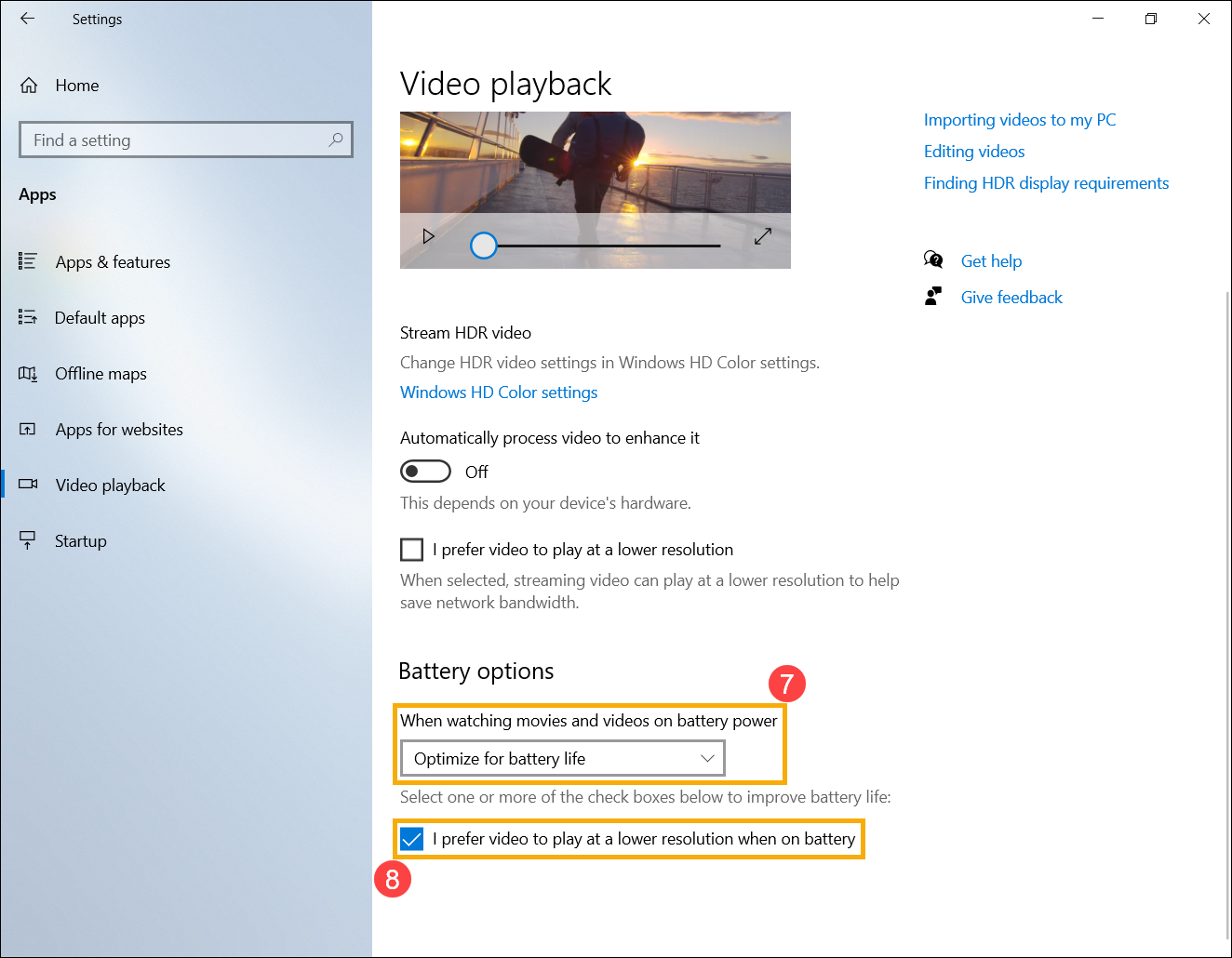
Cihaz kullanılmadığında güç ayarlarını ayarlayın
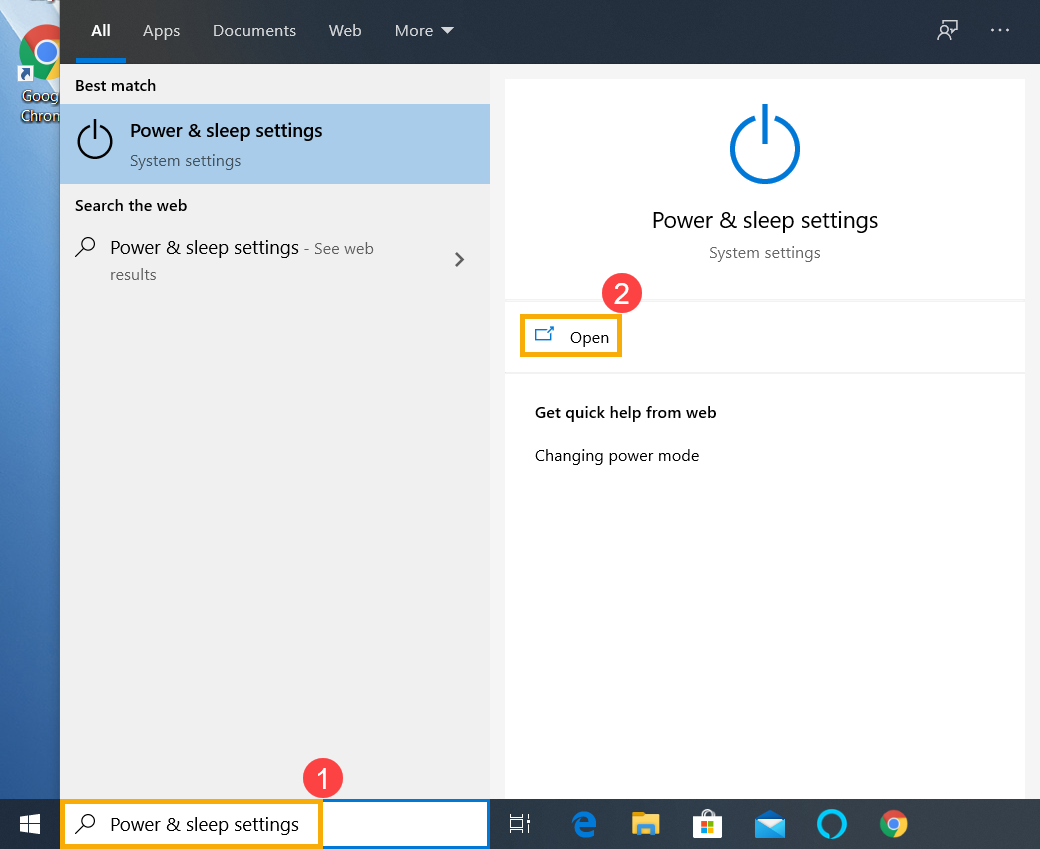
- Windows arama çubuğuna [Güç ve uyku ayarları] yazıp aratın①, ardından [Aç] seçeneğine tıklayın②.
- Pil ile çalışırken ekranın kapanacağı süreyi ayarlayın③. Pil ömrü, daha kısa bir ekran bekleme süresi seçilerek önemli ölçüde uzatılabilir.
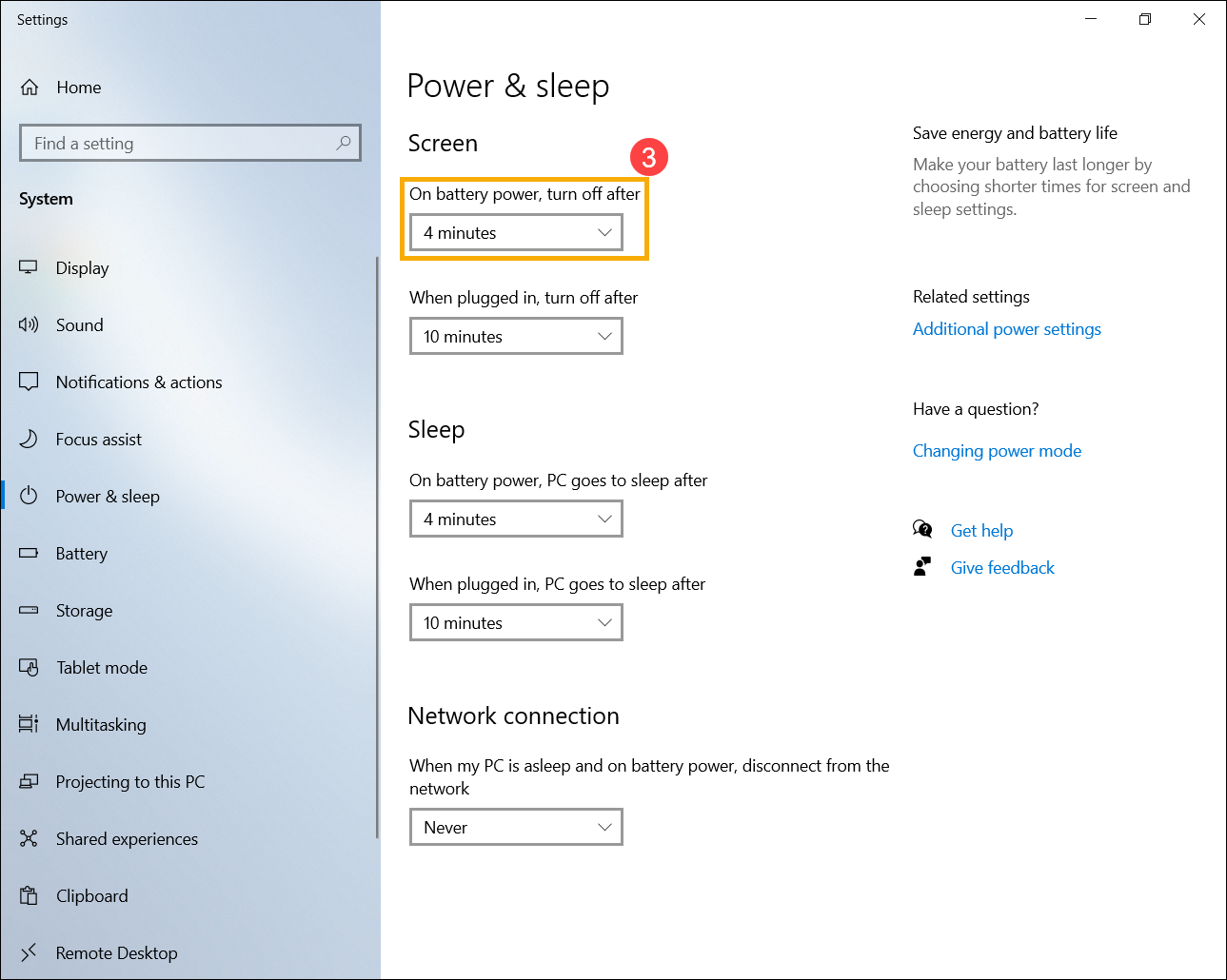
- Pil gücünde uykuya geçme süresini ayarlayın④. Cihaz boşta kalır ve kullanmazsanız, Windows otomatik olarak düşük güç uyku moduna geçer.
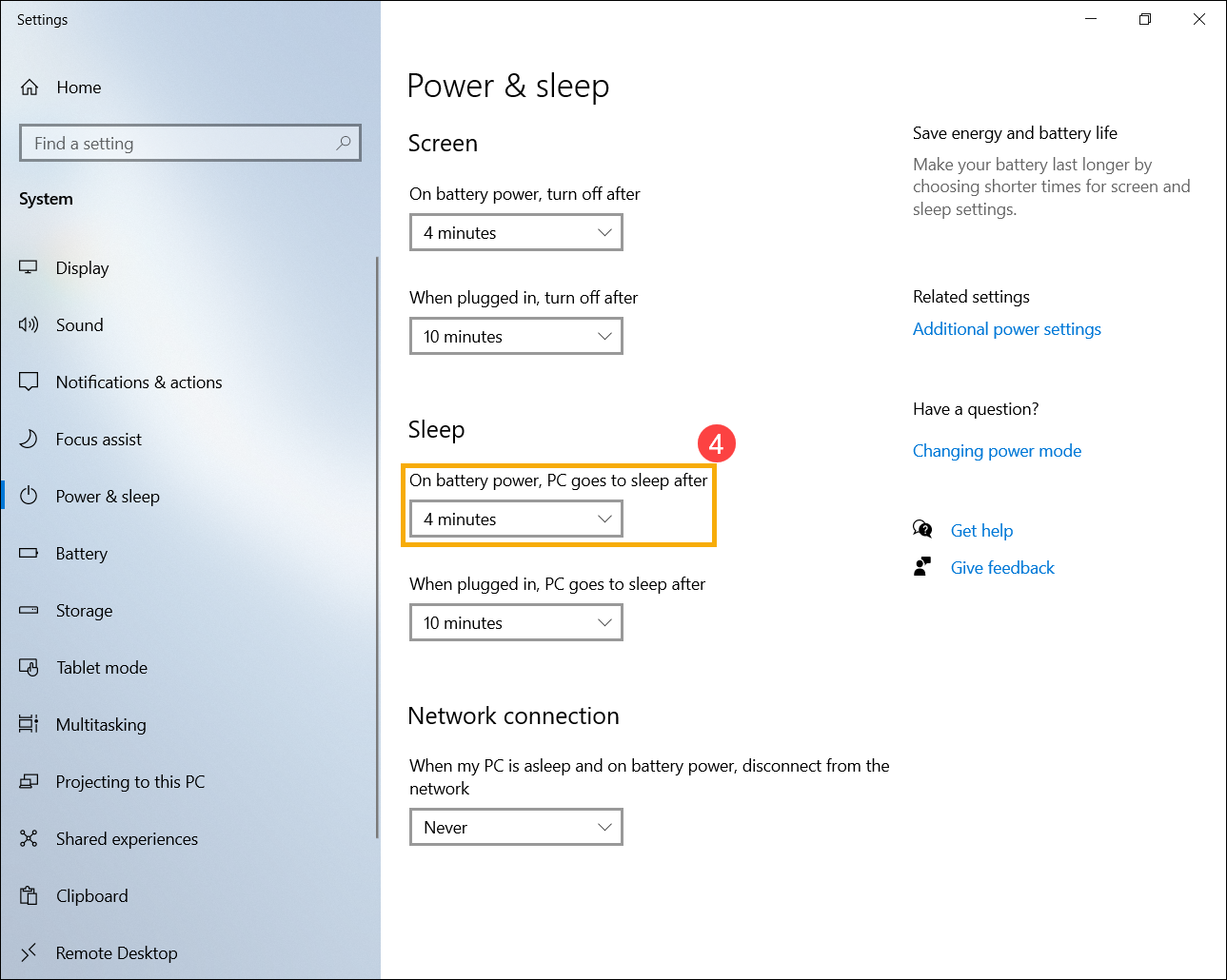
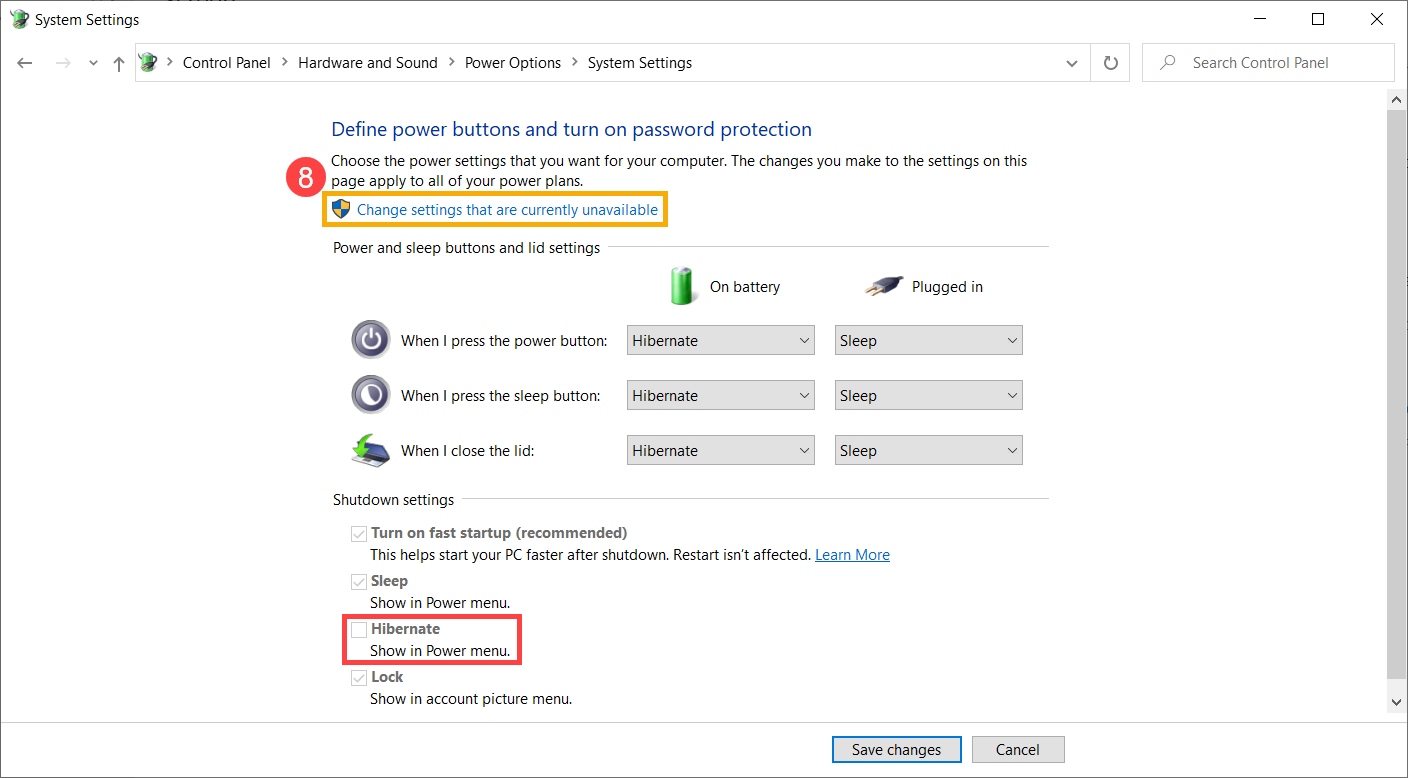
- Uyku modunu daha da fazla enerji tasarrufu sağlayan hazırda bekletme modu ile değiştirebilirsiniz. Bunu yapmak için [Ek güç ayarları]'na tıklayın⑤.
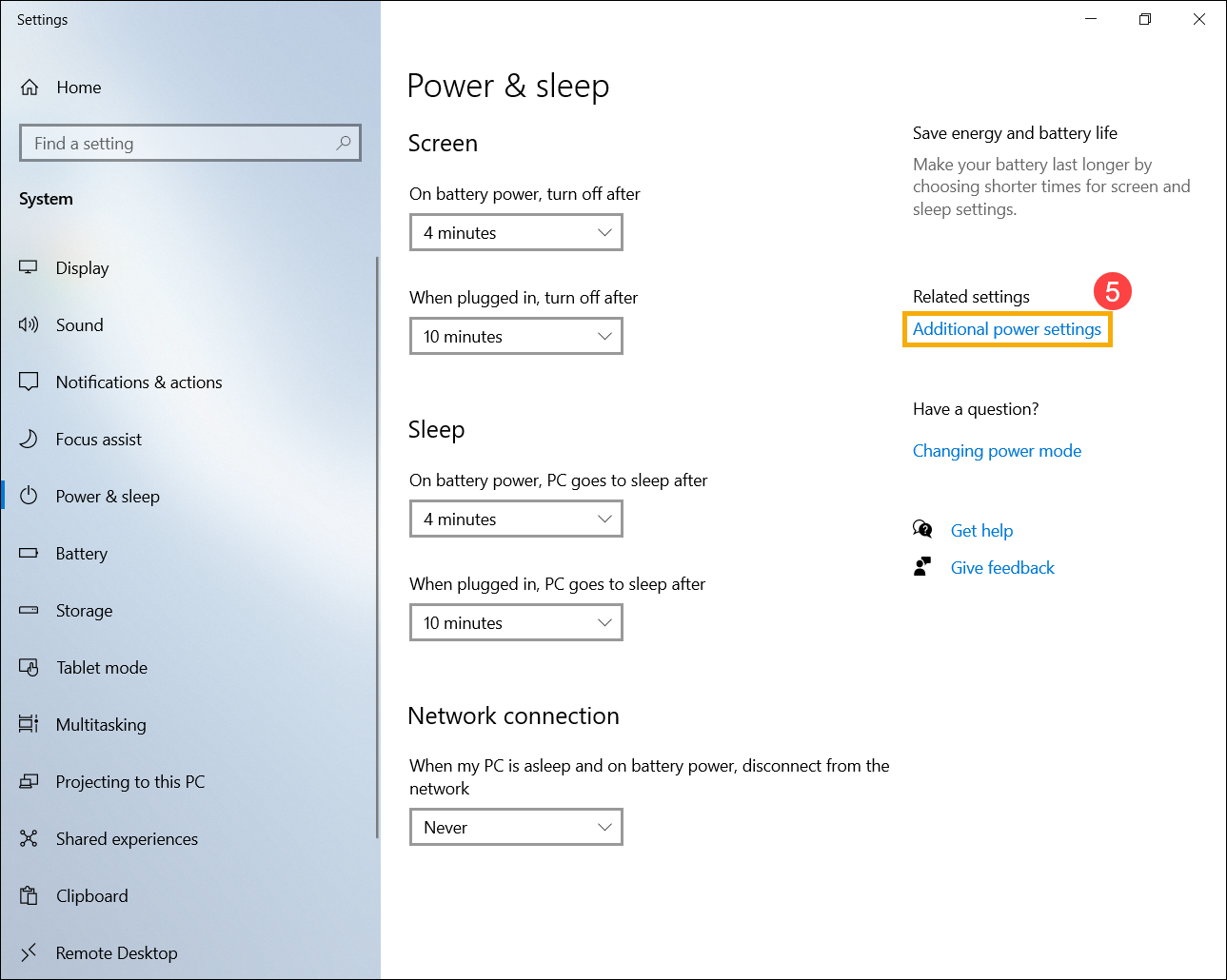
- [Kapağı kapatınca ne olacağını seç]'e tıklayın⑥.
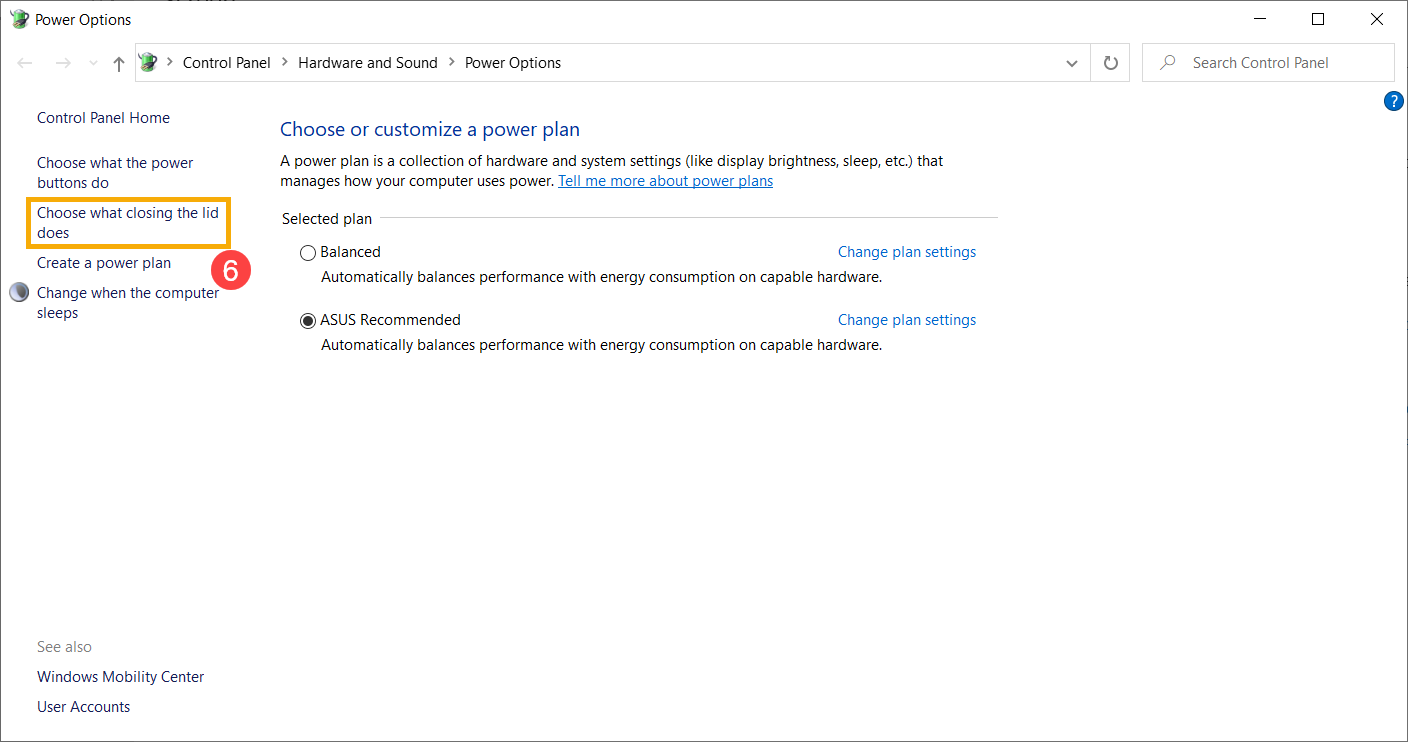
- Pil üzerinde [Hazırda beklet]'i seçin⑦.
Uyku modunda güç tüketimi, uyku modundan daha düşüktür ve cihazınızı yeniden başlattığınızda, daha önce bıraktığınız yere geri dönecektir. Cihazınız uyku moduna girdikten sonra, onu uyandırmak için güç düğmesine basmanız gerekir.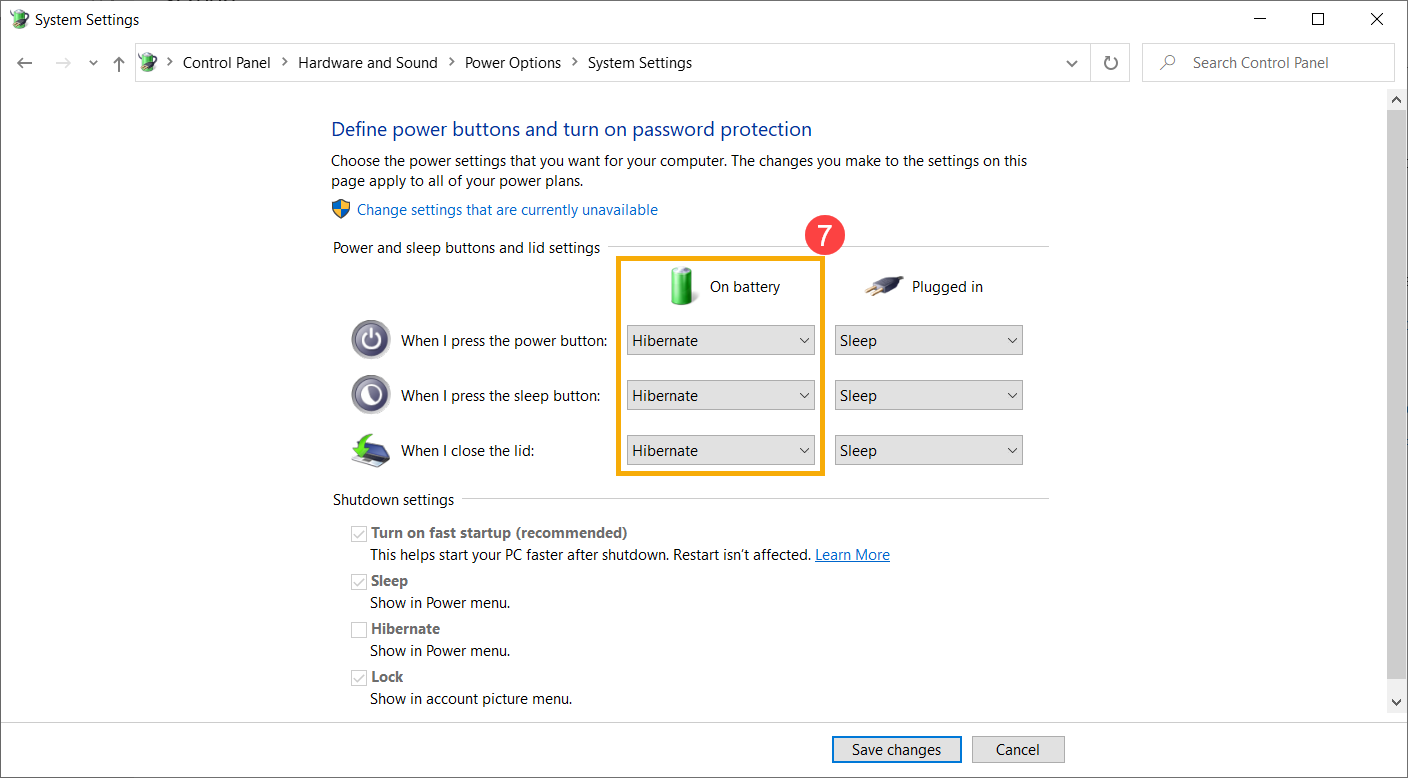
- Eğer Güç ayarları menüsünde Uyku seçeneğini göremiyorsanız, lütfen [Şu anda kullanılamayan ayarları değiştir]⑧ seçeneğine tıklayın, bu seçenek etkinleşecek ve ayarlarını değiştirebilmenizi sağlayacaktır.
İçindekiler Tablosuna Geri Dön
Uygulamaların pil tüketimini kontrol edin
Hangi uygulamaların en fazla pil gücü tükettiğini kontrol edin
- Sağ-alt görev çubuğunda bulunan [pil simgesi]① üzerine tıklayın, ardından [Pil ayarları]② seçeneğine tıklayın.
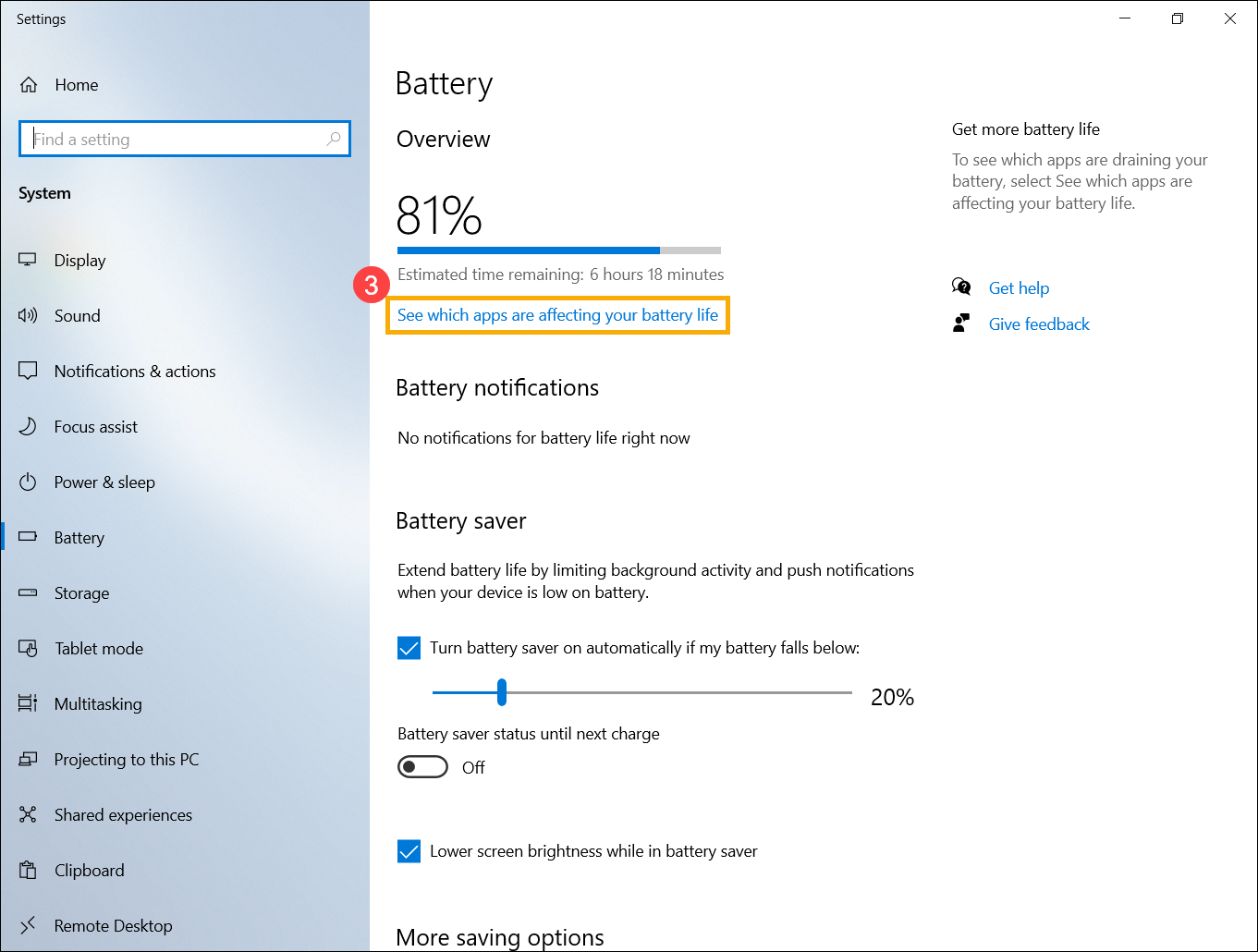
- Genel Bakışta, lütfen [Hangi uygulamaların pil ömrünü etkilediğini görün]③ üzerine tıklayın.
- [Zaman aralığı]④ değiştirerek hangi uygulamaların en fazla pil gücünü tükettiğini⑤ belirli bir zaman aralığında kontrol edebilirsiniz.
Listelenen uygulamaları kullanmıyorsanız, kapatmak veya kaldırmak pil ömrünü artırmaya yardımcı olacaktır.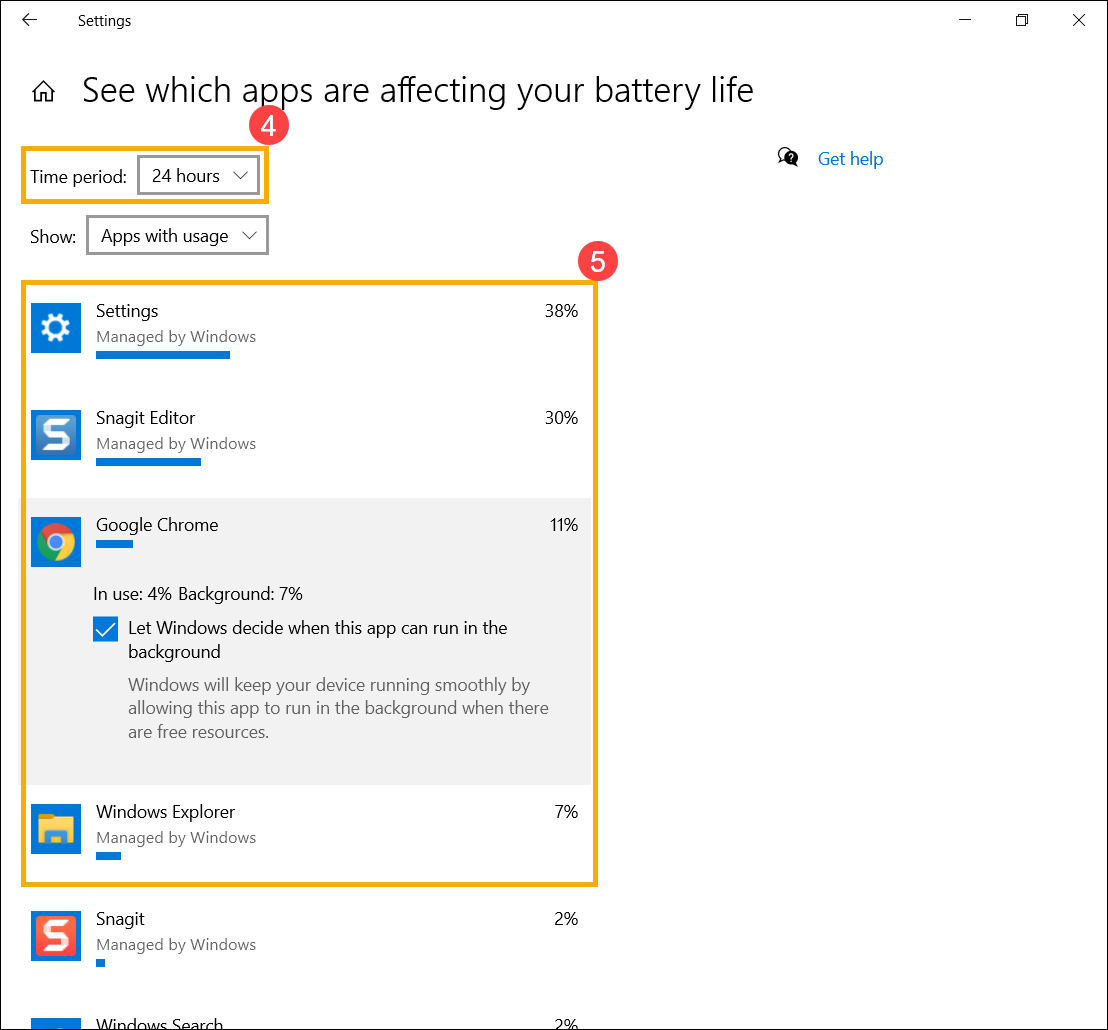
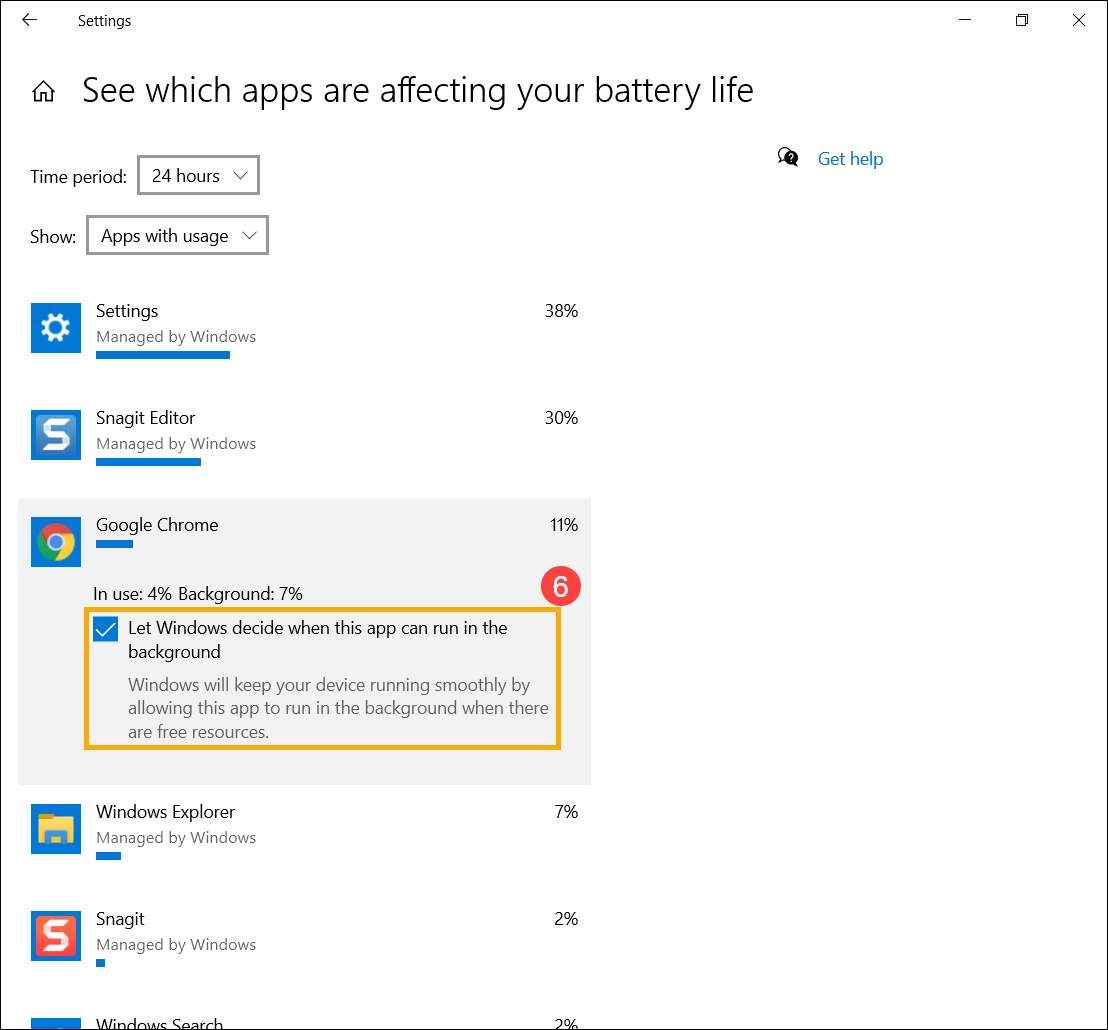
- Bu pencerede, bir uygulamanın arka planda çalışıp çalışmayacağını da seçebilirsiniz⑥. Burada, uygulamanın arka planda çalışmasını engelleyebilir ve bu şekilde pil ömrünü iyileştirebilirsiniz.
Güvenli Modda pil ömrünü kontrol edin
Bazı Windows uygulamaları diğerlerinden daha fazla pil gücü tüketir ve bu pil ömrünü etkileyebilir. Lütfen pil ömrünü Güvenli Mod'da ölçmeyi deneyin ve Windows işletim sistemiyle çalışırken karşılaştırın. Güvenli Mod'a giriş hakkında daha fazla bilgi edinmek için makaleyi ziyaret edin: Güvenli Mod'a Nasıl Girilir.
Kullanım süresi farkı önemliyse, bu bazı uygulamaların veya arka planda çalışan programların önemli miktarda güç tükettiği anlamına gelir.
Hangi uygulamaların pilin hızlı tükenmesine neden olduğunu bilmiyorsanız, lütfen cihazınızın sistemini sıfırlamayı deneyin.
Not: Cihazınızın sistemini sıfırlamadan önce lütfen kişisel dosyalarınızı yedekleyin.
Kişisel dosyaların yedeklenmesi ve sistemin sıfırlanması için talimatları içeren aşağıdaki makaleleri okuyun: Sistemi Nasıl Sıfırlanır.
Eğer sorununuz yukarıdaki çözüm ve bilgiler ile çözülmediyse, daha fazla destek için ASUS müşteri hizmetleri merkezi ile iletişime geçiniz.