Ürün
ELMGR7093DX4, ELMGR7093DX6, ELMGR709HXX4, ELMGR709HXX6, GR70, MINIPC PB50, MINIPC PB60V, MINIPC PB61V, MINIPC PB62, MINIPC PN52, MINIPC PN80, PA90, PB40, PB40-B, PB50, PB50-B, PB60, PB60-B, PB60G, PB60S, PB60S-B, PB60V, PB61S, PB61V, PB61V-B, PB61V-H, PB62, PB62-B, PB63, PB63-B, PB63V, PB64, PB64-B, PL63, PL63-A, PL63-B, PL64, PL64-B, PL64-D1, PL64-D1-B, PN30, PN40, PN40Q, PN41, PN41-A, PN41-B, PN41-S1, PN41-S1-B, PN41-S1-M, PN41-S1-MI, PN42, PN42-B, PN42-E1, PN42-E1-B, PN42-M, PN42-S, PN42-S-B, PN43, PN43-B, PN43-S, PN43-S-B, PN50, PN50-B, PN50-E1, PN50-E1-B, PN50-F, PN50F2, PN50-S1, PN51, PN51-B, PN51-E1, PN51E1-B, PN51-S1, PN51-S1-B, PN52, PN52-B, PN53, PN53-B, PN53-S1, PN53-S1-B, PN54, PN54-B, PN54-S1, PN54-S1-B, PN60, PN60-B, PN60-R, PN61, PN61-B, PN61S, PN61T, PN62, PN62-B, PN62S, PN63, PN63-B, PN63-S1, PN63-S1-B, PN64, PN64-B, PN64-E1, PN64-E1-B, PN64-M, PN65, PN65-B, PN80, PN865
İlgili Konular
[Windows 11/10] Kablolu ağa (Ethernet ağı) bağlanın
Uygulanabilir Ürünler: Notebook, Masaüstü, Hepsi Bir Arada PC, Oyun El Konsolu, MiniPC, Kablosuz Router
Bu makale, İnternete erişmek için İnternet servis sağlayıcınızın (ISP) size verdiği Kullanıcı adı/Parola'yı nasıl kullanacağınızı açıklar.
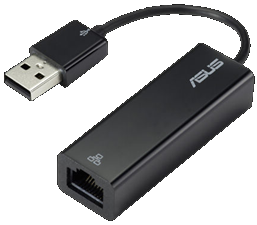
Not: Bazı cihazlarda ince ve hafif tasarım nedeniyle ağ portu (RJ-45 konnektörü) bulunmayabilir, bu nedenle kablolu ağ ile internete erişmek için bir USB Ethernet kablosuna (USB'den Ethernet adaptörüne) ihtiyacınız vardır.
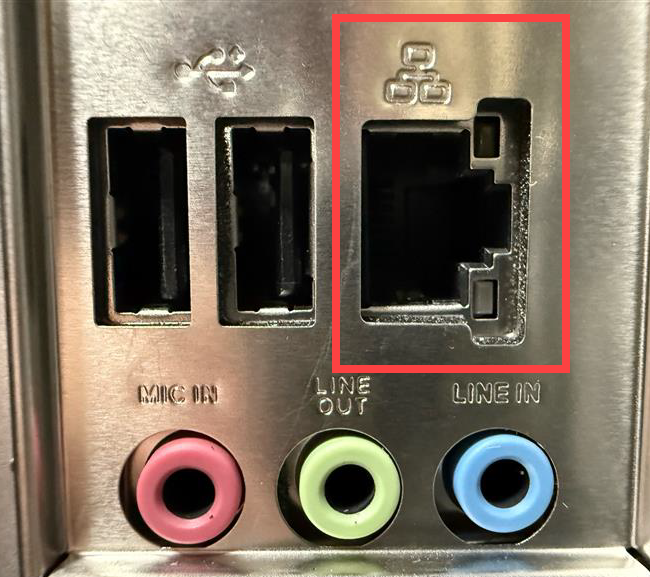
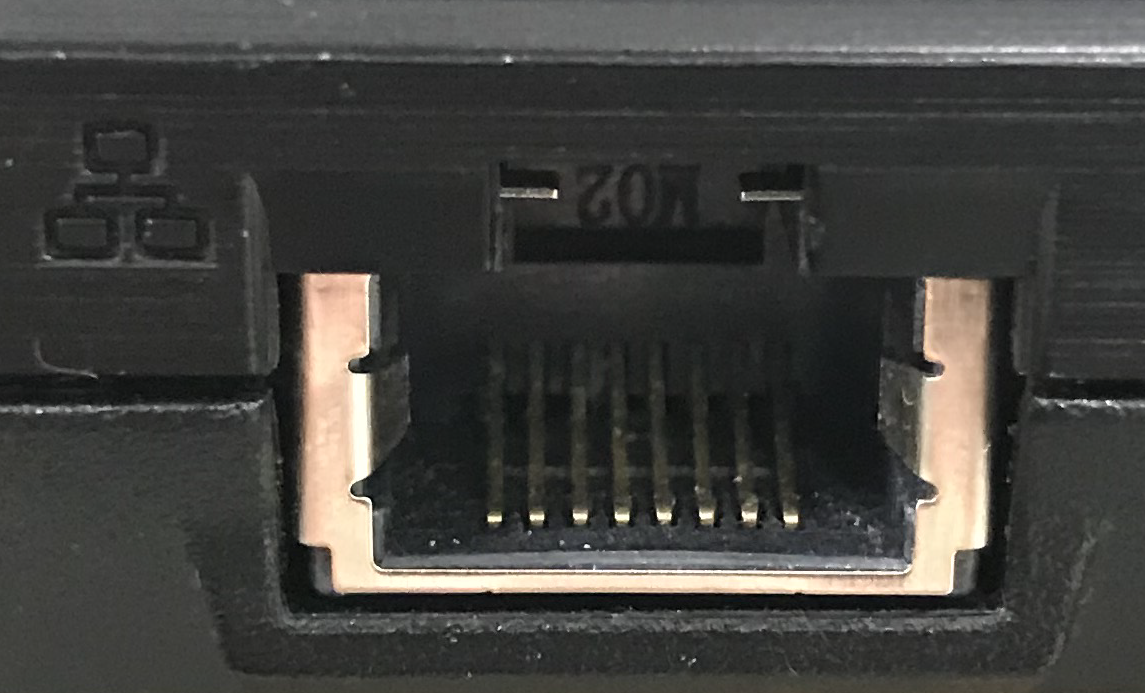
Lütfen bilgisayarınızdaki mevcut Windows işletim sistemine göre ilgili talimata gidin:
Windows 11 işletim sistemi
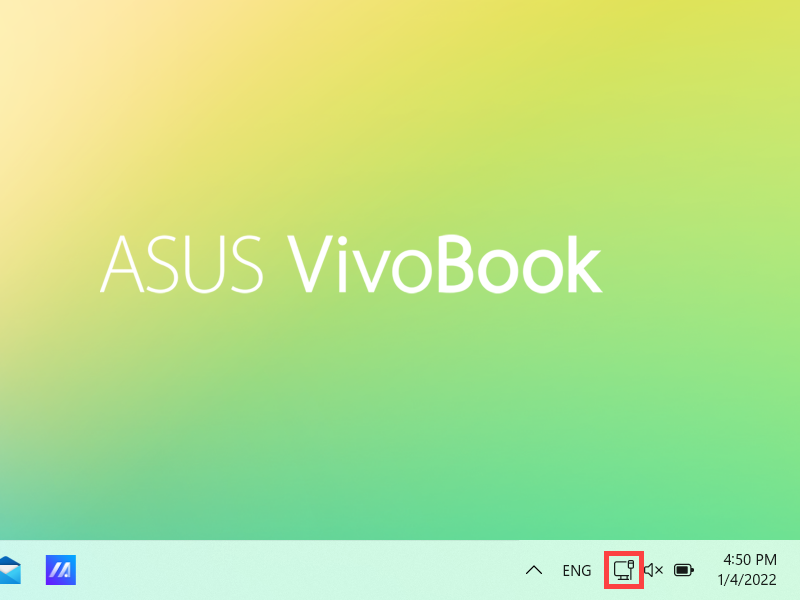
- Görev çubuğunda [Ağ]
 simgesine sağ tıklayın①, ardından [Ağ ve İnternet ayarları]②'nı seçin.
Simgesi, mevcut bağlantı durumunuza bağlı olarak değişir. (: İnternet bağlantısı yok,  : Wi-Fi ağı ile internet erişimi,
  : Ethernet ağı ile internet erişimi)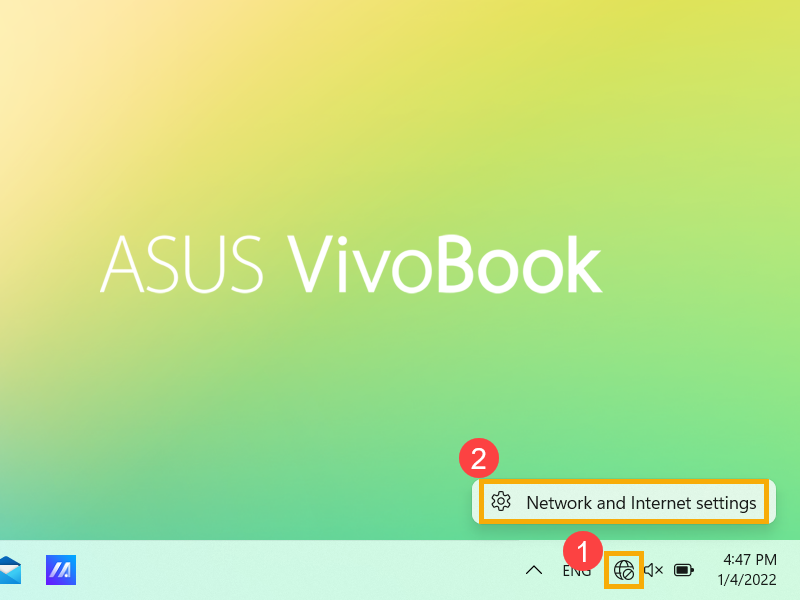
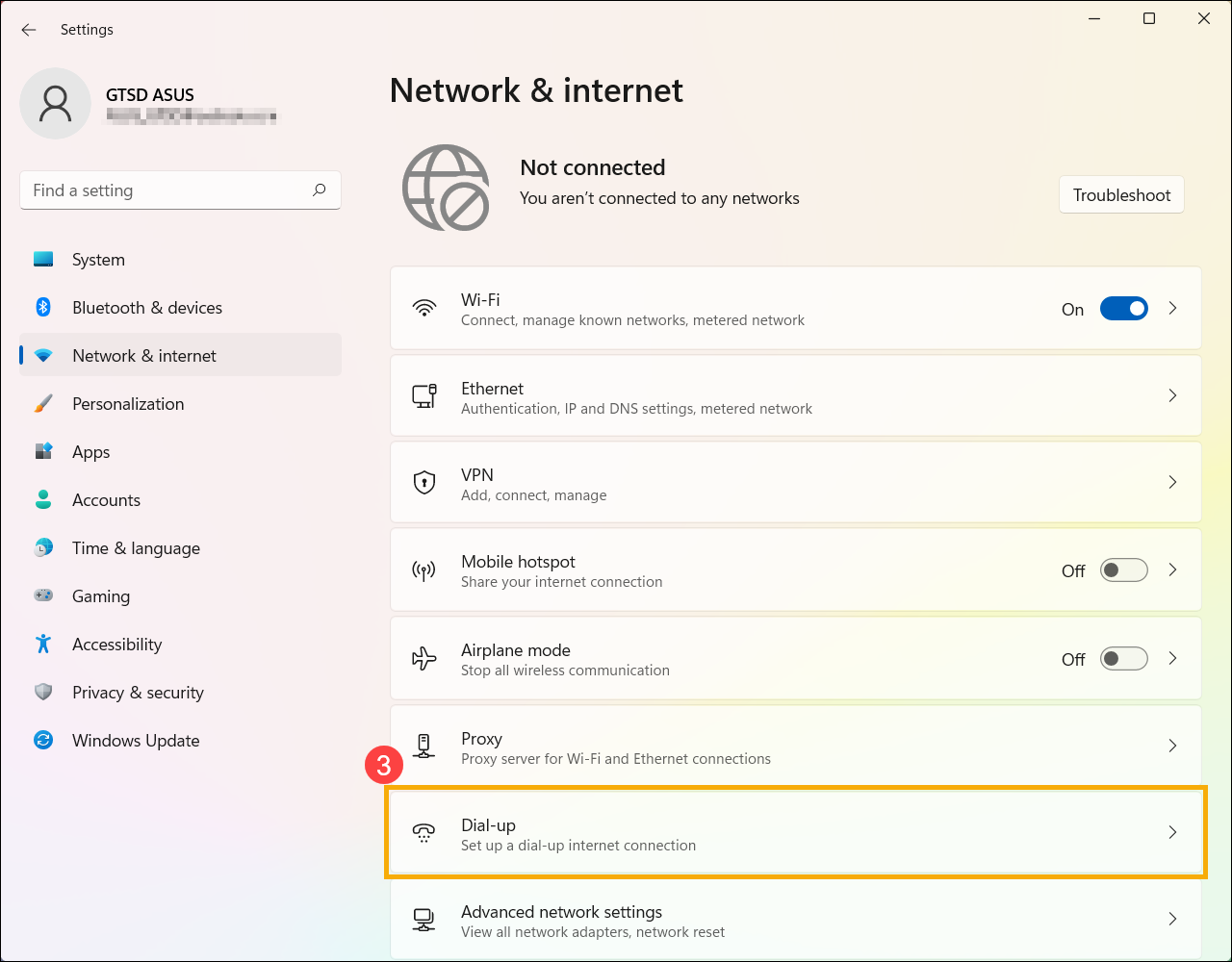
- [Çevirmeli bağlantı]③'yı seçin.
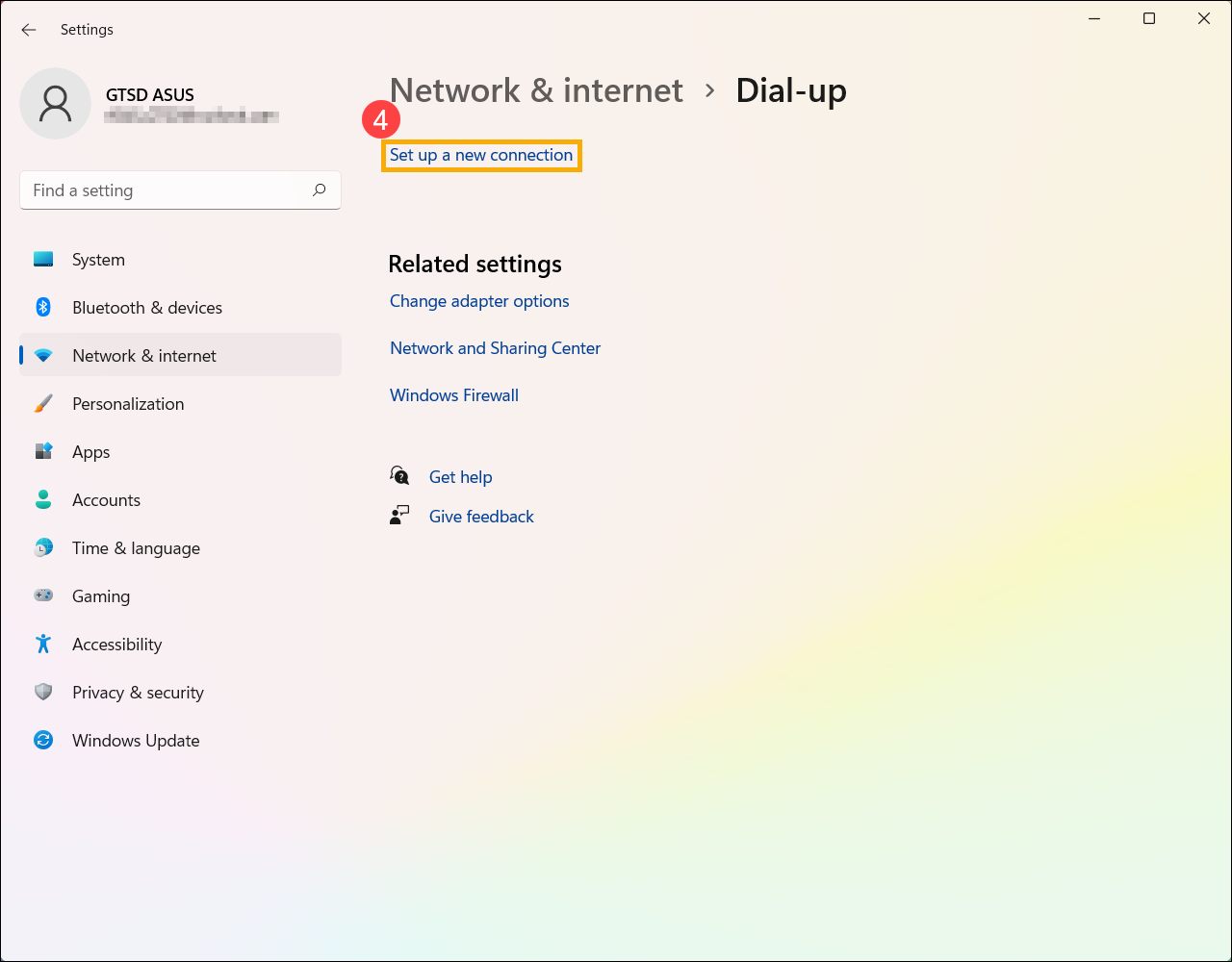
- [Yeni bir bağlantı kur]④'yı seçin.
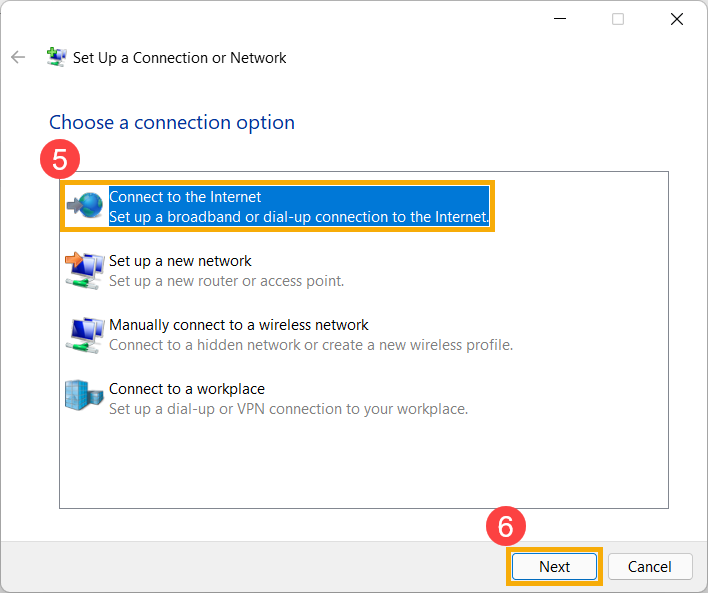
- [İnternete bağlan]⑤'ı seçin, ardından [İleri]⑥'yi seçin.
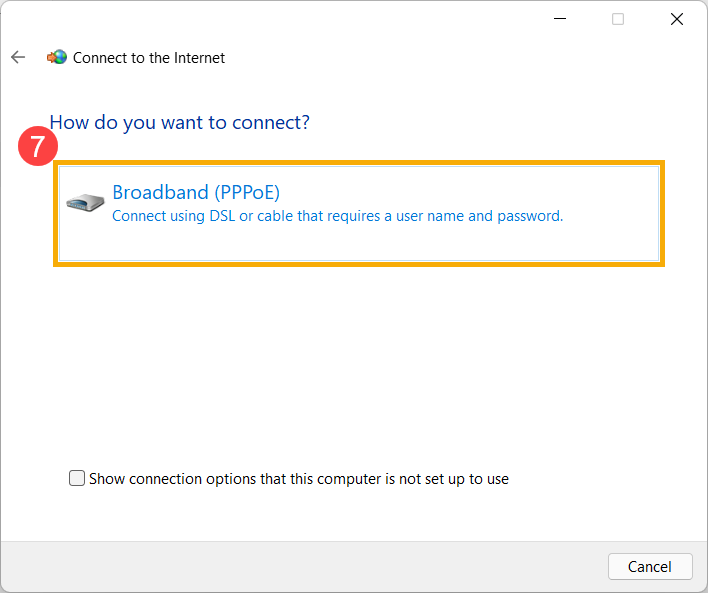
- [Geniş bant (PPPoE)]'yi seçin⑦.
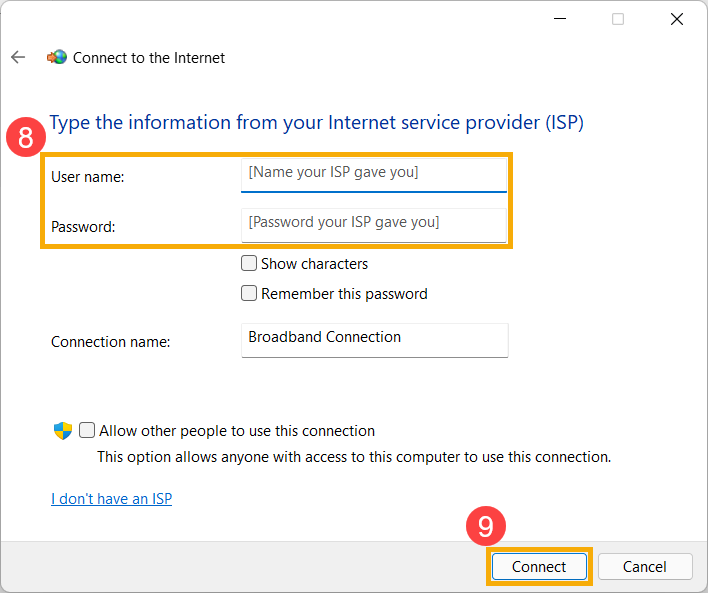
- İnternet servis sağlayıcınızdan (ISP) Kullanıcı adı ve Şifre'yi yazın⑧, ardından [Bağlan]'ı seçin⑨.
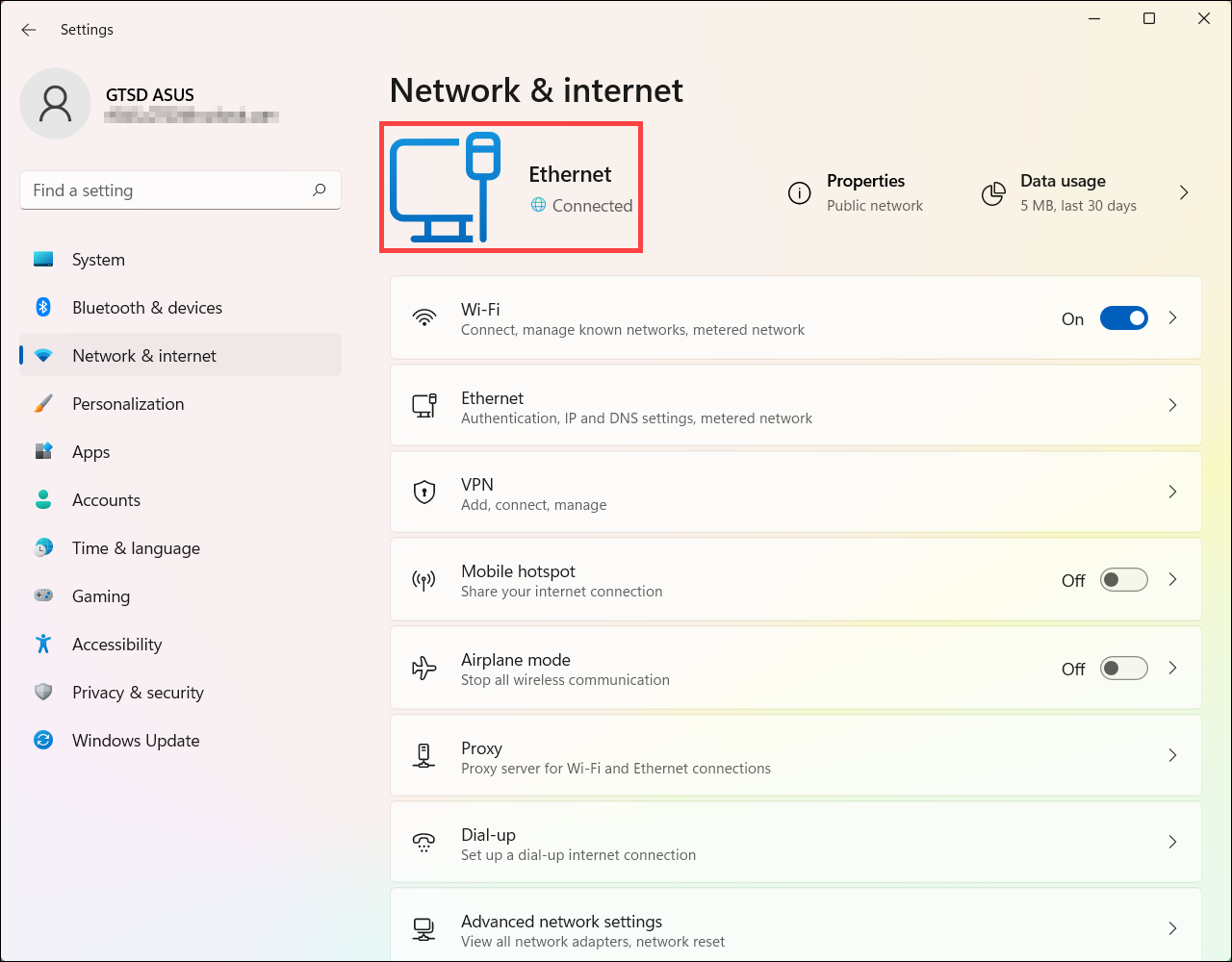
- Bağlantı başarılı olduktan sonra, Ağ ve İnternet ayarları kurduğunuz kablolu ağı gösterecek ve ağ simgesi olarak değişir.
Windows 10 işletim sistemi
- [Ağ] simgesine sağ tıklayın
 görev çubuğunda①, ardından seçin [ Ağ ve İnternet ayarlarını aç ]②.
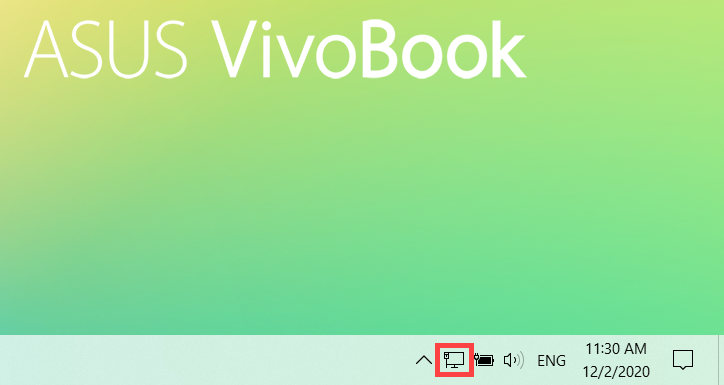
Görünen simge, mevcut bağlantı durumunuza bağlıdır. ( : İnternet bağlantısı yok,
  : Wi-Fi ağı ile internet erişimi,
  : Ethernet ağı ile internet erişimi)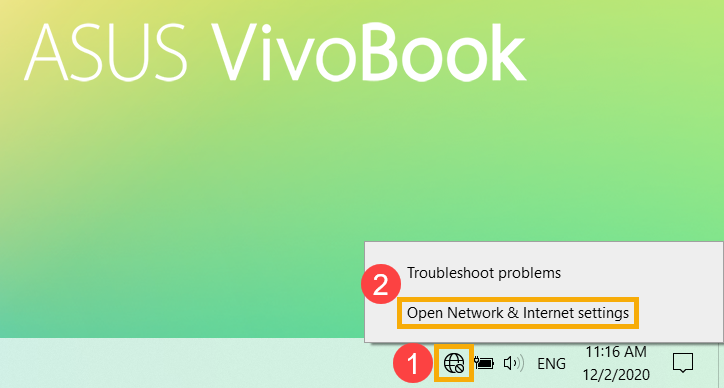
Yukarıdaki resimde gösterilen ağ simgelerinden biri görünmüyorsa, orada görünüp görünmediğini görmek için Yukarı ok seçeneğini seçiniz.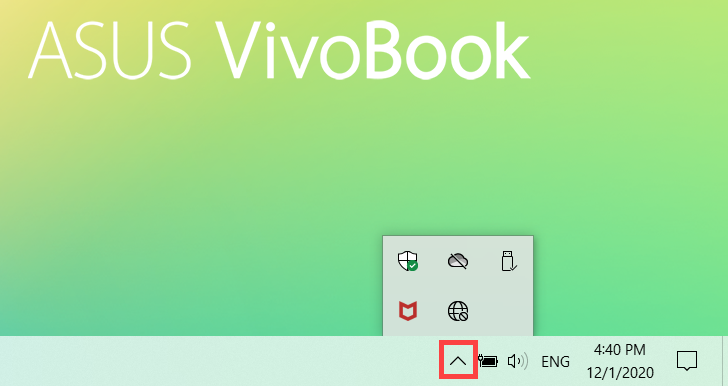
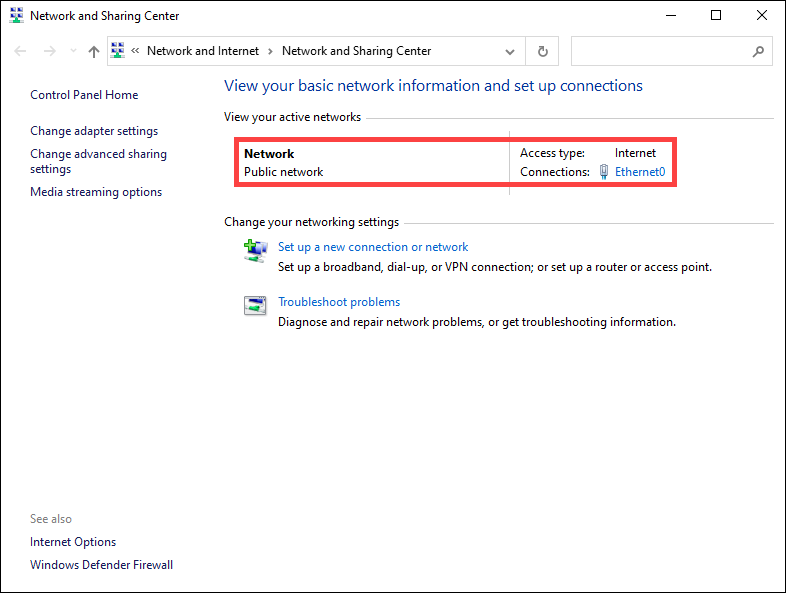
- [ Ağ ve Paylaşım Merkezi ]③ seçiniz.
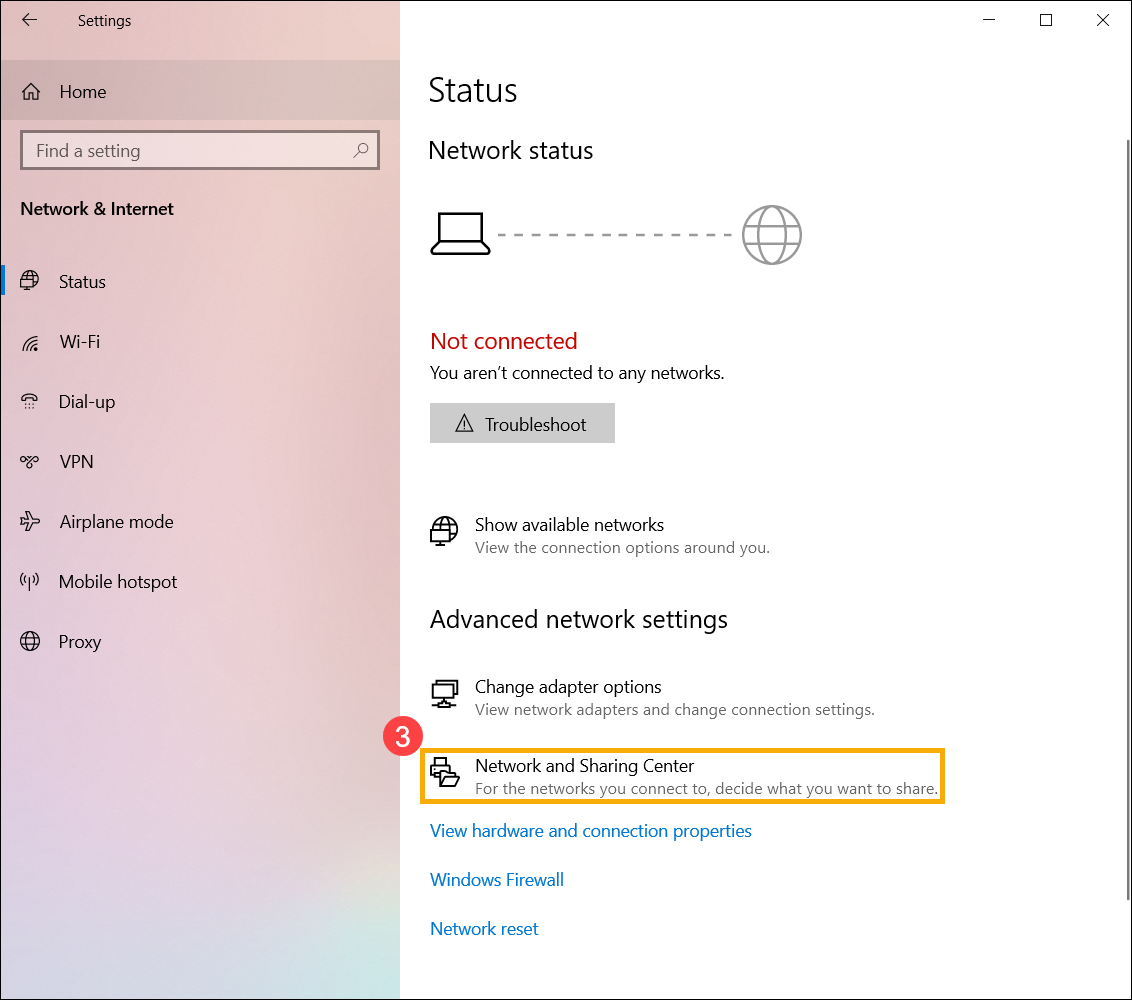
- [ Yeni bir bağlantı veya ağ kur ]④ seçiniz.
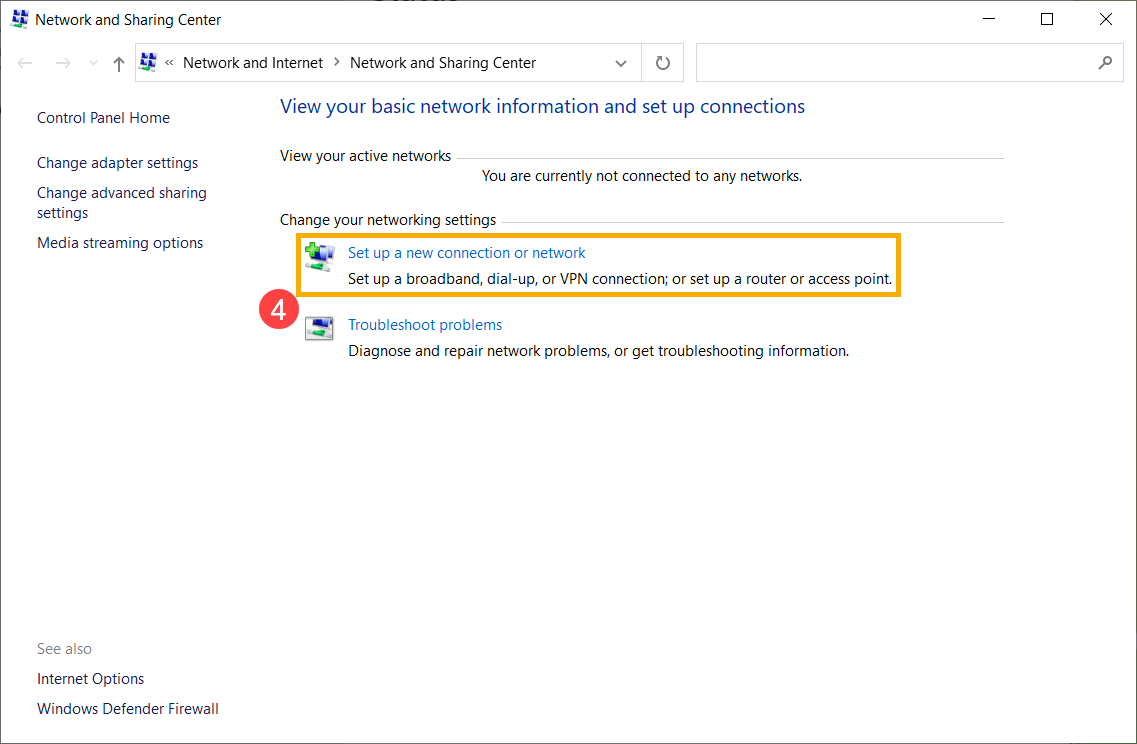
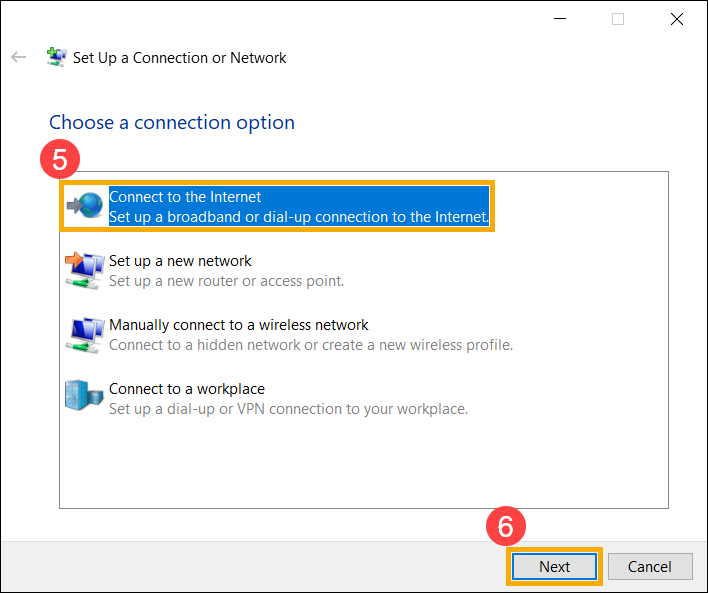
- [İnternete Bağlan]⑤ seçeneğini seçin, ardından [İleri]⑥ seçeneğini seçin.
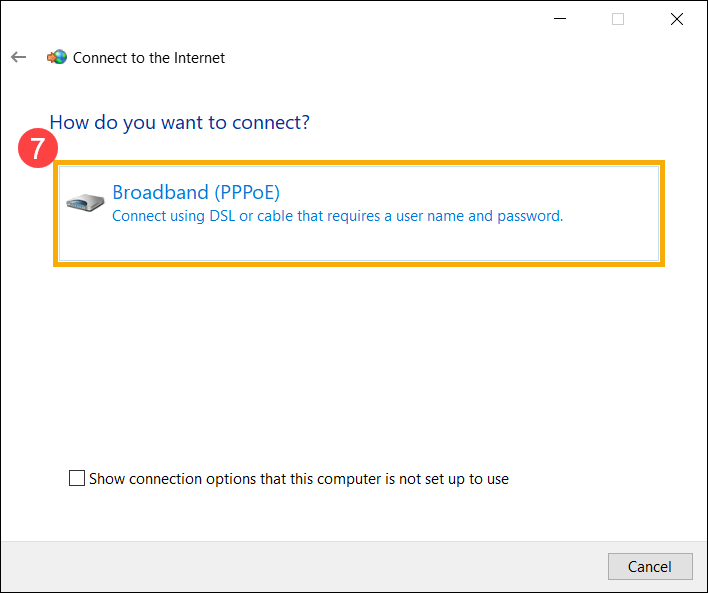
- [Geniş Bant (PPPoE)]⑦ seçeneğini seçin.
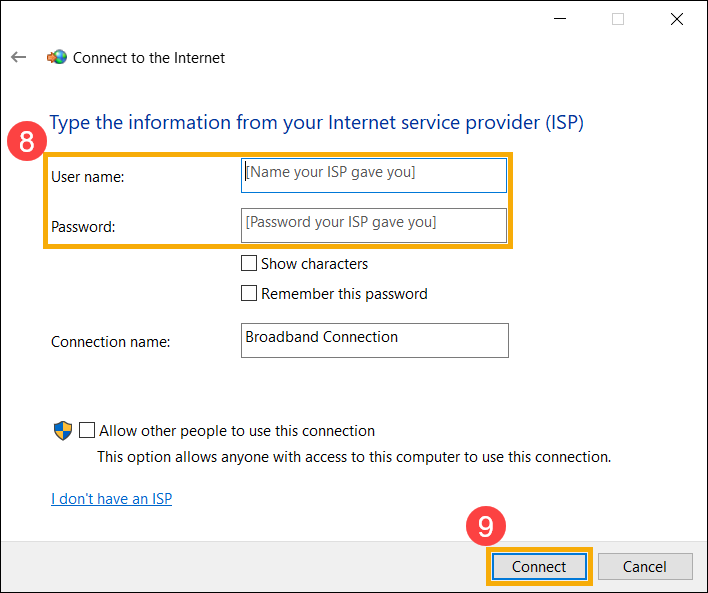
- İnternet servis sağlayıcınızdan (ISP) Kullanıcı adı ve Şifreyi yazın⑧, ardından [Bağlan]⑨ seçeneğini seçin.
- Bağlantı başarılı olduktan sonra, Ağ ve Paylaşım Merkezi kurduğunuz kablolu ağı gösterecek ve ağ simgesi
 olarak değişecektir.