İlgili Konular
[Windows 11/10] Kablolu ağa (Ethernet ağı) bağlanın
Uygulanabilir Ürünler: Notebook, Masaüstü, Hepsi Bir Arada PC, Oyun El Konsolu, MiniPC, Kablosuz Router
Bu makale, İnternete erişmek için İnternet servis sağlayıcınızın (ISP) size verdiği Kullanıcı adı/Parola'yı nasıl kullanacağınızı açıklar.
Not: Bazı cihazlarda ince ve hafif tasarım nedeniyle ağ portu (RJ-45 konnektörü) bulunmayabilir, bu nedenle kablolu ağ ile internete erişmek için bir USB Ethernet kablosuna (USB'den Ethernet adaptörüne) ihtiyacınız vardır.
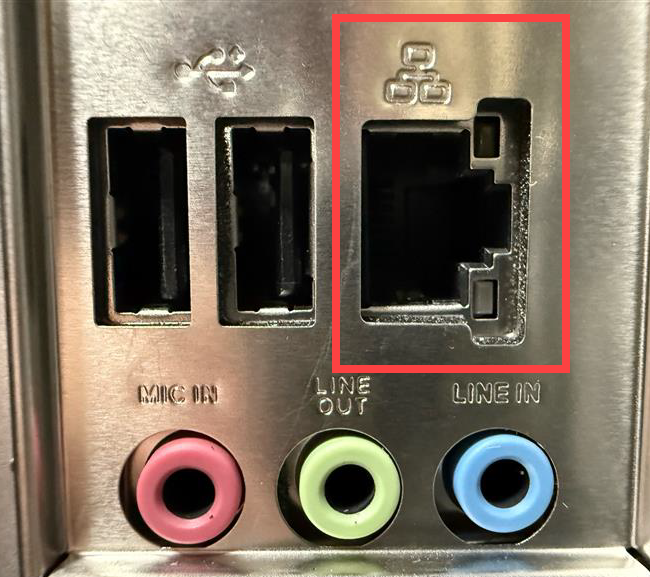
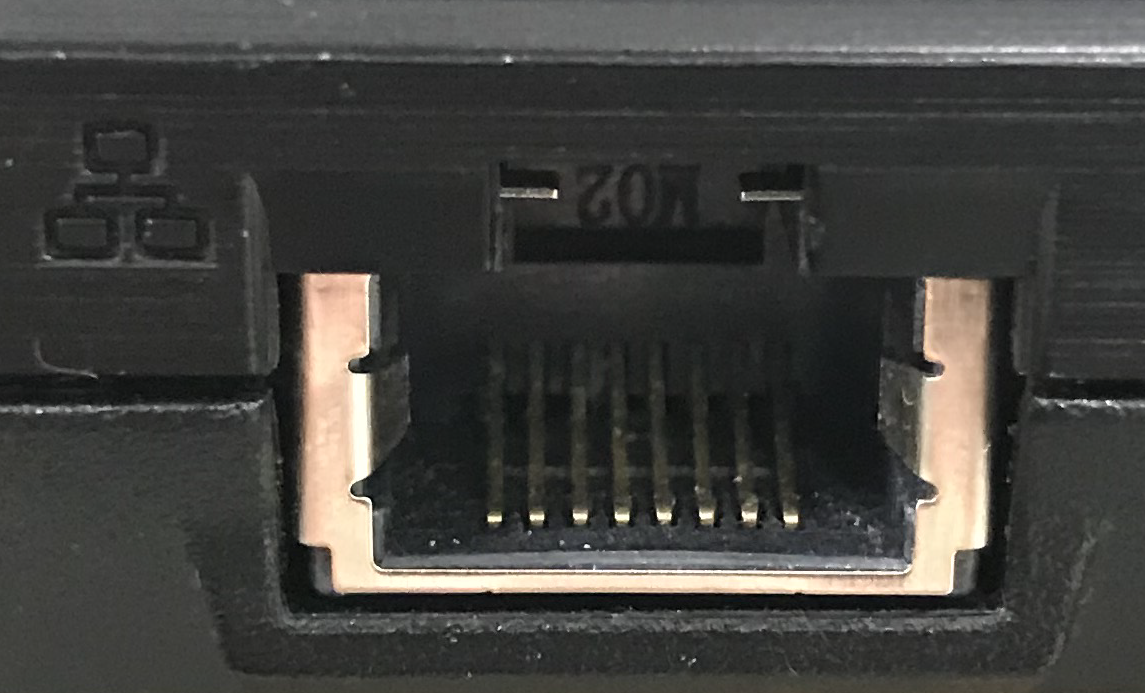
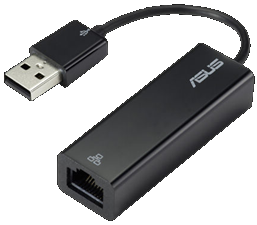
Lütfen bilgisayarınızdaki mevcut Windows işletim sistemine göre ilgili talimata gidin:
Windows 11 işletim sistemi
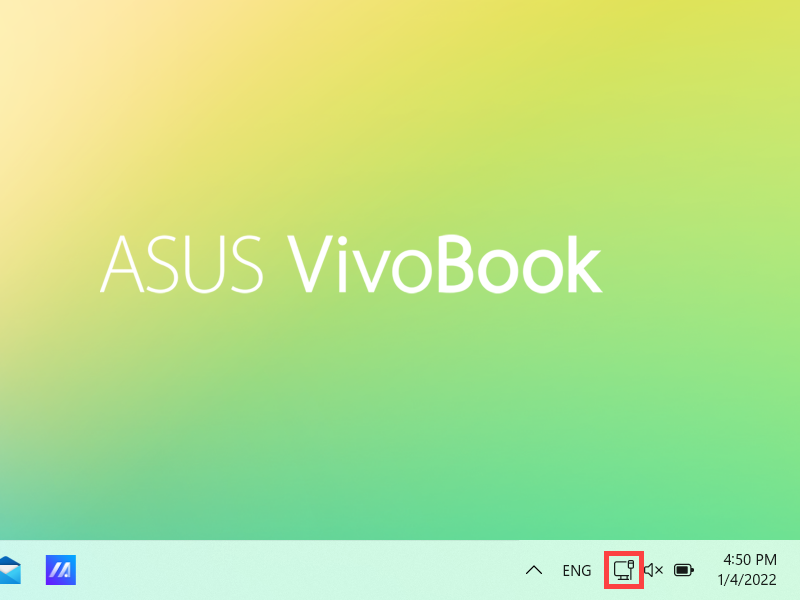
- Görev çubuğunda [Ağ]
 simgesine sağ tıklayın①, ardından [Ağ ve İnternet ayarları]②'nı seçin.
Simgesi, mevcut bağlantı durumunuza bağlı olarak değişir. (: İnternet bağlantısı yok,  : Wi-Fi ağı ile internet erişimi,
  : Ethernet ağı ile internet erişimi)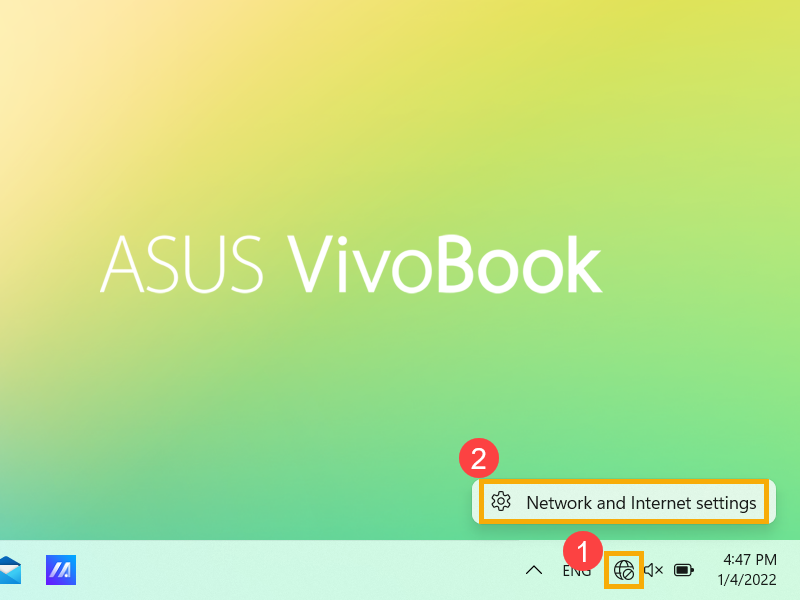
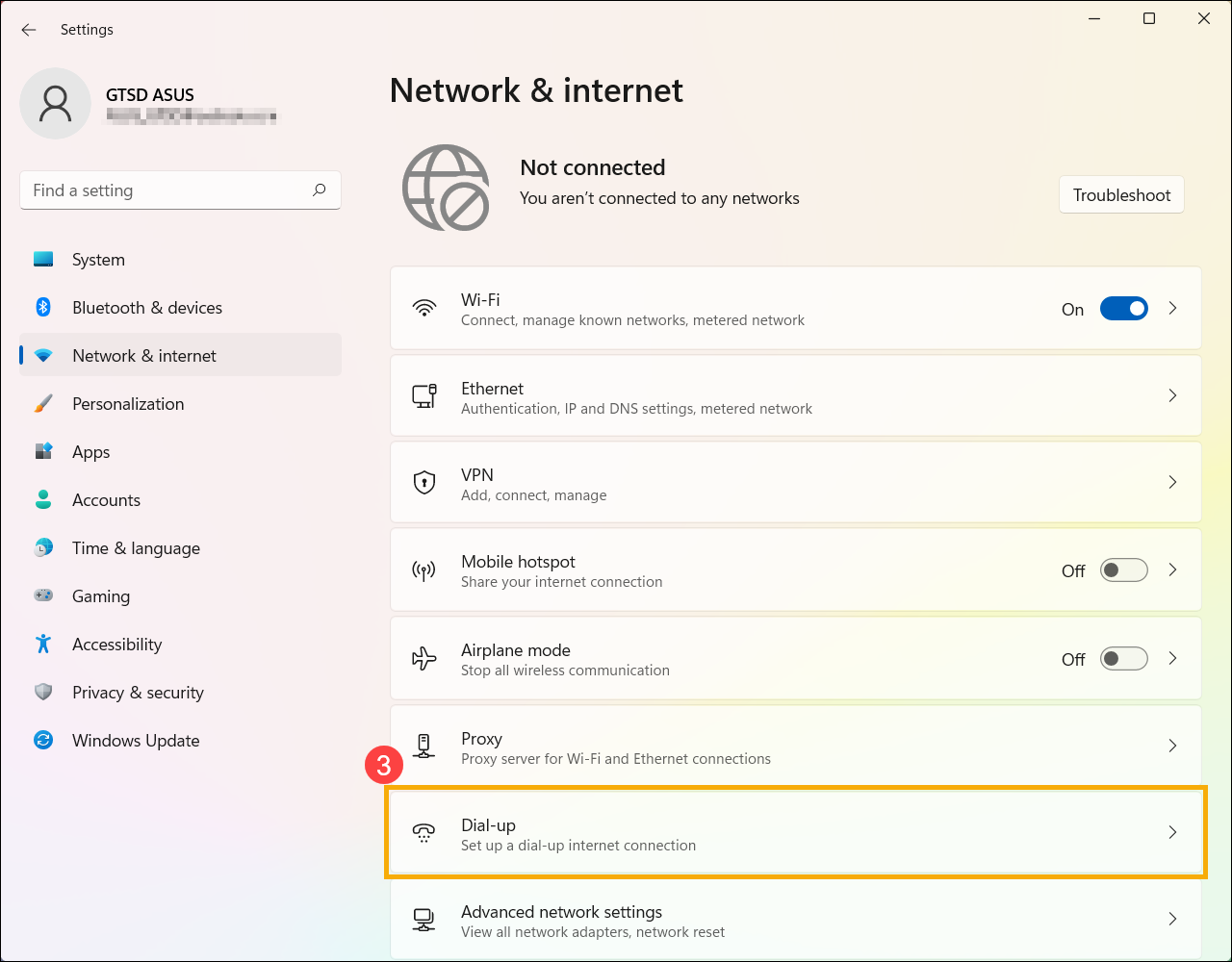
- [Çevirmeli bağlantı]③'yı seçin.
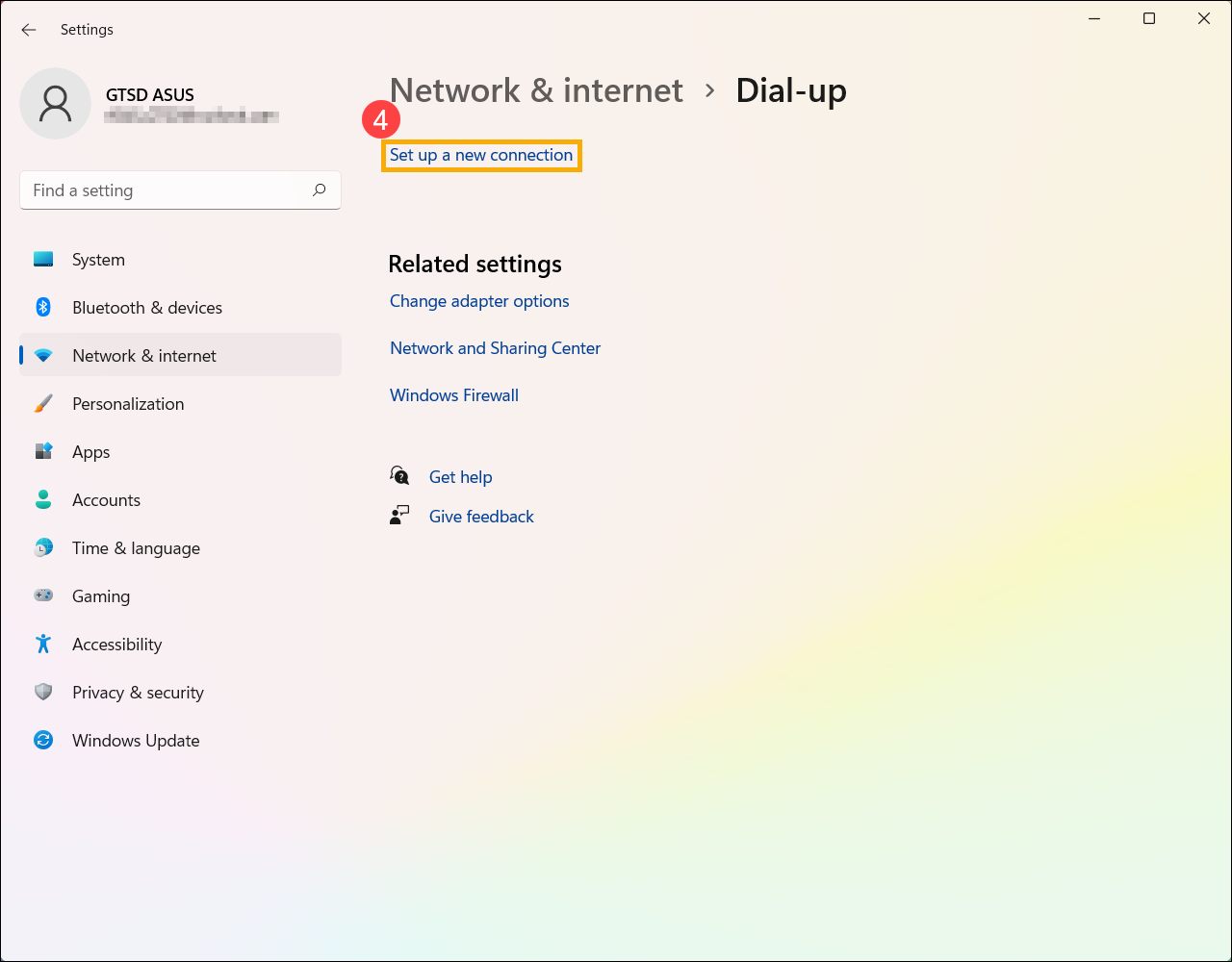
- [Yeni bir bağlantı kur]④'yı seçin.
- [İnternete bağlan]⑤'ı seçin, ardından [İleri]⑥'yi seçin.
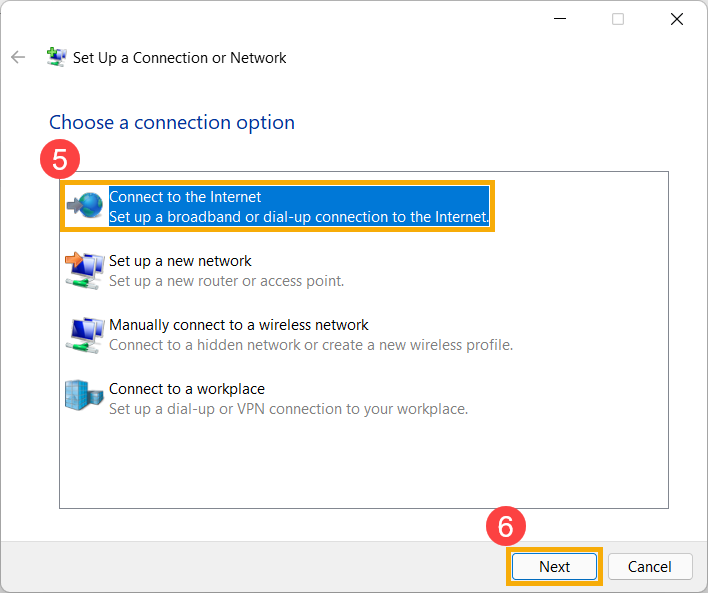
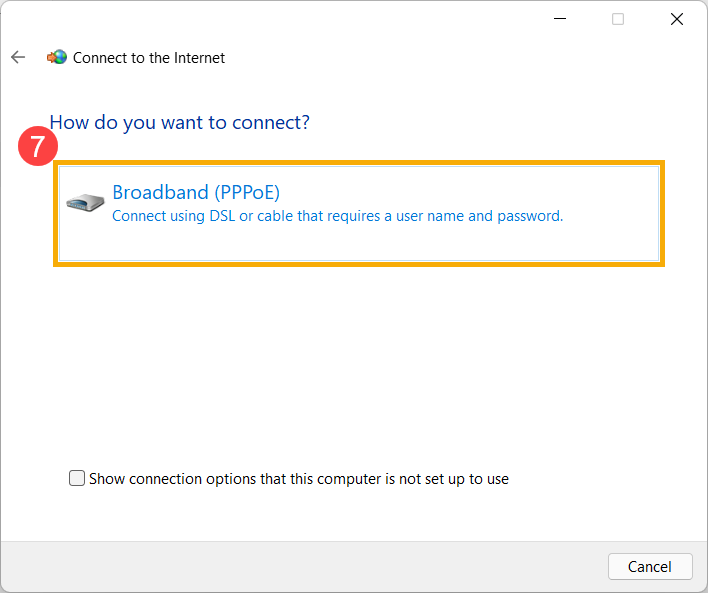
- [Geniş bant (PPPoE)]'yi seçin⑦.
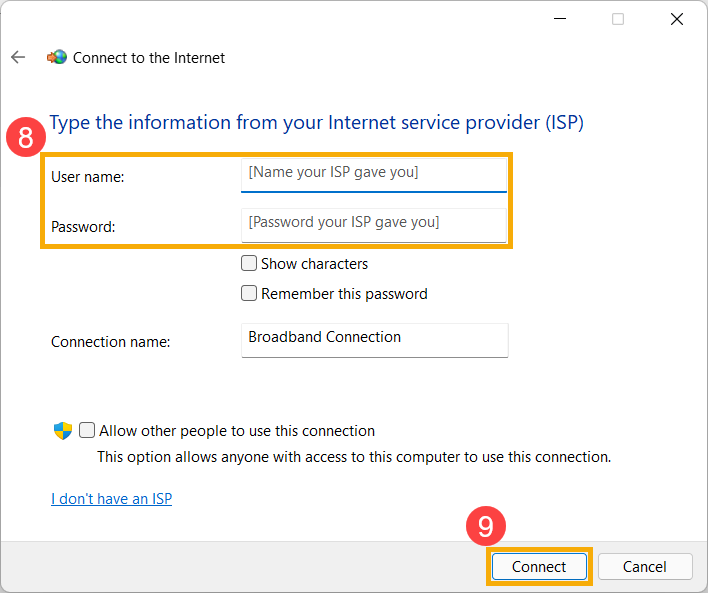
- İnternet servis sağlayıcınızdan (ISP) Kullanıcı adı ve Şifre'yi yazın⑧, ardından [Bağlan]'ı seçin⑨.
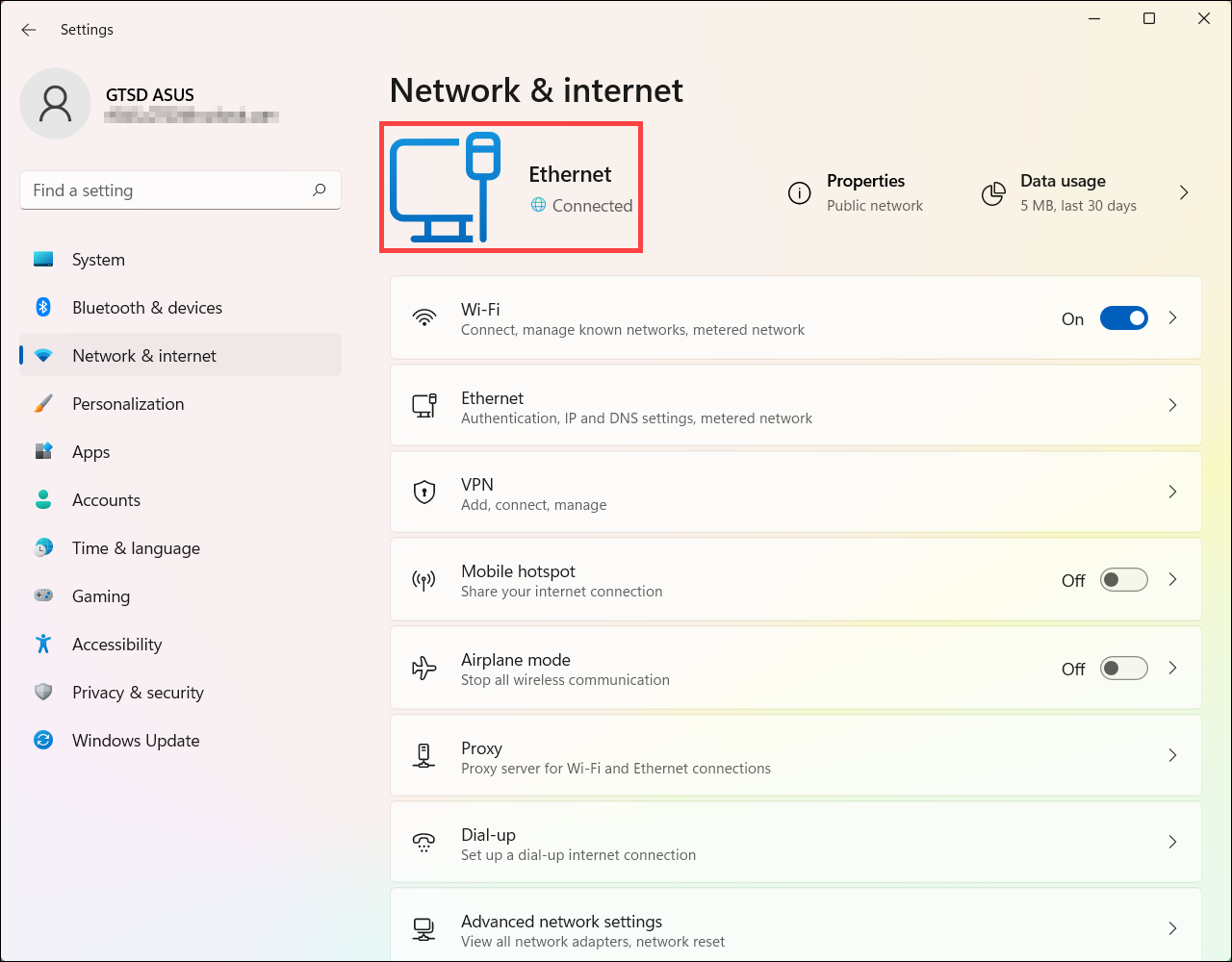
- Bağlantı başarılı olduktan sonra, Ağ ve İnternet ayarları kurduğunuz kablolu ağı gösterecek ve ağ simgesi olarak değişir.
Windows 10 işletim sistemi
- [Ağ] simgesine sağ tıklayın
 görev çubuğunda①, ardından seçin [ Ağ ve İnternet ayarlarını aç ]②.
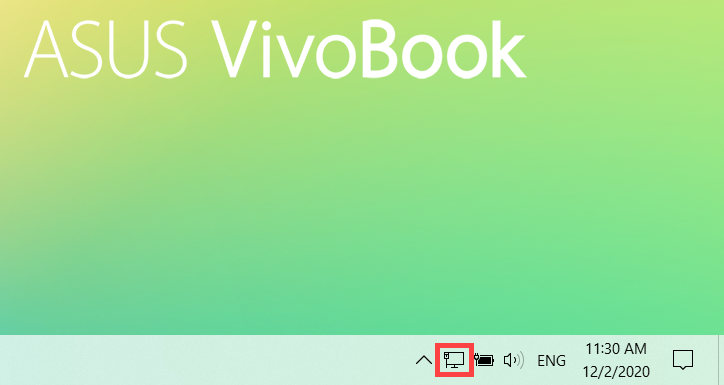
Görünen simge, mevcut bağlantı durumunuza bağlıdır. ( : İnternet bağlantısı yok,
  : Wi-Fi ağı ile internet erişimi,
  : Ethernet ağı ile internet erişimi)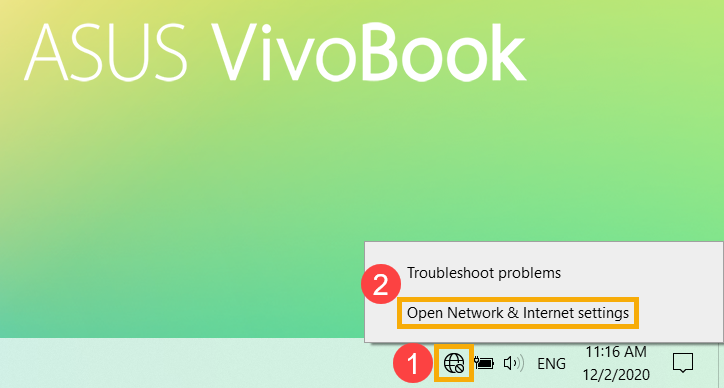
Yukarıdaki resimde gösterilen ağ simgelerinden biri görünmüyorsa, orada görünüp görünmediğini görmek için Yukarı ok seçeneğini seçiniz.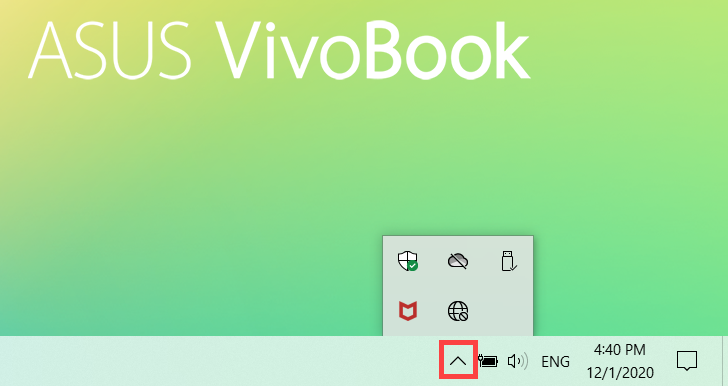
- [ Ağ ve Paylaşım Merkezi ]③ seçiniz.
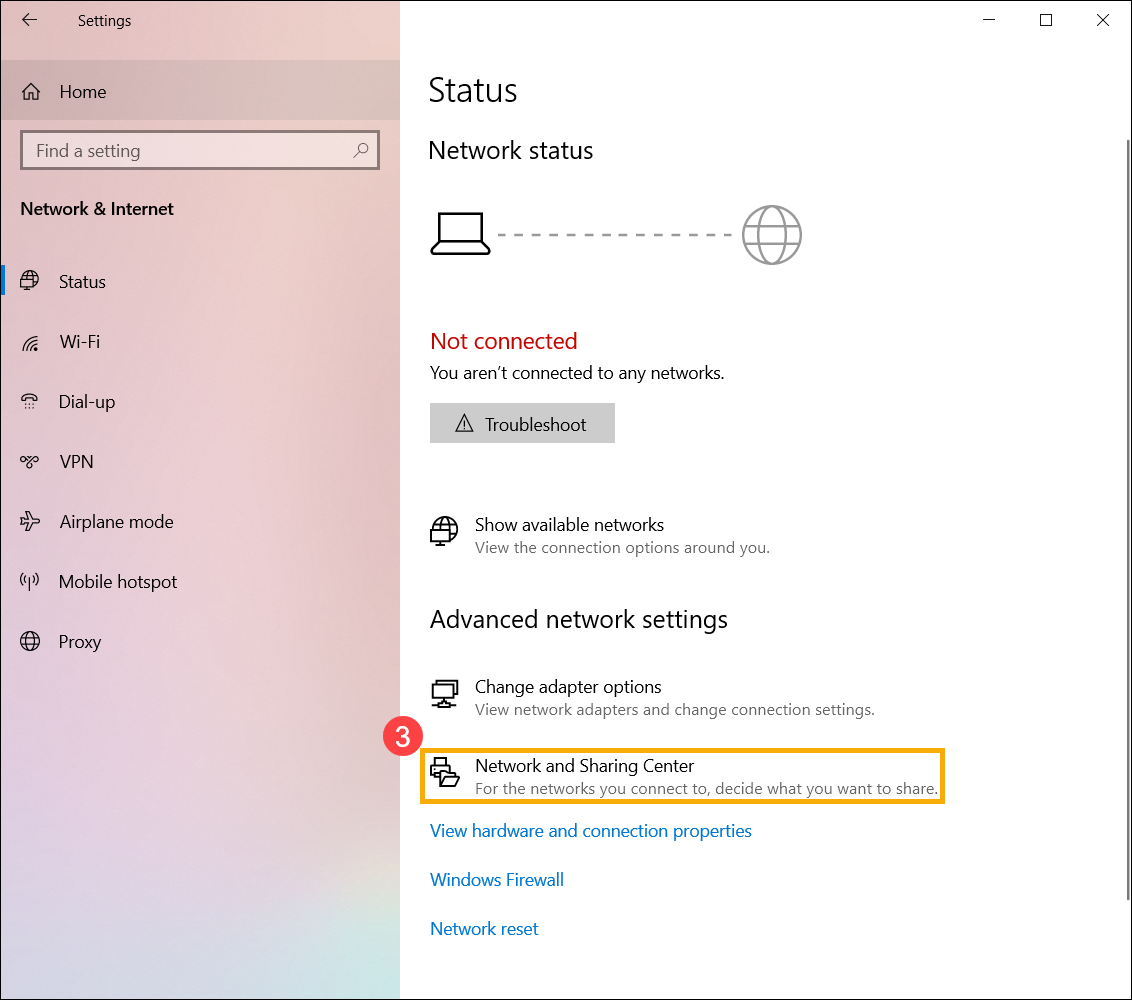
- [ Yeni bir bağlantı veya ağ kur ]④ seçiniz.
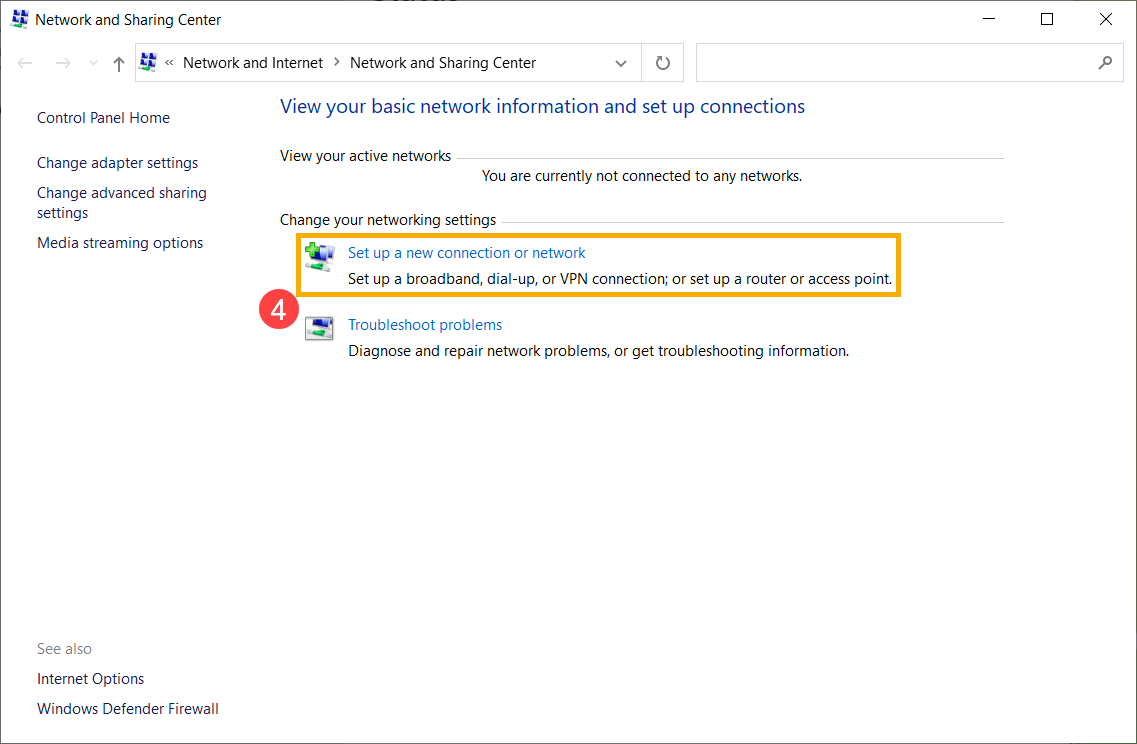
- [İnternete Bağlan]⑤ seçeneğini seçin, ardından [İleri]⑥ seçeneğini seçin.
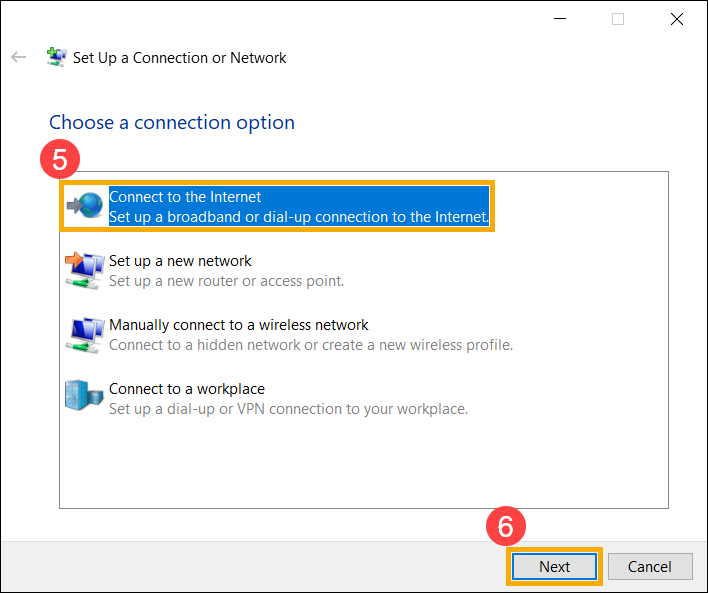
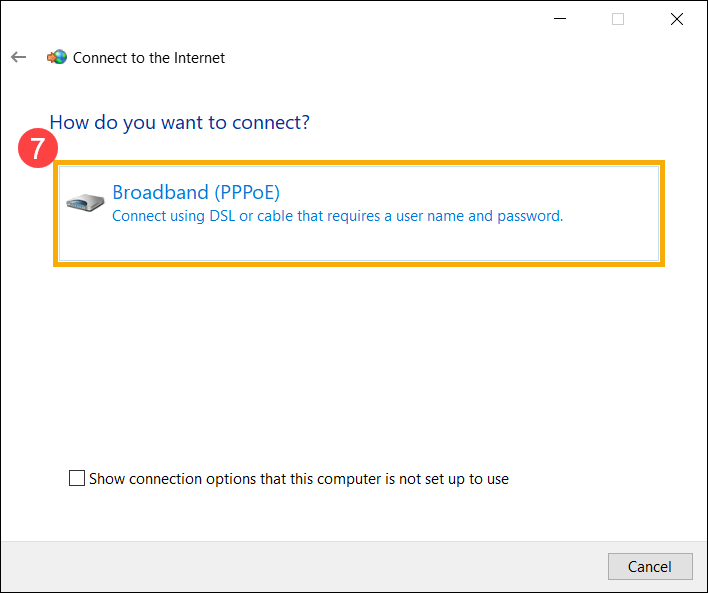
- [Geniş Bant (PPPoE)]⑦ seçeneğini seçin.
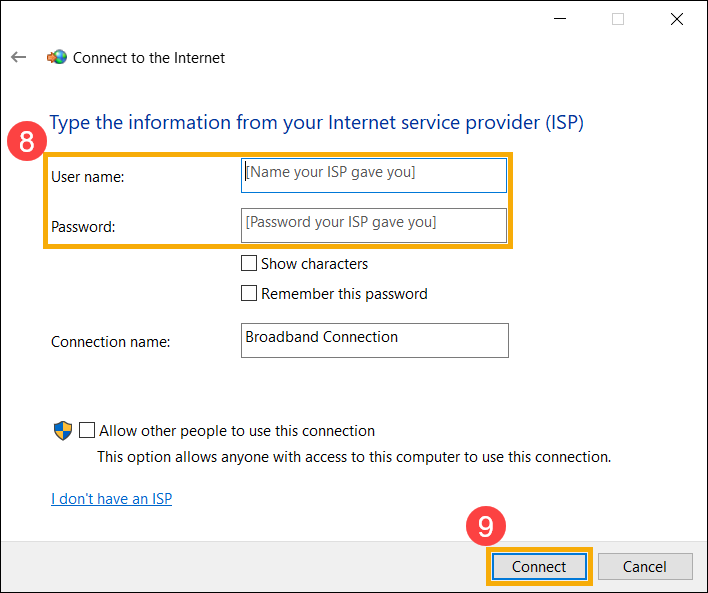
- İnternet servis sağlayıcınızdan (ISP) Kullanıcı adı ve Şifreyi yazın⑧, ardından [Bağlan]⑨ seçeneğini seçin.
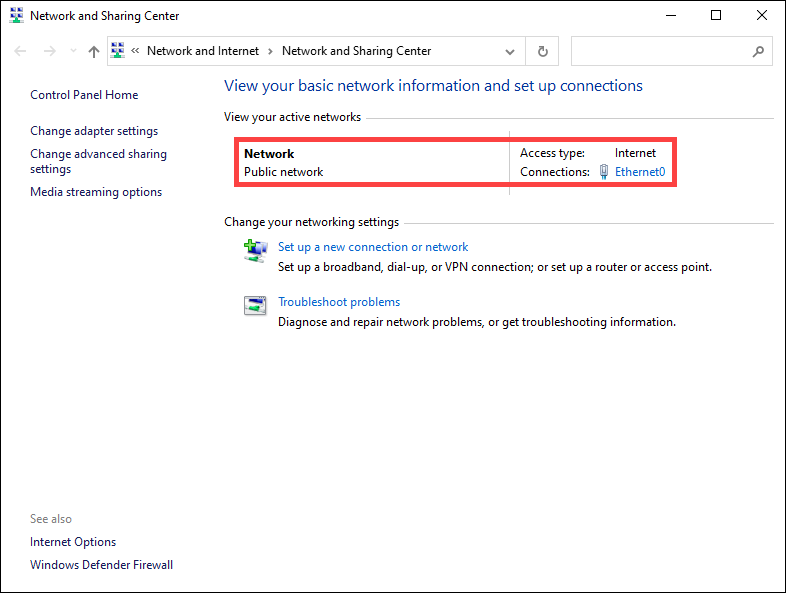
- Bağlantı başarılı olduktan sonra, Ağ ve Paylaşım Merkezi kurduğunuz kablolu ağı gösterecek ve ağ simgesi
 olarak değişecektir.