Argomenti correlati
MyASUS - Perché posso vedere solo le funzionalità parziali nell'app MyASUS?
Prodotti applicabili: Notebook, Desktop, All-in-One PC, Gaming Handheld
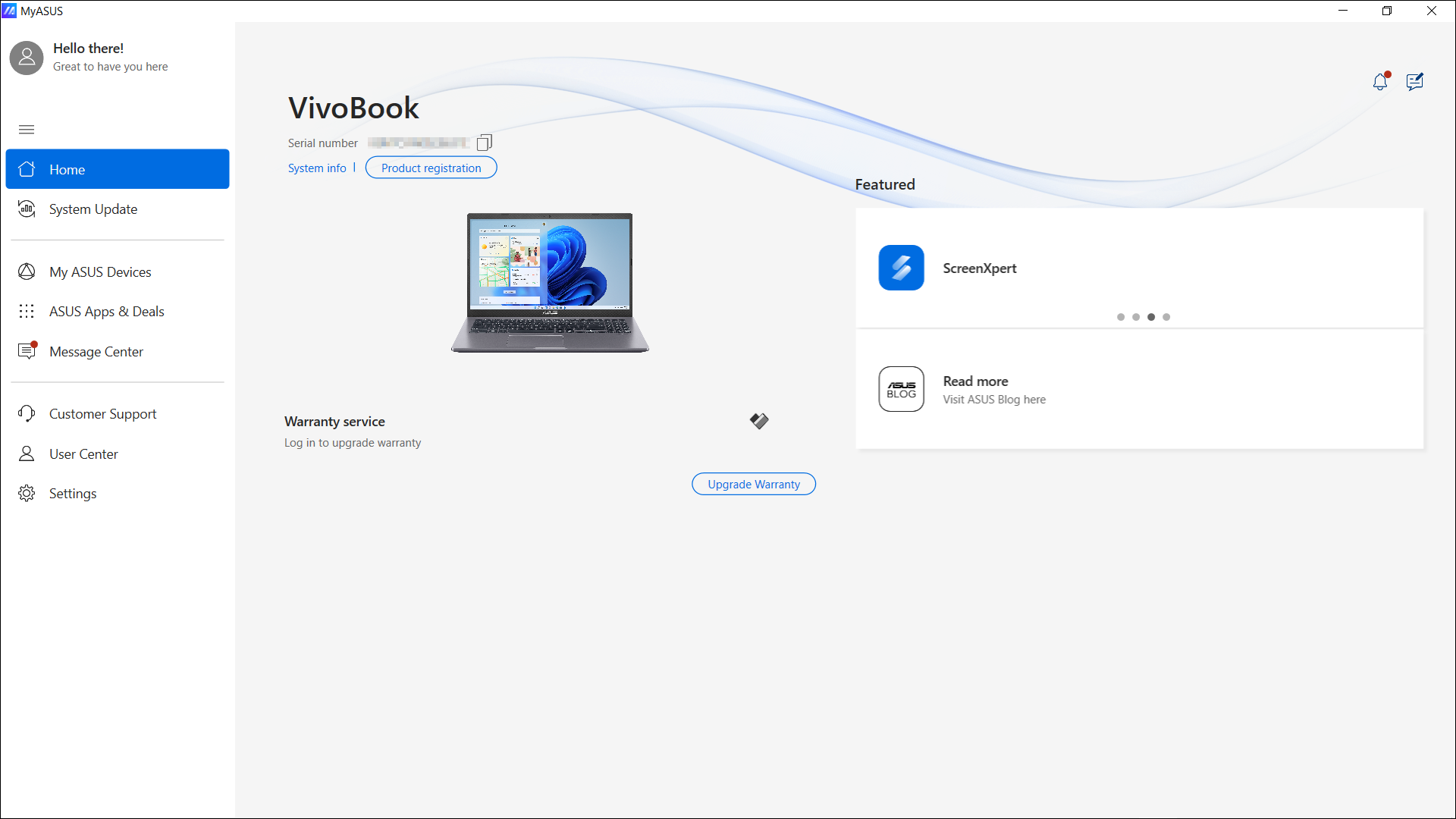
Quando scarichi MyASUS da Microsoft Store, potresti scoprire che supporta solo funzioni parziali, escluse la diagnosi del sistema, l'aggiornamento del sistema e le impostazioni del dispositivo.
È perché il tuo prodotto non è dotato del driver ASUS System Control Interface o la versione del driver non supporta la piena funzionalità di MyASUS.
Per istruzioni più dettagliate, puoi anche cliccare sul link del video di ASUS su YouTube qui sotto per saperne di più su come aprire e installare l'applicazione MyASUS.
https://www.youtube.com/watch?v=SBZmTH4I5Ds
Se il tuo modello supporta il driver V3, clicca qui per scaricare e installare il driver.
Scaricare il driver ASUS System Control Interface
Visita il sito web di supporto ASUS e scarica il driver ASUS System Control Interface dalla categoria Software e Utility. Scopri di più su Come cercare e scaricare i driver.
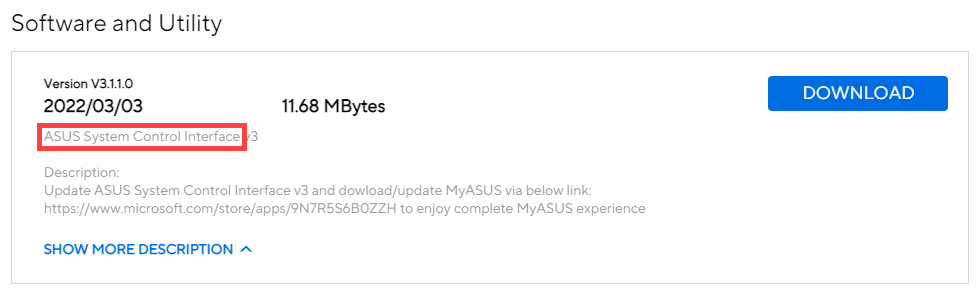
Installare il driver ASUS System Control Interface
Nota: L'esempio seguente è solo a scopo illustrativo. Si prega di utilizzare la versione più recente disponibile sul sito di supporto ASUS.
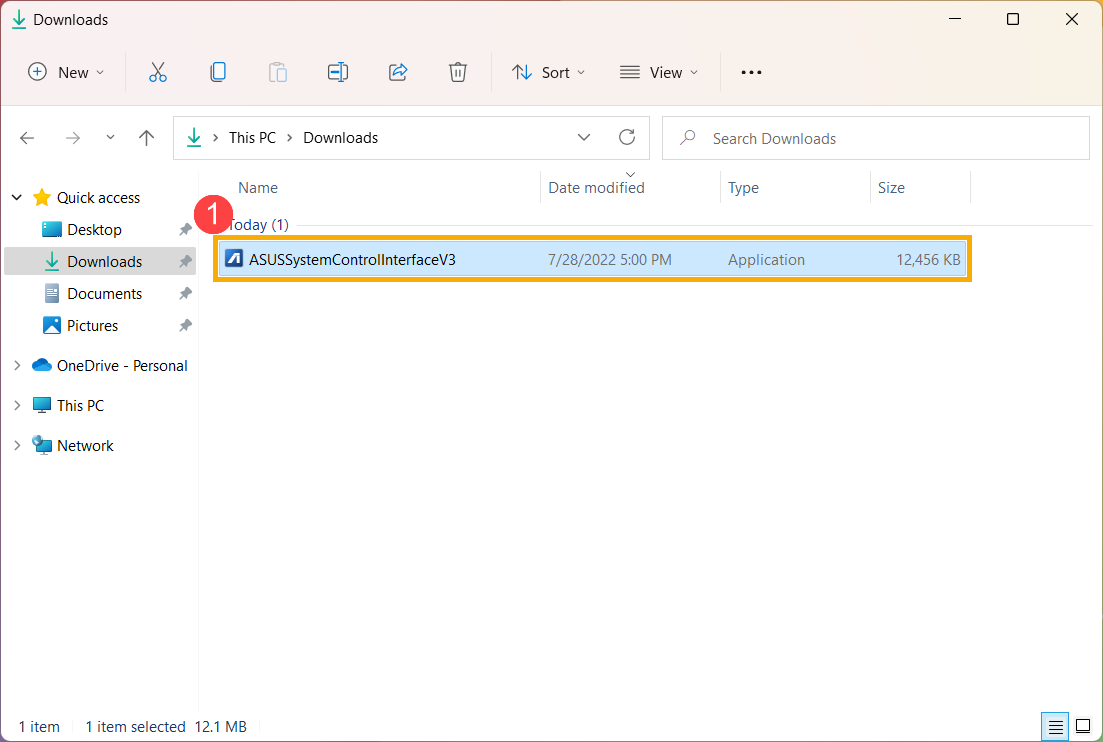
- Dopo aver scaricato il file, fai doppio clic sul file [ASUSSystemControlInterfaceV3.exe] per avviare l'installazione①.
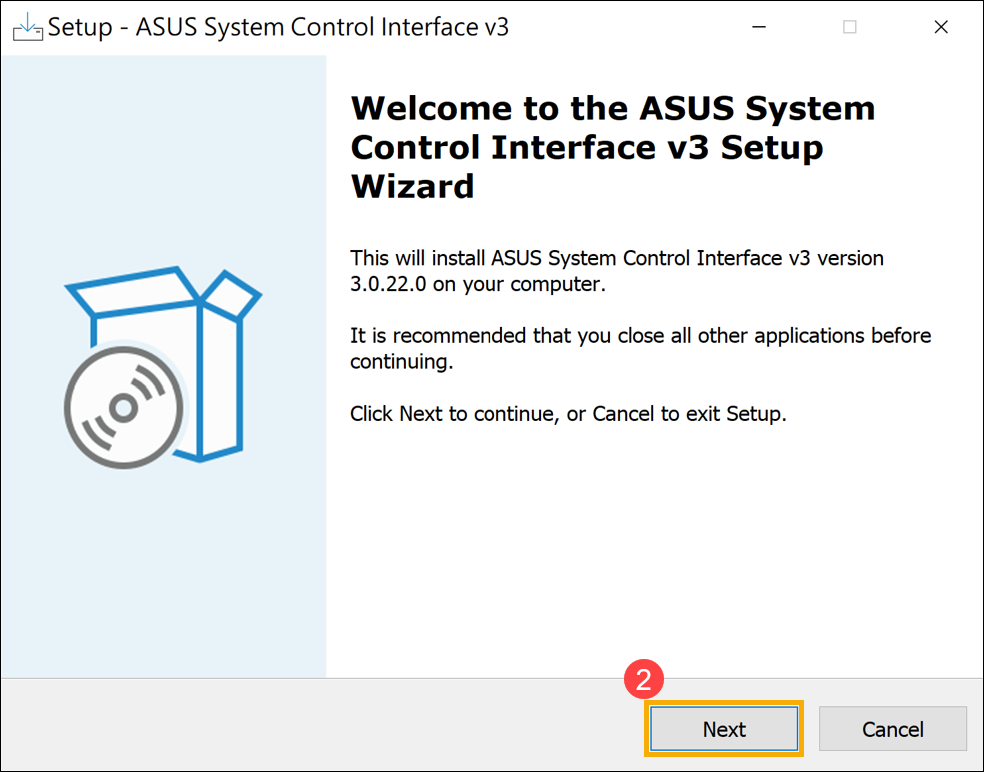
- Segui le indicazioni per accettare il contratto di licenza e procedere con l'installazione.
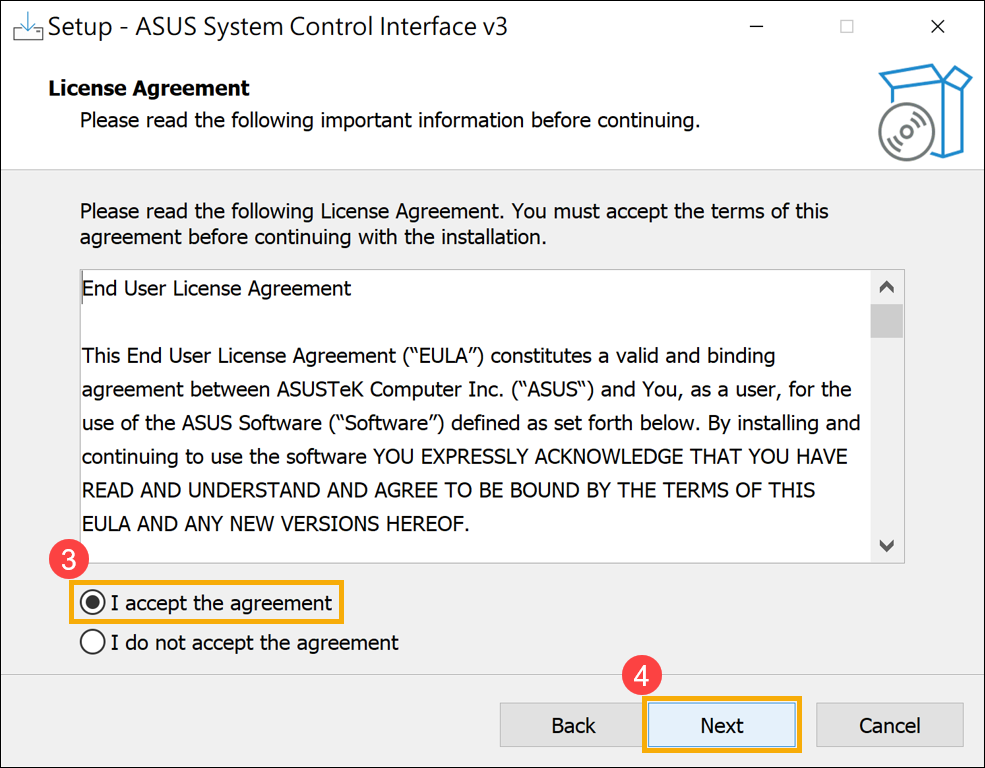
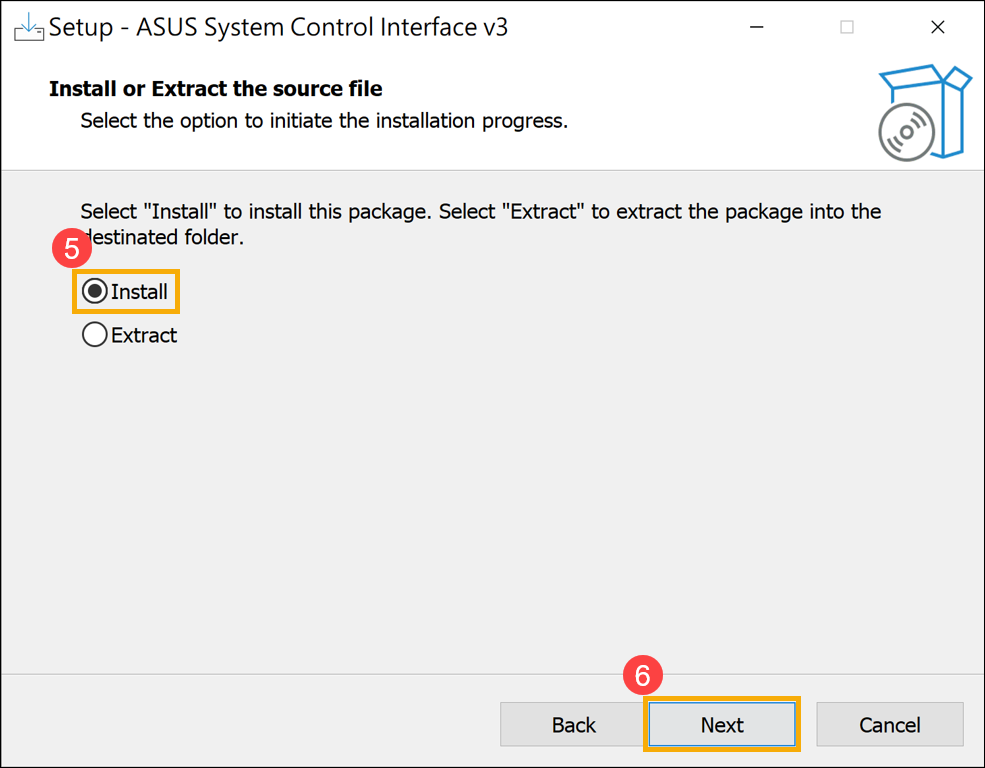
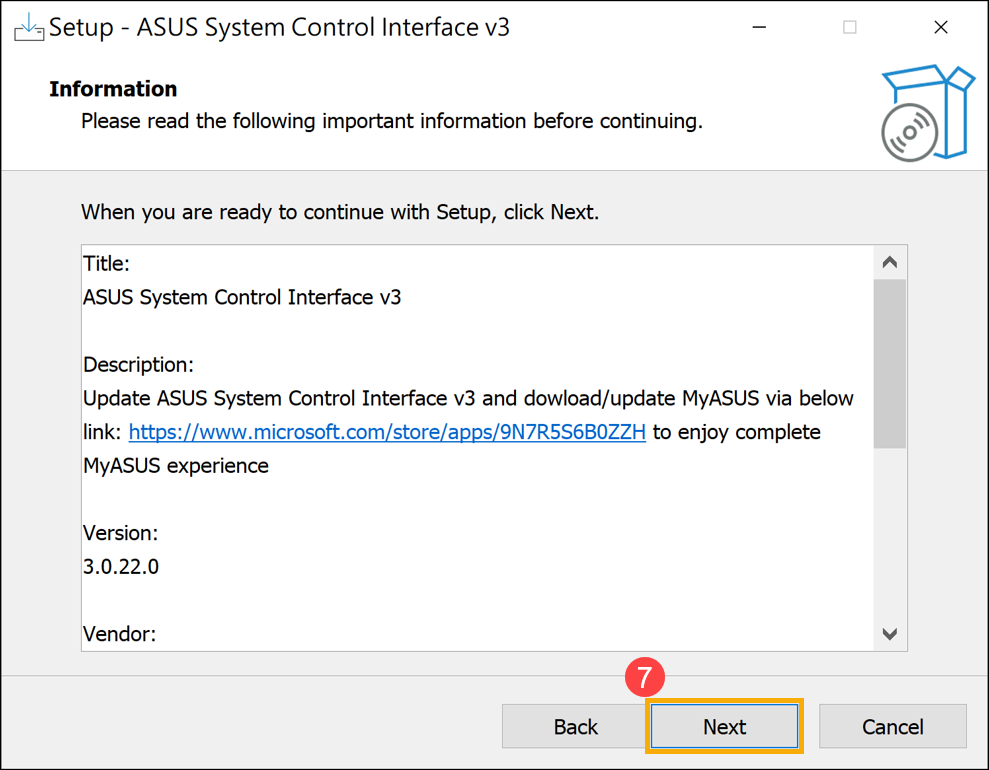
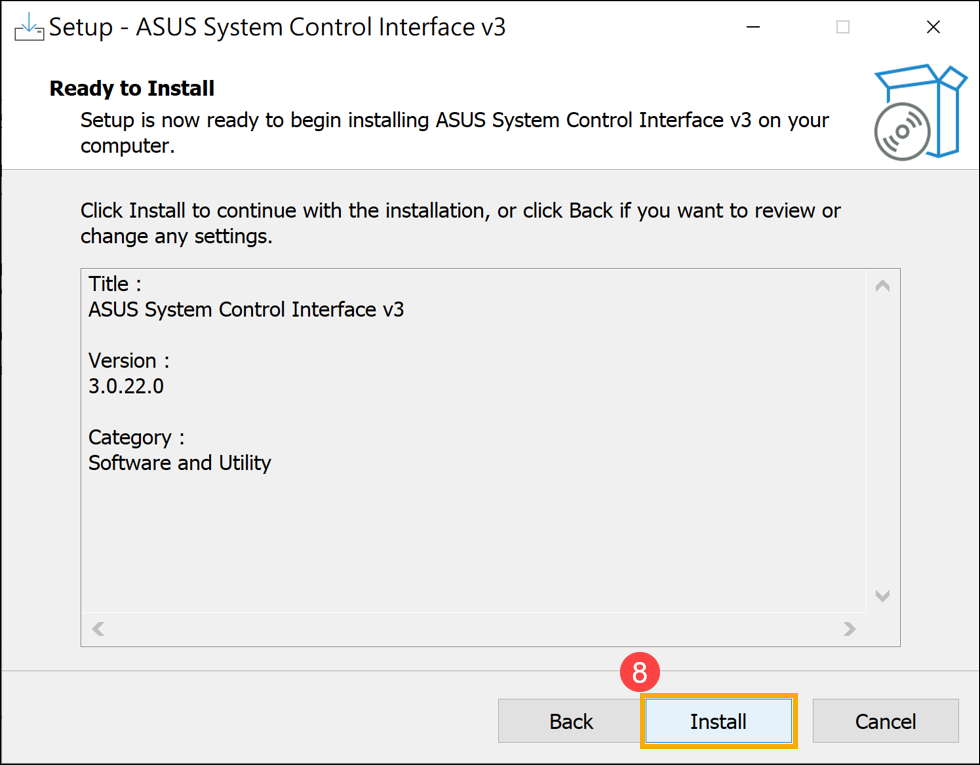
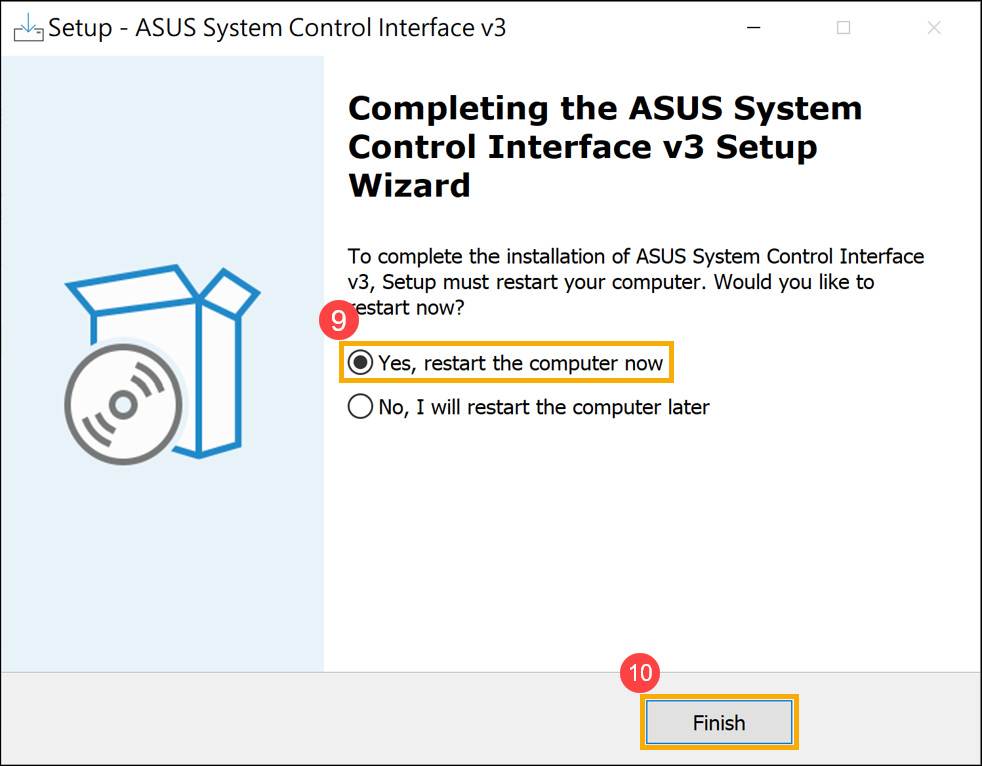
- Fai clic su [Fine]⑩ e riavvia il dispositivo per completare l'installazione.
- Dopo il riavvio del dispositivo, fai clic con il pulsante destro del mouse sull'icona [Start]
 ⑪, quindi fai clic su [Gestione Dispositivi]⑫.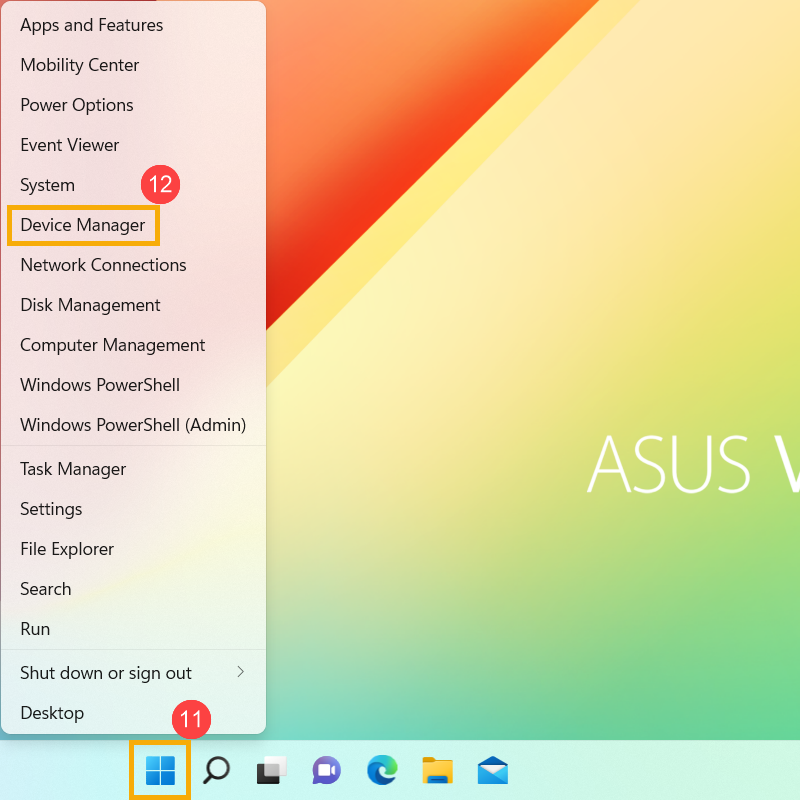
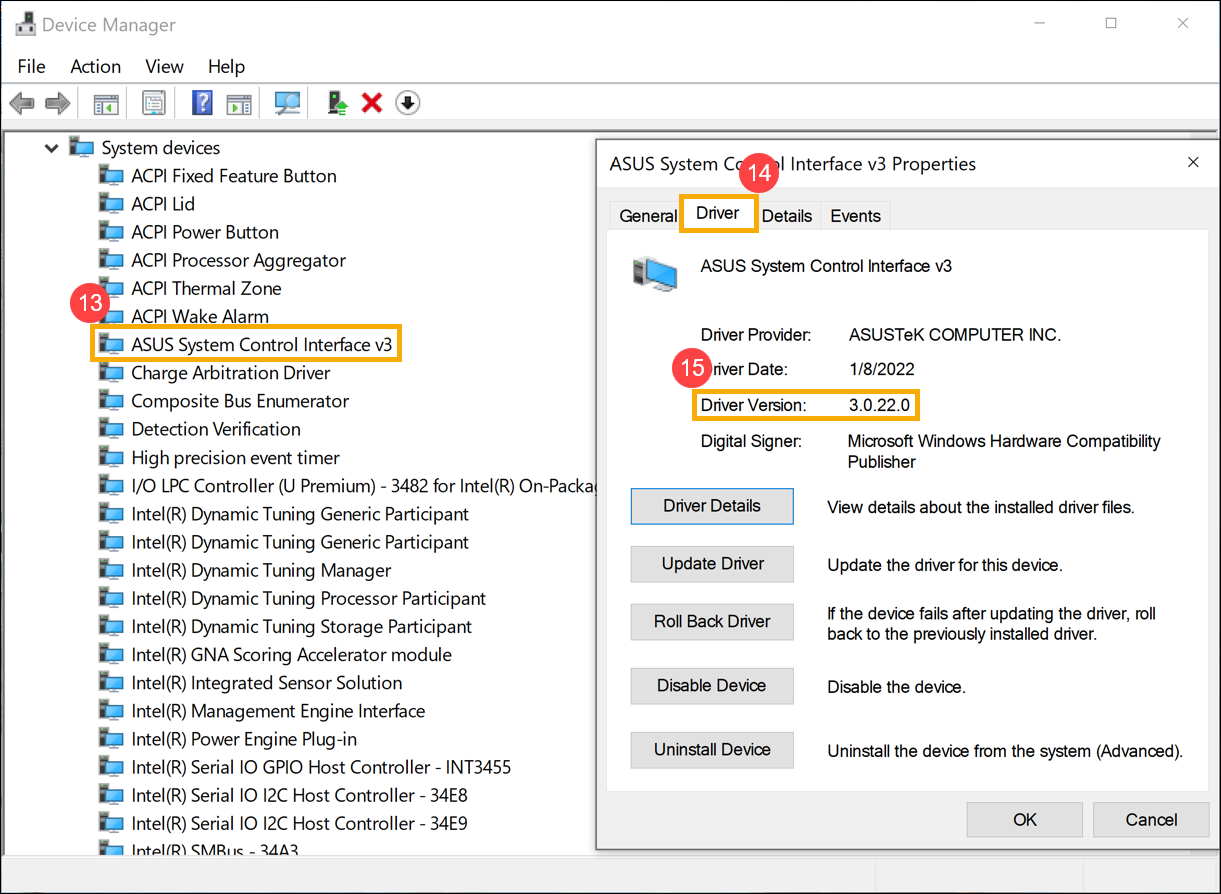
- Nella categoria Dispositivi di Sistema, fai doppio clic su [ASUS System Control Interface]⑬, quindi fai clic sulla scheda [Driver] ⑭ per verificare se la [Versione Driver] è stata aggiornata correttamente⑮.
Per ulteriori informazioni, si prega di fare riferimento alla tabella seguente:
Nota: Se non sei sicuro del modello del prodotto, si prega di fare riferimento a Come trovare il nome del modello per indicazioni.
| MyASUS 4.0 Funzionalità | Senza ASUS System Control Interface | Con ASUS System Control Interface V1 | Con ASUS System Control Interface V3 | |
| Modello supportato | Clicca qui per controllare l'elenco | Clicca qui per controllare l'elenco | ||
| Tutorial | V | V | V | |
| Home | Informazioni sul Sistema | V | V | V |
| Annunci | V | V | V | |
| Centro Feedback | V | V | V | |
| Impostazioni con un clic | N/D | N/D | V | |
| Aggiornamento della Garanzia | V | V | V | |
| Diagnosi di Sistema | N/D | V | V | |
| Aggiornamento del Sistema | N/D | V | V | |
| In primo piano | V | V | V | |
| Impostazioni Dispositivo | N/D | V | V | |
| Diagnosi di Sistema | N/D | V | V | |
| Aggiornamento del Sistema | N/D | V | V | |
| My ASUS Dispositivi | V | V | V | |
| ASUS Apps & Deals | App | V | V | V |
| ASUS Switch | N/D | V | V | |
| AppDeals | N/D | V | V | |
| Centro Messaggi | Notizie | V | V | V |
| Annunci | V | V | V | |
| Supporto Tecnico | FAQ | V | V | V |
| Contatta ASUS | V | V | V | |
| Servizi di riparazione | V | V | V | |
| Centro Utenti | V | V | V | |
| Impostazioni | V | V | V | |
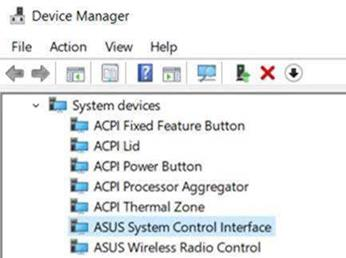
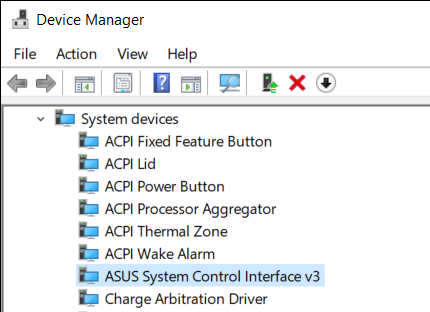
È possibile controllare la versione di [ASUS System Control Interface] da [Gestione dispositivi]>[Dispositivi di sistema].
Se non riesci a trovare ASUS System Control Interface in Gestione dispositivi, significa che il tuo dispositivo fa parte di un vecchio modello e MyASUS supporta solo ASUS Promotion e un limitato Supporto tecnico.
Per ottenere ulteriori informazioni sui driver e sull'installazione di MyASUS, si prega di fare riferimento a Come installare l'applicazione MyASUS.
Scarica MyASUS ora per provare un servizio perfetto. Clicca qui sotto!
