Temas relacionados
[Windows 11/10] Usar Câmara e Microfone
Produtos Aplicáveis: Portátil, Computador de Secretária, PC Tudo-em-Um, Consola de Jogos Portátil, MiniPC, ASUS NUC
Se encontrar problemas com a unidade de estado sólido (SSD) do seu dispositivo, siga os sintomas e métodos de resolução de problemas indicados abaixo.
Por favor, vá para a instrução correspondente com base no sistema operativo Windows atual do seu dispositivo:
Sistema operativo Windows 11
SSD não é reconhecido
Atualizar BIOS, pacotes do Windows e drivers
Atualizar regularmente a BIOS, o Windows e os drivers pode melhorar a estabilidade e o desempenho do sistema. Certifique-se de que o seu dispositivo está a utilizar as versões mais recentes. Saiba mais sobre como atualizar a BIOS:
Como atualizar a versão da BIOS no sistema Windows
Como atualizar a BIOS com ASUS Firmware Update/EZ Flash
(Para produtos de secretária, consulte Introdução ao ASUS Motherboard EZ Flash 3.)
Saiba mais sobre como atualizar o Windows Update e os drivers:
Como executar o Windows Update
Como atualizar os drivers através da Atualização do Sistema no MyASUS
Se atualizou o BIOS, os pacotes do Windows e os drivers para a versão mais recente, mas o problema persiste, por favor avance para o próximo passo de resolução de problemas.
Verificar SSD na Gestão de Discos
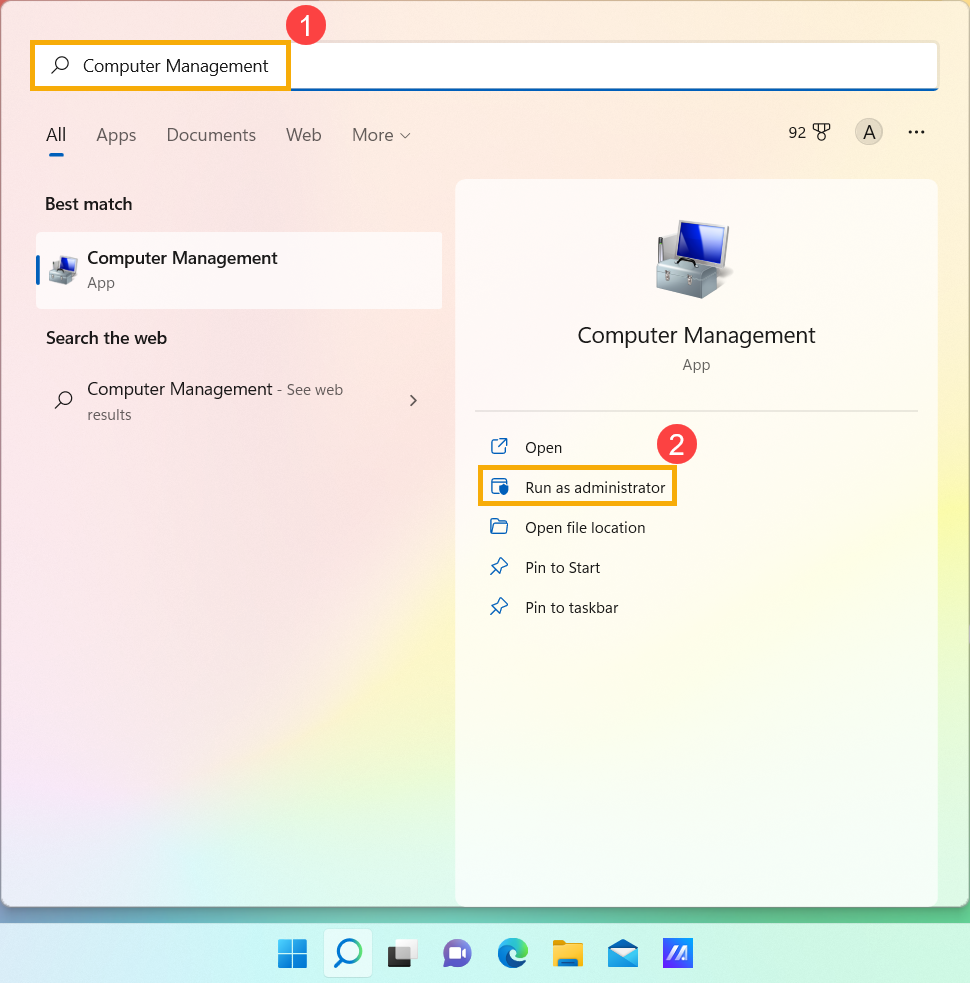
- Escreva e pesquise [Gestão do Computador]① na barra de pesquisa do Windows, depois clique em [Executar como administrador]②.
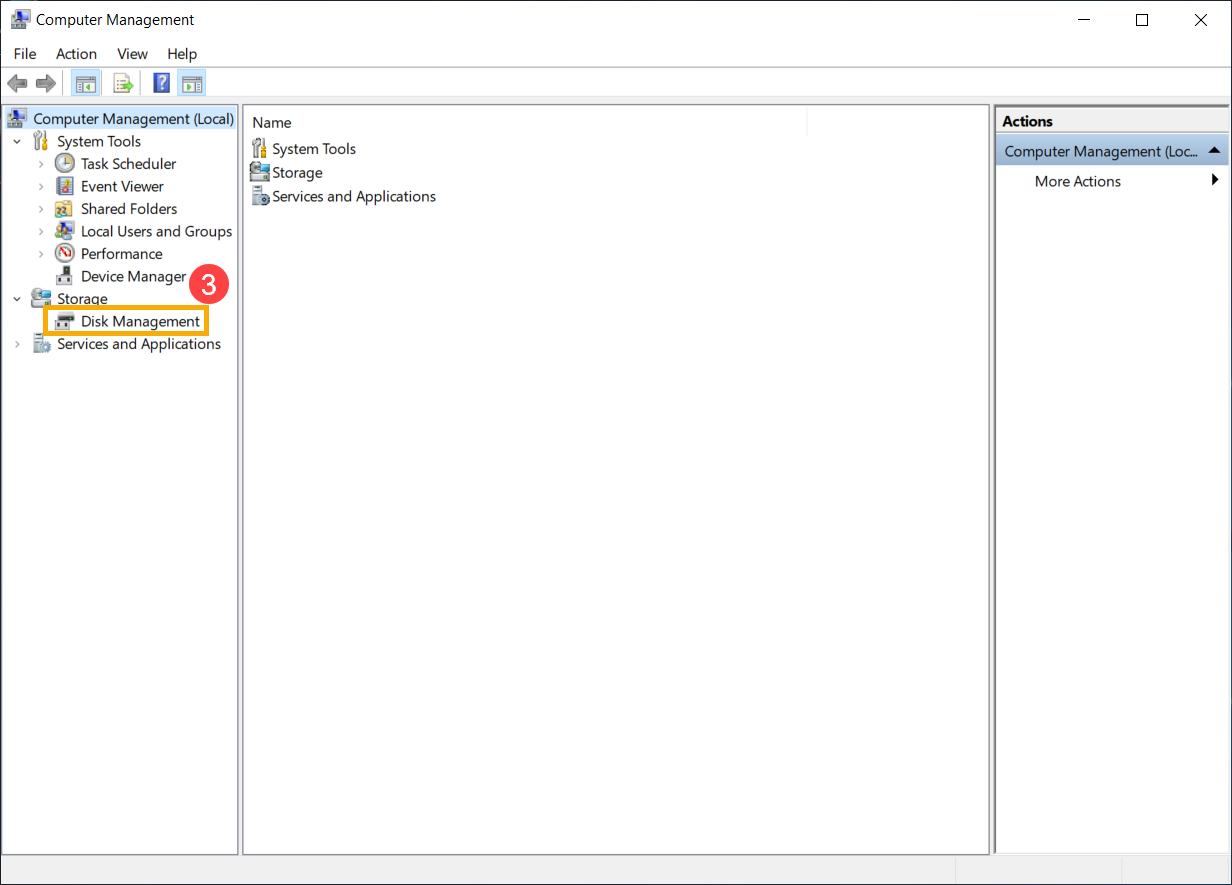
- Na janela Gestão do Computador, selecione [Gestão de Discos]③.
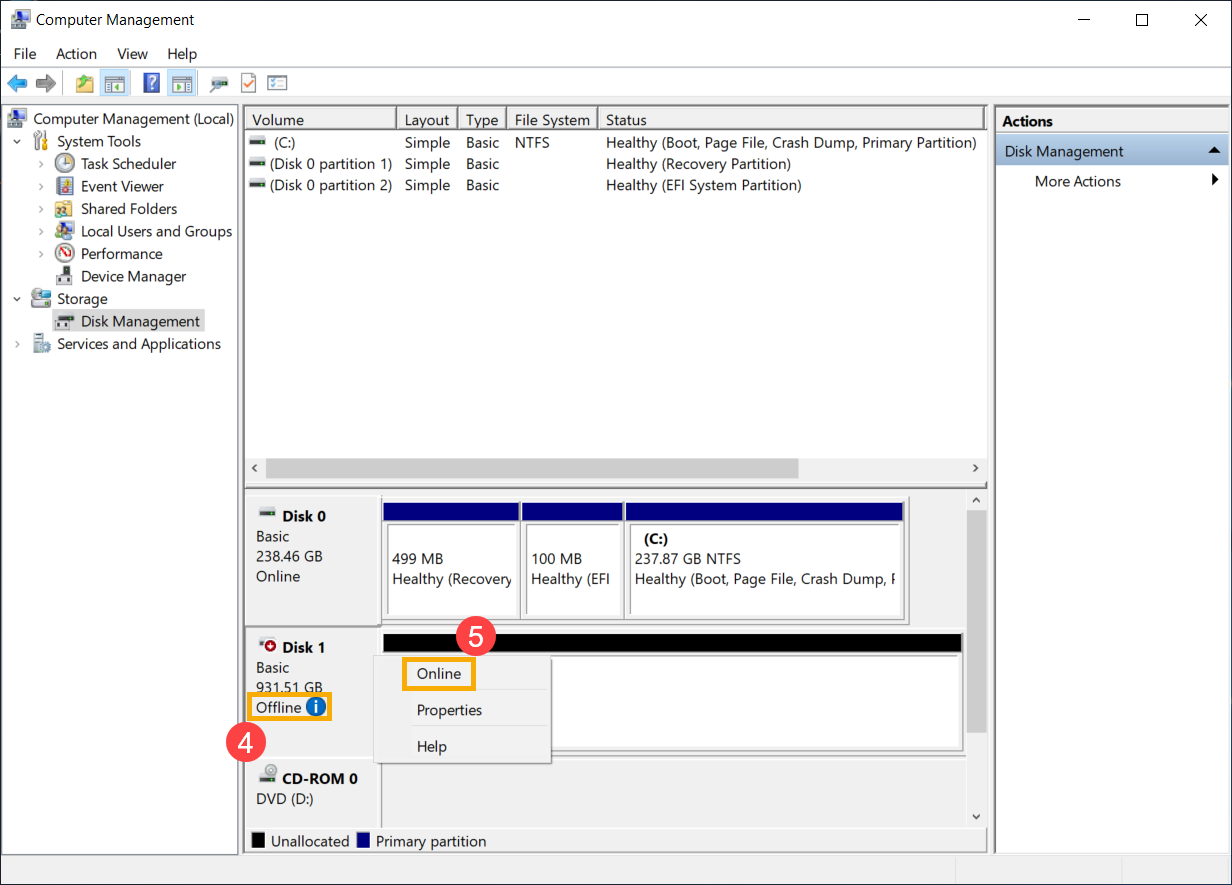
- Verifique o disco na Gestão de Discos. Se aparecer [Offline]④, por favor tente clicar com o botão direito e selecionar [Online]⑤.
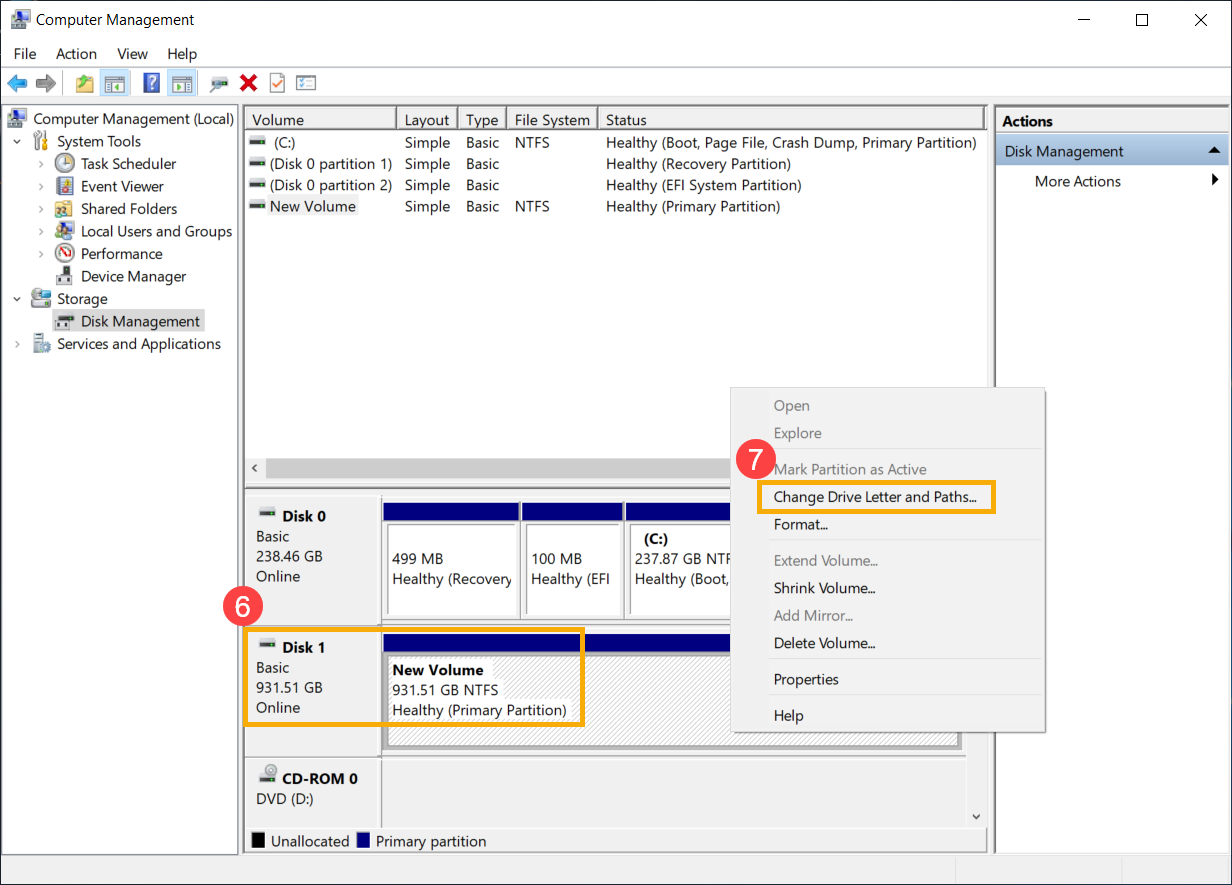
- Se aparecer online, mas sem letra de unidade (como E:)⑥. Por favor, tente clicar com o botão direito e selecione [Alterar letra e caminhos da unidade]⑦.
Clique em [Adicionar]⑧.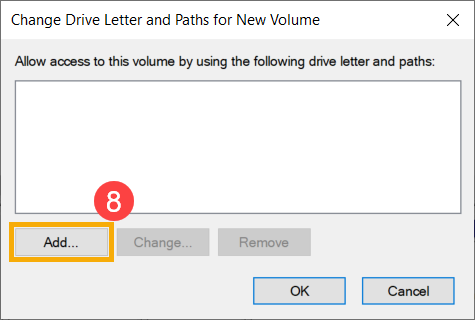
Confirme a letra da unidade e selecione [Atribuir a seguinte letra de unidade]⑨, depois clique em [OK]⑩.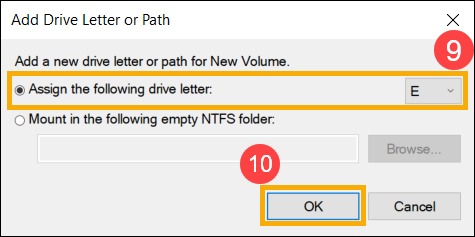
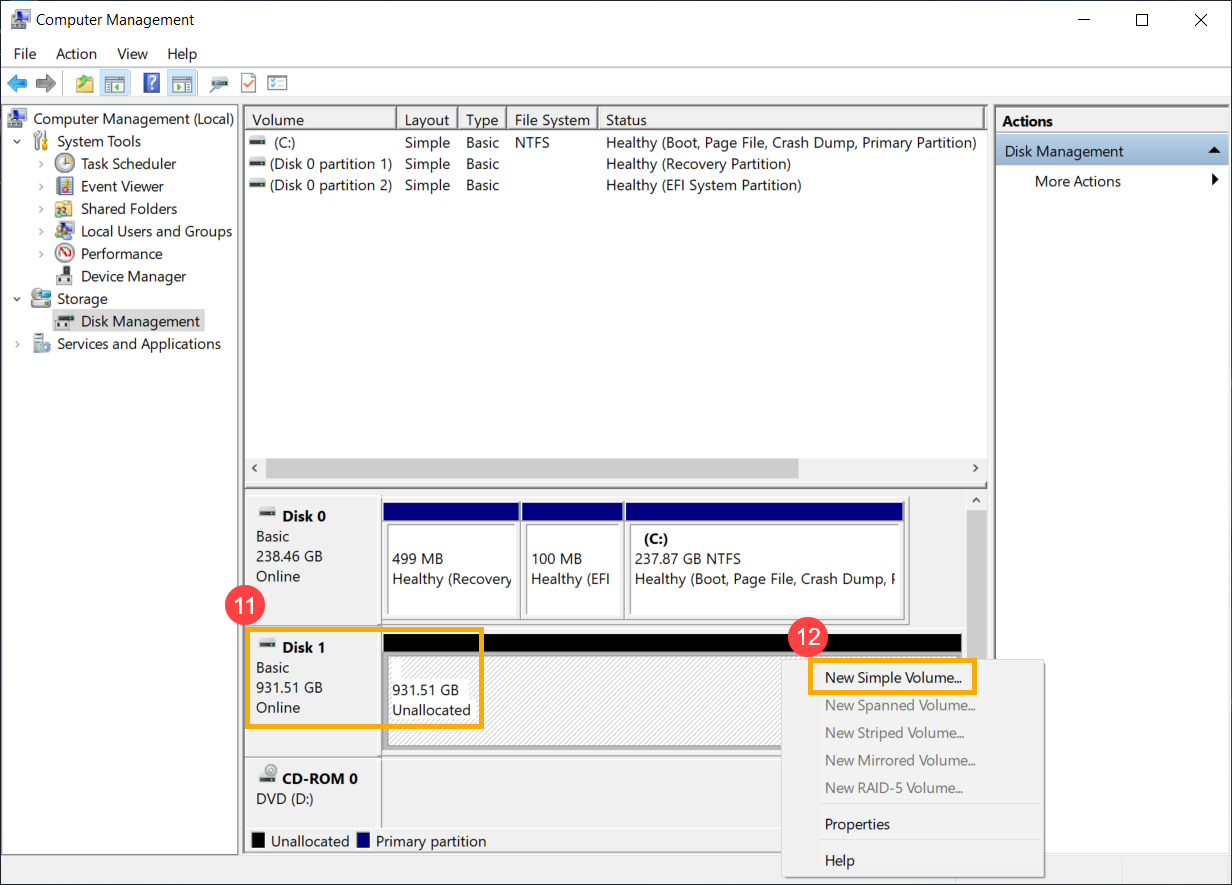
- Se a partição estiver listada como [Não alocada]⑪, e souber que a partição está vazia. Por favor, clique com o botão direito e selecione [Novo Volume Simples]⑫, depois siga as instruções para criar um volume no espaço livre.
- Verifique o disco na Gestão de Discos. Se aparecer [Offline]④, por favor tente clicar com o botão direito e selecionar [Online]⑤.
- Se o problema persistir, por favor, continue para o próximo passo de resolução de problemas.
Ativar e reinstalar o driver no Device Manager
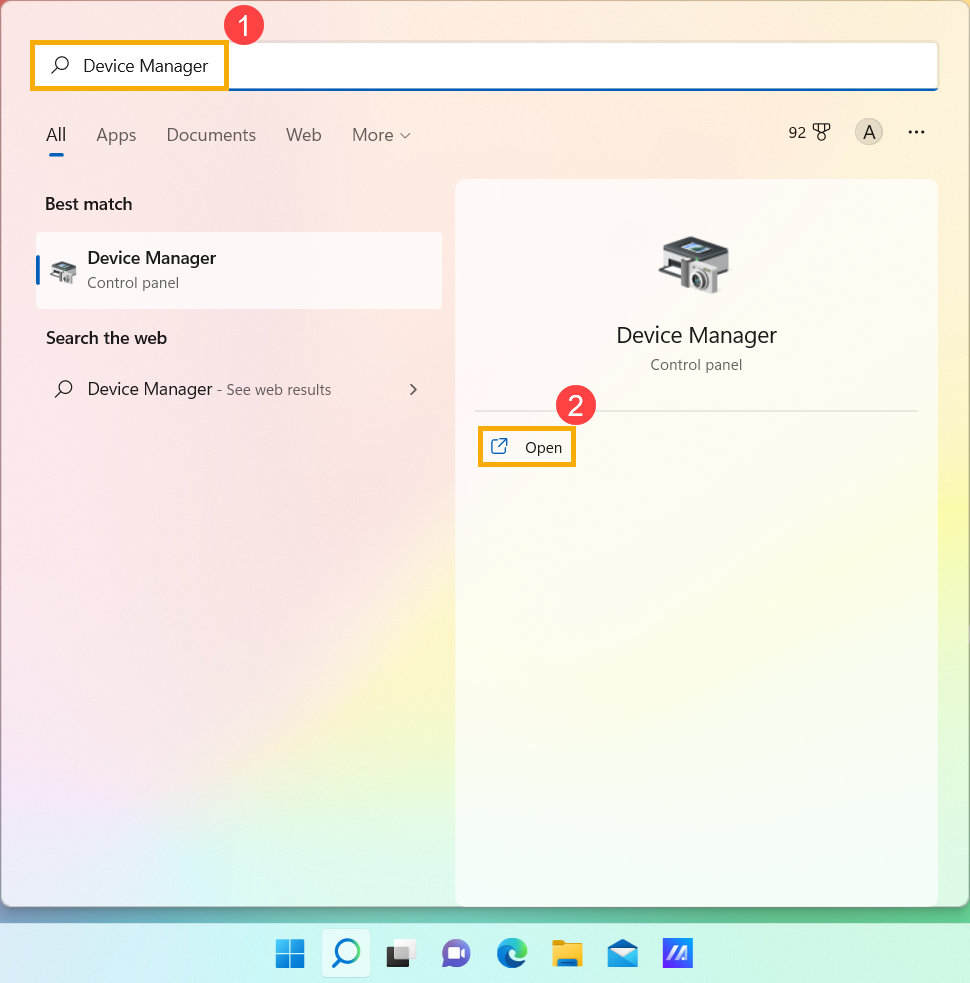
- Escreva e pesquise [Device Manager] na barra de pesquisa do Windows①, depois clique em [Open]②.
- Verifique a seta ao lado de [Disk drives]③, depois clique com o botão direito do rato no disco rígido que não é reconhecido④ e selecione [Enable device]⑤. Para testar se o Windows consegue reconhecer o disco rígido.
Se a opção [Enable device] não aparecer, isso significa que o disco já está ativado. Por favor, continue para o próximo passo de resolução de problemas.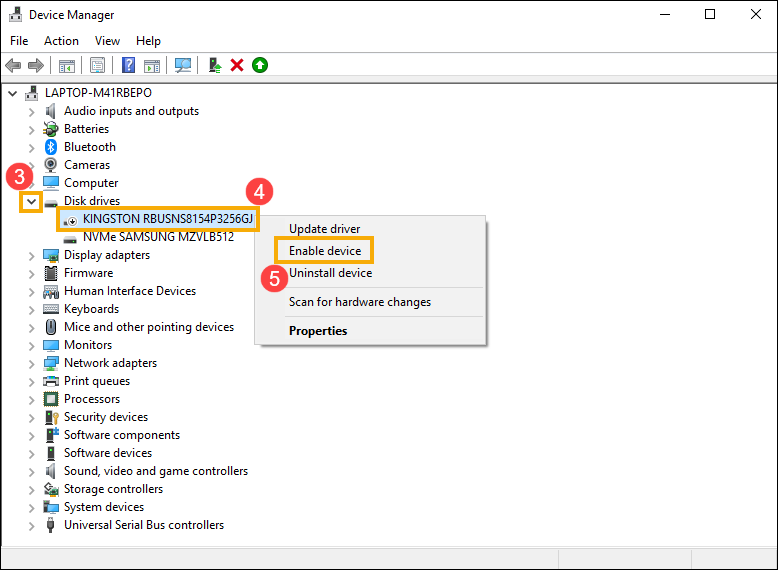
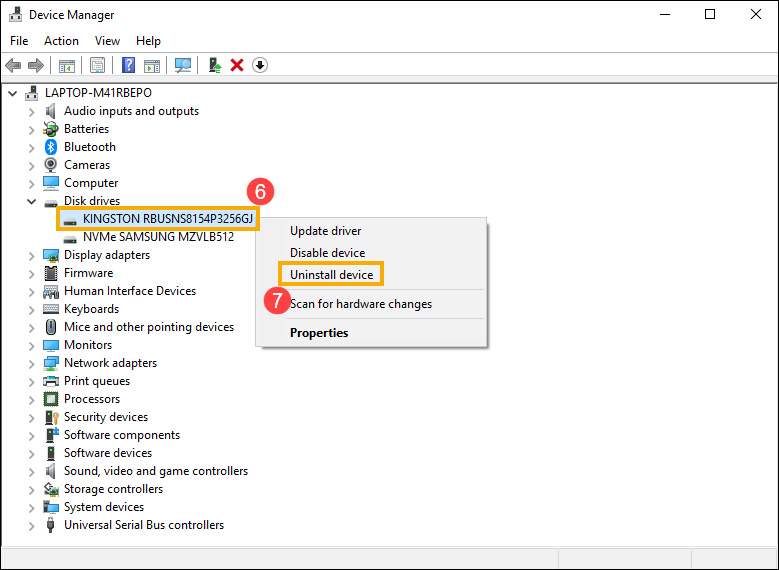
- Desinstale o driver do disco rígido. Clique com o botão direito do rato no disco rígido que não é reconhecido⑥ e selecione [Uninstall device]⑦.
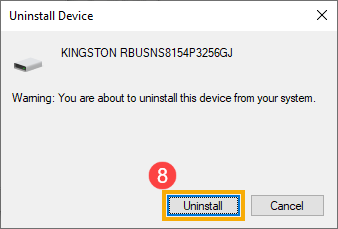
- Clique em [Desinstalar]⑧.
- Reinicie o dispositivo. O driver será instalado automaticamente após o reinício do dispositivo. Por favor, confirme se o Windows consegue reconhecer a unidade de disco. Se os problemas persistirem, por favor continue para o próximo passo de resolução de problemas.
Executar Diagnóstico de Hardware no MyASUS
- Escreva e pesquise [MyASUS] na barra de pesquisa do Windows①, depois clique em [Abrir]②.
Nota: Se não encontrar o MyASUS, pode não estar instalado no seu dispositivo. Consulte Como instalar o MyASUS.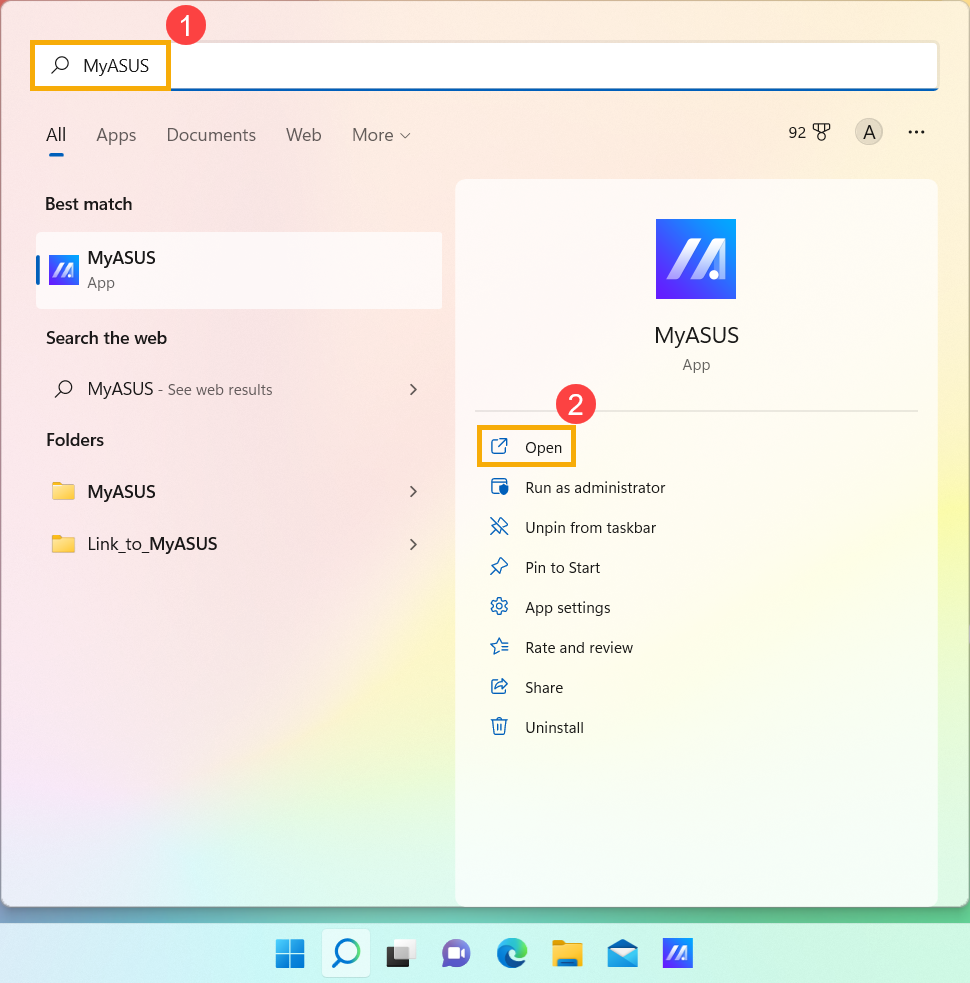
- Na aplicação MyASUS, clique em [Diagnóstico do Sistema]③.
Nota: A interface do MyASUS apresentada abaixo pode variar ligeiramente consoante o produto.
Nota: Se o seu dispositivo não apresentar a página de diagnóstico do sistema no software MyASUS, significa que o seu dispositivo não suporta esta funcionalidade. Continue para a próxima secção para mais sugestões de resolução de problemas. Aqui pode saber mais sobre Porque é que só vejo algumas funcionalidades na aplicação MyASUS.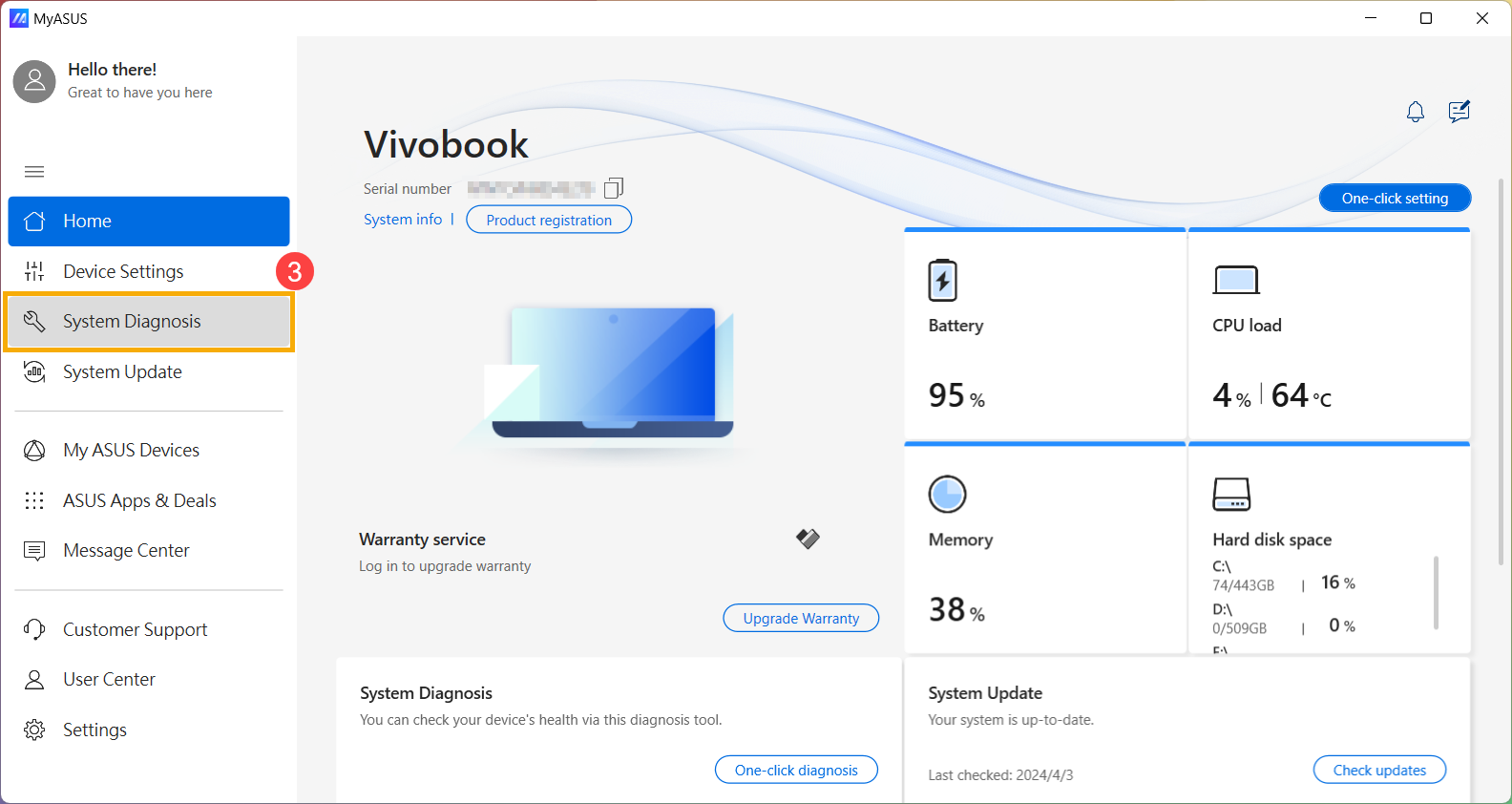
- Em [Ferramenta de Diagnóstico]④, selecione os itens de verificação de [Disco de estado sólido] do diagnóstico personalizado⑤, e depois clique em [Verificar]⑥. Aqui pode saber mais sobre Diagnóstico do Sistema MyASUS - Introdução.
Nota: A seguinte Ferramenta de Diagnóstico pode variar ligeiramente consoante o produto.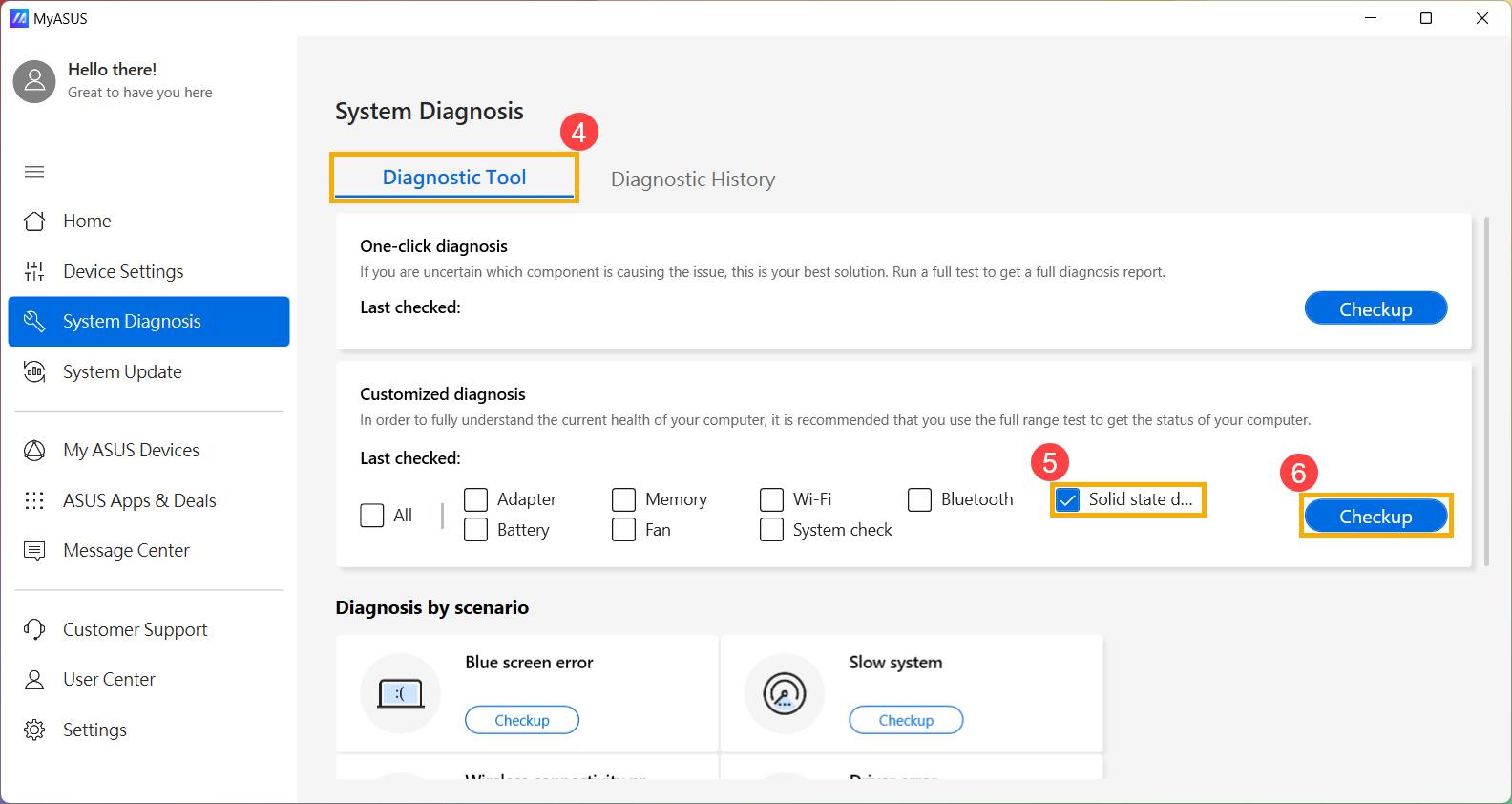
- Se ocorrer algum erro, por favor tente as sugestões de resolução de problemas e abordagens possíveis para resolver o problema no MyASUS. Se o problema persistir, prossiga para o próximo passo de resolução de problemas.
Restaurar o sistema a partir de um ponto de restauro
Se o problema ocorreu recentemente e se já criou um ponto de restauro ou existe uma restauração automática do sistema, tente restaurar o dispositivo para um ponto anterior ao início do problema para resolver a situação. Aqui pode saber mais sobre Como utilizar um ponto de restauro para restaurar o sistema.
Se o problema persistir, por favor continue para o próximo passo de resolução de problemas.
Repor o sistema
Se o problema persistir após concluir todos os passos de resolução de problemas. Por favor, faça uma cópia de segurança dos seus ficheiros pessoais e, de seguida, restaure o dispositivo para a configuração original. Aqui pode saber mais sobre Como repor o sistema.
O SSD está lento ou aparece uma mensagem de erro
Atualizar BIOS, pacotes do Windows e drivers
Atualizar regularmente a BIOS, o Windows e os drivers pode melhorar a estabilidade e o desempenho do sistema. Certifique-se de que o seu dispositivo está a usar as versões mais recentes. Saiba mais sobre atualizar a BIOS:
Como atualizar a versão do BIOS no sistema Windows
Como atualizar o BIOS com Atualização de Firmware ASUS/EZ Flash
(Para produtos de secretária, por favor consulte Introdução ao ASUS Motherboard EZ Flash 3.)
Saiba mais sobre como atualizar o Windows Update e drivers:
Como executar o Windows Update
Como atualizar drivers através da Atualização do Sistema no MyASUS
Se atualizou o BIOS, os pacotes do Windows e os drivers para a versão mais recente, mas o problema persiste, por favor prossiga para o próximo passo de resolução de problemas.
Atualizar driver no Gestor de Dispositivos
- Escreva e pesquise [Gestor de Dispositivos] na barra de pesquisa do Windows①, depois clique em [Abrir]②.
- Verifique a seta ao lado de [Unidades de disco]③, depois clique com o botão direito do rato na unidade de disco que está com problemas④ e selecione [Atualizar driver]⑤.
Nota: Certifique-se de que o seu dispositivo está num ambiente de rede disponível, depois ligue-se à internet porque este é um processo de atualização online.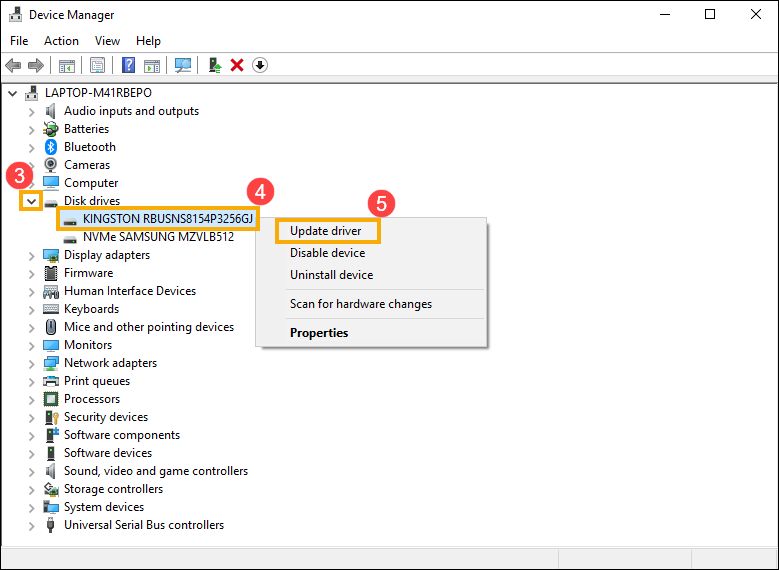
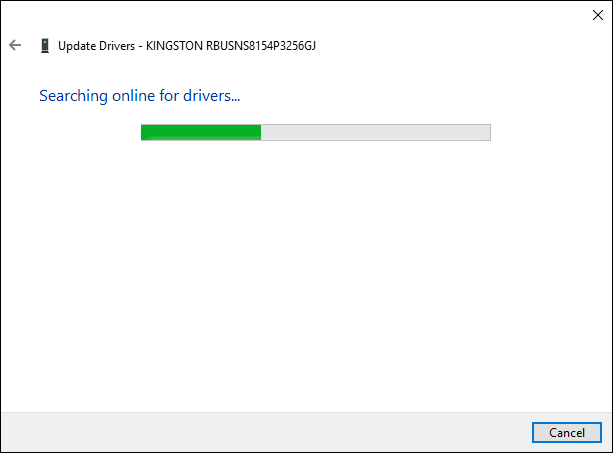
- Clique em [Procurar automaticamente software de driver atualizado]⑥.
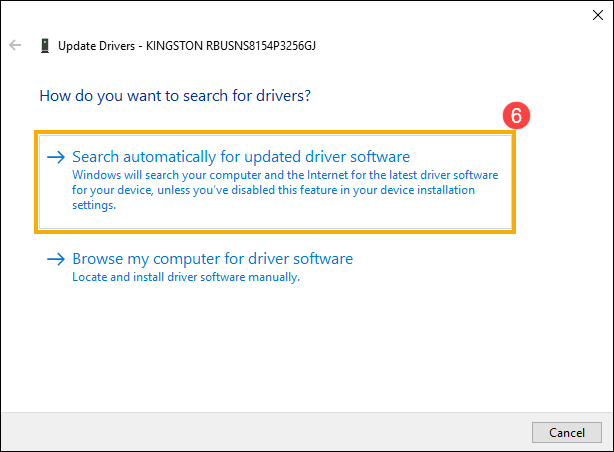
- O Windows está a procurar drivers online e irá instalar o driver apropriado.
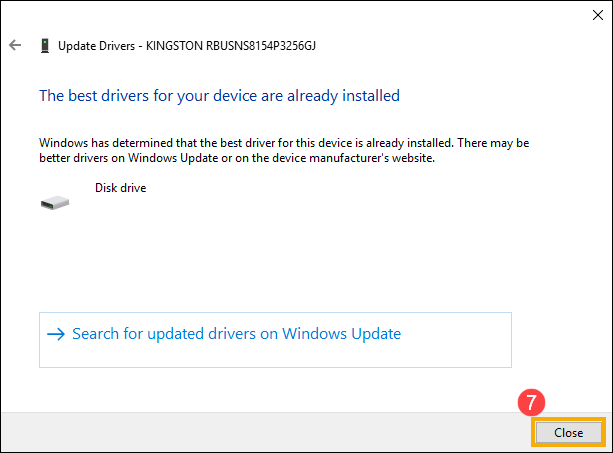
- A atualização automática está concluída, por favor clique em [Fechar]⑦.
- Se os problemas persistirem, por favor continue para o próximo passo de resolução de problemas.
Executar a verificação de erros no disco no Windows
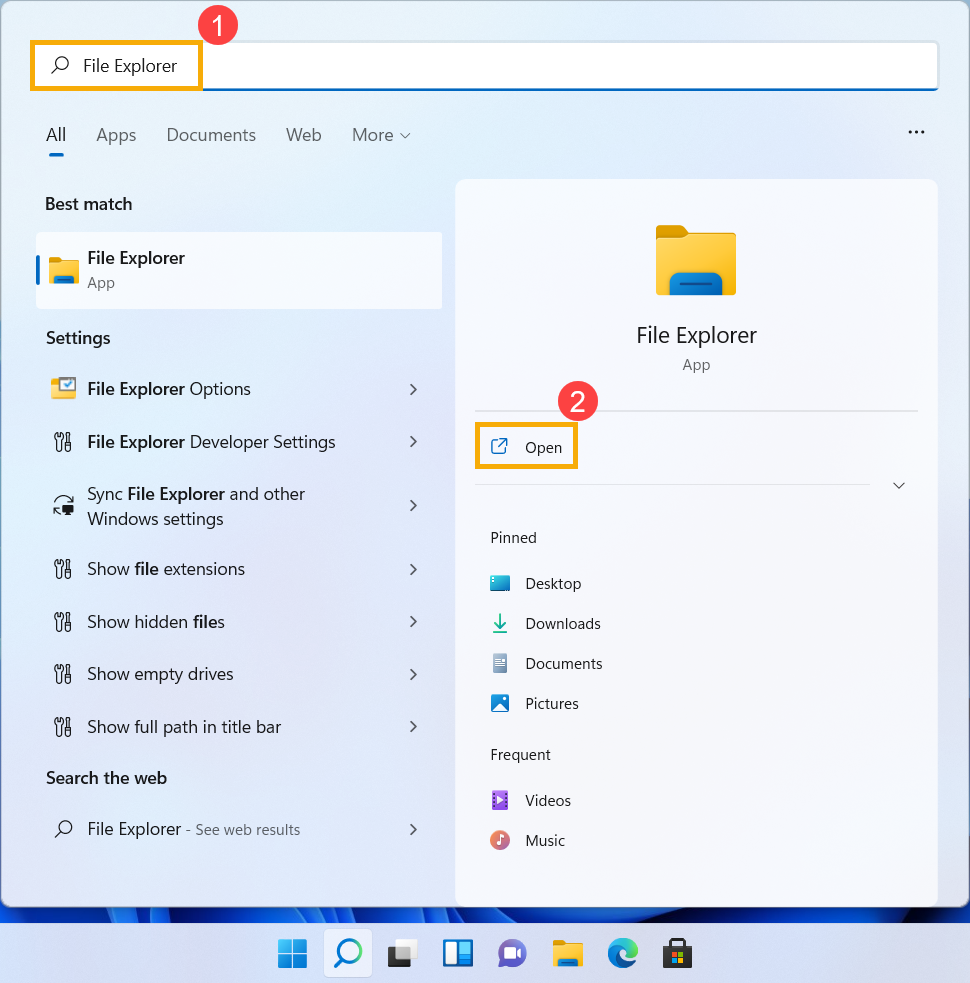
- Digite e procure [Explorador de Ficheiros]① na barra de pesquisa do Windows, depois clique em [Abrir]②.
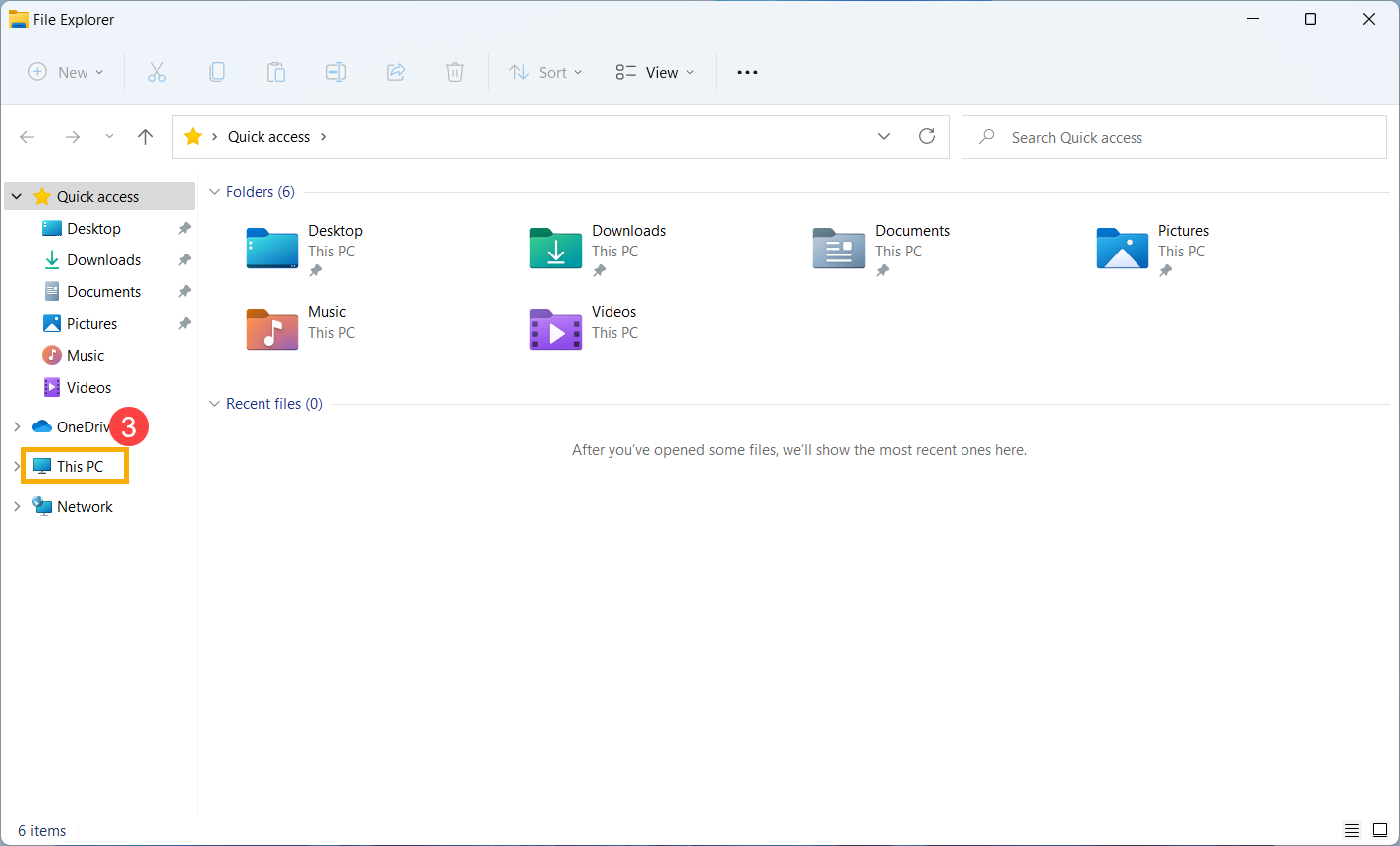
- Na janela do Explorador de Ficheiros, clique em [Este PC]③.
- Na janela Este PC, selecione a unidade de disco que está com problemas e clique com o botão direito do rato④, depois selecione [Propriedades]⑤.
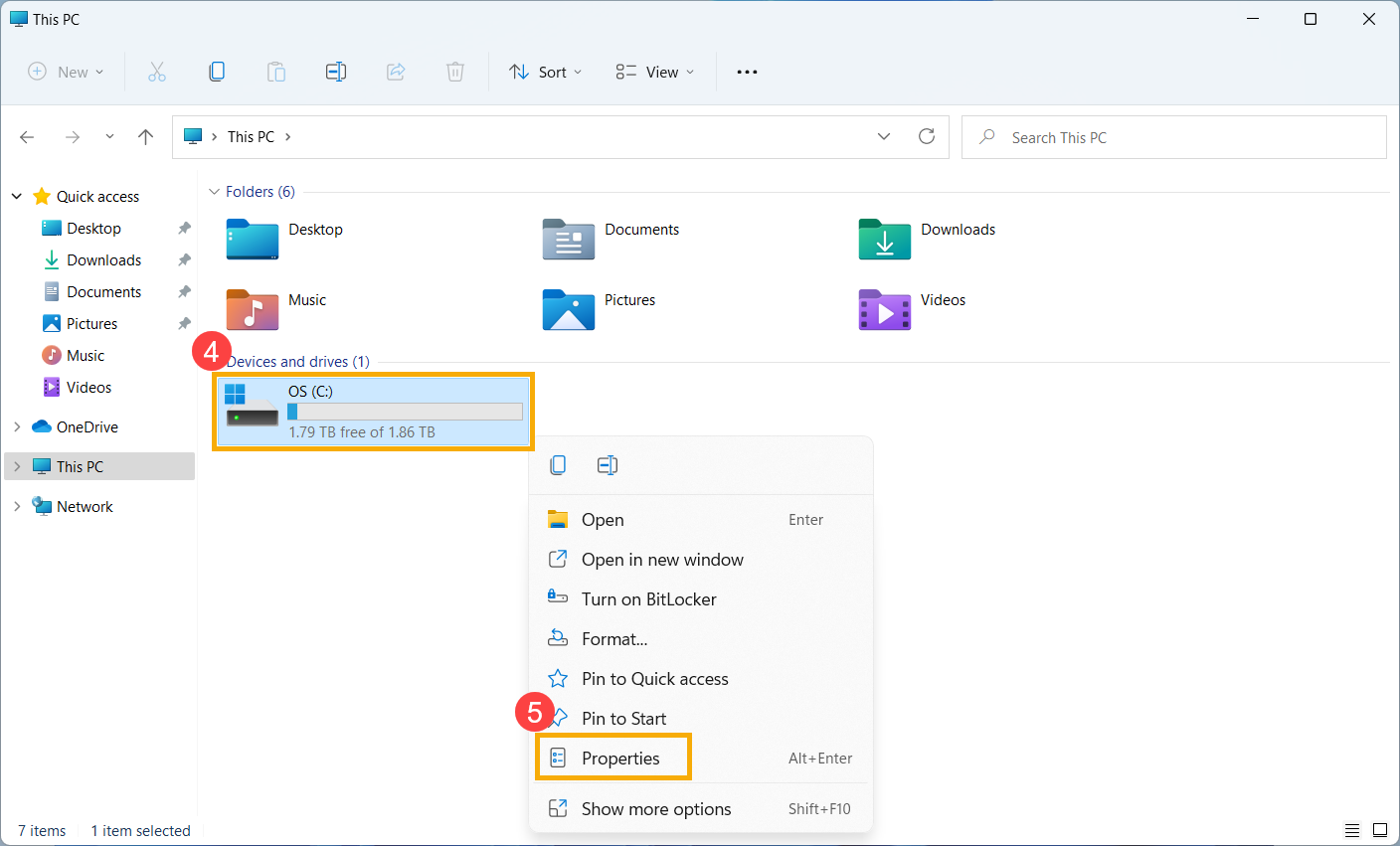
- Selecione o separador [Ferramentas] ⑥, depois clique em [Verificar] na secção de verificação de erros⑦.
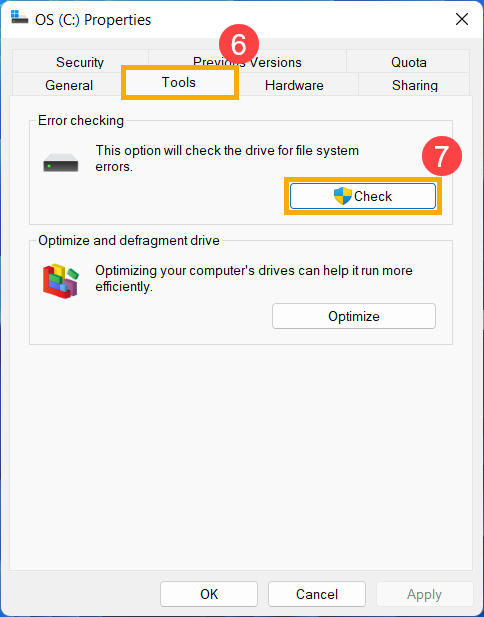
- Clique em [Procurar erros na unidade]⑧, o Windows irá começar a verificar a unidade em busca de erros.
Em algumas situações, pode começar a verificação após reiniciar o dispositivo, por isso siga as instruções apresentadas no ecrã para analisar a unidade.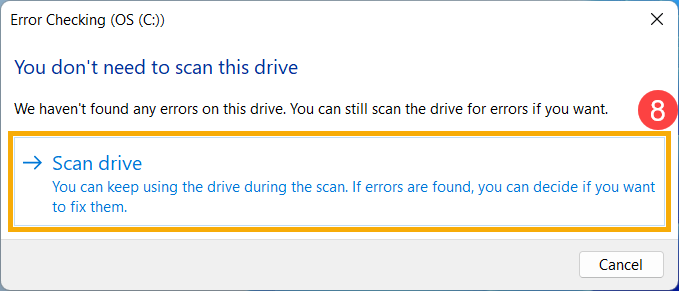
- Se os problemas persistirem, por favor avance para o próximo passo de resolução de problemas.
Otimizar e desfragmentar a unidade no Windows
- Escreva e pesquise [Explorador de Ficheiros]① na barra de pesquisa do Windows, depois clique em [Abrir]②.
- Na janela do Explorador de Ficheiros, clique em [Este PC]③.
- Na janela "Este PC", selecione a unidade de disco que está com problemas e clique com o botão direito do rato④, depois selecione [Propriedades]⑤.
- Selecione [Ferramentas] separador⑥, depois clique em [Otimizar] na secção Otimizar e desfragmentar unidade⑦.
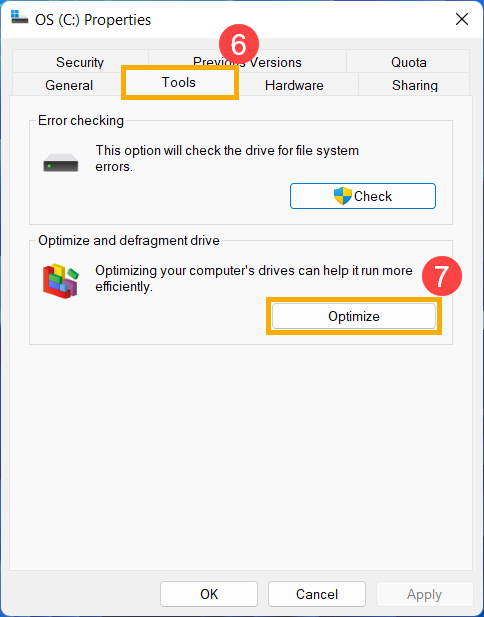
- Selecione a unidade de disco que está com problemas⑧, depois clique em [Otimizar]⑨. O sistema irá começar a otimizar as suas unidades automaticamente.
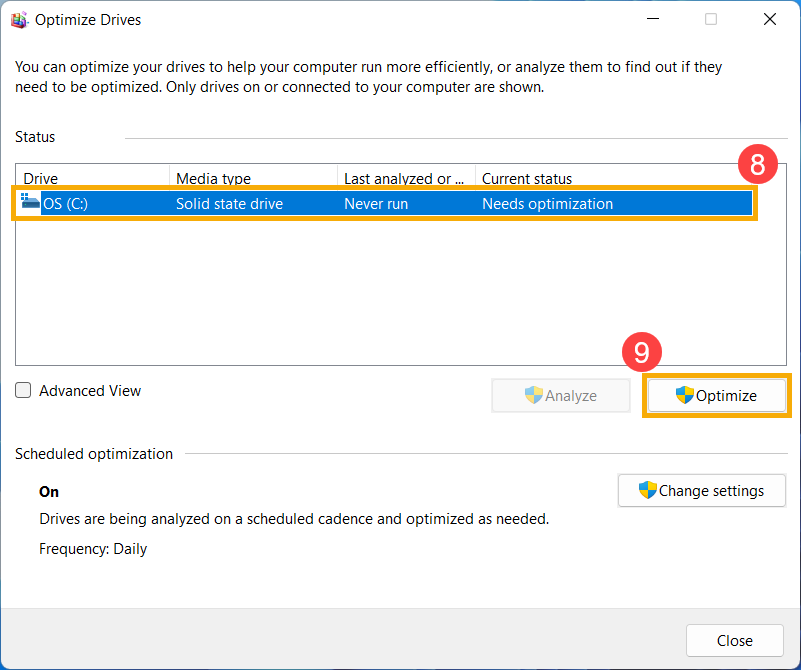
- Se os problemas persistirem, por favor continue para o próximo passo de resolução de problemas.
Executar Diagnóstico de Hardware no MyASUS
- Digite e pesquise [MyASUS] na barra de pesquisa do Windows①, depois clique em [Abrir]②.
Nota: Se não conseguir encontrar o MyASUS, pode não estar instalado no seu dispositivo. Consulte Como instalar o MyASUS. - Na aplicação MyASUS, clique em [Diagnóstico do Sistema]③.
Nota: A seguinte interface do MyASUS pode variar ligeiramente dependendo do produto.
Nota: Se o seu dispositivo não exibir a página de diagnóstico do sistema no software MyASUS, isso significa que o seu dispositivo não suporta esta funcionalidade. Continue para a próxima secção para mais passos de resolução de problemas. Aqui pode saber mais sobre Porque é que só vejo algumas funcionalidades na aplicação MyASUS. - Em [Ferramenta de Diagnóstico]④, selecione [Disco de estado sólido] nos itens de verificação do diagnóstico personalizado⑤ e depois clique em [Verificação]⑥. Aqui pode saber mais sobre Diagnóstico do Sistema MyASUS - Introdução.
Nota: A seguinte Ferramenta de Diagnóstico pode variar ligeiramente dependendo do produto. - Se ocorrer algum erro, por favor tente as sugestões de resolução de problemas e possíveis abordagens para resolver o problema no MyASUS. Se o problema persistir, por favor continue para o próximo passo de resolução de problemas.
Restaurar o sistema a partir de um ponto de restauro
Se o problema ocorreu recentemente, e se já tiver criado um ponto de restauro ou existir uma restauração automática do sistema, tente restaurar o dispositivo para um ponto anterior ao início do problema para o resolver. Aqui pode saber mais sobre Como usar um ponto de restauro para restaurar o sistema.
Se o problema persistir, por favor continue para o próximo passo de resolução de problemas.
Repor o sistema
Se o problema persistir após todos os passos de resolução de problemas concluídos. Por favor faça uma cópia de segurança dos seus ficheiros pessoais e depois reponha o dispositivo para a sua configuração original. Aqui pode saber mais sobre Como repor o sistema.
Sistema operativo Windows 10
SSD não é reconhecido
Atualizar BIOS, pacotes do Windows e drivers
Atualizar regularmente a BIOS, o Windows e os drivers pode melhorar a estabilidade e o desempenho do sistema. Certifique-se de que o seu dispositivo está a utilizar as versões mais recentes. Saiba mais sobre como atualizar a BIOS:
Como atualizar a versão da BIOS no sistema Windows
Como atualizar a BIOS com ASUS Firmware Update/EZ Flash
(Para produtos de secretária, consulte Introdução ao ASUS Motherboard EZ Flash 3.)
Saiba mais sobre como atualizar o Windows Update e drivers:
Como executar o Windows Update
Como atualizar drivers via System Update no MyASUS
Se já atualizou a BIOS, os pacotes do Windows e os drivers para a versão mais recente, mas o problema persiste, por favor avance para o próximo passo de resolução de problemas.
Verificar SSD em Gestão de Discos
- Escreva e pesquise [Gestão do Computador]① na barra de pesquisa do Windows, depois clique em [Executar como administrador]②.
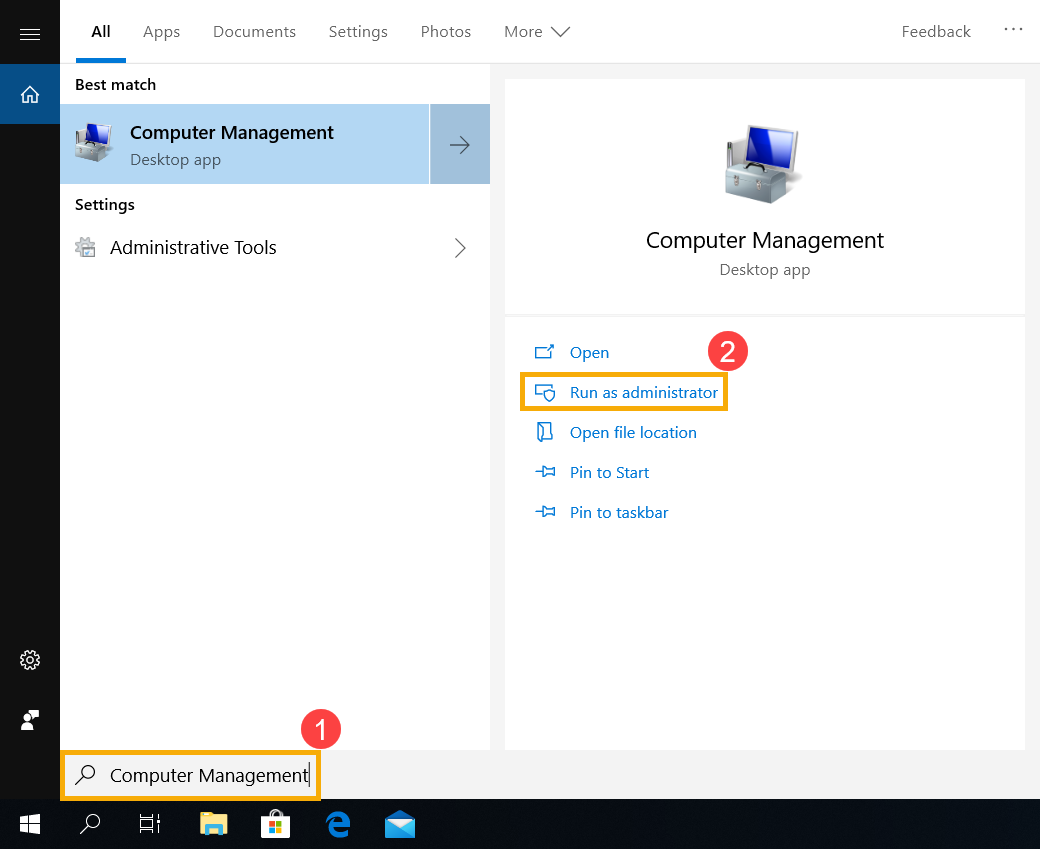
- Na janela de Gestão do Computador, selecione [Gestão de Discos]③.
- Verifique o disco em Gestão de Discos. Se aparecer [Offline]④, por favor tente clicar com o botão direito e selecione [Online]⑤.
- Se aparecer online, mas sem letra de unidade (como E:)⑥. Por favor, tente clicar com o botão direito e selecione [Alterar letra e caminho de unidade]⑦.
Clique em [Adicionar]⑧.
Confirme a letra da unidade e selecione [Atribuir a seguinte letra de unidade]⑨, depois clique em [OK]⑩. - Se a partição estiver listada como [Não alocada]⑪, e souber que a partição está vazia. Por favor, clique com o botão direito do rato e selecione [Novo Volume Simples]⑫, depois siga as instruções para criar um volume no espaço livre.
- Verifique o disco em Gestão de Discos. Se aparecer [Offline]④, por favor tente clicar com o botão direito e selecione [Online]⑤.
- Se o problema persistir, por favor continue para o próximo passo de resolução de problemas.
Ativar e reinstalar driver no device manager
- Escreva e pesquise [device manager] na barra de pesquisa do Windows①, depois clique em [Abrir]②.
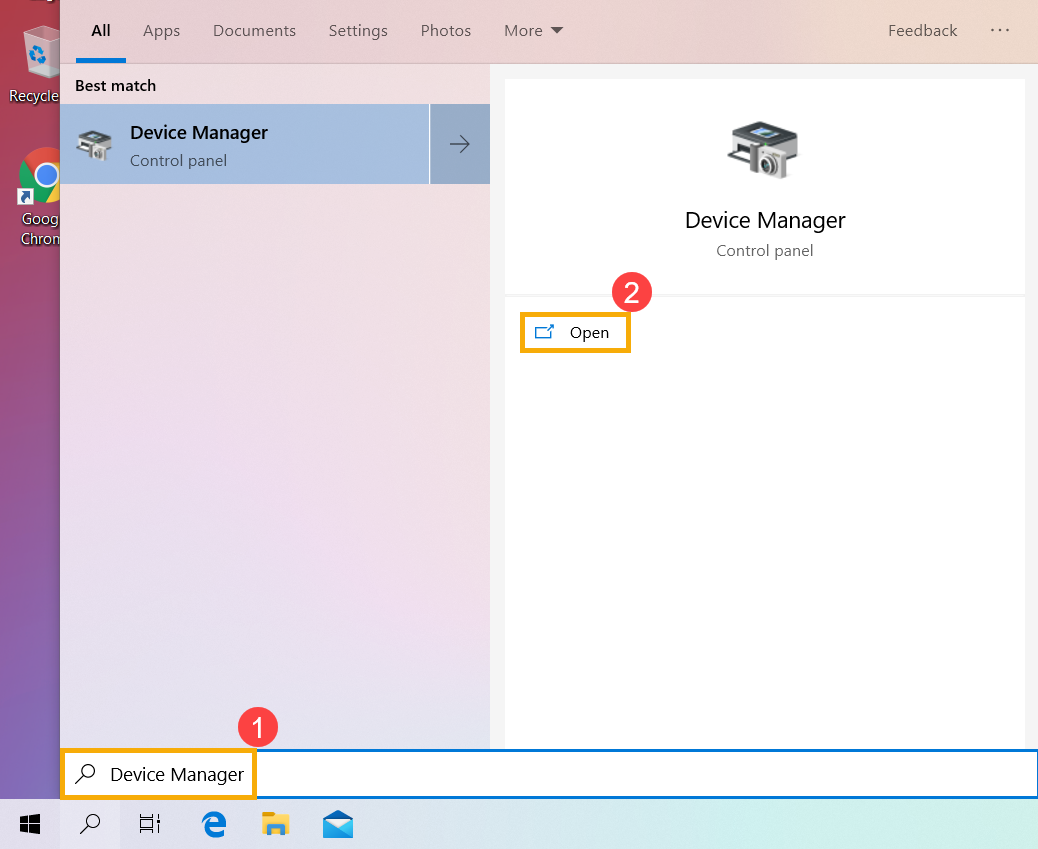
- Verifique a seta ao lado de [Unidades de disco]③, depois clique com o botão direito do rato na unidade de disco que não está reconhecida④ e selecione [Ativar dispositivo]⑤. Para testar se o Windows consegue reconhecer a unidade de disco.
Se a opção [Ativar dispositivo] não aparecer, isso significa que a unidade de disco já está ativada, por favor continue para o próximo passo. - Desinstale o driver da unidade de disco. Clique com o botão direito do rato na unidade de disco que não está reconhecida⑥ e selecione [Desinstalar dispositivo]⑦.
- Clique em [Desinstalar]⑧.
- Reinicie o dispositivo. O driver será instalado automaticamente após o reinício do dispositivo. Por favor, confirme se o Windows consegue reconhecer a unidade de disco. Se os problemas persistirem, por favor continue para o próximo passo de resolução de problemas.
Executar Diagnóstico de Hardware no MyASUS
- Escreva e pesquise por [MyASUS] na barra de pesquisa do Windows①, depois clique em [Abrir]②.
Nota: Se não conseguir encontrar o MyASUS, poderá não estar instalado no seu dispositivo. Consulte Como instalar o MyASUS.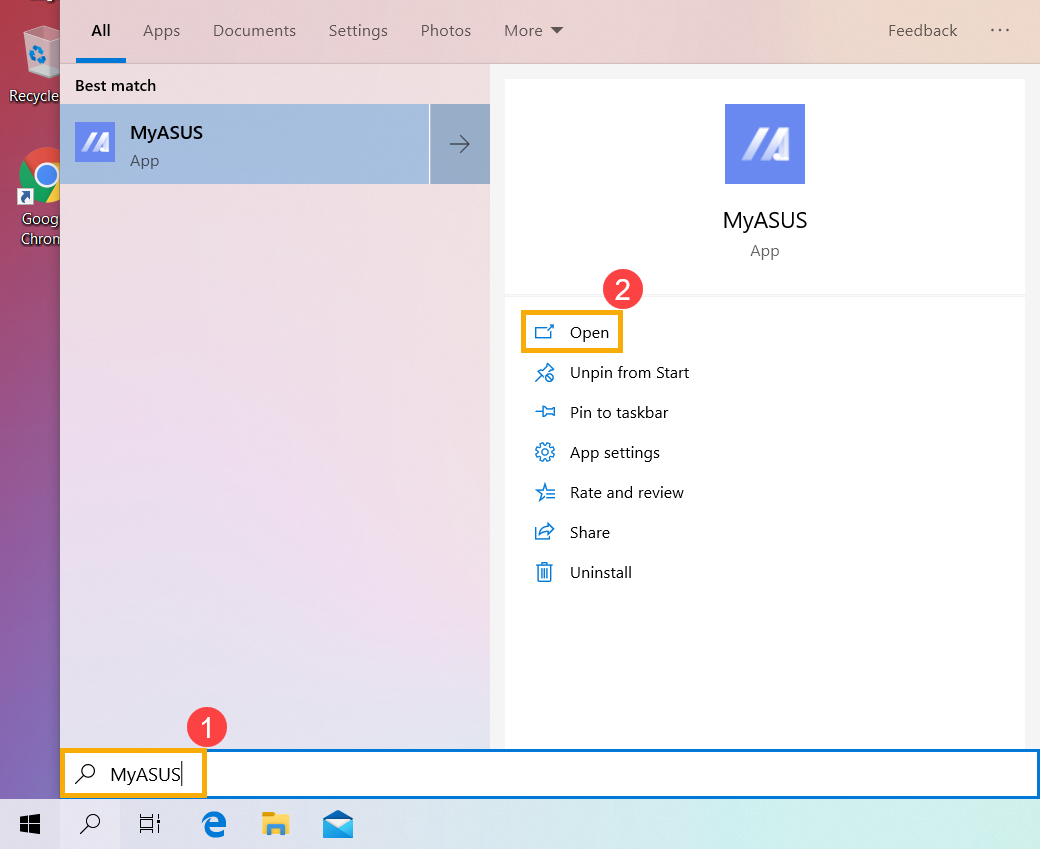
- Na aplicação MyASUS, clique em [Diagnóstico do Sistema]③.
Nota: O seguinte interface do MyASUS pode variar ligeiramente consoante o produto.
Nota: Se o seu dispositivo não apresentar a página de diagnóstico do sistema no software MyASUS, significa que o seu dispositivo não suporta esta funcionalidade. Continue para a próxima secção para mais opções de resolução de problemas. Aqui pode saber mais sobre Porque só consigo ver algumas funcionalidades na aplicação MyASUS. - Em [Ferramenta de Diagnóstico]④, selecione [Disco de estado sólido] nos itens de verificação do diagnóstico personalizado⑤, e depois clique em [Verificação]⑥. Aqui pode saber mais sobre Diagnóstico do Sistema MyASUS - Introdução.
Nota: A seguinte Ferramenta de Diagnóstico pode variar ligeiramente dependendo do produto. - Se ocorrer algum erro, por favor tente as sugestões de resolução de problemas e possíveis abordagens para resolver o problema no MyASUS. Se o problema persistir, continue para o próximo passo de resolução de problemas.
Restaurar o sistema a partir de um ponto de restauro
Se o problema ocorreu recentemente, e se alguma vez criou um ponto de restauro ou existe uma restauração automática do sistema, tente restaurar o dispositivo para um ponto anterior ao início do problema para resolver a situação. Aqui pode saber mais sobre Como usar o ponto de restauro para restaurar o sistema.
Se o problema persistir, por favor, continue para o próximo passo de resolução de problemas.
Repor o sistema
Se o problema persistir após serem concluídos todos os passos de resolução de problemas, faça uma cópia de segurança dos seus ficheiros pessoais e depois reponha o dispositivo para a configuração original. Aqui pode saber mais sobre Como repor o sistema.
O SSD está lento ou aparece uma mensagem de erro
Atualizar BIOS, pacotes Windows e drivers
Atualizar regularmente o BIOS, o Windows e os drivers pode melhorar a estabilidade e o desempenho do sistema. Certifique-se de que o seu dispositivo utiliza sempre as versões mais recentes. Saiba mais sobre a atualização da BIOS:
Como atualizar a versão da BIOS no sistema Windows
Como atualizar a BIOS com ASUS Firmware Update/EZ Flash
(Para produtos desktop, consulte Introdução ao ASUS Motherboard EZ Flash 3.)
Saiba mais sobre atualizar o Windows Update e os drivers:
Como executar a Atualização do Windows
Como atualizar os drivers através da Atualização do Sistema no MyASUS
Se atualizou a BIOS, pacotes do Windows e drivers para a versão mais recente, mas o problema persiste, por favor avance para o próximo passo de resolução de problemas.
Atualizar driver no Gestor de Dispositivos
- Escreva e pesquise [Gestor de Dispositivos] na barra de pesquisa do Windows①, depois clique em [Abrir]②.
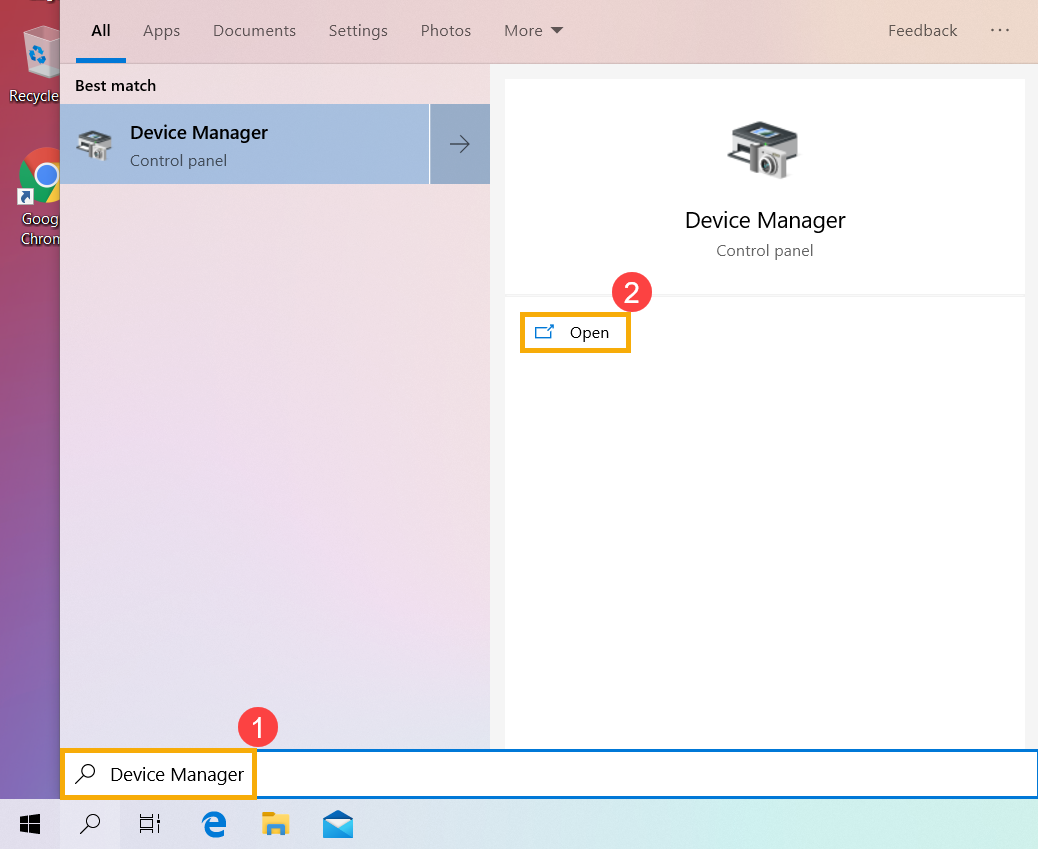
- Verifique a seta ao lado de [Unidades de disco]③, depois clique com o botão direito no unidade de disco que apresenta problemas④ e selecione [Atualizar driver]⑤.
Nota: Certifique-se de que o seu dispositivo está num ambiente de rede disponível, depois ligue-se à internet porque este é um processo de atualização online. - Clique em [Procurar automaticamente software de driver atualizado]⑥.
- O Windows está a procurar drivers online e irá instalar o driver adequado.
- A atualização automática foi concluída, por favor clique em [Fechar]⑦.
- Se os problemas persistirem, por favor continue para o próximo passo de resolução de problemas.
Executar a verificação de erros do disco no Windows
- Escreva e pesquise [Explorador de Ficheiros]① na barra de pesquisa do Windows, e depois clique em [Abrir]②.
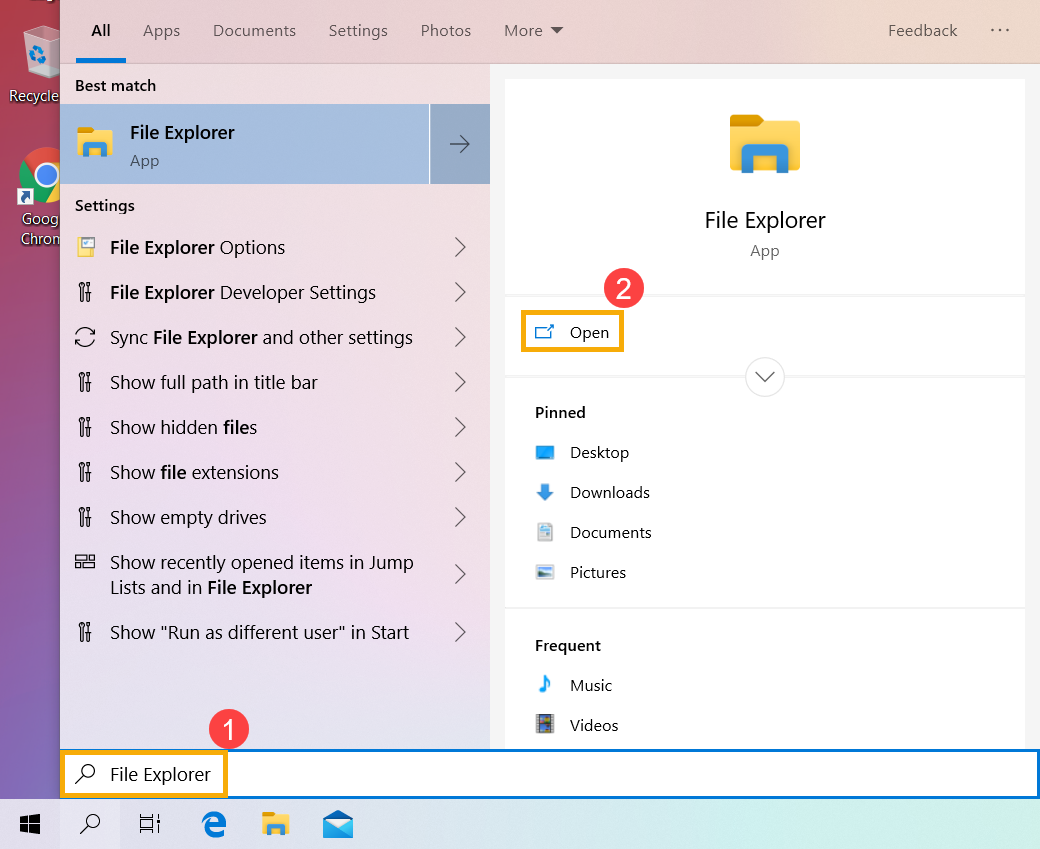
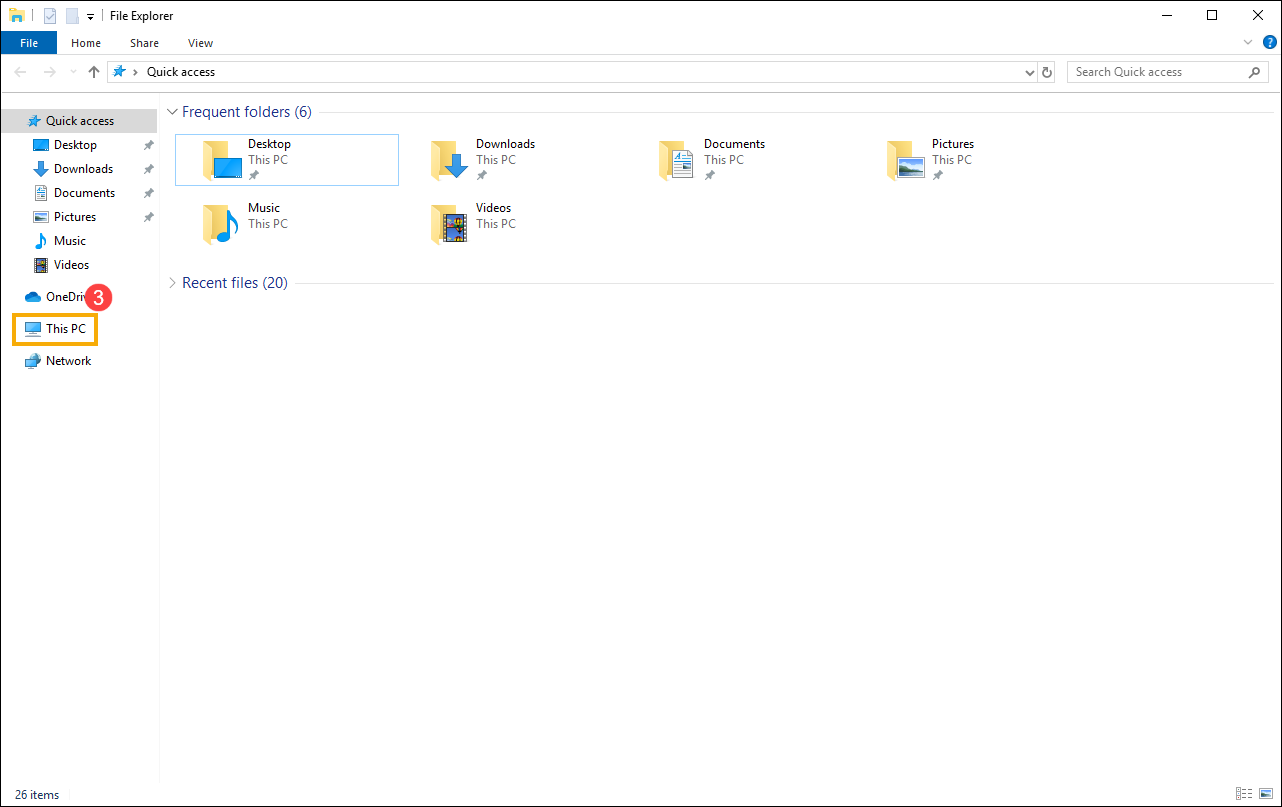
- Na janela do Explorador de Ficheiros, clique em [Este PC]③.
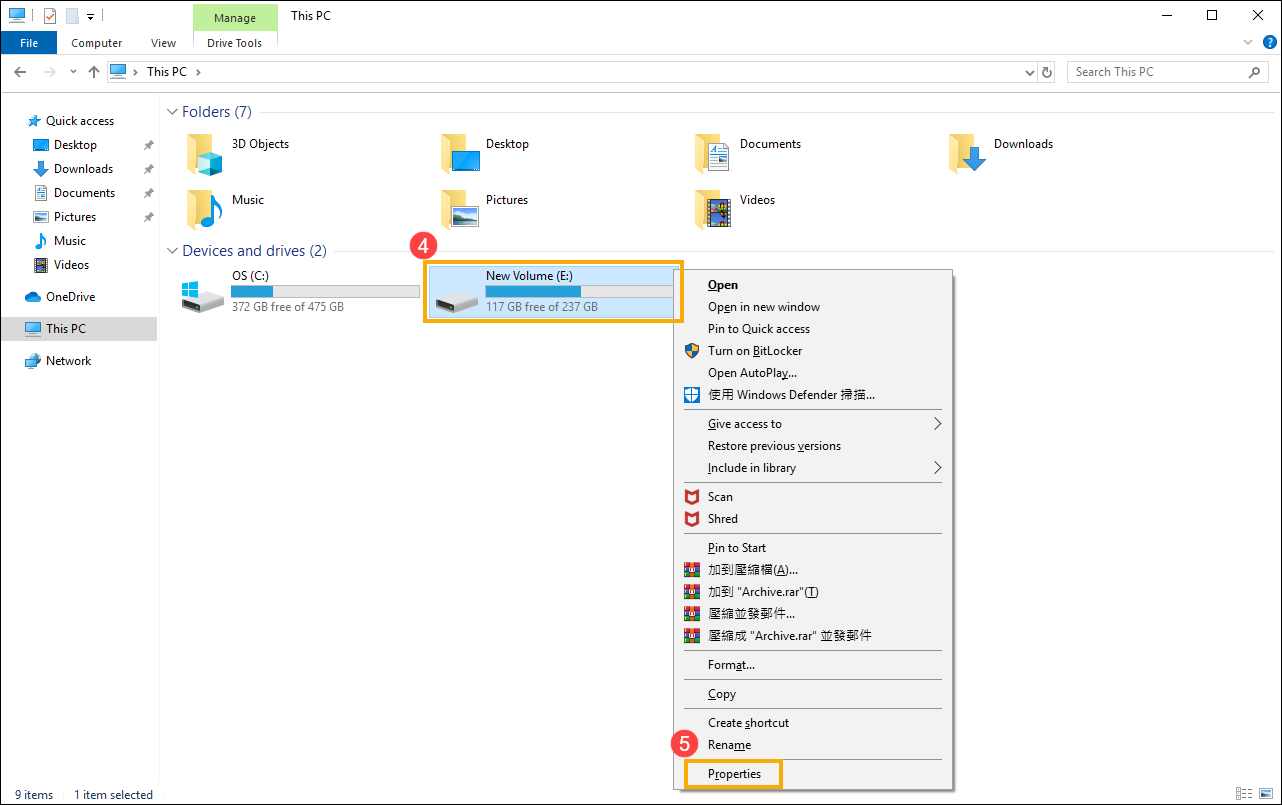
- Na janela Este PC, selecione a unidade de disco que está com problemas e clique com o botão direito do rato④, depois selecione [Propriedades]⑤.
- Selecione o separador [Ferramentas] ⑥, depois clique em [Verificar] na secção de verificação de erros⑦.
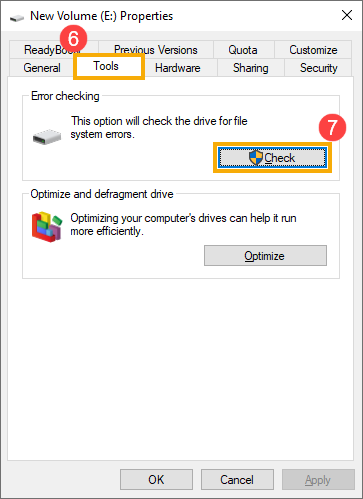
- Clique em [Analisar unidade]⑧, o Windows começará a verificar a unidade à procura de erros.
Em algumas condições, pode começar a verificação após reiniciar o dispositivo, por isso siga os avisos no ecrã para analisar a unidade.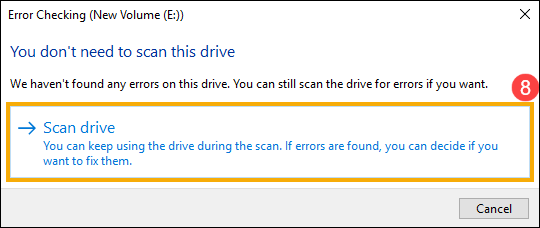
- Se os problemas persistirem, por favor avance para o próximo passo de resolução de problemas.
Otimizar e desfragmentar a unidade no Windows
- Digite e pesquise por [Explorador de Ficheiros]① na barra de pesquisa do Windows, depois clique em [Abrir]②.
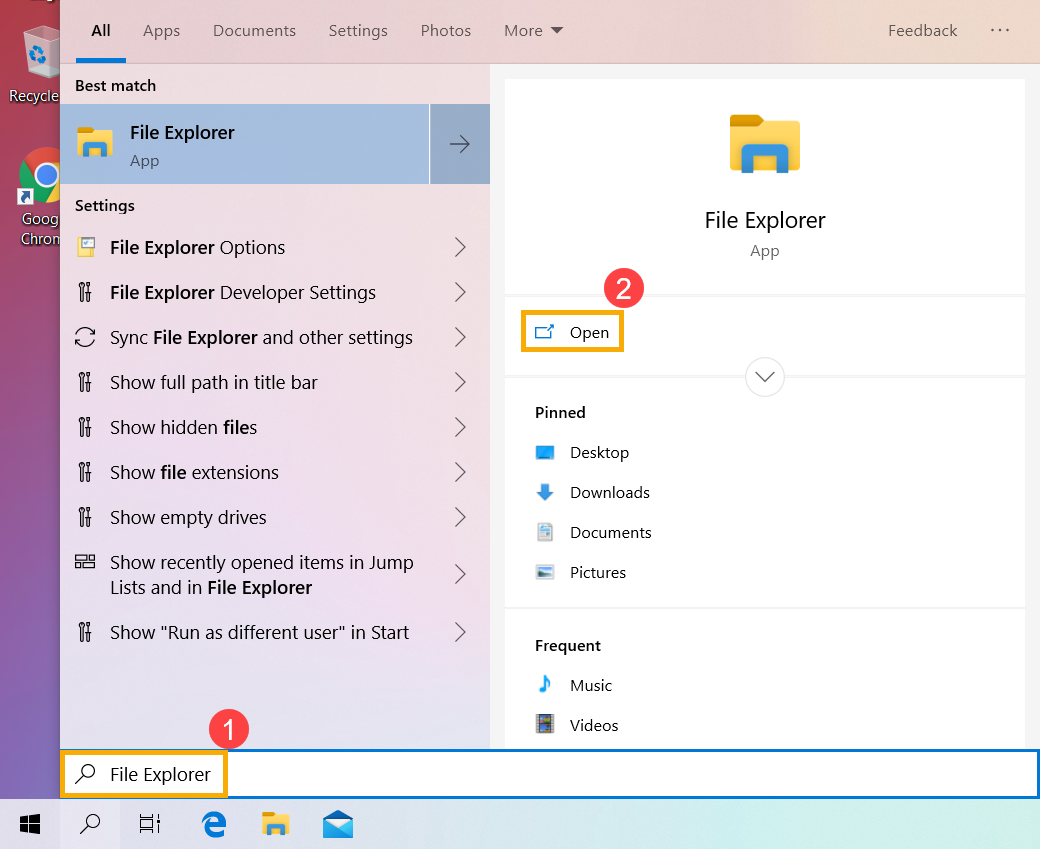
- Na janela do Explorador de Ficheiros, clique em [Este PC]③.
- Na janela Este PC, selecione a unidade de disco que está com problemas e clique com o botão direito do rato④, depois selecione [Propriedades]⑤.
- Selecione o separador [Ferramentas]⑥, depois clique em [Otimizar] na secção Otimizar e desfragmentar unidade⑦.
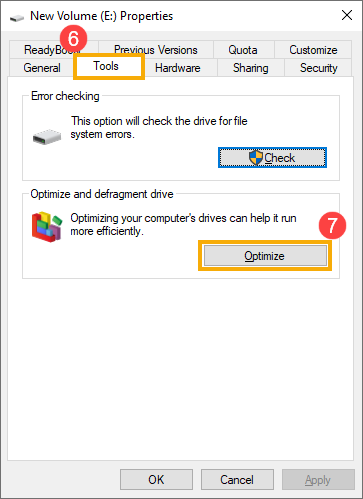
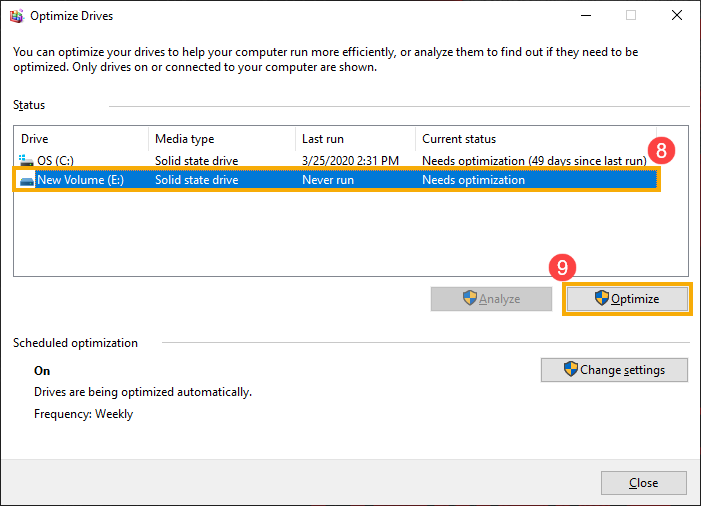
- Selecione a unidade de disco que está com problemas⑧, depois clique em [Otimizar]⑨. O sistema irá começar a otimizar as suas unidades automaticamente.
- Se os problemas persistirem, por favor continue para o próximo passo de resolução de problemas.
Executar Diagnóstico de Hardware no MyASUS
- Digite e pesquise [MyASUS] na barra de pesquisa do Windows①, depois clique em [Abrir]②.
Nota: Se não conseguir encontrar o MyASUS, pode não estar instalado no seu dispositivo. Consulte Como instalar o MyASUS.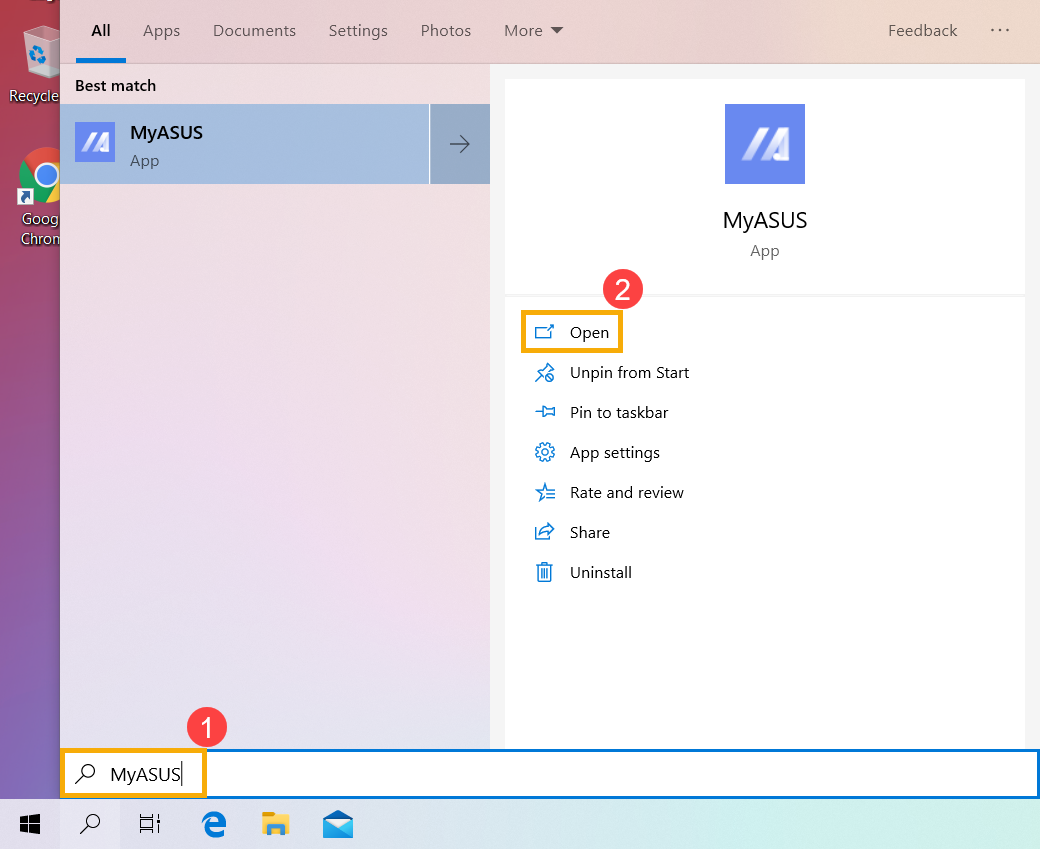
- Na aplicação MyASUS, clique em [Diagnóstico do Sistema]③.
Nota: A interface do MyASUS apresentada a seguir pode variar ligeiramente dependendo do produto.
Nota: Se o seu dispositivo não apresentar o diagnóstico do sistemapágina no software MyASUS, isso significa que o seu dispositivo não suporta esta funcionalidade. Continue para a próxima secção para mais sugestões de resolução de problemas. Aqui pode saber mais sobre Porque é que só consigo ver funcionalidades parciais na aplicação MyASUS. - Em [Ferramenta de Diagnóstico]④, selecione [Disco de estado sólido] itens de verificação do diagnóstico personalizado⑤, e depois clique em [Verificação]⑥. Aqui pode saber mais sobre Diagnóstico do Sistema MyASUS - Introdução.
Nota: A seguinte Ferramenta de Diagnóstico pode variar ligeiramente consoante o produto. - Se ocorrer algum erro, por favor tente as sugestões de resolução de problemas e possíveis abordagens para resolver o problema no MyASUS. Se o problema persistir, por favor continue para o próximo passo de resolução de problemas.
Restaurar o sistema a partir de um ponto de restauro
Se o problema ocorreu recentemente, e se alguma vez criou um ponto de restauro ou se existe uma restauração automática do sistema, tente restaurar o dispositivo para um ponto anterior ao início do problema para resolver a situação. Aqui pode saber mais sobre Como usar o ponto de restauro para restaurar o sistema.
Se o problema persistir, por favor continue para o próximo passo de resolução de problemas.
Repor o sistema
Se o problema persistir após completar todos os passos de resolução de problemas. Por favor faça uma cópia de segurança dos seus ficheiros pessoais, depois reponha o dispositivo para a configuração original. Aqui pode saber mais sobre Como repor o sistema.
Se o seu problema não for resolvido com a solução e informação acima, por favor contacte o centro de serviço de apoio ao cliente ASUS para mais informações.