Assuntos relacionados
[Solução de problemas do Windows 11/10] Superaquecimento e problemas com o ventilador
Produtos aplicáveis: Notebook, Desktop, PC All-in-One, Gaming Handheld, MiniPC, ASUS NUC
O ventilador do dispositivo contribui para a circulação do ar, mantendo uma temperatura interna estável e segura para o funcionamento. A velocidade do ventilador ajusta-se com base na temperatura do CPU/GPU; quando o sistema executa programas que exigem muitos recursos, como jogos, edição de vídeo, conversão ou processamento pesado de dados, a temperatura do CPU/GPU aumenta, fazendo com que o ventilador acelere, facilitando a passagem de mais ar frio pelo dissipador para realizar o resfriamento. Assim, você pode perceber um ruído de ventilador mais alto.
Se o fluxo de ar estiver obstruído devido a poeira, cabelo ou detritos bloqueando as aberturas ou o ventilador, o resfriamento insuficiente pode causar problemas de desempenho. Se você encontrar falha de funcionamento do ventilador, velocidades consistentemente altas ou ruídos perceptíveis, consulte este guia de solução de problemas.
Observação: Se a temperatura do dispositivo não exceder o limite de ativação do ventilador, o ventilador não funcionará.
Problemas de superaquecimento do dispositivo normalmente surgem devido a problemas térmicos (ventilador) causados por:
- Consumo anormal de recursos do CPU/memória pelos programas
- Acúmulo de poeira dentro do dispositivo ou nas aberturas de ventilação
Por favor, siga as instruções correspondentes de acordo com a versão atual do seu sistema operacional Windows:
Sistema operacional Windows 11
Atualize o BIOS, pacotes do Windows e drivers
Atualizar regularmente o BIOS, Windows e drivers pode melhorar a estabilidade e o desempenho do sistema. Certifique-se de que seu dispositivo está usando as versões mais recentes. Saiba mais sobre como atualizar o BIOS:
Como atualizar a versão do BIOS no sistema Windows
Como atualizar o BIOS com ASUS Firmware Update/EZ Flash
(Para computadores de mesa, consulte Introdução ao ASUS Motherboard EZ Flash 3.)
Saiba mais sobre como atualizar o Windows Update e drivers:
Como executar o Windows Update
Como atualizar drivers via System Update no MyASUS
Se você atualizou o BIOS, pacotes do Windows e drivers para a versão mais recente, mas o problema continua, por favor prossiga para a próxima etapa de solução de problemas.
Selecione o modo de Fan adequado
A maioria dos modelos permite que os usuários ajustem o modo de Fan através do MyASUS para alcançar um equilíbrio entre desempenho e temperatura do equipamento sob diferentes cargas de trabalho.
Observação: Para computadores gamers (séries ROG/TUF), por favor, consulte a introdução ao Armoury Crate para ajuste do ventilador.
Observação: Para dispositivos portáteis para jogos, consulte a Introdução ao Armoury Crate SE para ajuste do ventilador.
Observação: Para a série ProArt, consulte a introdução ao ProArt Creator Hub para ajuste do ventilador.
- Digite e pesquise [MyASUS] na barra de pesquisa do Windows①, depois clique em [Abrir]②.
Observação: Se você não encontrar o MyASUS, pode ser que ele não esteja instalado em seu dispositivo. Consulte Como instalar o MyASUS.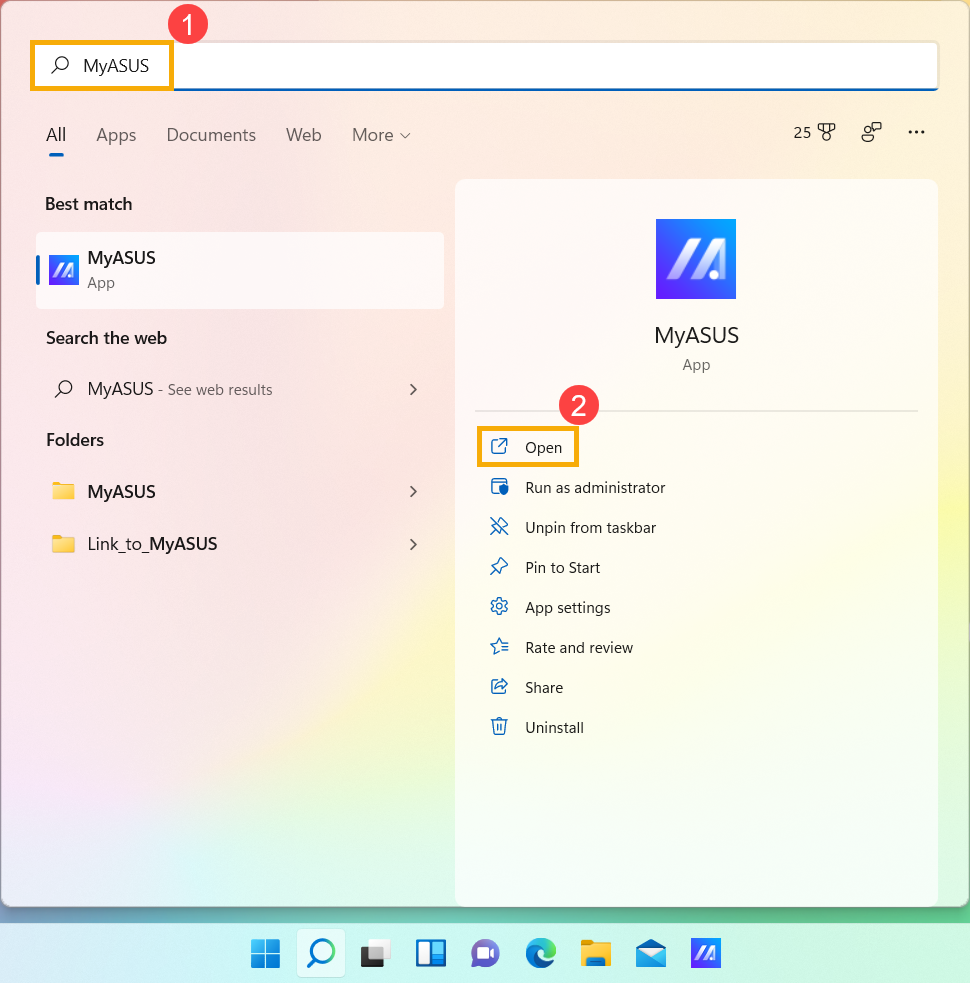
- No aplicativo MyASUS, clique em [Configurações do Dispositivo]③.
Observação: Se o seu dispositivo não exibe a página de configurações do dispositivo no software MyASUS, isso significa que seu dispositivo não suporta esse recurso. Continue para a próxima seção para mais etapas de solução de problemas. Aqui você pode aprender mais sobre Por que só consigo ver recursos parciais no aplicativo MyASUS.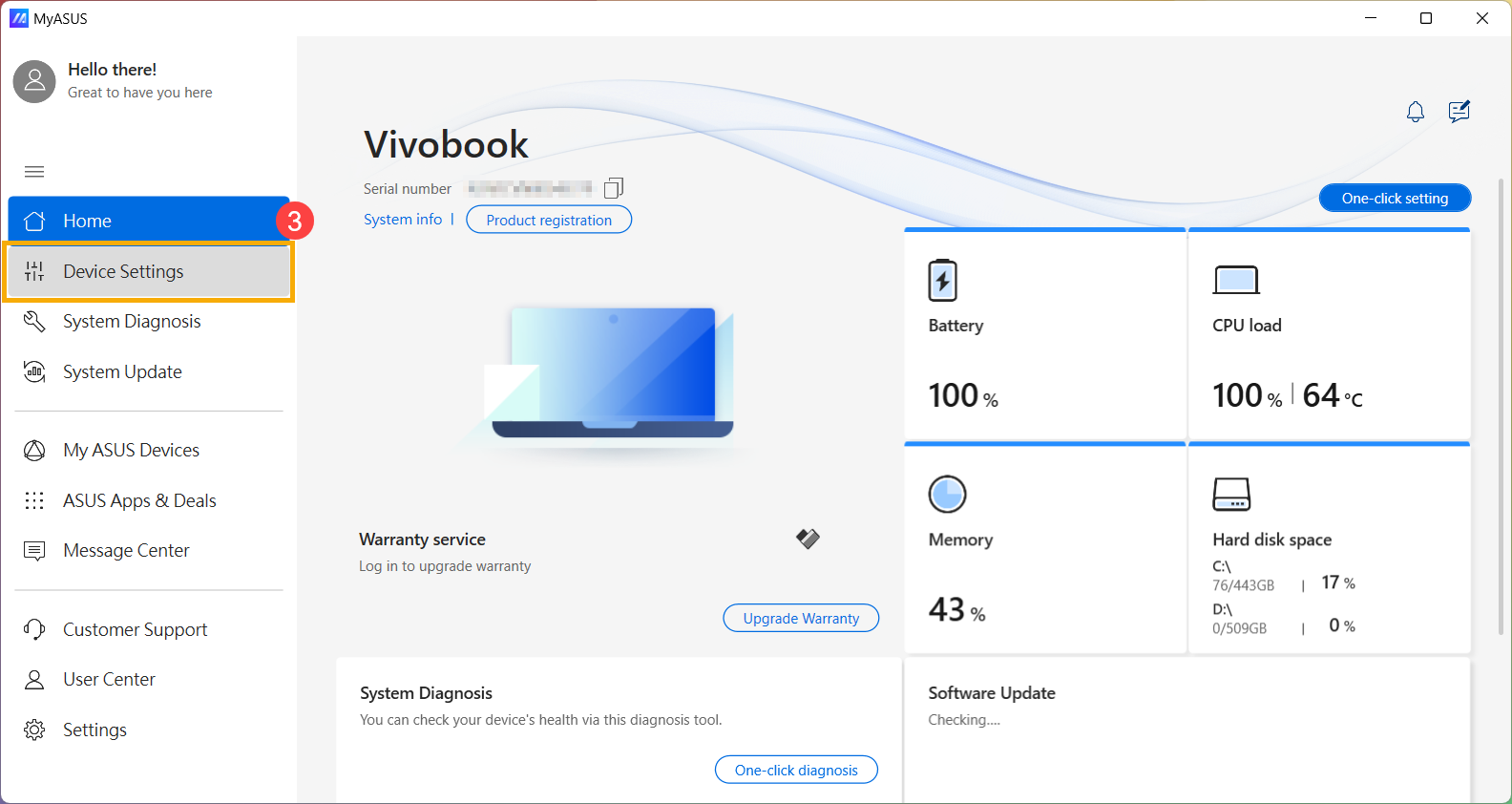
- Localize [Tecnologia de Desempenho Inteligente ASUS]④, e escolha o modo apropriado de acordo com o seu cenário de uso. Saiba mais sobre Introdução às configurações de dispositivo MyASUS.
Observação: Alguns modelos podem não exibir 'ASUS Smart Performance Technology', mas mostrar 'Modo de Ventoinha'.
Observação: Os modos disponíveis podem variar dependendo do modelo.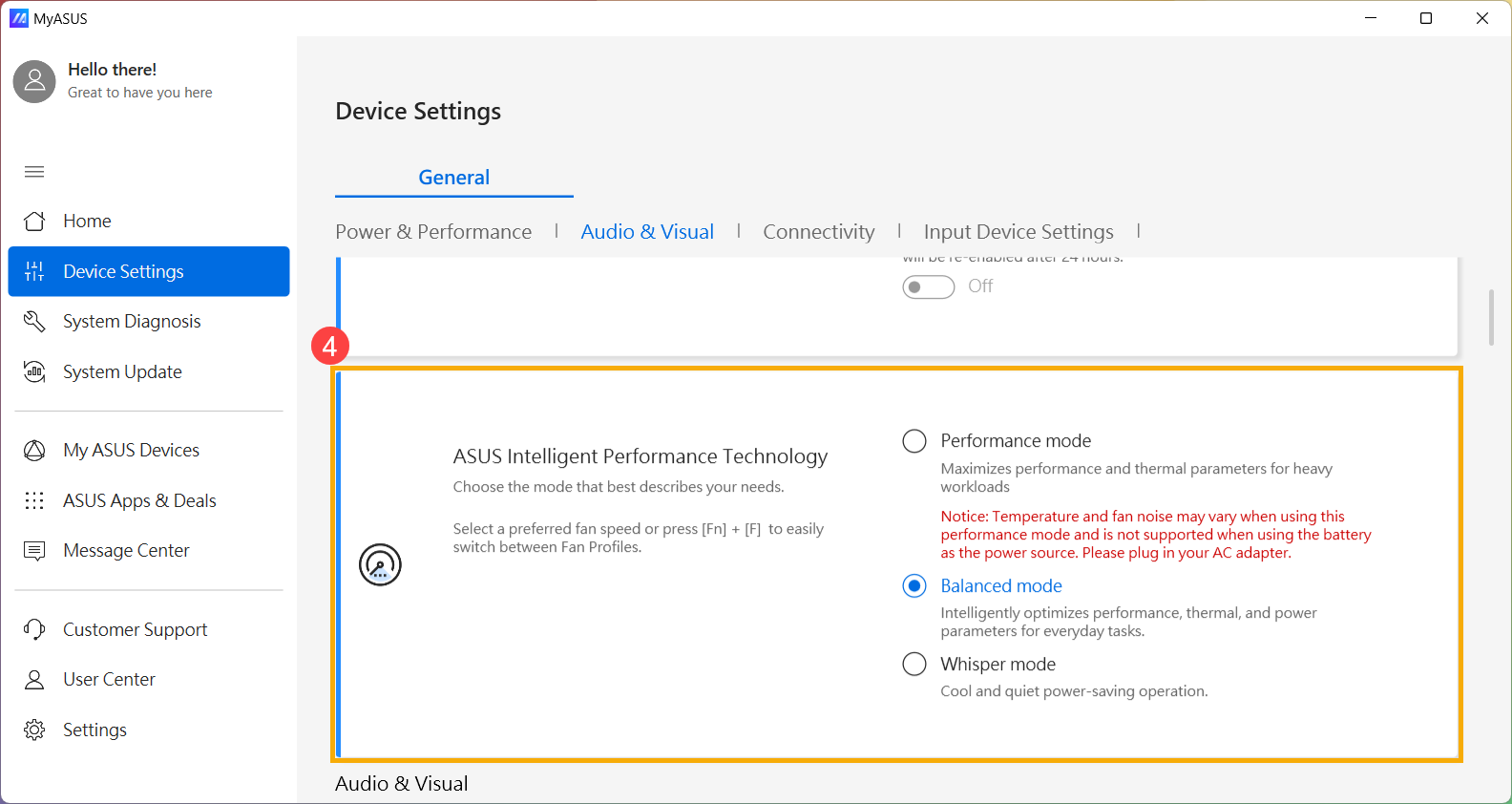
- Se o problema persistir, por favor prossiga para a próxima etapa de solução de problemas.
Utilize o gerenciador de tarefas para examinar a utilização dos recursos de CPU/memória para quaisquer processos anormais.
Quando seu dispositivo executa programas que exigem muitos recursos, como jogos, edição de vídeo, conversões ou cálculos intensivos de dados, a temperatura do CPU/GPU aumenta, e o ventilador simultaneamente eleva sua velocidade de rotação para aprimorar a dissipação de calor. O gerenciador de tarefas no sistema operacional Windows é uma ferramenta para gerenciar aplicativos e processos, permitindo que você visualize os processos atuais e forneça informações sobre a utilização do desempenho do sistema.
Você pode inspecionar o uso do CPU ou memória dos aplicativos visualizando o gerenciador de tarefas para determinar se excedem as expectativas. Aqui você pode saber mais sobre Como utilizar o Gerenciador de Tarefas para acessar o desempenho do sistema e finalizar processos irregulares. Se o problema persistir, prossiga para a próxima etapa de solução de problemas.
Mantenha a ventilação das saídas de ar
Em ambientes com grande quantidade de poeira, pelos ou hábitos de fumar, o alcatrão dos cigarros pode se acumular nas lâminas do ventilador e nos dissipadores de calor. Essa substância oleosa é mais propensa a atrair poeira e pelos.
Se as saídas de ar ficarem bloqueadas, isso afetará o funcionamento do ventilador, impedindo que o dispositivo alcance desempenho ideal.
Se ocorrer acúmulo excessivo de calor devido ao acúmulo de poeira, é recomendável entrar em contato com o centro de atendimento ao cliente ASUS.
Não tente fazer a limpeza sozinho usando dispositivos de fluxo de ar poderoso, como um compressor de ar, pois já houve casos em que a pressão excessiva do ar danificou as lâminas do ventilador.
Se você desejar realizar a limpeza por conta própria, recomenda-se utilizar latas de ar comprimido disponíveis comercialmente, mantendo uma certa distância da saída de ar e evitando inverter a lata durante o uso.
Observação: Ao realizar a limpeza, certifique-se de desligar o dispositivo e desconectar o cabo de alimentação.
Garanta a ventilação das aberturas no chassi e consulte o diagrama abaixo para a posição das saídas de ar.
Para Notebooks, as saídas de ar geralmente estão localizadas em ambos os lados:
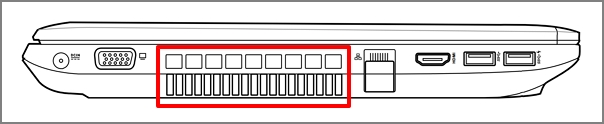
Alguns modelos adotam um design de saída de ar oculta (por exemplo, série UX), onde a saída de ar não está nas laterais do notebook, mas sim na dobradiça da tela, conforme indicado pelo retângulo vermelho no diagrama abaixo.
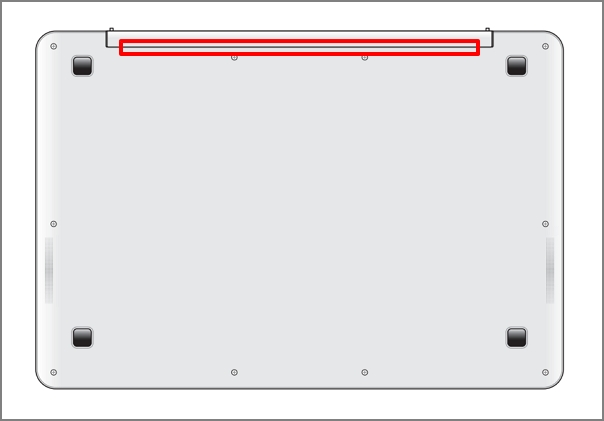
Observação: Alguns poucos modelos (por exemplo, série T100) utilizam resfriamento passivo, com o calor dissipado pelo chassi, sem ventoinha ou saída de ar. Portanto, este método de limpeza não se aplica.
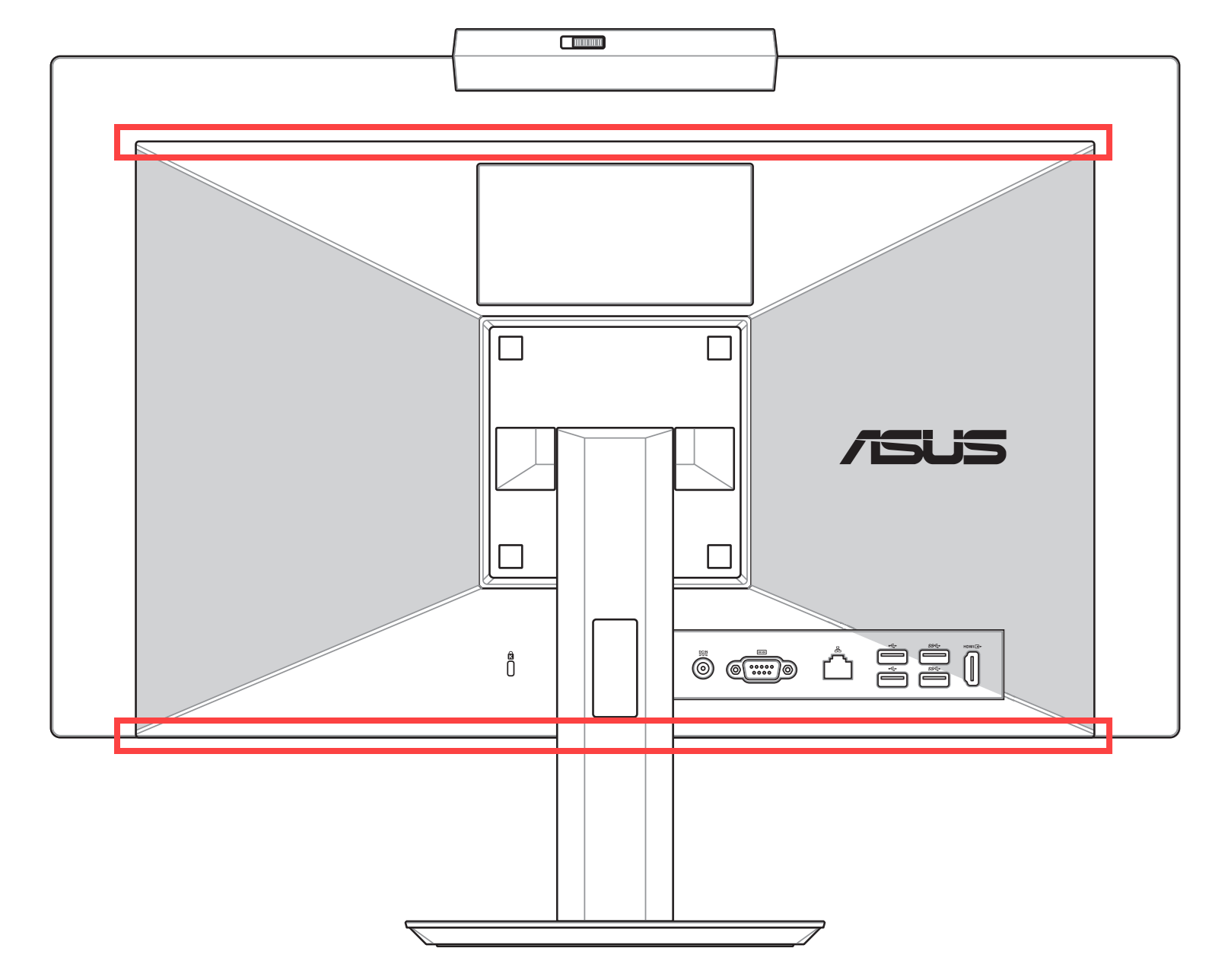
Para computadores de mesa, as saídas de ar geralmente estão localizadas no painel frontal, painel traseiro, parte superior e laterais:
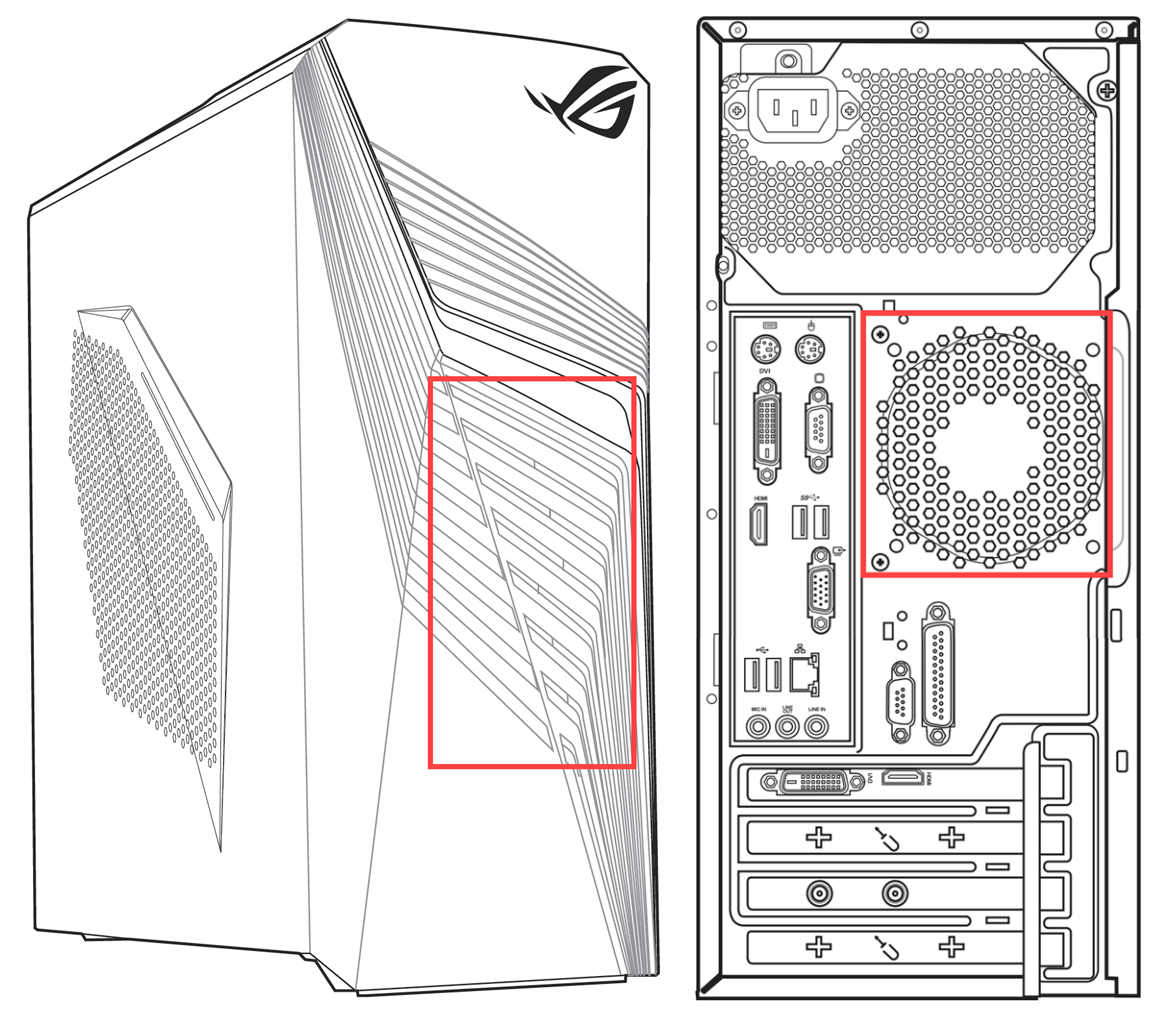
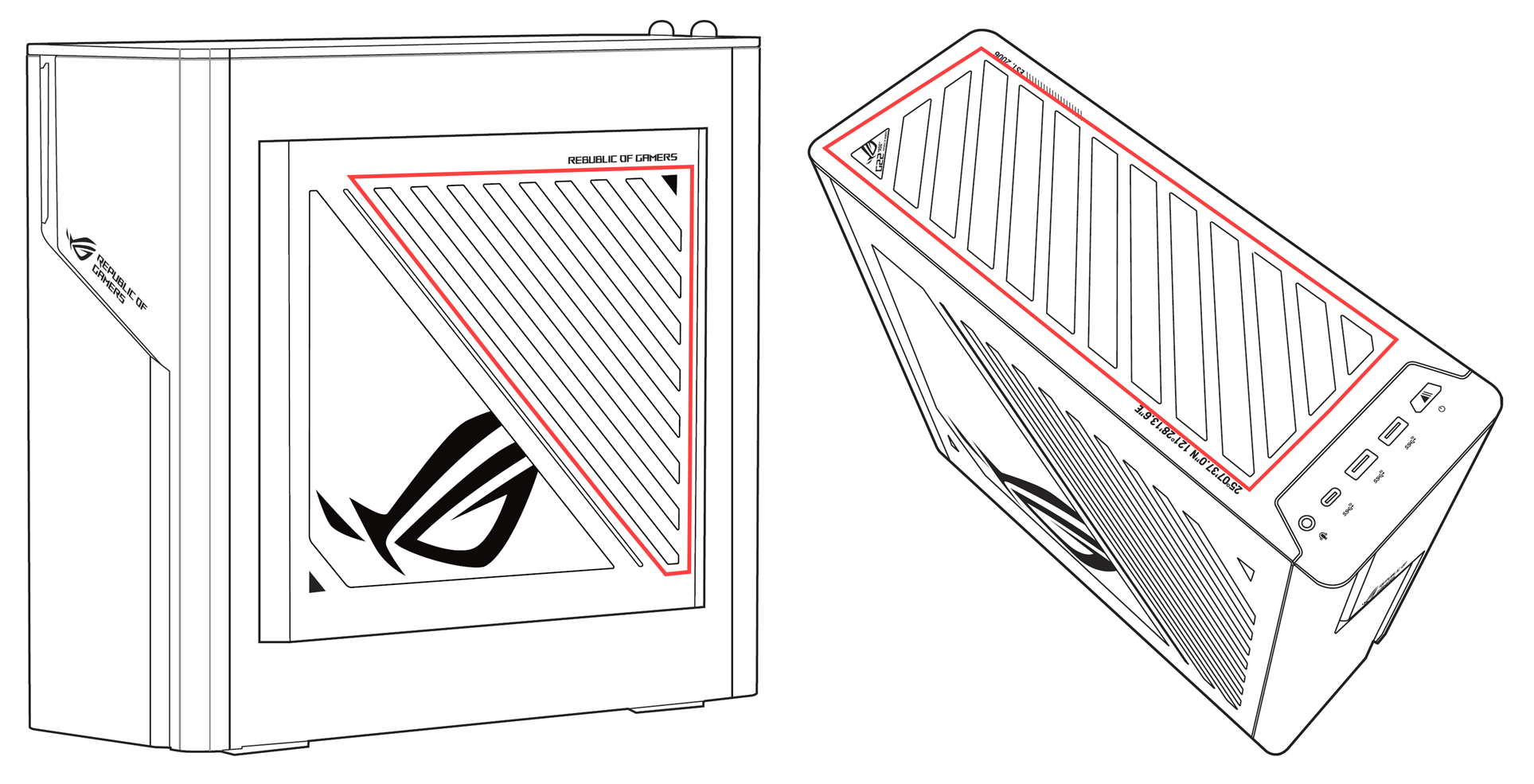
A unidade de fonte de alimentação dos computadores de mesa também possui uma ventoinha.
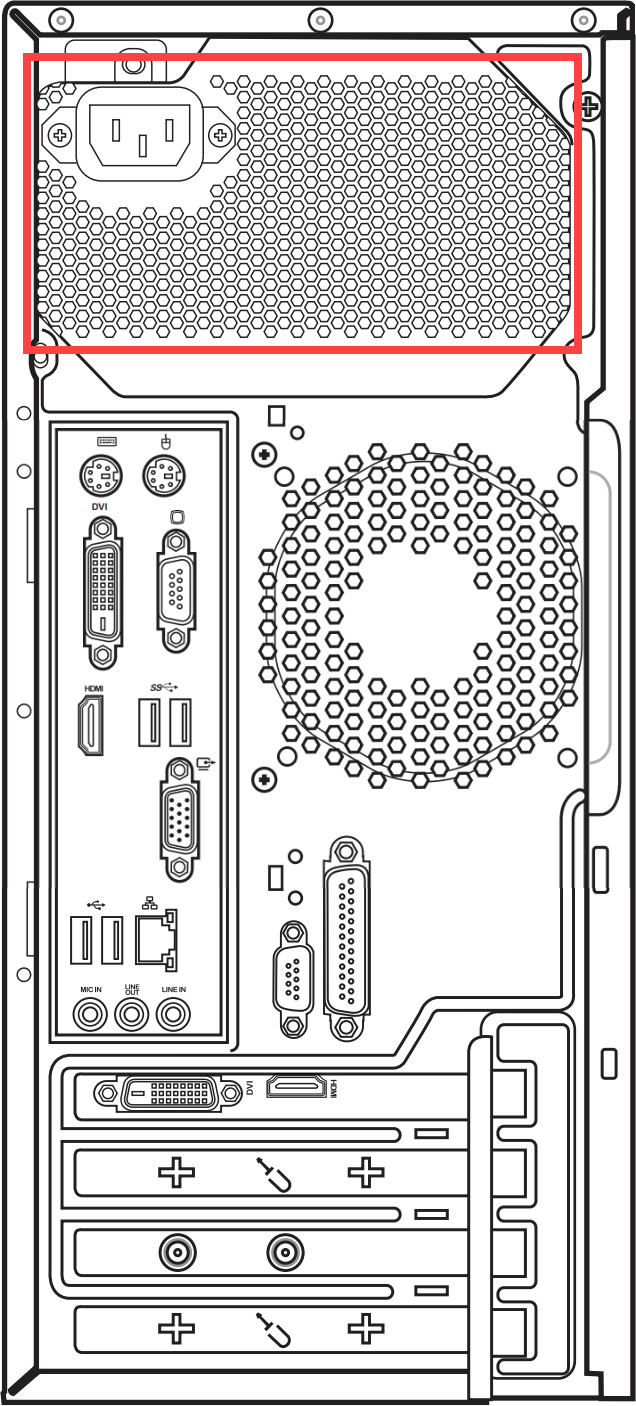

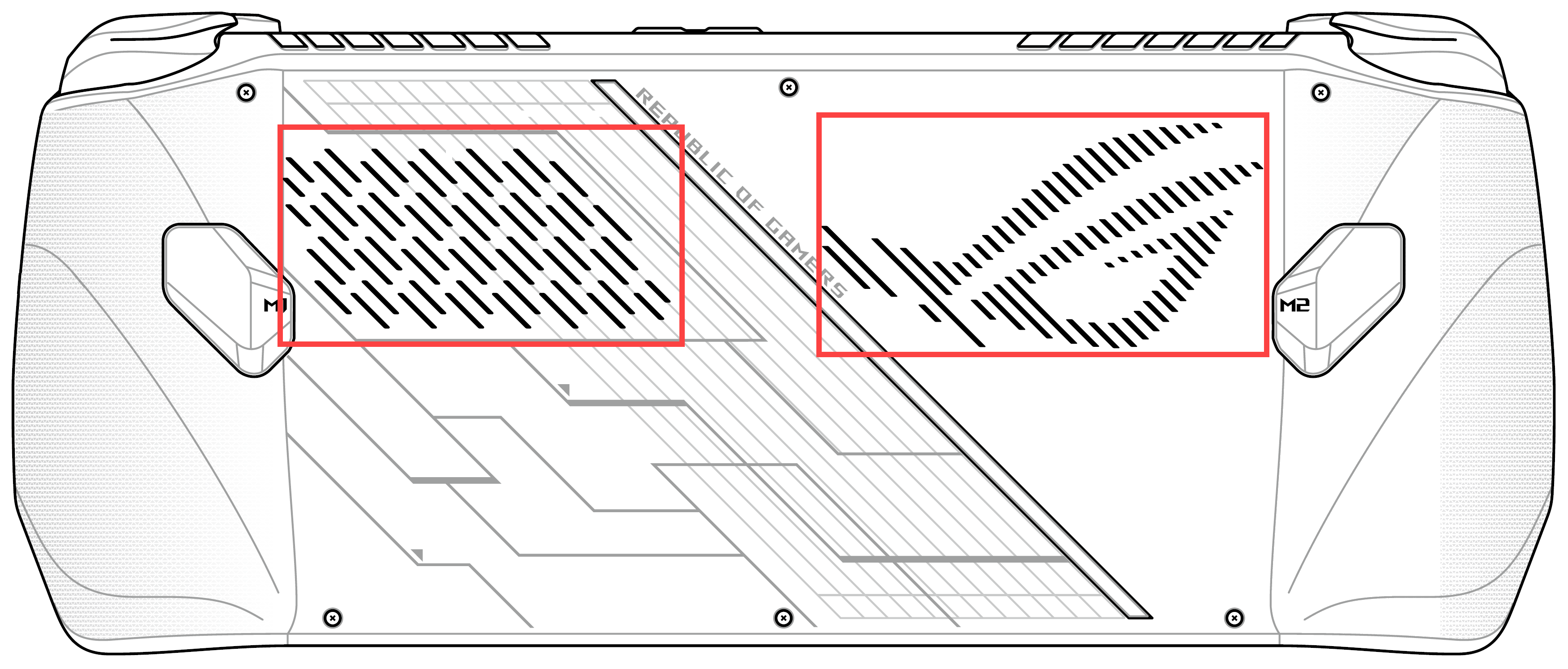
Se o problema continuar, prossiga para a próxima etapa de solução de problemas.
Garanta espaço adequado para ventilação
Certifique-se de que as ventoinhas do dispositivo possam girar e ventilar corretamente:
Utilize o dispositivo dentro de uma faixa de temperatura ambiente de 5°C a 35°C (41°F a 95°F) (consulte as instruções de segurança e precauções de uso no Manual do Usuário).
Coloque o dispositivo sobre uma superfície firme e plana, como uma escrivaninha ou mesa, evitando o uso em superfícies macias como sofás, travesseiros ou camas.
Não bloqueie as aberturas de ventilação do dispositivo e mantenha uma certa distância ao redor de todas as saídas de ar para evitar má dissipação de calor e superaquecimento do sistema.
Se estiver utilizando um notebook, você também pode usar uma base ou suporte para resfriamento, elevando o notebook e evitando contato direto com a superfície.
Se o problema persistir, prossiga para a próxima etapa de solução de problemas.
Realize o diagnóstico de hardware das ventoinhas usando MyASUS
Execute o diagnóstico de hardware via MyASUS para verificar se há alguma anomalia. Se forem detectados problemas durante o diagnóstico, recomenda-se ir até um centro de assistência ASUS para substituição.
- Digite e pesquise [MyASUS] na barra de pesquisa do Windows①, depois clique em [Abrir]②.
Nota: Se você não encontrar o MyASUS, pode ser que ele não esteja instalado no seu dispositivo. Consulte Como instalar o MyASUS. - No aplicativo MyASUS, clique em [Diagnóstico do Sistema]③.
Nota: Se o seu dispositivo não exibir a página de diagnóstico do sistema no software MyASUS, isso significa que seu dispositivo não suporta esse recurso. Continue para a próxima seção para mais soluções de problemas. Aqui você pode saber mais sobre Por que só vejo recursos parciais no aplicativo MyASUS.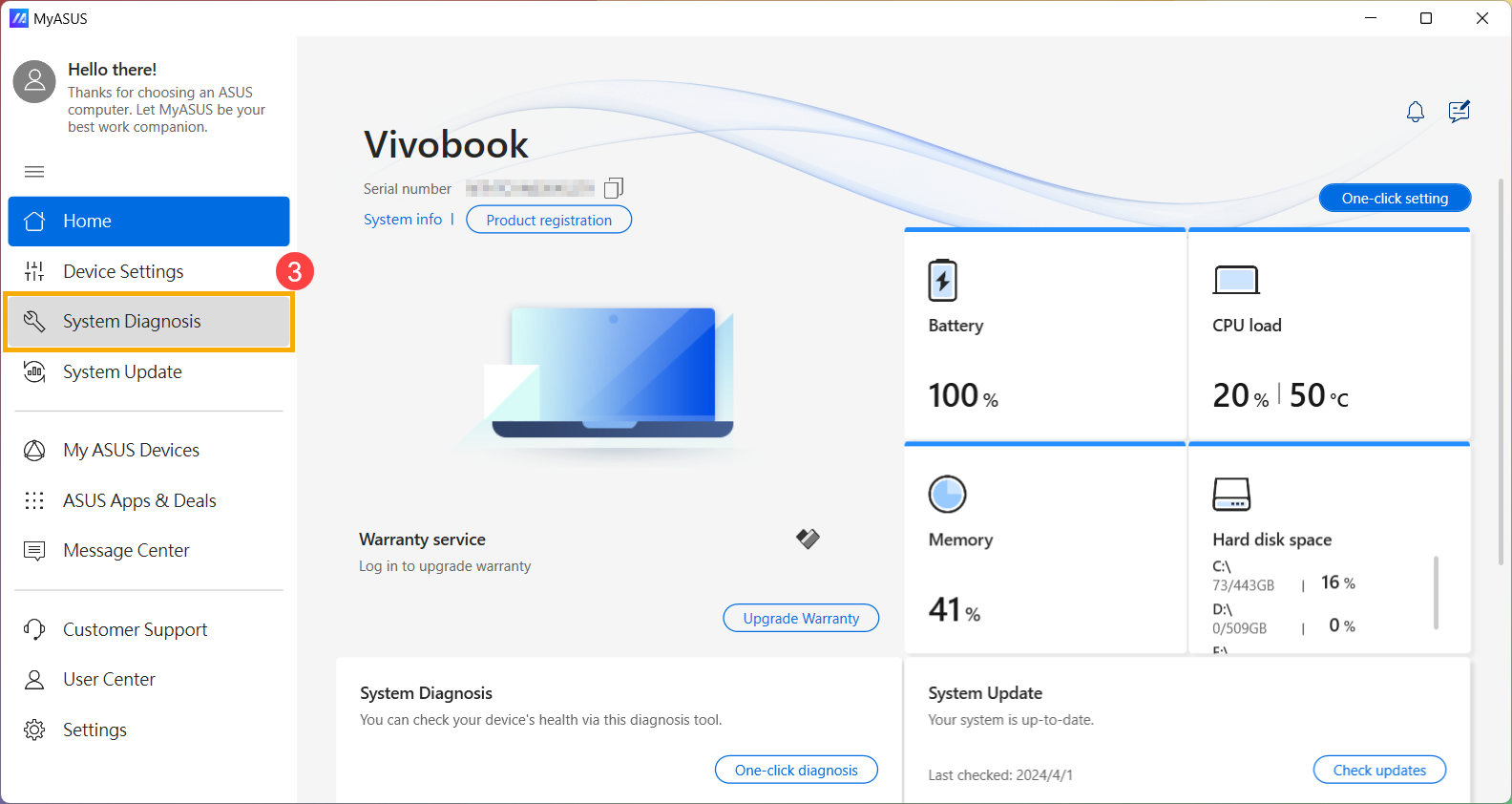
- Na seção [Ferramenta de Diagnóstico]④, marque o item [Ventoinha]⑤ em diagnóstico personalizado e clique em [Verificação]⑥. Saiba mais sobre a Introdução ao Diagnóstico do Sistema MyASUS.
Nota: Os itens de diagnóstico disponíveis podem variar dependendo do modelo do seu dispositivo. Se a opção de diagnóstico do ventilador não aparecer no MyASUS, por favor, prossiga para a próxima etapa de solução de problemas.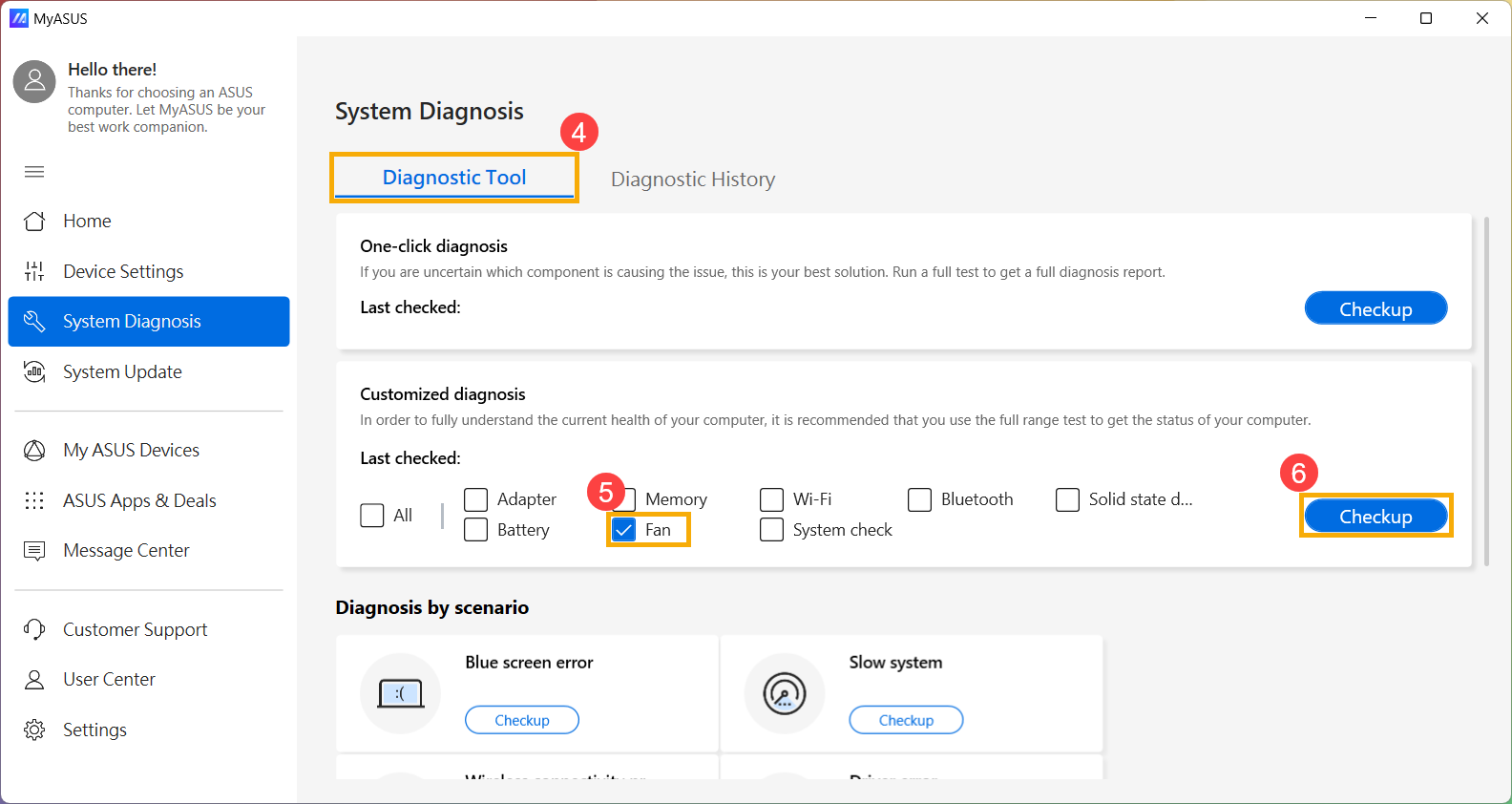
- Se forem detectados quaisquer problemas, recomenda-se visitar um centro de serviço ASUS para substituição. Você pode consultar este artigo sobre Como usar o Suporte ao Cliente para entrar em contato com a ASUS para mais informações relacionadas ao reparo.
Se os resultados do ‘Diagnóstico do Sistema’ não mostrarem problemas, isso indica que seus dispositivos de hardware estão funcionando normalmente.
Usar a Restauração do Sistema para Restaurar o Sistema
Se o problema começou recentemente e você já criou um ponto de restauração do sistema anteriormente ou se o sistema criou automaticamente um ponto de restauração, você pode tentar restaurar o sistema para um momento anterior ao início do problema. Saiba mais sobre Como restaurar o sistema a partir de um ponto de restauração criado.
Executar uma Restauração do Sistema do Windows
Se todas as etapas de solução de problemas foram concluídas, mas o problema persiste, faça backup de seus arquivos pessoais e realize uma restauração do sistema para retornar seu dispositivo à configuração original. Saiba mais Como Restaurar (Reinstalar) o Sistema.
Perguntas e Respostas
P1: Por que o ventilador do meu dispositivo continua funcionando quando entra no modo de suspensão?
R1: No modo de suspensão, o CPU e GPU ainda estão operando, então se a temperatura da máquina permanecer alta, o ventilador continuará funcionando para dissipar o calor até que esteja resfriado. Se desejar desligar o ventilador, recomenda-se colocar seu dispositivo no modo de hibernação, onde o CPU e GPU param de funcionar. Saiba mais sobre Três maneiras de desligar o dispositivo - Desligar, Suspender e Hibernar.
P2: Por que o ventilador do meu dispositivo não gira quando está ocioso ou com carga leve?
R2: Dependendo do design de operação do ventilador de cada modelo, o ventilador não irá girar até que a temperatura do sistema atinja um determinado nível para garantir eficiência de economia de energia.
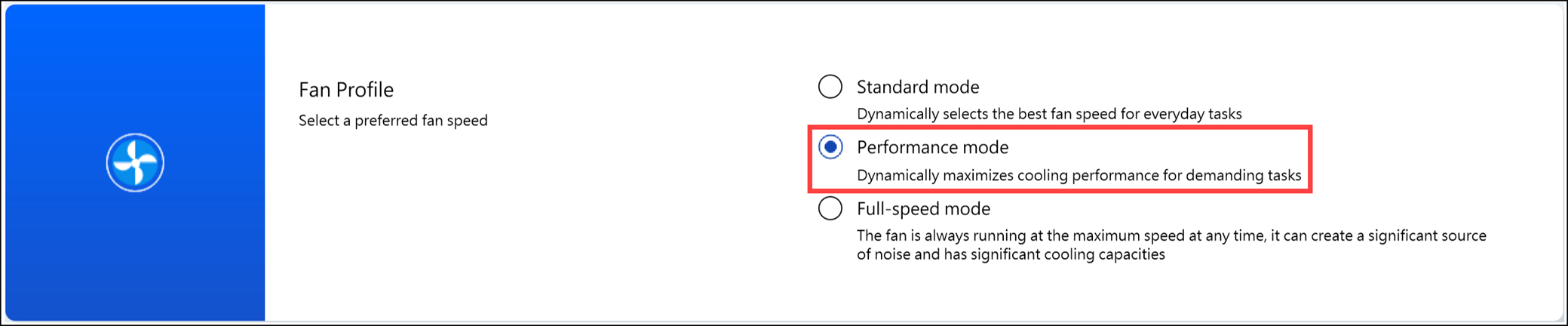
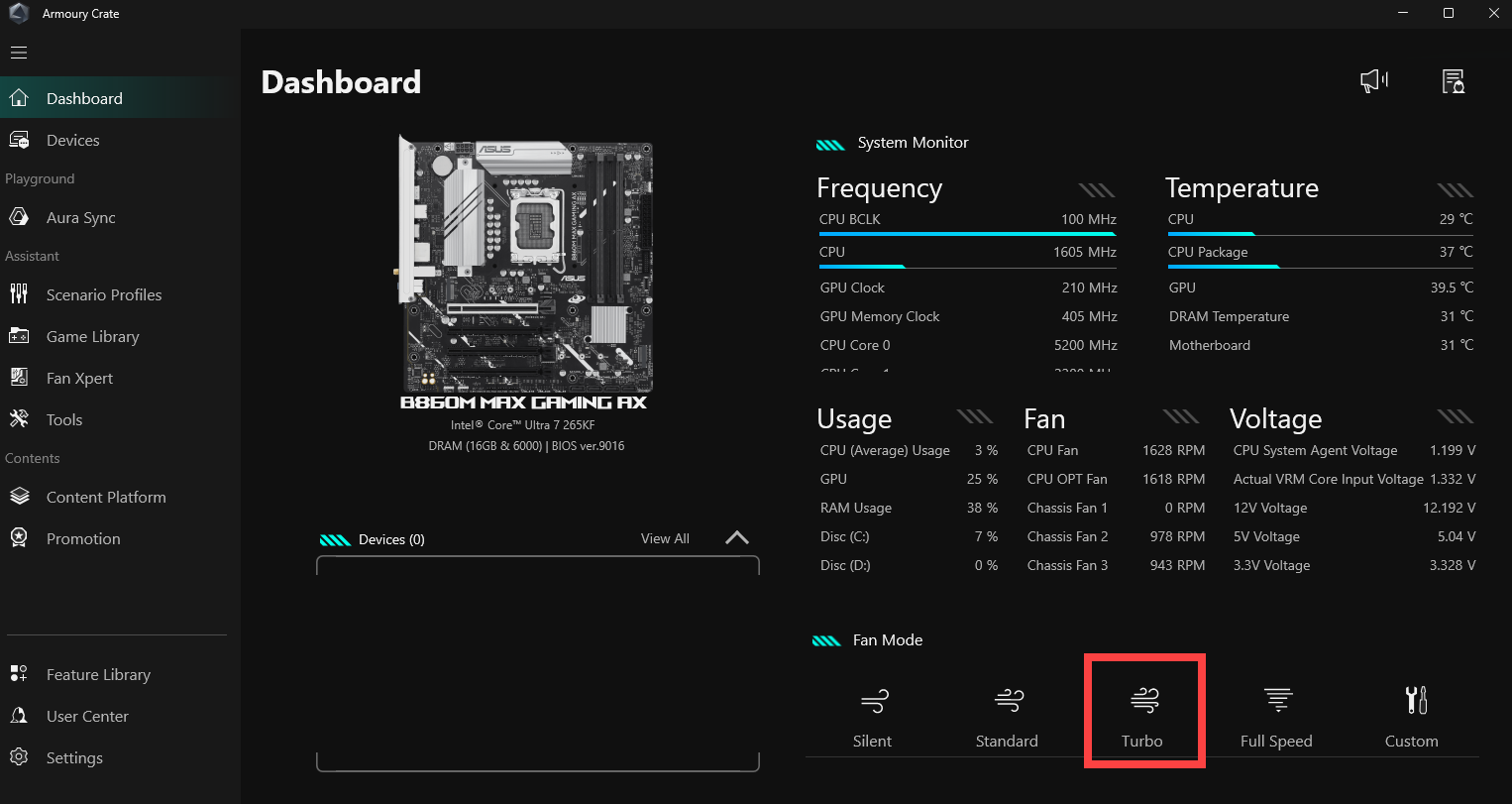
Nota: Para certos modelos de computadores de mesa comerciais e computadores de mesa para jogos, se você deseja que a ventoinha continue girando sob carga leve para ajudar a reduzir a temperatura do sistema, você pode escolher o modo da ventoinha para restaurar o funcionamento contínuo da ventoinha.
Para Computadores de mesa comerciais, altere o modo da ventoinha no MyASUS para 'Modo de desempenho'.
Para Computadores de mesa para jogos, altere o Modo da Ventoinha no Armoury Crate para 'Turbo'.
P3: Por que ao definir a velocidade da ventoinha do meu notebook gamer em 100% no modo manual do Armoury Crate, o RPM fica menor do que a velocidade máxima indicada no diagnóstico da ventoinha do MyASUS?
A3: No modo manual do Armoury Crate, definir a velocidade da ventoinha para 100% pode não atingir necessariamente a velocidade máxima física. Isso ocorre porque essa configuração leva em consideração as necessidades gerais de resfriamento do sistema atual e a experiência de uso a longo prazo do usuário, estabelecendo assim uma velocidade máxima ajustável manualmente que pode ser ligeiramente inferior à velocidade máxima física da ventoinha. Por outro lado, o diagnóstico da ventoinha no MyASUS empurra brevemente a velocidade da ventoinha ao máximo físico para fins de teste. Portanto, a situação observada é normal. Se você precisar determinar se a ventoinha de resfriamento está funcionando corretamente, avalie com base nos resultados do diagnóstico da ventoinha do MyASUS.
Sistema operacional Windows 10
Atualize o BIOS, pacotes do Windows e drivers
Atualizar regularmente o BIOS, Windows e drivers pode melhorar a estabilidade e o desempenho do sistema. Certifique-se de que seu dispositivo esteja usando as versões mais recentes. Saiba mais sobre como atualizar o BIOS:
Como atualizar a versão do BIOS no sistema Windows
Como atualizar o BIOS com ASUS Firmware Update/EZ Flash
(Para computadores de mesa, consulte Introdução ao ASUS Motherboard EZ Flash 3.)
Saiba mais sobre como atualizar o Windows Update e drivers:
Como executar o Windows Update
Como atualizar drivers via System Update no MyASUS
Se você atualizou o BIOS, os pacotes do Windows e os drivers para a versão mais recente, mas o problema persiste, por favor, prossiga para a próxima etapa de solução de problemas.
Selecione o modo de ventoinha apropriado
A maioria dos modelos permite que os usuários ajustem o modo da ventoinha via MyASUS para alcançar um equilíbrio entre desempenho e temperatura da máquina em diferentes cargas de trabalho.
Observação: Para computadores gamer (ROG/TUF series), consulte a introdução ao Armoury Crate para ajuste da ventoinha.
Observação: Para portátil gamer, consulte a Introdução ao Armoury Crate SE para ajuste da ventoinha.
Observação: Para a série ProArt, consulte a introdução ao ProArt Creator Hub para ajuste da ventoinha.
- Digite e pesquise [MyASUS] na barra de pesquisa do Windows①, depois clique em [Abrir]②.
Nota: Se você não conseguir encontrar o MyASUS, pode ser que ele não esteja instalado no seu dispositivo. Consulte Como instalar o MyASUS.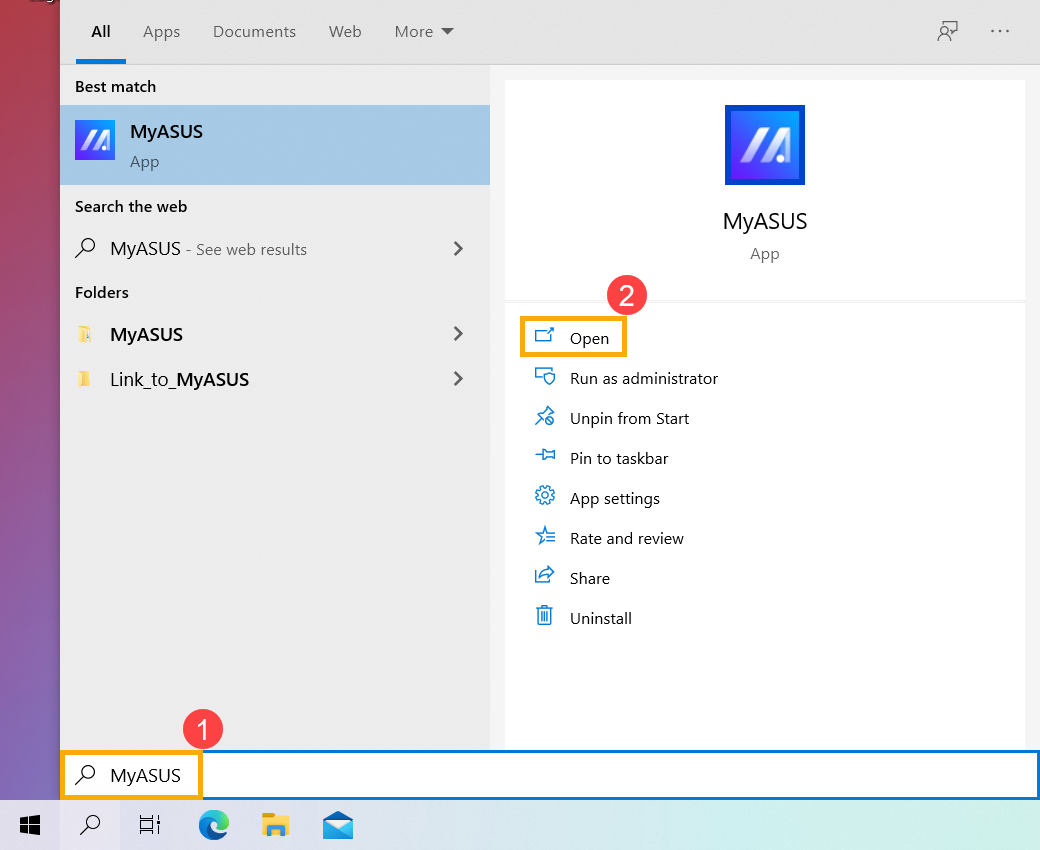
- No aplicativo MyASUS, clique em [Configurações do Dispositivo]③.
Nota: Se o seu dispositivo não exibir a página de configurações do dispositivo no software MyASUS, isso significa que seu dispositivo não suporta esse recurso. Continue para a próxima seção para mais soluções de problemas. Aqui você pode aprender mais sobre Por que só consigo ver alguns recursos no aplicativo MyASUS. - Localize [ASUS Intelligent Performance Technology]④, e escolha o modo apropriado de acordo com seu cenário de uso. Saiba mais sobre Introdução às Configurações do Dispositivo MyASUS.
Nota: Alguns modelos podem não exibir 'ASUS Smart Performance Technology', mas mostrar 'Fan Mode'.
Nota: Os modos disponíveis podem variar dependendo do modelo. - Se o problema persistir, por favor, prossiga para a próxima etapa de solução de problemas.
Utilize o gerenciador de tarefas para examinar a utilização dos recursos de CPU/memória em busca de processos anormais.
Quando seu dispositivo executa programas que consomem muitos recursos, como jogos, edição de vídeo, conversões ou cálculos de dados pesados, a temperatura da CPU/GPU aumenta e o ventilador simultaneamente aumenta sua velocidade de rotação para melhorar a dissipação de calor. O gerenciador de tarefas no sistema operacional Windows é uma ferramenta para gerenciar aplicativos e processos, permitindo visualizar os processos atuais e fornecer informações sobre a utilização do desempenho do sistema.
Você pode inspecionar o uso de CPU ou memória dos aplicativos visualizando o gerenciador de tarefas para determinar se eles excedem as expectativas. Aqui você pode saber mais sobre Como utilizar o Gerenciador de Tarefas para acessar o desempenho do sistema e finalizar processos irregulares. Se o problema persistir, prossiga para a próxima etapa de solução de problemas.
Mantenha a ventilação das aberturas de ar
Em ambientes com uma quantidade significativa de poeira, pelos ou hábitos de fumar, o alcatrão dos cigarros pode acumular nas pás do ventilador e nos dissipadores de calor. Essa substância oleosa é mais propensa a atrair poeira e pelos.
Se as saídas de ar ficarem bloqueadas, isso afetará o funcionamento do ventilador, impedindo que o dispositivo alcance o desempenho ideal.
Se ocorrer acúmulo excessivo de calor devido ao acúmulo de poeira, é aconselhável entrar em contato com o centro de atendimento ao cliente ASUS.
Não tente limpar por conta própria utilizando dispositivos de fluxo de ar potente, como compressor de ar, pois já houve casos em que a pressão excessiva danificou as pás do ventilador.
Se desejar realizar a limpeza por conta própria, recomenda-se utilizar latas de ar comprimido comercialmente disponíveis, mantendo uma certa distância da saída de ar e evitando inverter a lata durante o uso.
Observação: Ao realizar a limpeza, certifique-se de desligar o dispositivo e desconectar o cabo de alimentação.
Garanta a ventilação das aberturas do gabinete e consulte o diagrama abaixo para a posição das saídas de ar.
Para Notebooks, as saídas de ar geralmente estão localizadas em ambos os lados:
Alguns modelos adotam um design de saída de ar oculta (por exemplo, série UX), onde a saída de ar não está nas laterais do notebook, mas sim na dobradiça da tela, conforme indicado pelo retângulo vermelho no diagrama abaixo.
Observação: Alguns modelos (por exemplo, série T100) utilizam resfriamento passivo, com o calor dissipado através do chassi, sem ventoinha ou saída de ar. Portanto, este método de limpeza não se aplica.
Para Computadores de mesa, as saídas de ar são normalmente encontradas no painel frontal, painel traseiro, parte superior e nas laterais:
A unidade de fonte de alimentação dos computadores de mesa também possui uma ventoinha.
Se o problema persistir, prossiga para a próxima etapa de solução de problemas.
Garanta o espaço adequado para ventilação
Verifique se os ventiladores do dispositivo podem girar e ventilar corretamente:
Use o dispositivo dentro de uma faixa de temperatura ambiente de 5°C a 35°C (41°F a 95°F) (consulte as instruções de segurança e precauções de uso no Manual do Usuário).
Coloque o dispositivo sobre uma superfície firme e plana, como uma escrivaninha ou mesa, evitando seu uso em superfícies macias como sofás, almofadas ou camas.
Não bloqueie as aberturas de ventilação do dispositivo e mantenha uma certa distância ao redor de todas as saídas de ar para evitar a má dissipação de calor e superaquecimento do sistema.
Se estiver usando um notebook, você também pode usar uma base ou suporte de refrigeração para elevar o notebook, evitando o contato direto com a superfície.
Se o problema persistir, prossiga para a próxima etapa de solução de problemas.
Realize o diagnóstico de hardware do ventilador usando MyASUS
Execute diagnósticos de hardware via MyASUS para verificar possíveis anomalias. Se qualquer problema for detectado durante o diagnóstico, é recomendado visitar um centro de serviço ASUS para substituição.
- Digite e pesquise [MyASUS] na barra de pesquisa do Windows①, então clique em [Abrir]②.
Observação: Se você não encontrar o MyASUS, ele pode não estar instalado em seu dispositivo. Consulte Como instalar o MyASUS. - No aplicativo MyASUS, clique em [Diagnóstico do Sistema]③.
Observação: Se o seu dispositivo não exibir a página de diagnóstico do sistema no software MyASUS, significa que seu dispositivo não suporta esse recurso. Continue para a próxima seção para outras opções de resolução de problemas. Aqui você pode saber mais sobre Por que só vejo alguns recursos no aplicativo MyASUS. - Na seção [Ferramenta de Diagnóstico]④, marque o item [Ventoinha]⑤ em diagnóstico personalizado e clique em [Verificação]⑥. Saiba mais sobre a Introdução ao Diagnóstico do Sistema MyASUS.
Observação: Os itens de diagnóstico disponíveis podem variar dependendo do modelo do seu dispositivo. Se a opção de diagnóstico do ventilador não aparecer no MyASUS, prossiga para a próxima etapa de solução de problemas. - Se algum problema for detectado, é recomendado visitar um centro de serviço ASUS para substituição. Você pode consultar este artigo sobre Como usar o Suporte ao Cliente para entrar em contato com a ASUS para questões relacionadas a reparos.
Se os resultados do ‘Diagnóstico do Sistema’ não mostrarem problemas, isso indica que seus dispositivos de hardware estão funcionando normalmente.
Usar a Restauração do Sistema para Restaurar o Sistema
Se o problema começou recentemente e você criou anteriormente um ponto de restauração do sistema ou se o sistema criou um ponto de restauração automático, você pode tentar restaurar o sistema para um ponto anterior ao surgimento do problema. Saiba mais sobre Como restaurar o sistema a partir de um ponto de restauração criado.
Realizar uma Restauração do Sistema Windows
Se todas as etapas de solução de problemas foram concluídas, mas o problema persiste, faça backup dos seus arquivos pessoais e realize uma restauração do sistema para retornar seu dispositivo à configuração original. Saiba mais Como Restaurar (Reinstalar) o Sistema.
Perguntas e Respostas
P1: Por que a ventoinha do meu dispositivo continua funcionando quando ele entra no modo de suspensão?
R1: No modo de suspensão, o CPU e a GPU ainda estão operando, então se a temperatura do aparelho permanecer alta, a ventoinha continuará funcionando para dissipar o calor até que seja resfriado. Se você deseja desligar a ventoinha, recomenda-se colocar seu dispositivo no modo de hibernação, onde o CPU e a GPU param de funcionar. Saiba mais sobre Três maneiras de desligar o dispositivo - Desligar, Suspensão e Hibernação.
P2: Por que a ventoinha do meu dispositivo não gira quando está ocioso ou com carga leve?
R2: Dependendo do design de funcionamento da ventoinha de cada modelo, ela não irá girar até que a temperatura do sistema atinja um determinado nível, visando maior eficiência de economia de energia.
Nota: Para determinados modelos de computadores desktop comerciais e computadores desktop para jogos, se você deseja que o ventilador continue girando sob carga leve para ajudar a diminuir a temperatura do sistema, você pode escolher o modo do ventilador para restaurar a operação contínua do ventilador.
Para computadores desktop comerciais, por favor, altere o modo do ventilador no MyASUS para 'Modo de desempenho'.
Para computadores desktop para jogos, por favor, altere o modo do ventilador no Armoury Crate para 'Turbo'.
P3: Por que, ao definir a velocidade do ventilador do meu notebook para jogos em 100% no modo manual do Armoury Crate, o RPM é menor do que a velocidade máxima indicada no diagnóstico de ventilador do MyASUS?
A3: No modo manual do Armoury Crate, definir a velocidade do ventilador para 100% pode não alcançar necessariamente a velocidade máxima física. Isso ocorre porque essa configuração leva em consideração as necessidades gerais de resfriamento do sistema atual e a experiência de uso prolongada do usuário, estabelecendo assim uma velocidade máxima ajustável manualmente que pode ser ligeiramente inferior à velocidade máxima física do ventilador. Por outro lado, o diagnóstico do ventilador do MyASUS impulsiona brevemente a velocidade do ventilador até o máximo físico para fins de teste. Portanto, a situação observada é normal. Caso precise determinar se o ventilador de resfriamento está funcionando corretamente, avalie com base nos resultados do diagnóstico do ventilador do MyASUS.
Se você utilizar software de terceiros para medir a temperatura do seu dispositivo, lembre-se de que essas ferramentas não medem a temperatura do gabinete, e a temperatura do gabinete é muito inferior à temperatura interna. Por favor, evite utilizar software de terceiros para diagnosticar possíveis problemas de hardware.
Se o seu problema continuar sem solução, entre em contato com o centro de atendimento ao cliente da ASUS para obter mais assistência.