Sujets connexes
- [Gaming NB/DT] AURA Creator Introduction
- [ASUS Armoury Crate] FAQ Armoury Crate
- [ASUS Armory Crate] Appareils compatibles avec Armory Crate
- [Gaming NB] Introduction de l'écran AniMe Vision
- [Gaming NB] Keystone Introduction
- [Gaming NoteBook/PC] Armoury Crate - Présentation de GameVisual
- [Gaming NB] Guide d’instructions ROG XG Mobile
- [NoteBook] Présentation de l'Assistant Virtuel
- [Gaming NB/DT] Aura Wallpaper Introduction
[Gaming NB/DT] Présentation d’Armoury Crate (Ver6.0)
Installer et désinstaller Armoury Crate
Bibliothèque de fonctionnalités
*L'article s'applique uniquement à Armoury Crate version 6.0 et supérieure.
Armoury Crate est une application développée pour les séries ROG et TUF de PC portables et de gaming, en intégrant les fonctions NB ROG Gaming Center et DT AEGIS III. Les joueurs peuvent utiliser la plateforme Armoury Crate pour lancer des ajustements de performance du système sur leur page d'accueil, configurer les applications associées et obtenir des informations sur le système. L'éclairage et AURA Sync intégrés dans Armoury Crate peuvent également être utilisés pour paramétrer divers effets lumineux sur le PC portable et le PC de bureau, ainsi que sur les périphériques externes pris en charge.
Prise en charge des séries ROG et TUF de PC portables et de bureau gaming, veuillez consulter Armoury Crate Compatible Devices pour plus de détails.
*Application Armoury Crate requiert la version V5.4 ou supérieure, et plus d'informations dans Armoury Crate Website.
Installation et désinstallation de l'application
Comment obtenir l'application Armoury Crate, vous pouvez la télécharger Ici ou consulter Site officiel ASUS pour plus d’informations.
Comment désinstaller le programme Armoury Crate, veuillez consulter le Site officiel ASUS.
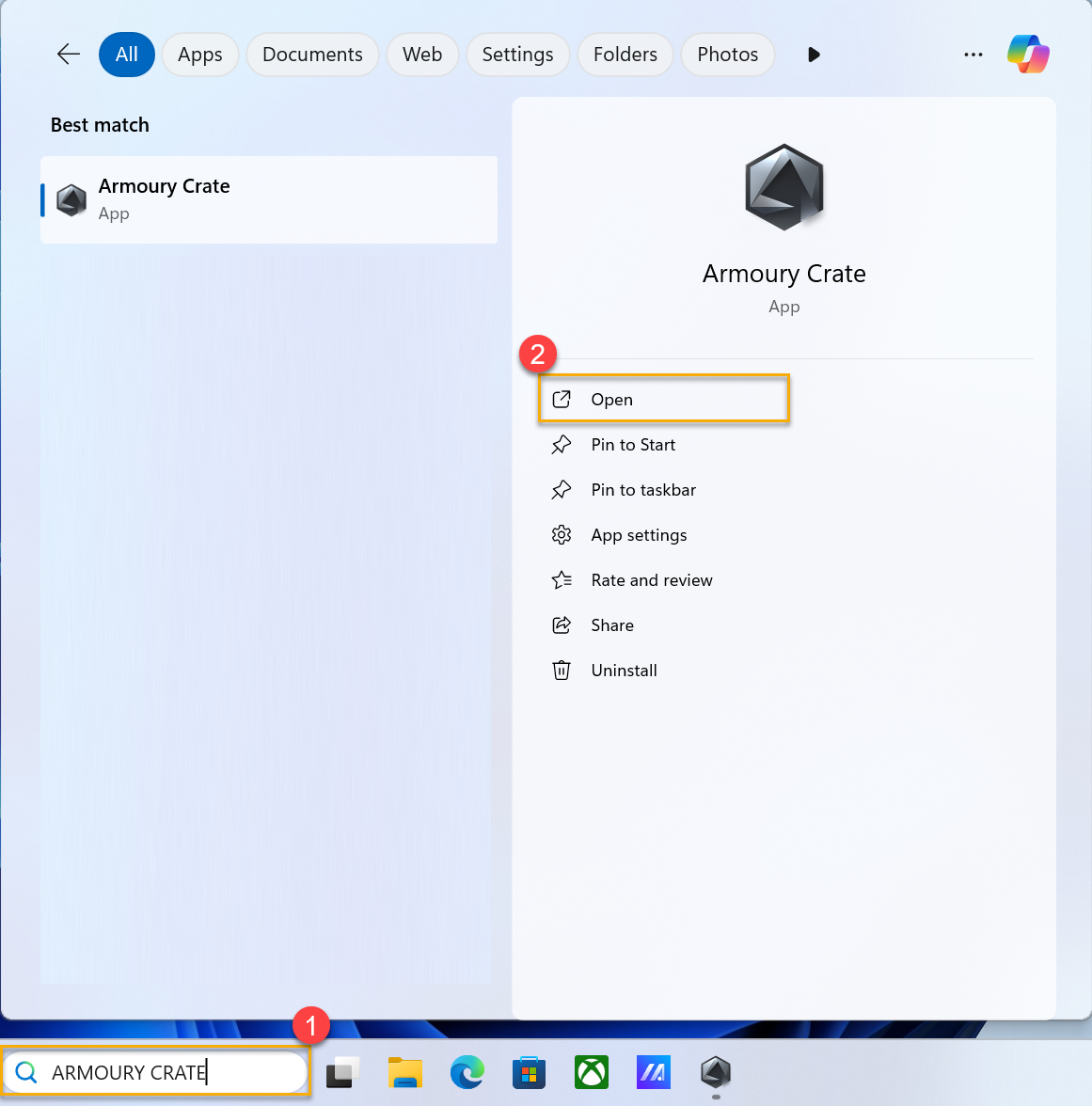
Veuillez saisir et rechercher [ARMOURY CRATE]① dans la boîte de recherche Windows, puis cliquez sur [Ouvrir]②.
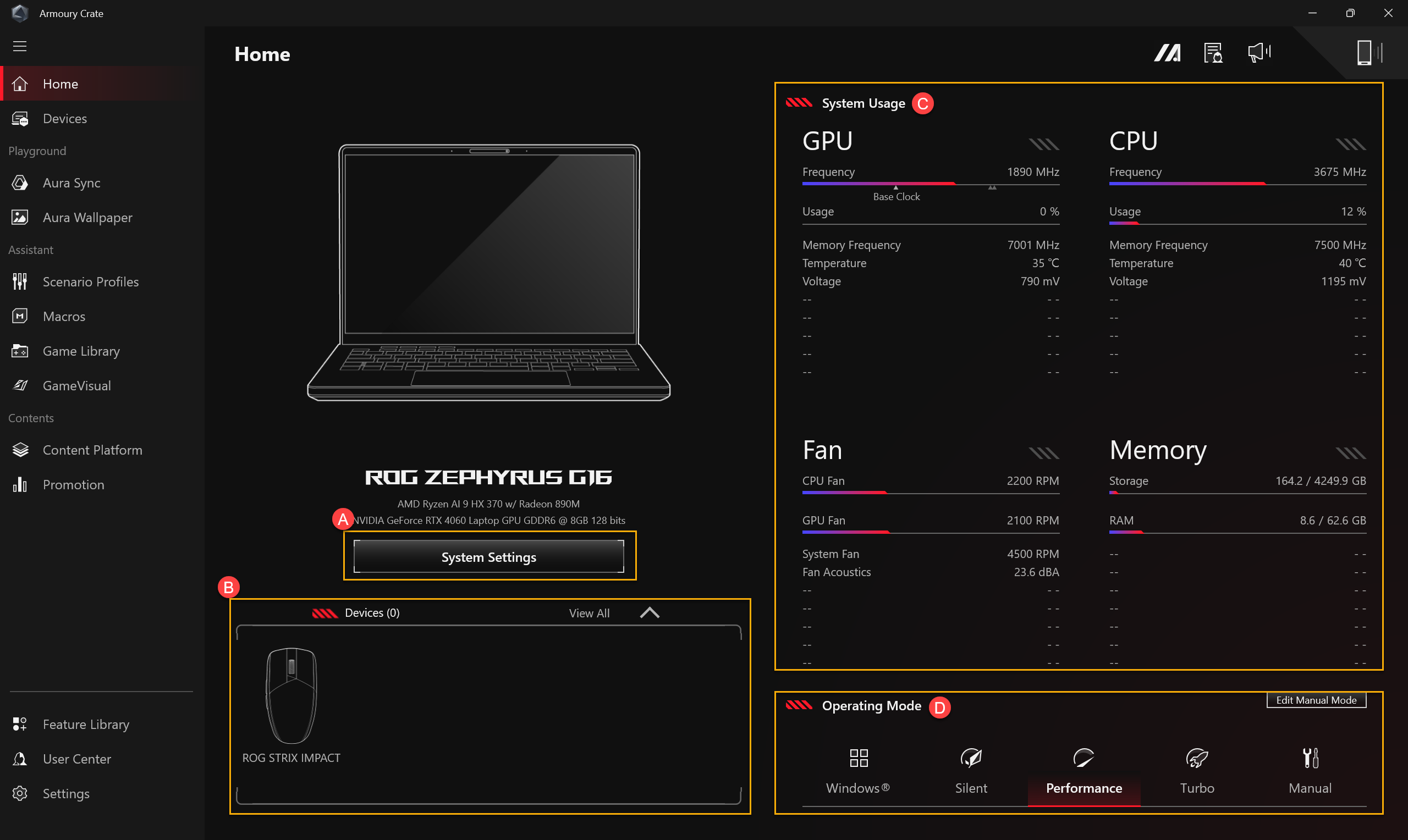
(A)Paramètres du système
Paramètres du système
Fournit des réglages rapides pour diverses fonctionnalités exclusives des ordinateurs de jeu ASUS.
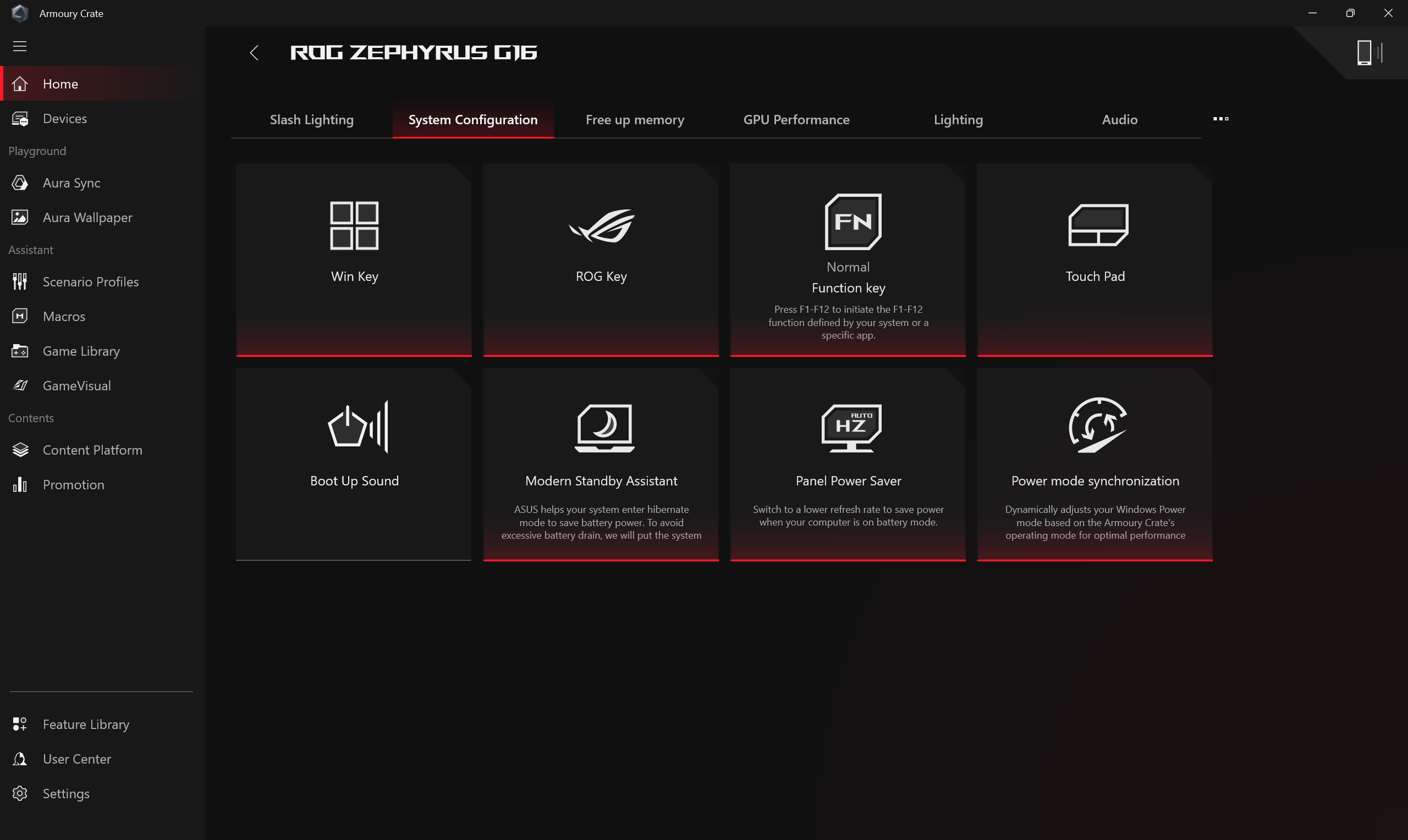
Allocation de mémoire
Votre système vous permet de configurer soit la mémoire dédiée pour le GPU intégré, soit la limite maximale de mémoire partagée. Lorsque la capacité mémoire du GPU est insuffisante, la carte graphique peut rencontrer une latence lors d’opérations à forte charge telles que le jeu. Pour améliorer les performances, les joueurs peuvent ajuster dynamiquement l’allocation de mémoire du système pour le GPU selon les besoins réels dans [Allocation de mémoire]. En général, la mémoire partagée, quant à elle, fait référence à la configuration où les graphiques intégrés (iGPU) partagent la mémoire RAM du système. Cela permet une utilisation flexible des ressources de mémoire et convient à des scénarios tels que le montage vidéo, le traitement d’image IA et les configurations multi-écrans, améliorant efficacement les performances de traitement d’image et la fluidité globale du système.
* Cette fonctionnalité est actuellement disponible uniquement sur les modèles équipés des plateformes Intel Panther Lake ou AMD Gorgon Point, ainsi que sur les modèles GZ302EAC et GZ302EA.
Mémoire graphique dédiée
Par défaut, le système alloue dynamiquement la mémoire partagée au GPU intégré. Cependant, vous pouvez définir manuellement une taille fixe de VRAM pour mieux gérer les applications intensives en graphismes.
*Une fois les paramètres modifiés, vous devez cliquer sur [Appliquer] et redémarrer pour qu'ils prennent effet.

Allocation de mémoire partagée
Ajustez la quantité maximale de mémoire RAM système allouée comme mémoire partagée. Augmenter cette limite peut améliorer les performances graphiques.
*Lorsque [Mémoire graphique dédiée] est réglée sur Recommandé, vous pouvez ajuster les paramètres d'allocation de mémoire partagée.
*Une fois les paramètres modifiés, vous devez cliquer sur [Appliquer] et redémarrer pour qu'ils prennent effet.

Libérer la mémoire
Les joueurs peuvent choisir quelles application(s) ils souhaitent arrêter, libérant ainsi la mémoire occupée en fermant ces programmes.

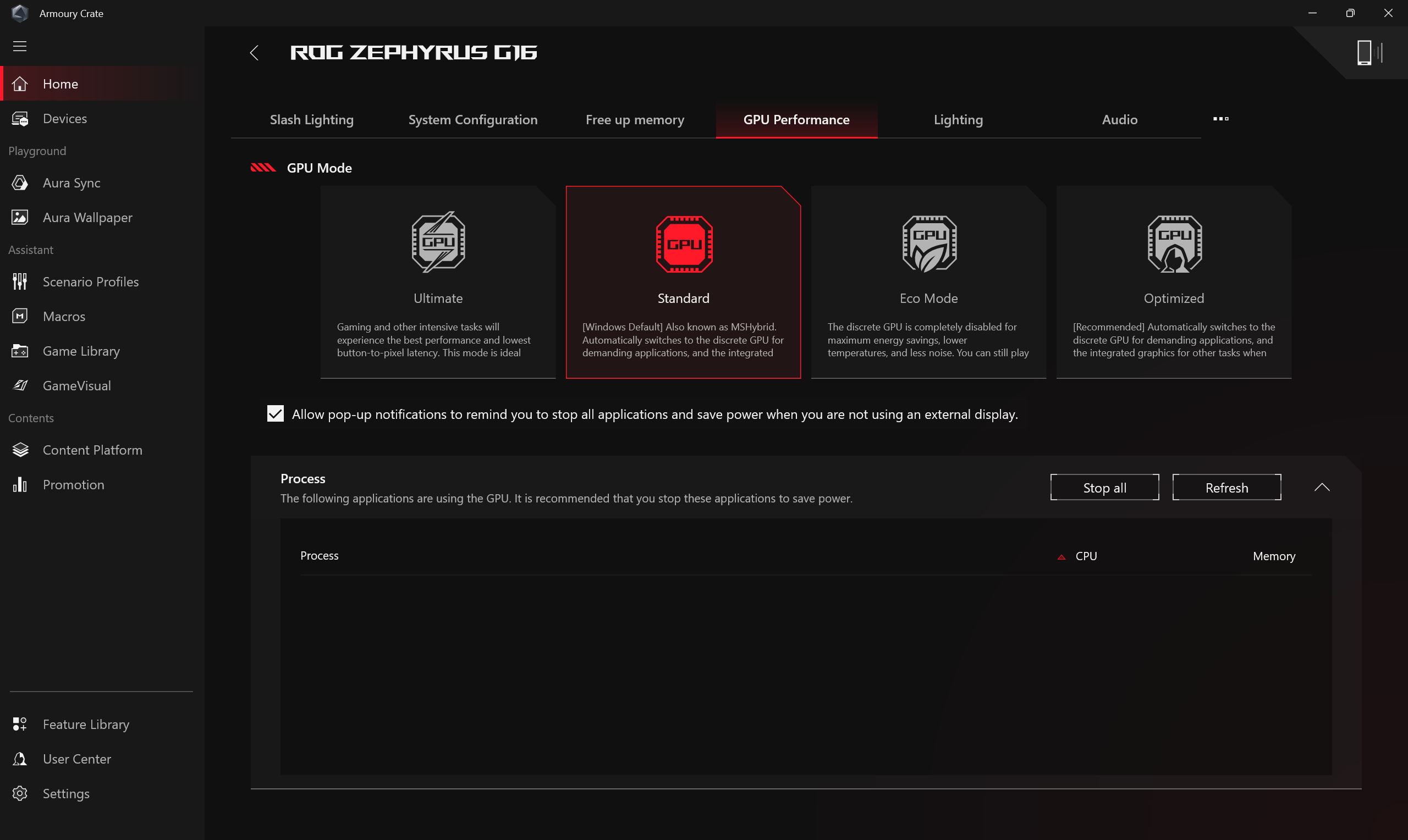
Performance du GPU
Les joueurs peuvent changer le mode GPU ou fermer les application(s) utilisant actuellement le GPU pour économiser de l'énergie.
*Le changement de mode GPU peut entraîner la protection par chiffrement BitLocker. Si une récupération BitLocker est nécessaire, veuillez vous référer à [Dépannage - Comment résoudre l'affichage de l'écran de récupération BitLocker après la mise sous tension] et à [Chiffrement de l'appareil & Chiffrement standard BitLocker] pour plus d'aide.
*Cette fonctionnalité ne prend en charge que les modèles qui disposent à la fois d'une unité de traitement graphique intégrée et discrète. Veuillez vérifier si votre ordinateur portable possède à la fois une unité de traitement graphique discrète et intégrée.
*La fonctionnalité ne prend en charge que les nouveaux modèles de la série 2022 et les modèles ultérieurs. En [Mode Ultime], la configuration doit être d'abord réglée sur [Standard], puis [Mode Éco] et [Optimisé] deviennent disponibles à appliquer.
*En [Mode Éco], les informations sur la carte graphique discrète n'apparaîtront pas dans l'élément Windows® Display Adapters sous Device Manager.
*Si vous rencontrez un échec de connexion PIN après avoir changé les performances du GPU via Armoury Crate et vous être connecté au système Windows, veuillez vous référer aux étapes de [Dépannage - Échec de connexion PIN (Windows Hello)] pour résoudre le problème.
Éclairage
Définir les effets d'éclairage du dispositif. Les types d'effets d'éclairage peuvent varier selon le modèle.
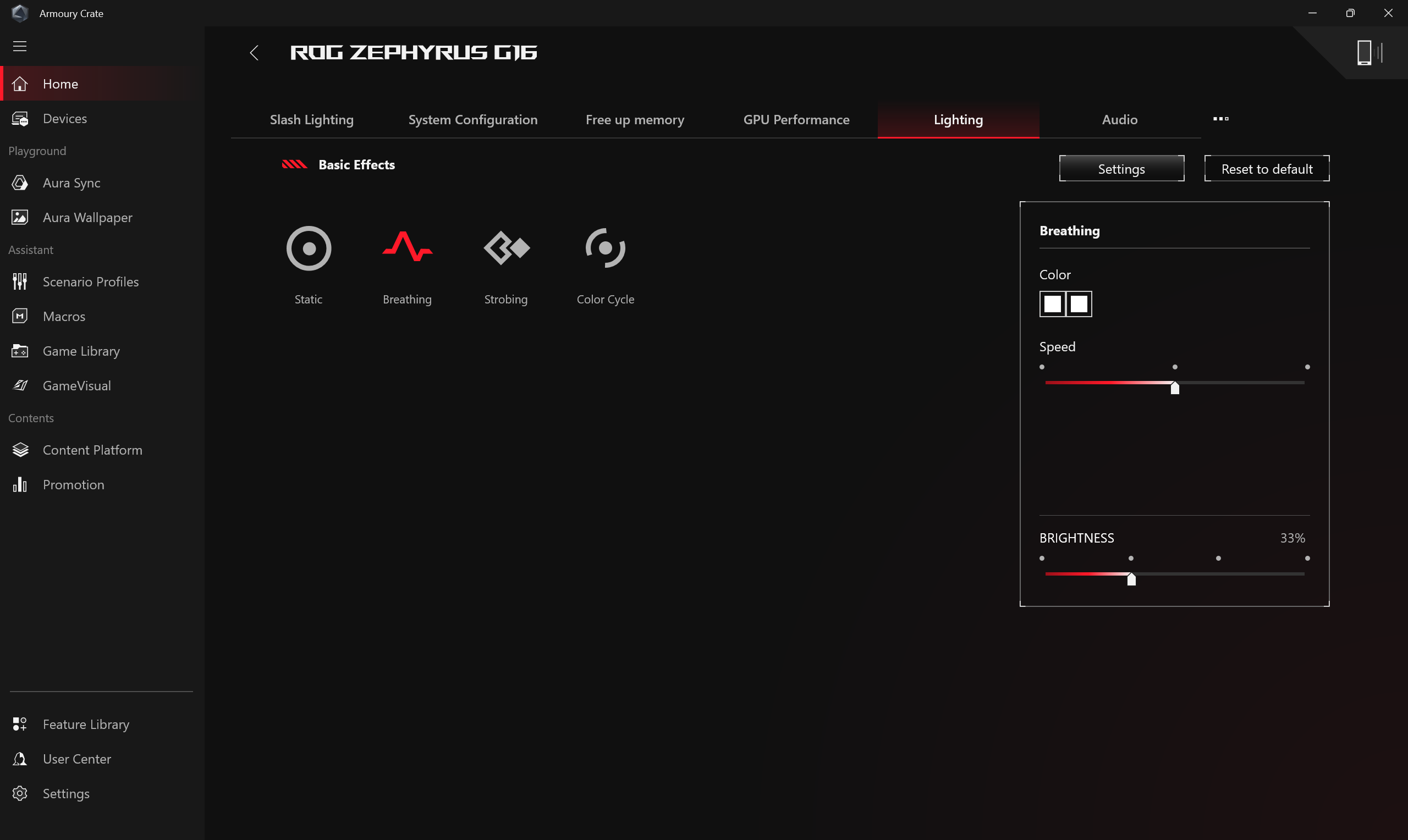
*[Éclairage] Paramètres généraux
Les joueurs peuvent activer ou désactiver les effets d’éclairage Aura pour le clavier et la zone de lumière du portable selon le statut (Démarrage/Arrêt/Réveil/Sommeil), les effets d’éclairage disponibles varient selon l’appareil.
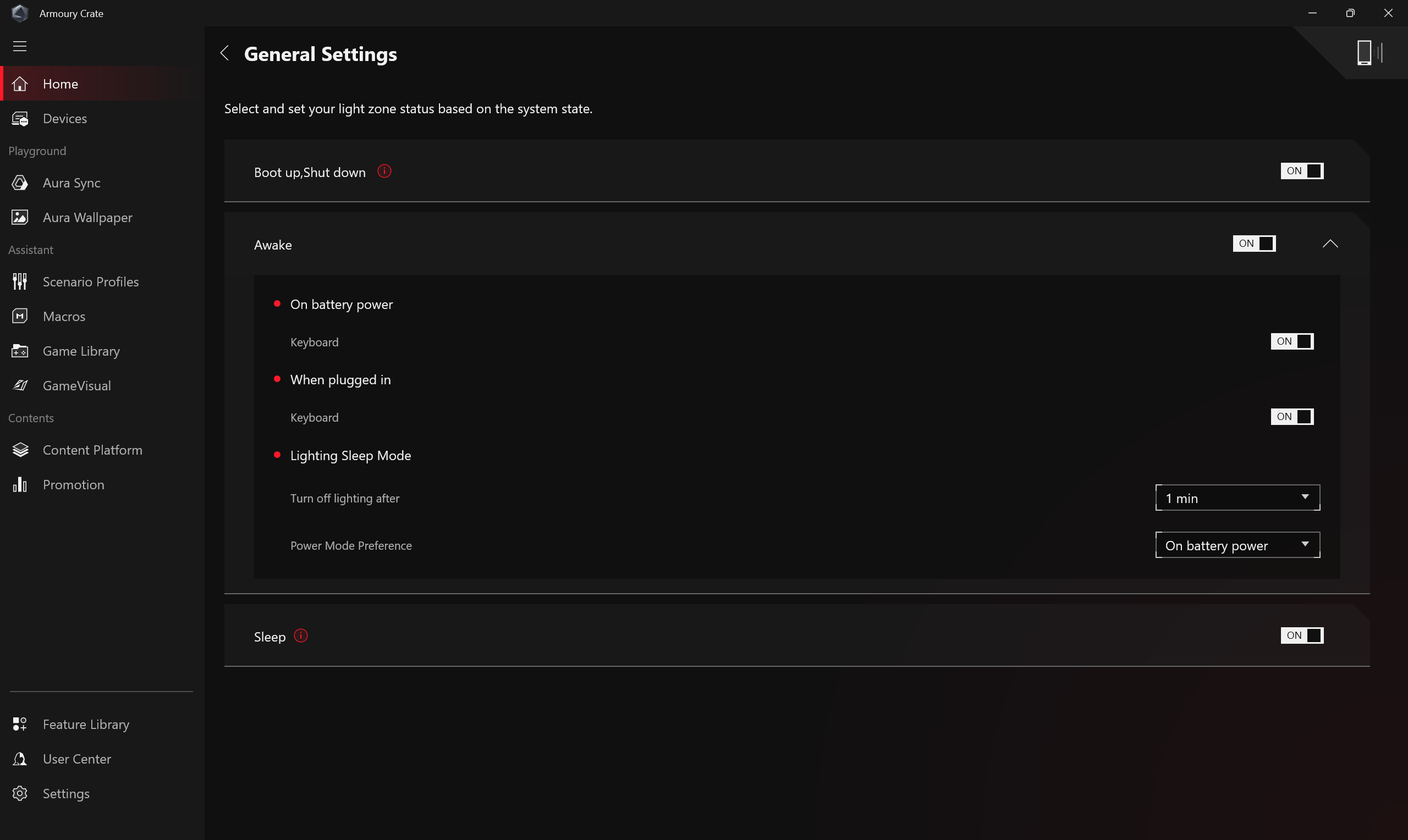
Les modes micro et haut-parleur offrent une solution d’annulation du bruit AI bidirectionnelle. Grâce à une vaste base de données d’apprentissage profond, l’utilitaire permet de préserver votre voix tout en filtrant tous les sons sauf les voix humaines du haut-parleur du portable. Remarque : Activer l’annulation du bruit par AI peut entraîner une consommation de batterie plus élevée et une modification de la qualité musicale ; il est donc recommandé de l’utiliser lors des appels en conférence.
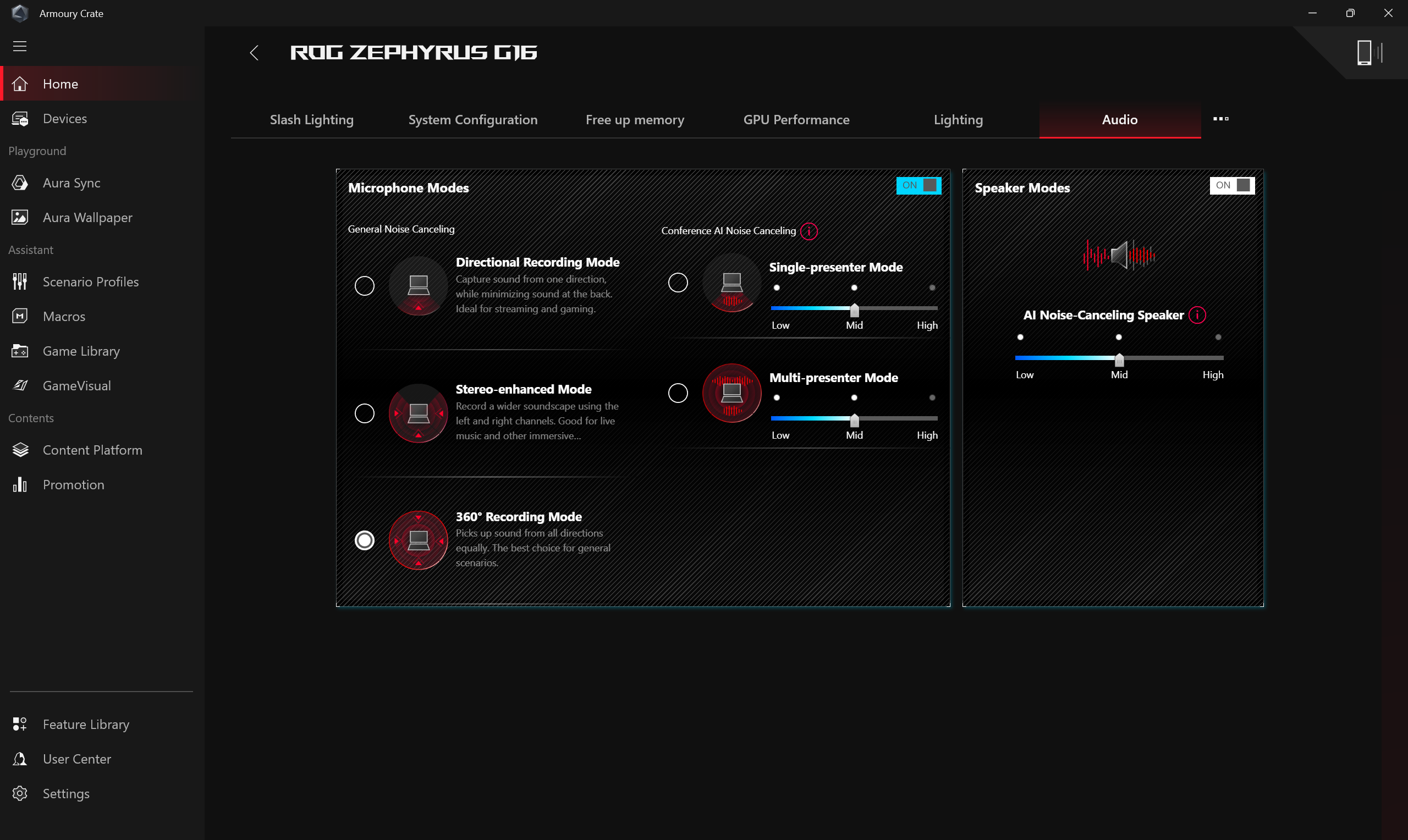
Moniteur de ressources
Fournit des informations sur l’utilisation actuelle des ressources de l’ordinateur, telles que le CPU, GPU, mémoire, FPS, réseau et disque, etc.
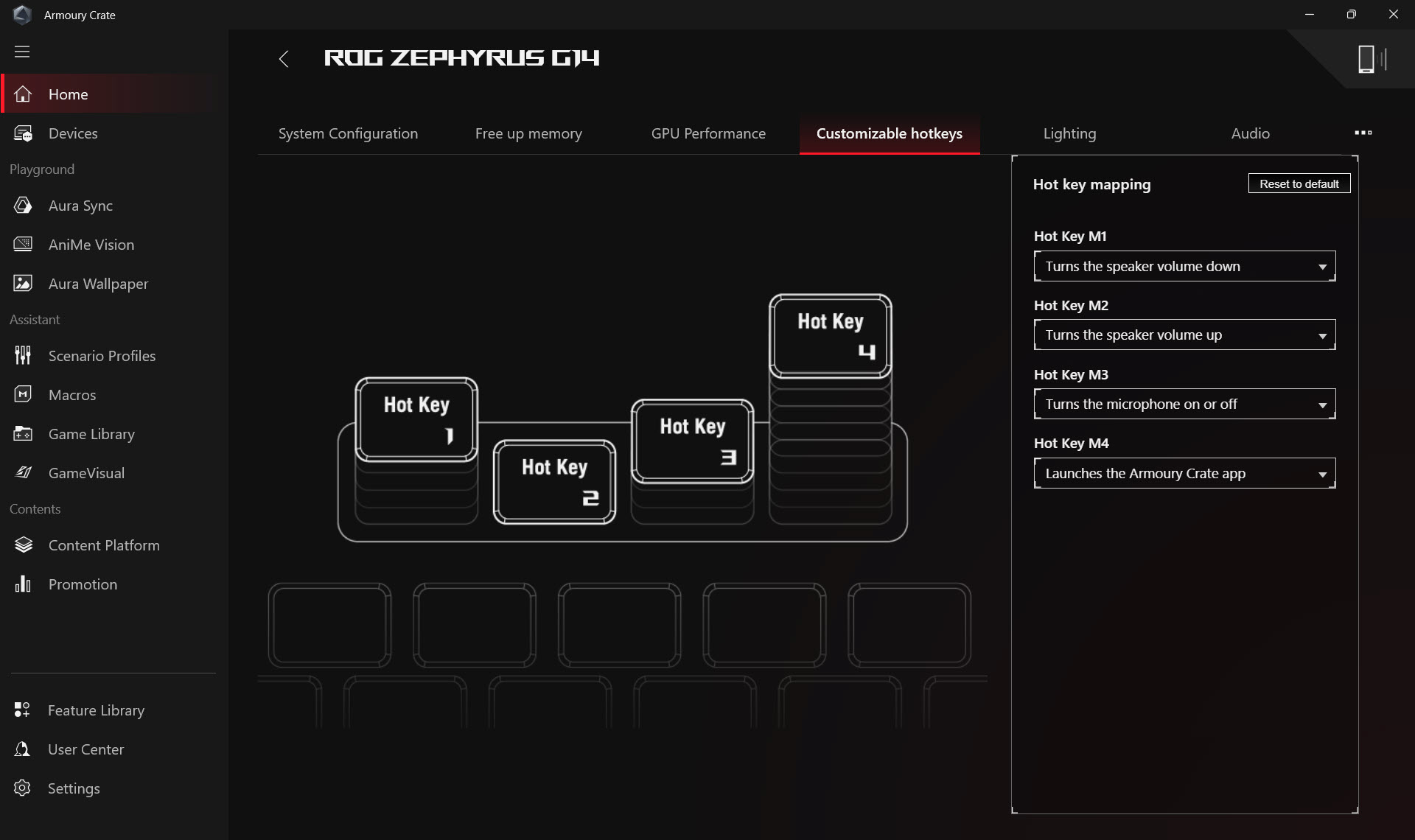
Raccourci personnalisable
Paramètre de raccourci personnalisable. Selon le modèle, la quantité et l’agencement des raccourcis seront différents. Les joueurs peuvent définir la touche de fonction, activer des applications et des combinaisons de touches pour chaque raccourci eux-mêmes.
*La fonctionnalité ne prend en charge que les nouveaux modèles ROG de 2022 et les modèles ultérieurs.
Paramètre graphique AMD
Fournit divers paramètres de fonctions pour la puce graphique AMD dans l’ordinateur, permettant aux joueurs de faire des ajustements.
*La fonctionnalité ne prend en charge que les appareils équipés à la fois d’un CPU AMD et d’un GPU AMD dédié.

Slash Lighting
La LED Slash Lighting est située sur le couvercle arrière de l’écran d’ordinateur portable et est composée de plusieurs mini LEDs individuelles.
Les joueurs peuvent exprimer librement leur créativité en créant des effets lumineux personnalisés sur l'appareil grâce aux paramètres disponibles dans Armoury Crate.
*La fonction ne prend en charge que certains modèles, veuillez consulter [Introduction Slash Lighting] pour plus de détails sur le fonctionnement.

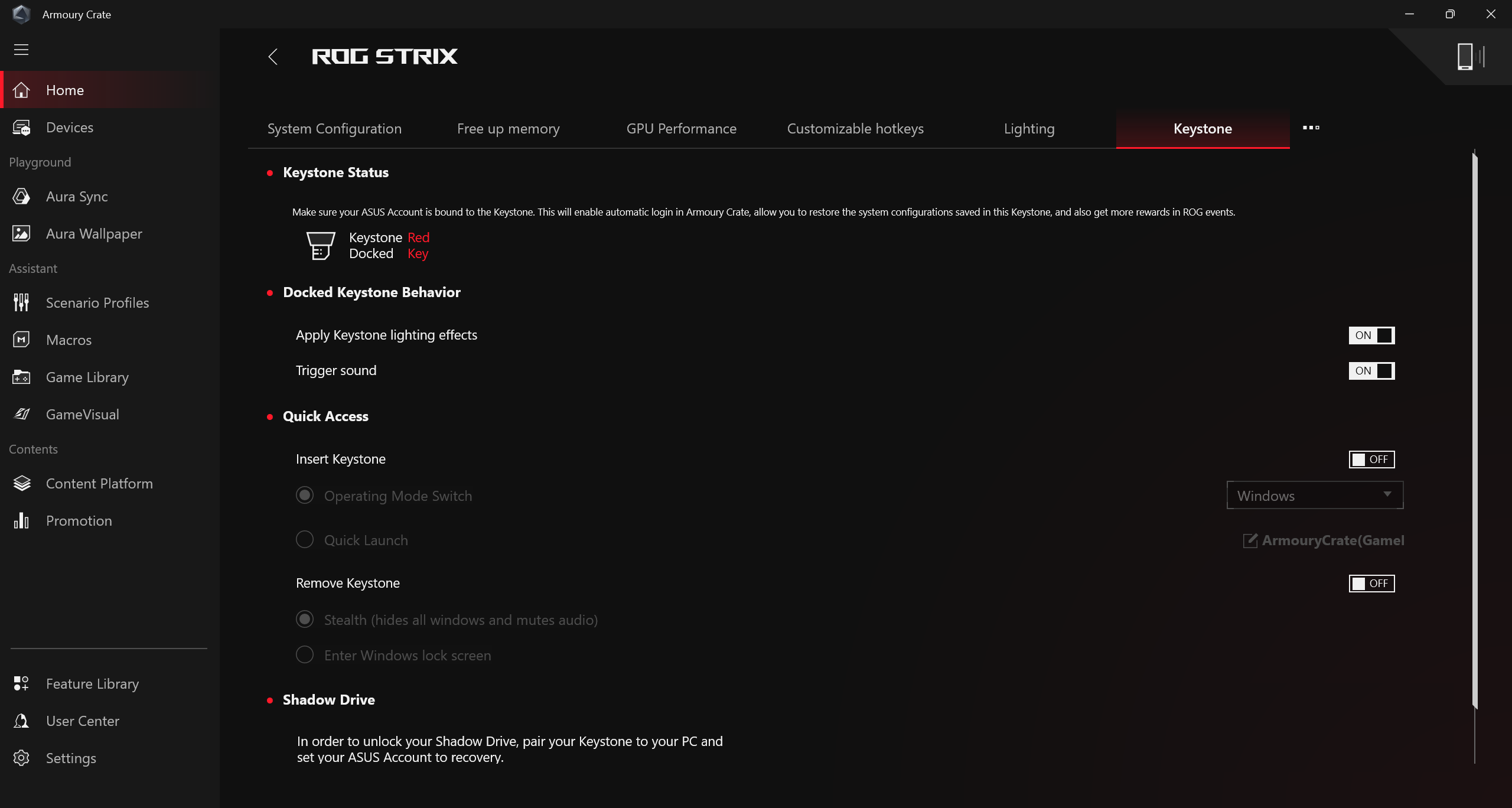
KeyStone
Keystone peut facilement personnaliser votre ordinateur portable et de bureau de gaming. Le Keystone amovible attire la fente exclusive sur le côté droit du clavier par force magnétique. Lorsque le Keystone est connecté, il peut appliquer des effets lumineux, des effets sonores et activer la capacité de stockage Shadow Drive.
*La fonction ne prend en charge que certains modèles, veuillez consulter Présentation de Keystone pour plus de détails sur l’opération.
(B)Appareil
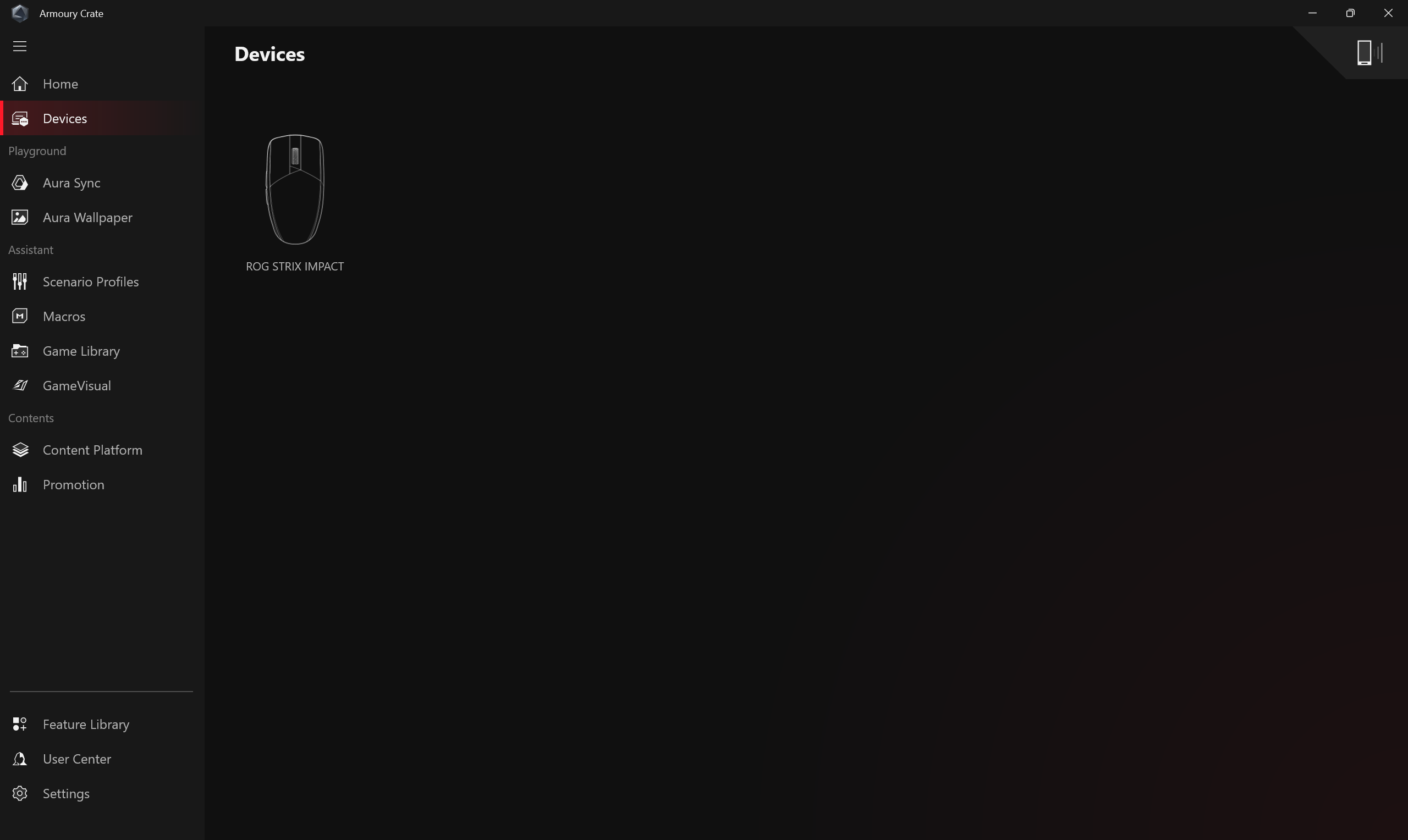
Afficher les périphériques compatibles actuellement installés avec Armoury Crate.
(C)Utilisation du système
Fournir aux joueurs un aperçu rapide des informations actuelles du système, y compris le CPU, le GPU, la vitesse du ventilateur et la mémoire.
(D)Mode d’exploitation
Permettre aux joueurs d’ajuster rapidement les performances du système, et chaque mode possède des paramètres par défaut différents pour les performances CPU&GPU, le refroidissement, la réduction du bruit et l’économie d’énergie, par exemple Windows®, Silencieux, Performance, Turbo, Manuel et mode Tablette/Vertical.
*Modifier le mode manuel
Cliquez sur [Modifier le mode manuel] pour permettre aux joueurs d’ajuster manuellement les fréquences d’horloge du CPU/GPU et la vitesse du ventilateur afin d’améliorer les performances.

(i)Overclock CPU/GPU : Les joueurs peuvent ajuster manuellement la fréquence d’horloge du cœur pour le CPU/GPU afin d’obtenir des améliorations de performance.
a. CPU
Sur des machines plateforme Intel, PL2 indique la cible de puissance maximale que votre CPU peut atteindre. Cependant, il ne peut booster aussi haut que pendant 2 minutes, après quoi il redescendra à sa valeur PL1, qu’il peut maintenir indéfiniment.
Sur des machines plateforme AMD, FPPT indique la limite de puissance maximale, que le CPU peut maintenir pendant 10 secondes. Il peut maintenir la puissance jusqu’à la valeur SPPT pendant 2 minutes, et SPL indéfiniment.
▲Charge croisée de la puissance du processeur : Lorsque le CPU et le GPU sont tous deux soumis à une forte charge, ce réglage détermine la limite maximale de puissance CPU qui peut être maintenue de façon stable pendant un test de stress simultané prolongé.
▲Boost dynamique du GPU vers CPU : Lorsque le GPU n'a pas atteint sa limite de puissance, le système peut allouer dynamiquement le budget de puissance restant du GPU au CPU.
▲Limite de température du CPU : Ce réglage définit la température maximale du cœur CPU autorisée. Lorsque la température approche cette limite, le CPU réduit sa fréquence d’horloge et sa puissance pour éviter la surchauffe (throttling thermique).
▲Tau (Intel) / Constante temporelle SPL (AMD). Tau : Le temps maximal pendant lequel un CPU est autorisé à augmenter au-dessus de PL1 (la limite de puissance à long terme). Constante temporelle SPL : La limite supérieure de durée pendant laquelle un CPU peut fonctionner à une consommation élevée d'énergie.
b. GPU
Le Décalage de la fréquence de base permet d’augmenter la fréquence du cœur du GPU pour une meilleure performance. Le Décalage de la fréquence mémoire augmente la vitesse de la VRAM. Notez que des valeurs plus élevées peuvent diminuer la stabilité.
Pour les GPU NVIDIA, Dynamic Boost permet au système de transférer dynamiquement la puissance du CPU vers le GPU pour de meilleures performances de jeu. Plus cette valeur est élevée, plus le système peut transférer de puissance du CPU vers le GPU.
La Cible thermique indique la température cible du GPU sous forte charge. Si la température dépasse cette cible, le GPU réduit sa fréquence pour maintenir la température cible.
*Si le modèle ne prend pas en charge l’overclocking, seule la courbe du ventilateur est disponible.
*Si les paramètres d’overclocking du GPU sont modifiés via ASUS GPU Tweak, les contrôles correspondants dans Armoury Crate seront désactivés. Réinitialiser ASUS GPU Tweak par défaut ou désinstaller ASUS GPU Tweak et supprimer le chemin du fichier [C:\ProgramData\ASUS\GPU Tweak II\config.ini] sont nécessaires pour utiliser Armoury Crate pour les réglages d’overclocking du GPU.
(ii)Courbe du ventilateur : Les joueurs peuvent ajuster manuellement la vitesse du ventilateur selon leurs besoins.
a. L’axe X est la température, et l’axe Y correspond au pourcentage de vitesse du ventilateur, et il existe 3 options par défaut pour les joueurs.
b. Dans chaque option par défaut de la Courbe du ventilateur, 8 points sont fournis pour que les joueurs puissent ajuster dans la plage de température, et la vitesse du ventilateur de chaque point doit être supérieure à celle du point précédent.
c. Les joueurs peuvent cliquer sur « Appliquer » pour conserver les paramètres après les ajustements à tout moment et cliquer sur « Annuler » pour revenir aux paramètres précédemment appliqués.
d. Les joueurs peuvent créer leur propre mode manuel et l’enregistrer pour un changement rapide.
▲Profil de Hystérésis du ventilateur vers le haut/bas : Ajuste la rapidité avec laquelle la vitesse du ventilateur répond aux variations de température. Hystérésis vers le haut, la vitesse du ventilateur augmente plus rapidement, aidant à réduire la température plus immédiatement, mais les augmentations du bruit du ventilateur seront plus perceptibles. Hystérésis vers le bas, la vitesse du ventilateur augmente plus lentement, ce qui entraîne des changements de bruit plus doux et une expérience globale plus silencieuse.
▲La fonctionnalité ne prend en charge que les nouveaux modèles de la série 2026 et suivants.
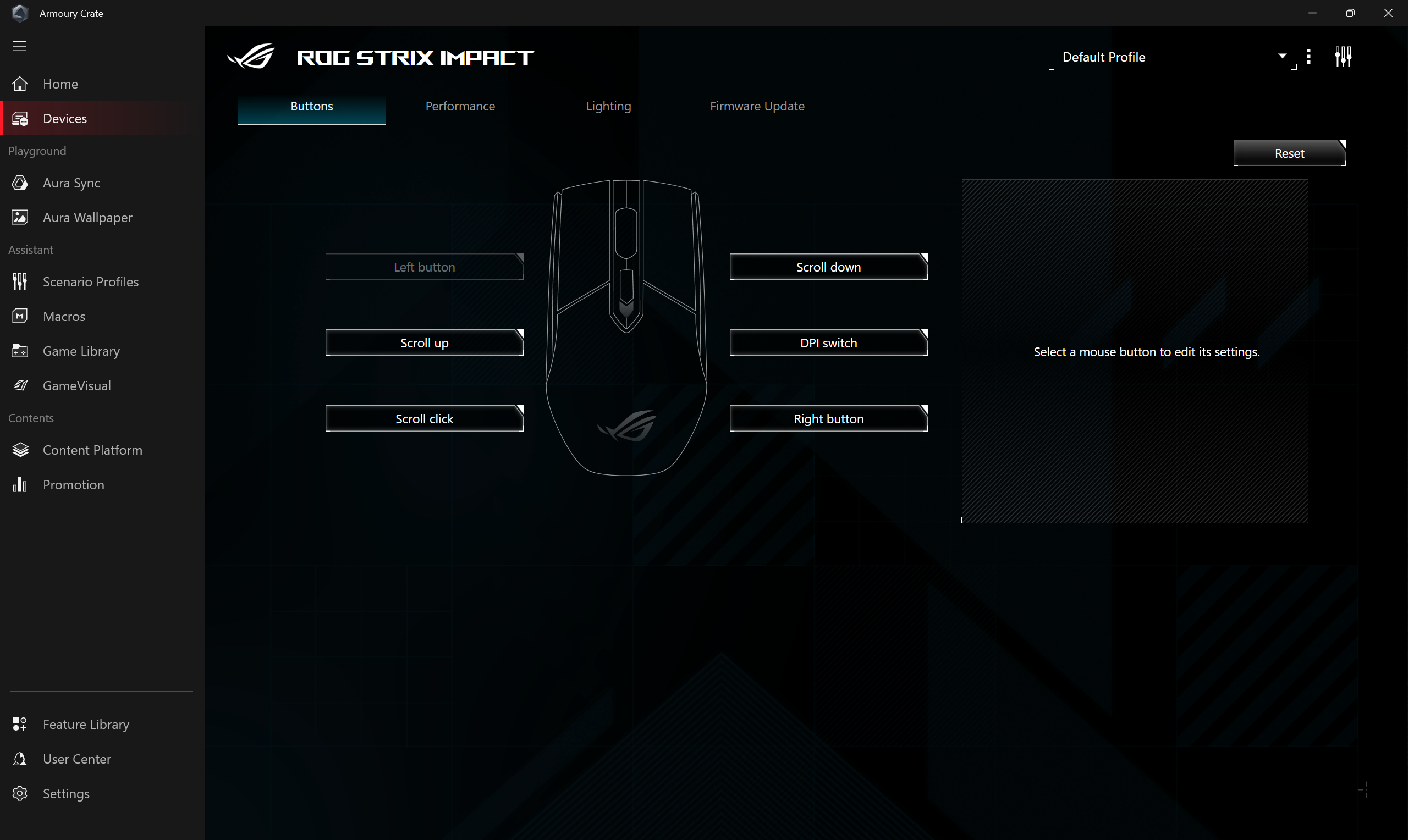
Lorsque des périphériques compatibles sont installés avec Armoury Crate, ils seront tous affichés sur cette page. Les joueurs peuvent utiliser le Centre de mise à jour pour obtenir davantage de mises à jour de fonctionnalités pour les appareils compatibles.
Aura Sync
Aura Sync Intégrez des périphériques compatibles Aura Sync pour des effets lumineux synchronisés. Dans les paramètres avancés, vous pouvez activer Aura Creator pour éditer les effets lumineux Aura et configurer les paramètres. Avec les effets lumineux AI Aura, vous pouvez générer automatiquement des effets lumineux en saisissant du texte.
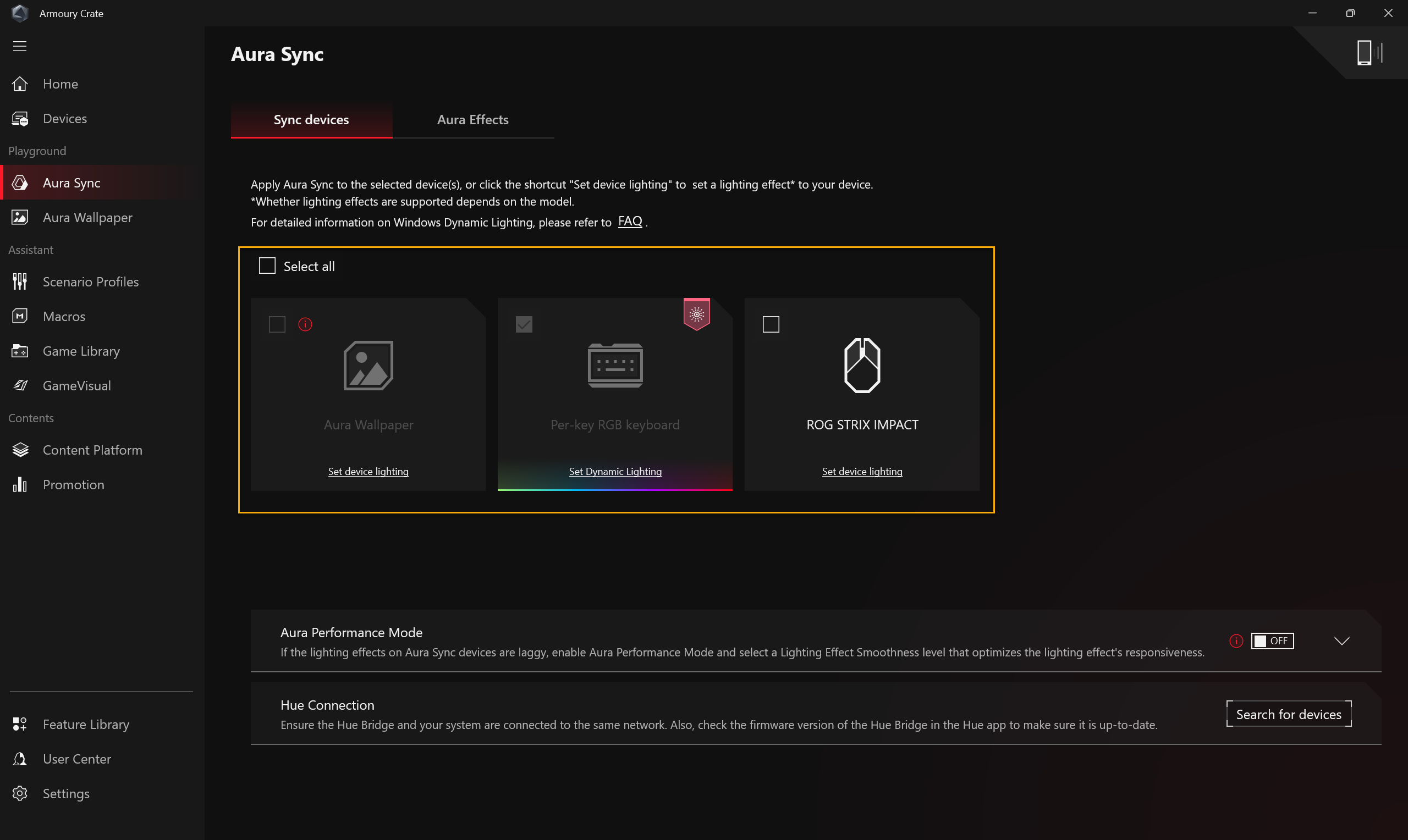
Synchroniser les appareils
Sélectionnez les périphériques prenant en charge Aura Sync pour synchroniser les effets lumineux.
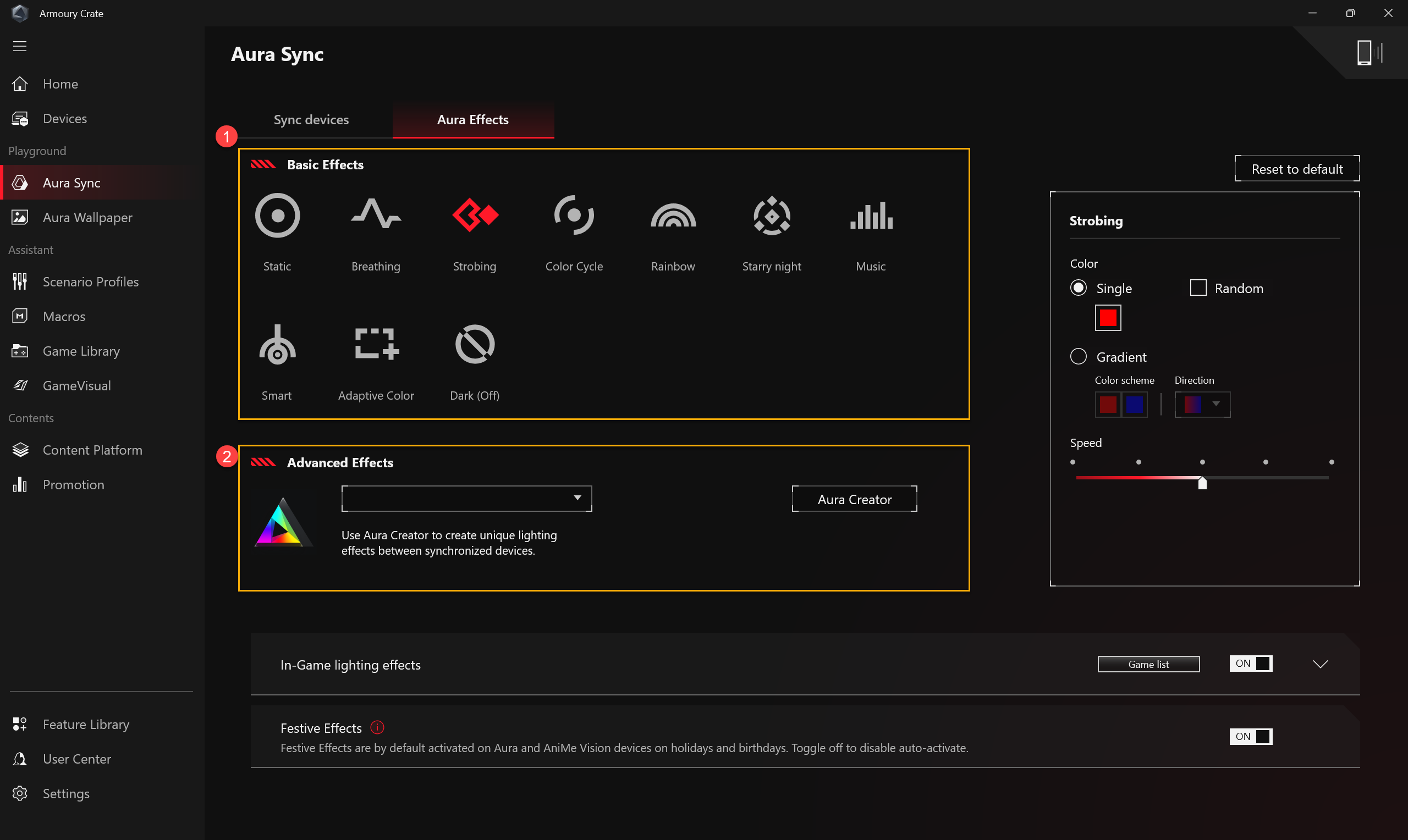
Effets Aura : Définissez les effets lumineux des appareils Aura Sync.
Effets de base① : Configurez des effets lumineux synchronisés pour l'appareil et les périphériques. Les types d'effets lumineux peuvent varier selon l'appareil.
Effets avancés② : Utilisez Aura Creator pour créer des effets lumineux uniques entre les appareils synchronisés dans les effets avancés, veuillez consulter Présentation de Aura Creator pour plus de détails.
Effets d'éclairage AI Aura Les effets d'éclairage AI Aura peuvent générer automatiquement des effets lumineux en fonction du texte saisi. Pour garantir la conformité aux réglementations locales et offrir la meilleure expérience réseau, vous devez d'abord vous connecter au Centre Utilisateur dans l'application Armoury Crate. La disponibilité des effets lumineux générés automatiquement sera ajustée dynamiquement selon votre type de compte, l'environnement réseau actuel (Référence), et l'historique d'utilisation. Dans certaines régions ou situations, seule la consultation de la Galerie d'Éclairage enregistrée peut être disponible. Les effets lumineux générés peuvent être sélectionnés depuis [Galerie d'Éclairage]. Pour appliquer votre effet lumineux personnalisé, cliquez sur [Éclairage AI Aura] dans [Effets Aura].
Remarque : Les effets d'éclairage AI Aura sont une fonctionnalité expérimentale et peuvent être modifiés ou supprimés à l'avenir selon les circonstances réelles. 
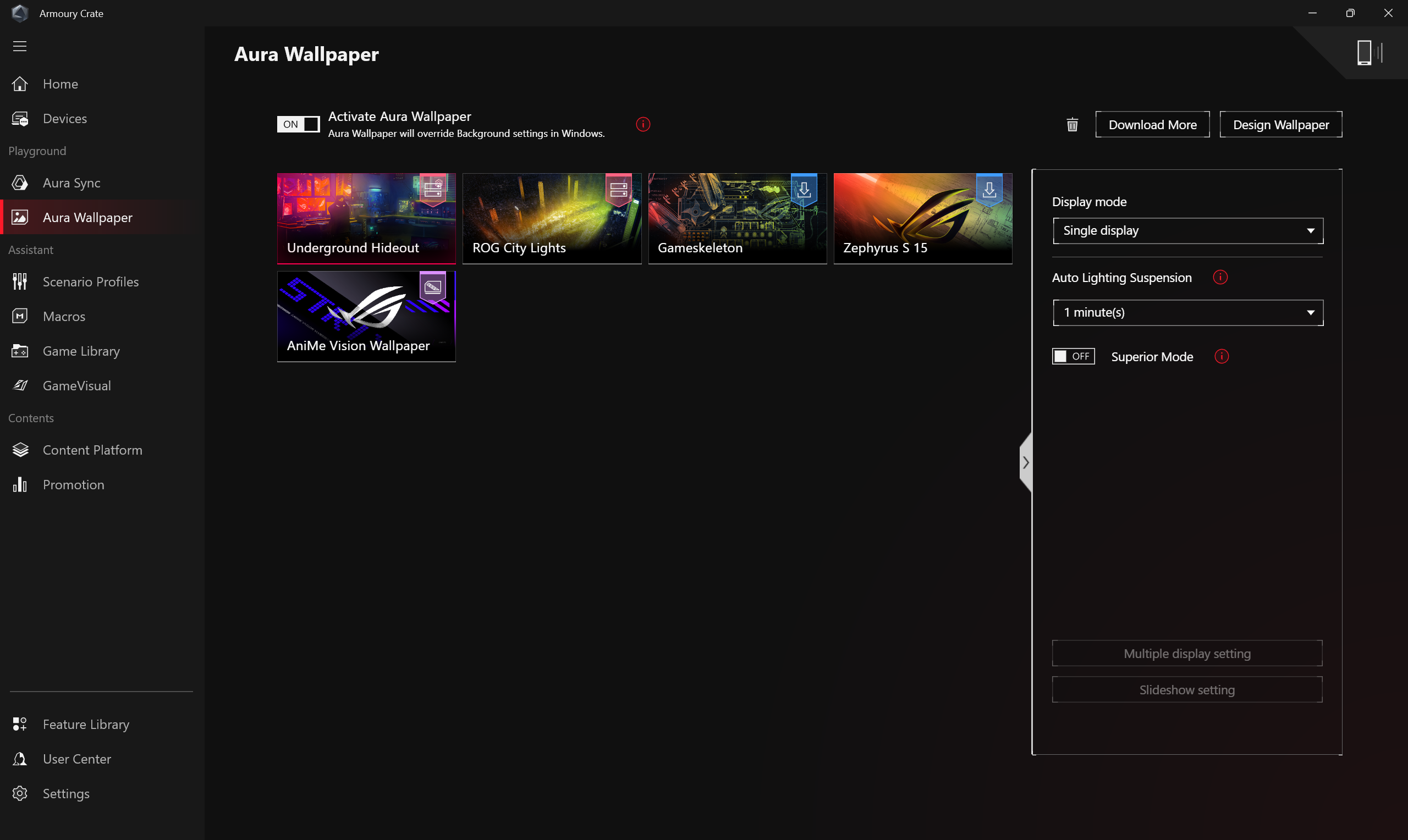
Fond d'écran Aura
Le Fond d'écran Aura est une application d'extension de la plateforme Armoury Crate, et transforme le bureau entier en un périphérique RGB. Le Fond d'écran Aura permet à l'utilisateur de définir le fond d'écran exclusif et de choisir l'éclairage RGB sur le fond d'écran, qui peut également se synchroniser avec d'autres périphériques compatibles Aura Sync. En synchronisant le Fond d'écran, l'ordinateur portable et les périphériques, l'effet d'éclairage est parfaitement combiné pour créer un style de jeu personnalisé.
*Veuillez consulter Présentation du Fond d'écran Aura pour plus de détails sur l'opération.
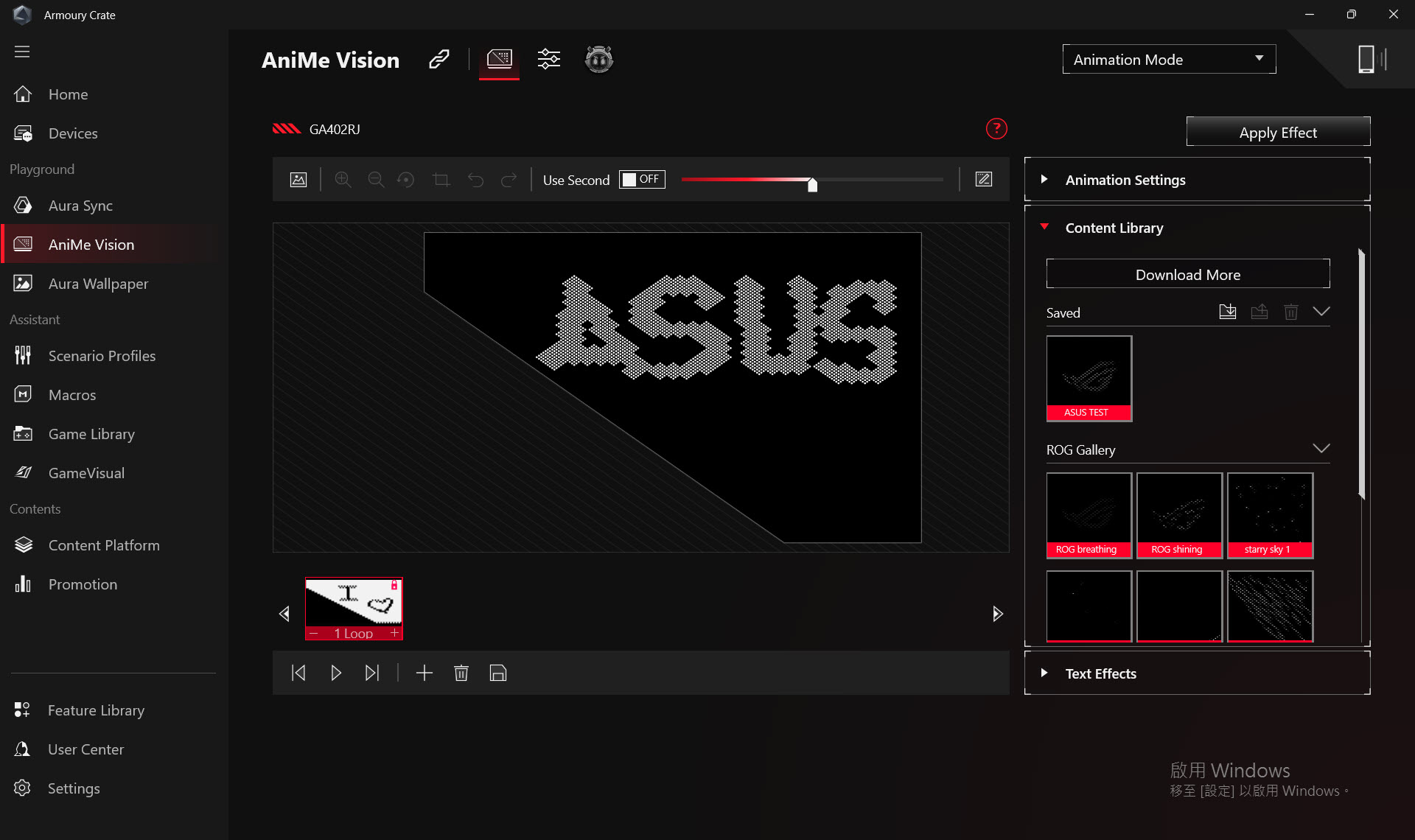
AniMe Vision
Les créateurs peuvent exprimer librement leur créativité grâce à la configuration AniMe Vision avec des motifs personnalisés, des animations GIF ou des animations visuelles d'effets sonores qui changent au rythme de la musique, et peuvent également afficher l’état du niveau de batterie du système.
*La fonction ne peut prendre en charge que certains modèles, veuillez consulter Présentation d'AniMe Vision pour plus de détails sur l’opération.
Profils de scénario
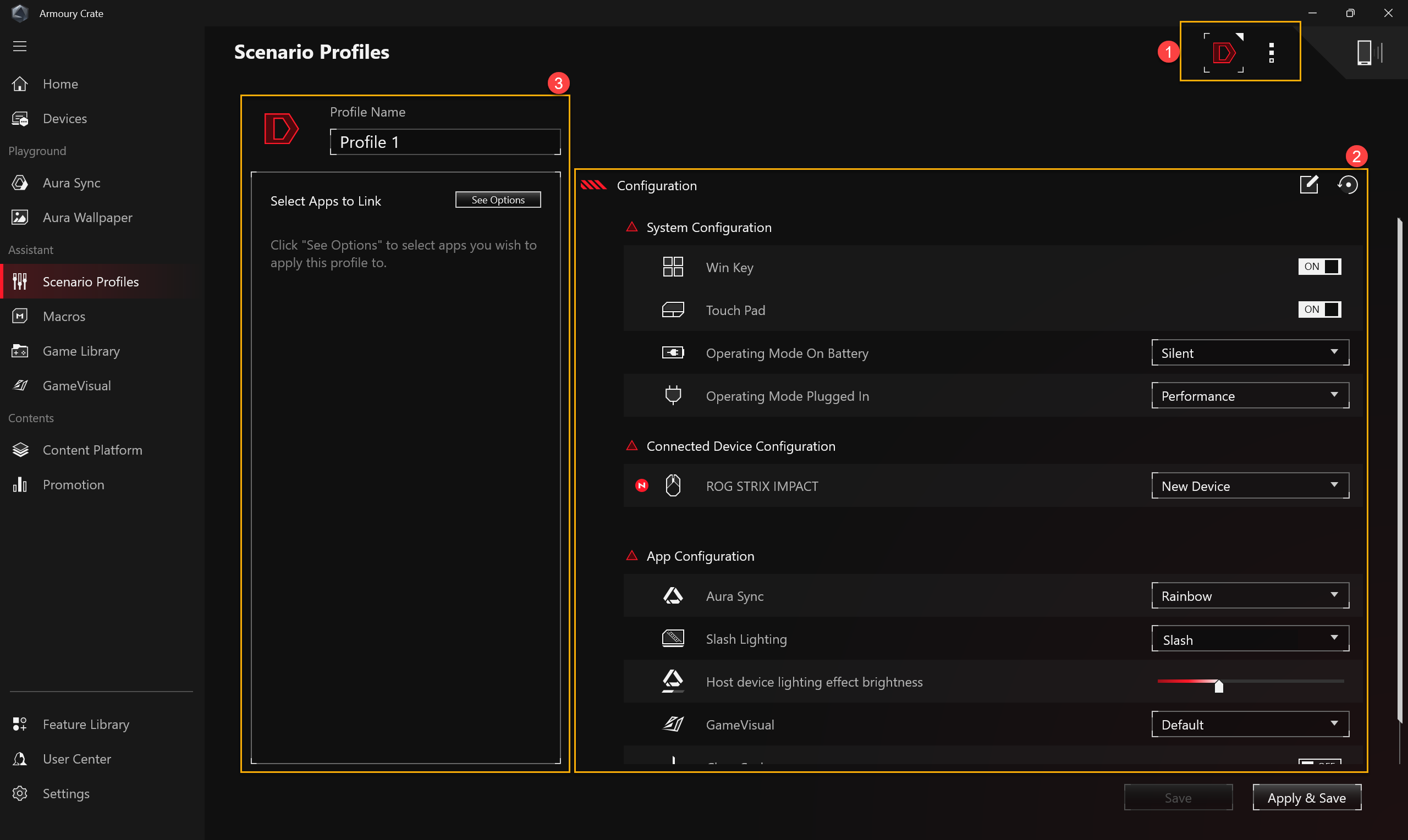
Selon les besoins personnels, les joueurs peuvent configurer la configuration du système et enregistrer sous forme de profils afin de lier les jeux et applications sélectionnés.
Créer des profils① : Les joueurs peuvent créer ou supprimer des profils de scénario personnels.
Configuration du système② : Selon les besoins personnels, les joueurs peuvent configurer, par exemple la configuration du système et la configuration des applications.
Nom des profils③ : Modifiez le nom du profil de scénario et cliquez sur « Voir les options » pour sélectionner le jeu ou l'application que vous souhaitez appliquer.
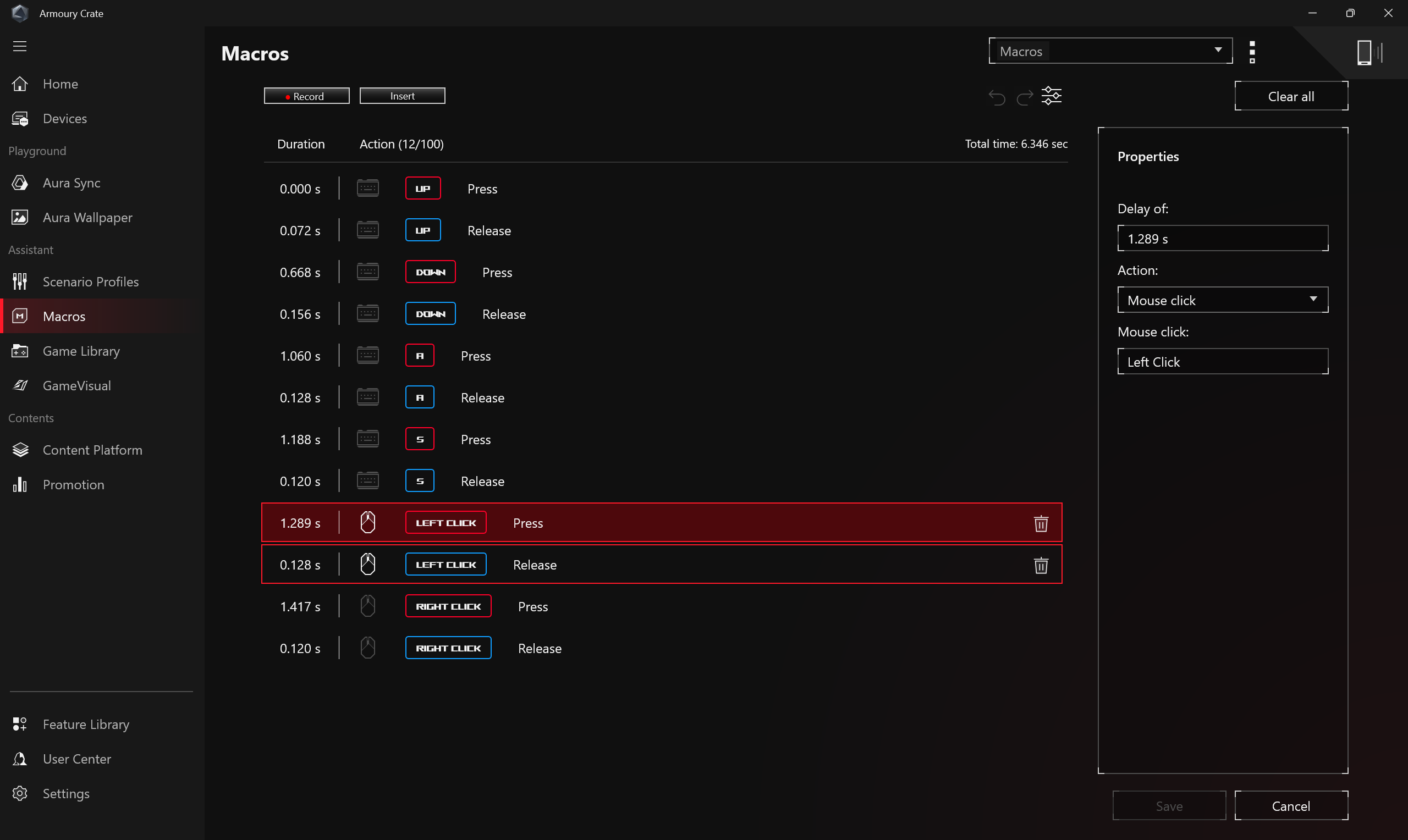
Macros
Sur la page de réglage des macros, le joueur peut éditer les actions de macro, combinant une série de clics de souris ou de frappes de clavier en une seule étape.
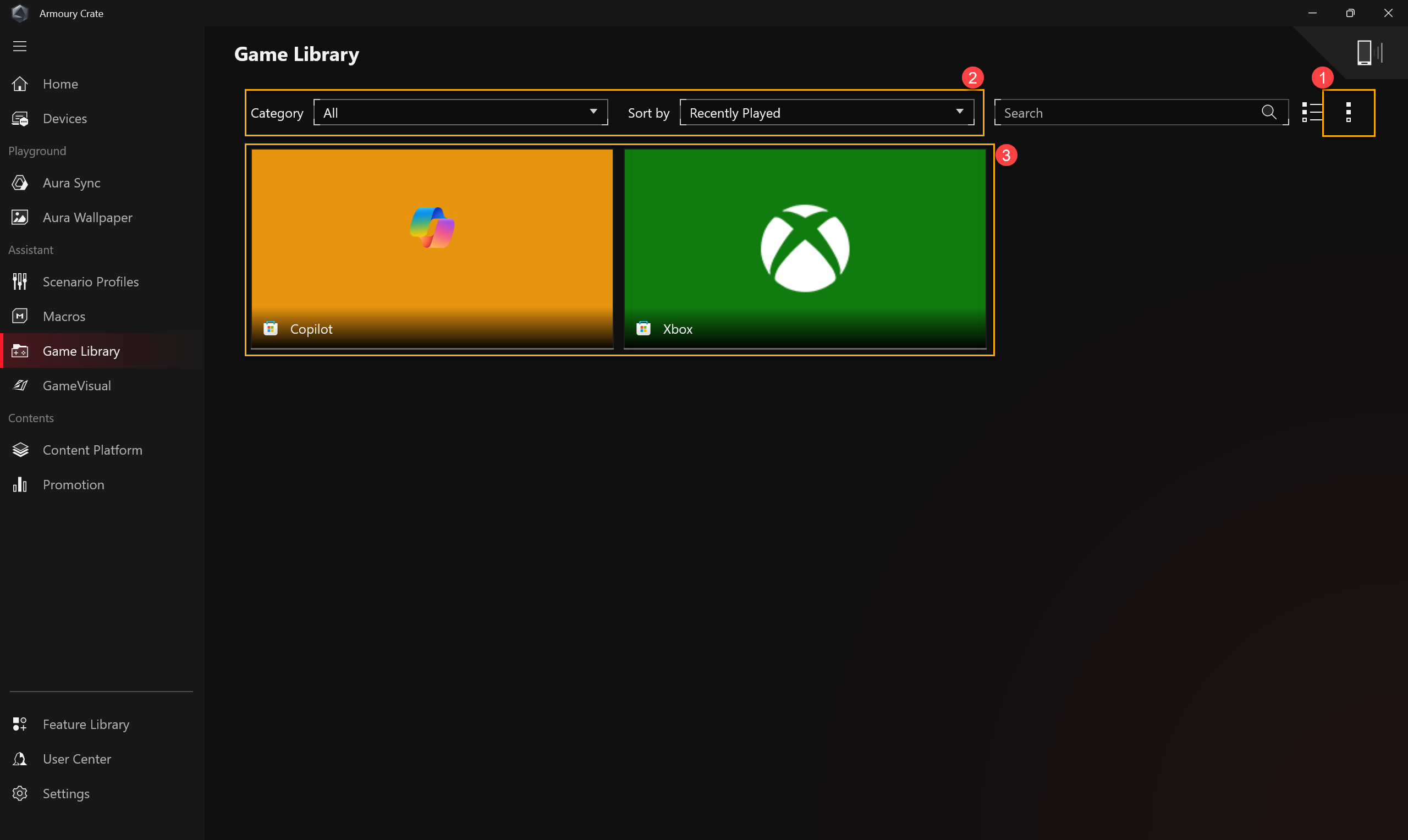
Bibliothèque de jeux
Scannez les jeux et applications installés par le joueur pour les catégoriser, trier ou appliquer des profils de scénario.
Paramètres① : Permettre aux joueurs d'ajouter manuellement ou de scanner automatiquement les jeux et d'ajouter de nouveaux jeux à la bibliothèque de jeux.
Catégorie et tri des jeux② : Filtrer et catégoriser les jeux dans la bibliothèque de jeux et afficher l'ordre de tri.
Appliquer③ : Les joueurs peuvent sélectionner des profils de scénario et éditer les tags à appliquer aux jeux de la bibliothèque. Lorsque vous cliquez sur [Jouer], vous pouvez lancer directement le jeu.
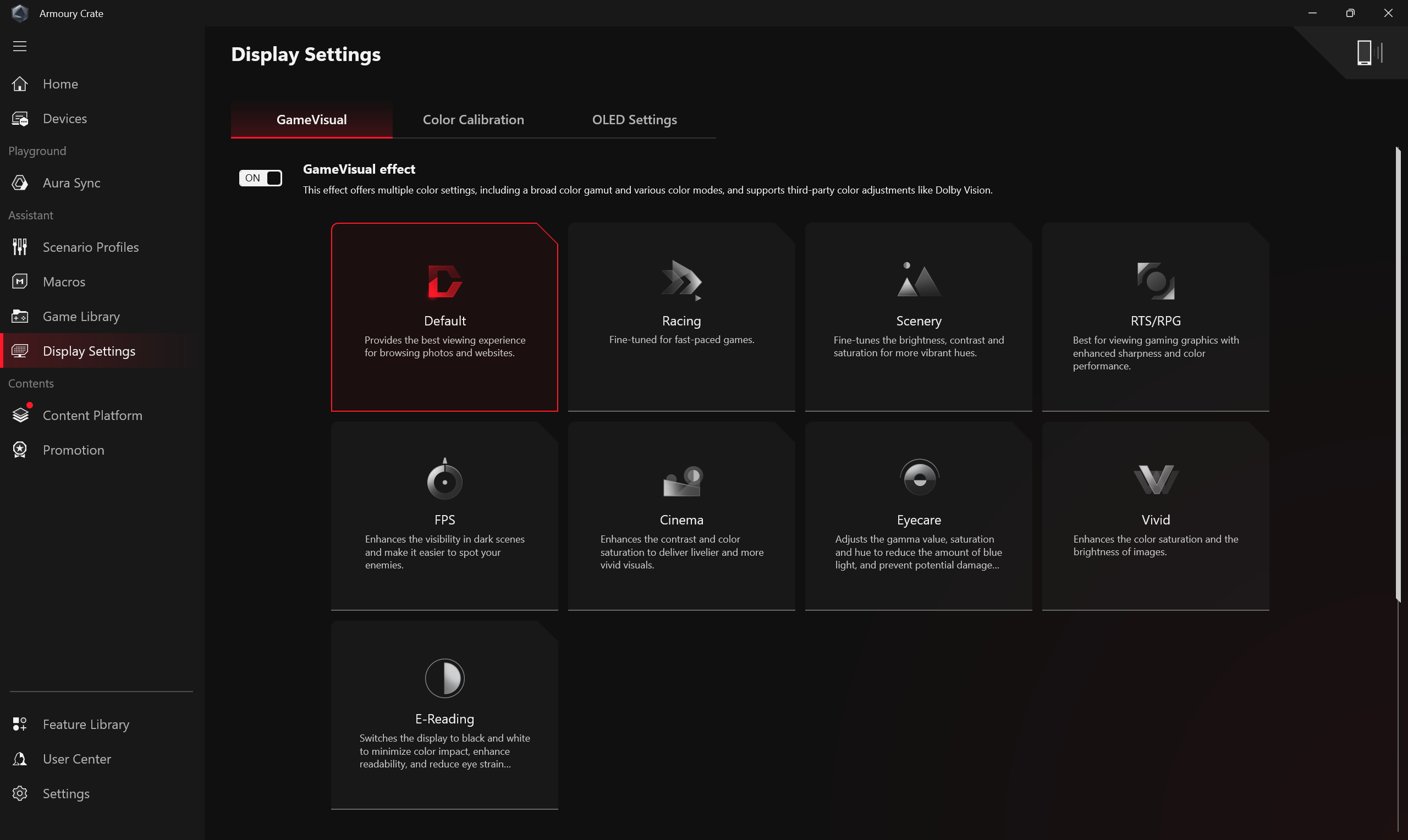
Paramètres d'affichage
GameVisual
ROG GameVisual est un outil de gestion des couleurs de l'écran qui offre divers scénarios de couleurs afin de procurer aux joueurs la meilleure expérience visuelle personnalisée.
*Cette fonctionnalité n'est prise en charge que sur les ordinateurs portables gaming. Pour plus d'informations sur le fonctionnement de l'application, veuillez consulter l'introduction GameVisual .
Calibration des couleurs
Grâce à la fonction Calibration des couleurs dans les paramètres d'affichage et en combinaison avec des appareils de calibration de couleurs, offrez aux joueurs des fonctionnalités de réglage basique des couleurs pour les écrans de laptop gaming, telles que la luminosité, la température de couleur et le contraste.
*Cette fonctionnalité n'est prise en charge que sur certains laptop gaming et nécessite l'un des appareils de calibration suivants : (X-Rite i1Display Pro, Display Plus HL, Display Pro HL, ClolorChecker Display Plus, ColorChecker Pro), veuillez vous référer à l'introduction Game Visual pour plus de détails.
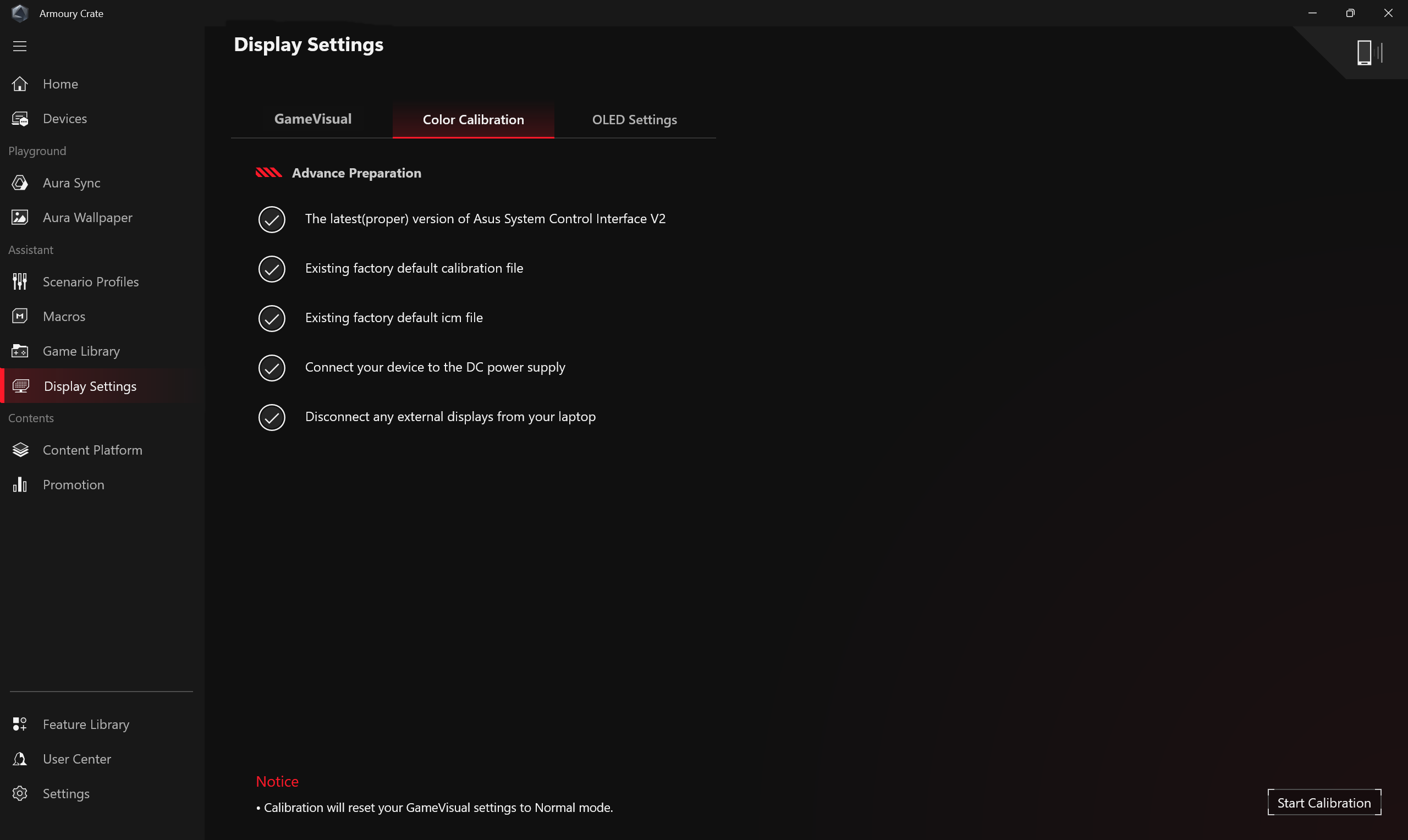
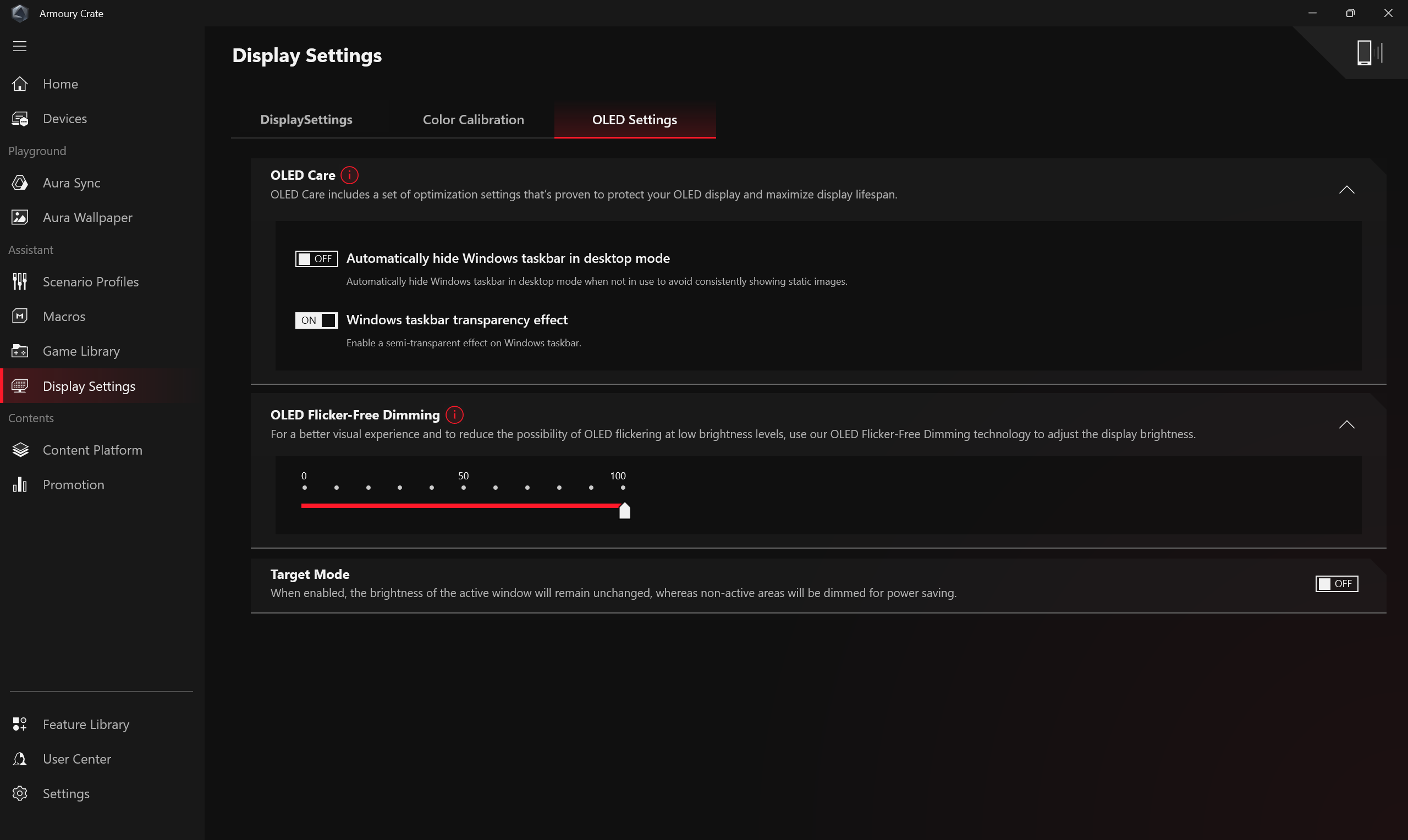
OLED
Fournit divers paramètres d'optimisation pour les écrans OLED afin de protéger et prolonger la durée de vie de votre écran.
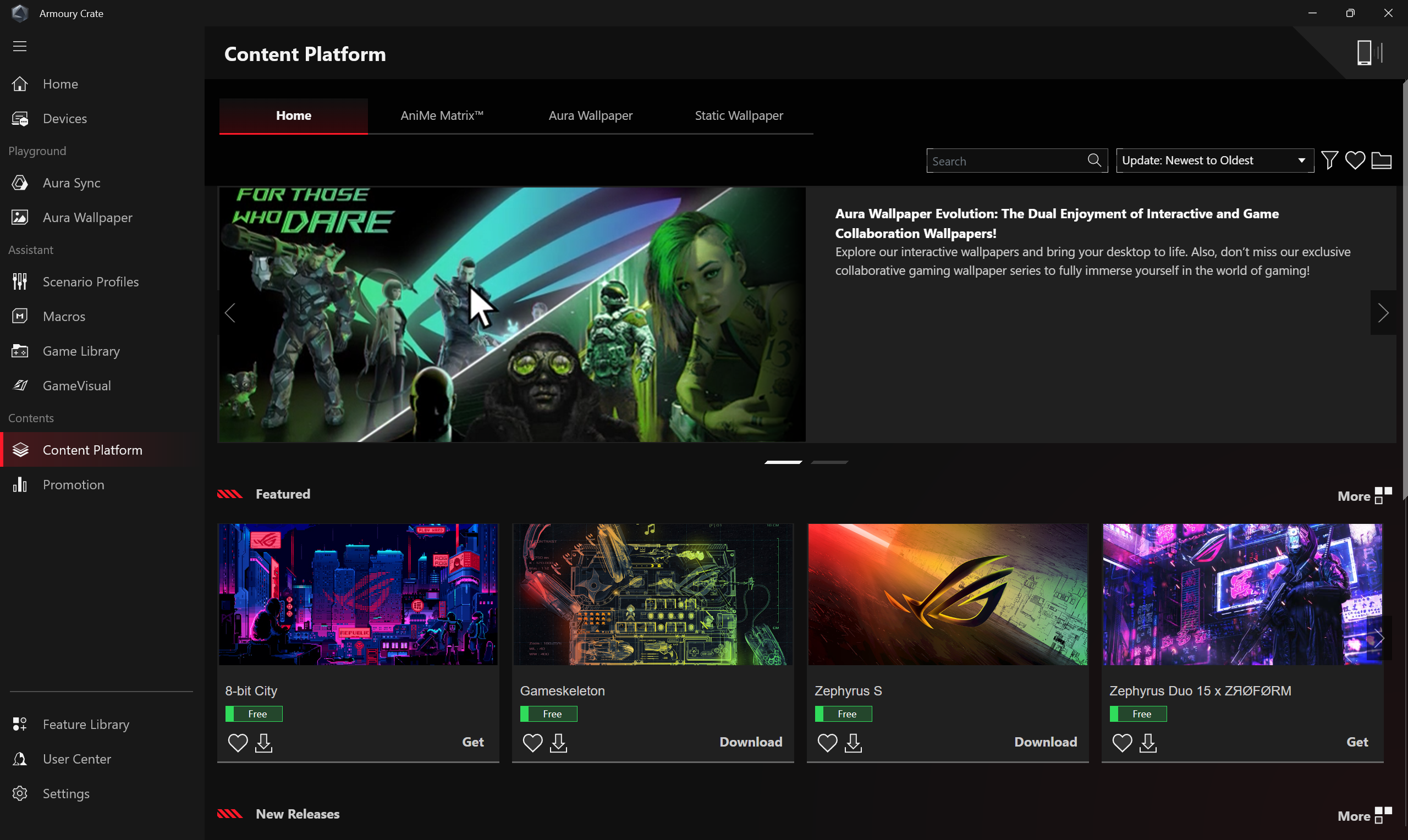
Plateforme de contenu
La plateforme de contenu vous livre continuellement les contenus ROG les plus récents et les plus tendance, comme les animations AniMe Vision, les fonds d'écran Aura et les fonds d'écran ROG, afin que vous ayez tout ce qu'il vous faut pour exprimer votre style ROG unique.
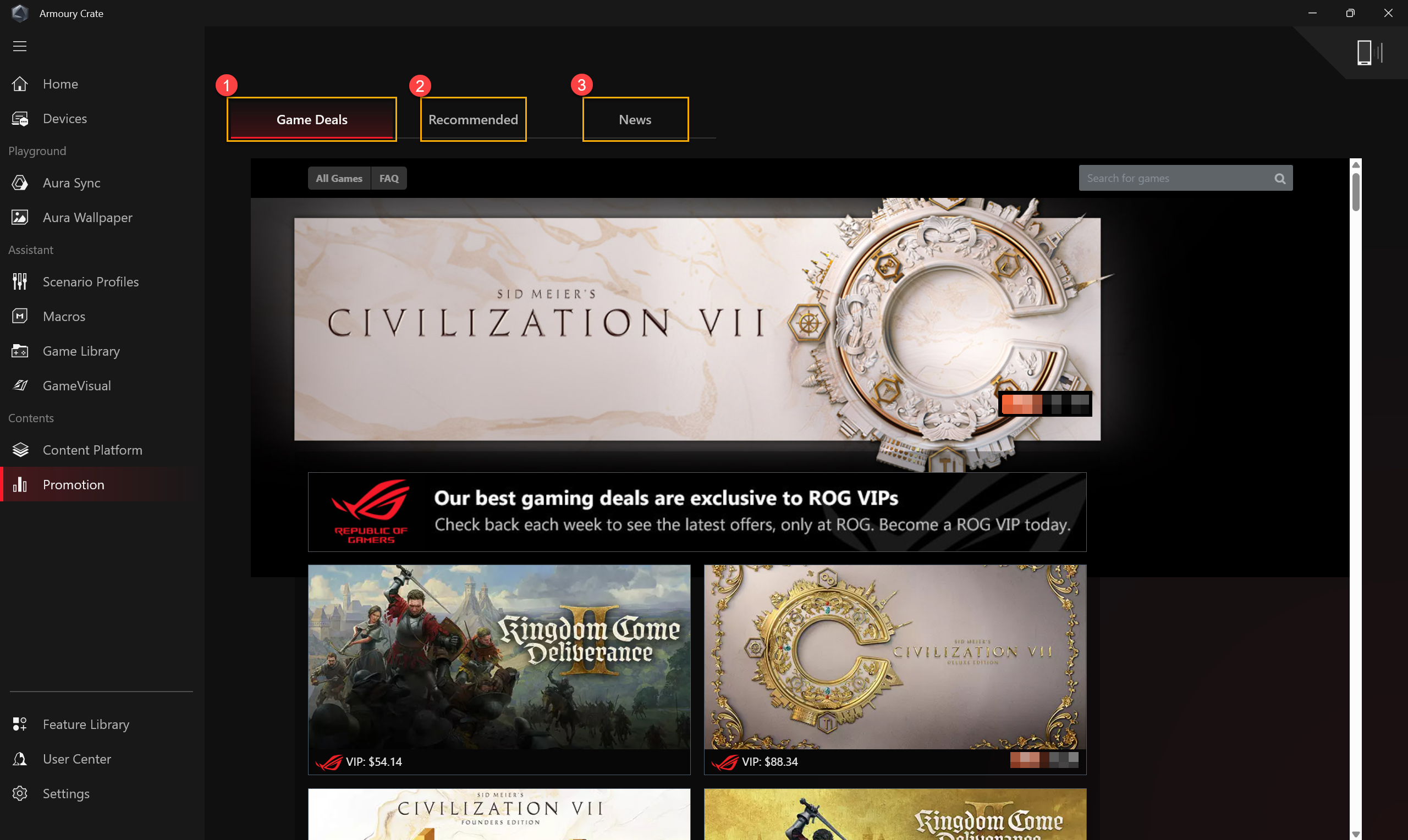
Promotion
Offres de jeux① : Découvrez, explorez et obtenez de super jeux en ligne grâce aux Offres de jeux.
Recommandé② : Affiche les logiciels ou programmes recommandés adaptés à l’ordinateur actuel.
Actualités③ : Affiche les actualités, événements et informations produits recommandés par ASUS, à l’échelle mondiale et locale.
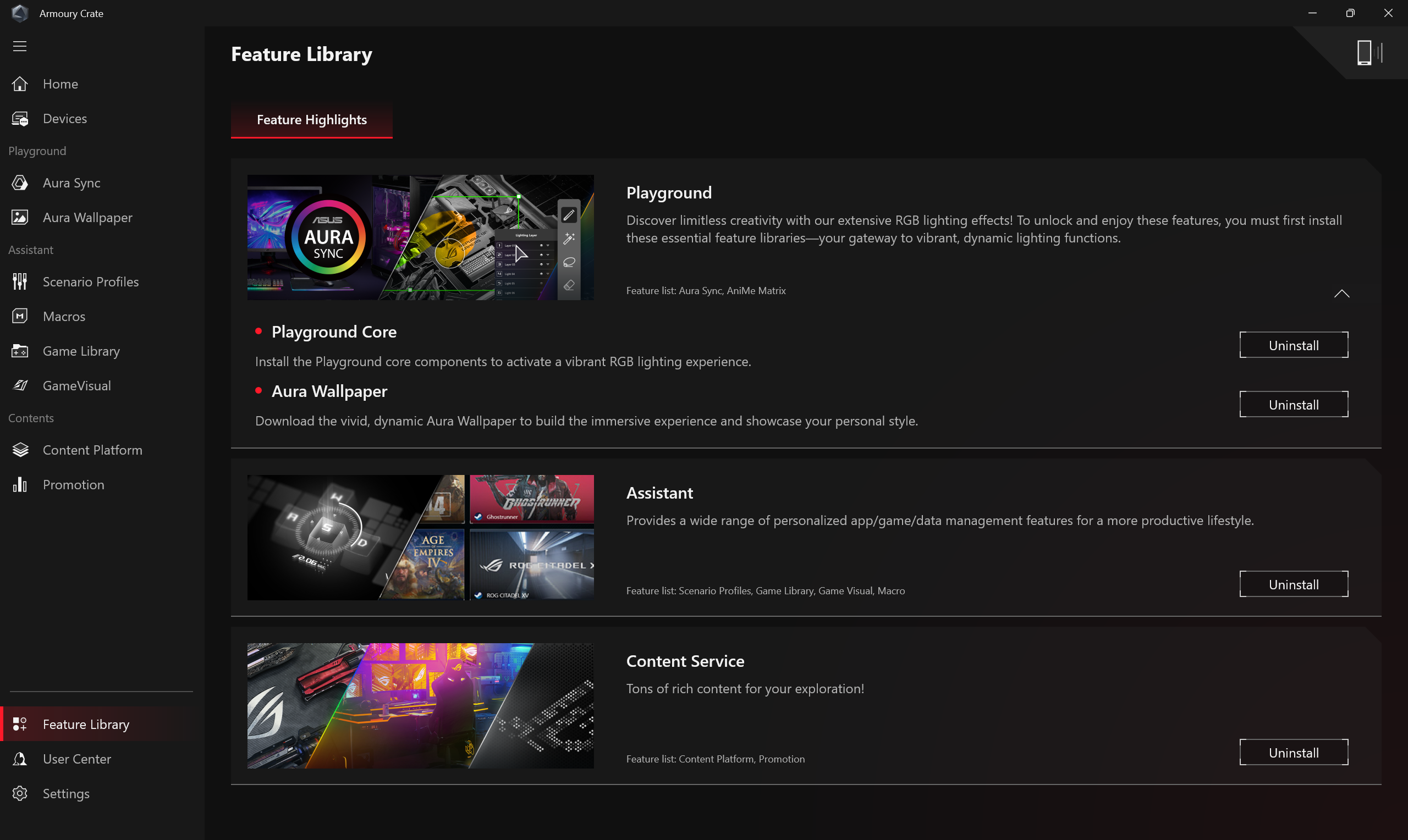
Bibliothèque des fonctionnalités
La Bibliothèque des fonctionnalités propose trois principales fonctionnalités : [Terrain de jeu], [Assistant], et [Services de contenu]. Chaque fonctionnalité principale comprend diverses fonctions spéciales Armoury Crate distinctes, que les joueurs peuvent installer ou supprimer selon leurs préférences et besoins.
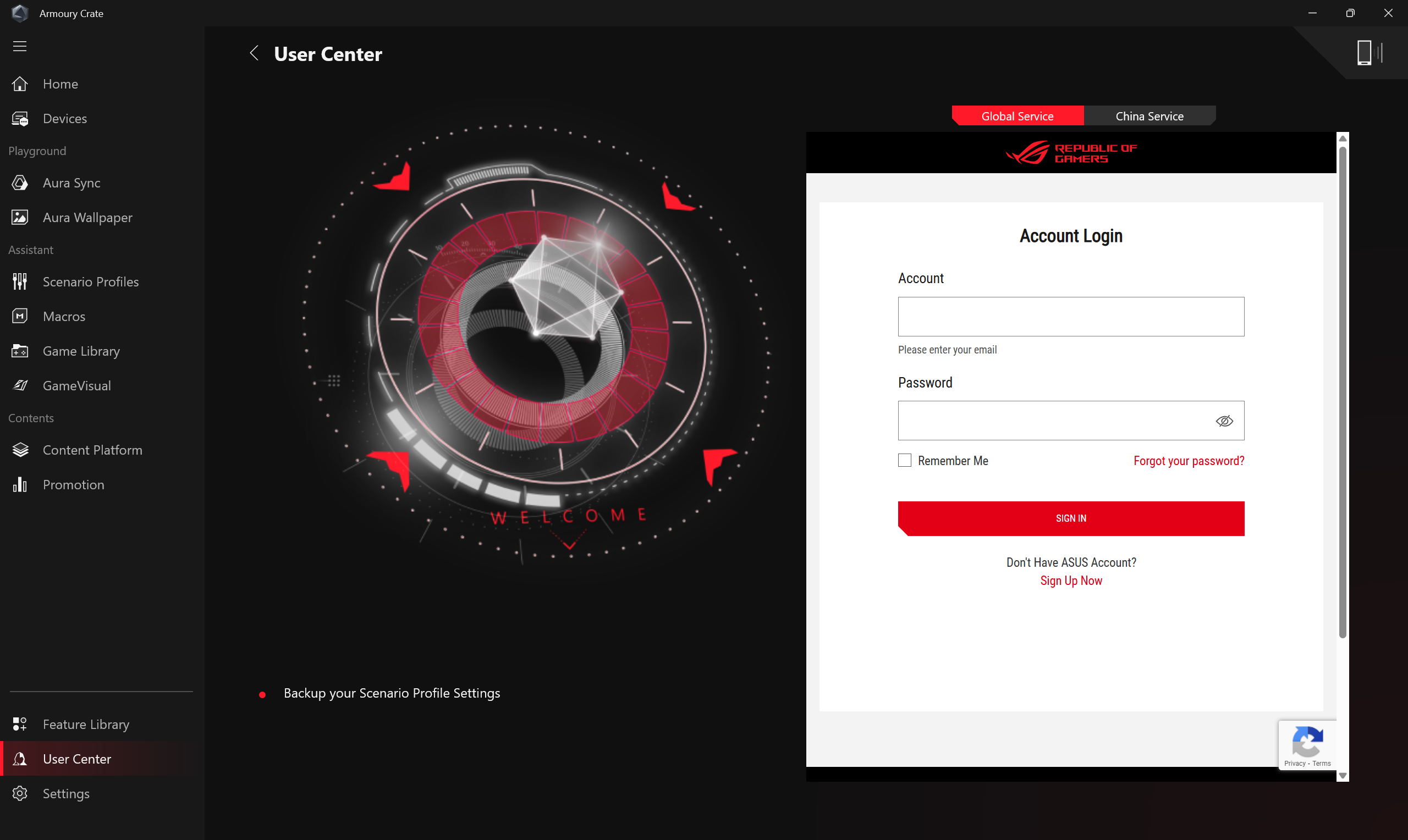
Après s'être connecté à un compte membre ASUS, les informations du compte, Mes Produits, Réclamation, Événements enregistrés, Notification seront affichées.
*Pour savoir comment enregistrer un compte membre ASUS, veuillez consulter ce Lien.
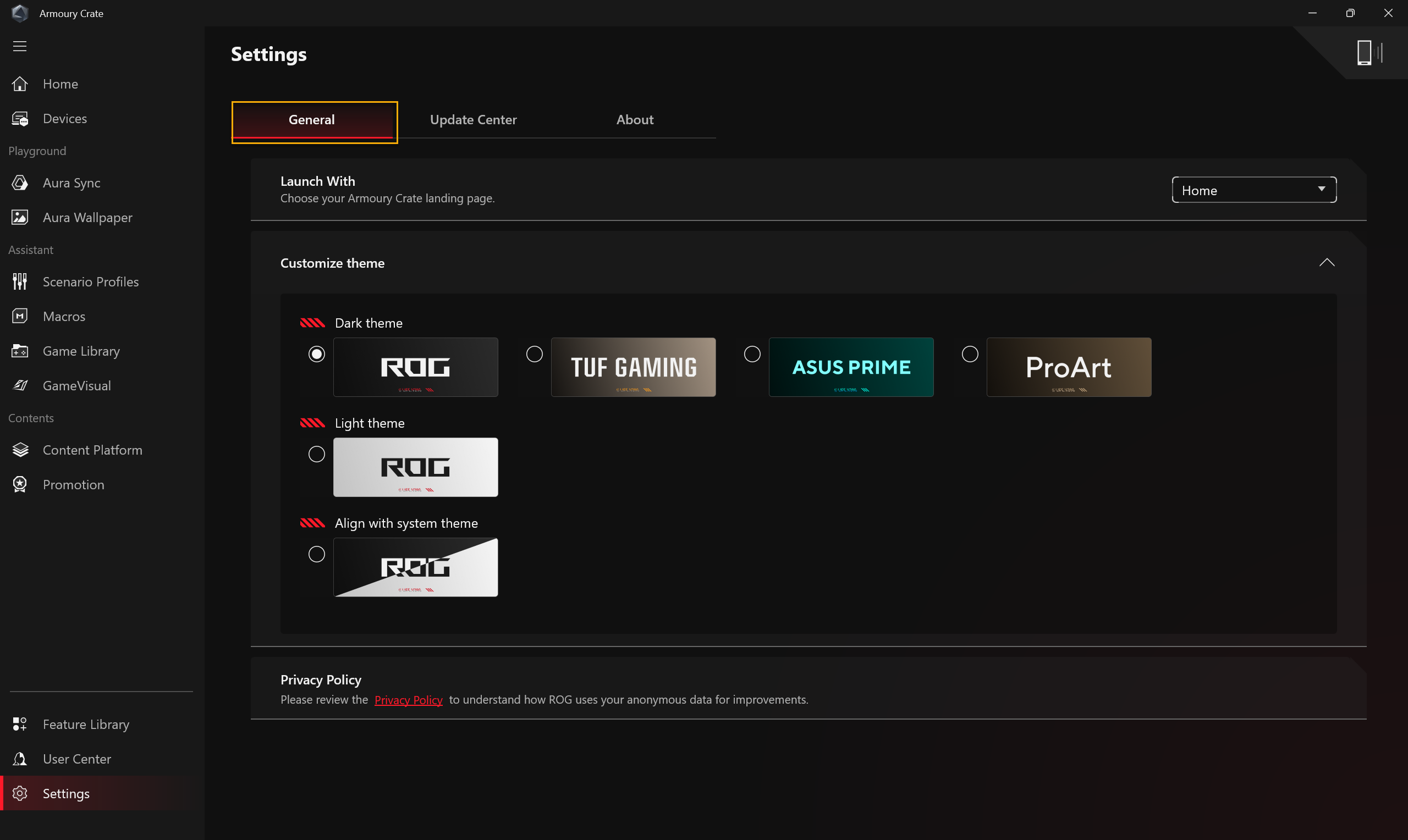
Général : Les joueurs peuvent choisir la page d'accueil Armoury Crate et personnaliser le thème.
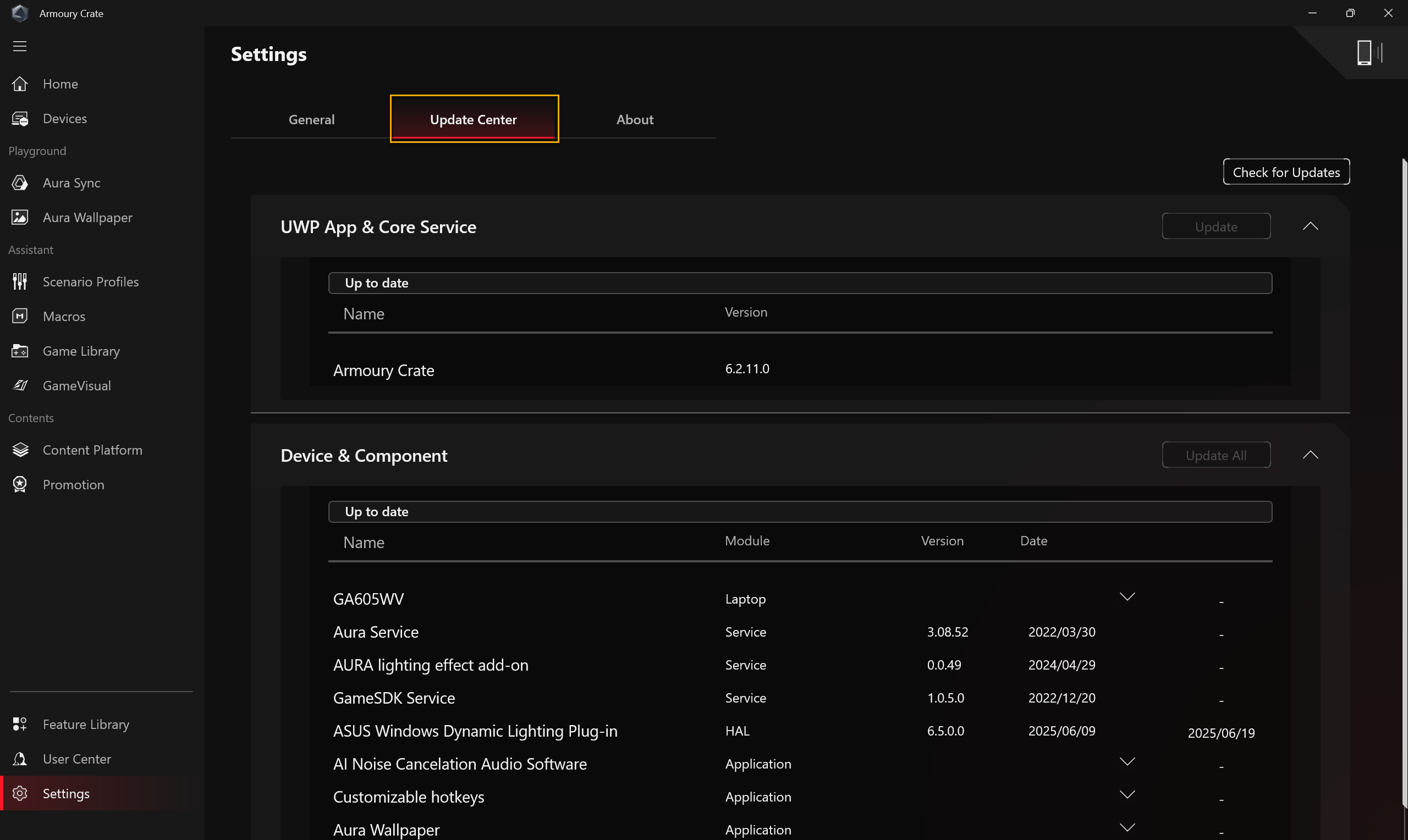
Centre de mise à jour : En sélectionnant [Vérifier les mises à jour], le Centre de mise à jour affichera le firmware ou les drivers dans l'application qui doivent être mis à jour, permettant aux joueurs de choisir s'ils souhaitent mettre à jour.
*Avant d'effectuer les mises à jour, veuillez vous assurer que votre ordinateur portable est connecté au chargeur.
À propos : Affiche la version de l'application Armoury Crate, la version du service, Diagnostics de l'application, le hub de retours Armoury Crate, et la FAQ.
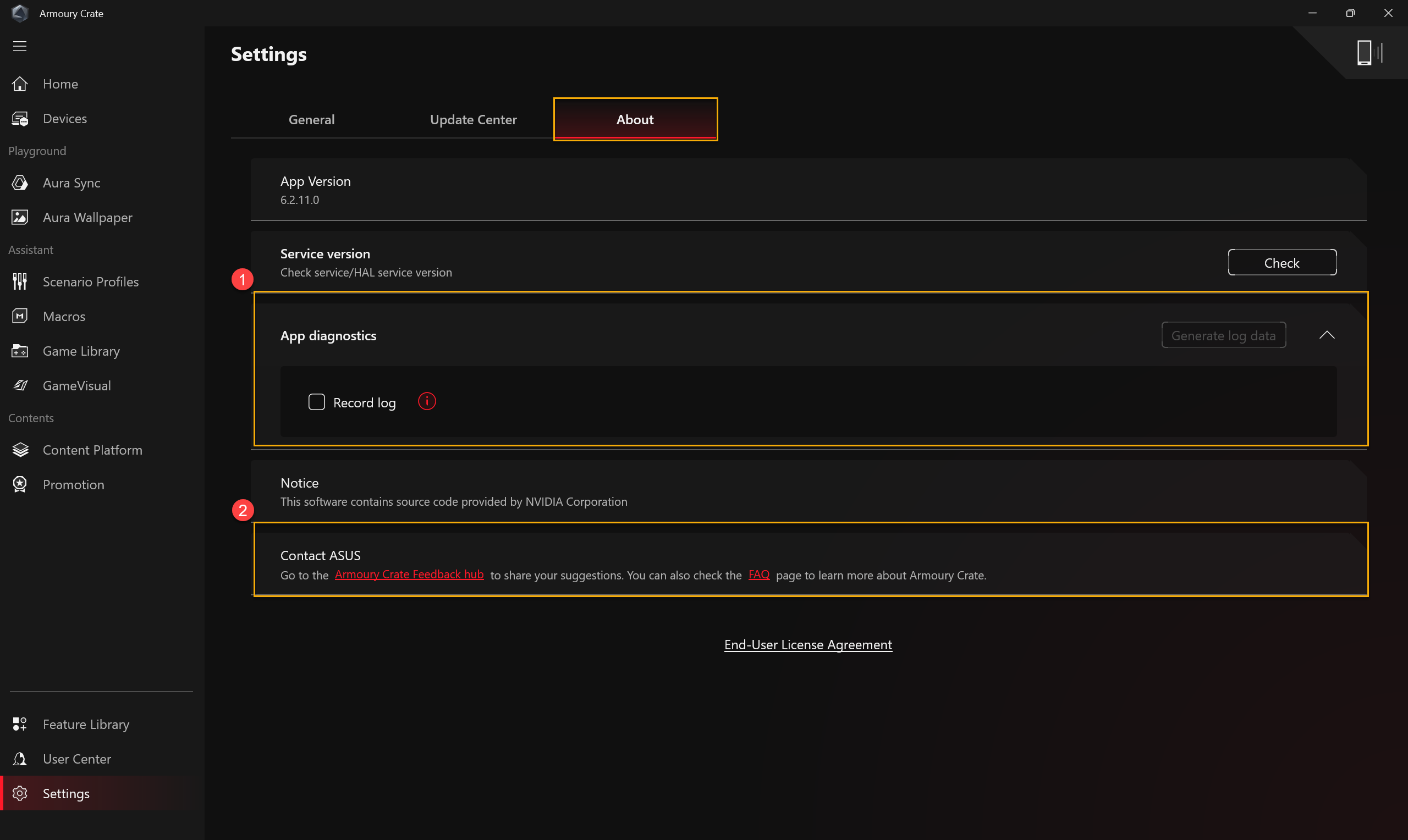
①Diagnostics de l'application : En cliquant sur [Enregistrer le journal], vous commencez à collecter le journal des problèmes Armoury Crate.
②Centre de retour Armoury Crate : Pour partager vos commentaires sur Armoury Crate concernant vos préférences ou suggestions d'amélioration.
Question 1 : Catégorie de mode de fonctionnement et introduction
Réponse 1 :
Mode Windows® : Utilise les paramètres Windows par défaut dans le plan d’alimentation choisi.
Mode Silencieux : Limite la puissance du CPU et du GPU, mais maintient un niveau sonore extrêmement bas.
Mode Performance : Équilibre la température de performance et l'acoustique pour tout scénario.
Mode Turbo : Maximise la puissance du CPU et du GPU pour des jeux et du travail haute performance, avec un débit d'air maximal des ventilateurs. (Disponible uniquement en mode charge).
Mode Manuel* : Créez des profils de ventilateur personnalisés pour correspondre parfaitement à vos besoins.
Mode Tablette/Vertical** : Lorsque le mode Tablette/Vertical est détecté, la performance est optimisée uniquement pour ce mode.
*Compatible avec la plupart des séries ROG, lancement possible uniquement en mode AC (mode charge).
**Il prend en charge uniquement la série ROG FLOW d'ordinateurs portables de jeu.
Question 2 : Quel est le mode de fonctionnement pris en charge pour l'ordinateur portable de jeu (NB) et le bureau (DT) ?
Réponse 2 :
| Windows® | Silencieux | Performance | Turbo | Manuel |
ROG Série NB | V | V | V | V | V |
ROG Série NB | V |
| V | V | V** |
Série TUF NB | V | V | V | V | V* |
Série TUF DT | V |
| V | V |
|
*La fonctionnalité ne peut prendre en charge que les modèles de série neuve 2022 et ultérieurs.
**La fonctionnalité ne prend pas en charge les modèles des séries G35CZ et G15CK.
Question 3 : Quel est le mode de fonctionnement pris en charge pour l'ordinateur portable de jeu (NB) dans les différents modes d'alimentation ?
Réponse3 :
| Mode d'alimentation | Windows® | Silencieux | Performance | Turbo | Manuel | Table/Vertical |
ROG Série NB | Mode de charge | V | V | V | V | V |
|
Mode batterie | V | V | V |
| V* |
| |
Série TUF NB | Mode de charge | V | V | V | V | V* |
|
Mode batterie | V | V | V |
| V* |
| |
Série ROG Flow NB | Mode de charge | V | V | V | V | V | V |
Mode batterie | V | V | V |
| V* | V |
*La fonctionnalité ne prend en charge que les modèles des nouvelles séries 2022 et ultérieures.
Question 4: Qu'est-ce que le diagnostic d'application ?
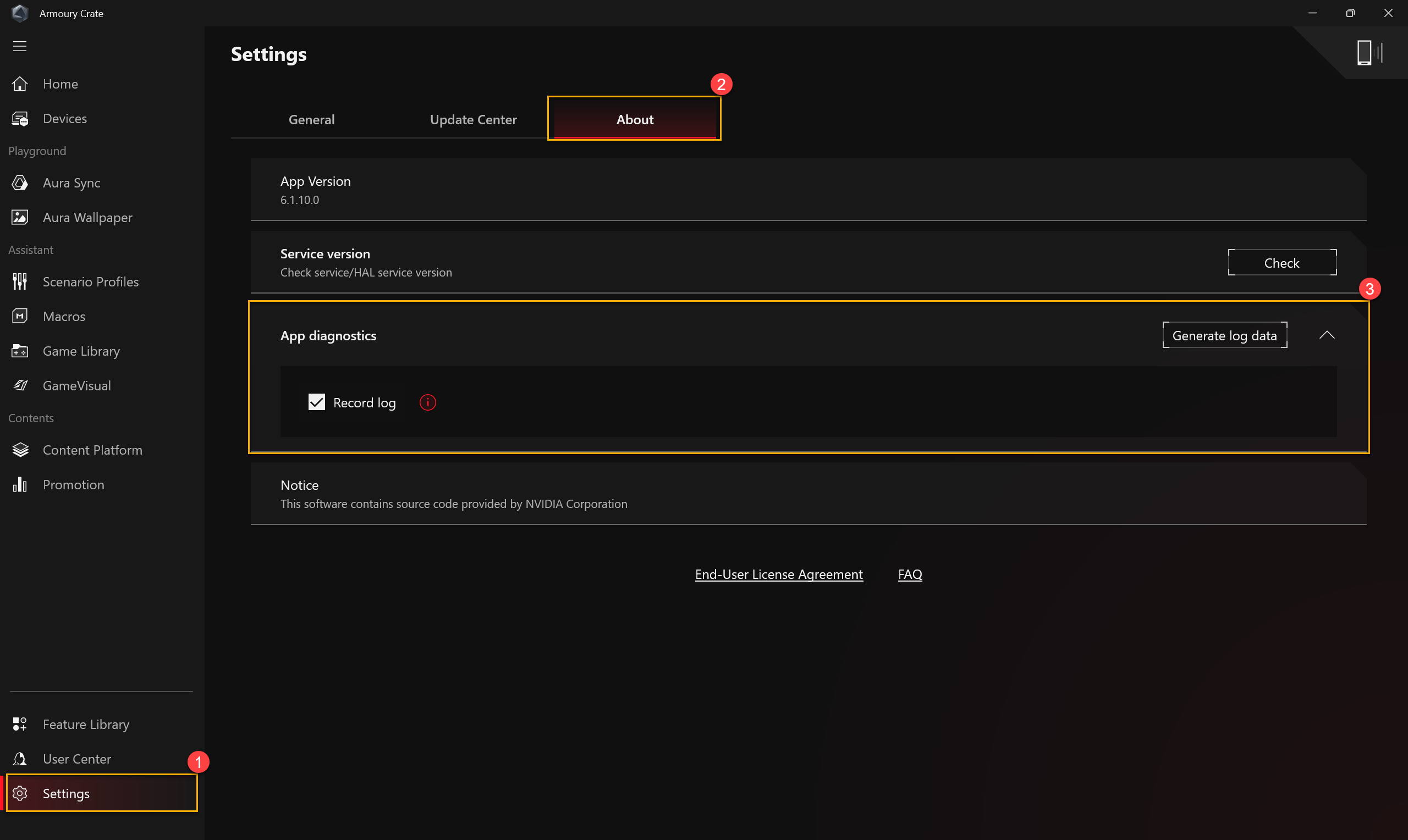
Réponse 4 : Le diagnostic d'application peut collecter le journal d'état actuel d'Armoury Crate. Dans Armoury Crate « Paramètres »① et vérifiez la page « À propos »②, Si vous cliquez sur « Journaliser » dans le diagnostic d'application③, la déclaration de politique de confidentialité s'affichera. Une fois que l'utilisateur accepte la déclaration, Armoury Crate commencera à collecter le journal des problèmes. Après cela, veuillez reproduire le problème que vous avez, puis revenez sur cette page et cliquez sur « Générer les données du journal »③ pour générer le fichier journal crypté (fichier journal ASUS). Une fois le journal enregistré, l'utilisateur peut le fournir au centre de réparation ou au support technique pour un diagnostic approfondi des problèmes du Armoury Crate.
Question 5 : Pourquoi une fenêtre d'avertissement s'affiche-t-elle lors de l'application de la courbe du ventilateur et de l'overclocking du CPU/GPU ?
Réponse 5 : La fenêtre d'avertissement sert à rappeler aux joueurs qu'il existe un risque d'endommager le matériel, lorsque les paramètres sont ajustés, et explique comment effectuer les procédures de récupération.
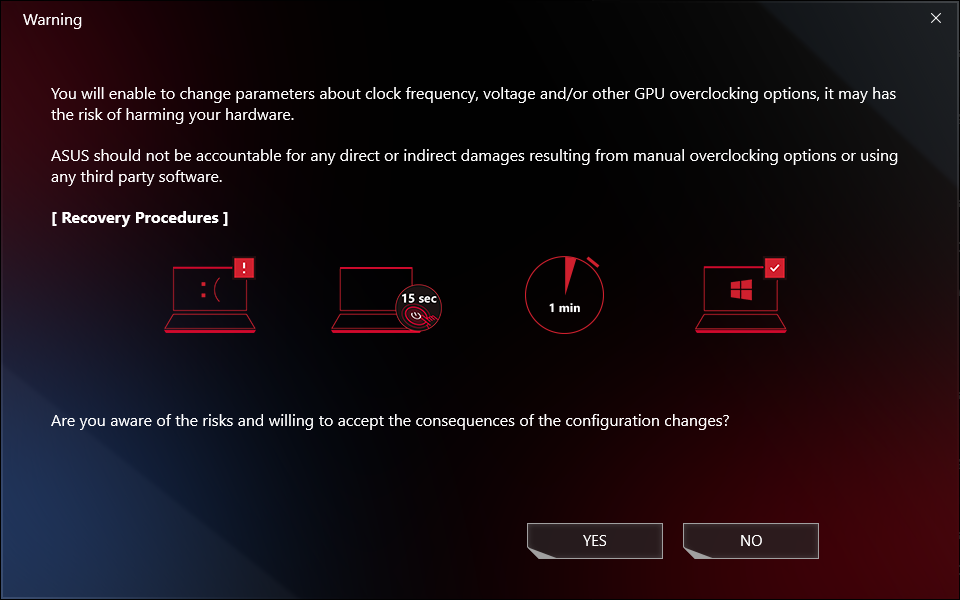
[Procédures de récupération] Une fois confronté à l'arrêt automatique ou à l'écran bleu de la mort, veuillez appuyer sur la touche d'alimentation pendant 15 secondes puis attendre une minute. Après cela, essayez de redémarrer votre ordinateur.
Question 6 : Pourquoi je ne peux pas exécuter la performance du GPU pour arrêter le processus ?
Réponse 6 : Lorsque le processus ne peut pas être arrêté à ce moment, veuillez essayer de confirmer ce qui suit :
1. Le processus utilise un affichage externe et ne peut pas être arrêté.
2. Le processus ne peut pas être arrêté lorsque votre ordinateur est alimenté par l'alimentation secteur.
Question 7 : Comment connecter l'application Armoury Crate en utilisant un appareil mobile ?
Réponse 7 : Pour utiliser votre appareil mobile afin de vous connecter à Armoury Crate et modifier les paramètres de votre ordinateur, veuillez consulter le Lien pour plus de détails.
Question 8 : Pourquoi je ne peux pas mettre à jour mon ancienne application Armoury Crate vers la version 6.0 ou supérieure ?
Réponse 8 : Veuillez essayer de redémarrer votre ordinateur et relancer Armoury Crate. Si la mise à niveau n'est toujours pas possible, veuillez consulter le Lien pour télécharger l'application Armoury Crate et l'installer manuellement.
Question 9 : Lorsque l'affichage externe est connecté à HDMI ou Display Port sur un ordinateur portable, cela affecte-t-il la performance de traitement du GPU ?
Réponse 9 : Non, la performance du traitement graphique sera exécutée et présentée selon la configuration du [Mode GPU] dans le système.
Question 10 : Comment résoudre le problème lorsqu’il affiche l’écran de récupération BitLocker après la mise sous tension ?
Réponse 10 : Si vous constatez que l’ordinateur affiche l’écran de récupération BitLocker après la mise sous tension, cela signifie que le HDD/SDD a été chiffré, et vous devez fournir une clé de récupération pour résoudre ce problème. Veuillez consulter [Comment résoudre le problème lorsqu’il affiche l’écran de récupération BitLocker après la mise sous tension].
Question 11 : Comment activer NVIDIA® MAX-Q Dynamic Boost ?
R11 :
1. Les joueurs doivent activer la fonction MAX-Q Dynamic Boost* dans le panneau de configuration NVIDIA®, veuillez consulter le site officiel de NVIDIA® concernant Comment activer ou désactiver Dynamic Boost dans le panneau de configuration NVIDIA.
2. Dans le réglage de l’application Armoury Crate, le mode de fonctionnement doit être en mode Turbo ou Manuel.
*La fonctionnalité ne prend en charge que le modèle équipé de NVIDIA® MAX-Q Dynamic Boost.
Question 12 : Pourquoi mon icône [Panel OverDrive] devient-elle grisée ?
Réponse 12 :
*Veuillez vous assurer que vous connectez le portable à l’alimentation.
*Veuillez aller sur le site d’assistance ASUS pour télécharger et mettre à jour le dernier pilote [Refreshrate Service].
[Comment rechercher et télécharger les drivers, utilitaires, BIOS et manuels d’utilisation]
Question 13 : Comment puis-je résoudre le problème DRM du jeu via le réglage Armoury Crate ?
Réponse 13 : 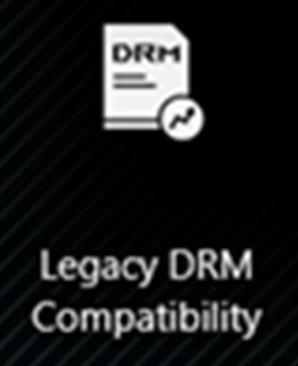
Si des jeux sont affectés par un problème DRM, veuillez essayer d'activer l'élément « Compatibilité DRM Legacy ». Une fois « Compatibilité DRM Legacy » activée, le paramètre bloquera l'utilisation des E-cores du CPU afin d'améliorer la compatibilité des jeux.
AVERTISSEMENT : Activer cette fonctionnalité peut réduire les performances et/ou l'autonomie de la batterie.
Question 14 : Pourquoi la qualité de mon enregistrement est-elle anormale avec une faiblesse du son de l'appareil et une intermittence de la voix humaine ?
Réponse 14 : Lorsque le scénario d'enregistrement consiste en le son propre de l'appareil avec la voix humaine ou la collecte de sons ambiants, et que le volume propre de l'appareil est supérieur ou égal au volume externe, les joueurs peuvent ressentir que la qualité sonore n'est pas comme prévu. Veuillez essayer de désactiver [Modes du microphone], si vous avez les besoins d'enregistrement spéciaux mentionnés ci-dessus.
Dans la page « Audio » de « Système » dans l'application Armoury Crate, [Modes du microphone] est la technologie directionnelle du microphone intégré, et le mode par défaut est « Mode omnidirectionnel ». La technologie « Mode omnidirectionnel » possède une annulation d'écho extrêmement élevée et peut offrir un excellent effet d'isolation de la voix. Elle est adaptée à des situations telles que la diffusion en direct, la communication de jeu et les appels de conférence, vous offrant une qualité audio claire.
Question 15 : Qu’est-ce que le ventilateur CPU AUX et le ventilateur système ?
Réponse 15 : Le ventilateur CPU AUX est un ventilateur auxiliaire du CPU qui fonctionne de la même manière que le ventilateur du CPU. Il s'agit d'un ventilateur spécifique pour l'ordinateur portable UMA (Architecture de mémoire unifiée). De plus, le ventilateur système est le troisième ventilateur qui peut soutenir le ventilateur CPU & GPU et fonctionner avec eux ensemble pour une meilleure solution thermique à l'intérieur de l'ordinateur portable.
Question 16 : Qu'est-ce que le Contrôle du rétroéclairage* [Multi-Zone] et [One Zone] dans la Configuration du système ?
Réponse 16 :
[Multi-Zone]
Des centaines de zones mini-LED fonctionnent indépendamment, assombrissant les zones sombres de l’écran pour des noirs plus profonds et éclairant les zones lumineuses pour des couleurs vibrantes et dynamiques. Ce mode est idéal pour le gaming et regarder des films. Lorsque HDR est activé, cela activera automatiquement le rétroéclairage Multi-Zone.
[One Zone]
Toutes les zones de rétroéclairage mini-LED fonctionnent comme une seule, à la manière d’un panneau d’ordinateur portable traditionnel. Cela offre une expérience cohérente et précise des couleurs, ce qui peut être important pour la création de contenu. Remarque : HDR n’est pas disponible en mode rétroéclairage à zone unique.
*Disponible uniquement sur les ordinateurs portables équipés d’un écran Mini-LED.
Question 17 : Comment dois-je basculer le paramètre Mode Overclocking CPU vers le Mode BIOS ?
Réponse 17 : Lorsque l’icône Mode Overclocking CPU devient grisée (en mode logiciel), le joueur doit basculer le paramètre sur Mode BIOS dans la configuration BIOS.
Veuillez entrer dans la configuration BIOS, vous pouvez consulter [Comment accéder à l’écran de configuration du BIOS]. Dans la configuration BIOS, veuillez sélectionner [Ai Tweaker] sous l’option [Advance].
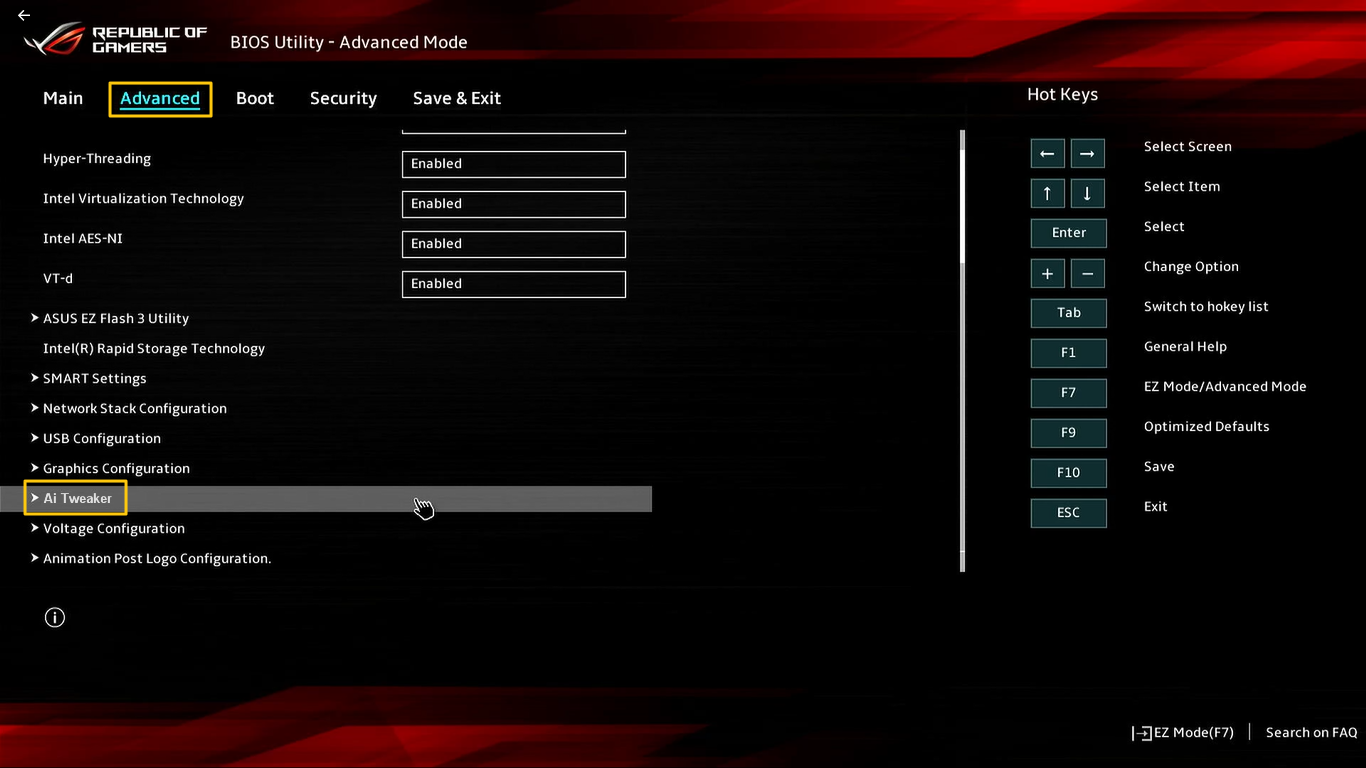
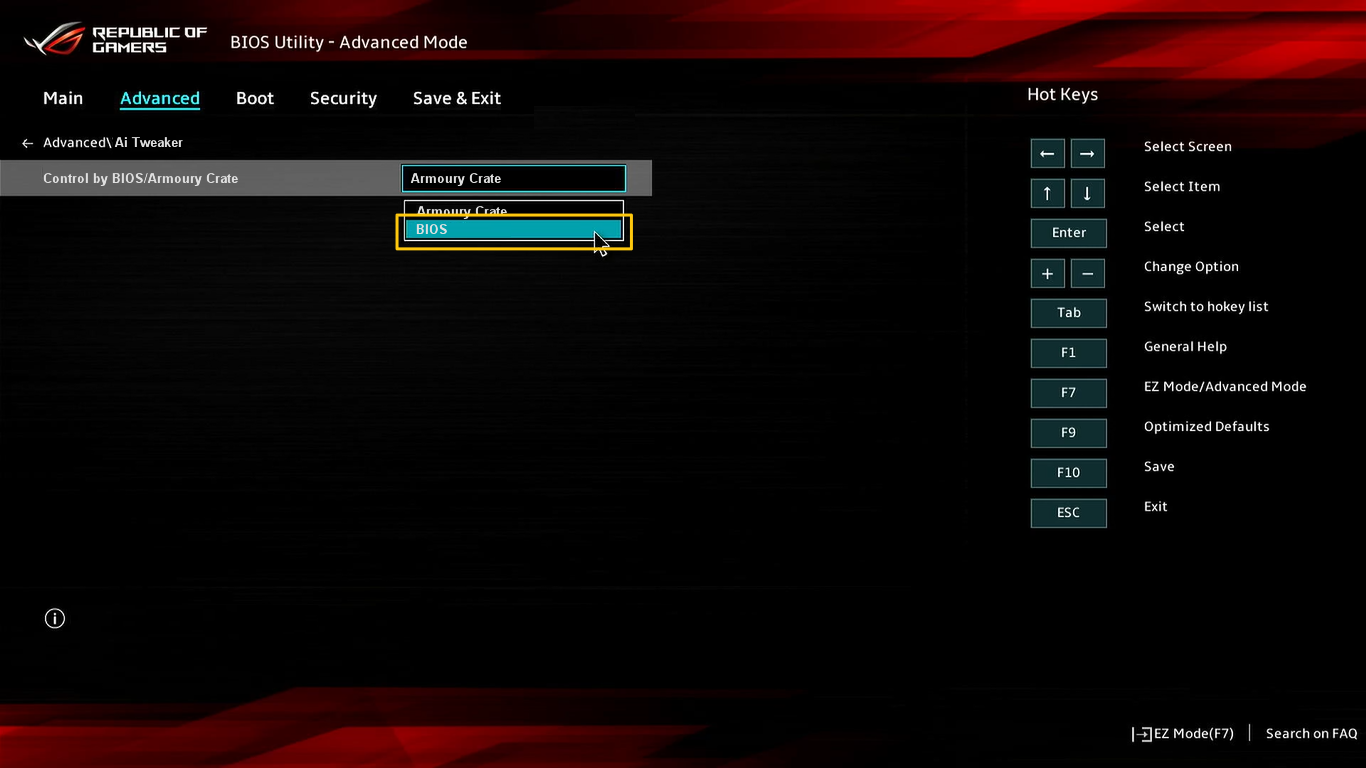
Dans le réglage [Ai Tweaker], veuillez sélectionner [BIOS] sous l’option [Control by BIOS/Armoury Crate]. Ensuite, appuyez sur la touche [F10] pour enregistrer la configuration et quitter, puis le processus sera terminé après le redémarrage du système.
Question 18 : Comment désactiver les mises à jour automatiques d’Armoury Crate & Aura Creator ?
Réponse 18 : Pour empêcher les applications Armoury Crate UWP et Aura Creator UWP de se mettre à jour automatiquement, veuillez suivre les étapes ci-dessous.
*Remarque : Lorsque la mise à jour automatique est désactivée, ce réglage s’applique à toutes les applications installées depuis le Microsoft Store (pas uniquement à Armoury Crate et Aura Creator).
1. Accédez au Microsoft Store.
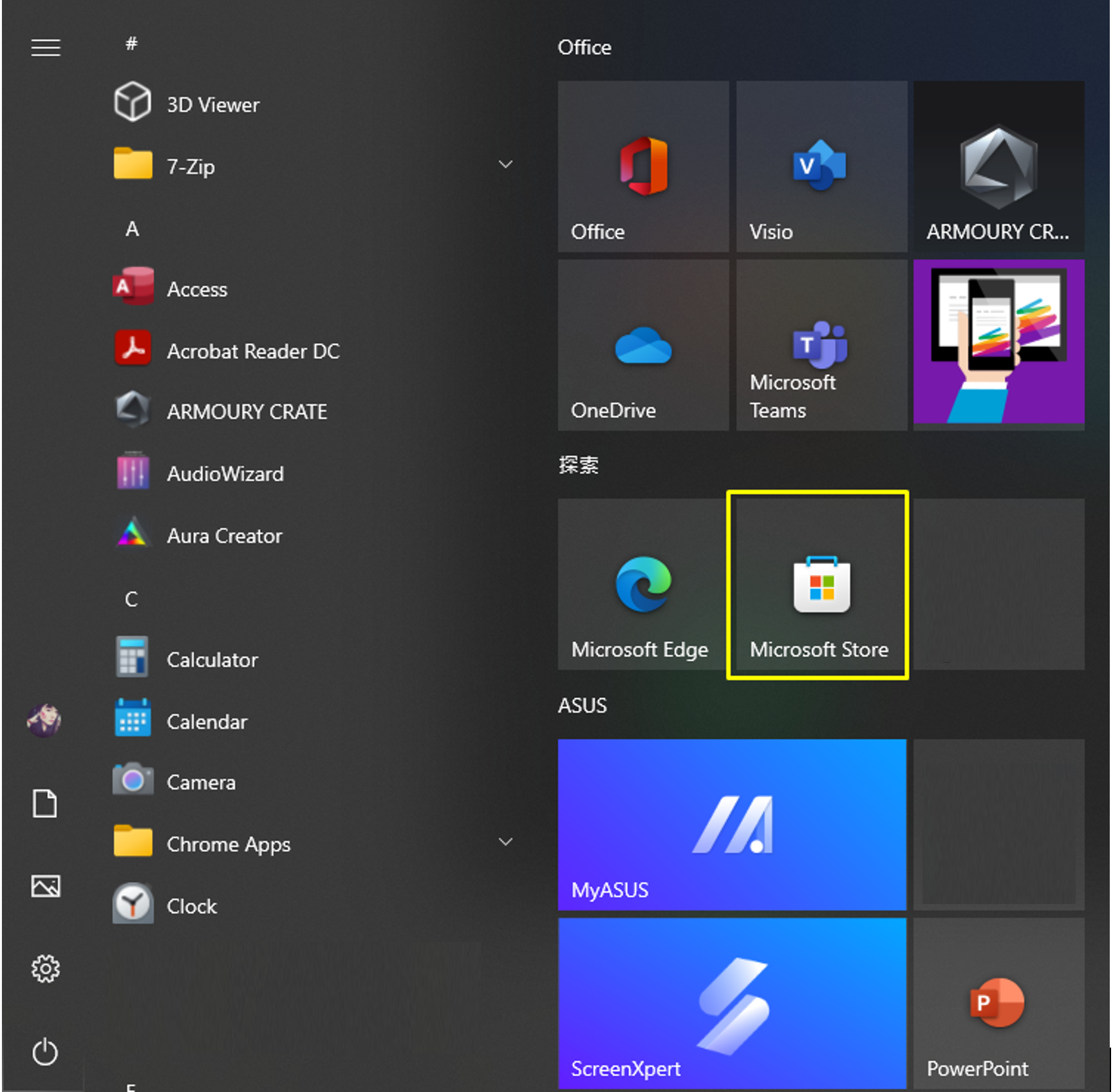
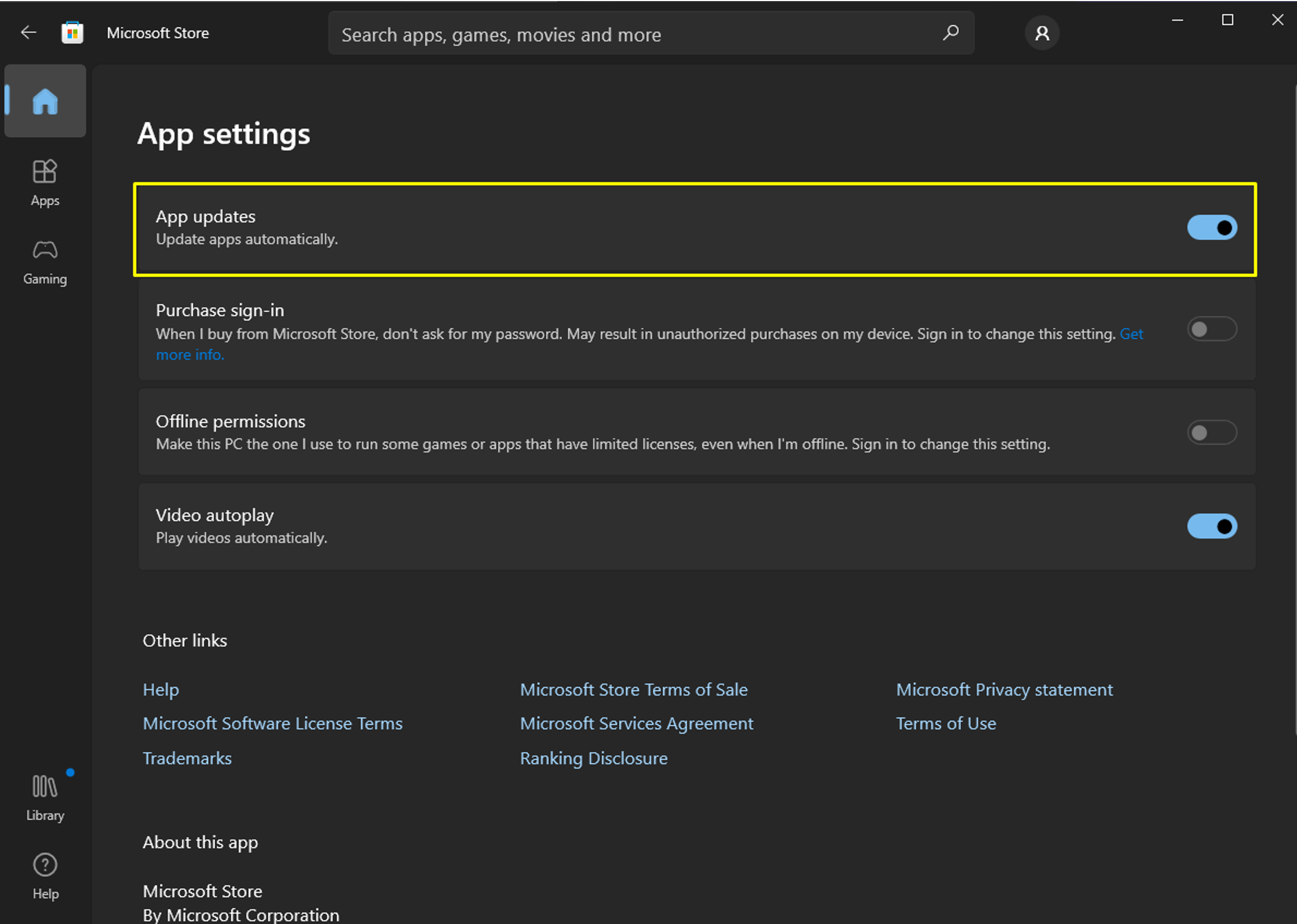
2. Cliquez sur l’icône « Se connecter » à droite de la barre de titre, puis cliquez sur « Paramètres de l’application ».

3. Désactivez « Mises à jour des applications » pour désactiver la mise à jour automatique.
*Remarque : Lorsque la mise à jour automatique est désactivée, ce réglage s’applique à toutes les applications installées depuis le Microsoft Store (pas uniquement à Armoury Crate et Aura Creator).
Question 19 : Pourquoi la fonction AMD AFMF ne fonctionne-t-elle pas correctement après l'ouverture du Resource Monitor d'Armoury Crate ?
Réponse 19 : AMD AFMF est la dernière technologie de génération d’images d’AMD. À l’heure actuelle, elle ne prend pas en charge les outils tiers de surveillance des performances. Activer un outil tiers de surveillance des performances qui se superpose à l’écran du jeu perturbera les fonctions d’AFMF, y compris Xbox Game Bar, Resource Monitor d’Armoury Crate...etc. Si AFMF est activé et que vous souhaitez accéder à des métriques telles que FPS, nous vous recommandons d’utiliser l’Overlay de Performance en Jeu du logiciel AMD.
Question 20 : Comment puis-je déterminer si mon ordinateur portable possède à la fois une unité de traitement graphique discrète et intégrée ?
Réponse 20 : Veuillez consulter la FAQ [Dépannage - Point d'exclamation jaune dans le Gestionnaire de périphériques] pour ouvrir [Gestionnaire de périphériques], puis vous pourrez confirmer si votre ordinateur portable dispose de deux unités de traitement graphique. Vous pouvez également consulter le chapitre [Désinstaller les pilotes de carte graphique et réinstaller] dans la FAQ [Dépannage - Échec de détection de la carte graphique] pour réinstaller ou mettre à jour vos pilotes graphiques.
Question 21 : Armoury Crate prend-il en charge la fonction de verrouillage de la touche Fn sur les ordinateurs portables gaming ?
Réponse 21 : Armoury Crate peut prendre en charge la touche Fn verrouillée sur les ordinateurs portables gaming ; cependant, cette fonctionnalité n’est disponible que sur les nouveaux modèles d’ordinateurs portables gaming sortis en 2024 ou plus tard.
Question 22 : Comment puis-je agrandir (ou réduire) le texte de l’application Armoury Crate ?
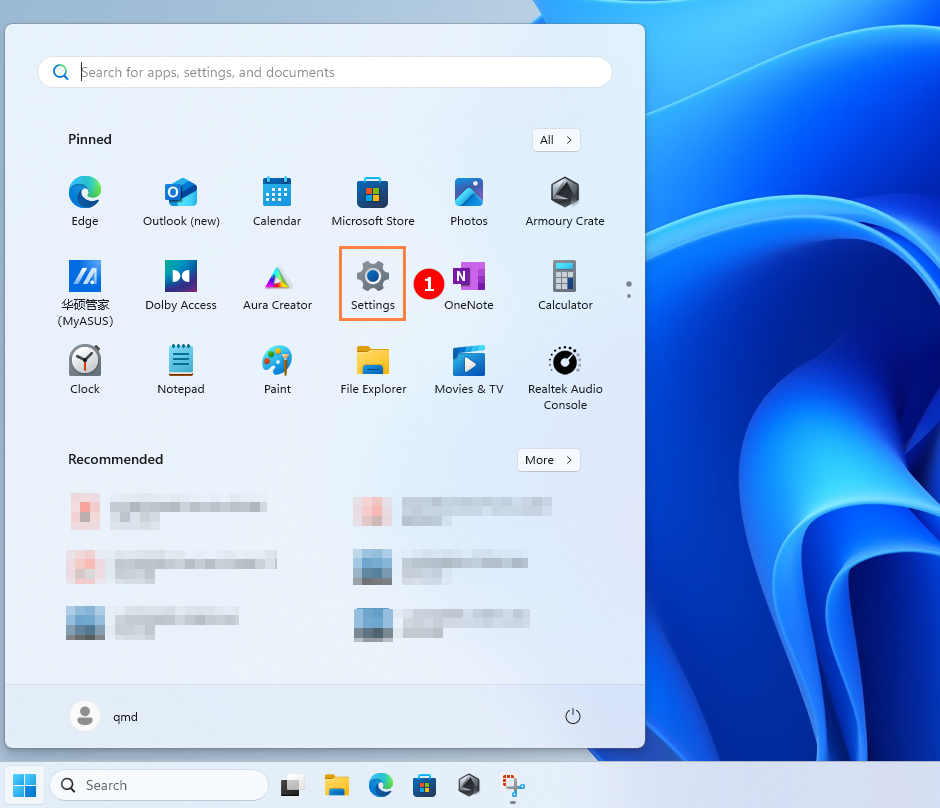
Réponse 22 : Veuillez accéder à Windows OS Paramètres①.
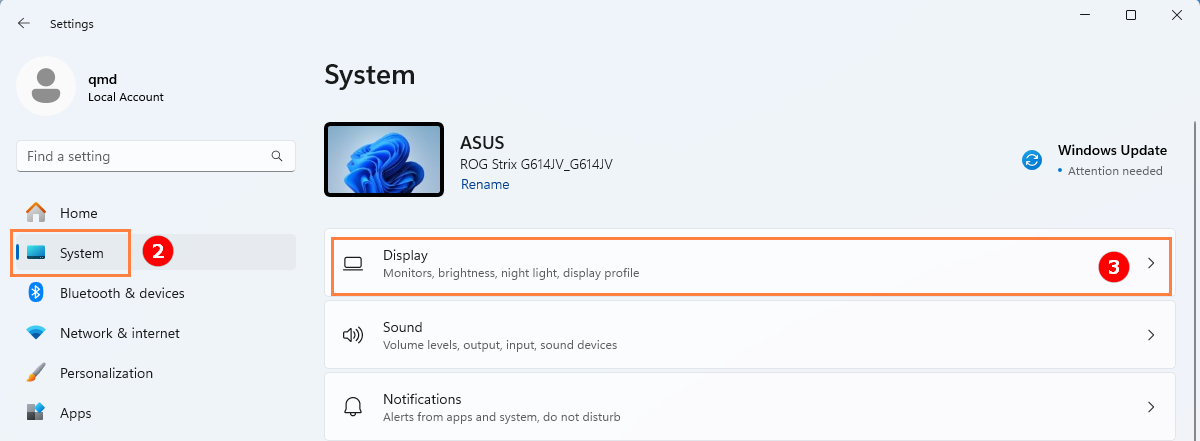
Ensuite, allez dans Système②>Affichage③.
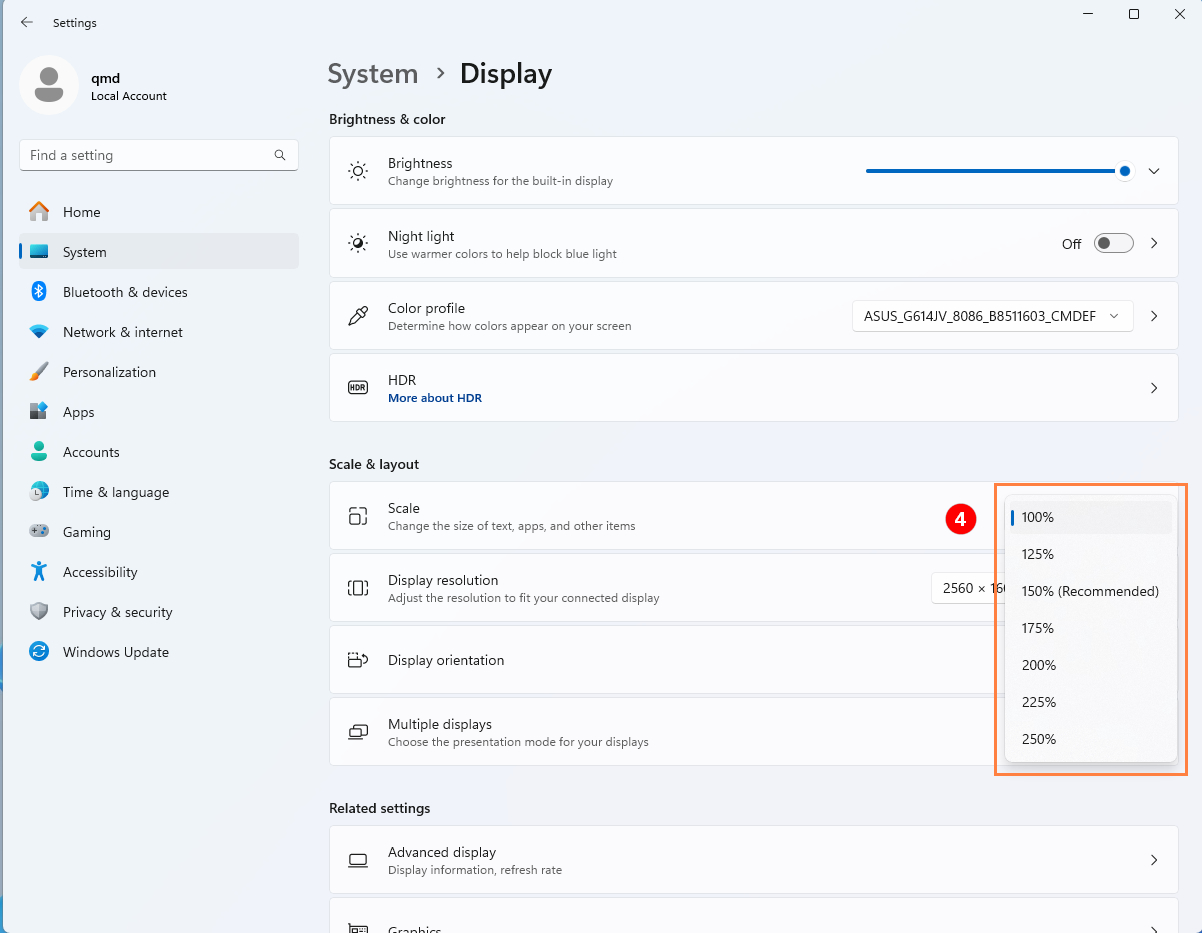
Recherchez la section [Mise à l’échelle et disposition], puis ajustez le réglage de l’échelle④ pour rendre le texte plus grand ou plus petit.
Question 23 : Pourquoi la “mémoire dédiée” pour l’iGPU (graphique intégré) sur les plateformes Intel ne change-t-elle pas dans le gestionnaire des tâches après le réglage dans Armoury Crate ?
Réponse 23 : Sur certaines anciennes plateformes Intel, la modification de l’allocation de la mémoire vidéo dédiée via Armoury Crate peut ne pas être immédiatement reflétée dans les valeurs affichées dans le Gestionnaire des tâches ; cependant, l’allocation réelle de la mémoire a été mise à jour. Si vous avez des préoccupations concernant les résultats affichés, nous vous recommandons de consulter [les fonctionnalités et exigences de remplacement de la mémoire GPU partagée] pour plus d’informations.Question 24 : Pourquoi ne puis-je pas voir ou activer l’AI Aura Lighting dans certaines régions ou lors de l’utilisation d’un compte ASUS en Chine ?Réponse 24 : Si vous êtes un nouvel utilisateur (n’avez jamais utilisé la fonction auparavant), afin de respecter les lois locales et les exigences réglementaires, lorsque vous vous trouvez dans une zone de service spécifique, le système cachera automatiquement l’accès à la fonction concernée, vous empêchant ainsi de l’utiliser. Si vous avez un historique d’utilisation, le système conservera votre accès à la fonction, mais en raison des réglementations de l’environnement réseau local, vous pourrez toujours consulter les enregistrements des effets d’éclairage générés par l’IA précédemment, mais il ne sera pas possible de créer de nouveaux contenus.Question 25 : Pourquoi la fonction Cross Loading Processor Power n’atteint-elle pas la puissance maximale définie en mode manuel lors du fonctionnement réel ?

Réponse 25 : Si votre appareil prend en charge la fonction Cross Loading Processor Power dans Armoury Crate (sous [Mode de fonctionnement] > [Modifier le mode manuel]) mais que la puissance réelle de fonctionnement (wattage) n’atteint pas le maximum configuré, veuillez vérifier les points suivants :
1. Mettez à jour le BIOS de l'appareil vers la dernière version.
Comment mettre à jour le BIOS dans Windows
Comment mettre à jour le BIOS avec ASUS Firmware Update/EZ Flash
2. Dans Armoury Crate [Centre de mise à jour], confirmez que Armoury Crate UWP et AC Config sont bien mis à jour vers les dernières versions.
▲La fonctionnalité Cross Loading Processor Power ne peut prendre en charge que les nouveaux modèles de série 2026 et suivants.
※Selon votre produit et la version de l’application, le fonctionnement et l’interface peuvent différer.
※Selon votre emplacement, ASUS peut fournir différentes fonctions et informations sur le produit.
*Si vous avez des questions, veuillez contacter ASUS Support
pour une assistance supplémentaire.