Verwandte Themen
[Windows 11/10] Fehlerbehebung – Grafikkarte wird nicht erkannt
Anwendbare Produkte: Notebook, Desktop, All-in-One PC, Gaming-Handheld, MiniPC
Falls Sie auf ein Szenario stoßen, in dem Ihr System die Grafikkarte nicht erkennt, wie zum Beispiel wenn die Grafikkarte im Geräte-Manager fehlt oder nur der Microsoft Basic Display Adapter angezeigt wird, beziehen Sie sich bitte auf die folgenden allgemeinen Methoden zur Fehlerbehebung.
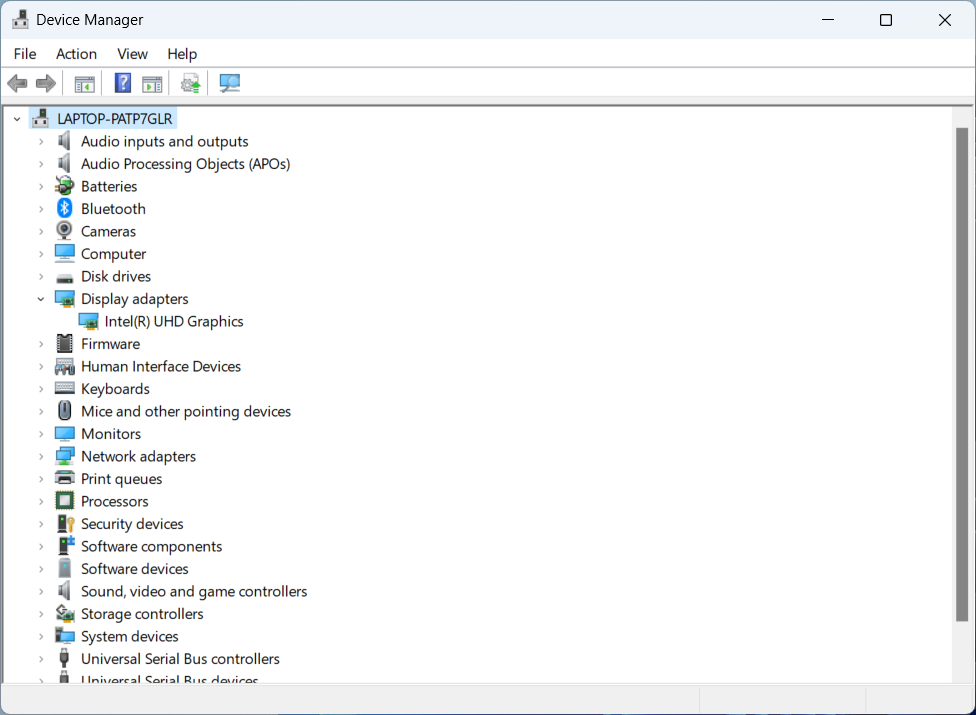
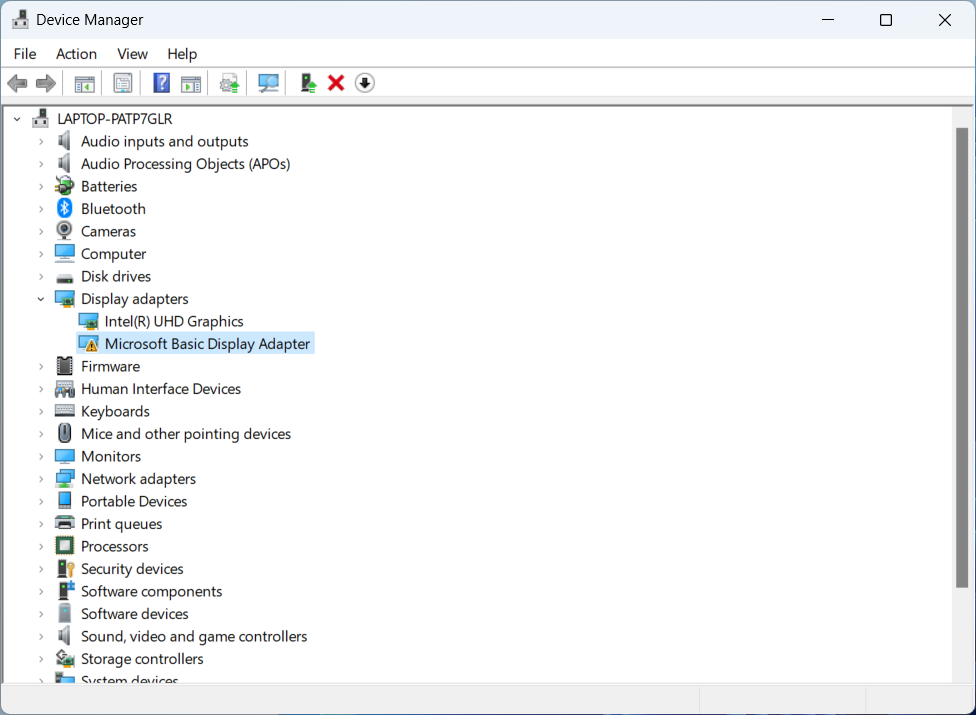
Für Notebook-, All-in-One PC- und Gaming-Handheld-Geräte werden die folgenden Lösungen angeboten, falls die Grafikkarte nicht erkannt wird:
Einstellungen in Armoury Crate, MyASUS und ProArt Creator Hub anpassen
ASUS hat integrierte Systemsteuerungssoftware wie Armoury Crate, MyASUS und ProArt Creator Hub entwickelt, um Ihnen die Anpassung des GPU-Modus zu ermöglichen. Bitte folgen Sie den untenstehenden Schritten entsprechend der Anwendung, die mit Ihrem ASUS-Produkt geliefert wird:
Einstellungen in Armoury Crate überprüfen
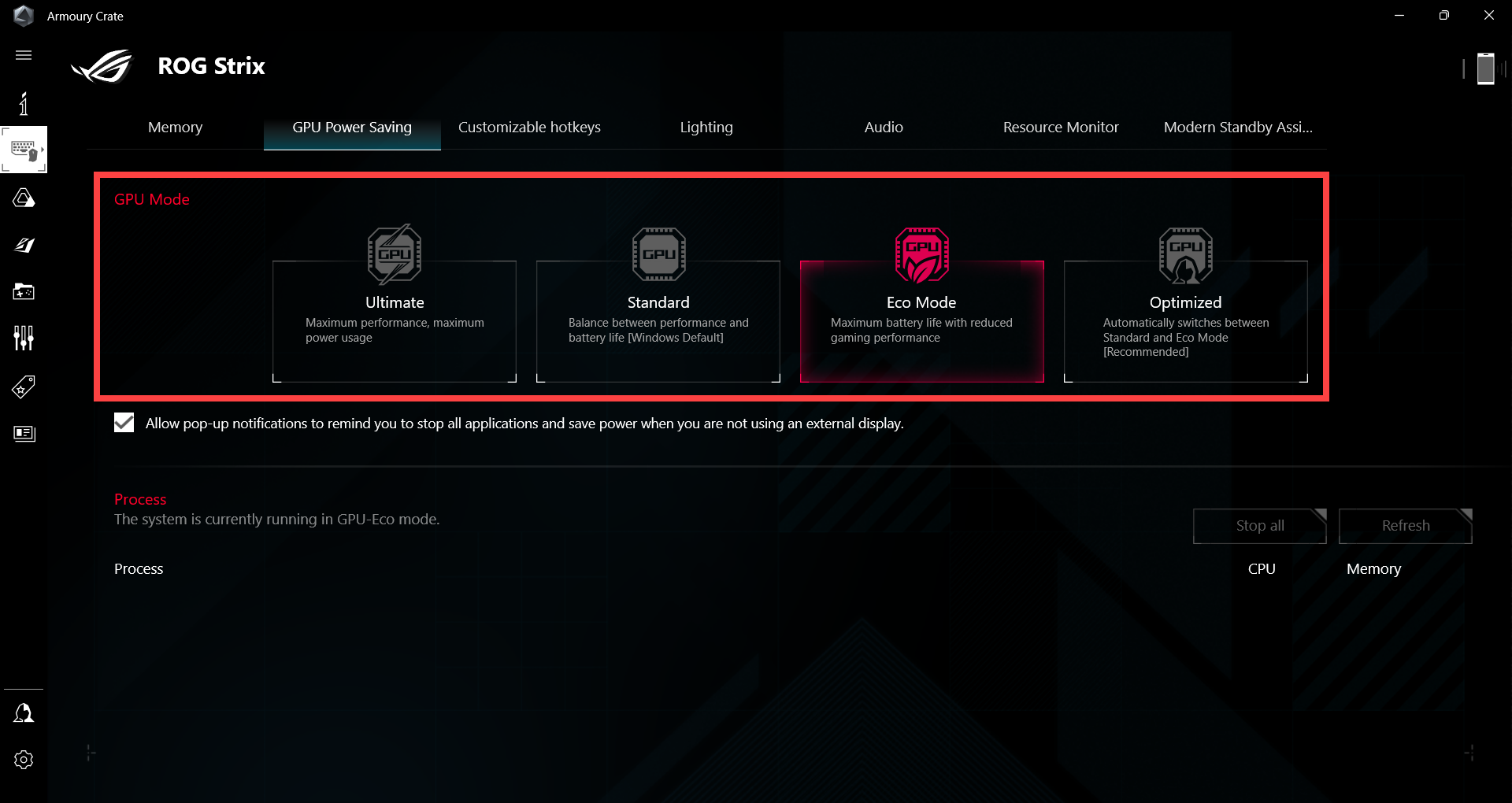
Für gaming laptops ausgestattet mit sowohl diskreten als auch integrierten Grafikchips, überprüfen Sie bitte die GPU-Modus-Einstellungen in der Armoury Crate Anwendung (Armoury Crate > Gerät > GPU-Energiesparen > GPU-Modus).
Wenn 'Eco Mode' angewendet wird, sind unabhängige Grafikkarteninformationen im Gerät Manager nicht erkennbar. Es wird empfohlen, 'Standard' zu wählen, um die Erkennung der Grafikkarte sicherzustellen. Weitere Informationen finden Sie in diesem Artikel: Armoury Crate Einführung.
Hinweis: Wenn das System nach längerer Nutzung im Eco Mode wieder auf den Standardmodus umgeschaltet wird, kann es sein, dass Windows den ursprünglichen Grafiktreiber nicht beibehält und stattdessen das Gerät als Microsoft Basic Display Adapter im Gerät Manager anzeigt. Dieser Zustand wird normalerweise durch einen nicht korrekt geladenen Grafiktreiber verursacht und deutet nicht zwangsläufig auf einen Hardwarefehler der GPU hin. Um das Problem zu beheben, folgen Sie bitte den unten aufgeführten Schritten zur Neuinstallation des offiziellen ASUS-Grafiktreibers.
Falls Ihr Gerät diese spezielle Konfiguration nicht aufweist oder Sie es bereits auf 'Standard' eingestellt haben, fahren Sie bitte mit den folgenden Fehlerbehebungsmethoden fort.
Überprüfen Sie die Einstellungen in MyASUS
Für Verbraucher-Laptops ausgestattet mit sowohl diskreten als auch integrierten Grafikchips, überprüfen Sie bitte die GPU-Modus-Einstellungen in der MyASUS-Anwendung (MyASUS > Geräteeinstellungen > Energie & Leistung > GPU-Modus).
Wenn der ‘Eco-Modus’ aktiviert ist, sind Informationen zur unabhängigen Grafikkarte im Geräte-Manager nicht erkennbar. Es wird empfohlen, ‘Standard’ zu wählen, um die Erkennung der Grafikkarte sicherzustellen. Weitere Informationen finden Sie in diesem Artikel: Einführung in die MyASUS-Geräteeinstellungen.
Hinweis: Wenn das System nach längerem Betrieb im Eco-Modus wieder in den Standard-Modus versetzt wird, kann es vorkommen, dass Windows den ursprünglichen Grafiktreiber nicht beibehält und das Gerät stattdessen als Microsoft Basic Display Adapter im Geräte-Manager anzeigt. Dieser Zustand wird in der Regel durch das fehlerhafte Laden des Grafiktreibers verursacht und weist nicht zwangsläufig auf einen Hardwaredefekt der GPU hin. Um das Problem zu beheben, befolgen Sie bitte die untenstehenden Schritte zur Neuinstallation des offiziellen ASUS-Grafiktreibers.

Falls Ihr Gerät nicht über diese spezielle Konfiguration verfügt oder Sie bereits den ‘Standard’-Modus eingestellt haben, fahren Sie bitte mit den nächsten Schritten der Fehlerbehebung fort.
Überprüfen Sie die Einstellungen im ProArt Creator Hub
Für ProArt-Laptops mit sowohl diskreten als auch integrierten Grafikchips überprüfen Sie bitte die GPU-Modus-Einstellungen in der ProArt Creator Hub-Anwendung (ProArt Creator Hub > Dashboard > GPU-Modus).
Wenn ‚Eco Mode‘ angewendet wird, ist die Information zur unabhängigen Grafikkarte im Geräte-Manager nicht ersichtlich. Es wird empfohlen, ‚Standard‘ auszuwählen, um den Nachweis der Grafikkarte sicherzustellen. Weitere Informationen finden Sie in diesem Artikel: ProArt Creator Hub Einführung.
Hinweis: Wenn das System nach längerem Betrieb im Eco-Modus zurück auf den Standard-Modus umgestellt wird, kann es vorkommen, dass Windows den ursprünglichen Grafiktreiber nicht beibehält und stattdessen das Gerät als Microsoft Basic Display Adapter im Geräte-Manager anzeigt. Diese Situation wird typischerweise durch einen nicht korrekt geladenen Grafiktreiber verursacht und deutet nicht unbedingt auf einen Hardwarefehler der GPU hin. Um das Problem zu beheben, folgen Sie bitte den untenstehenden Schritten zur Neuinstallation des offiziellen ASUS-Grafiktreibers.

Falls Ihr Gerät nicht über diese spezielle Konfiguration verfügt oder Sie bereits auf den ‚Standard‘-Modus eingestellt haben, fahren Sie bitte mit den nachfolgenden Methoden zur Fehlerbehebung fort.
BIOS, Windows-Updates und Treiber aktualisieren
Das regelmäßige Aktualisieren von BIOS, Windows und Treibern kann die Systemstabilität und -leistung verbessern. Stellen Sie sicher, dass Ihr Gerät die neuesten Versionen verwendet. Erfahren Sie mehr über das Aktualisieren des BIOS:
Wie Sie die BIOS-Version im Windows-System aktualisieren
Wie Sie das BIOS mit ASUS Firmware Update/EZ Flash aktualisieren
Erfahren Sie mehr über das Aktualisieren von Windows und Treibern:
Wie Sie Windows Update ausführen
Wie Sie Treiber über System Update in MyASUS aktualisieren
CMOS-Reset (EC-Reset) durchführen
Versuchen Sie, einen EC-Reset (Hard-Reset) oder RTC-Reset durchzuführen, um die Hardware auf den Standardzustand zurückzusetzen. Für detaillierte Schritte lesen Sie bitte diesen Artikel: Wie Sie den Embedded Controller (EC-Reset), die Echtzeituhr (RTC) und den Hard-Reset zurücksetzen.
BIOS-Wiederherstellung durchführen
Versuchen Sie, die BIOS-Einstellungen auf ihre Standardwerte zurückzusetzen. Sie können diesen Artikel als Referenz verwenden, um zu verstehen, wie Sie die BIOS-Einstellungen wiederherstellen: Wie man BIOS-Einstellungen wiederherstellt.
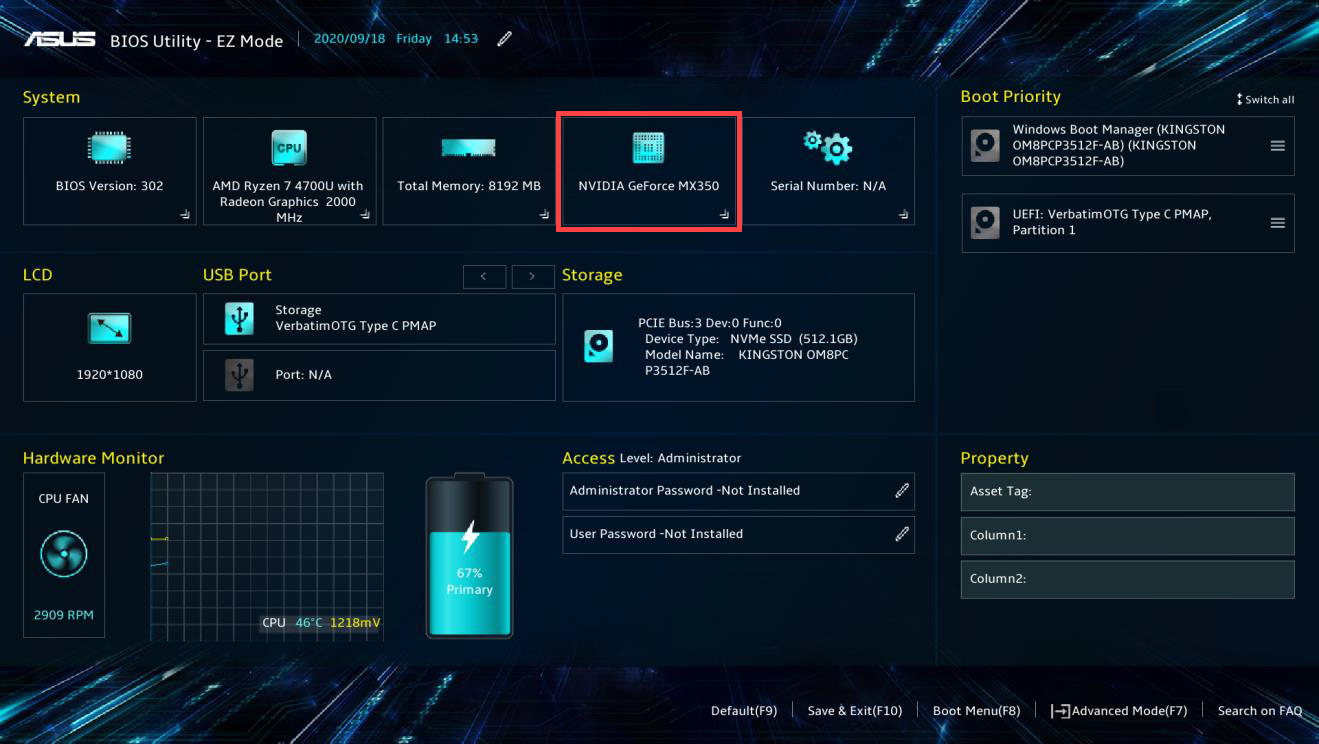
Nachdem Sie das BIOS auf den Standardzustand zurückgesetzt haben, wenn die Grafikkarte weiterhin im BIOS-Einstellungsbildschirm nicht erkannt wird, handelt es sich wahrscheinlich um ein Hardwareproblem. Wir empfehlen, eine Überprüfung in einem von ASUS autorisierten Servicecenter vornehmen zu lassen.
Hinweis: Die nachstehenden Bildschirme können je nach Produktmodell oder BIOS-Version variieren.
Nach Hardwareänderungen im Geräte-Manager suchen
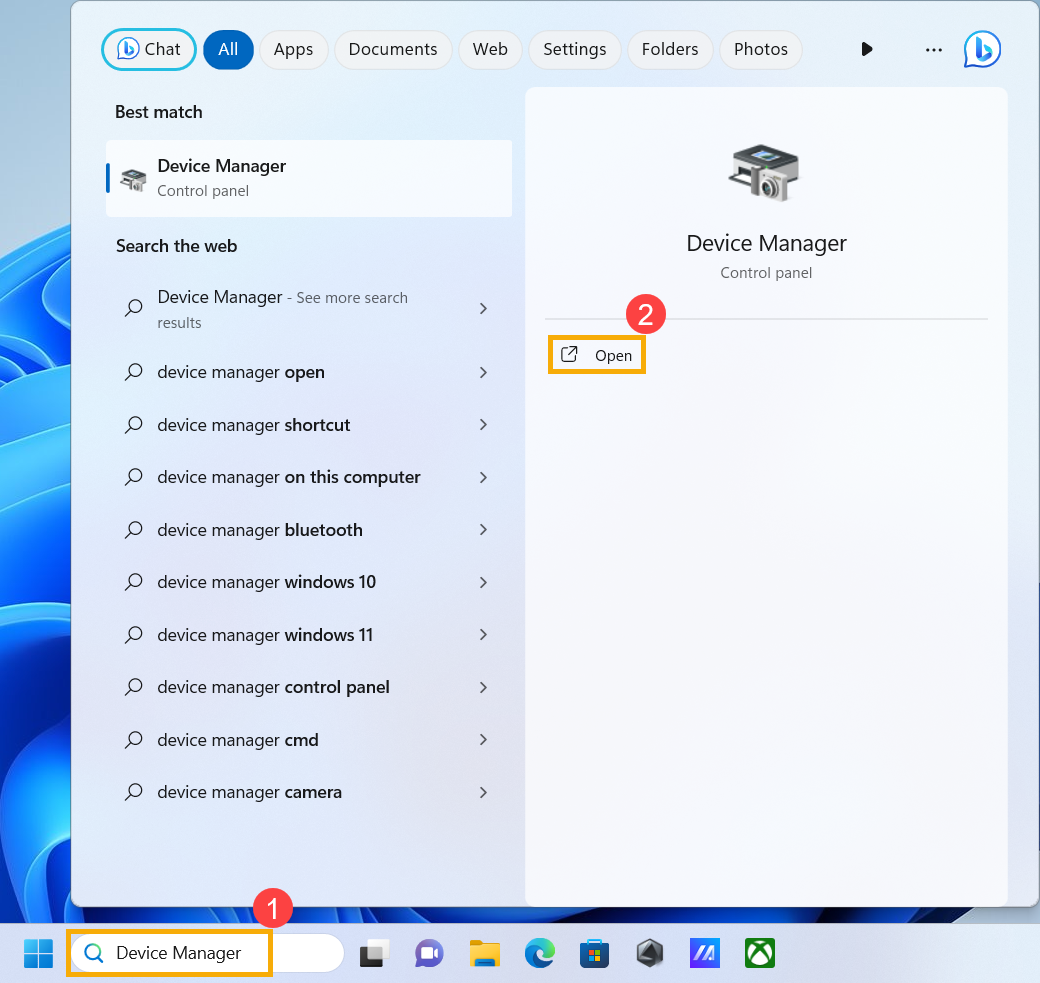
- Geben Sie [Geräte-Manager]① in die Windows-Suchleiste ein und klicken Sie dann auf [Öffnen]②.
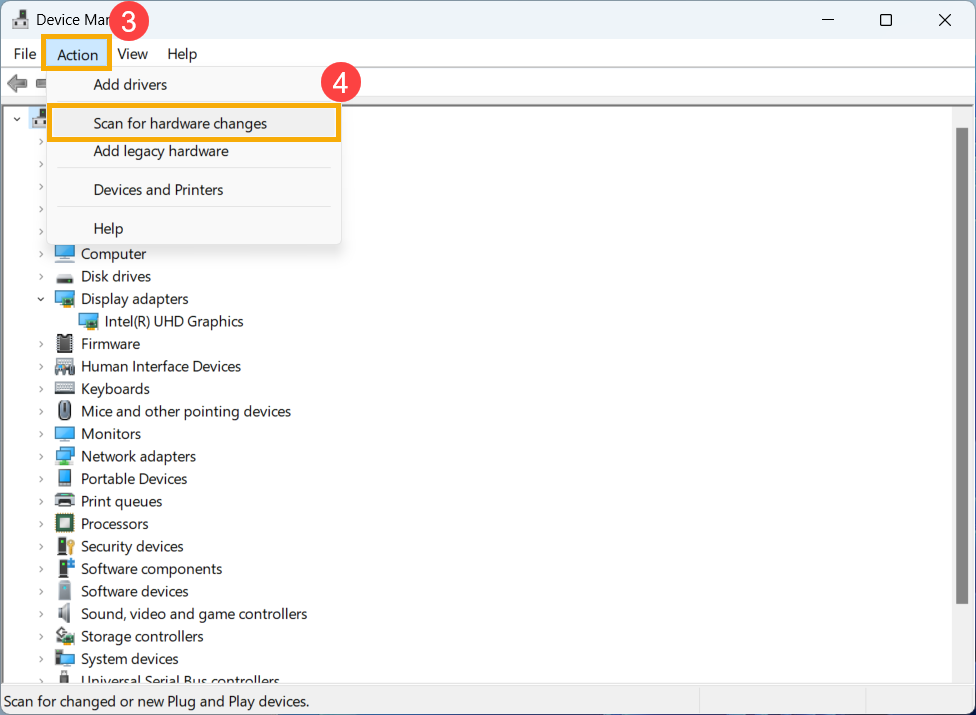
- Nachdem Sie den Geräte-Manager geöffnet haben, klicken Sie oben auf [Aktion]③ und wählen Sie [Nach geänderter Hardware suchen]④. Nachdem das System nach Hardwareänderungen gesucht hat, könnte es das angeschlossene Grafikgeräte erkennen, sodass Sie das Gerät verwenden können.
Grafikkarten-Treiber deinstallieren und neu installieren
- Besuchen Sie die ASUS Support-Seite oder laden Sie die neuesten Grafikkarten-Treiber über MyASUS herunter. Wenn Sie unsicher sind, wie Sie Ihre Grafikkarten-Treiber herunterladen können, lesen Sie bitte diesen Artikel: Wie Sie nach Treibern suchen und diese herunterladen.
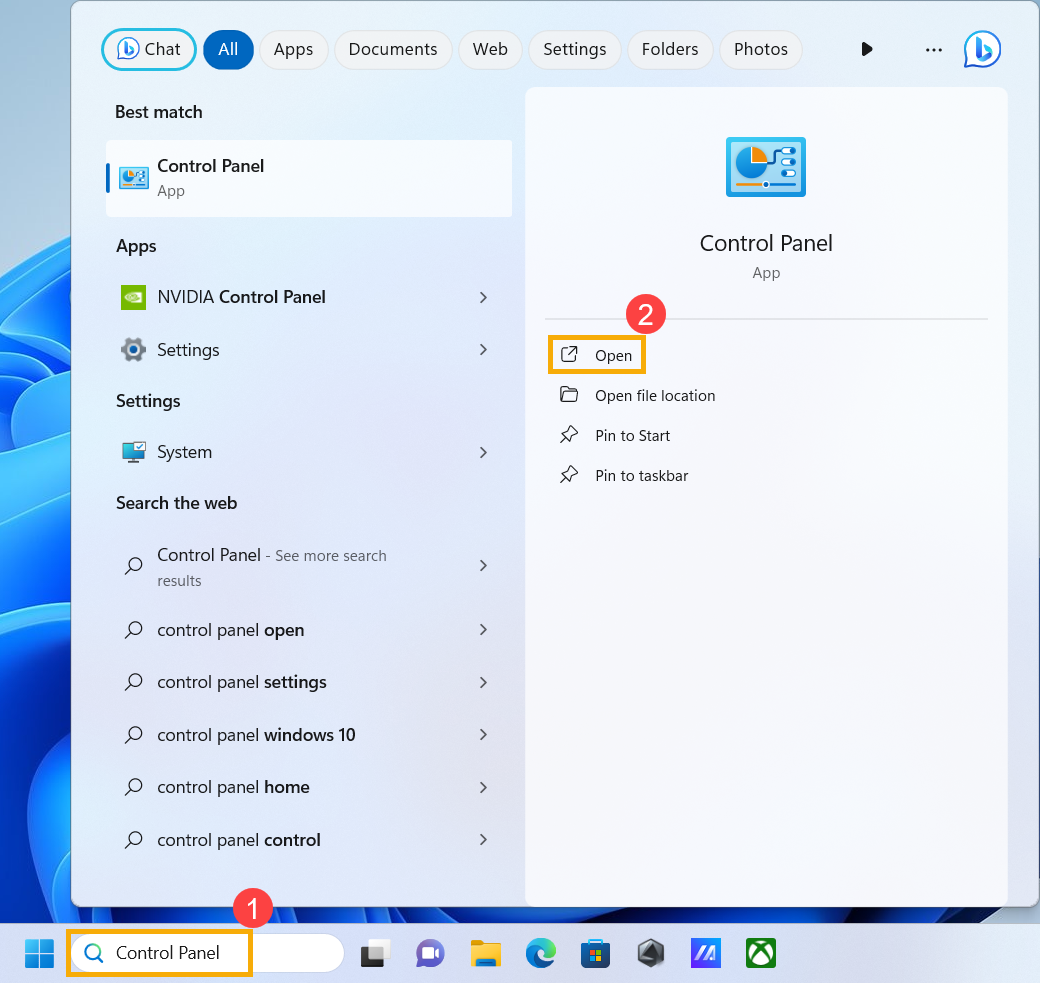
- Nach Abschluss des Downloads entfernen Sie bitte die bereits vorhandenen Grafikkarten-Treiber von Ihrem Gerät. Geben Sie [Systemsteuerung]① in die Windows-Suchleiste ein und klicken Sie dann auf [Öffnen]②.
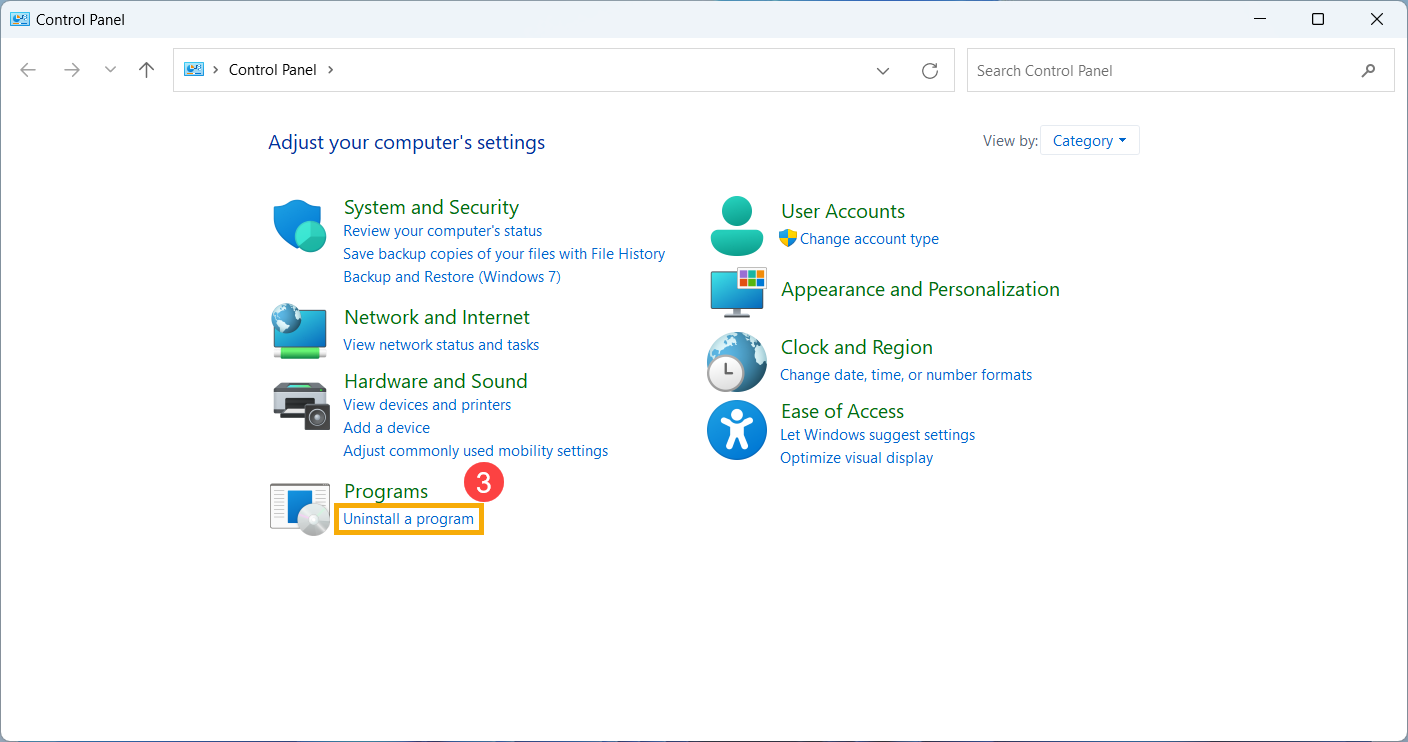
- Nachdem die Systemsteuerung gestartet wurde, wählen Sie im Bereich Programme die Option [Programm deinstallieren]③.
- Wählen Sie im Programme und Features-Fenster Ihren Grafiktreiber⑤ aus und klicken Sie dann auf [Deinstallieren/Ändern]⑥, und befolgen Sie die Anweisungen auf dem Bildschirm zur Deinstallation.
Hinweis: Wenn Ihre Grafikkarte mehrere Treiber umfasst, empfehlen wir, alle relevanten Treiber für eine umfassendere Entfernung zu deinstallieren.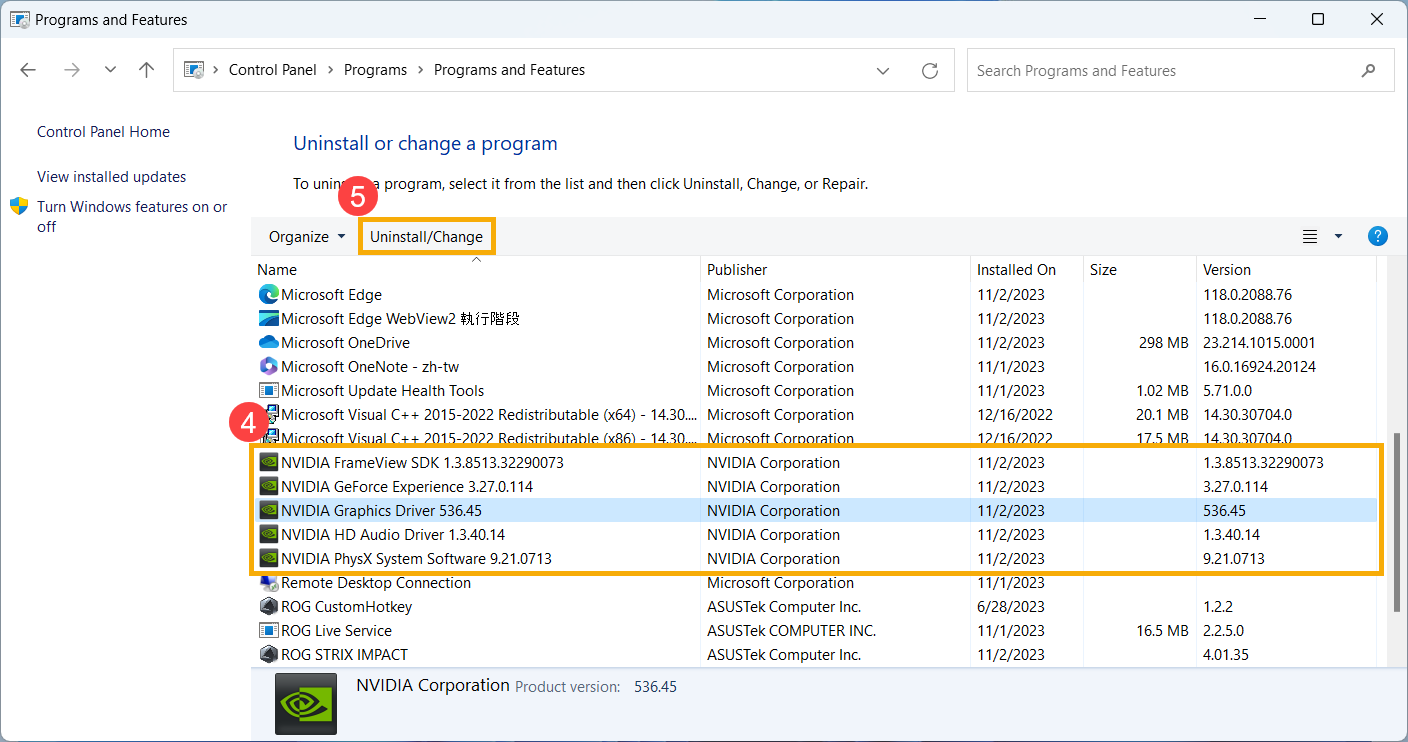
- Nach Abschluss der Deinstallation starten Sie bitte Ihr Gerät neu und installieren Sie die von ASUS bereitgestellten Grafikkartentreiber. Hier erfahren Sie mehr über Wie man Treiber installiert.
Systemwiederherstellung verwenden, um das System wiederherzustellen
Wenn das Problem erst vor Kurzem aufgetreten ist und Sie zuvor einen Systemwiederherstellungspunkt erstellt haben oder das System automatisch einen Wiederherstellungspunkt erstellt hat, können Sie versuchen, das System auf einen Zeitpunkt zurückzusetzen, bevor das Problem aufgetreten ist. Erfahren Sie mehr über Wie man das System von einem erstellten Systemwiederherstellungspunkt wiederherstellt.
Führen Sie eine Windows-Systemwiederherstellung durch
Wenn alle Fehlerbehebungsschritte abgeschlossen wurden, das Problem jedoch weiterhin besteht, sichern Sie Ihre persönlichen Dateien und führen Sie eine Systemwiederherstellung durch, um Ihr Gerät auf die ursprüngliche Konfiguration zurückzusetzen. Weitere Informationen: Wie das System wiederhergestellt (neu installiert) wird.
Für Desktop-Computer sind hier die Lösungen, wenn die Grafikkarte nicht erkannt wird:
BIOS, Windows-Updates und Treiber aktualisieren
Regelmäßige Updates von BIOS, Windows und Treibern können die Systemstabilität und Leistung verbessern. Stellen Sie sicher, dass Ihr Gerät die neuesten Versionen verwendet. Mehr über das Aktualisieren des BIOS erfahren:
Wie Sie die BIOS-Version im Windows-System aktualisieren
ASUS Mainboard EZ Flash 3 Einführung
Mehr über das Aktualisieren von Windows und Treibern erfahren:
Wie Sie Windows Update ausführen
Wie Sie Treiber über System Update in MyASUS aktualisieren
CMOS-Reset durchführen (EC-Reset)
Versuchen Sie, einen EC-Reset (Hard Reset) oder RTC-Reset durchzuführen, um die Hardware auf den Standardzustand zurückzusetzen. Für detaillierte Schritte lesen Sie bitte diesen Artikel: Wie man CMOS löscht.
BIOS-Wiederherstellung durchführen
Versuchen Sie, die BIOS-Einstellungen auf die Standardwerte zurückzusetzen. Sie können diesen Artikel als Referenz verwenden, um zu erfahren, wie man BIOS-Einstellungen wiederherstellt: Wie man BIOS-Einstellungen wiederherstellt.
Nach Hardwareänderungen im Geräte-Manager suchen
- Geben Sie [Geräte-Manager]① in die Windows-Suchleiste ein und klicken Sie dann auf [Öffnen]②.
- Nachdem Sie den Geräte-Manager geöffnet haben, klicken Sie oben auf [Aktion]③ und wählen Sie [Nach geänderter Hardware suchen]④. Nachdem das System nach Hardwareänderungen gesucht hat, erkennt es möglicherweise das angeschlossene Grafikkarten-Gerät, sodass Sie das Gerät verwenden können.
Grafikkartentreiber deinstallieren und neu installieren
- Besuchen Sie die ASUS Support-Seite oder laden Sie die neuesten Grafikkartentreiber über MyASUS herunter. Wenn Sie unsicher sind, wie Sie Ihre Grafikkartentreiber herunterladen, lesen Sie bitte diesen Artikel: So suchen und laden Sie Treiber herunter.
- Nach Abschluss des Downloads entfernen Sie bitte die bereits vorhandenen Grafikkartentreiber von Ihrem Gerät. Geben Sie [Systemsteuerung]① in die Windows-Suchleiste ein und klicken Sie dann auf [Öffnen]②.
- Nach dem Öffnen der Systemsteuerung wählen Sie in der Kategorie Programme [Programm deinstallieren]③.
- Innerhalb des Programme und Funktionen Fensters wählen Sie Ihren Grafikkartentreiber⑤ aus, und klicken dann auf [Deinstallieren/Ändern]⑥, und folgen Sie den Anweisungen auf dem Bildschirm zur Deinstallation.
Hinweis: Falls Ihre Grafikkarte mehrere Treiber umfasst, empfehlen wir, alle relevanten Treiber für eine umfassendere Entfernung zu deinstallieren. - Nachdem die Deinstallation abgeschlossen ist, starten Sie bitte Ihr Gerät neu und fahren Sie mit der Installation der von ASUS bereitgestellten Grafikkartentreiber fort. Hier erfahren Sie mehr über Wie man Treiber installiert.
Systemwiederherstellung verwenden, um das System wiederherzustellen
Wenn das Problem erst kürzlich aufgetreten ist und Sie zuvor einen Systemwiederherstellungspunkt erstellt haben oder das System automatisch einen Wiederherstellungspunkt erstellt hat, können Sie versuchen, das System auf einen Zeitpunkt vor dem Auftreten des Problems zurückzusetzen. Erfahren Sie mehr über Wie man das System von einem erstellten Systemwiederherstellungspunkt wiederherstellt.
Führen Sie eine Windows-Systemwiederherstellung durch
Wenn alle Schritte zur Fehlerbehebung abgeschlossen wurden, das Problem jedoch weiterhin besteht, sichern Sie Ihre persönlichen Dateien und führen Sie eine Systemwiederherstellung durch, um Ihr Gerät auf die ursprüngliche Konfiguration zurückzusetzen. Erfahren Sie mehr: So stellen Sie das System wieder her (Neuinstallation).
Wenn Ihr Problem weiterhin besteht, wenden Sie sich bitte an den ASUS-Kundendienst für weitere Unterstützung.