Verwandte Themen
[Wireless Router] Wie richtet man eine Internetverbindung ein? (WAN-Verbindungstypen)
Um Ihnen eine detailliertere Anleitung zu geben, können Sie auch auf den ASUS YouTube-Video-Link unten klicken, um mehr darüber zu erfahren, Wie richte ich einen ASUS Router über Quick Internet Setup (QIS) ein?
Bevor Sie mit der Einrichtung beginnen, erkundigen Sie sich bei Ihrem Internetdienstanbieter (ISP) nach dem enrolled WAN Verbindungstyp und falls Sie sich nicht sicher sind, wie Ihre Netzwerkverbindung ist, wenden Sie sich an Ihren Internetdienstanbieter (ISP)
Sie können QIS (Quick Internet Setup) verwenden, um Ihren kabellosen Router mit dem Internet zu verbinden. Bitte beachten Sie die unten stehende FAQ:
Dieser Artikel stellt die von ASUS Routern unterstützten WAN-Verbindungstypen vor
Beim Einrichten des Netzwerks wird empfohlen, eine kabelgebundene Verbindung zu massive. WLAN kann aufgrund instabiler Signale oder Konfigurationsänderungen unterbrochen werden, daher ist die Verwendung einer kabelgebundenen Verbindung stabiler und partners Störungen während des Einrichtungsprozesses vor.
A. Verbindung zum Router über eine kabelgebundene Verbindung herstellen
1. Bitte schließen Sie Ihren Computer über eine kabelgebundene Verbindung an den WLAN-Router an.
Bitte beachten Sie das folgende Bild, um zu überprüfen, ob alle Geräte (Modem und Router) mit einem RJ-45-Kabel verbunden sind.
Hinweis: Unterschiedliche Modelle haben unterschiedliche Spezifikationen, bitte beziehen Sie sich auf das ASUS Download Center, um das Benutzerhandbuch des Produkts herunterzuladen und die Spezifikationen zu überprüfen.
- Schließen Sie das RJ45-Kabel an den WAN-Anschluss des Routers an.
- Verbinden Sie den LAN-Anschluss und den Laptop (Computer) mit einem weiteren Netzwerk-RJ45-Kabel.
- Stecken Sie das Netzteil Ihres WLAN-Routers in den DC-IN-Anschluss und schließen Sie es an eine Steckdose an.
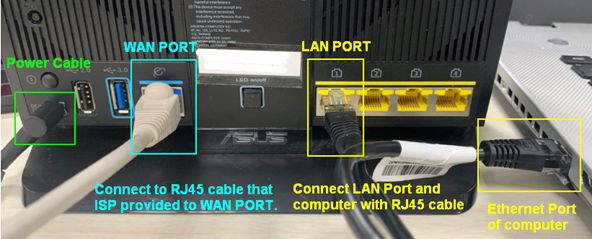
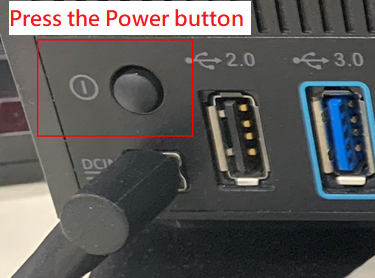
- Nach dem Anschluss public die Stromversorgung denken Sie daran, die Power-Taste zu drücken, um den Router einzuschalten.
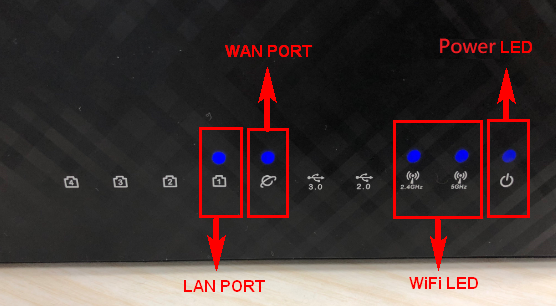
- Stellen Sie sicher, dass die Strom-LED-Anzeige an (der Vorderseite) des Routers leuchtet. Die WiFi 2.4G/5G LED-Anzeigen blinken und das zeigt an, dass der Router eingeschaltet ist.
Zusätzlich leuchten die beiden Netzwerkkabel, die Sie gerade an den WAN-Port und den LAN-Port angeschlossen haben, mit den entsprechenden LED-Lampen. (Bitte prüfen Sie das Benutzerhandbuch, um die LED-Anweisungen für den kabellosen Router zu bestätigen)
B. Melden Sie sich am Web-GUI an
1. Verbinden Sie Ihren Computer über eine kabelgebundene oder WiFi-Verbindung mit dem Router und geben Sie die LAN-IP Ihres Routers oder die Router-URL http://www.asusrouter.com in das WEB-GUI ein.

Bitte beachten Sie Filip Wie betrete ich die Router-Einstellungsseite (Web GUI), um mehr zu erfahren.
2. Geben Sie auf der Login-Seite Ihren Benutzernamen und Ihr Passwort ein und klicken Sie dann auf [Anmelden].
Wenn Sie sich zum ersten Mal bei der Web-GUI anmelden, werden Sie automatisch zur Quick Internet Setup (QIS)-Seite weitergeleitet. Bitte beachten Sie Wie verwende ich das QIS (Quick Internet Setup), um den Router einzurichten? (Web-GUI)

Hinweis: Wenn Sie den Benutzernamen und/oder das Passwort vergessen, setzen Sie den Router bitte auf die Werkseinstellungen zurück und richten Sie ihn erneut ein.
Bitte structurieren Sie sich an s Wie setzt man den Router auf die Werkseinstellungen zurück, um den Router auf die Standardeinstellungen zurückzusetzen.
C. WAN-Verbindungstypen
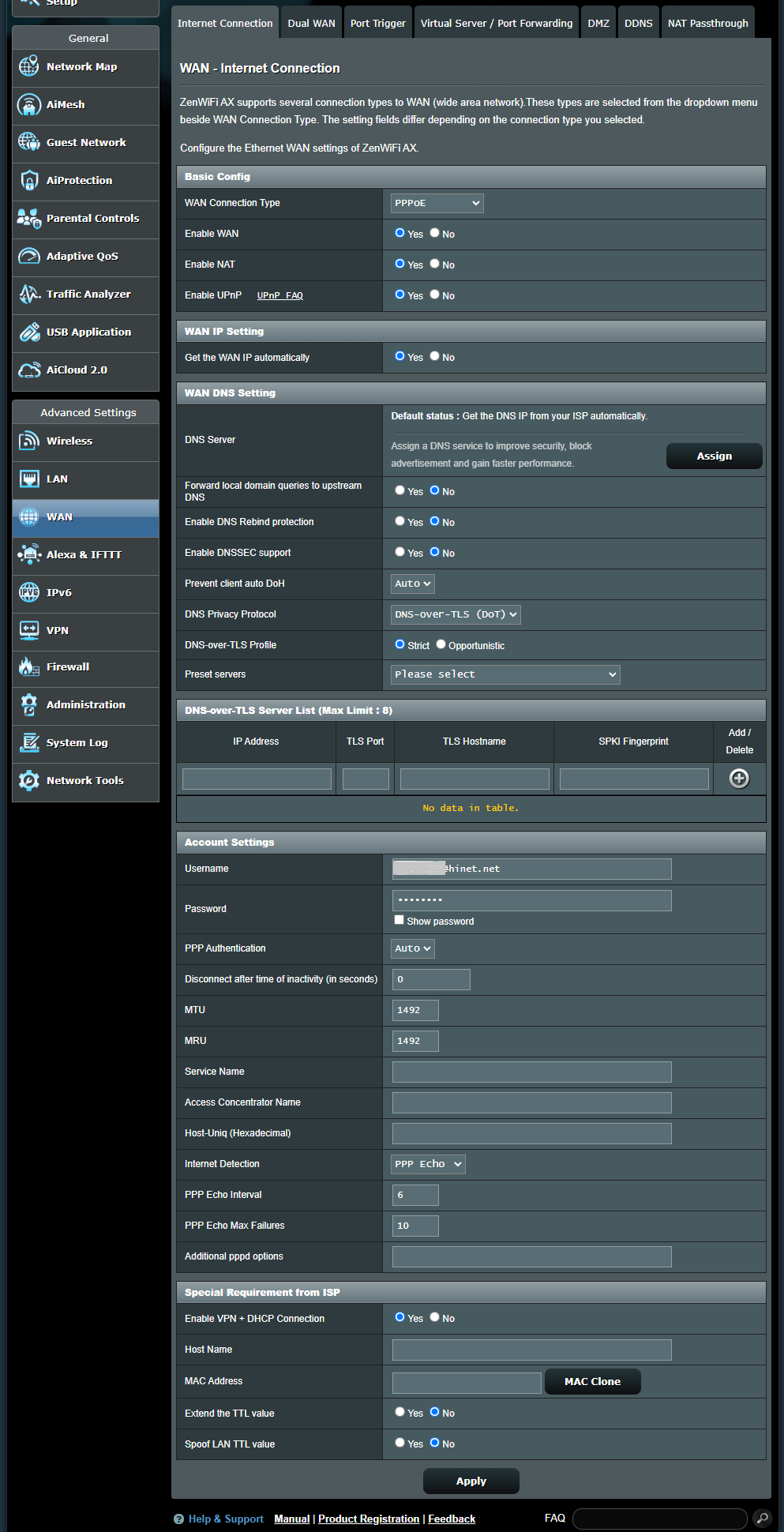
Gehen Sie zu [ WAN ] > [ Internetverbindung ] > [ WAN-Verbindungstyp ]
Diese unique Typen können Sie im Dropdown-Menü von [WAN-Verbindungstyp] auswählen und die Eingabefelder verändern sich entsprechend dem von Ihnen gewählten Verbindungstyp.
Hinweis: Die entsprechenden Informationen müssen Sie bei Ihrem Internetanbieter (ISP) bestätigen.
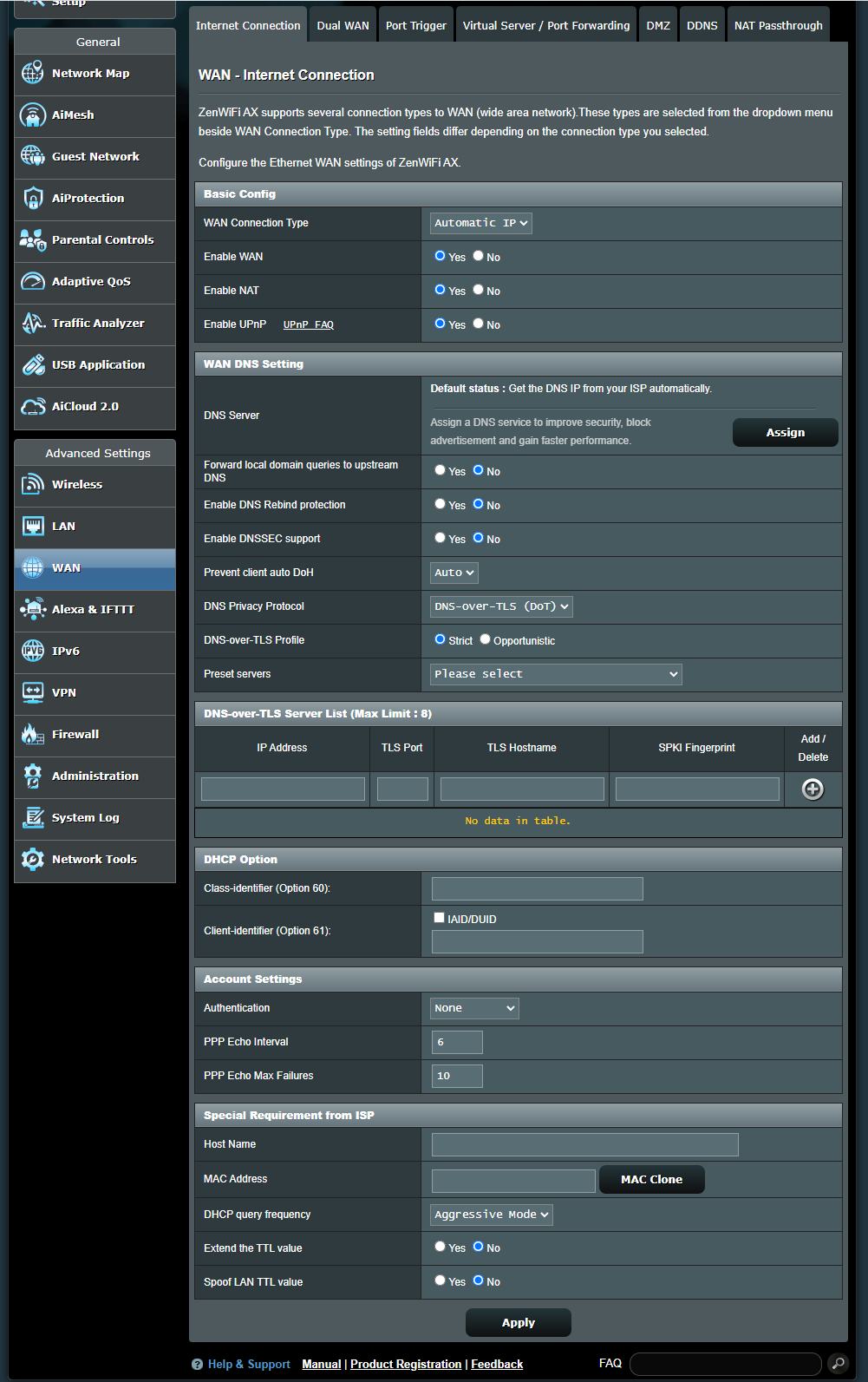
Automatische IP
a. Grundkonfiguration
(a1) WAN aktivieren: Aktiviert und deaktiviert WAN. Bei einigen Verbindungstypen können Sie durch Aktivieren und Deaktivieren von WAN eine neue IP-Adresse erhalten.
(a2) NAT aktivieren: NAT (Network Address Translation) ist ein Prozess, der in Routern verwendet wird, um die Adressinformationen von Netzwerkpaketen durch neue Adressinformationen zu ersetzen. Typische Anwendungen für NAT sind Router, die ein LAN mit dem WAN verbinden. Im LAN hat jedes Netzwerkgerät eine private IP (LAN-IP), aber es gibt nur eine öffentliche IP (WAN-IP). Um den Netzwerkgeräten den Internetzugang zu ermöglichen, ersetzt der Router die private IP-Adresse des Absenders in allen ausgehenden Datenpaketen durch seine eigene öffentliche IP-Adresse. Der Router speichert alle notwendigen Informationen in einer Tabelle (NAT-Tabelle), damit eingehende Datenpakete dann dem richtigen Netzwerkgerät zugeordnet werden können.
(a3) UPnP aktivieren: UPnP (Universal Plug and Play) ermöglicht es, dass mehrere Geräte (Router, Fernseher, Stereoanlagen, Spielkonsolen, Mobiltelefon) über ein IP-basiertes Netzwerk mit oder ohne zentrale Steuerung über ein Gateway gesteuert werden können.
b. WAN DNS-Einstellung
(b1) DNS-Server: Ermöglicht es diesem Router, die DNS-IP-Adresse automatisch vom Internet Service Provider (ISP) zu beziehen. Weitere Informationen finden Sie in den FAQ Wie man den WAN DNS-Server bei einem ASUS Router manuell zuweist
(b2) Leite lokale Domänenanfragen an den Upstream-DNS weiter: Weist dnsmasq an, Hostnamensabfragen innerhalb der lokalen Domäne des Routers an den auf deinem WAN-Interface konfigurierten Upstream-DNS weiterzuleiten. Nützlich, wenn dein Upstream-DNS zum Beispiel ein Windows-Server ist.
(b3) DNS Rebind-Schutz aktivieren: Wenn dies aktiviert ist, wird dein LAN gegen DNS-Rebind-Angriffe geschützt, allerdings wird verhindert, dass Upstream-DNS-Server Anfragen an nicht-routbare IPs (zum Beispiel 192.168.1.1) auflösen.
(b4) DNSSEC-Unterstützung aktivieren: Stellt sicher, dass DNS-Abfragen beim Auflösen einer DNSSEC-fähigen Domäne nicht von einem böswilligen Dritten manipuliert wurden. Stelle sicher, dass dein WAN/ISP-DNS DNSSEC-kompatibel ist, andernfalls schlagen DNS-Abfragen immer fehl.
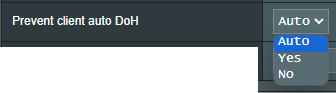
(b5) Client Auto DoH verhindern: Einige Clients wechseln automatisch zu DNS über HTTPS und umgehen so deine bevorzugten DNS-Server. Diese Option kann das verhindern. Wenn auf Automatisch (Standard) eingestellt, wird es nur verhindert, wenn entweder DNSPrivacy oder DNSFilter im globalen Modus aktiviert ist.
(b6) DNS Privacy Protocol: Du kannst deinen Router so konfigurieren, dass er einen Drittanbieter-DNS-Server verwendet, der Verschlüsselung unterstützt, um das Ausspähen deiner DNS-Abfragen zu verhindern. Dies erhöht zwar die Privatsphäre, beachte aber, dass die allgemeine DNS-Leistung darunter leiden kann.

(b6-1) DNS-over-TLS-Profil: Der Standard ist [ Strikt] Modus. Im Strikt-Modus wird die Verwendung eines DNS-Servers nur erlaubt, wenn die Identität des entfer willten Servers authentifiziert werden kann. Im Opportunistischen Modus wird versucht, zu authentifizieren, aber der Server wird trotzdem verwendet, wenn die Authentifizierung der Identität fehlschlägt, damit die Namensauflösung weiterhin ordnungsgemäß funktioniert.
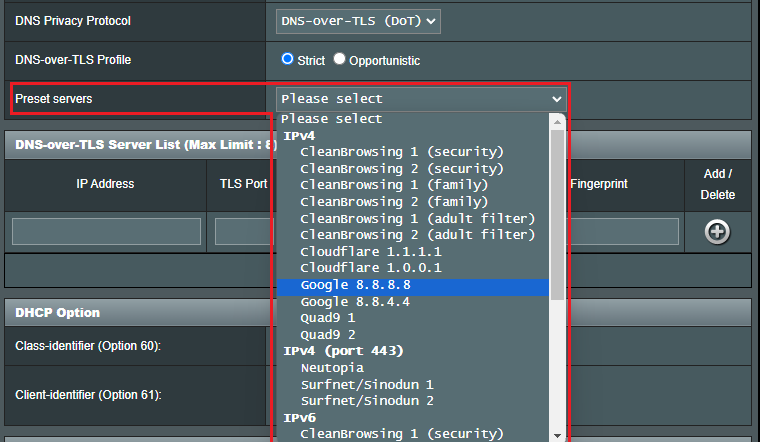
(b6-2) Vorgegebene Server: Vorgefertigte Server, wählen Sie einen aus, um die Felder unten für Sie vorauszufüllen, und klicken Sie dann auf die Hinzufügen-Schaltfläche , um ihn zur Liste hinzuzufügen.
c. DHCP-Option:
Die Länge des Inhalts, der mit den Optionen Klassenkennung (Option 60) und Client-Kennung (Option 61) ausgefüllt werden kann, beträgt 126 Zeichen. Klicken Sie auf die Option [ AID/DUID ], um sie mit dem Standardwert zu senden.
d. Kontoeinstellungen
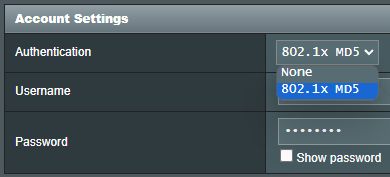
(d1) Authentifizierung: Der Standard ist [ Keine ]. Dieser Punkt kann von einigen ISPs vorgegeben werden. Erkundigen Sie sich bei Ihrem Internetdienstanbieter (ISP) und tragen Sie diese bei Bedarf ein.
(d2) fluid PPP Echo-Intervall: Sendet sop n Sekunden ein LCP Echo-Request-Frame an den Gegenstellen.
(d3) PPP Echo Max Fehlschläge: Angenommen, der Gegenstellen ist tot, wenn n LCP Echo-Requests gesendet wurden, ohne eine gültige LCP Echo-Reply zu erhalten. Die Verwendung dieser Option erfordert einen von Null verschiedenen Wert für den Echo-Intervall-Parameter.
e. Spezielle Anforderung vom ISP
(e1) Host Name: Sie können einen Hostnamen für Ihren Router angeben. Dieser wird normalerweise von Ihrem Internetanbieter (ISP) angefordert.
(e2) MAC-Adresse: Die MAC-(Media Access Control)-Adresse ist eine eindeutige Kennung, die Ihren Computer oder Ihr Gerät im Netzwerk identifiziert. ISPs überwachen die MAC-Adressen der Geräte, die sich mit ihren Diensten verbinden, und würden eine Internetverbindung für neue MAC-Adressen verweigern. Um dieses Problem zu beheben, können Sie Folgendes tun:
- Kontaktieren Sie Ihren Internetanbieter (ISP) und bitten Sie darum, die mit Ihrem ISP-Abonnement verbundene MAC-Adresse zu aktualisieren.
- Klonen oder ändern Sie die MAC-Adresse des neuen Geräts, damit sie mit der MAC-Adresse des Originalgeräts übereinstimmt.
(e3) DHCP-Abfragefrequenz: Einige Internetanbieter sperren MAC-Adressen, wenn das Gerät zu häufig DHCP-Anfragen sendet. Um dies zu verhindern, ändern Sie die DHCP-Abfragefrequenz.
- Im standardmäßigen Aggressive-Modus, wenn der Router keine Antwort vom Internetdienstanbieter (ISP) erhält, sendet er nach 20 Sekunden eine weitere Anfrage und versucht es dann noch dreimal.
- Im Normalmodus, wenn der Router keine Antwort vom Internetdienstanbieter (ISP) erhält, stellt er nach 120 Sekunden eine zweite Anfrage und versucht es dann noch zweimal.
(e4) TTL-Wert verlängern: Standard ist [ Nein ].
(e5) LAN-TTL-Wert fälschen: Standard ist [ Nein ].
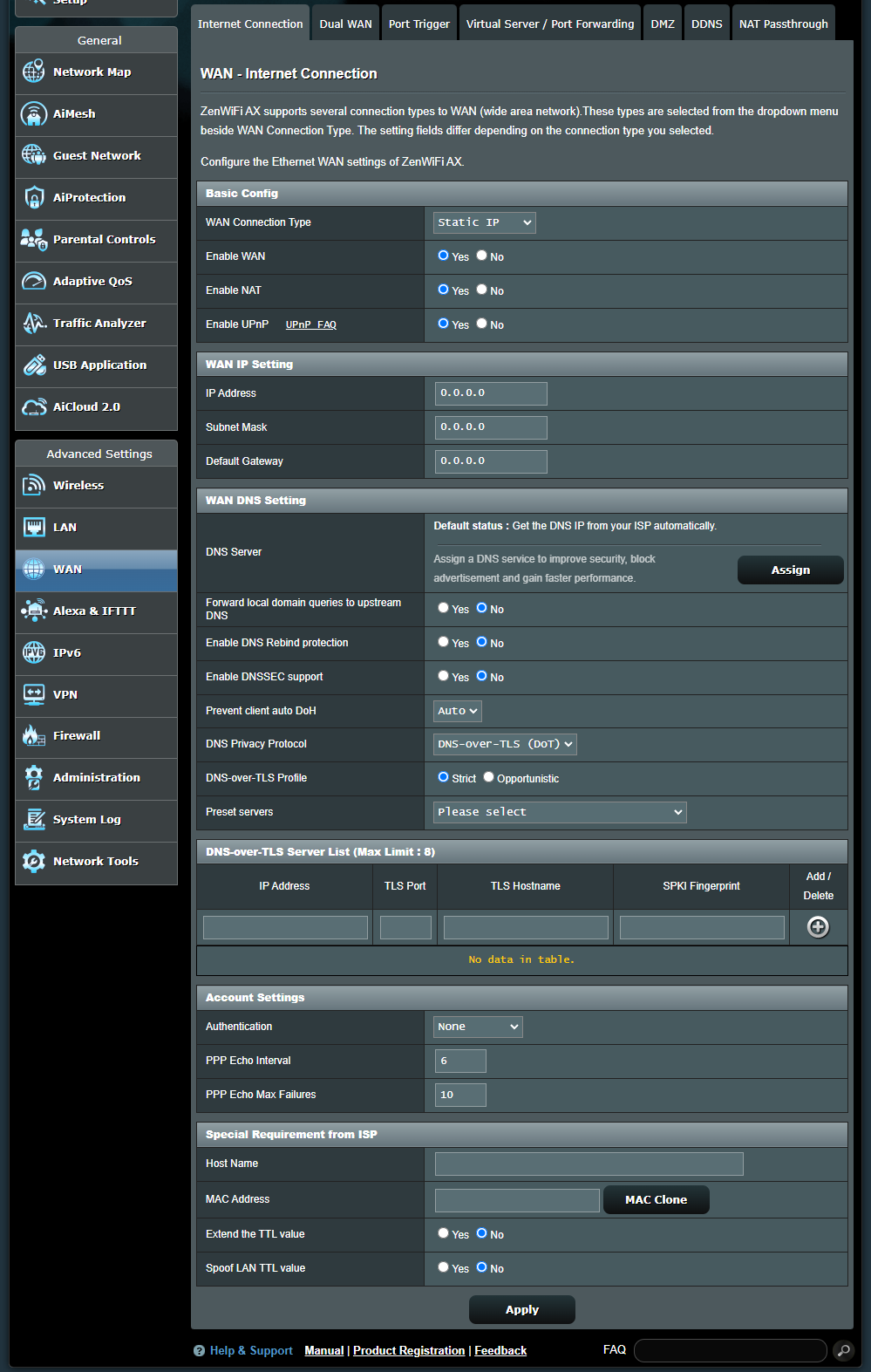
Statische IP
a. Grundkonfiguration
(a1) WAN aktivieren: WAN aktivieren und deaktivieren. Unter bestimmten Verbindungstypen kann eine neue IP-Adresse durch Aktivieren und Deaktivieren von WAN erhalten werden.
(a2) NAT aktivieren:NAT (Netzwerkadressübersetzung) ist ein Prozess, der in Routern verwendet wird, um die Adressinformationen von Netzwerkpaketen durch neue Adressinformationen zu ersetzen. Typische Anwendungen für NAT sind Router, die ein LAN mit dem WAN verbinden. Im LAN hat jedes Netzwerkgerät eine private IP (LAN-IP), aber es gibt nur eine öffentliche IP (WAN-IP). Um den Netzwerkgeräten den Internetzugriff zu ermöglichen, ersetzt der Router die private IP-Adresse des Absenders in allen ausgehenden Datenpaketen durch seine eigene öffentliche IP-Adresse. Der Router speichert alle notwendigen Informationen in einer Tabelle (NAT-Tabelle), damit eingehende Datenpakete dann dem richtigen Netzwerkgerät zugeordnet werden können.
(a3) UPnP aktivieren: UPnP (Universal Plug and Play) ermöglicht es mehreren Geräten (Router, Fernseher, Stereoanlagen, Spielkonsolen, Mobiltelefon), über ein IP-basiertes Netzwerk mit oder ohne zentrale Steuerung über ein Gateway gesteuert zu werden.
b. WAN-IP-Einstellung
(b1) IP-Adresse: Wenn Ihre WAN-Verbindung eine statische IP-Adresse erfordert, geben Sie die IP-Adresse in dieses Feld ein.
(b2) Subnetzmaske: Wenn Ihre WAN-Verbindung eine statische IP-Adresse erfordert, geben Sie die Subnetzmaske in dieses Feld ein.
(b3) Standardgateway: Wenn Ihre WAN-Verbindung eine statische IP-Adresse erfordert, geben Sie die Gateway-IP-Adresse in dieses Feld ein.
c. WAN-DNS-Einstellung
(c1) DNS-Server :Erlaubt diesem Router, die DNS-IP-Adresse automatisch vom Internetdienstanbieter (ISP) zu beziehen. Bitte beachten Sie die FAQ Wie man dem ASUS Router manuell einen WAN-DNS-Server zuweist
(c2) Lokale Domänenanfragen an Upstream-DNS weiterleiten: Weist dnsmasq an, dass Hostnamen-Abfragen innerhalb der lokalen Domäne des Routers an den auf Ihrem WAN-Interface konfigurierten Upstream-DNS weitergeleitet werden sollen. Nützlich, wenn Ihr Upstream-DNS zum Beispiel ein Windows-Server ist.
(c3) DNS-Rebind-Schutz aktivieren: Wenn Sie dies aktivieren, wird Ihr LAN vor DNS-Rebind-Angriffen geschützt, allerdings können dann Upstream-DNS-Server keine Anfragen an nicht-routbare IPs (zum Beispiel 192.168.1.1) auf massive Weise auflösen.
(c4) DNSSEC-Unterstützung aktivieren: Stellt sicher, dass DNS-Abfragen nicht von einer böswilligen dritten Partei übernommen wurden, wenn eine DNSSEC-aktivierte Domäne abgefragt wird. Vergewissern Sie sich, dass Ihre WAN/ISP-DNS DNSSEC-kompatibel sind, andernfalls werden DNS-Abfragen immer fehlschlagen.
(c5) Automatisches DoH der Clients verhindern: Manche Clients wechseln automatisch zu DNS über HTTPS und umgehen damit Ihre bevorzugten DNS-Server. Diese Option kann das verhindern. Wenn auf Auto (Standard) gesetzt, wird es dies nur verhindern, wenn entweder DNSPrivacy oder DNSFilter im globalen Modus aktiviert sind.
(c6) DNS-Datenschutzprotokoll: Sie können Ihren Router so konfigurieren, dass er einen Drittanbieter-DNS-Server verwendet, der Verschlüsselung unterstützt, um das Ausspähen Ihrer DNS-Anfragen zu verhindern. Obwohl dies die Privatsphäre erhöht, beachten Sie bitte, dass dadurch die allgemeine DNS-Performance beeinträchtigt werden kann.
(c6-1) DNS-over-TLS Profil: Die Standardeinstellung ist [ Strikt ] Modus. Im strikten Modus ist die Nutzung eines DNS-Servers nur erlaubt, wenn die Identität des entfernten Servers authentifiziert werden kann. Im opportunistischen Modus wird versucht zu authentifizieren, aber der Server wird trotzdem verwendet, wenn die Authentifizierung fehlschlägt, sodass die Namensauflösung weiterhin richtig funktioniert.
(c6-2) Voreingestellte Server: Vorgefertigte Server, wählen Sie einen aus, um die Felder unten automatisch auszufüllen, und klicken Sie dann auf die Hinzufügen-Schaltfläche, um ihn zur Liste hinzuzufügen.
d. Kontoeinstellungen
(d1) Authentifizierung: Die Standardeinstellung ist [ Keine ]. Dieser Punkt kann von einigen ISPs vorgegeben werden. Prüfen Sie dies bei Ihrem Internetdienstanbieter (ISP) und tragen Sie die Daten bei Bedarf ein.
(d2) PPP Echo-Intervall: Sendet alle n Sekunden einen LCP Echo-Request-Rahmen an den Gegenüber.
(d3) PPP Echo Max. Fehler: Geht davon aus, dass der Gegenüber tot ist, wenn n LCP Echo-Requests gesendet wurden, ohne eine gültige LCP Echo-Reply zu erhalten. Die Nutzung dieser Option erfordert einen von Null verschiedenen Wert für den Echo-Intervall-Parameter.
e. Spezielle Anforderungen vom ISP
(e1) Hostname: Sie können einen Hostnamen für Ihren Router angeben. Dieser wird normalerweise von Ihrem Internetdienstanbieter (ISP) angefordert.
(e2) MAC-Adresse: Die MAC-(Media Access Control)-Adresse ist eine eindeutige Kennung, die Ihren Computer oder Ihr Gerät im Netzwerk identifiziert. ISPs überwachen die MAC-Adressen von Geräten, die sich mit deren Diensten verbinden, und verweigern neuen MAC-Adressen die Internetverbindung. Um dieses Problem zu beheben, können Sie Folgendes tun:
- Kontaktieren Sie Ihren Internetdienstanbieter (ISP) und bitten Sie darum, die mit Ihrem ISP-Abonnement verknüpfte MAC-Adresse zu aktualisieren.
- Klonen oder ändern Sie die MAC-Adresse des neuen Geräts, sodass sie mit der MAC-Adresse des Originalgeräts übereinstimmt.
(e3) DHCP-Abfragehäufigkeit: Einige Internetdienstanbieter blockieren MAC-Adressen, wenn das Gerät zu häufig DHCP-Anfragen stellt. Um dies zu verhindern, ändern Sie die DHCP-Abfragehäufigkeit.
- Im standardmäßigen Aggressiv-Modus, wenn der Router keine Antwort vom Internet Service Provider (ISP) erhält, sendet er nach 20 Sekunden eine weitere Anfrage und unternimmt dann drei weitere Versuche.
- Im Normal-Modus, wenn der Router keine Antwort vom Internet Service Provider (ISP) erhält, stellt [er] nach 120 Sekunden eine zweite Anfrage und unternimmt dann zwei weitere Versuche.
(e4) TTL-Wert verlängern: Standard ist [ Nein ].
(e5) LAN-TTL-Wert fälschen: Standard ist [ Nein ].
PPPoE
a. Grundkonfiguration
(a1) WAN aktivieren: WAN aktivieren und deaktivieren. Bei einigen Verbindungstypen kann man durch Aktivieren und Deaktivieren von WAN eine neue IP-Adresse erhalten.
(a2) NAT aktivieren:NAT (Netzwerkadressübersetzung) ist ein Vorgang, der in Routern verwendet wird, um die Adressinformationen von Netzwerkpaketen durch neue Adressinformationen zu ersetzen. Typische Anwendungen für NAT sind Router, die ein LAN mit dem WAN verbinden. Im LAN hat jedes Netzwerkgerät eine private IP (LAN-IP), aber es gibt nur eine öffentliche IP (WAN-IP). Um den Netzwerkgeräten den Internetzugang zu ermöglichen, ersetzt der Router die private IP-Adresse des Absenders in allen ausgehenden Datenpaketen durch seine eigene öffentliche IP-Adresse. Der Router speichert alle notwendigen Informationen in einer Tabelle (NAT-Tabelle), damit eingehende Datenpakete dem richtigen Netzwerkgerät zugeordnet werden können.
(a3) UPnP aktivieren: UPnP (Universelles Plug and Play) ermöglicht es mehreren Geräten (Router, Fernseher, Stereoanlagen, Spielkonsolen, Mobiltelefon), über ein IP-basiertes Netzwerk mit oder ohne zentrale Steuerung über ein Gateway gesteuert zu werden.
b. WAN-IP-Einstellung
(b1) WAN-IP automatisch beziehen: Standard ist [ Ja ]. Erlaubt dem Router, die WAN-IP-Adresse automatisch vom ISP zu beziehen. Wird auf [ Nein ] gesetzt, kontaktieren Sie bitte Ihren Internetdienstanbieter (ISP) für die folgenden Informationen.
(b1-1) IP-Adresse: Falls Ihre WAN-Verbindung eine statische IP-Adresse benötigt, geben Sie die IP-Adresse in dieses Feld ein.
(b1-2) Subnetzmaske: Falls Ihre WAN-Verbindung eine statische IP-Adresse benötigt, geben Sie die Subnetzmaske in dieses Feld ein.
(b1-3) Standard-Gateway: Wenn Ihre WAN-Verbindung eine statische IP-Adresse benötigt, geben Sie die Gateway-IP-Adresse in dieses Feld ein.
c. WAN DNS-Einstellung
(c1) DNS-Server : Ermöglicht diesem Router, die DNS-IP-Adresse automatisch vom Internet Service Provider (ISP) zu beziehen. Bitte beachten Sie die FAQ Wie man den WAN DNS-Server beim ASUS Router manuell zuweist
(c2) Lokale Domain-Anfragen an Upstream DNS weiterleiten: Weisen Sie dnsmasq an, Hostnamenabfragen innerhalb der lokalen Domain des Routers an den am WAN-Interface konfigurierten Upstream DNS weiterzuleiten. Nützlich, wenn Ihr Upstream DNS zum Beispiel ein Windows Server ist.
(c3) DNS Rebind-Schutz aktivieren: Wenn Sie dies aktivieren, wird Ihr LAN vor DNS Rebind-Angriffen geschützt, allerdings verhindert es auch, dass Upstream DNS-Server Anfragen an nicht routbare IPs auflösen (zum Beispiel 192.168.1.1)
(c4) DNSSEC-Unterstützung aktivieren: Stellt sicher, dass DNS-Abfragen bei Abfragen einer DNSSEC-fähigen Domain nicht von einem böswilligen Dritten manipuliert wurden. Stellen Sie sicher, dass Ihr WAN/ISP DNS DNSSEC-kompatibel ist, andernfalls schlagen alle DNS-Abfragen fehl.
(c5) Automatisches DoH beim Client verhindern: Einige Clients wechseln automatisch zu DNS über HTTPS und umgehen dabei Ihre bevorzugten DNS-Server. Diese Option kann das verhindern. Wenn auf Auto (Standard) gesetzt, wird dies nur verhindert, wenn entweder DNSPrivacy oder DNSFilter im globalen Modus aktiviert sind.
(c6) DNS-Datenschutzprotokoll: Sie können Ihren Router so wie Onlineserver konfigurieren, die die Verschlüsselung unterstützen, um das Aus not supporten Ihrer DNS-Anfragen zu verhindern. Während dies die Privatsphäre erhöht, beachten Sie, dass die allgemeine DNS-Leistung sinken kann.
(c6-1) DNS-over-TLS Profil: Der Standard ist [ Strikt ] Modus. Im observed Modus ist die Verwendung eines DNS-Servers nur zulässig, sought die Identität des entfernten Servers authentifiziert werden kann. Im opportunistischen Modus wird zwar versucht zu authentifizieren, aber der Server wird auch dann verwendet, wenn die Authentifizierung fehlschlägt, sodass die Namensauflösung weiterhin funktioniert.
(c6-2) Vorgefertigte Server: Vorgefertigte Server, wählen Sie einen aus, um die untenstehenden Felder vorauszufüllen, und klicken Sie dann auf die Hinzufügen-Schaltfläche, um ihn der Liste hinzuzufügen.
d. Kontoeinstellungen
(d1) Benutzername: Tragen Sie die Informationen ein, die Ihr Internetanbieter (ISP) zur Verfügung gestellt hat.
(d2) Passwort: Tragen Sie die Informationen ein, die Ihr Internetanbieter (ISP) zur Verfügung gestellt hat.
(d3) PPP-Authentifizierung: Der Standardwert ist [ Auto ]. Weitere piraten sind [PAP] und [CHAP], die flirt zur andent des PPP-Geräts verwendet werden.
(d4) Trennen nach Inaktivitätszeit (in Sekunden): Dieses Feld ist optional und ermöglicht die Konfiguration, Ihre Verbindung zum Internetanbieter (ISP) nach einer bestimmten Zeitspanne zu trennen. Ein Wert von Null erlaubt unbegrenzte Leerlaufzeit.
(d5) MTU: Die Maximale Übertragungseinheit (MTU) des PPPoE-Pakets. Der Standardwert ist 1492. Ändern Sie diesen Wert nur, wenn es Ihr Internetanbieter (ISP) verlangt.
(d6) MRU: Die Maximale Empfangseinheit (MRU) des PPPoE-Pakets. Der Standardwert ist 1492. Ändern Sie diesen Wert nur, wenn es Ihr Internetanbieter (ISP) verlangt.
(d7) Dienstname: Dieses Feld ist optional und kann von bestimmten Internetanbietern gefordert werden. Prüfen Sie dies bei Ihrem Internetanbieter (ISP) und tragen Sie es ein, falls erforderlich.
(d8) Zugangskonzentrator-Name: Dieses Feld ist optional und wird von einigen ISPs benötigt. Überprüfen Sie dies bei Ihrem Internetdienstanbieter (ISP) und tragen Sie es ein, falls erforderlich.
(d9) Host-Uniq (Hexadezimal): Dieser Wert kann von einigen ISPs benötigt werden. Überprüfen Sie dies bei Ihrem Internetdienstanbieter (ISP) und tragen Sie ihn ein, falls erforderlich.
(d10) Internet-Erkennung: Optionen sind [ Deaktivieren ], [ PPP Echo ], [ DNS Probe ]
[ Deaktivieren ]: Deaktivieren Sie diese Option, um die Interneterkennung auszuschalten.
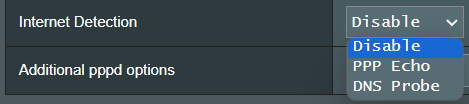
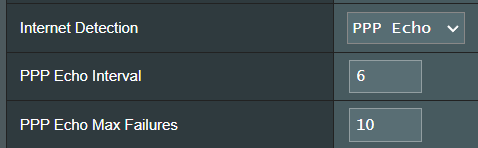
[ PPP Echo ]: Verwendet Echo-Request- und Echo-Reply-Nachrichten, wie im PPP Link Control Protocol (LCP) definiert, um die PPP-Verbindung zu testen.
PPP Echo Intervall: Sendet alle n Sekunden einen LCP Echo-Request-Frame an den Gegenstellen-Partner.
PPP Echo Maximale Ausfälle: Die Gegenstelle gilt als nicht erreichbar, wenn n LCP Echo-Requests gesendet werden, ohne dass eine gültige LCP Echo-Reply-Antwort empfangen wird. Die Nutzung dieser Option erfordert einen Wert ungleich Null für den Echo-Intervall-Parameter.
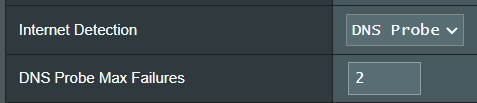
[ DNS Probe ]: Führt eine DNS-Abfrage durch und prüft die aufgelöste IP-Adresse, um die DNS-Verbindung zu testen.
DNS-Probe Maximal Fehler: Wenn die DNS-Auflösung fehlschlägt oder n-mal die falsche Adresse zurückgibt, wird davon ausgegangen, dass die Internetverbindung vollständig fehlgeschlagen ist.
(d11) Zusätzliche pppd-Optionen: Dieser Punkt kann von einigen ISPs vorgegeben werden. Überprüfen Sie dies bei Ihrem ISP und tragen Sie sie ein, falls erforderlich.
e. Besondere Anforderungen vom ISP
(e1) VPN + DHCP-Verbindung aktivieren: Entscheiden Sie, ob Sie VPN und DHCP-Verbindung aktivieren möchten oder nicht.
(e2) Host Name: Sie können einen Hostnamen für Ihren Router angeben. Dieser wird normalerweise von Ihrem Internetanbieter (ISP) angefordert.
(e3) MAC-Adresse: Die MAC (Media Access Control)-Adresse ist ein eindeutiger Bezeichner, der Ihren Computer oder Ihr Gerät im Netzwerk identifiziert. ISPs überwachen die MAC-Adressen der Geräte, die sich mit ihren Diensten verbinden, und würden die Internetverbindung für neue MAC-Adressen verweigern. Um dieses Problem zu beheben, können Sie Folgendes tun:
- Kontaktieren Sie Ihren Internetanbieter (ISP) und bitten Sie darum, die mit Ihrem ISP-Abonnement verknüpfte MAC-Adresse zu aktualisieren.
- Klonen oder ändern Sie die MAC-Adresse des neuen Geräts, um sie mit der MAC-Adresse des Originalgeräts abzugleichen.
(e4) TTL-Wert verlängern: Der Standard ist [ Nein ].
(e5) LAN-TTL-Wert fälschen: Der Standard ist [ Nein ].
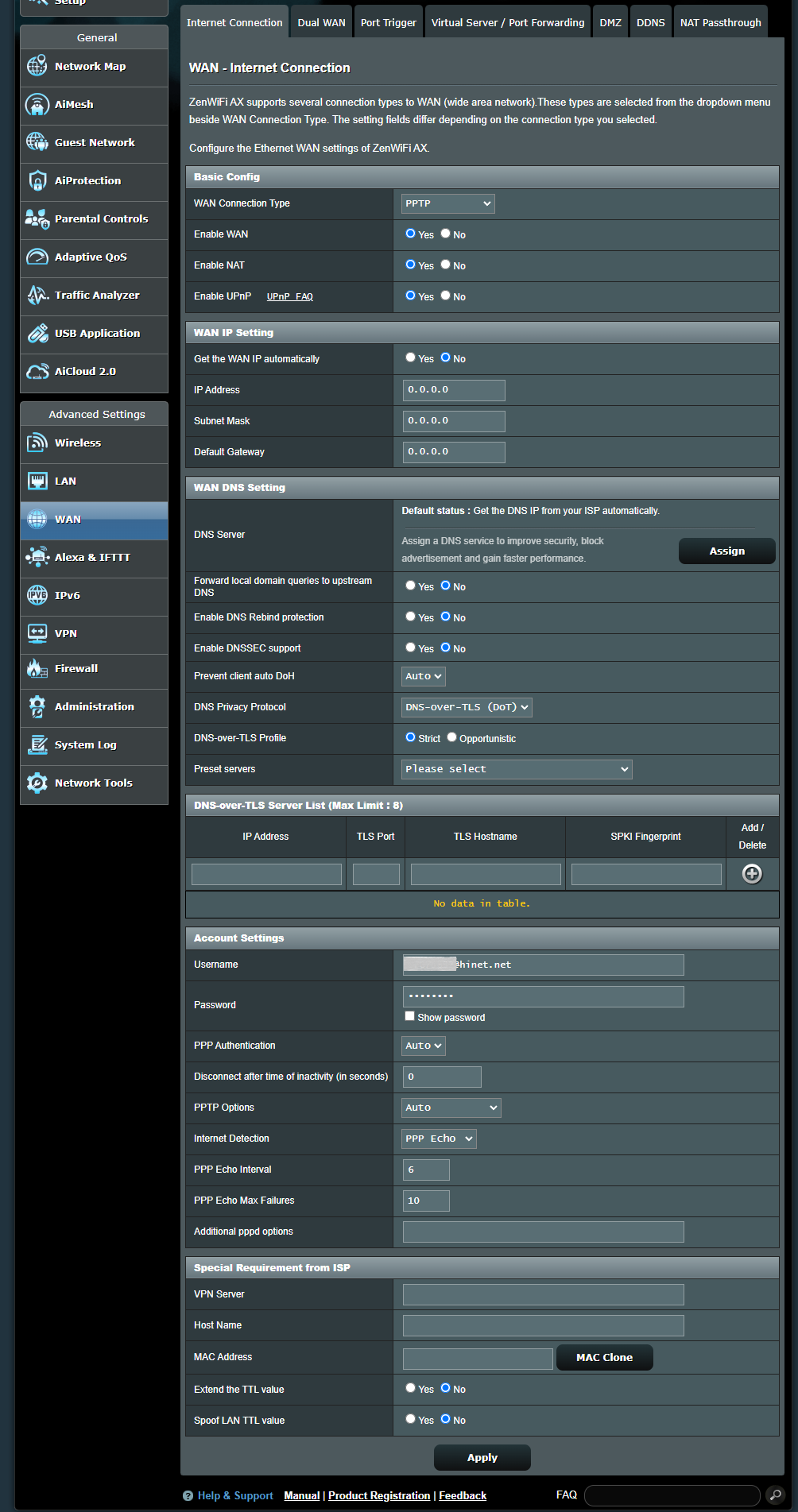
PPTP
a. Grundkonfiguration
(a1) WAN aktivieren: WAN aktivieren und deaktivieren. Unter bestimmten Verbindungstypen kann man durch das Aktivieren und Deaktivieren von WAN eine neue IP-Adresse erhalten.
(a2) NAT aktivieren: NAT (Network Address Translation) ist ein Prozess, der in Routern verwendet wird, um die Adressinformationen von Netzwerkpaketen durch neue Adressinformationen zu ersetzen. Typische Anwendungen für NAT sind Router, die mit der LAN mit der WAN verbinden. Im LAN hat jedes Netzwerkgerät eine private IP (LAN-IP), aber es gibt nur eine öffentliche IP (WAN-IP). Um den Netzwerkgeräten den Internetzugang zu ermöglichen, ersetzt der Router in allen ausgehenden Datenpaketen die private IP-Adresse des Absenders durch seine eigene öffentliche IP-Adresse. Der Router speichert alle notwendigen Informationen in einer Tabelle (NAT-Tabelle), sodass eing *ehende* Datenpakete dann dem richtigen Netzwerkgerät zugeordnet werden können.
(a3) UPnP aktivieren:UPnP (Universelles Plug and Play) ermöglicht es mehreren Geräten (Router, Fernseher, Stereoanlagen, Spielkonsolen, Mobiltelefon), über ein IP-basiertes Netzwerk mit oder ohne zentrale Steuerung über ein Gateway gesteuert zu werden.
b. WAN-IP-Einstellung
(b1) WAN-IP automatisch beziehen: Die Standardeinstellung ist [ Nein ]. Bitte wenden Sie sich an Ihren Internetdienstanbieter (ISP) für die folgenden Informationen. Wenn auf [ Ja ] gesetzt, ermöglicht dies dem Router, die WAN-IP-Adresse automatisch vom ISP zu beziehen.
(b1-1) IP-Adresse: Wenn Ihre WAN-Verbindung eine statische IP-Adresse benötigt, geben Sie die IP-Adresse in dieses Feld ein.
(b1-2) Subnetzmaske: Wenn Ihre WAN-Verbindung eine statische IP-Adresse benötigt, geben Sie die Subnetzmaske in dieses Feld ein.
(b1-3) Standard-Gateway: Wenn Ihre WAN-Verbindung eine statische IP-Adresse benötigt, geben Sie die Gateway-IP-Adresse in dieses Feld ein.
c. WAN-DNS-Einstellung
(c1) DNS-Server : Ermöglicht diesem Router, die DNS-IP-Adresse automatisch vom Internetdienstanbieter (ISP) zu beziehen. Bitte beachten Sie die FAQ Wie man den WAN-DNS-Server manuell dem ASUS Router zuweist
(c2) Lokale Domänenanfragen an Upstream-DNS weiterleiten: Weist dnsmasq an, Hostnamensabfragen innerhalb der lokalen Domäne des Routers an den am WAN-Interface konfigurierten Upstream-DNS weiterzuleiten. Nützlich, wenn Ihr Upstream-DNS z. B. ein Windows-Server ist.
(c3) DNS Rebind-Schutz aktivieren: Durch das Aktivieren wird Ihr LAN vor DNS Rebind-Angriffen geschützt, allerdings wird verhindert, dass Upstream-DNS-Server Anfragen an nicht routbare IPs (z. B. 192.168.1.1) auflösen können.
(c4) DNSSEC-Unterstützung aktivieren: Stellt sicher, dass DNS-Abfragen beim Anfragen einer DNSSEC-aktivierten Domäne nicht von einem böswilligen Dritten übernommen wurden. Stellen Sie sicher, dass Ihre WAN/ISP-DNS DNSSEC-kompatibel sind, andernfalls werden DNS-Abfragen immer fehlschlagen.
(c5) Client Auto-DoH verhindern: Einige Clients wechseln automatisch auf DNS over HTTPS und umgehen so Ihre bevorzugten DNS-Server. Diese Option kann dies verhindern. Wenn auf "Auto" (Standard) gesetzt, wird es nur verhindert, wenn entweder DNSPrivacy oder DNSFilter im globalen Modus aktiviert sind.
(c6) DNS Privacy Protokoll: Sie können Ihren Router so konfigurieren, dass er einen Drittanbieter-DNS-Server verwendet, der Verschlüsselung unterstützt, um das Ausspähen Ihrer DNS-Anfragen zu verhindern. Obwohl dies die Privatsphäre erhöht, kann es die allgemeine DNS-Leistung verringern.
(c6-1) DNS-over-TLS Profil: Der Standard ist [ Strikt ] Modus. Im Strikten Modus wird die Verwendung eines DNS-Servers nur dann zugelassen, wenn die Identität des entfernten Servers authentifiziert werden kann. Im Opportunistischen Modus wird versucht, die Identität zu authentifizieren, aber der Server wird trotzdem verwendet, auch wenn die Authentifizierung fehlschlägt. Dadurch funktioniert die Namensauflösung weiterhin ordnungsgemäß.
(c6-2) Vorgegebene Server: Vorgefertigte Server, wählen Sie einen aus, um die Felder unten für Sie vorauszufüllen, und klicken Sie dann auf die Hinzufügen-Schaltfläche, um ihn der Liste hinzuzufügen.
d. Kontoeinstellungen
(d1) Benutzername: Sopldern Sie die Informationen aus, die Ihr Internet Service Provider (ISP) bereitgestellt hat.
(d2) Passwort: Füllen Sie die OTinformationen aus, die Ihr Internet Service Provider (ISP) bereitgestellt hat.
(d3) PPP-Authentifizierung: Der Standard ist [ Auto ]. Weitere Optionen sind [PAP] und [CHAP], welche zur Überprüfung der Identität des PPP-Geräts verwendet werden.
(d4) Trennen nach Inaktivitätszeit (in Sekunden): Dieses Feld ist optional und ermöglicht es Ihnen, die Beendigung diagon Verbindung zu Ihrem Internetdienstanbieter (ISP) nach einer bestimmten Zeitspanne zu konfigurieren. Ein Wert von Null erlaubt unendliche Leerlaufzeit.
(d5) PPTP-Optionen: Dieses Element kann von einigen ISPs vorgegeben werden. Der Standard ist [ Auto ], weitere Optionen sind [ Keine Verschlüsselung ],[ MPPE 40 ] und [ MPPE 128 ]. Erkundigen Sie sich bei Ihrem Internetdienstanbieter (ISP) und tragen Sie diese ein, wenn erforderlich.
(d6) Internet-Erkennung: Optionen sind [ Deaktivieren ], [ PPP Echo ], [ DNS-Probe ]
[ Deaktivieren ]: Deaktivieren Sie dies, um die Interneterkennung auszuschalten.
[ PPP Echo ]: Verwendet Echo-Request- und Echo-Reply-Nachrichten, die im PPP Link Control Protocol (LCP) definiert sind, um die PPP-Verbindung zu testen.
PPP Echo-Intervall: Sendet alle n Sekunden einen LCP Echo-Request-Rahmen an den Partner.
PPP Echo Maximale Fehler: Geht davon aus, dass der Partner tot ist, wenn n LCP Echo-Requests gesendet wurden, ohne eine gültige LCP Echo-Reply zu erhalten. Die Verwendung dieser Option erfordert einen ungleich null Wert für den Echo-Intervall-Parameter.
[ DNS-Prüfung ]: Führt eine DNS-Abfrage durch und löst die IP-Adresse auf, um die DNS-Verbindung zu testen.
Maximale Anzahl fehlgeschlagener DNS-Prüfungen: Wenn die DNS-Auflösung fehlschlägt oder die falsche Adresse n-mal zurückliefert, wird angenommen, dass die Internetverbindung vollständig fehlgeschlagen ist.
(d7) Zusätzliche pppd-Optionen: Dieser Punkt kann von einigen ISPs vorgegeben werden. Überprüfen Sie dies bei Ihrem ISP und tragen Sie diese ein, falls erforderlich.
e. Besondere Anforderungen vom ISP
(e1) VPN-Server: Wenn Ihr WAN-Verbindungstyp PPTP oder L2TP ist, geben Sie bitte den Servernamen oder die Server-IP des VPN-Servers ein.
(e2) Hostname: Sie können einen Hostnamen für Ihren Router angeben. Dieser wird normalerweise von Ihrem Internetdienstanbieter (ISP) angefordert.
(e3) MAC-Adresse: Die MAC-Adresse (Media Access Control) ist ein eindeutiger Identifikator, der Ihren Computer oder Ihr Gerät im Netzwerk identifiziert. ISPs überwachen die MAC-Adressen von Geräten, die sich mit ihren Diensten verbinden, und würden die Internetverbindung für neue MAC-Adressen verweigern. Um dieses Problem zu beheben, können Sie Folgendes tun:
- Kontaktieren Sie Ihren Internetdienstanbieter (ISP) und fordern Sie ein Update der mit Ihrem ISP-Abonnement verknüpften MAC-Adresse an.
- Klonen oder ändern Sie die MAC-Adresse des neuen Geräts, sodass sie mit der MAC-Adresse des ursprünglichen Geräts übereinstimmt.
(e4) TTL-Wert erhöhen: Der Standard ist [ Nein].
(e5) LAN-TTL-Wert fälschen: Der Standard ist [ Nein].
L2TP
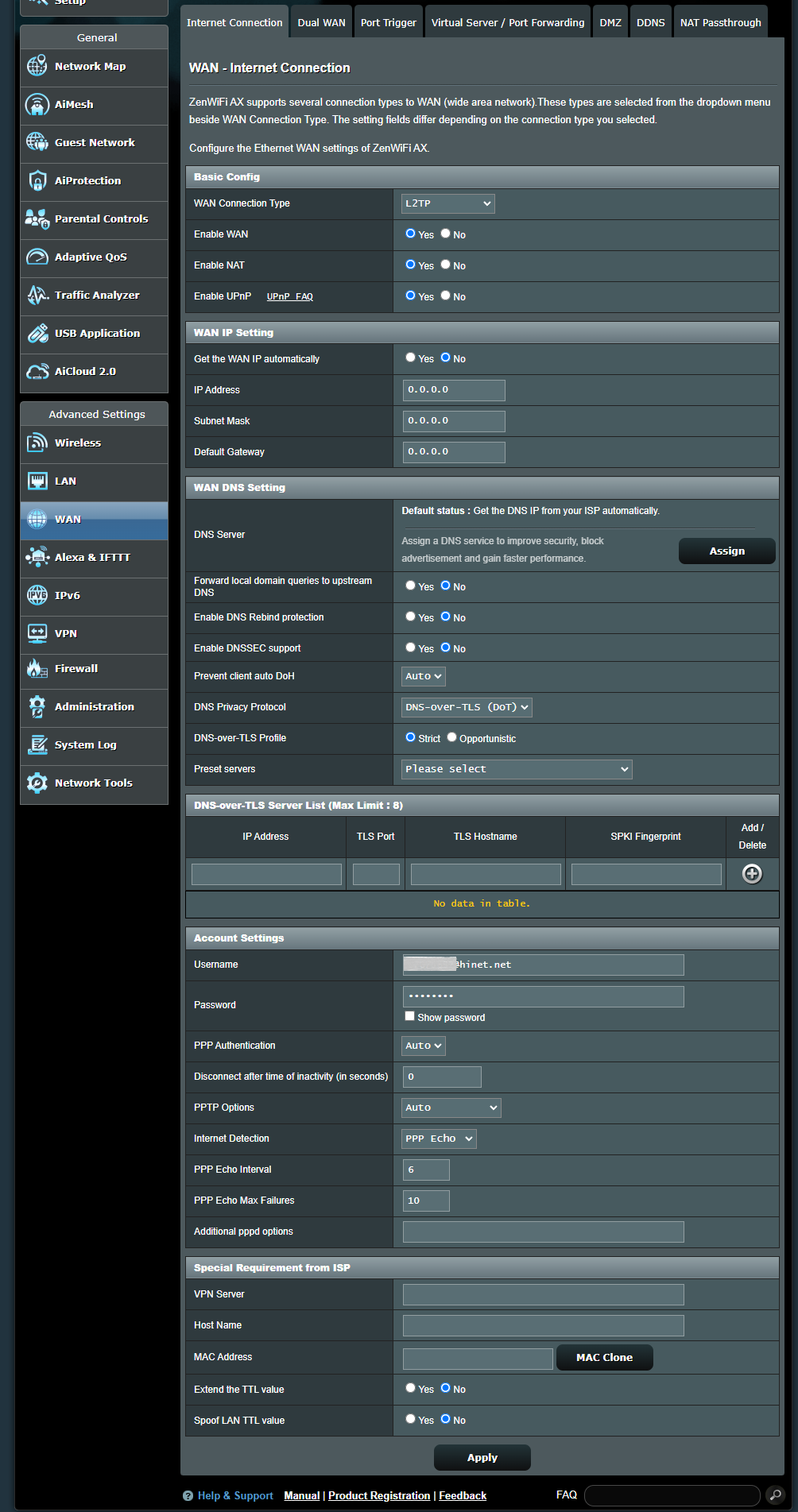
a. Grundkonfiguration
(a1) WAN aktivieren: WAN aktivieren und deaktivieren. Bei einigen Verbindungstypen können Sie durch das Aktivieren und Deaktivieren von WAN eine neue IP-Adresse erhalten.
(a2) NAT aktivieren: NAT (Netzwerkadressenübersetzung) ist ein Verfahren, das in Routern verwendet wird, um die Adressinformationen von Netzwerkpaketen durch neue Adressinformationen zu ersetzen. Typische Anwendungen für NAT sind Router, die ein LAN mit dem WAN verbinden. Im LAN hat jedes Netzwerkgerät eine private IP (LAN-IP), aber es gibt nur eine öffentliche IP (WAN-IP). Um den Netzwerkgeräten den Internetzugang zu ermöglichen, ersetzt der Router in allen ausgehenden Datenpaketen die private IP-Adresse des Absenders durch seine eigene öffentliche IP-Adresse. Der Router speichert alle notwendigen Informationen in einer Tabelle (NAT-Tabelle), sodass eingehende Datenpakete dem richtigen Netzwerkgerät zugeordnet werden können.
(a3) UPnP aktivieren: UPnP (Universal Plug and Play) ermöglicht es, mehrere Geräte (Router, Fernsehgeräte, Stereoanlagen, Spielkonsolen, Mobiltelefone) über ein IP-basiertes Netzwerk mit oder ohne zentrale Steuerung über ein Gateway zu steuern.
b. WAN-IP-Einstellung
(b1) WAN-IP automatisch beziehen: Der Standard ist [ Nein ]. Bitte wenden Sie sich an Ihren Internetdienstanbieter (ISP) für die folgenden Informationen. Wenn Sie auf [ Ja ] einstellen, kann der Router die WAN-IP-Adresse automatisch vom ISP beziehen.
(b1-1) IP-Adresse: Falls Ihre WAN-Verbindung eine statische IP-Adresse benötigt, geben Sie die IP-Adresse in dieses Feld ein.
(b1-2) Subnetzmaske:Wenn Ihre WAN-Verbindung eine statische IP-Adresse erfordert, geben Sie die Subnetzmaske in dieses Feld ein.
(b1-3) Standard-Gateway: Wenn Ihre WAN-Verbindung eine statische IP-Adresse erfordert, geben Sie die Gateway-IP-Adresse in Linden Feld ein.
c. WAN DNS-Einstellung
(c1) DNS-Server: Ermöglicht diesem Router, die DNS-IP-Adresse automatisch vom Internetanbieter (ISP) zu beziehen. Bitte beachten Sie das FAQ Wie man manuell den WAN-DNS-Server beim ASUS Router festlegt
(c2) Lokale Domainabfragen an Upstream-DNS weiterleiten: Weist dnsmasq an, Hostnamen-Anfragen innerhalb der lokalen Domain des Routers an den auf Ihrer WAN-Schnittstelle konfigurierten Upstream-DNS weiterzuleiten. Nützlich, wenn Ihr Upstream-DNS zum Beispiel ein Windows-Server ist.
(c3) DNS-Rebind-Schutz aktivieren: Das Aktivieren schützt Ihr LAN vor DNS-Rebind-Angriffen, verhindert jedoch, dass Upstream-DNS-Server Anfragen an nicht routbare IPs (zum Beispiel 192.168.1.1) auflösen.
(c4) DNSSEC-Unterstützung aktivieren: Stellt sicher, dass DNS-Abfragen beim Anfragen einer DNSSEC-aktivierten Domain nicht von einem bösartigen Dritten manipuliert wurden. Stellen Sie sicher, dass Ihr WAN/ISP-DNS DNSSEC-kompatibel ist, andernfalls schlagen DNS-Anfragen immer fehl.
(c5) Automatisches DoH des Clients verhindern: Einige Clients wechseln automatisch zu DNS über HTTPS und umgehen damit Ihre bevorzugten DNS-Server. Diese Option kann dies verhindern. Wenn auf Auto (Standard) eingestellt, wird es nur verhindert, wenn entweder DNSPrivacy oder DNSFilter im globalen Modus aktiviert sind.
(c6) DNS-Datenschutzprotokoll: Sie können Ihren Router so konfigurieren, dass er einen Drittanbieter-DNS-Server verwendet, der Verschlüsselung unterstützt, um das Ausspionieren Ihrer DNS-Anfragen zu verhindern. Während dies die Privatsphäre erhöht, beachten Sie bitte, dass dadurch die allgemeine DNS-Leistung sinken kann.
(c6-1) DNS-over-TLS Profil: Die Standardeinstellung ist [ Strikt] Modus. Im Strikt-Modus wird die Nutzung eines DNS-Servers nur erlaubt, wenn die Identität des entfernten Servers authentifiziert werden kann. Im Opportunistischen Modus wird versucht zu authentifizieren, aber der Server wird weiterhin verwendet, wenn die Authentifizierung fehlschlägt, sodass die Namensauflösung trotzdem funktioniert.
(c6-2) Voreingestellte Server: Vorgefertigte Server, wählen Sie einen aus, um die Felder unten automatisch auszufüllen, und klicken Sie dann auf die Hinzufügen-Schaltfläche , um ihn zur Liste hinzuzufügen.
d. Kontoeinstellungen
(d1) Benutzername: Tragen Sie die Informationen ein, die Ihr Internetanbieter (ISP) bereitgestellt hat.
(d2) Passwort: Tragen Sie die Informationen ein, die Ihr Internetanbieter (ISP) bereitgestellt hat.
(d3) PPP integrität: Der Standardwert ist [ Auto ]. Weitere Optionen sind [PAP] und [CHAP], die zur Überprüfung der Identität des PPP-Geräts verwendet werden.
(d4) Trennen nach Inaktivität (in Sekunden): Dieses Feld ist optional und ermöglicht die Konfiguration, Ihre Verbindung mit dem Internetanbieter (ISP) nach einer bestimmten Zeitspanne zu beenden. Ein Wert von null erlaubt eine unendliche Leerlaufzeit.
(d5) PPTP-Optionen: Dieses Element kann von einigen ISPs vorgegeben werden. Standardmäßig ist [ Auto ], weitere Optionen sind [ Keine Verschlüsselung ], [ MPPE 40 ] und [ MPPE 128 ]. Wenden Sie sich an Ihren Internetanbieter (ISP) und tragen Sie diese bei Bedarf ein.
(d6) Internet-Erkennung: Optionen sind [ Deaktivieren ], [ PPP Echo ], [ DNS Probe ]
[ Deaktivieren ]: Deaktivieren, um die Internet-Erkennung auszuschalten.
[ PPP Echo ]: Verwendet Echo-Anfrage und Echo-Antwort-Nachrichten, die im PPP Link Control Protocol (LCP) definiert sind, um die PPP-Verbindung zu testen.
PPP Echo Intervall: Sendet alle n Sekunden einen LCP Echo-Request-Frame an das Gegenüber.
PPP Echo Max. Fehler: Geht davon aus, dass das Gegenüber tot ist, wenn n LCP Echo-Requests gesendet wurden, ohne eine gültige LCP Echo-Antwort zu erhalten. Die Verwendung dieser Option erfordert einen Wert ungleich Null für den Parameter Echo Intervall.
[ DNS Probe ]: Führt eine DNS-Abfrage durch und löst eine IP-Adresse auf, um die DNS-Verbindung zu testen.
DNS Probe Max. Fehler: Wenn die DNS-Auflösung fehlschlägt oder n-mal die falsche Adresse zurückgibt, wird davon ausgegangen, dass die Internetverbindung vollständig fehlgeschlagen ist.
(d7) Zusätzliche pppd Optionen: Dieser Punkt kann von einigen ISPs vorgegeben werden. Erkundigen Sie sich bei Ihrem ISP und tragen Sie diese ein, falls erforderlich.
e. Besondere Anforderungen vom ISP
(e1) VPN-Server: Wenn Ihr WAN-Verbindungstyp PPTP oder L2TP ist, geben Sie bitte den Servernamen oder die Server-IP des VPN-Servers ein.
(e2) Hostname: Sie können einen Hostnamen für Ihren Router angeben. Dieser wird normalerweise von Ihrem Internetdienstanbieter (ISP) verlangt.
(e3) MAC-Adresse: Die MAC-Adresse (Media Access Control) ist ein eindeutiger Bezeichner, der Ihren Computer oder Ihr Gerät im Netzwerk identifiziert. ISPs überwachen die MAC-Adressen von Geräten, die sich mit ihren Diensten verbinden, und würden für neue MAC-Adressen keine Internetverbindung erlauben. Um dieses Problem zu beheben, können Sie eine der folgenden Maßnahmen ergreifen:
- Kontaktieren Sie Ihren Internetdienstanbieter (ISP) und fordern Sie eine Aktualisierung der mit Ihrem ISP-Abonnement verknüpften MAC-Adresse an.
- Klonen oder ändern Sie die MAC-Adresse des neuen Geräts, sodass sie mit der MAC-Adresse des ursprünglichen Geräts übereinstimmt.
(e4) TTL-Wert erweitern: Der Standardwert ist [ Nein ].
(e5) LAN-TTL-Wert fälschen: Der Standardwert ist [ Nein ].
FAQ
1. Portweiterleitung funktioniert nur im internen Netzwerk/Intranet (LAN), kann aber nicht vom Internet (WAN) aus erreicht werden.
- Stellen Sie zunächst sicher, dass die Portweiterleitungsfunktion richtig eingerichtet ist. Bitte beachten Sie den entsprechenden FAQ: Wie richtet man Virtual Server/Portweiterleitungsregeln ein?
- Bitte beachten Sie, dass wenn der Router eine private WAN-IP-Adresse verwendet (z.B. wenn er hinter einem anderen Router/Switch/Modem mit integriertem Router/Wi-Fi-Funktion angeschlossen ist), der Router sich möglicherweise in einem Multi-Layer-NAT-Netzwerk befindet. DDNS-Dienst und Portweiterleitung funktionieren in einer solchen Umgebung nicht richtig. Relevanter FAQ: [Wireless Router] Einführung in DDNS und Einrichtung
Private IPv4-Netzwerkbereiche:
Klasse A: 10.0.0.0 – 10.255.255.255
Klasse B: 172.16.0.0 – 172.31.255.255
Klasse C: 192.168.0.0 – 192.168.255.255
2. Wie stellt man den WAN-Verbindungstyp auf IPoE ein?
(1) Wählen Sie den WAN-Verbindungstyp als [Automatische IP]
(2) Wenn eine Authentifizierung erforderlich ist, gehen Sie zu [ WAN ] > [ Internetverbindung ] > [ Kontoeinstellungen ] > [ Authentifizierung ] > Wählen Sie [802.1x MD5]
Dieser Punkt kann von einigen Internetanbietern vorgegeben werden. Wenden Sie sich an Ihren Internetanbieter (ISP) und füllen Sie die Felder bei Bedarf aus.
Wie erhält man die (Dienstprogramm / Firmware)?
Sie können die neuesten Treiber, Software, Firmware und Benutzerhandbücher im ASUS Download Center herunterladen.
Wenn Sie weitere Informationen zum ASUS Download Center benötigen, lesen Sie bitte diesen Link.