Topik Relatif
[Windows 11/10] Pemecahan Masalah - Masalah Suara (Speaker/Mikrofon)
Produk yang Berlaku: Notebook, Desktop, All-in-One PC, Gaming handheld, MiniPC, NUC
Jika Anda mengalami masalah suara pada produk ASUS, seperti Speaker/Mikrofon tidak berfungsi, tidak ada suara, suara terdengar pelan, terputus-putus, atau berisik/berbunyi letupan, dll. Atau, masalah Speaker/Mikrofon terjadi saat pertemuan virtual atau pembelajaran daring, seperti [Microsoft Teams], [Skype], [Google Meet], [Google Classroom], [Zoom], atau aplikasi komunikasi lainnya. Silakan mengacu pada solusi berikut ini. (Untuk aplikasi komunikasi, pastikan juga pengaturan perangkat input/output sudah benar.)
Catatan: Jika Anda mendapati suara terlalu keras, pelan, atau tidak ada suara saat menggunakan aplikasi tertentu, silakan lihat [Q1 di bab Q & A].
Catatan: Untuk produk notebook, komputer Anda mungkin mengaktifkan fitur [AI Noise-Canceling Speaker]. Fitur ini menyaring semua suara kecuali suara manusia dari speaker laptop. Jika Anda ingin menonaktifkan [AI Noise-Canceling Speaker], silakan lihat artikel ini: Mengapa suara dari speaker saya tidak normal? Speaker tidak ada suara, suara terputus-putus atau tidak ada audio, atau hanya suara manusia tetapi tidak ada musik latar belakang
Untuk memberikan petunjuk yang lebih rinci, Anda juga dapat klik tautan video ASUS YouTube di bawah ini untuk mengetahui lebih lanjut tentang Cara memperbaiki masalah Suara (Speaker/Mikrofon)
ttps://www.youtube.com/watch?v=fMJSO6FTkcI
Sebelum melakukan pemecahan masalah, pastikan koneksi yang tepat pada Speaker Eksternal, Mikrofon, atau Earphone jika digunakan.
Catatan: Jika Anda mengalami masalah audio saat menghubungkan speaker eksternal atau mikrofon ke produk ASUS Anda, disarankan untuk terlebih dahulu mencoba menghubungkan perangkat eksternal lain ke produk ASUS Anda untuk memastikan bahwa fungsi audio berjalan dengan benar. Selain itu, sebaiknya konsultasikan dokumentasi instalasi yang disediakan oleh produsen perangkat eksternal untuk memastikan koneksi dan instalasi driver atau perangkat lunak sudah benar.
Notebook dan AIO PC hadir dengan dua jenis desain jack Earphone/Mikrofon
Salah satu desain memiliki Earphone dan Mikrofon Eksternal berupa dua jack terpisah. [Yang ditandai hijau adalah jack Earphone, dan yang ditandai merah adalah jack Mikrofon Eksternal.]
Jack Earphone mendukung colokan Earphone biasa, atau yang biasa digunakan pada smartphone yang disebut headset (atau earset). Namun, mencolokkan colokan Earphone ke jack Mikrofon tidak berfungsi.

Desain lainnya adalah menggabungkan Earphone/Mikrofon menjadi satu jack hybrid.
Jack ini mendukung colokan earphone biasa, atau yang biasa digunakan pada smartphone yang disebut headset (atau earset).

Jenis desain jack Earphone/Mikrofon dapat berbeda tergantung pada model yang berbeda, silakan merujuk ke Manual Pengguna.
Panel Belakang/Depan Desktop
- Saat menggunakan mikrofon eksternal, silakan hubungkan ke jack MIC IN (biasanya berwarna pink).
- Saat menggunakan speaker eksternal atau headphone, silakan hubungkan ke jack LINE OUT (biasanya berwarna hijau).
Beberapa model juga dilengkapi dengan port audio di panel depan. Jika Anda mengalami masalah terkait audio, kami sarankan mencoba port audio alternatif (panel depan atau belakang) untuk membantu menentukan apakah masalah disebabkan oleh port tertentu atau antarmuka perangkat keras.
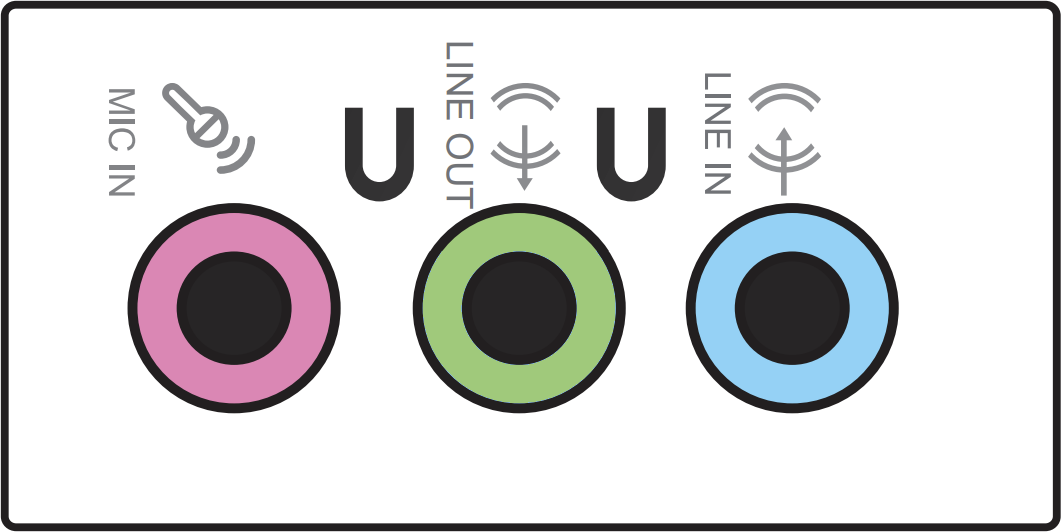
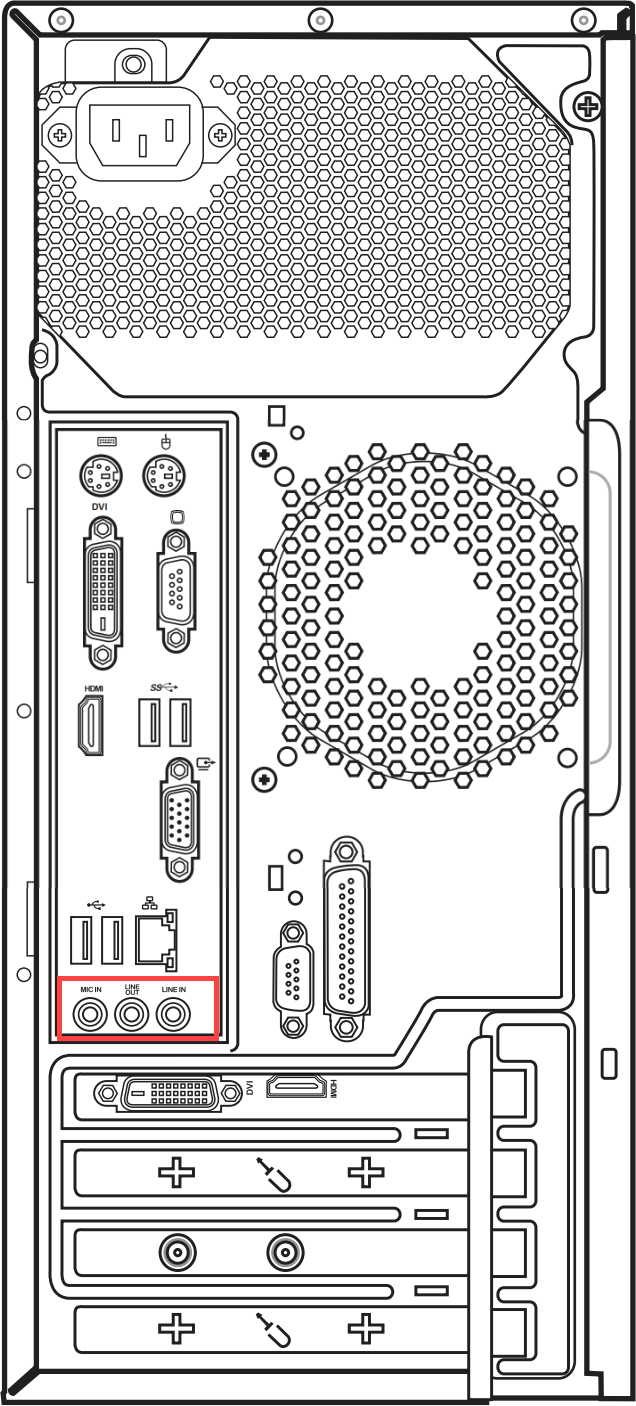

Jenis desain Microsoft/Speaker mungkin berbeda tergantung pada model yang berbeda, silakan merujuk ke Manual Pengguna.
Jack audio combo Gaming Handheld
Jack audio combo dapat dihubungkan ke headphone/headset/mikrofon.

Desain jack audio mungkin berbeda tergantung pada model yang berbeda, silakan merujuk ke Manual Pengguna.
Silakan pergi ke petunjuk yang sesuai berdasarkan sistem operasi Windows yang sedang digunakan pada perangkat Anda:
Sistem operasi Windows 11
Fungsi speaker tidak normal
Atur ulang pengaturan BIOS
- Akses layar setup BIOS pada perangkat.
Saat perangkat belum menyala, tekan dan tahan [F2] pada keyboard, lalu tekan tombol power untuk menyalakan perangkat. Tetap tahan [F2] sampai layar pengaturan BIOS muncul, lalu lepaskan [F2]. Pelajari lebih lanjut tentang Cara masuk ke layar pengaturan BIOS.
Catatan: Untuk beberapa model desktop lama, Anda mungkin perlu menekan dan menahan [Del] saat boot untuk mengakses layar konfigurasi BIOS.
Catatan: Untuk perangkat genggam gaming, tekan dan tahan [Tombol Volume Bawah] lalu tekan tombol power. - Setelah berada di layar pengaturan BIOS, silakan lihat artikel: Cara mengembalikan pengaturan BIOS.
- Jika masalah tetap ada, silakan lanjutkan ke langkah pemecahan masalah berikutnya.
Perbarui dan konfirmasi paket BIOS / Windows / driver dengan versi terbaru di perangkat Anda
Memperbarui BIOS, Windows, dan driver secara rutin dapat meningkatkan stabilitas dan performa sistem. Pastikan perangkat Anda menggunakan versi terbaru. Pelajari lebih lanjut tentang pembaruan BIOS:
Cara memperbarui versi BIOS di sistem Windows
Cara menggunakan EZ Flash untuk memperbarui versi BIOS
(Untuk produk desktop, silakan lihat Pengenalan ASUS Motherboard EZ Flash 3.)
Pelajari lebih lanjut tentang pembaruan Windows dan driver:
Cara menjalankan Windows Update
Cara memperbarui driver melalui System Update di MyASUS
Jika masalah tetap berlanjut setelah Anda memperbarui paket BIOS/Windows/driver sampai tanggal terbaru, silakan lanjutkan ke bab berikutnya untuk pemecahan masalah.
Periksa pengaturan perangkat output
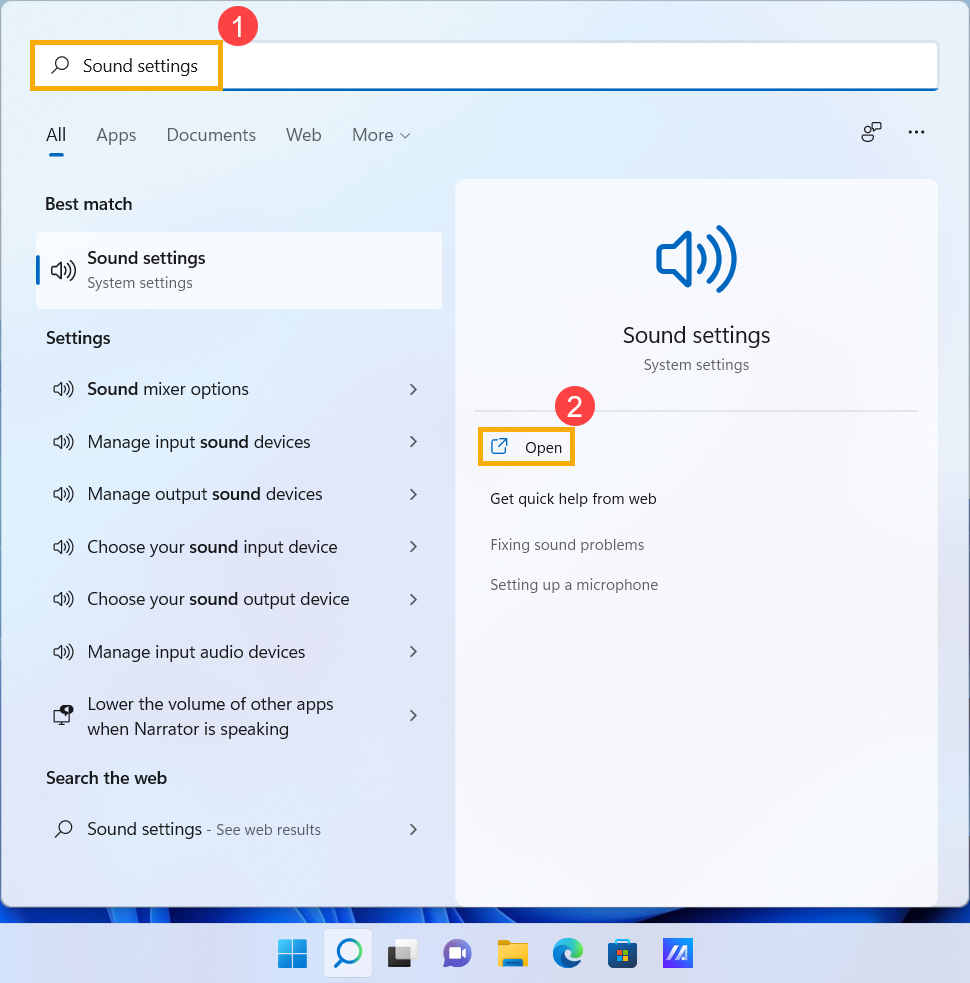
- Ketik dan cari [Pengaturan suara] di bilah pencarian Windows①, lalu klik [Buka]②.
- Pilih perangkat speaker yang benar pada bagian [Pilih tempat untuk memutar suara]③.
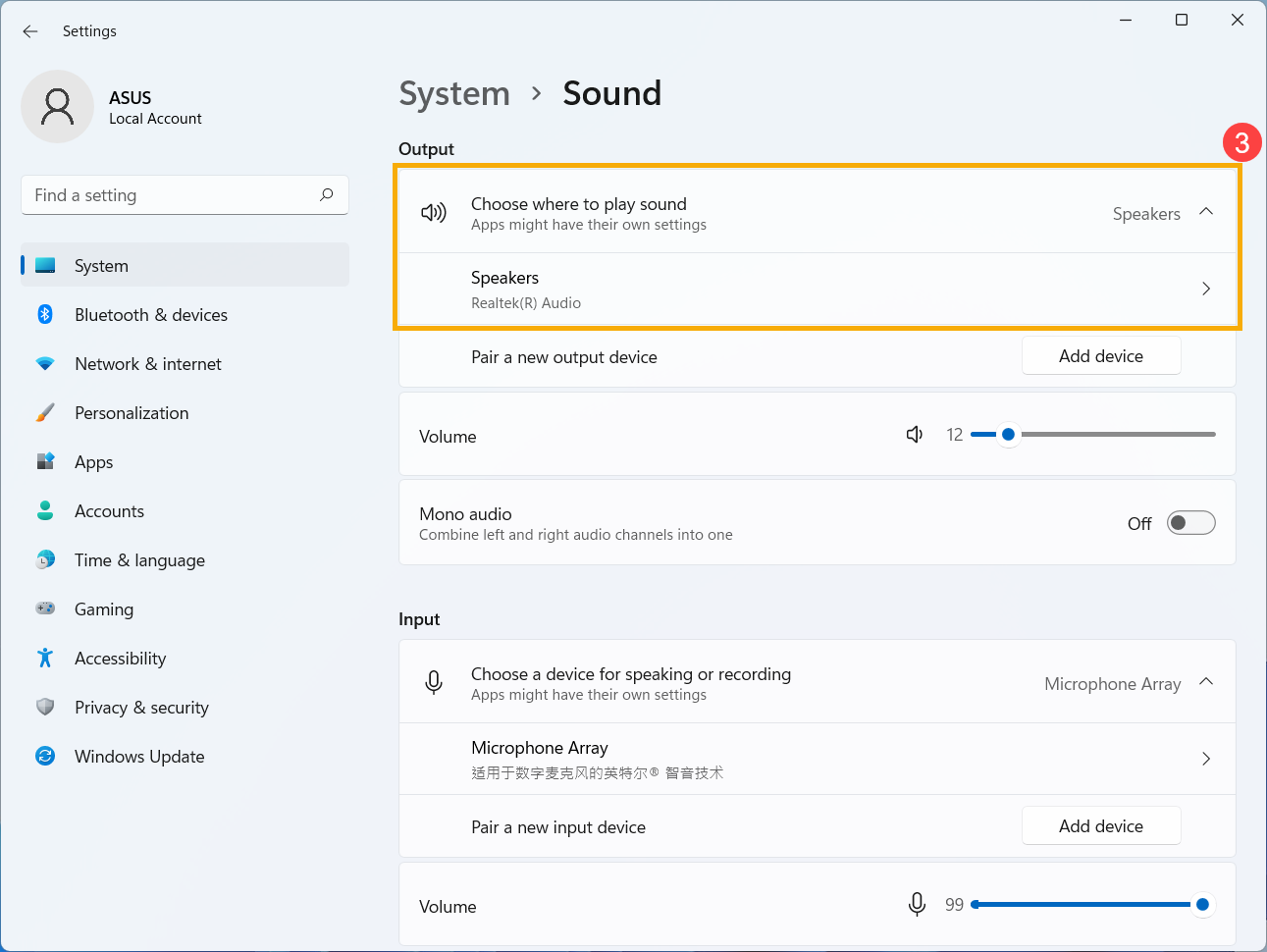
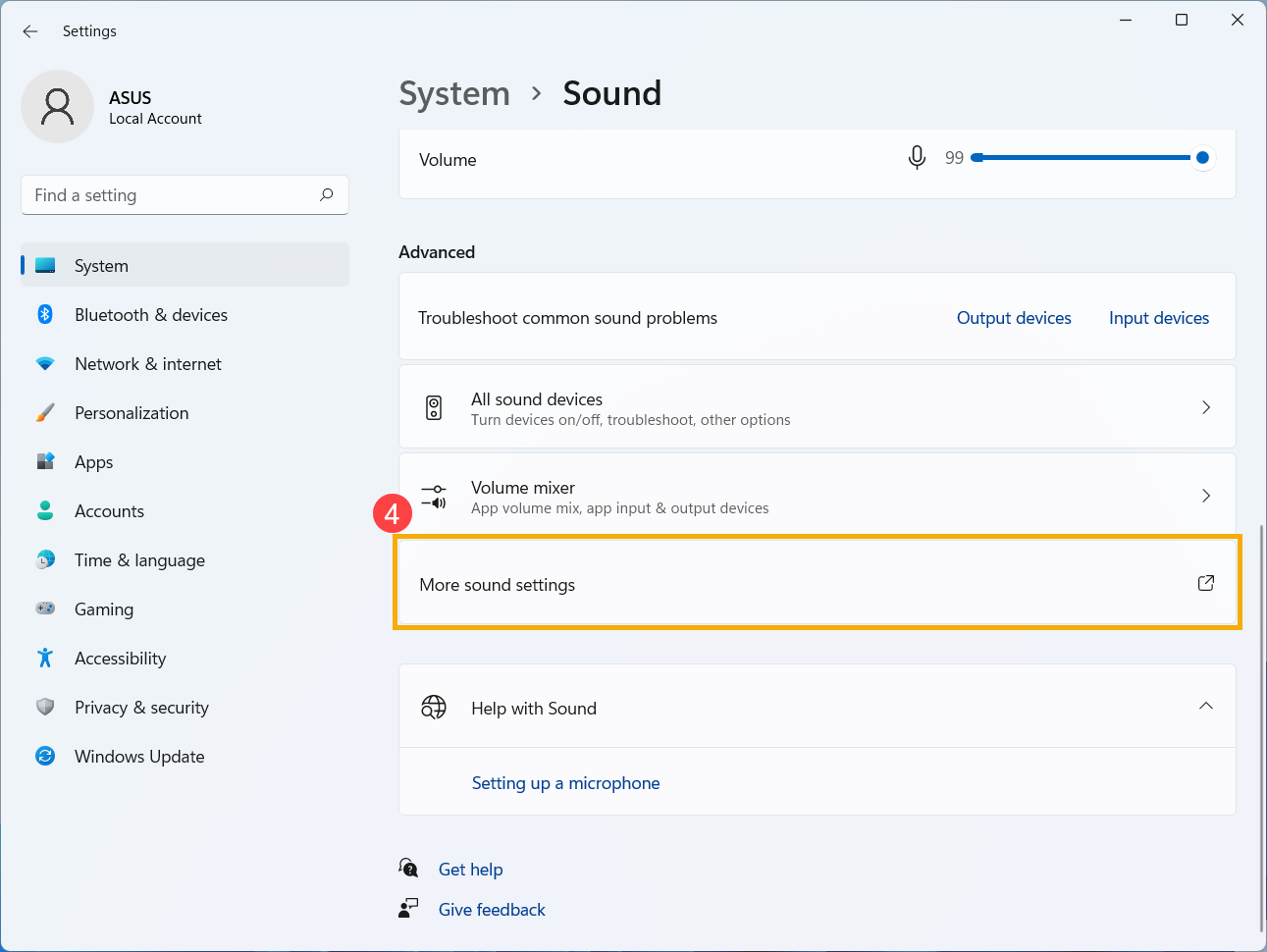
- Periksa apakah volume speaker diatur ke mode bisu. Gulir halaman ke bagian bawah, lalu klik [Pengaturan suara lainnya]④.
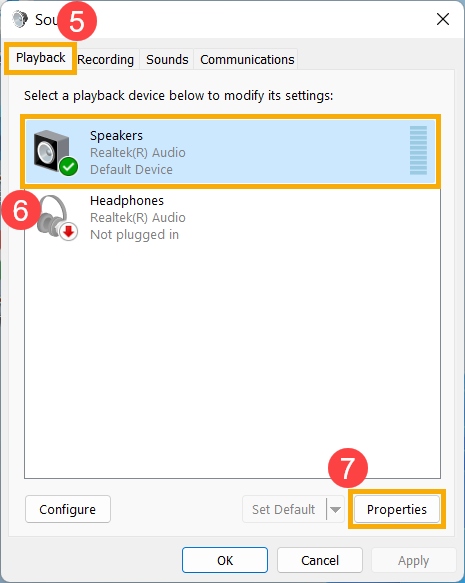
- Pilih [Pemutaran] tab⑤, lalu pilih [perangkat speaker Anda]⑥ dan klik [Properti]⑦.
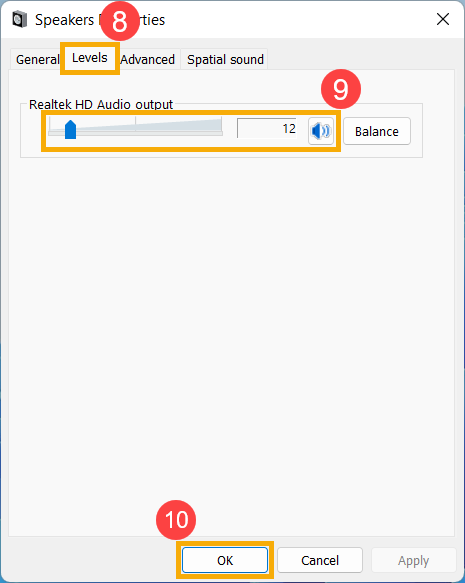
- Pilih [Level] tab⑧, gunakan bilah penggeser untuk mengatur tingkat volume dan cek apakah [tidak diatur ke mode bisu]⑨, lalu klik [OK]⑩ untuk menyimpan. (Mode bisu:
 )
) 
- Jika masalah tetap ada, silakan lanjutkan ke langkah pemecahan masalah berikutnya.
Aktifkan dan instal ulang driver di Device Manager
- Ketik dan cari [Device Manager] di bilah pencarian Windows①, lalu klik [Open]②.
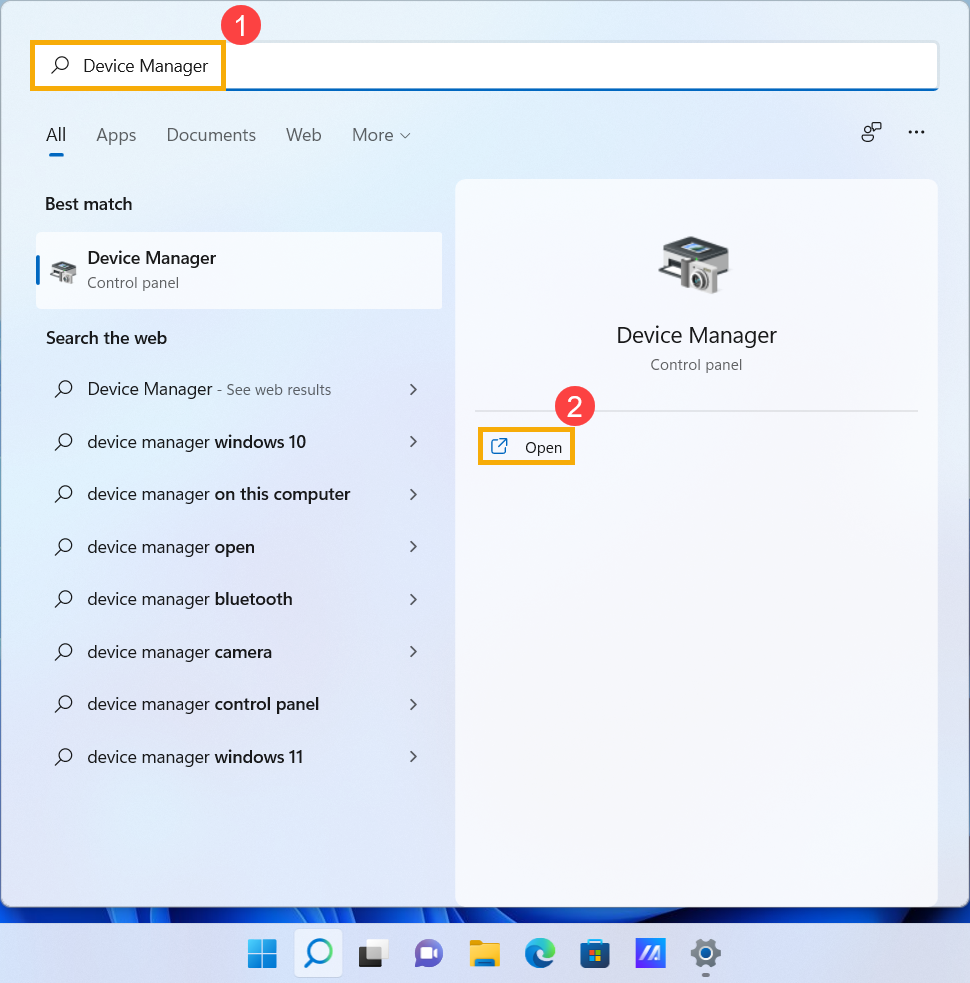
- Periksa panah di samping [Audio inputs and outputs]③, lalu klik kanan [your speaker device]④ dan pilih [Enable device]⑤.
Jika opsi [Enable device] tidak muncul, itu berarti fungsi speaker sudah diaktifkan, silakan lanjut ke langkah berikutnya.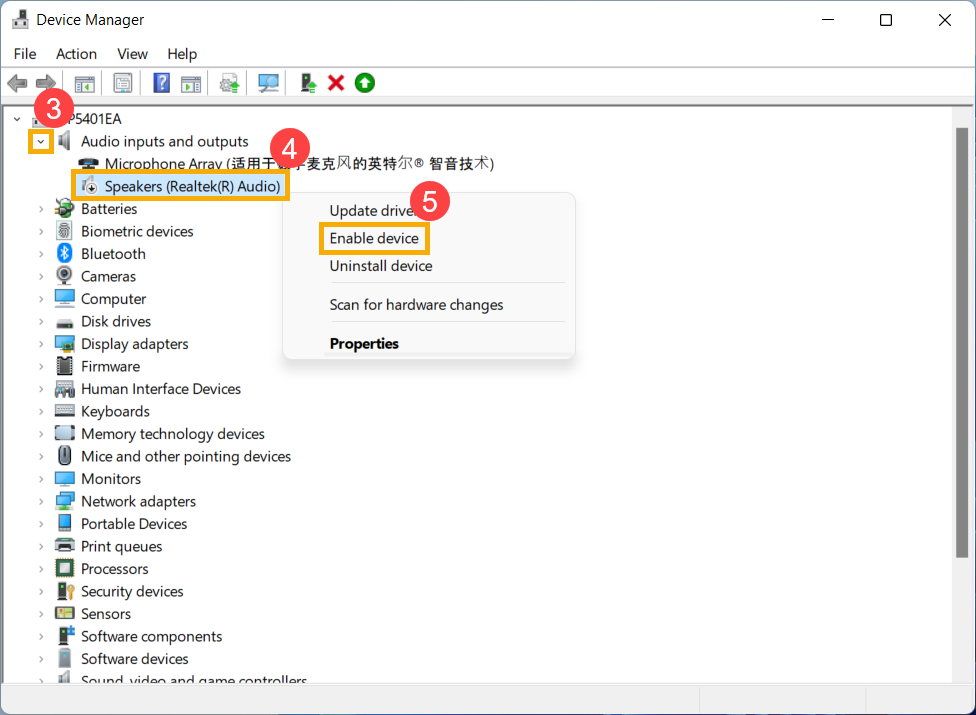
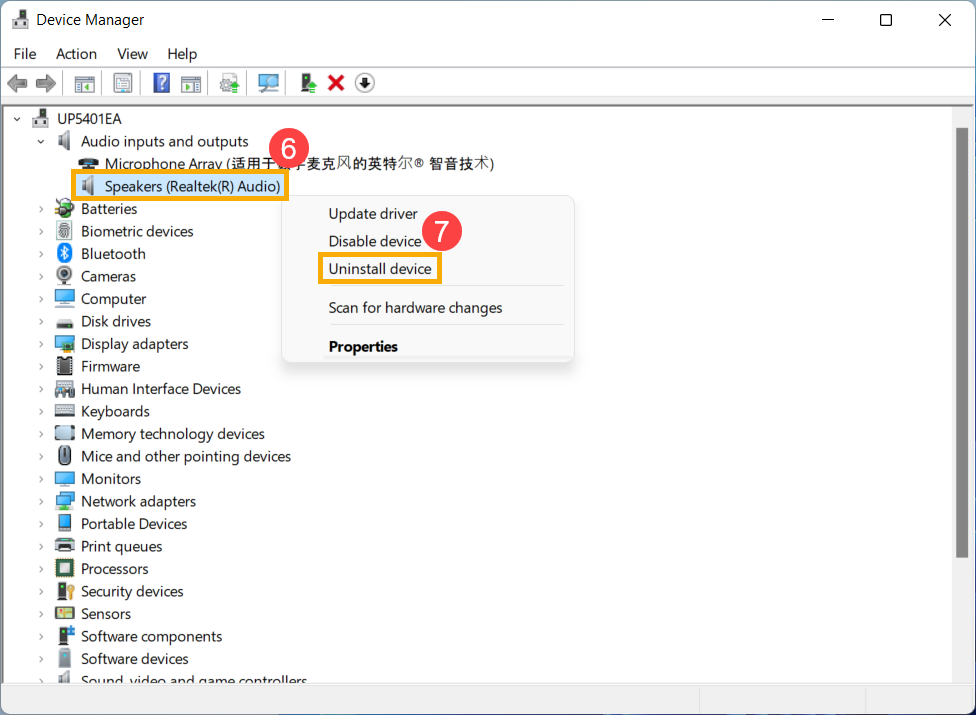
- Klik kanan [your speaker device]⑥, lalu pilih [Uninstall device]⑦.
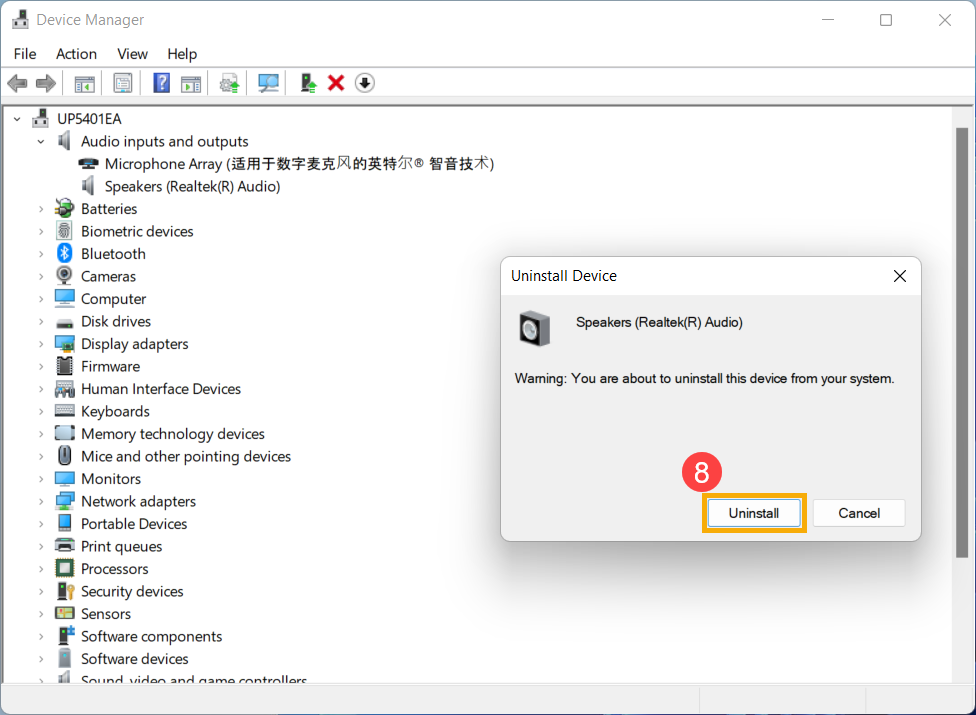
- Klik [Uninstall]⑧.
- Setelah menghapus instalasi speaker, silakan klik [Tindakan]⑨ dan pilih [Pindai perubahan perangkat keras]⑩.
Sistem akan menginstal ulang speaker, dan perangkat akan ditampilkan pada kategori Input dan output Audio.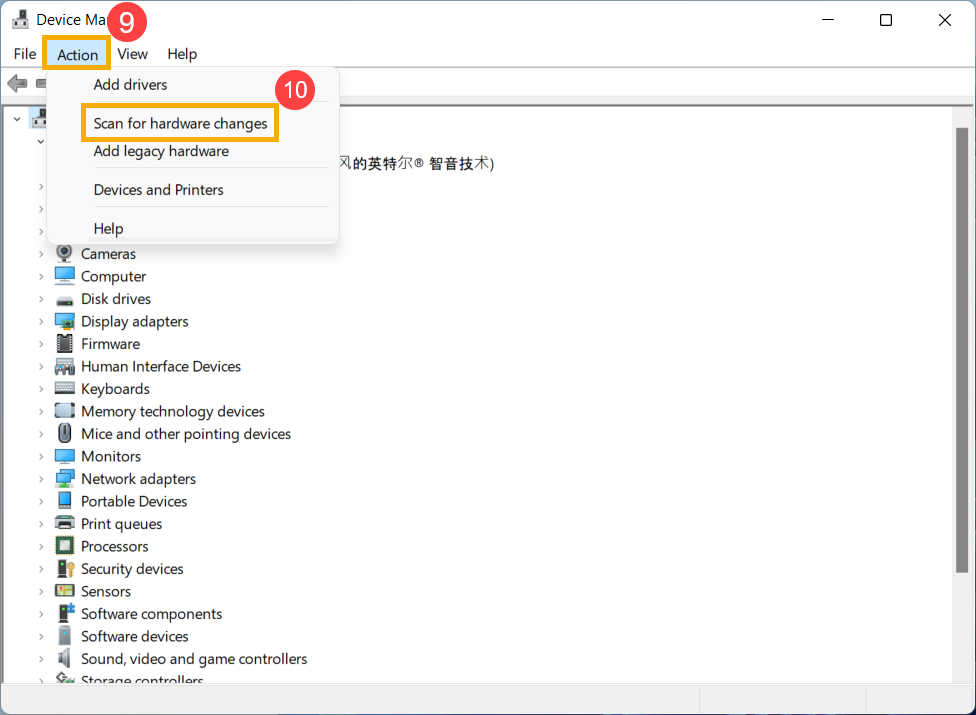
- Jika Anda gagal memperbarui driver speaker di device manager, silakan kunjungi Situs Dukungan ASUS untuk mengunduh dan memasang driver [Audio], di sini Anda bisa mempelajari lebih lanjut tentang Cara mencari dan mengunduh driver.
Catatan: Gambar berikut adalah versi saat ini sebagai referensi, silakan unduh versi terbaru dari Situs Dukungan ASUS.)
- Jika masalah tetap berlanjut, silakan lanjutkan ke langkah pemecahan masalah berikutnya.
Gunakan alat Pemecahan Masalah di Windows
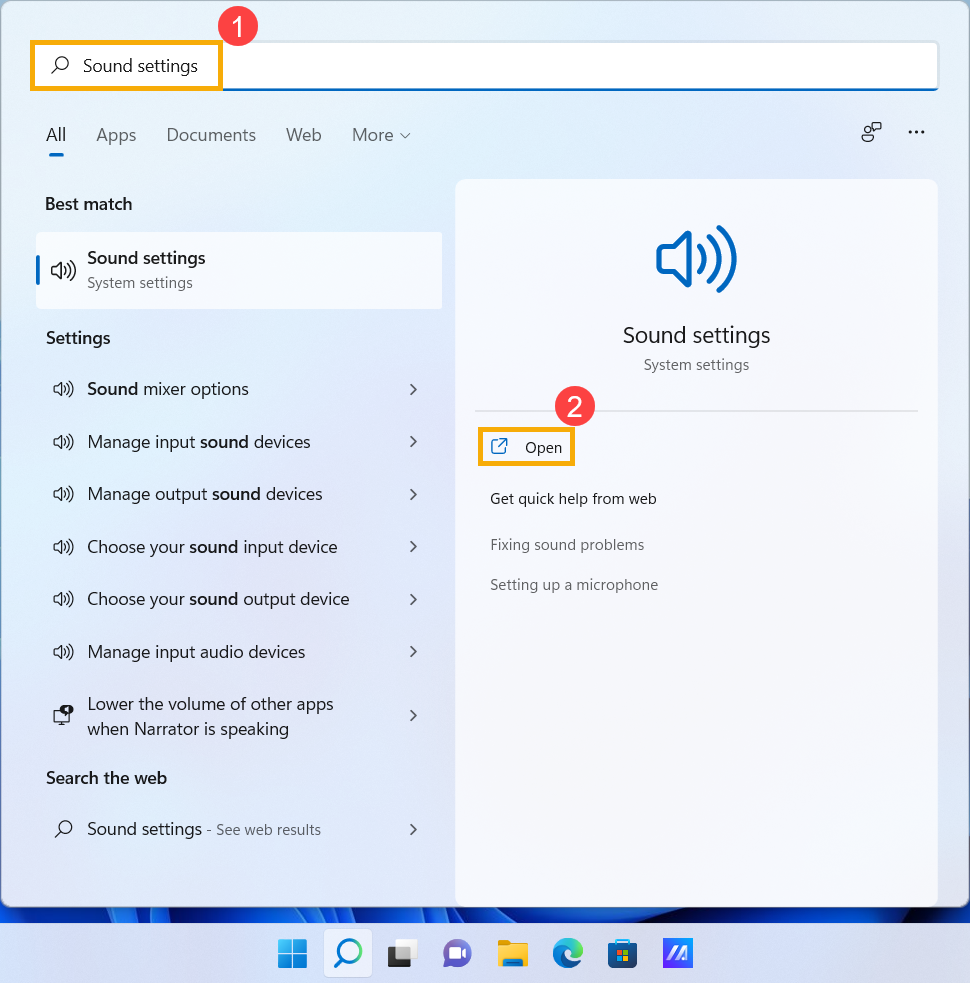
- Ketik dan cari [Pengaturan suara] di bilah pencarian Windows①, lalu klik [Buka]②.
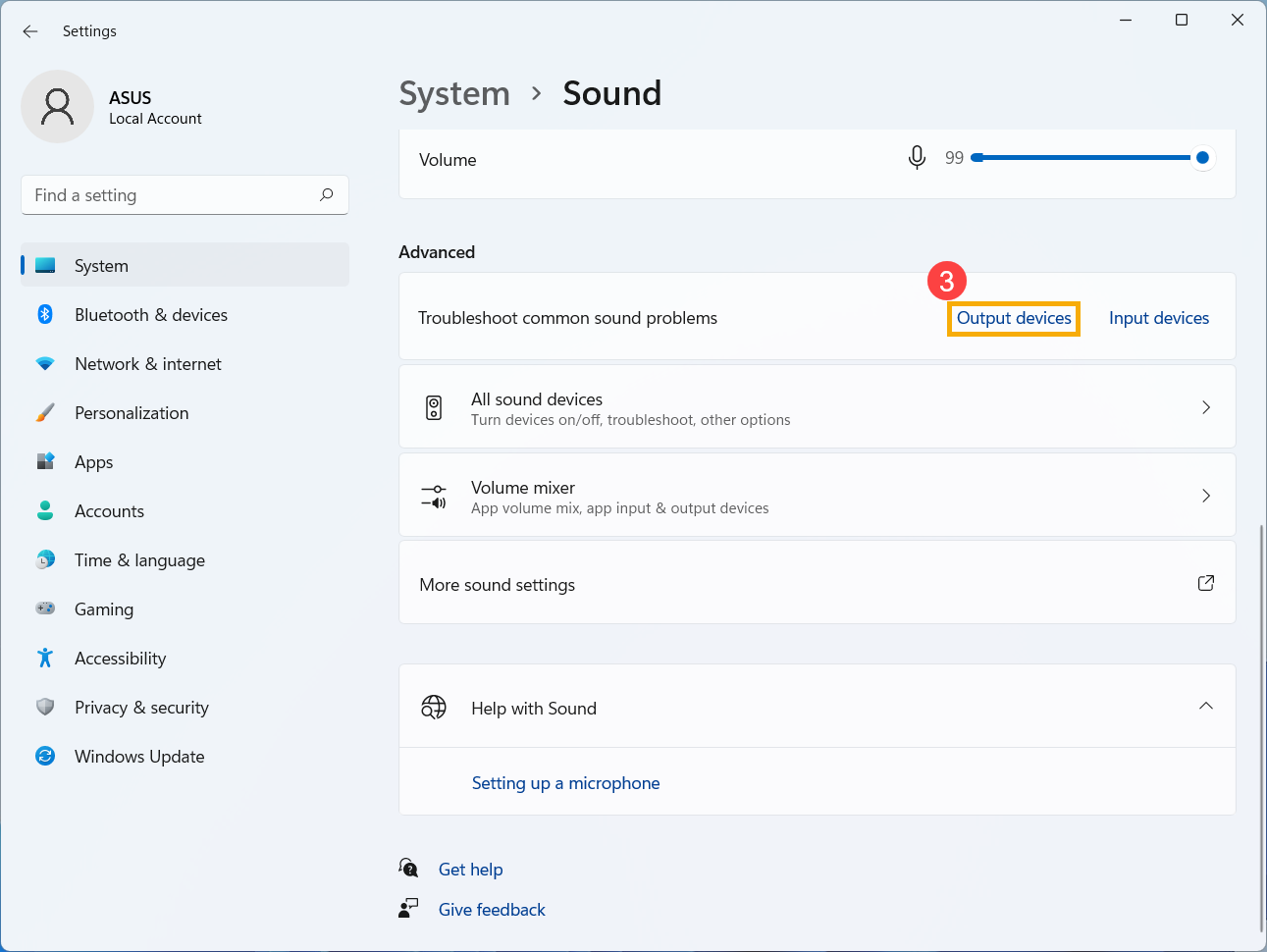
- Gulir halaman ke bagian bawah, lalu pilih [Perangkat keluaran] pada bagian Pemecahan masalah umum suara③.
- Ikuti instruksi di layar untuk menyelesaikan proses pemecahan masalah. Jika masalah tetap ada, silakan lanjutkan ke langkah pemecahan masalah berikutnya.
Memulihkan sistem dari titik pemulihan
Jika masalah speaker terjadi baru-baru ini, dan jika Anda pernah membuat titik pemulihan atau terdapat pemulihan sistem otomatis, coba kembalikan perangkat ke titik sebelum masalah terjadi untuk mengatasinya. Di sini Anda dapat mempelajari lebih lanjut tentang Cara menggunakan titik pemulihan untuk memulihkan sistem. Jika masalah tetap ada, silakan lanjutkan ke langkah pemecahan masalah berikutnya.
Setel ulang sistem
Jika masalah tetap ada setelah semua langkah pemecahan masalah selesai dilakukan. Silakan cadangkan file pribadi Anda, lalu reset sistem untuk mengembalikan ke konfigurasi aslinya. Di sini Anda dapat mempelajari lebih lanjut tentang Cara mereset sistem.
Fungsi mikrofon tidak normal
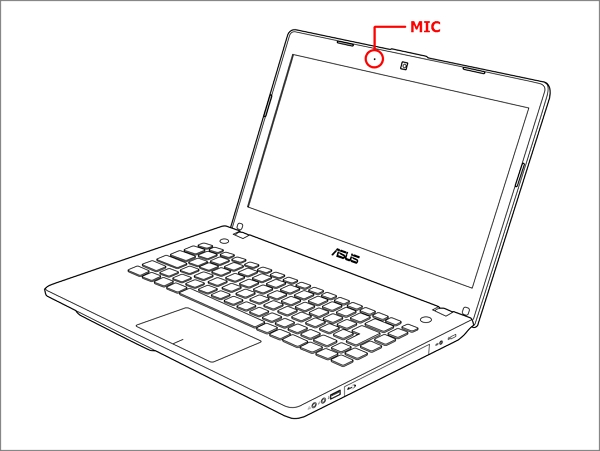
Jika Anda menggunakan mikrofon internal, pastikan tidak tertutup oleh apa pun
Biasanya, Mikrofon terletak di salah satu sisi kamera. Posisi mikrofon dapat sedikit berbeda tergantung pada model. Silakan lihat Panduan Pengguna untuk informasi lebih lengkap.
Kembalikan pengaturan BIOS
- Akses layar pengaturan BIOS pada perangkat.
Saat perangkat dalam keadaan mati, tekan dan tahan tombol [F2] pada keyboard, lalu tekan tombol power untuk menyalakan perangkat. Tetap tahan tombol [F2] sampai layar pengaturan BIOS muncul, lalu lepaskan tombol [F2]. Pelajari lebih lanjut tentang Cara masuk ke layar pengaturan BIOS.
Catatan: Untuk beberapa model desktop lama, Anda mungkin perlu menekan dan menahan [tombol Del] saat startup untuk mengakses layar konfigurasi BIOS.
Catatan: Untuk perangkat gaming handheld, tekan dan tahan [tombol Volume Bawah] lalu tekan tombol power. - Setelah masuk ke layar pengaturan BIOS, silakan merujuk ke artikel: Cara mengembalikan pengaturan BIOS.
- Jika masalah masih berlanjut, silakan lanjutkan ke langkah pemecahan masalah berikutnya.
Perbarui dan pastikan paket BIOS / Windows / driver dengan versi terbaru di perangkat Anda
Secara rutin memperbarui BIOS, Windows, dan driver dapat meningkatkan stabilitas serta performa sistem. Pastikan perangkat Anda menggunakan versi terbaru. Pelajari lebih lanjut tentang memperbarui BIOS:
Cara memperbarui versi BIOS di sistem Windows
Cara menggunakan EZ Flash untuk memperbarui versi BIOS
(Untuk produk desktop, silakan merujuk ke Pengenalan ASUS Motherboard EZ Flash 3.)
Pelajari lebih lanjut tentang memperbarui Windows dan driver:
Cara menjalankan Windows Update
Cara memperbarui driver melalui System Update di MyASUS
Jika masalah tetap berlanjut setelah Anda memperbarui BIOS/paket Windows/driver hingga saat ini, silakan lanjutkan ke bab berikutnya untuk pemecahan masalah.
Periksa pengaturan perangkat input
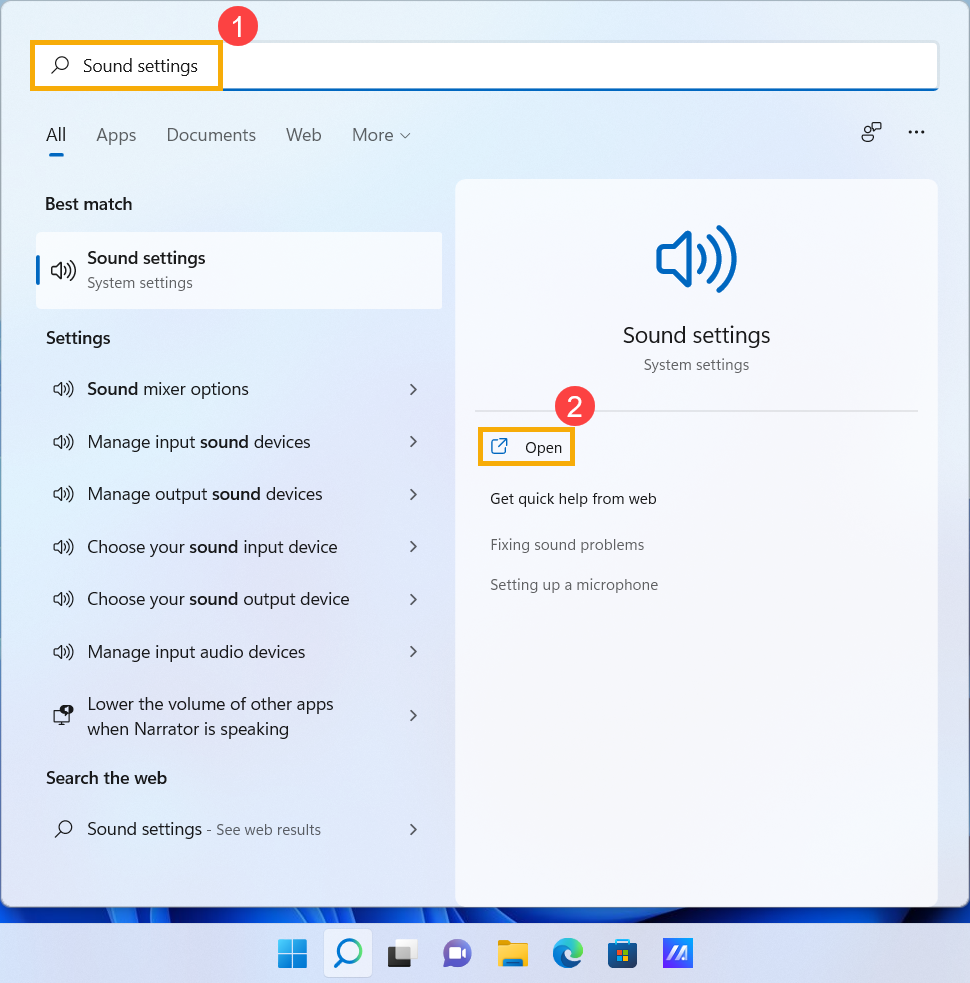
- Ketik dan cari [Pengaturan suara] di bilah pencarian Windows①, lalu klik [Buka]②.
- Pilih perangkat mikrofon yang benar di bagian [Pilih perangkat untuk berbicara atau merekam]③.
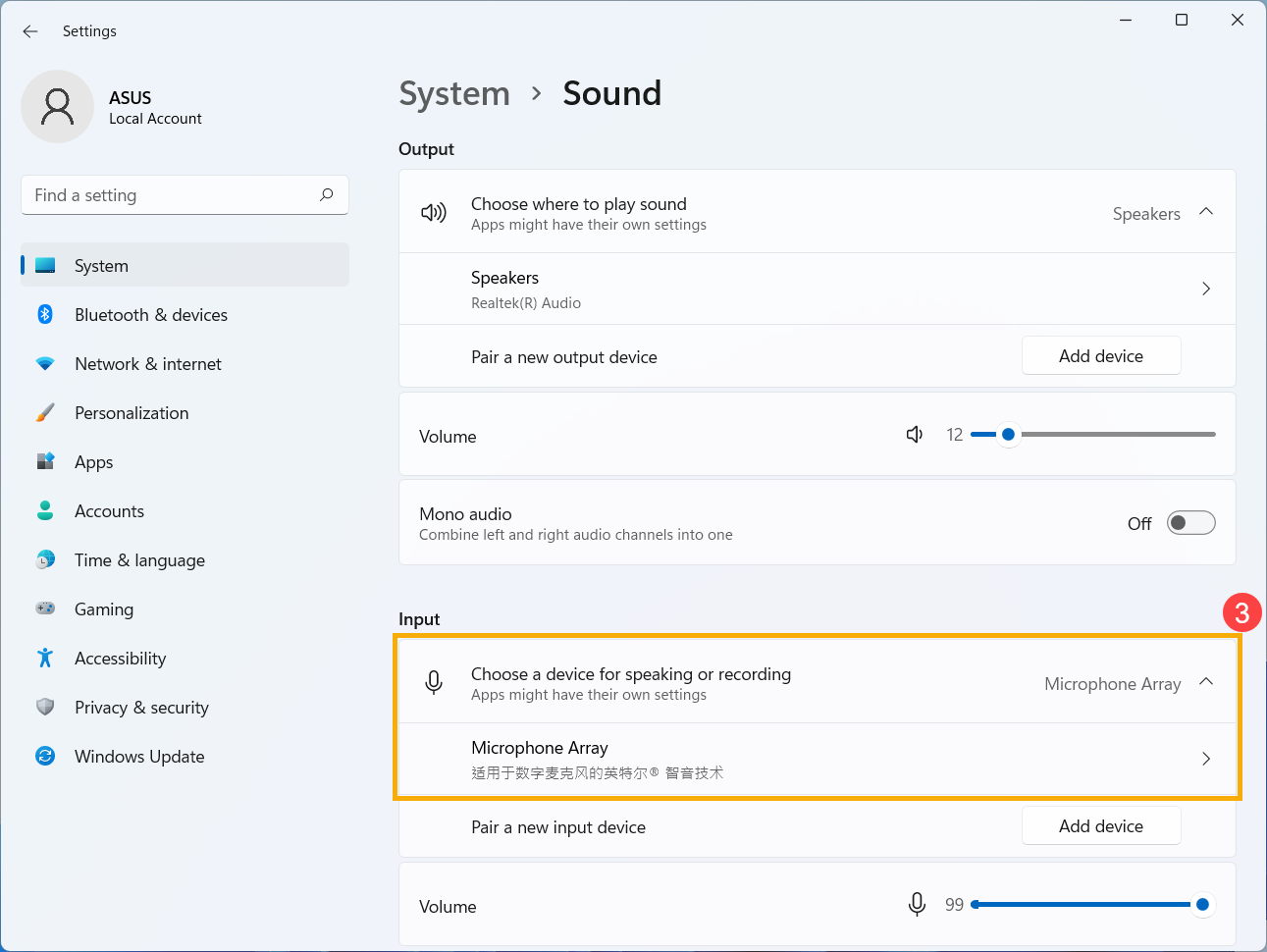
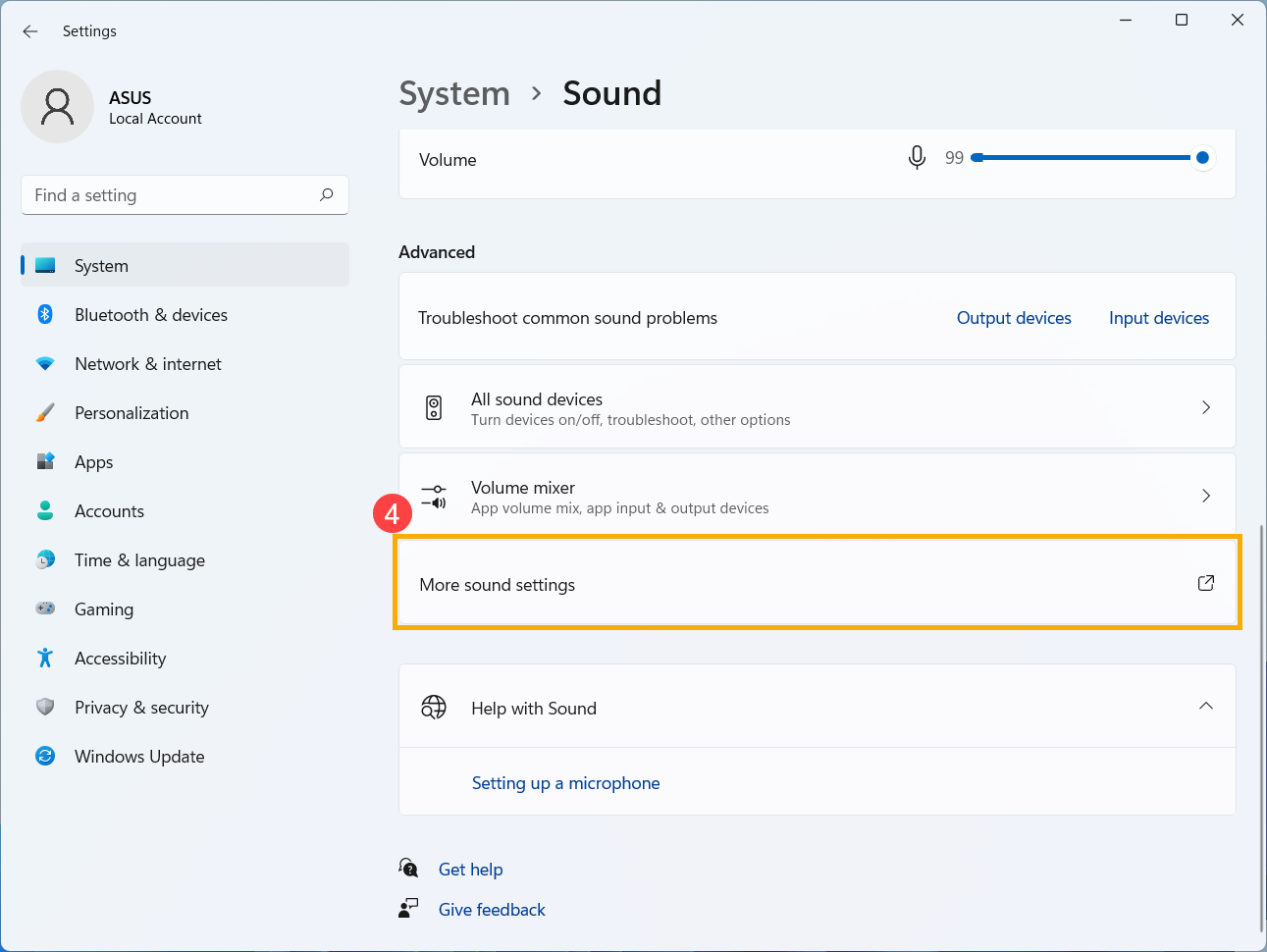
- Periksa apakah volume mikrofon diatur ke mode bisu. Gulir halaman ke bawah, lalu klik [Pengaturan suara lainnya]④.
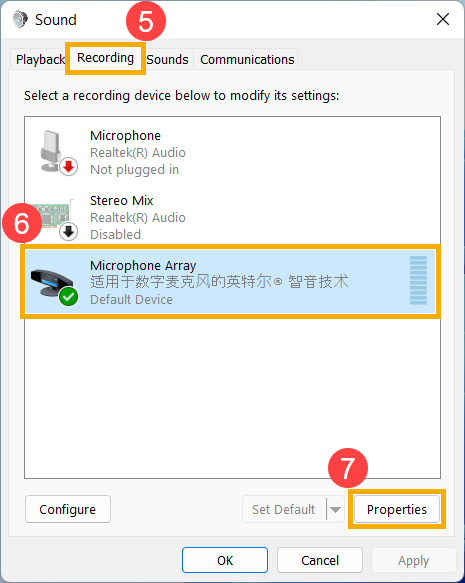
- Pilih [Perekaman] tab⑤, lalu pilih [perangkat mikrofon Anda]⑥ dan klik [Properti]⑦.
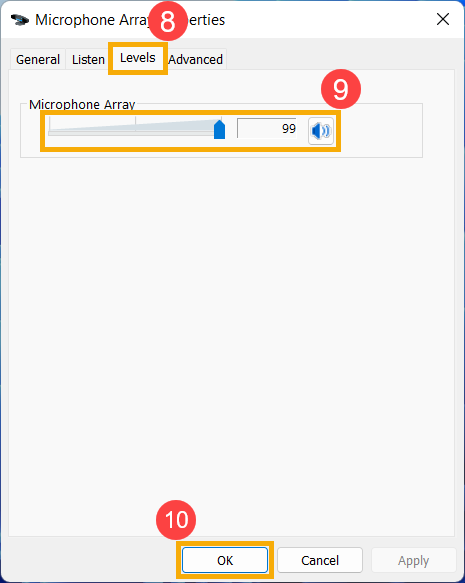
- Pilih [Tingkat] tab⑧, gunakan bilah penggeser untuk menyesuaikan tingkat volume dan periksa apakah [tidak diatur ke mode bisu]⑨, lalu klik [OK]⑩ untuk menyimpan. (Mode bisu:
 )
) 
- Jika masalah tetap berlanjut, silakan lanjutkan ke langkah pemecahan masalah berikutnya.
Aktifkan dan instal ulang driver di Device Manager
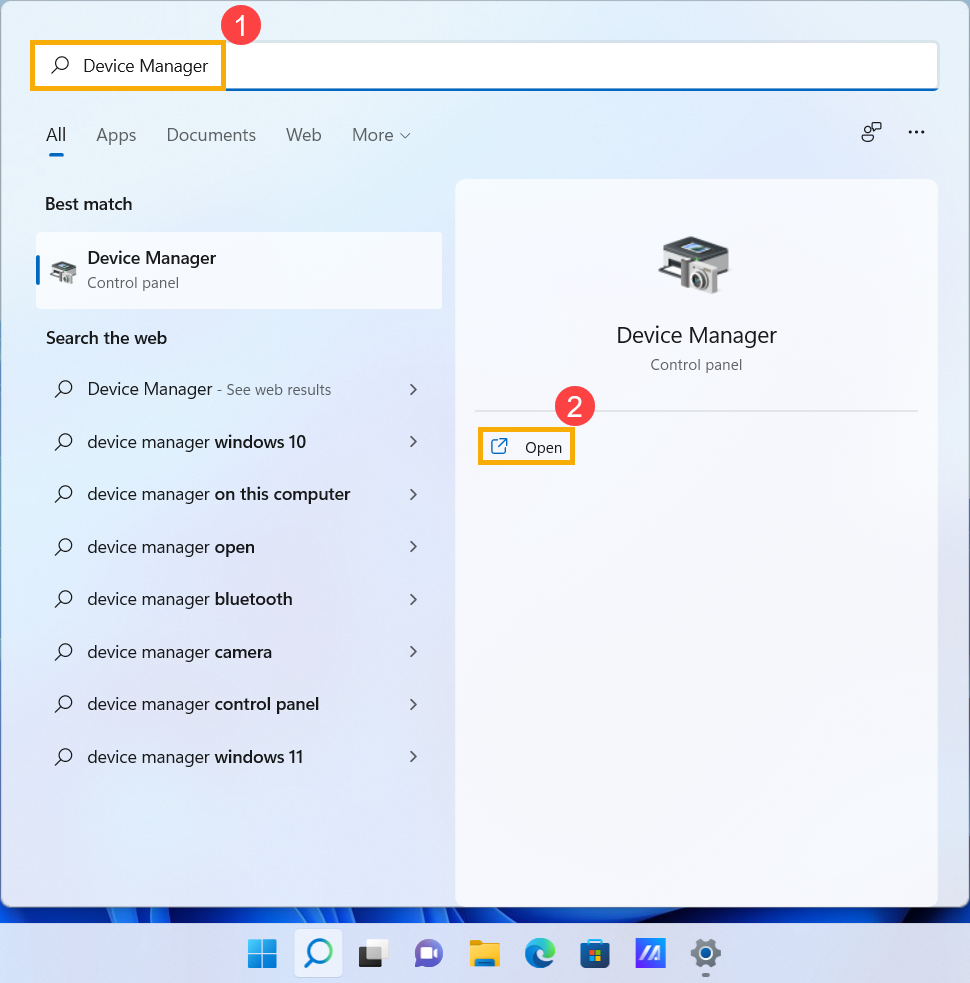
- Ketik dan cari [Device Manager] pada bilah pencarian Windows①, lalu klik [Buka]②.
- Periksa panah di samping [Audio inputs and outputs]③, lalu klik kanan [perangkat mikrofon Anda]④ dan pilih [Aktifkan perangkat]⑤.
Jika opsi [Aktifkan perangkat] tidak muncul, itu berarti fungsi mikrofon sudah diaktifkan, silakan lanjut ke langkah berikutnya.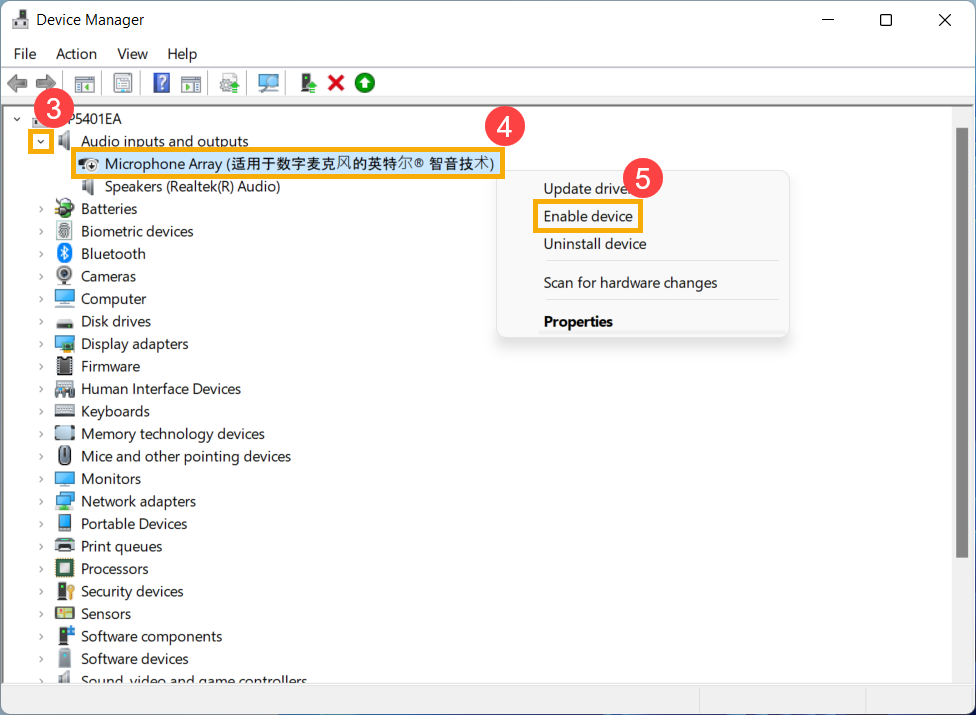
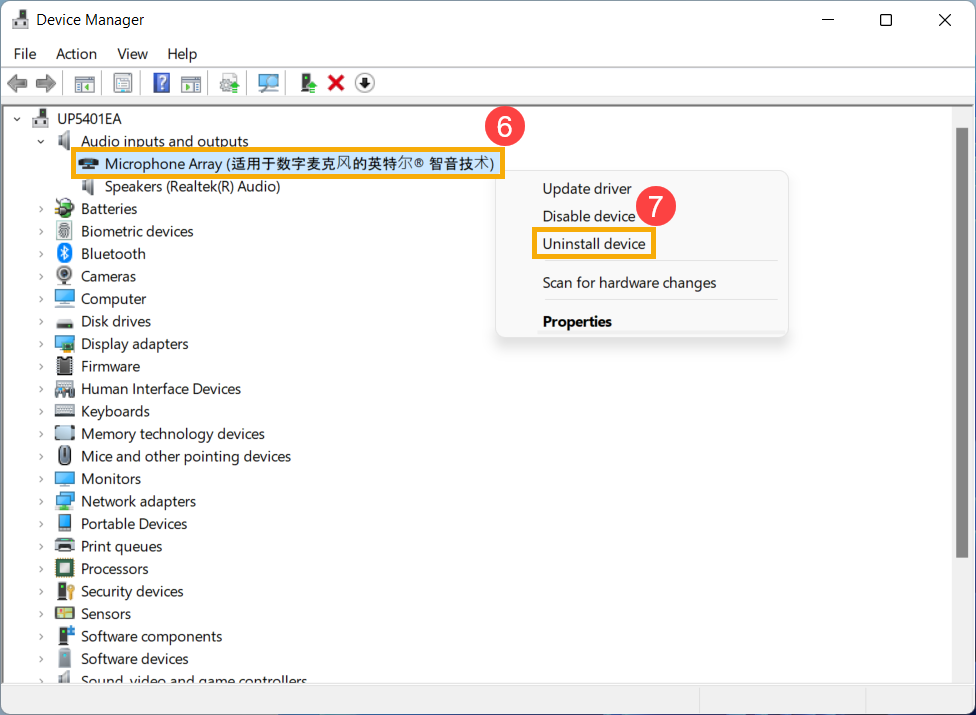
- Klik kanan [perangkat mikrofon Anda]⑥, lalu pilih [Copot pemasangan perangkat]⑦.
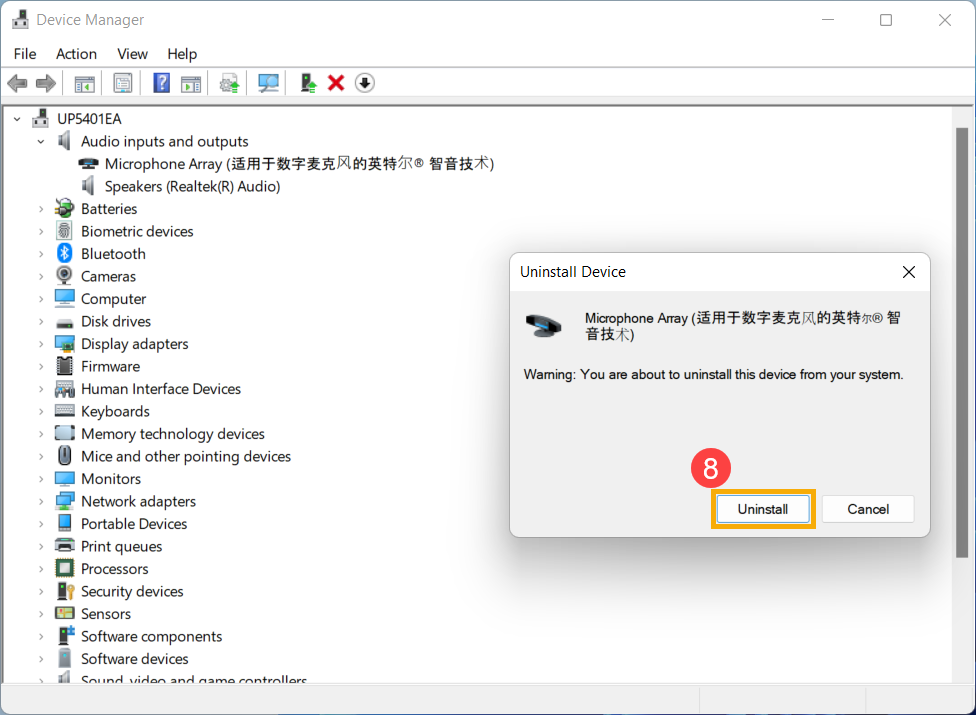
- Klik [Copot pemasangan]⑧.
- Setelah mencopot mikrofon, silakan klik [Tindakan]⑨ dan pilih [Pindai perubahan perangkat keras]⑩.
Sistem akan menginstal ulang mikrofon, dan perangkat akan muncul di kategori Input dan output Audio.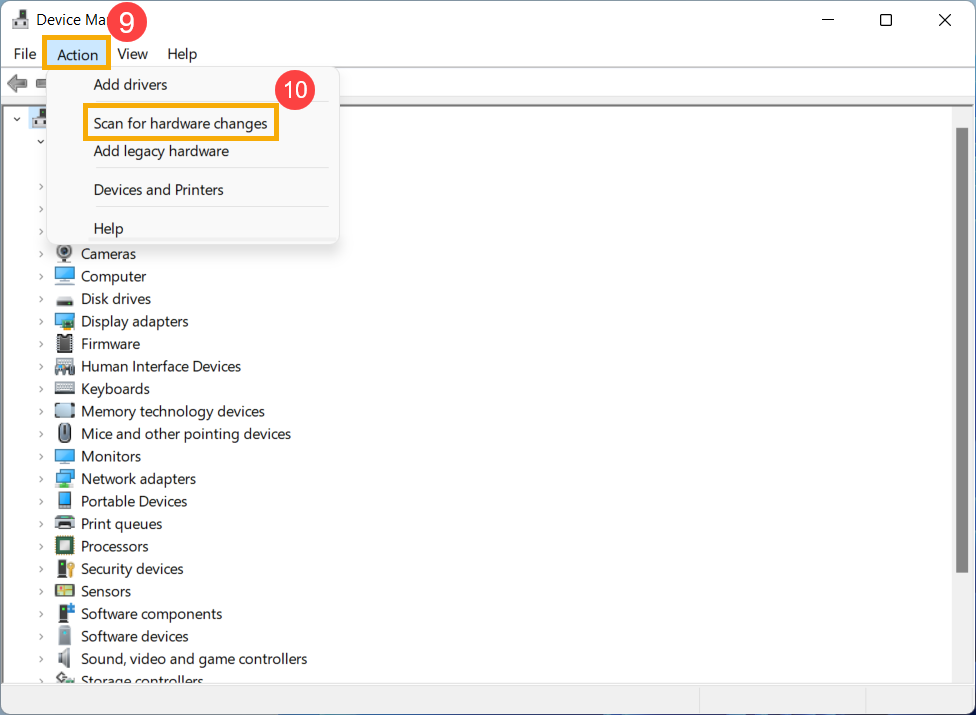
- Jika Anda gagal memperbarui driver speaker di device manager, silakan kunjungi Situs Dukungan ASUS untuk mengunduh dan menginstal driver, di sini Anda bisa mempelajari lebih lanjut tentang Cara mencari dan mengunduh driver.
Jika Anda menggunakan mikrofon internal, silakan unduh dan instal [Kamera] driver karena Internal Microphone terintegrasi dengan Kamera.
Jika Anda menggunakan mikrofon eksternal, silakan unduh dan instal [Audio] driver.
Catatan: Gambar berikut adalah versi saat ini sebagai referensi, silakan unduh versi terbaru dari Situs Dukungan ASUS.
- Jika masalah tetap ada, silakan lanjutkan ke langkah pemecahan masalah berikutnya.
Gunakan alat Pemecahan Masalah di Windows
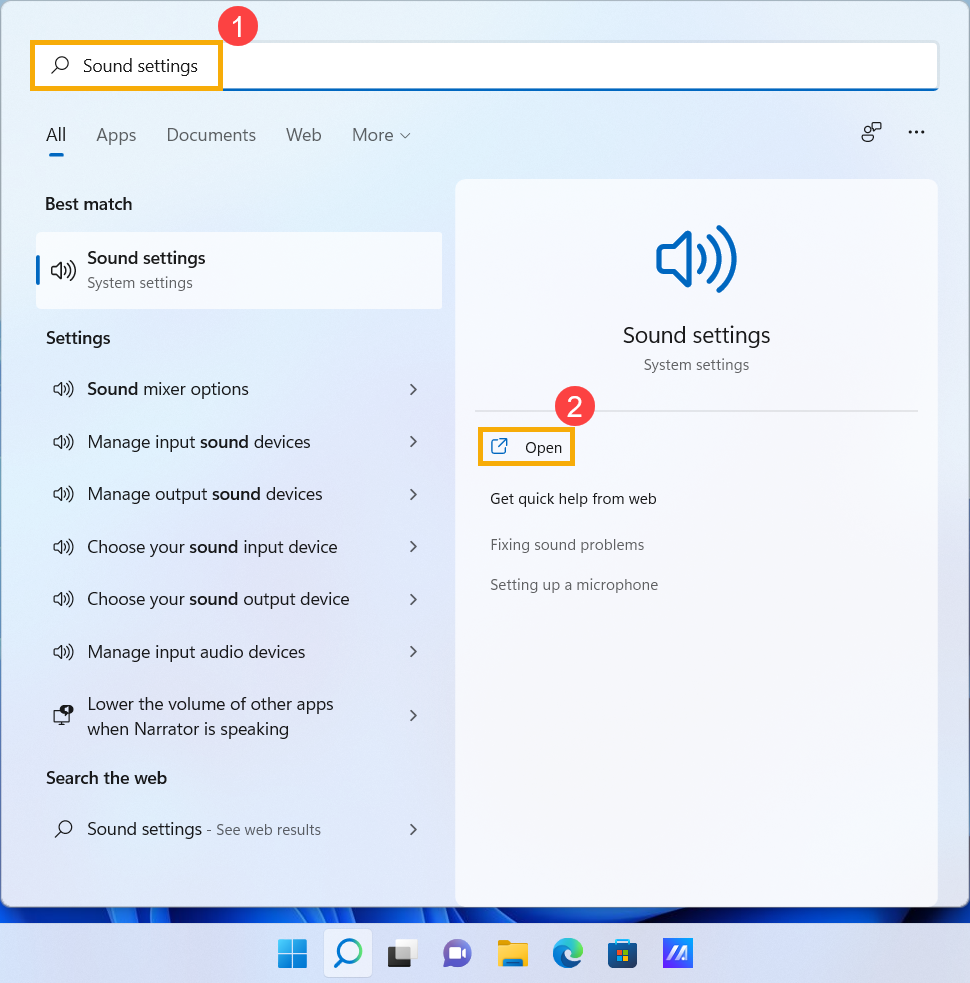
- Ketik dan cari [Pengaturan suara] di bilah pencarian Windows①, lalu klik [Buka]②.
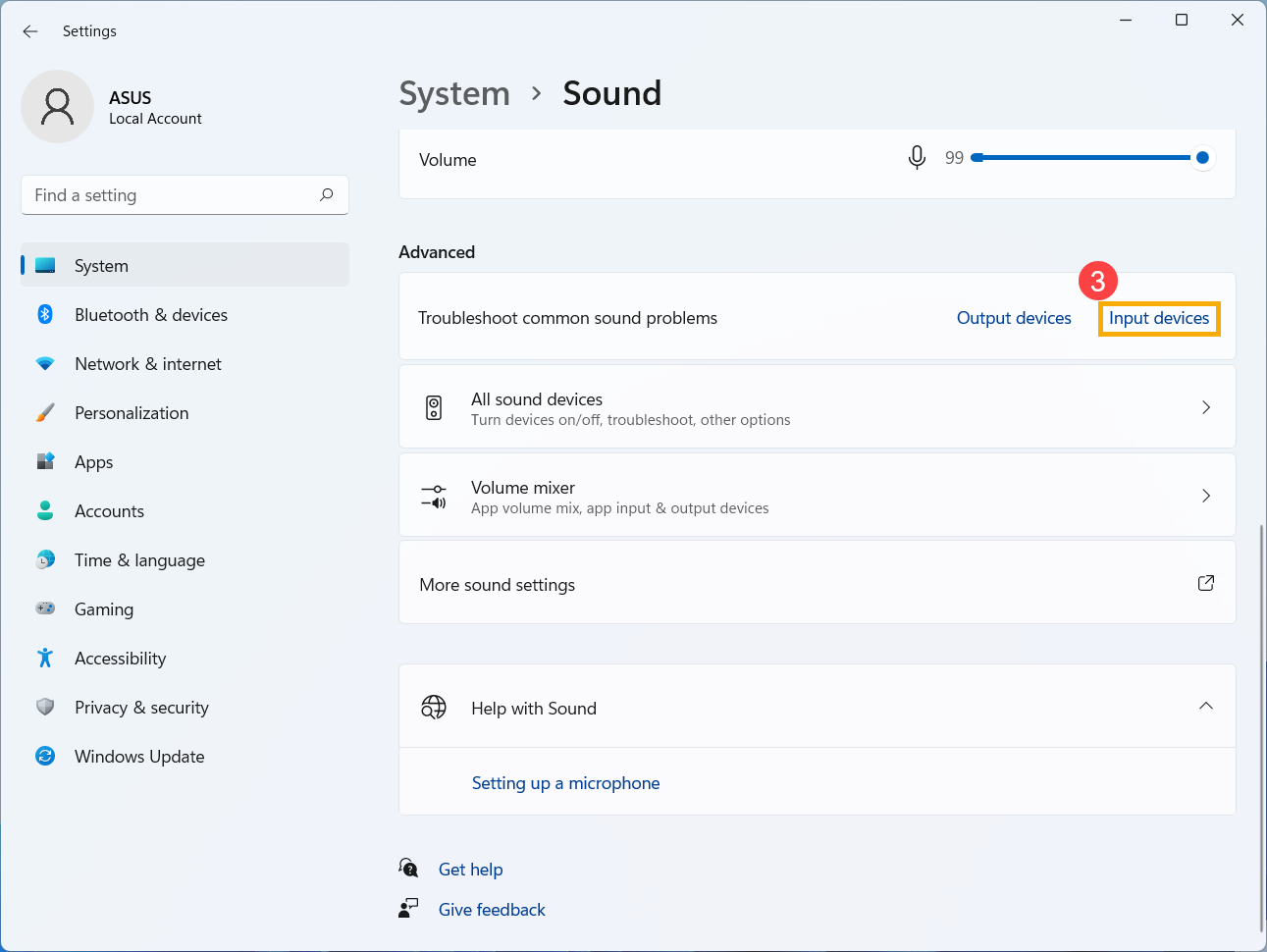
- Gulir halaman ke bawah, lalu pilih [Perangkat input] di bagian Pemecahan masalah suara umum③.
- Ikuti petunjuk di layar untuk menyelesaikan proses pemecahan masalah. Jika masalah tetap ada, silakan lanjutkan ke langkah pemecahan masalah berikutnya.
Pulihkan sistem dari titik pemulihan
Jika masalah mikrofon terjadi baru-baru ini, dan jika Anda pernah membuat titik pemulihan atau terdapat pemulihan sistem otomatis, coba kembalikan perangkat ke titik sebelum masalah mulai untuk mengatasi masalah tersebut. Di sini Anda dapat mempelajari lebih lanjut tentang Cara menggunakan titik pemulihan untuk mengembalikan sistem. Jika masalah tetap berlanjut, silakan lanjutkan ke langkah pemecahan masalah berikutnya.
Atur ulang sistem
Jika masalah tetap ada setelah semua langkah pemecahan masalah selesai. Silakan cadangkan file pribadi Anda, lalu atur ulang sistem untuk mengembalikannya ke konfigurasi aslinya. Di sini Anda dapat mempelajari lebih lanjut tentang Cara mengatur ulang sistem.
Tanya & Jawab
P1: Mengapa suara sangat keras, pelan, atau tidak ada suara ketika saya menggunakan aplikasi tertentu?
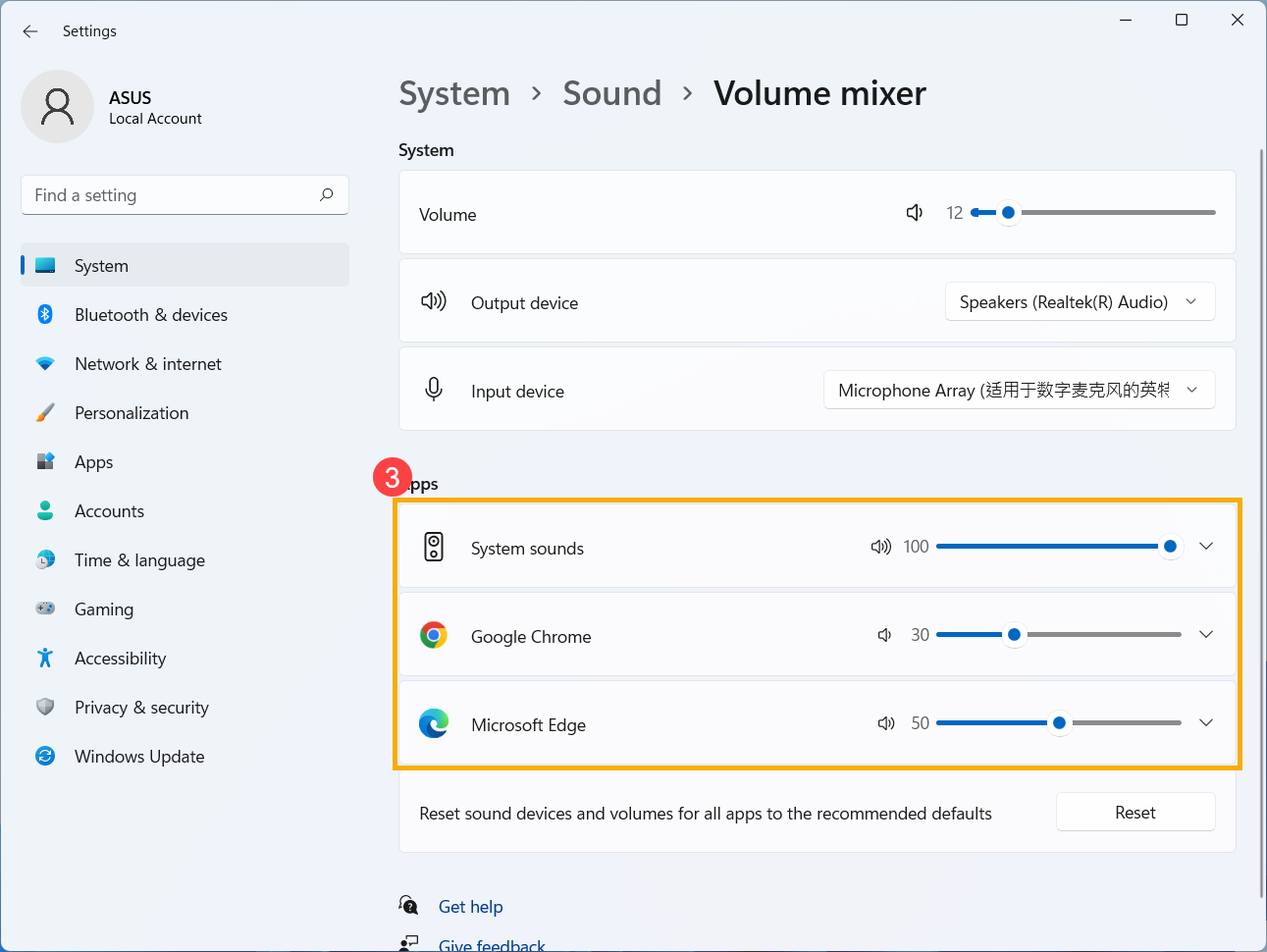
J1: Anda dapat menggunakan Pencampur volume untuk mengatur volume yang sesuai untuk setiap aplikasi.
Klik kanan pada [Ikon Speaker]① yang terletak di taskbar, lalu pilih [Buka pencampur volume]②.
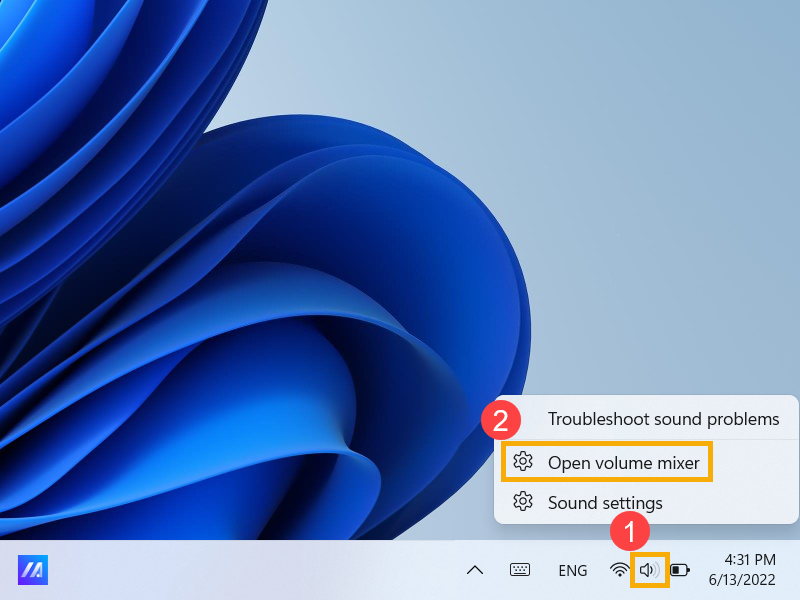
Gunakan bilah geser untuk menyesuaikan volume agar meningkat atau menurun untuk setiap aplikasi③.
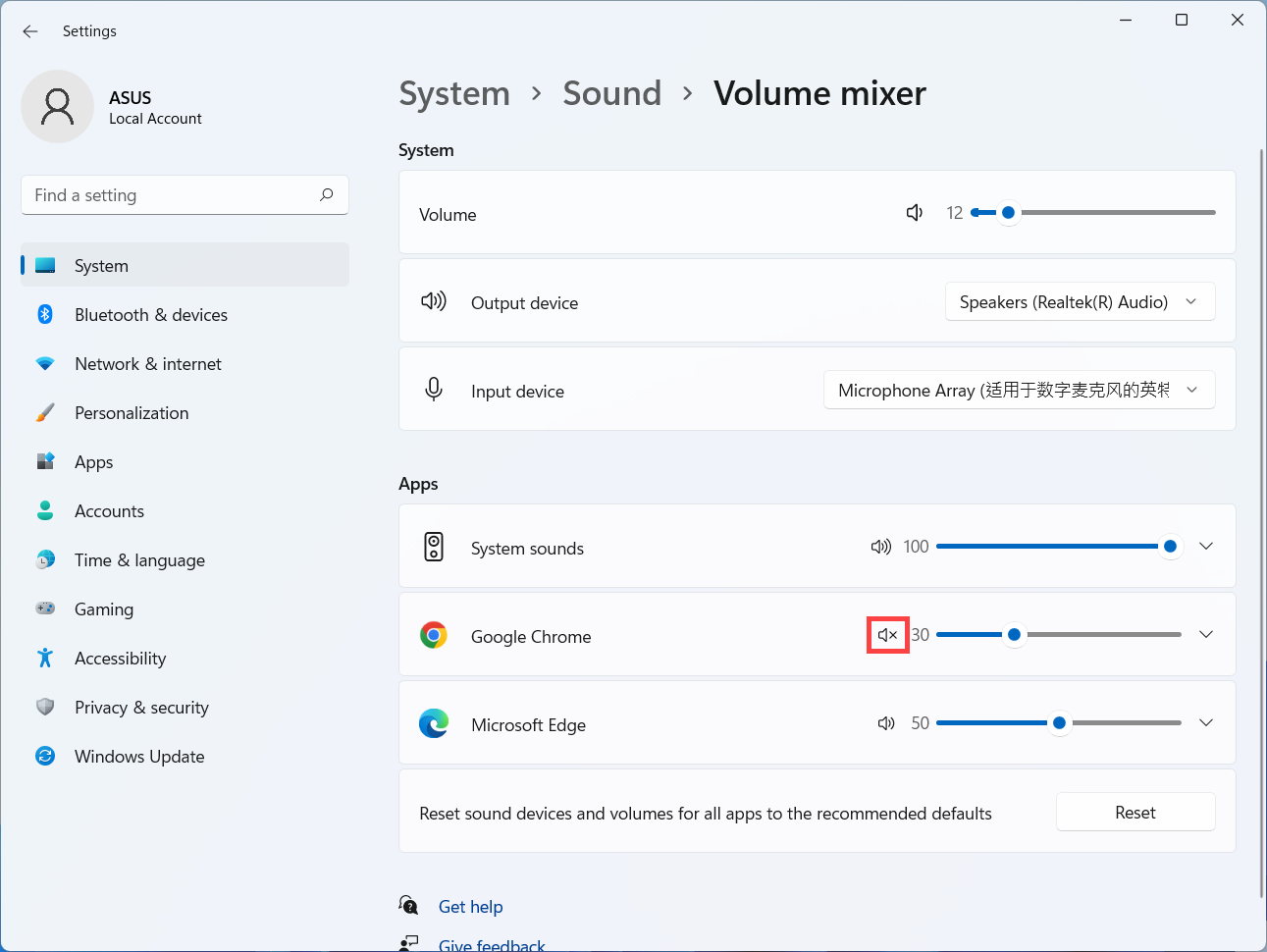
Jika ikon volume aplikasi adalah  , itu berarti sedang dalam mode bisu saat ini. Klik ikon bisu sekali lagi untuk menghidupkan volume.
P2: Bagaimana cara memperbesar atau meningkatkan suara/efek audio?
J2: Untuk ASUS Notebook standar, sebagian besar model memiliki aplikasi ICE Audio Wizard bawaan dan Anda dapat menggunakannya untuk meningkatkan audio. Di sini Anda dapat mempelajari lebih lanjut tentang ICE Audio Wizard (ICE Sound) - Pengantar.
Untuk Gaming Notebook, karena aplikasi audio bisa bervariasi, Anda dapat merujuk ke pengenalan aplikasi berikut berdasarkan aplikasi yang terpasang di komputer Anda:
Q3: Mengapa mikrofon eksternal tidak dapat digunakan setelah dicolokkan ke audio combo jack?
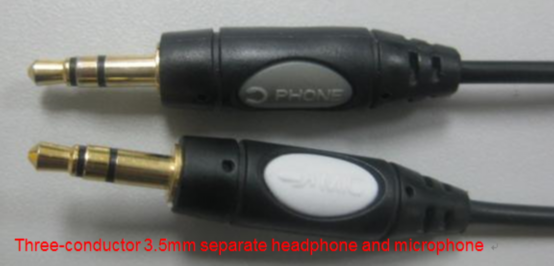
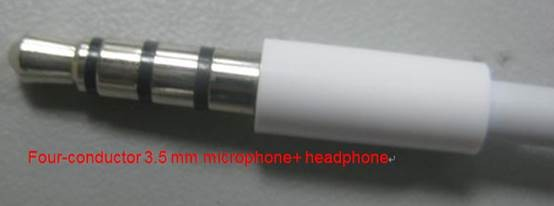
A3: Ada dua jenis konektor Headphone/mikrofon di pasaran.
- Tiga konduktor 3,5 mm untuk mikrofon dan Headphone terpisah.
- Empat konduktor 3,5 mm headphone dengan mikrofon.
Jika Anda ingin menggunakan fungsi headphone eksternal, Anda bisa menggunakan kedua perangkat tersebut.
Tetapi jika Anda ingin menggunakan fungsi mikrofon eksternal, mikrofon tiga konduktor 3,5 mm tidak akan berfungsi setelah dicolokkan ke audio combo jack.
Disarankan menggunakan perangkat headphone empat konduktor 3,5 mm dengan mikrofon, sehingga fungsi mikrofon dan headphone dapat digunakan secara bersamaan.
Q4: Mengapa suara tidak sesuai harapan meskipun volume speaker sudah diatur ke maksimum?
A4: Jika perangkat Anda memiliki speaker bawaan dan Anda masih merasa suara yang dihasilkan tidak sesuai harapan setelah mengikuti metode pemecahan masalah yang diberikan dalam artikel ini, alasan utamanya mungkin terletak pada pertimbangan desain speaker bawaan, termasuk keterbatasan perangkat keras, manajemen daya, dan kualitas suara, serta faktor-faktor lainnya.
Jika Anda menginginkan pengalaman suara yang lebih keras, Anda dapat mempertimbangkan menggunakan speaker eksternal.
Sistem operasi Windows 10
Fungsi speaker tidak normal
Kembalikan pengaturan BIOS
- Akses layar pengaturan BIOS pada perangkat.
Saat perangkat dalam keadaan mati, tekan dan tahan [F2] pada keyboard, lalu tekan tombol daya untuk menyalakan perangkat. Tetap tahan [F2] sampai layar pengaturan BIOS muncul, lalu lepaskan [F2]. Pelajari lebih lanjut tentang Cara masuk ke layar pengaturan BIOS.
Catatan: Untuk beberapa model desktop lama, Anda mungkin perlu menekan dan menahan [Del] saat proses boot untuk masuk ke layar konfigurasi BIOS.
Catatan: Untuk perangkat gaming handheld, tekan dan tahan [Tombol Volume Bawah] lalu tekan tombol daya. - Setelah berada di layar pengaturan BIOS, silakan merujuk ke artikel: Cara mengembalikan pengaturan BIOS.
- Jika masalah masih berlanjut, silakan lanjutkan ke langkah pemecahan masalah berikutnya.
Perbarui dan pastikan BIOS / paket Windows / driver menggunakan versi terbaru di perangkat Anda
Memperbarui BIOS, Windows, dan driver secara rutin dapat meningkatkan stabilitas dan performa sistem. Pastikan perangkat Anda menggunakan versi terbaru. Pelajari lebih lanjut tentang pembaruan BIOS:
Cara memperbarui versi BIOS di sistem Windows
Cara menggunakan EZ Flash untuk memperbarui versi BIOS
(Untuk produk desktop, silakan lihat Pengenalan ASUS Motherboard EZ Flash 3.)
Pelajari lebih lanjut tentang pembaruan Windows dan driver:
Cara menjalankan Windows Update
Cara memperbarui driver melalui System Update di MyASUS
Jika masalah masih berlanjut setelah Anda memperbarui BIOS/paket Windows/driver hingga terkini, silakan lanjutkan ke bab berikutnya untuk pemecahan masalah.
Periksa pengaturan perangkat output
- Ketik dan cari [Pengaturan suara] di bilah pencarian Windows①, lalu klik [Buka]②.
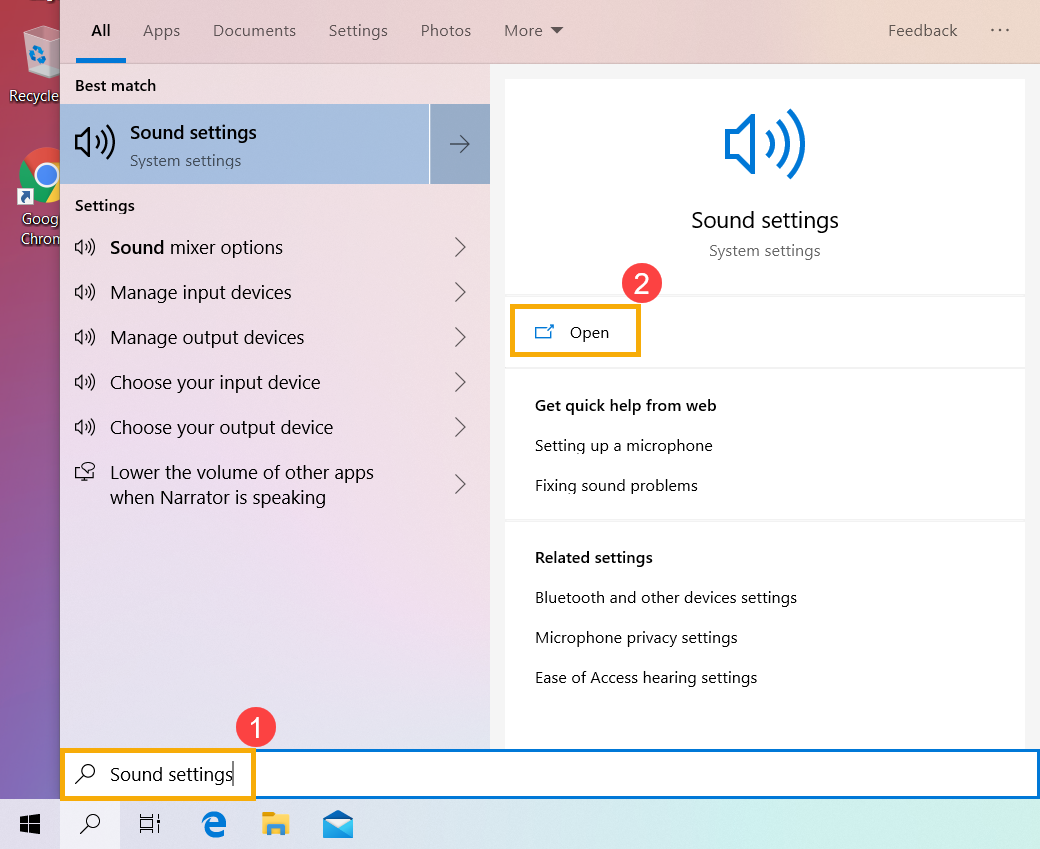
- Pilih perangkat speaker yang benar pada bagian [Pilih perangkat output Anda]③.
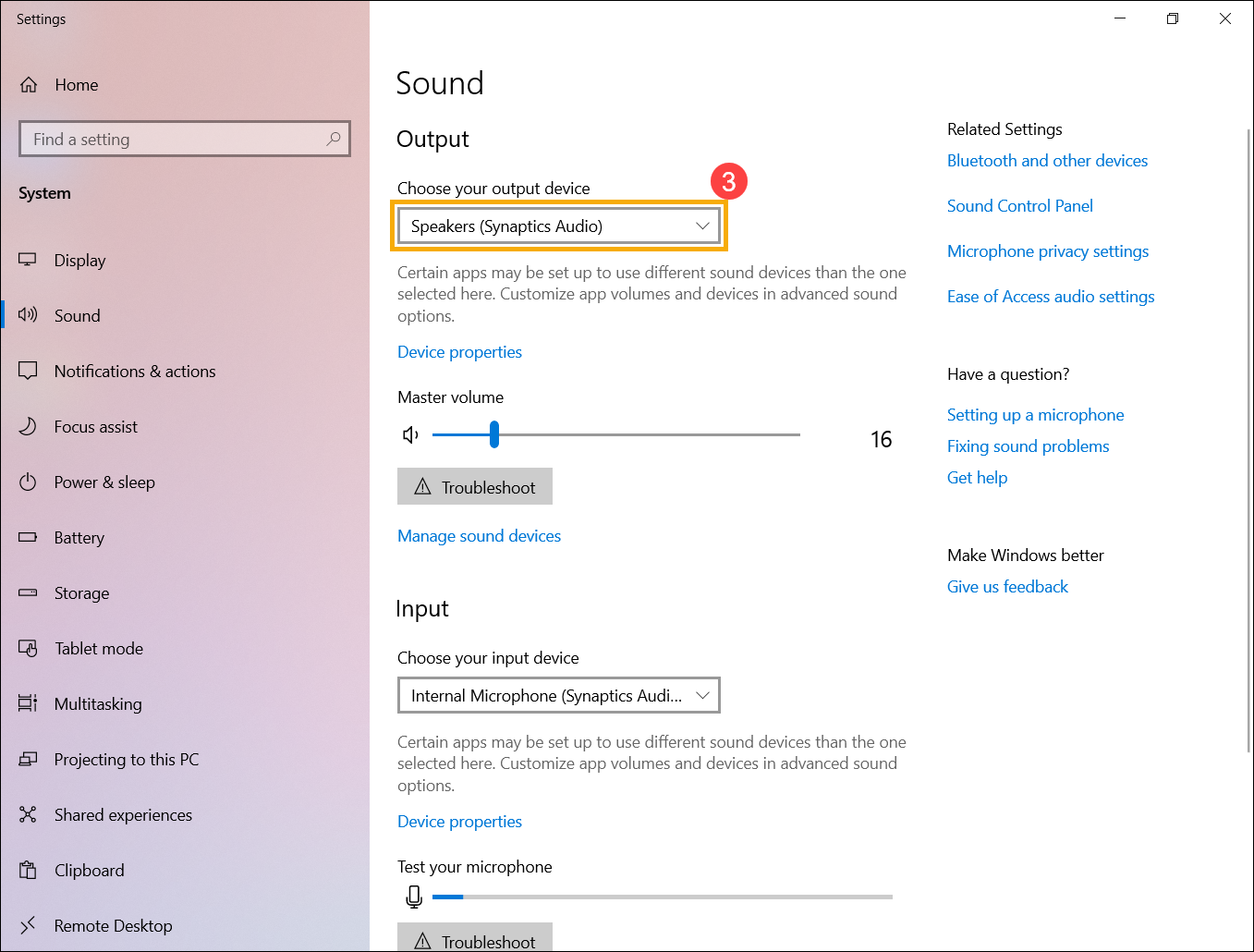
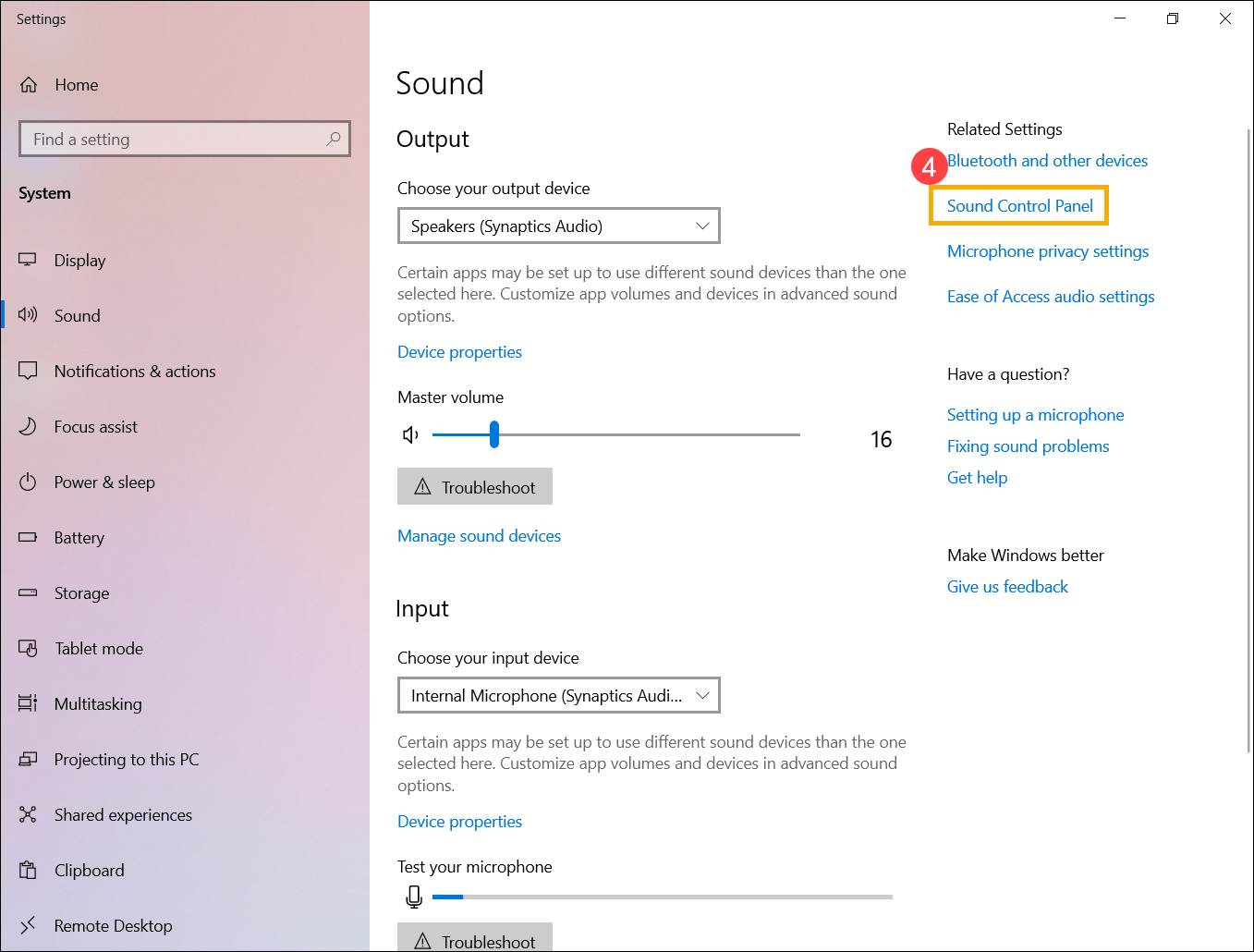
- Periksa apakah volume speaker diatur ke mode bisu. Klik [Panel Kontrol Suara]④ pada pengaturan suara.
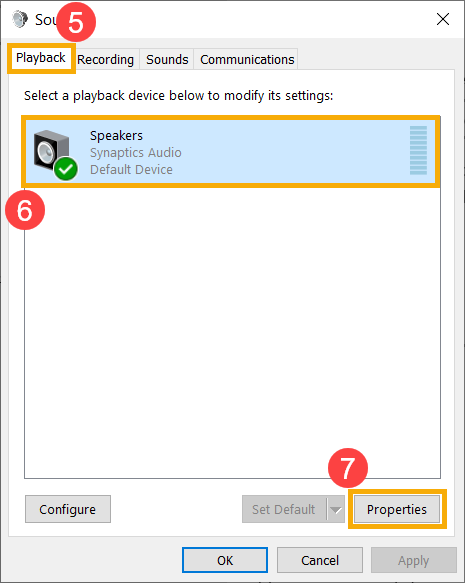
- Pilih tab [Pemutaran]⑤, lalu pilih [perangkat speaker Anda]⑥ dan klik [Properti]⑦.
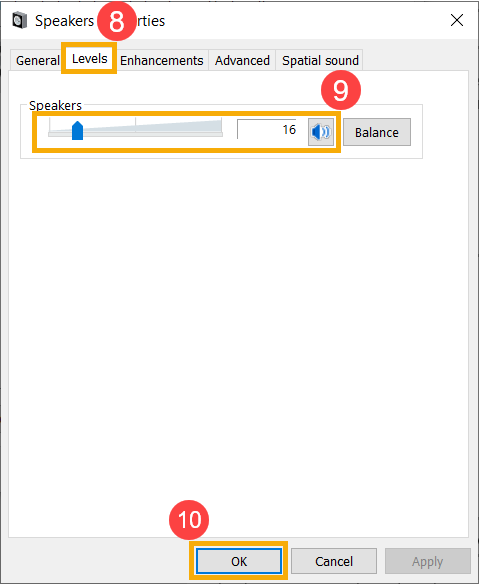
- Pilih [Levels] tab⑧, gunakan bilah geser untuk mengatur tingkat volume dan periksa apakah [tidak disetel ke mode bisu]⑨, lalu klik [OK]⑩ untuk menyimpan. (Mode bisu: )
- Jika masalah tetap ada, silakan lanjutkan ke langkah pemecahan masalah berikutnya.
Aktifkan dan instal ulang driver di Device Manager
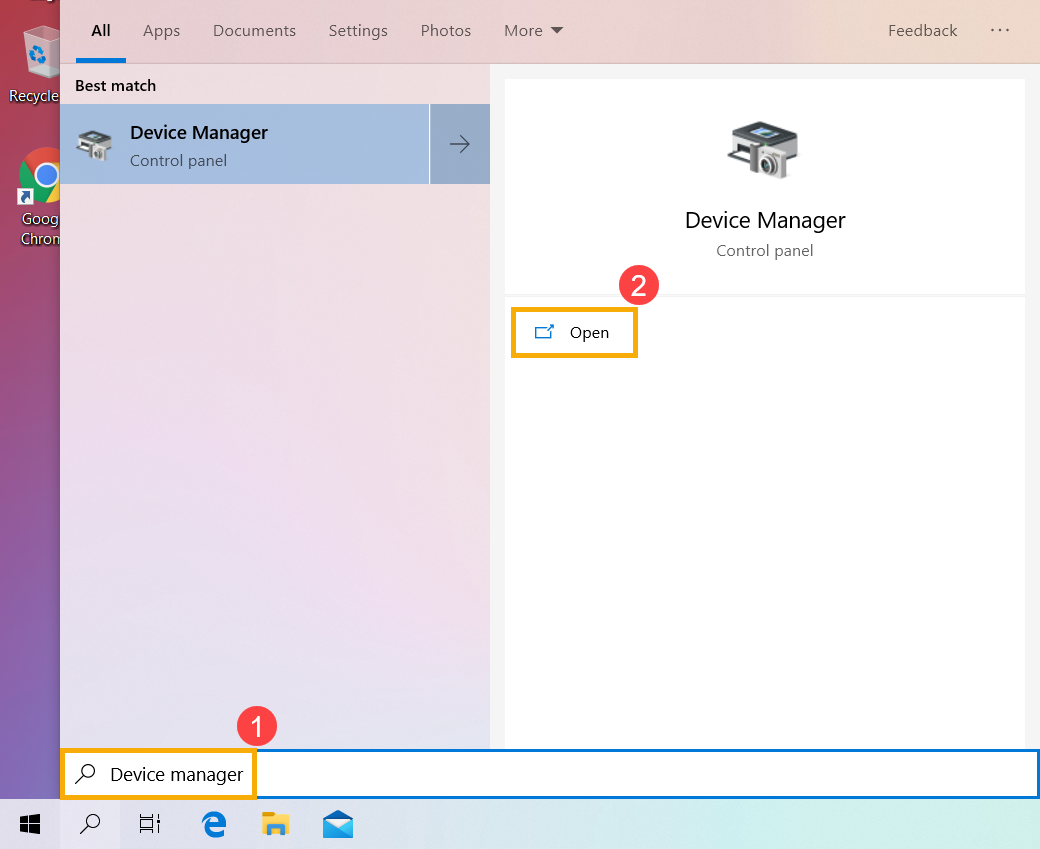
- Ketik dan cari [Device Manager] di bilah pencarian Windows①, lalu klik [Open]②.
- Periksa panah di samping [Audio inputs and outputs]③, lalu klik kanan [perangkat speaker Anda]④ dan pilih [Enable device]⑤.
Jika [Opsi Aktifkan perangkat] tidak ditampilkan yang berarti fungsi speaker sudah diaktifkan, silakan lanjutkan ke langkah berikutnya.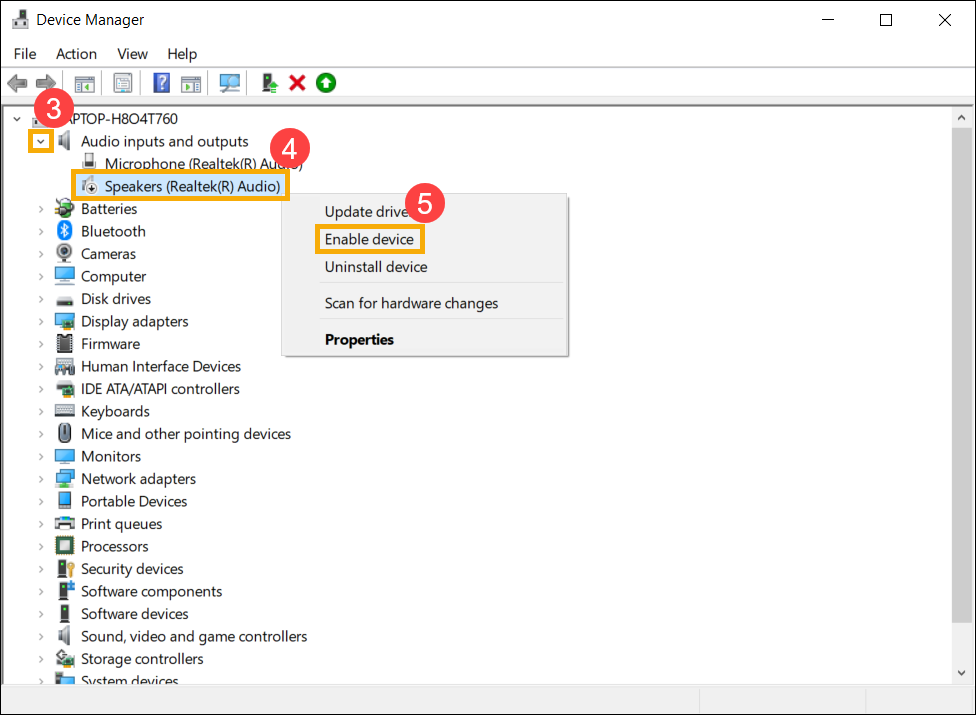
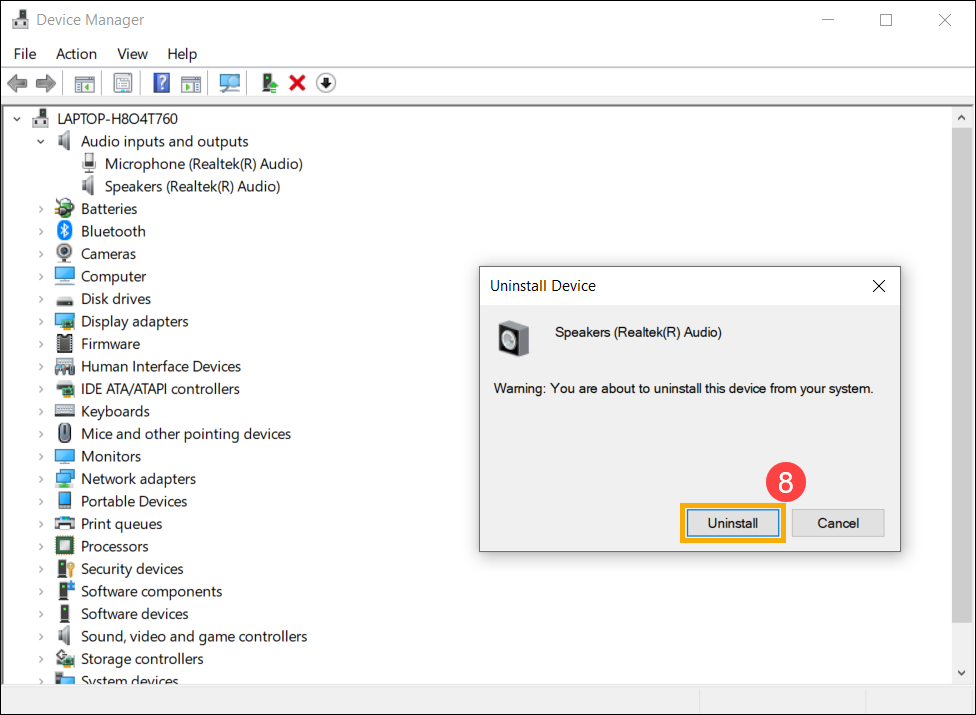
- Klik kanan [perangkat speaker Anda]⑥, lalu pilih [Copot pemasangan perangkat]⑦.
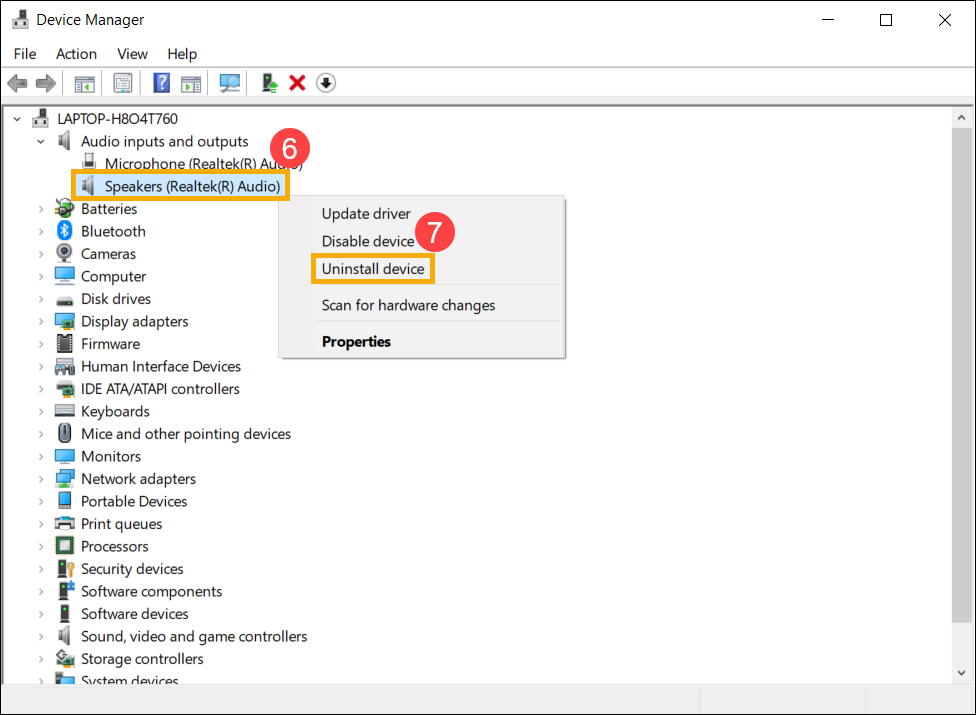
- Klik [Copot pemasangan]⑧.
- Setelah mencopot pemasangan speaker, silakan klik [Tindakan]⑨ dan pilih [Pindai perubahan perangkat keras]⑩.
Sistem akan menginstal ulang speaker, dan perangkat akan tampil di kategori Input dan keluaran audio.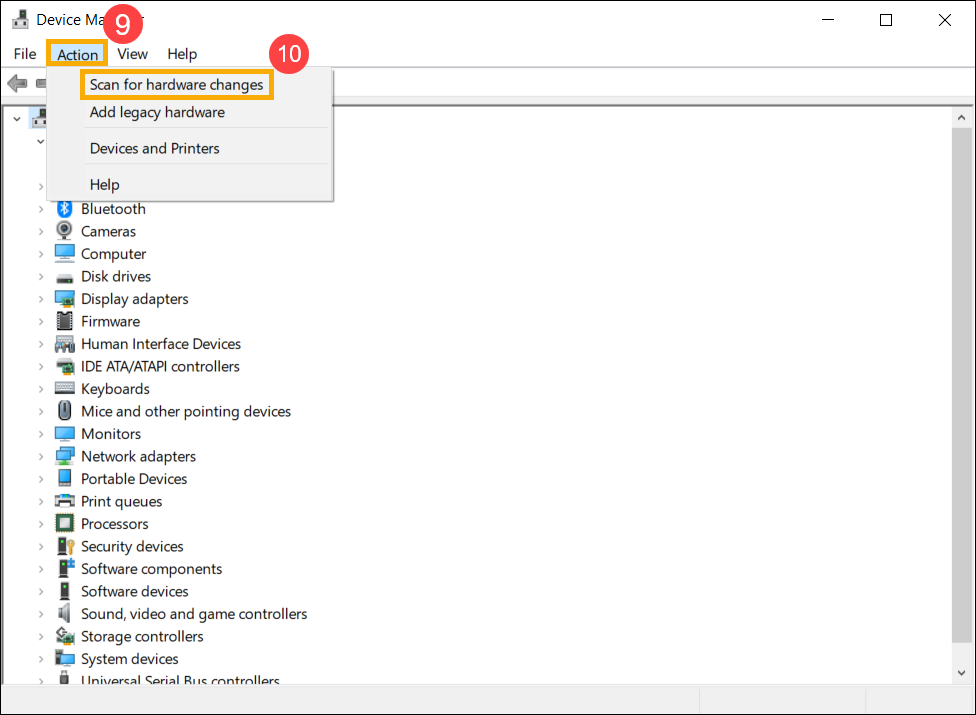
- Jika Anda gagal memperbarui driver speaker di device manager, silakan kunjungi Situs Dukungan ASUS untuk mengunduh dan menginstal [Audio] driver, di sini Anda dapat mempelajari lebih lanjut tentang Cara mencari dan mengunduh driver.
Catatan: Gambar berikut adalah versi saat ini sebagai referensi, silakan unduh versi terbaru dari Situs Dukungan ASUS.) - Jika masalah masih berlanjut, silakan lanjutkan ke langkah pemecahan masalah berikutnya.
Gunakan alat Pemecahan Masalah di Windows
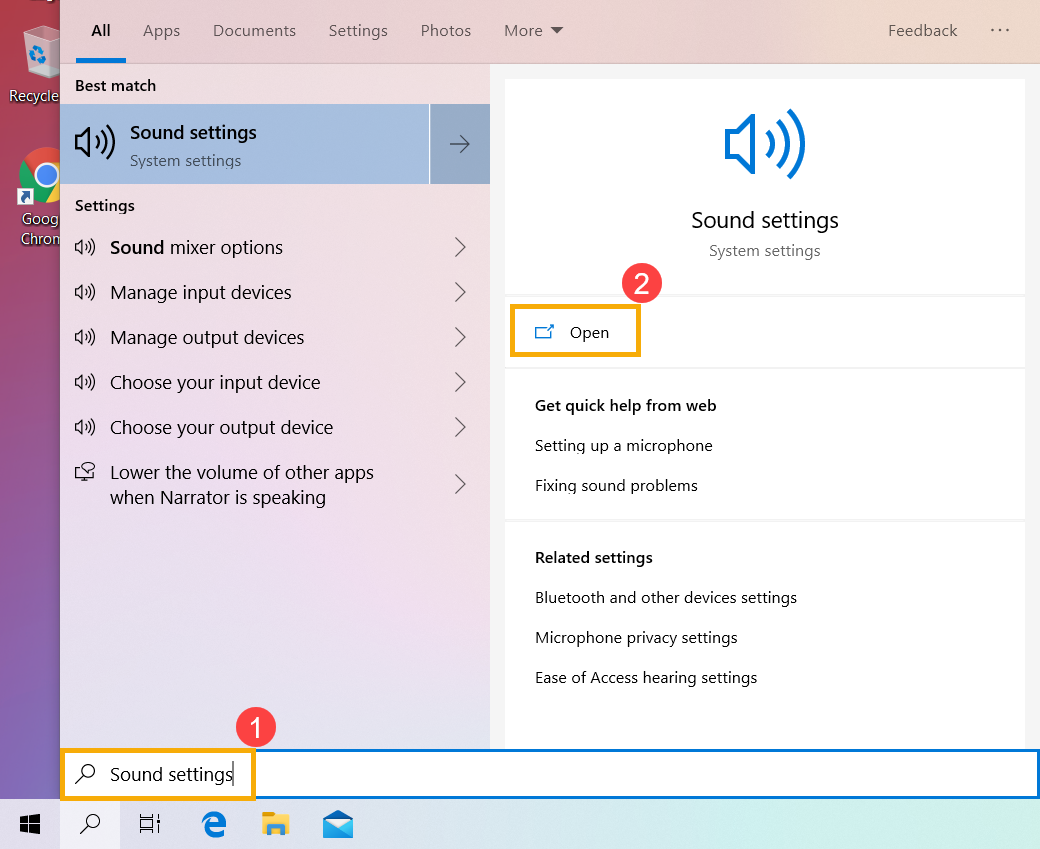
- Ketik dan cari [Pengaturan suara] di bilah pencarian Windows①, lalu klik [Buka]②.
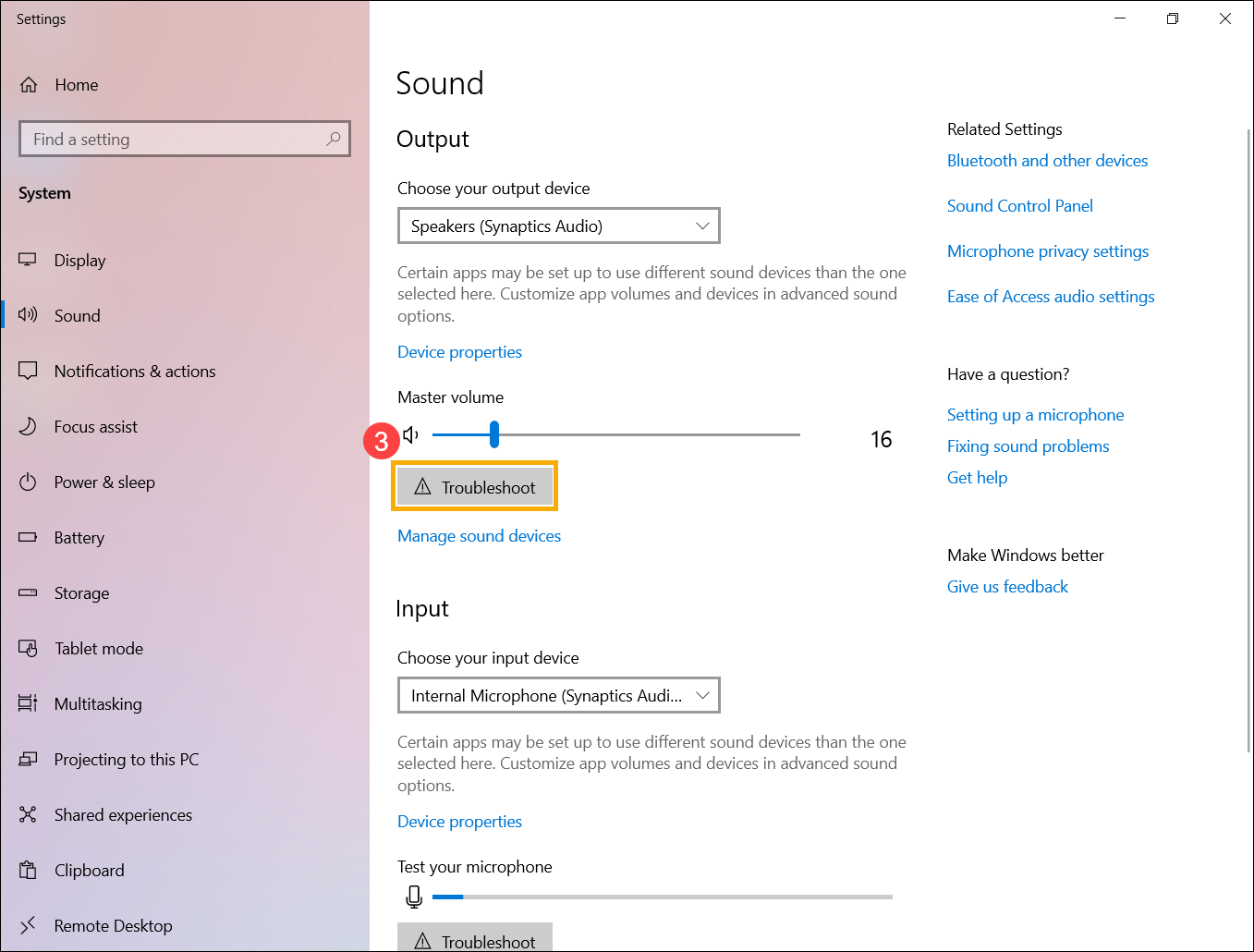
- Klik pada [Pemecahan Masalah] di bagian Output③.
- Ikuti petunjuk di layar untuk menyelesaikan proses pemecahan masalah. Jika masalah masih berlanjut, silakan lanjutkan ke langkah pemecahan masalah berikutnya.
Pulihkan sistem dari titik pemulihan
Jika masalah speaker terjadi baru-baru ini, dan jika Anda pernah membuat titik pemulihan atau terdapat pemulihan sistem otomatis, coba pulihkan perangkat ke titik sebelum masalah mulai terjadi untuk menyelesaikan masalahnya. Di sini Anda dapat mempelajari lebih lanjut tentang Cara menggunakan titik pemulihan untuk memulihkan sistem. Jika masalah tetap ada, silakan lanjutkan ke langkah pemecahan masalah berikutnya.
Atur ulang sistem
Jika masalah tetap ada setelah semua langkah pemecahan masalah dilakukan. Silakan cadangkan file pribadi Anda, kemudian atur ulang sistem untuk mengembalikan ke konfigurasi aslinya. Di sini Anda dapat mempelajari lebih lanjut tentang Cara mengatur ulang sistem.
Fungsi mikrofon tidak normal
Jika Anda menggunakan mikrofon internal, pastikan tidak tertutup oleh apapun
Biasanya, Mikrofon terletak di salah satu sisi kamera. Posisi mikrofon mungkin sedikit berbeda tergantung pada modelnya. Silakan merujuk pada Manual Pengguna untuk informasi lebih detail.
Memulihkan pengaturan BIOS
- Akses layar pengaturan BIOS pada perangkat.
Saat perangkat dalam keadaan mati, tekan dan tahan tombol [F2] pada keyboard, lalu tekan tombol power untuk menyalakan perangkat. Tetap tahan tombol [F2] hingga layar pengaturan BIOS muncul, lalu lepaskan tombol [F2]. Pelajari lebih lanjut tentang Cara masuk ke layar pengaturan BIOS.
Catatan: Untuk beberapa model desktop lama, Anda mungkin perlu menekan dan menahan [Del] key saat boot untuk mengakses layar konfigurasi BIOS.
Catatan: Untuk perangkat gaming handheld, tekan dan tahan [Tombol Volume Bawah] lalu tekan tombol power. - Setelah berada di layar pengaturan BIOS, silakan merujuk ke artikel: Cara memulihkan pengaturan BIOS.
- Jika masalah masih berlanjut, silakan lanjutkan ke langkah pemecahan masalah berikutnya.
Memperbarui dan memastikan BIOS / paket Windows / driver dengan versi terbaru di perangkat Anda
Memperbarui BIOS, Windows, dan driver secara teratur dapat meningkatkan stabilitas dan kinerja sistem. Pastikan perangkat Anda menggunakan versi terbaru. Pelajari lebih lanjut tentang memperbarui BIOS:
Cara memperbarui versi BIOS di sistem Windows
Cara menggunakan EZ Flash untuk memperbarui versi BIOS
(Untuk produk desktop, silakan merujuk ke Pengenalan ASUS Motherboard EZ Flash 3.)
Pelajari lebih lanjut tentang memperbarui Windows dan driver:
Cara menjalankan Windows Update
Cara memperbarui driver melalui System Update di MyASUS
Jika masalah masih berlanjut setelah Anda memperbarui paket BIOS/Windows/driver hingga yang terbaru, silakan lanjutkan ke bab berikutnya untuk pemecahan masalah.
Periksa pengaturan perangkat input
- Ketik dan cari [Pengaturan Suara] di bilah pencarian Windows①, lalu klik [Buka]②.
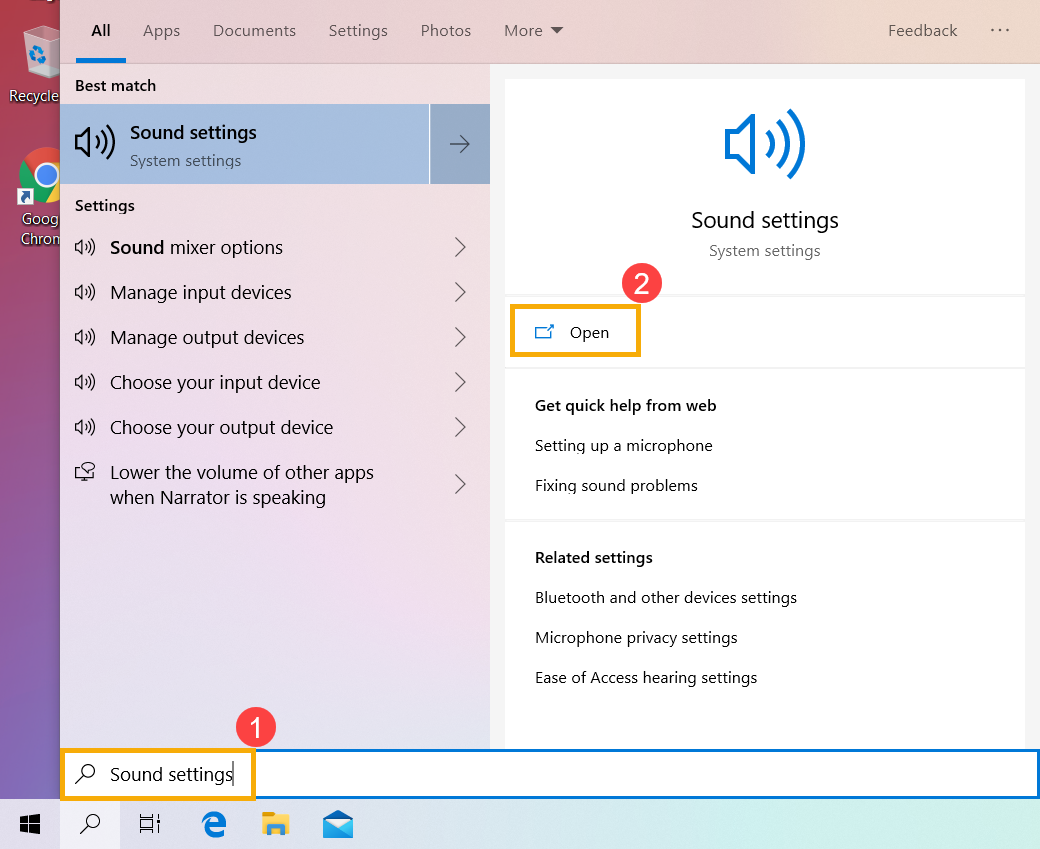
- Pilih perangkat mikrofon yang benar pada bagian [Pilih perangkat input Anda]③.
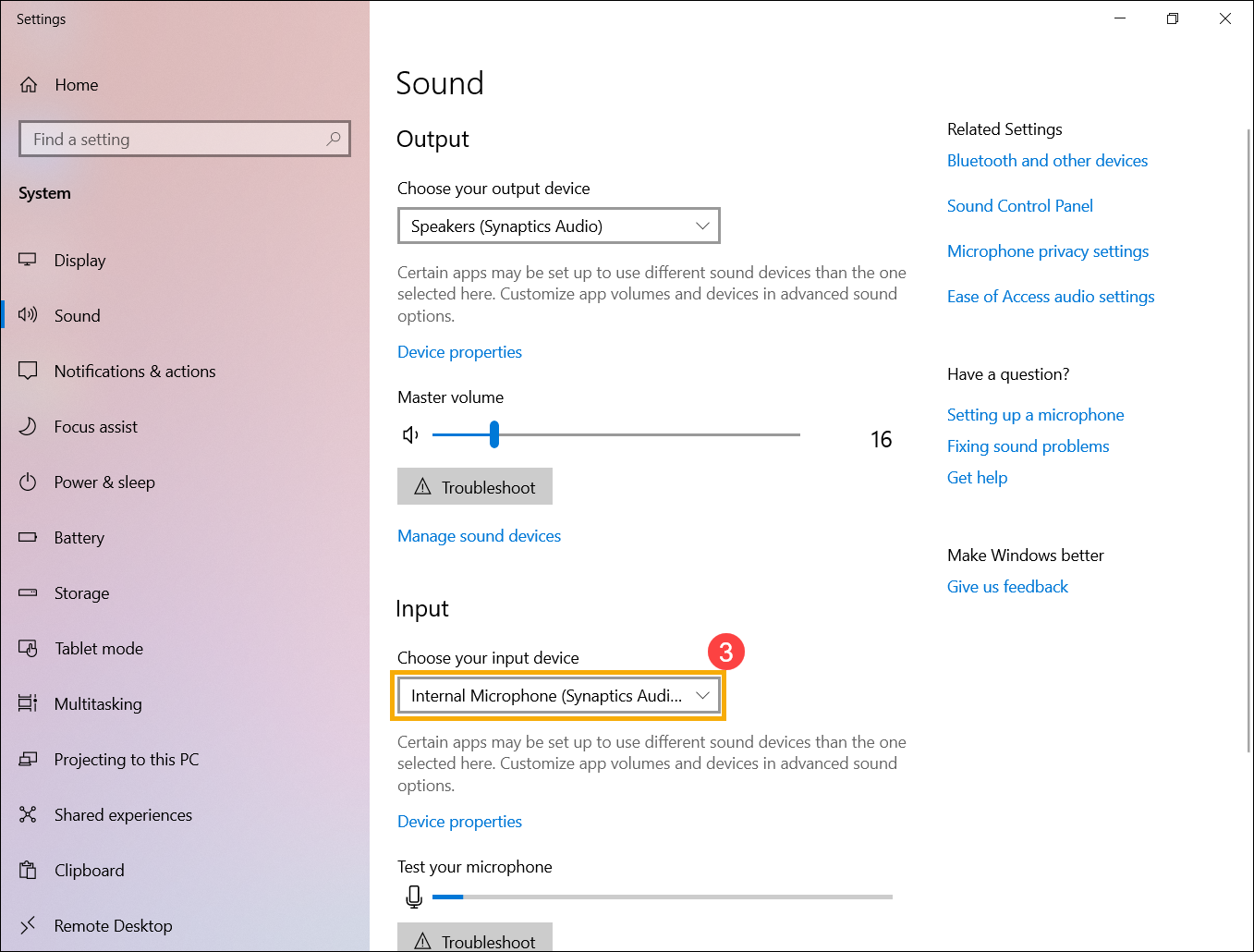
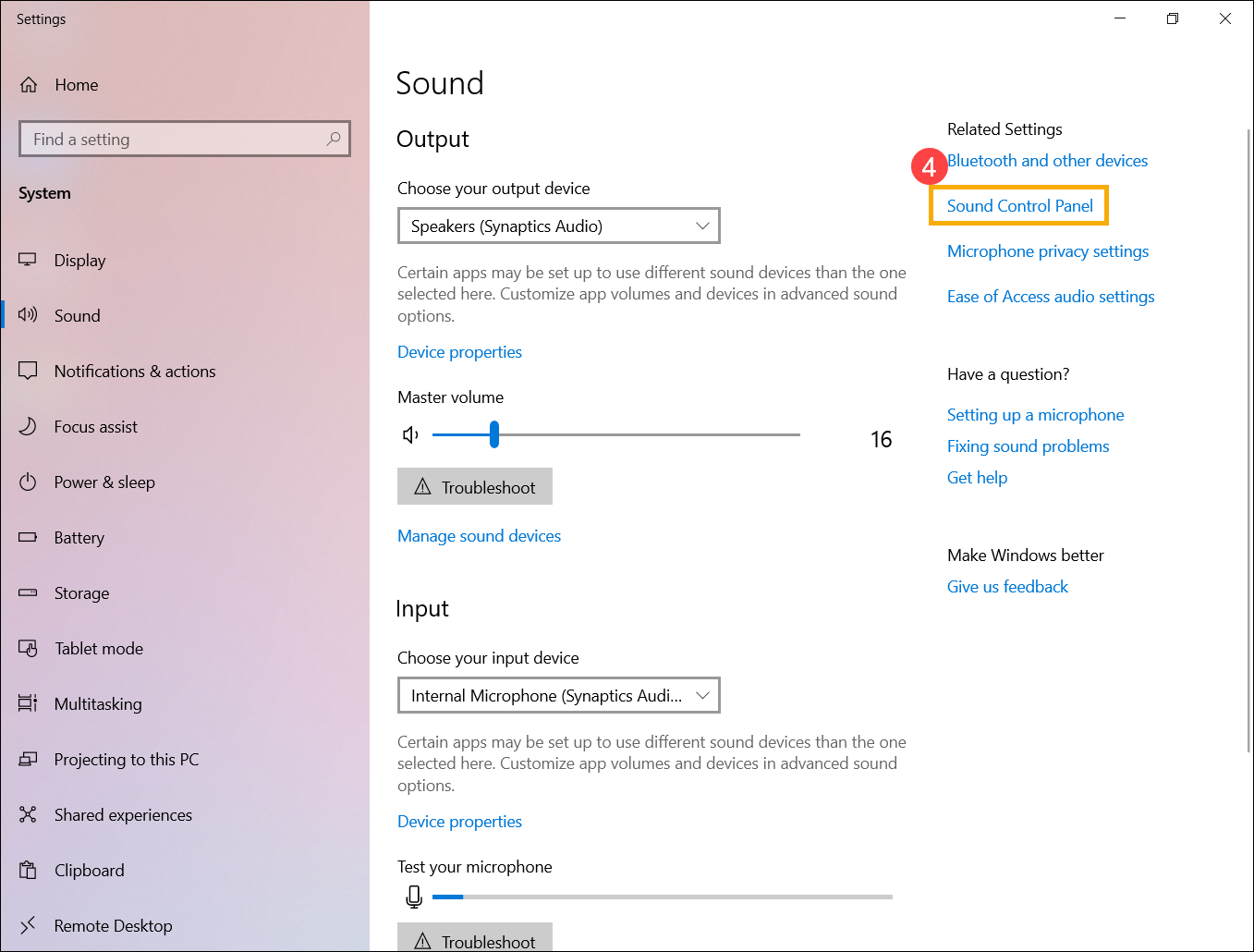
- Periksa apakah volume mikrofon diatur ke mode bisu. Klik [Panel Kontrol Suara]④ pada pengaturan suara.
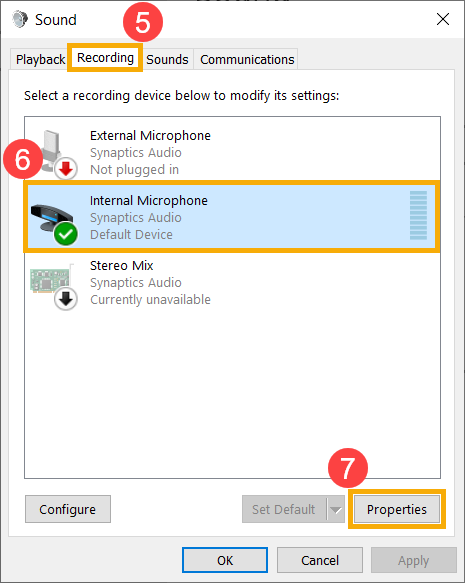
- Pilih tab [Perekaman]⑤, lalu pilih [perangkat mikrofon Anda]⑥ dan klik [Properti]⑦.
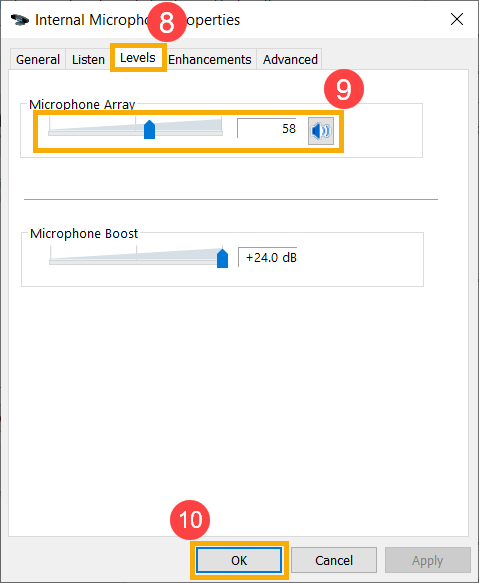
- Pilih tab [Tingkat]⑧, gunakan bilah penggeser untuk mengatur tingkat volume dan periksa apakah [tidak diatur ke mode bisu]⑨, lalu klik [OK]⑩ untuk menyimpan. (Mode Bisukan: )
- Jika masalah tetap berlanjut, silakan lanjutkan ke langkah pemecahan masalah berikutnya.
Aktifkan dan instal ulang driver di Device Manager
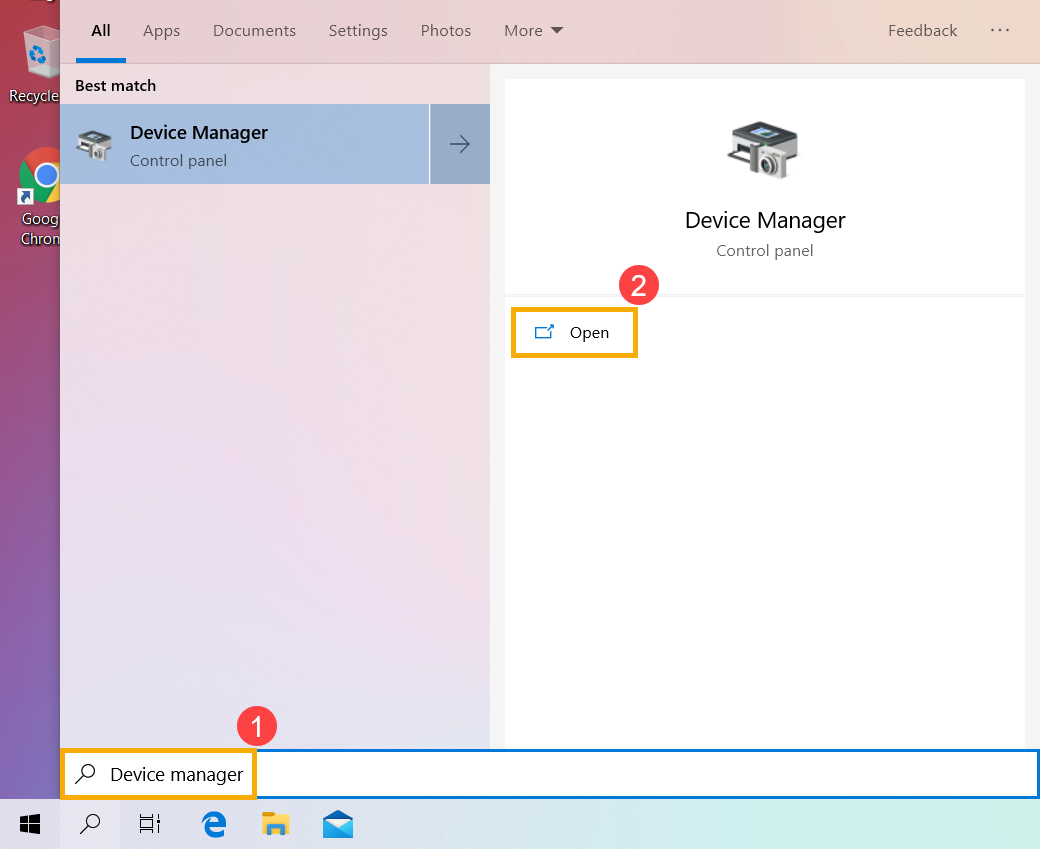
- Ketik dan cari [Device Manager] di bilah pencarian Windows①, lalu klik [Open]②.
- Periksa panah di samping [Audio inputs and outputs]③, lalu klik kanan [your microphone device]④ dan pilih [Enable device]⑤.
Jika opsi [Enable device] tidak muncul, itu berarti fungsi mikrofon sudah diaktifkan, silakan lanjutkan ke langkah berikutnya.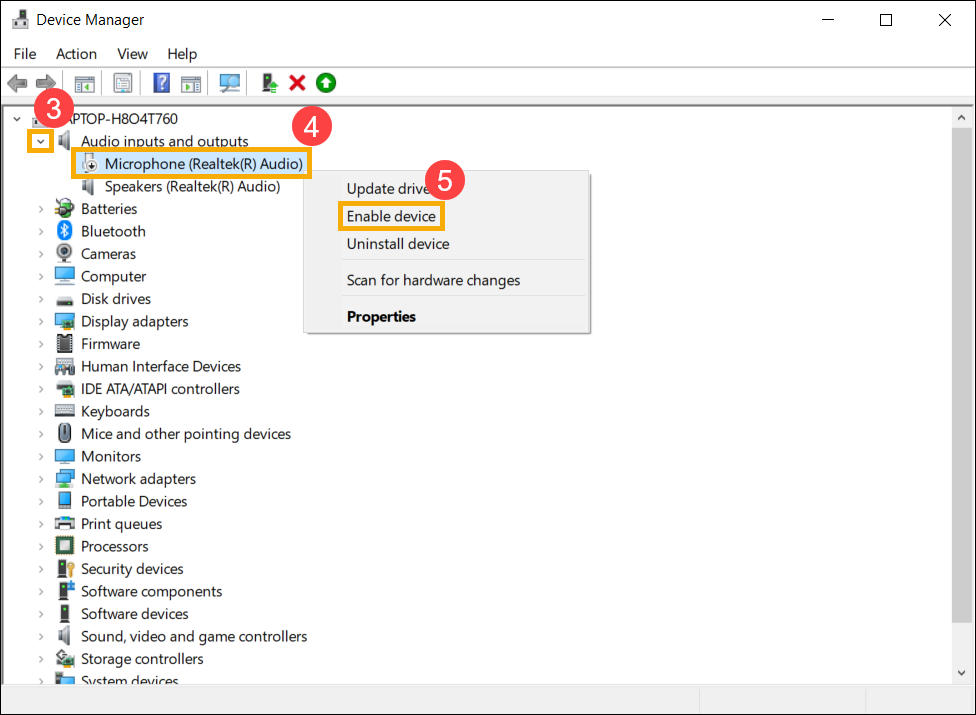
- Klik kanan [perangkat mikrofon Anda]⑥, lalu pilih [Copot pemasangan perangkat]⑦.
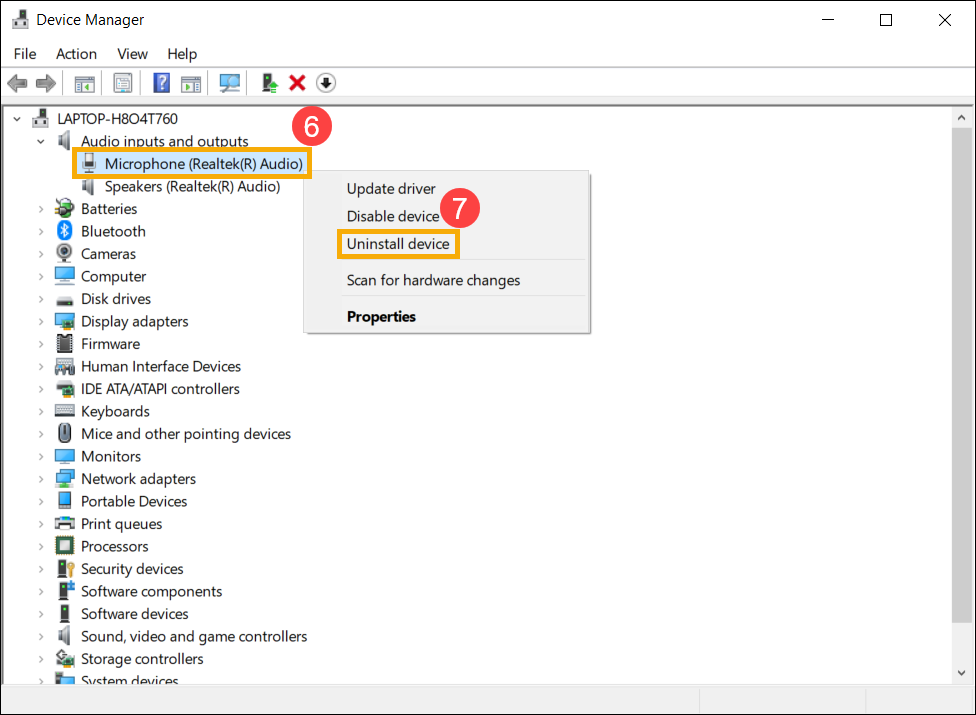
- Klik [Copot pemasangan]⑧.
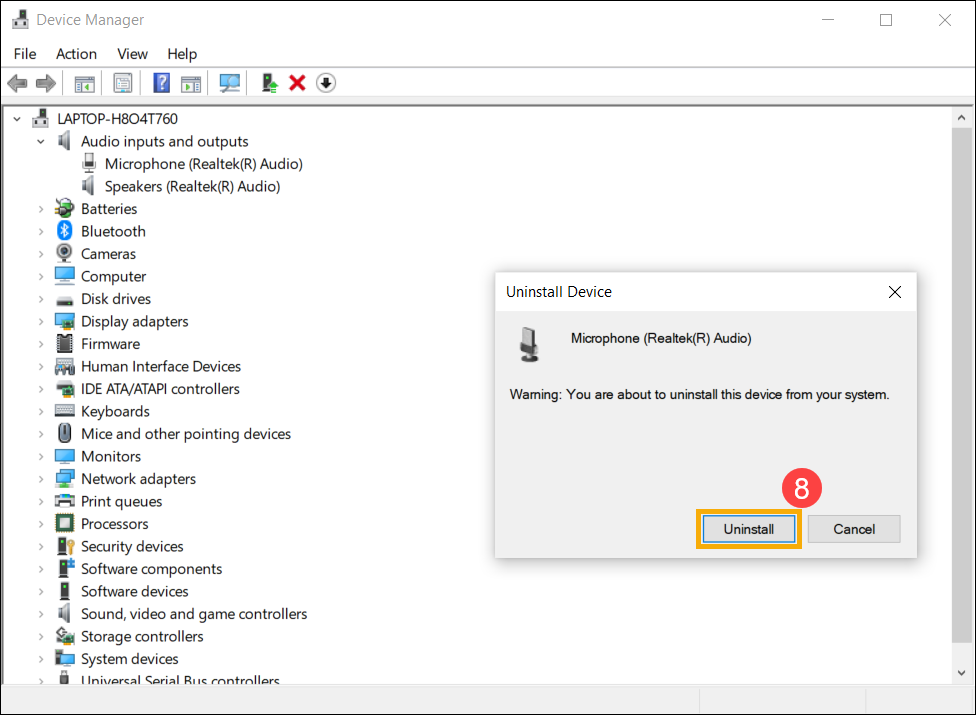
- Setelah menghapus mikrofon, silakan klik [Tindakan]⑨ dan pilih [Pindai perubahan perangkat keras]⑩.
Sistem akan menginstal ulang mikrofon, dan perangkat akan ditampilkan di kategori Input dan Output Audio.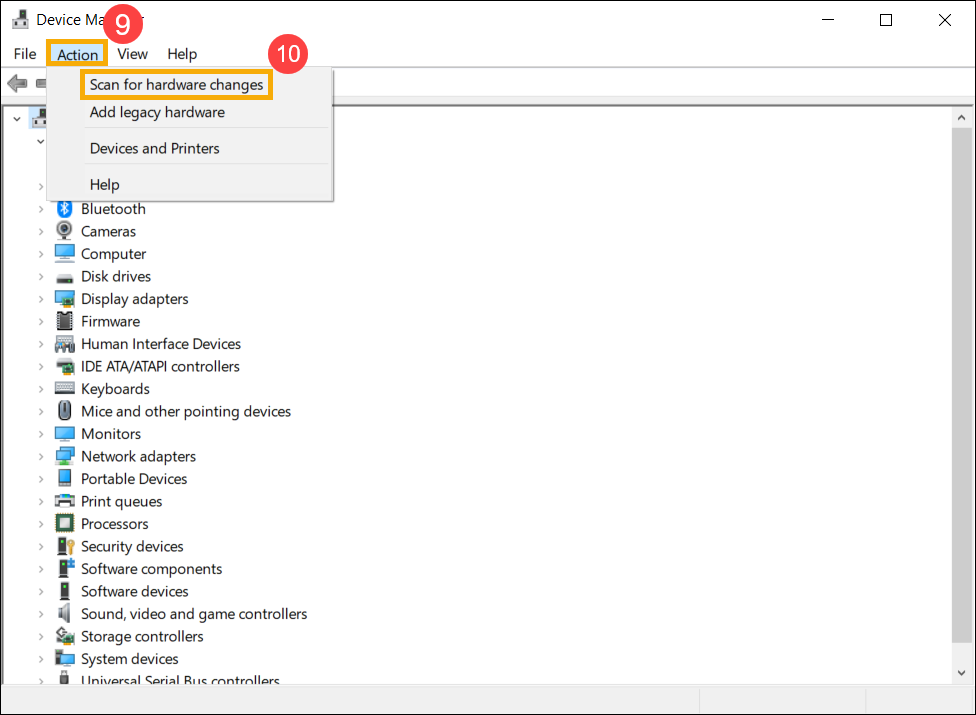
- Jika Anda gagal memperbarui driver speaker di device manager, silakan kunjungi Situs Dukungan ASUS untuk mengunduh dan memasang driver, di sini Anda dapat mempelajari lebih lanjut tentang Cara mencari dan mengunduh driver.
Jika Anda menggunakan mikrofon internal, silakan unduh dan pasang [Kamera]driver karena Mikrofon Internal terintegrasi dengan Kamera.
Jika Anda menggunakan mikrofon eksternal, silakan unduh dan instal [Audio] driver.
Catatan: Gambar berikut adalah versi saat ini sebagai referensi, silakan unduh versi terbaru dari Situs Dukungan ASUS. - Jika masalah tetap terjadi, silakan lanjutkan ke langkah pemecahan masalah berikutnya.
Gunakan alat Pemecahan Masalah di Windows
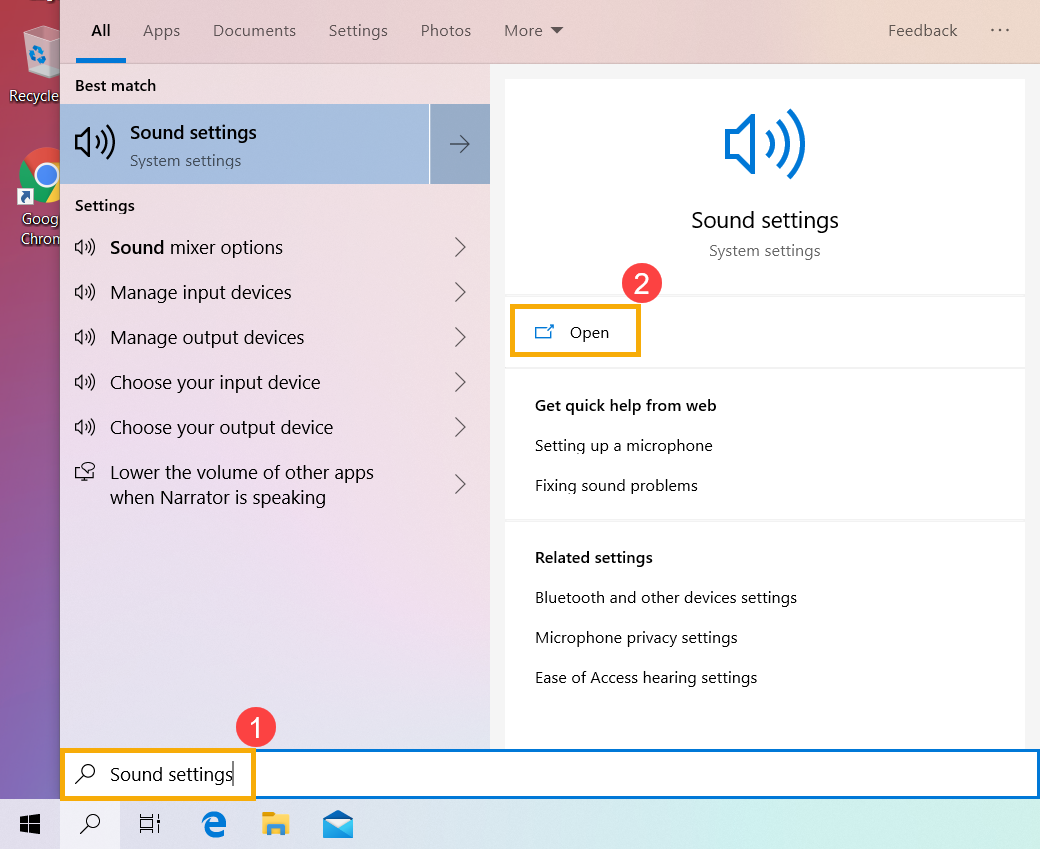
- Ketik dan cari [Pengaturan suara] di bilah pencarian Windows①, lalu klik [Buka]②.
- Klik pada [Pemecahan Masalah] di bagian Output③.
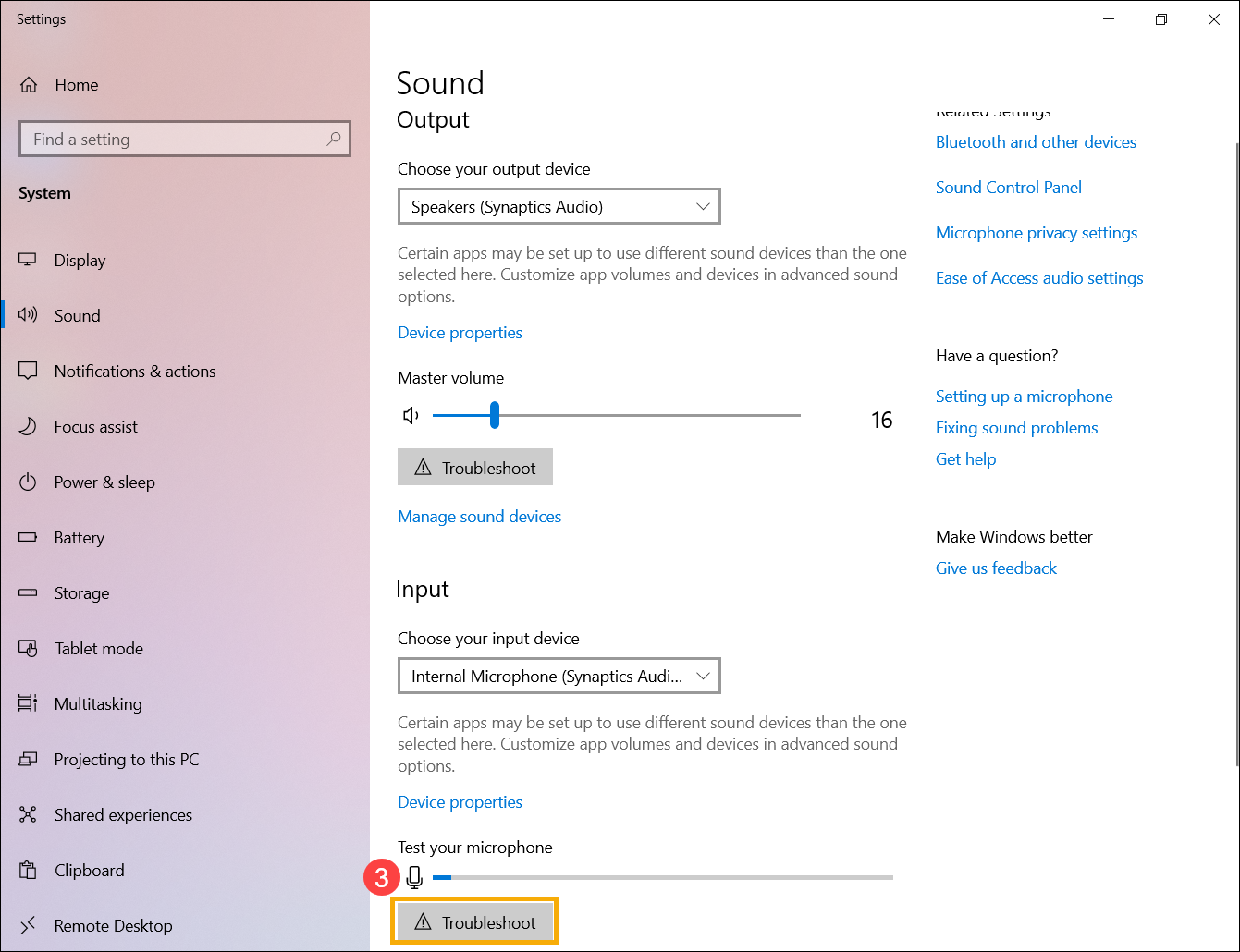
- Ikuti instruksi di layar untuk menyelesaikan proses pemecahan masalah. Jika masalah tetap ada, silakan lanjutkan ke langkah pemecahan masalah berikutnya.
Restore sistem dari restore point
Jika masalah mikrofon terjadi baru-baru ini, dan jika Anda pernah membuat restore point atau terdapat restore sistem otomatis, coba kembalikan perangkat ke titik sebelum masalah mulai terjadi untuk menyelesaikan masalah. Di sini Anda dapat mempelajari lebih lanjut tentang Cara menggunakan restore point untuk mengembalikan sistem. Jika masalah tetap ada, silakan lanjutkan ke langkah pemecahan masalah berikutnya.
Reset sistem
Jika masalah tetap ada setelah semua langkah pemecahan masalah dilakukan. Silakan backup file pribadi Anda, lalu reset sistem untuk mengembalikannya ke konfigurasi awal. Di sini Anda dapat mempelajari lebih lanjut tentang Cara mereset sistem.
Q & A
Q1: Mengapa suara sangat keras, pelan, atau tidak ada suara ketika saya menggunakan aplikasi tertentu?
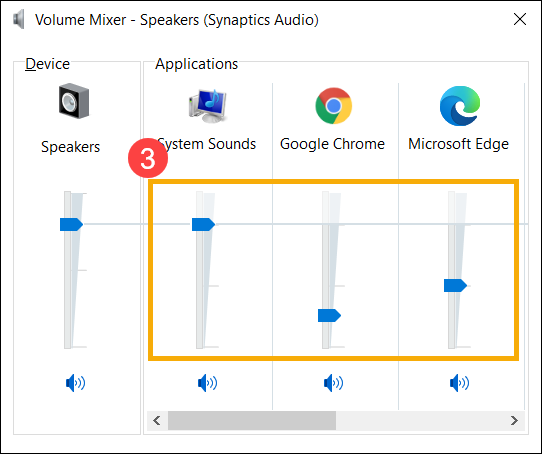
A1: Anda dapat menggunakan Volume mixer untuk menyesuaikan volume yang sesuai untuk setiap aplikasi.
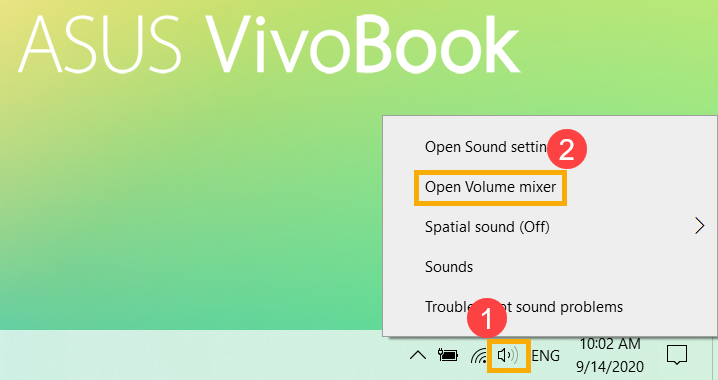
Klik kanan pada [Ikon Speaker]① yang terletak di taskbar, lalu pilih [Buka Volume mixer]②.
Gunakan bilah geser untuk menyesuaikan volume agar dapat menaikkan atau menurunkan untuk setiap aplikasi③.
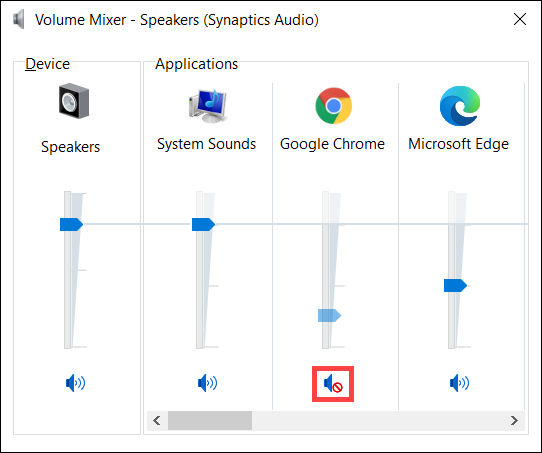
Jika ikon volume aplikasi adalah  , itu berarti saat ini dalam mode senyap. Klik ikon senyap lagi untuk menghidupkan volume.
Q2: Bagaimana cara memperbesar atau meningkatkan suara/efek audio?
A2: Untuk ASUS Notebook standar, sebagian besar model memiliki aplikasi ICE Audio Wizard bawaan dan Anda dapat menggunakannya untuk meningkatkan audio. Di sini Anda dapat mempelajari lebih lanjut tentang ICE Audio Wizard (ICE Sound) - Pengantar.
Untuk Gaming Notebook, karena aplikasi audio mungkin beragam, Anda dapat merujuk pada pengenalan aplikasi berikut berdasarkan aplikasi yang terpasang di komputer Anda:
Q3: Mengapa mikrofon eksternal tidak dapat digunakan setelah dicolokkan ke audio combo jack?
A3: Ada dua jenis konektor Headphone/mikrofon di pasaran.
- Tiga konduktor 3,5 mm mikrofon dan Headphone terpisah.
- Empat konduktor 3,5 mm headphone dengan mikrofon.
Jika Anda ingin menggunakan fungsi headphone eksternal, Anda dapat menggunakan kedua perangkat.
Namun jika Anda ingin menggunakan fungsi mikrofon eksternal, mikrofon tiga konduktor 3,5 mm tidak akan berfungsi setelah dicolokkan ke audio combo jack.
Disarankan untuk menggunakan perangkat headphone 3.5 mm empat konduktor dengan mikrofon, sehingga fungsi mikrofon dan headphone dapat digunakan secara bersamaan.
Q4: Mengapa suara tidak sesuai harapan meskipun volume speaker sudah diatur ke maksimum?
A4: Jika perangkat Anda memiliki speaker bawaan dan Anda masih merasa suara tidak sesuai harapan setelah mengikuti metode pemecahan masalah yang diberikan dalam artikel ini, alasan utamanya mungkin terletak pada pertimbangan desain speaker bawaan, termasuk keterbatasan hardware, manajemen daya, dan kualitas suara, serta faktor lainnya.
Jika Anda menginginkan pengalaman suara yang lebih keras, Anda dapat mempertimbangkan untuk menggunakan speaker eksternal.
Jika masalah Anda tetap belum terselesaikan, silakan hubungi dukungan pelanggan ASUS untuk bantuan lebih lanjut.