Topik Relatif
[Pemecahan Masalah Windows 11/10] - Gagal Mendeteksi Kartu Grafis
Produk yang Berlaku: Notebook, Desktop, All-in-One PC, Gaming Handheld, MiniPC
Jika Anda mengalami skenario di mana sistem Anda gagal mendeteksi kartu grafis, seperti ketika kartu grafis tidak muncul di device manager atau hanya menampilkan Microsoft Basic Display Adapter, silakan merujuk pada metode pemecahan masalah umum berikut.
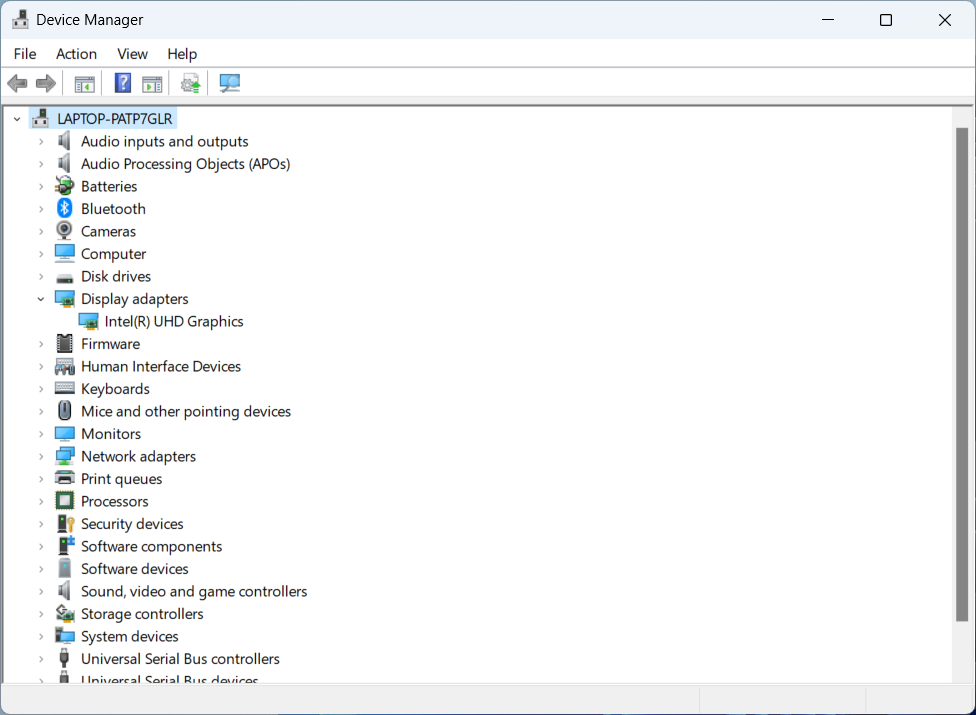
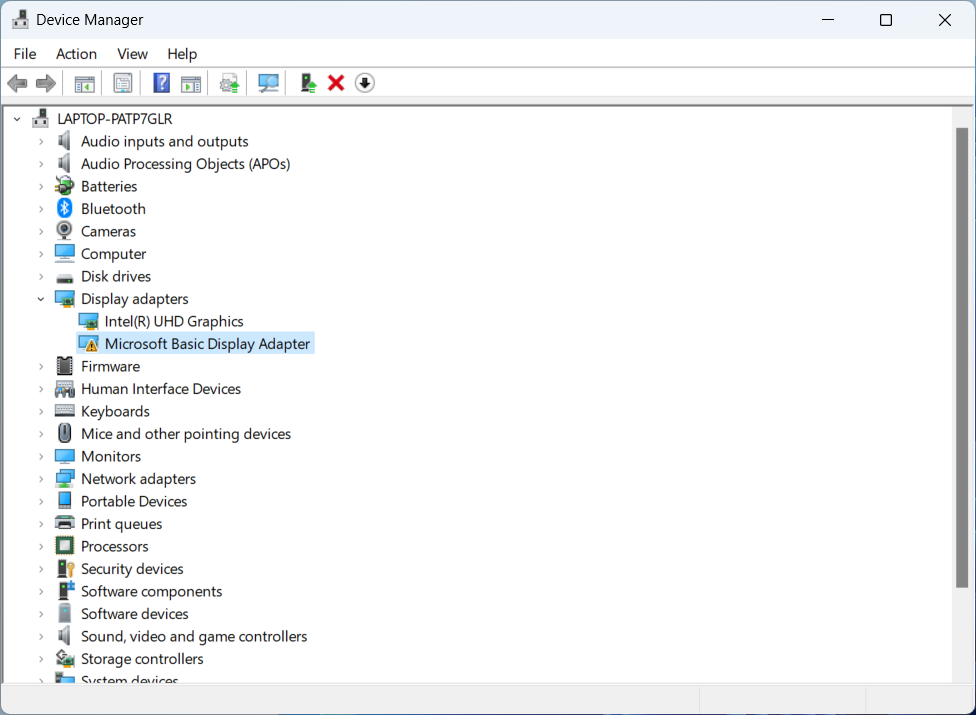
Untuk perangkat Notebook, All-in-One PC, dan Gaming Handheld, solusi berikut disediakan untuk kasus di mana kartu grafis tidak terdeteksi:
Sesuaikan Pengaturan di Armoury Crate, MyASUS, dan ProArt Creator Hub
ASUS telah mengembangkan software kontrol sistem terintegrasi, termasuk Armoury Crate, MyASUS, dan ProArt Creator Hub, untuk membantu Anda menyesuaikan mode GPU. Silakan lihat langkah-langkah di bawah ini sesuai aplikasi yang disertakan dengan produk ASUS Anda:
Periksa Pengaturan di Armoury Crate
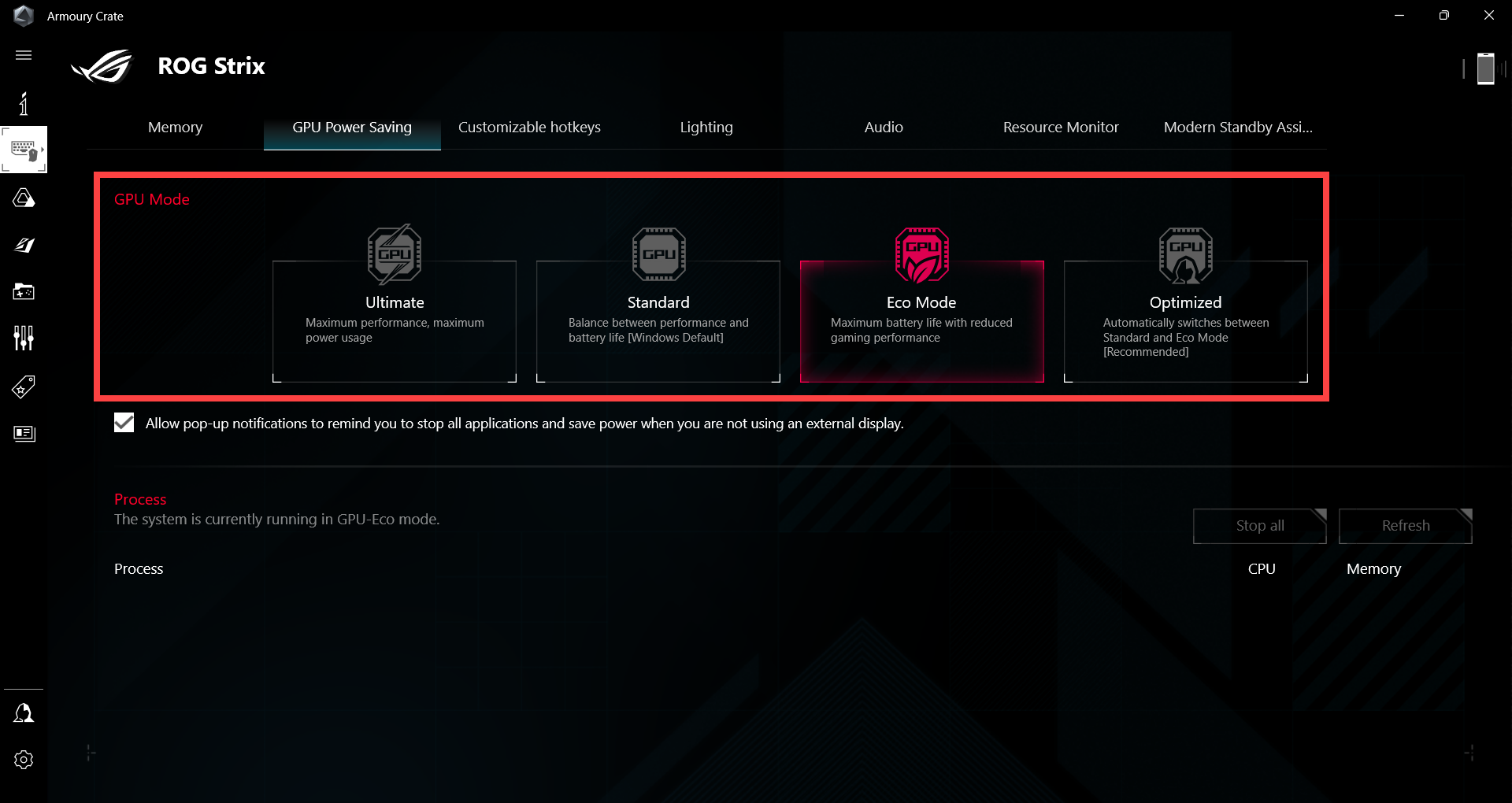
Untuk laptop gaming yang dilengkapi dengan chip grafis terpisah dan terintegrasi, silakan periksa pengaturan mode GPU di aplikasi Armoury Crate (Armoury Crate > Device > GPU Power Saving > GPU Mode).
Saat 'Eco Mode' diterapkan, informasi kartu grafis independen tidak akan dapat dilihat di Device Manager. Dianjurkan Anda memilih 'Standard' untuk memastikan deteksi kartu grafis. Informasi lebih lanjut tersedia di artikel ini: Pengenalan Armoury Crate.
Catatan: Jika sistem dialihkan kembali ke Standard Mode setelah waktu lama beroperasi dalam Eco Mode, Windows mungkin gagal menyimpan driver grafis asli dan malah menampilkan perangkat sebagai Microsoft Basic Display Adapter di Device Manager. Kondisi ini biasanya disebabkan oleh driver grafis yang tidak dimuat dengan benar dan tidak selalu menunjukkan kerusakan perangkat keras GPU. Untuk mengatasi masalah ini, silakan ikuti langkah-langkah di bawah untuk menginstal ulang driver grafis resmi ASUS.
Jika perangkat Anda tidak memiliki konfigurasi ini, atau jika Anda sudah mengaturnya ke mode 'Standard', silakan lanjutkan ke metode pemecahan masalah berikutnya.
Periksa Pengaturan di MyASUS
Untuk laptop konsumen yang dilengkapi dengan chip grafis terpisah dan terintegrasi, silakan periksa pengaturan mode GPU di aplikasi MyASUS (MyASUS > Pengaturan Perangkat > Daya & Kinerja > Mode GPU).Saat ‘Eco Mode’ diterapkan, informasi kartu grafis independen tidak akan terlihat di Device Manager. Disarankan Anda memilih ‘Standard’ untuk memastikan kartu grafis terdeteksi. Informasi lebih lanjut tersedia di artikel ini: Pengenalan Pengaturan Perangkat MyASUS.Catatan: Jika sistem dikembalikan ke Standard Mode setelah lama digunakan dalam Eco Mode, Windows mungkin tidak dapat mempertahankan driver grafis asli dan malah menampilkan perangkat sebagai Microsoft Basic Display Adapter di Device Manager. Kondisi ini biasanya disebabkan oleh driver grafis yang tidak dimuat dengan benar dan tidak selalu menandakan kegagalan perangkat keras GPU. Untuk mengatasi masalah ini, silakan ikuti langkah-langkah berikut untuk menginstal ulang driver grafis resmi ASUS. Jika perangkat Anda tidak memiliki konfigurasi khusus ini, atau jika Anda sudah mengaturnya ke mode ‘Standard’, silakan lanjutkan dengan metode pemecahan masalah berikutnya.
Periksa Pengaturan di ProArt Creator Hub
Untuk laptop ProArt yang dilengkapi dengan chip grafis diskrit dan terintegrasi, silakan periksa pengaturan mode GPU di aplikasi ProArt Creator Hub (ProArt Creator Hub > Dashboard > GPU Mode).Saat ‘Eco Mode’ diterapkan, informasi kartu grafis independen tidak akan terlihat di Device Manager. Disarankan untuk memilih ‘Standard’ agar dapat memastikan pendeteksian kartu grafis. Informasi lebih lanjut tersedia di artikel ini: Pengenalan ProArt Creator Hub.Catatan: Jika sistem dikembalikan ke Standard Mode setelah lama berjalan di Eco Mode, Windows mungkin gagal mempertahankan driver grafis asli dan malah menampilkan perangkat sebagai Microsoft Basic Display Adapter di Device Manager. Kondisi ini biasanya disebabkan oleh driver grafis yang tidak dimuat dengan benar dan tidak selalu menandakan kegagalan perangkat keras GPU. Untuk mengatasi masalah ini, silakan ikuti langkah-langkah berikut untuk menginstal ulang driver grafis resmi ASUS. Jika perangkat Anda tidak memiliki konfigurasi khusus ini, atau Anda telah mengaturnya ke mode ‘Standard’, silakan lanjutkan dengan metode pemecahan masalah berikutnya.
Perbarui BIOS, pembaruan Windows, dan driver
Secara rutin memperbarui BIOS, Windows, dan driver dapat meningkatkan stabilitas dan performa sistem. Pastikan perangkat Anda menggunakan versi terbaru. Pelajari lebih lanjut tentang pembaruan BIOS:
Cara memperbarui versi BIOS di sistem Windows
Cara memperbarui BIOS dengan ASUS Firmware Update/EZ Flash
Pelajari lebih lanjut tentang pembaruan Windows dan driver:
Cara menjalankan Windows Update
Cara memperbarui driver melalui System Update di MyASUS
Lakukan Reset CMOS (EC Reset)
Cobalah melakukan EC reset (hard reset) atau RTC reset untuk mengembalikan perangkat keras ke kondisi default. Untuk langkah detail, silakan merujuk ke artikel ini: Cara Reset Embedded Controller (EC Reset), Real-Time Clock (RTC), dan Hard Reset.
Lakukan Pemulihan BIOS
Coba untuk mengembalikan pengaturan BIOS ke nilai default. Anda dapat merujuk artikel ini untuk memahami cara memulihkan pengaturan BIOS: Cara Memulihkan Pengaturan BIOS.
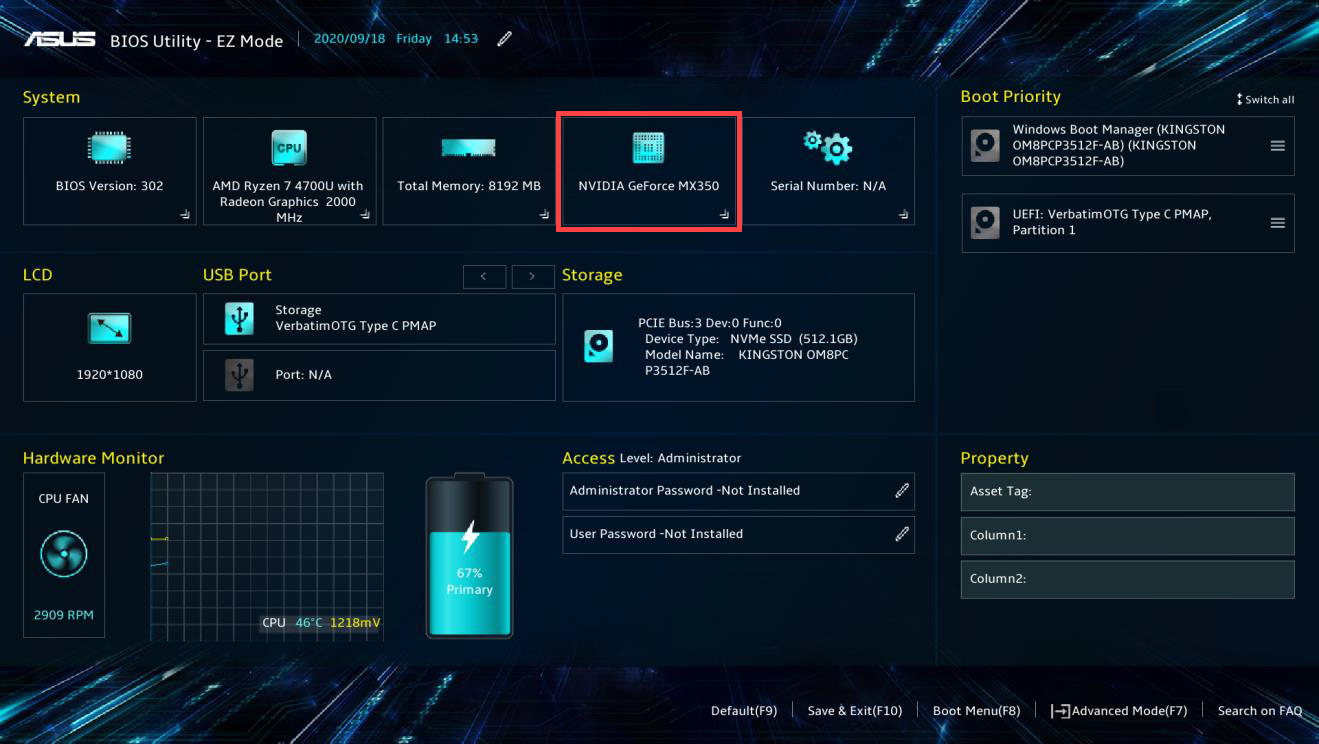
Setelah memulihkan BIOS ke keadaan default, jika kartu grafis tetap tidak terdeteksi pada layar pengaturan BIOS, kemungkinan besar terdapat masalah perangkat keras. Kami menyarankan untuk melakukan pemeriksaan di pusat layanan resmi ASUS.
Catatan: Layar di bawah ini mungkin menunjukkan variasi tergantung model produk atau versi BIOS.
Pindai Perubahan Perangkat Keras di Device Manager
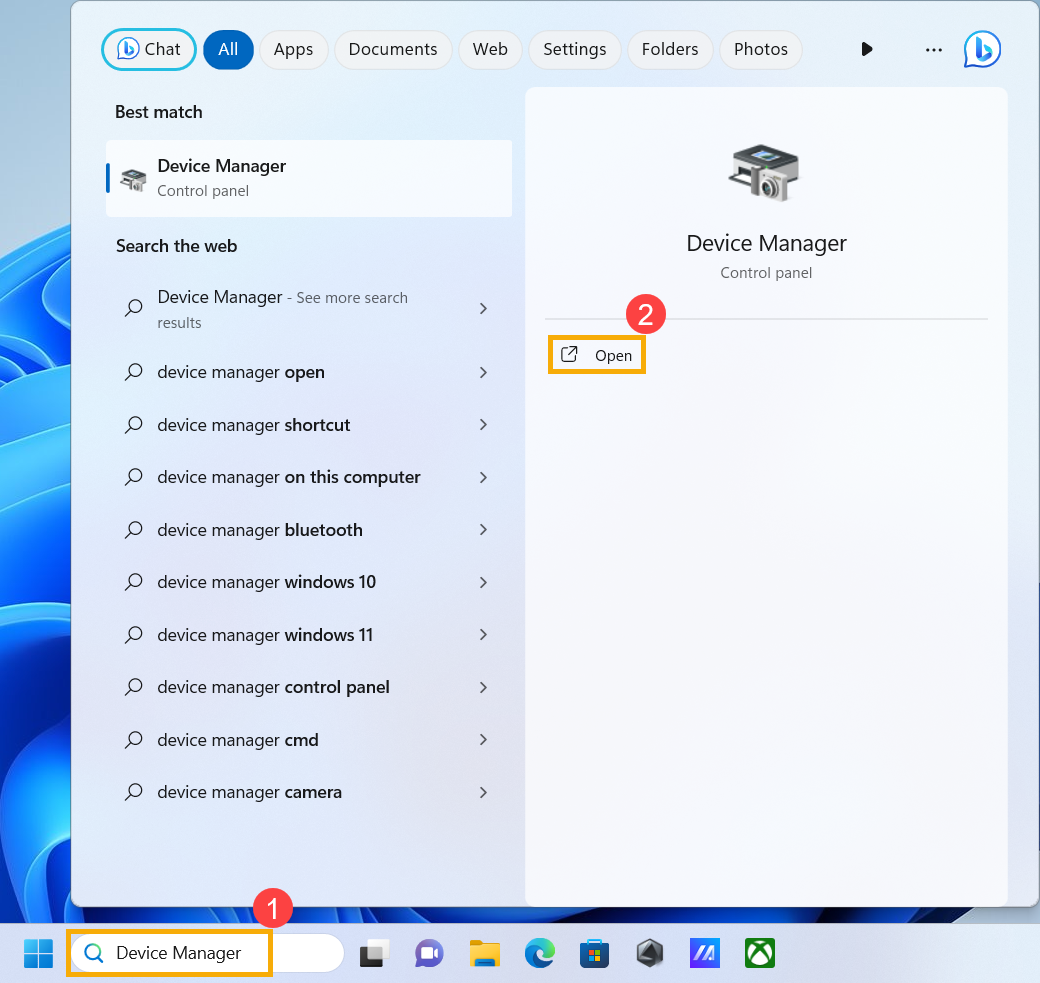
- Ketik dan cari [Device Manager]① di bilah pencarian Windows, lalu klik [Open]②.
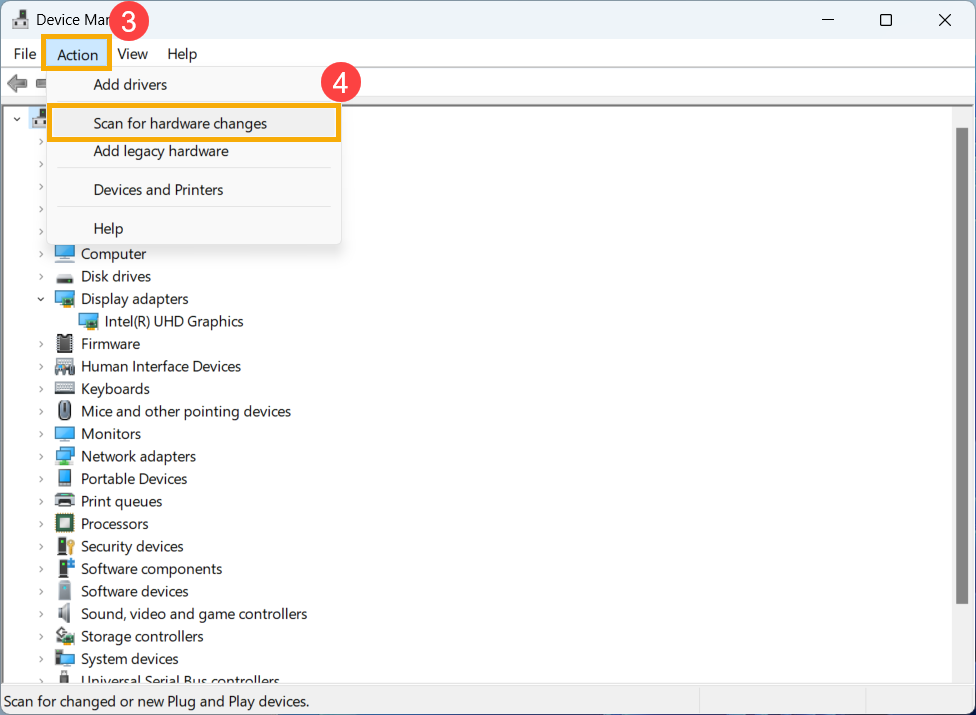
- Setelah membuka Device Manager, klik [Action]③ di bagian atas lalu pilih [Scan for hardware changes]④. Setelah sistem memindai perubahan perangkat keras, mungkin akan mengenali perangkat kartu grafis yang terhubung sehingga Anda dapat menggunakan perangkat tersebut.
Copot Driver Kartu Grafis dan Instal Ulang
- Kunjungi situs dukungan ASUS atau unduh driver kartu grafis terbaru melalui MyASUS. Jika Anda tidak yakin bagaimana cara mengunduh driver kartu grafis Anda, silakan merujuk ke artikel ini: Cara Mencari dan Mengunduh Driver.
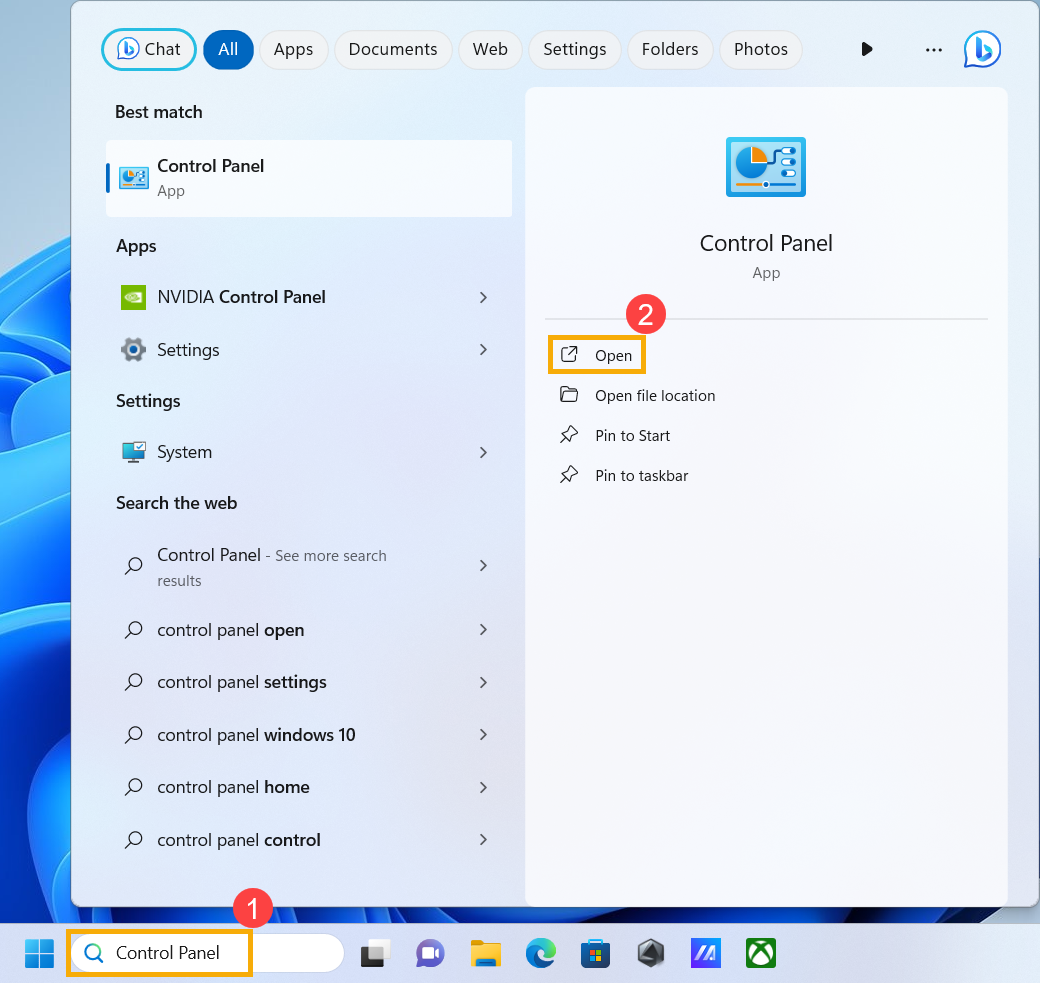
- Setelah selesai mengunduh, silakan hapus driver kartu grafis yang sudah ada di perangkat Anda. Ketik dan cari [Panel Kontrol]① di bilah pencarian Windows, lalu klik [Buka]②.
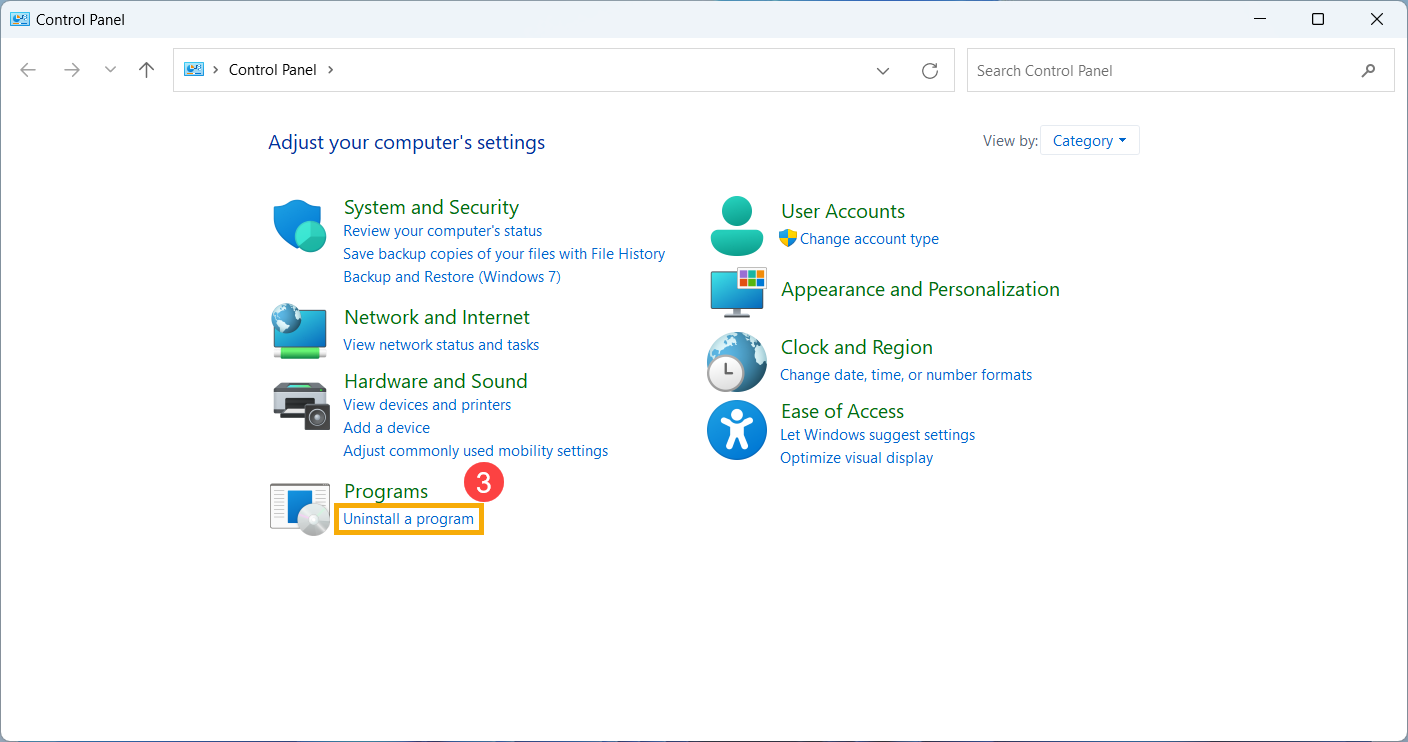
- Setelah membuka Panel Kontrol, pada kategori Program , pilih [Copot Sebuah Program]③.
- Pada jendela Programs and Features, pilih driver kartu grafis Anda⑤, lalu klik [Uninstall/Change]⑥, ikuti petunjuk di layar untuk proses pencopotan pemasangan.
Catatan: Jika kartu grafis Anda memiliki beberapa driver, kami menyarankan untuk mencopot semua driver terkait untuk pembersihan yang lebih menyeluruh.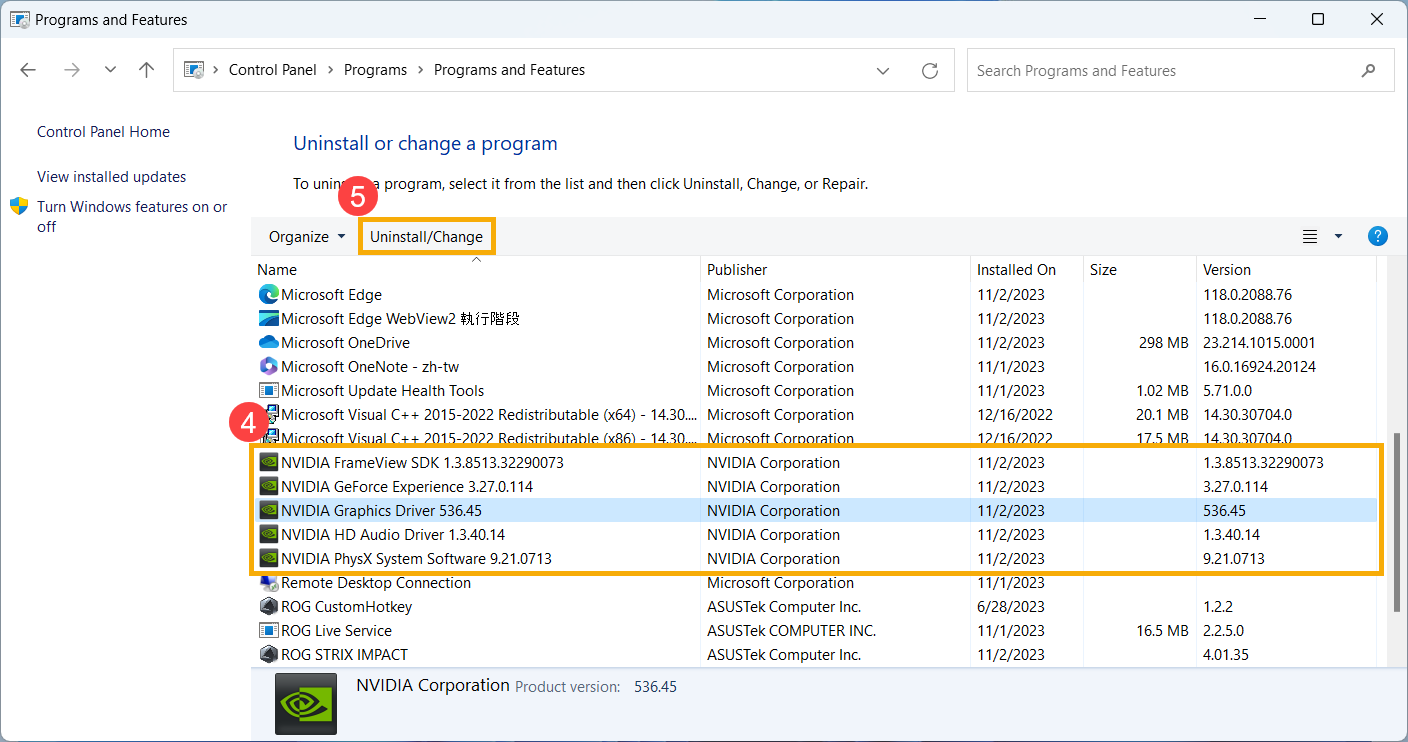
- Setelah proses pencopotan selesai, silakan restart perangkat Anda dan lanjutkan untuk memasang driver kartu grafis yang disediakan oleh ASUS. Di sini Anda dapat mempelajari lebih lanjut tentang Cara memasang driver.
Gunakan System Restore untuk Memulihkan Sistem
Jika masalah ini baru-baru saja terjadi dan Anda sebelumnya telah membuat titik pemulihan sistem atau jika sistem telah membuat titik pemulihan otomatis, Anda dapat mencoba memulihkan sistem ke waktu sebelum masalah terjadi. Pelajari lebih lanjut tentang Cara memulihkan sistem dari titik pemulihan yang telah dibuat.
Lakukan System Restore Windows
Jika semua langkah pemecahan masalah telah dilakukan namun masalah tetap terjadi, cadangkan file pribadi Anda dan lakukan system restore untuk mengembalikan perangkat Anda ke konfigurasi awal. Pelajari lebih lanjut: Cara Mengembalikan (Instal Ulang) Sistem.
Untuk Komputer Desktop, berikut adalah solusi ketika kartu grafis tidak terdeteksi:
Perbarui BIOS, pembaruan Windows, dan driver
Melakukan pembaruan BIOS, Windows, dan driver secara rutin dapat meningkatkan stabilitas dan performa sistem. Pastikan perangkat Anda menggunakan versi terbaru. Pelajari lebih lanjut tentang memperbarui BIOS:
Cara Memperbarui Versi BIOS di Sistem Windows
Pengenalan ASUS Motherboard EZ Flash 3
Pelajari lebih lanjut tentang memperbarui Windows dan driver:
Cara Menjalankan Windows Update
Cara Memperbarui Driver melalui System Update di MyASUS
Lakukan Reset CMOS (EC Reset)
Coba lakukan EC reset (hard reset) atau reset RTC dapat mengembalikan perangkat keras ke kondisi default. Untuk langkah-langkah lebih detail, silakan merujuk artikel ini: Cara menghapus CMOS.
Lakukan Restorasi BIOS
Cobalah untuk mengembalikan pengaturan BIOS ke nilai default. Anda dapat merujuk artikel ini untuk memahami cara mengembalikan pengaturan BIOS: Cara Mengembalikan Pengaturan BIOS.
Pindai Perubahan Perangkat Keras di Device Manager
- Ketik dan cari [Device Manager]① di bilah pencarian Windows, lalu klik [Open]②.
- Setelah membuka Device Manager, klik [Action]③ di bagian atas dan pilih [Scan for hardware changes]④. Setelah sistem memindai perubahan perangkat keras, kemungkinan akan mengenali perangkat kartu grafis yang terhubung sehingga Anda dapat menggunakan perangkat tersebut.
Copot Driver Kartu Grafis dan Instal Ulang
- Kunjungi situs dukungan ASUS atau unduh driver kartu grafis terbaru melalui MyASUS. Jika Anda tidak yakin cara mengunduh driver kartu grafis Anda, silakan merujuk pada artikel ini: Cara Mencari dan Mengunduh Driver.
- Setelah selesai mengunduh, silakan hapus driver kartu grafis yang sudah ada dari perangkat Anda. Ketik dan cari [Panel Kontrol]① di bilah pencarian Windows, lalu klik [Buka]②.
- Setelah membuka Panel Kontrol, di dalam kategori Program , pilih [Copot Pemasangan Program]③.
- Pada jendela Program dan Fitur, pilih driver kartu grafis Anda⑤, lalu klik [Hapus Instalasi/Ubah]⑥, ikuti petunjuk pada layar untuk proses penghapusan instalasi.
Catatan: Jika kartu grafis Anda terdiri dari beberapa driver, kami sarankan untuk menghapus semua driver yang relevan untuk proses penghapusan yang lebih menyeluruh. - Setelah proses penghapusan instalasi selesai, silakan restart perangkat Anda dan lanjutkan untuk memasang driver kartu grafis yang disediakan oleh ASUS. Di sini Anda dapat mempelajari lebih lanjut tentang Cara memasang driver.
Gunakan System Restore untuk Mengembalikan Sistem
Jika masalah baru saja terjadi dan Anda sebelumnya telah membuat titik pemulihan sistem atau jika sistem telah membuat titik pemulihan otomatis, Anda dapat mencoba mengembalikan sistem ke waktu sebelum masalah terjadi. Pelajari lebih lanjut tentang Cara mengembalikan sistem dari titik pemulihan sistem yang telah dibuat.
Lakukan System Restore Windows
Jika semua langkah pemecahan masalah telah dilakukan namun masalah masih berlanjut, cadangkan file pribadi Anda dan lakukan system restore untuk mengembalikan perangkat Anda ke konfigurasi semula. Pelajari lebih lanjut: Cara Mengembalikan (Menginstal Ulang) Sistem.
Jika masalah Anda tetap belum terselesaikan, silakan hubungi Layanan Pelanggan ASUS untuk bantuan lebih lanjut.