[WiFi ルーター] ルーターの安全性を高める方法
全般設定
1. ワイヤレス ネットワークの暗号化方式を WPA2-AES に設定する
QIS(クイック インターネット セットアップ)による設定後、ワイヤレス ネットワークの暗号化方式はデフォルトで WPA2-AES に設定されています。ASUS ルーターでは複数の暗号化方式を提供しておりますが、特別な要件がない場合は暗号方式を WPA2-AES のままで使用することをおすすめします。
2. ワイヤレス ネットワークと管理画面のパスワードを異なるパスワードに設定する
QIS(クイック インターネット セットアップ)では、ワイヤレス ネットワークとログイン ユーザー名/パスワードの設定をする必要があります。ワイヤレス ネットワークのパスワード(セキュリティキー)を知っている人がルーターの管理画面にログインできないようにするために、それぞれ異なるパスワードを設定してください。
参考リンク:[WiFi ルーター][ExpertWiFi] ルーターのネットワーク名(SSID)とパスワードを変更する方法
[WiFi ルーター][ExpertWiFi] 管理画面のログイン名とパスワードを変更する方法
3. 長く複雑なパスワードを使用する
セキュリティレベルを高めるためには、アルファベットの大文字・小文字、数字、特殊文字を含む、10 文字以上のパスワードを設定してください。1111111111、1234567890、abcdefghij、qwertyuiop など、連続した文字列や推測されやすい文字列や単語をパスワードに設定しないでください。
4. ルーターのファームウェア バージョンを最新の状態に更新する
新しいファームウェアには、多くの場合セキュリティ対策の向上や修正が含まれています。ASUS ルーターの管理画面(Web GUI)または ASUS Router アプリで、定期的にファームウェアの更新を確認し、ルーターのファームウェアを最新の状態に保つことをおすすめします。
参考リンク: [WiFi ルーター] ルーターのファームウェアを最新の状態に更新する方法
5. ファイアウォールを有効にする
ASUS ルーターのファイアウォールは、デフォルトで有効に設定されています。特別な理由がない限りファイアウォールは無効にしないでください。
参考リンク: [WiFi ルーター] ファイアウォールの設定方法
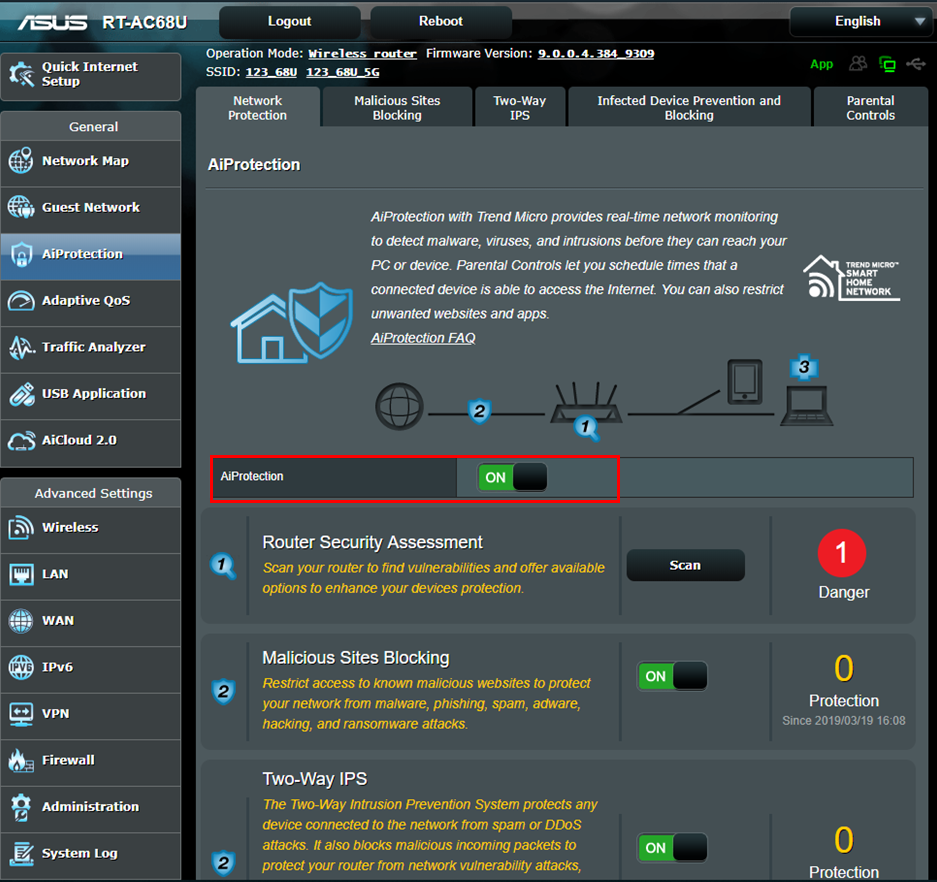
6. AiProtection を有効にする
お使いの ASUS ルーターが AiProtection をサポートしている場合は、AiProtection を有効にします。ルーターやルーターに接続されている機器を潜在的な脅威から保護し、セキュリティレベルを向上させることができます。
参考リンク: ASUS ネットワークセキュリティ - AiProtection とルーターのセキュリティ
7. WAN からの接続を無効にする
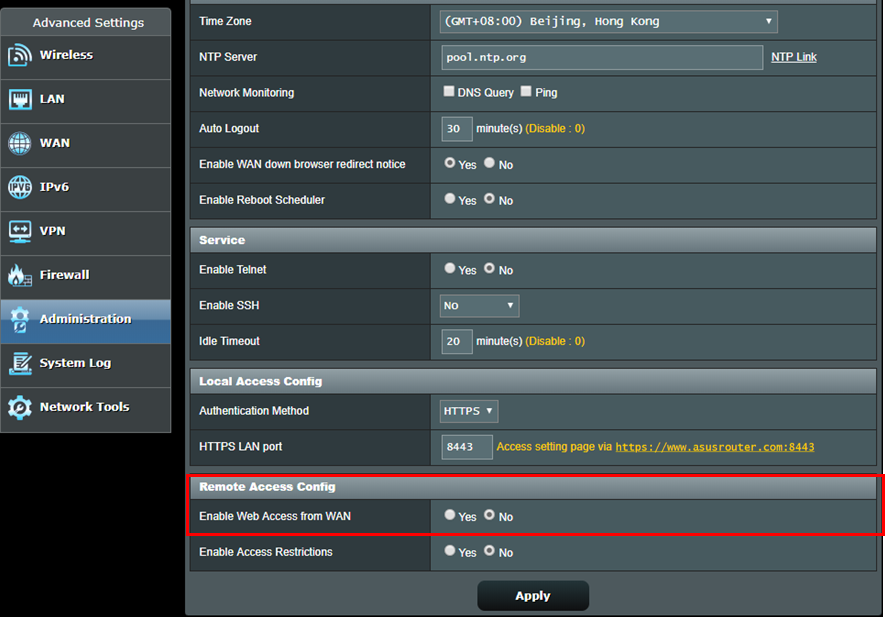
WAN からの接続を許可すると、インターネットからルーターにアクセスすることができるようになります。この機能はデフォルトで無効に設定されています。特別な理由がない限り WAN からの接続は許可しないでください。
設定は 管理 > システム > リモート接続設定 で行うことができます。
8. Telnet と SSH を無効にする
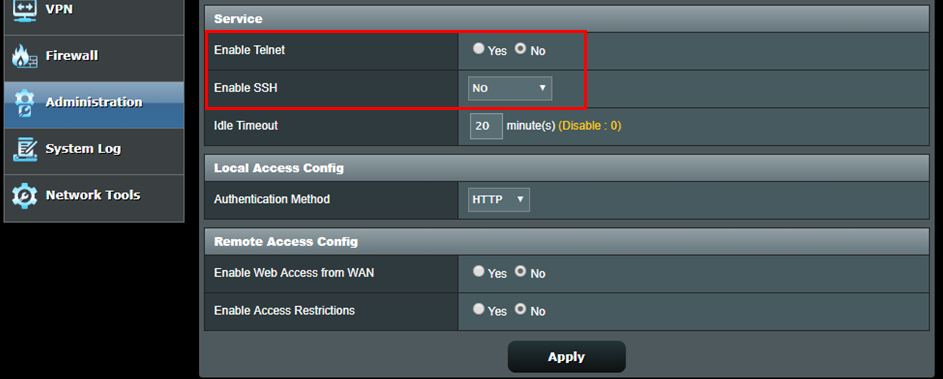
Telnet と SSH を使用すると、Linux コマンドを使用してルーターを制御することができます。この機能はデフォルトで無効に設定されています。特別な理由がない限り Telnet と SSH を有効にしないでください。
設定は 管理 > システム > サービス で行うことができます。
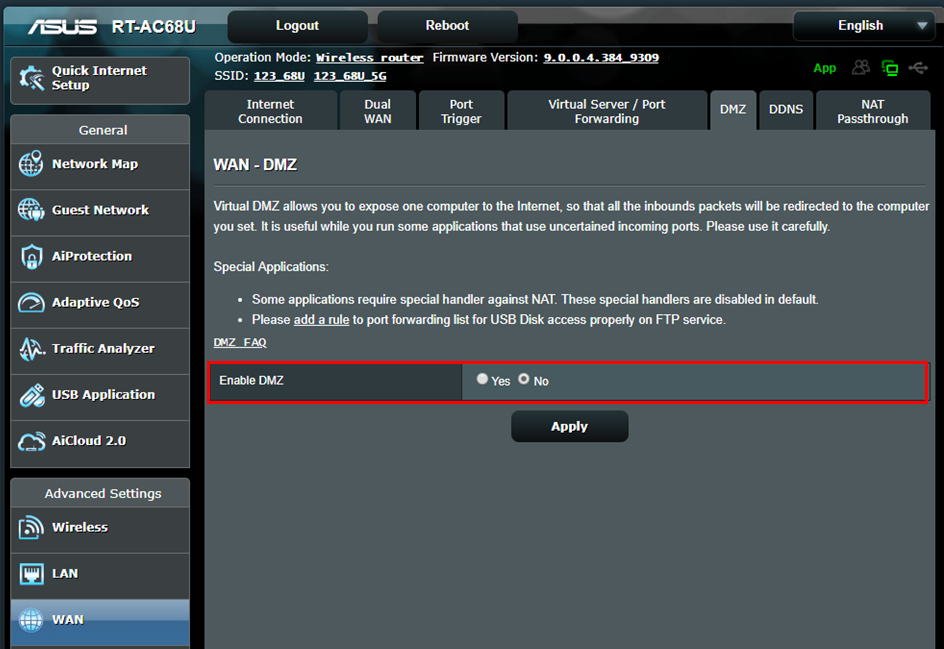
9. DMZ を有効にしない
LAN デバイスが FTP サーバー、ビデオサーバー、ファイルサーバーなどの他の外部デバイスにサービスを提供する必要がある場合は、各サービスに対してポートフォワーディング(ポート転送)ルールを設定する必要があります。特別な理由がない限り DMZ を有効にしないでください。
一部の P2P(Peer to Peer)ソフトウェアフォーラムでは、PC の IP アドレスを DMZ に追加することが推奨されていますが、攻撃を受けるリスクが高くなるため 追加しないことを強くおすすめします。
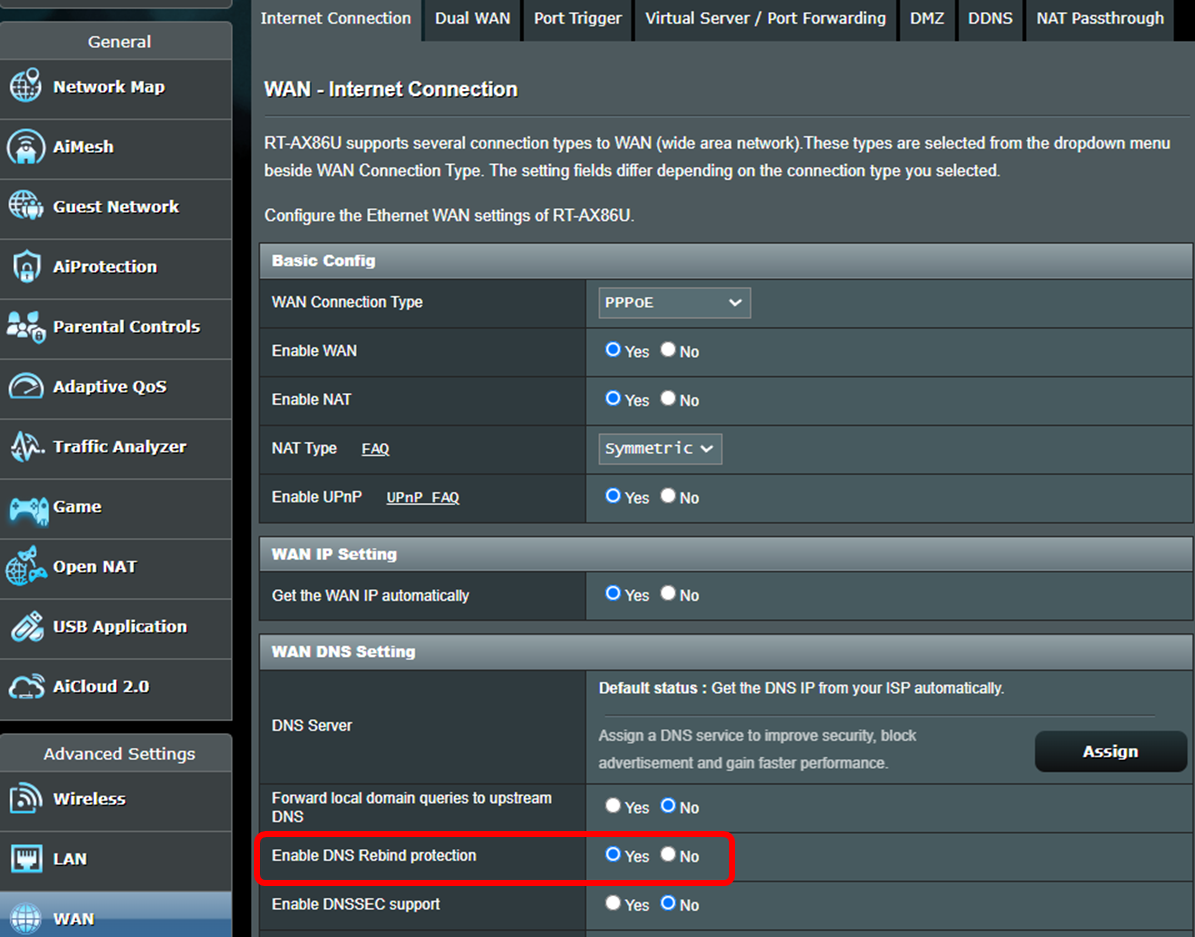
10. DNS 再バインド保護を有効にする
DNS 再バインド保護を有効にすると、ルーターは DNS サービスプログラムを通じて、DNS 解決の結果に異常や不正な IP アドレスがないかどうか検査できるため、潜在的な攻撃を防ぐことができます。
参考リンク: [WiFi ルーター] インターネット接続の設定方法(WAN 接続タイプ)
詳細設定
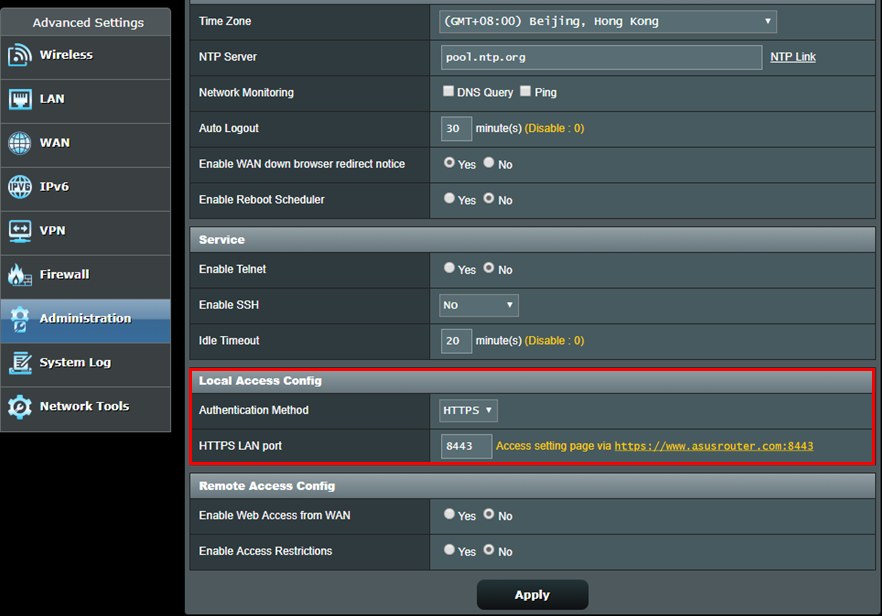
1. 管理画面の HTTPS 接続(SSL 通信)を有効にする
HTTPS とは「Hypertext Transfer Protocol Secure」の略称で、SSL/TLS プロトコルにより暗号化された HTTP 通信のことです。WPA-AES 暗号化を採用した ASUS ルーターの管理画面(Web GUI)は、使いやすさを考慮してデフォルトで HTTP 接続するように設定されています。
管理画面への通信は 管理 > システム > ローカル接続設定 > 認証方式 で変更することができます。
認証方式を HTTPS に変更した後、管理画面へアクセスするには URL の末尾に指定したポート番号を入力する必要があります。(例: https://www.asusrouter.com:8443)
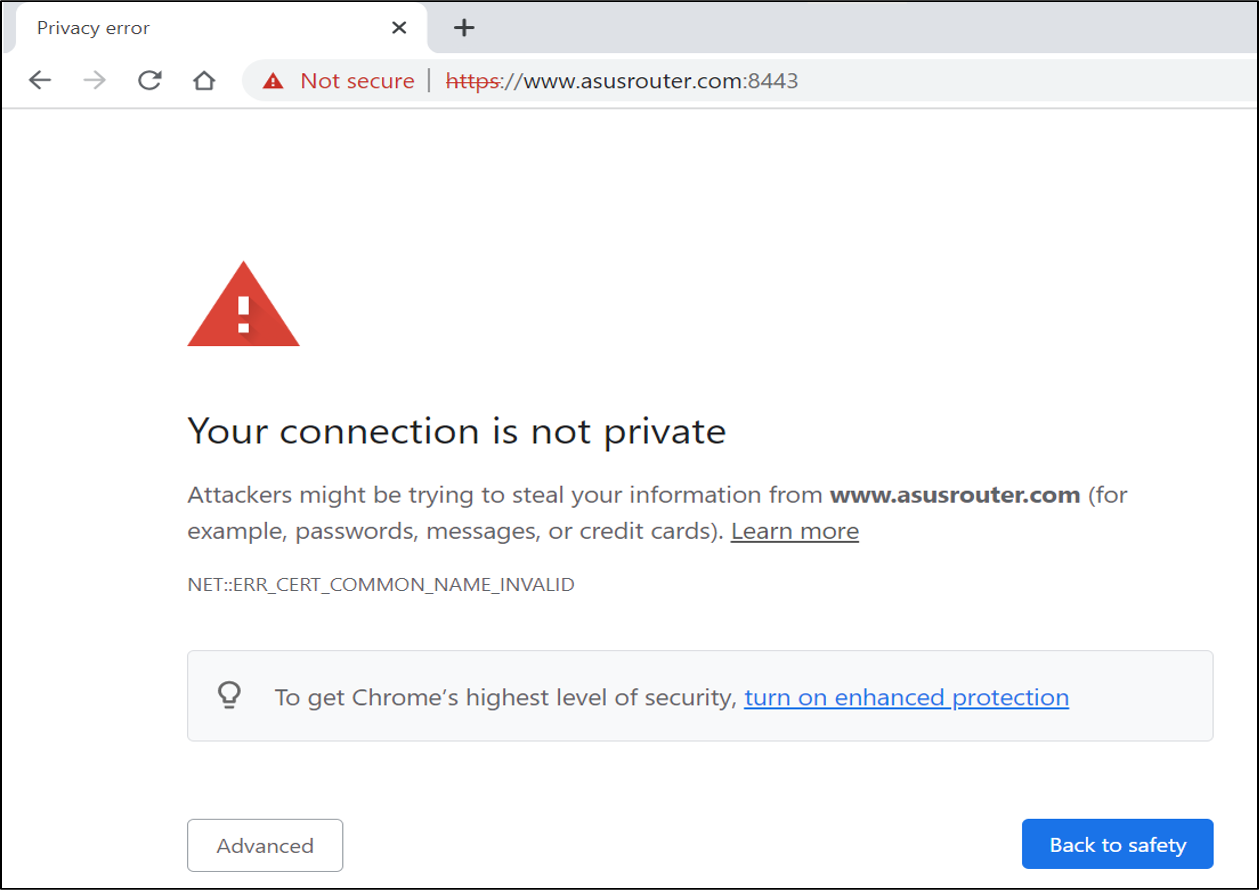
ルーターは自己署名証明書を使用しているため、ブラウザーには次のような警告メッセージが表示されることがあります。ルーターは信頼できるデバイスのため、[詳細設定]をクリックし管理画面にアクセスしてください。
* ASUS ルーターの管理画面(Web GUI)以外のサイトに接続する際にこの警告メッセージが表示された場合は、十分注意してください。危険なサイトである可能性があります。
2. 指定した IP アドレスのみ管理画面にアクセスできるようにする
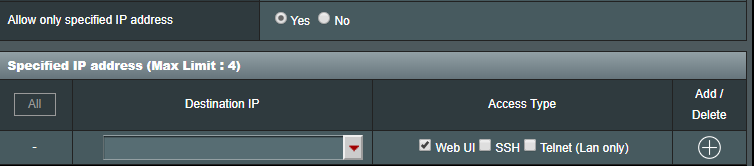
指定した IP アドレスのみ管理画面(Web GUI)にアクセスできるようにします。これによりネットワークセキュリティレベルを向上させることができます。
設定は、管理 > システム > リモート接続設定 > 指定した IP アドレスからの接続を許可 で行うことができます。
3. UPnP を無効にする
UPnP(Universal Plug and Play)により、NAT による IP アドレスやポート番号の変換を気にすることなく、IP ベースのネットワークを介して様々なデバイス(ルーター、テレビ、ステレオシステム、ゲームコンソール、スマートフォン)と通信ができます。
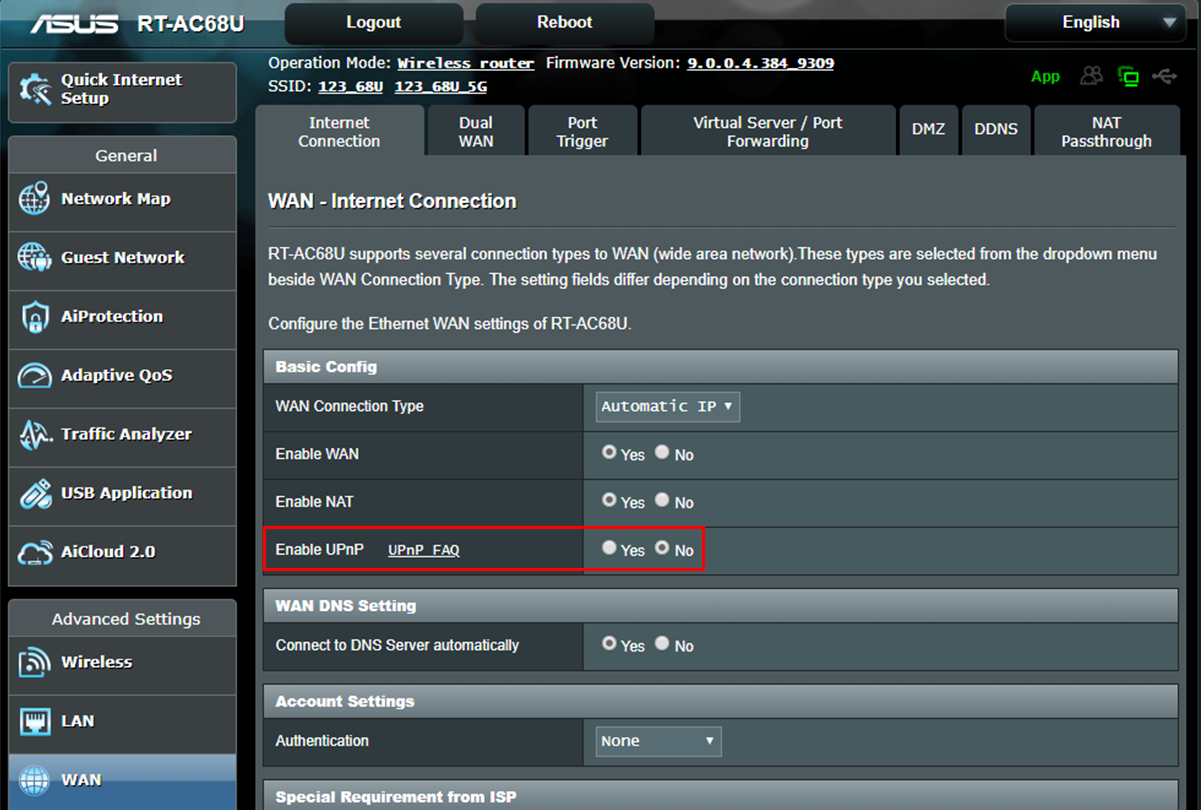
ASUS ルーターは、互換性のために UPnP がデフォルトで有効に設定されています。UPnP を使用する必要がない場合は、無効に設定して使用しても問題ありません。
設定は、WAN > インターネット接続 > 基本設定 > UPnP を有効にする で行うことができます。
4. ワイヤレス ネットワークに MAC アドレス フィルターを設定する
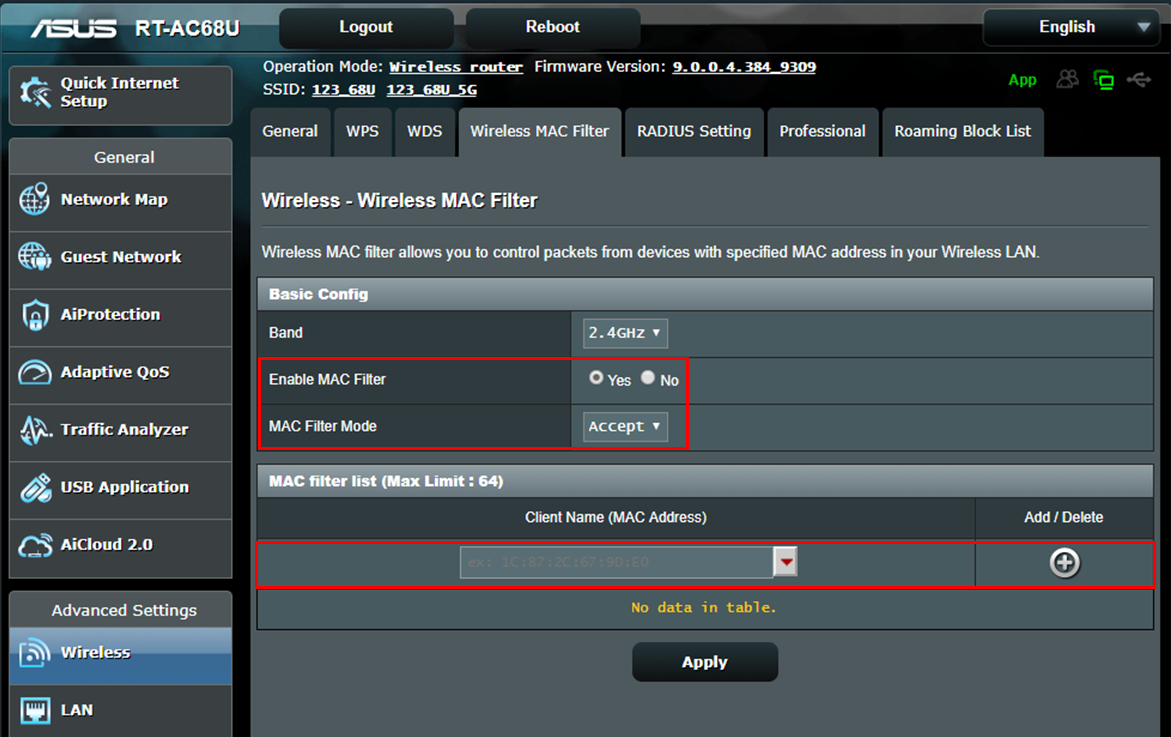
接続するクライアントが常に同じデバイスで固定されている場合は、MAC アドレス フィルタリングでホワイト リストを設定し指定した MAC アドレスのみがワイヤレス ネットワークに接続できるようにすることができます。
設定は ワイヤレス > MAC アドレス フィルタリング で行うことができます。
MAC アドレス フィルタリング モードを[許可]に設定した場合、リストに追加された MAC アドレスを持つデバイスのみがルーターのネットワークに接続できるようになります。
参考リンク: [WiFi ルーター] ワイヤレス MAC アドレス フィルタリングの設定方法(拒否リスト)