関連トピック
[WiFi ルーター] MAC アドレス フィルタリング(ワイヤレス MAC フィルター)の設定方法
MAC アドレス フィルタリングは、ASUS ルーターに接続できるデバイスを MAC アドレス(固有の識別番号)に基づいて制御する機能です。特定のデバイスの通信をブロックする「拒否リスト」、または登録したデバイスのみ接続を許可する「許可リスト」として使用でき、ホーム ネットワークのセキュリティ強化に役立ちます。 例えば、自宅の ASUS ルーターに見覚えのないスマートフォンやタブレットなどが接続されていることを発見した場合、そのスマートフォンやタブレットをルーターの拒否リストに追加することで WiFi ネットワークへのアクセスを即座に遮断できます。
参考:暗号化を設定、複雑なパスワードを使用、ファームウェアを最新の状態に更新するなど、ルーターのネットワーク セキュリティを向上させることで、ホーム ネットワークの安全性を確保することができます。
詳しくは [WiFi ルーター] ルーターの安全性を高める方法 をご参照ください。
準備
1. ルーターのファームウェア バージョンを最新の状態に更新してください。ファームウェアの更新方法については、次の FAQ をご参照ください。:
[WiFi ルーター] 管理画面(Web GUI)でルーターのファームウェアを最新の状態に更新する方法
[WiFi ルーター][ExpertWiFi] ExpertWiFi ルーターのファームウェアを更新する方法
2. アプリで設定を行う場合は、お使いのスマートフォン、ASUS Router アプリまたは ASUS ExpertWiFi アプリの最新版をインストールしてください。
アプリのインストール方法について、詳しくは次の FAQ をご参照ください:
[WiFi ルーター] ASUS Router アプリで ASUS WiFi ルーターを設定する方法 (QIS:クイック インターネット セットアップ)
[WiFi ルーター] ASUS Router アプリで複数のルーターを管理する方法
[WiFi ルーター][ExpertWiFi] ASUS ExpertWiFi アプリで ASUS ExpertWiFi ルーターを設定する方法(QIS: クイックインターネットセットアップ)
設定
MAC アドレス フィルタリング(ワイヤレス MAC フィルター)は ASUS Router アプリ / ASUS ExpertWiFi アプリ、または管理画面(Web GUI)から設定できます。
ASUS Router アプリ / ASUS ExpertWiFi アプリで設定する
ルーターのファームウェア バージョンによって、設定方法が異なります。
本記事では ASUS Router アプリを例に、設定方法をご説明します。
ファームウェア バージョン 3.0.0.6.102_35404 以降のファームウェアをお使いの場合
1. アプリを起動し、設定 > ネットワーク の順にタップし、メイン ネットワーク(下図では例としてTest_WIFI-1)を選択して、MAC フィルターの有効化 で[許可]または[拒否]を選択します。
許可:MAC フィルター リストに追加したデバイスがワイヤレス ネットワークにアクセスできます。
拒否:MAC フィルター リストに追加したデバイスがワイヤレス ネットワークにアクセスできなくなります。
無効:MAC フィルターを無効にします。

2. MAC フィルターを設定します。
例えば、特定のデバイスをネットワークに接続させたくない場合は、以下を参考に設定を行ってください。
参考:モデルによって利用可能な機能は異なります。 お使いの ASUS ルーターの対応するバンドや機能については 当社ウェブサイト の各製品ページでご確認ください。
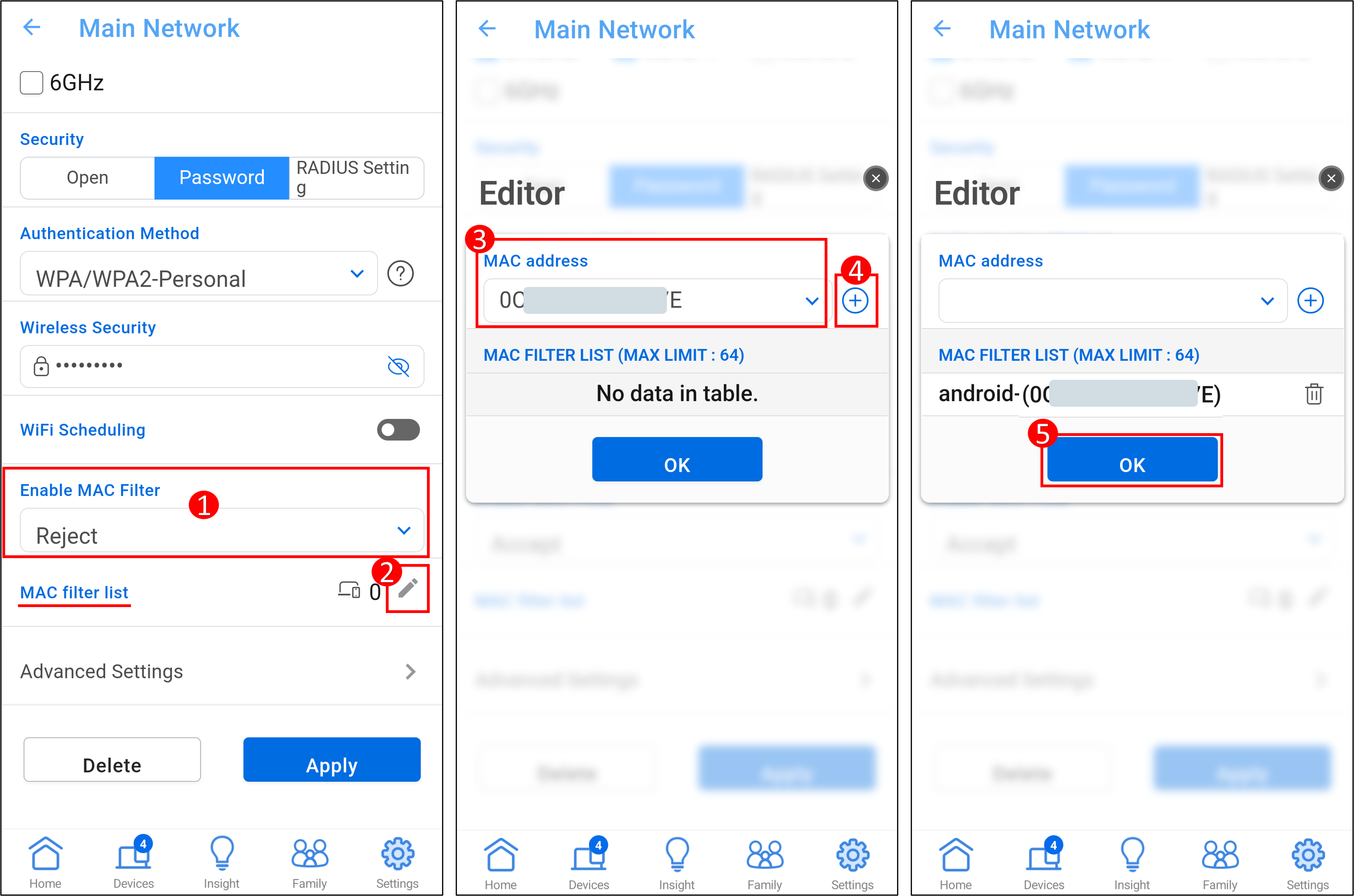
(1) MAC フィルターの有効化 を[拒否]に設定します。
(2) MAC フィルターリスト の編集アイコンをタップします。
(3) MAC アドレス のプルダウン メニューから、接続を拒否したいデバイスを選択します。
(4)  をタップし、デバイスを追加します。
(5) [OK]をタップします。
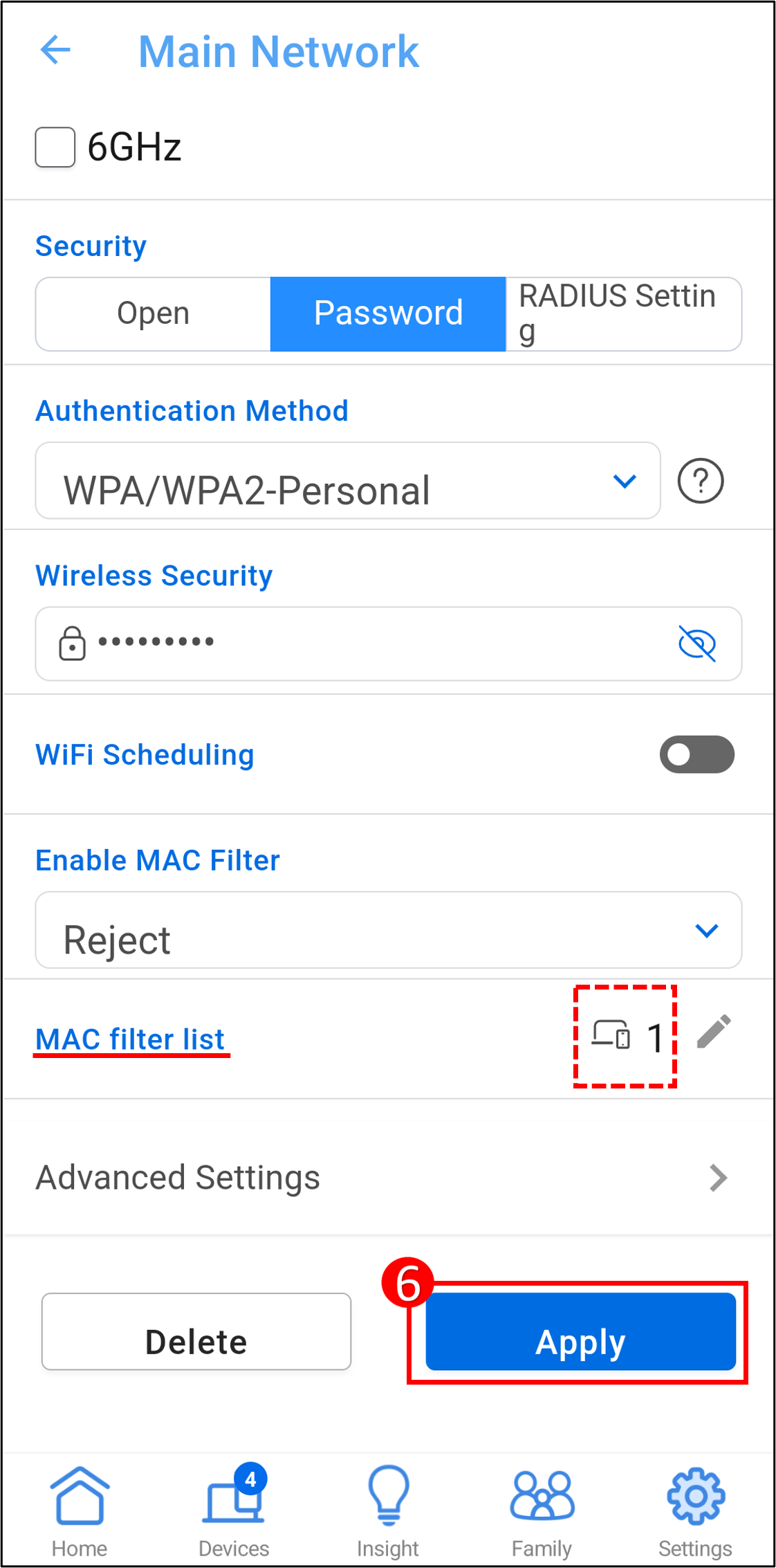
(6) デバイスが正しく追加されると、MAC フィルター リストの数字が変化します。[適用]をタップして設定を保存します。
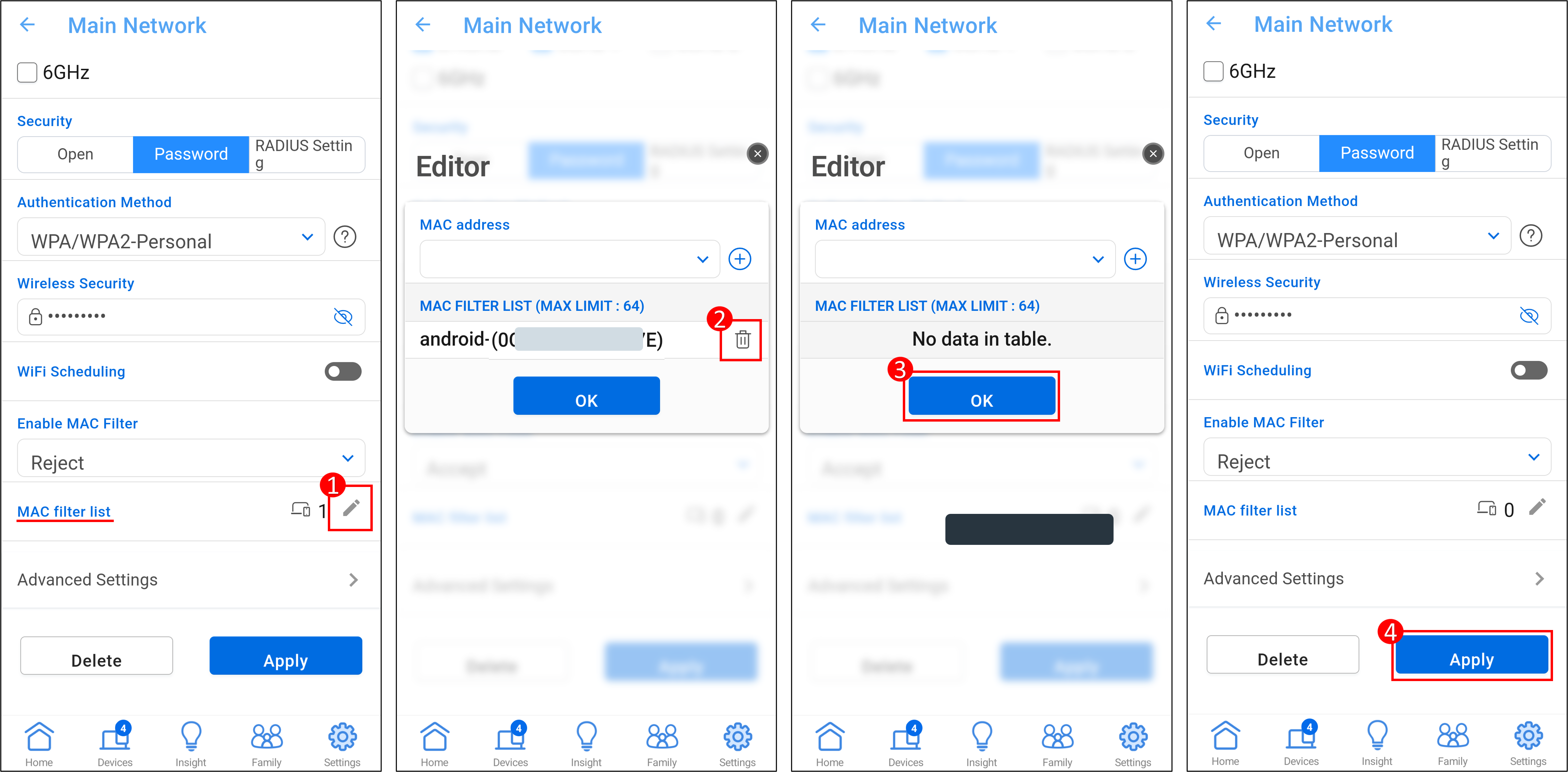
MAC フィルター リストからデバイスを削除するには、(1) 編集アイコンをタップ、(2) 削除したいデバイスの  アイコンをタップして、(3) [OK]をタップします。(4) 最後に[適用]をタップして設定を保存します。
ファームウェア バージョン 3.0.0.6.102_35404 より前のファームウェアをお使いの場合
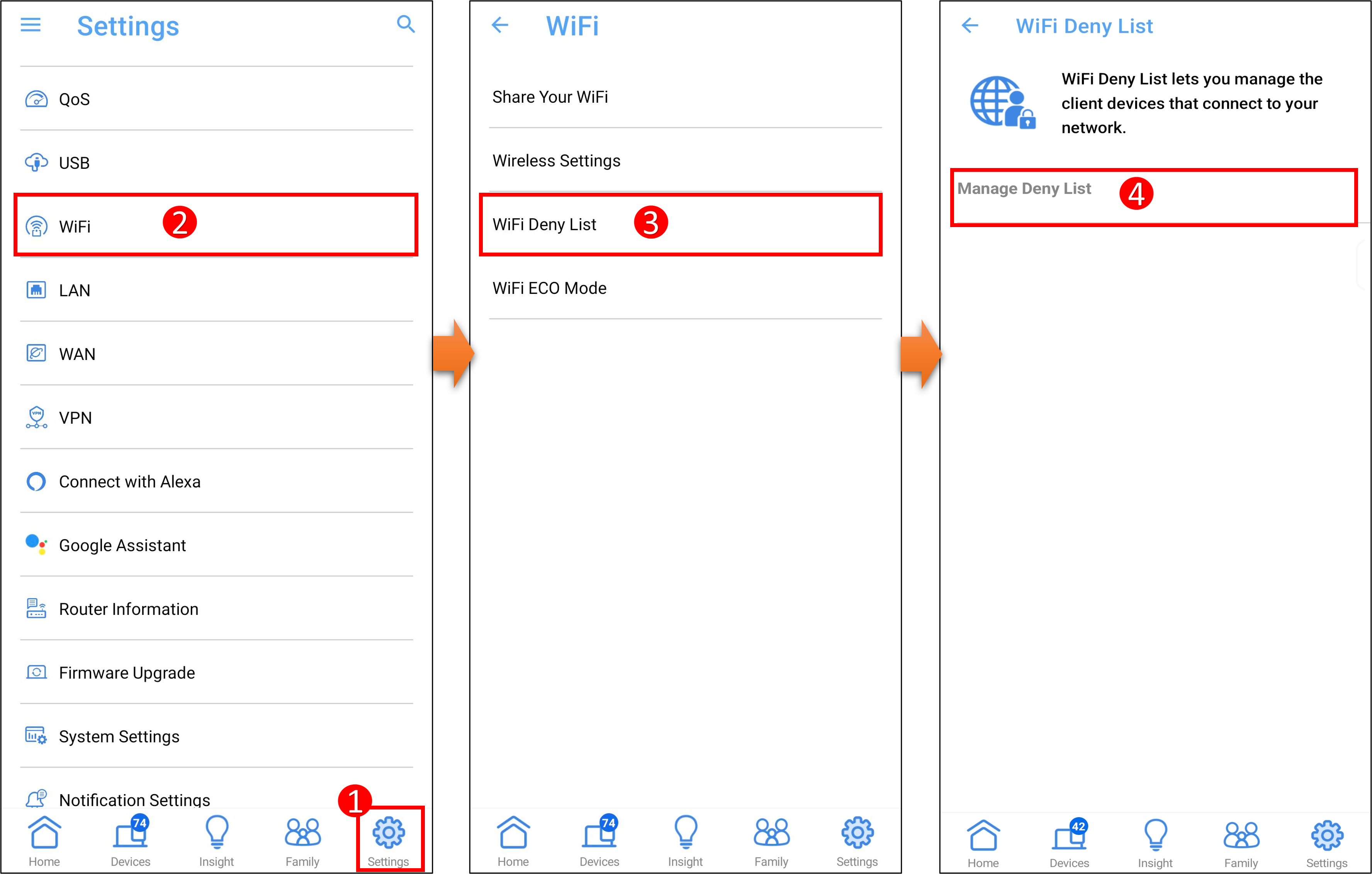
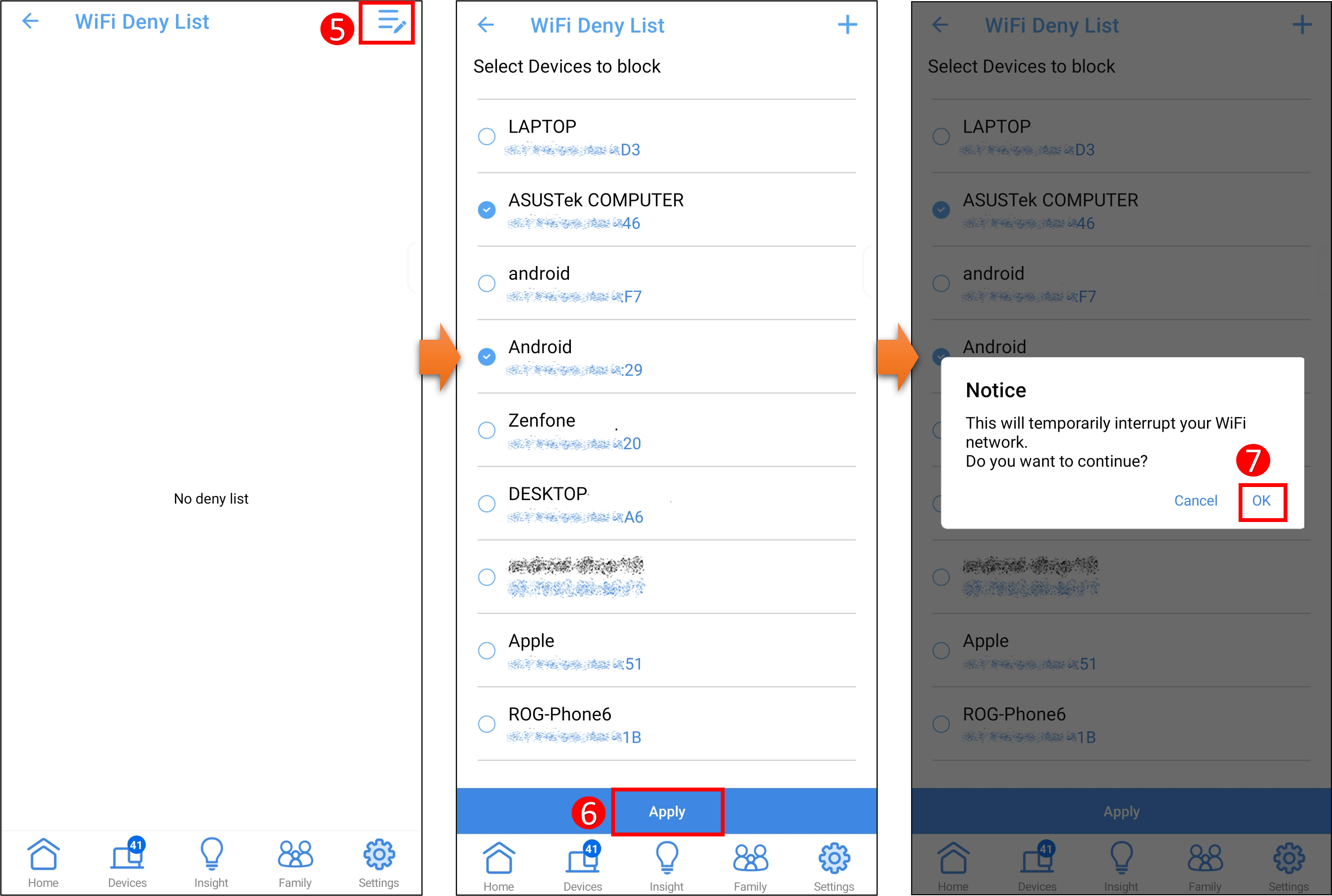
1. アプリを起動し、設定 > WiFi > WiFi 拒否リスト > 拒否リストの管理 の順にタップします。
2. 画面右上の[編集]アイコンをタップし、WiFi 拒否リストに追加したいデバイスをタップして選択します。デバイスを選択したら[適用]をタップして設定を保存します。
参考:この機能を設定すると、WiFi 信号が一時的に切断されます。
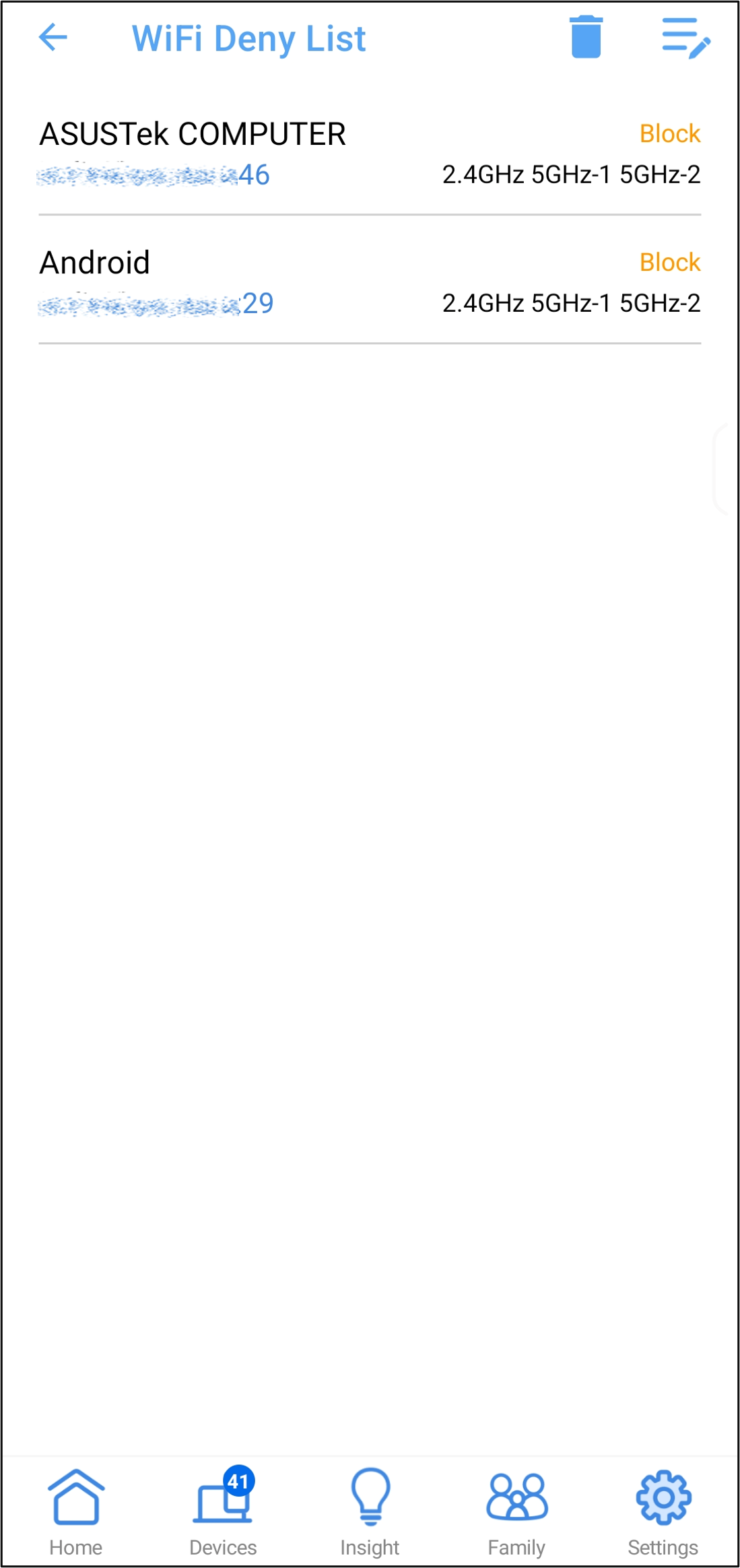
3. WiFi 拒否リストでブロックされたデバイスを確認することができます。
WiFi 拒否リストからデバイスを削除するには  アイコンをタップし、削除するデバイスをタップして選択してから[削除]をタップします。
ASUS ルーターの管理画面で設定する(Web GUI)
1. コンピューターと ASUS ルーターを WiFi または イーサネット ケーブルで接続します。次に、ウェブ ブラウザーを起動し、アドレス欄に http://www.asusrouter.com または LAN IP アドレス を入力し管理画面(Web GUI)にアクセスします。

2. ルーター ログイン ユーザー名とパスワードを入力して、管理画面にログインします。

参考:ルーター ログイン ユーザー名やパスワードを忘れてしまった場合は、ルーターを工場出荷状態にリセット(リストア)して再度設定を行ってください。
詳しくは [WiFi ルーター] ルーターを工場出荷時の状態にリセットする方法 をご覧ください。
3. MAC アドレスフィルタリングを設定します。
ファームウェア バージョン 3.0.0.6.102_35404 以降のファームウェアをお使いの場合
1. ネットワーク をクリックし、設定を行うメインネットワークを選択します(下図では例として Test_WIFI-1 を選択しています)。
2. 「MAC フィルター の有効化」を設定します。
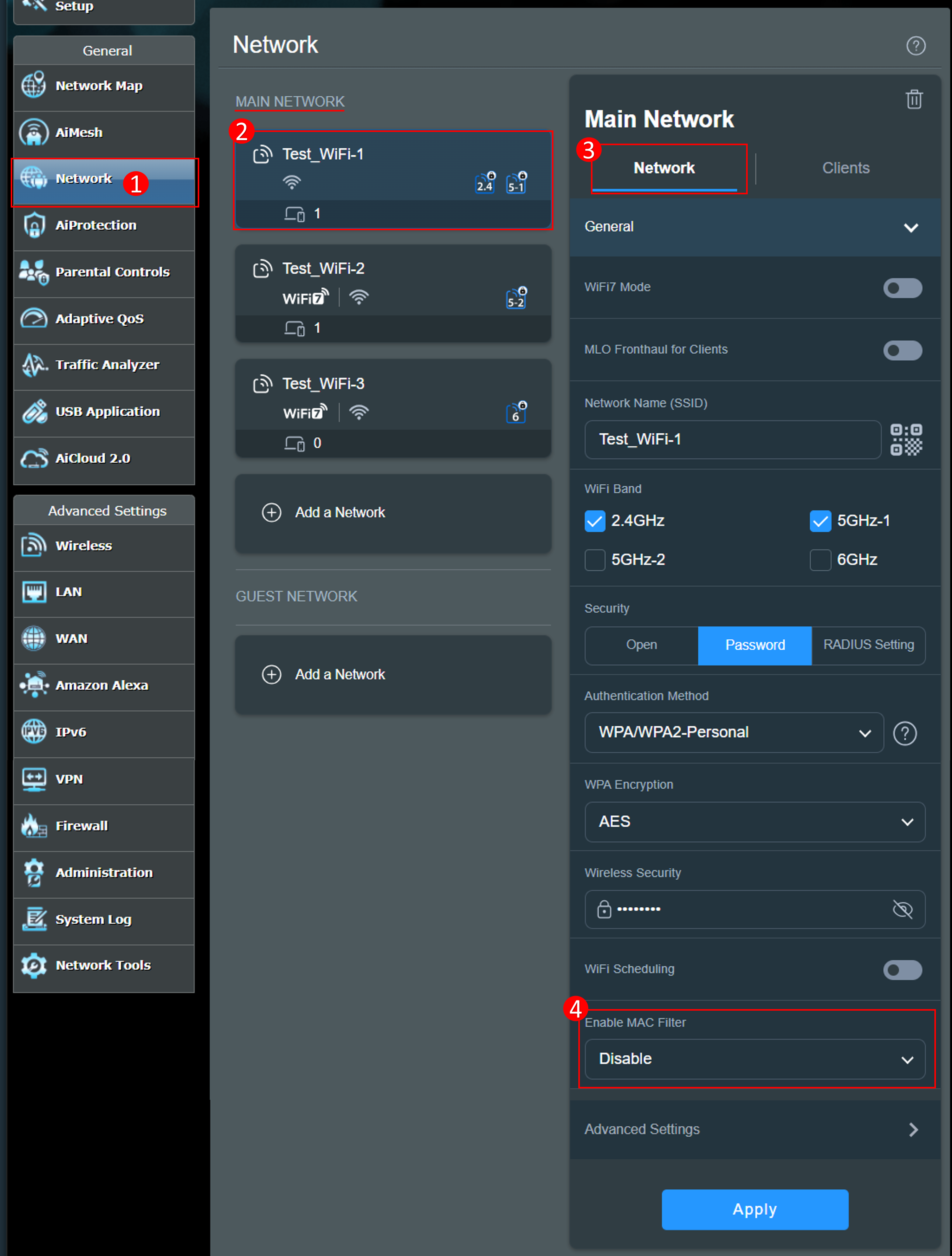
ワイヤレス MAC フィルターは、ワイヤレス ネットワーク上の指定された MAC(Media Access Control)アドレスに送信されるパケットを制御します。
MAC フィルターモード:
許可:MAC フィルター リストに追加したデバイスがワイヤレス ネットワークにアクセスできます。
拒否:MAC フィルター リストに追加したデバイスがワイヤレス ネットワークにアクセスできなくなります。
無効:MAC フィルターを無効にします。
例えば、特定のデバイスをネットワークに接続させたくない場合は、以下を参考に設定を行ってください。
参考:モデルによって利用可能な機能は異なります。 お使いの ASUS ルーターの対応するバンドや機能については 当社ウェブサイト の各製品ページでご確認ください。
(1) MAC フィルターの有効化 を[拒否]に設定します。
(2) MAC フィルター リスト の編集アイコンをクリックします。
(3) MAC アドレス のプルダウン メニューから、接続を拒否したいデバイスを選択します。
(4)  をクリックし、デバイスを追加します。
(5) [OK]をクリックします。
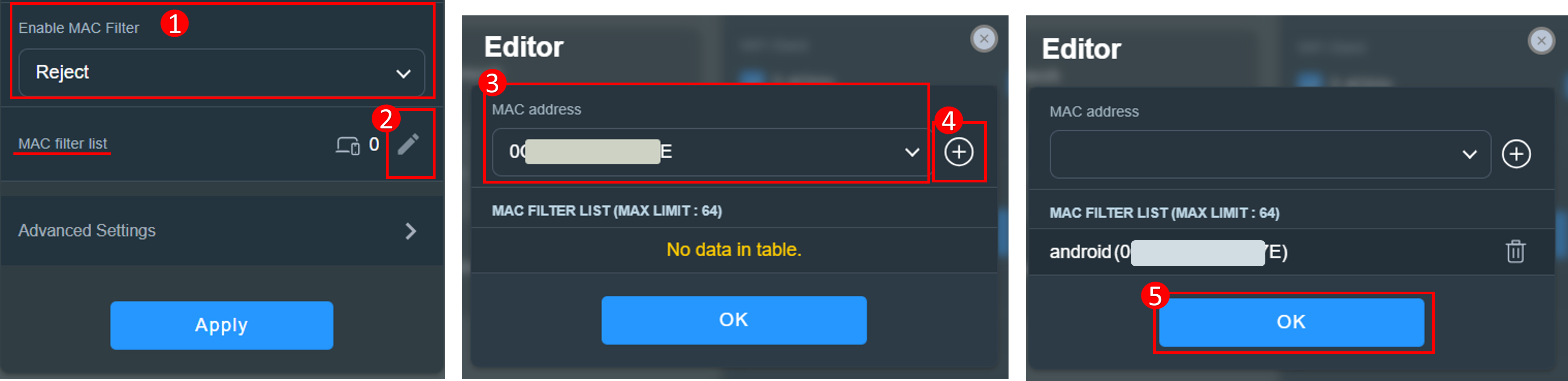
(6) デバイスが正しく追加されると、MAC フィルター リストの数字が変化します。[適用]をクリックして設定を保存します。
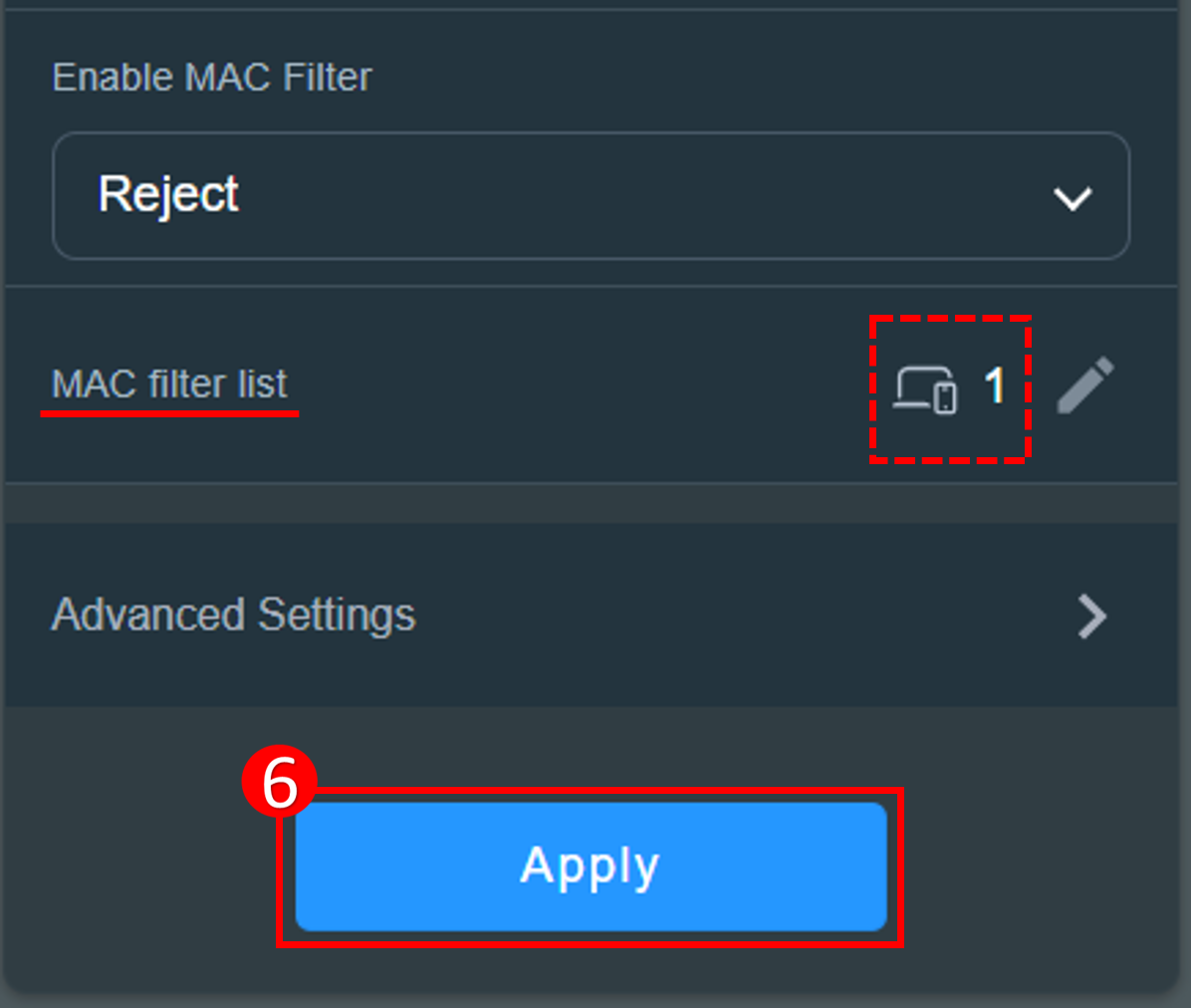
MAC フィルター リストからデバイスを削除するには、(1) 編集アイコンをクリック、(2) 削除したいデバイスの  をクリックして、(3) [OK]をクリックします。(4) 最後に[適用]をクリックして設定を保存します。

ファームウェア バージョン 3.0.0.6.102_35404 より前のファームウェアをお使いの場合
1. ワイヤレス > ワイヤレス MAC フィルター の順に進み、MAC フィルターの有効化 を[はい]にチェックします。
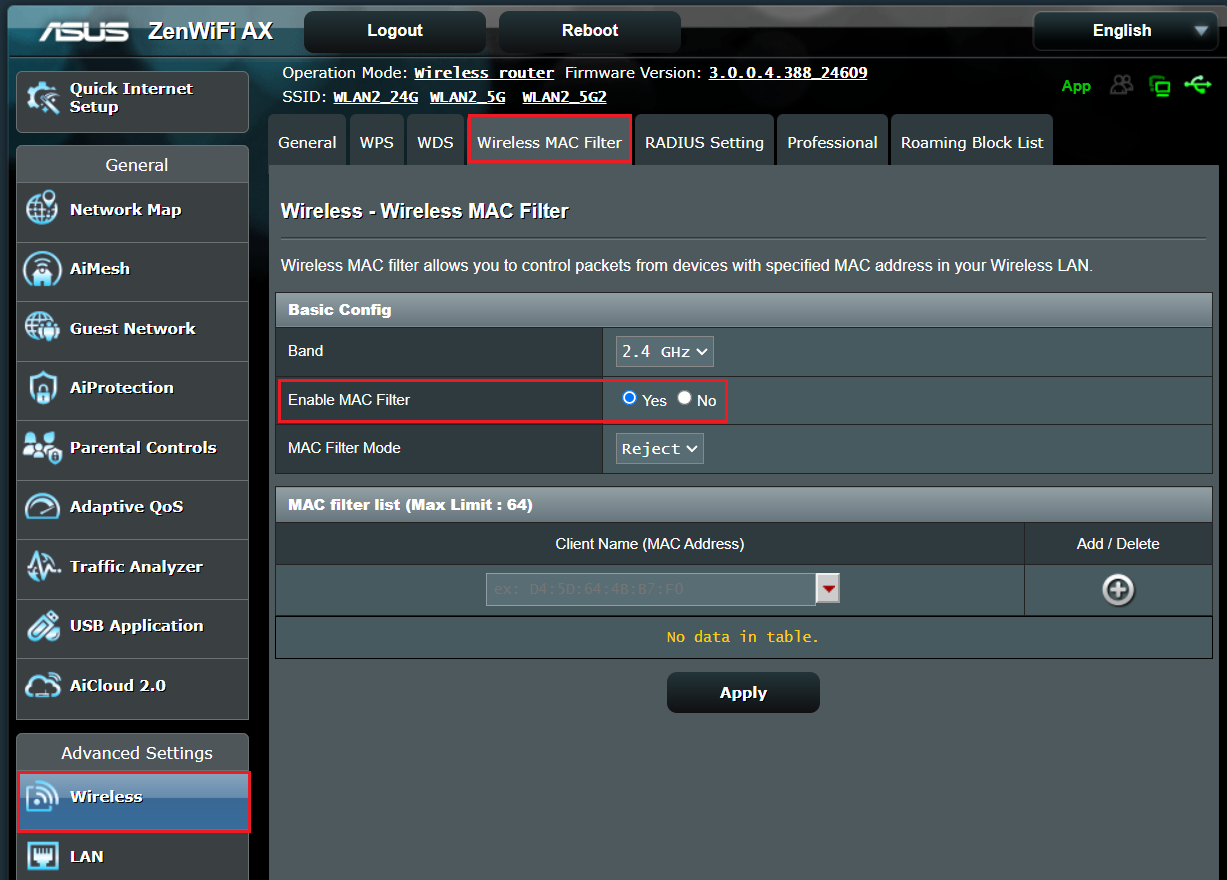
2. ワイヤレス MAC フィルターは、ワイヤレス ネットワーク上の指定された MAC(Media Access Control)アドレスに送信されるパケットを制御します。
MAC フィルターモード:
許可:MAC フィルター リストに追加したデバイスがワイヤレス ネットワークにアクセスできます。
拒否:MAC フィルター リストに追加したデバイスがワイヤレス ネットワークにアクセスできなくなります。
例えば、2.4 GH z と 5 GHz の両方の通信に対応しているスマートフォンで、5 GHz ワイヤレスネットワークでのみ接続させたい場合は、以下を参考に設定を行ってください。
参考:モデルによって利用可能な機能は異なります。 お使いの ASUS ルーターの対応するバンドや機能については 当社ウェブサイト の各製品ページでご確認ください。
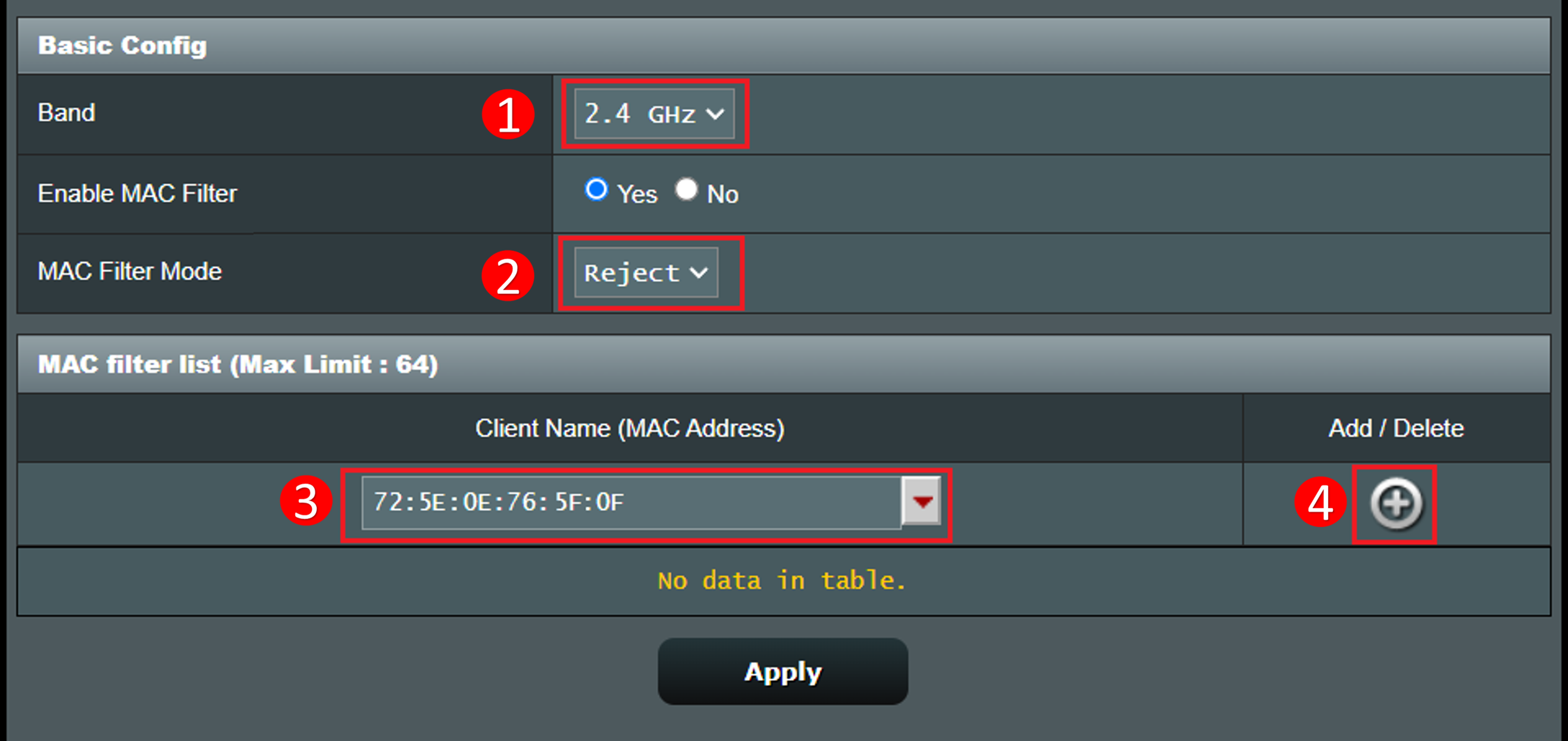
(1) バンド を[2.4 GHz]に設定します。
(2) MAC フィルターモード を[拒否]に設定します。
(3) MAC フィルター リストのクライアント名(MAC アドレス)プルダウン メニューから、2.4 GHz ワイヤレス ネットワークの接続を拒否するデバイスを選択します。
(4) をクリックし、デバイスを追加します。
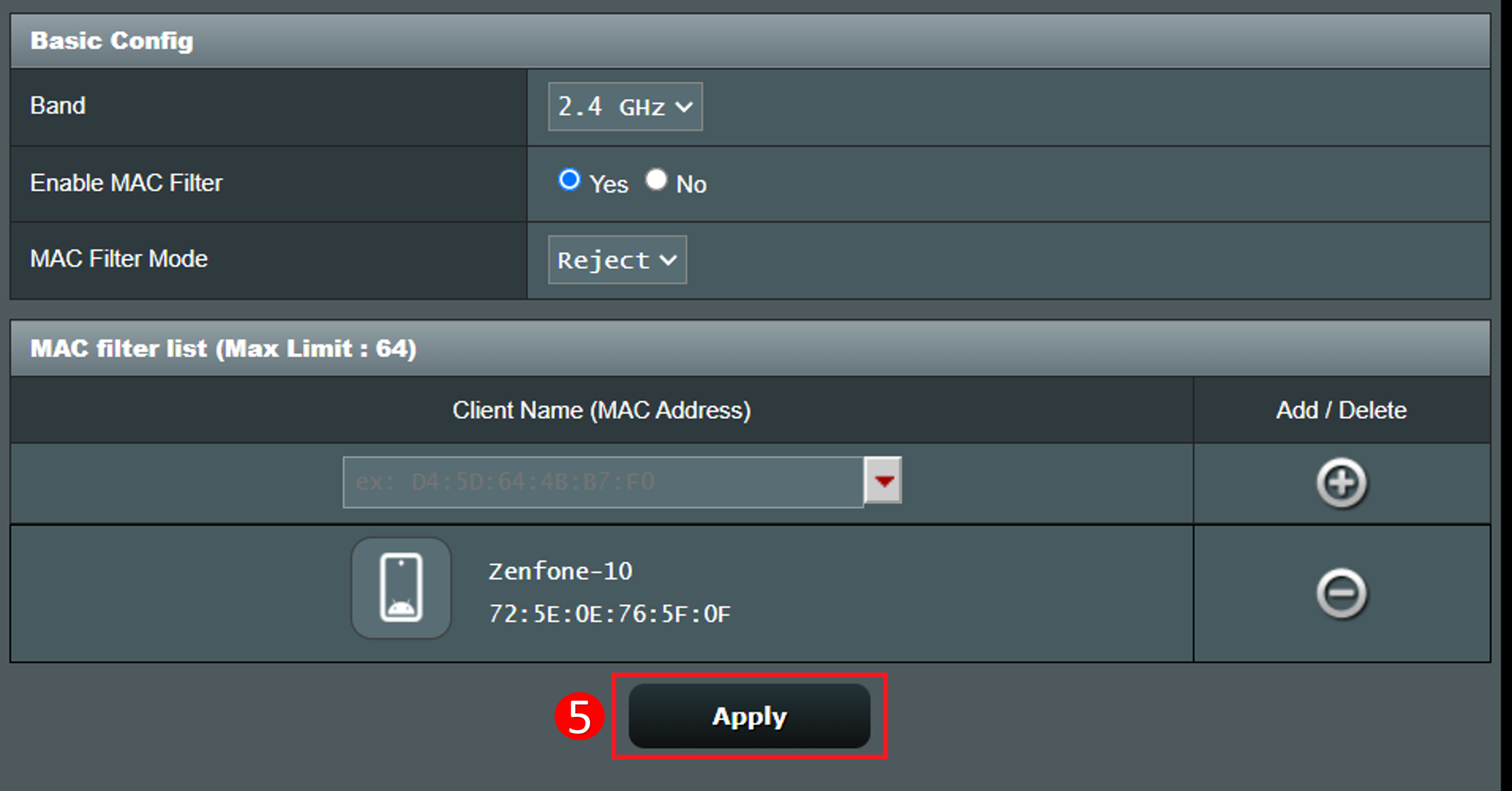
(5) [適用]をクリックし設定を保存します。
MACフィルターリストからデバイスを削除するには、削除したいデバイスの  をクリックしてデバイスを削除し、[適用]をクリックして設定を保存します。
ExpertWiFi ルーターの管理画面で設定する(Web GUI)
1. コンピューターと ExpertWiFi ルーターを WiFi または イーサネット ケーブルで接続します。次に、ウェブ ブラウザーを起動し、アドレス欄に http://expertwifi.net または LAN IP アドレス を入力し管理画面(Web GUI)にアクセスします。

2. ルーター ログイン ユーザー名とパスワードを入力して、管理画面にログインします。

3. 設定 > ワイヤレス > ワイヤレス MAC フィルター の順に進みます。WiFi 拒否リストを設定するには MAC フィルターを有効にする を[はい]にチェックします。
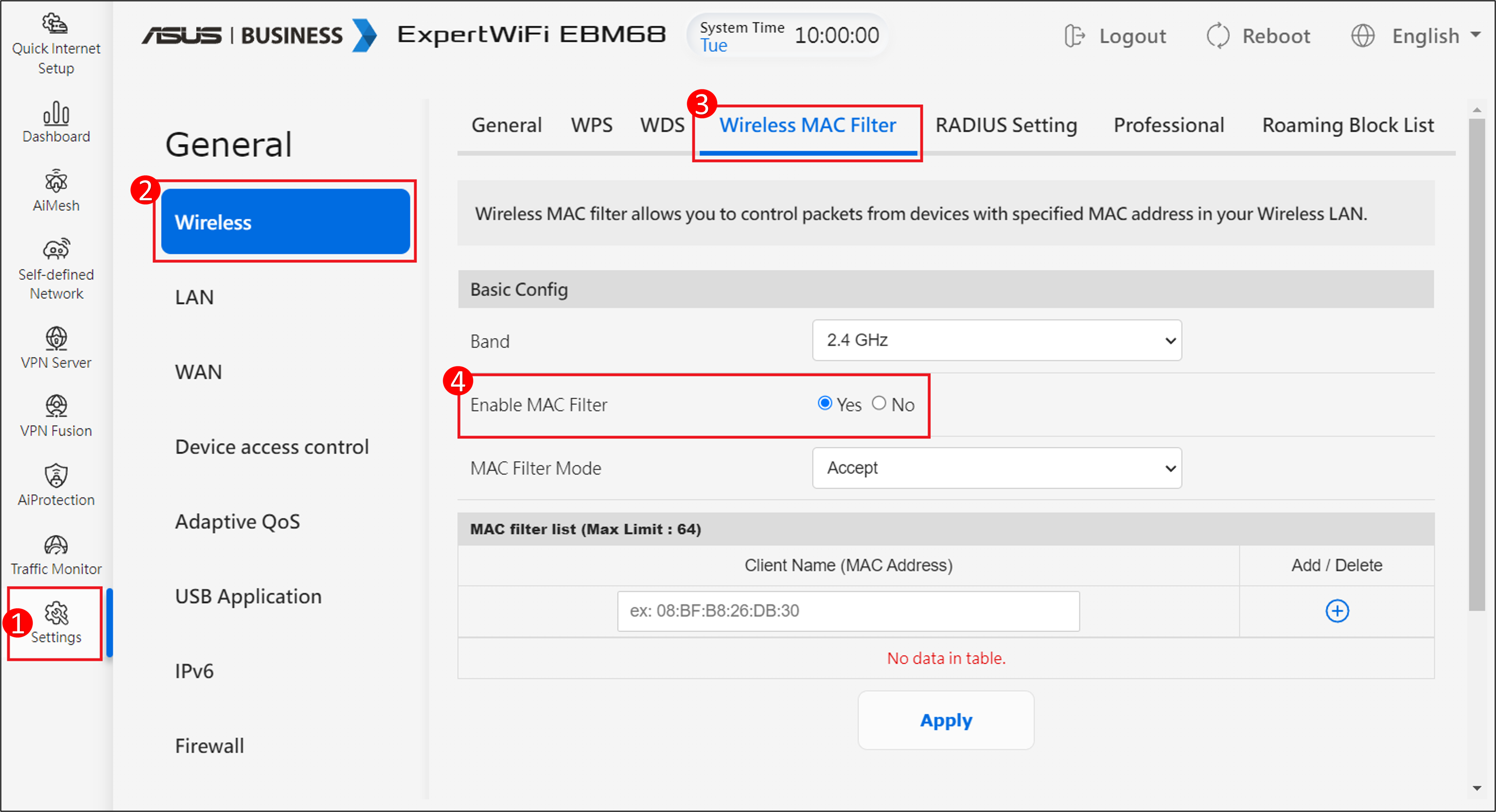
4. MAC フィルターは、ワイヤレス ネットワーク上の指定された MAC(Media Access Control)アドレスに送信されるパケットを制御します。
MAC フィルターモード:
許可:MAC フィルター リストに追加したデバイスがワイヤレス ネットワークにアクセスできます。
拒否:MAC フィルター リストに追加したデバイスがワイヤレス ネットワークにアクセスできなくなります。
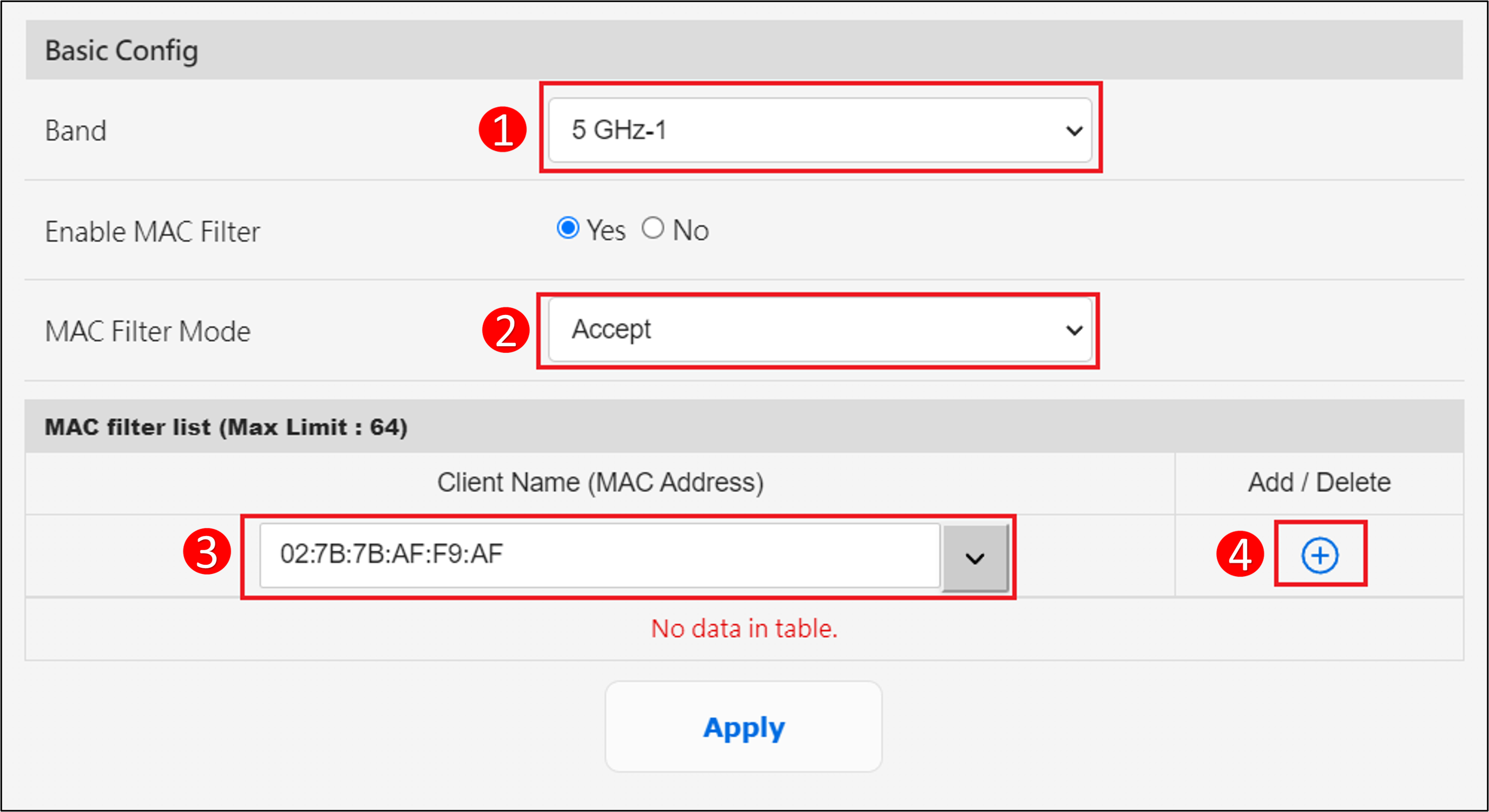
例えば、2.4 GHz と 5 GHz の両方の通信に対応しているスマートフォンで、5 GHz ワイヤレス ネットワークでのみ接続させたい場合は、以下を参考に設定を行ってください。
参考:モデルによって利用可能な機能は異なります。 お使いの ASUS ルーターの対応するバンドや機能については 当社ウェブサイト の各製品ページでご確認ください。
(1) バンド を[5 GHz]に設定します。
(2) MAC フィルター モード を[許可]に設定します。
(3) MAC フィルター リストのクライアント名(MAC アドレス)プルダウン メニューから、5 GHz ワイヤレス ネットワークで接続させるデバイスを選択します。
(4) をクリックし、デバイスを追加します。
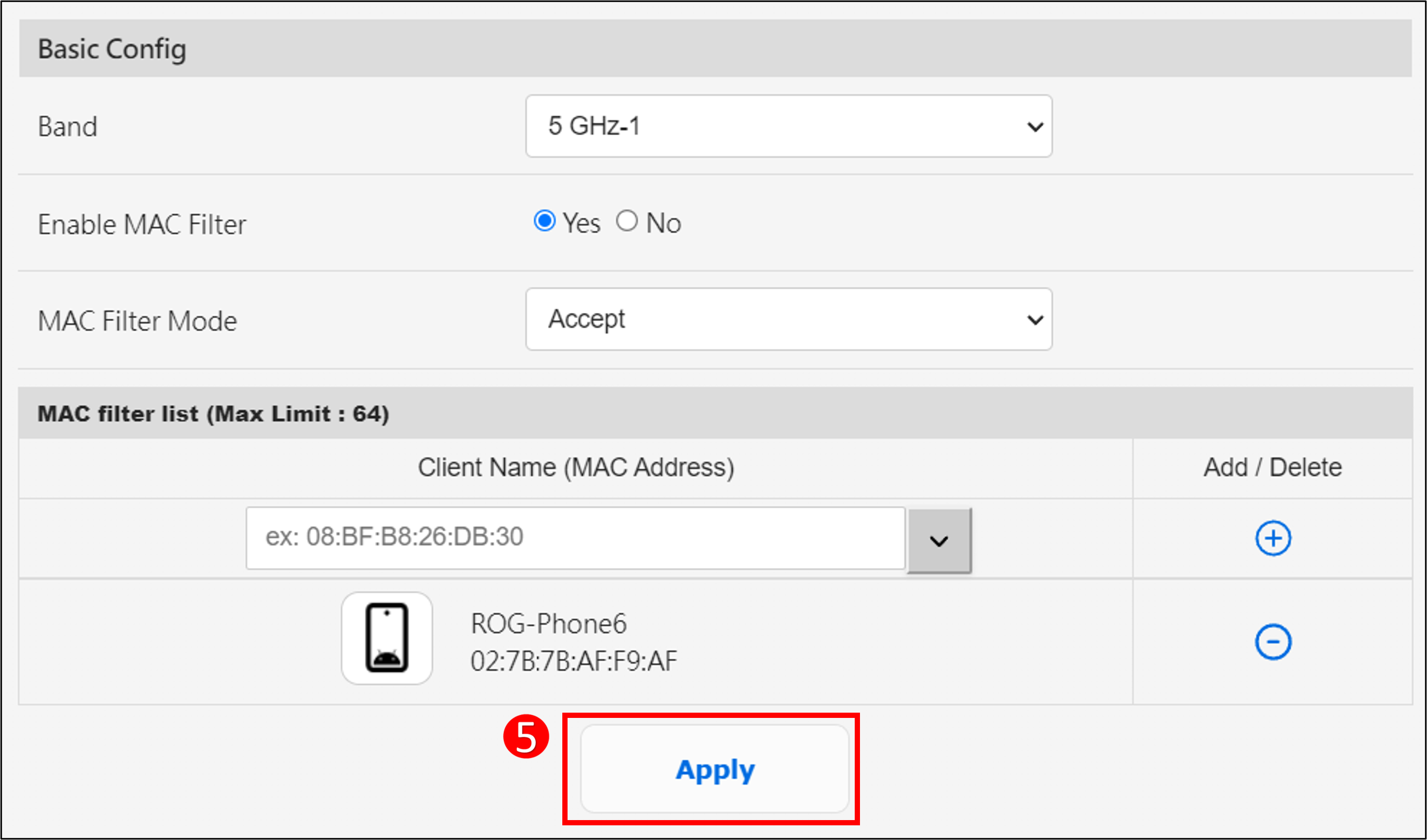
(5) [適用]をクリックし設定を保存します。
MAC フィルター リストからデバイスを削除するには、削除したいデバイスの  をクリックしてデバイスを削除し、[適用]をクリックして設定を保存します。
よくあるご質問(FAQ)
Q1. 特定のデバイスから、特定のウェブ サイトや悪意のあるウェブ サイトへのアクセスをブロックするにはどうすればよいですか?
A1. 現在、ASUS ルーターは特定のデバイスにおけるウェブ サイトのアクセス ブロックをサポートしておりません。
設定するデバイスが Windows®または Chromebook の場合は、次のリンクを参考にアクセス制限の設定をお試しください。