関連トピック
[Windows 11/10] 無線 LAN 接続に関して
対象モデル:ノート PC、デスクトップ、All-in-One PC、ゲーミングハンドヘルド、MiniPC
本サイトでは、Windows 11/10で無線 LAN に接続する方法について説明します。
無線 LAN 接続を利用するには、事前にインターネット接続サービスを提供するプロバイダーとの契約が必要になる場合があります。
また、ブロードバンドモデムや、無線 LAN 環境を提供するルーターなどが必要になる場合があります。
これらの契約および環境の準備が整っている場合は、以下の手順で Windows OS 搭載 PC を無線 LAN 経由でインターネットに接続できます。
お使いの PC に搭載されている Windows のバージョンに応じて、該当する手順を参照してください。
1. タスクバーの [ネットワーク] アイコン ①を選択し、無線 LAN 接続を管理するアイコン
  ②をクリックしてください。
表示されるアイコンは、現在の接続状況によって異なります。
= ネットワーク未接続
 = 無線 LAN 接続中
 = 有線 LAN 接続中
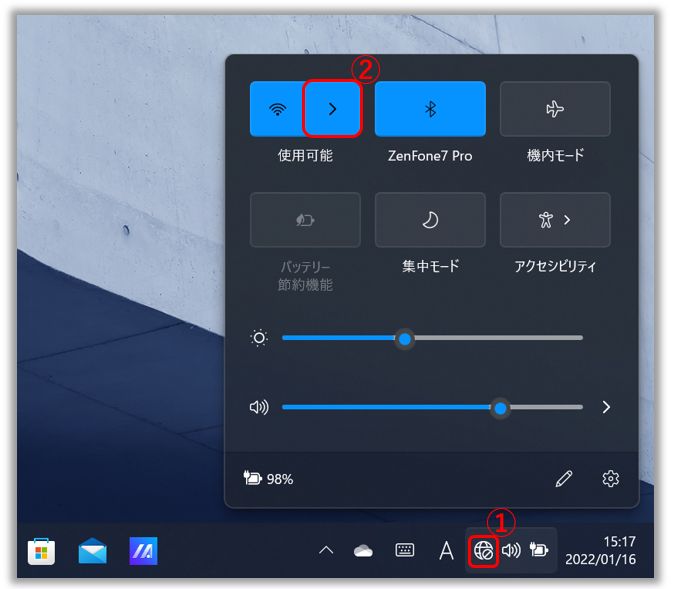
2. 接続したい無線 LAN を選択し、[接続]③ をクリックしてください。
「自動的に接続」にチェックを入れると、PC がこの無線 LAN の通信範囲内に入った際に、自動的に接続します。
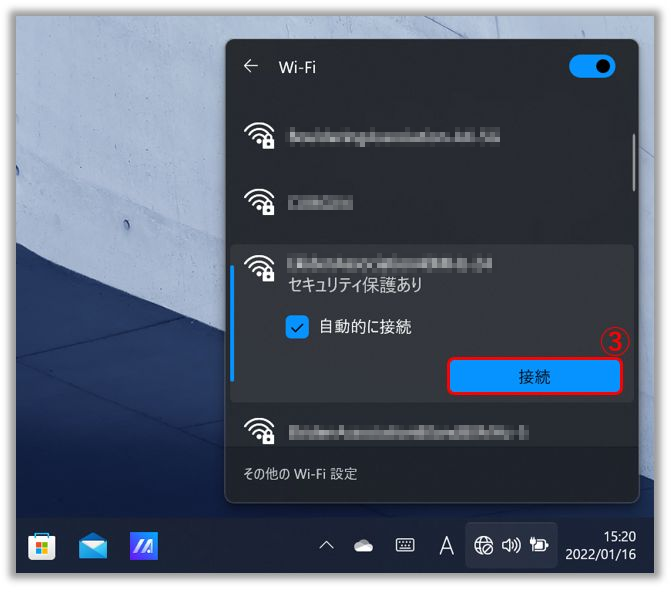
「Wi-Fi がオフです」と表示されている場合は、右上にあるスイッチをクリックして無線 LAN 機能をオンにしてください。

3. 「ネットワーク セキュリティ キー(ネットワークパスワード)」 ④を入力し、[次へ] ⑤を選択してください。
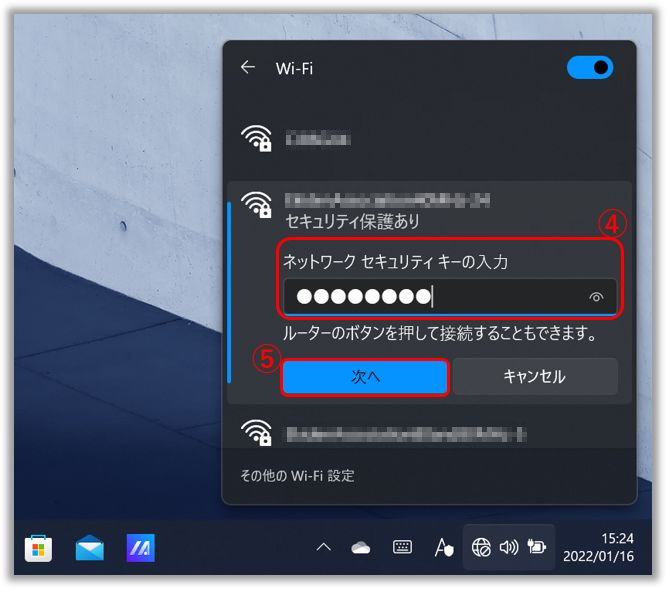
4. 接続に成功すると、無線 LAN の状態が「接続済み」になり、ネットワークアイコンも に変わります。

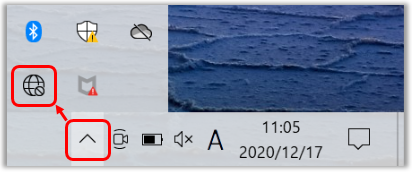
1. タスクバーの [ネットワーク]アイコン  を選択してください。
表示されるアイコンは、現在の接続状況によって異なります。
 = ネットワーク未接続
 = 無線 LAN 接続中
 = 有線 LAN 接続中

上の画像に表示されているネットワークアイコンが見当たらない場合は、  を選択して確認してください。
Wi-Fi が「無効」と表示されている場合は、以下のクイックアクション(Wi-Fi ボタン)をクリックして、無線 LAN 機能をオンにしてください。
(クイックアクションが青色で表示されている場合は、オンの状態を示しています。)
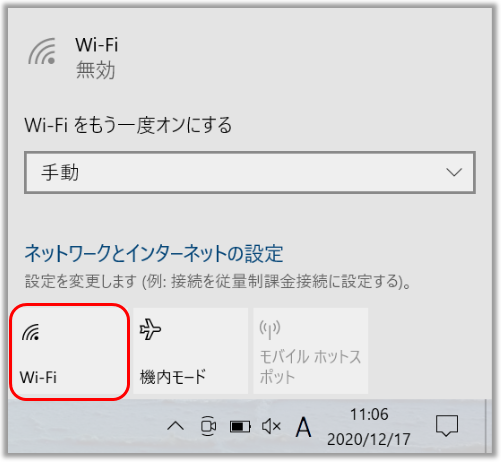
2. 接続したい無線 LAN を選択し、[接続] をクリックしてください。
「自動的に接続」にチェックを入れると、PC がこの無線 LAN の通信範囲内に入った際に、自動的に接続します。

3. 「ネットワーク セキュリティ キー(ネットワークパスワード)」を入力し、[次へ] を選択してください。
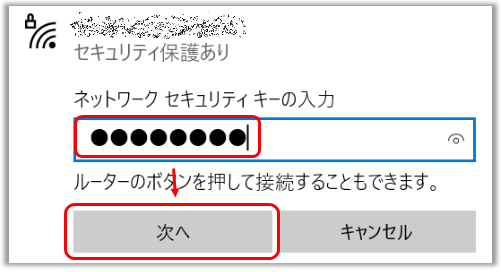
4. 接続に成功すると、無線 LAN の状態が「接続済み」になり、ネットワークアイコンも  に変わります。
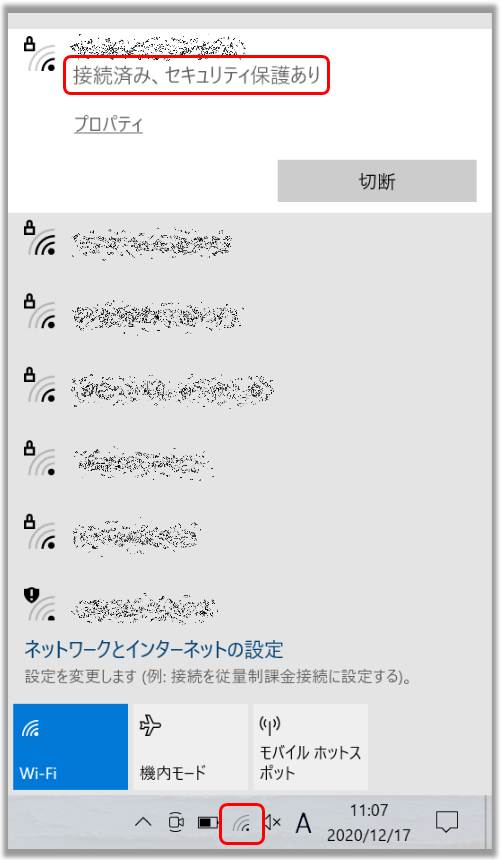
※プリインストールされているOS以外はサポート対象外となりますので、ご注意ください。
※日本でお取り扱いの無い製品/機能に対する情報の場合があります。
※本情報の内容 (リンク先がある場合はそちらを含む) は、予告なく変更される場合があります。
※修理で送付頂く際は、ASUS コールセンター などから特定の物などの送付を依頼されない限り、本体を含め、同梱されていた場合はACアダプター、電源コードなど、通電系の物は合せて送付ください。
※お使いのモデルやバージョンなどにより、操作・表示が異なる場合があります。
※記載されている機能の開発およびサポートを終了している場合があります。