関連トピック
[WiFi ルーター] ASUS Router アプリで複数のルーターを管理する方法
ASUS Router アプリで最初のルーターをセットアップした後、2 台目以降のルーターを設定する必要がある場合は、ASUS Router アプリを使用して複数のルーターを管理できます。
セットアップを開始する前に、お使いのルーターが ASUS Router アプリに対応していること、お使いのスマートフォンに ASUS Router アプリがインストールされていることを確認してください。
ASUS Router アプリの対応製品、システム バージョン要件、初期設定方法など、詳細については [WiFi ルーター] ASUS Router アプリで ASUS WiFi ルーターを設定する方法 (QIS:クイック インターネット セットアップ) をご参照ください。
以下は、すでにセットアップ済みの 2 台目の ASUS ルーターにログインして管理する必要がある場合の例です。
1. セットアップを開始する前に、ルーターのファームウェアと ASUS Router アプリが最新のバージョンに更新されていることを確認してください。
参考:詳しくは [WiFi ルーター] ASUS Router アプリからルーターのファームウェアを更新する方法 をご覧ください。
2. 管理したいルーターの WiFi ネットワークにスマートフォンを直接接続します。
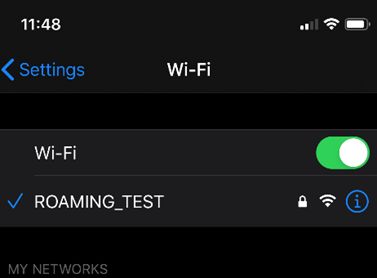
3. ASUS Router アプリを起動します。

4. 画面右上の[+]ボタンの横に赤い点が表示されていることを確認します。
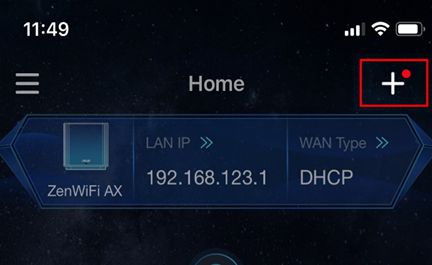
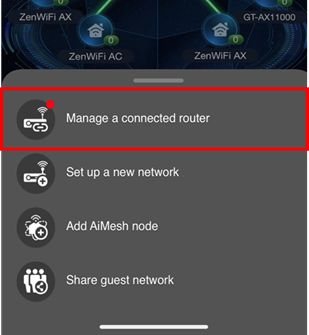
5. [+]ボタンをタップし、[接続されているルーターの管理]を選択します。
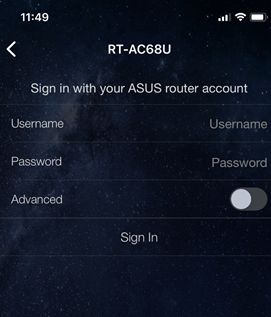
6. ルーターのユーザー名とパスワードを入力し、ログインします。
参考:ユーザー名やパスワードを忘れた場合は、ルーターを工場出荷時の状態にリセット(リストア)して再設定を行う必要があります。
詳しくは [WiFi ルーター] ルーターを工場出荷時の状態にリセットする方法 をご参照ください。
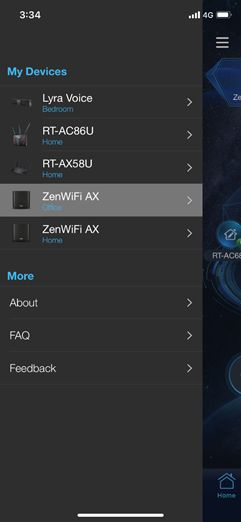
7. ログインすると、追加したルーターがサイド メニュー(ドロワー)に表示されます。管理下のすべてのルーターが一覧表示され、タップすることで管理したいルーターを簡単に切り替えることができます。
参考:
- ASUS Router アプリの対応機種一覧については、App Store または Play ストアで「ASUS Router」を検索して確認してください。
- ルーター ファームウェアの更新について、詳しくは [WiFi ルーター] ASUS Router アプリからルーターのファームウェアを更新する方法 をご参照ください。
よくあるご質問(FAQ)
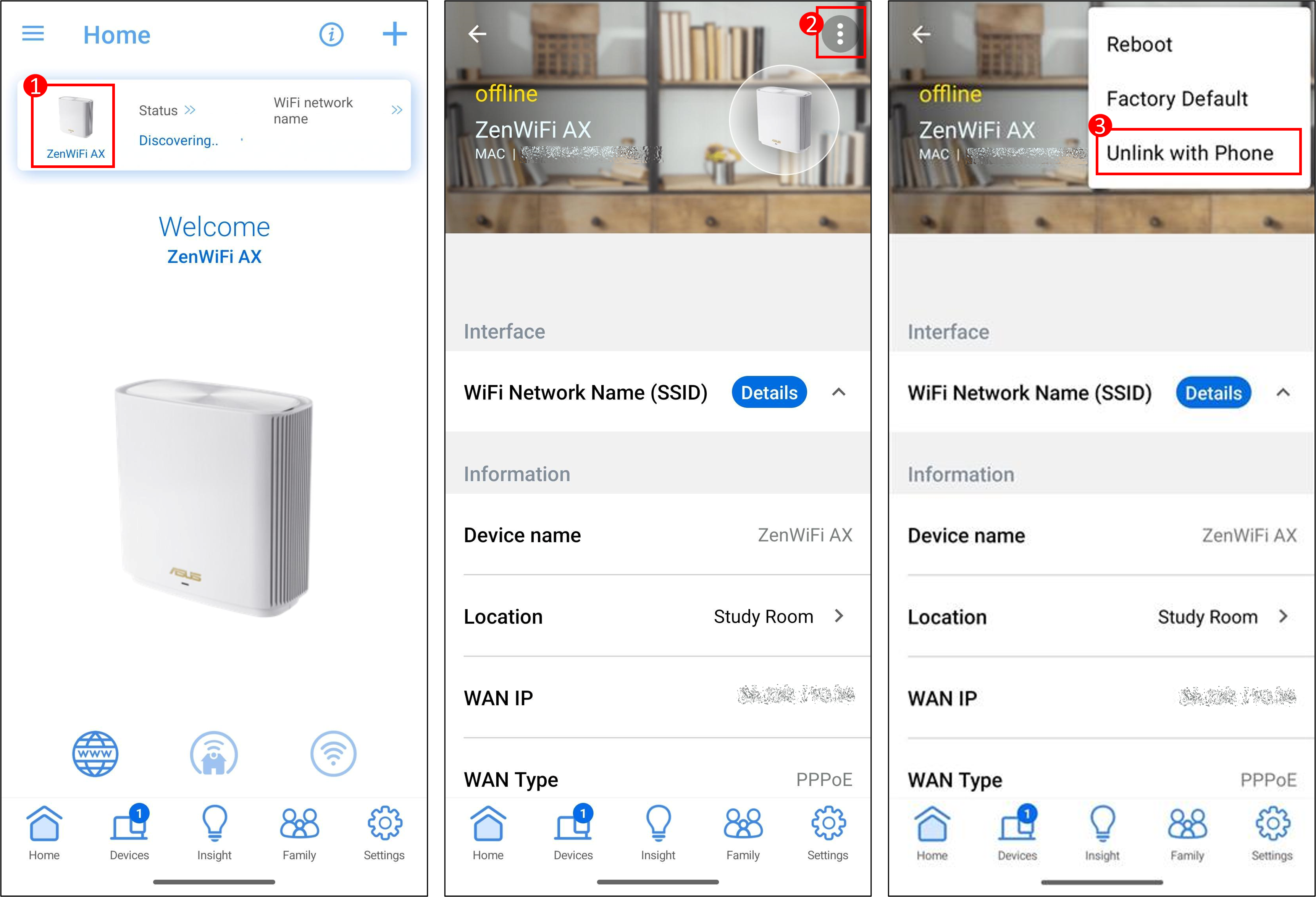
Q1: ASUS Router アプリからログイン済みのルーターを削除するにはどうすればよいですか?
A1: アプリのホーム画面で対象のルーターをタップし、画面右上の「︙」(三点リーダー)アイコンをタップして[スマートフォンとのリンクを解除]を選択します。
アカウントの連携機能をご利用の場合は、まずアカウントの連携を解除してください。
アカウントの連携について、詳しくは [WiFi ルーター] ASUS Router アプリで ASUS ルーターに信頼されているアカウントをバインド(連携)する方法 をご参照ください。
Q2: ルーターの既定(デフォルト)のユーザー名とパスワードを確認する方法は?
A2: セキュリティ上の理由から、ユーザー名またはパスワードを以前に変更している場合は、既定のユーザー名とパスワードを使用して管理画面にログインすることはできません。
既定のユーザー名とパスワードは、ルーターの背面または底面にあるラベルを確認してください。モデルにより以下のいずれかが記載されています。
パターン 1:ラベルに既定のユーザー名とパスワードが[admin]と記載されている。
パターン 2:ラベルに固有のユーザー名とパスワードが印字されている。(下図参照)
* ラベルの貼付位置や記載内容はモデルによって異なります。
詳しくは、お使いの製品のユーザーマニュアルをご覧ください。
Q3: スマートフォンの ASUS Router アプリからログインできない場合はどうすればよいですか?
A3: 以下をご確認ください。
a. 正しい WiFi(SSID)ネットワークに接続されているか確認してください。お使いのスマートフォンが、管理したいルーターの WiFi ネットワークに直接接続している必要があります。
b. 入力したユーザー名やパスワードでログインできない場合は、[WiFi ルーター][トラブルシューティング] ユーザー名とパスワードを使用してルーターの管理画面(Web GUI)や ASUS Router アプリにログインできない場合の対処方法 をご参照ください。
c. ルーターとスマートフォンの両方を再起動してください。ルーターやスマートフォンに問題が発生している場合、再起動することで問題が解決することがあります。
d. ルーターのファームウェアと ASUS Router アプリが最新のバージョンに更新されていることを確認してください。詳しくは [WiFi ルーター] ASUS Router アプリからルーターのファームウェアを更新する方法 をご参照ください。