[WiFi ルーター][ExpertWiFi] ExpertWiFi ルーターの管理画面にアクセスする方法
本記事では、ExpertWiFi ルーターの管理画面(Web GUI)にアクセスする方法をご説明します。
購入後または工場出荷状態に戻した後、管理画面にはじめてログインすると自動的にクイック インターネット セットアップ(QIS)画面が表示されます。
QIS(クイック インターネット セットアップ)について、詳しくは次のリンクをご覧ください:
[WiFi ルーター][ExpertWiFi] ASUS ExpertWiFi アプリで ASUS ExpertWiFi ルーターを設定する方法(QIS:クイック インターネット セットアップ)
[WiFi ルーター][ExpertWiFi] QIS(クイック インターネット セットアップ)を使用して ExpertWiFi ルーターを設定する方法(Web GUI)
ExpertWiFi ルーターの管理画面にはワイヤレス接続または有線接続のいずれかの接続方法でアクセスできます。
ワイヤレス接続で管理画面にアクセスする
1. ルーターの電源 LED が点灯していることを確認します。
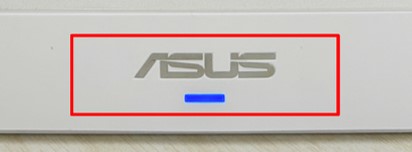
2. ルーターの設定が完了している場合は、スマートフォンやコンピューターなどの WiFi デバイスをルーターのワイヤレス ネットワーク(SSID)に接続します。
3. ワイヤレス ネットワークに接続されたら、 こちら の手順に従って管理画面にログインします。
有線接続で管理画面にアクセスする
1. ルーターの電源 LED が点灯していることを確認します。
2. LAN ケーブル(イーサネット ケーブル)を使用して、コンピューターとルーターの LANポートを接続します。
3. 有線接続でネットワークに接続されたら、 こちら の手順に従って管理画面にログインします。
管理画面にログインする
1. ルーターに接続したコンピューターでウェブ ブラウザーを起動し、アドレス欄に http://expertwifi.net または LAN IP アドレス を入力し管理画面(Web GUI)にアクセスします。

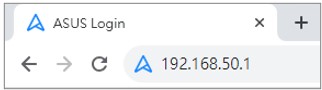
参考:詳しくは [WiFi ルーター][ExpertWiFi] ExpertWiFi ルーターの管理画面を表示する方法 をご参照ください。
2. ユーザー名とパスワードを入力し、管理画面にログインします。

参考:
- a. ルーターの管理画面にログインするためのユーザー名とパスワードは、ルーターの Wi-Fi ネットワークに接続するためのワイヤレス ネットワーク名(SSID)とパスワードではありません。
- b. ユーザー名やパスワードを忘れてしまった場合は、ルーターを工場出荷状態にリストア(リセット)して再度設定を行ってください。
詳しくは [WiFi ルーター][ExpertWiFi] ExpertWiFi ルーターを工場出荷時の状態にリセットする方法 をご参照ください。 - デバイスの安全性を高めるため、パスワードは 10 文字以上の長さで、大文字、数字、特殊文字を組み合わせた複雑なパスワードを使用してください。「1111111111」「1234567890」「abcdefghij」「qwertyuiop」のような連続した数字や推測しやすい文字列は避けてください。
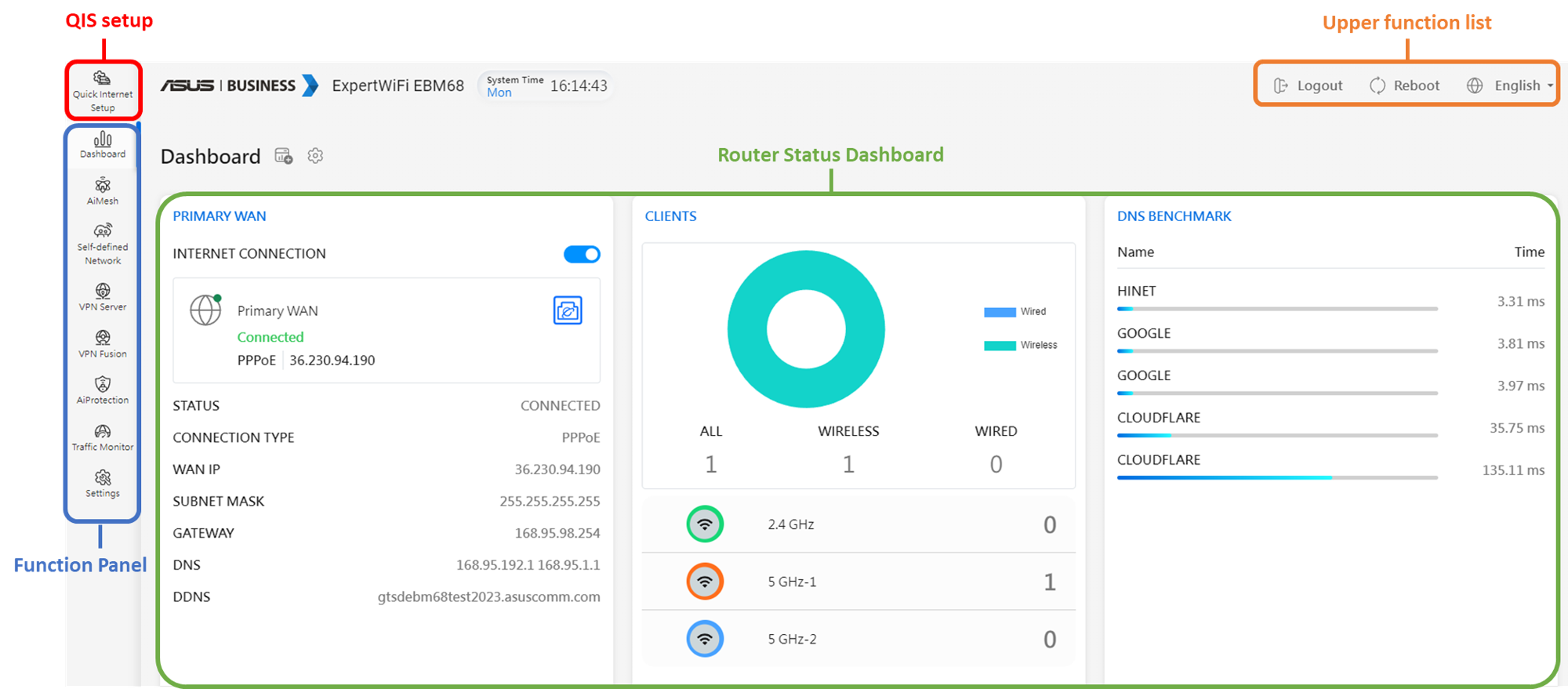
3. 管理画面では、ルーターの様々な設定を行うことができます。
下図は ASUS ExpertWiFi EBM68 の管理画面の例です。モデルやファームウェア バージョンによって使用できる機能や画面が異なる場合があります。