関連トピック
[WiFi ルーター][AiProtection] ルーターのネットワーク保護機能を設定する方法
ASUS AiProtection は、Trend Micro™ の強力なサイバーセキュリティソリューションとクラウドデータセンターを活用し、スマートホームやすべての接続デバイスをサイバー脅威から守ります。
機能紹介
- セキュリティ評価:ルーターのスキャンを行って脆弱性を発見し、デバイスの保護を強化するためのオプションを提示します。
- 悪質サイトブロック:既知の悪質なウェブサイトへのアクセスを制限し、マルウェアの攻撃からネットワークを保護します。
- 脆弱性保護:双方向 IPS(Intrusion Prevention System:侵入防止システム)により、スパムや DDoS 攻撃からネットワークに接続されたすべてのデバイスを保護します。
- 感染デバイス検出 / ブロック:感染したデバイスがボットネットやゾンビ攻撃に利用され、個人情報が盗まれたり他のデバイスを攻撃したりするのを防ぎます。
- 広告ブロック:一般的な広告配信元をブロックすることで、閲覧時の不快感を軽減し、ウェブブラウジング体験を向上させるとともに、セキュリティリスクを低減します。
- トラッカーブロック:ウェブサイト、広告主、サードパーティ製の解析プラットフォームによる追跡(トラッキング)リクエストを検出してブロックします。プライバシーを保護し、データ漏洩を防止するとともに、ページ読み込み速度を向上させます。

参考:
- お使いのルーターが AiProtection 機能をサポートしているかご確認ください。詳しくは 当社ウェブサイト の各製品仕様ページでご確認いただけます。
- ルーターのファームウェアを最新のバージョンに更新してください。ファームウェアの更新方法について、詳しくは [WiFi ルーター] 管理画面(Web GUI)でルーターのファームウェアを最新の状態に更新する方法 をご参照ください。
- アクセスポイント(AP)モードでは、 AiProtection 機能はサポートされません。
- WAN アグリゲーション、およびデュアル WAN のロードバランシング モード(負荷分散)が有効な場合、AiProtection 機能を同時に使用することはできません。AiProtection は、シングル WAN 構成、またはデュアル WAN のフェイルオーバー モード時のみ利用可能です。
- 一部のウェブサイトでは、広告配信やトラッキングサービスが利用されているため、「広告ブロック」や「トラッカーブロック」機能の影響を受ける場合があります。ウェブサイトへのアクセス時に問題が発生した場合は、これらの機能を無効にしてからページの再読み込みをお試しください。
ASUS ルーターで AiProtection を設定する
参考:画面イメージは一例です。製品モデルやファームウェアバージョンによって異なる場合があります。
AiProtection を有効にする
1. コンピューターを WiFi またはイーサネット ケーブルでルーターに接続し、ウェブブラウザを起動し、アドレス欄に http://www.asusrouter.com または ルーター LAN IP アドレス を入力し管理画面(Web GUI)にアクセスします。

参考:詳しくは [WiFi ルーター] ルーターの管理画面を表示する方法 をご参照ください。
2. ルーターのユーザー名とパスワードを入力してログインします。

参考:ユーザー名やパスワードを忘れた場合は、ルーターを工場出荷時の状態にリセット(リストア)して再設定を行う必要があります。
詳しくは [WiFi ルーター] ルーターを工場出荷時の状態にリセットする方法 をご参照ください。
3. AiProtection > ネットワーク保護 に移動し、AiProtection の有効化 を[ON]にします。
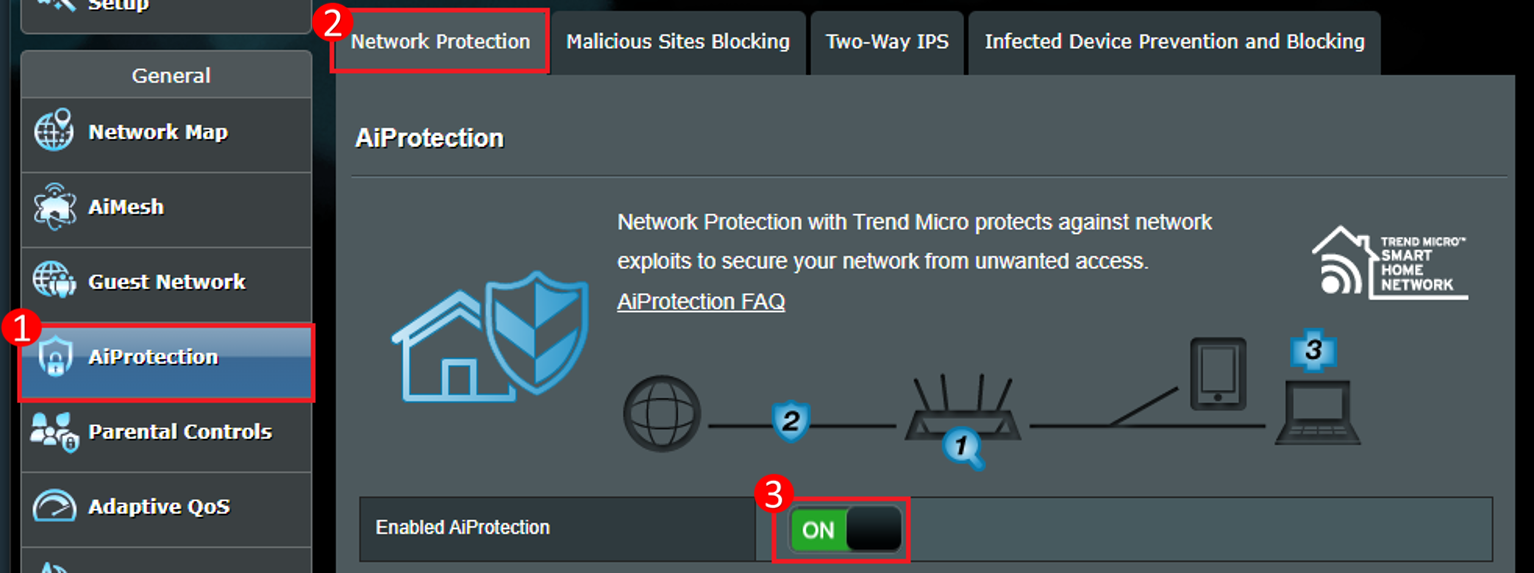
AiProtection の設定
セキュリティ評価
1. [スキャン]ボタンをクリックすると、セキュリティに関連するすべての設定が自動的にチェックされ、レポートが表示されます。

2. 各項目が安全な状態か確認できます。安全でない場合は、[いいえ]をクリックして設定ページに移動し、設定を変更することが可能です。
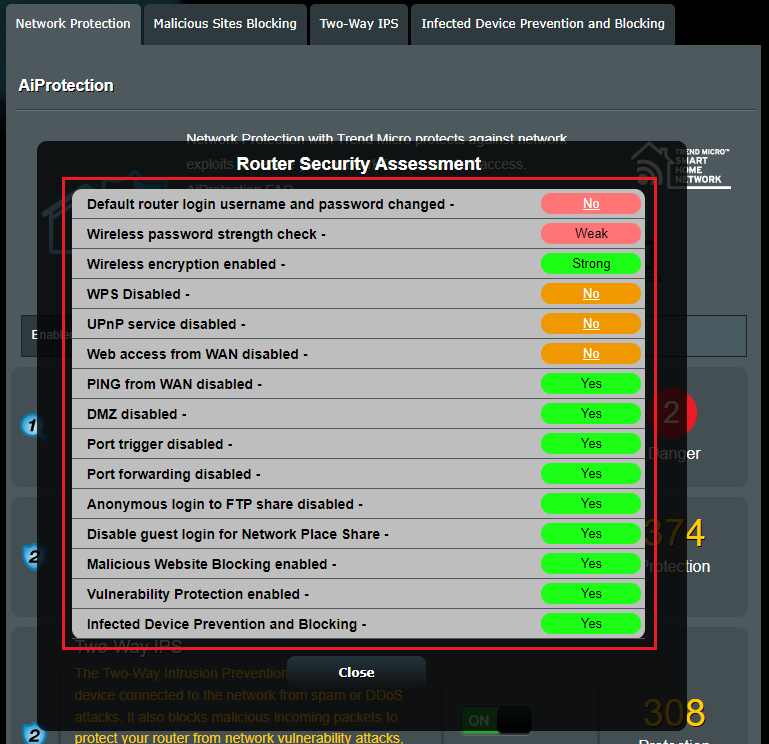
悪質サイトブロック
1. この機能は、悪質なウェブサイトの閲覧をブロックします。ダッシュボードでは、ブロックされた回数などの統計を確認できます。

2. [悪質サイトブロック]をクリックして、詳細なデータ分析情報を確認できます。
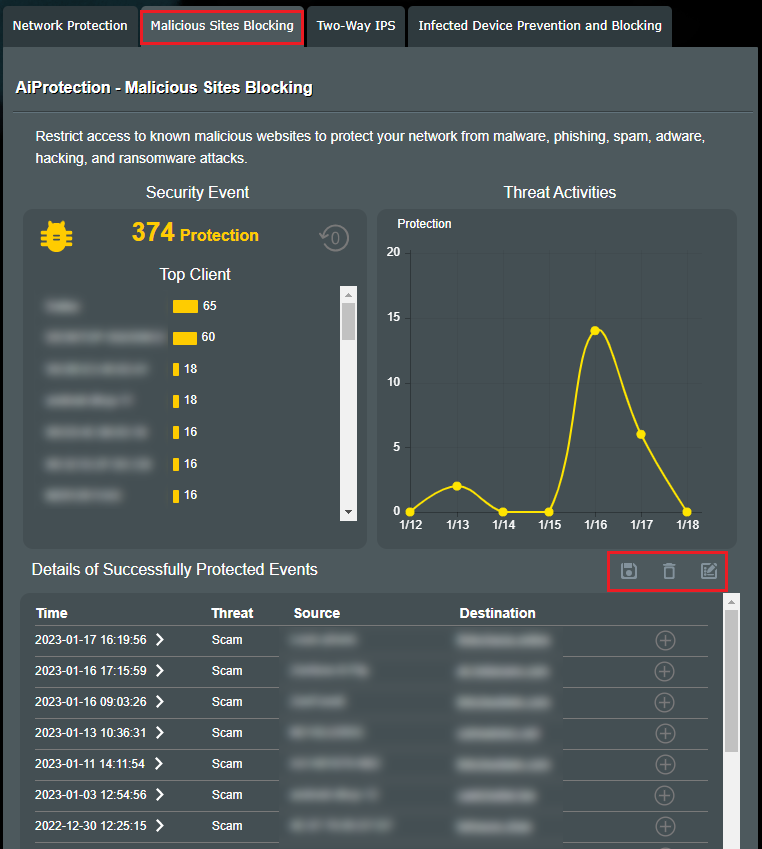
- 保護に成功したイベントの詳細:リストを書き出す場合は、保存アイコン
 をクリックして保存します。
削除アイコン をクリックすると、イベントが削除できます。
 - 許可リスト:追加
 およびホワイトリストの管理
  をクリックすることで、信頼するドメインを追加、管理できます。
脆弱性保護
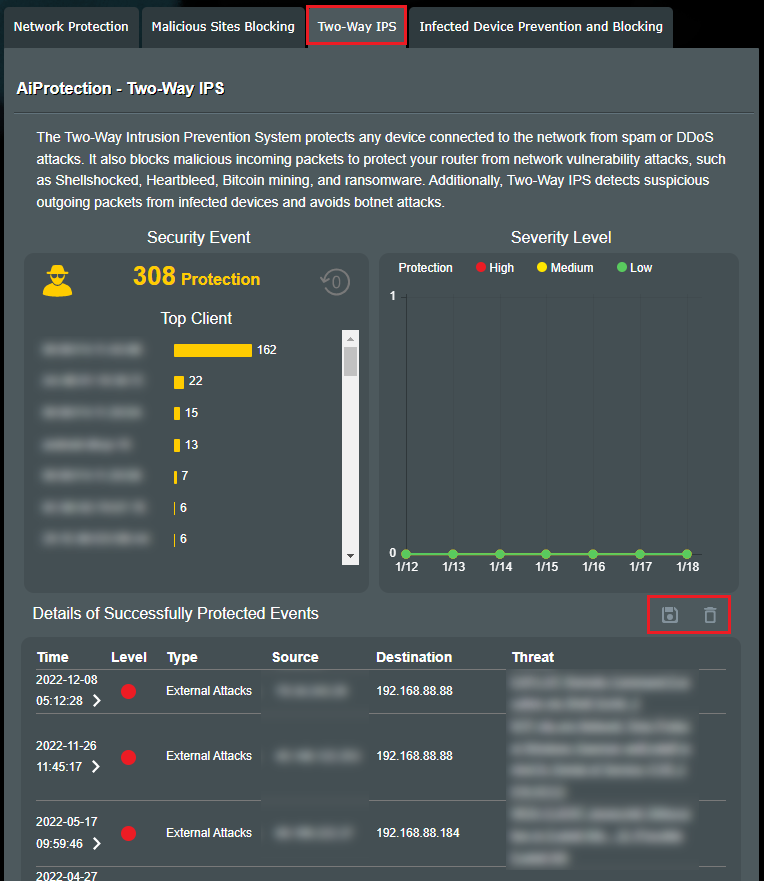
1. 双方向 IPS は、外部から悪意のあるパケットをブロックして、ネットワークの脆弱性を突いた攻撃からルーターを保護します。また、感染したデバイスからの不審な送信パケットを検出し、ボットネット攻撃を回避します。
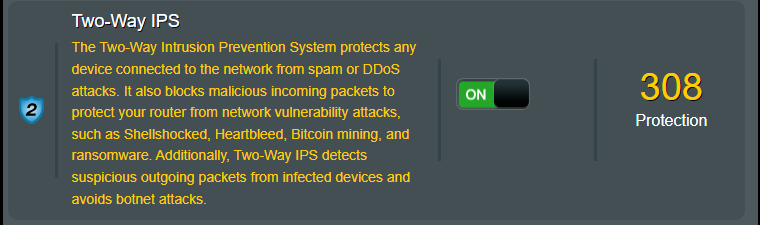
2. [脆弱性保護]をクリックして、詳細を確認します。
リストをエクスポートする場合は、保存アイコン をクリックして、イベント ファイルをデバイスに保存します。
削除アイコン をクリックすると、イベントが削除できます。
感染デバイス検出 / ブロック
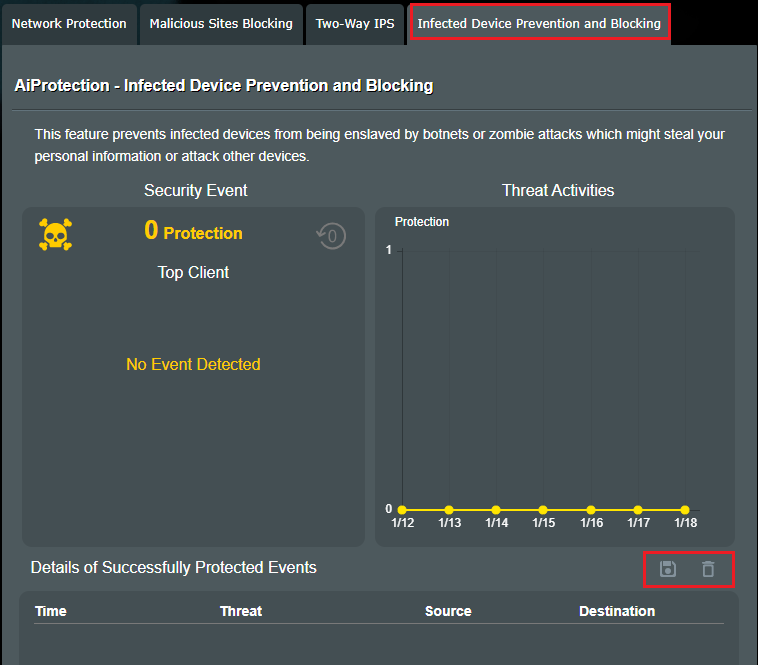
1. この機能は、ルーターに接続されているコンピューターやスマートフォンなどのデバイスを保護します。

2. [感染デバイス検出 / ブロック]をクリックして、詳細を確認します。
リストをエクスポートする場合は、保存アイコン をクリックして、イベント ファイルをデバイスに保存します。
削除アイコン をクリックすると、イベントが削除できます。
広告ブロック
1. この機能は、広告配信元を自動的にブロックし、ウェブページの表示をすっきりさせるとともに読み込み速度を向上させます。

2. [広告ブロック]に移動して、詳細なデータ分析を確認します。
リストをエクスポートする場合は、保存アイコン  をクリックしてイベントファイルをデバイスに保存します。
イベントを削除する場合は、削除アイコン  をクリックします。

トラッカーブロック
1. この機能は、サードパーティによる追跡(トラッキング)リクエストを自動的にブロックし、プライバシーを保護するとともにウェブページの読み込み速度を最適化します。

2. [トラッカーブロック]に移動して、詳細なデータ分析を確認します。
リストをエクスポートする場合は、保存アイコン をクリックしてイベントファイルをデバイスに保存します。
イベントを削除する場合は、削除アイコン をクリックします。

よくあるご質問(FAQ)
Q1: ブロックされた悪質なウェブサイトについて、より詳細な情報を知るにはどうすればよいですか?
A1: トレンドマイクロのウェブサイトをご参照ください。Trend Micro Site Safety Center (https://global.sitesafety.trendmicro.com/)
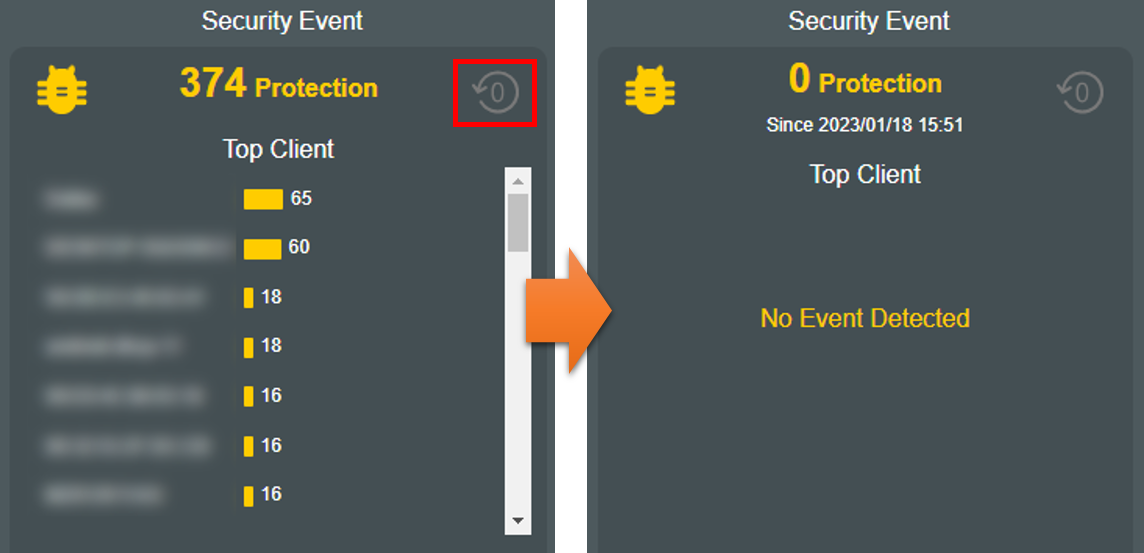
Q2: セキュリティ イベントのリストを消去するにはどうすればよいですか?
A2: 消去アイコン  をクリックすると、イベントを消去できます。
Q3: ルーターに脆弱性保護(双方向 IPS)機能が表示されないのはなぜですか?
A3: 表示されない理由として、以下の原因が考えられます。
a. [脆弱性保護(双方向 IPS)]機能は一部のモデルのみに対応しています。詳しくは 当社ウェブサイト の各製品仕様をご確認ください。
b. ルーターのファームウェアを最新のバージョンに更新してください。ファームウェアの更新方法について、詳しくは [WiFi ルーター] 管理画面(Web GUI)でルーターのファームウェアを最新の状態に更新する方法 をご参照ください。
c. ルーターを工場出荷時の状態にリセット(リストア)し、本ガイドの手順に従って再度設定をお試しください。
ルーターを工場出荷時の状態にリセットする方法について、詳しくは [WiFi ルーター] ルーターを工場出荷時の状態にリセットする方法 をご参照ください。
Q4: スマートフォンやテレビなどのデバイスに VPN をインストールしている場合でも、AiProtection は機能しますか?
A4: デバイスで VPN が有効な場合、すべてのデータは VPN トンネルを通じて通信されます。この通信データは暗号化されているため、AiProtection で内容を解析して検出することはできません。