[WiFi ルーター] AP 隔離(AP アイソレーション)の設定方法
AP 隔離(AP アイソレーション)とは?
AP 隔離(AP アイソレーション)を有効にすると、同じワイヤレス ネットワーク(WiFi)に接続しているコンピューター、スマートフォン、タブレットなどのデバイス同士の相互通信を遮断(制限)できます。
通常、同じルーターのワイヤレス ネットワークに接続されたデバイス同士はネットワーク内で互いに通信できますが、この機能を有効にすることで、各デバイスはインターネットへのアクセスのみが許可され、他の接続デバイスからは完全に隔離されます。
不特定多数のユーザーが頻繁にワイヤレス ネットワークに接続する場合などに、おすすめの機能です。
準備
- 利用可能な機能は、モデルやファームウェアのバージョンによって異なる場合があります。
- アプリで設定を行う場合は、お使いのスマートフォンに ASUS Router アプリの最新版をインストールしてください。
ASUS アプリの使用方法について、詳しくは次の FAQ をご参照ください。
[WiFi ルーター] ASUS Router アプリで ASUS WiFi ルーターを設定する方法 (QIS:クイック インターネット セットアップ)
[WiFi ルーター] ASUS Router アプリで複数のルーターを管理する方法 - ルーターのファームウェア バージョンを最新の状態に更新してください。ファームウェアの更新方法について、詳しくは次の FAQ をご参照ください。
[WiFi ルーター] 管理画面(Web GUI)でルーターのファームウェアを最新の状態に更新する方法
設定手順
ASUS Router アプリで設定する(ファームウェア バージョン 3.0.0.6.102_35404 以降 を搭載したルーターに対応)
1. ASUS ルーターのワイヤレス ネットワークに接続したスマートフォンで ASUS Router アプリを起動し、設定 > ネットワーク の順にタップして、設定を変更したいメイン ネットワークを選択します。
2. 詳細設定の「AP 隔離の有効化」を有効にし、[適用]をタップして設定を完了します。

ルーターの管理画面で設定する(Web GUI)
インターフェース 1(ファームウェア バージョン 3.0.0.6.102_35404 以降 を搭載したルーターに対応)
(例:ROG STRIX GS-BE18000)
1. コンピューターと ASUS ルーターを WiFi または イーサネット ケーブルで接続します。次に、ウェブ ブラウザーを起動し、アドレス欄に http://www.asusrouter.com または LAN IP アドレス を入力して管理画面(Web GUI)にアクセスします。

参考:詳しくは [WiFi ルーター] ASUS ルーターの管理画面(Web GUI)にアクセスする方法 をご参照ください。
2. ルーター ログイン ユーザー名とパスワードを入力して、管理画面にログインします。
参考:ルーター ログイン ユーザー名やパスワードを忘れてしまった場合は、ルーターを工場出荷状態にリセット(リストア)して再度設定を行ってください。
詳しくは [WiFi ルーター] ルーターを工場出荷時の状態にリセットする方法 をご参照ください。
3. ネットワーク をクリックし、設定を変更したいメイン ネットワークを選択します。
4. 「AP 隔離の有効化」を有効にし、[適用]ボタンをクリックして設定を保存します。

インターフェース 2
(例:ASUS ZenWiFi XT9)
1. コンピューターと ASUS ルーターを WiFi または イーサネット ケーブルで接続します。次に、ウェブ ブラウザーを起動し、アドレス欄に http://www.asusrouter.com または LAN IP アドレス を入力し管理画面(Web GUI)にアクセスします。
参考:詳しくは [WiFi ルーター] ASUS ルーターの管理画面(Web GUI)にアクセスする方法 をご参照ください。
2. ルーター ログイン ユーザー名とパスワードを入力して、管理画面にログインします。
参考:ルーター ログイン ユーザー名やパスワードを忘れてしまった場合は、ルーターを工場出荷状態にリセット(リストア)して再度設定を行ってください。
詳しくは [WiFi ルーター] ルーターを工場出荷時の状態にリセットする方法 をご参照ください。
3. ワイヤレス > 詳細 タブの順に進み、設定を行うバンド(2.4 GHz / 5 GHz)を選択します。
4. 「AP 隔離の有効化」で[はい]を選択し、[適用]ボタンをクリックして設定を保存します。

よくあるご質問(FAQ)
Q1: AP 隔離機能を特定の 1 つのデバイスだけに適用することはできますか?
A1: いいえ。この機能は現在、ルーターに接続されているすべてのワイヤレス デバイスに一括で適用されるため、特定のデバイスだけを限定して設定を行うことはできません。
Q2: AP 隔離を設定しましたが、機能が動作しない(デバイス間で相互通信できる)のはなぜですか?
A2: この機能は、ルーターまたはデバイスが有線 LAN で接続されている場合には動作しません。参考までに、以下の 2 つの例をご参照ください。
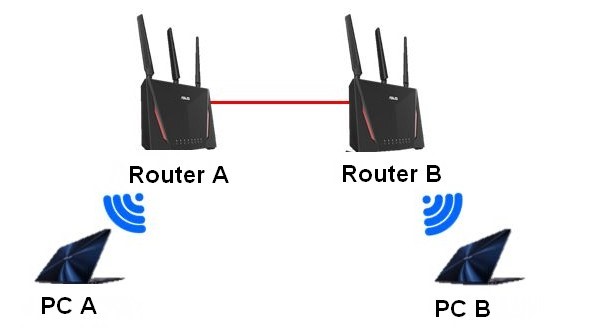
例 1:2 台の ASUS ルーターがあり、ルーター A は「ルーター モード」、ルーター B は「アクセスポイント(AP)モード」で動作している場合。
ルーター B はルーター A とイーサネット(LAN)ケーブルで有線接続されています。パケットがイーサネット ケーブルを介して転送されるため、AP 隔離は機能しません。
ルーターとアクセス ポイント間の有線接続は、「同一ネットワーク(セグメント)」として扱われるため、PC A と PC B は引き続き互いに通信することが可能です。
構成図:2.4 GHz クライアント(PC A) <--WiFi--> [ルーター A] <--イーサネット ケーブル--> [ルーター B(AP)] <--WiFi--> 2.4 GHz クライアント(PC B)
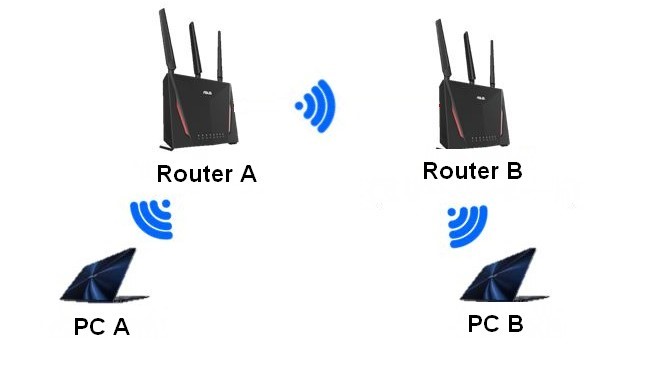
例 2:2 台の ASUS ルーターがあり、ルーター A は「ルーター モード」、ルーター B は「中継器(リピーター)モード」で動作している場合。
2 台のルーターは ワイヤレス(WiFi)で相互に接続されています。この場合、AP 隔離が正常に機能するため、PC A と PC B は互いに通信することができなくなります。
構成図:2.4 GHz クライアント(PC A) <--WiFi--> [ルーター A] <--WiFi--> [ルーター B(中継器)] <--WiFi--> 2.4 GHz クライアント(PC B)