[WiFi ルーター] ASUS Router アプリで家族(ペアレンタル コントロール)を設定する方法
家族(ペアレンタル コントロール)とは?
家族(ペアレンタル コントロール)は、お子様のインターネット利用を制限し、夜更かしを防いだり、宿題の妨げにならないようにアクセス時間やコンテンツを管理するための機能です。
準備
1. お使いのルーターがペアレンタル コントロール機能をサポートしているかご確認ください。詳しくは 当社ウェブサイト の各製品仕様ページでご確認いただけます。

2. ルーターのファームウェアを最新のバージョンに更新してください。
ファームウェアの更新方法について、詳しくは [WiFi ルーター] ASUS Router アプリからルーターのファームウェアを更新する方法 をご参照ください。
3. スマートフォンに ASUS Router アプリをインストールしてください。また、アプリが最新バージョンであることを確認してください。
ASUS Router アプリのインストール方法について、詳しくは [WiFi ルーター] ASUS Router アプリで ASUS Wi-Fi ルーターを設定する方法 (QIS:クイックインターネットセットアップ) をご参照ください。
ASUS Router アプリでの設定方法
家族(ペアレンタル コントロール)を設定する
1. スマートフォンをルーターの WiFi ネットワーク(SSID)に接続します。
2. ASUS Router アプリを起動します。
3. 設定 > 家族 の順にタップし、設定する年齢層を選択して、家族のインターネットの安全を守るためのアクセス ルールを設定します。

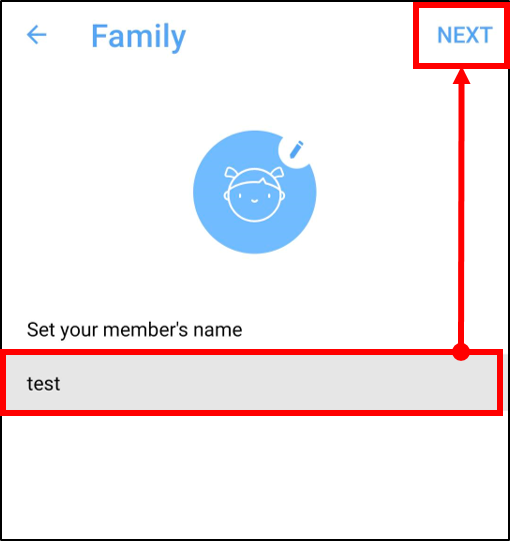
4. ここでは、例として「就学年齢のお子様」を設定する手順について説明します。メンバーの名前を入力し、[次へ]をタップします。
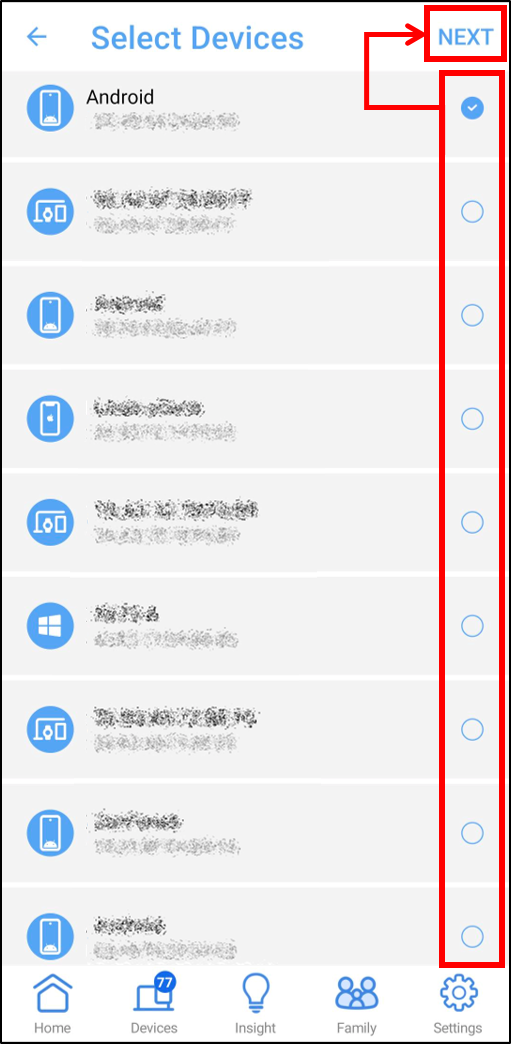
5. リストからペアレンタル コントロールを設定するデバイスを選択し、[次へ]をタップします。
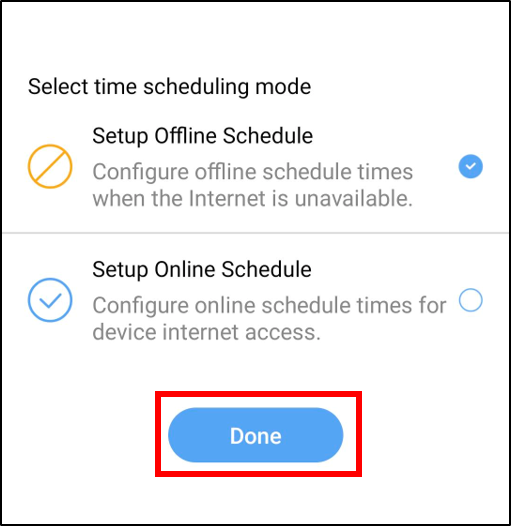
6. 時間スケジュール モードを選択し、[完了]をタップします。
- オフライン スケジュールを設定:インターネットを利用できない時間を設定します。
- オンライン スケジュールを設定:デバイスがインターネットにアクセスできる時間を設定します。
参考:[オンライン スケジュールを設定]機能は一部のモデルでのみサポートされています。お使いのルーターが対応していない場合は、このステップをスキップしてください。
7. [オフライン スケジュールを設定]を選択した場合、平日と週末の 2 つのオフライン スケジュールを設定し、[次へ]をタップします。
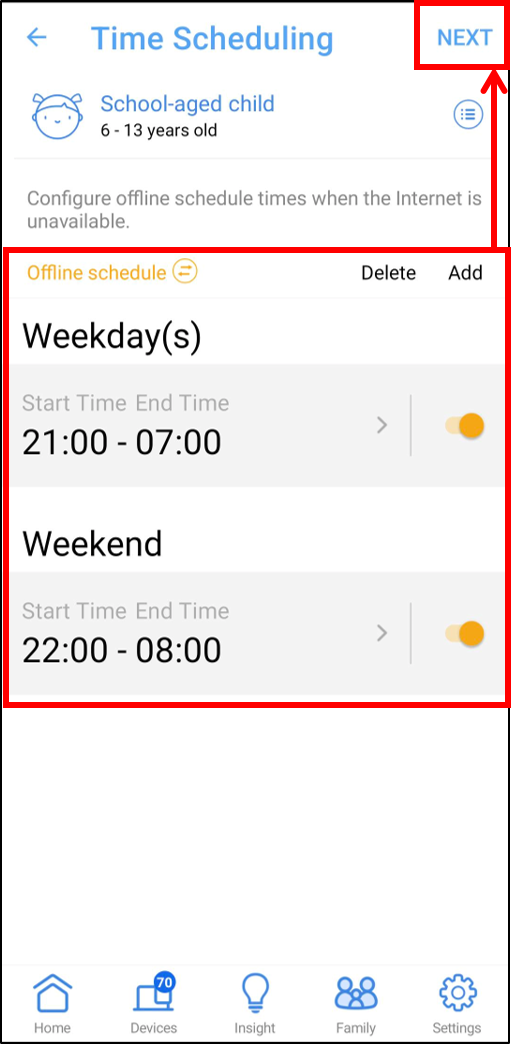
8. コンテンツ ブロック設定でアクセスを制限する項目を確認し、[適用]をタップします。
 赤色のアイコン:使用できないネットワーク サービス
 灰色のアイコン:使用可能なネットワーク サービス
参考:この機能は一部のモデルでのみサポートされています。お使いのルーターが対応していない場合は、このステップをスキップしてください。
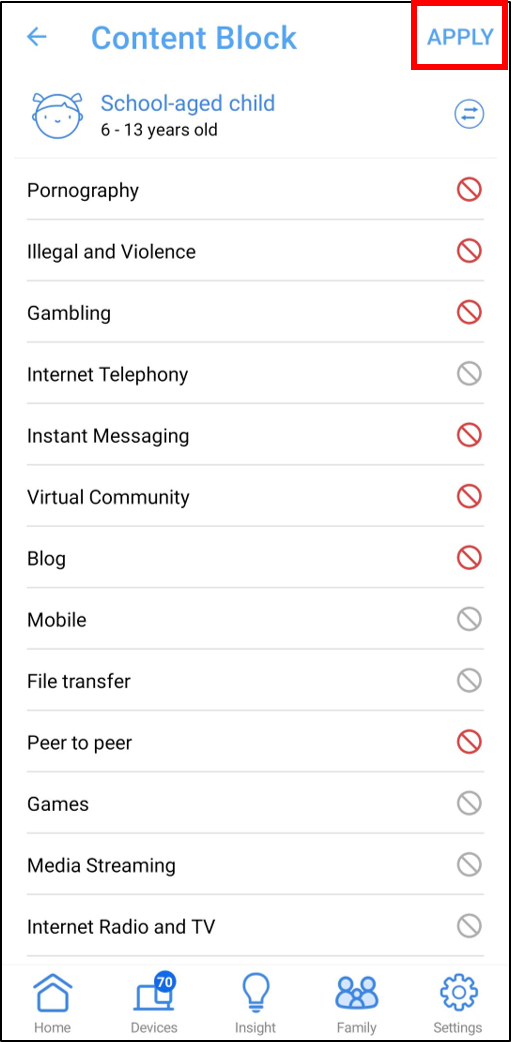
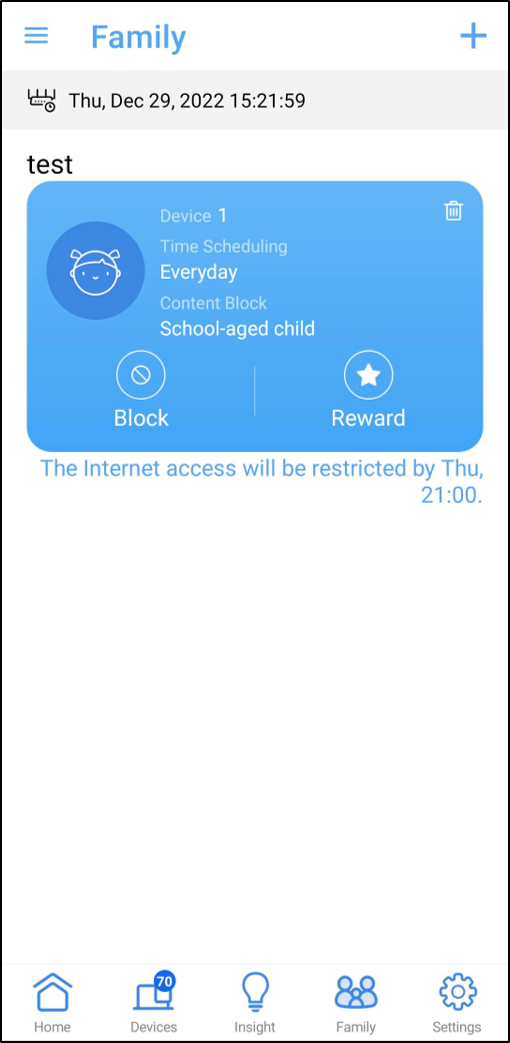
9. 以上で設定は完了です。
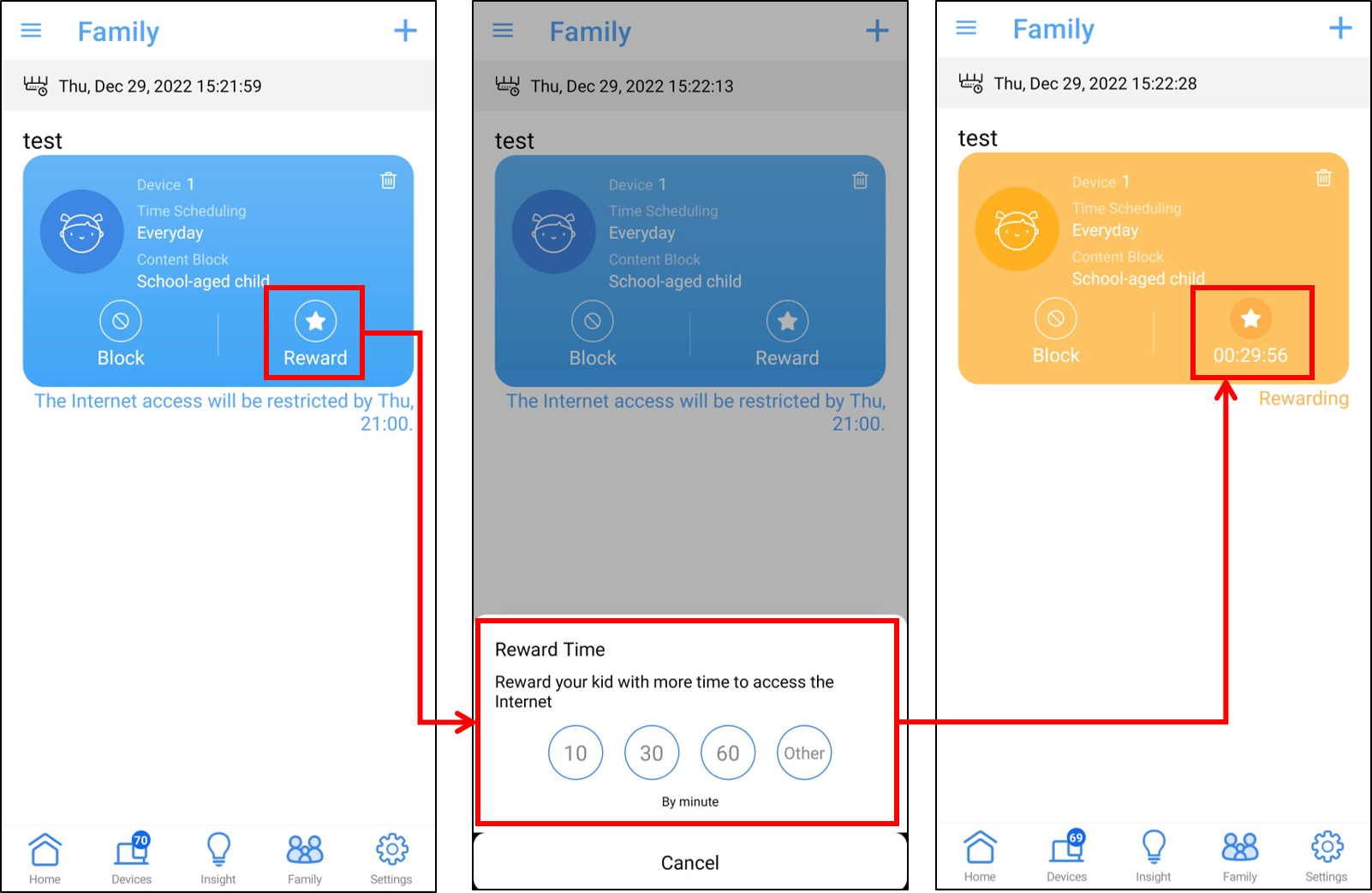
ご褒美タイムを設定する(一部モデルのみ対応)
お子様のプロファイルにある[ご褒美]ボタンをタップし、延長する時間を選択します。
よくあるご質問(FAQ)
Q1: ASUS Router アプリに「ご褒美タイム」や「オンライン スケジュールを設定」が表示されないのはなぜですか?
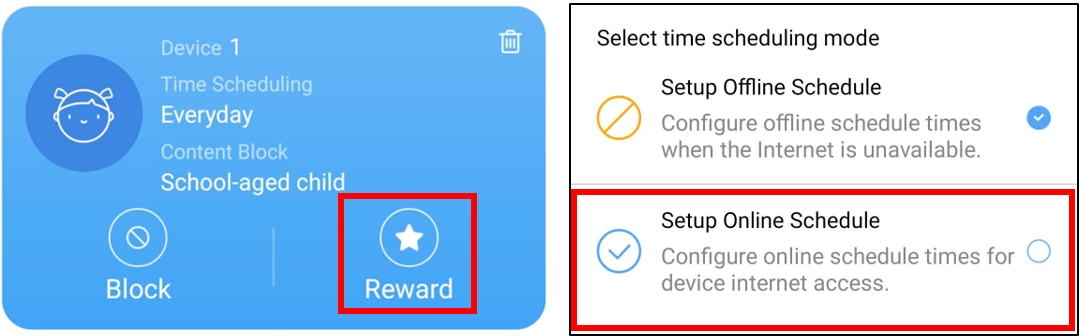
A1: これらの機能は一部のモデルでのみサポートされています。詳しくは 当社ウェブサイト の各製品仕様をご確認ください。
対応しているモデルをお使いの場合は、ルーターのファームウェアと ASUS Router アプリが最新のバージョンに更新されていることを確認してください。
ファームウェアの更新方法について、詳しくは [WiFi ルーター] ASUS Router アプリからルーターのファームウェアを更新する方法 をご参照ください。
Q2: デバイス(スマートフォンや PC)がオフライン(インターネット制限中)の時間帯でも、ルーターの管理画面にアクセスして設定を変更することはできますか?
A2: はい、可能です。ペアレンタル コントロールは特定の時間帯のインターネット アクセスを制限するものであり、ルーター自体への接続や、ユーザー名とパスワードを入力して管理画面にログインすることを制限するものではありません。
Q3: 時間スケジュールで設定したルール通りにインターネットがオフライン/オンラインになりません。
A3: 以下の原因が考えられます。
a. ルーターのシステム時刻がお使いのタイムゾーンと一致しているか確認してください。詳しくは [WiFi ルーター] ASUS ルーターのシステム時刻を確認し NTP サーバーを設定する方法 をご参照ください。
b. ペアレンタル コントロールで設定したデバイスが、実際のデバイスと一致していることを確認してください。
c. ルーターのファームウェアが最新のバージョンであることを確認してください。ファームウェアの更新方法について、詳しくは [WiFi ルーター] ASUS Router アプリからルーターのファームウェアを更新する方法 をご参照ください。
d. ファームウェアを更新しても問題が解決しない場合は、ルーターを工場出荷時の状態にリセット(リストア)してください。詳しくは [WiFi ルーター] ルーターを工場出荷時の状態にリセットする方法 をご参照ください。
Q4: 特定のデバイスが特定のサイトや悪質なウェブサイトにアクセスするのをブロックするにはどうすればよいですか?
A4: 現在、ASUS ルーターは特定のデバイス(スマートフォンや PC など)に対して個別にウェブサイト ブロックを設定する機能はサポートしていません。
対象が Windows デバイスや Chromebook の場合は、以下のリンクを参考に、個別の設定をお試しください。
Windows で Family Safety を設定する方法 - Microsoft(外部リンク)
Chromebook で使用するお子様のアカウントを管理する - Chromebook ヘルプ(外部リンク)
Q5: ルーター モードではペアレンタル コントロールが使えますが、アクセスポイント(AP)モードに変更すると設定が見当たらなくなるのはなぜですか?
A5: ペアレンタル コントロールはルーター モードでのみ利用可能です。アクセスポイント モードなどの他の動作モードでは、NAT 機能や関連する管理がメイン ルーター(モデム/ルーター等)によって行われるためです。
動作モードについて、詳しくは [WiFi ルーター] 動作モードとは をご参照ください。