関連トピック
[WiFi ルーター] ASUS Router アプリでセーフ ブラウジング(ペアレンタル コントロール)を設定する方法
セーフ ブラウジング(安全なブラウジング)
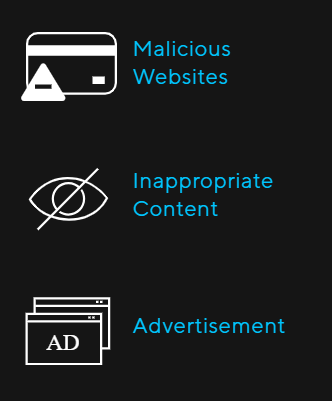
インターネットには、不適切なコンテンツや邪魔な広告、その他の危険や安全上のリスクが潜んでいることがあります。ASUS セーフ ブラウジングは、ワンタップで望ましくないコンテンツをブロックすることができます。軽量な DNS ベースのフィルタリング機能* なので、ルーターのパフォーマンスに影響を及ぼすこともありません。また、検索結果から不適切なコンテンツをフィルタリングしてオンラインの危険からお子様を保護することもできます。
*セーフ ブラウジングを使用することで、ユーザーはブロックおよびフィルタリングされたコンテンツの基準がサードパーティの DNS プロバイダーによって確立されていることを認識し、同意したものとみなされます。
準備
1. 当社ウェブサイト の各製品ページで、お使いのルーターがセーフ ブラウジングに対応していることを確認してください。
下図は、製品ページのスペック(Tech Specs)に掲載されている仕様の一例です。

2. ルーターのファームウェア バージョンを最新の状態に更新してください。
ファームウェアの更新方法について、詳しくは [WiFi ルーター] ASUS Router アプリからルーターのファームウェアを更新する方法 をご覧ください。
3. 最新の ASUS Router アプリをお使いのスマートフォンにインストールしてください。
ASUS Router アプリのインストール方法について、詳しくは [WiFi ルーター] ASUS Router アプリで ASUS WiFi ルーターを設定する方法 (QIS:クイック インターネット セットアップ) をご覧ください。
ASUS Router アプリでセーフ ブラウジングを設定する
1. ASUS Router アプリをインストールしたスマートフォンを、ASUS ルーターの WiFi ネットワークに接続します。
2. スマートフォンで ASUS Router アプリを起動します。

3. 画面下部の「ファミリー」をタップし、家族のインターネットの安全を守るためにアクセス ルールを設定するレベルをタップします。
設定方法について、詳しくは [WiFi ルーター] ASUS Router アプリで家族(ペアレンタル コントロール)を設定する方法 をご覧ください。

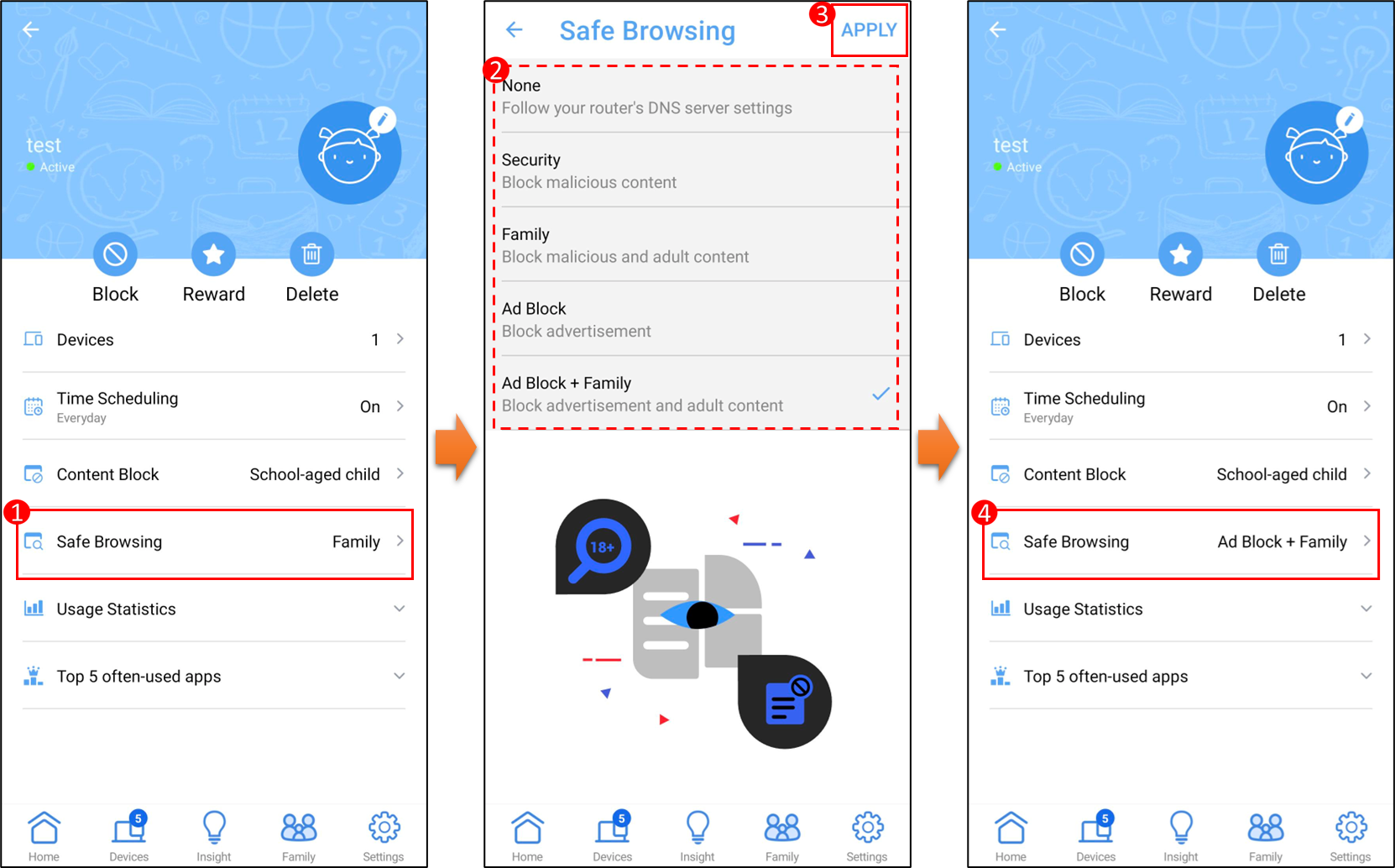
4. 設定したプロファイルをタップし、「セーフ ブラウジング」をタップしてブロックしたいコンテンツを選択して、[適用]をタップし設定を保存します。
以上で設定は完了です。
よくあるご質問(FAQ)
1. 私が利用している機器(スマートフォンやタブレット)のインターネットアクセスが現在無効(またはオフライン時間)に設定されている場合、設定のために ASUS Router アプリを起動することができますか?
はい、ペアレンタル コントロール機能はデバイスがインターネットにアクセスできないようにするだけで、ASUS Router アプリを起動し設定を行うことができます。
2. ASUS ルーターはすべてのモデルで同じペアレンタル コントロール機能をサポートしていますか?
サポートするペアレンタル コントロール機能はモデルによって異なります。
お使いのルーターがサポートする機能については、当社ウェブサイトの各製品ページをご確認ください。