関連トピック
[WiFi ルーター][スマートホームマスター] VPN ネットワークの設定方法
目次:
VPN ネットワークとは
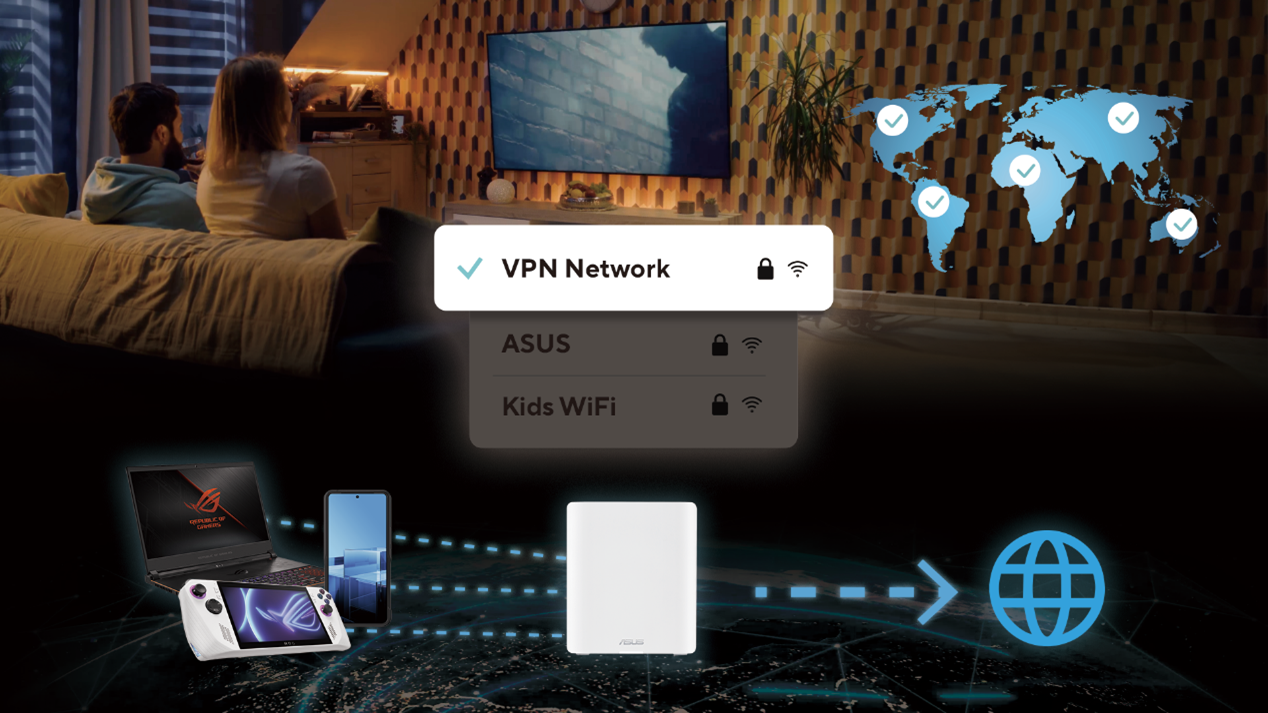
ASUS ルーターの VPN ネットワークは、トラフィックを VPN 経由でルーティングすることで、暗号化された安全なインターネット接続を提供します。設定には、専用のネットワーク名(SSID)を作成し、Surfshark、NordVPN、CyberGhost、WireGuard などのプロトコルを使用して VPN 設定を行います。ASUS ルーターは一般的な VPN サービスに対応しており設定は簡単です。VPN ネットワークに接続されたデバイスは、VPN 経由でトラフィックを自動的にルーティングし、セキュリティを簡素化します。また、スマートフォンやゲーム機などの VPN に対応していないデバイスのネットワークパフォーマンスとセキュリティを最適化するためのスケジュールと帯域幅管理にも対応しています。
VPN ネットワークが必要な理由
VPN ネットワークを使用すると、IP アドレスをマスクし、データを暗号化することで、オンラインのプライバシーが強化されます。VPN ネットワークは、便利で安全なオンラインアクティビティの管理方法を提供し、接続されているすべてのデバイスのプライバシーとセキュリティを確保します。
VPN ネットワークは、VPN フュージョンのセットアッププロセスを最適化するため、各クライアントの VPN 設定を構成する必要がありません。その代わりに、SSID を介して特定の VPN 設定を直接管理することができます。
参考:
1. VPN ネットワーク機能を使用するには、ファームウェアバージョン 3.0.0.6.102_34946 以降に更新する必要があります。
ファームウェアの更新方法について、詳しくは [WiFi ルーター] 管理画面(Web GUI)でルーターのファームウェアを最新の状態に更新する方法 をご覧ください。
2. ファームウェアバージョン 3.0.0.6.102_35404 より、機能名が「スマートホームマスター」から「ネットワーク」に変更されました。
3. お住いの国や地域によって、Surfshark、NordVPN、CyberGhost がサポートされていない場合があります。
VPNネットワークを設定する方法
管理画面(Web GUI)またはASUS Routerアプリで設定することができます。
管理画面(Web GUI)
1. コンピューターを WiFi またはイーサネット(LAN)ケーブルでルーターに接続し、ウェブ ブラウザーのアドレス欄に http://www.asusrouter.com または ルーター LAN IP アドレス を入力して、管理画面(Web GUI)を表示します。
2. ルーター ログイン ユーザー名とパスワードを入力して、管理画面にログインします。
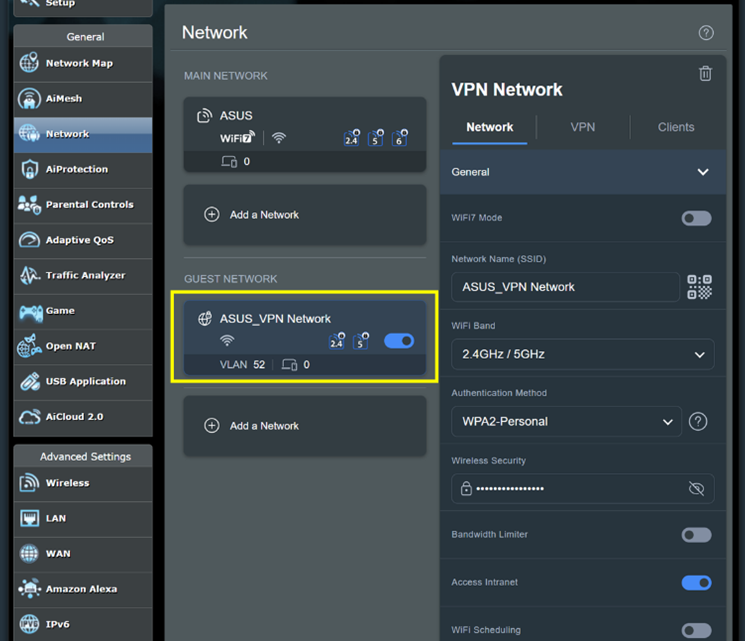
3. 「ネットワーク」をクリックします。
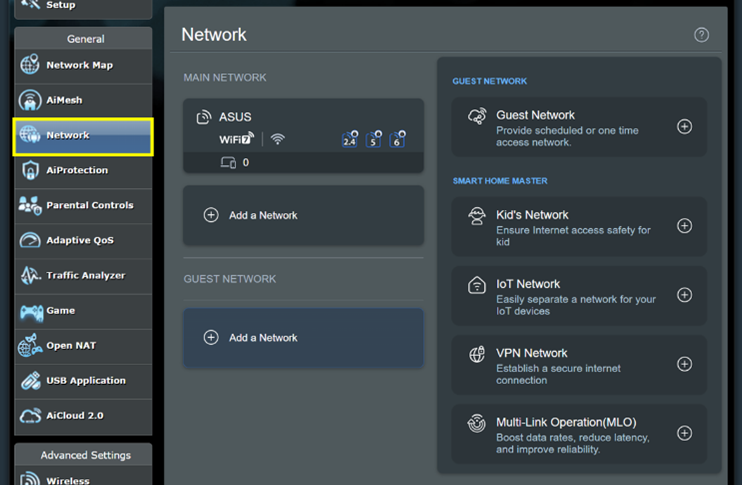
4. 「VPN ネットワーク」をクリックします。
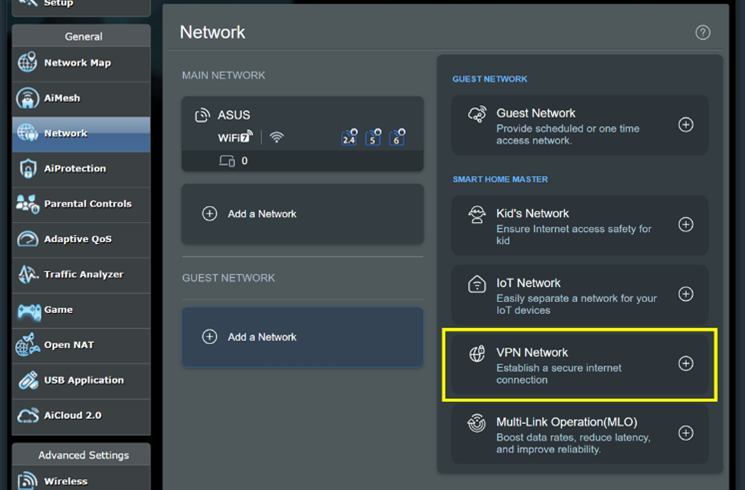
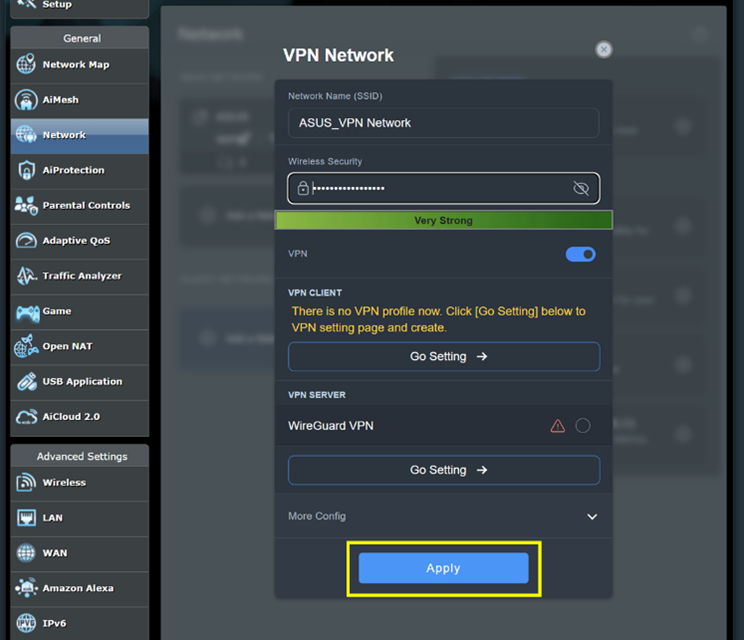
5. 必要な項目を入力し、[適用]をクリックします。
ASUS Router アプリ
1. アプリを起動してログインし、設定 > ネットワーク > [+]の順にタップします。

2. [VPN ネットワーク]をタップして必要な項目を入力し、[適用]をタップします。
