[WiFi ルーター][AiProtection] AiProtection から通知を受け取る方法
ASUS AiProtection は、強力なセキュリティ保護技術を活用し、スマートホームおよび接続されているすべてのデバイスを多様なサイバー脅威からマルチレイヤーで保護します。
AiProtection を有効にする方法について、詳しくは [WiFi ルーター][AiProtection] ルーターのネットワーク保護機能を設定する方法 をご参照ください。
AiProtection からの通知を受け取る方法
設定は ASUS Router アプリで行うことができます。
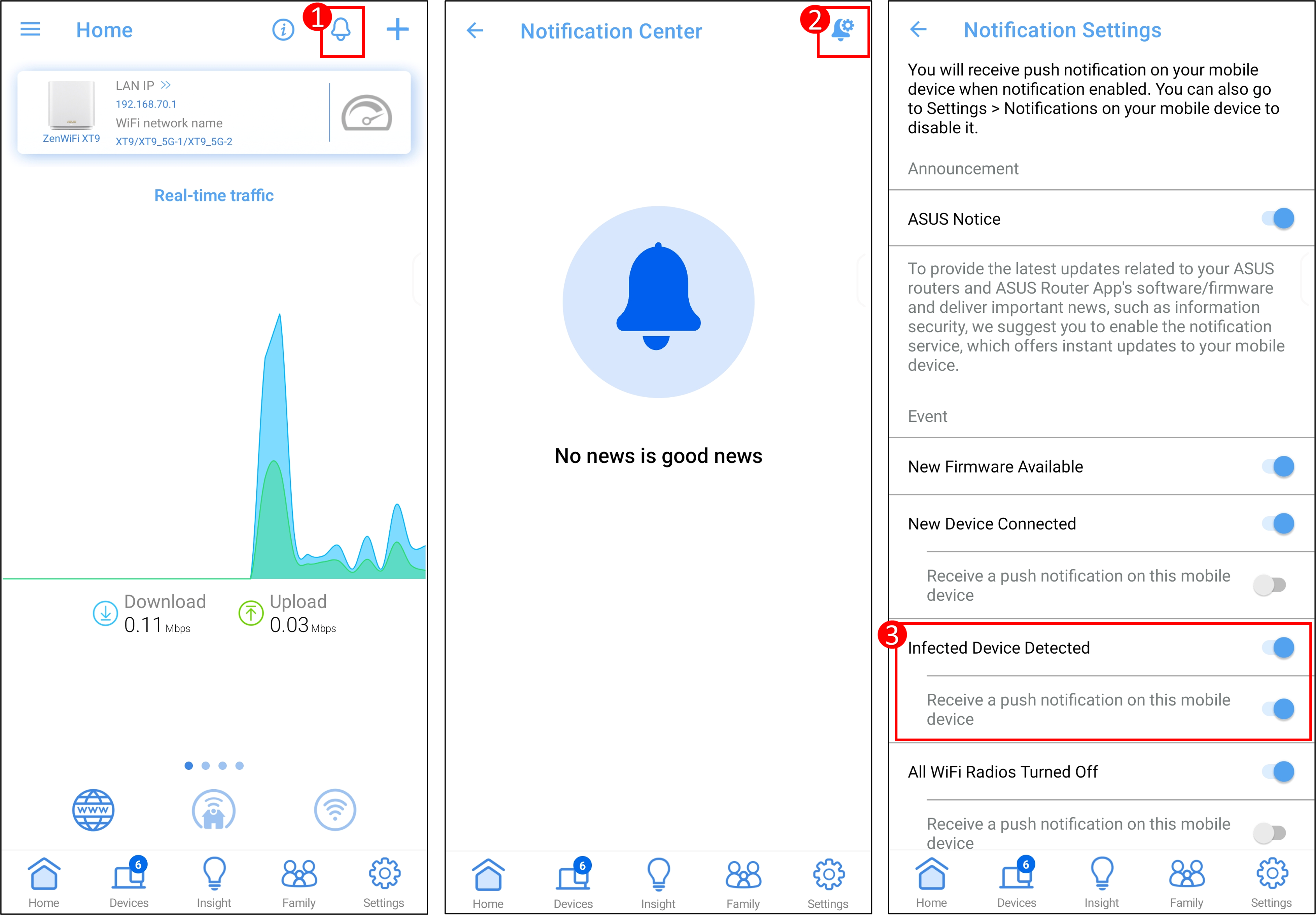
1. ASUS Router アプリを起動し、画面上部の  アイコンをタップして通知センターを起動します。
2. 通知センター画面上部の  アイコンをタップして、通知設定画面を開きます。
3. 「New Device Connected(新しいデバイスの接続)」 「Infected Device Detected(感染デバイス検出)」 「All WiFi Radios Turned Off(すべての WiFi 電波がオフ)」の各項目で、通知を受信したい項目の「Receive a push notification on this mobile device(このモバイルデバイスでプッシュ通知を受信する)」スイッチをタップしてオンにします。
参考:
1. AiProtection 機能には、AiProtection Pro と AiProtection Classic の 2 つのタイプがあり、利用可能な機能が異なります。詳しくは ASUS Network Security – AiProtection and Router Security をご覧ください。
2. ルーターのファームウェアバージョンを最新バージョンに更新してください。ファームウェアの更新方法について、詳しくは [WiFi ルーター] ASUS Router アプリからルーターのファームウェアを更新する方法 をご覧ください。
3. 通知を受信するためにはお使いのスマートフォンに ASUS Router アプリのインストールが必要です。お使いの ASUS Router アプリが最新の状態に更新されていることを確認してください。
ASUS Router アプリのインストール方法については、次のリンクをご覧ください:
[WiFi ルーター] ASUS Router アプリで ASUS WiFi ルーターを設定する方法 (QIS:クイック インターネット セットアップ)
[WiFi ルーター] ASUS Router アプリで複数のルーターを管理する方法
4. ASUS ルーターがアクセスポイント(AP)モードに設定されている場合、AiProtection 機能はサポートされません。
5. WAN リンクアグリゲーションとデュアル WAN 負荷分散モードが有効に設定されている場合、AiProtection 機能を同時に使用することはできません。AiProtection は単一の WAN ネットワークソースまたはデュアル WAN フェイルオーバーモードの場合にのみ使用できます。
6. ルーターのファームウェアと ASUS Router アプリを最新バージョンに更新しても、アプリの通知設定に該当のオプションが表示されない場合、お使いのルーターはその機能をサポートしていません。