関連トピック
- [スマートグラス][ASUS AirVision M1] ASUS AirVision M1ウェアラブルディスプレイの概要
- [スマートグラス] ウェアラブルディスプレイを使用する際の安全上の注意とメンテナンス方法
- [スマートグラス][ASUS AirVision M1] インサートレンズ(プリスクリプションレンズ/処方箋レンズ)に関するよくあるご質問(FAQ)
- [スマートグラス] ASUS AirVision アプリに関するよくあるご質問(FAQ)
- [スマートグラス][ASUS AirVision M1] ファームウェアの更新方法
- [スマートグラス][ASUS AirVision M1] ASUS AirVision M1 のトラブルシューティング
[スマートグラス][ASUS AirVision M1] ASUS AirVision M1 に関するよくあるご質問(FAQ)
Q1: ASUS AirVision アプリを起動した際に画面がぼやけて見える場合はどうすればよいですか?
A1: 以下の点をご確認ください。
① 3D モードが有効になっていなか確認してください。
② 距離設定を確認してください。瞳孔間距離(IPD)が、53.5 mm ~ 74.5 mm の範囲内であることを確認してください。
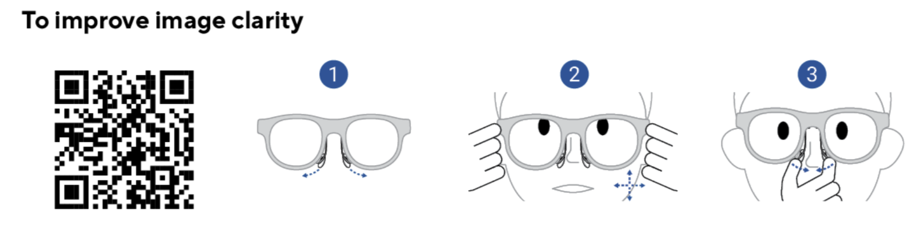
必要に応じて、適切な度数のコンタクトレンズを着用したり、インサートレンズ(プリスプリクションレンズ/処方箋レンズ)を装着し、グラスの位置を調整してください。
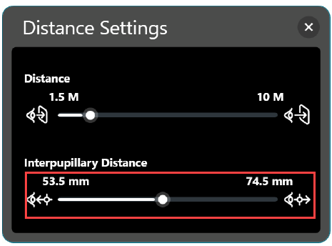
*瞳孔間距離(IPD)の調整は ASUS AirVision アプリ内でのみ利用可能です。スマートフォンに接続したり、ASUS AirVision アプリがインストールされていないホストデバイスに接続した場合、瞳孔間距離は調整できず、以前の設定も保持されません。
*各種調整を行っても画面がぼやけて見える場合は、まず画面がはっきり見える位置にグラスを調整してください。付属のノーズパッドはアルミニウム合金製で柔らかく調整可能なため、押したり広げたりして適切な位置に固定できます。
*瞳孔間距離(IPD)が画面の鮮明さに影響しているか確認するには、片目ずつを交互に覆い、片方の目で鮮明に見える位置にグラスを調整します。左右を調整後、両目で画面を見て映像がぼやけている場合は、瞳孔間距離を調整する必要があります。
Q2: 「100 インチ画面」のサイズはどのように計算されたものですか?
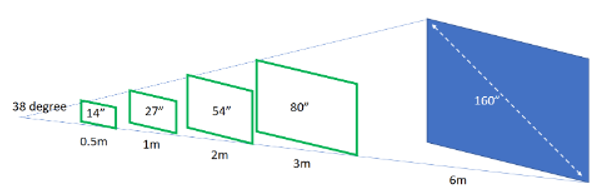
A2: アスペクト比 16 : 9 の 100 インチ スクリーンを、約 3.7 m 離れた位置から見ていると想像してください。
AirVision M1を通して見える映像は、約 3.7 m 離れた位置から 100 インチ スクリーンを見ている感覚に相当します
Q3: スマートフォンは 3DoF トラッキングに対応していますか?
A3: いいえ、スマートフォンは 3DoF トラッキングには対応していません。
現在、3DoF 機能は ASUS AirVision アプリを介して、USB Type-C®(DP Alt mode)または Thunderbolt™ 4 接続に対応した Windows® コンピューターでのみ利用できます。
Q4: AirVision M1 で 3D ビデオを視聴することはできますか?
A4: 以下の手順で設定を行ってください。
① 3D モードに切り替える前に、ASUS AirVision アプリが起動しており、環境設定の軽負荷モードがオフに設定されていることを確認してください。
② 3D モードはサイドバイサイド方式の 3D 映像(SBS 3D)に対応しており、全画面表示でのみ機能します。
③ 仮想ディスプレイと 3D 映像のアスペクト比が一致していることを確認してください。
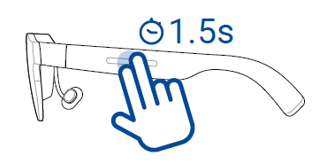
④ AirVision M1 のテンプルに搭載されているタッチパッドを 2 本指で 1.5 秒間長押しして 3D モードに切り替えます。