関連トピック
[WiFi ルーター] ファームウェア更新に伴うゲスト ネットワーク プロの設定方法(バージョン 3.0.0.6.102_35404 以降)
WiFi 7 ルーターの登場に伴い、ワイヤレス ネットワーク設定の機能を調整いたしました。これまでは周波数帯(バンド)ごとに個別に設定する必要がありましたが、仕様変更後は同じ SSID のもとで複数の周波数帯を同時に調整できるようになり、操作性と利便性が大幅に向上しています。
調整の主な内容
- 同じ SSID のもとで、異なる周波数帯を一度に調整可能
- 直感的なユーザー インターフェース
- メイン ネットワークとゲスト ネットワークを個別に表示
- 接続デバイス数と周波数帯のステータスを表示するアイコン
重要な注意事項
- ファームウェアのバージョンによっては、ご利用いただけるワイヤレス ネットワーク機能が一部異なる場合があります。
- ASUS ルーターの設定は、管理画面(Web GUI)または ASUS Router アプリから行うことができます。
- 2.4 GHz、5 GHz、6 GHz の WiFi チャンネルの利用可否は、国や地域の法律や規制に依存します。お使いのコンピューターとルーターの両方が 6 GHz をサポートしていても、お住まいの国や地域で許可されていない場合は 6 GHz 帯を使用できないことがあります。
- ASUS ルーターの機能はモデルによって異なります。サポートされている機能や周波数については、 当社ウェブサイト の各製品ページをご確認ください。
インターフェース 1: ファームウェア バージョン 3.0.0.6.102_35404 以降
ファームウェア更新後のインターフェースの変更点:
- [全般]>[ゲスト ネットワーク]を [ネットワーク]に名称変更
- [詳細設定]>[ゲスト ネットワーク プロ]を[ネットワーク]に名称変更
- [メイン ネットワーク設定]を[ネットワーク]内に移動
A. ASUS Router アプリを使用した WiFi設定
メイン ネットワークの設定
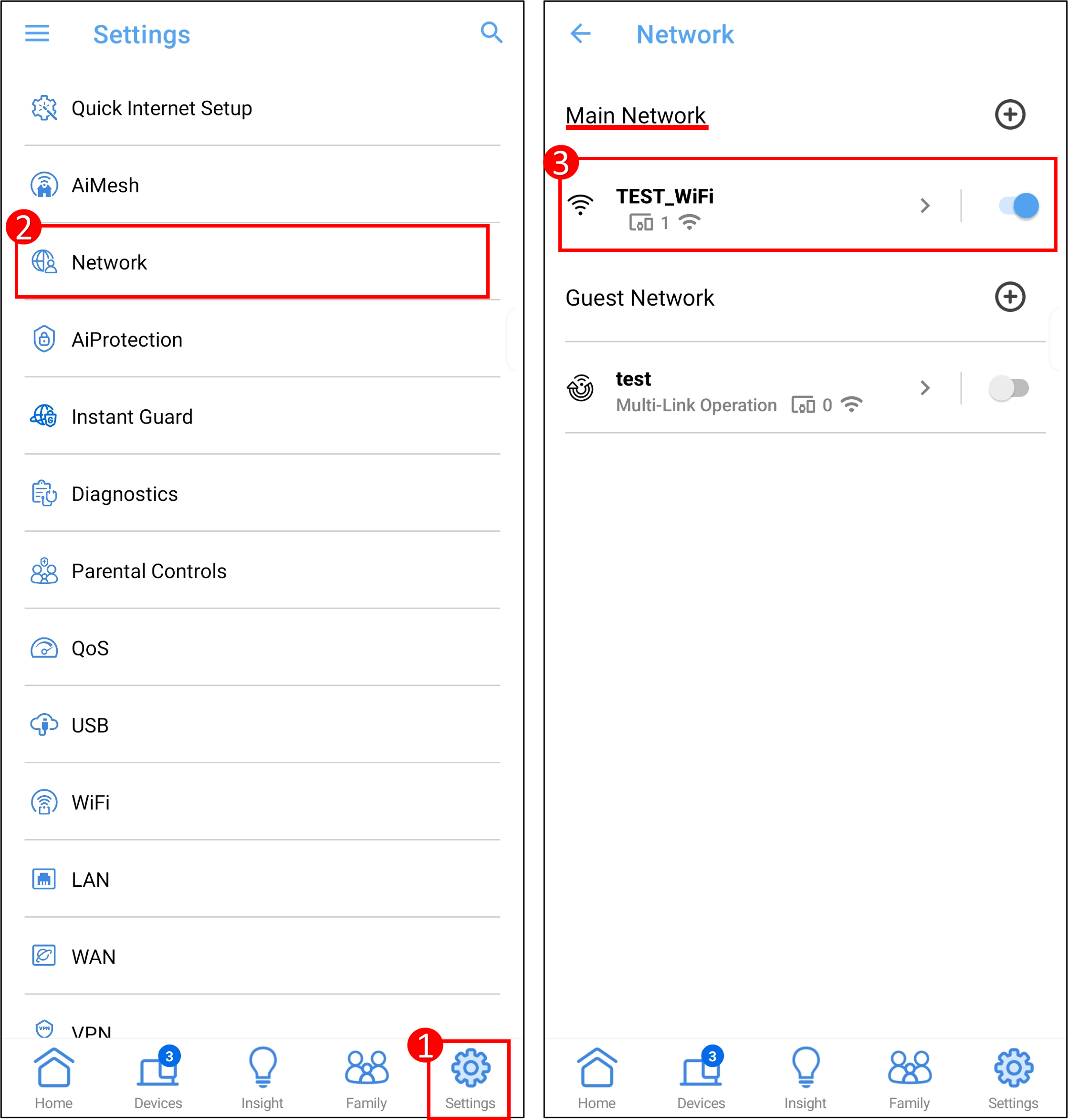
(1) ASUS Router アプリを起動し、[設定]>[ネットワーク]の順にタップし、メイン ネットワーク プロファイルをタップします。
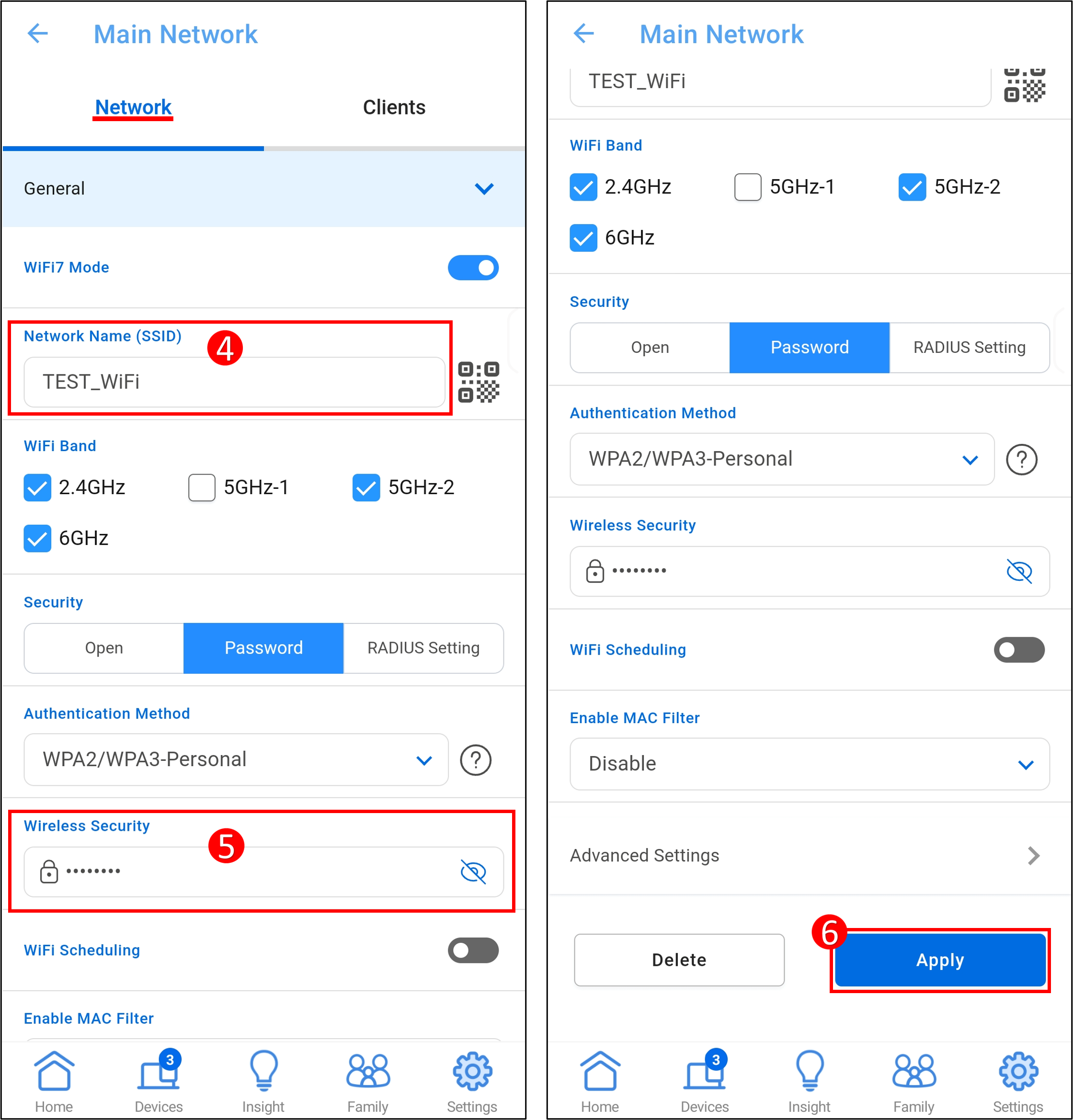
(2) ネットワーク名(SSID)およびパスワードを変更し、[適用]をタップして設定を保存します。
- ネットワーク名(SSID)= Wi-Fi 名
- ワイヤレス セキュリティ = Wi-Fi パスワード
WiFi バンド(WiFi ネットワーク)の追加
(1) メイン ネットワークの右側にある[+]アイコンをタップして、WiFi ネットワークを追加します。
(2) ネットワーク名(SSID)とワイヤレス セキュリティを設定します。
(3) 1 つまたは複数の WiFi バンドを選択します。
(4) [適用]をタップして設定を保存します。
以上で WiFi ネットワークの追加は完了です。

ゲスト ネットワークの設定(モデルによりスマート ホーム マスターまたはゲスト ネットワーク プロ)
(1) ASUS Router アプリを起動し、[設定]>[ネットワーク]の順にタップします。

(2) ゲスト ネットワークの右側にある[+]アイコンをタップして、ゲスト ネットワークを追加します。

(3) ネットワーク名(SSID)やその他の情報を設定後、[適用]をタップして設定を保存します。
以上でゲスト ネットワークの追加は完了です。

B. 管理画面(Web GUI)を使用した WiFi 設定
メイン ネットワークの設定
(1) コンピューターを WiFi またはイーサネット(LAN)ケーブルでルーターに接続し、ウェブ ブラウザーのアドレス欄に http://www.asusrouter.com または ルーター LAN IP アドレス を入力して、管理画面(Web GUI)を表示します。

参考:詳しくは [WiFi ルーター] ルーターの管理画面を表示する方法 をご参照ください。
(2) ルーター ログイン ユーザー名とパスワードを入力して、管理画面にログインします。
参考:ルーター ログイン ユーザー名やパスワードを忘れた場合は、ルーターを工場出荷時の状態にリセット(リストア)して再設定を行う必要があります。
詳しくは [WiFi ルーター] ルーターを工場出荷時の状態にリセットする方法 をご参照ください。
(3) [ネットワーク]をクリックし、メイン ネットワーク プロファイルを選択します。
(4) ネットワーク名(SSID)およびパスワードを変更し、[適用]をクリックして設定を保存します。
- ネットワーク名(SSID)= Wi-Fi 名
- ワイヤレス セキュリティ = Wi-Fi パスワード

WiFi バンド(WiFi ネットワーク)の追加
(1) [ネットワーク]をクリックし、メイン ネットワークの[ネットワークの追加]をクリックします。

(2) ネットワーク名(SSID)とワイヤレス セキュリティを設定後、1 つまたは複数の WiFi バンドを選択し、[適用]をクリックして設定を保存します。

(3) 以上で WiFi ネットワークの追加は完了です。

ゲスト ネットワークの設定(モデルによりスマート ホーム マスターまたはゲスト ネットワーク プロ)
(1) [ネットワーク]をクリックし、ゲスト ネットワークの[ネットワークの追加]をクリックして、追加したいネットワークを選択します。

(2) ネットワーク名(SSID)やその他の情報を設定後、[適用]をクリックして設定を保存します。

(3) 以上でゲスト ネットワークの追加は完了です。

インターフェース 2: ファームウェア バージョン 3.0.0.6.102_35404 未満
A. ASUS Router アプリを使用した WiFi 設定
メイン ネットワークの設定
ASUS Router アプリを起動し、[設定]>[WiFi]>[ワイヤレス設定]>[ネットワーク設定]の順にタップし、ネットワークを設定後、[適用]をクリックして設定を保存します。

ゲスト ネットワークの設定:詳しくは [WiFi ルーター] ゲストネットワークの設定方法 をご参照ください。
B. 管理画面(Web GUI)を使用した WiFi 設定
メイン ネットワークの設定
(1) コンピューターを WiFi またはイーサネット(LAN)ケーブルでルーターに接続し、ウェブ ブラウザーのアドレス欄に http://www.asusrouter.com または ルーター LAN IP アドレス を入力して、管理画面(Web GUI)を表示します。
参考:詳しくは [WiFi ルーター] ルーターの管理画面を表示する方法 をご参照ください。
(2) ルーター ログイン ユーザー名とパスワードを入力して、管理画面にログインします。
参考:ルーター ログイン ユーザー名やパスワードを忘れた場合は、ルーターを工場出荷時の状態にリセット(リストア)して再設定を行う必要があります。
詳しくは [WiFi ルーター] ルーターを工場出荷時の状態にリセットする方法 をご参照ください。
(3) [ワイヤレス]>[全般]の順にクリックし、各周波数帯(バンド)ごとに、ネットワーク名(SSID)やその他の情報を設定後、[適用]をクリックして設定を保存します。

ゲスト ネットワークの設定:詳しくは [WiFi ルーター] ゲストネットワークの設定方法 をご参照ください。
よくあるご質問(FAQ)
Q1: Wi-Fi 7 とは何ですか?詳しく教えてください。
A1: 詳しくは、以下の FAQ をご参照ください。