Temas relacionados
[Router inalámbrico] ¿Cómo configurar el control parental (Family) a través de la aplicación ASUS Router?
Para proporcionarte instrucciones más detalladas, también puedes hacer clic en el enlace del video de ASUS YouTube a continuación para saber más sobre cómo configurar el Control Parental en el Router ASUS.
https://www.youtube.com/watch?v=lBdDZD2a3CM
https://www.youtube.com/watch?v=eCj4VP9bNF4
¿Qué es Familia(Control Parental)?
Familia(Control Parental) restringe el uso de Internet de tus hijos y evita que se desvelen o se distraigan de hacer sus tareas.
Preparar
1. Por favor, primero confirma que tu router es compatible con las funciones de Parental Controls. Puedes visitar el sitio web oficial de ASUS para comprobar las especificaciones detalladas.
La imagen a continuación es un ejemplo de las especificaciones del sitio web oficial.

2. Por favor, actualice el firmware de su router a la última versión.
Para obtener instrucciones sobre cómo actualizar el firmware, consulte las preguntas frecuentes ¿Cómo actualizar el firmware de su router a la última versión a través de la ASUS Router App?
3. Primero, instale la aplicación ASUS router en su dispositivo móvil. Asegúrese de que la versión de la ASUS Router App esté actualizada.
Para información sobre cómo instalar la ASUS Router App, consulte [Router inalámbrico] ¿Cómo configurar el router WiFi ASUS mediante la ASUS Router App? (QIS, Configuración rápida de Internet)
Puede configurar su router ASUS mediante la ASUS Router App.
Configurar Familia (Controles parentales)
1. Por favor, conecte su teléfono a la red WiFi (SSID) del router.
2. Ejecute la ASUS Router App.
3. Vaya a [Ajustes] > [Familia], seleccione un nivel para configurar diferentes reglas de acceso y proteger la seguridad en Internet de los miembros de su familia.

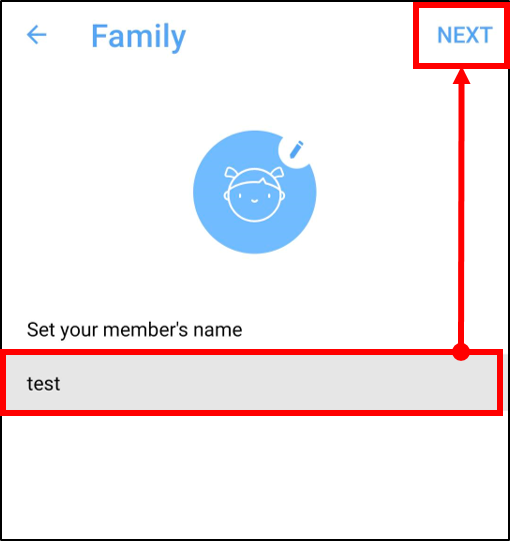
4. Tomemos como ejemplo un niño en edad escolar. Establece el nombre de tu miembro y haz clic en [SIGUIENTE].
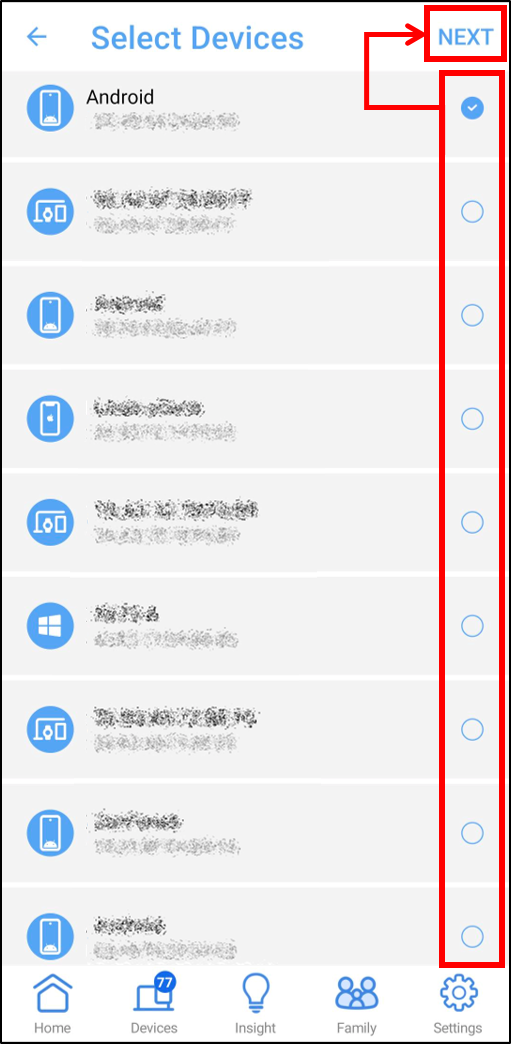
5. Selecciona el nombre del dispositivo y haz clic en [SIGUIENTE].
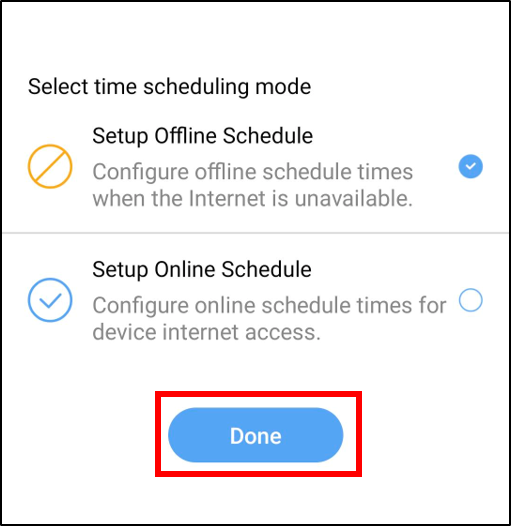
6. Selecciona el modo de programación de tiempo y haz clic en [Listo].
- Configurar horario fuera de línea: Configura los horarios en que el Internet no está disponible.
- Configurar horario en línea: Configura los horarios en que el dispositivo tiene acceso a Internet.
Nota: La función [Configurar horario en línea] solo es compatible con ciertos modelos. Si tu router no es compatible con esta función, por favor omite este paso.
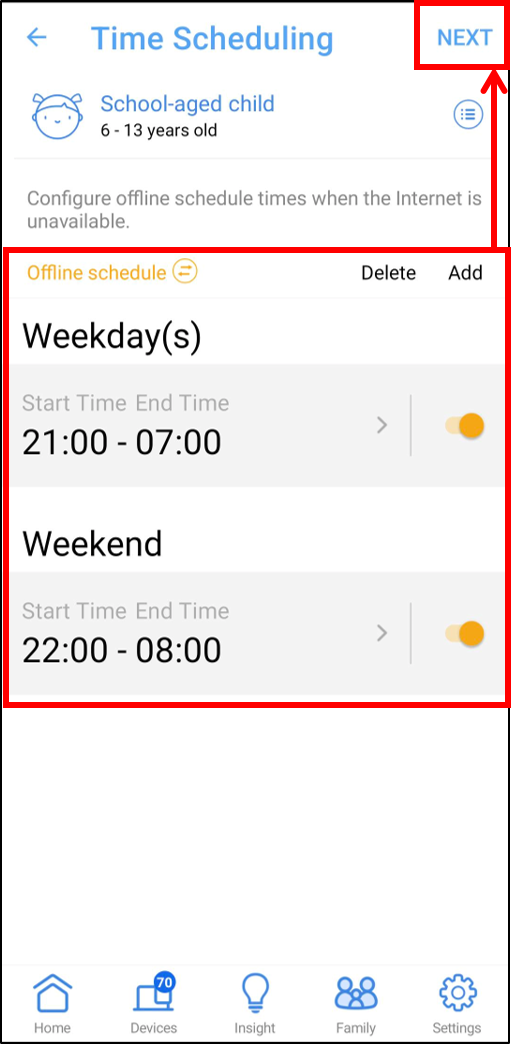
7. Tomemos como ejemplo Configurar horario fuera de línea.
Puedes configurar rápidamente dos horarios fuera de línea y hacer clic en [SIGUIENTE]
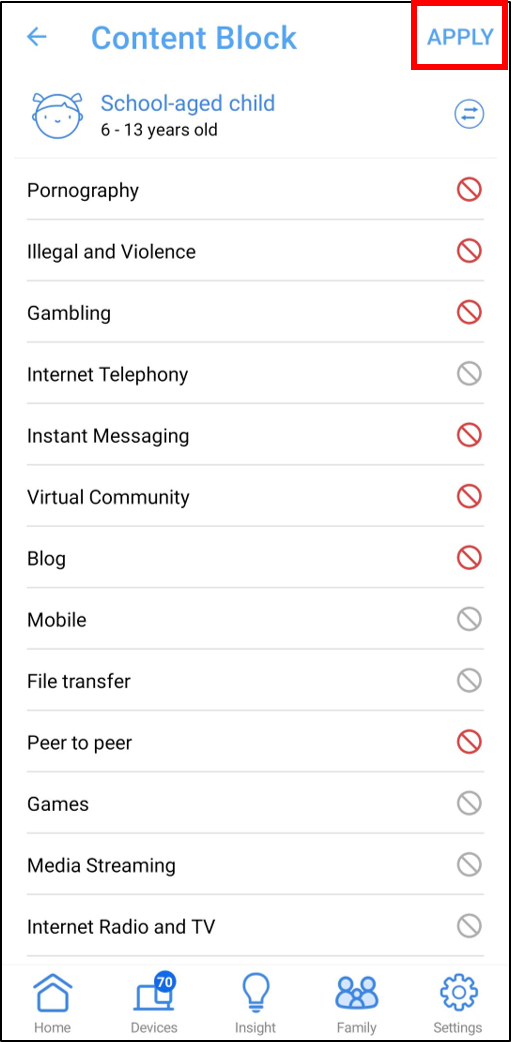
8. Bloqueo de contenido.
 El icono rojo indica un servicio de red que no se puede utilizar.
 El icono gris indica un servicio de red que se puede utilizar.
Haz clic en [Aplicar] para guardar la configuración.
Nota: Esta función solo es compatible con modelos seleccionados. Si tu router no es compatible con esta función, omite este paso.
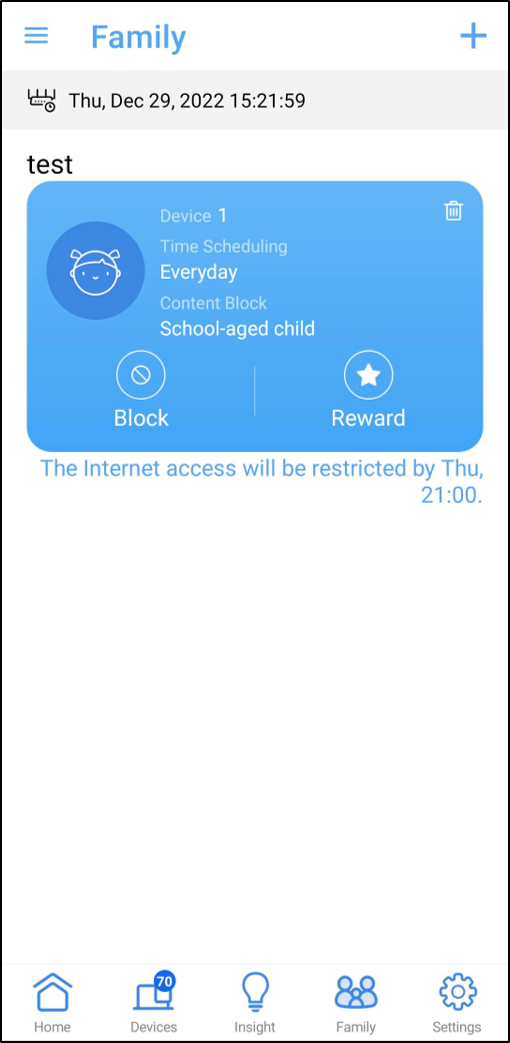
9. La configuración está completa.
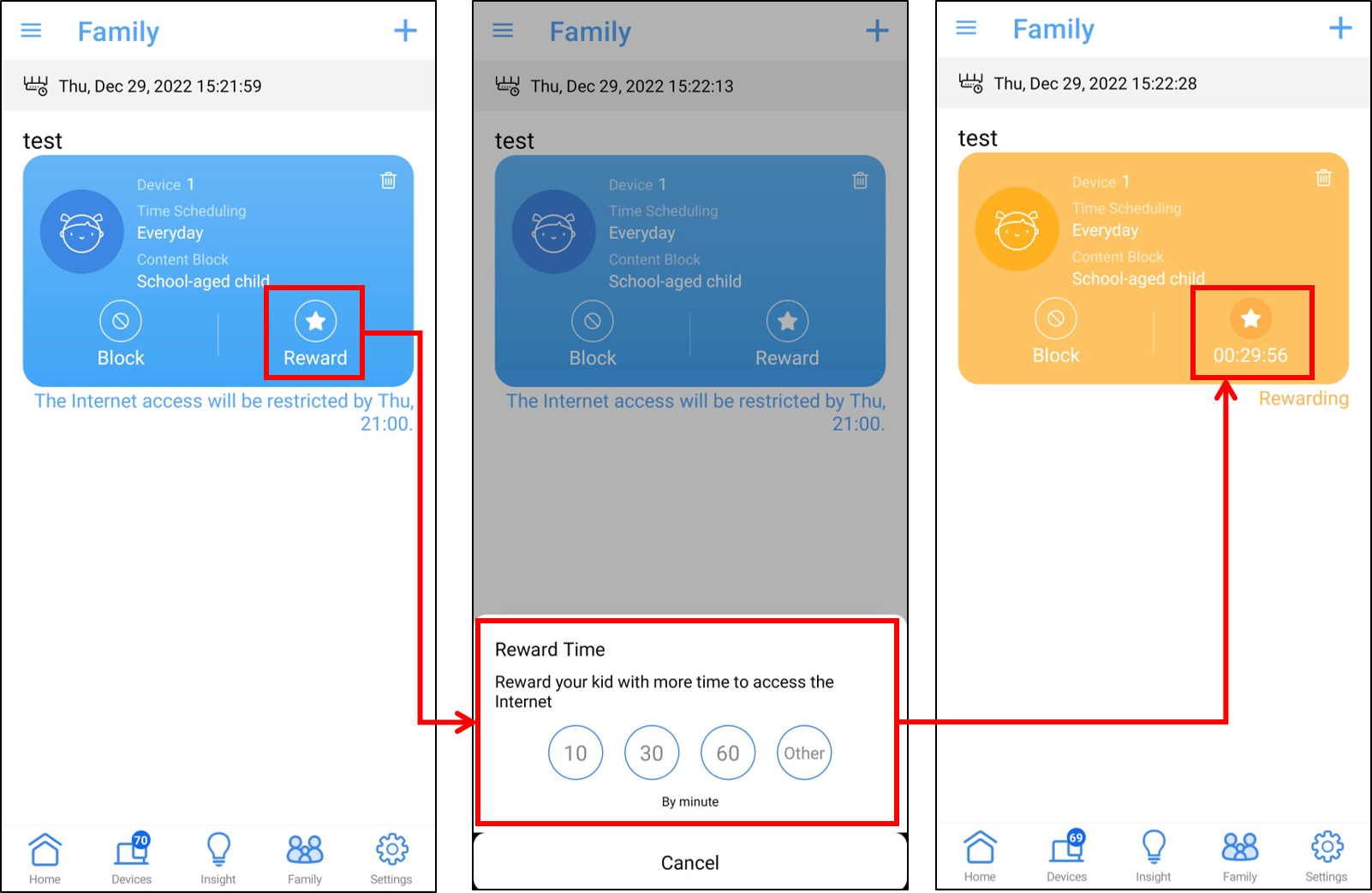
Configurar Tiempo de Recompensa (Solo compatible con modelos seleccionados.)
Haz clic en el botón [ Reward ] en el perfil del niño y selecciona el periodo de tiempo.
PREGUNTAS FRECUENTES
1. ¿Por qué no veo las funciones [ Reward Time ] y [ Setup Online Schedule ] en la aplicación de router ASUS?
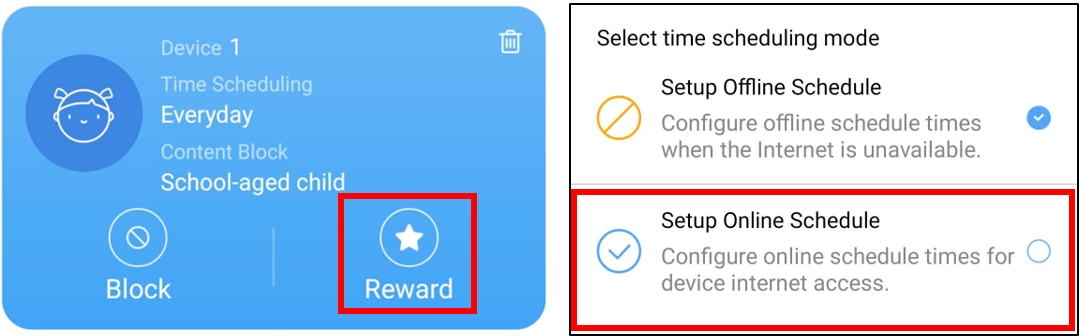
Las funciones [Tiempo de recompensa] y [Configurar horario en línea] solo son compatibles con ciertos modelos, puedes visitar el sitio web oficial de ASUS para consultar las especificaciones detalladas.
Si se confirma la compatibilidad, asegúrate de que el firmware de tu router y la aplicación ASUS Router estén actualizados a las versiones más recientes.
Para obtener instrucciones sobre cómo actualizar el firmware, consulta las preguntas frecuentes ¿Cómo actualizar el firmware de tu router a la versión más reciente a través de la aplicación ASUS Router?
2. Cuando mi dispositivo (como un teléfono o ordenador) está configurado actualmente para estar sin conexión (restringido del acceso a Internet), ¿puede aún acceder a la página de configuración del router para hacer configuraciones?
Sí, el control parental en el ordenador solo impide que el dispositivo acceda a Internet durante horarios específicos, pero aún puede conectarse al router y entrar a la página de configuración después de ingresar el nombre de usuario y la contraseña del router.
3. ¿Por qué Internet no se desconecta ni se conecta según las reglas que configuré en la programación de horario?
a. Por favor, verifica si la hora del sistema es la misma que tu zona horaria, consulta las preguntas frecuentes Cómo comprobar la hora del sistema del router ASUS y configurar el servidor NTP
b. Por favor verifica que hayas seleccionado el nombre correcto del dispositivo cliente
c. Por favor asegúrate de que tu router esté actualizado con el firmware más reciente, consulta la FAQ Cómo actualizar el firmware de tu router a la versión más reciente a través de la aplicación ASUS Router
d. Si la actualización del firmware no soluciona el problema, por favor restablece tu router a los valores predeterminados de fábrica, consulta la FAQ Cómo restablecer el router a la configuración de fábrica
4. ¿Cómo bloquear dispositivos específicos para que no accedan a sitios web específicos/maliciosos?
Actualmente los routers ASUS no admiten el bloqueo de sitios web en dispositivos específicos (por ejemplo, teléfono, portátil).
Si el dispositivo específico que deseas configurar es un dispositivo Windows o un Chromebook, consulta la siguiente FAQ.
[Windows 11/10] Microsoft Family Safety - Configuración de control parental | Soporte oficial | ASUS Global
[Chromebook] Gestiona la cuenta de tu hijo en Chromebook | Soporte oficial | ASUS Global
5. Puedo usar el control parental en el modo router, ¿pero por qué no puedo encontrarlo cuando cambio el router a modo AP?
El control parental está disponible solo en el modo router, debido a que la función NAT y la gestión relevante son manejadas por el AP principal (router/módem, etc.) en otros tipos de modo de operación.
Puedes consultar las Preguntas Frecuentes para más información sobre el modo de operación: [Router Inalámbrico] Introducción al Modo de Operación
¿Cómo obtener la (Utilidad / Firmware)?
Puedes descargar los drivers, software, firmware y manuales de usuario más recientes en el Centro de Descargas de ASUS.
Si necesitas más información sobre el Centro de Descargas de ASUS, por favor consulta este enlace.