Gerelateerde onderwerpen
- Hoe MyASUS updaten?
- Probleemoplossing - MyASUS-problemen
- [MyASUS voor Windows] Hoe installeer ik MyASUS?
- MyASUS – Apparaatinstellingen
- MijnASUS - Gebruikerscentrum
- MyASUS - Waarom kan ik slechts een deel van de functies zien in de MyASUS-app?
- MyASUS - Systeemdiagnose
- MyASUS - ASUS Switch
- MyASUS - Mijn ASUS-apparaten
- [Moederbord] MyASUS introductie
- MyASUS - Introductie
MyASUS - Introductie
Toepasselijke producten: Notebook, Desktop, All-in-One PC, Gaming Handheld, Moederbord
Nieuwe ervaring in MyASUS
- Nieuw interfaceontwerp
- Sneltoegang opties
- Snelle account/product registratie
- Eenvoudige systeemstatus monitoring
- *Functies kunnen verschillen door softwarestructuur of modellen. (meer informatie hier)
MyASUS Startpagina
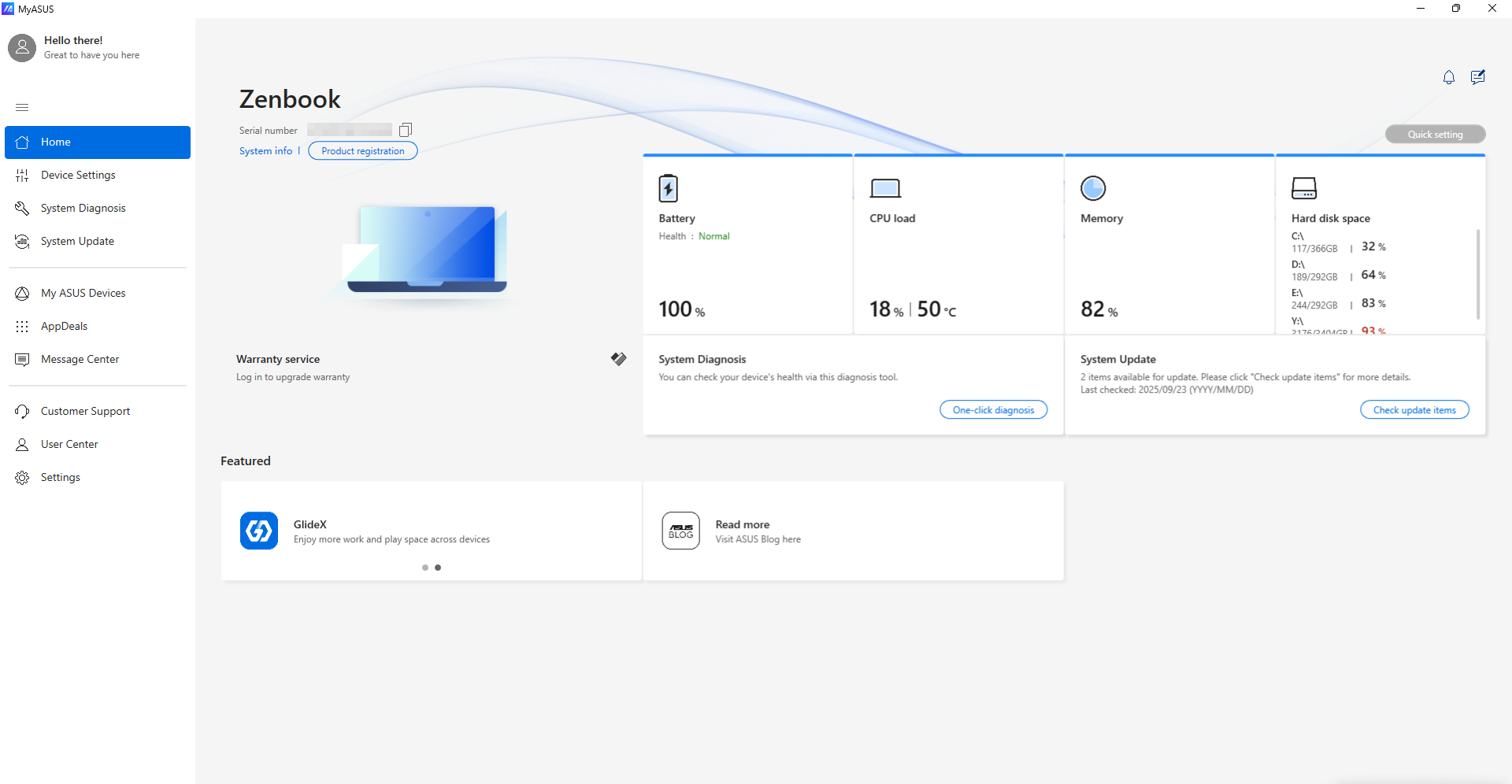
Systeeminfo
Gebruiker kan software- en hardware-informatie vinden over het systeem door te klikken op ”Systeeminfo”.
Gedetailleerde systeemstatus is ook hier te vinden.
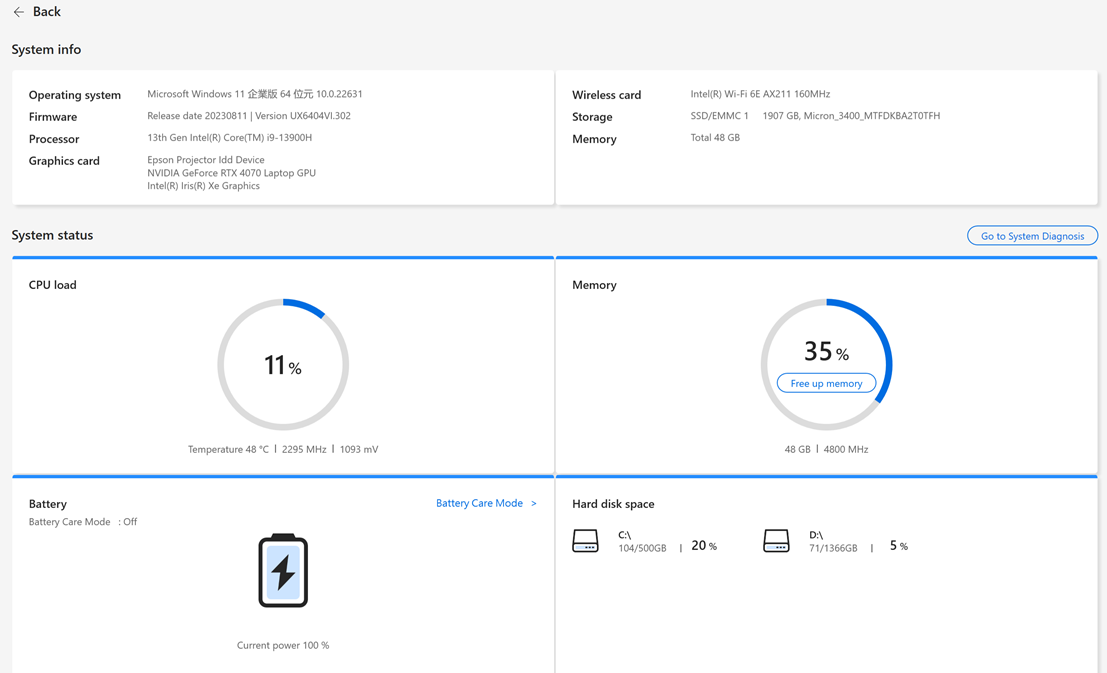
1. Start
De startpagina toont de hoofdkenmerken van MyASUS, gebruikers kunnen naar de juiste pagina’s gaan door op de knoppen op de startpagina te klikken om verdere instellingen en details te bekijken.
Daarnaast kan de gebruiker klikken op “Diagnose met één klik” om direct een systeemdiagnose uit te voeren.
2. Apparaatinstellingen
Het menu Apparateninstellingen stelt gebruikers in staat hun laptops fijn af te stemmen op hun unieke behoeften — of het nu gaat om het aanpassen van de gebruikservaring, het garanderen van optimale prestaties, of het verhogen van de batterijduur en de algemene levensduur van het apparaat.
• [Stroom & Prestaties]]
• [Audio & Visueel]
• [Connectiviteit]
• [Invoerapparaat Instellingen]
• [Privacy & Beveiliging]
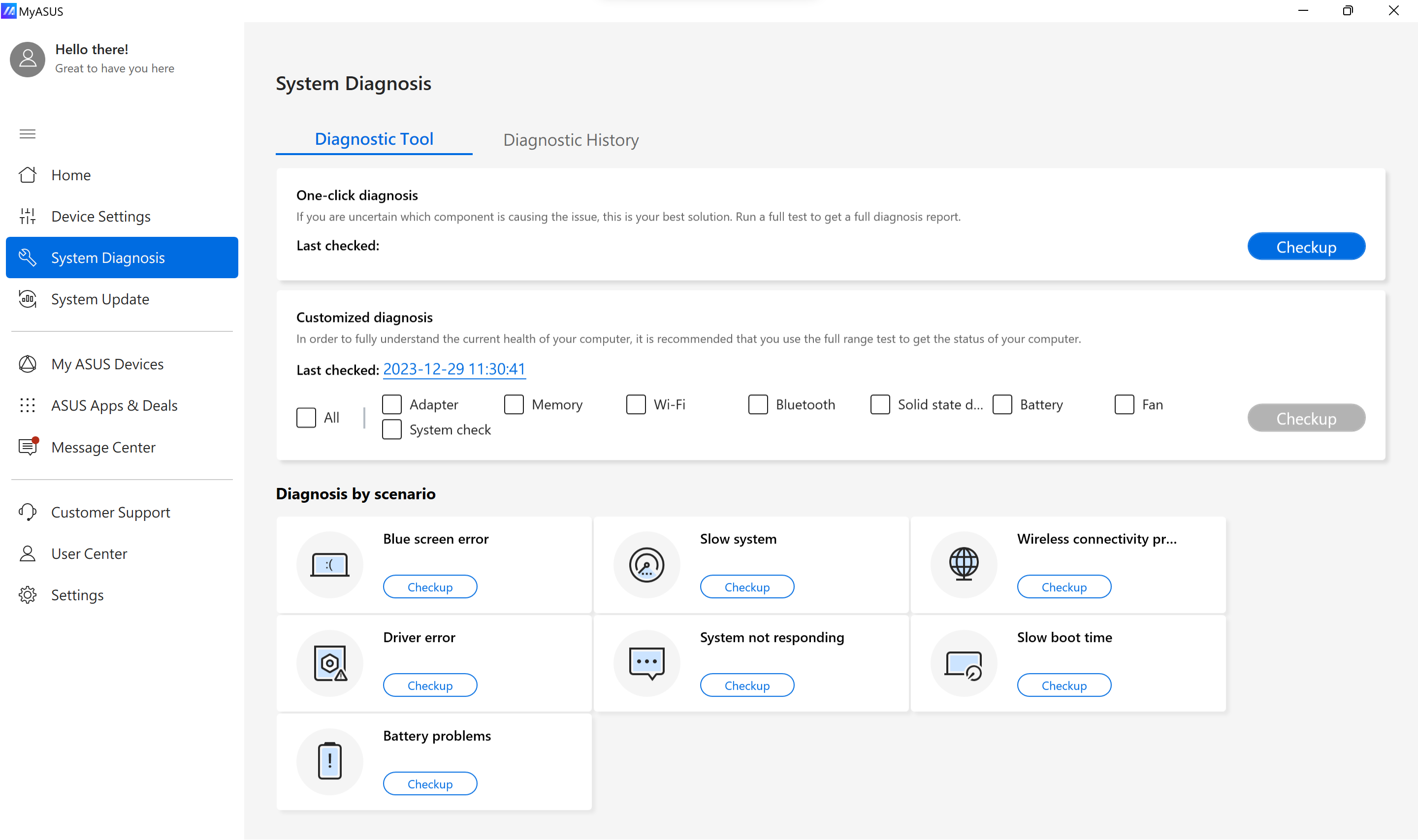
3. Systeemdiagnose
Op de pagina [Systeemdiagnose] kan het helpen eventuele problemen te identificeren die gebruikers mogelijk tegenkomen met hun laptops. Het rapporteert automatisch de bronnen van de problemen en geeft directe oplossingen. Het helpt ook onze klantenservicemedewerkers om problemen snel en efficiënt te identificeren bij het repareren van uw laptop.(*Niet beschikbaar voor Windows S-modus)
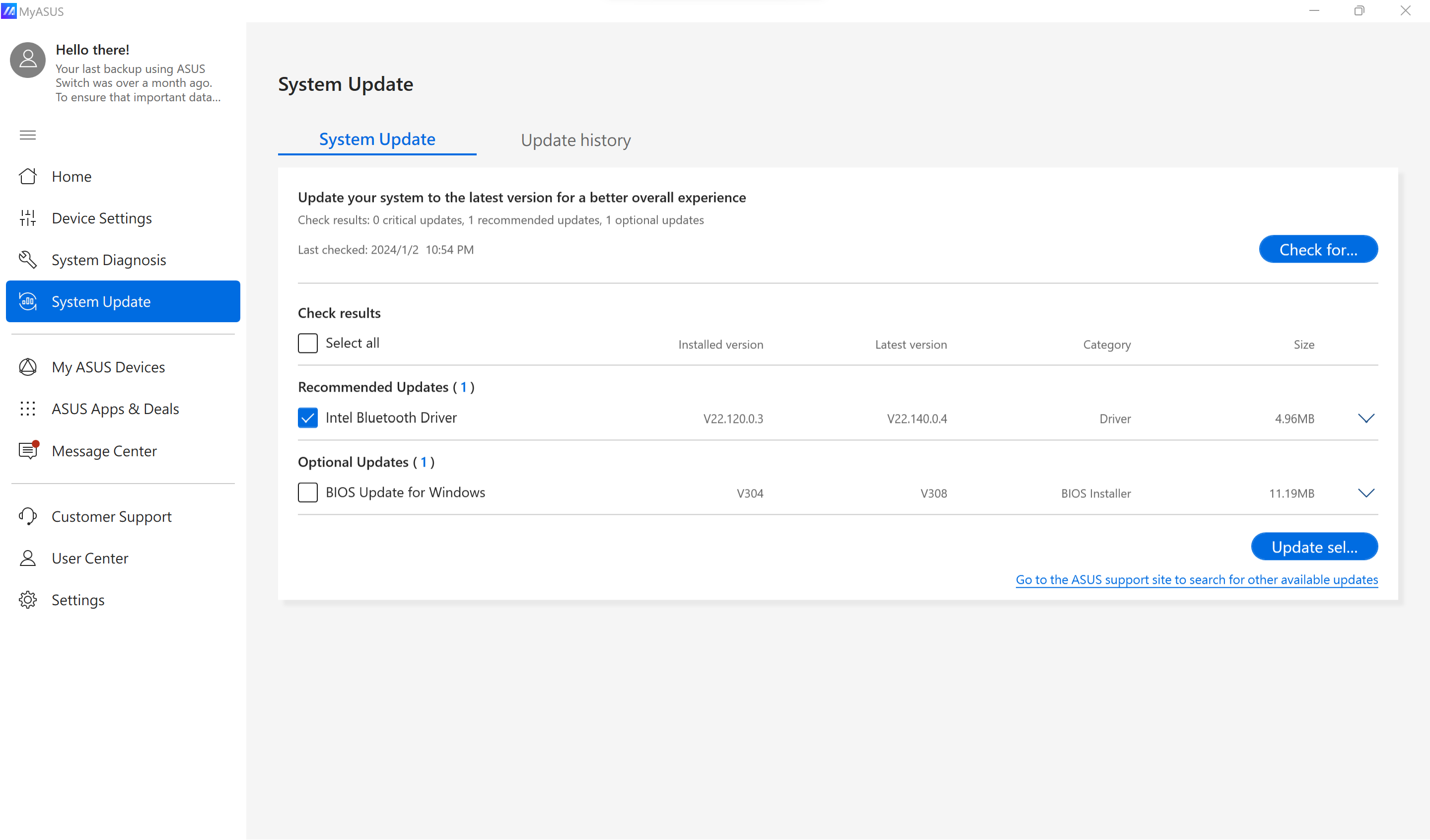
4. Systeemupdate
Op de pagina Systeemupdate kunnen gebruikers de nieuwste software, waaronder BIOS, drivers en firmware, met één klik bijwerken. (*Niet beschikbaar voor Windows S-modus)
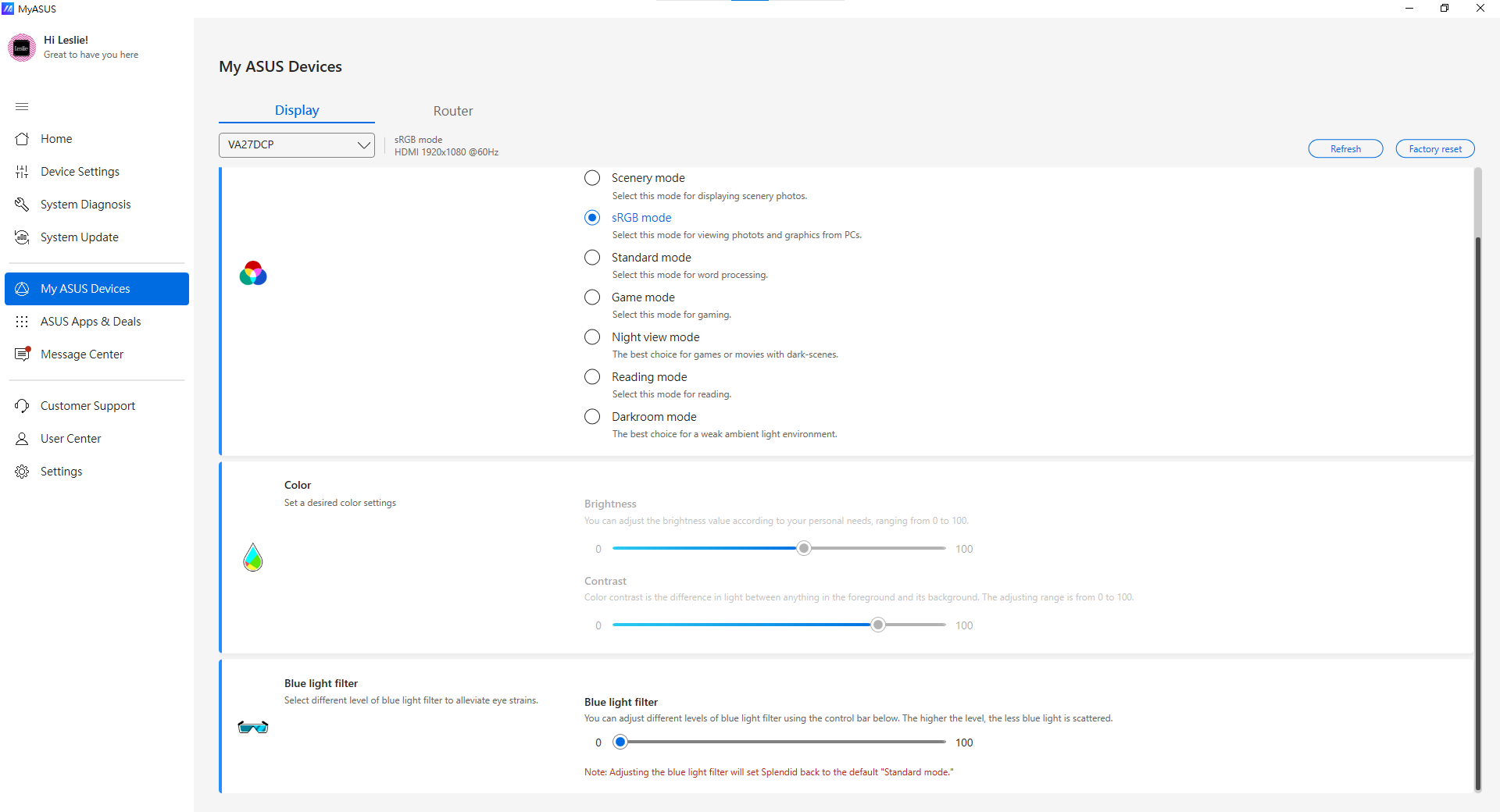
5. Mijn ASUS-apparaten
Op deze pagina kunt u snel en gemakkelijk uw ASUS Routers en ASUS Display instellen wanneer deze met uw persoonlijke computer zijn verbonden.
6. AppDeals
AppDeals stelt gebruikers in staat om snel en gemakkelijk verschillende apps van derden te downloaden. Daarnaast kun je ook updates vinden over de nieuwste exclusieve aanbiedingen, kortingen, en aanbevelingen die speciaal voor jou zijn samengesteld. (*Niet beschikbaar voor Windows S-modus) 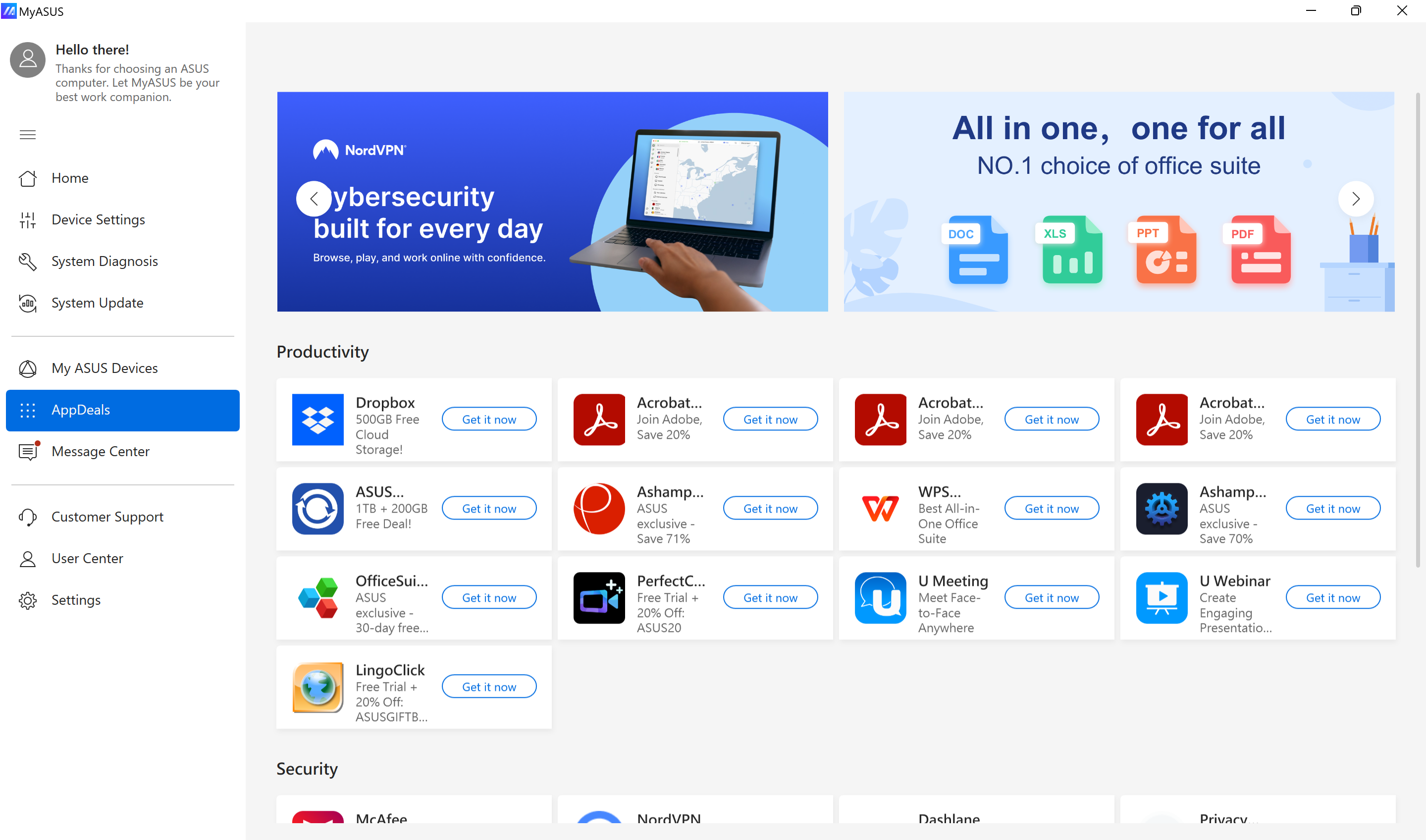
Om toegang te krijgen tot de apps die je wilt gebruiken, selecteer je ze gewoon uit het menu en klik je op de knop [Nu verkrijgen] om te downloaden en te installeren.
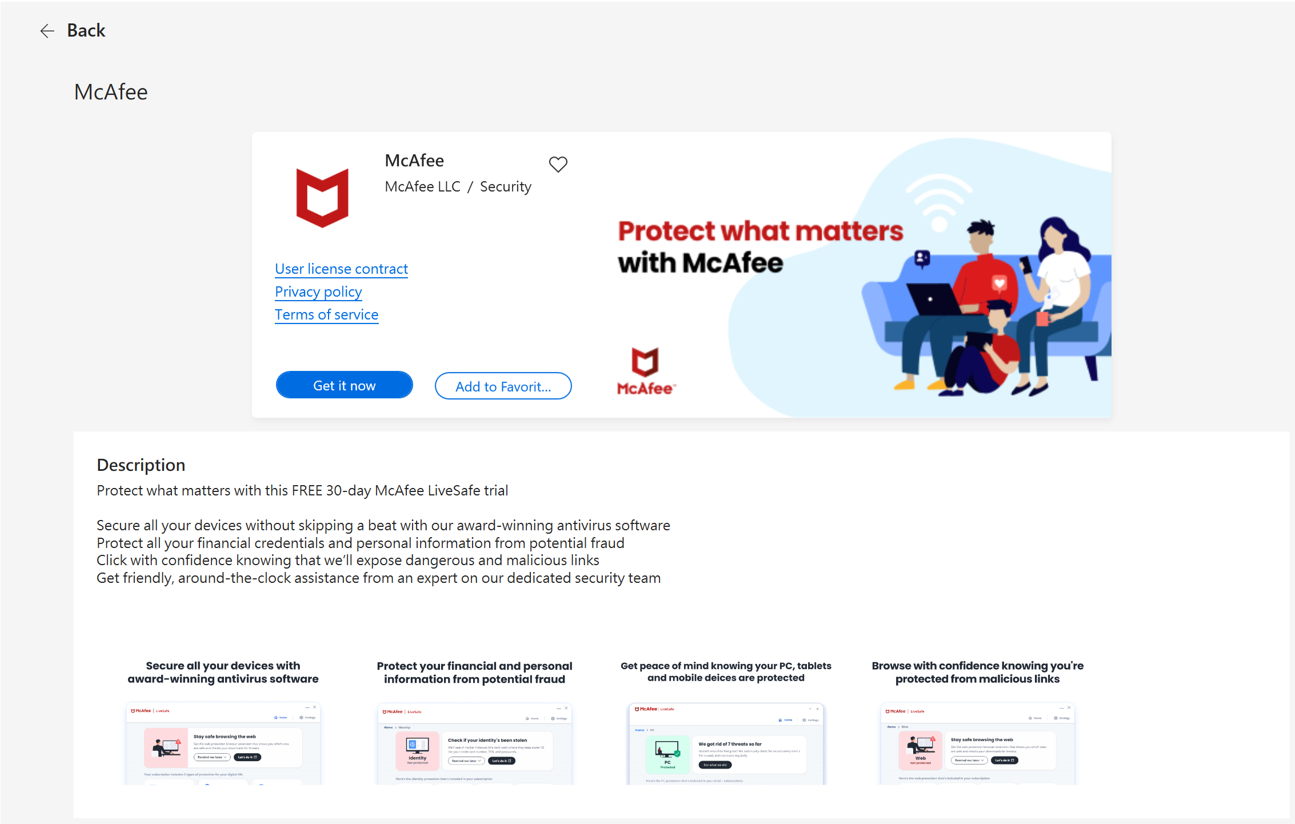
*Opmerking: In MyASUS V2.0.17.0 of later is Giftbox hernoemd naar AppDeals.
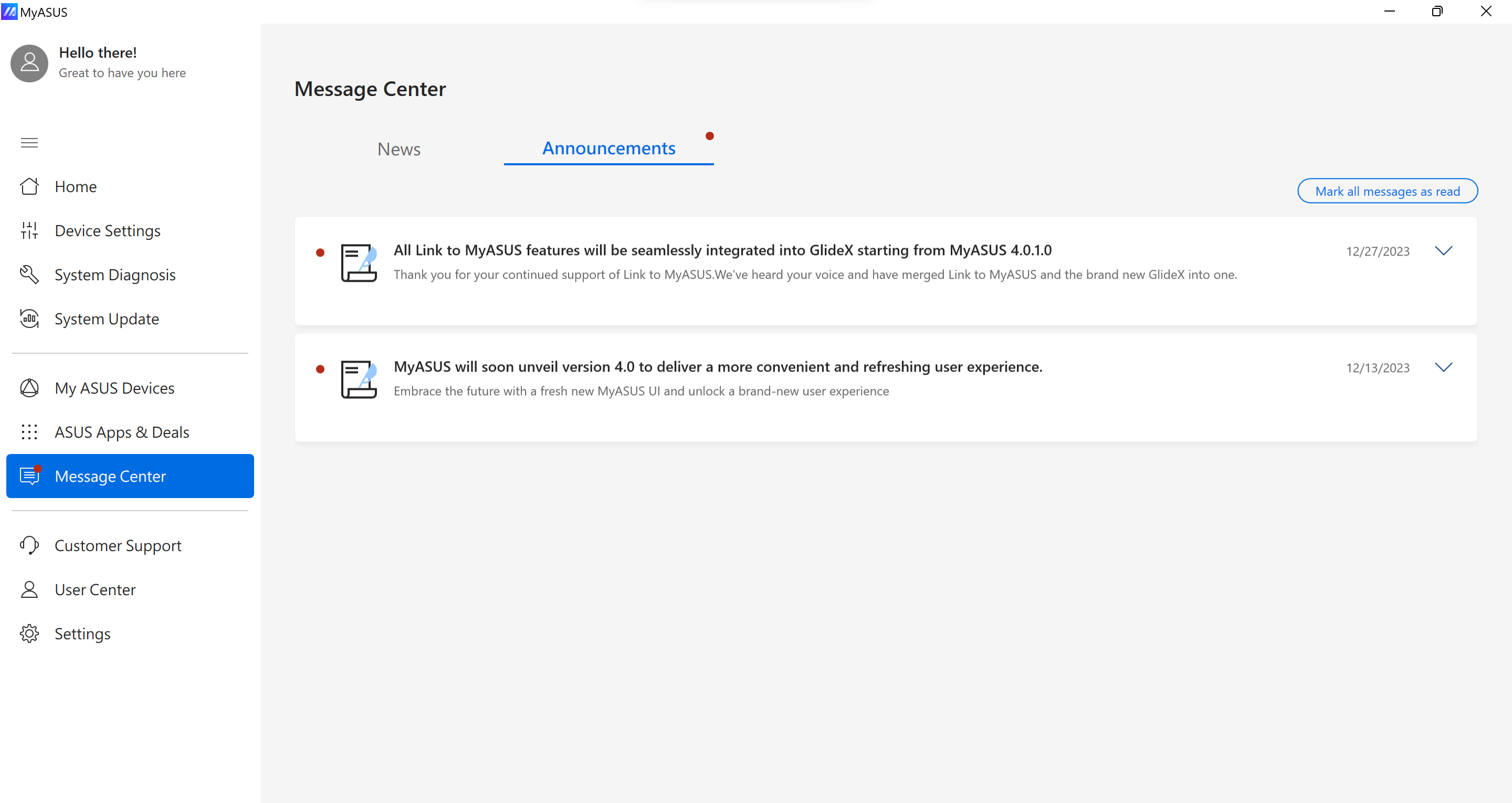
7. Berichtencentrum
Op deze pagina kun je snel een overzicht krijgen van het nieuwste ASUS evenement of MyASUS gerelateerde berichten.
[Nieuws]: In het tabblad [Nieuws] kunnen gebruikers de nieuwste informatie vinden over nieuwe producten, evenementen, en andere zaken.
Je kunt akkoord gaan met de privacybeleid-instellingen van MyASUS om je te abonneren op ASUS berichten. 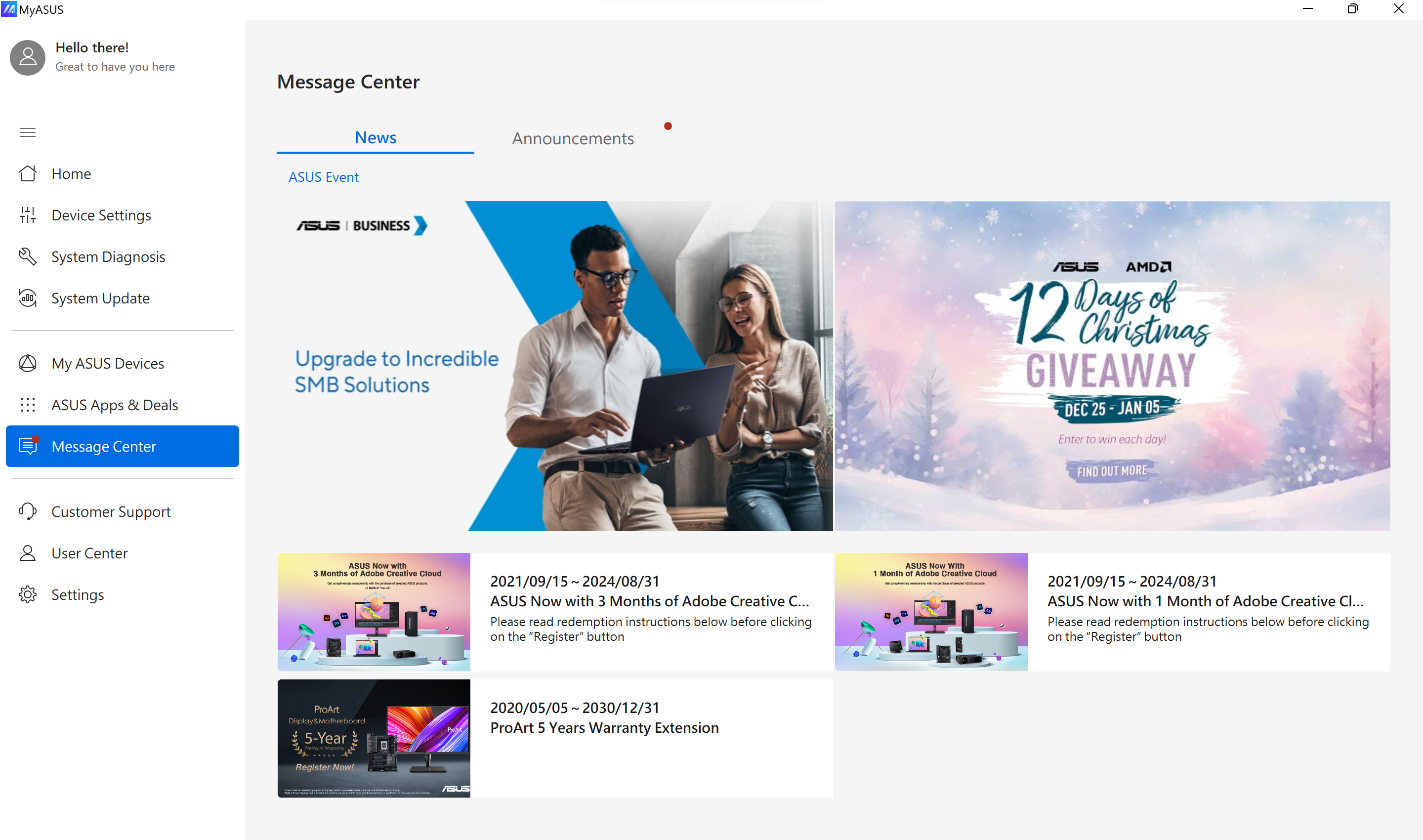
In de [Aankondigingen] tab kunnen gebruikers belangrijke aankondigingen bekijken die verband houden met MyASUS.
8. Klantenondersteuning
Het Klantenondersteuning menu is waar je hulp kunt vinden wanneer er een probleem wordt ondervonden op je apparaat — of je nu ASUS Switch gebruikt om je bestanden te back-uppen, de FAQ gebruikt om zelf problemen op te lossen, of hulp zoekt van specialisten. Op deze pagina kun je ook de reparatiestatus controleren of zoeken naar het dichtstbijzijnde reparatiecentrum. 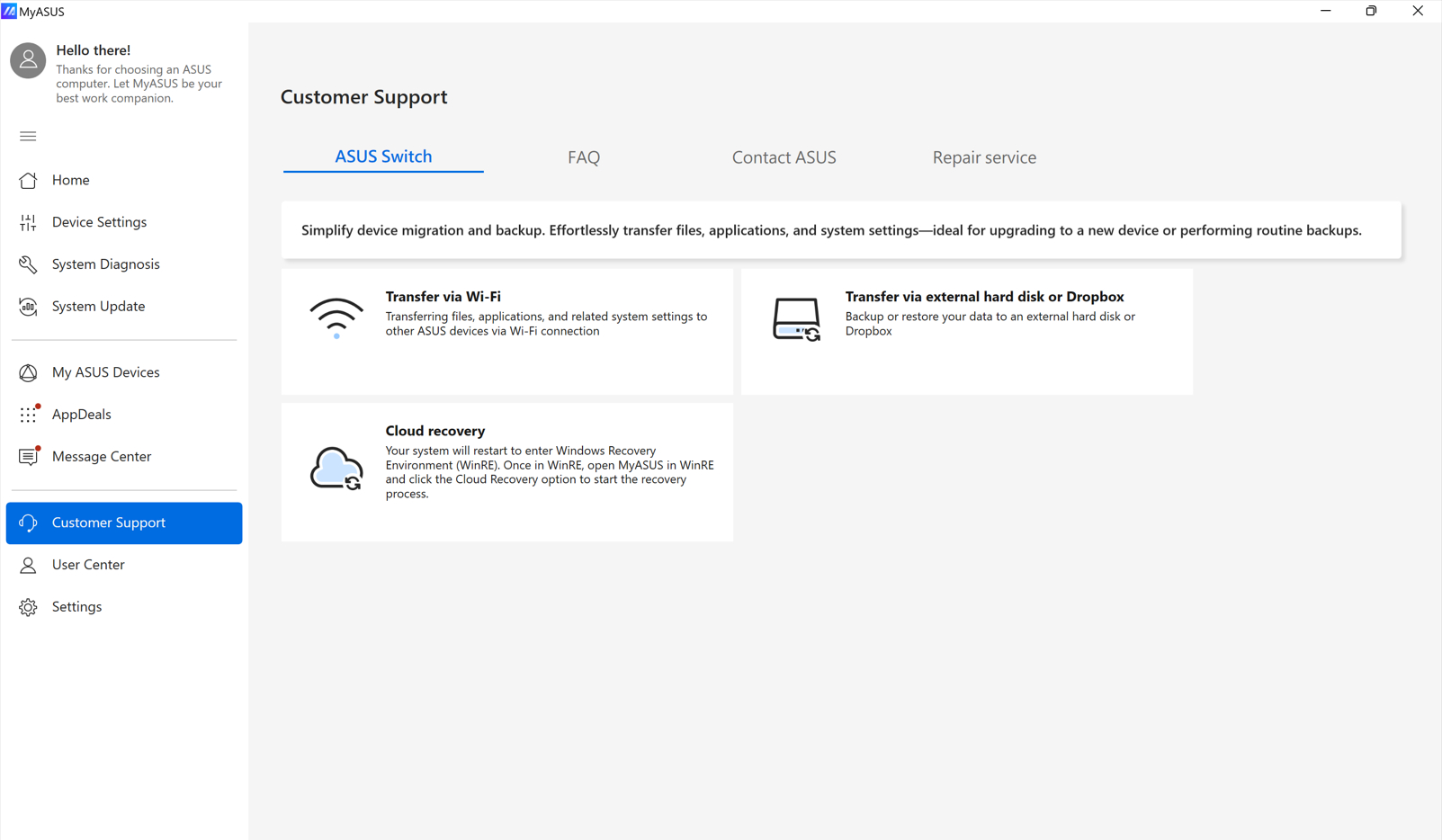
9. Gebruikerscentrum
Het Gebruikerscentrum menu is waar je de eigendomservaring van ASUS-producten beleeft.
De [Mijn product] sectie stelt je in staat om je ASUS-producten snel en eenvoudig te registreren.
In de [Exclusives] sectie kunnen gebruikers doorverwezen worden naar de ASUS Store voor de beste aanbiedingen voor ASUS-producten. 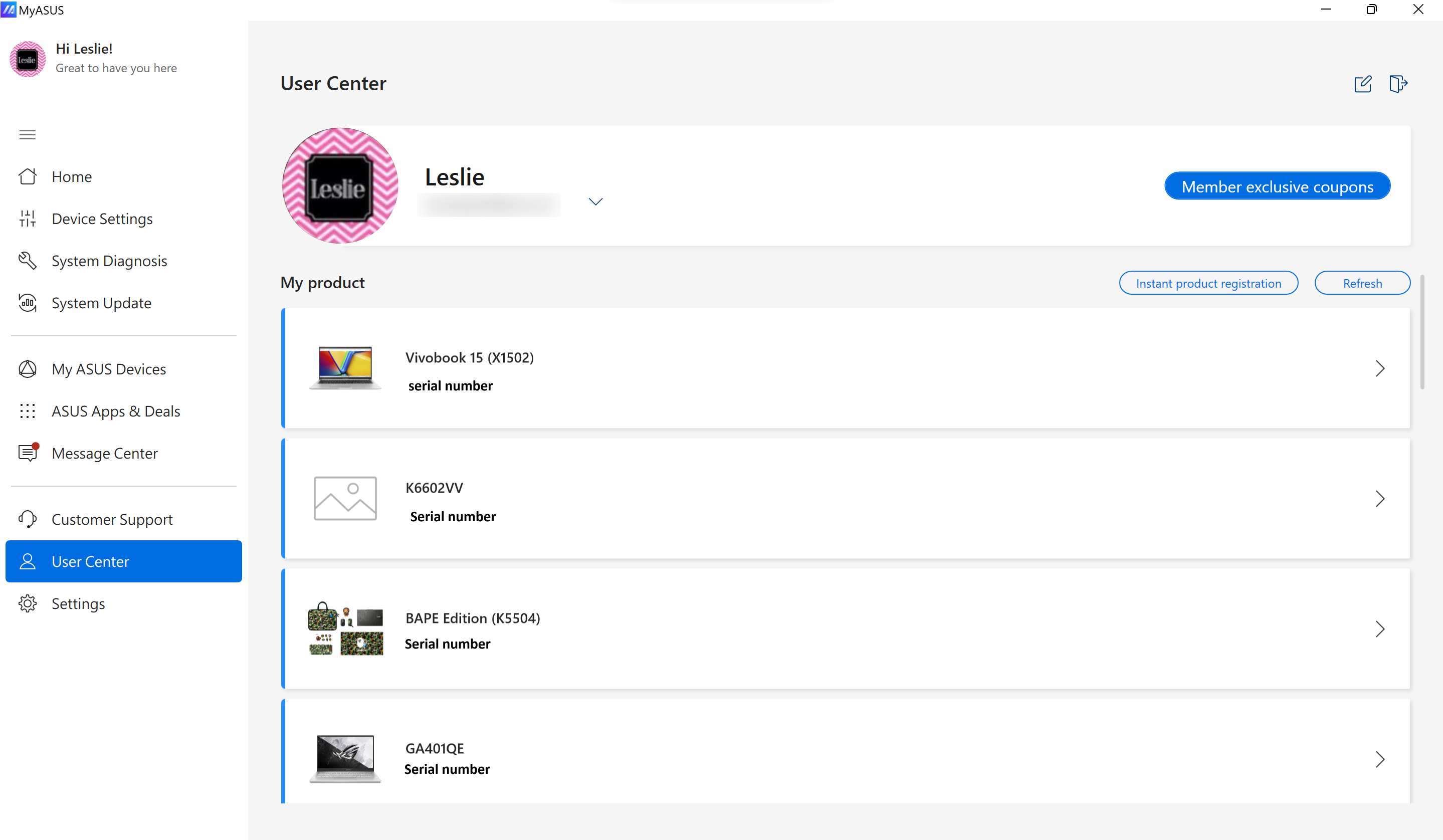
10. Instellingen
Het Instellingen menu is waar je jouw MyASUS-ervaring kunt aanpassen.
In de [Algemeen] tab kunnen gebruikers de taalinstellingen aanpassen, privacyvoorwaarden bekijken, hun ASUS-abonnement wijzigen, en andere opties.
In de [MyASUS Instructies] tab kun je MyASUS quicktips opnieuw bekijken die op de Home pagina getoond worden, MyASUS gerelateerde veelgestelde vragen controleren of feedback sturen naar het MyASUS-team.
In de [Over] tab kunnen gebruikers de huidige app-versie controleren, het Privacybeleid bekijken of de Gebruiksvoorwaarden lezen. 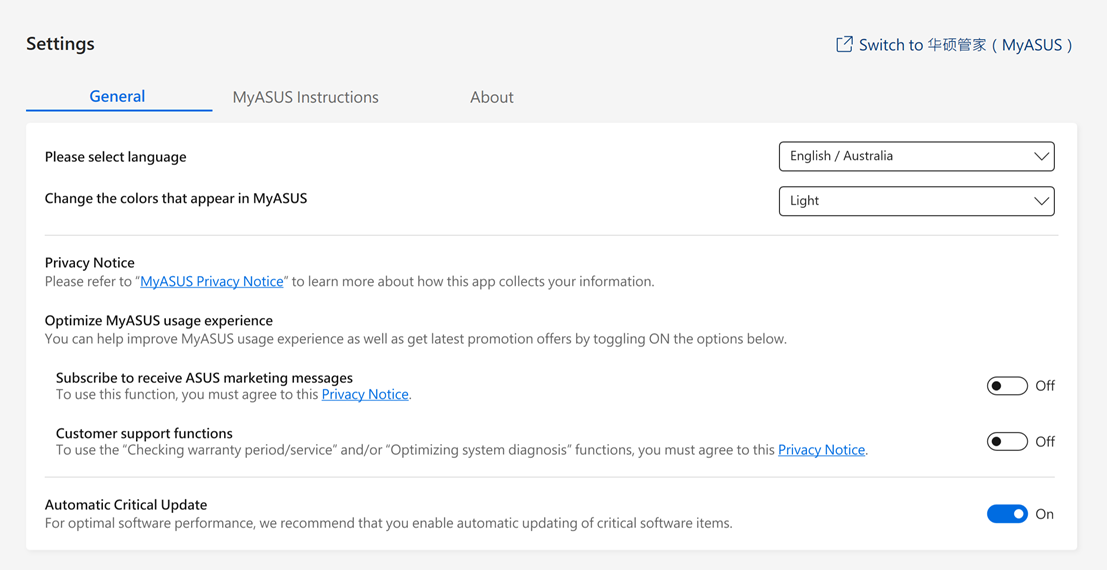
11. Hoe krijg je MyASUS?
MyASUS is vooraf geïnstalleerd op alle ASUS computers die compatibel zijn met MyASUS. Je kunt het ook downloaden vanuit de Microsoft Store: MyASUS - Officiële app in de Microsoft Store
12. Hoe MyASUS verwijderen.
Als je de app wilt verwijderen, raadpleeg dan onderstaande link: [Windows 11/10] Hoe Apps, Windows geïnstalleerde updates, Drivers verwijderen | Officiële ondersteuning | ASUS Global
13. Probleemoplossing
Q1: Hoe kun je controleren welke driver-versie op je apparaat geïnstalleerd moet worden?
A: Open “Device Manager” > Controleer de onbekende apparaten > Rechtsklik op Eigenschappen > Ga naar tabblad Details > Selecteer Hardware Ids uit het eigenschapsmenu > Controleer of het ASUS2018 of ASUS1000 is
Als ASUS1000, installeer ASUS System Control Interface
als ASUS2018, installeer ASUS System Control Interface V3 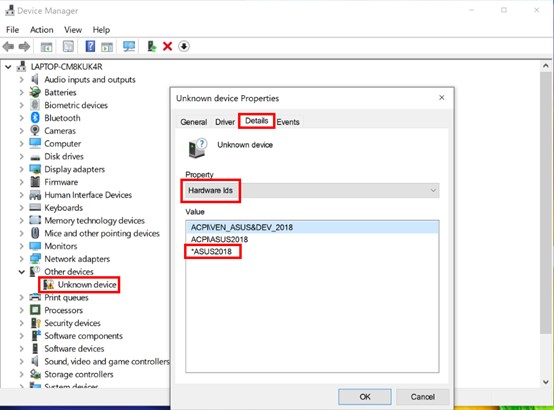
Q2: Waarom kan ik slechts gedeeltelijke functies zien in de MyASUS-app?
A: Raadpleeg : MyASUS - Waarom kan ik slechts gedeeltelijke functies zien in de MyASUS-app? | Officiële ondersteuning | ASUS Global
Q3: Hoe krijg ik de nieuwste versie van MyASUS of ASUS System Control Interface V3?
A: Je kunt de drivers bijwerken via Windows Update. Je kunt de MyASUS-app ook bijwerken vanuit de Windows Store.
Voor meer details, raadpleeg : [Notebook/Desktop/AIO] Hoe gebruik je Windows Update in het besturingssysteem en hoe update je BIOS via Windows Update | Officiële ondersteuning | ASUS Global
Q4: Problemen oplossen bij het gebruik van MyASUS
A: De meeste problemen kunnen worden opgelost door drivers of de MyASUS-app te updaten of opnieuw te installeren. Probeer eerst de stappen in de volgende artikelen wanneer je problemen ondervindt met de MyASUS-app:
1. Windows10 drivers bijwerken: Raadpleeg Hoe gebruik je Windows Update in het besturingssysteem?
2. Hoe MyASUS driver updates te controleren: Raadpleeg Hoe update je MyASUS?
3. Deïnstalleer en installeer MyASUS opnieuw: Raadpleeg Hoe installeer je MyASUS?
Q5: Hoe vergroot je het lettertype van MyASUS?
A: Ga naar windows-instellingen ①

Systeem②>Beeldscherm③

Pas de schaalverhouding proportioneel aan④ in Schaal van [Schaal & Layout]

Als het probleem niet opgelost kan worden na bovenstaande stappen, kun je rechtstreeks problemen en suggesties aan ASUS doorgeven via Feedback geven van MyASUS.
Voor meer informatie, raadpleeg Feedback geven in het menu.
Download MyASUS nu om perfecte service te ervaren. Klik op de banner hieronder!
