Podobne tematy
[Windows 11/10] Rozwiązywanie problemów – przegrzewanie i problemy z wentylatorem
Produkty, których dotyczy problem: Notebook, Desktop, All-in-One PC, Gaming Handheld, MiniPC, ASUS NUC
Wentylator urządzenia wspomaga cyrkulację powietrza, utrzymując stabilną i bezpieczną temperaturę wewnętrzną do pracy. Prędkość wentylatora dostosowuje się w zależności od temperatury CPU/GPU; gdy system uruchamia wymagające programy, takie jak gry, edycja wideo, konwersja lub intensywne przetwarzanie danych, temperatura CPU/GPU wzrasta, co powoduje przyspieszenie wentylatora i umożliwia przepływ większej ilości chłodnego powietrza przez radiator w celu schłodzenia. W związku z tym możesz zauważyć głośniejszą pracę wentylatora.
Jeśli przepływ powietrza jest utrudniony z powodu kurzu, włosów lub zanieczyszczeń blokujących otwory wentylacyjne lub wentylator, niewystarczające chłodzenie może prowadzić do problemów z wydajnością. Jeśli napotkasz brak działania wentylatora, stale wysokie obroty lub zauważalny hałas, zapoznaj się z tym przewodnikiem rozwiązywania problemów.
Uwaga: Jeśli temperatura urządzenia nie przekroczy progu aktywacji wentylatora, wentylator nie będzie działał.
Problemy z przegrzewaniem urządzenia zazwyczaj pojawiają się z powodu termicznych (wentylatorowych) problemów spowodowanych przez:
- Nieprawidłowe zużycie zasobów CPU/pamięci przez programy
- Nagromadzenie kurzu wewnątrz urządzenia lub w otworach wentylacyjnych
- Niewłaściwe warunki otoczenia
- Zwolnienie pracy wentylatora z powodu długotrwałego użytkowania i zużycia
Proszę postępować zgodnie z odpowiednimi instrukcjami w zależności od aktualnej wersji systemu operacyjnego Windows:
System operacyjny Windows 11
Zaktualizuj BIOS, pakiety Windows oraz sterowniki
Regularne aktualizowanie BIOS, Windows oraz sterowników może zwiększyć stabilność i wydajność systemu. Upewnij się, że Twoje urządzenie korzysta z najnowszych wersji. Dowiedz się więcej o aktualizacji BIOS:
Jak zaktualizować wersję BIOS w systemie Windows
Jak zaktualizować BIOS za pomocą ASUS Firmware Update/EZ Flash
(W przypadku komputerów stacjonarnych zobacz Wprowadzenie do ASUS Motherboard EZ Flash 3.)
Dowiedz się więcej o aktualizacji Windows Update i sterowników:
Jak zaktualizować sterowniki przez System Update w MyASUS
Jeśli zaktualizowałeś BIOS, pakiety Windows oraz sterowniki do najnowszej wersji, a problem nadal występuje, przejdź do następnego kroku rozwiązywania problemów.
Wybierz odpowiedni tryb wentylatora
Większość modeli pozwala użytkownikom dostosować tryb wentylatora za pomocą MyASUS, aby osiągnąć równowagę między wydajnością a temperaturą urządzenia przy różnych obciążeniach.
Uwaga: Dla komputerów do gier (seria ROG/TUF), proszę zapoznać się z wprowadzeniem Armoury Crate dotyczącym regulacji wentylatora.
Uwaga: Dla konsoli do gier, proszę zapoznać się z wprowadzeniem Armoury Crate SE dotyczącym regulacji wentylatora.
Uwaga: Dla serii ProArt, proszę zapoznać się z wprowadzeniem ProArt Creator Hub dotyczącym regulacji wentylatora.
- Wpisz i wyszukaj [MyASUS] w pasku wyszukiwania Windows[①], a następnie kliknij [Otwórz][②].
Uwaga: Jeśli nie możesz znaleźć MyASUS, może nie być zainstalowany na twoim urządzeniu. Zobacz Jak zainstalować MyASUS.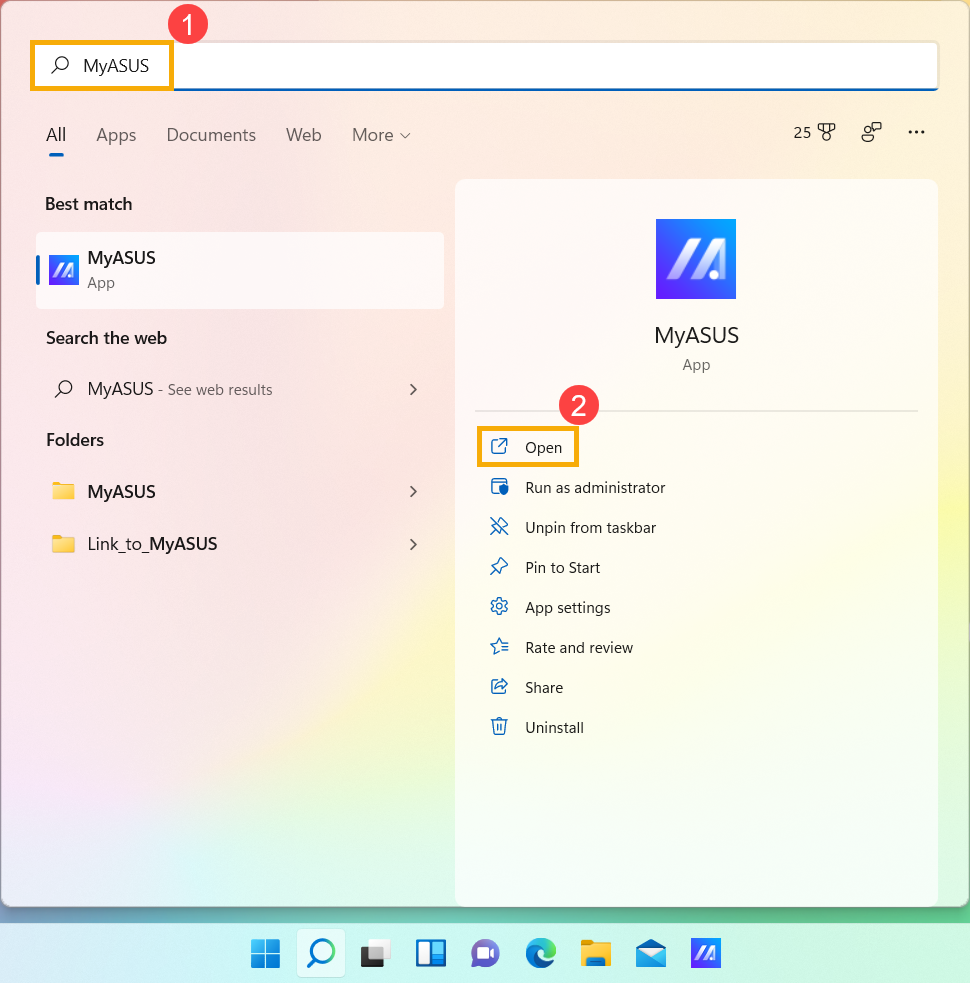
- W aplikacji MyASUS kliknij [Ustawienia urządzenia][③].
Uwaga: Jeśli twoje urządzenie nie wyświetla strony ustawień urządzenia w oprogramowaniu MyASUS, oznacza to, że Twoje urządzenie nie obsługuje tej funkcji. Przejdź do następnej sekcji, aby uzyskać dalszą pomoc w rozwiązywaniu problemów. Tutaj możesz dowiedzieć się więcej o Dlaczego widzę tylko częściowe funkcje w aplikacji MyASUS.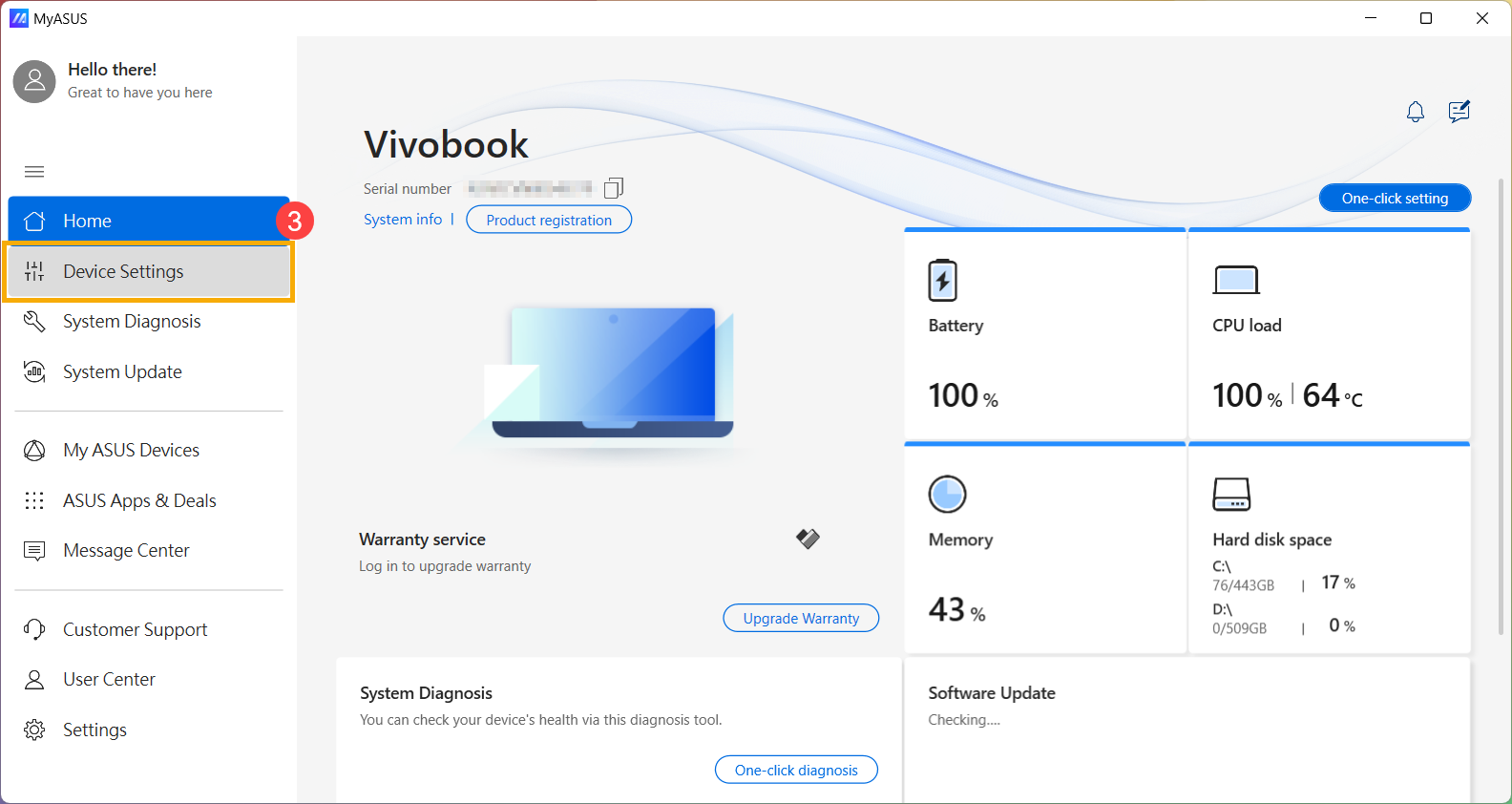
- Zlokalizuj [Technologia Inteligentnej Wydajności ASUS]④ i wybierz odpowiedni tryb w zależności od scenariusza użytkowania. Dowiedz się więcej o Wprowadzenie do ustawień urządzenia MyASUS.
Uwaga: Niektóre modele mogą nie wyświetlać 'ASUS Smart Performance Technology', ale zamiast tego pokazywać 'Fan Mode'.
Uwaga: Dostępne tryby mogą się różnić w zależności od modelu.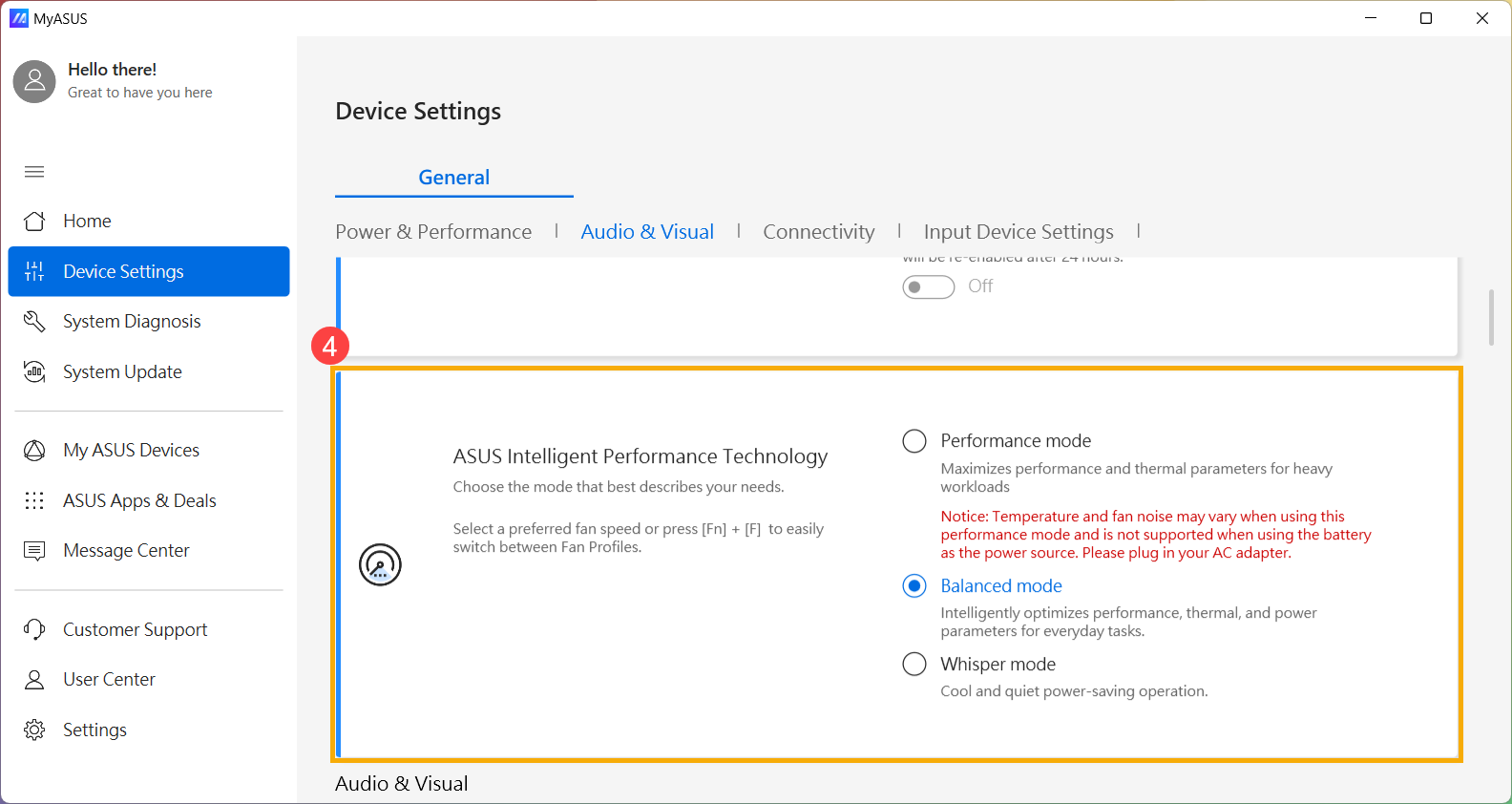
- Jeśli problem będzie się utrzymywał, przejdź do następnego kroku rozwiązywania problemów.
Skorzystaj z menedżera zadań, aby sprawdzić wykorzystanie zasobów CPU/pamięci pod kątem nieprawidłowych procesów.
Kiedy Twoje urządzenie uruchamia programy wymagające dużych zasobów, takie jak gry, edycja wideo, konwersje lub zaawansowane obliczenia danych, temperatura CPU/GPU wzrasta, a wentylator jednocześnie zwiększa prędkość obrotową, aby zwiększyć odprowadzanie ciepła. Menedżer zadań w systemie Windows to narzędzie do zarządzania aplikacjami i procesami, umożliwiające przeglądanie aktualnych procesów oraz dostarczające informacji o wykorzystaniu wydajności systemu.
Możesz sprawdzić użycie CPU lub pamięci przez aplikacje, przeglądając menedżera zadań, aby określić, czy przekraczają oczekiwania. Tutaj możesz dowiedzieć się więcej o Jak korzystać z Menedżera zadań, aby uzyskać dostęp do wydajności systemu i zakończyć nieregularne procesy. Jeśli problem będzie się powtarzał, przejdź do następnego kroku rozwiązywania problemów.
Zadbaj o wentylację otworów wentylacyjnych
W miejscach, gdzie występuje dużo kurzu, włosów lub nawyków palenia, smoła z papierosów może gromadzić się na łopatkach wentylatora i radiatorach. Ta tłusta substancja jest bardziej podatna na przyciąganie kurzu i włosów.
Jeśli otwory wentylacyjne zostaną zablokowane, wpłynie to na pracę wentylatora, uniemożliwiając urządzeniu osiągnięcie optymalnej wydajności.
W przypadku nadmiernego nagromadzenia ciepła spowodowanego gromadzącym się kurzem zaleca się kontakt z centrum obsługi klienta ASUS.
Nie próbuj czyścić tego samodzielnie za pomocą urządzeń generujących silny przepływ powietrza, takich jak kompresor powietrza, ponieważ zdarzały się przypadki uszkodzenia łopatek wentylatora przez zbyt wysokie ciśnienie powietrza.
Jeśli chcesz przeprowadzić czyszczenie samodzielnie, zaleca się używanie dostępnych na rynku puszek ze sprężonym powietrzem, utrzymując odpowiednią odległość od wentylacji i unikając odwracania puszki podczas użycia.
Uwaga: Podczas czyszczenia upewnij się, że urządzenie jest wyłączone i odłącz przewód zasilający.
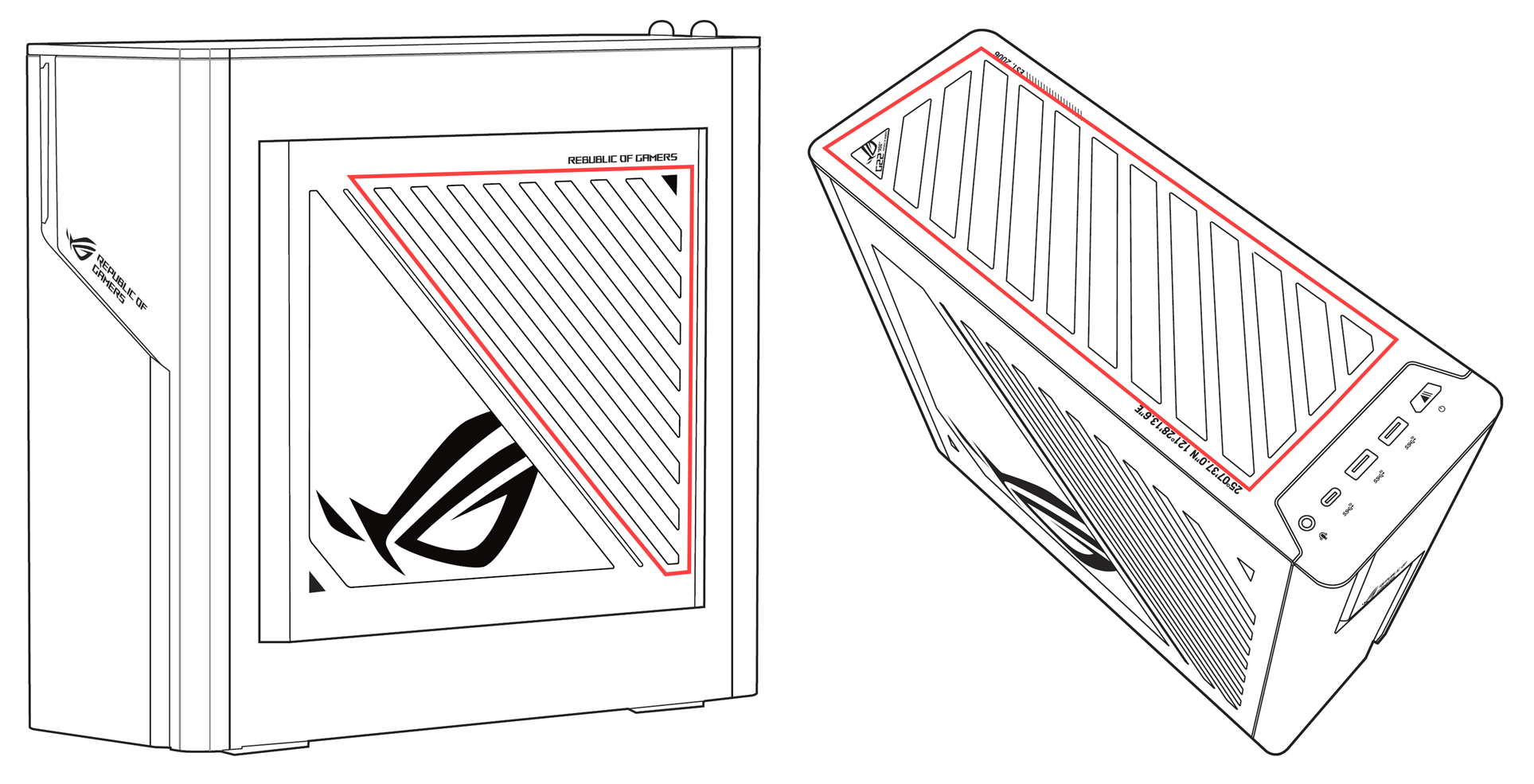
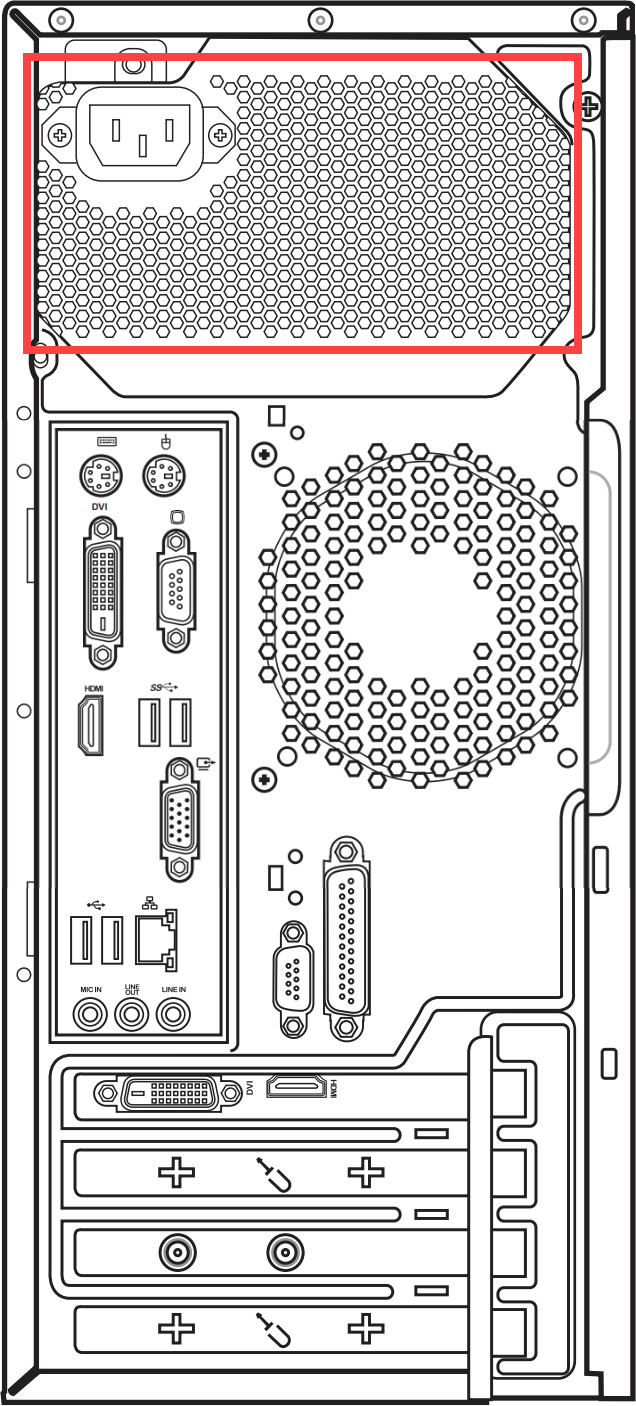
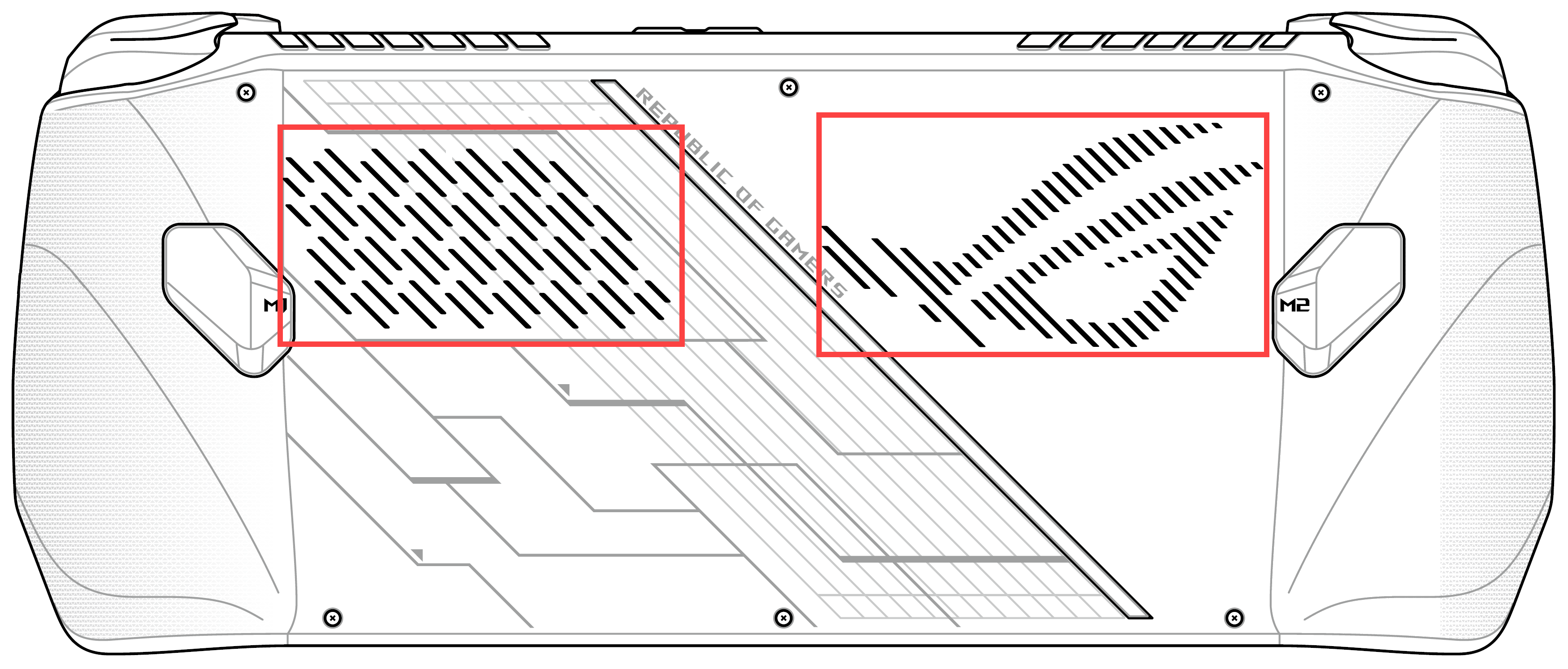
Zapewnij wentylację dla otworów w obudowie i skorzystaj z poniższego diagramu, aby znaleźć położenie otworów wywiewnych.
Dla laptopów otwory wywiewne zazwyczaj znajdują się po obu stronach:
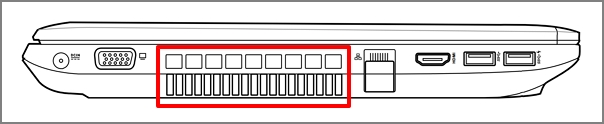
Niektóre modele wykorzystują ukryty design otworów wywiewnych (np. seria UX), gdzie otwór wywiewny nie znajduje się po bokach laptopa, lecz przy zawiasie ekranu, co pokazuje czerwone pole na poniższym diagramie.
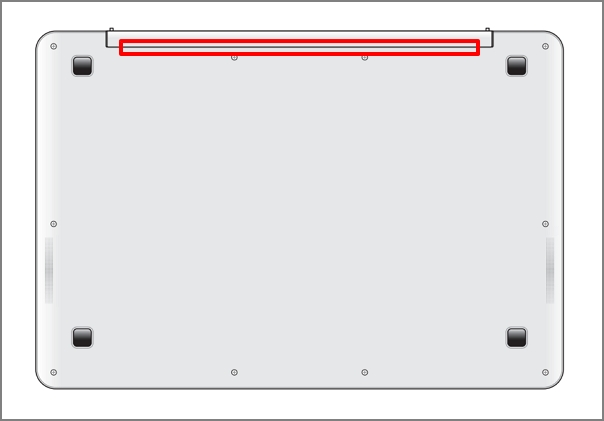
Uwaga: Kilka modeli (np. seria T100) korzysta z pasywnego chłodzenia, gdzie ciepło jest odprowadzane przez obudowę, bez wentylatora czy otworu wywiewnego. Dlatego ta metoda czyszczenia nie ma zastosowania.
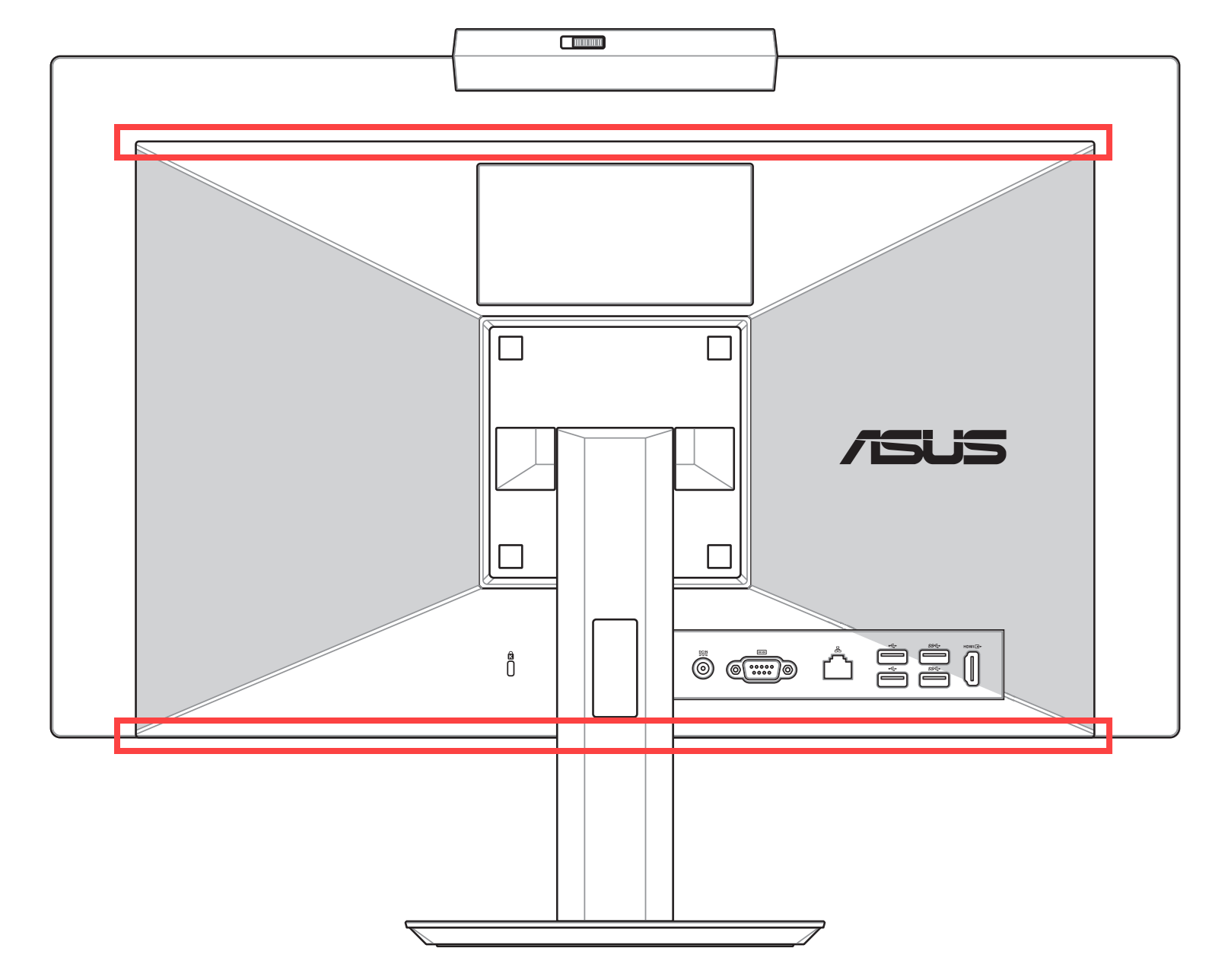
Dla komputerów stacjonarnych otwory wentylacyjne zwykle znajdują się na przednim panelu, tylnym panelu, górze i bokach:
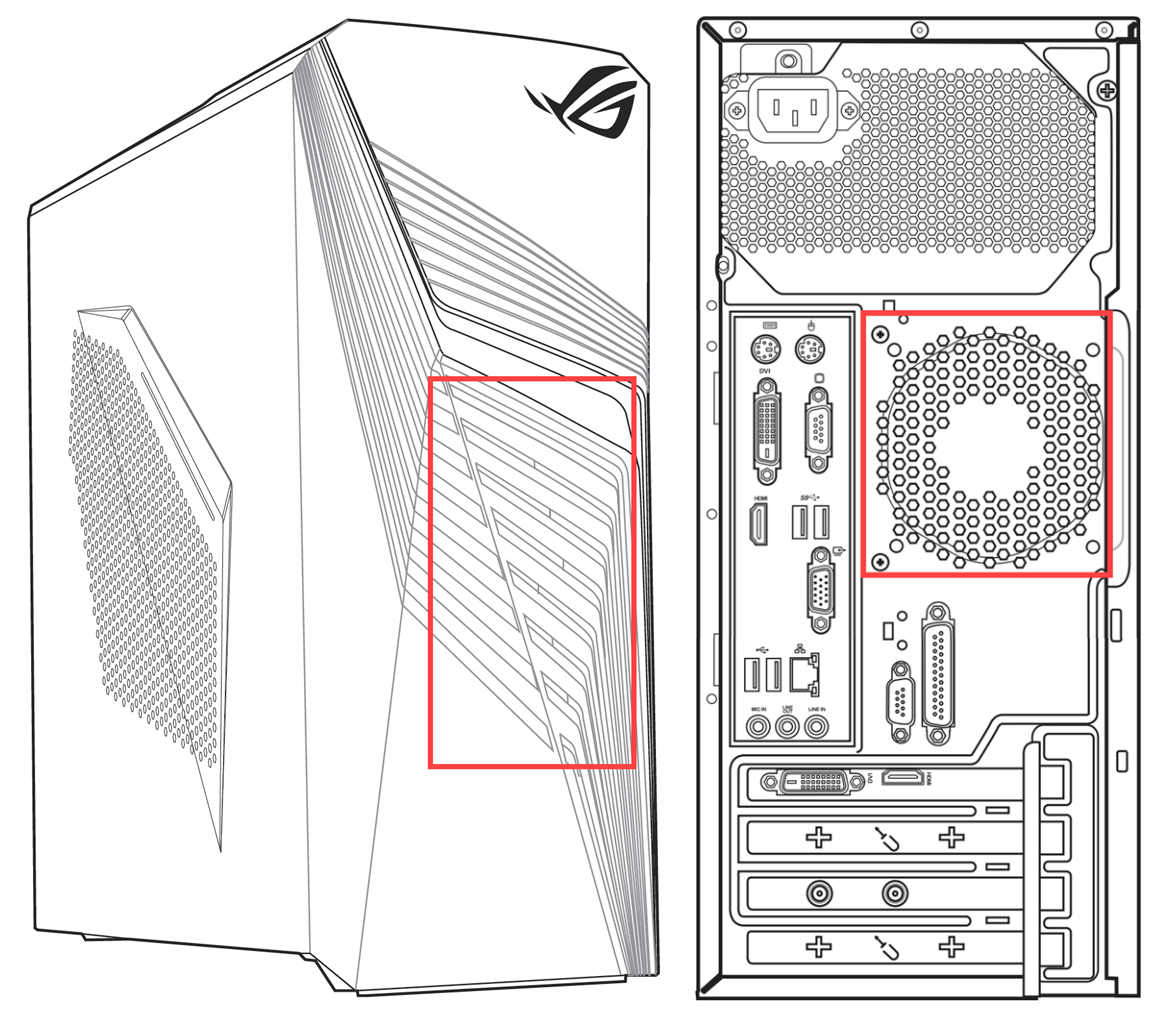
Jednostka zasilająca komputera stacjonarnego również posiada wentylator.

Jeśli problem nadal występuje, przejdź do następnego kroku rozwiązywania problemów.
Zadbaj o odpowiednią przestrzeń wentylacyjną
Upewnij się, że wentylatory urządzenia mogą obracać się i wentylować prawidłowo:
Korzystaj z urządzenia w zakresie temperatur otoczenia od 5°C do 35°C [41°F do 95°F] (zapoznaj się z instrukcjami bezpieczeństwa i środkami ostrożności w Podręczniku użytkownika).
Umieść urządzenie na twardej i płaskiej powierzchni, takiej jak biurko lub stół, aby unikać korzystania z niego na miękkich powierzchniach, takich jak sofy, poduszki czy łóżka.
Nie blokuj otworów wentylacyjnych urządzenia i utrzymaj odpowiedni odstęp wokół wszystkich otworów, aby zapobiec słabej wymianie ciepła i przegrzewaniu się systemu.
Korzystając z laptopa, możesz także użyć podstawki chłodzącej lub stojaka, aby unieść laptop i zapobiec bezpośredniemu kontaktowi z powierzchnią.
Jeśli problem nadal występuje, przejdź do kolejnego kroku rozwiązywania problemów.
Wykonaj diagnostykę sprzętu wentylatora za pomocą MyASUS
Przeprowadź diagnostykę sprzętową przez MyASUS, aby sprawdzić ewentualne nieprawidłowości. W przypadku wykrycia jakichkolwiek problemów podczas diagnostyki zaleca się odwiedzenie autoryzowanego centrum serwisowego ASUS w celu wymiany.
- Wpisz i wyszukaj [MyASUS] w pasku wyszukiwania Windows①, a następnie kliknij [Otwórz]②.
Uwaga: Jeśli nie możesz znaleźć MyASUS, może nie być zainstalowany na Twoim urządzeniu. Zobacz Jak zainstalować MyASUS. - W aplikacji MyASUS kliknij [Diagnostyka systemu]③.
Uwaga: Jeśli Twoje urządzenie nie wyświetla strony diagnostyki systemu w oprogramowaniu MyASUS, oznacza to, że Twoje urządzenie nie obsługuje tej funkcji. Przejdź do następnej sekcji, aby kontynuować rozwiązywanie problemów. Tutaj możesz dowiedzieć się więcej o Dlaczego widzę tylko niektóre funkcje w aplikacji MyASUS.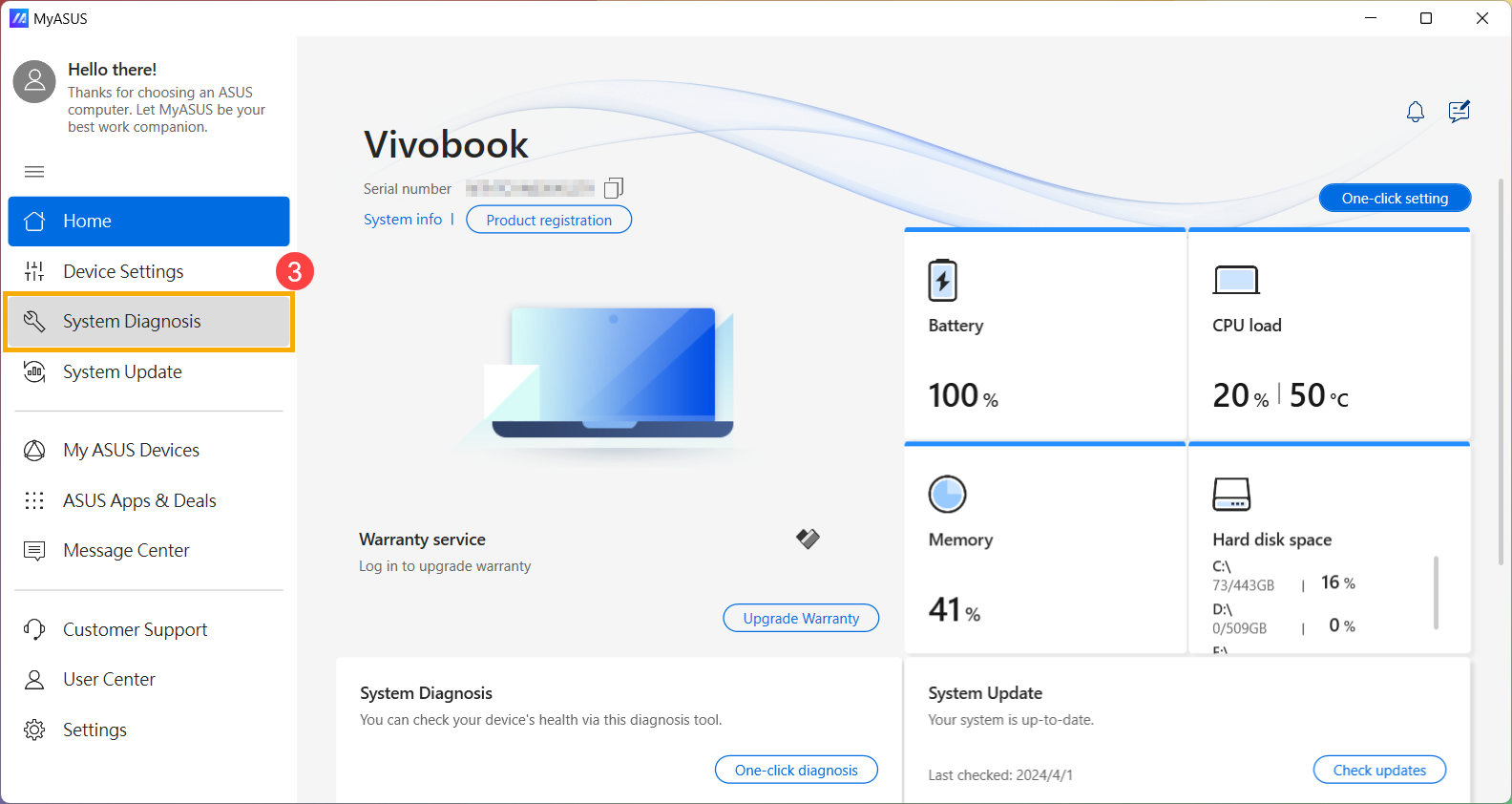
- W sekcji [Narzędzie diagnostyczne]④ zaznacz pozycję [Wentylator]⑤ w ramach diagnostyki niestandardowej i kliknij [Sprawdź]⑥. Dowiedz się więcej o Wprowadzenie do diagnostyki systemu MyASUS.
Uwaga: Dostępne elementy diagnostyczne mogą się różnić w zależności od modelu Twojego urządzenia. Jeśli opcja diagnostyki wentylatora nie pojawia się w MyASUS, przejdź do następnego kroku rozwiązywania problemu.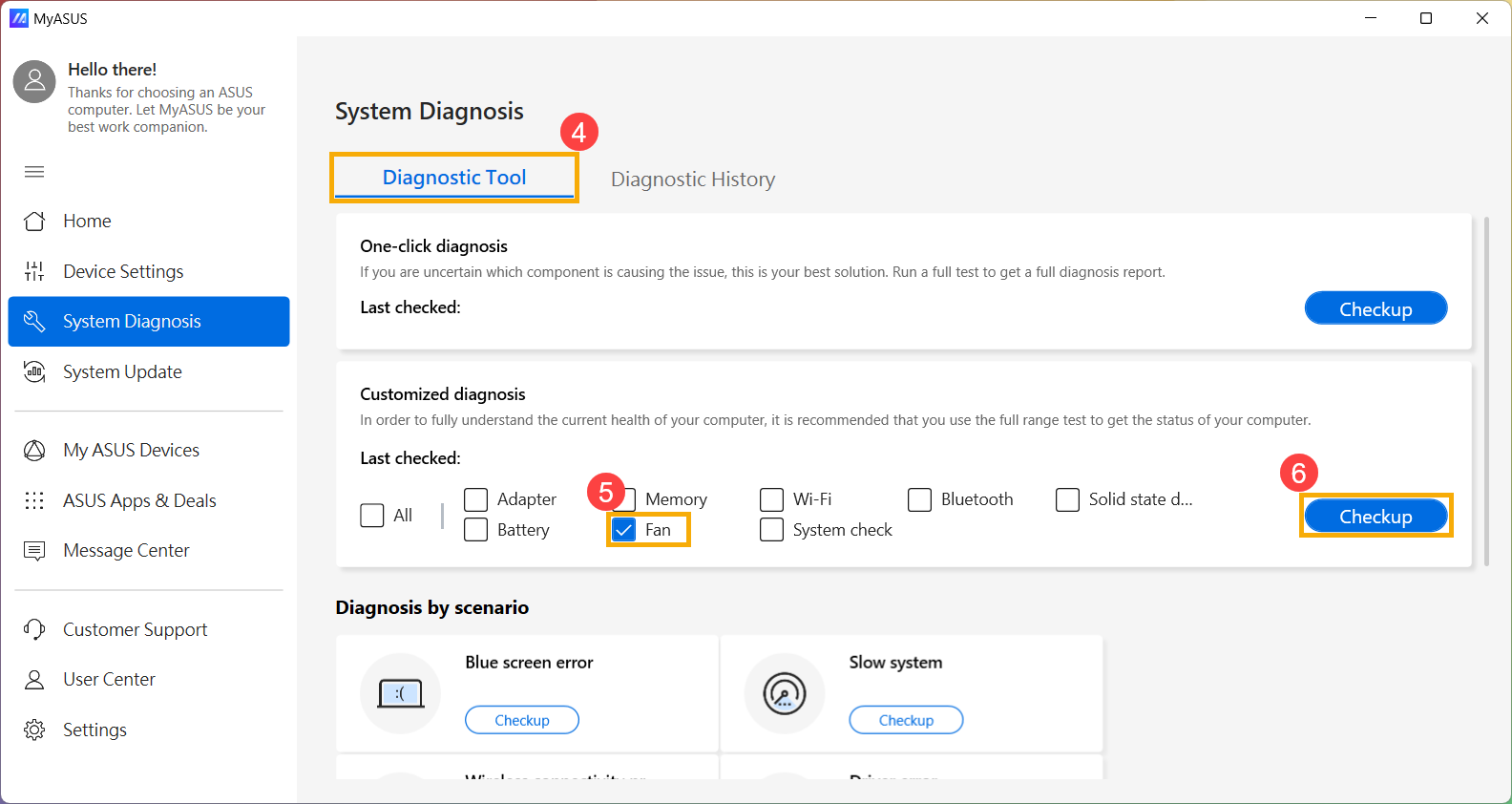
- W przypadku wykrycia jakichkolwiek problemów zaleca się odwiedzenie centrum serwisowego ASUS w celu wymiany. Możesz zapoznać się z tym artykułem dotyczącym Jak skorzystać z Pomocy Technicznej, aby skontaktować się z ASUS w sprawach związanych z naprawą.
Jeśli wyniki „Diagnostyki systemu” nie wykazują żadnych problemów, oznacza to, że Twoje urządzenia sprzętowe działają prawidłowo.
Użyj funkcji Przywracania systemu, aby przywrócić system
Jeśli problem pojawił się niedawno i wcześniej utworzyłeś punkt przywracania systemu lub jeśli system automatycznie utworzył taki punkt, możesz spróbować przywrócić system do momentu sprzed wystąpienia problemu. Dowiedz się więcej o Jak przywrócić system z utworzonego punktu przywracania.
Wykonaj Przywracanie systemu Windows
Jeśli wszystkie kroki rozwiązywania problemów zostały wykonane, a problem nadal występuje, wykonaj kopię zapasową swoich plików osobistych i przeprowadź przywracanie systemu, aby przywrócić urządzenie do pierwotnej konfiguracji. Dowiedz się więcej Jak przywrócić (ponownie zainstalować) system.
Pytania i odpowiedzi
P1: Dlaczego wentylator mojego urządzenia nadal pracuje, gdy urządzenie przechodzi w tryb uśpienia?
O1: W trybie uśpienia CPU i GPU są nadal aktywne, więc jeśli temperatura urządzenia utrzymuje się na wysokim poziomie, wentylator będzie działał, aby rozpraszać ciepło do czasu schłodzenia. Jeśli chcesz wyłączyć wentylator, zaleca się przełączenie urządzenia w tryb hibernacji, w którym CPU i GPU przestają działać. Dowiedz się więcej o Trzech sposobach wyłączania urządzenia – Wyłączanie, Uśpienie i Hibernacja.
P2: Dlaczego wentylator mojego urządzenia nie obraca się, gdy urządzenie jest bezczynne lub pod niewielkim obciążeniem?
O2: W zależności od konstrukcji pracy wentylatora w danym modelu, wentylator nie będzie się obracał, dopóki temperatura systemu nie osiągnie określonego poziomu, aby zapewnić efektywność oszczędzania energii.
Uwaga: W przypadku niektórych modeli komercyjnych komputerów stacjonarnych oraz komputerów stacjonarnych do gier, jeśli chcesz, aby wentylator nadal się obracał przy lekkim obciążeniu, aby obniżyć temperaturę systemu, możesz wybrać tryb pracy wentylatora, aby przywrócić ciągłą pracę wentylatora.
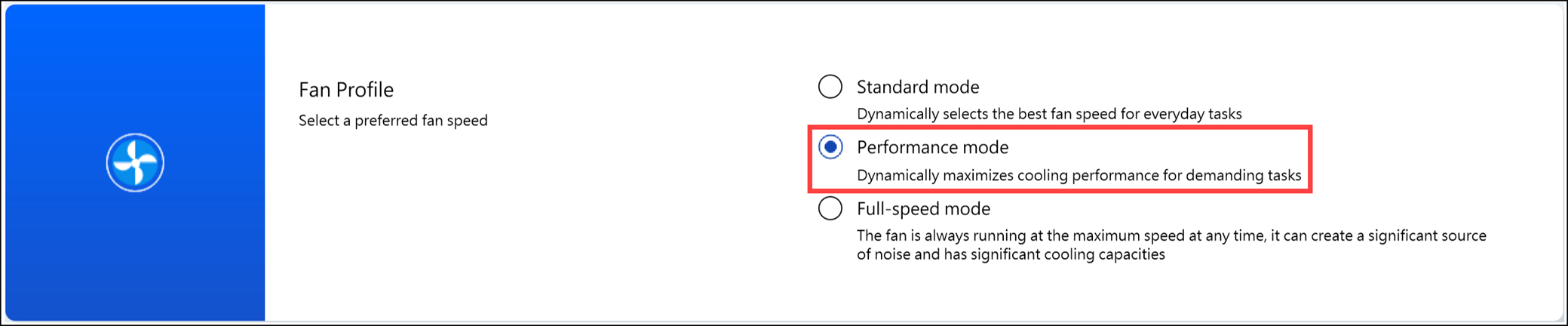
Dla komercyjnych komputerów stacjonarnych, proszę zmienić tryb wentylatora w MyASUS na 'Performance Mode'.
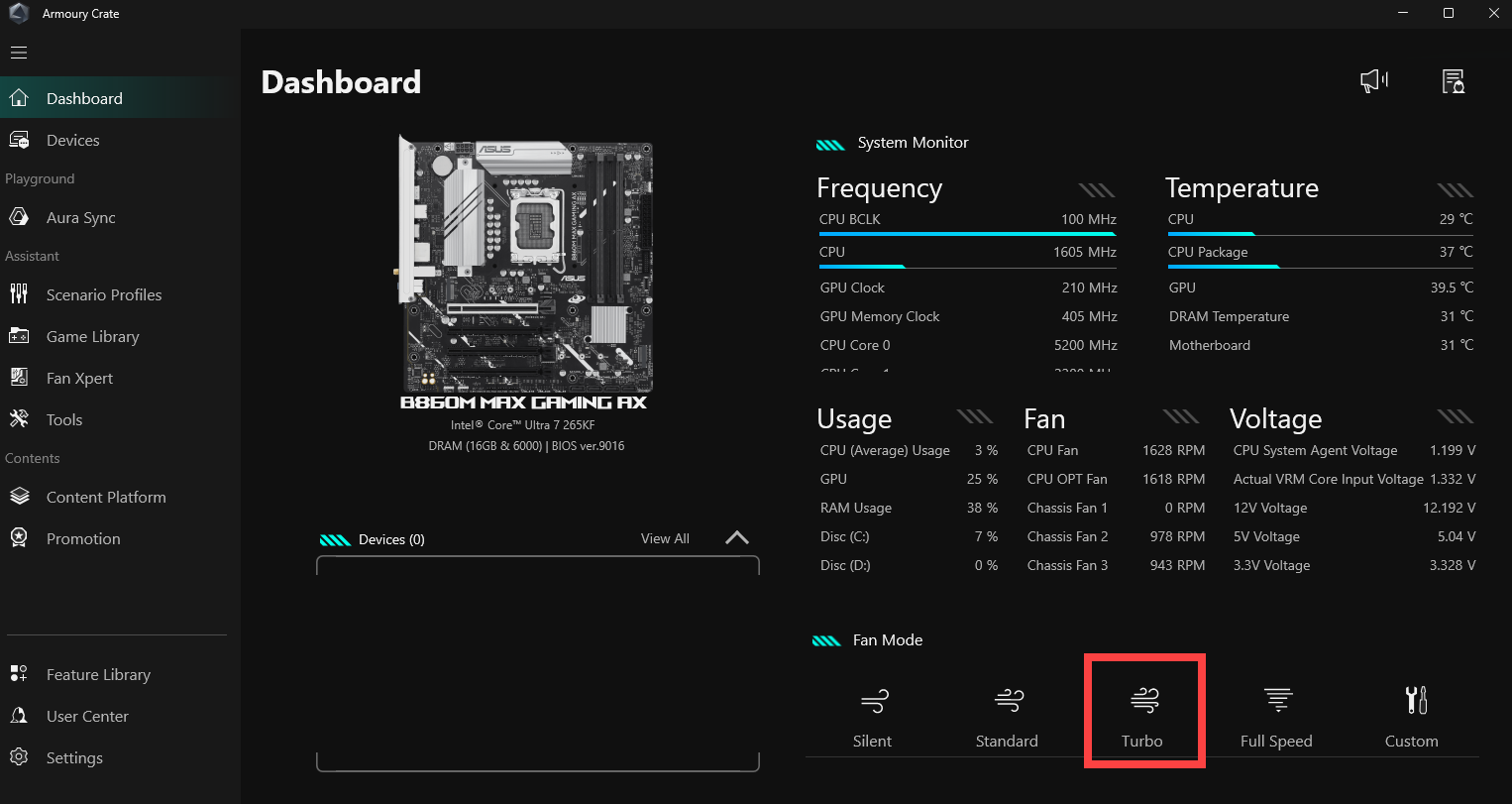
Dla komputerów stacjonarnych do gier, proszę zmienić tryb wentylatora w Armoury Crate na 'Turbo'.
P3: Dlaczego, gdy ustawiam prędkość wentylatora mojego laptopa do gier na 100% w trybie ręcznym Armoury Crate, liczba obrotów na minutę (RPM) jest niższa niż maksymalna prędkość wskazana w diagnozie wentylatora MyASUS?
A3: W trybie ręcznym Armoury Crate ustawienie prędkości wentylatora na 100% niekoniecznie oznacza osiągnięcie fizycznej maksymalnej prędkości. Wynika to z faktu, że to ustawienie uwzględnia bieżące potrzeby chłodzenia całego systemu oraz długoterminowe doświadczenia użytkownika, co powoduje ustanowienie ręcznie regulowanej maksymalnej prędkości, która może być nieco niższa od fizycznej maksymalnej prędkości wentylatora. Z kolei diagnoza wentylatora w MyASUS na krótko zwiększa prędkość wentylatora do fizycznego maksimum w celach testowych. Dlatego zaobserwowana sytuacja jest normalna. Jeśli chcesz sprawdzić, czy wentylator chłodzący działa prawidłowo, oceń to na podstawie wyników diagnostyki wentylatora w MyASUS.
System operacyjny Windows 10
Aktualizuj BIOS, pakiety Windows i sterowniki
Regularna aktualizacja BIOS, Windows i sterowników może poprawić stabilność systemu i wydajność. Upewnij się, że Twoje urządzenie korzysta z najnowszych wersji. Dowiedz się więcej o aktualizacji BIOS:
Jak zaktualizować wersję BIOS w systemie Windows
Jak zaktualizować BIOS za pomocą ASUS Firmware Update/EZ Flash
(W przypadku komputerów stacjonarnych zobacz Wprowadzenie do ASUS Motherboard EZ Flash 3.)
Dowiedz się więcej o aktualizacji Windows Update i sterowników:
Jak zaktualizować sterowniki za pomocą System Update w MyASUS
Jeśli zaktualizowałeś BIOS, pakiety Windows oraz sterowniki do najnowszej wersji, ale problem nadal występuje, przejdź do następnego kroku rozwiązywania problemów.
Wybierz odpowiedni tryb wentylatora
Większość modeli pozwala użytkownikom dostosować tryb wentylatora poprzez MyASUS, aby uzyskać równowagę pomiędzy wydajnością a temperaturą urządzenia przy różnych obciążeniach.
Uwaga: Dla komputerów gamingowych (ROG/TUF series), proszę zapoznać się z wprowadzeniem do Armoury Crate w celu regulacji wentylatora.
Uwaga: Dla konsol gamingowych, proszę zapoznać się z wprowadzeniem do Armoury Crate SE w celu regulacji wentylatora.
Uwaga: Dla serii ProArt, proszę zapoznać się z wprowadzeniem do ProArt Creator Hub w celu regulacji wentylatora.
- Wpisz i wyszukaj [MyASUS] w pasku wyszukiwania Windows①, następnie kliknij [Otwórz]②.
Uwaga: Jeśli nie możesz znaleźć MyASUS, może nie być zainstalowany na Twoim urządzeniu. Zobacz Jak zainstalować MyASUS.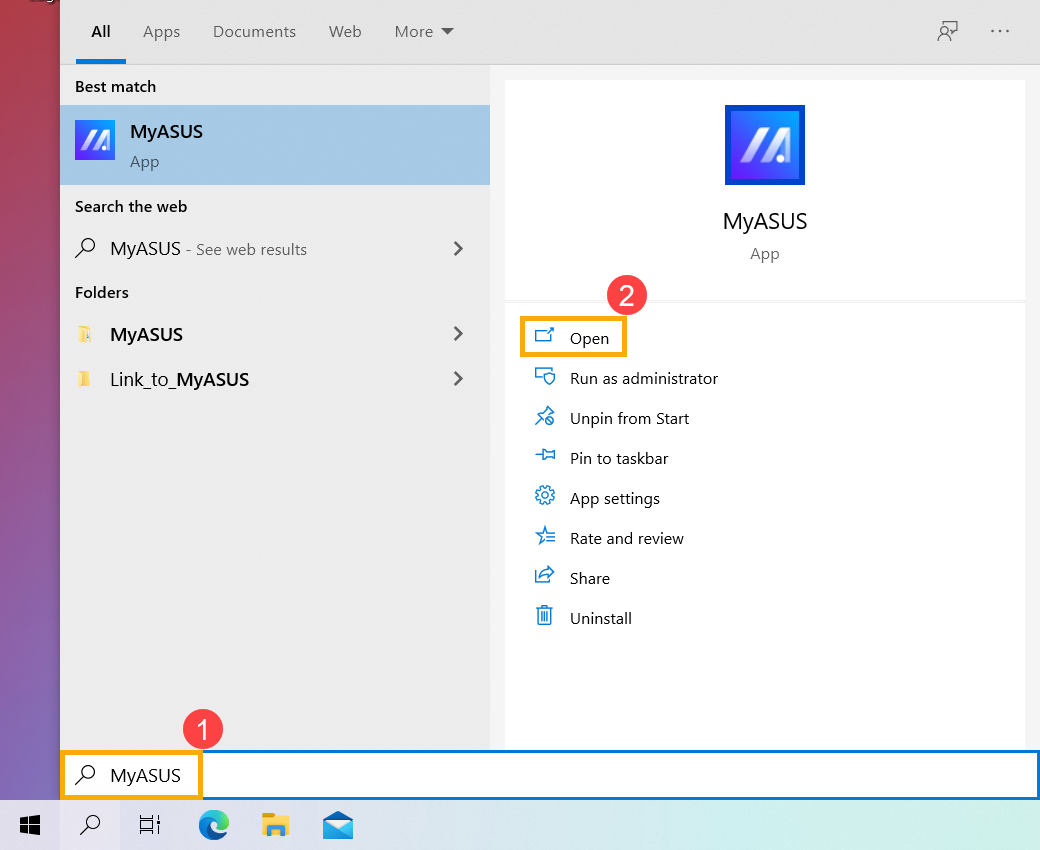
- W aplikacji MyASUS kliknij [Ustawienia urządzenia]③.
Uwaga: Jeśli Twoje urządzenie nie wyświetla strony ustawień urządzenia w oprogramowaniu MyASUS, oznacza to, że Twoje urządzenie nie obsługuje tej funkcji. Przejdź do następnej sekcji, aby kontynuować rozwiązywanie problemów. Tutaj możesz dowiedzieć się więcej o Dlaczego widzę tylko niektóre funkcje w aplikacji MyASUS. - Zlokalizuj [ASUS Intelligent Performance Technology]④ i wybierz odpowiedni tryb w zależności od scenariusza użytkowania. Dowiedz się więcej o Wprowadzenie do ustawień urządzenia MyASUS.
Uwaga: Niektóre modele mogą nie wyświetlać 'ASUS Smart Performance Technology', lecz zamiast tego pokazywać 'Tryb wentylatora'.
Uwaga: Dostępne tryby mogą się różnić w zależności od modelu. - Jeśli problem nadal występuje, przejdź do następnego kroku rozwiązywania problemów.
Użyj menedżera zadań, aby sprawdzić wykorzystanie zasobów CPU/pamięci przez nietypowe procesy.
Gdy Twoje urządzenie uruchamia programy wymagające dużych zasobów, takie jak gry, edycja wideo, konwersje lub intensywne obliczenia danych, temperatura CPU/GPU wzrasta, a wentylator jednocześnie zwiększa prędkość obrotową, aby poprawić odprowadzanie ciepła. Menedżer zadań w systemie Windows to narzędzie do zarządzania aplikacjami i procesami, które pozwala przeglądać bieżące procesy i dostarcza informacji o wykorzystaniu wydajności systemu.
Możesz sprawdzić zużycie CPU lub pamięci przez aplikacje, przeglądając menedżera zadań, aby określić, czy przekracza ono oczekiwania. Tutaj możesz dowiedzieć się więcej o Jak korzystać z Menedżera zadań, aby uzyskać dostęp do wydajności systemu i zakończyć nieprawidłowe procesy. Jeśli problem nadal występuje, przejdź do następnego kroku rozwiązywania problemów.
Zachowaj wentylację dla otworów wentylacyjnych
W środowiskach, gdzie występuje znaczna ilość kurzu, włosów lub nawyków palenia, smoła z papierosów może gromadzić się na łopatkach wentylatora i radiatorach. Ta oleista substancja jest bardziej podatna na przyciąganie kurzu i włosów.
Jeśli otwory wentylacyjne zostaną zablokowane, wpłynie to na pracę wentylatora, przez co urządzenie nie będzie mogło osiągnąć optymalnej wydajności.
Jeśli dojdzie do nadmiernego nagromadzenia ciepła z powodu zebranego kurzu, zaleca się kontakt z centrum obsługi klienta ASUS.
Nie próbuj czyścić samodzielnie za pomocą urządzeń generujących silny przepływ powietrza, takich jak kompresor powietrza, ponieważ zdarzały się przypadki uszkodzenia łopatek wentylatora przez zbyt wysokie ciśnienie powietrza.
Jeśli chcesz przeprowadzić czyszczenie samodzielnie, zaleca się użycie dostępnych w handlu puszek ze sprężonym powietrzem, zachowując odpowiedni dystans od otworu wentylacyjnego i nie odwracając puszki podczas użytkowania.
Uwagi: Podczas czyszczenia upewnij się, że urządzenie jest wyłączone i odłączone od zasilania.
Zadbaj o wentylację otworów w obudowie i zapoznaj się ze schematem poniżej, aby sprawdzić położenie otworów wylotowych.
Dla laptopów otwory wylotowe zwykle znajdują się po obu stronach:
Niektóre modele stosują ukryty design otworu wylotowego (np. seria UX), gdzie otwór wylotowy nie znajduje się po bokach laptopa, lecz przy zawiasie ekranu laptopa, co pokazano w czerwonym polu na poniższym schemacie.
Uwaga: Kilka modeli [np. seria T100] używa pasywnego chłodzenia, gdzie ciepło jest odprowadzane przez obudowę, bez wentylatora lub otworu wentylacyjnego. Dlatego ta metoda czyszczenia nie ma zastosowania.
Dla komputerów stacjonarnych otwory wentylacyjne najczęściej znajdują się na przednim panelu, tylnym panelu, górze i po bokach:
Zasilacz komputerów stacjonarnych również posiada wentylator.
Jeśli problem nadal występuje, przejdź do następnego kroku rozwiązywania problemów.
Zapewnij odpowiednią przestrzeń wentylacyjną
Upewnij się, że wentylatory urządzenia mogą się swobodnie obracać i właściwie wentylować:
Używaj urządzenia w zakresie temperatur otoczenia od 5°C do 35°C [41°F do 95°F] [odniesienie do instrukcji bezpieczeństwa i środków ostrożności w Podręczniku użytkownika].
Umieść urządzenie na twardej i płaskiej powierzchni, takiej jak biurko lub stół, aby uniknąć korzystania z niego na miękkich powierzchniach, takich jak sofy, poduszki czy łóżka.
Nie zasłaniaj otworów wentylacyjnych urządzenia i zachowaj odpowiedni odstęp wokół wszystkich otworów, aby uniknąć słabego odprowadzania ciepła i przegrzania systemu.
Jeśli korzystasz z laptopa, możesz także użyć podstawki chłodzącej lub stojaka, aby unieść laptopa, zapobiegając bezpośredniemu kontaktowi z powierzchnią.
Jeśli problem nadal występuje, przejdź do następnego kroku rozwiązywania problemów.
Wykonaj diagnostykę sprzętową wentylatora za pomocą MyASUS
Wykonaj diagnostykę sprzętową za pomocą MyASUS, aby sprawdzić, czy występują jakiekolwiek nieprawidłowości. Jeśli podczas diagnostyki zostaną wykryte jakiekolwiek problemy, zaleca się odwiedzenie centrum serwisowego ASUS w celu wymiany.
- Wpisz i wyszukaj [MyASUS] w pasku wyszukiwania Windows①, a następnie kliknij [Otwórz]②.
Uwaga: Jeśli nie możesz znaleźć MyASUS, aplikacja może nie być zainstalowana na Twoim urządzeniu. Zobacz Jak zainstalować MyASUS. - W aplikacji MyASUS kliknij [Diagnostyka systemu]③.
Uwaga: Jeśli Twoje urządzenie nie wyświetla strony diagnostyki systemu w oprogramowaniu MyASUS, oznacza to, że urządzenie nie obsługuje tej funkcji. Przejdź do następnej sekcji, aby kontynuować rozwiązywanie problemów. Tutaj możesz dowiedzieć się więcej o Dlaczego widzę tylko niektóre funkcje w aplikacji MyASUS. - W sekcji [Narzędzie diagnostyczne]④, sprawdź pozycję [Wentylator]⑤ podczas niestandardowej diagnostyki kliknij [Przegląd]⑥. Dowiedz się więcej o Wprowadzeniu do diagnostyki systemu MyASUS.
Uwaga: Dostępne elementy diagnostyczne mogą się różnić w zależności od modelu urządzenia. Jeśli opcja diagnostyki wentylatora nie pojawia się w MyASUS, przejdź do kolejnego kroku rozwiązywania problemów. - Jeśli zostaną wykryte jakiekolwiek problemy, zalecane jest odwiedzenie centrum serwisowego ASUS w celu wymiany. Możesz zapoznać się z tym artykułem na temat Jak korzystać z Obsługi Klienta, aby skontaktować się z ASUS w sprawach związanych z dalszą naprawą.
Jeśli wyniki ‘Diagnostyki Systemu’ nie wykażą żadnych problemów, oznacza to, że urządzenia sprzętowe działają prawidłowo.
Użyj Przywracania Systemu, aby przywrócić system
Jeśli problem pojawił się niedawno i wcześniej utworzyłeś punkt przywracania systemu lub system utworzył automatyczny punkt przywracania, możesz spróbować przywrócić system do momentu sprzed wystąpienia problemu. Dowiedz się więcej o Jak przywrócić system z utworzonego punktu przywracania.
Wykonaj Przywracanie Systemu Windows
Jeśli wszystkie kroki rozwiązywania problemów zostały zakończone, ale problem nadal występuje, wykonaj kopię zapasową swoich plików osobistych i przeprowadź przywracanie systemu, aby przywrócić urządzenie do jego pierwotnej konfiguracji. Dowiedz się więcej Jak Przywrócić (Ponownie Zainstalować) System.
Pytania i odpowiedzi
P1: Dlaczego wentylator mojego urządzenia nadal działa, gdy przechodzi w tryb uśpienia?
O1: W trybie uśpienia CPU i GPU pozostają aktywne, dlatego jeśli temperatura urządzenia pozostaje wysoka, wentylator będzie pracował dalej, aby odprowadzić ciepło, aż urządzenie się schłodzi. Jeśli chcesz wyłączyć wentylator, zaleca się przełączenie urządzenia w tryb hibernacji, gdzie CPU i GPU przestają działać. Dowiedz się więcej o Trzy sposoby wyłączania urządzenia - Zamknięcie, Uśpienie i Hibernacja.
P2: Dlaczego wentylator mojego urządzenia nie obraca się, gdy jest bezczynny lub przy lekkim obciążeniu?
O2: W zależności od konstrukcji pracy wentylatora dla każdego modelu, wentylator nie uruchomi się, dopóki temperatura systemu nie osiągnie określonego poziomu, aby osiągnąć efektywność oszczędzania energii.
Uwaga: W przypadku niektórych modeli komercyjnych komputerów stacjonarnych oraz komputerów gamingowych, jeśli chcesz, aby wentylator nadal się obracał przy lekkim obciążeniu, aby obniżyć temperaturę systemu, możesz wybrać tryb wentylatora, aby przywrócić ciągłą pracę wentylatora.
Dla komercyjnych komputerów stacjonarnych zmień tryb wentylatora w MyASUS na 'Tryb wydajności'.
Dla komputerów gamingowych zmień Tryb Wentylatora w Armoury Crate na 'Turbo'.
Pytanie 3: Dlaczego po ustawieniu prędkości wentylatora w moim laptopie gamingowym na 100% w trybie ręcznym Armoury Crate, wartość RPM jest niższa niż maksymalna prędkość wskazana w diagnostyce wentylatora MyASUS?
A3: W trybie ręcznym Armoury Crate ustawienie prędkości wentylatora na 100% niekoniecznie oznacza osiągnięcie fizycznej maksymalnej prędkości. Dzieje się tak, ponieważ ta opcja uwzględnia aktualne potrzeby chłodzenia całego systemu oraz długoterminowe doświadczenia użytkownika, ustalając tym samym ręcznie regulowaną maksymalną prędkość, która może być nieco niższa od fizycznej maksymalnej prędkości wentylatora. Natomiast diagnostyka wentylatora MyASUS na krótko zwiększa prędkość wentylatora do fizycznego maksimum w celach testowych. Dlatego zaobserwowane zachowanie jest normalne. Jeśli chcesz sprawdzić, czy wentylator chłodzący działa prawidłowo, oceń to na podstawie wyników diagnostyki wentylatora MyASUS.
Jeśli używasz oprogramowania innych firm do pomiaru temperatury urządzenia, pamiętaj, że te narzędzia nie mierzą temperatury obudowy, a temperatura obudowy jest znacznie niższa od temperatury wewnętrznej. Zaleca się powstrzymanie się od korzystania z oprogramowania innych firm do diagnozowania potencjalnych problemów sprzętowych.
Jeśli Twój problem nadal nie został rozwiązany, skontaktuj się z centrum obsługi klienta ASUS w celu uzyskania dalszej pomocy.