Podobne tematy
- [Windows 11/10] Rozwiązywanie problemów — problem z głównym (wewnętrznym) wyświetlaczem
- Często zadawane pytania odnośnie do laptopa (FAQ)
- [Windows 11/10] Rozwiązywanie problemów – Problemy z połączeniem zewnętrznego wyświetlacza
- [Windows 11/10] Rozwiązywanie problemów — żółty wykrzyknik w Menedżerze urządzeń
[Windows 11/10] Rozwiązywanie problemów – Nie wykryto karty graficznej
Produkty objęte: Notebook, Desktop, Komputer All-in-One, Handheld Gamingowy, MiniPC
Jeśli napotkasz sytuację, w której system nie wykrywa karty graficznej, na przykład gdy karta graficzna jest nieobecna w menedżerze urządzeń lub wyświetlany jest tylko Microsoft Podstawowy Adapter Ekranu, zapoznaj się z poniższymi typowymi metodami rozwiązywania problemów.
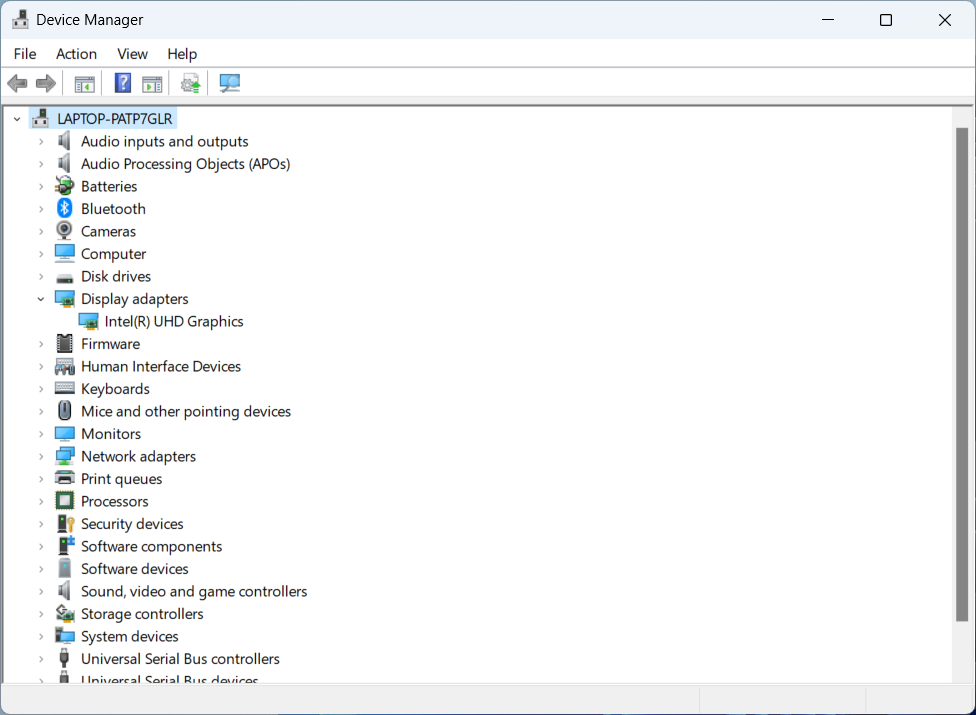
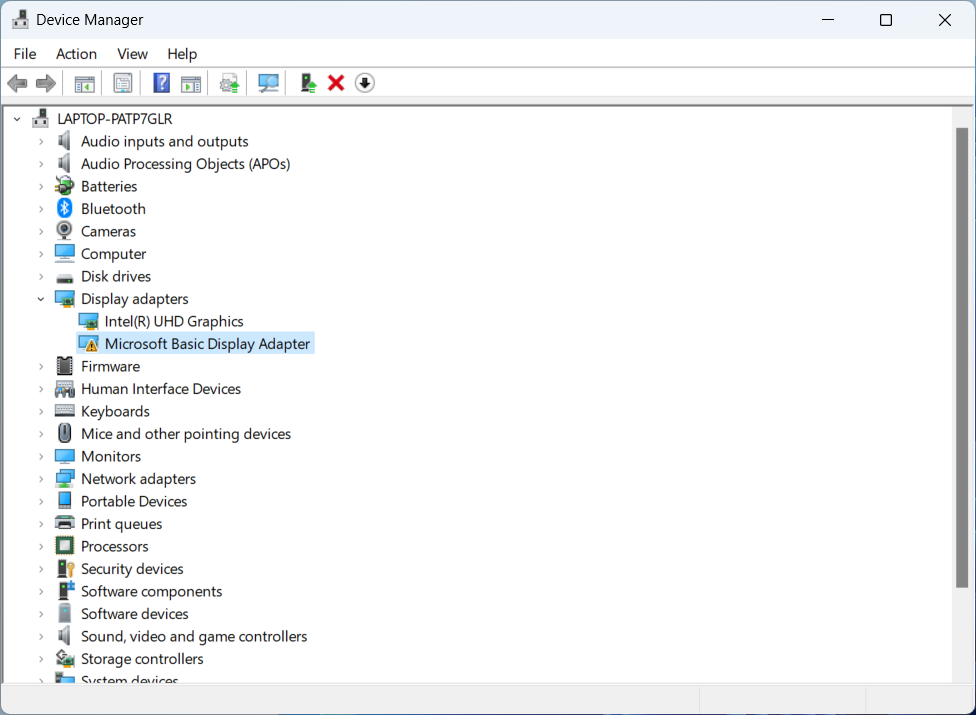
Dla urządzeń Notebook, Komputer All-in-One oraz Handheld Gamingowy, poniżej przedstawiono rozwiązania na przypadki, gdy karta graficzna nie jest wykrywana:
Sprawdź ustawienia w Armoury Crate
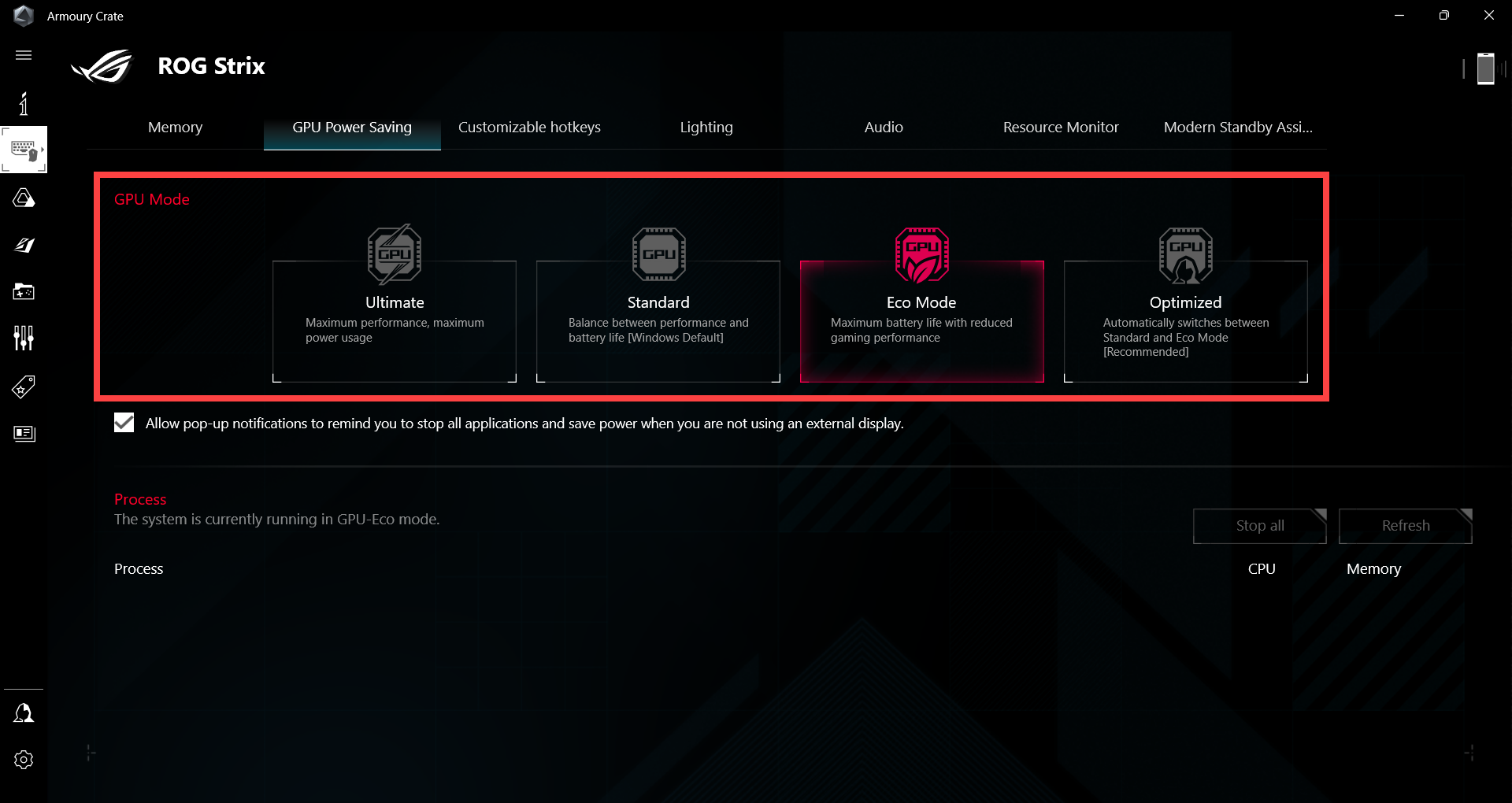
Dla laptopów gamingowych wyposażonych zarówno w dyskretny, jak i zintegrowany chip graficzny, sprawdź ustawienia trybu GPU w aplikacji Armoury Crate (Armoury Crate > Urządzenie > Oszczędzanie energii GPU > Tryb GPU).
Gdy zastosowany jest 'Eco Mode', informacje dotyczące niezależnej karty graficznej nie będą widoczne w menedżerze urządzeń. Zaleca się wybranie opcji 'Standardowy', aby potwierdzić wykrycie karty graficznej. Dalsze informacje dostępne są w tym artykule: Wprowadzenie do Armoury Crate.
Jeśli Twoje urządzenie nie posiada tej konkretnej konfiguracji lub jeśli już skonfigurowano je w trybie 'Standardowym', przejdź do kolejnych metod rozwiązywania problemów.
Aktualizuj BIOS, aktualizacje Windows i sterowniki
Regularna aktualizacja BIOS, Windows i sterowników może poprawić stabilność i wydajność systemu. Upewnij się, że Twoje urządzenie korzysta z najnowszych wersji. Dowiedz się więcej o aktualizacji BIOS:
Jak zaktualizować wersję BIOS w systemie Windows
Jak zaktualizować BIOS za pomocą ASUS Firmware Update/EZ Flash
Dowiedz się więcej o aktualizowaniu Windows i sterowników:
Jak wykonać aktualizację Windows
Jak aktualizować sterowniki przez System Update w MyASUS
Wykonaj reset CMOS (EC reset)
Spróbuj wykonać EC reset (twardy reset) lub reset RTC, aby przywrócić sprzęt do ustawień domyślnych. Szczegółowe kroki znajdziesz w tym artykule: Jak zresetować kontroler osadzony (EC reset), zegar czasu rzeczywistego (RTC) oraz twardy reset.
Przeprowadź przywracanie BIOS
Spróbuj przywrócić ustawienia BIOS do wartości domyślnych. Możesz odwołać się do tego artykułu, aby dowiedzieć się, jak przywrócić ustawienia BIOS: Jak przywrócić ustawienia BIOS.
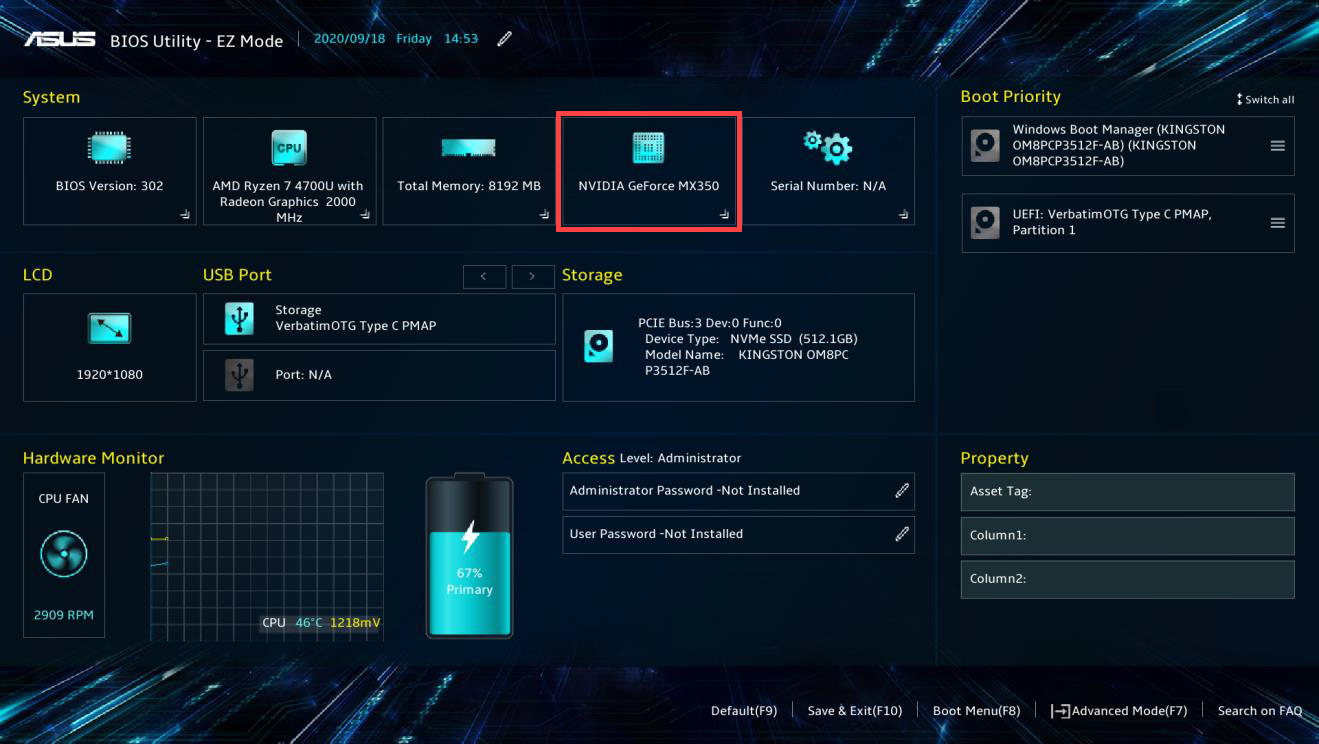
Po przywróceniu BIOS do ustawień domyślnych, jeśli karta graficzna pozostaje niewykryta na ekranie ustawień BIOS, prawdopodobnie jest to problem sprzętowy. Zalecamy ocenę w autoryzowanym centrum serwisowym ASUS.
Uwaga: Ekrany poniżej mogą wykazywać różnice w zależności od modeli produktów lub wersji BIOS.
Skanuj zmiany sprzętowe w menedżerze urządzeń
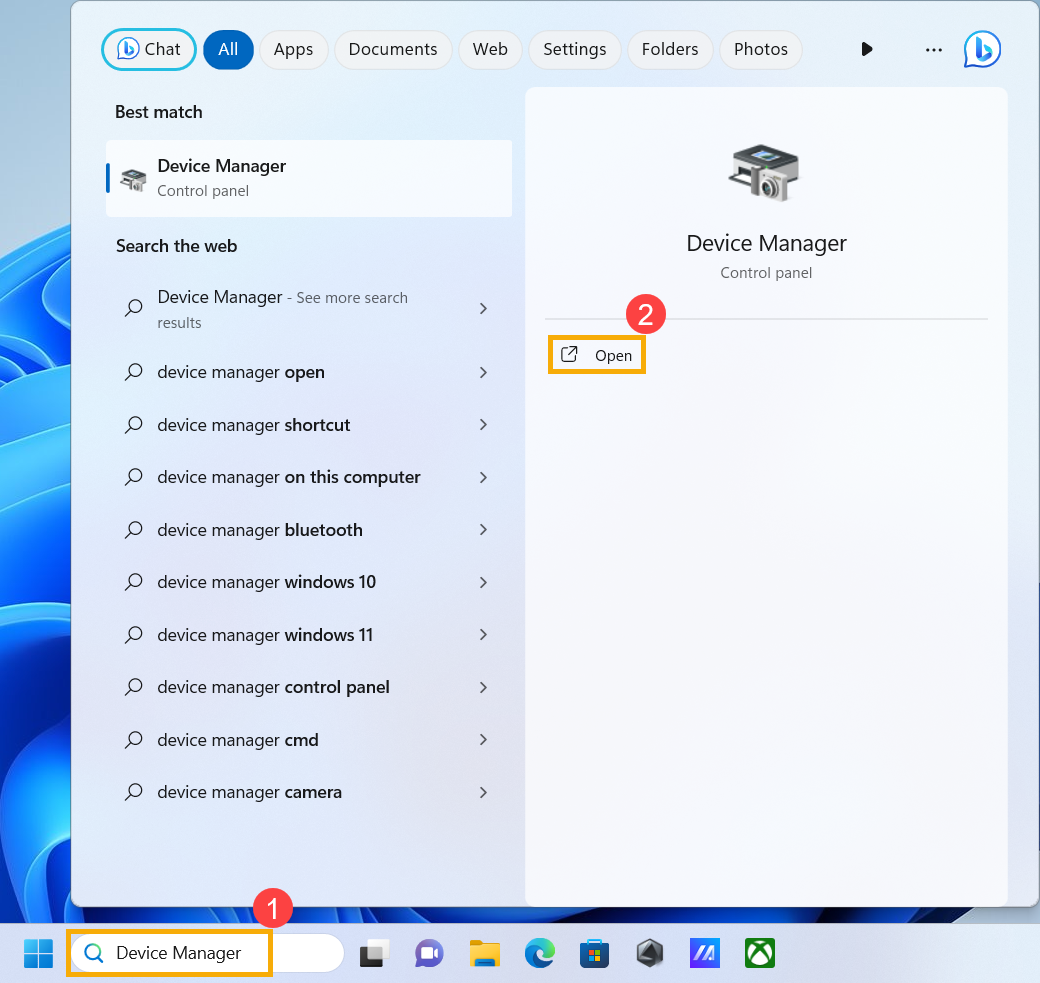
- Wpisz i wyszukaj [Menedżer urządzeń]①w pasku wyszukiwania Windows, następnie kliknij [Otwórz]②.
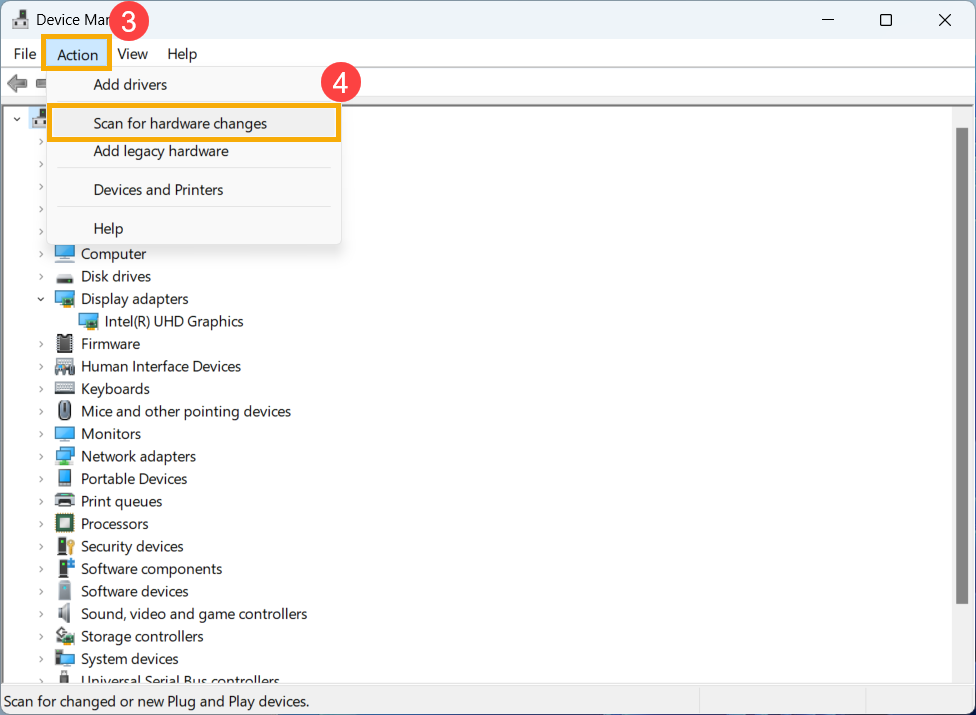
- Po otwarciu menedżera urządzeń, kliknij [Akcja]③ u góry i wybierz [Skanuj w poszukiwaniu zmian sprzętu]④. Po tym, jak system przeskanuje zmiany sprzętu, może rozpoznać urządzenie karty graficznej, które jest podłączone, abyś mógł korzystać z urządzenia.
Odinstaluj sterowniki karty graficznej i zainstaluj ponownie
- Odwiedź stronę wsparcia ASUS lub pobierz najnowsze sterowniki karty graficznej przez MyASUS. Jeśli nie jesteś pewny, jak pobrać sterowniki karty graficznej, zapoznaj się z tym artykułem: Jak wyszukać i pobrać sterowniki.
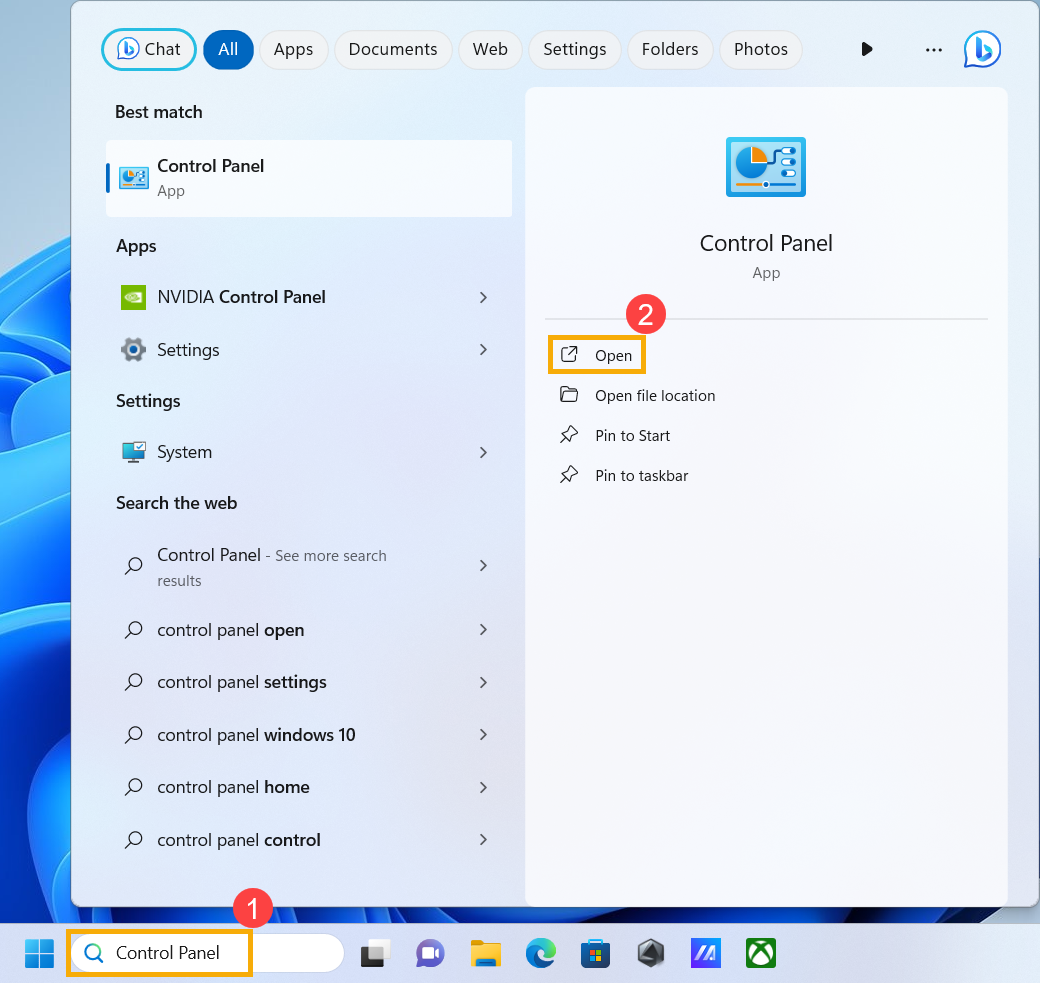
- Po zakończeniu pobierania, usuń istniejące sterowniki karty graficznej z urządzenia. Wpisz i wyszukaj [Panel sterowania]① w pasku wyszukiwania Windows, następnie kliknij [Otwórz]②.
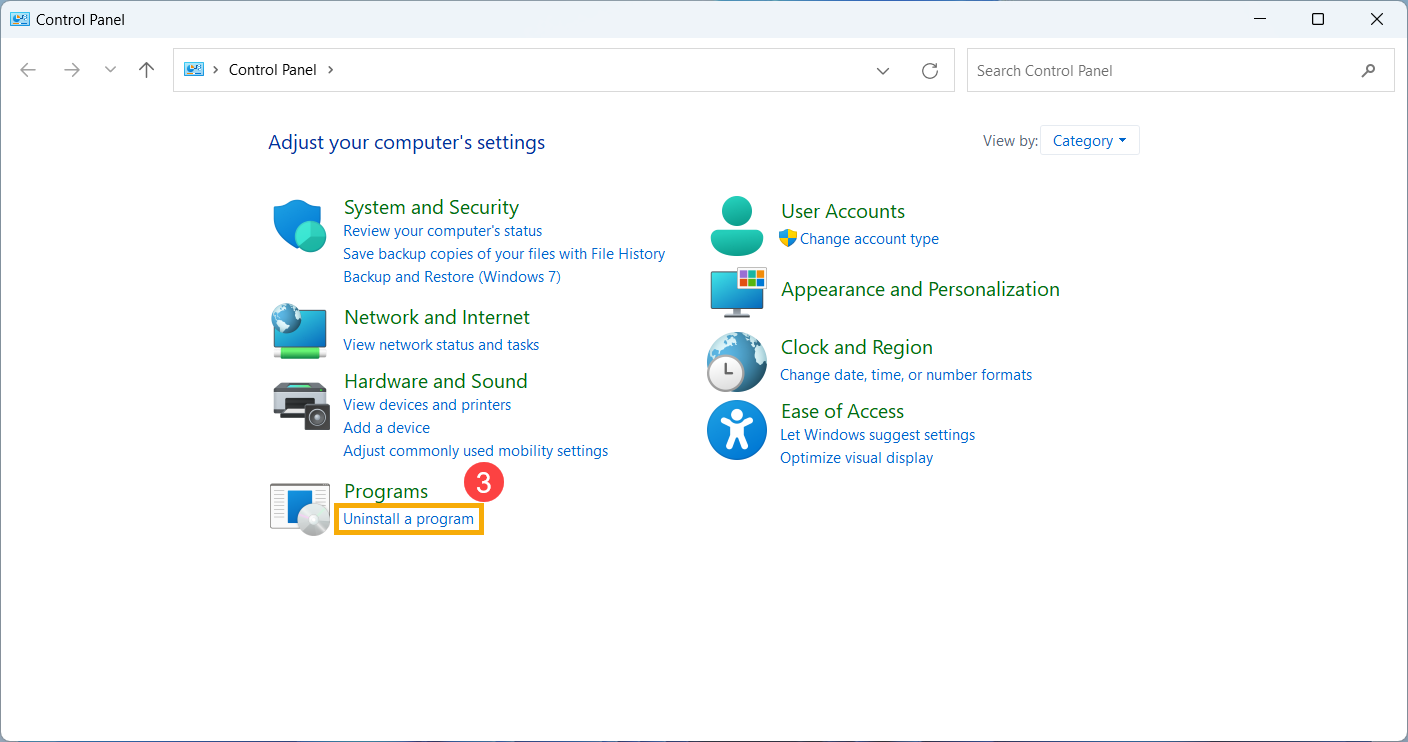
- Po uruchomieniu Panelu sterowania, w kategorii Programy wybierz [Odinstaluj program]③.
- W oknie Programy i funkcje wybierz sterownik karty graficznej⑤, a następnie kliknij [Odinstaluj/Zmień]⑥, postępując zgodnie z instrukcjami wyświetlanymi na ekranie podczas odinstalowywania.
Uwaga: Jeśli Twoja karta graficzna zawiera wiele sterowników, zalecamy odinstalowanie wszystkich powiązanych sterowników dla pełniejszego usunięcia.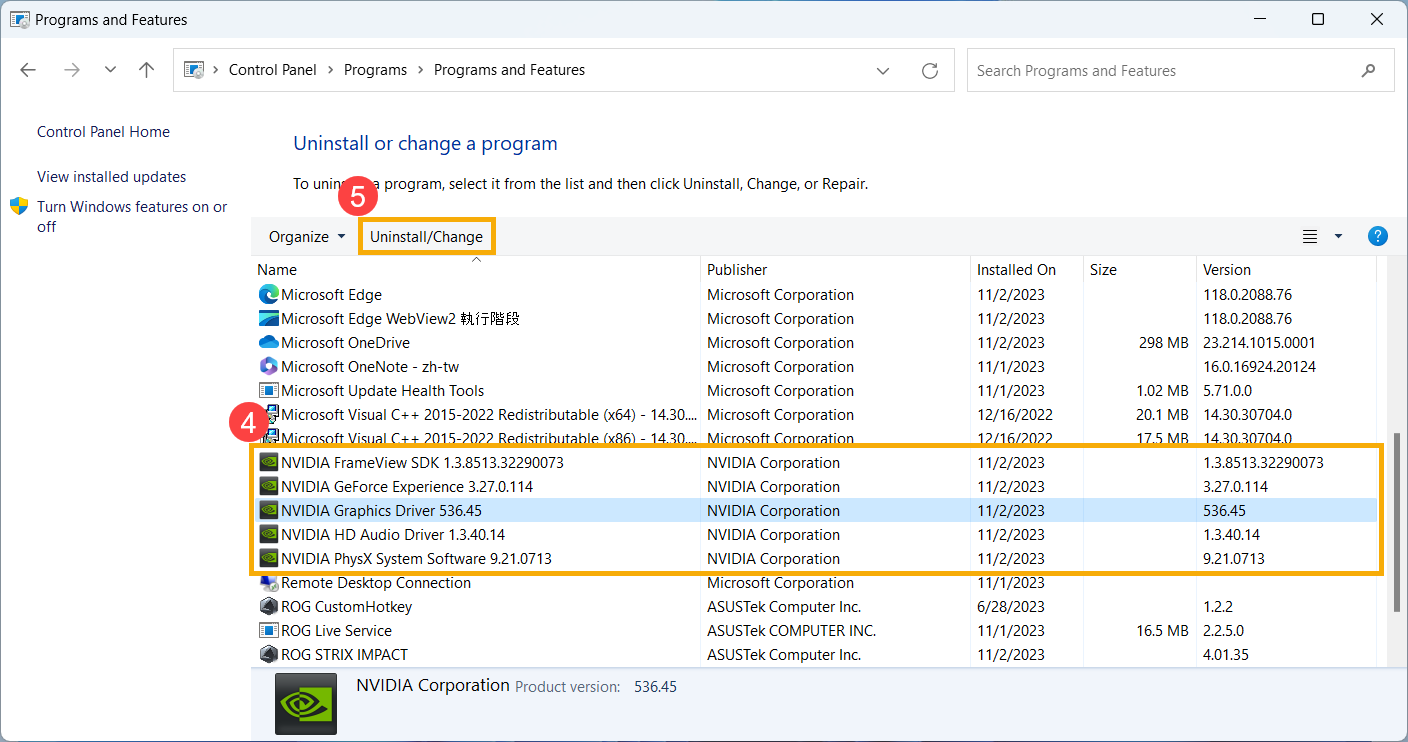
- Po zakończeniu odinstalowywania uprzejmie prosimy o ponowne uruchomienie urządzenia i przeprowadzenie instalacji sterowników karty graficznej udostępnionych przez ASUS. Tutaj możesz dowiedzieć się więcej o Jak zainstalować sterowniki.
Użyj Przywracania Systemu, aby przywrócić system
Jeśli problem pojawił się niedawno i wcześniej utworzyłeś punkt przywracania systemu lub system automatycznie utworzył punkt przywracania, możesz spróbować przywrócić system do stanu sprzed wystąpienia problemu. Dowiedz się więcej o Jak przywrócić system z utworzonego punktu przywracania systemu.
Przeprowadź przywracanie systemu Windows
Jeśli wszystkie kroki rozwiązywania problemów zostały wykonane, ale problem nadal występuje, wykonaj kopię zapasową swoich plików osobistych i przeprowadź przywracanie systemu, aby przywrócić urządzenie do pierwotnej konfiguracji. Dowiedz się więcej: Jak przywrócić (ponownie zainstalować) system.
Dla komputera stacjonarnego, oto rozwiązania, gdy karta graficzna nie jest wykrywana:
Zaktualizuj BIOS, aktualizacje Windows i sterowniki
Regularne aktualizowanie BIOS, Windows i sterowników może poprawić stabilność i wydajność systemu. Upewnij się, że Twoje urządzenie korzysta z najnowszych wersji. Dowiedz się więcej o aktualizacji BIOS:
Jak zaktualizować wersję BIOS w systemie Windows
Wprowadzenie do ASUS Motherboard EZ Flash 3
Dowiedz się więcej o aktualizacji systemu Windows i sterowników:
Jak wykonać aktualizację Windows
Jak zaktualizować sterowniki przez System Update w MyASUS
Wykonaj reset CMOS (EC reset)
Spróbuj wykonać EC reset (twardy reset) lub RTC reset, aby przywrócić sprzęt do stanu domyślnego. Szczegółowe kroki znajdziesz w tym artykule: Jak wyczyścić CMOS.
Przywróć ustawienia BIOS
Spróbuj przywrócić ustawienia BIOS do wartości domyślnych. Możesz odwołać się do tego artykułu, aby dowiedzieć się jak przywrócić ustawienia BIOS: Jak przywrócić ustawienia BIOS.
Skanuj zmiany sprzętu w menedżerze urządzeń
- Wpisz i wyszukaj [Menedżer urządzeń]① na pasku wyszukiwania systemu Windows, a następnie kliknij [Otwórz]②.
- Po otwarciu Menedżera urządzeń kliknij [Akcja]③u góry i wybierz [Skanuj w poszukiwaniu zmian sprzętu]④. Po przeskanowaniu sprzętu w poszukiwaniu zmian, system może rozpoznać podłączoną kartę graficzną, co umożliwi korzystanie z urządzenia.
Odinstaluj sterowniki karty graficznej i zainstaluj ponownie
- Odwiedź stronę pomocy technicznej ASUS lub pobierz najnowsze sterowniki do karty graficznej za pośrednictwem MyASUS. eśli nie wiesz, jak pobrać sterowniki do karty graficznej, zapoznaj się z tym artykułem: Jak wyszukać i pobrać sterowniki.
- Po zakończeniu pobierania, uprzejmie prosimy o usunięcie wcześniej zainstalowanych sterowników karty graficznej z urządzenia. Wpisz i wyszukaj [Panel sterowania]① w pasku wyszukiwania Windows, następnie kliknij [Otwórz]②.
- Po uruchomieniu Panelu sterowania, w kategorii Programy wybierz [Odinstaluj program]③.
- W oknie Programy i funkcje wybierz sterownik swojej karty graficznej⑤, a następnie kliknij [Odinstaluj/Zmień]⑥, postępując zgodnie z instrukcjami wyświetlanymi na ekranie, aby odinstalować.
Uwaga: Jeśli karta graficzna zawiera kilka sterowników, zalecamy odinstalowanie wszystkich powiązanych sterowników dla bardziej kompleksowego usunięcia. - Po zakończeniu dezinstalacji, uprzejmie proszę o ponowne uruchomienie urządzenia i przejście do instalacji sterowników karty graficznej dostarczonych przez ASUS. Tutaj możesz dowiedzieć się więcej o [Jak zainstalować sterowniki].
Użyj Przywracania Systemu, aby Przywrócić System
Jeśli problem pojawił się niedawno, a wcześniej utworzono punkt przywracania systemu lub system automatycznie go utworzył, możesz spróbować przywrócić system do momentu sprzed wystąpienia problemu. Dowiedz się więcej o [Jak przywrócić system z utworzonego punktu przywracania systemu].
Wykonaj Przywracanie Systemu Windows
Jeśli wszystkie kroki rozwiązywania problemu zostały wykonane, a problem nadal występuje, wykonaj kopię zapasową swoich plików osobistych i przeprowadź przywracanie systemu, aby przywrócić urządzenie do pierwotnej konfiguracji. Dowiedz się więcej: [Jak przywrócić (ponownie zainstalować) system].
Jeśli Twój problem pozostaje nierozwiązany, skontaktuj się z Obsługą Klienta ASUS w celu uzyskania dalszej pomocy.